
Этот небольшой мануал поможет вам собрать полноценный NAS сервер из старого компьютера. Если вы готовы купить новые комплектующие и сделать свое файловое хранилище компактным и придать ему более современный вид и функциональность, то для вас больше подойдет статья , ну а любителям готовых решений я подготовил этот материал:
. Теперь вернемся к старому ПК и оценим его возможности.
Требования к старому ПК
- SATA разъемы на материнской плате, так как HDD c этим интерфейсом обладают наилучшим соотношением цена/производите-льность и имеют гораздо больший объем, в отличии от IDE винчес-теров.
- Количество разъемов для подклю-чения жестких дисков на мате-ринской плате и свободных слотов в корпусе (возможность установить HDD в 5,25-дюймовые отсеки (специальные боксы)) Для сборки HTPC я использую такие боксы с 2-мя слотами под 2.5″ HDD.
- При недостаточном количестве SATA-штекеров на блоке питания можно воспользоваться специальными переходниками IDE-SATA.
Процедура установки HDD в корпус
Чтобы установить 3,5-дюймовые жесткие диски в 5,25-дюймовые отсеки для оптических приводов поместите их в специальный бокс (см. рис).
Такие корпуса также могут быть выполнены в виде направляющих, которые крепятся с обеих сторон к HDD.

Еще можно воспользоваться пятидюймовым отсеком, в который инсталлирован оптический привод, так как его необходимость отпадает в серверном решении.
Установка программного обеспечения
Для реализации серверного решения будем использовать ПО FreeNAS
. Скачайте ISO-образ по ссылке для 32-битной или 64-битной системы и запишите на минимальной скорости на диск CD-RRW. Если нет болванки можно установить на флешку, как сделать загрузочную флешку написано в . Временно подключите к ПК дисковод (который сняли ранее или воспользуйтесь USB приводом). Зайдите в BIOS и установите в разделе Boot загрузку с дисковода. После установки программного обеспечения и перезапуска ПК запомните его IP-адрес, который будет указан на экране.
Настройка NAS сервера

Подключите NAS-сервер к своей сети. Откройте браузер вашего рабочего компьютера в этой сети и введите в адресной строке: http://»IP-адрес вашего NAS». В появившемся окне введите имя пользователя — admin и пароль — freenas. Перейдите в меню «Storage | Volumes | Create Volume»
и выберите жесткие диски, которые будут образовывать RAID-массив. Далее активируйте файловую систему ZFS.
Можно использовать:
- RAID 0
— дисковый массив повышенной производительности, без отказоустойчивости. - RAID 1
— зеркальный дисковый массив, имеет высокую надежность
Будем использовать RAID 1, как более надежный. Теперь нажмите «Add Volume»
для форматирования ваших дисков в массив.
Доступ к NAS серверу в локальной сети

Чтобы открыть доступ к серверу перейдите в меню «Services | Control Services»,
задействуйте службы CIFS и настроить доступ в разделе «Sharing | Windows Shares»
. Как и к любому сетевому носителю локальной сети доступ осуществляется с помощью Проводника Windows (например, NAS для доступа к корню или NASPhotos для доступа к определенной расшаренной папке). Также можно сделать ярлыки, нажав на кнопку «Подключить сетевой диск» в окне Компьютер (Windows 7) под строкой проводника.
P.S. Вы всегда сможете сделать дополнительный массив, добавив жесткие диски, а также можно настроить доступ для удаленного использования вашего NAS сервера.
Немного информации об опасности использования RAID

RAID — это избыточный массив независимых жестких дисков. RAID — это не система хранения резервных копий, он лишь помогает повысить комфорт доступа к данным. RАID-система представляет собой набор HDD, объединенных в один массив. Если ваш жесткий диск вышел из строя его можно заменить, а после восстановить RAID и ваши данные будут с вами, исключая массив RAID 0.
Недостатки RAID 0
Данный режим дает лишь скорость доступа к данным. В Striping Mode (режим чередования) данные разбиваются на блоки и записываются одновременно на несколько жестких дисков. При поломке одного жесткого диска все данные будут потеряны.
Недостатки RAID 1
В режиме RAID 1 применяется метод зеркалирования данных, то есть на втором диске располагается идентичная копия данных. Есть одно уязвимое место — возможная неисправность контроллера, которая приведет к повреждению обоих носителей.
Недостатки RAID 1 и RAID 5
В процессе восстановления RAID скорость записи высока и после выхода из строя какого-нибудь жесткого диска, она может стать причиной отказа другого HDD, а, следовательно, и потери данных.
Также неисправный RАID-контроллер может привести к выходу из строя HDD. В RAID-массивах изменения применяются к файлам и при случайном удалении или изменении данных, действия необратимы.
Введение
Если в вашем доме или вашей организации установлено более двух компьютеров, уже возникает необходимость организовать общий доступ к данным, зачастую и к только что подключенной флэшке, а так же принтеру или внешнему винчестеру. Вместе с этим часто надо выделить фотогалерею или медиатеку на отдельном устройстве. Использовать для этого один из рабочих компьютеров крайне неудобно, особенно если у вас используется беспроводная сеть и имеются повышенные требования к безопасности. Проще, удобнее и практичнее использовать выделенное хранилище данных, но не просто сетевой диск, NAS, а сервер, который помимо работы с сетевыми папками, сможет обеспечить доступ по FTP для загрузки файлов через интернет, сможет выступить в роли веб-сервера для несложного сайта, медиа-библиотеки и сетевой корзины. Такое устройство с невысоким энергопотреблением может работать в режиме 24×7, быть очень компактным и бесшумным. Для домашнего использования он ещё потянет на себе BitTorrent клиент для круглосуточного обмена трафиком. Настроив такой Torrent клиент на щадящую скорость, можно не опасаться, что он сильно загрузит ваш канал связи, но при этом, работая круглые сутки, он будет скачивать файлы быстрее.
Вообще-то, подобные мини-серверы, даже если они внешне представляют собой шасси для винчестера, являются полноценными компьютерами, со своими процессорами, памятью и операционной системой. Поэтому, многие пользователи предпочитают выделять под них старые компьютеры, упаковывая те в компактные корпуса с бесшумным охлаждением. Сегодня у нас необычный случай: мы рассмотрим две идеологии создания мини-серверов: самостоятельная сборка, либо покупка готового решения в магазине. В левом углу ринга — миниатюрная система формата Mini-ITX с низким энергопотреблением, в правом — I-Stor IS607.
Наши условия: система должна быть компактной, функциональной, максимум — с одним вентилятором и, естественно, с большим объёмом пространства на HDD.
Да здравствует доступный Mini-ITX
Формат Mini-ITX увидел свет ещё в 2001 году, когда был представлен компанией VIA для компактных компьютеров, для которых важно низкое энергопотребление, рекордно малые размеры и совместимость с архитектурой x86. Многие из нас видели материнские платы VIA EPIA размерами 170×170 мм с интегрированными процессорами и пассивным охлаждением, многие мечтали использовать их дома, но эти платы, как и процессоры, имели два крайне негативных момента: низкую производительность, порой неприемлемую для самых нужных дома операционных систем Windows XP и высокую стоимость, за которую можно было собрать половину компьютера формата MicroATX. Но как обычно это бывает, ситуацию исправила компания Intel, выпустив ещё в 2007 году доступные материнские платы D201GLY формата µATX с интегрированными процессорами Celeron 215 с системной шиной 533 МГц. И хотя совместимость со стандартом Mini-ITX (а точнее с размерами и компоновкой плат VIA EPIA, задающих индустриальный стандарт) не 100%, размеры платы 171.45×171.45 мм позволяют втискивать её в Mini-ITX корпуса. Поэтому будем говорить именно об этом форм-факторе.
Естественно, эта плата, а точнее её обновлённая версия Intel D201GLY2A выглядит оптимальным вариантом для домашнего мини-сервера или сетевого диска. Почему именно эта плата на базе «неродной» для процессорного гиганта логики SiS662 + SiS964, когда уже анонсирована серия плат D945GCLF на базе чипсета Intel 945C + ICH7 на процессоре Atom? Потому что по тестам производительности Atom проигрывает старенькому Celeron 215, а преимущества энергосберегающих технологий напрочь отбиты прожорливостью северного моста. В итоге по сообщениям наших коллег, новинка потребляет больше, а даёт меньше. Так что выбираем D201GLY2A, которая в несколько раз дешевле аналогов от компании VIA.
Технические характеристики системной платы Intel D201GLY2A
Форм-фактор Mini-ITX, совместим с MicroATX, 171.45×171.45 мм
- Процессор:
Припаянный процессор Intel Celeron 220
Частота ядра — до 1.2 ГГц
Поддержка 64-битных расширений
Объём кэша L2 — 512 Кб
Частота системной шины 533 МГц
Активное охлаждение процессора
Тепловыделение — до 19 Вт
-
Один 240-контактный разъём DIMM DDR2
Поддержка модулей памяти DDR2 частотой 400 — 667 МГц (модули DDR2 667 работают на частоте 533 МГц)
Максимальный объём памяти — 1 Гб
-
Северный мост: SiS662
Южный мост: SiS964L
Поддержка Serial ATA 150
Поддержка 6 портов USB 2.0
-
1 последовательный COM-порт
1 параллельный LPT-порт
2 порта USB 2.0
1 сетевой RJ45 порт
1 VGA порт встроенного видеоадаптера
3 аудио гнезда 3.5 мм
2 PS/2 порта для клавиатуры и мыши.
-
Райзеры на 4 порта USB 2.0
2 порта Serial ATA
1 двухканальный порт Parallel ATA
Райзер для подключения аудио портов
-
Датчик напряжения
Датчик температуры
Два 3-контактных разъёма вентилятора
Управление скоростью вентиляторов
Интегрированное графическое ядро SiS Mirage
Аудио кодек ADI AD1888
Сетевой адаптер Broadcom 10/100 Mbps
Порты на задней панельке:
Внутренние порты:
Аппаратный мониторинг:
Стоимость в розницу — около 65$
Ну что сказать, материнская плата у компании Intel получилась очень даже интересной. При стоимости в 60$ с процессором, эта плата очень быстро оказалась в нашей лаборатории, в OEM-комплектации.

Плата для ленивых: ни тебе процессор выбирать и ставить не надо, ни кулер. Просто добавь модуль памяти, блок питания — и она заведётся!

Только следует понимать, что все эти годы мы говорили Mini-ITX, а подразумевали VIA EPIA, а тут вдруг Intel со своими решениями появился… Да, она не совсем совместима со стандартами, заданными VIA, и мы с этим ещё столкнёмся при сборке мини-сервера. А пока что пришло время выбрать корпус.
Корпусов формата Mini-ITX на рынке достаточно много, есть из чего выбирать. Вот только по-настоящему компактных, использующих основное преимущество данного формата — единицы. Наиболее известные в России — это Casetronic, G-Atlantic и Morex. Изучив плюсы и минусы каждого из них, мы делаем выбор в пользу самого компактного корпуса формата Mini-ITX из всех, что можно купить в Москве.
- Страницы:
NAS (англ. Network Attached Storage
)
По сути, представляет собой компьютер с некоторым дисковым массивом, подключённый к сети (обычно локальной) и поддерживающий работу по принятым в ней протоколам. Несколько таких компьютеров могут быть объединены в одну систему.
NAS-узел — представляет собой отдельный компьютер или специализированное устройство, основным предназначением которого является предоставление сервисов для хранения данных другим устройствам в сети. Операционная система и программы NAS-модуля обеспечивают работу хранилища данных и файловой системы, доступ к файлам, а также контроль над функциями системы. Устройство не предназначено для выполнения обычных вычислительных задач, хотя запуск других программ на нём может быть возможен с технической точки зрения. Зачастую NAS системы имеют скудный графический или консольный интерфейс, или не имеют его вовсе, а все настройки и манипуляции производятся через web-интерфейс.
Полнофункциональная операционная система не нужна на устройстве NAS, поэтому часто используется урезанная операционная система. Например, FreeNAS или NAS4Free, оба решения NAS с открытым исходным кодом, реализованы как урезанная версия FreeBSD.
Системы NAS содержат один или несколько жестких дисков, которые объединены в RAID массивы с возможностью восстановления данных при сбое. Сейчас часто используется RAID 5,6.
NAS использует сетевые протоколы, такие как NFS (популярные в системах UNIX), SMB (используется в системах семейства Windows NT), AFP (используется в системах Apple Macintosh) или NCP (используется в OES и Novell NetWare). Обычно у систем NAS присутствует множество протоколов.
Данное делегирование обязанностей хранения данных дает ряд преимуществ:
Обеспечивает надёжность хранения данных
Лёгкость доступа для многих пользователей
Лёгкость администрирования
Масштабируемость
Также для представления того, что умеют различные NAS рекомендую прочитать вот эти статьи:
и
Прочитали?
Поняли, что такое NAS и с чем его едят?
Но вот NAS на который я сейчас делаю обзор, нифига не такой.
Точнее такой, но упрощен до нельзя. Ну а что я хочу за 15 долларов?
Но начну конечно сперва с фотографий самого NAS.
NAS приходит в симпатичной коробке:


На обратной стороне кратко указаны возможности:
Комплектация:

БП с ненашинской вилкой. Необходим переходник:

Выдает 5V 2A:

Ну по крайней мере заявлено столько. А сколько он выдает по факту не скажу. Не стал замерять. тут это не критично.
Сам NAS:
Лицевая условной сторона. Название модели и производителя. Глянцевый пластик:

С обратной стороны краткие характеристики и информация:

На левом боку разместились индикатор процесса заряда, порт LAN, кнопка «Reset», порт зарядки, и индикатор, который должен загораться если процесс заряда не происходит:

На правом боку расположены кнопка включения, два USB 2.0 порта, индикатор питания, индикатор доступа и индикатор WI-FI:

Форма у этого NAS на мой взгляд крайне странная. Так и не мог понять для чего тут эта алюминиевая рамка. Могу предположить только что изначально NAS должен был иметь большие размеры. Допустим там должен был быть размещен более крупный аккумулятор. А может более крупная плата. Неизвестно. Но что есть, то есть.
Размеры NAS по моим измерениям 90*88*23мм:


Вес сказать не могу. Нечем измерить. Весы еще не заказал.
Общее качество изготовления вполне добротное. Пластик крепкий. Всё подогнано.
Что касается внутреннего мира, то как вы знаете я не любитель разбирать электронику. Работает и хорошо. Но тут даже я не удержался, шибко любопытно стало чего же внутри этой хитрой коробочки. Поэтому вот вам фотографии потрохов:

Первое что бросается в глаза, это слот под MicroSD карту. И там уже установлена MicroSD Kingston на 4гб:


Карта используется только для файлов. Система на ней не стоит, поэтому можно поменять на свою более ёмкую.
Самая большая деталь на плате скорее всего процессор. Он заклеен наклейкой. Под наклейкой информации не обнаружено:


Обратная сторона платы:


По краям вижу следы не смытого флюса и кривой пайки. Матерюсь, но вспоминаю что цена 15 долларов. Флюс смываю, а пайку уже не исправлю-мои умения в сфере паяния еще хуже.
Собираю назад корпус. Включаю. Жду некоторое время и вижу на ноутбуке WIFI сеть с названием KIMAX_A33BAD:
(это сейчас она уже имеет шифрование WPA2, а изначально была открытой)
Подключаюсь к сети, и иду через браузер в админку, которая расположена по адресу 192.168.168.1
Открывается довольно быстро. Первым делом просит логин и пароль:

Ввожу username: admin
Password: 1234
Они указаны на корпусе NAS и с этим проблем нет.
Попадаю на стартовый экран:

При наведении мышки на значок показывается текст за что он отвечает.
Если по часовой стрелке смотреть с верхнего, то это файлы, прослушивание музыки, просмотр видео, выход, настройки, быстрые настройки, Торрент-клиент и просмотр изображений.

Пункт быстрых настроек отвечает за включение и отключение опций:

Самое интересное что те же DLNA и FTP и Samba больше нигде в настройках не фигурирует. То есть их можно включить или отключить. Но настроить нельзя. (по крайней мере я несколько дней уже шарюсь по всем пунктам. Нет настроек
)
Во вкладке USER можно добавить пользователя и задать для него правила в какие папки можно пускать:
 Если из главного меню выбрать пункт Torrent, то открывается встроенная программа ruTorrent V3.1:

Программа по функционалу является привычным всем торрент клиентом. Можно выбирать какие торренты и куда качать:

И всё это работает. Я качал. Но в процессе закачивания NAS начинает очень сильно тормозить. Посмотрев в настройках вкладку INFO я увидел следующее:

Загрузка процессора на 100%.
Все ресурсы NAS уходят на процесс скачивания торрента.
Кстати NAS также напрочь зависает если к нему подключить жесткий диск хотя бы на 500гб, и нажать на пункт «воспроизведение музыки» «воспроизведение видео». Связно это с тем, что слабый и медленный процессор пытается создать медиатеку и просканировать огромный по его меркам же объём. И это вешает систему надолго.
А если отключить жесткий диск и подключить флешку, то медиаплеер запускается быстро. Вот только он воспроизводит медиафайлы которые были актуальны в 2013 году. Никаких MKV. Имеющийся у меня на флэшке тестовый m4V воспроизвести не смог:

В общем воспроизведение видео это не для данного NAS. Поэтому покажу остальные пункты.
Вот так выглядит файловый проводник:


Можно скачивать, загружать разные файлы. Переименовывать и менять. Обычный такой проводник.
Музыкальный плеер:

mp3 играет. И на этом ладно уже.
Просмотр изображений:

Показывает только JPG файлы.
Пункт с настройками:
Основные настройки:

Медиа настройки:

Настройка доступа пользователей:

Настройка расшареных папок:

Состояние ресурсов NAS:

Обслуживание системы и обновление:


Других настроек нет. Соответственно в сети данный nas по samba не появляется. (может я не так что-то делаю)
Все те же файлы можно также посмотреть с телефона, если установить на него

Подключаюсь к WIFI:

Запускаю приложение. На выбор предлагает загрузку на расшареный диск или просмотр файлов:
Если выбрать загрузку, то попадаем в меню загрузки файлов. Если просмотр файлов, то в меню авторизации:

А после авторизации уже можно смотреть файлы:

Из настроек доступны настройки Wi-Fi сетки и настройки повторителя Wi-Fi сигнала:

Кстати функция, которая работает нормально, это дублирование wi-fi. Этот nas можно использовать как роутер или как усилитель сигнала. С этим он хотя бы справляется.
Заключение:
Возможно в 2013 году данный NAS и мог быть интересной вещью. Сейчас же это устаревшее устройство, которое по нынешним меркам просто слабое. Все те же самые функции, которые заявлены в этом NAS я могу поднять на обычном домашнем ТВ-боксе с помощью сторонних программ. И функционал будет в разы шире, и работать будет быстрее и стабильнее. Некоторые уже даже недорогие роутеры могут сделать то же самое. NAS конечно вещь нужная и интересная, но не обозреваемый.
Он конечно еще может служить для расширения некоторого функционала. Через него можно расшарить жесткие диски, можно использовать его как роутер, можно еще некоторые сценарии придумать. Но работает он на свои 15 долларов.
Я лично этот NAS пока убрал в ящик. Может позже и придумаю куда использовать. Другим людям покупать его наверно не рекомендую. Радует, что хоть не так дорого за него заплатил.
Подводя итоги вопроса, который задан в названии обзора, «На что способен самый дешевый NAS из Китая?»
могу сказать, что способен на малое.
На этом я свой обзор заканчиваю. Желаю всем только радующих покупок.
Товар предоставлен для написания обзора магазином. Обзор опубликован в соответствии с п.18 Правил сайта.
Планирую купить
+39
Добавить в избранное
Обзор понравился
+90
+145
28.05.2012
Долгие годы ваш старый настольный ПК служил вам верой и правдой, но, в конце концов, перестал справляться с современными задачами и приложениями. Пришла пора заменить его на более современный. И теперь вам предстоит решить, что делать со старой машиной
David Murphy. How to Convert an Old PC into a Modern Server. www.pcworld.com
Можно, конечно, отправить его на свалку. Однако позволим себе предложить другое решение – соорудите из старой развалины локальный сервер. Его можно использовать в качестве хранилища для автоматического создания резервных копий информации, находящейся на ПК, или в качестве файл-сервера, чтобы к нему обращались вы и другие сотрудники компании, находясь в дороге. И это лишь две роли, которые способен взять на себя старый ПК. На практике же он принесет бизнесу гораздо больше пользы.
Программное обеспечение FreeNAS, устанавливаемое на компьютере, точно соответствует своему названию: это бесплатная операционная система для создания сетевых устройств хранения данных (network-attached storage, NAS). Помимо того, что система FreeNAS бесплатная, она еще отличается простотой установки, настройки и эксплуатации.
Установка FreeNAS
Прежде чем приступать к инсталляции FreeNAS, возьмите флеш-диск емкостью не менее 2 Гбайт. Установите FreeNAS на этот диск и загрузите с него компьютер. Дело в том, что операционную систему нельзя ставить на накопитель, где будут размещаться совместно используемые данные.
Альтернативный вариант заключается в том, чтобы купить твердотельный диск небольшой емкости, инсталлировать на него FreeNAS и применять его в качестве загрузочного. Однако покупка твердотельного диска – это лишние затраты. На них имеет смысл пойти, пожалуй, лишь в том случае, если вас всерьез беспокоит, что кто-нибудь унесет флеш-диск с собой, не осознавая всех последствий этого необдуманного шага.
После того как загрузочное устройство найдено, скачайте на свой компьютер последнюю версию FreeNAS с официального сайта операционной системы.
Полученный образ диска (файл. iso) должен соответствовать конфигурации вашего компьютера: x86, если машина оборудована 32-разрядным процессором; и x64, если у вас установлен 64-разрядный. Затем запишите образ на чистый CD и вставьте оптический диск в соответствующий дисковод будущего сервера.
В момент начальной загрузки компьютера укажите в меню BIOS, что машину следует загрузить с оптического диска.
Когда будут выполнены все команды процедуры загрузки системы FreeNAS, созданной на основе FreeBSD, на экране отобразится меню, состоящее из четырех пунктов. Выберите первый из них, указывающий, что установка (или обновление) FreeNAS 8 будет осуществляться на жесткий диск или флеш-диск, и нажмите клавишу. На следующем экране отобразятся все устройства хранения, подключенные к вашему компьютеру. Здесь нужно выделить соответствующий флеш-диск (операционная система создаст на диске два раздела: один — непосредственно для ОС, другой — для будущих обновлений FreeNAS). Больше ничего нажимать не нужно.
Затем переведите курсор на флеш-диск, выберите Yes и нажмите клавишу. По завершении процедуры установки FreeNAS выдаст соответствующее сообщение. Нажмите и выберите в главном меню пункт, инициирующий перезагрузку системы. После начала загрузки компьютера повторите процедуру, определяющую, с какого устройства система будет устанавливаться по умолчанию. На этот раз укажите, что загрузка будет производиться с флеш-диска, подключаемого к USB-порту.
Настройка параметров устройства хранения
Когда завершится загрузка FreeNAS, на экране отобразится консоль с перечнем сетевых параметров, поддерживаемых FreeNAS. На этой стадии сервер уже полностью работоспособен и готов к выполнению требуемых операций.
Предположим, что ваша система нормально функционирует с установками по умолчанию (а если она подключена к сети с помощью кабеля Ethernet, то так и должно быть). В этом случае серверу будет присвоен IP-адрес, который открывает доступ к основным настройкам FreeNAS. Введите этот IP-адрес в адресную строку веб-браузера на любом компьютере, подсоединенном к сети, и нажмите клавишу.
В окне настройки конфигурации, отображающейся на экране, первым делом установите пользователю нужные полномочия. На левой панели выберите пункт My Account. В качестве имени пользователя задайте admin, введите пароль и сохраните изменения. Для других пользователей введите другой логин и смените пароль. Безопасность превыше всего!
Чтобы настроить тома хранения, щелкните на кнопке Storage, находящейся в левом верхнем углу экрана настройки конфигурации FreeNAS. Нажмите кнопку Create Volume, отобразившуюся в главном окне. Присвойте создаваемому тому имя и укажите число устройств, на которых он будет размещаться. В качестве файловой системы выберите ZFS, обладающую рядом преимуществ, отсутствующих у Unix File System. При объединении нескольких устройств у вас появится возможность выбирать тип RAID-массива, который при этом будет применяться.
После завершения работы по созданию разделов, нажмите кнопку Add Volume. Если вы хотите, чтобы к устройству хранения могли обращаться все сотрудники офиса, и желаете избавиться от необходимости индивидуально определять права доступа для каждого пользователя, щелкните на значке Change Permissions и установите право доступа на запись для Group и Other users (убедитесь также, что выбран параметр Set Permissions Recursively).
Нажмите большую кнопку Change, для того чтобы сохранить измененную конфигурацию.
Определение совместно используемых ресурсов
Итак, вы создали том хранения на машине, работающей под управлением FreeNAS. Теперь необходимо установить параметры совместного доступа, с тем чтобы другие пользователи имели возможность осуществлять поиск и получать доступ к содержимому диска.
Если в офисе одновременно применяются системы Mac, Linux и Windows, имеет смысл воспользоваться протоколом CIFS. Если же там имеются только компьютеры Macintosh, лучше обратиться к протоколу AFP (хотя обязательным условием это не является).
Нажмите кнопку Sharing, находящуюся в левой части экрана настройки конфигурации, и выберите пункт Add CIFS Share. Присвойте общему ресурсу имя и выберите том, нажав кнопку Browse в строке Path. Имя, определенное ранее для тома, должно отобразиться внутри папки /mnt/. Щелкните на этом имени и нажмите кнопку Close. Убедитесь в том, что флажок Allow Guest Access установлен, и нажмите OK.
Щелкните на кнопке Services, расположенной на левой панели, и выберите Control Services. На основной панели установите переключатель CIFS в положение «включено». В окне Проводника Windows наберите IP-адрес FreeNAS (например, 192.168.0.1) и нажмите клавишу. На экране отобразятся ресурсы, к которым пользователи имеют доступ. Подключите сетевой диск средствами Windows, и вам больше не придется вводить IP-адрес в Проводнике.
Проделав все эти операции, мы не упомянули о нескольких параметрах конфигурации, играющих важную роль при отображении совместно применяемого сетевого диска. В частности, нужно убедиться, что в установках CIFS (Services, CIFS) задана нужная рабочая группа. Если вдруг вы обнаружите, что последовательность описанных шагов не работает, скорее всего, причина кроется в настройках сетевой конфигурации. Проверьте, соответствуют ли сетевые параметры FreeNAS параметрам других компьютеров сети.
Созданный таким образом простой, совместно употребляемый диск – лишь вершина айсберга возможностей FreeNAS. Настройки позволяют заблокировать доступ к диску определенным пользователям и группам, создать последовательность моментальных снимков для восстановления старых версий документов или полностью удаленных файлов, применять мощное сочетание Dynamic DNS и FTP, для того чтобы упростить удаленным пользователям доступ к нужным им данным.
Резервное копирование
Если сервер FreeNAS будет служить хранилищем автоматически создаваемых резервных копий клиентских ПК, нужно выбрать одно из нескольких коммерческих или бесплатных приложений, к которым будут обращаться эти клиенты. На компьютерах, где установлена версия Windows 7.
Профессиональная и старше, стоит обратиться к встроенному инструменту «Архивация и восстановление» (младшие версии ОС не позволяют осуществлять резервное копирование по сети).
Запустите приложение в среде Windows 7 и щелкните мышью по ссылке «Настройка резервного копирования». Нажмите кнопку «Сохранить в сети», затем кнопку «Обзор» и выберите созданную вами папку FreeNAS. Если на сервере FreeNAS для вас уже создана учетная запись, введите имя пользователя и пароль. Если нет, применяйте имя пользователя по умолчанию (admin) и пароль, заданный вами ранее.
Можно разрешить Windows выбирать файлы, которые ОС считает наиболее важными, или же указать конкретные файлы и папки самостоятельно.
Затем следует запустить процедуру резервного копирования с выбранными вами параметрами. Процедура архивации будет выполнена в первый раз.
Как ты догадался по названию, сегодня мы будем строить домашний NAS-сервер. Уже больше пяти лет у меня обитает маленький старенький зверек в корпусе In Win BQ656 Black Mini-ITX 80W USB/Audio/Fan + External remote control. Внутри у него вот такой процессор: AMD Athlon(tm) Dual Core Processor 4050e, с показанием BogoMips в 4200. Хоть и крошка, зато мало ест и умеет виртуализацию, что немаловажно. Подробные характеристики можно посмотреть где угодно:). К слову, уже после сборки захотелось поменять его на чуть более крутой Athlon 64 X2 6000+. Купить такой можно на Авито за 500–700 рублей. Все это дело мы подняли на материнке Minix780G-SP128M .
Не фонтан, конечно, — всего четыре SATA и нет поддержки RAID, но зато малое энергопотребление. Цену на сегодняшний день определить не удалось, но когда-то она стоила 220 долларов . В идеале бы, конечно, лучше иметь мать с возможностью подключения шести дисков и поддержкой RAID. Но такое удовольствие обойдется в некислую сумму. Попробуем прикинуть из того, что есть на рынке б/у. Предложили комплект на Intel 7600 + мать Asus можно приобрести за 1500–2000 рублей (напомню, что это б/у).
До замены корпуса система состояла из Ubuntu-сервера, шары на ней — и, собственно, все. Внутри было два диска по 500 Гбайт. Сейчас приобретен новый корпус, установлена еще пара жестких дисков. Итого три HDD по 500 Гбайт и один на 1,5 Гбайт.
Хотелки
Из задач, которые должен решать медиасервер, выделим следующие:
- само собой, Samba, раздача медиаконтента по сети, об этом чуть ниже;
- виртуализация различного уровня: пара виртуальных машин, внутри может быть 1С-сервер Linux, Docker-контейнеры;
- чтобы не надо было настраивать каждый домашний узел для сервисов, маленький DNS с зоной что-нибудь.local.
Требования к аппаратной части:
- бесшумность;
- удобная установка/замена HDD;
- компактность.
Повторюсь: очень хотелось бы заменить материнскую плату с процессором, но это не обязательно. Возможно, в дальнейшем заменю только процессор с кулером. Итак, новый корпус, поиск был долгим и сложным. После недельного гуглинга выбор пал на Raijintek Metis. То, что мне подошло по цене/качеству.
Пара фраз о корпусе
Производитель и модель: Raijintek Metis, с окном
Материал: алюминий, сталь
Габариты: 190 x 254 x 277 мм (Ш x В x Г)
Форм-фактор: Mini-ITX
Отсеки накопителей: 1 x 2,5/3,5″ (внутри), 2 x 2,5″ (внутри)
Вентиляторы: 1 x 120 мм (сзади, предустановлен)
Вес: около 2,8 кг
Классный дизайн и цвет отлично смотрятся практически везде, а стоимость весьма демократична. К слову, мне такой корпус обошелся всего в 4000 рублей. Приобретался на Avito, доставка почтой. Подробнее с корпусом можно познакомиться на сайте производителя . Чуть не забыл про память! На момент написания статьи было установлено 2 Гбайт (две планки по 1 Гбайт). Сейчас уже заказываю две плашки по 2 Гбайт.
Реализация программной части
Итак, что самое главное хочется от сервера? Чтобы был легко масштабируемый, в ногу со временем, приятый и удобный в использовании/администрировании. Желательно привлекательная веб-морда.
- Вариант 1: поставить Ubuntu Server c панелью управления Ajenty 2 и все необходимое доставлять руками.
- Вариант 2: поставить OpenMediaVault. Морда в наличии, много плагинов/расширений для увеличения функциональности, в основе лежит Debian, соответственно, всегда есть возможность доставить или допилить руками.
- Вариант 3: поставить FreeNAS. Чуть меньше плюшек, но можно доставить все руками, правда — чуть сложней. Базируется на FreeBSD.
- Вариант 4: поставить XPEnology. Огромное количество плюшек, репозиториев с дополнениями. Поддержка виртуальных машин и Docker.
После долгих мучений выбор пал на четвертый вариант. На нем и будем поднимать домашний сервер далее. Почему именно так? Первый вариант хорош сам по себе, но в то же время хочется минимум усилий и максимум возможностей без дополнительного рукоприкладства. К тому же Ajenty не дает гибко обращаться к серверу, так и хочется залезть в консоль и сделать все руками оттуда. А потом зайти в панель и просто любоваться:). Среди оставшихся вариантов победу одержал XPEnology. Предоставляет максимум сервисов при минимуме настроек.
Взлетаем
Итак, перво-наперво идем на сайт xpenology.me в раздел downloads и скачиваем набор для развертывания.
XPEnoboot — это образ загрузочного диска для установки и загрузки/перезагрузки сервера.
DSM — сама система. Synology Assistant — опционально, программа обнаруживает серверы XPEnology/Synology, установленные или готовые к установке узлы. Я устанавливал через веб-интерфейс — как говорится, на вкус и цвет все фломастеры разные.
ISO-образ нужно распаковать на флешку и использовать при каждом перезапуске сервера, что не совсем удобно. Либо подарить флешку серверу и сделать ее приоритетной при загрузке. Есть второй путь. В предыдущих выпусках журнала «Хакер» я писал про организацию PXE-сервера с различными вариантами загрузки. Если есть такой сервис, то можно с легкостью отдать это ему. За загрузку в XPEnology отвечают два файла (как и в любом линукс-дистрибутиве): zImage и rd.gz. Располагаем их в директории PXE-сервера, в меню дописываем:
Insert into pxelinux.cfg/default
LABEL xpenolog
kernel xpenology/zImage root=/dev/md0 ihd_num=0 netif_num=2 syno_hw_version=RS3612xs ac1=0010562E3E36 mac1=0051562E3E37 sn=B5JDN10005
initrd xpenology/rd.gz
Из меню понятно расположение файлов в подкаталоге xpenology, относительно корня TFTP-сервера. Информация была найдена на сайте xpenology.com. Рекомендую ознакомиться .
Первый вариант не сработал. Пробую по-другому. Распаковываю ISO, беру оттуда файл меню isolinux.cfg, копирую менюшку в свое меню PXE, с поправкой пути до файла ядра zImage. Копирую zImage на PXE-сервер. Вот этот вариант сработал как надо, после начала установки даже pat-файл операционной системы не потребовался. Сервер сам скачал его с сайта synology.com, что не может не улыбнуть:). В процессе установки сервер попросит ввести учетные данные администратора. После установки получаем полностью готовый к работе сервер Synology на обычном железе. Тем, кто не знаком с этой ОС, очень рекомендую! Огромное сообщество. Как результат — большое количество репозиториев, которые в разы расширяют штатную функциональность.
Продолжение доступно только участникам
Вариант 1. Присоединись к сообществу «сайт», чтобы читать все материалы на сайте
Членство в сообществе в течение указанного срока откроет тебе доступ ко ВСЕМ материалам «Хакера», увеличит личную накопительную скидку и позволит накапливать профессиональный рейтинг Xakep Score!
Прочитали?
Поняли, что такое NAS и с чем его едят?
Но вот NAS на который я сейчас делаю обзор, нифига не такой.
Точнее такой, но упрощен до нельзя. Ну а что я хочу за 15 долларов?
Но начну конечно сперва с фотографий самого NAS.
NAS приходит в симпатичной коробке:
БП с ненашинской вилкой. Необходим переходник:

Ну по крайней мере заявлено столько. А сколько он выдает по факту не скажу. Не стал замерять. тут это не критично.
Сам NAS:
Лицевая условной сторона. Название модели и производителя. Глянцевый пластик:
На левом боку разместились индикатор процесса заряда, порт LAN, кнопка «Reset», порт зарядки, и индикатор, который должен загораться если процесс заряда не происходит:
На правом боку расположены кнопка включения, два USB 2.0 порта, индикатор питания, индикатор доступа и индикатор WI-FI:

Форма у этого NAS на мой взгляд крайне странная. Так и не мог понять для чего тут эта алюминиевая рамка. Могу предположить только что изначально NAS должен был иметь большие размеры. Допустим там должен был быть размещен более крупный аккумулятор. А может более крупная плата. Неизвестно. Но что есть, то есть.
Размеры NAS по моим измерениям 90*88*23мм:

Вес сказать не могу. Нечем измерить. Весы еще не заказал.
Общее качество изготовления вполне добротное. Пластик крепкий. Всё подогнано.
Что касается внутреннего мира, то как вы знаете я не любитель разбирать электронику. Работает и хорошо. Но тут даже я не удержался, шибко любопытно стало чего же внутри этой хитрой коробочки. Поэтому вот вам фотографии потрохов:

Первое что бросается в глаза, это слот под MicroSD карту. И там уже установлена MicroSD Kingston на 4гб:

Карта используется только для файлов. Система на ней не стоит, поэтому можно поменять на свою более ёмкую.
Самая большая деталь на плате скорее всего процессор. Он заклеен наклейкой. Под наклейкой информации не обнаружено:

По краям вижу следы не смытого флюса и кривой пайки. Матерюсь, но вспоминаю что цена 15 долларов. Флюс смываю, а пайку уже не исправлю-мои умения в сфере паяния еще хуже.
Собираю назад корпус. Включаю. Жду некоторое время и вижу на ноутбуке WIFI сеть с названием KIMAX_A33BAD:
(это сейчас она уже имеет шифрование WPA2, а изначально была открытой)
Подключаюсь к сети, и иду через браузер в админку, которая расположена по адресу 192.168.168.1
Открывается довольно быстро. Первым делом просит логин и пароль:
Ввожу username: admin
Password: 1234
Они указаны на корпусе NAS и с этим проблем нет.
Попадаю на стартовый экран:

При наведении мышки на значок показывается текст за что он отвечает.
Если по часовой стрелке смотреть с верхнего, то это файлы, прослушивание музыки, просмотр видео, выход, настройки, быстрые настройки, Торрент-клиент и просмотр изображений.

Самое интересное что те же DLNA и FTP и Samba больше нигде в настройках не фигурирует. То есть их можно включить или отключить. Но настроить нельзя. (по крайней мере я несколько дней уже шарюсь по всем пунктам. Нет настроек
)
Во вкладке USER можно добавить пользователя и задать для него правила в какие папки можно пускать:
 Если из главного меню выбрать пункт Torrent, то открывается встроенная программа ruTorrent V3.1:

Программа по функционалу является привычным всем торрент клиентом. Можно выбирать какие торренты и куда качать:

И всё это работает. Я качал. Но в процессе закачивания NAS начинает очень сильно тормозить. Посмотрев в настройках вкладку INFO я увидел следующее:
Загрузка процессора на 100%.
Все ресурсы NAS уходят на процесс скачивания торрента.
Кстати NAS также напрочь зависает если к нему подключить жесткий диск хотя бы на 500гб, и нажать на пункт «воспроизведение музыки» «воспроизведение видео». Связно это с тем, что слабый и медленный процессор пытается создать медиатеку и просканировать огромный по его меркам же объём. И это вешает систему надолго.
А если отключить жесткий диск и подключить флешку, то медиаплеер запускается быстро. Вот только он воспроизводит медиафайлы которые были актуальны в 2013 году. Никаких MKV. Имеющийся у меня на флэшке тестовый m4V воспроизвести не смог:
В общем воспроизведение видео это не для данного NAS. Поэтому покажу остальные пункты.
Вот так выглядит файловый проводник:
Можно скачивать, загружать разные файлы. Переименовывать и менять. Обычный такой проводник.
Музыкальный плеер:

mp3 играет. И на этом ладно уже.
Просмотр изображений:

Других настроек нет. Соответственно в сети данный nas по samba не появляется. (может я не так что-то делаю)
Все те же файлы можно также посмотреть с телефона, если установить на него

Запускаю приложение. На выбор предлагает загрузку на расшареный диск или просмотр файлов:
Если выбрать загрузку, то попадаем в меню загрузки файлов. Если просмотр файлов, то в меню авторизации:

Из настроек доступны настройки Wi-Fi сетки и настройки повторителя Wi-Fi сигнала:
Кстати функция, которая работает нормально, это дублирование wi-fi. Этот nas можно использовать как роутер или как усилитель сигнала. С этим он хотя бы справляется.
Заключение:
Возможно в 2013 году данный NAS и мог быть интересной вещью. Сейчас же это устаревшее устройство, которое по нынешним меркам просто слабое. Все те же самые функции, которые заявлены в этом NAS я могу поднять на обычном домашнем ТВ-боксе с помощью сторонних программ. И функционал будет в разы шире, и работать будет быстрее и стабильнее. Некоторые уже даже недорогие роутеры могут сделать то же самое. NAS конечно вещь нужная и интересная, но не обозреваемый.
Он конечно еще может служить для расширения некоторого функционала. Через него можно расшарить жесткие диски, можно использовать его как роутер, можно еще некоторые сценарии придумать. Но работает он на свои 15 долларов.
Я лично этот NAS пока убрал в ящик. Может позже и придумаю куда использовать. Другим людям покупать его наверно не рекомендую. Радует, что хоть не так дорого за него заплатил.
Подводя итоги вопроса, который задан в названии обзора, «На что способен самый дешевый NAS из Китая?»
могу сказать, что способен на малое.
На этом я свой обзор заканчиваю. Желаю всем только радующих покупок.
Товар предоставлен для написания обзора магазином. Обзор опубликован в соответствии с п.18 Правил сайта.
+39
Добавить в избранное
Обзор понравился
+90
+145
Вопрос собирать NAS самому или купить готовый
неизменно вызывает холивар в узких кругах. Вот и свежая статья Кирилла Кочеткова Выбор сетевого накопителя породила уже три страницы обсуждения . Что характерно — полностью
посвящённого холивару. Кирилл IMHO по причине широчайшей практики знает тему покупных NAS лучше всех в рунете. Но не считает полезным сабжевую тему обсуждать. Придётся мне попытаться:)
IMHO вынесенный в заголовок вопрос имеет очень простой и не эмоциональный ответ: По разному, зависит от ваших потребностей и ресурсов.
А эмоций ему придаёт попытка не просто выдачи универсального ответа, но навязывание этого ответа всем и каждому.
Так вот, давайте зададим себе первый вопрос
— зачем вам нужен NAS?
И окажется, что подавляющему большинству NAS не нужен вовсе. Да, они его могут использовать — если, к примеру, брат, cын и т.п. настроит и подарит. Но они не купят себе новый (и будут его настраивать), даже если старый исчезнет. Потребности большинства людей по просмотру кино удовлетворяются телевизором, обычным компьютером, в самом продвинутом случае — стриминговыми сервисами, iTunes и Play. По бекапу, если делают — USB диском и облачными сервисами. Так что оставим в стороне тех, кому обсуждаемая железка не нужна ни в каком виде.
А в остатке имеем многократно меньшее меньшинство, способное рассказать, зачем именно им NAS понадобился. Этот список заслуживает отдельного поста (который напишу следом), но сейчас полезнее обдумать этот список самостоятельно. Скорее всего, список окажется без экзотики, как у всех. Качать торренты, смотреть кино и слушать музыку через медиаплеер, умный телевизор или HTPC. Бекапить домашние компьютеры и мобильные устройства. Хранить домашние фотки. Тогда вам подойдёт и покупной и самосборный NAS. Если же экзотика будет в наличии (яркие примеры — виртуализация, использование конкретного программного обеспечения, не включённого в поставку готовых NAS) — то это веский аргумент в сторону самосбора. Не так чтобы это совсем нельзя на готовых NAS. Но если вам нужна виртуализация (дома!), то проблемы собрать и настроить NAS самому для вас не существует. Точно также, вроде бы обычные потребности, но по-крупному (не пара терабайт, а десять-двадцать, транскодирование видео на разные устройства и тп) поднимают требования к готовому NAS от простых домашних устройств до продвинутых, а то и корпоративных. Поднимают вместе с ценой.
Но, предположим, что у вас без экзотики. Тогда вступает в действие вопрос о ресурсах
. Если вам проще доплатить
, чем копаться в софте и железе — выбираем готовый NAS, их хватает. Тем более, что доплатить не так и много — грубо цену одного жёсткого диска для случая домашних конфигураций без экзотики. Если собрать и настроить самому — в удовольствие
, то внимательно пересматриваем хотелки, пытаемся прикинуть запас на вырост, выбираем софт, затем по его требованиям — железо. Именно в этом порядке, не наоборот. Какой бы софт и конфиг вы ни выбрали, не боги горшки обжигают. Если вы способны выбрать железо под офисный комп и поставить туда ось, а также умеете гуглить и понимать прочитанное — то вы обладаете необходимым навыком для создания своего NAS. Кроме навыка вам понадобится время. Минимум день-два. Максимум, если это выльется в хобби — сколь угодно много. Если временной ресурс критичен — снова возвращаемся к варианту покупного.
PS Как видим — в самом выборе места для холивара нет. Он есть в психологических моментах, которые мы тут обсуждать не будем. За одним исключением. Практически всегда на старте происходит подмена понятий. И вместо сравнения яблок с яблоками, а ананасов с ананасами идёт сравнение яблок с ананасами.
Ещё несколько лет назад по железу
самосборный NAS означал x86 платформу, а базовый готовый — ARM. Конечно, ARM жрёт меньше, меньше греется и много слабее по производительности. Но в последние годы появилась возможность собирать и на ARM. Например, под новый год я купил на авито за 2500+300+300+200 = 3300руб + блок питания + корпус + SD карту, нашёл в загашнике USB коробку для HDD, оставшуюся от покупки внешнего диска по цене меньше внутреннего той же модели. Поставил в коробку старый полуторатерабайтный диск, ставший не нужным в медиаплеере при наличии NAS. Настроил nas4free (с zfs!), включая робота для автоматической загрузки новых эпизодов сериалов и для передачи туда и обратно фоток и прочего через горячие папки, т.е. способом, понятным для домохозяйки. И отвёз родственникам в другой город. Аптайм подходит к 5 месяцам.
Точно также, готовый NAS нынче не обязательно на слабосильном процессоре — если у вас почему-либо нагрузка выше среднего, выбор достаточно широк. Так что ни вопрос сколько жрёт энергии ни хватит ли производительности не есть в решающий в выборе. Если случай не экзотический — оба варианта могут обеспечить требования.
По софту
99.99% готовых NAS — это сборки на основе Linux. А в самосборе можете выбрать хоть Win, от Windows 7 Embedded standard, вычищенного от всякого хлама до Win Server 2016 Tech Preview, хоть *nix во всём многообразии, от Linux до FreeBSD и Solaris. Но есть ли это сравнительное преимущество? IMHO почти наверняка — нет. Потому, что если для вашего случая не хватает софтового функционала покупного NAS — у вас, скорее, необычные требования.
PPS UPD про вопрос, который наверняка зададите — а в каком варианте больше функционала?
IMHO — одинаково, причём что практически, что теоретически.
Практически: вам не нужен весь функционал, а лишь тот, что используете. И всё, кроме экзотики во всех вариантах есть.
Теоретически: на достаточное мощном железе и в готовых и в самосборных NAS поддерживается гипервизор. Соответственно в виртуалку на самосборе можно поставить Xpenology. (Это легально, тк оная есть компиляция кодов, опубликованных по GNU лицензии. Обратного, кстати, не утверждает и Synology.)
И поиметь весь функционал, который есть в DCM и отсутствует в хост системе. Точно также — наоборот, на готовый NAS в виртуалку ставим что угодно — и вперёд. Так что вопрос лишь в железе, читай — про деньги. такой подход не решает, конечно, вопрос с некими облачными сервисами производителей NAS. Но если(!) они вам нужны — вряд ли среди них есть что-то уникальное настолько, что не найдётся замена. Т.е. снова про деньги. И невеликие.
Для начала небольшое пояснение. NAS — это сокращение, произошедшее из английского языка. Оно означает Network Attached Storage, или свободное сетевое хранилище. Вы можете сохранять на этих дисках фото- или видеофайлы, да и любую другую информацию — это не принципиально. Вы же получаете к ней доступ с любого устройства, будь то телефон, телевизор, игровая консоль или компьютер.
Еще пара слов об оборудовании, которое мы используем для создания нашего самосборного NAS: диски WD Red на 6 ТБ и достаточно простой корпус Synology.
Начинаем сборку NAS
Начнем сборку. Для начала отложим диски в сторону и посмотрим на корпус. Вот в таком виде вы принесете его домой.
Корпус можно открыть с одной стороны, просто сдвинув панель, чтобы добраться до содержимого. Сразу видны разъемы SATA для подключения дисков. В этот корпус могут быть встроены только два диска.
В принципе, можно начинать. Берем один жесткий диск и аккуратно вставляем в слот. Затем так же ставим на место и второй диск. Обратите внимание: разъемы должны совпадать.
Теперь очень важно зафиксировать жесткие диски, закрепив их винтами с обеих сторон: по четыре винта на диск. Это нужно, чтобы не возникало вибрации и диски были крепко зафиксированы в слотах.
Итак, диски мы прикрутили. Ставим на место крышку корпуса и закрепляем ее.
Поворачиваем корпус в исходное положение и закрепляем винтами на задней стенке.
NAS собран. Теперь его нужно подключить к сети и к электропитанию. Для этого мы берем обычный сетевой кабель и подключаем в нужный разъем, а затем — к электросети. Идеально, если NAS подключен напрямую к роутеру.
Сейчас я объясню, почему важен доступ к интернету.
Во-первых,
программное обеспечение для NAS всегда будет обновлено, что обеспечит вам большую безопасность и сделает интерфейс более функциональным.
Во-вторых,
это важно для организации групп пользователей. Вы можете создавать учетные записи, расширять или ограничивать их права. Например, можно предоставить пользователю как права записи информации на диск, так и только возможность просмотра данных. Можно скрывать отдельные файлы или же предоставить к ним общий доступ, например, доступ к музыке со смартфона.
А теперь возникает вопрос: зачем вообще нужен NAS и почему нельзя обойтись обычным внешним жестким диском, лежащим где-нибудь в доме. Наш ответ: из-за безопасности хранения данных. Из 12 ТБ на дисках мы эффективно используем только 6 ТБ, но зато всегда имеем актуальную резервную копию.
Вывод:
приблизительно 600 евро за такую систему — это довольно большие деньги, но вложение окупается хотя бы уже осознанием надежности хранения данных.
Вопрос софта
Чем же засофтить ваше домашнее хранилище? Конечно, можно просто установить FreeNAS, но можно и поискать альтернативные решения. Если вы не ищите легких путей, наши советы вам обязательно пригодятся.
OpenMediaVault
 Альтернатива FreeNAS — OpenMediaVault — основана на Linux Debian. Это программное обеспечение NAS с открытым исходным кодом, поддерживающее стандарты FTP, SFTP, SSH, AFS, SMB и CIFS.
Дополнения:
вы можете установить различные дополнительные протоколы и стандарты для расширения своего NAS.
Применение:
OpenMedia Vault особенно подходит для домашнего использования.
Сетевые функции:
WakeOnLAN, Link Aggregation, а также новый стандарт IPv6.
Мониторинг:
для него можно использовать syslog, watchdog, S.M.A.R.T., SNMP (v1 / 2c / 3) или уведомления по электронной почте.
Техническое обслуживание:
если ваш NAS работает на OpenMediaVault, то обслуживаться такая система будет через веб-интерфейс.
NAS4free
 NAS4free — это также программное обеспечение с открытым исходным кодом. Он основан на FreeBSD и может быть виртуализирован на любом оборудовании. NAS4free оддерживает стандартные протоколы FTP, SMB, NFS, TFTP и AFP.
Дополнения:
вы можете настроить на NAS веб-сервер и размещать там веб-сайты.
Область применения:
благодаря опции виртуализации NAS4free подходит как для больших серверов, так и для домашнего использования. Его аппаратная поддержка поистине уникальна.
Сетевые функции:
NAS4free поддерживает WakeOnLAN и IPv6.
Мониторинг:
у вас есть возможность указать путь, куда будут сохраняться статистические данные. Вы также можете просматривать статистику в реальном времени через интерфейс.
Техническое обслуживание
осуществляется через интерфейс.
UnRAID
 UnRAID — это программное обеспечение, подходящее для различных приложений. UnRAID предоставляется бесплатно в течение первых 30 дней, после чего вы платите от 59 до 129$. Дешевый базовый пакет (цена: 59$) позволяет использовать шесть подключенных устройств хранения, средний пакет (цена: 89$) — двенадцать устройств. С пакетом Pro (цена: 129$) количество устройств хранения не ограничено. Поддерживается почти любая 64х и 86-разрядная система. UnRAID также предлагает возможность виртуализации.
Дополнения:
UnRAID без проблем поддерживает расширение с помощью дополнительных жестких дисков. Также надо отметить очень хорошую поддержку SSD.
Применение:
UnRAID больше подходит для профессиональных приложений. Он способен поддерживать очень большие серверы со многими жесткими дисками.
Сетевые функции:
UnRAID управляет только памятью, а за сетевые функции должна отвечать соответствующая операционная система.
Мониторинг
осуществляется через веб-интерфейс.
Техническое обслуживание
также через веб-интерфейс.
Практически в любой локальной компьютерной сети оказывается востребован файл-сервер . Хранилище данных необходимо и в «самопальной» сети — масштаба дома, деревни, школы, дачного посёлка. Это просто удобно, когда есть отдельное хранилище для «тяжелого» контента — HD-видеофильмов, музыки, ПО и т.д. Но фирменный файл-сервер — удовольствие не из дешевых. Изрядно сэкономить можно, превратив старый ПК в домашний файл-сервер. Для этого потребуется лишь установить специальный софт и настроить его.
Фактически, мы сделаем своими руками NAS (Network Attached Storage) — сетевую систему хранения данных, сетевое хранилище . То есть, компьютер с некоторым дисковым массивом, подключенный к локальной сети и поддерживающий работу по принятым в ней протоколам.
В нашем примере для организации NAS мы используем дистрибутив FreeNAS . FreeNAS — это свободная операционная система для сетевого хранилища . FreeNAS основан на FreeBSD с использованием Samba и PHP, поддерживает software RAID. К нему можно получить доступ по протоколам CIFS (SMB), Apple Mac AFP, FTP, SSH, iSCSI и NFS. Для работы FreeNAS необходим компьютер с процессором i386 или x86-64, с минимум 128 Mб оперативной памяти и 500 Mб дискового пространства. Также требуется возможность загрузки с привода оптических дисков.
Мы рассмотрим установку и настройку 7-й ветки FreeNAS. Поскольку FreeNAS базируется на FreeBSD, список поддерживаемого оборудования для них совпадает. Как показывает практика, для нормальной работы системы требуется хотя бы 512 Мб RAM. Для домашнего NAS 1-2 Гб памяти будет более чем достаточно.
Главный компонент домашнего NAS — жёсткие диски . Понятно, что при возможности стоит выбирать ёмкие HDD с большим буфером и частотой вращения 5400-5900 RPM — они не будут сильно шуметь и нагреваться при работе. Но преимущество описываемой системы как раз в том, что её можно собрать из кучи разнообразных старых винчестеров, объединив их в дисковый массив . При этом для SATA-дисков стоит выставить в BIOS режим совместимости с IDE.
FreeNAS не требует мощной системы — хватит и старого Pentium или Athlon. Если NAS-система собирается «с нуля», достаточно будет платы с чипом Intel Atom и пассивным охлаждением — такая платформа будет тихой, негреющейся и энергоэкономичной. Видеопамять также имеет смысл снизить до минимума. На время установки нам также понадобится CD-привод — потом его можно будет отключить.
Собрав систему, устанавливаем FreeNAS. Качаем ISO-образ системы, пишем его на CD, указываем в BIOS загрузку с оптического привода и перегружаемся. Загрузчик предлагает несколько вариантов запуска системы. Загружаясь в режиме по умолчанию, FreeNAS выводит основное меню.
Выбираем полный (Full) вариант установки и указываем диск, на который будем инсталлировать ОС. Для раздела с ОС желательно выделить примерно 500 Мб дискового пространства. Установка занимает всего пару минут, после чего нужно перезагрузиться . Оптический привод уже можно отключить.
Первым делом следует изменить настройки сетевого интерфейса. Выбираем в меню пункт номер два — в случае, если локальная сеть имеет адресацию, отличную от 192.168.1.0/24. Лучше всего для файл-сервера задать статический IP-адрес — не забудьте только указать адрес основного шлюза и DNS-сервера.
После того, как эти настройки будут применены, монитор и клавиатуру также можно отключить. Далее вся настройка пойдёт только через веб-интерфейс по адресу http://ip-адрес-NAS/ (его мы задали ранее). По умолчанию логин — admin, пароль — freenas.
Войдя под ними, отправляемся в раздел System > General Setup. Там меняем язык интерфейса , выставляем часы, и при необходимости — включаем синхронизацию с NTP-сервером. Сохраняемся и обновляем управляющую страницу. Не забываем поменять пароль для входа в веб-интерфейс, снова сохраняемся, выходим и логинимся заново.
Теперь нужно подключить swap-раздел. Отправляемся в секцию «Диагностика» > «Информация» > «Разделы» и смотрим там информацию о разбивке диска. Наш диск разбит на три раздела разного объёма — для ОС, данных и подкачки. Определяем путь до раздела подкачки. Имя диска в нашем примере — /dev/ad0 (оно видно сверху), по размеру (256 Мб) понятно, что для swap используется третий раздел. Путь к нему будет выглядеть как /dev/ad0s3. Во время установки нам этот путь был показан сразу после форматирования диска . Переходим по пути «Система» > «Дополнительно» > «Файл подкачки «, выбираем тип устройства и указываем путь. Сохраняемся.
Теперь следует добавить в систему диски. Проходим путем «Диски» > «Управление» и кликаем на список. Выбираем в списке требуемый диск. Включаем поддержку SMART. Если используется только один диск (на который и установлена ОС), выбираем UFS with Soft Updates. При добавлении другого, уже отформатированного диска с данными, следует указать соответствующий тип файловой системы . Нажимаем «Добавить».
Если система собрана с использованием ещё не отформатированных дисков, то переходим в раздел «Диски» > «Форматирование», выбираем нужный диск и форматируем его. Специалисты рекомендуют использовать UFS, хотя это и не обязательно.
Далее монтируем все использованные нами HDD. Для этого проходим путем «Диски» > «Точка монтирования», нажимаем плюсик, выбираем в качестве типа «диск», потом собственно накопитель, указываем номер раздела и тип файловой системы, а также вводим имя точки монтирования. Замечу, что для каждого диска они должно быть уникальным. Нажимаем кнопки «Добавить» и «Применить изменения». Базовая установка FreeNAS завершена.
Теперь откроем доступ к NAS по сети. Для этого потребуется включить службу CIFS/SMB (NetBIOS). В настройках меняем имя рабочей группы, имя NAS в сети, выставляем кодировки, включаем сервер времени и разрешаем AIO. Прочие параметры оставляем по умолчанию, после чего жмем «Сохранить и перезапустить». Далее следует добавить как минимум один сетевой ресурс: указываем имя и комментарий, а также путь до него.
Изначально все точки монтирования находятся в каталоге /mnt. Соответственно, путь до корня накопителя выглядит так: /mnt/точка_монтирования/ (в нашем случае — /mnt/data/). При настройке рекомендуется создать в корне диска несколько папок и уже их добавлять в сетевые ресурсы. Если NAS содержит несколько дисков, всех их следует «расшарить» аналогичным образом.
Теперь в сетевом окружении Windows виден созданный файл-сервер с полным доступом. Чтобы управлять файлами и папками прямиком из веб-интерфейса, применяем файл-менеджер из раздела «Дополнительно». Логин и пароль для него аналогичны таковым у пользователей FreeNAS.
SMB-ресурсы используются в локальной сети; для внешнего доступа следует включить FTP-сервер . Соответственно, на роутере нужно открыть 21-й TCP-порт, а также включить DDNS-службу (присутствует в составе FreeNAS). В параметрах службы FTP разрешаем вход только авторизованных пользователей. Сохраняем настройки.
Управление пользователями — через раздел «Доступ» > «Пользователи». Для доступа пользователя к FTP-серверу указываем в качестве основной группы ftp.
В случае с NAS для домовой сети (как в нашем случае) также стоит включить встроенный во FreeNAS Bittorrent-клиент Transmission. В его настройках указываем папку, куда будут складываться закачиваемые файлы. Затем выбираем каталог для отслеживания torrent-файлов — как только в него будет закинут torrent, Transmission автоматически добавит закачку. Ссылка на веб-интерфейс Bittorrent-клиента по умолчанию выглядит как http://ip-адрес-NAS:9091/.
Ну и в последнюю очередь настраиваем UPnP-медиасервер. Тут достаточно указать папки с медиафайлами и выбрать каталог, в котором поместится база данных этого сервиса. Также указываем подходящий профиль для совместимости с сетевыми медиаплеерами. Если нужны дополнительные настройки — кликайте по ссылке внизу страницы с параметрами.
Когда всё настроено, Windows легко определяет NAS как сетевое медиаустройство и позволяет напрямую слушать с него музыку, просматривать видео и картинки .
Вся эта процедура не единожды была описана в разных источниках в Рунете. На практике мы её применили, когда делали коллективный файл-сервер для своей домовой сети — в моём доме она объединяет более полусотни ПК. NAS мы собрали, «нашпиговав» старый десктоп винчестерами — по большей части также не новыми. Однако всё работает вполне нормально. Собранный файл-сервер мы установили в одной из квартир — там же, где стоит ADSL-модем , обслуживающий домовую сеть.
Виктор ДЕМИДОВ
Canon PowerShot A200
Цифровая фотография ворвалась в мою жизнь в 2002 году с рождением дочки. Все не запомнить, да и со временем что-то забывается, а потому хотелось запечатлеть как можно больше моментов начала её жизни. Так что предполагалось, что делать фото буду много и часто, что тогда не позволяла плёночная фотография (стоимость плёнки + стоимость печати = дорого). И вот 21 августа 2002 года был куплен цифровой аппарат фирмы Creative PC-CAM совмещающий в себе веб-камеру на батарейках и возможностью делать цифровые фотографии 1Мп не больше 8 штук (больше не помещалось во внутреннюю память устройства и работать с картами памяти она не умел). Очень быстро поняв всю прелесть такой фотографии и ущербность встроенной маленькой памяти, через пару месяцев молодой папа поднапрягся в финансовом плане и купил настоящий цифровик Canon PowerShot A200 который умел еще и записывать видео!
 Canon PowerShot A400
С этого момента сразу морально умерла вдогонку к пленочному фотоаппарату, еще и видеокамера Samsung Hi8. Качество фотоснимков нового фотоаппарата была настолько потрясающая, а данная линейка Canon настолько универсальна (многократное оптическое увеличение, стабилизация от «дрожащих» рук, большое кол-во фото от одной зарядки), что в последующие годы менялась только модель: А400, А430, SX100 IS (оптическая стабилизация!) и SX200 IS. Последний куплен тоже 21 августа (совпадение) но уже в 2009 году и используется до настоящего времени. Кроме того, в марте 2012 года был куплен фотоаппарат Sony NEX-C3K Kit с двумя сменными объективами в комплекте 18-55mm/F3.5-5.6 и объем фото и видео (уже в FullHD качестве) заметно вырос. Фотоаппарат Sony NEX еще чем хорош, что через копеечный китайских переходник я к нему подключил объектив Гелиос 44-М с отцовского профессионального в СССР фотоаппарата Зенит (ух сколько свадеб на него снималось!).
 CANON PowerShot SX100 IS
Я это к чему. За примерно 17 лет у нас накопилось более 20 тысяч фотоснимков и многие-многие часы видео. Для меня это настоящее сокровище, потерять которое не хотелось ну вообще никак. Все это добро выгружалось из памяти фотоаппаратов и аккуратно хранилось сначало на жёстком диске ПК, потом из-за проблемы с вирусами в Windows, переехало на один внешний диск, а потом и на более ёмкий HDD Western Digital (WD) 1TB My Book. Плюс еще какой-то приличный объем стали занимать оцифрованные киноплёнки(!) моего отца и с моей видеокамеры Samsung Hi8.
Фотографии в старых фотоальбомах могли исчезнуть только если пожар, но это неприятное событие вы заметите сразу, или если повезет, то заранее и вызовите пожарных и всё успеете спасти. Особенность цыфры состоит в том, что весь ваш накопленный фото и видеоархив пропадает мгновенно, без предварительного запаха дыма, как говорить «по щелчку пальцами». Такое в последние годы случилось у двух моих знакомых с внешними USB-HDD.
Как вариант хранению на внешних HDD, рынок предлагает нам устройства NAS — сетевые хранилища информации. Но это не единственная их функция, у этих устройств достаточно широкий функционал: они могут работать как автономные торрент-качалки, а потом скачанное видео могут транслировать к примеру на телевизор, могут работать как медиаплееры напрямую на ТВ подключаясь по HDMI, как серверы вашего веб-сайта и т. д. Все ограничивается только вашими желаниями и репозиторием программ для конкретного NAS. Накопители же в NAS можно объединять в массивы от RAID0 до RAID10 в зависимости от количества слотов в модели NAS. RAID позволяет как свободно манипулировать общим дисковым пространством (к примеру, объединить два разных HDD в один общий диск с помощью RAID0), так и делать файловое хранилище более защищенным (к примеру используя RAID5). Подробнее о вариантах использования разных уровней RAID можно почитать в Интернете. А еще отличие от обычных ПК и большой плюс NAS — это энергоэффективность и тишина. Т.к. NAS не предполагается использовать под игры, то в них обычно ставят холодный процессор и большой малооборотистый вентилятор для охлаждения HDD. Большой же минус NAS — это стоимость, доходящая подчас на некоторые модели до 40 тыс.рублей и выше, и это без учета стоимости накопителей, на которые могут уйти еще тысяч пятнадцать (к примеру, 4 HDD по 1 Тб в ценах апреля 2019 года). Согласитесь, не каждый семейный бюджет может потянуть всю эту затею.
К счастью, есть еще один альтернативный и весьма бюджетный вариант. Им я и воспользовался. Это конечно не идеальный вариант, идеального ничего нет. Из плюсов — стоимость от 0 рублей, можно собрать NAS для дома из старого ПК и ненужных HDD. А из минусов — вы должны быть «с руками» или хотя-бы не бояться немного повозиться с железками и программным обеспечением. Я пошел по этому пути и вот моя история.
 пример корпуса
Для начала был найден списанный 10-летний «офисный» ПК с БП на 300Вт, 2Гб оперативки DDR3, процессором Intel Pentium Dual-Core E5400 и все это «счастье» на материнской плате Gigabyte GA-G41MT-ES2L (2009 года выпуска) имеющий «на борту» для подключения жёстких дисков не только 4 разъёма SATA, но и пара старых IDE. Последним я очень обрадовался, т.к. у меня были пара старых IDE-дисков которые просто лежали уже много лет без надобности, на которых я собирался начать свои эксперименты с NAS. Еще что порадовало, на материнке кроме естественно PCI слотов был один современный PCI Express х1, который мне очень пригодился позже. Из минусов этой материнки — нет возможности загрузить операционную систему из встроенного кард-ридера, даже после обновления BIOS до последней версии. А жаль, у меня лежат ненужные пара 4Гб SD-карты, которые подошли бы для этого проекта, но увы. Зато есть возможность загрузки ОС с USB-флешки. Ладно, посмотрим, как это можно будет использовать в будущем. Еще на борту материнской платы есть сетевой порт на 1Гбит, что просто замечательно, т.к. скорость копирования по сети будет очень быстрая. Центр моей домашней локальной сети — это интернет-центр Zyxel Giga II порты которого тоже работают на скорости 1Гбит.
Продолжим. Итак, второй вопрос после системного блока, возник такой: а какую ОС использовать для NAS? В Интернете предлагается много вариантов как платных, так и абсолютно бесплатных: FreeNAS, EasyNAS, Rockstor, OpenMediaVault и подобные, советую прочитать статью (откроется в новом окне) «Лучшие дистрибутивы NAS ». После того, как я ещё несколько дней смотрел Youtube, а потом самостоятельно проверял и тестировал все эти ОС на своем виртуальном компьютере в VirtualBox, пришло решение остановиться на OpenMediaVault (короче OMV). Почему? Да потому что OMV полностью поддерживает русский язык, бесплатен и базируется на ОС Linux (Debian), а это значит стабильность и надежность которая не снилась ОС Windows. Чем замечательны решения на ОС Linux — это бесплатность, отсутствие угрозы заражения вирусами ОС, а значит нет необходимости покупать антивирус, системные требования к Linux в разы ниже
чем у Windows, а это значит, что ОС будет прекрасно себя чувствовать даже на тех ПК, на которых Windows просто отказывается запускаться. Кроме того, устройства под управлением Linux не требуют много к себе внимания на обслуживание (к примеру, все SmartTV, роутеры и сотовые телефоны работают на той или иной сборке Linux. В общем, как ни крути, Linux в данном случае, это мой вариант. В общем с ОС определился.
Описывать установку OpenMediaVault я тут наверное не буду. Все достаточно просто, проблем никаких нет, да и подобных описаний полно в Интернете, дам для примера ссылку на статью (откроется в новом окне) «Openmediavault, или Как сделать NAS самому? «. Сами почитаете. Только напишу, что у меня сейчас работает:
Т
В среднем, очередной пост про NAS появляется примерно раз в полгода, и рассказывает о том, как поставить систему по документации. Мы усложним задачу, привязав ее к реальному проекту и ограничив бюджет. Кроме того, мы еще и попытаемся подстелить себе соломку в тех местах, куда не еще не ступала нога молодого сисадмина, а также разрушим несколько отраслевых мифов.
Эта статья не для специалистов по серверному хранению данных, геймеров и прочих оверклокеров. На вас, коллеги, и так вся индустрия работает. Она для начинающих сисадминов, любителей UNIX-систем и энтузиастов свободного программного обеспечения. У всех накопилось старое железо. Всем нужно хранить большие объемы дома или в офисе. Но далеко не у всех есть простой доступ к серверным технологиям.
Я очень надеюсь, что вы найдете для себя несколько полезных идей и все-таки научитесь на чужих ошибках. Помните: система стоит не столько, сколько вы заплатили за железо, а сколько вы вложите потом времени и сил в тестирование и эксплуатацию.
Если не хотите читать — посмотрите ссылки и выводы в конце; может, и передумаете.
DISCLAIMER
Информация предоставляется AS-IS без какой-либо ответственности за ее использование кем-либо, где-либо и когда-либо. Все ненароком упомянутые торговые марки являются собственностью соответствующих владельцев. Некоторые из них в рекламе уже настолько не нуждаются, что я придумываю им шуточные названия.
Благодарности
Респект Андрею Александровичу Бахметьеву, инженеру и изобретателю. Я горд, что Андрей Александрович преподавал для меня в институте! Желаю ему всяческих успехов в его проектах!
Задача
Итак, есть малый бизнес-стартап, генерирующий порядка 50Гб файлов в неделю, с необходимостью их архивного хранения в течение нескольких лет. Файлы крупные (порядка 10-20 Мб каждый), обычными алгоритмами не сжимаемые. Начальный объем данных порядка 2Тб. Совсем старые данные можно хранить в оффлайне, подключая по требованию.
Нужно уложиться в весьма скромный начальный бюджет решения 500 евро
(в ценах лета 2013) и двухнедельный срок на сборку и тестирование
.
За эти деньги нужно построить систему, которая позволит работать с файлами небольшой группе в одной локальной сети с разных платформ (Windows, Mac OS). Требуется длительная работа без сисадмина на площадке, защита от отказов и базовые функции управления правами доступа.
Традиционные пути
Безусловно, можно купить сетевое хранилище: их делают NetApp , QNAP , Synology и другие игроки, и притом делают неплохо даже для малого бизнеса. Но наши 500 евро – это только начало разговора для пустой коробки, без самих дисков. Если у вас есть 1000-2000 евро, лучше купите готовое изделие, а мы попробуем максимально заплатить знаниями и минимально — временем и деньгами.
UPD (спойлер ред. 2 от 2014-03-08):
Если собираете из нового железа, а не из хлама
По совокупности этого поста и его комментариев, любезно предоставленных хаброкомьюнити, предлагаю следующий алгоритм для простой четырехдисковой
системы:
- Если двойного размера самой ёмкой из доступных моделей диска не хватает для хранимых данных, прекращаем читать спойлер (пример: модель 4Тб, требуется хранить 7Тб данных, тогда продолжаем; если требуется хранить 10Тб, тогда прекращаем)
- Выбираем изделие из линейки MicroServer известного производителя серверов Харлампий-Панкрат; например, n36l, n40l, n54l, с четырьмя отсеками для дисков (главное, чтобы была поддержка ECC-памяти)
- Обязательно комплектуем наш сервер памятью с контролем четности (ECC)
из расчета 1Гб на каждый 1Тб хранимых данных, но не менее 8Гб (по рекомендации FreeNAS для дисков до 4Тб получается как раз всего 8Гб)
- Если у нас нет ECC-памяти, немедленно прекращаем читать этот спойлер
, читаем пост до конца - Выбираем производителя
дисков, используя актуальный обзор отказов; например, вот этот: http://habrahabr.ru/post/209894 - Выбираем недорогую линейку
SATA дисков с обязательным наличием ERC
, а зачем, читаем здесь: http://habrahabr.ru/post/92701 - Выбираем ёмкость
дисков (2Тб, 3Тб или 4Тб) из расчета, что их будет четыре, и что доступной для данных будет только половина (вторая половина на избыточность RAID) - Перед закупкой еще раз внимательно и досконально проверяем совместимость железа между собой, количества слотов, отсеков, планок и прочего, но для FreeNAS самое главное — поддержка всего железа актуальным ядром FreeBSD
- Выбираем хорошую загрузочную флэшку, прочитав продолжение данного поста (часть 2: хорошие воспоминания)
- Закупаем, вдыхаем ароматы нового железа, собираем, подключаем, запускаем; для ZFS обязательно выключаем все аппаратные RAID»ы
- Создаем том RAIDZ2
из четырех дисков, обязательно с двойной избыточностью
(на размерах тома около 12Тб есть риск повстречать злобного URE, читайте о нем в этом посте; если мы не боимся URE и все-таки собираем RAIDZ на четырех дисках, проверяем размер физического сектора — на современных дисках он 4Кб, и в этом случае получится совершенно нелепый страйп 43Кб, который еще и просадит нам скорость массива: forums.servethehome.com/hard-drives-solid-state-drives/30-4k-green-5200-7200-questions.html)
- Соль, сахар, перец, jail»ы, шары, скрипты и тому подобную сметану добавляем по вкусу
А как же облачное хранение
, спросите вы? На момент написания этой статьи популярные облачные хранилища для наших объемов выглядят дороже, чем хотелось бы. Например, стоимость хранения неограниченного объема данных 36 месяцев на известном сервисе Брось Бокс обойдется в пару тысяч долларов с лишним, хотя и выплачивать их можно постепенно. Конечно, есть сервисы вроде Amazon Glacier (благодарю А.М. за подсказку) или Ажурных Окон, но, во-первых, они тарифицируют не только хранение, но и обращение (как его априорно подсчитать?), а во-вторых не будем забывать, что бизнес сидит на Интернет-аплинке 10Мбит, и маневры терабайтами потребуют не только определенных усилий по управлению процессами, но и будут весьма утомительными для пользователей.
Обычно в таких случаях берут старый компьютер, докупают большие диски, ставят Linux (не обязательно, кто-то ухитряется и Windows 7), делают массив RAID5. Отлично. Всё работает хорошо примерно полгода-год, но одним солнечным утром сервер вдруг пропадает из сети без всякого предупреждения. Конечно, сисадмин уже давно работает в другой фирме (текучка кадров), резервной копии нет (объемы слишком велики), а новый сисадмин починить систему не может (при этом на чем свет стоит ругает старого сисадмина и диалект Linux YYY, ведь надо было использовать Linux ZZZ, тогда проблем бы точно не было). Все эти истории повторяются давно и одинаково, меняются только версии ОС и растут объемы данных.
Отраслевые мифы
Миф о RAID5
Самый распространенный миф, в который я и сам верил до недавнего времени – это то, что второго подряд отказа в массиве на практике не может быть по теории вероятности. А вот и может, да еще как! Смоделируем реальную ситуацию: сервер проработал пару лет, после чего в массиве отказывает диск. Пока ничего страшного, ставим новый диск, и что происходит? Ага, реконструкция массива, т.е. длительная максимальная нагрузка на уже порядком изношенные диски. В такой ситуации отказы очень даже возможны и происходят.
Но это не все. Есть еще заложенная производителем методическая вероятность ошибки чтения, которая при определенных обстоятельствах сейчас уже практически гарантирует, что RAID5 после отказа диска обратно не соберется.
Миф о терабайте
Можно, конечно, считать всех производителей дисков начинающими программистами, но один отраслевой килобайт у них принят 1000 байт, строго по системе СИ (тот, другой килобайт, на самом деле с 1998г зовут кибибайт и обозначают KiB). Однако это не всё. Дело в том, что все выпускаемые шпиндельные диски имеют уже обнаруженные на фабрике дефекты, количество которых случайно, и потому фактический доступный размер «гуляет». У бюджетных моделей он гуляет даже в пределах одной партии одинаковых изделий, причем как в большую, так и в меньшую сторону. У меня в наборе из четырех одинаковых дисков номиналом 2Тб два оказались примерно на 2Гб меньше, а другие два – примерно на 400Мб больше номинального объема. Т.е. килобайт, подобно синусу в военное время, колеблется от 999 байт 6 бит до честных 1000 байтов даже с полубитом на конце. Либо изделия поставляют к нам на рынок на протекающих подводных лодках, либо наводнение виновато, но биты куда-то деваются.
Не стоит недооценивать данный фактор: если замена отказавшего диска в массиве окажется хоть на один блок короче номинального объема, то деградировавший RAID-массив теоретически может и не собраться до оптимального состояния, и мы получим головную боль, которую можно было легко избежать вначале. Исходя из этого, больше — не значит лучше, главное — постоянство.
Я предполагаю, что производители серверного оборудования решают эту проблему, всегда делая технологический запас и одновременно искусственно занижая объем доступного пространства в прошивке диска, поэтому по определенному коду изделия у них всегда (в пределах поддержки) можно получить диск, который имеет одну и ту же ёмкость. Наверное, это одна из причин, почему диск Seagate под известной серверной торговой маркой Харлампий-Панкрат и его «родной брат» без нее – не совсем одно и то же изделие. Но это только мое предположение. Возможно, у лидеров рынка хранения данных есть в рукаве и более технологичные козыри.
Риски проекта
В любом проекте важно понять риски, ведь в конечном итоге мы строим не ради забавы, но ради успеха бизнеса. Чтобы достичь гармонии Крепсондо (простите, непрерывности бизнеса), для начала мы построим упрощенную модель рисков, которая должна учитывать вероятные сбои и их последствия.
Аппаратные
По бюджету мы не имеем доступа к серверному оборудованию, поэтому и диски, и контроллеры можем использовать только дешевые, а это территория спонтанных отказов на ровном месте. К аппаратным рискам относим: механический износ (шпиндельные диски, вентиляторы), электрический износ (особенно касается флэш-памяти), ошибки в прошивках диска или контроллера, некачественный блок питания, некачественные диски, рассыпание аппаратного RAID-массива. Риском можно считать и отсутствие комплектующих запасного имущества прибора (ЗИП) в продаже вследствие устаревания.
Программные
К программным сбоям отнесем проблемы стандартных операционных систем, которые обладают склонностью к саморазрушению и не самой лучшей способностью к самовосстановлению после отказов питания, требуя регулярного администрирования. Добавим сюда ошибки реконструкции программного RAID-массива, ошибки в драйверах контроллеров, действия пользователей (намеренные и ненамеренные), действия вредоносного кода.
Имеющееся железо
Под рукой оказался мой старый компьютер примерно 2004г. выпуска на материнской плате Socket 478 GA-8IPE1000MK , с ЦП Pentium 4 @3ГГц и 1Гб ОЗУ. На корпусе написано ZEUS, он имеет целых шесть внутренних отсеков 3.5” (по тогдашним меркам это много), один 3.5” под архаичный FDD, четыре 5.25”, два места под вентиляторы охлаждения и блок питания на 250Вт. Видеокарта ATI RADEON 8500 в свое время рендерила такие хиты, как Soldiers of Anarchy, но ее вентилятор на масляном подшипнике уже давно воет, как собака Баскервилей (конечно, когда у него вообще получается вращение). Охлаждение ЦП было решено Zalman CNPS5700D-Cu , который затягивал нагретый воздух от радиатора и через эксцентричный воздуховод выдувал его внутрь корпуса, откуда его вновь приходилось выдувать наружу вторым вентилятором.
В один из дней мне настолько надоел весь этот аэродром, что я решил выпилить его в буквальном смысле: взял электропилу и вырезал круглое отверстие в корпусе (по решетке вентилятора), нарастив воздуховод куском пластиковой бутылки из-под минеральной воды Карма Дома. Убрал второй вентилятор и понизил первому (на ЦП) обороты реостатом.
В таком слегка панковском виде вся эта материальная часть и грустила на полке до наших дней.
Дополняла мою кунсткамеру дыра на задней панели корпуса из-за вольного трактования производителем корпуса стандартов ATX: вогнать туда панель-заглушку без напильника оказалось никак невозможно, и я оставил эти попытки.

Материнская плата имела контроллер ОЗУ, который не позволял менять планки в режиме STANDBY (это когда компьютер выключен кнопкой, но блок питания включен). Там даже светодиодный индикатор специальный выведен RAM_LED, задачей которого было предупреждать сисадмина о наличии напряжения в контуре:
When RAM_LED is ON, do not install / remove DIMM from socket
Конечно, в итоге контроллер накрылся; и если не пошевелить память в разъеме определенным шаманским образом, материнка ее не видела и начинала противно пищать. В справочнике писков данный сигнал мог означать как проблему ОЗУ, так и проблему блока питания, что окончательно сбивало с толку. Для довершения картины BIOS создавал какую-то особенно кривую среду при загрузке с флэшек, из-за чего у меня категорически не загружались все производные SYSLINUX (для справки: это почти безальтернативный загрузчик CD/флэшек для огромного количества вариантов Linux).
Так к чему я это всё?
Выводы:
- Такой компьютер для серверной задачи совершенно непригоден.
- Молодым сисадминам категорически противопоказан секс со старым железом.
Идеи
Замена железа
Конечно, глючная мать, изношенная механика и старый блок питания совершенно не укладываются в философию Крепсондо (ой, снова простите, непрерывность бизнеса), и потому подлежат замене в первую очередь и без лишних обсуждений. Гармония Крепсондо для нас важнее, поэтому попрощаемся со старым железом, оно свою историческую миссию выполнило.
Выбор замены для Socket 478 оказался невелик: ASRoсk P4i65G . Вроде бы неплохая мать с бортовой графикой, тремя PCI, двумя SATA и шестью USB на борту. Аппаратный мониторинг сделан на базе Winbond W83627 (поддерживается в пакете lm-sensors ; это оказалось потом полезным при калибровке реостата вентилятора по температуре ЦП работающей системы).

Теперь ничего не пищит, загрузка с флэшек работает нормально, что уже радует. Бортовых ста мегабит для сети NAS маловато, поэтому один слот PCI сразу же занимаем бюджетным D-Link DGE-530T , еще два PCI оставляем на дисковые контроллеры. Обычно они имеют до четырех портов, что вместе с двумя бортовыми даст нам возможность подключить десять дисков.
Про новый блок питания я расскажу позже, пока лишь отмечу, что для моей системы на базе Socket 478 вполне хватало 250Вт. Поэтому, прикинув в уме запас мощности 200Вт на раскрутку шпиндельных дисков, я с ходу согласился на предложенный мне в магазине бюджетный источник FSP Group ATX-450PNR номиналом 450Вт. Поверхностно мне понравился большой низкооборотный 120мм вентилятор – значит, шуму будет меньше (UPD: забегая вперёд, ATX-450PNR, несмотря на все ухищрения, с поставленной задачей не справился, и я не рекомендую его использовать
; см. habrahabr.ru/post/218387).

Заодно я прихватил пару вентиляторов Zalman ZM-F1-FDB на модном гидродинамическом подшипнике: первый пойдет на кулер ЦП, второй – на обдув первой группы дисков.
Собственно, осталось выбрать самое важное.
Дискововая подсистема
Для сетевого хранилища важнейшей задачей является выбор режима массива (RAID). Поскольку бюджет решения не позволяет нам воспользоваться серверным оборудованием, вздыхаем и сразу откладываем аппаратные RAID-контроллеры, SAS и прочие Fiber Channel в сторону. Туда же откладываем и твердотельные диски. Раз у нас на кухне NAS (простите за каламбур), то тернистый путь пройдет через волшебный мир программных решений RAID на базе дешевых шпиндельных дисков SATA
. Так гораздо занимательнее, но да помогут нам практики Крепсондо.
Диски
На мой субъективный взгляд, у продуктов SATA (по сравнению с SAS/FC) с выбором всё еще более запутано и сильнее перемешано с маркетингом. У шпиндельных дисков Seagate я увидел два условных ценовых диапазона, которые отличаются примерно на 40%. Верхний принято считать решением для среднего бизнеса, а нижний – для домашних пользователей и малого бизнеса. Чем же грозит использование самых дешевых дисков? По субъективным оценкам некоторых экспертов (ссылка), дешевые диски отказывают ощутимо чаще дорогих в первую же неделю эксплуатации, и по результатам года тенденция сохраняется. Осторожно приведя здесь эту таблицу, повторю, что это очень приближенная субъективная оценка одного из пользователей Интернета, без указания конкретных изделий:
По наблюдению того же пользователя, примерно один-два из дюжины годовалых дисков SATA отказывают на втором году жизни. Само собой, все SATA ощутимо ведут себя хуже, чем SAS или Fiber Channel, с этим вряд ли можно спорить. Как, впрочем, и с выделенным бюджетом, который почти не оставляет нам выбора.
Производителя Seagate я выбрал достаточно интуитивно, поэтому не буду описывать данный процесс.
UPD:
Поскольку описанные события происходили летом 2013г, то я не прочитал вот этот замечательный пост: http://habrahabr.ru/post/209894/ . Из него следует, что Seagate не самый лучший выбор, но читатель, безусловно, теперь предупрежден и вооружен. Благодарю, хаброкомьюнити, вы лучшие!
Бегло анализируя предложения в магазинах, я отметил, что цена бюджетных дисков крупного объема 4Тб почти на 90% выше предложений на 2Тб, т.е. удельная стоимость хранения гигабайта росла почти линейно от объема. Почему это так важно? Дело в том, что мне не удалось найти контроллер для шины PCI с гарантированной поддержкой накопителей 4Тб, а экспериментировать не было возможности. Это поставило перед непростым выбором: либо ограничить диски 2Тб, либо отказаться от старого железа и переходить на шину PCI Express (с покупкой нового компьютера). К счастью, почти линейная зависимость цены от ёмкости избавила от трудных решений, но читателю рекомендую всегда считать совокупную стоимость дисковой подсистемы, ибо в NAS она определяющая, и выгода от ёмких дисков может перевесить всё остальное.
Приглянулась своей ценой модель ST2000DM001 . Это был самый бюджетный вариант в линейке Seagate на 2Тб, использует новый размер сектора 4Кб и требует правильной инициализации (форматирования) файловой системы. Интересно, что представители ST2000DM001 попадаются как с двумя, так и с тремя пластинами (на картинке — вариант с двумя).

Похоже, новые владельцы проекта FreeNAS не пожалели сил на глубокий рефакторинг кода, который, вероятно, дался ценой отказа от некоторых «устаревших» функций (например, RAID5). Во всяком случае, FreeNAS выглядит сильным драйвером развития для FreeBSD, и заметен явный интерес к развитию ZFS во «фришном» ядре. Что ж, пожелаем удачи коллегам.
Если сравнивать FreeNAS и его предка-бранч NAS4free, то для меня субъективно FreeNAS выглядит сильнее, несмотря на отсутствие RAID5. Есть некое ощущение, которое непросто объяснить словами: сквозь графический интерфейс NAS4free так и веет запахом кода, требующего глубокого рефакторинга («кода с душком»). Так что же это за рефакторинг такой? Вот вам простой пример: в отличие от NAS4free, даже при работе с флэшки FreeNAS может применять изменения в конфигурации без полной перезагрузки системы. И это при том, что корневая система смонтирована в режиме read-only. Для меня это был сильный аргумент. К тому же FreeNAS перешел на хранение конфигурации в РСУБД SQlite , а NAS4free до сих пор использует простой, но не самый надежный формат XML.
RAID5 или не RAID5
Хотя UFS и софтверные RAID-массивы GEOM и не дотягивают по технологичности до ZFS с RAIDZ (на первый взгляд вообще кажется, что это соревнование набора шпал против вантового моста), но популярные режимы RAID0/1/5 в GEOM есть. Однако современный FreeNAS при этом не позволяет создавать тома RAID5, а для совместимости оставлены только простейшие режимы RAID0 (stripe) и RAID1 (зеркало).
Почему так?
На это, наверное, есть две причины, назовем их упрощенно: механическая и математическая (хотя в шпиндельных дисках они переплетены подобно корпускулярно-волновому дуализму).
Представим себе отказ/замену одного диска в массиве 10Тб спустя два года эксплуатации: процесс реконструкции в течение недели (!) будет мучить уже и так изношенные шпиндели (см. выше Миф о RAID5
). Но при таком стрессе старые диски могут не протянуть и трех дней, повалив массив окончательно, вот тогда стресс начнется уже у нас, да еще какой.
Вы спросите: как же так, почему неделя на реконструкцию? Обратим взор на представителей двух поколений Seagate Barracuda (используем материалы http://www.storagereview.com):
Если ёмкости выросли примерно в 8 раз, то скорости лишь троекратно. Ирония, правда, в том, что априорно мы можем представить тут скорость реконструкции RAID1, и даже такой быстрый вариант на нашем винтажном PCI-контроллере будет не ахти. В массивах же RAID5 скорость вообще определяется математическими способностями процессора, и по разным оценкам составляет порядка суток на каждый Тб данных (увы, ссылок дать не могу, простите).
Но и это еще не все, дорогой читатель. Диски имеют параметр, именуемый Unrecoverable Read Error Rate, который на современных бюджетных моделях SATA составляет 1 сектор на каждые сто триллионов битов. Т.е. примерно из каждых записанных 12Тб диск один раз скажет «прости, хозяин, но выдать обратно нужный сектор совершенно никак невозможно; ошибка чтения». Это методическая ошибка, заложенная производителем и потому теоретически гарантирующая невозможность реконструкции массива RAID5 емкостью более 12Тб на дешевых дисках
(справедливости ради отметим, что URE на дисках SAS, как минимум, на порядок меньше, а критический объем, соответственно, больше). Эпитафию RAID5 написал Robin Harris в своей статье Why RAID 5 stops working in 2009 .
По итогам выбора железа максимальная совокупная ёмкость наших дисков составляет 20Тб (18TiB), поэтому в очередной раз напомним себе о пути к непрерывности бизнеса через философские практики Крепсондо, вздохнем и дружно помянем RAID5.
Окончательный выбор: разборный массив
Итак, я отказываюсь и от аппаратных RAID (дорого), и от ZFS (дорого) и от софтверного RAID5 (медленно и ненадежно). Выбираю FreeNAS с томами UFS на базе технологий GEOM: просто, надежно и при необходимости ремонтируется, как автомат Калашникова. То, что надо.
Добавим USB флэшку для загрузки системы – шпиндельные диски целиком отведем для данных. Мы не хотим, чтобы торчащую снаружи загрузочную флэшку кто-то случайно выдернул, поэтому выбираем бюджетную флэшку с наименьшими габаритами (как потом выяснилось, это было роковое и необдуманное решение:
http://habrahabr.ru/post/214803/).

Из вариантов Stripe и Mirror я выбираю, понятное дело, Mirror (т.е. RAID1). Итоговая дисковая система выглядит как набор из нескольких независимых томов-зеркал. Каждое зеркало собрано из пары дисков 2Тб (ограничение контроллера), инициализируется и монтируется независимо. Максимальный объем онлайн хранимых данных на десяти дисках составит около 10Тб в пяти независимых томах (точнее, 9TiB).
Хоть такой дизайн и может показаться несколько неуклюжим, но он действительно оправдан при наших объемах данных и количестве дисков: иначе мы бы получили неразборный монолит с запредельным временем реконструкции при отказах.
Добавим сюда один маленький штрих: поскольку используются дешевые потребительские диски, придется при создании томов искусственно занижать объем, чтобы не иметь потом проблем с заменой отказавших дисков новыми (с плавающей около 2Тб емкостью). Оставим в конце технологические «хвосты» для лучшего сна.
О пропускной способности вагона, груженого стриммерными кассетами
С точки зрения архивного хранения не стоит вообще расстраиваться по поводу ёмкости: массив-то у нас разборный. Исчерпав доступный объем хранимых данных на сервере онлайн в томах №№1-5, мы можем вручную отключить самый старый том №1, извлечь его диски, установить два новых диска по 2Тб и инициализировать новый том №6. Старые диски затем можно обуть в USB-конструктив и подключать по требованию бизнеса к тому же серверу FreeNAS, не разбирая при этом весь корпус. Можно их монтировать read-only. При большом желании можно подключить это и к Windows, и к Mac. В любом случае, помните: старый шпиндельный диск лучше по пустякам не трясти, а то от возраста посыплется магнитный песок из гермоблока.
Есть еще интересный сценарий с unionfs : заполненные тома переводить в режим для чтения и подкладывать «вниз» под файловую систему «верхнего» тома, тогда будет иллюзия непрерывности дискового пространства. Правда, unionfs — штука заумная и потому опасная, а вариант с read-only, наверное, единственный более-менее обкатанный.
Все, объемы архивного хранения теперь ограничены объемом шкафа или кейса, куда складываются старые диски. Если этот кейс еще и перемещать в пространстве, то полоса пропускания вообще зашкалит.
Корпусная инженерия
Подумаем немного о первичном охлаждении, ибо диски наши на 7200rpm будут тепленькими. Находим в корпусе место для обдува отсеков 3.5” и с почти хирургическим трудом приспосабливаем туда наш вентилятор Zalman ZM-F1-FDB на антивибрационных резинках, которые приходится тянуть пальцами через тонкие щели корпуса. Черт бы побрал эти потребительские корпуса с их проходами и щелями…

Вспомнил старую комедию.
Солдата спрашивают: «Почему так плохо видишь?». Тот отвечает: «Ну, есть одна глазная операция, но ее делают через задний проход, а я туда ни одного мужика не подпущу»…
Эксцентрично-зеленый пластик бутылки из-под минеральной воды Карма Дома, торчащий сзади корпуса, уже порядком намозолил глаза. Поэтому разбираем кулер CNPS5700D-Cu, берем с собой воздуховод и идем в продуктовый магазин за покупками. Примерив по очереди бутылки с минеральной водой разных марок, убеждаемся в идеальном совпадении диаметров двухлитровой бутылки Звон Аква с круглой частью воздуховода CNPS5700D-Cu (на одном заводе их отливали что ли?).

Поблагодарим компанию Штука-Школа за столь удачное совпадение, и, проведя, еще пару часов с различными острыми предметами, получаем часть воздуховода сложной формы из прозрачного пластика.

Ставим в кулер новый вентилятор ZM-F1-FDB 80мм, его гидродинамические подшипники обладают сопоставимым ресурсом, но потише звонких шариковых. В последний момент, само собой, выясняется, что отверстие на корпусе находится на полсантиметра выше, чем надо, поэтому добавляем лепестковую юбку из клейкой ленты, идею которой подсказали авиаконструкторы истребителей с изменямым вектором тяги.


Наше изделие действительно чем-то смахивает на отклоняемое сопло, но выглядит уже не так по-панковски.

Наконец, пришло время разобраться с тем самым местом, где мне десять лет назад не удалось разгадать Великий Китайский Инженерный Замысел. Напомню, речь о задней панельке на разъемы ATX, идущей в комплекте с материнской платой, точнее, о невозможности ее установить вот в это гнездо:
Оказывается, ребус вполне решается плоскогубцами, просто разогнем профиль по периметру, сантиметр за сантиметром. Панелька будет прекрасно держаться своими отверстиями на разъемах, а неровности уйдут внутрь корпуса и не нарушат нам инженерную эстетику:


Во избежание эффекта спагетти шнуры SATA прихватываем друг к другу стяжками, ибо макаронным изделиям в серверных корпусах не место. Кабели помечаем, используя маркеры для витой пары. Реостат вентилятора крепим к корпусу на оказавшейся очень к месту незанятой ножке для материнской платы. Старые диски пока стоят в корпусе для лучшей калибровки обдува, но скоро мы от них избавимся.


Руководствуясь опять же соображениями тепловой эффективности, массивы-зеркала из дисков будем собирать хотя бы через один отсек, т.е. так, чтобы диски одного массива не оказались соседями по отсекам и не грели друг друга
, особенно на длинных операциях реконструкции. Диски также маркируем, хотя бы номером тома. UPD:
лучше еще и серийный номер диска разместить, напечатав его на ленточном термопринтере, а при отсутствии оного просто на полоске бумаги под прозрачной клейкой лентой. Когда дисков больше двух, это бывает очень полезным при спешных и аварийных работах.

Осталось только включить питание, померять температуру и откалибровать реостаты вентиляторов под нагрузкой.
Это очередная статья о сборке очередного NAS для домашнего использования. Что побудило меня написать её? Начиная собирать себе NAS, я перечитал все нагугленные статьи, в которых люди рассказывали, как выбирали и собирали хранилища для себя. Благодаря этим статьям, я избежал некоторых ошибок при выборе железа и ПО. Собрал с первого раза конфигурацию, которая полностью меня устраивает по сей день. Поэтому уверен, кому-то моя статья может пригодиться.
Правда, надо сказать, что по профессии я системный администратор и это наложило на конфигурацию определённые требования, а на статью — подробность в описаниях с иллюстрациями на ~2 Мб
. Так что да, NAS собирал сам. Но без фанатизма. В статье я не ограничился описанием железа, а рассказал ещё как использую получившуюся машину. Всем интересующимся добро пожаловать под кат!
В жизни каждого айтишника наступает момент, когда в корпусе кончается место под диски
Прежде чем бежать в магазин, я попытался определиться что хочу получить от устройства сейчас
, и что мне может захотеться потом
.
- Хранение большого объёма данных. Это очевидно.
Но был маленький нюанс в том, что я располагал некоторым количеством жёстких дисков. Скажем так, насисадминил. Именно их я и собирался использовать. Все диски разного объёма, производителей и временем отработки. В сумме давали вполне достаточный для меня объём в 2-3 терабайта. - Торренты.
На устройстве должен быть вменяемый клиент для этих целей. - Гибкие настройки и дополнительные возможности.
Такой расплывчатый критерий, как раз-таки на будущее, для возможности использования дополнительных сервисов, например, облачное хранение или медиасервер. - Малое потребление электроэнергии.
- Низкий или отсутствующий уровень шума.
- Минимальная цена.
Готовые NAS
К тому времени я имел опыт общения на работе с Synology DiskStation DS411 и с D-Link DNS-320. В операционку Synology я был влюблён! Стабильно, удобно, понятно, свой репозиторий с приложениями, полезные обновления — это всё про неё. Само железо тоже радовало своим аптаймом и тишиной. Не радовала только цена (конец 2014 г.) Я не готов был отдать 20 000 руб. за то, чтобы просто хранить там фильмы с музыкой. Естественно были модели подешевле на два диска, но четыре диска для хранилища честь, а два и в стационарном компьютере есть.
На примере DNS-320 я увидел, что, если выбирать самое дешёвое, то и получу я более чем скромное устройство. Собственно, раздавать файлы в локалке — это единственное, что более-менее нормально умеет делать данная коробка.
На этом этапе стало понятно, что NAS придётся собирать из компьютерных комплектующих.
Вопрос с HDD
Исследуя цены на брендовые хранилища, я параллельно раздумывал о конфигурации дисков в системе. RAID? JBOD? Отдельными томами? С одной стороны, хранить на рэйде фильмы с музыкой — расточительно. В случае утраты, их можно скачать заново. С другой стороны, есть пара папок, которым надо бы обеспечить сохранность и желательно без разработки специальных сценариев бэкапа (за бэкапами надо следить и проверять). Кроме того, уже имеющиеся у меня диски — разного объёма. Соответственно после сборки любого RAID, я потеряю сотни гигабайт на «обрезке» дисков под самый маленький и целый диск под контрольные суммы (например).
Производительность объективно оценить не могу. С задачами NAS на Windows Server она справляется замечательно. Синтетические тесты не делал.


Корпус по оптимальным соотношениям цена/качество нашёлся быстро. Cooler Master Elite 120.

Смотрел корпуса и покомпактнее, но цены у них были уже не такие компактные. Корпус оказался удобным и качественным. Три HDD вставляются штатно.

Четвёртый через докупаемый переходник в отсек для CD-ROM. (да да, переходник пришлось колхозить, другого в магазинах не было)

В комплекте с корпусом 2 вентилятора. Один на 120 мм для HDD и один на 80 для радиатора материнской платы (вы его уже заметили на предыдущих фото).

Приятной мелочью в комплекте оказались два переходника с 3,5″ на 2,5″ HDD. Особая приятность в том, что переходники подходят для любого другого корпуса. Отверстия под болты у них на стандартном месте, а высота конструкции с установленным диском не превышает высоту обычного HDD.


В процессе сборки никаких проблем не возникло. Длинны всех проводов достаточно, установка и последующий доступ к комплектующим удобен (за исключением очевидных вещей). В общем корпус для людей!

Всё остальное железо, а именно диски, БП и оперативная память (SO-DIMM) у меня имелись. В сумме я уложился в 5 085 рублей
.
Отмечу, что двух гигабайт оперативки ощутимо мало. Я держу на серверах минимально возможный набор программ. У меня не висят всякие Апдейтеры от Гуглов и Адобов, каких-то приложений от драйверов и т.п. Минимальный набор, только самое нужное. При всём этом в спокойном состоянии занято 800 мегабайт памяти. Понятно, что при определённой активности пользователя, начинается активное использование файла подкачки со всеми вытекающими. В общем памяти берите больше.
Шум
Он есть. Рядом с кроватью не поставишь. Самый шумный из вентиляторов обдувает радиатор на материнской плате. Вентилятор в блоке питания и на корзине жёстких дисков не слышно за звуком самих дисков. Очень жаль, что корпусные вентиляторы из комплекта не поддерживают PWM. Тогда бы их скоростью управляла материнская плата:

И наверняка всегда держала бы на минимуме. Ещё склоняюсь к тому, что радиатору на процессоре не требуется дополнительное охлаждение, предусмотренное в корпусе. Как бы то ни было, вопрос с шумом отошёл на второй план. Я поставил системник там, где его шум совершенно не мешает и пока забыл об этом. Когда придёт время, либо вентиляторы будут заменены на поддерживающие PWM, либо приобретён контроллер для них. Ну, например:

Софт
Для работы с торрентами я поначалу установил классический μTorrent. У него в настройках есть замечательная фишка: можно указать папку, которую μTorrent будет постоянно мониторить на предмет наличия торрент-файла. Как только обнаруживается новый файлик, программа начинает закачку. И есть ещё одна галочка «Удалить торрент-файл когда началась закачка». Что получается. Я за своим компьютером, скачиваю торрент-файл и кладу в специальную папку на NAS. Через 5-10 секунд он пропадает. Это значит μTorrent «взял» его и начал закачку. Ещё одна галочка под названием что то вроде «Добавлять случайное расширение к файлу пока он не скачался полностью» позволяет видеть в папке с закачками, какие файлы ещё качаются, а какие уже скачаны. По такой схеме, для скачивания торентов мне вообще не был нужен интерфейс μTorrent.
Я пошёл ещё дальше и установил на мой сервер ЯндексДиск, указав в μTorrent искать торрент-файлы в папке ЯДиска. Теперь, сидя на работе и подбирая себе киноленту на вечер, я клал торрент-файл на ЯДиск и через 20-30 секунд он пропадал…
Очень пригодилась программа HWMonitor, отображающая на рабочем столе приятное окно с температурой датчиков и скоростью вентиляторов (кстати, о температуре в корпусе):

Когда заходишь по RDP, сразу можно оценить, что всё крутится, вертится и не объято пламенем пожара.
К сожалению автор в новых версиях программы разделил её на платную и бесплатную. В бесплатной остался только минимальный базовый функционал. А все плюшки типа экранчика как на скрине, видимо, перенесены в платную. У меня версия 0.6.0 beta.
wake-on-lan
Такая схема проработала у меня не долго. Я задумался о том, что большую часть времени сервер просто стоит и тратит электричество. Он конечно раздаёт торренты, но те несчастные пара десятков моих любимых фильмов, которые я храню для себя, это даже не капля в море. В общем торрент-сеть совсем не обеднеет если я прекращу раздачу.
Итак, хочу, чтобы NAS работал только тогда, когда он мне нужен. А всё остальное время спал. И будить его по сети, а не кнопкой. Для этого есть технология Wake-on-LAN . Эту фичу должна поддерживать материнская плата и сетевой контроллер (если он внешний). Благо, на многих моделях эта функция есть, как и на моей. Пробуждается компьютер при помощи «волшебного пакета», отправленного в сеть с указанием МАС-адреса сетевой карты. Для этого есть специализированные бесплатные программы или, например, в моём роутере Asus есть такая функция. Но в процессе эксплуатации оказалось, что Windows сам шлёт это волшебство при обращении к сетевому ресурсу. И при обращении по RDP и при обращении к сетевой папке. Это и хорошо, и плохо. Хорошо тем, что не нужны дополнительные программы. А плохо вот чем, если расшаренную папку подключить на клиенте как сетевой диск, или добавить в избранное:

То при включении клиента, на сервер будет автоматически отправляться «волшебный пакет» и будить его. Это я выяснил, когда пытался понять почему мой NAS просыпается сам. В случае с сетевым диском поведение понятно — клиент пытается получить информацию о диске, чтобы отобразить его статус (объём, доступность). Но зачем Windows проверяет ссылки в избранном, мне не понятно. Хотя кому-то эта особенность может наоборот пригодиться — включил свою рабочую машину, вместе с ней автоматом стартовал NAS.
Беспокойно «спать» сервер может не только из-за windows-машин в сети. Бывало несколько дней подряд NAS засыпал и тут же просыпался. Грешу на роутер, но доказательств пока нет.
В сон сервер отправляется своим стандартным средством, если в течении указанного времени нет сетевой активности.
μTorrent был заменён на Free Download Manager. У него есть галочка «Закрыть программу по завершении закачки». Запускаю закачку, ставлю галку, отключаюсь от удалённого рабочего стола. Free Download Manager закрывается по завершении скачивания, NAS засыпает по таймеру бездействия.
ЯндексДиск естественно тоже пришлось убрать с сервера.
wi-fi
Когда думал, куда в квартире поставить NAS, решил попробовать Wi-Fi. Модно, удобно, современно. Был приобретён TP-LINK TL-WN881ND:

Подключалось всё через роутер Asus RT-N12. Всё было классно до того момента, пока я не сел смотреть фильм в хорошем качестве. Обычный.mkv 1080р размером ~20 Гб. В середине фильма картинка и звук начали прерываться. Media Player Classic показывал, что все его буферы пусты и еле-еле подтягивал очередной кусок видео. Так было со всеми «тяжёлыми» фильмами. На простом копировании большого объёма информации тоже заметил, что через некоторое время скорость значительно проседала. Поверхностный поиск информации по данной проблеме результатов не дал, а прокинуть витую пару до сервера мне было проще, чем дальше разбираться с Wi-Fi.
Ни в коем случае не хочу наговаривать на wi-fi и делать громкие заявления о его готовности к длительной и высокой нагрузке. Но если вы собираетесь подключать свой NAS через него, то имейте в виду, что могут быть проблемы.
Например, банальные бэкапы данных. Если по локалке, то тем же Cobian Backup по расписанию в специальную папку. Если по интернету, то BitTorrent Sync. В случае с Кобианом — не подключайте папку для бэкапов как сетевой диск. В случае с BitTorrent Sync, используйте на сервере теневые копии (
| 19.04.2017
Сетевое хранилище, или NAS, – вещь необходимая как в офисе, так и дома. Но в нынешние непростые времена купить его позволит себе не каждый. А выход есть – собрать устройство самому, причем иногда
даже в магазин идти не надо.
Аппаратная составляющая, вариант 1: ультраэкономный
Все зависит от задач и количества пользователей создаваемого NAS. Если в компании работает до 10 человек, вполне можно взять старый системник, который уже не отвечает требованиям по
производительности. Однако очень старые процессоры – начиная с первого поколения Intel Core2 Duo (ядро Conroe) – я бы не рекомендовал. Объем оперативной памяти желательно не меньше 2 Гбайт. Но
главное – материнская плата должна иметь как можно больше (не менее четырех) разъемов SATA для подключения жестких дисков.
Затем стоит взглянуть на жесткий диск в старом системнике и решить, хватит ли, скажем, тех 500 Гбайт, что уже есть, для данных, помещаемых в новое хранилище. Если последние по тем или иным причинам
не хочется доверять облачному сервису, переходите к второму варианту аппаратной конфигурации. Если же файлы, хранящиеся на сервере, будут где-то скопированы или сам сервер создается именно для
резервных копий, то громоздить RAID-массив необязательно. Главное, повторяю, оценить состояние жесткого диска. Для чего скачайте любую утилиту для просмотра аппаратных составляющих (например,
AIDA64), в разделе «Хранение данных» откройте параметр S.M.A.R.T и посмотрите, не стоит ли где восклицательных знаков. Далее проверьте время работы диска – обычно оно обозначается как Power-On Time
Count и исчисляется в часах: если превышает 15 тыс., лучше приобрести новый диск.
Если же вам просто недостаточно объема (скажем, компания работает с большими объемами данных, например с видео, и его нужно куда-то сливать), то потребуются дополнительные диски. Сколько и какие –
решать только вам. По возможности имеет смысл отдавать предпочтение специальным моделям для хранилищ – Seagate IronWolf, WD RED или Toshiba N300. Дело в том, что такие накопители предназначены для
круглосуточной работы, а кроме того, если решите создать RAID, в прошивке дисков предусмотрены опции для корректной работы в таком режиме.
Не поленитесь как следует прочистить компьютер от грязи – охлаждение NAS должно быть хорошим. Банальность, но не задвигайте аппарат в дальний угол в упор к стене – оставьте зазор для воздуха.
Хранилище будет благодарно и проработает дольше.
И последнее, но крайне важное замечание. Хотя мы и стараемся сделать все максимально экономно, обязательно поставьте бесперебойник. Пусть самый недорогой, но он должен быть, чтобы защитить
хранилище от пропадания и скачков напряжения. Экономия на ИБП рано или поздно выходит боком.
Аппаратная составляющая, вариант 2: умеренно затратный
Если у вас нет старого ПК или он уже в плохом состоянии и положиться на него нельзя, лучше собрать NAS из новых компонентов.
На рынке масса специализированных корпусов для сетевых хранилищ, но подавляющее большинство стоят значительно дороже стандартных собратьев формата ATX. Так что с целью экономии денег (но не места)
стоит собирать сервер в обычном десктопном корпусе. Но на блоке питания жмотиться нельзя – от его качества зависит работа всей системы. Если случится пробой по питанию, хороший блок уйдет в защиту
или в крайнем случае погибнет сам, а плохой может забрать с собой и материнку, и другие дорогостоящие компоненты.
Материнскую плату имеет смысл поискать с интегрированным процессором. Это может быть, например, Intel Atom или AMD серии E – ее производительности вполне хватит для функций NAS. Кроме того, такие
платы поставляются с кулером, что также позволяет экономить. Примером может служить ASUS E2KM1I-DELUXE.
О жестких дисках повторяться не буду, берите специальные модели для NAS: немногим дороже десктопных, объем ОЗУ минимум 2 Гбайт, но при нынешних ценах лучше взять минимум 4 Гбайт.
Программная составляющая
Выбирая ОС для сетевого хранилища, стоит снова пошарить на полках: если там найдется неиспользуемая лицензия на Windows 7 любой редакции, она отлично подойдет. А если она уже предустановлена
на старом ПК, еще лучше. Конечно, скептики возразят, мол, есть специальные Linux-сборки для NAS, однако обычному человеку возиться с ними не так просто. Другой немаловажный аргумент – Windows-среда
намного более универсальна: например, вы можете использовать удаленный доступ, подключаясь к NAS при помощи стандартных средств ОС и выполняя задачи хоть со смартфона.
Чтобы сделать доступ к конкретным файлам и папкам, предлагаю использовать бесплатное и крайне простое решение . Скачав и установив дистрибутив
HTTP-сервера, достаточно указать соответствующую папку.
Программа позволяет выбрать порт, назначить пользователей с разным уровнем доступа и т. д. В итоге доступ будет возможен в формате http://123.456.789.012:8012/share_folder .
Удаленный доступ
Обеспечивается просто: если у вас статический IP-адрес, открываем свойства компьютера, разрешаем удаленный доступ, добавляем пользователя, назначаем права. Далее можно будет подключаться к серверу
с любого устройства при помощи протокола RDP или предпочесть альтернативные средства, скажем TeamViewer и ему подобные.
Если же IP-адрес динамический и нет возможности (или желания) получать статику, рекомендую обзавестись одним из роутеров ZyXEL Keenetic. Дело в том, что у «кинетиков» есть собственный фирменный и
бесплатный сервис динамического DNS (причем более удобной реализации я не встречал). Нужно придумать адрес и зарегистрировать его в веб-интерфейсе либо выбрать любой адрес третьего уровня (скажем,
itworld.mykeenetic.com), а затем выбрать для подключенного хранилища имя четвертого уровня (например, nas.itworld.mykeenetic.com). И теперь динамический адрес не станет помехой, а роутер сам будет
адресовать запросы по нужному адресу. Замечу, что таких устройств в сети с уникальным именем может быть множество.
Как видим, даже будучи с железками на вы, сделать собственный сервер-хранилище совсем несложно. Причем если у вас уже есть парк техники, затраты окажутся практически нулевыми.
Главный редактор журнала IT Expert. С 10 лет занимается фотографией, член жюри национальной премии «Продукт года». Любит путешествовать, бывать не только в излюбленных туристами районах, но и видеть жизнь обычных людей, впитывать дух этих мест.
Этот небольшой мануал поможет вам собрать полноценный NAS сервер из старого компьютера. Если вы готовы купить новые комплектующие и сделать свое файловое хранилище компактным и придать ему более современный вид и функциональность, то для вас больше подойдет статья , ну а любителям готовых решений я подготовил этот материал:
. Теперь вернемся к старому ПК и оценим его возможности.
Требования к старому ПК
- SATA разъемы на материнской плате, так как HDD c этим интерфейсом обладают наилучшим соотношением цена/производите-льность и имеют гораздо больший объем, в отличии от IDE винчес-теров.
- Количество разъемов для подклю-чения жестких дисков на мате-ринской плате и свободных слотов в корпусе (возможность установить HDD в 5,25-дюймовые отсеки (специальные боксы)) Для сборки HTPC я использую такие боксы с 2-мя слотами под 2.5″ HDD.
- При недостаточном количестве SATA-штекеров на блоке питания можно воспользоваться специальными переходниками IDE-SATA.
Процедура установки HDD в корпус
Чтобы установить 3,5-дюймовые жесткие диски в 5,25-дюймовые отсеки для оптических приводов поместите их в специальный бокс (см. рис).
Такие корпуса также могут быть выполнены в виде направляющих, которые крепятся с обеих сторон к HDD.
Еще можно воспользоваться пятидюймовым отсеком, в который инсталлирован оптический привод, так как его необходимость отпадает в серверном решении.
Установка программного обеспечения
Для реализации серверного решения будем использовать ПО FreeNAS
. Скачайте ISO-образ по ссылке для 32-битной или 64-битной системы и запишите на минимальной скорости на диск CD-RRW. Если нет болванки можно установить на флешку, как сделать загрузочную флешку написано в . Временно подключите к ПК дисковод (который сняли ранее или воспользуйтесь USB приводом). Зайдите в BIOS и установите в разделе Boot загрузку с дисковода. После установки программного обеспечения и перезапуска ПК запомните его IP-адрес, который будет указан на экране.
Настройка NAS сервера
Подключите NAS-сервер к своей сети. Откройте браузер вашего рабочего компьютера в этой сети и введите в адресной строке: http://»IP-адрес вашего NAS». В появившемся окне введите имя пользователя — admin и пароль — freenas. Перейдите в меню «Storage | Volumes | Create Volume»
и выберите жесткие диски, которые будут образовывать RAID-массив. Далее активируйте файловую систему ZFS.
Можно использовать:
- RAID 0
— дисковый массив повышенной производительности, без отказоустойчивости. - RAID 1
— зеркальный дисковый массив, имеет высокую надежность
Будем использовать RAID 1, как более надежный. Теперь нажмите «Add Volume»
для форматирования ваших дисков в массив.
Доступ к NAS серверу в локальной сети
Чтобы открыть доступ к серверу перейдите в меню «Services | Control Services»,
задействуйте службы CIFS и настроить доступ в разделе «Sharing | Windows Shares»
. Как и к любому сетевому носителю локальной сети доступ осуществляется с помощью Проводника Windows (например, NAS для доступа к корню или NASPhotos для доступа к определенной расшаренной папке). Также можно сделать ярлыки, нажав на кнопку «Подключить сетевой диск» в окне Компьютер (Windows 7) под строкой проводника.
P.S. Вы всегда сможете сделать дополнительный массив, добавив жесткие диски, а также можно настроить доступ для удаленного использования вашего NAS сервера.
Немного информации об опасности использования RAID
RAID — это избыточный массив независимых жестких дисков. RAID — это не система хранения резервных копий, он лишь помогает повысить комфорт доступа к данным. RАID-система представляет собой набор HDD, объединенных в один массив. Если ваш жесткий диск вышел из строя его можно заменить, а после восстановить RAID и ваши данные будут с вами, исключая массив RAID 0.
Недостатки RAID 0
Данный режим дает лишь скорость доступа к данным. В Striping Mode (режим чередования) данные разбиваются на блоки и записываются одновременно на несколько жестких дисков. При поломке одного жесткого диска все данные будут потеряны.
Недостатки RAID 1
В режиме RAID 1 применяется метод зеркалирования данных, то есть на втором диске располагается идентичная копия данных. Есть одно уязвимое место — возможная неисправность контроллера, которая приведет к повреждению обоих носителей.
Недостатки RAID 1 и RAID 5
В процессе восстановления RAID скорость записи высока и после выхода из строя какого-нибудь жесткого диска, она может стать причиной отказа другого HDD, а, следовательно, и потери данных.
Также неисправный RАID-контроллер может привести к выходу из строя HDD. В RAID-массивах изменения применяются к файлам и при случайном удалении или изменении данных, действия необратимы.
Операционная система FreeNAS запустится на любом персональном компьютере. Если лишнего системного блока с возможностью установки нескольких жестких дисков у вас нет, то соберите новый, следуя нашим рекомендациям.
В качестве основы для системы NAS мы выбрали корпус Prodigy от BitFenix. Он имеет шесть отсеков для установки 3,5-дюймовых жестких дисков. Компактная материнская плата ASRock E350M1 с интегрированным двуядерным центральным процессором обеспечивает достаточную производительность и предоставляет четыре разъема SATA для подключения жестких дисков.
Для использования шести дисков потребуется установить контроллерную плату с двумя портами SATA. С материнской платой совместимы два модуля ОЗУ Kingston HyperX по 4 Гбайт каждый. В качестве блока питания мы выбрали тихую и энергоэффективную модель be quiet Pure Power L8 мощностью 300 Вт, а жесткие диски рекомендуем тихие — такие как, например, WD Red (2 Тбайт).
2. Сборка компонентов
Если точно выполнять указания руководства пользователя к корпусу BitFenix Prodigy, то проблем при сборке компьютера возникнуть не должно. Следует учесть, что блок питания лучше всего установить вентиляционным отверстием вниз, а жесткие диски вставляются в корпус вместе с салазками разъемами вперед.

3. Подключение
Сперва подсоедините к системной плате разъемы кнопки питания и перезагрузки, а также светодиодных индикаторов, так как впоследствии доступ к ним будет существенно затруднен. Подключение винчестеров рекомендуется выполнять с той стороны корпуса, на которой расположены кнопки питания и перезагрузки.

4. Установка FreeNAS на флешку
 Распакуйте на ПК с операционной системой Windows образ FreeNAS, а также бесплатную программу Win32 Disk Imager. Для этого воспользуйтесь архиватором 7-Zip, который умеет работать с форматом XZ.
Вставьте флеш-накопитель емкостью не менее 2 Гбайт и запустите Win32 Disk Imager. Откройте файл образа FreeNAS, щелкнув по значку папки и выбрав в пункте «Device» букву флеш-накопителя. Щелчок по «Write» запустит процесс записи образа на флешку. Извлеките накопитель из вашего компьютера и вставьте его в USB-порт собранного вами сетевого хранилища данных.
5. Первая загрузка NAS
 Подключите клавиатуру, а также монитор к собранному вами хранилищу NAS и соедините его посредством LAN-кабеля с роутером. Включите NAS и сразу нажмите несколько раз кнопку Del для входа в настройки UEFI.
В пункте «Advanced/Super IO Configuration» измените значение «Serial Port» на «Disabled» — в противном случае FreeNAS не запустится. После этого в пункте «Boot/Boot Option» выберите флеш-накопитель, сохраните настройки и перезагрузите NAS.
После перезагрузки вы увидите текстовое меню и IP-адрес, по которому можно будет получить доступ к веб-интерфейсу FreeNAS.
6. Базовые параметры
Откройте в браузере на своем компьютере веб-интерфейс. В пункте «System/Settings» можно изменить язык на русский. В пункте «Часовой пояс» выберите необходимые настройки. После щелчка по «Сохранить» и нажатия на клавишу F5 загрузится русскоязычный интерфейс.

7. Настройка дисков
Используя кнопку «Хранилище/Управление томами ZFS», можно выполнить распределение дискового пространства. Вначале введите «Название тома», затем щелкните по значку «+» рядом с «Доступные диски». После этого в разделе «Планировка тома» вы увидите подключенные диски. Перетащите круглую серебристую кнопку вверх и вправо, в результате все диски должны расположиться рядом друг с другом. Для максимальной отказоустойчивости выберите в меню «RaidZ2».

8. Создание учетной записи пользователя
 В дереве папок щелкните по «Учетная запись/Пользователи/Добавить Пользователь». В пункте «Имя пользователя» и «Полное имя» введите «Guest», кликните рядом с «Домашний каталог» по «Просмотреть» и выберите созданный на предыдущем шаге том.
Активируйте опцию «Отключить вход по паролю» и подтвердите выбор щелчком по «ОК». Кликните вверху по значку «Хранилище» и по созданному ранее тому, затем внизу по значку ключа с диском «Изменение разрешений». В диалоговом окне выберите «Guest» рядом с «Владелец (Пользователь)» и «Владелец (Группа)» и щелкните по «Изменить».
9. Настройка CIFS
 Затем создайте в пункте «Общие ресурсы/Windows (CIFS)» новый общий ресурс с любым названием и укажите созданный ранее том в качестве пути. Активируйте «Разрешить гостевой доступ» и «Только гостевой доступ».
Затем щелкните по кнопке «Службы» вверху и по значку гаечного ключа позади «CIFS». Выберите в строке «Модель аутентификации» параметр «Анонимный», введите имя NetBIOS и рабочей группы вашего ПК.
В качестве гостевой учетной записи выберите «Guest» и активируйте опцию «Разрешить пустой пароль» и «Включить домашние каталоги». В пункте «Домашние каталоги» выберите созданный ранее том.
В завершение активируйте CIFS с помощью расположенной вверху кнопки «Службы». Теперь общий сетевой ресурс будет отображаться в проводнике Windows по адресу «».
28.05.2012
Долгие годы ваш старый настольный ПК служил вам верой и правдой, но, в конце концов, перестал справляться с современными задачами и приложениями. Пришла пора заменить его на более современный. И теперь вам предстоит решить, что делать со старой машиной
David Murphy. How to Convert an Old PC into a Modern Server. www.pcworld.com
Можно, конечно, отправить его на свалку. Однако позволим себе предложить другое решение – соорудите из старой развалины локальный сервер. Его можно использовать в качестве хранилища для автоматического создания резервных копий информации, находящейся на ПК, или в качестве файл-сервера, чтобы к нему обращались вы и другие сотрудники компании, находясь в дороге. И это лишь две роли, которые способен взять на себя старый ПК. На практике же он принесет бизнесу гораздо больше пользы.
Программное обеспечение FreeNAS, устанавливаемое на компьютере, точно соответствует своему названию: это бесплатная операционная система для создания сетевых устройств хранения данных (network-attached storage, NAS). Помимо того, что система FreeNAS бесплатная, она еще отличается простотой установки, настройки и эксплуатации.
Установка FreeNAS
Прежде чем приступать к инсталляции FreeNAS, возьмите флеш-диск емкостью не менее 2 Гбайт. Установите FreeNAS на этот диск и загрузите с него компьютер. Дело в том, что операционную систему нельзя ставить на накопитель, где будут размещаться совместно используемые данные.
Альтернативный вариант заключается в том, чтобы купить твердотельный диск небольшой емкости, инсталлировать на него FreeNAS и применять его в качестве загрузочного. Однако покупка твердотельного диска – это лишние затраты. На них имеет смысл пойти, пожалуй, лишь в том случае, если вас всерьез беспокоит, что кто-нибудь унесет флеш-диск с собой, не осознавая всех последствий этого необдуманного шага.
После того как загрузочное устройство найдено, скачайте на свой компьютер последнюю версию FreeNAS с официального сайта операционной системы.
Полученный образ диска (файл. iso) должен соответствовать конфигурации вашего компьютера: x86, если машина оборудована 32-разрядным процессором; и x64, если у вас установлен 64-разрядный. Затем запишите образ на чистый CD и вставьте оптический диск в соответствующий дисковод будущего сервера.
В момент начальной загрузки компьютера укажите в меню BIOS, что машину следует загрузить с оптического диска.
Когда будут выполнены все команды процедуры загрузки системы FreeNAS, созданной на основе FreeBSD, на экране отобразится меню, состоящее из четырех пунктов. Выберите первый из них, указывающий, что установка (или обновление) FreeNAS 8 будет осуществляться на жесткий диск или флеш-диск, и нажмите клавишу. На следующем экране отобразятся все устройства хранения, подключенные к вашему компьютеру. Здесь нужно выделить соответствующий флеш-диск (операционная система создаст на диске два раздела: один — непосредственно для ОС, другой — для будущих обновлений FreeNAS). Больше ничего нажимать не нужно.
Затем переведите курсор на флеш-диск, выберите Yes и нажмите клавишу. По завершении процедуры установки FreeNAS выдаст соответствующее сообщение. Нажмите и выберите в главном меню пункт, инициирующий перезагрузку системы. После начала загрузки компьютера повторите процедуру, определяющую, с какого устройства система будет устанавливаться по умолчанию. На этот раз укажите, что загрузка будет производиться с флеш-диска, подключаемого к USB-порту.
Настройка параметров устройства хранения
Когда завершится загрузка FreeNAS, на экране отобразится консоль с перечнем сетевых параметров, поддерживаемых FreeNAS. На этой стадии сервер уже полностью работоспособен и готов к выполнению требуемых операций.
Предположим, что ваша система нормально функционирует с установками по умолчанию (а если она подключена к сети с помощью кабеля Ethernet, то так и должно быть). В этом случае серверу будет присвоен IP-адрес, который открывает доступ к основным настройкам FreeNAS. Введите этот IP-адрес в адресную строку веб-браузера на любом компьютере, подсоединенном к сети, и нажмите клавишу.
В окне настройки конфигурации, отображающейся на экране, первым делом установите пользователю нужные полномочия. На левой панели выберите пункт My Account. В качестве имени пользователя задайте admin, введите пароль и сохраните изменения. Для других пользователей введите другой логин и смените пароль. Безопасность превыше всего!
Чтобы настроить тома хранения, щелкните на кнопке Storage, находящейся в левом верхнем углу экрана настройки конфигурации FreeNAS. Нажмите кнопку Create Volume, отобразившуюся в главном окне. Присвойте создаваемому тому имя и укажите число устройств, на которых он будет размещаться. В качестве файловой системы выберите ZFS, обладающую рядом преимуществ, отсутствующих у Unix File System. При объединении нескольких устройств у вас появится возможность выбирать тип RAID-массива, который при этом будет применяться.
После завершения работы по созданию разделов, нажмите кнопку Add Volume. Если вы хотите, чтобы к устройству хранения могли обращаться все сотрудники офиса, и желаете избавиться от необходимости индивидуально определять права доступа для каждого пользователя, щелкните на значке Change Permissions и установите право доступа на запись для Group и Other users (убедитесь также, что выбран параметр Set Permissions Recursively).
Нажмите большую кнопку Change, для того чтобы сохранить измененную конфигурацию.
Определение совместно используемых ресурсов
Итак, вы создали том хранения на машине, работающей под управлением FreeNAS. Теперь необходимо установить параметры совместного доступа, с тем чтобы другие пользователи имели возможность осуществлять поиск и получать доступ к содержимому диска.
Если в офисе одновременно применяются системы Mac, Linux и Windows, имеет смысл воспользоваться протоколом CIFS. Если же там имеются только компьютеры Macintosh, лучше обратиться к протоколу AFP (хотя обязательным условием это не является).
Нажмите кнопку Sharing, находящуюся в левой части экрана настройки конфигурации, и выберите пункт Add CIFS Share. Присвойте общему ресурсу имя и выберите том, нажав кнопку Browse в строке Path. Имя, определенное ранее для тома, должно отобразиться внутри папки /mnt/. Щелкните на этом имени и нажмите кнопку Close. Убедитесь в том, что флажок Allow Guest Access установлен, и нажмите OK.
Щелкните на кнопке Services, расположенной на левой панели, и выберите Control Services. На основной панели установите переключатель CIFS в положение «включено». В окне Проводника Windows наберите IP-адрес FreeNAS (например, 192.168.0.1) и нажмите клавишу. На экране отобразятся ресурсы, к которым пользователи имеют доступ. Подключите сетевой диск средствами Windows, и вам больше не придется вводить IP-адрес в Проводнике.
Проделав все эти операции, мы не упомянули о нескольких параметрах конфигурации, играющих важную роль при отображении совместно применяемого сетевого диска. В частности, нужно убедиться, что в установках CIFS (Services, CIFS) задана нужная рабочая группа. Если вдруг вы обнаружите, что последовательность описанных шагов не работает, скорее всего, причина кроется в настройках сетевой конфигурации. Проверьте, соответствуют ли сетевые параметры FreeNAS параметрам других компьютеров сети.
Созданный таким образом простой, совместно употребляемый диск – лишь вершина айсберга возможностей FreeNAS. Настройки позволяют заблокировать доступ к диску определенным пользователям и группам, создать последовательность моментальных снимков для восстановления старых версий документов или полностью удаленных файлов, применять мощное сочетание Dynamic DNS и FTP, для того чтобы упростить удаленным пользователям доступ к нужным им данным.
Резервное копирование
Если сервер FreeNAS будет служить хранилищем автоматически создаваемых резервных копий клиентских ПК, нужно выбрать одно из нескольких коммерческих или бесплатных приложений, к которым будут обращаться эти клиенты. На компьютерах, где установлена версия Windows 7.
Профессиональная и старше, стоит обратиться к встроенному инструменту «Архивация и восстановление» (младшие версии ОС не позволяют осуществлять резервное копирование по сети).
Запустите приложение в среде Windows 7 и щелкните мышью по ссылке «Настройка резервного копирования». Нажмите кнопку «Сохранить в сети», затем кнопку «Обзор» и выберите созданную вами папку FreeNAS. Если на сервере FreeNAS для вас уже создана учетная запись, введите имя пользователя и пароль. Если нет, применяйте имя пользователя по умолчанию (admin) и пароль, заданный вами ранее.
Можно разрешить Windows выбирать файлы, которые ОС считает наиболее важными, или же указать конкретные файлы и папки самостоятельно.
Затем следует запустить процедуру резервного копирования с выбранными вами параметрами. Процедура архивации будет выполнена в первый раз.
Для начала небольшое пояснение. NAS — это сокращение, произошедшее из английского языка. Оно означает Network Attached Storage, или свободное сетевое хранилище. Вы можете сохранять на этих дисках фото- или видеофайлы, да и любую другую информацию — это не принципиально. Вы же получаете к ней доступ с любого устройства, будь то телефон, телевизор, игровая консоль или компьютер.
Еще пара слов об оборудовании, которое мы используем для создания нашего самосборного NAS: диски WD Red на 6 ТБ и достаточно простой корпус Synology.
Начинаем сборку NAS
Начнем сборку. Для начала отложим диски в сторону и посмотрим на корпус. Вот в таком виде вы принесете его домой.
Корпус можно открыть с одной стороны, просто сдвинув панель, чтобы добраться до содержимого. Сразу видны разъемы SATA для подключения дисков. В этот корпус могут быть встроены только два диска.
В принципе, можно начинать. Берем один жесткий диск и аккуратно вставляем в слот. Затем так же ставим на место и второй диск. Обратите внимание: разъемы должны совпадать.
Теперь очень важно зафиксировать жесткие диски, закрепив их винтами с обеих сторон: по четыре винта на диск. Это нужно, чтобы не возникало вибрации и диски были крепко зафиксированы в слотах.
Итак, диски мы прикрутили. Ставим на место крышку корпуса и закрепляем ее.
Поворачиваем корпус в исходное положение и закрепляем винтами на задней стенке.
NAS собран. Теперь его нужно подключить к сети и к электропитанию. Для этого мы берем обычный сетевой кабель и подключаем в нужный разъем, а затем — к электросети. Идеально, если NAS подключен напрямую к роутеру.
Сейчас я объясню, почему важен доступ к интернету.
Во-первых,
программное обеспечение для NAS всегда будет обновлено, что обеспечит вам большую безопасность и сделает интерфейс более функциональным.
Во-вторых,
это важно для организации групп пользователей. Вы можете создавать учетные записи, расширять или ограничивать их права. Например, можно предоставить пользователю как права записи информации на диск, так и только возможность просмотра данных. Можно скрывать отдельные файлы или же предоставить к ним общий доступ, например, доступ к музыке со смартфона.
А теперь возникает вопрос: зачем вообще нужен NAS и почему нельзя обойтись обычным внешним жестким диском, лежащим где-нибудь в доме. Наш ответ: из-за безопасности хранения данных. Из 12 ТБ на дисках мы эффективно используем только 6 ТБ, но зато всегда имеем актуальную резервную копию.
Вывод:
приблизительно 600 евро за такую систему — это довольно большие деньги, но вложение окупается хотя бы уже осознанием надежности хранения данных.
Вопрос софта
Чем же засофтить ваше домашнее хранилище? Конечно, можно просто установить FreeNAS, но можно и поискать альтернативные решения. Если вы не ищите легких путей, наши советы вам обязательно пригодятся.
OpenMediaVault
 Альтернатива FreeNAS — OpenMediaVault — основана на Linux Debian. Это программное обеспечение NAS с открытым исходным кодом, поддерживающее стандарты FTP, SFTP, SSH, AFS, SMB и CIFS.
Дополнения:
вы можете установить различные дополнительные протоколы и стандарты для расширения своего NAS.
Применение:
OpenMedia Vault особенно подходит для домашнего использования.
Сетевые функции:
WakeOnLAN, Link Aggregation, а также новый стандарт IPv6.
Мониторинг:
для него можно использовать syslog, watchdog, S.M.A.R.T., SNMP (v1 / 2c / 3) или уведомления по электронной почте.
Техническое обслуживание:
если ваш NAS работает на OpenMediaVault, то обслуживаться такая система будет через веб-интерфейс.
NAS4free
NAS4free — это также программное обеспечение с открытым исходным кодом. Он основан на FreeBSD и может быть виртуализирован на любом оборудовании. NAS4free оддерживает стандартные протоколы FTP, SMB, NFS, TFTP и AFP.
Дополнения:
вы можете настроить на NAS веб-сервер и размещать там веб-сайты.
Область применения:
благодаря опции виртуализации NAS4free подходит как для больших серверов, так и для домашнего использования. Его аппаратная поддержка поистине уникальна.
Сетевые функции:
NAS4free поддерживает WakeOnLAN и IPv6.
Мониторинг:
у вас есть возможность указать путь, куда будут сохраняться статистические данные. Вы также можете просматривать статистику в реальном времени через интерфейс.
Техническое обслуживание
осуществляется через интерфейс.
UnRAID
UnRAID — это программное обеспечение, подходящее для различных приложений. UnRAID предоставляется бесплатно в течение первых 30 дней, после чего вы платите от 59 до 129$. Дешевый базовый пакет (цена: 59$) позволяет использовать шесть подключенных устройств хранения, средний пакет (цена: 89$) — двенадцать устройств. С пакетом Pro (цена: 129$) количество устройств хранения не ограничено. Поддерживается почти любая 64х и 86-разрядная система. UnRAID также предлагает возможность виртуализации.
Дополнения:
UnRAID без проблем поддерживает расширение с помощью дополнительных жестких дисков. Также надо отметить очень хорошую поддержку SSD.
Применение:
UnRAID больше подходит для профессиональных приложений. Он способен поддерживать очень большие серверы со многими жесткими дисками.
Сетевые функции:
UnRAID управляет только памятью, а за сетевые функции должна отвечать соответствующая операционная система.
Мониторинг
осуществляется через веб-интерфейс.
Техническое обслуживание
также через веб-интерфейс.
Canon PowerShot A200
Цифровая фотография ворвалась в мою жизнь в 2002 году с рождением дочки. Все не запомнить, да и со временем что-то забывается, а потому хотелось запечатлеть как можно больше моментов начала её жизни. Так что предполагалось, что делать фото буду много и часто, что тогда не позволяла плёночная фотография (стоимость плёнки + стоимость печати = дорого). И вот 21 августа 2002 года был куплен цифровой аппарат фирмы Creative PC-CAM совмещающий в себе веб-камеру на батарейках и возможностью делать цифровые фотографии 1Мп не больше 8 штук (больше не помещалось во внутреннюю память устройства и работать с картами памяти она не умел). Очень быстро поняв всю прелесть такой фотографии и ущербность встроенной маленькой памяти, через пару месяцев молодой папа поднапрягся в финансовом плане и купил настоящий цифровик Canon PowerShot A200 который умел еще и записывать видео!
Canon PowerShot A400
С этого момента сразу морально умерла вдогонку к пленочному фотоаппарату, еще и видеокамера Samsung Hi8. Качество фотоснимков нового фотоаппарата была настолько потрясающая, а данная линейка Canon настолько универсальна (многократное оптическое увеличение, стабилизация от «дрожащих» рук, большое кол-во фото от одной зарядки), что в последующие годы менялась только модель: А400, А430, SX100 IS (оптическая стабилизация!) и SX200 IS. Последний куплен тоже 21 августа (совпадение) но уже в 2009 году и используется до настоящего времени. Кроме того, в марте 2012 года был куплен фотоаппарат Sony NEX-C3K Kit с двумя сменными объективами в комплекте 18-55mm/F3.5-5.6 и объем фото и видео (уже в FullHD качестве) заметно вырос. Фотоаппарат Sony NEX еще чем хорош, что через копеечный китайских переходник я к нему подключил объектив Гелиос 44-М с отцовского профессионального в СССР фотоаппарата Зенит (ух сколько свадеб на него снималось!).
CANON PowerShot SX100 IS
Я это к чему. За примерно 17 лет у нас накопилось более 20 тысяч фотоснимков и многие-многие часы видео. Для меня это настоящее сокровище, потерять которое не хотелось ну вообще никак. Все это добро выгружалось из памяти фотоаппаратов и аккуратно хранилось сначало на жёстком диске ПК, потом из-за проблемы с вирусами в Windows, переехало на один внешний диск, а потом и на более ёмкий HDD Western Digital (WD) 1TB My Book. Плюс еще какой-то приличный объем стали занимать оцифрованные киноплёнки(!) моего отца и с моей видеокамеры Samsung Hi8.
Фотографии в старых фотоальбомах могли исчезнуть только если пожар, но это неприятное событие вы заметите сразу, или если повезет, то заранее и вызовите пожарных и всё успеете спасти. Особенность цыфры состоит в том, что весь ваш накопленный фото и видеоархив пропадает мгновенно, без предварительного запаха дыма, как говорить «по щелчку пальцами». Такое в последние годы случилось у двух моих знакомых с внешними USB-HDD.
Как вариант хранению на внешних HDD, рынок предлагает нам устройства NAS — сетевые хранилища информации. Но это не единственная их функция, у этих устройств достаточно широкий функционал: они могут работать как автономные торрент-качалки, а потом скачанное видео могут транслировать к примеру на телевизор, могут работать как медиаплееры напрямую на ТВ подключаясь по HDMI, как серверы вашего веб-сайта и т. д. Все ограничивается только вашими желаниями и репозиторием программ для конкретного NAS. Накопители же в NAS можно объединять в массивы от RAID0 до RAID10 в зависимости от количества слотов в модели NAS. RAID позволяет как свободно манипулировать общим дисковым пространством (к примеру, объединить два разных HDD в один общий диск с помощью RAID0), так и делать файловое хранилище более защищенным (к примеру используя RAID5). Подробнее о вариантах использования разных уровней RAID можно почитать в Интернете. А еще отличие от обычных ПК и большой плюс NAS — это энергоэффективность и тишина. Т.к. NAS не предполагается использовать под игры, то в них обычно ставят холодный процессор и большой малооборотистый вентилятор для охлаждения HDD. Большой же минус NAS — это стоимость, доходящая подчас на некоторые модели до 40 тыс.рублей и выше, и это без учета стоимости накопителей, на которые могут уйти еще тысяч пятнадцать (к примеру, 4 HDD по 1 Тб в ценах апреля 2019 года). Согласитесь, не каждый семейный бюджет может потянуть всю эту затею.
К счастью, есть еще один альтернативный и весьма бюджетный вариант. Им я и воспользовался. Это конечно не идеальный вариант, идеального ничего нет. Из плюсов — стоимость от 0 рублей, можно собрать NAS для дома из старого ПК и ненужных HDD. А из минусов — вы должны быть «с руками» или хотя-бы не бояться немного повозиться с железками и программным обеспечением. Я пошел по этому пути и вот моя история.
 пример корпуса
Для начала был найден списанный 10-летний «офисный» ПК с БП на 300Вт, 2Гб оперативки DDR3, процессором Intel Pentium Dual-Core E5400 и все это «счастье» на материнской плате Gigabyte GA-G41MT-ES2L (2009 года выпуска) имеющий «на борту» для подключения жёстких дисков не только 4 разъёма SATA, но и пара старых IDE. Последним я очень обрадовался, т.к. у меня были пара старых IDE-дисков которые просто лежали уже много лет без надобности, на которых я собирался начать свои эксперименты с NAS. Еще что порадовало, на материнке кроме естественно PCI слотов был один современный PCI Express х1, который мне очень пригодился позже. Из минусов этой материнки — нет возможности загрузить операционную систему из встроенного кард-ридера, даже после обновления BIOS до последней версии. А жаль, у меня лежат ненужные пара 4Гб SD-карты, которые подошли бы для этого проекта, но увы. Зато есть возможность загрузки ОС с USB-флешки. Ладно, посмотрим, как это можно будет использовать в будущем. Еще на борту материнской платы есть сетевой порт на 1Гбит, что просто замечательно, т.к. скорость копирования по сети будет очень быстрая. Центр моей домашней локальной сети — это интернет-центр Zyxel Giga II порты которого тоже работают на скорости 1Гбит.
Продолжим. Итак, второй вопрос после системного блока, возник такой: а какую ОС использовать для NAS? В Интернете предлагается много вариантов как платных, так и абсолютно бесплатных: FreeNAS, EasyNAS, Rockstor, OpenMediaVault и подобные, советую прочитать статью (откроется в новом окне) «Лучшие дистрибутивы NAS ». После того, как я ещё несколько дней смотрел Youtube, а потом самостоятельно проверял и тестировал все эти ОС на своем виртуальном компьютере в VirtualBox, пришло решение остановиться на OpenMediaVault (короче OMV). Почему? Да потому что OMV полностью поддерживает русский язык, бесплатен и базируется на ОС Linux (Debian), а это значит стабильность и надежность которая не снилась ОС Windows. Чем замечательны решения на ОС Linux — это бесплатность, отсутствие угрозы заражения вирусами ОС, а значит нет необходимости покупать антивирус, системные требования к Linux в разы ниже
чем у Windows, а это значит, что ОС будет прекрасно себя чувствовать даже на тех ПК, на которых Windows просто отказывается запускаться. Кроме того, устройства под управлением Linux не требуют много к себе внимания на обслуживание (к примеру, все SmartTV, роутеры и сотовые телефоны работают на той или иной сборке Linux. В общем, как ни крути, Linux в данном случае, это мой вариант. В общем с ОС определился.
Описывать установку OpenMediaVault я тут наверное не буду. Все достаточно просто, проблем никаких нет, да и подобных описаний полно в Интернете, дам для примера ссылку на статью (откроется в новом окне) «Openmediavault, или Как сделать NAS самому? «. Сами почитаете. Только напишу, что у меня сейчас работает:
Т
оррент-качалка с веб-интерфейсом. Очень удобно.
М
едиа-сервер miniDLNA позволяет смотреть фильмы на телевизоре. Указал несколько папок где лежат мои фильмы, а так-же папку куда скачивает торрент-к
ачалка
.
Включены уведомления на электронную почту. Теперь на работе (да в любом месте!) я сразу узнаю о всех происшествиях если они произойдут.
Включен монитор жёстких дисков по S.M.A.R.T. Если какому диску вдруг станет «плохо», уведомление об этом я получу на электронную почту к примеру, на своем смартфоне и смогу вовремя, до того как диск полностью сломается, сохранить с него информацию на другой диск.
Включён Rsync, с помощью которого делается резервная копия жёсткого диска с семейными фото и видео архивируется на удалённый сервер на работе.
Я
сделал общую папку для всех пользователей в моей домашней сети. Теперь нет проблем, с документами, когда закончив редактировать текст на стационарном ПК, можно его открыть на ноуте который стоит на балконе или на планшете.
Включён антивирус Clave для проверок по расписанию общей папки. Дело в том, что в домашней сети есть один ПК с Windows, и хоть на нем стоит антивирус, но это-же Windows и мы же с вами понимаем, что антивирус в этом случае не
всегда спасает. Так что на самом деле, антивирус в Linux нужен на тот случай, если файлы в общей папке заразятся от Wiondows-компьютера. В самом-же Linux вирусов нет просто как класса.
 пример IDE HDD
В OMV есть плагин который надо поставить, если ОС работает на USB-флешке. Честно говоря руки так чесались, что я поторопился и не стал разбираться с этим плагином, а потому и не поставил ОС на USB-флешку, и чтобы не занимать загрузочным диском ценный SATA порт на матери, решил поставить OMV на IDE-диск. А что? Скорость тут не так важна, особенность Linux-а в том, что он работает в памяти ПК и не терроризирует записью-чтением жёсткий диск компьютера как Windows. В общем ОС занимает около 2,5Гб места и разместилась на 80Гб жёстком диске, а на второй IDE винт после окончания всех настроек OMV я сделал бэкап, на случай, если первый IDE-диск выйдет из строя. Вот так получилось бюджетнинько и думаю надёжно.

Временно, на опыты, друзья подкинули пару 3,5“ HDD по 500Гб. Включил их в RAID0 и на выходе получил один диск ёмкостью 1Тб. Пока не забрали назад, будет работать так. Используется для работы торрента и общей папки пользователей. Еще были прикуплены пара 2,5“ Seagate Barracuda 1Тб. Вот так все 4 SATA порта на материнской плате стали заняты. На фото справа видно, сверху вниз: 2 IDE с системой OMV, далее идут пара SATA 500Gb которые «связаны» в RAID0, и в самом низу два — это 1Тб винты ноутбучного формата 2`5 дюйма. Кстати, картинки дальше все кликабельны, нажимайте на них для увеличения.
 Aerocool Motion 12
Т.к. дисков получилось что называется «внабой» да и лето впереди, решил сделать для них дополнительное охлаждение. Купил в ДНС вентилятор «Aerocool Motion 12» за 270 руб. и установил его внутрь напротив стойки с HDD в штатное место. Работает тихо, 1200 оборотов всего, но продувает замечательно за счет увеличенного количества лопастей, их тут 9 штук.
Интересно, а что делать, когда мне понадобиться добавить, хотя бы еще один жёсткий диск? Сейчас нет свободного SATA-порта на материнке, да и в корпусе ПК в штатных местах крепления HDD места так-же нет.
 Oimaster He-2006
Слоняясь по Интернету, однажды обнаружил в китайском магазине интересное решение. В корпус ПК в место DVD-привода вставляется стойка под шесть 2`5 HDD на выдвижных шасси, с замком от случайного отключения дисков, с индикацией работы HDD и принудительным охлаждением внутренностей. Мне конечно не надо было прямо на 6 HDD, да и внутри ограниченного пространства они слишком плотно находились бы, а это проблема тепловыведения, диски же греются, особенно в круглосуточном режиме. Но в общем идея мне понравилась. Я стал искать решение на 4 HDD и надо было как-то решить проблему отсутствия свободных SATA-портов. И перефразируя пословицу про Рим на современный лад: в Китае — всё есть. Нашел плату SSU SA3014 PCI-E добавляющую 4 порта SATA 3.0 за примерно 1350 руб на Алишке .

Но скажу честно, мне в тот момент подфартило и я купил её в другом месте: как раз открылся новый интернет-магазин Bringly.ru — совместный проект Яндекса и Сбербанка. Там были скидки, да еще и на первую покупку раздавали баллы, которыми можно расплатиться за товар как деньгами. В общем, вместе со всем, с доставкой, эта плата мне стоила 565 рублей. Получилось очень бюджетно, в стиле моего проекта. Потом, пересмотрев кучу вариантов стоек для HDD в 5`25 отсек, я пришел к выводу, что самая нормальная фирма — это Oimaster. Куча положительных озывов, и судя по фото устройства- все довольно качественно и надежно, хотя и дороговато.  Но ведь и он должен бережно заботиться о моих дисках, что-бы данные хранимые на них никуда не пропали, например из-за некачественной пайки какой нибудь схемы внутри стойки или элементарного перегрева. Минимальная цена на него в районе 1898 руб. Пара месяцев я искал варианты подешевле, ждал, может где скидки будут? Скидок на последней распродаже даже на АлиЭкспрессе на него не было, так что пришлось покупать, что называется по полной стоимости. Хорошо, что пользуюсь службой возврата денег (кэшбэк) Letyshops (нажмите на баннер вверху этой страницы), и часть оплаченных денег всегда возвращается мне назад, так что можно считать, что товар достается всегда дешевле.
  Когда все пришло — установил все в корпус. Все работает — отлично!
В OMV есть встроенная система статистики. Ведется учет того, на сколько сильна нагрузка на процессор, сколько оперативной памяти используется, а сколько осталось свободной, можно посмотреть динамику заполнения жёстких дисков и прочее. Напомню, в моей системе стоит процессор Intel Pentium Dual-Core E5400 мощности которого оказалось больше чем достаточно, средняя нагрузка не превышает 8-10%. Оперативной памяти 2Гб тоже более чем, 0,6Гб занята системой, остальная часть выделена под буферизацию данных.
В завершение. Могу сказать, что NAS получился копеечным, по сути из обязательных трат — это 270 руб. для дополнительного вентилятора для обязательного охлаждения массива HDD. Так что не спешите выкидывать старые ПК — они еще могут долго вам служить, но уже в иной роли. Если есть старые HDD — тогда тоже никаких затрат. Все остальные мои траты на дополнительную плату и стойку на 4 диска — в общем-то были не обязательны. Возможностей OMV хватит с головой не только на домашнее применение, но и для офиса, и для большой корпоративной сети — так как все это базируется на ОС Linux (Debian) с регулярными обновлениями системы. А мой NAS радует семью новыми фильмами, мгновенной доступностью сразу всей массы домашнего видео и фото, и наконец уверенным спокойствием за сохранность всех накопленных годами данных.
Категории:
/
/
от
09/04/2019
Часть первая: холодное железо
Его можно тушить, и в бульон покрошить,
И подать с овощами неплохо.
Льюис Кэрролл, Охота на Снарка
Любой, кто способен собрать персональный компьютер и установить Windows, при желании может справиться и с созданием достаточно продвинутого NAS из x86-совместимого железа и свободных сборок ПО на основе *nix . При этом, грубо говоря, число установленных дисков влияет на стоимость и трудоемкость проекта только стоимостью дисков. Что позволяет серьезно сэкономить по сравнению с покупкой готового NAS на 4 и более дисков, но вряд ли выгодно, если ваши потребности удовлетворит NAS на 1-2 диска. Сказать, какой вариант лучше — нельзя. У каждого свои предпочтения. Кто-то отлично готовит дома, а кто-то предпочитает ужинать в ресторане. Вам доставляет удовольствие возня с компьютерным софтом и железом? Тогда этот текст может быть полезен. Вам нужен сервис хранения сам по себе? Выбирайте между облачным хранилищем и готовым NAS из коробки.
N. B. Это статья не про модель оборудования и не про версию программного продукта. Она про концепцию создания NAS своими руками и предлагает рассмотреть другие варианты решения задачи, кроме покупки готового устройства. Тема длинная, насчитывает под тысячу страниц обсуждения. Народ там вежливый и отзывчивый. Это как бы намек на то, что статья не претендует на полноту, академичность или истину в последней инстанции.
Что за NAS-то?
По словам Википедии, NAS (англ. Network Attached Storage) — сетевая система хранения данных, сетевое хранилище. Представляет собой компьютер, подключенный к сети и предназначенный для предоставления сервисов хранения данных другим устройствам. Операционная система и программы NAS-модуля обеспечивают работу хранилища данных и файловой системы, доступ к файлам, а также контроль над функциями системы. Устройство не предназначено для выполнения обычных вычислительных задач, хотя запуск других программ на нем может быть возможен с технической точки зрения. Обычно NAS устройства не имеют экрана и клавиатуры, а управляются и настраиваются по сети, часто с помощью браузера.
Определение не идеальное, но вполне рабочее. NAS используют и в бизнесе, но там свои требования и особенности. Нас же будет интересовать домашнее использование NAS.
К идее собрать NAS своими руками люди приходят обычно двумя путями, причем часто — обоими сразу. Когда дома один компьютер, NAS не нужен. Постепенно появляются другие сетевые устройства. Ноутбуки, смартфоны, планшеты. А особенно — сетевые HD-медиаплееры, всякие Dune, Popcorn, WD TV и им подобные. Именно с приобретением сетевого медиаплеера человек зачастую начинает накапливать терабайты информации. Сначала она хранится на сменных жестких дисках, подключаемых к медиаплееру и/или на все добавляемых в основной компьютер. Скоро дисков становится слишком много для удобного пользования, а круглосуточно тихонько жужжащий компьютер, заодно качающий что-то из интернета, начнет раздражать если не вас, то вашу дражайшую половину. Возникает идея собрать эту кучу дисков в отдельную коробку, засунуть куда-нибудь в угол и поручить ей раздавать контент всем сетевым устройствам и качать торренты. Поздравляю, вы пришли к NAS по первому пути. По дороге обязательно взглянули на готовые NAS, из коробки. Но цена!..
Второй путь лежит через аппаратные апгрейды. В результате накапливается несколько менее кубометра комплектующих, которые продать трудно, а подарить некому. Плюшкин внутри нас находит им полезное применение в идее соорудить NAS. А заодно удовлетворить свою тягу покопаться в кишках у компьютера. Не зря один веселый американец писал, что работа с компьютером — единственный сегодня легальный способ помыкать кем-то, кто умнее тебя.
Конечно, есть и другие пути. Например, вы — увлеченный фотограф и нуждаетесь в надежном хранении многолетних архивов. Или любящий родитель, снимающий на видео каждый шаг своего малыша. И т.д. Вот только редко такие сценарии приводят к сборке NAS своими руками. Гораздо чаще — к покупке готового из коробки. Потребности таких пользователей уверенно удовлетворяются 1-2 дисковыми моделями готовых NAS. Собрать самому что-то аналогичное по размерам, шумности и цене 1-2 дисковым моделям любителю-неофиту трудно, если вообще возможно.
В защиту готовых NAS стоит отметить, что они предоставляют множество возможностей и функций «из коробки», требующих минимальной установки/настройки/тюнинга. Так что на самом деле в их стоимость нужно заложить и работу программистов, технической поддержки и пр.
Ситуация кардинально меняется, если 1-2 дисков не хватает, а есть потребность в 4 и больше. Маркетологи производителей устанавливают на них ценовой уровень, который знакомого с компьютерным ценником человека ввергает в состояние фрустрации (хотя произносят они при этом куда как более народные слова). И человек начинает выбирать аппаратную конфигурацию, к которой мы и переходим. Хотя ему стоило бы начать с программной, но против природы не попрешь.
Железо зависит от используемого софта. Софт — от поставленных задач. А корректная постановка задачи сроду не была сильным местом домашнего мастера. Поэтому он начинает с железа. Если к построению NAS мы пришли с мешком оставшихся от апгрейдов деталей, то хорошая новость в том, что они подойдут, пусть не оптимально. Даже не глядя.
По амбару помела
Для того, чтобы комфортно смотреть по сети FullHD видео, включая образы BD дисков нам понадобится как минимум:
- 1-2 гигабайта RAM, если не будет использоваться ZFS и 4-8, можно больше, если ZFS будет. (Про ZFS — позже, нетерпеливым Гугл в помощь.) Но даже на раритете с 256 МБ можно кое-что полезное собрать;
- x86-совместимый процессор, в идеале (и для ZFS) — 64-битный, но и 32-битный подойдет для большинства вариантов. То есть любой x86-процессор кроме уже совсем музейных. Желательно — поменьше греющийся, но тут уж что есть;
- проводной Ethernet-порт, лучше гигабитный — хотя и 100 мегабит достаточно для просмотра по сети BD-образов. Подключение NAS по Wi-Fi — спорная идея (но в случае самостоятельной сборки у вас гораздо больше свободы в выборе беспроводных контроллеров);
- диски и SATA-порты. Для NAS нет разницы между SATA-2 (на 3 Гбит/с) и SATA-3 (на 6 Гбит/с). Не каждый диск работает быстрее, чем древний SATA-1, поэтому и такие порты можно использовать. А вот IDE-диски, по современным понятиям, медленные, малоемкие, горячие и шумные. Если SATA-портов не хватает, можно использовать контроллеры. Но если (когда) вы вскоре решите переехать на новое железо, то купленные как костыли для устаревшей материнской платы SATA-контроллеры будут валяться без дела. По себе знаю, у меня два валяются. И осторожнее с дисками более 2 ТБ. Многие старые контроллеры с ними несовместимы. А среди контроллеров SATA-1 попадаются и такие, которые не работают с дисками более терабайта — правда, это уже древность и редкость;
- понятно, корпус, куда это все влезет и блок питания, который это потянет. С БП есть тонкости, имеет смысл присмотреть и новый, см. ниже.
Скорее всего, оставшееся от апгрейдов железо таким требованиям удовлетворит. А если еще и шуметь будет не очень (или есть куда убрать) — то вообще повезло. Можно начать экспериментировать.
Индпошив
Если вы собираете NAS из специально приобретаемых компонентов, то сначала стоит определиться с пожеланиями. В большинстве случаев (но нельзя объять необъятное) запросы делятся на три группы, условно «тихо-компактно», «эффективно-расширяемо» и «сервер-так-сервер». Уточню, что однозначно правильный вариант не существует. Ведь взвешивает пожелания, затраты и свои возможности сам пользователь. А вот неправильный — возможен. Когда результат не удовлетворяет явно или неявно заданным при проектировании требованиям. Например, супруга заявит, что коробка, конечно, большая. Но воет как самолет, и жить она в одной квартире с ней не согласна. Или собранная под пассив система не выдерживает испытания летом. Или банально затыкается видео при просмотре по сети. Поэтому пожелания лучше обдумать на берегу. Особенно — неявные.
Важное примечание. Мы говорим про NAS, а не про HTPC (Home Theatre PC), то есть не о компьютере, показывающем кино со звуком на большом экране, подключенном к его видеовыходу. В принципе никто не запрещает вам делать HTPC , в том числе со многими жесткими дисками, хотя требования для HTPC и NAS, а также используемые для них софт и железо очень различны. HTPC — это другая тема.
Тихо-компактно
Этот набор требований сформирован под влиянием готовых NAS. Хочу компактный и тихий, но чтобы влезало 4 диска (часто 6, иногда больше). Такие требования обычно приводят к выбору материнской платы Mini-ITX с впаянным Atom-подобным процессором, размещенной в компактном корпусе. Примеры — чуть ниже.
Есть очень неплохое преконфигурированное решение — HP Proliant Microserver (). Компактно, разумно по цене (от 12 000 на момент), 4 жестких диска, пятый можно вставить вместо ODD, излишнего в NAS. И с помощью небольшого бубна заставить нормально работать предназначенный для ODD SATA порт. Недостатки — далеко не мощный процессор, но для многих сценариев — достаточный. Если микросервер вас устроил, отправляемся в главу про софт.
HP Proliant Microserver — качественный и недорогой кандидат на роль домашнего NAS
Если нет — сначала выбираем корпус под желаемое число дисков (нужен или нет диск под систему, зависит от ОС. В главе про софт и обсудим.). Здесь в схватке понтов эстетического чувства с жадностью со стремлением к эффективным затратам проходит первая проверка на прочность концепции «тихо-компактно». Красивые компактные корпуса недешевы. Если победа за жабой стремлением к эффективности, идем в главу эффективно-расширяемо. Туда же отправляемся, если выбранный корпус допускает установку материнской платы microATX. Если победила эстетика — подбираем материнскую плату Mini-ITX (Mini-DTX). Первое требование — максимум портов SATA (можно с учетом eSATA). В принципе, настольные варианты с 6 SATA-портами выпускались. Но удастся ли найти здесь и сейчас — вопрос. Если не хватает портов, SATA-контроллеры PCIe на 2 и даже 4 порта достаточно доступны. Для них, естественно, нужен слот PCIe. С учетом того, что он в Mini-ITX — единственный, расширяемость на этом и заканчивается.
Примеры все из реальной жизни, часто с доработками и дополнительными фото — см. FAQ в профильной ветке, раздел 3.1
| от axel77 | от half_moon_bay | от padavan | |
| Корпус | Chenbro ES34069 | Lian Li PC-Q25 | Lian-Li PC-Q08 |
| Блок питания | 180 Вт в комплекте | Corsair, PSU-500CXV2EU, 500 Вт | Enermax 380 Вт (82+) |
| Материнская плата | Zotac NM10-DTX WiFi | Asus E35M-I* | Asus P8H67-I** |
| Процессор | интегрированный Intel Atom D510 | интегрированный AMD E-350 | Intel Pentium G840 |
| Оперативная память | Kingston 2×2 ГБ | Corsair XMS3 2×8 ГБ | 2×4 ГБ DDR3-1333 |
| Винчестеры для данных | 4×Samsung HD204UI | 7×3,5″ | 6×3,5″ + хотсвап для 3,5″ HDD в отсеке 5,25″ |
| Системный накопитель | 2,5″ Toshiba 500 ГБ | USB-флешка | 2,5″ HDD |
| Операционная система | FreeBSD | FreeNAS 8.x | OMV |
| Дополнительно | сеть Intel WG82574L*** | ST-Lab 370 4xSATA | PCIe 2xSATA-II |
| Оценка цены**** | 14 950 руб | 15 600 руб | 14 000 руб |
* Сейчас материнские платы с E-350 стали редкостью, их заменили версии с E-450. SATA-портов — меньше;
** В продаже нет, но см., к примеру, ASUS P8H77-I;
*** автор через самодельный рейзер добавил сеть, но это, скорее, личный перфекционизм;
**** Цены — прикидка по просьбе редакции с использованием современного Яндекс Маркет, при отсутствии — Price.ru, при отсутствии — аналоги. Прикидка грубая, так как некоторых моделей уже нет в продаже и найденные цены не обязательно актуальны. Цена не учитывает диски данных, б/у системный HDD при наличии учитывался как 1000 руб.
По поводу «тихо» есть тонкости. Первый порыв — «полный пассив». Однако в большинстве случаев принимается аргумент о том, что 4-6 дисков будут производить больше шума, чем хороший 120-миллиметровый вентилятор с заниженными оборотами. В любом случае надо понимать, что за все надо платить и компактный корпус при прочих равных окажется шумнее более просторного стандартного с большими вентиляторами.
Очевидная особенность впаянного процессора — производительность. Если ее недостаточно, подавляющее большинство отказывается от формата Mini-ITX. Но, полноты ради, надо сказать, что это не обязательно, ср. конфигурацию от маэстро padavan.

Сборка от padavan, как видно — на редкость компактно
В декабре прошлого года были анонсированы Intel Atom S1200 (Centerton) серверного назначения. Когда появятся в продаже — могут оказаться интересным вариантом для домашнего NAS. Поддержка ECC-памяти, Intel Virtualization (VT-x), 8 линий PCI-E, 8 ГБ памяти — этого хватит для большинства вариантов.
Эффективно-расширяемо
Значительная часть NAS-остроителей — кто сразу, кто столкнувшись с ограничениями вариантов на Atom-подобных процессорах, — решает собрать конфигурацию, допускающую серьезное расширение. По процессору, памяти, но прежде всего — по числу дисков. Как уже говорилось, готовые NAS даже на 4 диска недешевы, а на 8-10 уже запретительно дороги для дома. В то же время, подобрать достаточно просторный корпус нетрудно. Например, в моем корпусе, оставшемся от апгрейда Крафтвеевского компьютера (на корпусном железе тогда не экономили), сейчас живет 7 шт. 3,5″ дисков и без особых проблем можно установить еще 3. При выборе корпуса под действительно большое число дисков стоит смотреть в сторону моделей со многими 5,25″ слотами, в которые затем ставить корзины с обдувом, используя 5,25″ слоты для четырех 3,5″ дисков. См. пример в главе «Затраты».
Так как NAS работает 24/7, хотелось бы процессор энергоэффективный (в Москве ватт в год стоит 35 руб). Intel Sandy Bridge и Ivy Bridge серьезно снижают энергопотребление в простое, а ведь NAS львиную долю времени загружен крайне слабо. Поэтому суточное энергопотребление такого NAS может оказаться существенно ниже, чем у варианта на Atom, который не умеет снижать потребление в простое. Какую именно модель процессора взять, зависит от того, требуется ли делать транскодинг видео в реальном времени.
Многие современные телевизоры имеют функциональность DLNA, позволяющую принимать видео по локальной сети. Проблема в том, что понимают они лишь некоторые варианты кодировки. И часто вовсе не те, что используют рипы и ремуксы, водящиеся на просторах Сети. Задачу можно решить несколькими способами. (1) Искать кино в формате, который поминает ваш телевизор. Это хвост, виляющий собакой. (2) Перекодировать на компьютере кино под запросы телевизора. Это потери времени и возможно только для самостоятельно снятого видео. (3) Нагрузить NAS перекодировкой в реальном времени и (4) Купить медиаплейер, то есть небольшую коробочку, которая получает, с том числе по сети с NAS, видео как файлы и снабжает в телевизор с ресивером аудио-видео сигналом, обычно по HDMI. Если Вы выбрали вариант (3), то надо изучать спецификации телевизора и смотреть в районе Core i7. Плюс из-за ограничений в DLNA вообще, и в реализации этой маркетинговой идеи в вашем телевизоре в частности, полной всеядности получить не удастся. Вариант (4) на современном уровне цен оказывается не только проще и функциональнее, но и дешевле. Тогда как процессор NAS подойдет фактически любой младший Pentium или Celeron 2-го или 3-го поколений Core. Можно взять i3, благо в сравнении с ценой дисков разница будет ничтожна. Выбирайте на вкус. Для быстрой справки или детального окончательного сравнения моделей-кандидатов можно использовать раздел тестирования процессоров на iXBT . Я себе взял Intel Pentium G2120 как младший на то момент Ivy Bridge. Младшие Sandy Bridge дешевы и более чем достаточны.
Доступные на момент написания процессоры AMD на фоне Intel не впечатляют — хотя AMD гораздо щедрее снабжает свои процессоры поддержкой ECC-памяти, и возможно, вскоре у компании появится что-то конкурентоспособное, например Opteron 3250 с заявленной ценой $99.

Материнская плата ASUS P8H77-M Pro: 7 SATA, до 32 ГБ ОЗУ
Материнская плата. Я взял ASUS P8H77-M Pro из таких соображений:
- LGA1155, встроенное видео получаем автоматом из-за процессора, оно понадобится только на этапе установки;
- максимальное число SATA-портов, неважно, 3 или 6 Гбит/с (7 SATA + eSATA);
- лучше 4 слота под память, но достаточно 2 (4, до 32 ГБ);
- интегрированный 1000BaseTX, считается, что лучше от Intel. Но с учетом наличия процессора с запасом вычислительной мощности, и Realtek прекрасно пойдет (Realtek 8111F);
- PCIe-слоты на случай установки в будущем SATA-контроллеров и сетевых карт (x16, x4 в слоте x16, 2 по х1);
- Форм фактор — microATX.
Этого вполне достаточно для обеспечения всей требуемой функциональности. А всевозможные дополнения будут только зря кушать электричество. Но если вдруг приглянулась ATX-плата — имеете право.
Кулер выбирается по вкусу, память — по требованиям выбранной OC. Тут возможен разброс от гигабайта до 32.
Блок питания вынесен в отдельную главу.
Примеры описанного варианта:


| от ZanZag | от shale | |
| Корпус | Lian Li PC-V354R | InWin BP659 |
| Блок питания | Chieftec BPS-550C 550 Вт | 200 Вт в комплекте |
| Материнская плата | ASUS P8H67-M EVO(B3) | ECS H61H2-I2 |
| Процессор | Intel Pentium G860 | Intel Celeron G530 |
| Оперативная память | 4×4 ГБ DDR3 PC3-1066 | Kingston 2×2 ГБ |
| Винчестеры для данных | 6×Hitachi HDS5C3030ALA630 | 3×Seagate ST3000DM001 |
| Системный накопитель | CF 4 ГБ через переходник CF-IDE | 40 ГБ SSD |
| Операционная система | nas4free 9.x | OMV |
| Дополнительно | кулер Cooler Master DP6-8E5SB-PL-GP, доп. вентиляторы 2×Zalman FDB-1 и Arctic Cooling F9 PWM | |
| Оценка цены | 18 200 руб | 7300 руб |
Сервер-так-сервер
Существует «премиальная» категория NASостроителей, которые по объективным или субъективным причинам строят NAS из серьезных и дорогих серверных компонентов. Энтузиасты экспериментируют с 10-гигабитными сетевыми решениями. Помните, что серверные конфигурации зачастую по габаритам и шуму не вполне совместимыми с жилыми помещениями. Возможность использования ECC-памяти — наиболее очевидное преимущество подхода. Файловая система ZFS, используемая в данном сегменте домашнего NASостроения, активно использует память. При этом сбой в памяти может привести к оставшемуся незамеченным искажению данных. ECC-память решает проблему, но для ее использования в варианте Intel нужны серверные процессоры (есть интересные исключения, например Pentium G2120) и материнские платы.
Зачастую используется виртуализация и несколько гостевых OC решают задачи, у каждого — какие-то свои. Распространен вариант, когда SATA-контроллер пробрасывается в виртуальную машину, выполняющую функцию хранилища (Solaris или FreeBSD c zfs). Из этой VM дисковая емкость экспортируется по NFS или iSCSI для гипервизора и других VM. От дальнейшего объяснения того, в чем сам не сильно разбираюсь, воздержусь и приведу реальные примеры.


Сборка от TPAKTOP, вид снаружи и изнутри
| от fatfree | от axel77 | от TPAKTOP | |
| Корпус | Fractal Design Define Mini | Supermicro CSE-SC846E26-R1200B | |
| Блок питания | Seasonic X560 | ||
| Материнская плата | Supermicro X9SCL-F | Supermicro X9SCM-F | Supermicro X9SCM-F |
| Процессор | Intel Xeon E3-1230 | Intel Xeon E3-1230 | Intel Xeon E3-1220 |
| Оперативная память | 4×Kingston KVR1333D3E9S/8G | 4×Kingston KVR1333D3E9S/4G | 4×Kingston KVR1333D3E9S/4G |
| Винчестеры для данных | 5×WD20EFRX | в процессе накопления | 12×ST31000524AS в двух 6xRaidZ2 (основной пул), 2хST32000542AS в зеркале (бэкап пул), 4хST3250318AS в страйпе (торрент пул) |
| Системный накопитель | Intel SSD 520 180 ГБ | 2,5″ на 320 ГБ | TS64GSSD25S-M |
| Операционная система | ESXi 5.1.0 + Nexenta CE + Ubuntu Server 12.04 + Windows 8 | FreeBSD | FreeBSD |
| Дополнительно | HBA IBM ServeRAID M1015, кулер Noctua NH-L12 | 2×HBA IBM ServeRAID M1015 | 2×HBA IBM ServeRAID M1015, Intel Gigabit ET Dual Port Server Adapter |
SATA/SAS-контроллеры
Так что если не терпится — можно приступать. А во второй части софт будем обсуждать подробнее.
Хотелось бы выразить благодарность всем участникам профильной ветки на forum.сайт, в том числе камрадам axel77, half_moon_bay, padavan, ZanZag, shale, конфигурации которых были использованы в статье; камрадам Sergei V. Sh, TPAKTOP, iZEN и RU_Taurus за множество полезных комментариев.
Особая благодарность разработчикам свободного софта: Olivier Cochard-Labbé, Daisuke Aoyama, Michael Zoon, Volker Theile и многим другим. Они сделали возможным само существование темы «NAS своими руками».
Часть вторая: программное обеспечение
Плюнь в глаза тому, кто скажет, что можно объять необъятное
Козьма Прутков
Кому и зачем
Ваш домашний NAS должен удовлетворять именно вас, это не production-система, которая обязана обеспечивать некие формализованные показатели. Трудностей при описании такой штуки две. Одна вынесена в эпиграф, а вторая связана с острым дефицитом телепатов. Но я все же попытаюсь высказать некоторые разумные предположения, и они будут проходить по разряду IMHO. Для экономии места «IMHO» далее опускаю. Считаем, что эта метка стоит у каждого предложения. Если же ваш конкретный случай прозреть не удалось — приношу извинения, возможно, вам подойдет другой текст.
Этот же адресован собирающему свой первый NAS, способному поставить Windows, но в глаза не видавшему FreeBSD Handbook или Oracle Solaris ZFS Administration Guide. NAS собирают и IT-продвинутые граждане, они обычно разворачивают полную версию выбранной операционной системы. Интересно, что часть новичков в тему втягивается и со временем делает так же.
Задачи
Во избежание недоразумений сразу же определим, зачем нам NAS.
Первая задача — надежное хранение
. Данные должны пережить аппаратную проблему, например выход из строя диска.
Вторая — давать доступ к хранимым данным
. Обязательна поддержка SMB/CIFS для Windows, очень желательна NFS (для медиаплееров), FTP (для загрузки больших объемов данных) и AFP (если дома есть Макинтош). Часто упоминается DLNA, об этом отдельно.
Третья — автономное скачивание
документов из сети по различным протоколам.
Четвертая — автоматизировать бекап с компьютеров в локальной сети
. Семейное фото, видео, созданные вами документы — уникальны и невосстановимы, но дома это все хранится хорошо если в полутора экземплярах: один — на диске ноутбука, половина — на каком-то USB-диске, куда фотки скидывали прошлой осенью. Если (точнее — когда) такие данные пропадут, а NAS позволит их восстановить — вы испытаете искреннее удовольствие от своей прозорливости. Или наоборот.
Требования
Умеренно сложная начальная настройка
. Человек в первый же день должен получить работающий вариант. Может, не полностью тюнингованный, но дающий полезный результат. Это, кстати, значит, что набивший руку пользователь должен с начальной настройкой справиться за пару-тройку часов.
Простое и достаточное текущее управление
, все необходимое должно делаться через веб-интерфейс. В том числе — сохранение и, если что, восстановление конфигурации. Для специальных, экспертных целей желателен доступ по SSH или подобный.
Прозрачное повседневное использование
. С ним должна справляться ваша дражайшая половина с гуманитарным образованием: кино посмотреть на телевизоре, музыку послушать, бекап с ее ноутбука на NAS должен автоматически производиться, и т. п.
DLNA/UPnP
Понять, что именно
вам нужно от DLNA-сервера, реально только методом тестирования. Большинство задач среднего пользователя, типа передачи медиа на планшет, решают практически все UPnP-серверы. А по поводу использования DLNA для вывода на телевизор процитирую разработчика HMS, одного из лучших программных UPnP/DLNA-медасерверов: «Для владельцев телевизоров большинства производителей использование данной технологии является временным этапом, который заканчивается или покупкой сетевого медиаплеера (думаю, предпочтительный вариант) или подключением телевизора в качестве монитора. Если время и нервы дороги, то, возможно, стоит пропустить данный этап»
. Возможности встроенного в телевизор плеера и недорогого отдельного, вроде Дюны, Попкорна или WD, по всеядности, качеству картинки, удобству пользования и пр. обычно разнятся очень сильно. Правда, встроенные плееры быстро прогрессируют, поэтому определяться стоит по конкретному железу.
Дисковые массивы и файловые системы
Зачем нужен массив
Главный вопрос при построении NAS — организация дискового пространства. Как мы выяснили в 1-й части , дисков много, 4-6, иногда 10 и более. Их, конечно, можно использовать и по отдельности. Но объединение в массив удобно тем, что место доступно единым куском. В массиве без избыточности при смерти диска гибнут данные на нем и, часто, в зависимости от реализации, на всем массиве. Вы имеете право, пользуясь аргументом «ничего, перекачаю», экономить на избыточности. Те, кому время дороже, предпочитают массивы с избыточностью. Важно: никакой RAID не заменит бекап. RAID обеспечивает доступность данных в случае сбоя диска. Невосстановимые данные обязательно бекапить. К счастью, их обычно совсем немного.
Термин «массив с избыточностью» часто смешивают с термином RAID. Но доступны и более продвинутые технологии. Выбирая софт для NAS, вы можете использовать их или обойтись без этого. Чтобы понять, что́ больше подходит именно вам — давайте вспомним о проблемах RAID и файловых систем.
RAID 5 (6 и др.) подвержен серьезной проблеме. При записи в массив одновременно должны быть записаны данные и блоки четности. Но запись на несколько дисков не есть атомарная операция. Если в процессе записи возникнет проблема (отключение питания, сбой диска и т.п.), то возможна ситуация, когда данные и блоки четности не будут соответствовать друг другу. Если неправильно записаны данные, то они во многих случаях могут быть исправлены или хотя бы обнаружены при обслуживании файловой системы, расположенной поверх RAID (chkdsk, fsck…). А вот неверные блоки четности в худшем случае могут остаться незамеченными до момента, когда по ним будет восстанавливаться массив. И вместо данных будет восстановлен мусор. Мало того, мусор будет записан безо всяких о том предупреждений. Дополнительную информацию по проблеме можно получить .
Рис 1. Дыра по записи в RAID. Слева — данные и блоки четности синхронизированы, идет запись. В центре — сбой по питанию. Справа — данные и блоки четности не
синхронизированы, но RAID об этом не знает.
Промышленные RAID-контроллеры решают проблему за счет использования BBU, «батарейки». После сбоя даже при отключенном питании контроллер помнит, какие данные должны были быть записаны. И при появлении возможности записывает эти данные в массив.
Сбой при реконструкции
Пусть у нас есть RAID 5 из пяти 3Т-дисков, в котором один из дисков отказал. Массив надо перестраивать, при этом придется прочитать 4 диска × 3T = 12Т =1,2·10 13 байт = 0,96·10 14 бит информации, причем независимо от степени заполнения массива — ведь на уровне RAID о файлах ничего неизвестно. Исправные диски пользовательского класса имеют законное право дать один сбой в среднем на 1·10 14 бит (см. напр. ). То есть с очень большой вероятностью мы получим сбой реконструкции просто по спецификации диска. Плюс какая-то вероятность того, что диск действительно сломается. Традиционный рецепт: использовать диски корпоративного класса (с вероятностью сбоя 10 −15), не увлекаться емкими дисками и использовать RAID 6. К сожалению, все три совета по цене не очень соответствуют домашним условиям.
Надежная файловая система
Перейдем на один уровень выше, к файловой системе. От нее ждут простой вещи — возможности записать файлы и потом прочитать то, что записано. Парадоксально, но бо́льшая часть ФС этого не гарантирует: они полагаются на идеальную работу оборудования — дискового контроллера, кабеля, самого диска. Аппаратный сбой приводит не просто к потере данных — он приводит к незамеченной пользователем потере данных
. Копируете свой фотоархив — а на самом деле часть файлов уже протухла. Узнать об этом можно, сличив контрольные суммы, что мы делаем при перекачке прошивок и подобных не терпящих сбоя данных. А почему бы не сличать контрольные суммы средствами ФС?
Другое «детское» пожелание к ФС — чтобы она работала и не ломалась — тоже толком не выполняется. ФС без журналирования, например FAT или ext2, при сбое способна похоронить все свое содержимое. Журналируемые ФС, например NTFS или ext3, существенно надежнее, т.к. можно найти точку непротиворечивого состояния и воспроизвести журнал. А нельзя ли создать ФС, которая вообще не может попасть в противоречивое состояние? Можно — через Copy-on-Write. Данные пишем не поверх старых, а выделяем новый блок, пишем туда, и если все в порядке — заменяем указатель со старых данных на новые.
ZFS
ZFS объединяет функциональность ФС и поддержку RAID-подобных массивов. Распространяется по свободной лицензии (CDDL). Создана Sun Microsystems для Solaris. Портирована во FreeBSD начиная с версии 7.0. Совсем недавно проект ZOL (ZFS on Linux) достиг стадии релиза. Можно ожидать быстрого распространения ZOL, процесс уже пошел. Существует и проект под Mac OS X, ZEVO, см. .

Рис 2. ZFS автоматически сличает контрольные суммы, обнаруживает ошибки и восстанавливает данные, если они сохранены с избыточностью (рисунок с сайта eonnas.com).
Присмотритесь к ZFS, если вам интересна ФС с такими возможностями:
- хранящая контрольные суммы и не позволяющая считать мусор вместо данных;
- сохраняющая целостность до такой степени, что утилиты вроде chkdsk или fsck для нее просто нет;
- снабженная инструментом проверки целостности холодных данных и их автоматической коррекции, если данные сохранены с избыточностью;
- способная мгновенно создавать снимки своего состояния и хранить их хоть за каждую минуту месяца, монтировать любой набор снимков, откатываться к снимку.
Присмотритесь к ZFS, если вам интересен RAID:
- программный, т.е. не требующий аппаратного контроллера;
- аппаратно-независимый, были бы SATA-порты;
- без Дыры по записи;
- способный к реконструкции деградированного массива с частично нечитаемыми дисками с потерей только тех данных, для которых нет ни одной копии;
- работающий при проверке целостности и реконструкции только с полезными данными, а не со всем массивом;
- с поддержкой аналогов RAID1 (зеркало), RAID5 (избыточность в размере одного диска), RAID6 (двух) и даже «RAID7» (сохраняющий данные при выходе из строя любых трех дисков массива), а также более сложных вариантов, подобных RAID50 или RAID60.
У ZFS есть и недостатки, основные из которых:
- Нарастить RAID-Z-массив на один диск нельзя. Можно заменить все терабайтные диски на тритеры — и увеличить объем. Можно собрать из 3 (и более) дисков еще один RAID-Z и добавить его к существующему, получив единый пул. Но превратить RAID-Z1 из 5 дисков в RAID-Z1 из 6 можно, только слив куда-то информацию, разрушив массив и создав новый.
- Массив нельзя уменьшить. Можно только увеличивать — добавлять группы дисков, менять диски на бо́льшие.
- Ресурсоемкость. ZFS постоянно считает контрольные суммы, что создает нагрузку на процессор и использует под кеши память. Дома у меня работало с Atom 330 и 2 ГБ памяти. Хотя при использовании ZFS этого Атома для полной утилизации гигабитной сети мне не хватало, но 40-50 МБ/с многих устроит.
Да, еще: если разрушить ZFS и создать из тех же дисков новый массив (то есть дать пару команд и/или понажимать кнопки в веб-интерфейсе, в обоих случаях игнорируя предупреждения), то данные с разрушенной ФС будут надежно похоронены — в отличие от, например, NTFS, данные с которой относительно просто восстановить и после пересоздания таблицы разделов. Считать ли это недостатком — зависит от точки зрения.
По мнению автора, плюшки, предоставляемые ZFS, настолько вкусные, что за них стоит заплатить дополнительными требованиями к железу. И строить NAS стоит только с ZFS. Но читатель имеет фундаментальное право на свободный выбор. Этот выбор будет определяющим при выборе софта для NAS, поэтому его стоит сделать осознанно.
ReFS + Storage Spaces
В Windows Server 2012 Microsoft предложила ФС ReFS и систему управления томами Storage Spaces . Связку ReFS и Storage Spaces можно считать до некоторой степени аналогом ZFS, причем со свойствами, не реализованными в последней. Интересны гибкость удаления-добавления дисков, thin provisioning и др. Недостатки тоже есть — это собственническая лицензия, доступна только в составе Windows Server 2012 и Windows 8.1.
Плохо, что, судя от отзывам тестировавших, производительность связки ReFS-Storage Spaces ощутимо, в разы, падает при использовании вариантов с четностью, то есть, грубо, аналога RAID5 или ZFS RAID-Z. Еще хуже, что появились первые сообщения о потере данных из-за сбоев ReFS, причем официальная поддержка не решила проблем. Так что интересному решению, похоже, стоит дозреть.
Btrfs + mdadm
Официально Btrfs для Linux пока не получила статуса релиза, хотя разрабатывается с 2007 г. Подобно подавляющему большинству ФС (и в отличие от ZFS), это именно файловая система, создаваемая поверх блочного устройства. Чтобы получить, грубо, аналог ZFS, нужно добавить, например, хорошо отлаженный mdadm, одна из возможностей которого — перестройка RAID при добавлении диска без потери данных.
Традиционные ФС
И, конечно, существование продвинутых ФС не заставляет вас выбрать одну из них. Возможно, вам для NAS больше подойдет NTFS, ext4 или UFS — родная ФС для выбранной вами оси. На относительно слабом железе этот выбор может оказаться единственным.
Варианты программного обеспечения
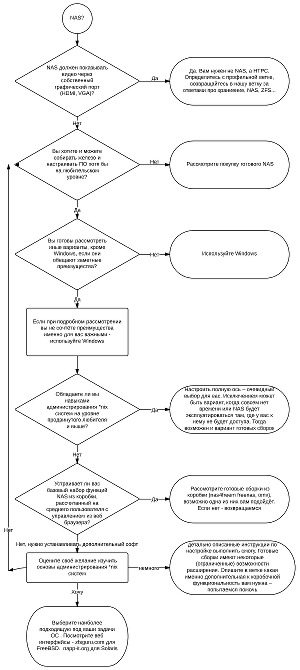
Рис 3. Примерный алгоритм выбора софта для домашнего NAS
Из чего и как выбирать
Хочу порекомендовать скачать VirtualBox, установить туда несколько приглянувшихся вариантов и в течение нескольких дней потыкать каждый палочкой. На виртуалке это дешевле, проще и быстрее, чем на реальном железе. Серьезно экономит нервы. Особенно если ни один из вариантов вам не понравится.
Как софт самосборного NAS можно использовать три группы программных продуктов.
Во-первых, можно поставить полную операционную систему. Это может быть Linux, UNIX или Windows в зависимости от личных потребностей и предпочтений. Windows представляется более знакомой, *nix дает больше NAS за те же деньги, но конфигурирование *nix с нуля — задача не для новичка.
Для такого новичка создан вариант номер два — преконфигурированные специально под NAS сборки. Они включают набор сервисов и веб-интерфейс, позволяющий новичку справиться с настройкой и использованием продукта без командной строки.
Наконец, третий вариант — установка полной операционной системы, а поверх нее — некоего веб-интерфейса для настройки и управления. Вариант компромиссный, промежуточный. Упрощает использование, но никак не до уровня, достаточного для неискушенного любителя. А продвинутые граждане всякие надстройки обычно недолюбливают. Мы начнем с вариантов для простых смертных.
Windows
В профильной ветке проводился опрос об используемой форумчанами в самосборных NAS операционных системах, и Windows досталось третье место с результатом чуть ниже 20%. Конечно, голосовали и более продвинутые камрады, но их точно было не большинство.
Результат, способный удивить. Windows — наиболее знакомая большинству операционная система. На ее основе можно сделать NAS — в конце концов, 20% опрошенных это сделали. Причина скромной цифры в том, что у использования Windows в качестве оси NAS есть не только достоинства, но и недостатки:
- Windows — платный софт, конкурирующий с во многом более функциональным для конкретных задач свободным.
- Поддерживает существование вирусов, что требует постоянной загрузки антивирусных баз.
- Требует постоянного применения апдейтов, а после них часто нужна перезагрузка. Нельзя сказать, что все *nix-системы могут работать без вмешательства и перезагрузки годами. Но многие — могут.
- Windows — графическая система, для естественного ее функционирования нужен монитор, клавиатура и мышь. NAS обычно их лишен. Но конечно, существуют средства, решающие проблему.
- Windows требователен к ресурсам.
- Дисковые массивы и контрольные суммы на уровне файловой системы — не самое сильное место Windows, особенно в настольных вариантах.
Недостатки не смертельные, их можно преодолеть, обойти, игнорировать, в конце концов. Но достаточные, чтобы рассмотреть и другие варианты. И обнаружить у них свои достоинства, и совершить массу открытий, иногда не желая того
.
Приводя же неполный список достоинств Windows, помимо привычности можно упомянуть:
- Родная высокоскоростная реализация SMB.
- Совместимость с железом. Драйвера для Windows пишут обязательно.
- Широкий выбор софта. То есть для NAS обычно большого выбора и не нужно. Но чем более специфичны ваши требования, тем больше вероятность, что их удастся решить именно софтом под Windows.
- Огромное множество инструкций и решений на все случаи жизни, на родном языке.
NAS на Windows вполне возможен. Но тема настройки Windows раскрыта во многих источниках, что позволит автору рискнуть воздержаться от ее обсуждения.
Готовые *nix-сборки для NAS
Наиболее популярны в профильной ветке три сборки — NAS4Free, OMV (=openmediavault) и FreeNAS 8.x. Все нацелены на средней продвинутости любителя и позволяют либо из коробки, либо путем загрузки плагинов удовлетворить типовые потребности.
С торговой маркой FreeNAS связана история, вызывающая путаницу. Продукт FreeNAS развивался долгие годы, а затем по ряду причин разделился. Широко известное название, являющееся торговой маркой, попало в собственность компании iXsystems, которая решила полностью переписать код, а исходную разработку закрыть. Так появился FreeNAS 8.x, основанный на FreeBSD 8.x. Однако оригинальный проект силами энтузиастов выжил, был перенесен на FreeBSD 9.x и успешно развивается под именем NAS4Free. Как результат, апгрейд с сохранением настроек с FreeNAS 0.7 поддерживается в NAS4Free, но не поддерживается во FreeNAS 8.
Детальное, в том числе русскоязычное, описание установки и конфигурирования сборок можно найти в FAQ профильной ветки и , поэтому здесь текст мы сэкономим.
Официальные аппаратные требования для этих трех продуктов сведем в таблицу, тем более что они не так легко гуглятся.
И, естественно, нужны диски для хранения данных. Похоже, разработчики FreeNAS указывают не требования, чтобы только начало работать, а чтобы работало производительно. Во всяком случае, в руководстве по эксплуатации при установке на виртуальную машину указан минимальный размер оперативной памяти в 512 МБ.
NAS4Free
NAS4Free распространяется по свободной лицензии BSD. Проект имеет многолетнюю историю (происходит от m0n0wall, FreeNAS 0.7, 0.6 и ранее), старшая цифра текущей версии — 9. То есть сборка неплохо вылизана, но продолжает развиваться. Основана на последнем релизе FreeBSD 9.1.
NAS4Free скомпилирована в двух версиях, для 32- и 64-разрядных Intel x86-совместимых процессоров. Использовать NAS4Free можно тремя способами: LiveCD/LiveUSB, full и embedded. Режим «живого диска» традиционен для *nix-дистрибутивов и предназначен прежде всего для ознакомления. При реальном использовании обычно производят установку. Вариант full — традиционная установка, обычно на жесткий диск. Для установки используется небольшой раздел, размер которого задается при установке, и swap-раздел, а остальная часть диска доступна для данных. Поставить full на USB-флешку можно, но из-за интенсивной записи флешка за несколько месяцев износится.
Для установки на USB-флешку предназначен вариант установки embedded. При старте системы создается небольшой диск в памяти, куда копируется образ системы и тут же настраивается по параметрам, собранным в единственный конфигурационный файл XML. А затем производится загрузка с этого диска в памяти. Такой подход имеет достоинства. Систему очень удобно разворачивать — системную флешку можно записать на другой машине. Состояние системы собрано в одном текстовом файле, так что его очень легко сохранять и, при необходимости, использовать для восстановления системы. Диск в памяти очень быстр, а системная флешка практически не изнашивается.
Недостаток в том, что почти любые изменения, внесенные в систему иначе, чем через веб-интерфейс, теряются после перезагрузки. Частично разработчики решили проблему, предоставив в веб-интерфейсе возможность сохранения множества параметров. Частично проблему можно обойти за счет применения трюков вроде объединения через unionfs папки диска в памяти и папки на реальном носителе и использования автоматически запускаемых командных скриптов. Более продвинутые пользователи используют виртуализацию, чтобы ставить в jail или отдельные виртуальные машины все что угодно, хоть пару-тройку Windows. Расширение TheBrig серьезно облегчает настройку и использование jail для установки дополнительного софта. Но это все же требует знаний, сравнимых с необходимыми для развертывания полной системы. А новичку правильнее считать, что в NAS4Free есть только те сервисы, что включены изначально, всё настраивается через веб-интерфейс, и добавлять ничего нельзя.
Список того, что есть «из коробки»:
- WebGUI (управление и настройка);
- Диски и массивы: ZFS v28 (зеркало, RAID-Z 1, 2, 3…), софт-RAID 0, 1, 5 и смесь (1+0, 1+1 и т.п.), шифрование дисков (с использование аппаратного ускорения, если присутствует), файловые системы ZFS, UFS, ext2/3, FAT, NTFS, iSCSI-инициатор;
- Сетевые протоколы и службы: SMB/CIFS (Samba) — для Windows-машин, AFP (Netatalk) — для Mac OS, NFS — для *nix, FTP (ProFTPD), TFTP (tftp-hpa), Rsync (client/server) — мощный инструмент, в том числе для бекапа, SCP (SSH), iSCSI-таргет;
- Сервисы: UPnP server (FUPPES — надо признаться, средненький), Webserver (lighttpd), Network bandwitdh measure (Iperf), Bittorent client (Transmission);
- Мониторинг: S.M.A.R.T (smartmontools), E-mail alert, SNMP, Syslog, UPS (NUT).
Можно видеть в списке практически все, что может понадобиться от домашнего NAS. Но наиболее важным достоинством является использование файловой системы ZFS. Относительно слабым местом NAS4Free является комплектный UPnP/DLNA-медиасервер. По личному опыту, он вполне рабочий и удовлетворит большинство потребностей, но если нужны специальные плюшки, приходится искать что-то другое.
Детальные, с картинками, инструкции по настройке я написал и . Описана как базовая настройка, так и ухищрения вроде установки homemediaserver в виртуальную Windows-машину или TorrentMonitor в jail для автоматической загрузки сериалов по мере выхода обновлений.
FreeNAS 8
FreeNAS 8 — сборка на базе FreeBSD 8.3, созданная и развиваемая компанией iXsystems. Компания разрабатывает также платную версию. Долгое время бесплатная FreeNAS была искусственно серьезно ограничена. Вышедшая в октябре 2012-го версия FreeNAS 8.3 существенно доработана и обеспечивает необходимую для домашнего NAS функциональность. У FreeNAS прекрасная англоязычная документация. Коммерческие корни продукта прослеживаются и в высоких аппаратных требованиях (6+ ГБ RAM), и фокусе на используемую в бизнесе функциональность. Типично домашние сервисы, такие как битторрент и UPnP/DLNA-медиасервер, реализуются как дополнительные модули, каждый в собственной клетке (jail). Работа с jail ведется через пользовательский интерфейс и, как и весь проект, прекрасно документирована.
UPD: FreeNAS 9. Совсем недавно, 5 августа 2013 г., выпущен релиз FreeNAS 9.1.0, а 27 августа — содержащий коррекции ошибок релиз 9.1.1 Новая версия использует FreeBSD 9-Stable и, по мнению разработчика, содержит значительные улучшения в области стабильности, расширяемости, простоты использования и производительности. Мы планируем протестировать производительность в 3-й части статьи. Аппаратные требования FreeNAS 9.x по сравнению с FreeNAS 8.x не изменились.
FreeNAS 8 устанавливается на флешку объемом не менее 2 ГБ и занимает ее целиком. Используется nanoBSD-образ, разворачиваемый в оперативную память, что предохраняет флешку от износа. Хотя существует и 32-разрядная версия, она скорее предназначена для ознакомления. Для реальной эксплуатации рекомендуется 64-разрядная версия, в частности из-за требований к объему памяти, несовместимых с 32-разрядной архитектурой.
Функциональность «из коробки» близка к функциональности NAS4Free. Отличие в доступности двух UPnP-серверов на выбор (FUPPES и miniDLNA) и отсутствии веб-сервера (разработчики обещают со временем добавить его).
Созданные в NAS4Free дисковые ZFS-пулы могут быть импортированы во FreeNAS и наоборот с сохранением данных. В профильной ветке пользователей FreeNAS 8 немного, и некоторые жалуются на проблемы (см. FAQ ветки). Впрочем, еще не создано программного продукта, на который бы хоть кто-то не жаловался.
OMV
OMV ( на форуме сайт) основан на Debian Linux, что обеспечивает богатейшую функциональность и расширяемость. Продукт создан и поддерживается Volker Theile, в прошлом одним из ведущих разработчиков FreeNAS. Распространяется по открытой лицензии GPL.
Поддержки ZFS в продукте нет, и она, по заявлению разработчика, не планируется, что и представляется его главным недостатком. В сети можно найти хак по установке zfsonlinux на OMV.
OMV устанавливается на жесткий диск или USB-флешку, при этом занимает носитель полностью. Такая инсталляция не выглядит оптимальной ни для диска, ни для флешки. Странно использовать весь жесткий диск под систему, которой нужен всего гигабайт. Боязно устанавливать на флешку продукт, интенсивно на нее пишущий. Однако для обеих проблем энтузиастами разработаны хаки, решающие эти проблемы: специальный скрипт выносит каталоги с интенсивной записью в память, а несложное редактирование дистрибутива позволяет создать на системном диске раздел для данных.
Описывать функциональность OMV особого смысла нет. Базовая функциональность, аналогичная NAS4Free и FreeNAS, за примечательным отсутствием ZFS, доступна из коробки или как набор дополнительных модулей. Но OMV — по сути своей Debian, вариант Linux, для которого существует неимоверное множество приложений. Их можно устанавливать стандартным для Linux способом.
Важным преимуществом OMV над упомянутыми выше сборками является возможность утилизации гигабитного канала на достаточно слабом железе, таком как Intel Atom с гигабайтом памяти (ср. сборку padavan в первой части статьи).
Другие варианты
Кроме трех наиболее популярных сборок существует множество других. Платные варианты автором практически не рассматривались, популярность у них невелика. Можно упомянуть , бесплатный в базовой версии, до 3 дисков, и не запретительно дорогой в платных. Это не совсем NAS, но решение, позволяющее держать домашнюю файлопомойку на разнокалиберных дисках, в том числе форматированных в NTFS, а также добавлять диски в систему. При этом за счет наличия диска четности данные выживают при смерти одного любого диска.
Многие бесплатные сборки находятся на ранней стадии развития, не позволяющей использовать их любителем. Как потенциально интересный пример можно привести . Это Linux(CentOS)-проект с интеграцией zfsonlinux. Если (и когда) автор доведет продукт до релиза, он может стать интересной альтернативой.
Множество сборок для NAS растут корнями из корпоративного применения. Для дома это может быть минусом. Полбеды, что акцент делается на функциональности, дома малоинтересной. Хуже, что необходимая из коробки отсутствует, а добавить ее затруднительно. Чаще всего в таких сборках не хватает торрент-клиента и DLNA-сервера. Пример — , отличающийся еще и платностью документации.
Если вам, как и автору этих строк, наличие ZFS кажется обязательной функциональностью NAS, то рано или поздно внимание обращается к вариантам, растущим корнями из Solaris. На все Solaris-деривативы наложило печать удушение OpenSolaris со стороны Oracle после покупки Sun. Большинство пережили трудный этап, перейдя на кодовую базу Illumos, некоторые вымерли, но это другая тема. Вариантов здесь несколько, например . Плюсы — производительность при несколько меньших аппетитах к железу по сравнению с вариантами на FreeBSD и Linux. Минусы — более узкий список аппаратной и программной совместимости и относительно высокие требования к администратору. Настолько высокие, что обычно значительно проще развертывать систему на полной ОС.
Особняком стоит использование на стандартном железе модифицированного софта от покупных NAS. Автор не юрист, чтобы всесторонне оценить детали применения лицензий, поэтому на всякий случай обойдемся без ссылок. Но для не-юриста картина выглядит очень похожей на ситуацию с OpenWRT. Оригинальные прошивки написаны производителями NAS на базе открытого кода с лицензией GPL. По этой же лицензии результат опубликован в исходных кодах. Энтузиасты, снова по лицензии GPL, берут этот код, модифицируют его и публикуют результат. Этот результат представляет собой в целом рабочую сборку на основе Linux, которую можно установить на голое железо, виртуальную машину или подходящий NAS другого производителя. Последнее, кстати, практикуется уже много лет и до сих пор не прикрыто — вероятно, как раз из-за отсутствия юридических нарушений в такой практике. Достоинство у такого варианта ценовое, но есть и недостатки. Во-первых, помимо GPL-кода в составе покупного NAS используется и собственнический, в основном для связи с железом. Поэтому у таких сборок есть проблемы по переходу в спящий режим, экономии электроэнергии, регулированию шума вентиляторов и т.п. Во-вторых, покупной NAS ведущего производителя — это еще и интернет-сервисы, предназначенные, естественно, только для покупателей, а не для всех желающих. Так что ровно то же самое в результате установки такой сборки не получается, скорее это вариант пощупать, в том числе и в виртуалке.
Веб-интерфейс на полную ОС
Более-менее активно участники профильной ветки используют ZFSguru и napp-it. Несомненно, существуют и другие продукты, начиная с . Но они меньше подходят (или совсем не подходят) для обсуждаемых целей. Да и автор с ними не сталкивался, см. эпиграф.
ZFSguru
Использует FreeBSD. Продукт на сегодняшний день представляет собой удобный инсталлятор FreeBSD, позволяющий установить полную систему на ZFS-пул, например на зеркало, сконфигурировать пулы данных и получить качественный полуфабрикат NAS. Полуфабрикат — потому что часть базовой для NAS функциональности пока не реализована и запланирована на неопределенное будущее. Руками придется ставить подключение к UPS, сетевой доступ к файлам и пр. Качественный — потому что то, что уже сделано — сделано хорошо.
napp-it
Проект по уровню готовности выглядит редким исключением. Продукт позволяет буквально несколькими нажатиями кнопок превратить чистую установку Solaris-подобной операционной системы в NAS с ZFS. В текущей версии рекомендуется использование OmniOs или OpenIndiana, поддерживаются с некоторыми ограничениями Nexenta, Illumian и Oracle Solaris 11.1. Секрет, видимо, в том, что разработчики удачно коммерциализировали продукт. Базовая функциональность бесплатна, бесплатны и расширения для домашнего использования, прежде всего UPnP-сервер Mediatomb. Расширения сугубо корпоративного назначения — платные. По результатам непродолжительных испытаний автором на виртуалке впечатления остались положительные. Но солярка есть солярка. В репозитариях даже transmission весьма бородатый, а более-менее современный надо собирать, на что автору кривизны рук не хватило. Камрад padavan где-то на форуме описывал пассы с бубном, которые позволили ему решить проблему, но, как говорится, что позволено Юпитеру, то не дано быку. Так что хотя napp-it и здорово добавляет дружественности NAS на базе Solaris, без заметного UNIX-опыта в эту тележку лучше не впрягаться.
Полная *nix-система
Тут — коротко. Ученого учить — только портить. Серверный *nix-продукт с нуля дома поднимают либо люди с профессиональным опытом, либо продвинутые любители, хобби которых уже не умещается в песочницу готовой сборки (или коробки) с пришиванием к ней рюшечек. Судя по профильной ветке, работают с самым разнообразным софтом. Зачастую совмещая через виртуализацию сильные стороны и/или развитую функциональность продуктов под разными ОС.
Виртуализация в NAS
Использование виртуализации в NAS — практика для продвинутого пользователя естественная. Наверное, простейший вариант — установить на NAS VirtualBox с PHP-веб-интерфейсом и поднять несколько виртуальных машин, делающих то, что в основной оси делать трудно или нецелесообразно. Прежде всего, запустить более-менее экзотический софт. Для NAS4Free и OMV написаны специальные расширения, делающие виртуализацию посильной любителю. Разумеется, VirtualBox можно поставить и на практически любую полную ось. Задача управления виртуальной машиной через монитор, мышь и клавиатуру десктоп-компьютера решается еще проще, в том числе с использованием VNC-клиента. Недостатком VirtualBox является значительное падение производительности по сравнению с системами на голом железе.
Второй вариант — мягкая виртуализация через FreeBSD-клетки (jails). Владельцы систем на полных осях чаще используют клетки по прямому назначению, для изоляции потенциально опасных процессов, типа веб-сервера, доступного извне. В сборках механизм клеток используется для того, чтобы обойти ограничения на установку дополнительных программ. Во FreeNAS это коробочная функциональность, для NAS4Free написано расширение (TheBrig), интегрирующееся в веб-интерфейс.
Наконец, выходящий за рамки NAS вариант виртуализации, довольно популярный в профильной ветке, называется с подачи разработчиков « ». Кратко — на железо устанавливается ESXi, в нем поднимается виртуальная машина, единственной задачей которой является создание ZFS-хранилища. Для этого внутрь нее пробрасывается дисковый контроллер, а дисковое пространство экспортируется по файловым и блочным протоколам для других виртуальных и реальных машин. Если вам непонятно, зачем такие извращения — оно вам точно не нужно.
Итого
Если вы хотя бы по диагонали прочитали столько букв, то на 99,9% с созданием домашнего NAS вы справитесь. Было бы желание. Успеха, и если что — обращайтесь в профильную ветку.
Хотелось бы выразить благодарность всем участникам профильной ветки на forum.. Sh, TPAKTOP, iZEN и RU_Taurus за множество полезных комментариев.
Особая благодарность разработчикам свободного софта: Olivier Cochard-Labbé, Daisuke Aoyama, Michael Zoon, Volker Theile и многим другим. Они сделали возможным само существование темы «NAS своими руками».
У каждого своя причина настраивать и держать дома собственный сервер. Кому-то это нужно для работы (например, разработка сайтов), кому-то для удобства (ip-телефония, медиацентр, хранилище), кому-то для безопасности (видеонаблюдение) и т.д. В этой статье я попробовал собрать возможные способы использования домашнего сервера.
Наверняка, у вас в коридоре или на шкафу лежит старый компьютер или ноутбук (вроде eeePC), который бы вы хотели применять с пользой, но никак не можете придумать, как. Или вы соблазнились на недорогие цены на мини-компьютеры, вроде Raspberry Pi, и купили сразу 5.. И даже если это не так, и вы читаете этот пост с телефона, не имея компьютер, вам все-равно будет полезно знать, что можно сделать с домашним сервером.
Запрещается использование опубликованных в контексте контактной информации обязательства по отпечатку для отправки незапрошенных рекламных и информационных материалов. Операторы страниц прямо оставляют за собой право подать иск в случае незапрошенной отправки рекламной информации, такой как спам-сообщения электронной почты.
Операторы страниц прямо оставляют за собой право подать иск в случае незапрошенной отправки рекламной информации, например, через спам-сообщения электронной почты. Вы также можете разрешить использование определенных устройств в вашей сети. В левой части панели выберите активное соединение, в котором вы находитесь в сети.
- С левой стороны боковой панели вы найдете опцию «Изменить настройки адаптера».
- Затем нажмите кнопку «Дополнительные параметры» немного дальше вправо.
- Окно свертывается сверху.
Нажмите «Параметры адаптера» слева, затем щелкните правой кнопкой мыши активный адаптер.
Конечно, это не полный список. Если у вас есть любопытные идеи — добро пожаловать в комментарии.
Сервер IP-телефонии
Про телефонию я писал уже много раз. Я думаю, что телефония незаменима в каждом доме. Вы можете превратить ваш компьютер в сервер IP-телефонии. Это позволит вам подключить неограниченное количество провайдеров и настроить гибкие правила исходящих звонков. Если у вас несколько телефонных номеров, вы сможете настроить удобную переадресацию, что бы не упустить не один звонок. В любом случае ip-телефония позволяет существенно экономить на связи. Она и вовсе не заменима, если вы владелец бизнеса, любой величины, предполагающего хоть какое-то общение по телефону.
Там вы выбираете свойства. Противодействие сбору данных. Если вы хотите получить информационный бюллетень, предлагаемый на веб-сайте, нам нужен адрес электронной почты от вас, а также информация, которая позволяет нам убедиться, что вы являетесь владельцем указанного адреса электронной почты и что вы согласны получать информационный бюллетень, Дополнительные данные не собираются.
Хотя в Интернете мы привыкли полагаться на сторонние сервисы, такие как почта, социальные сети, веб-страницы и сохранять файлы в облаке, мы можем создать собственный веб-сервер для управления этими службами. Упрощающий много, интернет не перестает быть соединением компьютеров по всему миру. Когда вы открываете веб-страницу, ваш компьютер подключается к другому компьютеру для загрузки страницы, изображений, видео и другого контента, который вы хотите просмотреть. Процесс настолько быстрый, прозрачный и простой для пользователя, что мы не понимаем его сложности.
О том как настроить и использовать сервер IP-телефонии я писал в статьях:
Несли вы не знакомы с IP-телефонией, посмотрите ролик:
XBMC медиацнтр
Существует множество решений, способных превратить ваш компьютер в настоящий медиацентр с возможностями просмотра видео напрямую из интернета (без загрузки), прослушивания множества онлайн радиостанций, проигрывание фильмов и музыки с жесткого диска или с другого компьютера в сети и т.д. Одним из самых популярных решений является XBMC. Но есть и множество других.
Миллионы подключений в секунду, протоколы с непроизносимыми аббревиатурами и все на высокой скорости. Но если вы хотите поделиться своими фотографиями или документами или создать веб-страницу, вы не обязаны полагаться на внешний веб-сервер. Предположим, вы хотите поделиться документами, фотоальбом, блога или личной страницей или создать интернет-магазин или страницу для своей компании и не хотите зависеть от внешнего сервера.
Наличие собственного сервера имеет свои преимущества и, конечно же, его недостатки. Главное преимущество заключается в том, что вы контролируете весь процесс, а сервер находится не в сотнях километров от вашего дома или места работы. Если есть проблема, вы можете легко решить ее, вам не нужно будет звонить по международному номеру по телефону. То же самое происходит, если вам нужно обновить страницу или добавить новый контент.
Сетевое хранилище NAS, загрузчик Torrent, хранилище резервных копий
Эти функции я выделил в единый заголовок, т.к. обычно сетевые хранилища настраиваются таким образом, что бы иметь возможность скачивать и раздавать торренты (это удобно делать с NAS-сервера, так как он всегда включен. Необходимо только настроить соответствующие ограничения, что бы сервер не использовал весь интернет трафик в ненужное время). Так же в NAS хранилища всегда делают резервные копии важной информации. Вручную или с помощью специальных программ. Плюс, не забываем настроить различные виды доступа к файлам, например, по FTP.
С другой стороны, вам не придется платить за профессиональный веб-сервер, как правило, за определенную плату. Кроме того, имейте в виду, что Интернет не спит, поэтому вы не можете отключить сервер в любое время. И на уровне безопасности вам нужно будет следить за тем, чтобы сервер обновлялся и защищался, если только вы нанимаете кого-то для этого.
Комплектуем свой мини-сервер
Вы собираетесь настроить свой собственный веб-сервер. Мало вам нужно проигрывать, и, если эксперимент работает, многое выиграть. Еще одна важная деталь — иметь хорошее интернет-соединение, быть широкополосным, потому что, если у вас много одновременных посещений, скорость будет страдать, и пользовательский интерфейс потеряет качество.
Что такое NAS (сетевое хранилище), и для чего он нужен:
Облачное хранилище
Рас уж у вас есть собственный сервер (тем более, если NAS), почему бы не сделать собственное облачное хранилище, наподобие Dropbox, Google Drive, Яндекс Диска или Облака Майл.ру? При этом, жить по своим правилам, ограничиваться только вашим жестким диском, и не передавать свои данные в сторонние компании. Это вполне возможно используя, например свободное приложение ownCloud.
Для установки веб-сервера требуется несколько шагов, поскольку он включает в себя различные технологии, каждый из которых имеет другую функцию. С помощью этих четырех столпов вы можете собрать веб-страницу с необходимой или необходимой сложностью, а также с тем, чтобы сконфигурировать каждый элемент с одной панели управления.
Загрузите программу установки и выполните указанные действия. Когда закончите, вам нужно будет настроить определенные вещи, чтобы разместить сервер онлайн. В случае, если вы не знаете, что на ощупь, перейдите к опции «Быстрый старт», который поможет вам упростить настройку самого элементарного.
К сожалению, я еще подробно не писал о таком варианте использования сервера, но есть хорошая .
Так же, облачный сервер из компьютера на Windows можно сделать с помощью приложения PogoPlug.
VPN сервер
С каждым годом все больше людей задумываются о безопасности своего пребывания в интернете (особенно, выходя в интернет из общественных мест). Ваш домашний сервер может выполнять функцию VPN, и вы сможете заниматься безопасным серфингом в интернете из общественных мест и всегда иметь доступ к вашей внутренней домашней сети (мало ли какие данные понадобятся?).
Пропуск самого сложного шага
Монтаж веб-сервера непросто. Но работа здесь не заканчивается. После установки сервера вам необходимо будет добавить необходимый контент, чтобы ваша веб-страница или галерея изображений были видны. Используйте его для загрузки из Интернета, хранения резервных копий или потока. Вся информация зашифрована, чтобы никто не шпионил за вами.
В головокружительных темпах развития современных компьютеров, это нормально менять его каждые несколько лет. Наверняка вы забыли в складском помещении. Но у старых компьютеров много применений. Вы можете использовать его для загрузки контента из Интернета, потокового видео или музыки на любое устройство или для хранения резервных копий вашего основного компьютера. Таким образом, вы можете освободить место с вашего основного компьютера. Он полностью свободен, прост в настройке и очень стабилен.
RSS сервер
Многие пользователи интернета очень скучают по закрывшемуся не так давно Google Reader. Но вы можете самостоятельно поднять RSS сервер на своем компьютере, и не зависеть от сторонних сервисов. В этом вам помогут специализированные приложения, например rssLounge, Selfoss, Feed on feeds, Managing news, Lilina, Tiny Tiny RSS, ZebraFeeds, Rnews, NewsBlur (читать обзор).
Для начала установим Samba сервер командой
Он доступен на официальном сайте. Нажмите «Внешние загрузки», чтобы загрузить его. Опция изменяется в соответствии с производителем, поэтому заходите в меню и ищите раздел «Начало», «Пуск», «Загрузка» или подобное. Вы увидите, что жесткий диск находится в первой позиции.
Вы увидите экран, подобный этому. При завершении процесса вам придется перезагрузить компьютер, поэтому выберите вариант 3 в меню «Перезагрузка системы». Те же данные, что и при подключении устройства к маршрутизатору вручную. При первом входе в систему будет активирован мастер настройки различных параметров. Вы можете вернуться, когда захотите, с помощью значка мастера.
Как выглядят альтернативы RSS Reader от Google, например, Tiny Tiny RSS, вы можете посмотреть на видео:
Web сервер
Думаю, все-таки надежнее купить под сайт профессиональный хостинг (например, на любимом DigitalOcean), но многие, например для обучения, экспериментов или целей разработки поднимают собственные WEB сервера. Это можно сделать, как на Windows, так и на любом Linux. Даешь сокращение расходов на хостинг!
Здесь мы собираемся сделать простейшую вещь: создать том для сохранения файлов и поделиться им с другими устройствами удаленно. Чтобы создать том, нажмите «Хранение», а затем «Менеджер тома». В имени тома вы пишете имя, которое вы хотите предоставить виртуальному диску, который вы собираетесь создать. Нажмите «Добавить объем», чтобы создать диск, но имейте в виду, что выбранные будут отформатированы.
Обновляем репозитарий и запускаем установку virtualbox
Если вы не хотите форматировать, потому что собираетесь использовать файлы, которые вы уже сохранили, вам придется импортировать том вместо его создания. Если вы сейчас щелкните значок «Хранение» в верхней части главного окна, вы увидите созданный том.
Почтовый сервер
Ума не приложу, зачем кому-то дома, для частного использования может понадобится собственный почтовый сервер (Разве что вы фанат безопастности и хотите иметь всю почту на своем сервере). Либо вы это делаете для организации (пусть и не большой), либо с каким-либо коммерческим интересом. Но, в любом случае, если почтовый сервер вам понадобится, вы можете его сделать на домашнем сервере.
Следующим шагом будет изменение разрешений, позволяющих удаленно обращаться к тому. Нажмите значок «Хранение», выберите громкость и нажмите значок «Изменить разрешения», который отображается внизу. Но если вы хотите, вы можете запретить писать или выполнять программы для создаваемых вами пользователей.
Последний шаг — сделать том видимым так, чтобы каждый, кто подключается, мог получить к нему доступ. Установите флажок Использовать как домашний общий ресурс. В названии напишите, как вы хотите, чтобы другие пользователи видели его. Например, семейные видеоролики.
Тикет-система (Redmine)
Тикет-система незаменимый инструмент при совместной работе. Будь то это рабочие или домашние проекты, хобби, предполагающие взаимодействие с группой людей, или вы самостоятельно решили организовать свои задачи с помощью собственной тикет-системы, вы всегда можете сделать это на собственном сервере. Да, есть и облачные системы для таких задач, но чаще всего в бесплатной версии в них множество ограничений. На собственном сервере ограничения только те, которые вы поставили сами.
Громкость появится на всех компьютерах, подключенных к сети. Вы также можете перейти к «Пользователи», «Добавить пользователей» и создать его с указанием вашего имени и пароля. Это отключит пароли. Вы можете скачать его прямо со своего сайта. После того, как вы загрузили его, запустите установку и выполните действия, указанные вашим помощником. По завершении установки вы увидите консоль администрирования сервера. Хотя вы могли бы создать общий и поделиться им со всеми своими контактами, гораздо более целесообразно добавить один для каждого человека, которому вы собираетесь предоставить доступ к вашему серверу.
Иногда возникает необходимость сделать из своего домашнего персонального компьютера сервер в сети интернет. Это может быть связано как с желанием просто поместить свой сайт на «домашнем» хостинге, так и с необходимостью выставить в публичный доступ некоторые файлы. Также серверы часто создают любители видеоигр для того, чтобы иметь возможность играть на определённом компьютере в сети. Но игровой сервер создать намного легче, нежели обычный.
Затем, когда откроется окно управления учетной записью, нажмите кнопку «Добавить» и введите имя учетной записи, которую вы собираетесь создать.

Поскольку вы собираетесь создавать индивидуальные учетные записи для каждого пользователя, вы можете сделать каждый из них доступ только к определенным папкам. Однако тот, который вы даете другу для обмена фотографиями, должен иметь доступ только к папке, предназначенной исключительно для этой цели.
В окне создания профиля пользователя нажмите «Общие папки», затем в кнопке «Добавить», которая отображается в середине окна и в папке «Поиск», выберите тот, который вы хотите разделить. Затем подтвердите, что это будет папка по умолчанию этого пользователя, нажав кнопку «Установить как домашний».
Спонсор размещения P&G
Статьи по теме «Как сделать сервер из ПК»
Как отключить прокси сервер
Как раскодировать компьютер
Как узнать порт прокси-сервера
Инструкция
Перед тем как начать создавать сервер из своего домашнего компьютера, стоит учесть некоторые важные моменты. Во-первых, необходимо понимать, что обычный персональный компьютер в качестве сервера подходит не совсем хорошо. Если вы разместите на подобном сервере популярный сайт, то пользователям будет очень неудобно его посещать, так как сервер будет страшно «подтормаживать». Во-вторых, вам будет необходим безлимитный высокоскоростной интернет-канал. В-третьих, вам стоит приобрести у вашего провайдера статичный IP-адрес для вашего компьютера. Если вы выполнили все эти необходимые условия, то можно начать создавать свой интернет-сервер.
Мультимедийное содержимое становится все более распространенным для пользователей, мало кто из тех, у кого нет хорошего количества сохраненных фотографий, а также музыки или видео. Ну, благодаря медиа-серверам, вы можете делиться файлами такого типа с различными устройствами, подключенными к одной и той же домашней сети.
И поэтому для этого не нужно прибегать к установке стороннего программного обеспечения. Поэтому мы говорим о совершенно свободном процессе и, кроме того, не особенно сложно выполнять. Кстати, чтобы поделиться содержимым, хранящимся на компьютере, необходимо, чтобы разные устройства подключались к одной и той же домашней сети, поскольку в противном случае невозможно найти созданный сервер. Кроме того, и, как логично думать, компьютер должен быть включен, чтобы остальные могли его найти.
Для его создания потребуется немного программного обеспечения, ряд навыков в настройке операционных систем и день или два времени. В первую очередь, для создания своего сервера, вам будет необходимо установить на вашем персональном компьютере серверную операционную систему. Вы можете выбрать следующие ОС: Windows Server 2003 или 2008, OpenSolaris, Apache или почти любой Linux. Разобраться в настройках любой из данных операционных систем, при наличии видео уроков по работе с системой или руководства пользователя, не составит труда. Это займёт у вас пару часов (в случае с Windows Server) или день-два в случае с Linux.
Вам нужно сначала открыть панель управления операционной системой. Теперь выберите опцию «Сети и Интернет», которая появляется в окне. Здесь, если вы подключены к сети, предлагается возможность подключения сервера содержимого на компьютере, который должен быть выбран в появившемся окне. Затем выполняется мастер, который позволяет выбирать папки для общего доступа и, кроме того, есть также варианты делать то же самое с различными типами файлов.
Параметры, которые необходимо учитывать. Существует вероятность, что вам нужно сделать еще несколько шагов, чтобы все было выполнено правильно. Примером этого является то, что вам необходимо получить доступ к сетевому центру и общим ресурсам для активации видимости компьютера. В это время группа, к которой принадлежит компьютер, должна быть обыскана в нижней части слева.
После того как вы настроите серверную оперативную систему под выбранные вами параметры, то можете разместить там сайт, привязать его к IP-адресу вашего компьютера, настроить DNS и/или разместить на компьютере необходимые для скачивания файлы. Всё будет работать. Не стоит также забывать про почтовые клиенты и иные сопутствующие программы, которые могут понадобиться вам, а также пользователям вашего ресурса.
Как просто
Другие новости по теме:
Собственный сервер в сети интернет может понадобиться для того, чтобы хранить необходимые данные и поддерживать круглосуточный обмен файлами различных видов. Если пользователь хочет сделать интернет сервер для личного использования, ему потребуется, как минимум, высокоскоростная линия и
Прокси-сервер представляет собой компьютер, который служит посредником между компьютером пользователя и компьютерами внешней сети. Прокси-сервер принимает запросы на информацию от клиентских систем, получает информацию из сети (чаще всего глобальной) и возвращает ответ на запрос. В таком случае
Сервер – специальный компьютер, который обладает более высокой пропускной способностью данных интернета, чем обычный компьютер, и имеет большое дисковое пространство. Сервер используется для передачи данных и потоков данных через интернет. Любой web-сайт находится на сервере. Вам понадобится —
Для выполнения некоторых задач, связанных с интернетом, перед пользователем персонального компьютера может возникнуть необходимость установки собственного прокси-сервера, который сможет помочь решить многочисленные проблемы. Например, нужно ускорить работу браузера или скрыть свой компьютер в сети.
При выходе в интернет через прокси, прокси-сервер выступает неким посредником между вашим компьютером и сайтом, на который вы заходите. Полезное свойство прокси-сервера в том, что если вы заходите на сайт через него, ваш IP-адрес остается анонимным, а система видит IP-адрес прокси-сервера. Для
Чтобы сервер стал доступным всем пользователям интернета, ему необходим прямой и постоянный IP-адрес. Помимо этого, желательно, чтобы он имел DNS-запись — это позволит посетителям вместо IP-адреса вводить в браузер доменное имя. Спонсор размещения P&G Статьи по теме «Как добавить сервер в интернет»
Это очередная статья о сборке очередного NAS для домашнего использования. Что побудило меня написать её? Начиная собирать себе NAS, я перечитал все нагугленные статьи, в которых люди рассказывали, как выбирали и собирали хранилища для себя. Благодаря этим статьям, я избежал некоторых ошибок при выборе железа и ПО. Собрал с первого раза конфигурацию, которая полностью меня устраивает по сей день. Поэтому уверен, кому-то моя статья может пригодиться.
Правда, надо сказать, что по профессии я системный администратор и это наложило на конфигурацию определённые требования, а на статью — подробность в описаниях с иллюстрациями на ~2 Мб
. Так что да, NAS собирал сам. Но без фанатизма. В статье я не ограничился описанием железа, а рассказал ещё как использую получившуюся машину. Всем интересующимся добро пожаловать под кат!
В жизни каждого айтишника наступает момент, когда в корпусе кончается место под диски
Прежде чем бежать в магазин, я попытался определиться что хочу получить от устройства сейчас
, и что мне может захотеться потом
.
- Хранение большого объёма данных. Это очевидно.
Но был маленький нюанс в том, что я располагал некоторым количеством жёстких дисков. Скажем так, насисадминил. Именно их я и собирался использовать. Все диски разного объёма, производителей и временем отработки. В сумме давали вполне достаточный для меня объём в 2-3 терабайта. - Торренты.
На устройстве должен быть вменяемый клиент для этих целей. - Гибкие настройки и дополнительные возможности.
Такой расплывчатый критерий, как раз-таки на будущее, для возможности использования дополнительных сервисов, например, облачное хранение или медиасервер. - Малое потребление электроэнергии.
- Низкий или отсутствующий уровень шума.
- Минимальная цена.
Готовые NAS
К тому времени я имел опыт общения на работе с Synology DiskStation DS411 и с D-Link DNS-320. В операционку Synology я был влюблён! Стабильно, удобно, понятно, свой репозиторий с приложениями, полезные обновления — это всё про неё. Само железо тоже радовало своим аптаймом и тишиной. Не радовала только цена (конец 2014 г.) Я не готов был отдать 20 000 руб. за то, чтобы просто хранить там фильмы с музыкой. Естественно были модели подешевле на два диска, но четыре диска для хранилища честь, а два и в стационарном компьютере есть.
На примере DNS-320 я увидел, что, если выбирать самое дешёвое, то и получу я более чем скромное устройство. Собственно, раздавать файлы в локалке — это единственное, что более-менее нормально умеет делать данная коробка.
На этом этапе стало понятно, что NAS придётся собирать из компьютерных комплектующих.
Вопрос с HDD
Исследуя цены на брендовые хранилища, я параллельно раздумывал о конфигурации дисков в системе. RAID? JBOD? Отдельными томами? С одной стороны, хранить на рэйде фильмы с музыкой — расточительно. В случае утраты, их можно скачать заново. С другой стороны, есть пара папок, которым надо бы обеспечить сохранность и желательно без разработки специальных сценариев бэкапа (за бэкапами надо следить и проверять). Кроме того, уже имеющиеся у меня диски — разного объёма. Соответственно после сборки любого RAID, я потеряю сотни гигабайт на «обрезке» дисков под самый маленький и целый диск под контрольные суммы (например).
Производительность объективно оценить не могу. С задачами NAS на Windows Server она справляется замечательно. Синтетические тесты не делал.


Корпус по оптимальным соотношениям цена/качество нашёлся быстро. Cooler Master Elite 120.
Смотрел корпуса и покомпактнее, но цены у них были уже не такие компактные. Корпус оказался удобным и качественным. Три HDD вставляются штатно.

Четвёртый через докупаемый переходник в отсек для CD-ROM. (да да, переходник пришлось колхозить, другого в магазинах не было)

В комплекте с корпусом 2 вентилятора. Один на 120 мм для HDD и один на 80 для радиатора материнской платы (вы его уже заметили на предыдущих фото).
Приятной мелочью в комплекте оказались два переходника с 3,5″ на 2,5″ HDD. Особая приятность в том, что переходники подходят для любого другого корпуса. Отверстия под болты у них на стандартном месте, а высота конструкции с установленным диском не превышает высоту обычного HDD.

В процессе сборки никаких проблем не возникло. Длинны всех проводов достаточно, установка и последующий доступ к комплектующим удобен (за исключением очевидных вещей). В общем корпус для людей!

Всё остальное железо, а именно диски, БП и оперативная память (SO-DIMM) у меня имелись. В сумме я уложился в 5 085 рублей
.
Отмечу, что двух гигабайт оперативки ощутимо мало. Я держу на серверах минимально возможный набор программ. У меня не висят всякие Апдейтеры от Гуглов и Адобов, каких-то приложений от драйверов и т.п. Минимальный набор, только самое нужное. При всём этом в спокойном состоянии занято 800 мегабайт памяти. Понятно, что при определённой активности пользователя, начинается активное использование файла подкачки со всеми вытекающими. В общем памяти берите больше.
Шум
Он есть. Рядом с кроватью не поставишь. Самый шумный из вентиляторов обдувает радиатор на материнской плате. Вентилятор в блоке питания и на корзине жёстких дисков не слышно за звуком самих дисков. Очень жаль, что корпусные вентиляторы из комплекта не поддерживают PWM. Тогда бы их скоростью управляла материнская плата:
И наверняка всегда держала бы на минимуме. Ещё склоняюсь к тому, что радиатору на процессоре не требуется дополнительное охлаждение, предусмотренное в корпусе. Как бы то ни было, вопрос с шумом отошёл на второй план. Я поставил системник там, где его шум совершенно не мешает и пока забыл об этом. Когда придёт время, либо вентиляторы будут заменены на поддерживающие PWM, либо приобретён контроллер для них. Ну, например:

Софт
Для работы с торрентами я поначалу установил классический μTorrent. У него в настройках есть замечательная фишка: можно указать папку, которую μTorrent будет постоянно мониторить на предмет наличия торрент-файла. Как только обнаруживается новый файлик, программа начинает закачку. И есть ещё одна галочка «Удалить торрент-файл когда началась закачка». Что получается. Я за своим компьютером, скачиваю торрент-файл и кладу в специальную папку на NAS. Через 5-10 секунд он пропадает. Это значит μTorrent «взял» его и начал закачку. Ещё одна галочка под названием что то вроде «Добавлять случайное расширение к файлу пока он не скачался полностью» позволяет видеть в папке с закачками, какие файлы ещё качаются, а какие уже скачаны. По такой схеме, для скачивания торентов мне вообще не был нужен интерфейс μTorrent.
Я пошёл ещё дальше и установил на мой сервер ЯндексДиск, указав в μTorrent искать торрент-файлы в папке ЯДиска. Теперь, сидя на работе и подбирая себе киноленту на вечер, я клал торрент-файл на ЯДиск и через 20-30 секунд он пропадал…
Очень пригодилась программа HWMonitor, отображающая на рабочем столе приятное окно с температурой датчиков и скоростью вентиляторов (кстати, о температуре в корпусе):

Когда заходишь по RDP, сразу можно оценить, что всё крутится, вертится и не объято пламенем пожара.
К сожалению автор в новых версиях программы разделил её на платную и бесплатную. В бесплатной остался только минимальный базовый функционал. А все плюшки типа экранчика как на скрине, видимо, перенесены в платную. У меня версия 0.6.0 beta.
wake-on-lan
Такая схема проработала у меня не долго. Я задумался о том, что большую часть времени сервер просто стоит и тратит электричество. Он конечно раздаёт торренты, но те несчастные пара десятков моих любимых фильмов, которые я храню для себя, это даже не капля в море. В общем торрент-сеть совсем не обеднеет если я прекращу раздачу.
Итак, хочу, чтобы NAS работал только тогда, когда он мне нужен. А всё остальное время спал. И будить его по сети, а не кнопкой. Для этого есть технология Wake-on-LAN . Эту фичу должна поддерживать материнская плата и сетевой контроллер (если он внешний). Благо, на многих моделях эта функция есть, как и на моей. Пробуждается компьютер при помощи «волшебного пакета», отправленного в сеть с указанием МАС-адреса сетевой карты. Для этого есть специализированные бесплатные программы или, например, в моём роутере Asus есть такая функция. Но в процессе эксплуатации оказалось, что Windows сам шлёт это волшебство при обращении к сетевому ресурсу. И при обращении по RDP и при обращении к сетевой папке. Это и хорошо, и плохо. Хорошо тем, что не нужны дополнительные программы. А плохо вот чем, если расшаренную папку подключить на клиенте как сетевой диск, или добавить в избранное:

То при включении клиента, на сервер будет автоматически отправляться «волшебный пакет» и будить его. Это я выяснил, когда пытался понять почему мой NAS просыпается сам. В случае с сетевым диском поведение понятно — клиент пытается получить информацию о диске, чтобы отобразить его статус (объём, доступность). Но зачем Windows проверяет ссылки в избранном, мне не понятно. Хотя кому-то эта особенность может наоборот пригодиться — включил свою рабочую машину, вместе с ней автоматом стартовал NAS.
Беспокойно «спать» сервер может не только из-за windows-машин в сети. Бывало несколько дней подряд NAS засыпал и тут же просыпался. Грешу на роутер, но доказательств пока нет.
В сон сервер отправляется своим стандартным средством, если в течении указанного времени нет сетевой активности.
μTorrent был заменён на Free Download Manager. У него есть галочка «Закрыть программу по завершении закачки». Запускаю закачку, ставлю галку, отключаюсь от удалённого рабочего стола. Free Download Manager закрывается по завершении скачивания, NAS засыпает по таймеру бездействия.
ЯндексДиск естественно тоже пришлось убрать с сервера.
wi-fi
Когда думал, куда в квартире поставить NAS, решил попробовать Wi-Fi. Модно, удобно, современно. Был приобретён TP-LINK TL-WN881ND:
Подключалось всё через роутер Asus RT-N12. Всё было классно до того момента, пока я не сел смотреть фильм в хорошем качестве. Обычный.mkv 1080р размером ~20 Гб. В середине фильма картинка и звук начали прерываться. Media Player Classic показывал, что все его буферы пусты и еле-еле подтягивал очередной кусок видео. Так было со всеми «тяжёлыми» фильмами. На простом копировании большого объёма информации тоже заметил, что через некоторое время скорость значительно проседала. Поверхностный поиск информации по данной проблеме результатов не дал, а прокинуть витую пару до сервера мне было проще, чем дальше разбираться с Wi-Fi.
Ни в коем случае не хочу наговаривать на wi-fi и делать громкие заявления о его готовности к длительной и высокой нагрузке. Но если вы собираетесь подключать свой NAS через него, то имейте в виду, что могут быть проблемы.
Например, банальные бэкапы данных. Если по локалке, то тем же Cobian Backup по расписанию в специальную папку. Если по интернету, то BitTorrent Sync. В случае с Кобианом — не подключайте папку для бэкапов как сетевой диск. В случае с BitTorrent Sync, используйте на сервере теневые копии (что это и как настроить). Вирусы-шифровальщики станут уже не так страшны.
Мне частенько пригождается домашний сервер на работе, когда нужно проверить доступ к рабочим ресурсам с другого IP из интернета. Всякие VPN, OpenVPN и т.п.
Медиасервер. В тандеме со Smart TV все мультимедийные функции можно полностью переложить на них. Если на телевизоре есть нормальный браузер и поддержка клавиатуры с мышью, то даже закачкой контента можно заниматься через телевизор.
Сервер видеонаблюдения в дверной глазок. Или видео фиксация активности кота…
Как ты догадался по названию, сегодня мы будем строить домашний NAS-сервер. Уже больше пяти лет у меня обитает маленький старенький зверек в корпусе In Win BQ656 Black Mini-ITX 80W USB/Audio/Fan + External remote control. Внутри у него вот такой процессор: AMD Athlon(tm) Dual Core Processor 4050e, с показанием BogoMips в 4200. Хоть и крошка, зато мало ест и умеет виртуализацию, что немаловажно. Подробные характеристики можно посмотреть где угодно:). К слову, уже после сборки захотелось поменять его на чуть более крутой Athlon 64 X2 6000+. Купить такой можно на Авито за 500–700 рублей. Все это дело мы подняли на материнке Minix780G-SP128M .
Не фонтан, конечно, — всего четыре SATA и нет поддержки RAID, но зато малое энергопотребление. Цену на сегодняшний день определить не удалось, но когда-то она стоила 220 долларов . В идеале бы, конечно, лучше иметь мать с возможностью подключения шести дисков и поддержкой RAID. Но такое удовольствие обойдется в некислую сумму. Попробуем прикинуть из того, что есть на рынке б/у. Предложили комплект на Intel 7600 + мать Asus можно приобрести за 1500–2000 рублей (напомню, что это б/у).
До замены корпуса система состояла из Ubuntu-сервера, шары на ней — и, собственно, все. Внутри было два диска по 500 Гбайт. Сейчас приобретен новый корпус, установлена еще пара жестких дисков. Итого три HDD по 500 Гбайт и один на 1,5 Гбайт.
Хотелки
Из задач, которые должен решать медиасервер, выделим следующие:
- само собой, Samba, раздача медиаконтента по сети, об этом чуть ниже;
- виртуализация различного уровня: пара виртуальных машин, внутри может быть 1С-сервер Linux, Docker-контейнеры;
- чтобы не надо было настраивать каждый домашний узел для сервисов, маленький DNS с зоной что-нибудь.local.
Требования к аппаратной части:
- бесшумность;
- удобная установка/замена HDD;
- компактность.
Повторюсь: очень хотелось бы заменить материнскую плату с процессором, но это не обязательно. Возможно, в дальнейшем заменю только процессор с кулером. Итак, новый корпус, поиск был долгим и сложным. После недельного гуглинга выбор пал на Raijintek Metis. То, что мне подошло по цене/качеству.
Пара фраз о корпусе
Производитель и модель: Raijintek Metis, с окном
Материал: алюминий, сталь
Габариты: 190 x 254 x 277 мм (Ш x В x Г)
Форм-фактор: Mini-ITX
Отсеки накопителей: 1 x 2,5/3,5″ (внутри), 2 x 2,5″ (внутри)
Вентиляторы: 1 x 120 мм (сзади, предустановлен)
Вес: около 2,8 кг
Классный дизайн и цвет отлично смотрятся практически везде, а стоимость весьма демократична. К слову, мне такой корпус обошелся всего в 4000 рублей. Приобретался на Avito, доставка почтой. Подробнее с корпусом можно познакомиться на сайте производителя . Чуть не забыл про память! На момент написания статьи было установлено 2 Гбайт (две планки по 1 Гбайт). Сейчас уже заказываю две плашки по 2 Гбайт.
Реализация программной части
Итак, что самое главное хочется от сервера? Чтобы был легко масштабируемый, в ногу со временем, приятый и удобный в использовании/администрировании. Желательно привлекательная веб-морда.
- Вариант 1: поставить Ubuntu Server c панелью управления Ajenty 2 и все необходимое доставлять руками.
- Вариант 2: поставить OpenMediaVault. Морда в наличии, много плагинов/расширений для увеличения функциональности, в основе лежит Debian, соответственно, всегда есть возможность доставить или допилить руками.
- Вариант 3: поставить FreeNAS. Чуть меньше плюшек, но можно доставить все руками, правда — чуть сложней. Базируется на FreeBSD.
- Вариант 4: поставить XPEnology. Огромное количество плюшек, репозиториев с дополнениями. Поддержка виртуальных машин и Docker.
После долгих мучений выбор пал на четвертый вариант. На нем и будем поднимать домашний сервер далее. Почему именно так? Первый вариант хорош сам по себе, но в то же время хочется минимум усилий и максимум возможностей без дополнительного рукоприкладства. К тому же Ajenty не дает гибко обращаться к серверу, так и хочется залезть в консоль и сделать все руками оттуда. А потом зайти в панель и просто любоваться:). Среди оставшихся вариантов победу одержал XPEnology. Предоставляет максимум сервисов при минимуме настроек.
Взлетаем
Итак, перво-наперво идем на сайт xpenology.me в раздел downloads и скачиваем набор для развертывания.
XPEnoboot — это образ загрузочного диска для установки и загрузки/перезагрузки сервера.
DSM — сама система. Synology Assistant — опционально, программа обнаруживает серверы XPEnology/Synology, установленные или готовые к установке узлы. Я устанавливал через веб-интерфейс — как говорится, на вкус и цвет все фломастеры разные.
ISO-образ нужно распаковать на флешку и использовать при каждом перезапуске сервера, что не совсем удобно. Либо подарить флешку серверу и сделать ее приоритетной при загрузке. Есть второй путь. В предыдущих выпусках журнала «Хакер» я писал про организацию PXE-сервера с различными вариантами загрузки. Если есть такой сервис, то можно с легкостью отдать это ему. За загрузку в XPEnology отвечают два файла (как и в любом линукс-дистрибутиве): zImage и rd.gz. Располагаем их в директории PXE-сервера, в меню дописываем:
Insert into pxelinux.cfg/default
LABEL xpenolog
kernel xpenology/zImage root=/dev/md0 ihd_num=0 netif_num=2 syno_hw_version=RS3612xs ac1=0010562E3E36 mac1=0051562E3E37 sn=B5JDN10005
initrd xpenology/rd.gz
Из меню понятно расположение файлов в подкаталоге xpenology, относительно корня TFTP-сервера. Информация была найдена на сайте xpenology.com. Рекомендую ознакомиться .
Первый вариант не сработал. Пробую по-другому. Распаковываю ISO, беру оттуда файл меню isolinux.cfg, копирую менюшку в свое меню PXE, с поправкой пути до файла ядра zImage. Копирую zImage на PXE-сервер. Вот этот вариант сработал как надо, после начала установки даже pat-файл операционной системы не потребовался. Сервер сам скачал его с сайта synology.com, что не может не улыбнуть:). В процессе установки сервер попросит ввести учетные данные администратора. После установки получаем полностью готовый к работе сервер Synology на обычном железе. Тем, кто не знаком с этой ОС, очень рекомендую! Огромное сообщество. Как результат — большое количество репозиториев, которые в разы расширяют штатную функциональность.
Продолжение доступно только участникам
Вариант 1. Присоединись к сообществу «сайт», чтобы читать все материалы на сайте
Членство в сообществе в течение указанного срока откроет тебе доступ ко ВСЕМ материалам «Хакера», увеличит личную накопительную скидку и позволит накапливать профессиональный рейтинг Xakep Score!
Будь я работником макаронной фабрики, то сейчас ломал бы голову над тем, куда девать этак 500 упаковок макарон по полкило штука. К счастью, когда начальство решает премировать сисадмина “натурой”, получение в подарок фургона сухого пайка не грозит, хотя имеются неплохие шансы стать обладателем нескольких десятков килограмм откровенного лома. Однако в этот раз мне повезло – в качестве корпоративного подарка я получил пару новеньких WD Re 2004FBYZ на 2 терабайта каждый, и блок питания Thermaltake Smart DPS G 750W. Вот только что делать с дисками? Ставить в домашний комп – слишком расточительно даже для меня, все-таки Enterprise Class, да и нужды особой нет. Куда практичнее на их основе собрать NAS. Разумеется, не какую-нибудь файлопомойку, а высоконадежное хранилище – эдакий “черный ящик” для критически важных данных. Плюс к этому, можно совместить приятное с полезным – раз уж принято решение целиком перевести инфраструктуру на “умные” БП (а именно так Thermaltake позиционирует линейку Smart DPS), неплохо бы воочию увидеть, как это работает.
Но есть одна загвоздка – на данный момент фирменное приложение существует только под Windows. Для корпоративного ЦОДа эта операционная система хороша, но для домашнего файлового хранилища ужасна и крайне нерентабельна. Посему, я решил сделать два поста. В этом мы поднимем NAS на основе Windows Server 2008 r2 (убедившись, что “окошки” и “домашний NAS” – понятия несовместимые), и посмотрим, на что способна DPS G App 2.0. Во втором же соберем бюджетный NAS на основе NAS4Free, создав по-настоящему надежную систему.
Предисловие
Дабы не быть закиданным помидорами, сразу хочу предупредить – статья рассчитана, прежде всего, на непрофессионалов. Хотя почитать о Smart Power Management от Thermaltake будет интересно даже опытным админам и энтузиастам, основной материал ориентирован на людей, не желающих переплачивать за громкое имя, покупая готовые решения, и при этом далеких от системного администрирования (программистов, дизайнеров, веб-разработчиков и т.д.). Если ваша рука достаточно тверда, чтобы собрать компьютер из комплектующих, но при этом вы не хотите долго и муторно разбираться с серверным ПО, а консоль видели только в страшных снах – этот материал для вас. Если же захотели посмотреть на SPM Cloud, чтобы решить, насколько эта система может оказаться полезной именно вам, крутите пост до подзаголовка “Насколько умен интеллектуальный блок питания?”. Кстати, предупреждаю – под катом много фото и скриншотов.
Простенько, но со вкусом
Сразу оговорюсь – я не стремился собрать домашний NAS только лишь исходя из стоимости. Подбирая комплектующие, я ориентировался на то, насколько компоненты подходят для реализации поставленной задачи, при этом не забывая о качественных характеристиках. Можно ли собрать бюджетный NAS с меньшими затратами? Можно. Но при этом также можно потерять в производительности и удобстве, чего мне бы не хотелось. В итоге, получилось следующее.
Корпус.
Роль корпуса для хранилища данных взял на себя Thermaltake Core V1 – симпатичный, цельнометаллический кубик с тихим 200 миллиметровым вентилятором за передней фальш-панелью.
Сзади имеются посадочные места еще под пару вентиляторов на 80 мм, благодаря чему сетевое хранилище можно будет сделать по-настоящему холодным.

Как и в других современных моделях, для блока питания здесь отведен нижний отсек. Защиту от пыли обеспечивает металлический фильтр.

Еще одним преимуществом Core V1 являются 4 съемные стенки (боковые, крыша и дно), что значительно облегчает процедуру сборки. Каждая панель крепится парой винтов, которые легко откручиваются вручную. Также мне весьма понравилась реализация корзин для дисков – каждый из четырех фиксирующих винтов получил собственный резиновый демпфер, неплохо гасящий вибрацию:

Материнская плата.
Здесь мой выбор пал на GIGABYTE GA-J1800N-D2H со встроенным Intel Celeron. Мощности двухъядерного процессора с базовыми 2.41 GHz для сетевого накопителя данных хватит за глаза (хотя Windows Server загрузит его на 100%, но ведь “окошки” – не наша целевая платформа), он достаточно экономичен и не требует активного охлаждения (отпадает необходимость покупки кулера).

Несмотря на дешевизну, Gigabyte внедрили в продукт свои фирменные фишки: технологию High ESD, обеспечивающую защиту от электростатики для микросхем и LAN, а также Anti-Surge IC, предотвращающую выход системной платы из строя из-за скачков напряжения – все, что нужно для действительно надежной системы. Единственный спорный момент – расположение внутреннего USB-разъема вплотную к радиатору: с ним попросту неудобно работать.

Оперативная память.
Ничего особенного – обычные Transcend 2Gb DDR-III 1333Mhz в форм-факторе SO-DIMM. Если где-то в чулане завалялся старый ноутбук, можете снять модули с него.

Блок питания.
Добротный Thermaltake Smart DPS G 750W, рассчитанный на производительные ПК и серверные платформы, сертифицированный по стандарту 80 PLUS Gold. Для полноценного сервера или рабочей станции – в самый раз, для сборки NAS своими руками – слишком мощный, однако на время эксперимента можно себя побаловать, установив нитрос на малолитражку.

Разумеется, в устройстве подобного класса предусмотрено модульное подключение кабелей. Из встроенных – только коннекторы материнской платы и процессора (разделяемый 4+4 pin, что пришлось очень кстати при сборке).

Дополнительное удобство обеспечивают плоские кабели, хотя даже они уместились в компактном Core V1 с трудом – все же корпус на подобное не рассчитан. Среди них оказался и провод для подключения Thermaltake Smart DPS G 750W к внутреннему разъему USB. Очевидно, он обеспечивает взаимодействие бортового 32-битного микроконтроллера с сенсорами материнской платы, и необходим для полноценного функционирования Smart Power Management. Однако о том, насколько система мониторинга оправдывает себя и какие фичи предоставляет, мы поговорим несколько позже.
Охлаждение.
Два тихих нерегулируемых TITAN DC FAN. Раз мы хотим собрать тихий NAS без лишних затрат, такой вариант станет оптимальным.

HDD.
Хотя дареному коню в зубы не смотрят, считаю нужным все же сказать пару слов о виновниках торжества – сладкой парочке WD Re 2004FBYZ. Ведь, как ни крути, именно от качества жестких дисков зависит сохранность информации.

Если обратиться к спецификациям производителя, выглядит все очень вкусно. Так, винчестеры оборудованы акселерометрами и датчиками давления, на базе которых реализована технология Rotary Acceleration Feed Forward (RAFF), обеспечивающая защиту от линейной и угловой вибрации в реальном времени, что повышает как надежность, так и производительность. Будучи серверным решением, WD Re 2004FBYZ имеют и TLER (Time Limited Error Recovery), ограничивающую время коррекции во избежание ошибочного выпадения диска из RAID-массива. Добавьте к этому заявленное время наработки на отказ в 1.2 миллиона часов, и мы получим практически идеал.
Впрочем, о правдивости красивых слов и мудреных аббревиатур сложно судить, пока не попробуешь продукт самостоятельно. И здесь я могу сказать лишь то, что набираю эту статью на компьютере, внутри которого вот уже 6-ой год трудится пара терабайтных Caviar Black. Да и 2.5-дюймовый малыш в стареньком Dell Inspirion 1501, ныне отданном родителям, чувствует себя ничуть не хуже. Собственно, и перевод инфраструктуры именно на WD на текущем месте работы состоялся именно с моей подачи – с этим брендом у меня сложились давнишние и весьма продуктивные отношения. Я использую их диски уже не первый год, они никогда меня не подводили, и на сегодняшний день я не вижу ровным счетом ни одной причины изменять своим предпочтениям.
Флешка.
Любой USB-накопитель объемом 8 Гб. Разумеется, оптимально подойдут компактные “затычки”, корпус которых практически не выступает над разъемом.
Теперь из этого добра нужно собрать сетевое хранилище – здесь все достаточно просто. Если вы хоть раз самостоятельно собирали компьютер, то справитесь без каких-либо затруднений. Отмечу лишь несколько ключевых моментов:
- Дополнительные кулеры следует ставить на выдув – тогда мы добьемся проточной циркуляции воздуха спереди назад и оптимального охлаждения;
- Когда будете устанавливать материнскую плату, следите за металлической перемычкой над отверстием USB 3.0 на задней панели – действуя неосторожно, ее можно загнуть и, таким образом, блокировать разъем;
- Корзины для дисков крепятся одним-единственным винтом, однако установлены они достаточно жестко и сразу могут не податься. Для извлечения корзины ее необходимо потянуть по направлению от корпуса и немного вниз;
- На материнской плате не предусмотрено подключение для внешних USB 3.0, можете смело прятать этот провод в нижний отсек корпуса.
Занимательная математика
Пожалуй, стоит взять небольшую пазу и посчитать, насколько бюджетной получилась наша сборка. Итак, приступим:
- Корпус: Thermaltake Core V1 – 3 764 руб.
- Блок питания: как бы ни был хорош Thermaltake Smart DPS G 750W, для небольшого файлового хранилища он слишком роскошен. В будущем я планирую поставить туда Chieftec HPS-350NS – 1560 руб.
- Материнская плата: GIGABYTE GA-J1800N-D2H – 4436 руб.
- Оперативная память: Transcend SO-DIMM 2Gb DDR-III 1333Mhz x 2 – 3040 руб.
- Охлаждение: TITAN DC FAN (80 мм, 2000 об/мин) x 2 – 404 руб.
- USB-накопитель: 300 рублей.
Итого: 13 504 рубля.
Я намеренно не учитывал HDD, чтобы сравнить с продукцией Synology. К примеру, DiskStation DS216+ обойдется вам в 28 173 рубля, при этом под капотом мы увидим весьма скромную начинку: Intel Celeron N3050 1.6 GHz, RAM – 1 Gb, все те же два посадочных места 3.5 мм для дисков. Если бы WD Re 2004FBYZ не достались мне даром, то я заплатил бы еще 17 660 рублей, а конечные затраты приблизились к 31 тысяче – стоимость “голой” платформы популярного бренда. Да, наша сборка менее компактна, зато более производительна и надежна, и это практически за полцены! А если есть разница, затем платить больше? На этом небольшое лирическое отступление завершено – время двигаться дальше и вводить в строй нашу машину!
Windows Server – самое ужасное решение для домашнего NAS
Даже если вы в глаза не видели *nix’ы, даже если при виде командной строки вас бросает в дрожь, даже если “окошки” кажутся привычными и вселяют чувство безопасности, не вздумайте поднимать личное файловое хранилище на основе Windows. Почему? Расскажу по ходу данного материала. Но сперва разберемся с установкой.
Ставить Windows Server 2008 r2 будем, разумеется, с флешки. Для создания загрузочного накопителя можно обратиться к следующей инструкции , или воспользоваться утилитой Windows USB/DVD Download Tool , которую также рекомендуют в официальном блоге Майкрософт . Тоже самое можно осуществить и с помощью Rufus , которая, к тому же, сможет проверить память на битые блоки (одного-двух проходов будет вполне достаточно), либо осуществить установку в режиме Windows To Go, что позволит запускать ОС непосредственно с девайса.

Однако последний вариант – не лучшая идея, учитывая особенности работы операционной системы и требуемое для нее дисковое пространство, поэтому давайте сделаем обычную загрузочную USB-флешку.
Теперь можно приступать к установке, и здесь мы видим первый подводный камень – размер. Хотите поставить редакцию Standart с визуальным интерфейсом? Будьте добры выделить 24 гигабайта. В случае с парой дисков, это – слишком расточительно. В остальном какие-либо нюансы отсутствуют: как и в версии для домашнего использования, все сводится к “Далее-Далее-Готово”.
Войдя в систему, вы увидите следующий довод “против” – необходимость активации. Я не планирую использовать Windows Server в качестве основы для NAS – все это, прежде всего, эксперимент, поэтому ограничусь триалом, который любезно предоставляют сами Microsoft. Запускаем regedit, ищем ключ реестра
HKEY_LOCAL_MACHINESOFTWAREMicrosoftWindows NTCurrentVersionSoftwareProtectionPlatformActivationManual
Меняем его значение на единицу и перезагружаем машину. Теперь пробный период увеличился с 3-х до 30 дней. В общей сложности, его можно продлить до полугода при помощи сценария slmgr.vbs. Команда slmgr.vbs -dli поможет узнать, сколько времени осталось до окончания текущей лицензии, а slmgr.vbs –rearm сбросить период оценки (не более трех раз). Процесс можно автоматизировать , создав небольшой XML-файл.
Еще одно “фе” я бы хотел высказать в сторону “Центра обновлений”. К Windows Server 2008 r2 SP1 впоследствии было выпущено более 300 заплаток разного калибра. На установку их всех потребуется несколько часов, при этом патчи конфликтуют с добавлением ролей сервера. То есть, обновляться необходимо либо до, либо после, процесс отнимает уйму времени, и загружает систему по максимуму:

С обновлениями связан еще и прискорбный баг. После установки апдейтов вы можете обнаружить, что место на системном диске стало пропадать само собой. Если подметите утечку, зайдите в папку C:WindowsTemp. Почти наверняка вы увидите такую картину:

Дело в сбое архивации логов обновлений – система плодит поврежденные архивы со страшной скоростью, после каждой ошибки запуская процедуру заново. Лечится это удалением всех файлов из папки C:WindowsLogsCBS, после чего можно спокойно почистить каталог Temp.

Однако двинемся дальше. И первое, что необходимо сделать – настроить автологин, благо NAS все равно будет находиться в домашней сети, а каждый раз вводить пароль – слишком утомительно. Отправляемся в “Пуск” –> “Выполнить”, и вбиваем команду control userpasswords2.

Выбрав группу “Администраторы”, снимаем галочку с “Требовать ввод имени пользователя и пароля”, сохраняем выбор.

Теперь разберемся с удаленным подключением. Проще всего воспользоваться встроенным менеджером рабочего стола. Для его активации пройдите в “Пуск” –> “Панель управления” –> “Система и безопасность” –> “Настройка удаленного доступа”, выберите второй или третий пункт (если планируете вывести NAS в интернет). Также стоит задать более простое и лаконичное имя компьютера на одноименной вкладке.

Альтернативой способен стать LiteManager – многофункциональная и бесплатная для частного пользователя программа, обладающая кучей полезных функций: передача файлов, прямой доступ к консоли, редактору реестра, диспетчеру задач, и рядом других. При установке серверной части на NAS задайте пароль доступа, который будет использоваться при входе:

Если планируете выпускать домашний NAS в интернет, можно дополнительно настроить IP-фильтр:

Убедитесь в том, что LM Server находится в автоматическом режиме запуска:

Также не забудьте задать статический адрес для нашей машины в свойствах адаптера:

Где 192.168.1.1 – адрес роутера. Наконец, включите сетевое обнаружение и общий доступ к файлам и папкам в “Панель управления” –> “Сеть и интернет” –> “Центр управления сетями и общим доступом” –> “Изменить дополнительные параметры общего доступа”.
После описанных выше операций, можно со спокойной совестью подключить NAS к домашней сети. Если дальнейшее управление будет осуществляться через LM Viewer, установите приложение на свой компьютер и добавьте новое соединение, нажав на плюс на панели инструментов и заполнив необходимые поля:

Где 192.168.1.250 – IP-адрес NAS. Либо воспользуйтесь встроенной в Windows утилитой подключения к удаленному рабочему столу.
Теперь давайте создадим раздел для хранения информации. Идем в “Диспетчер сервера” –> “Хранение” –> “Управление дисками”, щелкаем правой кнопкой мыши по неразмеченному пространству на системном диске, выбираем “Создать простой том” и, следуя подсказкам мастера, создаем основной раздел “Данные”, отформатированный в NTFS.

Можно приступать непосредственно к поднятию файлового сервера. Открываем в диспетчере “Роли” –> “Добавить роли”.

После приветственного окна мастера, появится список доступных. Нас интересуют “Файловые службы”:

В следующем окне ставим галочку напротив “Диспетчер служб файлового сервера”, по желанию можно включить “Службу Windows Search”.

В “Наблюдение за хранилищем” помечаем наш раздел “Данные”:

Здесь же, нажав кнопку “Параметры”, настраиваем наблюдение за томом. Для удобства, можно добавить отчеты о дубликатах и больших файлах.

В “Параметрах отчета” задаем путь для хранения записей:

Если подключили Windows Search, выбираем индексацию тома “Данные”:

Подтверждаем выбор и ждем окончания установки. После этого нам станут доступны возможности диспетчера управления файлами (расположен в “Пуск” –> “Администрирование”). Из всего спектра предлагаемых инструментов, для домашнего использования пригодится управление квотами.

Как видим, раздел “Данные” уже получил по умолчанию “мягкую” квоту. Это означает, что в случае его заполнения более, чем на 85%, нам придет оповещение, однако запись файлов в NAS по-прежнему будет доступна. Квоты можно задавать не только для разделов, но и для отдельных директорий. Давайте создадим на диске “E” папку “Music”, и зададим для нее предельный размер. Нажимаем “Создать квоту” и выбираем путь:

В “Настраиваемых свойствах” укажем лимит в 300 Гб и выберем вариант “Жесткая”, чтобы меломания не привела к ситуации, когда на диске не останется места для регулярных бэкапов и важных документов:

Добавим пороговое значение в 85% и зададим способ оповещения:

В результате получим:

После нажатия кнопки “Создать” система предложит сохранить настройки в шаблон. Впоследствии это позволит нам применять аналогичные правила к другим папкам в один клик.

Чтобы новая квота отобразилась в списке, следует перенастроить фильтр. Кликните по одноименной ссылке и выберите значения “Все”:

Теперь новая квота также видна на главном экране:

Другая опция, которая может оказаться полезной в том случае, если помимо вас файловое хранилище используют жена, дети и любимый кот – управление блокировкой файлов. Она позволяет исключить загрузку файлов определенных расширений в те или иные каталоги.

Давайте создадим директорию Backup и запретим захламлять ее музыкой и видео. Для этого достаточно щелкнуть по “Создать фильтр блокировки файлов”, выбрать нужный каталог и, в нашем случае, предустановленный шаблон “Блокировать файлы аудио и видео”.

В шаблоне указаны практически все наиболее распространенные форматы, однако вы всегда можете добавить новые в соответствующем разделе:

Щелкнув по “Изменить свойства шаблона”, попадаем в меню настройки.

Здесь, нажав кнопку “Изменить”, можно вызвать раздел добавления новых расширений и удаления существующих, а также ознакомиться с предустановленными:

Осталось сделать нашу папку доступной по сети. Для этого отправляемся в “Пуск” –> “Администрирование” –> “Управление компьютером” –> “Общие папки” –> “Общие ресурсы” и создаем новый. Далее просто следуем подсказкам мастера. Сперва указываем путь к папке:

На следующем шаге задаем ее параметры (можно оставить по умолчанию):

Настраиваем разрешения доступа. Для локальной сети можно открыть доступ для всех, для интернета – оставьте только администраторам:

Теперь папка “Music” будет доступна прямо с любого компьютера вашей домашней сети – достаточно набрать адрес NASMusic в проводнике и авторизоваться. Аналогичную процедуру проделаем и для каталога Backup, а заодно проверим, как работает блокировка файлов, попытавшись загрузить в него фильм.

Отказано в доступе – все работает отлично.
Остался последний штрих – создание программного RAID-1. В этом нет ничего сложного: идем в “Диспетчер сервера” –> “Хранение” –> “Управление дисками”, щелкаем правой кнопкой по системному диску (“Диск 1” в нашем примере), и выбираем “Преобразовать в динамический диск”.

Затем поочередно щелкаем по каждому тому, выбирая в меню “Добавить зеркало”. Все разделы “отразятся” на второй диск и начнется ресинхронизация:

И здесь еще один довод “против”. Дело в том, что процесс ресинхронизации для HDD на 2 терабайта будет длиться более 5 часов. Диски будут сверяться полностью, независимо от того, сколько информации записано, а их загрузка будет стремиться к 100%. Конечно, WD Re способны выдержать и не такое испытание, вот только нормально использовать NAS в этот период вы не сможете: скорость записи/чтения значительно упадет.
Кстати о скорости: давайте оценим быстродействие массива в реальных условиях. Вот что получилось у меня при перекидывании дискографии Rammstein в сетевую папку:

Совсем неплохо, но можно реально лучше, в чем нам поможет убедиться NAS4Free. Бесплатная и нетребовательная к ресурсам операционка оптимальна для домашнего NAS и способна работать с файловой системой ZFS, где зеркалирование дисков реализовано куда более разумно и надежно. При этом процесс первичной синхронизации отсутствует в принципе. Именно поэтому я рекомендую NAS4Free для организации домашнего файлового хранилища. Впрочем, о ней мы поговорим в следующем посте, а теперь приступим к самому интересному.
Насколько умен интеллектуальный блок питания?
Вы любите квесты в реальности? Я вспомнил про них потому, что мое знакомство с DPS App и Smart Power Managment началось как раз с этакого миниквеста. Google услужливо подсказал страницу для скачивания приложения , нажав на заветную кнопку я увидел вот такую форму:

Ничего необычного – многие компании просят ваш E-mail для новостной рассылки. Однако введя свой адрес, вместо утилиты я получил:

Даже без переводчика ясно, что запрашиваемая страница не найдена. В чем же может быть дело? Оказывается, все работает немного не так. Сперва необходимо создать аккаунт в системе, подтвердить регистрацию, и лишь затем вы сможете скачать утилиту в разделе “Продукция”.

Еще один важный нюанс – если вы придерживаетесь золотого правила составления паролей, используя в том числе специальные знаки, то здесь от такой практики придется отказаться. Проблем с авторизацией на сайте не возникнет, однако DPS App попросту не примет кодовую фразу, отобразив ошибку:

Поэтому стоит ограничиться комбинацией латинских букв и цифр. Впрочем, не будем судить строго: пока система находится на стадии бета-тестирования, подобные баги вполне закономерны.
Теперь давайте наконец скачаем и установим само приложение. Обращаю внимание, что для его корректной работы требуется Microsoft .NET 4.5, Adobe Flash Player ActiveX, а также актуальная версия Java. После запуска утилита предложит войти в систему для синхронизации с SPM, что мы и сделаем.

Оборудование определяется автоматически (в ранних версиях серийный номер приходилось указывать вручную). После успешной авторизации появится вот такое окно:

Пугаться не стоит – программа хочет определить ваши координаты для отображения на интерактивной карте (о ней – чуть позже), однако позиционирование можно отключить.
Теперь посмотрим, а что, собственно, нам предлагает приложение. В ассортименте – целый набор сканеров, позволяющих контролировать следующие параметры:
- Общий вольтаж и напряжение по каждой из подключенных линий;
- Напряжение на центральном процессоре и видеокарте;
- Силу тока;
- Общую мощность.

С помощью круглых стрелочек можно включить режим графика, отображающего изменения в реальном времени:

Присутствует и датчик температуры БП, где можно выбрать единицы измерения по вкусу:

Также в DPS App доступно управление вентилятором Thermaltake Smart DPS G 750W. В режиме “Производительность” агрегат подберет оптимальные обороты, практически сравняв температуру компонентов блока питания с температурой окружающей среды. Опция “Zero fan” позволяет отключить вентилятор вовсе – хотя сам по себе блок питания чрезвычайно тихий, если ваши домочадцы так и не привыкли к убаюкивающим звукам исправного сервера, данная функция поможет сделать NAS практически бесшумным. Учитывая экономичность нашей системы, активное охлаждение может не понадобиться вовсе. Если же температура превысит критические 80°C, БП автоматически перейдет в интенсивный режим работы.

Пункт “Расходы” позволяет задать тарификацию на электроэнергию и, таким образом, узнать, во сколько вам обходится эксплуатация оборудования. К сожалению, на данный момент поддерживается только одна тарифная зона и только одна валюта – доллар США. Вследствие этого, инструмент годится лишь для использования в ознакомительных целях, о чем утилита любезно предупреждает.

Довольно занятной функцией является возможность отправки данных в социальные сети. Поддерживаются Фейсбук, Твиттер и его китайский аналог Weibo. При щелчке по соответствующей иконке на аккаунте публикуется скриншот открытого в данный момент счетчика. Также доступна отправка картинки на e-mail, но лишь в том случае, если на компьютере предварительно настроен почтовый клиент.

Вкладка “Рекорд” предоставляет куда более интересные возможности. Здесь можно выгрузить отчеты о работе блока питания по датам в формате CSV.

Показания снимаются с периодичностью в одну минуту. В таблице фиксируются все параметры, отображаемые на индикаторах – очень удобно для оценки эффективности системы.

Впрочем, давайте отвлечемся от приложения (весь доступный функционал мы разобрали, за исключением управления подсветкой, которой данная модель не оснащена), и посмотрим, какие возможности предлагает облачная платформа SPM. Но сперва зайдем в “Мой аккаунт” –> “Настройки”:

Если выставить статус “Публичный”, статистика будет отображаться на вкладке “Все выгрузки”, однако доступ к данным будут иметь только юзеры, добавленные в друзья. При включении же службы геолокации, местоположение вашего компьютера будет отображаться на интерактивной карте.

По замыслу разработчиков, Smart Power Managment должен стать не просто облачным сервисом мониторинга, но полноценной социальной платформой. Используя функции позиционирования, вы сможете заводить знакомства с другими пользователями и обмениваться опытом посредством личных сообщений. Учитывая, что целевая продукции Thermaltake – профессионалы и энтузиасты, в будущем такая система способна послужить прекрасной альтернативой тематическим группам и форумам, позволяя в пару кликов отыскать коллег и единомышленников по всему миру.
Перейдем к вкладке “Мои выгрузки”. Сюда загружаются сформированные приложением отчеты.

Щелкнув по ссылке “Загрузить данные…” попадаем в визуальный интерфейс. Тут представлена вся информация, сохраненная в текстовых отчетах, но уже в виде графиков. Можно просмотреть статистику по самому БП, CPU и видеокарте:

Наиболее же интересной является вкладка “Анализ”. Выбрав БП (а платформа позволяет добавить неограниченное количество устройств), попадаем на вот такую страничку:

Первые три вкладки позволяют узнать суммарное время использования блока питания, стоимость электроэнергии и количество затраченных кВт/ч соответственно. Щелкнув по иконке в виде дерева, мы можем оценить экологичность системы:

К сожалению, NAS проработал всего ничего, так что пока еще я не посадил ни единого дерева. Далее можно получить сводную статистику по расходу электричества и стоимости, а также узнать среднюю мощность за выбранный период:

Вкладка “Анализ потребляемой электроэнергии” подскажет, насколько БП подходит для файлового хранилища:

Как и следовало ожидать, нам удалось собрать домашний NAS, энергопотребление которого сопоставимо с обычной бытовой лампочкой.
Последняя вкладка позволяет сформировать план по энергосбережению на основе выбранных параметров. Здесь же можно настроить оповещения для мобильной версии приложения:

Помимо этого, Smart Power Managment позволяет осуществлять удаленное управление питанием компьютера или сервера. Все необходимые инструменты представлены в разделе Remote.

Имеется возможность полностью обесточить или перезагрузить систему (не пугайтесь, соответствующий сигнал будет подаваться на материнскую плату), а также планировать отключение по расписанию:

Перечисленный функционал доступен также в DPS G Mobile App, выпущенной для iOS и Android (Windows Phone закономерно обошли вниманием). И если просматривать статистику на экране смартфона не очень удобно, то реализация удаленного управления домашним NAS придется как нельзя кстати. Все внесенные ранее настройки полностью синхронизируются:

Наиболее же полезной функцией является оповещение об остановке вентилятора, либо перегреве блока свыше 60°C, после чего вы сможете тут же отключить систему, предотвратив выход БП домашнего NAS из строя.
Вместо заключения
Подведем итог. Мы выяснили, что использование Windows в домашнем NAS – это долго, дорого и крайне неудобно. Излишняя прожорливость, длительность настройки, обновления и ресинхронизации, наконец, баги и необходимость приобретения лицензии – все это делает “окошки” пожалуй самым худшим решением для файлового хранилища. Поэтому уже в следующем посте я расскажу о том, что такое NAS4Free и с чем ее едят.
Что же касается платформы Smart Power Managment, могу сказать, что решение уже отлично работает, предлагая вполне достаточный набор инструментов для мониторинга и управления электропитанием. Она способна стать неплохим подспорьем в ситуациях, когда использование профессиональных отраслевых решений является нерентабельным (например, в ходе построения IT-инфраструктуры небольших офисов). Умный БП способен пригодиться и частному пользователю: когда ваш компьютер работает в режиме 24/7, возможность отслеживать изменения удаленно придется весьма кстати, как и тревожная кнопка для отключения системы в экстренных случаях. Но лично мне бы хотелось увидеть более продвинутую систему тарификации с поддержкой нескольких зон и валют – это позволило бы с высокой точностью фиксировать затраты на электроэнергию и планировать бюджет без дополнительного ПО. Если же Thermaltake выпустит версию утилиты под Linux и FreeBSD, ей и вовсе не будет цены. Надеюсь, представители компании читают Хабр – быть может, мои идеи им понравятся и утилиту все же перенесут на *nix»ы.
Canon PowerShot A200
Цифровая фотография ворвалась в мою жизнь в 2002 году с рождением дочки. Все не запомнить, да и со временем что-то забывается, а потому хотелось запечатлеть как можно больше моментов начала её жизни. Так что предполагалось, что делать фото буду много и часто, что тогда не позволяла плёночная фотография (стоимость плёнки + стоимость печати = дорого). И вот 21 августа 2002 года был куплен цифровой аппарат фирмы Creative PC-CAM совмещающий в себе веб-камеру на батарейках и возможностью делать цифровые фотографии 1Мп не больше 8 штук (больше не помещалось во внутреннюю память устройства и работать с картами памяти она не умел). Очень быстро поняв всю прелесть такой фотографии и ущербность встроенной маленькой памяти, через пару месяцев молодой папа поднапрягся в финансовом плане и купил настоящий цифровик Canon PowerShot A200 который умел еще и записывать видео!
Canon PowerShot A400
С этого момента сразу морально умерла вдогонку к пленочному фотоаппарату, еще и видеокамера Samsung Hi8. Качество фотоснимков нового фотоаппарата была настолько потрясающая, а данная линейка Canon настолько универсальна (многократное оптическое увеличение, стабилизация от «дрожащих» рук, большое кол-во фото от одной зарядки), что в последующие годы менялась только модель: А400, А430, SX100 IS (оптическая стабилизация!) и SX200 IS. Последний куплен тоже 21 августа (совпадение) но уже в 2009 году и используется до настоящего времени. Кроме того, в марте 2012 года был куплен фотоаппарат Sony NEX-C3K Kit с двумя сменными объективами в комплекте 18-55mm/F3.5-5.6 и объем фото и видео (уже в FullHD качестве) заметно вырос. Фотоаппарат Sony NEX еще чем хорош, что через копеечный китайских переходник я к нему подключил объектив Гелиос 44-М с отцовского профессионального в СССР фотоаппарата Зенит (ух сколько свадеб на него снималось!).
 CANON PowerShot SX100 IS
Я это к чему. За примерно 17 лет у нас накопилось более 20 тысяч фотоснимков и многие-многие часы видео. Для меня это настоящее сокровище, потерять которое не хотелось ну вообще никак. Все это добро выгружалось из памяти фотоаппаратов и аккуратно хранилось сначало на жёстком диске ПК, потом из-за проблемы с вирусами в Windows, переехало на один внешний диск, а потом и на более ёмкий HDD Western Digital (WD) 1TB My Book. Плюс еще какой-то приличный объем стали занимать оцифрованные киноплёнки(!) моего отца и с моей видеокамеры Samsung Hi8.
Фотографии в старых фотоальбомах могли исчезнуть только если пожар, но это неприятное событие вы заметите сразу, или если повезет, то заранее и вызовите пожарных и всё успеете спасти. Особенность цыфры состоит в том, что весь ваш накопленный фото и видеоархив пропадает мгновенно, без предварительного запаха дыма, как говорить «по щелчку пальцами». Такое в последние годы случилось у двух моих знакомых с внешними USB-HDD.
 Как вариант хранению на внешних HDD, рынок предлагает нам устройства NAS — сетевые хранилища информации. Но это не единственная их функция, у этих устройств достаточно широкий функционал: они могут работать как автономные торрент-качалки, а потом скачанное видео могут транслировать к примеру на телевизор, могут работать как медиаплееры напрямую на ТВ подключаясь по HDMI, как серверы вашего веб-сайта и т. д. Все ограничивается только вашими желаниями и репозиторием программ для конкретного NAS. Накопители же в NAS можно объединять в массивы от RAID0 до RAID10 в зависимости от количества слотов в модели NAS. RAID позволяет как свободно манипулировать общим дисковым пространством (к примеру, объединить два разных HDD в один общий диск с помощью RAID0), так и делать файловое хранилище более защищенным (к примеру используя RAID5). Подробнее о вариантах использования разных уровней RAID можно почитать в Интернете. А еще отличие от обычных ПК и большой плюс NAS — это энергоэффективность и тишина. Т.к. NAS не предполагается использовать под игры, то в них обычно ставят холодный процессор и большой малооборотистый вентилятор для охлаждения HDD. Большой же минус NAS — это стоимость, доходящая подчас на некоторые модели до 40 тыс.рублей и выше, и это без учета стоимости накопителей, на которые могут уйти еще тысяч пятнадцать (к примеру, 4 HDD по 1 Тб в ценах апреля 2019 года). Согласитесь, не каждый семейный бюджет может потянуть всю эту затею.
К счастью, есть еще один альтернативный и весьма бюджетный вариант. Им я и воспользовался. Это конечно не идеальный вариант, идеального ничего нет. Из плюсов — стоимость от 0 рублей, можно собрать NAS для дома из старого ПК и ненужных HDD. А из минусов — вы должны быть «с руками» или хотя-бы не бояться немного повозиться с железками и программным обеспечением. Я пошел по этому пути и вот моя история.
пример корпуса
Для начала был найден списанный 10-летний «офисный» ПК с БП на 300Вт, 2Гб оперативки DDR3, процессором Intel Pentium Dual-Core E5400 и все это «счастье» на материнской плате Gigabyte GA-G41MT-ES2L (2009 года выпуска) имеющий «на борту» для подключения жёстких дисков не только 4 разъёма SATA, но и пара старых IDE. Последним я очень обрадовался, т.к. у меня были пара старых IDE-дисков которые просто лежали уже много лет без надобности, на которых я собирался начать свои эксперименты с NAS. Еще что порадовало, на материнке кроме естественно PCI слотов был один современный PCI Express х1, который мне очень пригодился позже. Из минусов этой материнки — нет возможности загрузить операционную систему из встроенного кард-ридера, даже после обновления BIOS до последней версии. А жаль, у меня лежат ненужные пара 4Гб SD-карты, которые подошли бы для этого проекта, но увы. Зато есть возможность загрузки ОС с USB-флешки. Ладно, посмотрим, как это можно будет использовать в будущем. Еще на борту материнской платы есть сетевой порт на 1Гбит, что просто замечательно, т.к. скорость копирования по сети будет очень быстрая. Центр моей домашней локальной сети — это интернет-центр Zyxel Giga II порты которого тоже работают на скорости 1Гбит.
Продолжим. Итак, второй вопрос после системного блока, возник такой: а какую ОС использовать для NAS? В Интернете предлагается много вариантов как платных, так и абсолютно бесплатных: FreeNAS, EasyNAS, Rockstor, OpenMediaVault и подобные, советую прочитать статью (откроется в новом окне) «Лучшие дистрибутивы NAS ». После того, как я ещё несколько дней смотрел Youtube, а потом самостоятельно проверял и тестировал все эти ОС на своем виртуальном компьютере в VirtualBox, пришло решение остановиться на OpenMediaVault (короче OMV). Почему? Да потому что OMV полностью поддерживает русский язык, бесплатен и базируется на ОС Linux (Debian), а это значит стабильность и надежность которая не снилась ОС Windows. Чем замечательны решения на ОС Linux — это бесплатность, отсутствие угрозы заражения вирусами ОС, а значит нет необходимости покупать антивирус, системные требования к Linux в разы ниже
чем у Windows, а это значит, что ОС будет прекрасно себя чувствовать даже на тех ПК, на которых Windows просто отказывается запускаться. Кроме того, устройства под управлением Linux не требуют много к себе внимания на обслуживание (к примеру, все SmartTV, роутеры и сотовые телефоны работают на той или иной сборке Linux. В общем, как ни крути, Linux в данном случае, это мой вариант. В общем с ОС определился.
Описывать установку OpenMediaVault я тут наверное не буду. Все достаточно просто, проблем никаких нет, да и подобных описаний полно в Интернете, дам для примера ссылку на статью (откроется в новом окне) «Openmediavault, или Как сделать NAS самому? «. Сами почитаете. Только напишу, что у меня сейчас работает:
Т
оррент-качалка с веб-интерфейсом. Очень удобно.
М
едиа-сервер miniDLNA позволяет смотреть фильмы на телевизоре. Указал несколько папок где лежат мои фильмы, а так-же папку куда скачивает торрент-к
ачалка
.
Включены уведомления на электронную почту. Теперь на работе (да в любом месте!) я сразу узнаю о всех происшествиях если они произойдут.
Включен монитор жёстких дисков по S.M.A.R.T. Если какому диску вдруг станет «плохо», уведомление об этом я получу на электронную почту к примеру, на своем смартфоне и смогу вовремя, до того как диск полностью сломается, сохранить с него информацию на другой диск.
Включён Rsync, с помощью которого делается резервная копия жёсткого диска с семейными фото и видео архивируется на удалённый сервер на работе.
Я
сделал общую папку для всех пользователей в моей домашней сети. Теперь нет проблем, с документами, когда закончив редактировать текст на стационарном ПК, можно его открыть на ноуте который стоит на балконе или на планшете.
Включён антивирус Clave для проверок по расписанию общей папки. Дело в том, что в домашней сети есть один ПК с Windows, и хоть на нем стоит антивирус, но это-же Windows и мы же с вами понимаем, что антивирус в этом случае не
всегда спасает. Так что на самом деле, антивирус в Linux нужен на тот случай, если файлы в общей папке заразятся от Wiondows-компьютера. В самом-же Linux вирусов нет просто как класса.
 пример IDE HDD
В OMV есть плагин который надо поставить, если ОС работает на USB-флешке. Честно говоря руки так чесались, что я поторопился и не стал разбираться с этим плагином, а потому и не поставил ОС на USB-флешку, и чтобы не занимать загрузочным диском ценный SATA порт на матери, решил поставить OMV на IDE-диск. А что? Скорость тут не так важна, особенность Linux-а в том, что он работает в памяти ПК и не терроризирует записью-чтением жёсткий диск компьютера как Windows. В общем ОС занимает около 2,5Гб места и разместилась на 80Гб жёстком диске, а на второй IDE винт после окончания всех настроек OMV я сделал бэкап, на случай, если первый IDE-диск выйдет из строя. Вот так получилось бюджетнинько и думаю надёжно.

Временно, на опыты, друзья подкинули пару 3,5“ HDD по 500Гб. Включил их в RAID0 и на выходе получил один диск ёмкостью 1Тб. Пока не забрали назад, будет работать так. Используется для работы торрента и общей папки пользователей. Еще были прикуплены пара 2,5“ Seagate Barracuda 1Тб. Вот так все 4 SATA порта на материнской плате стали заняты. На фото справа видно, сверху вниз: 2 IDE с системой OMV, далее идут пара SATA 500Gb которые «связаны» в RAID0, и в самом низу два — это 1Тб винты ноутбучного формата 2`5 дюйма. Кстати, картинки дальше все кликабельны, нажимайте на них для увеличения.
 Aerocool Motion 12
Т.к. дисков получилось что называется «внабой» да и лето впереди, решил сделать для них дополнительное охлаждение. Купил в ДНС вентилятор «Aerocool Motion 12» за 270 руб. и установил его внутрь напротив стойки с HDD в штатное место. Работает тихо, 1200 оборотов всего, но продувает замечательно за счет увеличенного количества лопастей, их тут 9 штук.
Интересно, а что делать, когда мне понадобиться добавить, хотя бы еще один жёсткий диск? Сейчас нет свободного SATA-порта на материнке, да и в корпусе ПК в штатных местах крепления HDD места так-же нет.
 Oimaster He-2006
Слоняясь по Интернету, однажды обнаружил в китайском магазине интересное решение. В корпус ПК в место DVD-привода вставляется стойка под шесть 2`5 HDD на выдвижных шасси, с замком от случайного отключения дисков, с индикацией работы HDD и принудительным охлаждением внутренностей. Мне конечно не надо было прямо на 6 HDD, да и внутри ограниченного пространства они слишком плотно находились бы, а это проблема тепловыведения, диски же греются, особенно в круглосуточном режиме. Но в общем идея мне понравилась. Я стал искать решение на 4 HDD и надо было как-то решить проблему отсутствия свободных SATA-портов. И перефразируя пословицу про Рим на современный лад: в Китае — всё есть. Нашел плату SSU SA3014 PCI-E добавляющую 4 порта SATA 3.0 за примерно 1350 руб на Алишке .

Но скажу честно, мне в тот момент подфартило и я купил её в другом месте: как раз открылся новый интернет-магазин Bringly.ru — совместный проект Яндекса и Сбербанка. Там были скидки, да еще и на первую покупку раздавали баллы, которыми можно расплатиться за товар как деньгами. В общем, вместе со всем, с доставкой, эта плата мне стоила 565 рублей. Получилось очень бюджетно, в стиле моего проекта. Потом, пересмотрев кучу вариантов стоек для HDD в 5`25 отсек, я пришел к выводу, что самая нормальная фирма — это Oimaster. Куча положительных озывов, и судя по фото устройства- все довольно качественно и надежно, хотя и дороговато.  Но ведь и он должен бережно заботиться о моих дисках, что-бы данные хранимые на них никуда не пропали, например из-за некачественной пайки какой нибудь схемы внутри стойки или элементарного перегрева. Минимальная цена на него в районе 1898 руб. Пара месяцев я искал варианты подешевле, ждал, может где скидки будут? Скидок на последней распродаже даже на АлиЭкспрессе на него не было, так что пришлось покупать, что называется по полной стоимости. Хорошо, что пользуюсь службой возврата денег (кэшбэк) Letyshops (нажмите на баннер вверху этой страницы), и часть оплаченных денег всегда возвращается мне назад, так что можно считать, что товар достается всегда дешевле.
  Когда все пришло — установил все в корпус. Все работает — отлично!
В OMV есть встроенная система статистики. Ведется учет того, на сколько сильна нагрузка на процессор, сколько оперативной памяти используется, а сколько осталось свободной, можно посмотреть динамику заполнения жёстких дисков и прочее. Напомню, в моей системе стоит процессор Intel Pentium Dual-Core E5400 мощности которого оказалось больше чем достаточно, средняя нагрузка не превышает 8-10%. Оперативной памяти 2Гб тоже более чем, 0,6Гб занята системой, остальная часть выделена под буферизацию данных.
В завершение. Могу сказать, что NAS получился копеечным, по сути из обязательных трат — это 270 руб. для дополнительного вентилятора для обязательного охлаждения массива HDD. Так что не спешите выкидывать старые ПК — они еще могут долго вам служить, но уже в иной роли. Если есть старые HDD — тогда тоже никаких затрат. Все остальные мои траты на дополнительную плату и стойку на 4 диска — в общем-то были не обязательны. Возможностей OMV хватит с головой не только на домашнее применение, но и для офиса, и для большой корпоративной сети — так как все это базируется на ОС Linux (Debian) с регулярными обновлениями системы. А мой NAS радует семью новыми фильмами, мгновенной доступностью сразу всей массы домашнего видео и фото, и наконец уверенным спокойствием за сохранность всех накопленных годами данных.
Категории:
/
/
от
09/04/2019
Еще никогда проблема хранения файлов не стояла так остро, как сегодня.
Появление жестких дисков объемом в 3 и даже 4ТБ, Blu-Ray дисков емкостью от 25 до 50ГБ, облачных хранилищ — не решает проблему. Вокруг нас становится все больше устройств, порождающих тяжеловесный контент вокруг: фото и видео-камеры, смартфоны, HD-телевидение и видео, игровые консоли и т.п. Мы генерируем и потребляем (в основном из интернета) сотни и тысячи гигабайт.
Это приводит к тому, что на компьютере среднестатистического пользователя хранится огромное количество файлов, на сотни гигабайт: фотоархив, коллекция любимых фильмов, игр, программ, рабочие документы и т.д.
Это все нужно не просто хранить, но и уберечь от сбоев и прочих угроз.
Псевдо-решения проблемы
Можно оснастить свой компьютер емким жестким диском. Но в этом случае встает вопрос: как и куда архивировать, скажем, данные с 3-терабайтного диска?!
Можно поставить два диска и использовать их в режиме RAID «зеркало» или просто регулярно выполнять резервное копирование с одного на другой. Это тоже не лучший вариант. Предположим, компьютер атакован вирусами: скорее всего, они заразят данные на обеих дисках.
Можно хранить важные данные на оптических дисках, организовав домашний Blu-Ray архив. Но пользоваться им будет крайне неудобно.
Сетевое хранилище — решение проблемы! Отчасти…
Network attached storage (NAS) — сетевое файловое хранилище. Но можно объяснить еще проще:
Предположим, у вас дома два или три компьютера. Скорее всего, они подключены к локальной сети (проводной или беспроводной) и к интернету. Сетевое хранилище — это специализированный компьютер, который встраивается в вашу домашнюю сеть и подключается к интернету.
В результате этого — NAS может хранить какие-либо Ваши данные, а вы можете получать к нему доступ с любого домашнего ПК или ноутбука. Забегая вперед, стоит сказать, что локальная сеть должна быть достаточно современной для того, чтобы вы могли быстро и без проблем «прокачивать» по ней десятки и сотни гигабайт между сервером и компьютерами. Но об этом — позже.
Где взять NAS?
 Способ первый: покупка. Более-менее приличный NAS на 2 или 4 жестких диска можно купить за 500-800 долларов. Такой сервер будет упакован в небольшой корпус и готов к работе, что называется, «из коробки».
Однако, ПЛЮС к этим 500-800 долларов добавляется еще стоимость жестких дисков! Так как обычно NAS продаются без них.
Плюсы: вы получаете готовое устройство и тратите минимум времени.
Минусы такого решения: NAS стоит как настольный компьютер, но при этом обладает несравнимо меньшими возможностями. Фактически это просто сетевой внешний диск за большие деньги. За довольно большие деньги вы получаете ограниченный, невыгодный набор возможностей.
Мое решение: самостоятельная сборка!
Это намного дешевле покупки отдельного NAS, хоть и чуть дольше ведь вы собираете машину самостоятельно). Однако, вы получаете полноценный домашний сервер, который при желании можно использовать во всем спектре его возможностей.
ВНИМАНИЕ!
Я настоятельно не рекомендую собирать домашний сервер, используя старый компьютер или старые, отработавшие свое комплектующие. Не забывайте, что файловый сервер — это хранилище ваших данных. Не поскупитесь сделать его максимально надежным, чтобы в один прекрасный день все ваши файлы не «сгорели» вместе с жесткими дисками, например, из-за сбоя в цепи питания системной платы…
Итак, мы решили собрать домашний файловый сервер. Компьютер, жесткие диски которого доступны в домашней локальной сети для использования. Соответственно, нам нужно чтобы такой компьютер был экономичным в плане энергопотребления, тихим, компактным, не выделял много тепла и обладал достаточной производительностью.
Идеальным решением исходя из этого является системная плата со встроенным в нее процессором и пассивным охлаждением, компактных размеров.
Я выбрал системную плату ASUS С-60M1-I
.
Она была куплена в интернет-магазине dostavka.ru:


В комплекте поставки качественное руководство пользователя, диск с драйверами, наклейка на корпус, 2 кабеля SATA и задняя панель для корпуса:


ASUS, как впрочем и всегда, укомплектовал плату очень щедро. Полные спецификации платы вы можете узнать здесь: http://www.asus.com/Motherboard/C60M1I/#specifications . Я скажу лишь о некоторых важных моментах.
При стоимости всего в 3300 рублей
— она обеспечивает 80% всего того, что нам нужно для сервера.
На борту платы находится двухъядерный процессор AMD C-60
со встроенным графическим чипом. Процессор имеет частоту 1 ГГц
(автоматически может увеличиваться до 1,3 ГГц). На сегодня он устанавливается в некоторые нетбуки и даже ноутбуки. Процессор класса Intel Atom D2700. Но всем известно, что Atom имеет проблемы с параллельными вычислениями, что часто сводит его производительность на «нет». А вот C-60 — лишен этого недостатка, и в добавок оснащен довольно мощной для этого класса графикой.
В наличии два слота для памяти DDR3-1066
, с возможностью установки до 8 ГБ памяти.
Плата содержит на борту 6 портов SATA 6 Гбит
. Что позволяет подключить к системе целых 6 дисков(!), а не только 4, как в обычном NAS для дома.
Что САМОЕ важное
— плата построена на базе UEFI
, а не привычного нам BIOS. Это значит, что система сможет нормально работать с жесткими дисками более 2,2 ТБ. Она «увидит» весь их объем. Системные платы на BIOS не могут работать с жесткими дисками более 2,2 ГБ без специальных «утилит-костылей». Разумеется, использование такого рода утилит недопустимо, если мы ведем речь о надежности хранения данных и о серверах.
С-60 довольно холодный процессор, поэтому он охлаждается с помощью одного только алюминиевого радиатора. Этого достаточно, чтобы даже в момент полной загрузки температура процессора не повышалась более 50-55 градусов. Что является нормой.


Набор портов вполне стандартный, огорчает только отсутствие нового USB 3.0. А особо хочется ответить наличие полноценного гигабитного сетевого порта:

На эту плату я установил 2 модуля по 2 ГБ DDR3-1333 от Patriot:

Система Windows 7 Ultimate устанавливалась на жесткий диск WD 500GB Green, а для данных я приобрел HDD Hitachi-Toshiba на 3 ТБ:


Все это оборудование у меня питается от БП FSP на 400 Ватт, что, разумеется — с запасом.
Финальным этапом была сборка всего этого оборудования в корпус mini-ATX.
Сразу после сборки я установил на компьютер Windows 7 Ultimate (установка заняла порядка 2 часов, что нормально, учитывая низкое быстродействие процессора).
После всего этого я отключил от компьютера клавиатуру, мышь и монитор. Фактически, остался один системный блок подключенный к локальной сети по кабелю.
Достаточно запомнить локальный IP этого ПК в сети, чтобы подключатся к нему с любой машины через стандартную Windows-утилиту «Подключение к удаленному рабочему столу»:

Я намеренно не стал устанавливать специализированные операционные системы для организации файлового хранилища, типа FreeNAS. Ведь в таком случае, не было бы особого смысла собирать отдельный ПК под эти нужды. Можно было бы просто купить NAS.
А вот отдельный домашний сервер, который можно загрузить работой на ночь и оставить — это интереснее. К тому же, привычным интерфейсом Windows 7 удобно управлять.
Итого общая стоимость домашнего сервера БЕЗ жестких дисков составила 6 000 рублей.
Важное дополнение
При использовании любого сетевого хранилища очень важна пропускная способность сети. Причем, даже обычная 100 Мегабитная кабельная сеть не приводит в восторг, когда вы, скажем, выполняете архивацию со своего компьютера на домашний сервер. Передать 100 ГБ по 100 Мегабитной сети — это уже несколько часов.
Что уж говорить о Wi-Fi. Хорошо, если вы используете Wi-Fi 802.11n — в этом случае скорость сети держится в районе 100 Мегабит. А если стандарт 802.11g, где скорость редко бывает больше 30 Мегабит? Это очень, очень мало.
Идеальный вариант, когда взаимодействие с сервером происходит по кабельной сети Gigabit Ethernet
. В этом случае — это действительно быстро.
Но о том, как создать такую сеть быстро и с минимальными затратами — я расскажу в отдельной статье.
Этот небольшой мануал поможет вам собрать полноценный NAS сервер из старого компьютера. Если вы готовы купить новые комплектующие и сделать свое файловое хранилище компактным и придать ему более современный вид и функциональность, то для вас больше подойдет статья «Сборка NAS-сервера. Подбор компонентов», ну а любителям готовых решений я подготовил этот материал: «Выбираем домашний NAS-сервер». Теперь вернемся к старому ПК и оценим его возможности.
Требования к старому ПК

- SATA разъемы на материнской плате, так как HDD c этим интерфейсом обладают наилучшим соотношением цена/производите-льность и имеют гораздо больший объем, в отличии от >

Процедура установки HDD в корпус
Чтобы установить 3,5-дюймовые жесткие диски в 5,25-дюймовые отсеки для оптических приводов поместите их в специальный бокс (см. рис).
Такие корпуса также могут быть выполнены в виде направляющих, которые крепятся с обеих сторон к HDD.

Еще можно воспользоваться пятидюймовым отсеком, в который инсталлирован оптический привод, так как его необходимость отпадает в серверном решении.
Установка программного обеспечения
Для реализации серверного решения будем использовать ПО FreeNAS. Скачайте ISO-образ по ссылке для 32-битной или 64-битной системы и запишите на минимальной скорости на диск CD-RRW. Если нет болванки можно установить на флешку, как сделать загрузочную флешку написано в этой статье. Временно подключите к ПК дисковод (который сняли ранее или воспользуйтесь USB приводом). Зайдите в BIOS и установите в разделе Boot загрузку с дисковода. После установки программного обеспечения и перезапуска ПК запомните его IP-адрес, который будет указан на экране.
Настройка NAS сервера

Подключите NAS-сервер к своей сети. Откройте браузер вашего рабочего компьютера в этой сети и введите в адресной строке: http://»IP-адрес вашего NAS». В появившемся окне введите имя пользователя — admin и пароль — freenas. Перейдите в меню «Storage | Volumes | Create Volume» и выберите жесткие диски, которые будут образовывать RAID-массив. Далее активируйте файловую систему ZFS.
Можно использовать:
- RA >Будем использовать RAID 1, как более надежный. Теперь нажмите «Add Volume» для форматирования ваших дисков в массив.
Доступ к NAS серверу в локальной сети

Чтобы открыть доступ к серверу перейдите в меню «Services | Control Services», задействуйте службы CIFS и настроить доступ в разделе «Sharing | Windows Shares». Как и к любому сетевому носителю локальной сети доступ осуществляется с помощью Проводника Windows (например, NAS для доступа к корню или NASPhotos для доступа к определенной расшаренной папке). Также можно сделать ярлыки, нажав на кнопку «Подключить сетевой диск» в окне Компьютер (Windows 7) под строкой проводника.
P.S. Вы всегда сможете сделать дополнительный массив, добавив жесткие диски, а также можно настроить доступ для удаленного использования вашего NAS сервера.
Немного информации об опасности использования RAID

RAID — это избыточный массив независимых жестких дисков. RAID — это не система хранения резервных копий, он лишь помогает повысить комфорт доступа к данным. RАID-система представляет собой набор HDD, объединенных в один массив. Если ваш жесткий диск вышел из строя его можно заменить, а после восстановить RAID и ваши данные будут с вами, исключая массив RAID 0.
Недостатки RA >Данный режим дает лишь скорость доступа к данным. В Striping Mode (режим чередования) данные разбиваются на блоки и записываются одновременно на несколько жестких дисков. При поломке одного жесткого диска все данные будут потеряны.
Недостатки RA >В режиме RAID 1 применяется метод зеркалирования данных, то есть на втором диске располагается идентичная копия данных. Есть одно уязвимое место — возможная неисправность контроллера, которая приведет к повреждению обоих носителей.
Недостатки RA >В процессе восстановления RAID скорость записи высока и после выхода из строя какого-нибудь жесткого диска, она может стать причиной отказа другого HDD, а, следовательно, и потери данных.
Также неисправный RАID-контроллер может привести к выходу из строя HDD. В RAID-массивах изменения применяются к файлам и при случайном удалении или изменении данных, действия необратимы.
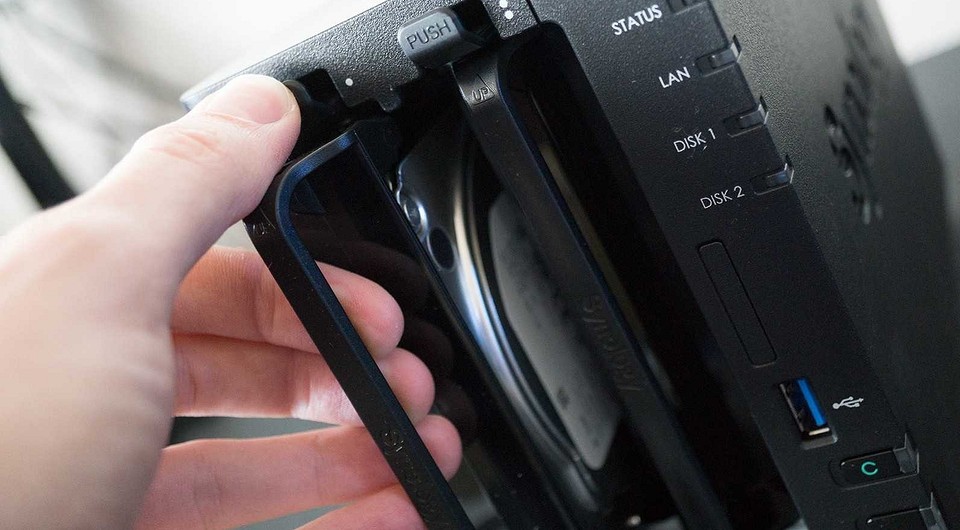
Хотите собрать NAS дома самостоятельно? Это не сложно. Все, что вам нужно, — это пара жестких дисков, корпус, отвертка и десять винтов.
Для начала небольшое пояснение. NAS — это сокращение, произошедшее из английского языка. Оно означает Network Attached Storage, или свободное сетевое хранилище. Вы можете сохранять на этих дисках фото- или видеофайлы, да и любую другую информацию — это не принципиально. Вы же получаете к ней доступ с любого устройства, будь то телефон, телевизор, игровая консоль или компьютер.
Еще пара слов об оборудовании, которое мы используем для создания нашего самосборного NAS: диски WD Red на 6 ТБ и достаточно простой корпус Synology.
Начинаем сборку NAS
Начнем сборку. Для начала отложим диски в сторону и посмотрим на корпус. Вот в таком виде вы принесете его домой.
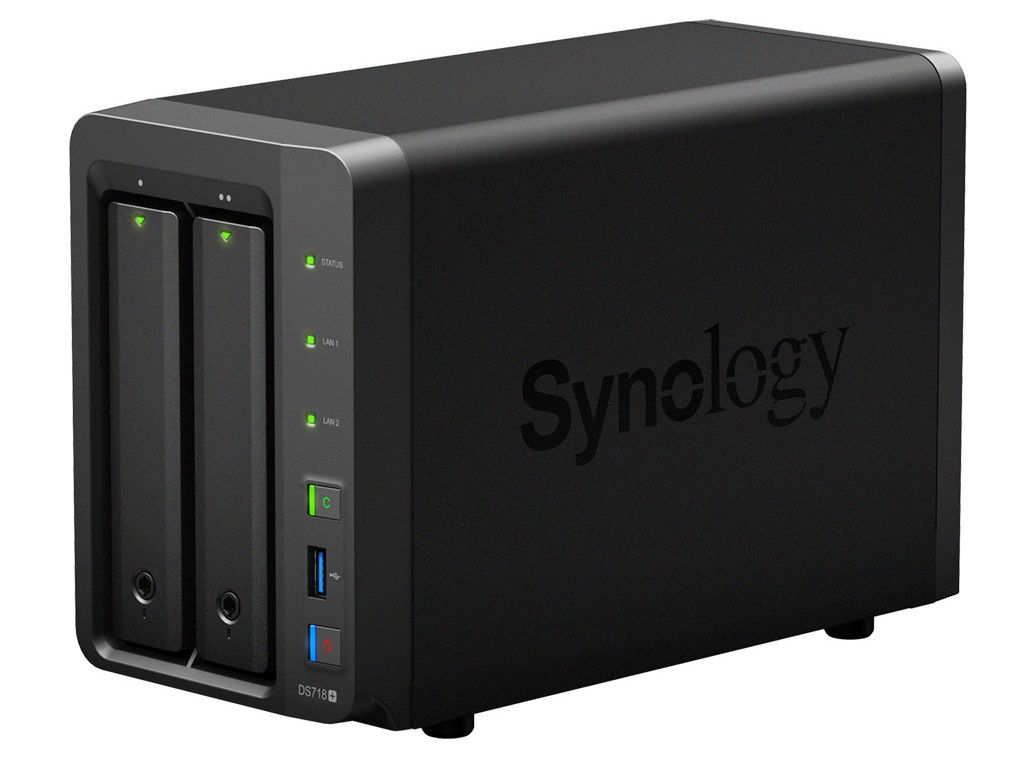 Корпус можно открыть с одной стороны, просто сдвинув панель, чтобы добраться до содержимого. Сразу видны разъемы SATA для подключения дисков. В этот корпус могут быть встроены только два диска.
В принципе, можно начинать. Берем один жесткий диск и аккуратно вставляем в слот. Затем так же ставим на место и второй диск. Обратите внимание: разъемы должны совпадать.
Теперь очень важно зафиксировать жесткие диски, закрепив их винтами с обеих сторон: по четыре винта на диск. Это нужно, чтобы не возникало вибрации и диски были крепко зафиксированы в слотах.
Итак, диски мы прикрутили. Ставим на место крышку корпуса и закрепляем ее.
Поворачиваем корпус в исходное положение и закрепляем винтами на задней стенке.
NAS собран. Теперь его нужно подключить к сети и к электропитанию. Для этого мы берем обычный сетевой кабель и подключаем в нужный разъем, а затем — к электросети. Идеально, если NAS подключен напрямую к роутеру.
Сейчас я объясню, почему важен доступ к интернету.
Во-первых, программное обеспечение для NAS всегда будет обновлено, что обеспечит вам большую безопасность и сделает интерфейс более функциональным.
Во-вторых, это важно для организации групп пользователей. Вы можете создавать учетные записи, расширять или ограничивать их права. Например, можно предоставить пользователю как права записи информации на диск, так и только возможность просмотра данных. Можно скрывать отдельные файлы или же предоставить к ним общий доступ, например, доступ к музыке со смартфона.
А теперь возникает вопрос: зачем вообще нужен NAS и почему нельзя обойтись обычным внешним жестким диском, лежащим где-нибудь в доме. Наш ответ: из-за безопасности хранения данных. Из 12 ТБ на дисках мы эффективно используем только 6 ТБ, но зато всегда имеем актуальную резервную копию.
Вывод: приблизительно 600 евро за такую систему — это довольно большие деньги, но вложение окупается хотя бы уже осознанием надежности хранения данных.
Вопрос софта
Чем же засофтить ваше домашнее хранилище? Конечно, можно просто установить FreeNAS, но можно и поискать альтернативные решения. Если вы не ищите легких путей, наши советы вам обязательно пригодятся.
OpenMediaVault
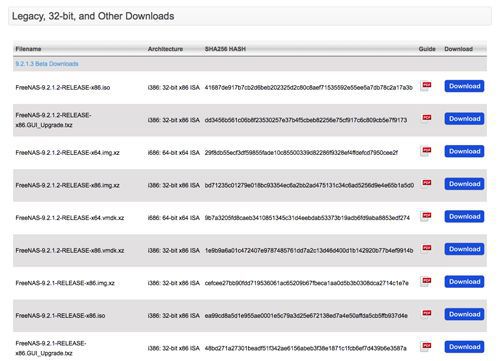 Альтернатива FreeNAS — OpenMediaVault — основана на Linux Debian. Это программное обеспечение NAS с открытым исходным кодом, поддерживающее стандарты FTP, SFTP, SSH, AFS, SMB и CIFS.
Дополнения: вы можете установить различные дополнительные протоколы и стандарты для расширения своего NAS.
Применение: OpenMedia Vault особенно подходит для домашнего использования.
Сетевые функции: WakeOnLAN, Link Aggregation, а также новый стандарт IPv6.
Мониторинг: для него можно использовать syslog, watchdog, S.M.A.R.T., SNMP (v1 / 2c / 3) или уведомления по электронной почте.
Техническое обслуживание: если ваш NAS работает на OpenMediaVault, то обслуживаться такая система будет через веб-интерфейс.
NAS4free
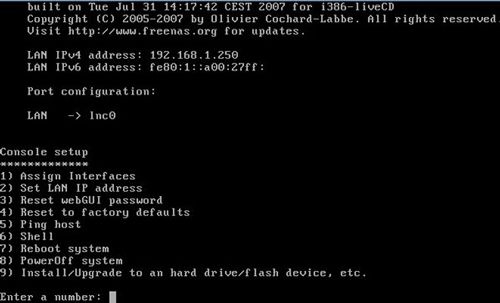 NAS4free — это также программное обеспечение с открытым исходным кодом. Он основан на FreeBSD и может быть виртуализирован на любом оборудовании. NAS4free оддерживает стандартные протоколы FTP, SMB, NFS, TFTP и AFP.
Дополнения: вы можете настроить на NAS веб-сервер и размещать там веб-сайты.
Область применения: благодаря опции виртуализации NAS4free подходит как для больших серверов, так и для домашнего использования. Его аппаратная поддержка поистине уникальна.
Сетевые функции: NAS4free поддерживает WakeOnLAN и IPv6.
Мониторинг: у вас есть возможность указать путь, куда будут сохраняться статистические данные. Вы также можете просматривать статистику в реальном времени через интерфейс.
Техническое обслуживание осуществляется через интерфейс.
UnRAID
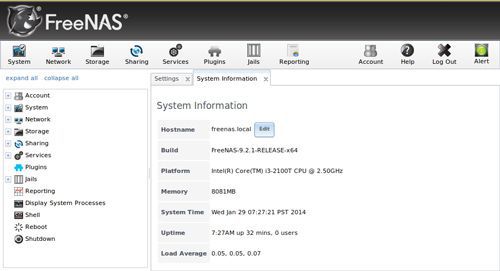 UnRAID — это программное обеспечение, подходящее для различных приложений. UnRAID предоставляется бесплатно в течение первых 30 дней, после чего вы платите от 59 до 129$. Дешевый базовый пакет (цена: 59$) позволяет использовать шесть подключенных устройств хранения, средний пакет (цена: 89$) — двенадцать устройств. С пакетом Pro (цена: 129$) количество устройств хранения не ограничено. Поддерживается почти любая 64х и 86-разрядная система. UnRAID также предлагает возможность виртуализации.
Дополнения: UnRAID без проблем поддерживает расширение с помощью дополнительных жестких дисков. Также надо отметить очень хорошую поддержку SSD.
Применение: UnRAID больше подходит для профессиональных приложений. Он способен поддерживать очень большие серверы со многими жесткими дисками.
Сетевые функции: UnRAID управляет только памятью, а за сетевые функции должна отвечать соответствующая операционная система.
Мониторинг осуществляется через веб-интерфейс.
Техническое обслуживание также через веб-интерфейс.
Сетевое хранилище, или NAS, – вещь необходимая как в офисе, так и дома. Но в нынешние непростые времена купить его позволит себе не каждый. А выход есть – собрать устройство самому, причем иногда даже в магазин идти не надо.
Аппаратная составляющая, вариант 1: ультраэкономный
Все зависит от задач и количества пользователей создаваемого NAS. Если в компании работает до 10 человек, вполне можно взять старый системник, который уже не отвечает требованиям по производительности. Однако очень старые процессоры – начиная с первого поколения Intel Core2 Duo (ядро Conroe) – я бы не рекомендовал. Объем оперативной памяти желательно не меньше 2 Гбайт. Но главное – материнская плата должна иметь как можно больше (не менее четырех) разъемов SATA для подключения жестких дисков.
Затем стоит взглянуть на жесткий диск в старом системнике и решить, хватит ли, скажем, тех 500 Гбайт, что уже есть, для данных, помещаемых в новое хранилище. Если последние по тем или иным причинам не хочется доверять облачному сервису, переходите к второму варианту аппаратной конфигурации. Если же файлы, хранящиеся на сервере, будут где-то скопированы или сам сервер создается именно для резервных копий, то громоздить RAID-массив необязательно. Главное, повторяю, оценить состояние жесткого диска. Для чего скачайте любую утилиту для просмотра аппаратных составляющих (например, AIDA64), в разделе «Хранение данных» откройте параметр S.M.A.R.T и посмотрите, не стоит ли где восклицательных знаков. Далее проверьте время работы диска – обычно оно обозначается как Power-On Time Count и исчисляется в часах: если превышает 15 тыс., лучше приобрести новый диск.
Если же вам просто недостаточно объема (скажем, компания работает с большими объемами данных, например с видео, и его нужно куда-то сливать), то потребуются дополнительные диски. Сколько и какие – решать только вам. По возможности имеет смысл отдавать предпочтение специальным моделям для хранилищ – Seagate IronWolf, WD RED или Toshiba N300. Дело в том, что такие накопители предназначены для круглосуточной работы, а кроме того, если решите создать RAID, в прошивке дисков предусмотрены опции для корректной работы в таком режиме.
Не поленитесь как следует прочистить компьютер от грязи – охлаждение NAS должно быть хорошим. Банальность, но не задвигайте аппарат в дальний угол в упор к стене – оставьте зазор для воздуха. Хранилище будет благодарно и проработает дольше.
И последнее, но крайне важное замечание. Хотя мы и стараемся сделать все максимально экономно, обязательно поставьте бесперебойник. Пусть самый недорогой, но он должен быть, чтобы защитить хранилище от пропадания и скачков напряжения. Экономия на ИБП рано или поздно выходит боком.
Аппаратная составляющая, вариант 2: умеренно затратный
Если у вас нет старого ПК или он уже в плохом состоянии и положиться на него нельзя, лучше собрать NAS из новых компонентов.
На рынке масса специализированных корпусов для сетевых хранилищ, но подавляющее большинство стоят значительно дороже стандартных собратьев формата ATX. Так что с целью экономии денег (но не места) стоит собирать сервер в обычном десктопном корпусе. Но на блоке питания жмотиться нельзя – от его качества зависит работа всей системы. Если случится пробой по питанию, хороший блок уйдет в защиту или в крайнем случае погибнет сам, а плохой может забрать с собой и материнку, и другие дорогостоящие компоненты.
Материнскую плату имеет смысл поискать с интегрированным процессором. Это может быть, например, Intel Atom или AMD серии E – ее производительности вполне хватит для функций NAS. Кроме того, такие платы поставляются с кулером, что также позволяет экономить. Примером может служить ASUS E2KM1I-DELUXE.
О жестких дисках повторяться не буду, берите специальные модели для NAS: немногим дороже десктопных, объем ОЗУ минимум 2 Гбайт, но при нынешних ценах лучше взять минимум 4 Гбайт.
Выбирая ОС для сетевого хранилища, стоит снова пошарить на полках: если там найдется неиспользуемая лицензия на Windows 7 любой редакции, она отлично подойдет. А если она уже предустановлена на старом ПК, еще лучше. Конечно, скептики возразят, мол, есть специальные Linux-сборки для NAS, однако обычному человеку возиться с ними не так просто. Другой немаловажный аргумент – Windows-среда намного более универсальна: например, вы можете использовать удаленный доступ, подключаясь к NAS при помощи стандартных средств ОС и выполняя задачи хоть со смартфона.
Чтобы сделать доступ к конкретным файлам и папкам, предлагаю использовать бесплатное и крайне простое решение HFS. Скачав и установив дистрибутив HTTP-сервера, достаточно указать соответствующую папку.
Программа позволяет выбрать порт, назначить пользователей с разным уровнем доступа и т. д. В итоге доступ будет возможен в формате http://123.456.789.012:8012/share_folder.
Обеспечивается просто: если у вас статический IP-адрес, открываем свойства компьютера, разрешаем удаленный доступ, добавляем пользователя, назначаем права. Далее можно будет подключаться к серверу с любого устройства при помощи протокола RDP или предпочесть альтернативные средства, скажем TeamViewer и ему подобные.
Если же IP-адрес динамический и нет возможности (или желания) получать статику, рекомендую обзавестись одним из роутеров ZyXEL Keenetic. Дело в том, что у «кинетиков» есть собственный фирменный и бесплатный сервис динамического DNS (причем более удобной реализации я не встречал). Нужно придумать адрес и зарегистрировать его в веб-интерфейсе либо выбрать любой адрес третьего уровня (скажем, itworld.mykeenetic.com), а затем выбрать для подключенного хранилища имя четвертого уровня (например, nas.itworld.mykeenetic.com). И теперь динамический адрес не станет помехой, а роутер сам будет адресовать запросы по нужному адресу. Замечу, что таких устройств в сети с уникальным именем может быть множество.
Как видим, даже будучи с железками на вы, сделать собственный сервер-хранилище совсем несложно. Причем если у вас уже есть парк техники, затраты окажутся практически нулевыми.