
Этот небольшой мануал поможет вам собрать полноценный NAS сервер из старого компьютера. Если вы готовы купить новые комплектующие и сделать свое файловое хранилище компактным и придать ему более современный вид и функциональность, то для вас больше подойдет статья , ну а любителям готовых решений я подготовил этот материал:
. Теперь вернемся к старому ПК и оценим его возможности.
Требования к старому ПК
- SATA разъемы на материнской плате, так как HDD c этим интерфейсом обладают наилучшим соотношением цена/производите-льность и имеют гораздо больший объем, в отличии от IDE винчес-теров.
- Количество разъемов для подклю-чения жестких дисков на мате-ринской плате и свободных слотов в корпусе (возможность установить HDD в 5,25-дюймовые отсеки (специальные боксы)) Для сборки HTPC я использую такие боксы с 2-мя слотами под 2.5″ HDD.
- При недостаточном количестве SATA-штекеров на блоке питания можно воспользоваться специальными переходниками IDE-SATA.
Процедура установки HDD в корпус
Чтобы установить 3,5-дюймовые жесткие диски в 5,25-дюймовые отсеки для оптических приводов поместите их в специальный бокс (см. рис).
Такие корпуса также могут быть выполнены в виде направляющих, которые крепятся с обеих сторон к HDD.

Еще можно воспользоваться пятидюймовым отсеком, в который инсталлирован оптический привод, так как его необходимость отпадает в серверном решении.
Установка программного обеспечения
Для реализации серверного решения будем использовать ПО FreeNAS
. Скачайте ISO-образ по ссылке для 32-битной или 64-битной системы и запишите на минимальной скорости на диск CD-RRW. Если нет болванки можно установить на флешку, как сделать загрузочную флешку написано в . Временно подключите к ПК дисковод (который сняли ранее или воспользуйтесь USB приводом). Зайдите в BIOS и установите в разделе Boot загрузку с дисковода. После установки программного обеспечения и перезапуска ПК запомните его IP-адрес, который будет указан на экране.
Настройка NAS сервера

Подключите NAS-сервер к своей сети. Откройте браузер вашего рабочего компьютера в этой сети и введите в адресной строке: http://»IP-адрес вашего NAS». В появившемся окне введите имя пользователя — admin и пароль — freenas. Перейдите в меню «Storage | Volumes | Create Volume»
и выберите жесткие диски, которые будут образовывать RAID-массив. Далее активируйте файловую систему ZFS.
Можно использовать:
- RAID 0
— дисковый массив повышенной производительности, без отказоустойчивости. - RAID 1
— зеркальный дисковый массив, имеет высокую надежность
Будем использовать RAID 1, как более надежный. Теперь нажмите «Add Volume»
для форматирования ваших дисков в массив.
Доступ к NAS серверу в локальной сети

Чтобы открыть доступ к серверу перейдите в меню «Services | Control Services»,
задействуйте службы CIFS и настроить доступ в разделе «Sharing | Windows Shares»
. Как и к любому сетевому носителю локальной сети доступ осуществляется с помощью Проводника Windows (например, NAS для доступа к корню или NASPhotos для доступа к определенной расшаренной папке). Также можно сделать ярлыки, нажав на кнопку «Подключить сетевой диск» в окне Компьютер (Windows 7) под строкой проводника.
P.S. Вы всегда сможете сделать дополнительный массив, добавив жесткие диски, а также можно настроить доступ для удаленного использования вашего NAS сервера.
Немного информации об опасности использования RAID

RAID — это избыточный массив независимых жестких дисков. RAID — это не система хранения резервных копий, он лишь помогает повысить комфорт доступа к данным. RАID-система представляет собой набор HDD, объединенных в один массив. Если ваш жесткий диск вышел из строя его можно заменить, а после восстановить RAID и ваши данные будут с вами, исключая массив RAID 0.
Недостатки RAID 0
Данный режим дает лишь скорость доступа к данным. В Striping Mode (режим чередования) данные разбиваются на блоки и записываются одновременно на несколько жестких дисков. При поломке одного жесткого диска все данные будут потеряны.
Недостатки RAID 1
В режиме RAID 1 применяется метод зеркалирования данных, то есть на втором диске располагается идентичная копия данных. Есть одно уязвимое место — возможная неисправность контроллера, которая приведет к повреждению обоих носителей.
Недостатки RAID 1 и RAID 5
В процессе восстановления RAID скорость записи высока и после выхода из строя какого-нибудь жесткого диска, она может стать причиной отказа другого HDD, а, следовательно, и потери данных.
Также неисправный RАID-контроллер может привести к выходу из строя HDD. В RAID-массивах изменения применяются к файлам и при случайном удалении или изменении данных, действия необратимы.
Введение
Если в вашем доме или вашей организации установлено более двух компьютеров, уже возникает необходимость организовать общий доступ к данным, зачастую и к только что подключенной флэшке, а так же принтеру или внешнему винчестеру. Вместе с этим часто надо выделить фотогалерею или медиатеку на отдельном устройстве. Использовать для этого один из рабочих компьютеров крайне неудобно, особенно если у вас используется беспроводная сеть и имеются повышенные требования к безопасности. Проще, удобнее и практичнее использовать выделенное хранилище данных, но не просто сетевой диск, NAS, а сервер, который помимо работы с сетевыми папками, сможет обеспечить доступ по FTP для загрузки файлов через интернет, сможет выступить в роли веб-сервера для несложного сайта, медиа-библиотеки и сетевой корзины. Такое устройство с невысоким энергопотреблением может работать в режиме 24×7, быть очень компактным и бесшумным. Для домашнего использования он ещё потянет на себе BitTorrent клиент для круглосуточного обмена трафиком. Настроив такой Torrent клиент на щадящую скорость, можно не опасаться, что он сильно загрузит ваш канал связи, но при этом, работая круглые сутки, он будет скачивать файлы быстрее.
Вообще-то, подобные мини-серверы, даже если они внешне представляют собой шасси для винчестера, являются полноценными компьютерами, со своими процессорами, памятью и операционной системой. Поэтому, многие пользователи предпочитают выделять под них старые компьютеры, упаковывая те в компактные корпуса с бесшумным охлаждением. Сегодня у нас необычный случай: мы рассмотрим две идеологии создания мини-серверов: самостоятельная сборка, либо покупка готового решения в магазине. В левом углу ринга — миниатюрная система формата Mini-ITX с низким энергопотреблением, в правом — I-Stor IS607.
Наши условия: система должна быть компактной, функциональной, максимум — с одним вентилятором и, естественно, с большим объёмом пространства на HDD.
Да здравствует доступный Mini-ITX
Формат Mini-ITX увидел свет ещё в 2001 году, когда был представлен компанией VIA для компактных компьютеров, для которых важно низкое энергопотребление, рекордно малые размеры и совместимость с архитектурой x86. Многие из нас видели материнские платы VIA EPIA размерами 170×170 мм с интегрированными процессорами и пассивным охлаждением, многие мечтали использовать их дома, но эти платы, как и процессоры, имели два крайне негативных момента: низкую производительность, порой неприемлемую для самых нужных дома операционных систем Windows XP и высокую стоимость, за которую можно было собрать половину компьютера формата MicroATX. Но как обычно это бывает, ситуацию исправила компания Intel, выпустив ещё в 2007 году доступные материнские платы D201GLY формата µATX с интегрированными процессорами Celeron 215 с системной шиной 533 МГц. И хотя совместимость со стандартом Mini-ITX (а точнее с размерами и компоновкой плат VIA EPIA, задающих индустриальный стандарт) не 100%, размеры платы 171.45×171.45 мм позволяют втискивать её в Mini-ITX корпуса. Поэтому будем говорить именно об этом форм-факторе.
Естественно, эта плата, а точнее её обновлённая версия Intel D201GLY2A выглядит оптимальным вариантом для домашнего мини-сервера или сетевого диска. Почему именно эта плата на базе «неродной» для процессорного гиганта логики SiS662 + SiS964, когда уже анонсирована серия плат D945GCLF на базе чипсета Intel 945C + ICH7 на процессоре Atom? Потому что по тестам производительности Atom проигрывает старенькому Celeron 215, а преимущества энергосберегающих технологий напрочь отбиты прожорливостью северного моста. В итоге по сообщениям наших коллег, новинка потребляет больше, а даёт меньше. Так что выбираем D201GLY2A, которая в несколько раз дешевле аналогов от компании VIA.
Технические характеристики системной платы Intel D201GLY2A
Форм-фактор Mini-ITX, совместим с MicroATX, 171.45×171.45 мм
- Процессор:
Припаянный процессор Intel Celeron 220
Частота ядра — до 1.2 ГГц
Поддержка 64-битных расширений
Объём кэша L2 — 512 Кб
Частота системной шины 533 МГц
Активное охлаждение процессора
Тепловыделение — до 19 Вт
-
Один 240-контактный разъём DIMM DDR2
Поддержка модулей памяти DDR2 частотой 400 — 667 МГц (модули DDR2 667 работают на частоте 533 МГц)
Максимальный объём памяти — 1 Гб
-
Северный мост: SiS662
Южный мост: SiS964L
Поддержка Serial ATA 150
Поддержка 6 портов USB 2.0
-
1 последовательный COM-порт
1 параллельный LPT-порт
2 порта USB 2.0
1 сетевой RJ45 порт
1 VGA порт встроенного видеоадаптера
3 аудио гнезда 3.5 мм
2 PS/2 порта для клавиатуры и мыши.
-
Райзеры на 4 порта USB 2.0
2 порта Serial ATA
1 двухканальный порт Parallel ATA
Райзер для подключения аудио портов
-
Датчик напряжения
Датчик температуры
Два 3-контактных разъёма вентилятора
Управление скоростью вентиляторов
Интегрированное графическое ядро SiS Mirage
Аудио кодек ADI AD1888
Сетевой адаптер Broadcom 10/100 Mbps
Порты на задней панельке:
Внутренние порты:
Аппаратный мониторинг:
Стоимость в розницу — около 65$
Ну что сказать, материнская плата у компании Intel получилась очень даже интересной. При стоимости в 60$ с процессором, эта плата очень быстро оказалась в нашей лаборатории, в OEM-комплектации.

Плата для ленивых: ни тебе процессор выбирать и ставить не надо, ни кулер. Просто добавь модуль памяти, блок питания — и она заведётся!

Только следует понимать, что все эти годы мы говорили Mini-ITX, а подразумевали VIA EPIA, а тут вдруг Intel со своими решениями появился… Да, она не совсем совместима со стандартами, заданными VIA, и мы с этим ещё столкнёмся при сборке мини-сервера. А пока что пришло время выбрать корпус.
Корпусов формата Mini-ITX на рынке достаточно много, есть из чего выбирать. Вот только по-настоящему компактных, использующих основное преимущество данного формата — единицы. Наиболее известные в России — это Casetronic, G-Atlantic и Morex. Изучив плюсы и минусы каждого из них, мы делаем выбор в пользу самого компактного корпуса формата Mini-ITX из всех, что можно купить в Москве.
- Страницы:
NAS (англ. Network Attached Storage
)
По сути, представляет собой компьютер с некоторым дисковым массивом, подключённый к сети (обычно локальной) и поддерживающий работу по принятым в ней протоколам. Несколько таких компьютеров могут быть объединены в одну систему.
NAS-узел — представляет собой отдельный компьютер или специализированное устройство, основным предназначением которого является предоставление сервисов для хранения данных другим устройствам в сети. Операционная система и программы NAS-модуля обеспечивают работу хранилища данных и файловой системы, доступ к файлам, а также контроль над функциями системы. Устройство не предназначено для выполнения обычных вычислительных задач, хотя запуск других программ на нём может быть возможен с технической точки зрения. Зачастую NAS системы имеют скудный графический или консольный интерфейс, или не имеют его вовсе, а все настройки и манипуляции производятся через web-интерфейс.
Полнофункциональная операционная система не нужна на устройстве NAS, поэтому часто используется урезанная операционная система. Например, FreeNAS или NAS4Free, оба решения NAS с открытым исходным кодом, реализованы как урезанная версия FreeBSD.
Системы NAS содержат один или несколько жестких дисков, которые объединены в RAID массивы с возможностью восстановления данных при сбое. Сейчас часто используется RAID 5,6.
NAS использует сетевые протоколы, такие как NFS (популярные в системах UNIX), SMB (используется в системах семейства Windows NT), AFP (используется в системах Apple Macintosh) или NCP (используется в OES и Novell NetWare). Обычно у систем NAS присутствует множество протоколов.
Данное делегирование обязанностей хранения данных дает ряд преимуществ:
Обеспечивает надёжность хранения данных
Лёгкость доступа для многих пользователей
Лёгкость администрирования
Масштабируемость
Также для представления того, что умеют различные NAS рекомендую прочитать вот эти статьи:
и
Прочитали?
Поняли, что такое NAS и с чем его едят?
Но вот NAS на который я сейчас делаю обзор, нифига не такой.
Точнее такой, но упрощен до нельзя. Ну а что я хочу за 15 долларов?
Но начну конечно сперва с фотографий самого NAS.
NAS приходит в симпатичной коробке:


На обратной стороне кратко указаны возможности:
Комплектация:

БП с ненашинской вилкой. Необходим переходник:

Выдает 5V 2A:

Ну по крайней мере заявлено столько. А сколько он выдает по факту не скажу. Не стал замерять. тут это не критично.
Сам NAS:
Лицевая условной сторона. Название модели и производителя. Глянцевый пластик:

С обратной стороны краткие характеристики и информация:

На левом боку разместились индикатор процесса заряда, порт LAN, кнопка «Reset», порт зарядки, и индикатор, который должен загораться если процесс заряда не происходит:

На правом боку расположены кнопка включения, два USB 2.0 порта, индикатор питания, индикатор доступа и индикатор WI-FI:

Форма у этого NAS на мой взгляд крайне странная. Так и не мог понять для чего тут эта алюминиевая рамка. Могу предположить только что изначально NAS должен был иметь большие размеры. Допустим там должен был быть размещен более крупный аккумулятор. А может более крупная плата. Неизвестно. Но что есть, то есть.
Размеры NAS по моим измерениям 90*88*23мм:


Вес сказать не могу. Нечем измерить. Весы еще не заказал.
Общее качество изготовления вполне добротное. Пластик крепкий. Всё подогнано.
Что касается внутреннего мира, то как вы знаете я не любитель разбирать электронику. Работает и хорошо. Но тут даже я не удержался, шибко любопытно стало чего же внутри этой хитрой коробочки. Поэтому вот вам фотографии потрохов:

Первое что бросается в глаза, это слот под MicroSD карту. И там уже установлена MicroSD Kingston на 4гб:


Карта используется только для файлов. Система на ней не стоит, поэтому можно поменять на свою более ёмкую.
Самая большая деталь на плате скорее всего процессор. Он заклеен наклейкой. Под наклейкой информации не обнаружено:


Обратная сторона платы:


По краям вижу следы не смытого флюса и кривой пайки. Матерюсь, но вспоминаю что цена 15 долларов. Флюс смываю, а пайку уже не исправлю-мои умения в сфере паяния еще хуже.
Собираю назад корпус. Включаю. Жду некоторое время и вижу на ноутбуке WIFI сеть с названием KIMAX_A33BAD:
(это сейчас она уже имеет шифрование WPA2, а изначально была открытой)
Подключаюсь к сети, и иду через браузер в админку, которая расположена по адресу 192.168.168.1
Открывается довольно быстро. Первым делом просит логин и пароль:

Ввожу username: admin
Password: 1234
Они указаны на корпусе NAS и с этим проблем нет.
Попадаю на стартовый экран:

При наведении мышки на значок показывается текст за что он отвечает.
Если по часовой стрелке смотреть с верхнего, то это файлы, прослушивание музыки, просмотр видео, выход, настройки, быстрые настройки, Торрент-клиент и просмотр изображений.

Пункт быстрых настроек отвечает за включение и отключение опций:

Самое интересное что те же DLNA и FTP и Samba больше нигде в настройках не фигурирует. То есть их можно включить или отключить. Но настроить нельзя. (по крайней мере я несколько дней уже шарюсь по всем пунктам. Нет настроек
)
Во вкладке USER можно добавить пользователя и задать для него правила в какие папки можно пускать:
 Если из главного меню выбрать пункт Torrent, то открывается встроенная программа ruTorrent V3.1:

Программа по функционалу является привычным всем торрент клиентом. Можно выбирать какие торренты и куда качать:

И всё это работает. Я качал. Но в процессе закачивания NAS начинает очень сильно тормозить. Посмотрев в настройках вкладку INFO я увидел следующее:

Загрузка процессора на 100%.
Все ресурсы NAS уходят на процесс скачивания торрента.
Кстати NAS также напрочь зависает если к нему подключить жесткий диск хотя бы на 500гб, и нажать на пункт «воспроизведение музыки» «воспроизведение видео». Связно это с тем, что слабый и медленный процессор пытается создать медиатеку и просканировать огромный по его меркам же объём. И это вешает систему надолго.
А если отключить жесткий диск и подключить флешку, то медиаплеер запускается быстро. Вот только он воспроизводит медиафайлы которые были актуальны в 2013 году. Никаких MKV. Имеющийся у меня на флэшке тестовый m4V воспроизвести не смог:

В общем воспроизведение видео это не для данного NAS. Поэтому покажу остальные пункты.
Вот так выглядит файловый проводник:


Можно скачивать, загружать разные файлы. Переименовывать и менять. Обычный такой проводник.
Музыкальный плеер:

mp3 играет. И на этом ладно уже.
Просмотр изображений:

Показывает только JPG файлы.
Пункт с настройками:
Основные настройки:

Медиа настройки:

Настройка доступа пользователей:

Настройка расшареных папок:

Состояние ресурсов NAS:

Обслуживание системы и обновление:


Других настроек нет. Соответственно в сети данный nas по samba не появляется. (может я не так что-то делаю)
Все те же файлы можно также посмотреть с телефона, если установить на него

Подключаюсь к WIFI:

Запускаю приложение. На выбор предлагает загрузку на расшареный диск или просмотр файлов:
Если выбрать загрузку, то попадаем в меню загрузки файлов. Если просмотр файлов, то в меню авторизации:

А после авторизации уже можно смотреть файлы:

Из настроек доступны настройки Wi-Fi сетки и настройки повторителя Wi-Fi сигнала:

Кстати функция, которая работает нормально, это дублирование wi-fi. Этот nas можно использовать как роутер или как усилитель сигнала. С этим он хотя бы справляется.
Заключение:
Возможно в 2013 году данный NAS и мог быть интересной вещью. Сейчас же это устаревшее устройство, которое по нынешним меркам просто слабое. Все те же самые функции, которые заявлены в этом NAS я могу поднять на обычном домашнем ТВ-боксе с помощью сторонних программ. И функционал будет в разы шире, и работать будет быстрее и стабильнее. Некоторые уже даже недорогие роутеры могут сделать то же самое. NAS конечно вещь нужная и интересная, но не обозреваемый.
Он конечно еще может служить для расширения некоторого функционала. Через него можно расшарить жесткие диски, можно использовать его как роутер, можно еще некоторые сценарии придумать. Но работает он на свои 15 долларов.
Я лично этот NAS пока убрал в ящик. Может позже и придумаю куда использовать. Другим людям покупать его наверно не рекомендую. Радует, что хоть не так дорого за него заплатил.
Подводя итоги вопроса, который задан в названии обзора, «На что способен самый дешевый NAS из Китая?»
могу сказать, что способен на малое.
На этом я свой обзор заканчиваю. Желаю всем только радующих покупок.
Товар предоставлен для написания обзора магазином. Обзор опубликован в соответствии с п.18 Правил сайта.
Планирую купить
+39
Добавить в избранное
Обзор понравился
+90
+145
28.05.2012
Долгие годы ваш старый настольный ПК служил вам верой и правдой, но, в конце концов, перестал справляться с современными задачами и приложениями. Пришла пора заменить его на более современный. И теперь вам предстоит решить, что делать со старой машиной
David Murphy. How to Convert an Old PC into a Modern Server. www.pcworld.com
Можно, конечно, отправить его на свалку. Однако позволим себе предложить другое решение – соорудите из старой развалины локальный сервер. Его можно использовать в качестве хранилища для автоматического создания резервных копий информации, находящейся на ПК, или в качестве файл-сервера, чтобы к нему обращались вы и другие сотрудники компании, находясь в дороге. И это лишь две роли, которые способен взять на себя старый ПК. На практике же он принесет бизнесу гораздо больше пользы.
Программное обеспечение FreeNAS, устанавливаемое на компьютере, точно соответствует своему названию: это бесплатная операционная система для создания сетевых устройств хранения данных (network-attached storage, NAS). Помимо того, что система FreeNAS бесплатная, она еще отличается простотой установки, настройки и эксплуатации.
Установка FreeNAS
Прежде чем приступать к инсталляции FreeNAS, возьмите флеш-диск емкостью не менее 2 Гбайт. Установите FreeNAS на этот диск и загрузите с него компьютер. Дело в том, что операционную систему нельзя ставить на накопитель, где будут размещаться совместно используемые данные.
Альтернативный вариант заключается в том, чтобы купить твердотельный диск небольшой емкости, инсталлировать на него FreeNAS и применять его в качестве загрузочного. Однако покупка твердотельного диска – это лишние затраты. На них имеет смысл пойти, пожалуй, лишь в том случае, если вас всерьез беспокоит, что кто-нибудь унесет флеш-диск с собой, не осознавая всех последствий этого необдуманного шага.
После того как загрузочное устройство найдено, скачайте на свой компьютер последнюю версию FreeNAS с официального сайта операционной системы.
Полученный образ диска (файл. iso) должен соответствовать конфигурации вашего компьютера: x86, если машина оборудована 32-разрядным процессором; и x64, если у вас установлен 64-разрядный. Затем запишите образ на чистый CD и вставьте оптический диск в соответствующий дисковод будущего сервера.
В момент начальной загрузки компьютера укажите в меню BIOS, что машину следует загрузить с оптического диска.
Когда будут выполнены все команды процедуры загрузки системы FreeNAS, созданной на основе FreeBSD, на экране отобразится меню, состоящее из четырех пунктов. Выберите первый из них, указывающий, что установка (или обновление) FreeNAS 8 будет осуществляться на жесткий диск или флеш-диск, и нажмите клавишу. На следующем экране отобразятся все устройства хранения, подключенные к вашему компьютеру. Здесь нужно выделить соответствующий флеш-диск (операционная система создаст на диске два раздела: один — непосредственно для ОС, другой — для будущих обновлений FreeNAS). Больше ничего нажимать не нужно.
Затем переведите курсор на флеш-диск, выберите Yes и нажмите клавишу. По завершении процедуры установки FreeNAS выдаст соответствующее сообщение. Нажмите и выберите в главном меню пункт, инициирующий перезагрузку системы. После начала загрузки компьютера повторите процедуру, определяющую, с какого устройства система будет устанавливаться по умолчанию. На этот раз укажите, что загрузка будет производиться с флеш-диска, подключаемого к USB-порту.
Настройка параметров устройства хранения
Когда завершится загрузка FreeNAS, на экране отобразится консоль с перечнем сетевых параметров, поддерживаемых FreeNAS. На этой стадии сервер уже полностью работоспособен и готов к выполнению требуемых операций.
Предположим, что ваша система нормально функционирует с установками по умолчанию (а если она подключена к сети с помощью кабеля Ethernet, то так и должно быть). В этом случае серверу будет присвоен IP-адрес, который открывает доступ к основным настройкам FreeNAS. Введите этот IP-адрес в адресную строку веб-браузера на любом компьютере, подсоединенном к сети, и нажмите клавишу.
В окне настройки конфигурации, отображающейся на экране, первым делом установите пользователю нужные полномочия. На левой панели выберите пункт My Account. В качестве имени пользователя задайте admin, введите пароль и сохраните изменения. Для других пользователей введите другой логин и смените пароль. Безопасность превыше всего!
Чтобы настроить тома хранения, щелкните на кнопке Storage, находящейся в левом верхнем углу экрана настройки конфигурации FreeNAS. Нажмите кнопку Create Volume, отобразившуюся в главном окне. Присвойте создаваемому тому имя и укажите число устройств, на которых он будет размещаться. В качестве файловой системы выберите ZFS, обладающую рядом преимуществ, отсутствующих у Unix File System. При объединении нескольких устройств у вас появится возможность выбирать тип RAID-массива, который при этом будет применяться.
После завершения работы по созданию разделов, нажмите кнопку Add Volume. Если вы хотите, чтобы к устройству хранения могли обращаться все сотрудники офиса, и желаете избавиться от необходимости индивидуально определять права доступа для каждого пользователя, щелкните на значке Change Permissions и установите право доступа на запись для Group и Other users (убедитесь также, что выбран параметр Set Permissions Recursively).
Нажмите большую кнопку Change, для того чтобы сохранить измененную конфигурацию.
Определение совместно используемых ресурсов
Итак, вы создали том хранения на машине, работающей под управлением FreeNAS. Теперь необходимо установить параметры совместного доступа, с тем чтобы другие пользователи имели возможность осуществлять поиск и получать доступ к содержимому диска.
Если в офисе одновременно применяются системы Mac, Linux и Windows, имеет смысл воспользоваться протоколом CIFS. Если же там имеются только компьютеры Macintosh, лучше обратиться к протоколу AFP (хотя обязательным условием это не является).
Нажмите кнопку Sharing, находящуюся в левой части экрана настройки конфигурации, и выберите пункт Add CIFS Share. Присвойте общему ресурсу имя и выберите том, нажав кнопку Browse в строке Path. Имя, определенное ранее для тома, должно отобразиться внутри папки /mnt/. Щелкните на этом имени и нажмите кнопку Close. Убедитесь в том, что флажок Allow Guest Access установлен, и нажмите OK.
Щелкните на кнопке Services, расположенной на левой панели, и выберите Control Services. На основной панели установите переключатель CIFS в положение «включено». В окне Проводника Windows наберите IP-адрес FreeNAS (например, 192.168.0.1) и нажмите клавишу. На экране отобразятся ресурсы, к которым пользователи имеют доступ. Подключите сетевой диск средствами Windows, и вам больше не придется вводить IP-адрес в Проводнике.
Проделав все эти операции, мы не упомянули о нескольких параметрах конфигурации, играющих важную роль при отображении совместно применяемого сетевого диска. В частности, нужно убедиться, что в установках CIFS (Services, CIFS) задана нужная рабочая группа. Если вдруг вы обнаружите, что последовательность описанных шагов не работает, скорее всего, причина кроется в настройках сетевой конфигурации. Проверьте, соответствуют ли сетевые параметры FreeNAS параметрам других компьютеров сети.
Созданный таким образом простой, совместно употребляемый диск – лишь вершина айсберга возможностей FreeNAS. Настройки позволяют заблокировать доступ к диску определенным пользователям и группам, создать последовательность моментальных снимков для восстановления старых версий документов или полностью удаленных файлов, применять мощное сочетание Dynamic DNS и FTP, для того чтобы упростить удаленным пользователям доступ к нужным им данным.
Резервное копирование
Если сервер FreeNAS будет служить хранилищем автоматически создаваемых резервных копий клиентских ПК, нужно выбрать одно из нескольких коммерческих или бесплатных приложений, к которым будут обращаться эти клиенты. На компьютерах, где установлена версия Windows 7.
Профессиональная и старше, стоит обратиться к встроенному инструменту «Архивация и восстановление» (младшие версии ОС не позволяют осуществлять резервное копирование по сети).
Запустите приложение в среде Windows 7 и щелкните мышью по ссылке «Настройка резервного копирования». Нажмите кнопку «Сохранить в сети», затем кнопку «Обзор» и выберите созданную вами папку FreeNAS. Если на сервере FreeNAS для вас уже создана учетная запись, введите имя пользователя и пароль. Если нет, применяйте имя пользователя по умолчанию (admin) и пароль, заданный вами ранее.
Можно разрешить Windows выбирать файлы, которые ОС считает наиболее важными, или же указать конкретные файлы и папки самостоятельно.
Затем следует запустить процедуру резервного копирования с выбранными вами параметрами. Процедура архивации будет выполнена в первый раз.
Как ты догадался по названию, сегодня мы будем строить домашний NAS-сервер. Уже больше пяти лет у меня обитает маленький старенький зверек в корпусе In Win BQ656 Black Mini-ITX 80W USB/Audio/Fan + External remote control. Внутри у него вот такой процессор: AMD Athlon(tm) Dual Core Processor 4050e, с показанием BogoMips в 4200. Хоть и крошка, зато мало ест и умеет виртуализацию, что немаловажно. Подробные характеристики можно посмотреть где угодно:). К слову, уже после сборки захотелось поменять его на чуть более крутой Athlon 64 X2 6000+. Купить такой можно на Авито за 500–700 рублей. Все это дело мы подняли на материнке Minix780G-SP128M .
Не фонтан, конечно, — всего четыре SATA и нет поддержки RAID, но зато малое энергопотребление. Цену на сегодняшний день определить не удалось, но когда-то она стоила 220 долларов . В идеале бы, конечно, лучше иметь мать с возможностью подключения шести дисков и поддержкой RAID. Но такое удовольствие обойдется в некислую сумму. Попробуем прикинуть из того, что есть на рынке б/у. Предложили комплект на Intel 7600 + мать Asus можно приобрести за 1500–2000 рублей (напомню, что это б/у).
До замены корпуса система состояла из Ubuntu-сервера, шары на ней — и, собственно, все. Внутри было два диска по 500 Гбайт. Сейчас приобретен новый корпус, установлена еще пара жестких дисков. Итого три HDD по 500 Гбайт и один на 1,5 Гбайт.
Хотелки
Из задач, которые должен решать медиасервер, выделим следующие:
- само собой, Samba, раздача медиаконтента по сети, об этом чуть ниже;
- виртуализация различного уровня: пара виртуальных машин, внутри может быть 1С-сервер Linux, Docker-контейнеры;
- чтобы не надо было настраивать каждый домашний узел для сервисов, маленький DNS с зоной что-нибудь.local.
Требования к аппаратной части:
- бесшумность;
- удобная установка/замена HDD;
- компактность.
Повторюсь: очень хотелось бы заменить материнскую плату с процессором, но это не обязательно. Возможно, в дальнейшем заменю только процессор с кулером. Итак, новый корпус, поиск был долгим и сложным. После недельного гуглинга выбор пал на Raijintek Metis. То, что мне подошло по цене/качеству.
Пара фраз о корпусе
Производитель и модель: Raijintek Metis, с окном
Материал: алюминий, сталь
Габариты: 190 x 254 x 277 мм (Ш x В x Г)
Форм-фактор: Mini-ITX
Отсеки накопителей: 1 x 2,5/3,5″ (внутри), 2 x 2,5″ (внутри)
Вентиляторы: 1 x 120 мм (сзади, предустановлен)
Вес: около 2,8 кг
Классный дизайн и цвет отлично смотрятся практически везде, а стоимость весьма демократична. К слову, мне такой корпус обошелся всего в 4000 рублей. Приобретался на Avito, доставка почтой. Подробнее с корпусом можно познакомиться на сайте производителя . Чуть не забыл про память! На момент написания статьи было установлено 2 Гбайт (две планки по 1 Гбайт). Сейчас уже заказываю две плашки по 2 Гбайт.
Реализация программной части
Итак, что самое главное хочется от сервера? Чтобы был легко масштабируемый, в ногу со временем, приятый и удобный в использовании/администрировании. Желательно привлекательная веб-морда.
- Вариант 1: поставить Ubuntu Server c панелью управления Ajenty 2 и все необходимое доставлять руками.
- Вариант 2: поставить OpenMediaVault. Морда в наличии, много плагинов/расширений для увеличения функциональности, в основе лежит Debian, соответственно, всегда есть возможность доставить или допилить руками.
- Вариант 3: поставить FreeNAS. Чуть меньше плюшек, но можно доставить все руками, правда — чуть сложней. Базируется на FreeBSD.
- Вариант 4: поставить XPEnology. Огромное количество плюшек, репозиториев с дополнениями. Поддержка виртуальных машин и Docker.
После долгих мучений выбор пал на четвертый вариант. На нем и будем поднимать домашний сервер далее. Почему именно так? Первый вариант хорош сам по себе, но в то же время хочется минимум усилий и максимум возможностей без дополнительного рукоприкладства. К тому же Ajenty не дает гибко обращаться к серверу, так и хочется залезть в консоль и сделать все руками оттуда. А потом зайти в панель и просто любоваться:). Среди оставшихся вариантов победу одержал XPEnology. Предоставляет максимум сервисов при минимуме настроек.
Взлетаем
Итак, перво-наперво идем на сайт xpenology.me в раздел downloads и скачиваем набор для развертывания.
XPEnoboot — это образ загрузочного диска для установки и загрузки/перезагрузки сервера.
DSM — сама система. Synology Assistant — опционально, программа обнаруживает серверы XPEnology/Synology, установленные или готовые к установке узлы. Я устанавливал через веб-интерфейс — как говорится, на вкус и цвет все фломастеры разные.
ISO-образ нужно распаковать на флешку и использовать при каждом перезапуске сервера, что не совсем удобно. Либо подарить флешку серверу и сделать ее приоритетной при загрузке. Есть второй путь. В предыдущих выпусках журнала «Хакер» я писал про организацию PXE-сервера с различными вариантами загрузки. Если есть такой сервис, то можно с легкостью отдать это ему. За загрузку в XPEnology отвечают два файла (как и в любом линукс-дистрибутиве): zImage и rd.gz. Располагаем их в директории PXE-сервера, в меню дописываем:
Insert into pxelinux.cfg/default
LABEL xpenolog
kernel xpenology/zImage root=/dev/md0 ihd_num=0 netif_num=2 syno_hw_version=RS3612xs ac1=0010562E3E36 mac1=0051562E3E37 sn=B5JDN10005
initrd xpenology/rd.gz
Из меню понятно расположение файлов в подкаталоге xpenology, относительно корня TFTP-сервера. Информация была найдена на сайте xpenology.com. Рекомендую ознакомиться .
Первый вариант не сработал. Пробую по-другому. Распаковываю ISO, беру оттуда файл меню isolinux.cfg, копирую менюшку в свое меню PXE, с поправкой пути до файла ядра zImage. Копирую zImage на PXE-сервер. Вот этот вариант сработал как надо, после начала установки даже pat-файл операционной системы не потребовался. Сервер сам скачал его с сайта synology.com, что не может не улыбнуть:). В процессе установки сервер попросит ввести учетные данные администратора. После установки получаем полностью готовый к работе сервер Synology на обычном железе. Тем, кто не знаком с этой ОС, очень рекомендую! Огромное сообщество. Как результат — большое количество репозиториев, которые в разы расширяют штатную функциональность.
Продолжение доступно только участникам
Вариант 1. Присоединись к сообществу «сайт», чтобы читать все материалы на сайте
Членство в сообществе в течение указанного срока откроет тебе доступ ко ВСЕМ материалам «Хакера», увеличит личную накопительную скидку и позволит накапливать профессиональный рейтинг Xakep Score!
9 January 2014
Автор КакПросто!
Старый компьютер может быть использован в качестве сервера для поднятия личного веб-ресурса или файлового хранилища. Чтобы запустить сервер, достаточно установить подходящее программное обеспечение и настроить его правильную работу.
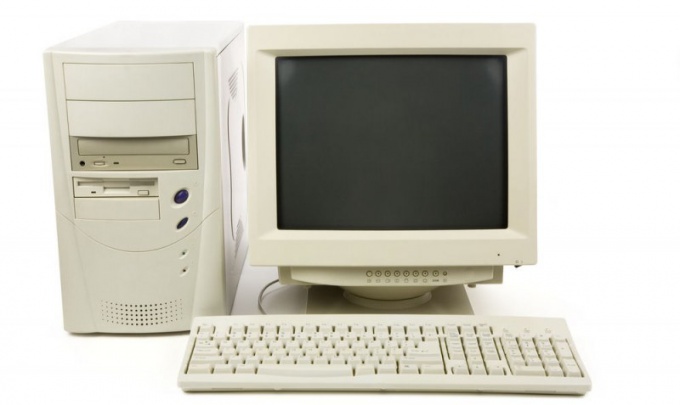
Инструкция
Для настройки веб-сервера необходимо установить подходящую операционную систему. Лучше всего могут подойти дистрибутивы из семейства Linux. Например, для веб-сервера хорошими пакетами станут Red Hat, Fedora и Ubuntu Server. Выберите подходящий вам вариант Linux и загрузите его из интернета. Вы также можете установить готовую для работы с серверами систему Debian Wheezy.
Запишите выбранный дистрибутив на носитель данных. Вы можете произвести запись на флешку, CD или DVD. Среди наиболее популярных программ для прожига образов операционных систем стоит отметить UltraISO и UNetbootin, которые позволяют правильно извлечь выбранный образ на любой съемный носитель.
Откройте скачанный дистрибутив при помощи выбранной программы и запишите диск, следуя указаниям интерфейса. Чтобы сделать загрузочную флешку в UltraISO, используется раздел «Записать образ жесткого диска».
Установите носитель данных в компьютер и произведите загрузку с него. Произведите инсталляцию операционной системы в соответствии с инструкциями на экране. Чтобы загрузиться с диска, вам потребуется перейти в настройки BIOS, нажав на кнопку F2, F8 или F10 (в зависимости от модели материнской платы). Воспользуйтесь разделом First Boot Device, чтобы задать необходимые параметры. В списке укажите ваш дисковод или считыватель USB, после чего сохраните изменения и перезагрузите компьютер.
После установки операционной системы вам потребуется установить пакет приложений для запуска сервера (Apache, MySQL, PHP). Для этого вызовите терминал и введите следующие команды:
Sudo apt-get install tasksel
Sudo tasksel
В появившемся списке при помощи кнопок клавиатуры выберите пункт LAMP Server и нажмите Enter. Начнется процесс установки, во время которого вас попросят задать пароль для доступа к панели MySQL. После завершения операции вы можете приступать к настройке и конфигурированию своего сервера, а также установке собственного сайта.
Обратите внимание
После поднятия LAMP все файлы вашего ресурса будут располагаться в директории /var/www. Копировать данные для запуска сайта нужно именно в эту папку.
Полезный совет
Терминал вызывается при помощи соответствующего пункта меню системы, через нажатие комбинации клавиш Ctrl и T. При отсутствии графической среды, командная строка запускается автоматически.
Источники:
- Ubuntu Server
- Debian Wheezy
- UNetbootin
Войти на сайт
или
Забыли пароль?
Еще не зарегистрированы?
This site is protected by reCAPTCHA and the Google Privacy Policy and Terms of Service apply.
У каждого своя причина настраивать и держать дома собственный сервер. Кому-то это нужно для работы (например, разработка сайтов), кому-то для удобства (ip-телефония, медиацентр, хранилище), кому-то для безопасности (видеонаблюдение) и т.д. В этой статье я попробовал собрать возможные способы использования домашнего сервера.
Наверняка, у вас в коридоре или на шкафу лежит старый компьютер или ноутбук (вроде eeePC), который бы вы хотели применять с пользой, но никак не можете придумать, как. Или вы соблазнились на недорогие цены на мини-компьютеры, вроде Raspberry Pi, и купили сразу 5.. И даже если это не так, и вы читаете этот пост с телефона, не имея компьютер, вам все-равно будет полезно знать, что можно сделать с домашним сервером.
Запрещается использование опубликованных в контексте контактной информации обязательства по отпечатку для отправки незапрошенных рекламных и информационных материалов. Операторы страниц прямо оставляют за собой право подать иск в случае незапрошенной отправки рекламной информации, такой как спам-сообщения электронной почты.
Операторы страниц прямо оставляют за собой право подать иск в случае незапрошенной отправки рекламной информации, например, через спам-сообщения электронной почты. Вы также можете разрешить использование определенных устройств в вашей сети. В левой части панели выберите активное соединение, в котором вы находитесь в сети.
- С левой стороны боковой панели вы найдете опцию «Изменить настройки адаптера».
- Затем нажмите кнопку «Дополнительные параметры» немного дальше вправо.
- Окно свертывается сверху.
Нажмите «Параметры адаптера» слева, затем щелкните правой кнопкой мыши активный адаптер.
Конечно, это не полный список. Если у вас есть любопытные идеи — добро пожаловать в комментарии.
Сервер IP-телефонии
Про телефонию я писал уже много раз. Я думаю, что телефония незаменима в каждом доме. Вы можете превратить ваш компьютер в сервер IP-телефонии. Это позволит вам подключить неограниченное количество провайдеров и настроить гибкие правила исходящих звонков. Если у вас несколько телефонных номеров, вы сможете настроить удобную переадресацию, что бы не упустить не один звонок. В любом случае ip-телефония позволяет существенно экономить на связи. Она и вовсе не заменима, если вы владелец бизнеса, любой величины, предполагающего хоть какое-то общение по телефону.
Там вы выбираете свойства. Противодействие сбору данных. Если вы хотите получить информационный бюллетень, предлагаемый на веб-сайте, нам нужен адрес электронной почты от вас, а также информация, которая позволяет нам убедиться, что вы являетесь владельцем указанного адреса электронной почты и что вы согласны получать информационный бюллетень, Дополнительные данные не собираются.
Хотя в Интернете мы привыкли полагаться на сторонние сервисы, такие как почта, социальные сети, веб-страницы и сохранять файлы в облаке, мы можем создать собственный веб-сервер для управления этими службами. Упрощающий много, интернет не перестает быть соединением компьютеров по всему миру. Когда вы открываете веб-страницу, ваш компьютер подключается к другому компьютеру для загрузки страницы, изображений, видео и другого контента, который вы хотите просмотреть. Процесс настолько быстрый, прозрачный и простой для пользователя, что мы не понимаем его сложности.
О том как настроить и использовать сервер IP-телефонии я писал в статьях:
Несли вы не знакомы с IP-телефонией, посмотрите ролик:
XBMC медиацнтр
Существует множество решений, способных превратить ваш компьютер в настоящий медиацентр с возможностями просмотра видео напрямую из интернета (без загрузки), прослушивания множества онлайн радиостанций, проигрывание фильмов и музыки с жесткого диска или с другого компьютера в сети и т.д. Одним из самых популярных решений является XBMC. Но есть и множество других.
Миллионы подключений в секунду, протоколы с непроизносимыми аббревиатурами и все на высокой скорости. Но если вы хотите поделиться своими фотографиями или документами или создать веб-страницу, вы не обязаны полагаться на внешний веб-сервер. Предположим, вы хотите поделиться документами, фотоальбом, блога или личной страницей или создать интернет-магазин или страницу для своей компании и не хотите зависеть от внешнего сервера.
Наличие собственного сервера имеет свои преимущества и, конечно же, его недостатки. Главное преимущество заключается в том, что вы контролируете весь процесс, а сервер находится не в сотнях километров от вашего дома или места работы. Если есть проблема, вы можете легко решить ее, вам не нужно будет звонить по международному номеру по телефону. То же самое происходит, если вам нужно обновить страницу или добавить новый контент.
Сетевое хранилище NAS, загрузчик Torrent, хранилище резервных копий
Эти функции я выделил в единый заголовок, т.к. обычно сетевые хранилища настраиваются таким образом, что бы иметь возможность скачивать и раздавать торренты (это удобно делать с NAS-сервера, так как он всегда включен. Необходимо только настроить соответствующие ограничения, что бы сервер не использовал весь интернет трафик в ненужное время). Так же в NAS хранилища всегда делают резервные копии важной информации. Вручную или с помощью специальных программ. Плюс, не забываем настроить различные виды доступа к файлам, например, по FTP.
С другой стороны, вам не придется платить за профессиональный веб-сервер, как правило, за определенную плату. Кроме того, имейте в виду, что Интернет не спит, поэтому вы не можете отключить сервер в любое время. И на уровне безопасности вам нужно будет следить за тем, чтобы сервер обновлялся и защищался, если только вы нанимаете кого-то для этого.
Комплектуем свой мини-сервер
Вы собираетесь настроить свой собственный веб-сервер. Мало вам нужно проигрывать, и, если эксперимент работает, многое выиграть. Еще одна важная деталь — иметь хорошее интернет-соединение, быть широкополосным, потому что, если у вас много одновременных посещений, скорость будет страдать, и пользовательский интерфейс потеряет качество.
Что такое NAS (сетевое хранилище), и для чего он нужен:
Облачное хранилище
Рас уж у вас есть собственный сервер (тем более, если NAS), почему бы не сделать собственное облачное хранилище, наподобие Dropbox, Google Drive, Яндекс Диска или Облака Майл.ру? При этом, жить по своим правилам, ограничиваться только вашим жестким диском, и не передавать свои данные в сторонние компании. Это вполне возможно используя, например свободное приложение ownCloud.
Для установки веб-сервера требуется несколько шагов, поскольку он включает в себя различные технологии, каждый из которых имеет другую функцию. С помощью этих четырех столпов вы можете собрать веб-страницу с необходимой или необходимой сложностью, а также с тем, чтобы сконфигурировать каждый элемент с одной панели управления.
Загрузите программу установки и выполните указанные действия. Когда закончите, вам нужно будет настроить определенные вещи, чтобы разместить сервер онлайн. В случае, если вы не знаете, что на ощупь, перейдите к опции «Быстрый старт», который поможет вам упростить настройку самого элементарного.
К сожалению, я еще подробно не писал о таком варианте использования сервера, но есть хорошая .
Так же, облачный сервер из компьютера на Windows можно сделать с помощью приложения PogoPlug.
VPN сервер
С каждым годом все больше людей задумываются о безопасности своего пребывания в интернете (особенно, выходя в интернет из общественных мест). Ваш домашний сервер может выполнять функцию VPN, и вы сможете заниматься безопасным серфингом в интернете из общественных мест и всегда иметь доступ к вашей внутренней домашней сети (мало ли какие данные понадобятся?).
Пропуск самого сложного шага
Монтаж веб-сервера непросто. Но работа здесь не заканчивается. После установки сервера вам необходимо будет добавить необходимый контент, чтобы ваша веб-страница или галерея изображений были видны. Используйте его для загрузки из Интернета, хранения резервных копий или потока. Вся информация зашифрована, чтобы никто не шпионил за вами.
В головокружительных темпах развития современных компьютеров, это нормально менять его каждые несколько лет. Наверняка вы забыли в складском помещении. Но у старых компьютеров много применений. Вы можете использовать его для загрузки контента из Интернета, потокового видео или музыки на любое устройство или для хранения резервных копий вашего основного компьютера. Таким образом, вы можете освободить место с вашего основного компьютера. Он полностью свободен, прост в настройке и очень стабилен.
RSS сервер
Многие пользователи интернета очень скучают по закрывшемуся не так давно Google Reader. Но вы можете самостоятельно поднять RSS сервер на своем компьютере, и не зависеть от сторонних сервисов. В этом вам помогут специализированные приложения, например rssLounge, Selfoss, Feed on feeds, Managing news, Lilina, Tiny Tiny RSS, ZebraFeeds, Rnews, NewsBlur (читать обзор).
Для начала установим Samba сервер командой
Он доступен на официальном сайте. Нажмите «Внешние загрузки», чтобы загрузить его. Опция изменяется в соответствии с производителем, поэтому заходите в меню и ищите раздел «Начало», «Пуск», «Загрузка» или подобное. Вы увидите, что жесткий диск находится в первой позиции.
Вы увидите экран, подобный этому. При завершении процесса вам придется перезагрузить компьютер, поэтому выберите вариант 3 в меню «Перезагрузка системы». Те же данные, что и при подключении устройства к маршрутизатору вручную. При первом входе в систему будет активирован мастер настройки различных параметров. Вы можете вернуться, когда захотите, с помощью значка мастера.
Как выглядят альтернативы RSS Reader от Google, например, Tiny Tiny RSS, вы можете посмотреть на видео:
Web сервер
Думаю, все-таки надежнее купить под сайт профессиональный хостинг (например, на любимом DigitalOcean), но многие, например для обучения, экспериментов или целей разработки поднимают собственные WEB сервера. Это можно сделать, как на Windows, так и на любом Linux. Даешь сокращение расходов на хостинг!
Здесь мы собираемся сделать простейшую вещь: создать том для сохранения файлов и поделиться им с другими устройствами удаленно. Чтобы создать том, нажмите «Хранение», а затем «Менеджер тома». В имени тома вы пишете имя, которое вы хотите предоставить виртуальному диску, который вы собираетесь создать. Нажмите «Добавить объем», чтобы создать диск, но имейте в виду, что выбранные будут отформатированы.
Обновляем репозитарий и запускаем установку virtualbox
Если вы не хотите форматировать, потому что собираетесь использовать файлы, которые вы уже сохранили, вам придется импортировать том вместо его создания. Если вы сейчас щелкните значок «Хранение» в верхней части главного окна, вы увидите созданный том.
Почтовый сервер
Ума не приложу, зачем кому-то дома, для частного использования может понадобится собственный почтовый сервер (Разве что вы фанат безопастности и хотите иметь всю почту на своем сервере). Либо вы это делаете для организации (пусть и не большой), либо с каким-либо коммерческим интересом. Но, в любом случае, если почтовый сервер вам понадобится, вы можете его сделать на домашнем сервере.
Следующим шагом будет изменение разрешений, позволяющих удаленно обращаться к тому. Нажмите значок «Хранение», выберите громкость и нажмите значок «Изменить разрешения», который отображается внизу. Но если вы хотите, вы можете запретить писать или выполнять программы для создаваемых вами пользователей.
Последний шаг — сделать том видимым так, чтобы каждый, кто подключается, мог получить к нему доступ. Установите флажок Использовать как домашний общий ресурс. В названии напишите, как вы хотите, чтобы другие пользователи видели его. Например, семейные видеоролики.
Тикет-система (Redmine)
Тикет-система незаменимый инструмент при совместной работе. Будь то это рабочие или домашние проекты, хобби, предполагающие взаимодействие с группой людей, или вы самостоятельно решили организовать свои задачи с помощью собственной тикет-системы, вы всегда можете сделать это на собственном сервере. Да, есть и облачные системы для таких задач, но чаще всего в бесплатной версии в них множество ограничений. На собственном сервере ограничения только те, которые вы поставили сами.
Громкость появится на всех компьютерах, подключенных к сети. Вы также можете перейти к «Пользователи», «Добавить пользователей» и создать его с указанием вашего имени и пароля. Это отключит пароли. Вы можете скачать его прямо со своего сайта. После того, как вы загрузили его, запустите установку и выполните действия, указанные вашим помощником. По завершении установки вы увидите консоль администрирования сервера. Хотя вы могли бы создать общий и поделиться им со всеми своими контактами, гораздо более целесообразно добавить один для каждого человека, которому вы собираетесь предоставить доступ к вашему серверу.
Иногда возникает необходимость сделать из своего домашнего персонального компьютера сервер в сети интернет. Это может быть связано как с желанием просто поместить свой сайт на «домашнем» хостинге, так и с необходимостью выставить в публичный доступ некоторые файлы. Также серверы часто создают любители видеоигр для того, чтобы иметь возможность играть на определённом компьютере в сети. Но игровой сервер создать намного легче, нежели обычный.
Затем, когда откроется окно управления учетной записью, нажмите кнопку «Добавить» и введите имя учетной записи, которую вы собираетесь создать.

Поскольку вы собираетесь создавать индивидуальные учетные записи для каждого пользователя, вы можете сделать каждый из них доступ только к определенным папкам. Однако тот, который вы даете другу для обмена фотографиями, должен иметь доступ только к папке, предназначенной исключительно для этой цели.
В окне создания профиля пользователя нажмите «Общие папки», затем в кнопке «Добавить», которая отображается в середине окна и в папке «Поиск», выберите тот, который вы хотите разделить. Затем подтвердите, что это будет папка по умолчанию этого пользователя, нажав кнопку «Установить как домашний».
Спонсор размещения P&G
Статьи по теме «Как сделать сервер из ПК»
Как отключить прокси сервер
Как раскодировать компьютер
Как узнать порт прокси-сервера
Инструкция
Перед тем как начать создавать сервер из своего домашнего компьютера, стоит учесть некоторые важные моменты. Во-первых, необходимо понимать, что обычный персональный компьютер в качестве сервера подходит не совсем хорошо. Если вы разместите на подобном сервере популярный сайт, то пользователям будет очень неудобно его посещать, так как сервер будет страшно «подтормаживать». Во-вторых, вам будет необходим безлимитный высокоскоростной интернет-канал. В-третьих, вам стоит приобрести у вашего провайдера статичный IP-адрес для вашего компьютера. Если вы выполнили все эти необходимые условия, то можно начать создавать свой интернет-сервер.
Мультимедийное содержимое становится все более распространенным для пользователей, мало кто из тех, у кого нет хорошего количества сохраненных фотографий, а также музыки или видео. Ну, благодаря медиа-серверам, вы можете делиться файлами такого типа с различными устройствами, подключенными к одной и той же домашней сети.
И поэтому для этого не нужно прибегать к установке стороннего программного обеспечения. Поэтому мы говорим о совершенно свободном процессе и, кроме того, не особенно сложно выполнять. Кстати, чтобы поделиться содержимым, хранящимся на компьютере, необходимо, чтобы разные устройства подключались к одной и той же домашней сети, поскольку в противном случае невозможно найти созданный сервер. Кроме того, и, как логично думать, компьютер должен быть включен, чтобы остальные могли его найти.
Для его создания потребуется немного программного обеспечения, ряд навыков в настройке операционных систем и день или два времени. В первую очередь, для создания своего сервера, вам будет необходимо установить на вашем персональном компьютере серверную операционную систему. Вы можете выбрать следующие ОС: Windows Server 2003 или 2008, OpenSolaris, Apache или почти любой Linux. Разобраться в настройках любой из данных операционных систем, при наличии видео уроков по работе с системой или руководства пользователя, не составит труда. Это займёт у вас пару часов (в случае с Windows Server) или день-два в случае с Linux.
Вам нужно сначала открыть панель управления операционной системой. Теперь выберите опцию «Сети и Интернет», которая появляется в окне. Здесь, если вы подключены к сети, предлагается возможность подключения сервера содержимого на компьютере, который должен быть выбран в появившемся окне. Затем выполняется мастер, который позволяет выбирать папки для общего доступа и, кроме того, есть также варианты делать то же самое с различными типами файлов.
Параметры, которые необходимо учитывать. Существует вероятность, что вам нужно сделать еще несколько шагов, чтобы все было выполнено правильно. Примером этого является то, что вам необходимо получить доступ к сетевому центру и общим ресурсам для активации видимости компьютера. В это время группа, к которой принадлежит компьютер, должна быть обыскана в нижней части слева.
После того как вы настроите серверную оперативную систему под выбранные вами параметры, то можете разместить там сайт, привязать его к IP-адресу вашего компьютера, настроить DNS и/или разместить на компьютере необходимые для скачивания файлы. Всё будет работать. Не стоит также забывать про почтовые клиенты и иные сопутствующие программы, которые могут понадобиться вам, а также пользователям вашего ресурса.
Как просто
Другие новости по теме:
Собственный сервер в сети интернет может понадобиться для того, чтобы хранить необходимые данные и поддерживать круглосуточный обмен файлами различных видов. Если пользователь хочет сделать интернет сервер для личного использования, ему потребуется, как минимум, высокоскоростная линия и
Прокси-сервер представляет собой компьютер, который служит посредником между компьютером пользователя и компьютерами внешней сети. Прокси-сервер принимает запросы на информацию от клиентских систем, получает информацию из сети (чаще всего глобальной) и возвращает ответ на запрос. В таком случае
Сервер – специальный компьютер, который обладает более высокой пропускной способностью данных интернета, чем обычный компьютер, и имеет большое дисковое пространство. Сервер используется для передачи данных и потоков данных через интернет. Любой web-сайт находится на сервере. Вам понадобится —
Для выполнения некоторых задач, связанных с интернетом, перед пользователем персонального компьютера может возникнуть необходимость установки собственного прокси-сервера, который сможет помочь решить многочисленные проблемы. Например, нужно ускорить работу браузера или скрыть свой компьютер в сети.
При выходе в интернет через прокси, прокси-сервер выступает неким посредником между вашим компьютером и сайтом, на который вы заходите. Полезное свойство прокси-сервера в том, что если вы заходите на сайт через него, ваш IP-адрес остается анонимным, а система видит IP-адрес прокси-сервера. Для
Чтобы сервер стал доступным всем пользователям интернета, ему необходим прямой и постоянный IP-адрес. Помимо этого, желательно, чтобы он имел DNS-запись — это позволит посетителям вместо IP-адреса вводить в браузер доменное имя. Спонсор размещения P&G Статьи по теме «Как добавить сервер в интернет»
В коллекционировании старого околокомпьютерного железа конечно же есть элемент ностальгии. Интересно, что совсем нестарые устройства подчас получается вернуть к жизни только после длительных археологических раскопок цифрового культурного слоя. Но есть еще кое-что. Передо мной сейчас 20-летний ноутбук, и он, в отличие от современных устройств, сервисов и технологий, полностью детерминирован. Ясно, что удобно, а что нет, что в итоге оказалось перспективной технологией, а что пошло под откос. Понятен спектр посильных для древнего процессора задач. В этой определенности есть что-то успокаивающее.
Ладно, на самом деле старые железки интересны, потому что принадлежат эпохе, в которой сами по себе устройства представляли огромный интерес. Кого сейчас удивишь воспроизведением музыки на «компьютере»? В январе этого года я стал владельцем десятка старых ноутбуков, начало этой истории можно прочитать . Второй сезон мы решили, в порядке эксперимента, попробовать сделать вместе с «Лабораторией». Начнем с истории про прокачивание 20-летнего лаптопа до максимально возможных характеристик. В отличие от случайной удачи с приобретением десятка вполне рабочих ноутбуков, история апгрейда ноутбука до десктопа — это коллекция фантастических провалов.
Когда доки были большие
За двадцать лет док-станция деградировала до небольшой коробки с разъемами, подключаемой к ноутбуку единственным проводком. Когда-то все было по-другому. Как минимум IBM и Compaq выпускали для своих лаптопов (как правило, для самых дорогих моделей) полнценные док-станции размером с настольный компьютер, с массой портов расширения, поддержкой стандартных плат PCI или ISA, и прочим богатством. Из десятка ноутбуков ThinkPad, оказавшихся у меня, пять принадлежат к серии ThinkPad 600. Они совместимы с док-станциями серии SelectaBase, выпускавшейся в середине-конце девяностых. Прежде чем отправиться на ибей за покупками, мне предстояло задушить жабу объяснить себе, зачем мне нужен док, если я выбрал для коллекционирования именно ноутбуки, и именно потому, что они не занимают много места.

Ну во-первых, двадцать лет назад я себе даже ноутбук такой не мог позволить. Он сам по себе был — как космический корабль, если оценивать по стоимости, доступности и вероятности появления такого устройства у меня дома. В таком контексте док, да еще не пустой, а с ингридиентами
— это Звезда Смерти, а я, стало быть, Дарт Вейдер при ней. Окей, был и более разумный довод, если это вообще возможно в моем хобби. Возможности расширения ноутбуков ограничены — чаще всего добавить в них новую функциональность можно только с помощью карт PCMCIA. Стандартные платы расширения эти ограничения снимают.

Док-станция помогла мне решить проблемы со звуком в старых досовских играх (и подкинула новых, других проблем, конечно же). Встроенная в ThinkPad 600 звуковая карта заточена под Windows 95/98. В режиме совместимости с DOS работает, но не всегда. Нативный, тру, оригинальный Sound Blaster работает лучше, хотя здесь я в угоду личным предпочтениям сделал выбор в пользу самой поздней модели для шины ISA, которая скорее принадлежит к эпохе Windows. Тем не менее, помогло.
Короче, перед началом проекта я обозначил следующие хотелки:
Пять ноутбуков ThinkPad 600, от Pentium II 233 до Pentium III 500, 8 МБ видеопамяти, встроенный, совместимый с SoundBlaster звук, привод CD или DVD-ROM, USB 1.0
Те же ноутбуки
— Док-станция, а в ней:
— Видеокарта с 32 или 64 мегабайтами памяти (ориентир по производительности в играх — первый Half-Life)
— (Желательно) выход DVI для качественного изображения и возможности захвата видео «в цифре»
— Труъ ориджинал Creative Sound Blaster
— USB 2.0
— Оптический привод DVD-RW
— Дисковод 3.5
— Отдельный, встроенный в док жесткий диск — чтобы файлы на нем были доступны с любого ноутбука
— Чтобы это работало во всех интересующих меня софтовых средах, от DOS до Windows XP (+ OS/2 и вообще)
Неплохие хотелки, да? В итоге я хотел получить один большой док, с возможностью использовать любой из пяти ноутбуков, с максимальной расширяемостью и универсальностью. Дальше было полгода мытарств на eBay, собирание железок на трех разных континентах. Длительное ожидание доставки, обычно, чтобы понять, что заказал не то, и надо заказывать опять, и снова ждать. Не буду вдаваться в детали, лучше сразу покажу результат. Итак, это ThinkPad 600 с доком SelectaDock II.

Пустая док-станция не может использоваться сама по себе. Нужно купить адаптер — порт-репликатор для конкретно вашей модели (кроме 600й серии ThinkPad можно было устанавливать еще и 700ю). Удивительно, но док-станцию и порт-репликатор я купил новыми, в заводской упаковке.

Внутри дока есть масса проводов — для устройств IDE и SCSI. Имеются салазки для устройств с проприетарным разъемом IBM — туда можно установить жесткий диск, дисковод или оптический привод. Отдельный отсек предназначен для обычного 5-дюймового устройства, в комплекте имеется адаптер для 3,5-дюймовых жестких дисков. Туда был за копейки приобретен поздний DVD-рекордер LG с интерфейсом IDE, который отлично заработал во всех ОС.

Справа продублированы разъемы встроенной звуковой карты, можно подключить MIDI-устройство или джойстик, а еще есть два разъема PCMCIA — их очень удобно использовать для сетевой карты. Конечно можно вставить ее и в сам ноутбук, но тогда из него будет торчать лишний провод. Можно использовать PCI-карту для сети, но количество плат расширения ограничено: на правую же сторону выходят три слота. Сейчас там установлена 16-битная сетевая карта, но надо бы ее поменять — уж очень медленно работает (15 мегабит в хорошую погоду).

Вот здесь применена очень хитрая конструкция. В один слот из трех вы можете установить только карту PCI. Еще в двух слотах интерфейс можно выбрать — или PCI, или ISA. Из-за того, что разъемы смещены относительно обычного расположения, карты прикручиваются с трудом и слегка гнутся.

А теперь со всей этой фигней мы попробуем взлететь! Не могу сказать, что конструкция у SelectaDock самая элегантная в мире. Внешний вид, конечно, внушительный. Но эргономика никакая. Разъем питания дока питает только сам док. Ноутбук надо подключать его обычным блоком питания, который втыкается в порт-репликатор. Туда же вставляются внешние клавиатура и мышь, а также кабель для монитора (если используется встроенное видео). Из самого дока провода торчат справа, а не сзади, потому что сзади — крышка отсека с картами PCI/ISA. В итоге получается дикобраз с проводами, торчащими со всех сторон.

Добавим клавиатуру — реплику оригинальной IBM Model M, и мышь — лазерный новодел Logitech. Оба устройства теоретически должны работать через переходники USB-PS/2, но у меня пока не работают — приходится использовать USB. Под Windows 98 работает, DOS, естественно, в пролете. Возможно дело в том, что не все переходники одинаково полезны. Монитор — купленный за 500 рублей 20-дюймовый IPS Eizo с разрешением 1600×1200. С ним тоже вышел перебор: встроенное видео способно максимум на 1280×1024. Масштабирует этот профессионал начала 2000х отвратительно, поэтому реально можно использовать 800х600. Задача на будущее: купить другой монитор, желательно черного цвета.
Время собирать грабли
У данной конструкции есть масса достоинств, и один большой недостаток: при всей универсальности и необычности, у вас получается нестандартный компьютер. В первую очередь это приводит к проблемам с видеокартой: у типичного настольного ПК на Pentium III будет слот AGP, с большим выбором видеокарт. Я же ограничен интерфейсом PCI, да не простым, а протянутым хитрым образом от платы расширения до материнской платы через три разных устройства.

Приобретенная для экспериментов видеокарта Radeon 7000 в исполнении PCI в итоге не заработала. Судя по (крайне редким) отзывам о работе ThinkPad SelectaDock в интернете, нормально работают только видеокарты Nvidia, и то не все — как повезет. Еще работают винтажные 3dfx Voodoo, но цена на них сейчас совершенно негуманная — это уже коллекционные раритеты. Так что мечту поиграть в Half-Life я пока отложил.

Правильный дисковод я купил с третьей попытки. Сначала я купил дисковод для ThinkPad 600 (тот, что справа). У меня же этот ноутбук? Правильно, но подходит он только к ThinkPad 600, встает вместо встроенного оптического привода. Док совместим с дисководами от ThinkPad 700. Потом я купил внешний привод для TP 700, почему-то решив, что он разбирается и превращается во внутренний (нет, не превращается). С третьей попытки был куплен правильный.

Параллельно шел процесс апгрейда самих ноутбуков. В двух я «прокачал» до максимума оперативную память, купив (в этот раз с первой попытки) подходящие модули SDRAM. Вместе со встроенными 64 мегабайтами получилось 576. Жесткий диск в модели с Windows 98 заменил на карту Compact Flash с соответствующим переходником. Для ноутбука с Windows XP был куплен переходник MSATA-IDE, но, увы, с имевшемся в наличии накопителем от Intel он не заработал. WinXP пока загружается с обычного жесткого диска.

Вместе с оптическим приводом в док был установлен жесткий диск. Чтобы не искать живой привод IDE, был установлен SATA-накопитель на 160 гигабайт, через переходник IDE-SATA. Осталось понять, как его правильно разбить на разделы так, чтобы что-нибудь виделось даже из DOS 6.22.
Наладка «Звезды смерти»
Не все заработало сразу и по части софта: мои надежды на беспроблемную работу Sound Blaster в DOS не оправдались. Видимо что-то сурово конфликует со звуковой картой из встроенного в ноутбук оборудования. В Windows XP у звуковой карты обнаружились глюки при воспроизведении музыки, похоже связанные с ее 16-битностью.
В Windows XP все работает очень неторопливо, и то при условии, что вы не будете ставить третий сервис-пак. Преимущество XP — практически все работает со штатными драйверами. Недостаток — ее нельзя выпускать в интернет, даже если очень захочется. Мягко говоря небезопасно.

Зато в Windows 98 все идеально! Наконец-то у меня заработали все (ну почти) досовские игры без перезагрузки в режим DOS. Еще бы запустить подходящую видеокарту, и у меня получится идеальный компьютер для этой операционной системы и игр соответствующей эпохи.
Как выглядит прокачанный по-максимуму ноутбук 1998 года 20 лет спустя? Честно говоря, не очень. Даже если бы у меня тогда были деньги (по грубым оценкам и без учета несвоевременного
железа весь комплект тогда стоил бы больше 7 тысяч долларов), не уверен, что стал бы его покупать. Чтобы объяснить даже фанату технологий конца 90-х идею единственного компьютера и дома, и в поездках, надо было сначала рассказать о проблемах использования двух (трех, четырех) компьютеров одновременно — тогда еще неведомых. Зато в 2018 я доволен: собрал и заставил работать довольно редкую штуку. Осталось настроить все варианты софта и немного докупить железо, но это вполне может затянуться на годы.
Устаревший, повидавший виды, ноутбук Toshiba Portege 2000 практически уже не использовался, его плюсы в виде по
ртативности и когда-то большое количество часов автономной работы уже не работали — батарея подсела, скорость работы лицензионной Windows XP не удовлетворяла, а самое неприятное — канал WiFi поддерживал не все современные протоколы шифрования. Сдавать в утиль по смешной цене работающую машину было жалко. На странице сайта уже рассматривался ноутбука в цифровую фоторамку. Этот ноутбук прекрасно подходил для переделки — толщина в сложенном состоянии 2см, канал WiFi, 12 дюймовый экран, но вот только потребности в очередной фоторамке не было. Можно конечно использовать ноутбук как мобильный проигрыватель музыки и видео, но такие гаджеты уже есть и с более удобными качествами использования. В такой грустной перспективе удалось все-таки решить вопрос как и куда примененить старый ноутбук. Найденная на просторах интернета бесплатная программа Aura изменила судьбу дальнейшей жизни ноутбука. Коротко о программе. Aura формирует достоверную звуковую атмосферу дневного и ночного леса. Причем формирует программно с использованием большого количества реальных звуков. В установках можно регулировать активность звуков лесных жителей и природных явлений. Можно вводить свои звуки(!), назначать будильники и ежечасные звуки и т.д. Для тестирования программы аудиосистема Portege 2000 не годилась и ноутбук был подключен к недорогим компьютерным колонкам. Результаты недельного тестирования были в пользу продолжения жизни ноутбука в качестве мультимедийного устройства в и генератора relax звуков.
Недорогие колонки
Впечатления от тестирования:
1. Записи давали чистый звук НАСТОЯЩЕГО
леса как в днем так и ночью. 2. Воспроизводимые темы хорошо замешаны и чувства повторения не возникает.
3. Звуки костра, дождя и мелодий считаю сделаны на любителя и были отключены.
4. Что бы не вздрагивать от звуков взлетающих или пролетающих рядом птиц их тоже лучше отключить.
5. Кот проявлял внимание на некоторые звуки, но потом успокоился.
6. Aura маскирует посторонние звуки и приятнее засыпать не под звуки приемника или телевизора, а под звуки природы.
7. Звуки на самом деле успокаивают и умиротворяют. Как указывалось выше, ноутбук установлен в и работает в автоматическом режиме. Широкие возможности для введения своих звуков дают простор фантазии. Например, если рядом стоит , то можно добавить морские, подводные звуки. В праздники или семейные события будут к месту включения соответствующих мелодий или поздравлений, реплик. Простор для розыгрышей вообще огромен. Например, приятно услышать поздравление с днем рождения с интонацией или голосом какого-нибудь государственного деятеля или томный шепот «я тебя люблю…».
Вконтакте
Одноклассники
Оказывается не такая сложная задача. Чтобы сделать монитор или телевизор из старого планшета или ноутбука достаточно купить не дорогое дополнительное устройств (скалер) и возможно шлейф для подключения. Ниже в видео все подробно рассказано. Был удивлен. Много думал.
Ну и прямо полноценный телевизор, своими руками.
Будет возможно полезно. Обзор универсальных скалеров.
Телевизор из монитора Acer.
А это если вам попался неисправный монитор с дефектом «мигает индикатор». Не все потеряно. Матрицу точно можно использовать. Да и ремонт блока питания тоже не сложен. Можно восстановить.
- Ракетная печь из бочки своими руками. Печь для готовки. (0)
Видео из Африки просто завораживает. Мы уже привыкли жить с электричеством и без болгарки и сварки уже просто никуда. А тут молоток зубило и […] - Своими руками из старого ноутбука. Телевизор (1)
У меня дожил свое время ноутбук. Продавать уже не смысла. Отдельные компоненты стоят дороже чем он сам целиком. Буду из него делать полезные […] - Что можно сделать из старых полотен циркулярных пил? Правильно — ножик. (0)
Очень полезный проект с подробным видео процесса изготовления ножа из полотна старых циркулярных дисков. Здесь присутствуют все этапы […] - Вторая жизнь старого телевизора. Усилитель своими руками. (0)
Старые телевизоры для самодельщиков настоящий клад идей и возможностей. В приведенном видео автор показал, как можно сделать усилитель из […]
У любого человека, который столкнулся с поломкой ноутбука, стоимость устранения которой подчас приближается к стоимости нового устройства, возникает мысль о том, что же можно сделать с этим ноутбуком. Конечно же многое зависит от того, что случилось с вашим ноутбуком, я не буду рассуждать о вариантах применения сломанного ноутбука, а просто расскажу о том, что я сделал из доставшейся мне тушки свежеубитого ноутбука Samsung.
Немного о самом ноуте
Досталось мне конечно нечто, у этого «нечто» был подбитый монитор, уничтоженная клавиатура с выдранными кнопками, с отсутствием жесткого диска и умершей батареей. Он ещё долго лежал и собирал пыль пока я раздумывал над тем, что же можно сделать с этим уничтоженным ноутбуком. Конечно я мог заказать запчасти для этого ноутбука, на том же axeum.ru (экран и клавиатуру), и получить рабочий ноутбук, но у меня и без этого в квартире два более мощных ноута и третий был ни к чему. К тому же уж больно хотелось компактное файловое хранилище, а этот ноутбук подходил для этого как нельзя лучше. Кстати, а вот и сам ноут (в закрытом виде он смотрится симпатичнее):
По сути ноутбук был вполне рабочий, но использовать его было невозможно в качестве именно ноутбука. Правда его можно было бы использовать как системный блок для настольного ПК, подключив к нему внешний монитор, клавиатуру и мышь, но это весьма проблематично на мой взгляд.
Когда-то мне на глаза попалась информация об операционной системе для сетевого хранилища и я решил сделать из этого ноутбука NAS (англ. Network-Attached Storage). Но отдавать два гига и два ядра только лишь для хранения файлов было жалко и я решил установить на ноутбук Ubuntu Server, затем , а на него уже FreeNAS, который вскоре я . Ещё одним аргументом в пользу установки NAS4Free на виртуальную машину является то, что эта система не позволяет создавать хранилище на жестком диске, на который установлена система, а у ноутбука только один жесткий. Выход только один: виртуальные динамические диски.
Nas4Free — продолжение проекта FreeNAS. NAS4Free основана на ОС FreeBSD, поддерживает обмен между Windows, Apple и UNIX-подобными системами. То есть после запуска и настройки данной штуковины у нас дома появился полноценный сервер для хранения информации, а так же для обмена информацией между компьютерами, планшетами и смартфонами. Флешки и прочие носители теперь покрываются толстым слоем пыли ибо теперь в них нет особой необходимости. Если вы думаете что на сервере просто хранятся файлы, то ошибаетесь, сервер становится весьма функциональным устройством.
Подготавливаем ноутбук к новой жизни
Первым делом необходимо установить на него Ubuntu Server и устранить некоторые «особенности» системы, как то: реакция системы на закрытие крышки ноутбука. Отключить эту неприятную особенность можно внеся изменения в файл /etc/systemd/logind.conf, нам необходимо раскомментировать (удалить в начале строки с параметром #) параметр HandleLidSwitchDocked=ignore или HandleLidSwitch=ignore (зависит от версии системы).
Теперь при закрытии крышки система не будет переходить в ждущий режим. Затем нам необходимо , а затем и после установки . В итоге мы получим полноценное сетевое хранилище.
Но мне было этого мало, ведь у ноутбука есть звуковая карта, на диске полно музыки, а рядом стоит акустическая система. я получил, своего рода, музыкальный центр, с удаленным управлением по протоколу SSH
. Таким образом я спокойно управлял музыкой, а точнее консольным аудиоплеером MOC, как с настольного ПК (см. фото).
Так и с планшета с помощью программы JuiceSSH
(см. фото).
На первый взгляд этот плеер может показаться вам дикостью, но на самом деле это невероятно классная штука
благодаря отсутствию графической оболочки плеер существенно экономит ресурсы на маломощном ноутбуке. Теперь когда я слушаю музыку, я могу спокойно работать на компьютере не боясь что он зависнет или начнет ругаться системными звуками тем самым испортив мне удовольствие от прослушивания моих любимых композиций.
Апгрейд нашего хранилища
Поскольку нашему хранилищу привод гибких дисков требуется лишь только для установки системы, то в остальное время он простаивает. Давайте его заменим вот на такую штуку:
Что можно сделать из аккумулятора(батареи) ноутбука
Если батареи вашего ноута хватает хотя бы на 5-10 минут, то не советую её потрошить, поскольку она таким образом будет играть роль бесперебойника при кратковременном отключении электроэнергии. В моем случае батарея была дохлая и она в принципе не заряжалась. Я решил её выпотрошить, вскрыл осторожно крышку корпуса батареи (фото не мое).
Вот эти вот зеленые штуки нам и надо удалить вместе с контроллером (плата с контактами батареи). В итоге у меня остался пустой корпус батареи который я вернул обратно в корпус ноутбука что бы у ноутбука не зияла дыра в корпусе.
А с этими штуками что делать? Будем их использовать, но в другом устройстве. Для начала нам необходимо осторожно отделить от аккумуляторов токоведущие пластины, ни в коем случае допускайте замыкания, поскольку аккумуляторы могут быть под напряжением, а короткое замыкание может привести к их возгоранию или вздутию.
Теперь идем на Aliexpress и заказываем вот такую вот штуковину . С помощью этой штуки мы можем не только зарядить элементы от батареи ноутбука, но и выяснить какой из элементов «сдох». Втыкаем наши элементы в powebank.
Начинаем заряжать и смотрим все ли элементы заряжаются, мне повезло, все 4 попались нормальные, а остальные закинул до лучших времен.
Теперь мы можем использовать эту штуку с элементами от батареи как внешний аккумулятор.
Так что не спешите выбрасывать свой старый ноутбук.
Резюме
Из убитого устройства, которое недавно собирало пыль на антресоли, мы сделали широко функциональное устройство которое теперь выступает в роли торрент-качалки, хранилища файлов с доступом для разных устройств. Таким образом мы получили средство не только для обмена большим объемом информации, но и независимость от того или иного устройства. Например я качаю сериал, он лежит на сервере, когда я сижу за десктопом, я смотрю сериал на нем, если иду например на кухню, то беру планшет и продолжаю смотреть сериал уже на нем с помощью видеоплеера VLC. Особенно в этом помогает протокол DLNA, который так же настраивается в виде службы на NAS4Free.
DLNA (англ. Digital Living Network Alliance) — набор стандартов, позволяющих совместимым устройствам передавать и принимать по домашней сети различный медиа-контент (изображения, музыку, видео), а также отображать его в режиме реального времени. То есть — технология для соединения домашних компьютеров, мобильных телефонов, ноутбуков и бытовой электроники в единую цифровую сеть. Устройства, которые поддерживают спецификацию DLNA, по желанию пользователя могут настраиваться и объединяться в сеть в автоматическом режиме.
Вы помните свой первый ноутбук? Где он сейчас?
Большинство устаревших или сломанных, но отремонтированных, портативных компьютеров «ссылаются» к мамам (бабушкам) раскладывать «Косынку» да сидеть в социальных сетях.
Но в умелых руках ноутбук может получить вторую жизнь. Ниже подборка некоторых идей по перепрофилированию вашего лэптопа.
Снова в строю
Начнем с очевидного – заставим ноутбук снова работать. Возможно, придется заменить кое-какие комплектующие, почистить его внутри и снаружи и, само собой, произвести переустановку софта.
Flickr.com
Если после всех этих манипуляций, ноутбук все равно «тормозит» и не отвечает вашим требованиям, попробуйте установить на него легковесную операционную систему (например, Lubuntu или Chromium OS).
Ноутбук на стене

Если вы все же не планируете использовать старый ноутбук по прямому назначению, то повесьте его на стену и используйте как цифровую фоторамку, кухонный ПК для рецептов или развлекательную доску для спортзала. Эти варианты хороши для лэптопов со сломанной клавиатурой, тачпадом или CD-приводом.
Дополнительная точка доступа Wi-Fi
 flickr.com
Если в вашем доме есть места, где не ловит Wi-Fi (например, мансарда или терраса), расширьте зону покрытия с помощью дополнительной точки доступа из старого ноутбука. Это делается довольно легко, как на Windows, так и на Mac. Этот метод хорош, когда интернет в дальнем уголке квартиры понадобился единовременно и срочно.
Скрытый медиацентр
Для чего нужен медиацентр? Однажды мы уже отвечали на этот вопрос. Но как на счет того, чтобы сделать медиацентр из старого ноутбука? Это может быть не только эффективно, но и эстетично. Лэптоп тонкий, а значит, его можно спрятать за телевизор, прикрепив к скользящей рельсе.
Короткофокусный проектор
Любите большие экраны? Симбиоз старого лэптопа и самодельного проектора поможет вам смотреть на большом экране фильмы и фотографии (правда, не ждите суперкачества) и делать презентации.
Настольный ПК или тихий сервер

Если ваш ноутбук в плачевном состоянии, но «внутренности» еще живы, то можете сделать настольный ПК или тихий домашний сервер.
Планшет

Превратить лэптоп в планшет с сенсорным экраном. Звучит невероятно? Ничуть! На самом деле, есть несколько способов, как это сделать. Вот только один из них.
Внешний монитор

Если сам ноутбук подлежит списанию, но монитор еще ничего, то отделите корпус от дисплея и используйте последний как внешний монитор. К примеру, в качестве дополнительного монитора основного ПК.
Запчасти
 flickr.com
Еще один вариант (когда ноутбук ооочень плох) – разобрать его на запчасти. К примеру, жесткий диск при помощи добротного корпуса можно превратить во внешний носитель.
Продажа
 flickr.com
Закончим тоже очевидным – продайте старый ноутбук, даже если он сломан. Как вы видите по предыдущим примерам, в мире полно кудесников, для которых моддинг и переделка компов – не просто увлечение, а что-то сродни спорту или образу жизни. Никогда не знаешь, что они еще задумали и зачем им ваш видавший виды ноут. Только не забудьте отформатировать жесткий диск перед тем, как выставлять лэптоп на eBay.
lifehacker.ru
Что можно сделать со старым ноутбуком? 10 практичных идей
Устаревший и малопроизводительный лэптоп лежит без дела? Так не пойдет! Узнайте, во что можно переделать старый ноутбук своими руками и как извлечь из него максимум пользы!
1. Старенький, да удаленький: даем ноутбуку вторую жизнь
Начнем с самого очевидного: прежде, чем делать из лэптопа что-то, нужно попытаться его включить. А это испытание пройдут не все старые ноутбуки. Даже если год назад, когда вы погружали лэптоп в глубины антресоли, машина исправно работала, это не значит, что она заработает сейчас. Неудача в запуске ноутбука повлечет за собой ремонт или замену отдельных деталей. Впрочем, вы можете не заморачиваться с этим и поступить иначе. Как именно – читайте дальше.

Если же вам все-таки удалось запустить ноутбук, то первое, что ему понадобится с 99%-ной вероятностью – это чистка внутреннего железа от пыли и замена термопасты. В зависимости от того, какого быстродействия вы хотите добиться от ноутбука, необходимо будет установить операционную систему, экономно расходующую вычислительную мощность машины. Например, Lubuntu или Chromium OS. В крайнем случае, подойдет и Windows XP.
Что же, теперь у вас есть работающий ноутбук, который можно использовать по прямому назначению или превратить во что-то менее функциональное.
2. Использование старого ноутбука: телевизор, кухонный компьютер, аркадный автомат
Если ноутбук настолько старый, что не справляется с играми и другими современными задачами, то его можно превратить в узкоспециализированное устройство, нацеленное на задачи, не требующие высокой производительности. Например, из устаревшего лэптопа получится неплохая альтернатива маленькому настенному телевизору, и это можно сделать своими руками:
Если вы или ваша любимая женщина любите готовить, то сделайте для нее кухонный компьютер, в котором будут храниться рецепты. Хорошо, если в устройстве останется доступ в Интернет. Также не забудьте про программу, в которой устанавливаются таймеры. Вот пример такой самодельной машины:
Если же вы заядлый олд-скульный геймер, помнящий эпоху 8-битных игр, то почему бы вам не собрать аркадный автомат своими руками?
Или просто используйте старый ноутбук как цифровую фоторамку, подвешенную на стену:
3. Делаем из древнего ноутбука аварийный хот-спот
Даже если вы купили роутер и настроили Wi-Fi, это не значит, что беспроводной интернет доступен во всех уголках вашего дома. Иногда сигналу мешают толстые стены и бетонные перекрытия, а также расстояние до точки раздачи Wi-Fi. Так почему бы не превратить старый ноутбук в точку раздачи интернета вместо того, чтобы тратиться на усилитель сигнала?
Вот как это делается:
4. Превращаем слабый ноутбук в медиацентр
Любите смотреть фильмы? Тогда, имея старый лэптоп, пару свободных часов и немножко терпения, вы можете сделать из устаревшей машины вполне современный медиацентр, который можно подключить к любому телевизору. В этом вам поможет обучающее видео:
5. Короткофокусный проектор из старого лэптопа
Если же телевизора под рукой нет, то можно обойтись и без него, устроив просмотр фильмов прямо на стене! Сделать проектор из ноутбука очень легко. Для этого понадобится пластиковая линза, кое-какие инструменты и прямые руки. Все это обойдется вам всего лишь в $5! Подробная инструкция по превращению ноутбука в проектор здесь:
Можно даже обойтись без картонной коробки:
6. Старый ноутбук как облачный сервер и ПК
Действительно, а почему бы не использовать устаревшую машину как сервер? Тем более что для создания своего собственного сервера вам не нужно обладать навыками системного администратора. Делается это вот так:
А если ноутбуку не хватает вычислительных мощностей, то почему бы на его основе не собрать ПК, использовав материнскую плату и другое «железо»?
7. Как из старого ноутбука сделать планшет
Даже в том случае, если ваш лэптоп не имеет сенсорного экрана, его возможно превратить в планшет. Для этого можно использовать покупную рамку для превращения обычного монитора в сенсорный наподобие Zmartframe. В результате вы получите примерно такое устройство:
А если не хочется тратить $100 на рамку, то из подручных средств соберите стилус для экрана ноутбука:
8. Делаем из старого ноутбука монитор
Если же «железо» вашего древнего лэптопа сломано или устарело настолько, что на нем тормозят даже самые простые программы, то почему бы не использовать дисплей ноутбука в качестве дополнительного монитора для стационарного компьютера? Правда, чтобы превратить дисплей в красивый монитор, придется немного повозиться:
Не нужен второй монитор? Тогда переделайте экран старого ноутбука в полноценный настольный телевизор:
9. Power bank из сломанного ноутбука
Если же ваш старый лэптоп оказался непригодным для использования, то разберите его на детали. Некоторые компоненты лэптопа можно приспособить для модернизации вашего ПК. Например, установите в системный блок ПК жесткий диск из ноутбука.
А из батареи можно сделать отличное переносное зарядное устройство (Power bank). Возможно, этот повербанк не будет таким компактным, как покупной, но в емкости аккумулятора (и, следовательно, в количестве зарядок вашего смартфона или планшета) он ничем не уступает.
И вот как сделать повербанк из батареи ноутбука (понадобится паяльник и некоторое знание электроники!):
Не хотите заниматься сборкой-пайкой всяких штук из устаревшего лэптопа? Тогда остается только одно…
10. Если ничего нельзя сделать, то старый ноутбук надо продать
Зачем ненужному лэптопу пылиться, ожидая лучших времен, которые никогда не наступят? Вместо того чтобы хранить лишний хлам в доме, продайте его! И неважно как: целиком или по деталям. Вы удивитесь, но ваш старый ноутбук купят очень быстро.
А если предлагаемая цена кажется низкой или с этим лэптопом у вас связаны какие-то воспоминания, то оставьте его у себя на 50 лет: ровно тогда ваш старый ноутбук получит статус антиквариата и продать его можно будет задорого. Только продавайте его не как ноутбук, а в качестве щелкунчика для орехов:

digistream.ru
Как из сломанного ноутбука сделать несколько полезных вещей

Если у вас где-нибудь валяется нерабочий ноутбук, не спешите выкидывать его или продавать за копейки скупщикам. Почти из любого ноутбука можно сделать несколько полезных вещей, которые вам ещё пригодятся. Ранее мы писали, как достать из лэптопа LCD-матрицу и сделать из неё монитор с функцией телевизора, а сегодня расскажем, как использовать другие ценные компоненты — винчестер и дисковый привод.
 Если жёсткий диск ноутбука исправен, вы сможете сделать из него портативный накопитель, который подключается к любому компьютеру через порт USB и не требует дополнительного питания. Для этого нужно приобрести специальный корпус или переходник. Самое важное — выбрать правильный бокс. Посмотрите, какой через какой интерфейс подключен винчестер — SATA (слева на фото) или IDE (справа) — и выберите корпус с тем же самым разъёмом. В случае с подключением через SATA ещё нужно определиться, какая скорость вам нужна — средняя через USB 2.0 или высокая через USB 3.0. Стандарт подключения указан в спецификациях бокса, но некоторые продавцы (например, на AliExpress) могут привирать, поэтому этот момент лучше уточнить у них отдельно. Пустые боксы для винчестеров продаются в компьютерных магазинах и в интернете. В Китае они стоят от 150 рублей с бесплатной доставкой.

Собрать портативный жёсткий диск очень просто: разберите бокс, вставьте в него винчестер и подключите его к компьютеру обычным USB-кабелем. Если диск определится, значит всё хорошо, можно им пользоваться. В том случае, если диск не распознан, нужно убедиться, что он исправен (первый признак — он слегка шумит, и слышно, как внутри крутятся пластины). Возможно, придётся воспользоваться специальной программой для работы с дисками и отформатировать его. Если ничего не помогает, значит неисправен либо сам диск, либо бокс.  Точно так же из ноутбучного CD- или DVD-привода можно сделать внешний «резак», для этого опять же потребуется внешний бокс. Как и в случае с винчестером, привод может подключаться через интерфейс IDE или SATA, и в зависимости от этого будет зависеть выбор бокса. Корпус для внешнего дискового привода — довольно экзотичный товар, в локальных компьютерных магазинах вы его вряд ли найдёте, а на Ebay, AliExpress и других подобных площадках они представлены у многих продавцов и стоят относительно дёшево.

Остальные компоненты ноутбука (корпус, материнская плата, оперативная память, аккумулятор, вентилятор, клавиатура, шлейфы, разъёмы) вряд ли вам пригодятся, их можно выкинуть или продать, пусть даже и дёшево. Блок питания лучше оставить, он стоит дорого и может подойти к другому ноутбуку или пригодится вам в дальнейшем.
www.iguides.ru
5 способов подарить вторую жизнь старому ноутбуку — Темы, Железо
 У большинства людей, валяются старые, сломанные ноутбуки, которые им совсем не нужны. Некоторым удается их починить, а некоторым нет. И сегодня специально для тех, у кого валяется старый ноутбук, я расскажу о 5 способах подарить второю жизнь старому или же сломанному ноутбуку.
1. Дополнительная точка доступа Wi-Fi
Если в вашем доме, не ловит в некоторых местах Wi-FI, то можно сделать старый ноутбук дополнительной точкой доступа Wi-Fi. Этот способ хорош, ведь иногда бывают такие случаи, когда тебе срочно нужен интернет в дальнем уголке квартиры. 2. Внешний Монитор Если ноутбук совсем не работает, а внешний монитор да, то можно просто отделить корпус от экрана и использовать последний как внешний монитор. Внешний монитор от ноутбука можно использовать в качестве дополнительного монитора для своего основного ПК.
 3. Запчасти Еще один способ(если ваш ноутбук слишком плох) — разобрать старый ноутбук на запчасти. Но это еще не все, жесткий диск, благодаря добротному корпусу можно превратить во внешний накопитель.
 4. Ноутбук на стене Если вы хотите использовать свой сломанный ноутбук по прямому назначению, то можно его повесить на стену в качестве кухонного ПК или же развлекательную доску для спортзала. Этот вариант хорош для тех, у кого сломанная клавиатура или CD-привод.
 5. Короткофокусный проектор Если вы любите большие экраны, то этот способ подойдет для вас. Симбиоз старого ноутбука и самодельного проектора даст вам смотреть разные фильмы, клипы и т.д. Также можно будет делать презентации.
 Спасибо пользователю Ivon, за заглавную картинку.
trashbox.ru
Фанерный монитор из старого ноутбука
Наверное, многие хабражители сталкиваются с тем, что дома копится компьютерное железо. Что-то держится про запас, что-то для будущих экспериментов, что-то на детали. Так у меня в течении 4х лет хранился разобранный ноут от НР, погибший в неравной борьбе с температурой и нерадивыми ремонтниками. Но рано или поздно к антресоли, где хранится бесполезное железо, приходит уборка. Большая часть устаревшего, сломанного и просто бесполезного железа отправляется в еще одну коробку, на которой значится гордое «НА УТИЛИЗАЦИЮ». Однако сохраненная матрица ноутбука заставила меня вспомнить давнюю идею — превратить её в полностью рабочий монитор.

Тогда, 4 года назад, я не знал, что с этим делать, а знакомые электронщики твердили, что дешевле купить новый монитор, а не возиться с поиском нужной платы. В конечном итоге так и оказалось, но, черт возьми, удовольствия от процесса проектирования и сборки заказ нового монитора не заменит. Однако, об этом ниже. Короткая пробежка по гуглу не дала мне особых результатов. Это сейчас и статьи на хабре про это встречаются, и на форумах появились полезные ссылки, а тогда на большинстве форумов на такие вопросы, мягко говоря, разводили руками. Да я даже умудрился найти схему для пайки нужной платы своими руками, но это было не для меня. И лишь в одной, всеми забытой статье я нашёл ответ и отправился на Ebay. Короткий поиск, выбор продавца и цены и море сомнений. Контроллеры-то эти китайские вроде как универсальные, но и заказывать с другой стороны планеты шутку за 50 баксов было боязно, а посему я написал письмо продавцу, к которому приложил изображения матрицы и её серийный номер. И заветная посылка отправилась в путь. Быстро пересекла границу и пропала… Посылка шла больше двух месяцев — не рекорд, но в это время она пережила прекращение приема на таможне, пожар на складе Почты России, побывала в Самаре, вернулась в Москву и, наконец, попала ко мне. Естественно, новую штучку обязательно надо попробовать. Однако я прошу прощения у читателей за качество некоторых фотографий из тех, что вы увидите далее. Подключенная к одному из обитателей антресоли конструкция:

Полученное изображение:

Итак, пришло время придумывать корпус. В то время, а это было чуть меньше года назад, на моем столе стоял старенький 19″ монитор формата 4:3 (я и не планировал заменить его монитором из матрицы, всё-таки углы обзора оставляют желать лучшего), поэтому вдохновлялся я именно им. А это означало рамку, обрамляющую монитор, толстый корпус, подставку (хотя уже тогда были мысли о кронштейне). Рамка была нужна еще и затем, чтобы скрыть некоторые металлические части самой матрицы. Теперь о выборе самого материала. Пока я ждал контроллер, я просматривал DIY-посты на хабре. Встречались и пластиковые, и даже картонные крашенные изделия, но были ведь и произведения искусства из дерева и латуни, с любовью и мастерством сделанные и покрашенные. Хотя я изначально не планировал экономить на материале, фанера была выбрана по одной простой причине — из неё в моей комнате сделаны шкаф, стол, полочка, наличники и даже подоконник. 2х семестров инженерной и компьютерной графики хватило, чтобы я без проблем изобразил чертеж в 2х проекциях с размерами. Чертеж изображал только переднюю рамку, куда помещалась сама матрица. Затем был чертеж нижней части, с вырезами для портов и кнопок. Боковые стенки выпиливались из заготовок и склеивались уже потом, а задняя крышка была просто прямоугольником нужных размеров. Как склеивались боковые стенки (здесь же видно и нижнюю часть):

Честно признаться, весь этот проект делался около года. Иногда приходилось ждать посылок, иногда просто не было времени или желания, что заставляло незаконченные заготовки и коробку с «железом» и проводами пылиться на столе, иногда время занимало изготовление очередных заготовок из фанеры или их шлифовка. Все заготовки из фанеры и шлифовку готового изделия мне помогал делать отец, которому работа с деревом ближе, чем мне (мебель в моей комнате: индивидуальный проект, фабричное производство, ручная сборка). Читая хабр, я наткнулся на пост про рабочее место хаброжителей и там, в комментариях, я впервые узнал, что такое «touch screen overlay». «Кому же не захочется потыкать в монитор пальцем не просто так?» — подумал я. И вновь отправился на Ebay. Увиденное меня не порадовало, да и ждать не хотелось. Я был готов отказаться от этой затеи, рисковать и заказывать через доставку Почтой России довольно хрупкое стекло через полмира не хотелось. Но тут я наткнулся на интернет-магазин touchbaza (не реклама), где и нашел сенсорную панель нужного мне размера. Тут и доставка экспедиторской компанией, и панель на 13″ в коробке из-под монитора между пенопластовыми прокладками. Кстати, так выглядит матрица сзади, внутри монитора, а хвостик сбоку от сенсорной панели:

Дальнейшее было просто, сначала располагаем платы, закрепив их на прикрученных изнутри алюминиевых полосках:

Со стороны матрицы к полоскам приклеены подкладки вроде тех, что клеятся на мебель снизу, предотвращая повреждение напольного покрытия.


Затем шёл выбор кронштейна. Изначально планировалась подставка, но мне хотелось, чтобы монитор был подвижен. Однако настенные кронштейны удивили бедностью подвижности, что, впрочем, довольно логично. Цена же на более-менее подвижные показалась непомерно высокой. Настольные же, в большинстве своем, имеют крепление струбциной, что было неприемлемо из-за конструкции стола. Наконец, я остановил свой выбор на кронштейне Kromax office-7, который отвечал всем моим требованиям и имел возможность крепления через столешницу, для чего в ней пришлось просверлить дополнительную дырку.

 Итак, монитор на кронштейне, поворачивается, двигается, опускается и поднимается, наклоняется. Подключаем 3 провода: питание, VGA и USB-кабель от сенсорной панели. К ней, кстати, необходимо приложение, которое позволяет выбрать монитор, куда она подключена и подстроить точность позиционирования, хотя само приложение явно не слишком свежо и имеет явные признаки перевода промтом, никаких проблем при установке и использовании его на Windows 8.1 замечено не было. (Приложение загружается со страницы магазина и имеет версии также для MacOs и Linux.) На этом можно было бы и закончить историю, но стоит упомянуть еще один момент. Помимо моего основного монитора к компьютеру подключен проектор (очень удобно смотреть фильмы, развалившись на диване). Однако, когда я попытался одновременно использовать оба монитора и проектор, я столкнулся с тем, что на моей видеокарте, не смотря на наличие 3 выходов, можно использовать лишь 2 устройства вывода одновременно. Эдакий привет от нвидеа с легким запашком капитализма. Пришлось заодно проводить внеплановый апгрейд компьютера. Последние фото монитора:

 Небольшой вывод. Оказалось, что использовать второй, пусть и небольшой, монитор довольно удобно: дизайн некоторых приложений приспособлен для «тыканья пальцами», в портретном режиме очень удобно открывать текстовые файлы, да и смотреть фильм, занимаясь попутно чем-то еще, на маленьком мониторе куда удобнее, чем разворачиваясь в сторону огромного экрана. Конечно, остались некоторые недоделки: я до сих пор не покрыл лаком монитор, да и опыт использования говорит о том, что можно было придумать чуть более удачную форму корпуса, к тому же я до сих пор вынужден использовать карандаш, чтобы нажать кнопки, — никакого дополнительного механизма я для этого не придумал.
А иногда я задумчиво смотрю на еще один целый, но уже 3-4 года как почивший ноутбук, с матрицей формата 16:10 (думал, что 4:3, спасибо DodgeViper. В Китае еще не кончились контроллеры, да и сенсорные панели нужного размера я видел на сайте. Смастерить себе что ли моноблок…
Вконтакте
Одноклассники
Google+
Часть вторая: программное обеспечение
Плюнь в глаза тому, кто скажет, что можно объять необъятное
Козьма Прутков
Кому и зачем
Ваш домашний NAS должен удовлетворять именно вас, это не production-система, которая обязана обеспечивать некие формализованные показатели. Трудностей при описании такой штуки две. Одна вынесена в эпиграф, а вторая связана с острым дефицитом телепатов. Но я все же попытаюсь высказать некоторые разумные предположения, и они будут проходить по разряду IMHO. Для экономии места «IMHO» далее опускаю. Считаем, что эта метка стоит у каждого предложения. Если же ваш конкретный случай прозреть не удалось — приношу извинения, возможно, вам подойдет другой текст.
Этот же адресован собирающему свой первый NAS, способному поставить Windows, но в глаза не видавшему FreeBSD Handbook или Oracle Solaris ZFS Administration Guide. NAS собирают и IT-продвинутые граждане, они обычно разворачивают полную версию выбранной операционной системы. Интересно, что часть новичков в тему втягивается и со временем делает так же.
Задачи
Во избежание недоразумений сразу же определим, зачем нам NAS.
Первая задача — надежное хранение
. Данные должны пережить аппаратную проблему, например выход из строя диска.
Вторая — давать доступ к хранимым данным
. Обязательна поддержка SMB/CIFS для Windows, очень желательна NFS (для медиаплееров), FTP (для загрузки больших объемов данных) и AFP (если дома есть Макинтош). Часто упоминается DLNA, об этом отдельно.
Третья — автономное скачивание
документов из сети по различным протоколам.
Четвертая — автоматизировать бекап с компьютеров в локальной сети
. Семейное фото, видео, созданные вами документы — уникальны и невосстановимы, но дома это все хранится хорошо если в полутора экземплярах: один — на диске ноутбука, половина — на каком-то USB-диске, куда фотки скидывали прошлой осенью. Если (точнее — когда) такие данные пропадут, а NAS позволит их восстановить — вы испытаете искреннее удовольствие от своей прозорливости. Или наоборот.
Требования
Умеренно сложная начальная настройка
. Человек в первый же день должен получить работающий вариант. Может, не полностью тюнингованный, но дающий полезный результат. Это, кстати, значит, что набивший руку пользователь должен с начальной настройкой справиться за пару-тройку часов.
Простое и достаточное текущее управление
, все необходимое должно делаться через веб-интерфейс. В том числе — сохранение и, если что, восстановление конфигурации. Для специальных, экспертных целей желателен доступ по SSH или подобный.
Прозрачное повседневное использование
. С ним должна справляться ваша дражайшая половина с гуманитарным образованием: кино посмотреть на телевизоре, музыку послушать, бекап с ее ноутбука на NAS должен автоматически производиться, и т. п.
DLNA/UPnP
Понять, что именно
вам нужно от DLNA-сервера, реально только методом тестирования. Большинство задач среднего пользователя, типа передачи медиа на планшет, решают практически все UPnP-серверы. А по поводу использования DLNA для вывода на телевизор процитирую разработчика HMS, одного из лучших программных UPnP/DLNA-медасерверов: «Для владельцев телевизоров большинства производителей использование данной технологии является временным этапом, который заканчивается или покупкой сетевого медиаплеера (думаю, предпочтительный вариант) или подключением телевизора в качестве монитора. Если время и нервы дороги, то, возможно, стоит пропустить данный этап»
. Возможности встроенного в телевизор плеера и недорогого отдельного, вроде Дюны, Попкорна или WD, по всеядности, качеству картинки, удобству пользования и пр. обычно разнятся очень сильно. Правда, встроенные плееры быстро прогрессируют, поэтому определяться стоит по конкретному железу.
Дисковые массивы и файловые системы
Зачем нужен массив
Главный вопрос при построении NAS — организация дискового пространства. Как мы выяснили в 1-й части , дисков много, 4-6, иногда 10 и более. Их, конечно, можно использовать и по отдельности. Но объединение в массив удобно тем, что место доступно единым куском. В массиве без избыточности при смерти диска гибнут данные на нем и, часто, в зависимости от реализации, на всем массиве. Вы имеете право, пользуясь аргументом «ничего, перекачаю», экономить на избыточности. Те, кому время дороже, предпочитают массивы с избыточностью. Важно: никакой RAID не заменит бекап. RAID обеспечивает доступность данных в случае сбоя диска. Невосстановимые данные обязательно бекапить. К счастью, их обычно совсем немного.
Термин «массив с избыточностью» часто смешивают с термином RAID. Но доступны и более продвинутые технологии. Выбирая софт для NAS, вы можете использовать их или обойтись без этого. Чтобы понять, что́ больше подходит именно вам — давайте вспомним о проблемах RAID и файловых систем.
RAID 5 (6 и др.) подвержен серьезной проблеме. При записи в массив одновременно должны быть записаны данные и блоки четности. Но запись на несколько дисков не есть атомарная операция. Если в процессе записи возникнет проблема (отключение питания, сбой диска и т.п.), то возможна ситуация, когда данные и блоки четности не будут соответствовать друг другу. Если неправильно записаны данные, то они во многих случаях могут быть исправлены или хотя бы обнаружены при обслуживании файловой системы, расположенной поверх RAID (chkdsk, fsck…). А вот неверные блоки четности в худшем случае могут остаться незамеченными до момента, когда по ним будет восстанавливаться массив. И вместо данных будет восстановлен мусор. Мало того, мусор будет записан безо всяких о том предупреждений. Дополнительную информацию по проблеме можно получить .
Рис 1. Дыра по записи в RAID. Слева — данные и блоки четности синхронизированы, идет запись. В центре — сбой по питанию. Справа — данные и блоки четности не
синхронизированы, но RAID об этом не знает.
Промышленные RAID-контроллеры решают проблему за счет использования BBU, «батарейки». После сбоя даже при отключенном питании контроллер помнит, какие данные должны были быть записаны. И при появлении возможности записывает эти данные в массив.
Сбой при реконструкции
Пусть у нас есть RAID 5 из пяти 3Т-дисков, в котором один из дисков отказал. Массив надо перестраивать, при этом придется прочитать 4 диска × 3T = 12Т =1,2·10 13 байт = 0,96·10 14 бит информации, причем независимо от степени заполнения массива — ведь на уровне RAID о файлах ничего неизвестно. Исправные диски пользовательского класса имеют законное право дать один сбой в среднем на 1·10 14 бит (см. напр. ). То есть с очень большой вероятностью мы получим сбой реконструкции просто по спецификации диска. Плюс какая-то вероятность того, что диск действительно сломается. Традиционный рецепт: использовать диски корпоративного класса (с вероятностью сбоя 10 −15), не увлекаться емкими дисками и использовать RAID 6. К сожалению, все три совета по цене не очень соответствуют домашним условиям.
Надежная файловая система
Перейдем на один уровень выше, к файловой системе. От нее ждут простой вещи — возможности записать файлы и потом прочитать то, что записано. Парадоксально, но бо́льшая часть ФС этого не гарантирует: они полагаются на идеальную работу оборудования — дискового контроллера, кабеля, самого диска. Аппаратный сбой приводит не просто к потере данных — он приводит к незамеченной пользователем потере данных
. Копируете свой фотоархив — а на самом деле часть файлов уже протухла. Узнать об этом можно, сличив контрольные суммы, что мы делаем при перекачке прошивок и подобных не терпящих сбоя данных. А почему бы не сличать контрольные суммы средствами ФС?
Другое «детское» пожелание к ФС — чтобы она работала и не ломалась — тоже толком не выполняется. ФС без журналирования, например FAT или ext2, при сбое способна похоронить все свое содержимое. Журналируемые ФС, например NTFS или ext3, существенно надежнее, т.к. можно найти точку непротиворечивого состояния и воспроизвести журнал. А нельзя ли создать ФС, которая вообще не может попасть в противоречивое состояние? Можно — через Copy-on-Write. Данные пишем не поверх старых, а выделяем новый блок, пишем туда, и если все в порядке — заменяем указатель со старых данных на новые.
ZFS
ZFS объединяет функциональность ФС и поддержку RAID-подобных массивов. Распространяется по свободной лицензии (CDDL). Создана Sun Microsystems для Solaris. Портирована во FreeBSD начиная с версии 7.0. Совсем недавно проект ZOL (ZFS on Linux) достиг стадии релиза. Можно ожидать быстрого распространения ZOL, процесс уже пошел. Существует и проект под Mac OS X, ZEVO, см. .

Рис 2. ZFS автоматически сличает контрольные суммы, обнаруживает ошибки и восстанавливает данные, если они сохранены с избыточностью (рисунок с сайта eonnas.com).
Присмотритесь к ZFS, если вам интересна ФС с такими возможностями:
- хранящая контрольные суммы и не позволяющая считать мусор вместо данных;
- сохраняющая целостность до такой степени, что утилиты вроде chkdsk или fsck для нее просто нет;
- снабженная инструментом проверки целостности холодных данных и их автоматической коррекции, если данные сохранены с избыточностью;
- способная мгновенно создавать снимки своего состояния и хранить их хоть за каждую минуту месяца, монтировать любой набор снимков, откатываться к снимку.
Присмотритесь к ZFS, если вам интересен RAID:
- программный, т.е. не требующий аппаратного контроллера;
- аппаратно-независимый, были бы SATA-порты;
- без Дыры по записи;
- способный к реконструкции деградированного массива с частично нечитаемыми дисками с потерей только тех данных, для которых нет ни одной копии;
- работающий при проверке целостности и реконструкции только с полезными данными, а не со всем массивом;
- с поддержкой аналогов RAID1 (зеркало), RAID5 (избыточность в размере одного диска), RAID6 (двух) и даже «RAID7» (сохраняющий данные при выходе из строя любых трех дисков массива), а также более сложных вариантов, подобных RAID50 или RAID60.
У ZFS есть и недостатки, основные из которых:
- Нарастить RAID-Z-массив на один диск нельзя. Можно заменить все терабайтные диски на тритеры — и увеличить объем. Можно собрать из 3 (и более) дисков еще один RAID-Z и добавить его к существующему, получив единый пул. Но превратить RAID-Z1 из 5 дисков в RAID-Z1 из 6 можно, только слив куда-то информацию, разрушив массив и создав новый.
- Массив нельзя уменьшить. Можно только увеличивать — добавлять группы дисков, менять диски на бо́льшие.
- Ресурсоемкость. ZFS постоянно считает контрольные суммы, что создает нагрузку на процессор и использует под кеши память. Дома у меня работало с Atom 330 и 2 ГБ памяти. Хотя при использовании ZFS этого Атома для полной утилизации гигабитной сети мне не хватало, но 40-50 МБ/с многих устроит.
Да, еще: если разрушить ZFS и создать из тех же дисков новый массив (то есть дать пару команд и/или понажимать кнопки в веб-интерфейсе, в обоих случаях игнорируя предупреждения), то данные с разрушенной ФС будут надежно похоронены — в отличие от, например, NTFS, данные с которой относительно просто восстановить и после пересоздания таблицы разделов. Считать ли это недостатком — зависит от точки зрения.
По мнению автора, плюшки, предоставляемые ZFS, настолько вкусные, что за них стоит заплатить дополнительными требованиями к железу. И строить NAS стоит только с ZFS. Но читатель имеет фундаментальное право на свободный выбор. Этот выбор будет определяющим при выборе софта для NAS, поэтому его стоит сделать осознанно.
ReFS + Storage Spaces
В Windows Server 2012 Microsoft предложила ФС ReFS и систему управления томами Storage Spaces . Связку ReFS и Storage Spaces можно считать до некоторой степени аналогом ZFS, причем со свойствами, не реализованными в последней. Интересны гибкость удаления-добавления дисков, thin provisioning и др. Недостатки тоже есть — это собственническая лицензия, доступна только в составе Windows Server 2012 и Windows 8.1.
Плохо, что, судя от отзывам тестировавших, производительность связки ReFS-Storage Spaces ощутимо, в разы, падает при использовании вариантов с четностью, то есть, грубо, аналога RAID5 или ZFS RAID-Z. Еще хуже, что появились первые сообщения о потере данных из-за сбоев ReFS, причем официальная поддержка не решила проблем. Так что интересному решению, похоже, стоит дозреть.
Btrfs + mdadm
Официально Btrfs для Linux пока не получила статуса релиза, хотя разрабатывается с 2007 г. Подобно подавляющему большинству ФС (и в отличие от ZFS), это именно файловая система, создаваемая поверх блочного устройства. Чтобы получить, грубо, аналог ZFS, нужно добавить, например, хорошо отлаженный mdadm, одна из возможностей которого — перестройка RAID при добавлении диска без потери данных.
Традиционные ФС
И, конечно, существование продвинутых ФС не заставляет вас выбрать одну из них. Возможно, вам для NAS больше подойдет NTFS, ext4 или UFS — родная ФС для выбранной вами оси. На относительно слабом железе этот выбор может оказаться единственным.
Варианты программного обеспечения
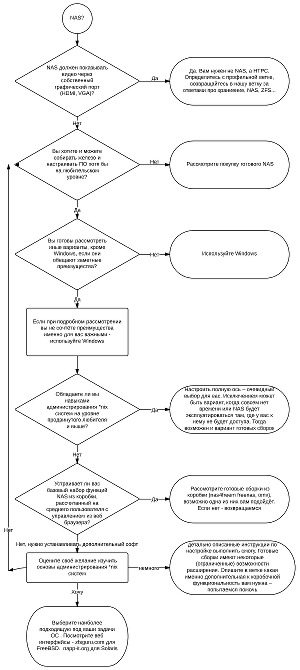
Рис 3. Примерный алгоритм выбора софта для домашнего NAS
Из чего и как выбирать
Хочу порекомендовать скачать VirtualBox, установить туда несколько приглянувшихся вариантов и в течение нескольких дней потыкать каждый палочкой. На виртуалке это дешевле, проще и быстрее, чем на реальном железе. Серьезно экономит нервы. Особенно если ни один из вариантов вам не понравится.
Как софт самосборного NAS можно использовать три группы программных продуктов.
Во-первых, можно поставить полную операционную систему. Это может быть Linux, UNIX или Windows в зависимости от личных потребностей и предпочтений. Windows представляется более знакомой, *nix дает больше NAS за те же деньги, но конфигурирование *nix с нуля — задача не для новичка.
Для такого новичка создан вариант номер два — преконфигурированные специально под NAS сборки. Они включают набор сервисов и веб-интерфейс, позволяющий новичку справиться с настройкой и использованием продукта без командной строки.
Наконец, третий вариант — установка полной операционной системы, а поверх нее — некоего веб-интерфейса для настройки и управления. Вариант компромиссный, промежуточный. Упрощает использование, но никак не до уровня, достаточного для неискушенного любителя. А продвинутые граждане всякие надстройки обычно недолюбливают. Мы начнем с вариантов для простых смертных.
Windows
В профильной ветке проводился опрос об используемой форумчанами в самосборных NAS операционных системах, и Windows досталось третье место с результатом чуть ниже 20%. Конечно, голосовали и более продвинутые камрады, но их точно было не большинство.
Результат, способный удивить. Windows — наиболее знакомая большинству операционная система. На ее основе можно сделать NAS — в конце концов, 20% опрошенных это сделали. Причина скромной цифры в том, что у использования Windows в качестве оси NAS есть не только достоинства, но и недостатки:
- Windows — платный софт, конкурирующий с во многом более функциональным для конкретных задач свободным.
- Поддерживает существование вирусов, что требует постоянной загрузки антивирусных баз.
- Требует постоянного применения апдейтов, а после них часто нужна перезагрузка. Нельзя сказать, что все *nix-системы могут работать без вмешательства и перезагрузки годами. Но многие — могут.
- Windows — графическая система, для естественного ее функционирования нужен монитор, клавиатура и мышь. NAS обычно их лишен. Но конечно, существуют средства, решающие проблему.
- Windows требователен к ресурсам.
- Дисковые массивы и контрольные суммы на уровне файловой системы — не самое сильное место Windows, особенно в настольных вариантах.
Недостатки не смертельные, их можно преодолеть, обойти, игнорировать, в конце концов. Но достаточные, чтобы рассмотреть и другие варианты. И обнаружить у них свои достоинства, и совершить массу открытий, иногда не желая того
.
Приводя же неполный список достоинств Windows, помимо привычности можно упомянуть:
- Родная высокоскоростная реализация SMB.
- Совместимость с железом. Драйвера для Windows пишут обязательно.
- Широкий выбор софта. То есть для NAS обычно большого выбора и не нужно. Но чем более специфичны ваши требования, тем больше вероятность, что их удастся решить именно софтом под Windows.
- Огромное множество инструкций и решений на все случаи жизни, на родном языке.
NAS на Windows вполне возможен. Но тема настройки Windows раскрыта во многих источниках, что позволит автору рискнуть воздержаться от ее обсуждения.
Готовые *nix-сборки для NAS
Наиболее популярны в профильной ветке три сборки — NAS4Free, OMV (=openmediavault) и FreeNAS 8.x. Все нацелены на средней продвинутости любителя и позволяют либо из коробки, либо путем загрузки плагинов удовлетворить типовые потребности.
С торговой маркой FreeNAS связана история, вызывающая путаницу. Продукт FreeNAS развивался долгие годы, а затем по ряду причин разделился. Широко известное название, являющееся торговой маркой, попало в собственность компании iXsystems, которая решила полностью переписать код, а исходную разработку закрыть. Так появился FreeNAS 8.x, основанный на FreeBSD 8.x. Однако оригинальный проект силами энтузиастов выжил, был перенесен на FreeBSD 9.x и успешно развивается под именем NAS4Free. Как результат, апгрейд с сохранением настроек с FreeNAS 0.7 поддерживается в NAS4Free, но не поддерживается во FreeNAS 8.
Детальное, в том числе русскоязычное, описание установки и конфигурирования сборок можно найти в FAQ профильной ветки и , поэтому здесь текст мы сэкономим.
Официальные аппаратные требования для этих трех продуктов сведем в таблицу, тем более что они не так легко гуглятся.
И, естественно, нужны диски для хранения данных. Похоже, разработчики FreeNAS указывают не требования, чтобы только начало работать, а чтобы работало производительно. Во всяком случае, в руководстве по эксплуатации при установке на виртуальную машину указан минимальный размер оперативной памяти в 512 МБ.
NAS4Free
NAS4Free распространяется по свободной лицензии BSD. Проект имеет многолетнюю историю (происходит от m0n0wall, FreeNAS 0.7, 0.6 и ранее), старшая цифра текущей версии — 9. То есть сборка неплохо вылизана, но продолжает развиваться. Основана на последнем релизе FreeBSD 9.1.
NAS4Free скомпилирована в двух версиях, для 32- и 64-разрядных Intel x86-совместимых процессоров. Использовать NAS4Free можно тремя способами: LiveCD/LiveUSB, full и embedded. Режим «живого диска» традиционен для *nix-дистрибутивов и предназначен прежде всего для ознакомления. При реальном использовании обычно производят установку. Вариант full — традиционная установка, обычно на жесткий диск. Для установки используется небольшой раздел, размер которого задается при установке, и swap-раздел, а остальная часть диска доступна для данных. Поставить full на USB-флешку можно, но из-за интенсивной записи флешка за несколько месяцев износится.
Для установки на USB-флешку предназначен вариант установки embedded. При старте системы создается небольшой диск в памяти, куда копируется образ системы и тут же настраивается по параметрам, собранным в единственный конфигурационный файл XML. А затем производится загрузка с этого диска в памяти. Такой подход имеет достоинства. Систему очень удобно разворачивать — системную флешку можно записать на другой машине. Состояние системы собрано в одном текстовом файле, так что его очень легко сохранять и, при необходимости, использовать для восстановления системы. Диск в памяти очень быстр, а системная флешка практически не изнашивается.
Недостаток в том, что почти любые изменения, внесенные в систему иначе, чем через веб-интерфейс, теряются после перезагрузки. Частично разработчики решили проблему, предоставив в веб-интерфейсе возможность сохранения множества параметров. Частично проблему можно обойти за счет применения трюков вроде объединения через unionfs папки диска в памяти и папки на реальном носителе и использования автоматически запускаемых командных скриптов. Более продвинутые пользователи используют виртуализацию, чтобы ставить в jail или отдельные виртуальные машины все что угодно, хоть пару-тройку Windows. Расширение TheBrig серьезно облегчает настройку и использование jail для установки дополнительного софта. Но это все же требует знаний, сравнимых с необходимыми для развертывания полной системы. А новичку правильнее считать, что в NAS4Free есть только те сервисы, что включены изначально, всё настраивается через веб-интерфейс, и добавлять ничего нельзя.
Список того, что есть «из коробки»:
- WebGUI (управление и настройка);
- Диски и массивы: ZFS v28 (зеркало, RAID-Z 1, 2, 3…), софт-RAID 0, 1, 5 и смесь (1+0, 1+1 и т.п.), шифрование дисков (с использование аппаратного ускорения, если присутствует), файловые системы ZFS, UFS, ext2/3, FAT, NTFS, iSCSI-инициатор;
- Сетевые протоколы и службы: SMB/CIFS (Samba) — для Windows-машин, AFP (Netatalk) — для Mac OS, NFS — для *nix, FTP (ProFTPD), TFTP (tftp-hpa), Rsync (client/server) — мощный инструмент, в том числе для бекапа, SCP (SSH), iSCSI-таргет;
- Сервисы: UPnP server (FUPPES — надо признаться, средненький), Webserver (lighttpd), Network bandwitdh measure (Iperf), Bittorent client (Transmission);
- Мониторинг: S.M.A.R.T (smartmontools), E-mail alert, SNMP, Syslog, UPS (NUT).
Можно видеть в списке практически все, что может понадобиться от домашнего NAS. Но наиболее важным достоинством является использование файловой системы ZFS. Относительно слабым местом NAS4Free является комплектный UPnP/DLNA-медиасервер. По личному опыту, он вполне рабочий и удовлетворит большинство потребностей, но если нужны специальные плюшки, приходится искать что-то другое.
Детальные, с картинками, инструкции по настройке я написал и . Описана как базовая настройка, так и ухищрения вроде установки homemediaserver в виртуальную Windows-машину или TorrentMonitor в jail для автоматической загрузки сериалов по мере выхода обновлений.
FreeNAS 8
FreeNAS 8 — сборка на базе FreeBSD 8.3, созданная и развиваемая компанией iXsystems. Компания разрабатывает также платную версию. Долгое время бесплатная FreeNAS была искусственно серьезно ограничена. Вышедшая в октябре 2012-го версия FreeNAS 8.3 существенно доработана и обеспечивает необходимую для домашнего NAS функциональность. У FreeNAS прекрасная англоязычная документация. Коммерческие корни продукта прослеживаются и в высоких аппаратных требованиях (6+ ГБ RAM), и фокусе на используемую в бизнесе функциональность. Типично домашние сервисы, такие как битторрент и UPnP/DLNA-медиасервер, реализуются как дополнительные модули, каждый в собственной клетке (jail). Работа с jail ведется через пользовательский интерфейс и, как и весь проект, прекрасно документирована.
UPD: FreeNAS 9. Совсем недавно, 5 августа 2013 г., выпущен релиз FreeNAS 9.1.0, а 27 августа — содержащий коррекции ошибок релиз 9.1.1 Новая версия использует FreeBSD 9-Stable и, по мнению разработчика, содержит значительные улучшения в области стабильности, расширяемости, простоты использования и производительности. Мы планируем протестировать производительность в 3-й части статьи. Аппаратные требования FreeNAS 9.x по сравнению с FreeNAS 8.x не изменились.
FreeNAS 8 устанавливается на флешку объемом не менее 2 ГБ и занимает ее целиком. Используется nanoBSD-образ, разворачиваемый в оперативную память, что предохраняет флешку от износа. Хотя существует и 32-разрядная версия, она скорее предназначена для ознакомления. Для реальной эксплуатации рекомендуется 64-разрядная версия, в частности из-за требований к объему памяти, несовместимых с 32-разрядной архитектурой.
Функциональность «из коробки» близка к функциональности NAS4Free. Отличие в доступности двух UPnP-серверов на выбор (FUPPES и miniDLNA) и отсутствии веб-сервера (разработчики обещают со временем добавить его).
Созданные в NAS4Free дисковые ZFS-пулы могут быть импортированы во FreeNAS и наоборот с сохранением данных. В профильной ветке пользователей FreeNAS 8 немного, и некоторые жалуются на проблемы (см. FAQ ветки). Впрочем, еще не создано программного продукта, на который бы хоть кто-то не жаловался.
OMV
OMV ( на форуме сайт) основан на Debian Linux, что обеспечивает богатейшую функциональность и расширяемость. Продукт создан и поддерживается Volker Theile, в прошлом одним из ведущих разработчиков FreeNAS. Распространяется по открытой лицензии GPL.
Поддержки ZFS в продукте нет, и она, по заявлению разработчика, не планируется, что и представляется его главным недостатком. В сети можно найти хак по установке zfsonlinux на OMV.
OMV устанавливается на жесткий диск или USB-флешку, при этом занимает носитель полностью. Такая инсталляция не выглядит оптимальной ни для диска, ни для флешки. Странно использовать весь жесткий диск под систему, которой нужен всего гигабайт. Боязно устанавливать на флешку продукт, интенсивно на нее пишущий. Однако для обеих проблем энтузиастами разработаны хаки, решающие эти проблемы: специальный скрипт выносит каталоги с интенсивной записью в память, а несложное редактирование дистрибутива позволяет создать на системном диске раздел для данных.
Описывать функциональность OMV особого смысла нет. Базовая функциональность, аналогичная NAS4Free и FreeNAS, за примечательным отсутствием ZFS, доступна из коробки или как набор дополнительных модулей. Но OMV — по сути своей Debian, вариант Linux, для которого существует неимоверное множество приложений. Их можно устанавливать стандартным для Linux способом.
Важным преимуществом OMV над упомянутыми выше сборками является возможность утилизации гигабитного канала на достаточно слабом железе, таком как Intel Atom с гигабайтом памяти (ср. сборку padavan в первой части статьи).
Другие варианты
Кроме трех наиболее популярных сборок существует множество других. Платные варианты автором практически не рассматривались, популярность у них невелика. Можно упомянуть , бесплатный в базовой версии, до 3 дисков, и не запретительно дорогой в платных. Это не совсем NAS, но решение, позволяющее держать домашнюю файлопомойку на разнокалиберных дисках, в том числе форматированных в NTFS, а также добавлять диски в систему. При этом за счет наличия диска четности данные выживают при смерти одного любого диска.
Многие бесплатные сборки находятся на ранней стадии развития, не позволяющей использовать их любителем. Как потенциально интересный пример можно привести . Это Linux(CentOS)-проект с интеграцией zfsonlinux. Если (и когда) автор доведет продукт до релиза, он может стать интересной альтернативой.
Множество сборок для NAS растут корнями из корпоративного применения. Для дома это может быть минусом. Полбеды, что акцент делается на функциональности, дома малоинтересной. Хуже, что необходимая из коробки отсутствует, а добавить ее затруднительно. Чаще всего в таких сборках не хватает торрент-клиента и DLNA-сервера. Пример — , отличающийся еще и платностью документации.
Если вам, как и автору этих строк, наличие ZFS кажется обязательной функциональностью NAS, то рано или поздно внимание обращается к вариантам, растущим корнями из Solaris. На все Solaris-деривативы наложило печать удушение OpenSolaris со стороны Oracle после покупки Sun. Большинство пережили трудный этап, перейдя на кодовую базу Illumos, некоторые вымерли, но это другая тема. Вариантов здесь несколько, например . Плюсы — производительность при несколько меньших аппетитах к железу по сравнению с вариантами на FreeBSD и Linux. Минусы — более узкий список аппаратной и программной совместимости и относительно высокие требования к администратору. Настолько высокие, что обычно значительно проще развертывать систему на полной ОС.
Особняком стоит использование на стандартном железе модифицированного софта от покупных NAS. Автор не юрист, чтобы всесторонне оценить детали применения лицензий, поэтому на всякий случай обойдемся без ссылок. Но для не-юриста картина выглядит очень похожей на ситуацию с OpenWRT. Оригинальные прошивки написаны производителями NAS на базе открытого кода с лицензией GPL. По этой же лицензии результат опубликован в исходных кодах. Энтузиасты, снова по лицензии GPL, берут этот код, модифицируют его и публикуют результат. Этот результат представляет собой в целом рабочую сборку на основе Linux, которую можно установить на голое железо, виртуальную машину или подходящий NAS другого производителя. Последнее, кстати, практикуется уже много лет и до сих пор не прикрыто — вероятно, как раз из-за отсутствия юридических нарушений в такой практике. Достоинство у такого варианта ценовое, но есть и недостатки. Во-первых, помимо GPL-кода в составе покупного NAS используется и собственнический, в основном для связи с железом. Поэтому у таких сборок есть проблемы по переходу в спящий режим, экономии электроэнергии, регулированию шума вентиляторов и т.п. Во-вторых, покупной NAS ведущего производителя — это еще и интернет-сервисы, предназначенные, естественно, только для покупателей, а не для всех желающих. Так что ровно то же самое в результате установки такой сборки не получается, скорее это вариант пощупать, в том числе и в виртуалке.
Веб-интерфейс на полную ОС
Более-менее активно участники профильной ветки используют ZFSguru и napp-it. Несомненно, существуют и другие продукты, начиная с . Но они меньше подходят (или совсем не подходят) для обсуждаемых целей. Да и автор с ними не сталкивался, см. эпиграф.
ZFSguru
Использует FreeBSD. Продукт на сегодняшний день представляет собой удобный инсталлятор FreeBSD, позволяющий установить полную систему на ZFS-пул, например на зеркало, сконфигурировать пулы данных и получить качественный полуфабрикат NAS. Полуфабрикат — потому что часть базовой для NAS функциональности пока не реализована и запланирована на неопределенное будущее. Руками придется ставить подключение к UPS, сетевой доступ к файлам и пр. Качественный — потому что то, что уже сделано — сделано хорошо.
napp-it
Проект по уровню готовности выглядит редким исключением. Продукт позволяет буквально несколькими нажатиями кнопок превратить чистую установку Solaris-подобной операционной системы в NAS с ZFS. В текущей версии рекомендуется использование OmniOs или OpenIndiana, поддерживаются с некоторыми ограничениями Nexenta, Illumian и Oracle Solaris 11.1. Секрет, видимо, в том, что разработчики удачно коммерциализировали продукт. Базовая функциональность бесплатна, бесплатны и расширения для домашнего использования, прежде всего UPnP-сервер Mediatomb. Расширения сугубо корпоративного назначения — платные. По результатам непродолжительных испытаний автором на виртуалке впечатления остались положительные. Но солярка есть солярка. В репозитариях даже transmission весьма бородатый, а более-менее современный надо собирать, на что автору кривизны рук не хватило. Камрад padavan где-то на форуме описывал пассы с бубном, которые позволили ему решить проблему, но, как говорится, что позволено Юпитеру, то не дано быку. Так что хотя napp-it и здорово добавляет дружественности NAS на базе Solaris, без заметного UNIX-опыта в эту тележку лучше не впрягаться.
Полная *nix-система
Тут — коротко. Ученого учить — только портить. Серверный *nix-продукт с нуля дома поднимают либо люди с профессиональным опытом, либо продвинутые любители, хобби которых уже не умещается в песочницу готовой сборки (или коробки) с пришиванием к ней рюшечек. Судя по профильной ветке, работают с самым разнообразным софтом. Зачастую совмещая через виртуализацию сильные стороны и/или развитую функциональность продуктов под разными ОС.
Виртуализация в NAS
Использование виртуализации в NAS — практика для продвинутого пользователя естественная. Наверное, простейший вариант — установить на NAS VirtualBox с PHP-веб-интерфейсом и поднять несколько виртуальных машин, делающих то, что в основной оси делать трудно или нецелесообразно. Прежде всего, запустить более-менее экзотический софт. Для NAS4Free и OMV написаны специальные расширения, делающие виртуализацию посильной любителю. Разумеется, VirtualBox можно поставить и на практически любую полную ось. Задача управления виртуальной машиной через монитор, мышь и клавиатуру десктоп-компьютера решается еще проще, в том числе с использованием VNC-клиента. Недостатком VirtualBox является значительное падение производительности по сравнению с системами на голом железе.
Второй вариант — мягкая виртуализация через FreeBSD-клетки (jails). Владельцы систем на полных осях чаще используют клетки по прямому назначению, для изоляции потенциально опасных процессов, типа веб-сервера, доступного извне. В сборках механизм клеток используется для того, чтобы обойти ограничения на установку дополнительных программ. Во FreeNAS это коробочная функциональность, для NAS4Free написано расширение (TheBrig), интегрирующееся в веб-интерфейс.
Наконец, выходящий за рамки NAS вариант виртуализации, довольно популярный в профильной ветке, называется с подачи разработчиков « ». Кратко — на железо устанавливается ESXi, в нем поднимается виртуальная машина, единственной задачей которой является создание ZFS-хранилища. Для этого внутрь нее пробрасывается дисковый контроллер, а дисковое пространство экспортируется по файловым и блочным протоколам для других виртуальных и реальных машин. Если вам непонятно, зачем такие извращения — оно вам точно не нужно.
Итого
Если вы хотя бы по диагонали прочитали столько букв, то на 99,9% с созданием домашнего NAS вы справитесь. Было бы желание. Успеха, и если что — обращайтесь в профильную ветку.
Хотелось бы выразить благодарность всем участникам профильной ветки на forum.. Sh, TPAKTOP, iZEN и RU_Taurus за множество полезных комментариев.
Особая благодарность разработчикам свободного софта: Olivier Cochard-Labbé, Daisuke Aoyama, Michael Zoon, Volker Theile и многим другим. Они сделали возможным само существование темы «NAS своими руками».
Как ты догадался по названию, сегодня мы будем строить домашний NAS-сервер. Уже больше пяти лет у меня обитает маленький старенький зверек в корпусе In Win BQ656 Black Mini-ITX 80W USB/Audio/Fan + External remote control. Внутри у него вот такой процессор: AMD Athlon(tm) Dual Core Processor 4050e, с показанием BogoMips в 4200. Хоть и крошка, зато мало ест и умеет виртуализацию, что немаловажно. Подробные характеристики можно посмотреть где угодно:). К слову, уже после сборки захотелось поменять его на чуть более крутой Athlon 64 X2 6000+. Купить такой можно на Авито за 500–700 рублей. Все это дело мы подняли на материнке Minix780G-SP128M .
Не фонтан, конечно, — всего четыре SATA и нет поддержки RAID, но зато малое энергопотребление. Цену на сегодняшний день определить не удалось, но когда-то она стоила 220 долларов . В идеале бы, конечно, лучше иметь мать с возможностью подключения шести дисков и поддержкой RAID. Но такое удовольствие обойдется в некислую сумму. Попробуем прикинуть из того, что есть на рынке б/у. Предложили комплект на Intel 7600 + мать Asus можно приобрести за 1500–2000 рублей (напомню, что это б/у).
До замены корпуса система состояла из Ubuntu-сервера, шары на ней — и, собственно, все. Внутри было два диска по 500 Гбайт. Сейчас приобретен новый корпус, установлена еще пара жестких дисков. Итого три HDD по 500 Гбайт и один на 1,5 Гбайт.
Хотелки
Из задач, которые должен решать медиасервер, выделим следующие:
- само собой, Samba, раздача медиаконтента по сети, об этом чуть ниже;
- виртуализация различного уровня: пара виртуальных машин, внутри может быть 1С-сервер Linux, Docker-контейнеры;
- чтобы не надо было настраивать каждый домашний узел для сервисов, маленький DNS с зоной что-нибудь.local.
Требования к аппаратной части:
- бесшумность;
- удобная установка/замена HDD;
- компактность.
Повторюсь: очень хотелось бы заменить материнскую плату с процессором, но это не обязательно. Возможно, в дальнейшем заменю только процессор с кулером. Итак, новый корпус, поиск был долгим и сложным. После недельного гуглинга выбор пал на Raijintek Metis. То, что мне подошло по цене/качеству.
Пара фраз о корпусе
Производитель и модель: Raijintek Metis, с окном
Материал: алюминий, сталь
Габариты: 190 x 254 x 277 мм (Ш x В x Г)
Форм-фактор: Mini-ITX
Отсеки накопителей: 1 x 2,5/3,5″ (внутри), 2 x 2,5″ (внутри)
Вентиляторы: 1 x 120 мм (сзади, предустановлен)
Вес: около 2,8 кг
Классный дизайн и цвет отлично смотрятся практически везде, а стоимость весьма демократична. К слову, мне такой корпус обошелся всего в 4000 рублей. Приобретался на Avito, доставка почтой. Подробнее с корпусом можно познакомиться на сайте производителя . Чуть не забыл про память! На момент написания статьи было установлено 2 Гбайт (две планки по 1 Гбайт). Сейчас уже заказываю две плашки по 2 Гбайт.
Реализация программной части
Итак, что самое главное хочется от сервера? Чтобы был легко масштабируемый, в ногу со временем, приятый и удобный в использовании/администрировании. Желательно привлекательная веб-морда.
- Вариант 1: поставить Ubuntu Server c панелью управления Ajenty 2 и все необходимое доставлять руками.
- Вариант 2: поставить OpenMediaVault. Морда в наличии, много плагинов/расширений для увеличения функциональности, в основе лежит Debian, соответственно, всегда есть возможность доставить или допилить руками.
- Вариант 3: поставить FreeNAS. Чуть меньше плюшек, но можно доставить все руками, правда — чуть сложней. Базируется на FreeBSD.
- Вариант 4: поставить XPEnology. Огромное количество плюшек, репозиториев с дополнениями. Поддержка виртуальных машин и Docker.
После долгих мучений выбор пал на четвертый вариант. На нем и будем поднимать домашний сервер далее. Почему именно так? Первый вариант хорош сам по себе, но в то же время хочется минимум усилий и максимум возможностей без дополнительного рукоприкладства. К тому же Ajenty не дает гибко обращаться к серверу, так и хочется залезть в консоль и сделать все руками оттуда. А потом зайти в панель и просто любоваться:). Среди оставшихся вариантов победу одержал XPEnology. Предоставляет максимум сервисов при минимуме настроек.
Взлетаем
Итак, перво-наперво идем на сайт xpenology.me в раздел downloads и скачиваем набор для развертывания.
XPEnoboot — это образ загрузочного диска для установки и загрузки/перезагрузки сервера.
DSM — сама система. Synology Assistant — опционально, программа обнаруживает серверы XPEnology/Synology, установленные или готовые к установке узлы. Я устанавливал через веб-интерфейс — как говорится, на вкус и цвет все фломастеры разные.
ISO-образ нужно распаковать на флешку и использовать при каждом перезапуске сервера, что не совсем удобно. Либо подарить флешку серверу и сделать ее приоритетной при загрузке. Есть второй путь. В предыдущих выпусках журнала «Хакер» я писал про организацию PXE-сервера с различными вариантами загрузки. Если есть такой сервис, то можно с легкостью отдать это ему. За загрузку в XPEnology отвечают два файла (как и в любом линукс-дистрибутиве): zImage и rd.gz. Располагаем их в директории PXE-сервера, в меню дописываем:
Insert into pxelinux.cfg/default
LABEL xpenolog
kernel xpenology/zImage root=/dev/md0 ihd_num=0 netif_num=2 syno_hw_version=RS3612xs ac1=0010562E3E36 mac1=0051562E3E37 sn=B5JDN10005
initrd xpenology/rd.gz
Из меню понятно расположение файлов в подкаталоге xpenology, относительно корня TFTP-сервера. Информация была найдена на сайте xpenology.com. Рекомендую ознакомиться .
Первый вариант не сработал. Пробую по-другому. Распаковываю ISO, беру оттуда файл меню isolinux.cfg, копирую менюшку в свое меню PXE, с поправкой пути до файла ядра zImage. Копирую zImage на PXE-сервер. Вот этот вариант сработал как надо, после начала установки даже pat-файл операционной системы не потребовался. Сервер сам скачал его с сайта synology.com, что не может не улыбнуть:). В процессе установки сервер попросит ввести учетные данные администратора. После установки получаем полностью готовый к работе сервер Synology на обычном железе. Тем, кто не знаком с этой ОС, очень рекомендую! Огромное сообщество. Как результат — большое количество репозиториев, которые в разы расширяют штатную функциональность.
Продолжение доступно только участникам
Вариант 1. Присоединись к сообществу «сайт», чтобы читать все материалы на сайте
Членство в сообществе в течение указанного срока откроет тебе доступ ко ВСЕМ материалам «Хакера», увеличит личную накопительную скидку и позволит накапливать профессиональный рейтинг Xakep Score!
Иметь дома сервер, где хранятся всякие фильмы и музыка — давняя навязчивая идея. Какой-то период времени роль «сервера» играл бюджетный 14″
-дюймовый ноутбук Dell
, у которого сначала сломался контроллер заряда, потом звук.
Внутри стояло два терабайтных жёстких диска (DVD-привод заменил на SATA-переходник ещё в день покупки), 4 гигабайта ОЗУ, и Windows 7 Pro (с «дворовой» лицензией). Он был подключён к роутеру через 100-мегабитную сетевую карточку, и на двух дисках были настроены «общие папки
» с музыкой и фильмами.
Сама по себе схема выглядела несуразно, но со своей задачей с горем пополам справлялась: работал торрент-клиент, BitTorrent Sync
, и кое-как
можно было смотреть фильмы по Wi-Fi
с других компьютеров и приставки Xiaomi MiBox
, подключённой к проектору. «Кое-как» — потому, что максимум можно было открыть DVD-rip
, открытие занимало около минуты
, перемотка
практически гарантированно приводила к зависанию. А ещё он дико гудел вентиляторами
, и на ночь его приходилось выключать. Ну и сетевые папки периодчески отваливались.
Затем судьба ноутбука сделала поворот, он отправился к младшему брату, а мне вернулся мой старый знакомый — EeePC 701
, носящий звание первого в мире нетбука. Это был мой первый мобильный компьютер, появился он в 2008 году, и исключительно на его миниатюрной клавиатуре я писал конспекты лекций с третьего по пятый курс. И в Китай он со мной съездил на целый год. Потом у меня появилась машинка мощнее, а нетбук отошёл младшему брату… и теперь, спустя несколько лет, вновь вернулся ко мне. И теперь он обрёл вторую жизнь.
EeePC 701
Пост получился довольно пространный, но подведу итоги. В целом, я добился того, чего хотел: хранилище файлов более 4 Тб
, торентокачалка
работает (управляю через Transmission с ноутбука), фотографии с телефонов бэкапятся через BitTorrent Sync
, фильмы по сети работают и не тормозят
. Иногда, правда, на больших файлах при просмотре с MiBox
происходит остановка где-то на 30й секунде воспроизведения, но повторный запуск фильма эту проблему решает. Несмотря на подключение через 100 Мбит-ную карточку и USB 2.0, никаких других тормозов с фильмами не случается, и смотреть вполне комфортно. И шумов практически нет
: под Ubuntu нетбук практически не греется, чего не скажешь о его родной Windows XP, где он ревел как турбина.
Но есть и минусы
. Разъёмы USB не очень жёсткие
, и если кто-то пошевилит кабели жёстких дисков, или будет трогать сам EeePC, то диски отваливаются
, и приходится перезапускать систему (перемонтировать дольше). Ну и при необходимости скопировать что-то тяжёлое с/на NAS скорость в 16 мбит/сек
совершенно огорчает. В обозримом будущем постараюсь найти замену на нормальной платформе.

UPDATE 2015.07.29
: На смену этому монстру пришёл самосборный HTPC на MiniITX-плате. В раздумьях, что делать со старичком дальше.
Как я сделал NAS (сетевое хранилище) из старого нетбука и четырёх 2,5″ HDD
// — Заметки белого тигра — Vladimir Zh //
Tags:
,
Вопрос собирать NAS самому или купить готовый
неизменно вызывает холивар в узких кругах. Вот и свежая статья Кирилла Кочеткова Выбор сетевого накопителя породила уже три страницы обсуждения . Что характерно — полностью
посвящённого холивару. Кирилл IMHO по причине широчайшей практики знает тему покупных NAS лучше всех в рунете. Но не считает полезным сабжевую тему обсуждать. Придётся мне попытаться:)
IMHO вынесенный в заголовок вопрос имеет очень простой и не эмоциональный ответ: По разному, зависит от ваших потребностей и ресурсов.
А эмоций ему придаёт попытка не просто выдачи универсального ответа, но навязывание этого ответа всем и каждому.
Так вот, давайте зададим себе первый вопрос
— зачем вам нужен NAS?
И окажется, что подавляющему большинству NAS не нужен вовсе. Да, они его могут использовать — если, к примеру, брат, cын и т.п. настроит и подарит. Но они не купят себе новый (и будут его настраивать), даже если старый исчезнет. Потребности большинства людей по просмотру кино удовлетворяются телевизором, обычным компьютером, в самом продвинутом случае — стриминговыми сервисами, iTunes и Play. По бекапу, если делают — USB диском и облачными сервисами. Так что оставим в стороне тех, кому обсуждаемая железка не нужна ни в каком виде.
А в остатке имеем многократно меньшее меньшинство, способное рассказать, зачем именно им NAS понадобился. Этот список заслуживает отдельного поста (который напишу следом), но сейчас полезнее обдумать этот список самостоятельно. Скорее всего, список окажется без экзотики, как у всех. Качать торренты, смотреть кино и слушать музыку через медиаплеер, умный телевизор или HTPC. Бекапить домашние компьютеры и мобильные устройства. Хранить домашние фотки. Тогда вам подойдёт и покупной и самосборный NAS. Если же экзотика будет в наличии (яркие примеры — виртуализация, использование конкретного программного обеспечения, не включённого в поставку готовых NAS) — то это веский аргумент в сторону самосбора. Не так чтобы это совсем нельзя на готовых NAS. Но если вам нужна виртуализация (дома!), то проблемы собрать и настроить NAS самому для вас не существует. Точно также, вроде бы обычные потребности, но по-крупному (не пара терабайт, а десять-двадцать, транскодирование видео на разные устройства и тп) поднимают требования к готовому NAS от простых домашних устройств до продвинутых, а то и корпоративных. Поднимают вместе с ценой.
Но, предположим, что у вас без экзотики. Тогда вступает в действие вопрос о ресурсах
. Если вам проще доплатить
, чем копаться в софте и железе — выбираем готовый NAS, их хватает. Тем более, что доплатить не так и много — грубо цену одного жёсткого диска для случая домашних конфигураций без экзотики. Если собрать и настроить самому — в удовольствие
, то внимательно пересматриваем хотелки, пытаемся прикинуть запас на вырост, выбираем софт, затем по его требованиям — железо. Именно в этом порядке, не наоборот. Какой бы софт и конфиг вы ни выбрали, не боги горшки обжигают. Если вы способны выбрать железо под офисный комп и поставить туда ось, а также умеете гуглить и понимать прочитанное — то вы обладаете необходимым навыком для создания своего NAS. Кроме навыка вам понадобится время. Минимум день-два. Максимум, если это выльется в хобби — сколь угодно много. Если временной ресурс критичен — снова возвращаемся к варианту покупного.
PS Как видим — в самом выборе места для холивара нет. Он есть в психологических моментах, которые мы тут обсуждать не будем. За одним исключением. Практически всегда на старте происходит подмена понятий. И вместо сравнения яблок с яблоками, а ананасов с ананасами идёт сравнение яблок с ананасами.
Ещё несколько лет назад по железу
самосборный NAS означал x86 платформу, а базовый готовый — ARM. Конечно, ARM жрёт меньше, меньше греется и много слабее по производительности. Но в последние годы появилась возможность собирать и на ARM. Например, под новый год я купил на авито за 2500+300+300+200 = 3300руб + блок питания + корпус + SD карту, нашёл в загашнике USB коробку для HDD, оставшуюся от покупки внешнего диска по цене меньше внутреннего той же модели. Поставил в коробку старый полуторатерабайтный диск, ставший не нужным в медиаплеере при наличии NAS. Настроил nas4free (с zfs!), включая робота для автоматической загрузки новых эпизодов сериалов и для передачи туда и обратно фоток и прочего через горячие папки, т.е. способом, понятным для домохозяйки. И отвёз родственникам в другой город. Аптайм подходит к 5 месяцам.
Точно также, готовый NAS нынче не обязательно на слабосильном процессоре — если у вас почему-либо нагрузка выше среднего, выбор достаточно широк. Так что ни вопрос сколько жрёт энергии ни хватит ли производительности не есть в решающий в выборе. Если случай не экзотический — оба варианта могут обеспечить требования.
По софту
99.99% готовых NAS — это сборки на основе Linux. А в самосборе можете выбрать хоть Win, от Windows 7 Embedded standard, вычищенного от всякого хлама до Win Server 2016 Tech Preview, хоть *nix во всём многообразии, от Linux до FreeBSD и Solaris. Но есть ли это сравнительное преимущество? IMHO почти наверняка — нет. Потому, что если для вашего случая не хватает софтового функционала покупного NAS — у вас, скорее, необычные требования.
PPS UPD про вопрос, который наверняка зададите — а в каком варианте больше функционала?
IMHO — одинаково, причём что практически, что теоретически.
Практически: вам не нужен весь функционал, а лишь тот, что используете. И всё, кроме экзотики во всех вариантах есть.
Теоретически: на достаточное мощном железе и в готовых и в самосборных NAS поддерживается гипервизор. Соответственно в виртуалку на самосборе можно поставить Xpenology. (Это легально, тк оная есть компиляция кодов, опубликованных по GNU лицензии. Обратного, кстати, не утверждает и Synology.)
И поиметь весь функционал, который есть в DCM и отсутствует в хост системе. Точно также — наоборот, на готовый NAS в виртуалку ставим что угодно — и вперёд. Так что вопрос лишь в железе, читай — про деньги. такой подход не решает, конечно, вопрос с некими облачными сервисами производителей NAS. Но если(!) они вам нужны — вряд ли среди них есть что-то уникальное настолько, что не найдётся замена. Т.е. снова про деньги. И невеликие.
Для начала небольшое пояснение. NAS — это сокращение, произошедшее из английского языка. Оно означает Network Attached Storage, или свободное сетевое хранилище. Вы можете сохранять на этих дисках фото- или видеофайлы, да и любую другую информацию — это не принципиально. Вы же получаете к ней доступ с любого устройства, будь то телефон, телевизор, игровая консоль или компьютер.
Еще пара слов об оборудовании, которое мы используем для создания нашего самосборного NAS: диски WD Red на 6 ТБ и достаточно простой корпус Synology.
Начинаем сборку NAS
Начнем сборку. Для начала отложим диски в сторону и посмотрим на корпус. Вот в таком виде вы принесете его домой.
Корпус можно открыть с одной стороны, просто сдвинув панель, чтобы добраться до содержимого. Сразу видны разъемы SATA для подключения дисков. В этот корпус могут быть встроены только два диска.
В принципе, можно начинать. Берем один жесткий диск и аккуратно вставляем в слот. Затем так же ставим на место и второй диск. Обратите внимание: разъемы должны совпадать.
Теперь очень важно зафиксировать жесткие диски, закрепив их винтами с обеих сторон: по четыре винта на диск. Это нужно, чтобы не возникало вибрации и диски были крепко зафиксированы в слотах.
Итак, диски мы прикрутили. Ставим на место крышку корпуса и закрепляем ее.
Поворачиваем корпус в исходное положение и закрепляем винтами на задней стенке.
NAS собран. Теперь его нужно подключить к сети и к электропитанию. Для этого мы берем обычный сетевой кабель и подключаем в нужный разъем, а затем — к электросети. Идеально, если NAS подключен напрямую к роутеру.
Сейчас я объясню, почему важен доступ к интернету.
Во-первых,
программное обеспечение для NAS всегда будет обновлено, что обеспечит вам большую безопасность и сделает интерфейс более функциональным.
Во-вторых,
это важно для организации групп пользователей. Вы можете создавать учетные записи, расширять или ограничивать их права. Например, можно предоставить пользователю как права записи информации на диск, так и только возможность просмотра данных. Можно скрывать отдельные файлы или же предоставить к ним общий доступ, например, доступ к музыке со смартфона.
А теперь возникает вопрос: зачем вообще нужен NAS и почему нельзя обойтись обычным внешним жестким диском, лежащим где-нибудь в доме. Наш ответ: из-за безопасности хранения данных. Из 12 ТБ на дисках мы эффективно используем только 6 ТБ, но зато всегда имеем актуальную резервную копию.
Вывод:
приблизительно 600 евро за такую систему — это довольно большие деньги, но вложение окупается хотя бы уже осознанием надежности хранения данных.
Вопрос софта
Чем же засофтить ваше домашнее хранилище? Конечно, можно просто установить FreeNAS, но можно и поискать альтернативные решения. Если вы не ищите легких путей, наши советы вам обязательно пригодятся.
OpenMediaVault
 Альтернатива FreeNAS — OpenMediaVault — основана на Linux Debian. Это программное обеспечение NAS с открытым исходным кодом, поддерживающее стандарты FTP, SFTP, SSH, AFS, SMB и CIFS.
Дополнения:
вы можете установить различные дополнительные протоколы и стандарты для расширения своего NAS.
Применение:
OpenMedia Vault особенно подходит для домашнего использования.
Сетевые функции:
WakeOnLAN, Link Aggregation, а также новый стандарт IPv6.
Мониторинг:
для него можно использовать syslog, watchdog, S.M.A.R.T., SNMP (v1 / 2c / 3) или уведомления по электронной почте.
Техническое обслуживание:
если ваш NAS работает на OpenMediaVault, то обслуживаться такая система будет через веб-интерфейс.
NAS4free
 NAS4free — это также программное обеспечение с открытым исходным кодом. Он основан на FreeBSD и может быть виртуализирован на любом оборудовании. NAS4free оддерживает стандартные протоколы FTP, SMB, NFS, TFTP и AFP.
Дополнения:
вы можете настроить на NAS веб-сервер и размещать там веб-сайты.
Область применения:
благодаря опции виртуализации NAS4free подходит как для больших серверов, так и для домашнего использования. Его аппаратная поддержка поистине уникальна.
Сетевые функции:
NAS4free поддерживает WakeOnLAN и IPv6.
Мониторинг:
у вас есть возможность указать путь, куда будут сохраняться статистические данные. Вы также можете просматривать статистику в реальном времени через интерфейс.
Техническое обслуживание
осуществляется через интерфейс.
UnRAID
 UnRAID — это программное обеспечение, подходящее для различных приложений. UnRAID предоставляется бесплатно в течение первых 30 дней, после чего вы платите от 59 до 129$. Дешевый базовый пакет (цена: 59$) позволяет использовать шесть подключенных устройств хранения, средний пакет (цена: 89$) — двенадцать устройств. С пакетом Pro (цена: 129$) количество устройств хранения не ограничено. Поддерживается почти любая 64х и 86-разрядная система. UnRAID также предлагает возможность виртуализации.
Дополнения:
UnRAID без проблем поддерживает расширение с помощью дополнительных жестких дисков. Также надо отметить очень хорошую поддержку SSD.
Применение:
UnRAID больше подходит для профессиональных приложений. Он способен поддерживать очень большие серверы со многими жесткими дисками.
Сетевые функции:
UnRAID управляет только памятью, а за сетевые функции должна отвечать соответствующая операционная система.
Мониторинг
осуществляется через веб-интерфейс.
Техническое обслуживание
также через веб-интерфейс.
С помощью нехитрых приемов вы сумеете настроить и дооснастить свой лэптоп, после чего его можно будет использовать в качестве сервера для создания и хранения резервных копий данных, торрент-клиента с режимом работы 24х7 и сетевого видеорекордера.
Потоковая передача данных: видео хранится на сервере, а воспроизводится через локальную сеть на смартфоне или планшете. И все это очень просто! Достаточно лишь превратить свой старый ноутбук в сервер, следуя нашим нехитрым советам Не спешите отправлять старый ноутбук на свалку: он может оказаться полезен в качестве домашнего сервера. Воспользовавшись нехитрыми приемами, вы сумеете приспособить компьютер к непрерывной работе и установить соответствующее программное обеспечение, возможности которого превосходят функциональность NAS.
Старым ноутбукам в большинстве случаев не хватает вычислительной мощности, однако для серверных задач ее более чем достаточно. Намного важнее наличие высокоскоростного интерфейса, такого как eSATA, FireWire или гигабитного Ethernet. Ноутбуки, оснащенные довольно «прожорливыми» настольными процессорами, или устройства с интерфейсом USB 1.0 (выпущенные до 2002 года) для этого непригодны.
Лэптоп можно установить в любом прохладном вентилируемом месте, так как управлять сервером можно будет на расстоянии. Самым быстрым и надежным способом подключения ноутбука к маршрутизатору является сетевой кабель. Если в сети планируется задействовать принтер, его нужно подсоединить напрямую. Для использования в качестве цифрового видеорекордера ноутбуку необходим цифровой ресивер стандарта DVB-T или антенный разъем.
Наращиваем дисковое пространство
Одним из важнейших условий работы домашнего сервера является достаточный объем места на диске. Но на старых ноутбуках он зачастую весьма ограничен. Это означает, что необходимо добавить к комплектации лэптопа надежный накопитель. Можно, конечно, заменить старый винчестер новым, емкостью до 750 Гбайт. Но это влечет за собой необходимость переустановки операционной системы и программ. Поэтому мы рекомендуем подключение внешнего жесткого диска.
НАКОПИТЕЛЬ: 2,5 ИЛИ 3,5 ДЮЙМА?
Преимуществом 2,5-дюймовых жестких дисков является их компактность и бесшумность, а также отсутствие блока питания. Когда домашний сервер переходит в ждущий режим, они отключаются и не потребляют электроэнергию. Однако их емкость составляет не более 1 Тбайт, и стоят они относительно дорого. Более крупные 3,5-дюймовые модели при схожих ценах отличаются большей емкостью, но для них требуется блок питания, который расходует энергию даже в режиме ожидания. Одним словом, тем, кому для постоянного использования необходим накопитель емкостью не менее 1 Тбайт, мы рекомендуем выбрать 3,5-дюймовый жесткий диск, в противном случае достаточно 2,5-дюймовой модели. При покупке также необходимо обратить внимание на используемый интерфейс, так как между ними наблюдаются существенные различия по скоростным показателям.
КАКОЙ ИНТЕРФЕЙС ЛУЧШЕ?
Любой ноутбук, подходящий для работы в качестве сервера, оснащен портами USB 2.0. Но этот старый стандарт с пропускной способностью около 25 Мбит/с окажется узким местом для внешнего жесткого диска, скорость передачи данных которого в четыре раза больше. Впрочем, в зависимости от типа домашней сети скорость USB 2.0 может оказаться вполне достаточной. Например, если маршрутизатор или ноутбук подключены не по гигабитному Ethernet, они могут обмениваться данными лишь на 12 Мбит/с. Скорость обмена информацией между компьютерами, объединенными в беспроводную локальную сеть, тоже невелика — до 20 Мбит/с. Впрочем, если вам не приходится регулярно «гонять» по сети много файлов размером в несколько гигабайт, такие показатели довольно приемлемы.
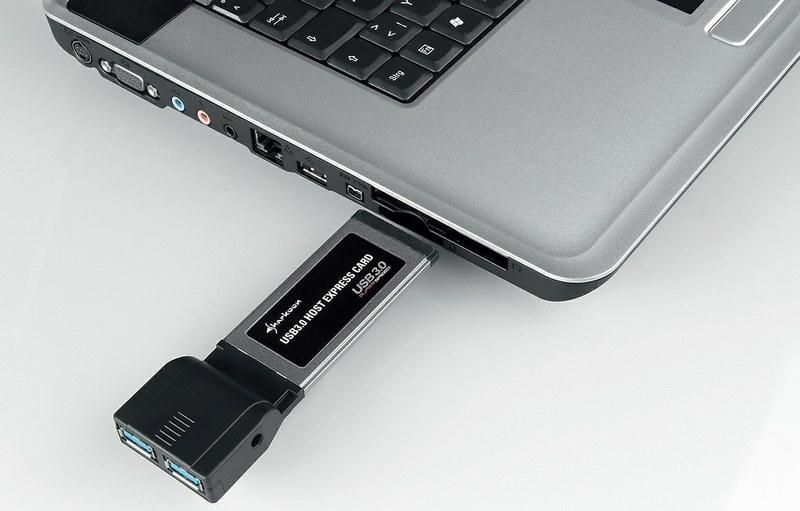
Если лэптоп оснащен слотом ExpressCard, к нему можно подключить контроллер с портами USB 3.0 Несмотря на то что ноутбук оснащен портами USB 2.0, при покупке жесткого диска следует выбрать модель с USB 3.0. Ее можно будет быстро заполнить данными с современного ПК, а после этого подключить к ноутбуку, выполняющему функции сервера. Если же вы работаете с гигабитной сетью и планируете хранить на домашнем сервере видео высокого разрешения, USB 2.0 вам не подойдет ввиду своей низкой пропускной способности. Поэтому по возможности используйте жесткий диск с eSATA или FireWire, если ноутбук оснащен одним из этих интерфейсов. При наличии слота ExpressCard можно подключить контроллер с двумя портами USB 3.0, а к нему — винчестер с поддержкой высокоскоростного стандарта.
ПОДСОЕДИНЕНИЕ ВНЕШНЕГО ЖЕСТКОГО ДИСКА SATA
В крайнем случае можно попытаться заменить ненужный оптический привод дополнительным винчестером. Шасси для установки жестких дисков в отсек DVD-привода предлагают некоторые производители (например, Dell, Lenovo и HP). Если оптический привод подключен посредством SATA, то при наличии определенных навыков через открытый отсек можно вывести кабель SATA/eSATA.
Все старое можно превратить в новое. Это относится не только к брюкам клеш и аудиокассетам (серьёзно, магнитная лента возвращается), но и к вашим старым гаджетам.
Давайте сосредоточимся на том ноутбуке, который у вас лежал в задней части шкафа уже несколько лет (ну, может быть не такой старый, как на картинке ниже). Даже если он медленный, кишащий вирусами, вы можете быть удивлены тем, насколько больше жизни вы можете выжать из него. Вам даже не придется тратить денег.
Оценка состояния ноутбука.
Загрузится ли он? Если у него, скажем, неисправный жёсткий диск, треснувший экран или отсутствующие/сломанные клавиши на клавиатуре, может быть его лучше выбросить на свалку. Не сложно ил не дорого заменить жёсткий диск, но, очевидно, это всё равно траты.
Но если оборудование исправно, у вас есть несколько вариантов. Наиболее очевидный из них: переформатировать жесткий диск и переустановить Windows. (Вы уже переместили важные данные на новый ноутбук, не так ли?) Стоит обратить внимание, есть ли у вас необходимые программы (а именно загрузочный диск для Windows и/или флэш-накопитель), но это может не быть необходимым. На самом деле, если машина работает на более старой версии Windows, не очень мудро с точки зрения безопасности. (Лучший выбор, если вы планируете придерживаться ОС Windows — выполнить чистую установку Windows 10.)
Давайте посмотрим на некоторые интересные практические способы, чтобы старый ноутбук зажил новой жизнью.
Популярный вариант — установка Linux.
Это, пожалуй, мой любимый вариант, так как он выполняет так много вещей одновременно. При установке Linux удаляются (необязательно, но желательно) существующие ОС, вирусы и всё прочее. На их месте устанавливается быстро загружаемая, вирусоустойчивая, Windows-подобная среда.
В случае, если вы не знакомы с ним, Линукс — это операционная система с открытыми исходными кодами, которая может запускать тысячи программ — в том числе, в частности, офисные пакеты, такие как LibreOffice и OpenOffice. На линуксе работают веб-браузеры, такие как Хром, Фаерфокс и Опера; игры, такие как Civilization V и Minecraft; почтовые клиенты, как Thunderbird; и редакторы изображений, такие как GIMP.
Нужна программа, которая доступна только для Windows? Установите инструмент, который называется .
Сложность заключается в том, что пользоваться Линуксом надо учиться, особенно когда речь заходит о настройке определенных параметров. И вы можете столкнуться с некоторыми проблемами совместимости с внешними устройствами, такими как принтеры.
Тем не менее, я настоятельно рекомендую на старый ноутбук становить Линукс. Единственный реальный вопрос: какая версия (или дистрибутив) Линукс вам подойдёт? Их очень много на выбор, от Mint до Ubuntu, который, возможно, самый популярный и подходит ближе всего к имитации интерфейса Windows.

Не знаете, как поступить? Прочтите о принятии этого сложного решения.
Превратите в Хромбук.
Что такое Хромбук? Это обычный ноутбук с ограниченной вычислительной мощностью и интерфейсом и сервисами Гугла, который не нуждается в большой вычислительной мощности.
Таким образом, ваш старый ноутбук должен идеально подойти для запуска этой операционной системы, которая называется Chromium. Почему стоит выбрать его вместо Линукса? Отчасти потому, что он работает шустро даже на самом скромном оборудовании, это отчасти потому, что Google боготворит Андроид-пользователей и других лиц, которые принимают участие в экосистеме Гугла.

Действительно, если всё, что вам нужно от своего старого компьютера — веб-браузер и облачные приложения, Хром может оказаться вашим лучшим выбором. И есть по крайней мере два бесплатных и простых способа установить Chrome OS: и . Я неравнодушен к последнему, но это очень просто попробовать их оба.
Сделайте своё собственное сетевое хранилище данных (NAS).
Если ваш старый ноутбук имеет достаточно объёмный жесткий диск внутри, рассмотрите вопрос о выделении его одной, удивительной цели — сетевое устройство хранения данных, или NAS.
Это не новая концепция; идея заключается в основном в том, чтобы подключить большой диск к домашней сети, а затем сделать содержимое этого диска доступным для всех устройств: ПК, телефонов, планшетных компьютеров и тому подобное. Ещё лучше, если вы можете получить доступ к диску не только дома, но и в любом месте, где вы подключены. Вместо того, чтобы сбрасывать все ваши фотографии в облако, вы можете сбросить их на свой NAS. Вместо того чтобы хранить фильмы на своём телефоне, вы можете сотреть их прямо из NAS. Нравится эта идея?
Оптимальный выбор для такого решения FreeNAS . Эта программа предназначена для обмена файлами как локально, так и в интернете, и она предлагает функции потоковой передачи медиа, тоже. Он запускается с загрузочного компакт-диска или флэш-накопителя, из которого он настраивает IP-адрес вашего компьютера. Вот и всё — быстрый и лёгкий удаленный доступ к жёсткому диску ноутбука.
Создайте свой собственный домашний медиа-центр.
Это немного другое решение, нежели медиа-сервер. Идея заключается в том, чтобы превратить ноутбук в медиа-центр, который обслуживает ваш телевизор, подключение непосредственно к нему для всего от записи транслируемых телевизионных станций до просмотра Netflix на большом экране.

Я буду честен: мне не очень нравится этот вариант. У многих старых ноутбуков просто не хватит лошадиных сил, необходимых для функций DVR. (Плюс вам нужен будет тюнер, антенна, пульт дистанционного управления и так далее.) Черт возьми, если у вас нет выхода HDMI, проект в значительной мертворождённый.
Тем не менее, если вы хотите попробовать такое, удачи вам.
Пожертвуйте свой мозг науке.
Помните проект [email protected]? Он всё ещё жив. На самом деле, он существует уже так давно, что вы можете и не узнать это название. [email protected] соединяет ваш компьютер к распределенной сети, использует его процессор, чтобы проанализировать данные радиотелескопа. Другими словами, теперь ваш старый ноутбук может помочь с поиском внеземного разума. Всё, что вам нужно сделать, это загрузить программное обеспечение Boinc (доступное только для Windows, Mac и Linux), а затем выберите [email protected] из списка доступных проектов.
Если инопланетяне вам не интересны, Boinc также набирает такого рода «добровольцев» вычислений для таких вещей, как медицинские исследования и анализа климата. Единственная ваша трата — электричество для работы старого ноутбука и (очень минимальная) пропускная способность сети.
Используйте его, как веб-камеру.
Признайтесь: вы всегда обеспокоены тем, что кто-то может использовать веб-камеру вашего ноутбука, чтобы шпионить за вами. Загрузите ISpy — приложение для видео-наблюдения с открытым исходным кодом для Windows. С его помощью ваш старый ноутбук превратится в камеру наблюдения, которую вы можете использовать, чтобы контролировать детей, домашних животных, няню, наблюдать за природой или просто за чем-то другим.

Это может быть очень удобно, если вам понадобится дешёвый способ следить, скажем, за спящим ребенком. С положительной стороны, ISpy бесплатен для локального использования (то есть в пределах вашего собственного дома), но если вы хотите просматривать веб-камеру удалённо, услуга стоит $7,95 в месяц.
Превратите его в цифровую фоторамку.
Для серьёзного фаната DIY, нет ничего столь заманчивого, как разборка ноутбука на отдельные части, а затем превращение одной из этих частей в нечто классное — в данном случае цифровую фоторамку. В конце концов, для большого экрана высокого разрешения должно быть хорошее применение, не так ли?
Есть много онлайн учебников, посвященных этой теме, нужно только хорошо поискать. Довольно просто разобрать ноутбук, закрепить экран в рамку, смонтировать внутренности ПК за рамкой, и запустить программное обеспечение для фото-рамки. Но есть много других способов, так что прошерстите свой любимый поисковик для получения большего числа вариантов.

Ну, и раз уж вы уже раздели ноутбук на части, установите жёсткий диск во внешний корпус и используйте его в качестве USB-накопителя!
Есть ли у вас другие идеи для перепрофилирования старых ноутбуков? Поделитесь ими в комментариях!
Ничего вечного не бывает. Это правило как нельзя лучше подходит к разного рода технологическим штукам, вроде фотоаппаратов, сотовых, компьютеров и ноутбуков. Вот о последних мы сегодня поговорим. Если вы еще давно покупали ноутбук, то, наверняка, к сегодняшнему дню он либо уже морально устарел, и вы купили новый, либо, что вероятнее, он просто сломался, отработав долгие 5-6 лет.
Если поломка у старого ноутбука не серьезная, то его можно отнести в ремонт и даже продолжать его использовать для повседневных задач. К несерьезным поломкам можно отнести расшатанный разъем, вздувшийся конденсатор, который надо заменить, потерянная клавиша с клавиатуры. В общем, то, что не требует дорогостоящего ремонта.
Сложнее если из строя выходят более серьезные компоненты, типа видеокарты (встроенной или дискретной), северного или южного мостов и другие микросхема на материнской плате. Как правило, эти компоненты также можно заменить, если таковые будут в наличии. Просто для этого требуется специализированное оборудование, и ценник на ремонт вырастет в разы. А если нужного компонента не будет, то может потребоваться замена всей материнки . А стоимость новой платы для старого ноутбука, приближается к половине, если не больше, стоимости нового лэптопа. Поэтому вы еще подумаете, стоит ли делать ремонт или лучше добавить и купить новый ноутбук.
К дорогостоящему ремонту относиться и замена матрицы ноутбука . Во-первых для старого лэптопа не всегда удается найти подходящую модель, а если такая и есть, то опять же стоит довольно много.
А как можно использовать старый ноутбук, который работает, но у него, например, вышел из строя экран. Можно подключить к нему внешний монитор и использовать его в качестве стационарного ПК. Или можно подключить к телевизору и получить мультимедийный центр для просмотра фильмов. Но опять же, мы говорим о старых ноутбуках, у которых производительность была не такой высокой как сегодня. Поэтому вряд ли удастся посмотреть гигабайтовые фильмы в высоком разрешении.

Если из строя вышла видеокарта (видеочип) или любой другой чип, и ремонтировать ноутбук у вас нет никакого желания, потому что вы уже присмотрели себе новый, то, единственной полезной вещью для вас будет – жесткий диск. Его можно использовать как внешний накопитель. В старых ноутах обычно стоят винчестеры на 60-120 Гб. Этого достаточно для хранения резервных копий важных файлов и документов.
Открутите крышку снизу ноутбука и извлеките винчестер. Теперь в ближайшем компьютерном магазине вам потребуется купить внешний бок для жесткого диска. Только смотрите, чтобы он был для IDE дисков. Стоит такой девайс порядка 250 рублей. После этого можно вставлять жесткий диск в бокс и подключать к компу при помощи USB кабеля. Прежде чем отформатировать внешний винчестер, посмотрите, нет ли на нем важных документов. Скопировав все нужное, можно смело форматировать внешний жесткий диск и в дальнейшем использовать его как резервное хранилище.

Кстати, вот еще один неплохой способ использовать старый ноутбук.
По успешной переделке собственного старенького ноутбука Acer Aspire 3610
в планшет.
Данная статья не является руководством к действию! Подобные манипуляции могут легко закончится весьма плачевно для ноутбука.
.
Перейдем к самой статье.
Переделываем ноутбук
Началась вся эта история с того, что мне понадобилось устройство для серфинга в Интернете и просмотра документов, а устройство с надкушенным яблоком в виде логотипа покупать не хотелось из принципа . К тому же под рукой оказался ноутбук Acer Aspire 3610:

На нем надо остановиться более подробно: итак, все представители данной модели страдают одной и той же болезнью – со временем у них ломается крышка с матрицей в месте шарниров, примерно так:

Виной всему сами шарниры, в которых крайне неудачно выбрана пара трения (металл-резина-металл):

Со временем резиновые кольца в петлях высыхают, и петли становится невозможно разогнуть даже с помощью плоскогубцев. Обнаружив это, я слегка разогнул петли, смазал оси, а саму крышку реанимировал холодной сваркой. Таким образом, ноутбук еще проработал какое-то время в качестве ноутбука (каламбур ).
И вот в один прекрасный день было решено сделать из неприглядного труженика более функциональное устройство. К сожалению, сам процесс я мало запечатлел на фото, поэтому буду основываться на картинках из сервисного руководства на Acer Aspire 3610.
Итак, перечень задач по переделке ноутбука в полноценный планшет:
1. Добавление сенсорного экрана
2. Усовершенствование встроенного железа (хотя для поставленных задач изначального должно было хватить)
3. Кузовные работы (пожалуй, самая хлопотная и сложная часть)
4. Выбор операционной системы и ее настройка
Пройдемся по всем четырем основным пунктам:
Добавление сенсорного экрана
Поскольку ранее я уже сталкивался с добавлением тач-скрина в ноутбук (для работы использую Asus Eee PC 1000HE со встроенным самостоятельно тачем) – этот пункт не вызвал у меня сложностей. Был заказан самый обычный 15` резистивный тач-скрин с соотношением сторон 4:3 – самый распространенный тач, поскольку используется в платежных киосках. Заказ был сделан в Московской компании Sensis, там же где и первый экран и был получен в лучшем виде уже через несколько дней. Разумеется, в комплекте был usb-контроллер. Сам экран, как я уже говорил, резистивный, 5-и проводный:

Усовершенствование встроенного железа
По поводу железа: выяснилось, что подопытный у нас изначально лишен и wi-fi и Bluetooth. Посему сначала планировалось добавить внутрь usb-hub и подключить к нему USB-Wi-Fi и USB-Bluetooth адаптеры. Однако совершенно случайно я нашел магазинчик-сервис ноутбуков, в котором удалось приобрести всего за 300р. плату mini-pci WI-Fi Intel PRO Wireless 2200:

Таким образом, ноутбук оказался оснащен вполне штатным вайфаем. С Bluetooth решил пока не заморачиваться, т.к. в нем нет особой надобности.
Идем дальше – обратим внимание на процессор и память: изначально установлено 256 мб. DDRII – крайне мало по сегодняшним меркам. Ну что ж, добавим гиг, нам не жалко. Итого 1256 – неплохо.
Теперь процессор – Изначально Celeron на шине 400Mhz. Приятным фактом стало то, что процессор не напаян на материнскую плату, а вставлен в сокет. Сначала возникла мысль заменить Celeron на Pentium M, однако в процессе сбора информации по железу обнаружилась забавная статья под названием «Acer 3610 PinMod», суть которой в поднятии FSB с 400 до 533:

Мод выполняется без паяльника, простой перемычкой в сокете. Попутно разумеется был заменен родной малоэффективный термоинтерфейс.
По части железа искания на этом завершились, хотя можно было пойти и дальше и заменить и винчестер, и лампы в матрице (подсевшие со временем). Пока же такой острой необходимости нет.
Теперь упомянем то, чего ноутбук лишился – а лишился он в процессе переделки слота PCMCI, точнее не самого слота, а его механической части – разъем остался на своем месте. Также удален был CD-привод, по соображениям ненадобности (в хозяйстве имеется usb-combo drive), освобождения места и облегчения всей конструкции. Забегая вперед, скажу что на место, занимаемое ранее cd-приводом я закрепил контроллер тач-скрина и антенны wi-fi и еще куча места осталась на будущее.
Также были упразднены клавиатура и тач-пад, заодно с кнопками над клавиатурой.
Все железо в сборе проверял и настраивал еще без корпуса дабы знать заранее что все работает так как надо.
Помимо этого все-таки пришлось поработать паяльником – задействовал задний разъем usb напрямую на контроллер тачскрина, заделав отверстие под него и сделал торцевую кнопку Bluetooth кнопкой включения (т.к. родная оказалась закрыта матрицей).
Модификация корпуса
Тут пожалуй надо признать что с корпусом было больше всего вопросов и задач: как его сделать? из чего? как обеспечить прочность? как не забыть об эстетике?
Основой моему решению послужил родной корпус ноутбука, от которого я взял днище нижней части, рамку вокруг дисплея и кусок крышки, той, где жила клавиатура с тач-падом). Не пригодились: крышка матрицы, клавиатура, тач-пад и панель с кнопками.
Основным строительным материалом (именно строительным, т.к. создание корпуса превратилось в увлекательную стройку) стала холодная двухкомпонентная сварка. Выбор пал на нее по нескольким причинам: простота работы, быстрое отвердевание, легкость обработки.
Итак, части – доноры нового корпуса:
Днище корпуса:

Рамка экрана:

Часть верхней панели с клавиатурой (выделена красным):

Отверстие cd-привода закрыл пластиковой заглушкой. Начал первую подгонку – выяснилось, что между частями корпуса по всему периметру образуется зазор где-то в 5-8 мм. из-за толщины бутерброда матрица-тачскрин. Чтобы эти щели закрыть на верхней крышке надставил борта из той же холодной сварки (универсальный материал!).
Затем последовала долгая утомительная подгонка, шлифовка и выравнивание поверхностей (напильник, наждачка разных калибров, дрель с шарошками).
Вся работа по корпусу заняла неделю в режиме «неспешно, после работы».
После сборки встал вопрос – красить самому или отдать в покраску знающим людям? Поскольку мне с моим планшетом на выставках не выступать – было решено красить самостоятельно. Красил в три захода автомобильной краской из баллона – получилось вполне сносно. Нижнюю часть пока не покрасил – думаю, стоит ли?
Для лучшего охлаждения после разгона процессора проредил отверстия для выхода горячего воздуха с торца корпуса.
После «сборки и обработки напильником» можно было собственно переходить к софтовой части, вот и перейдем к ней.
Выбор операционной системы и ее настройка
Изначально поставил Windows 7 – получил кучу проблем с драйверами (железо старое, драйверов не найти). Но как говорится – «терпение и труд»… Нашел все драйвера, что не нашел – заменил на generic device. После этого подумал и поменял ось на Windows XP Tablet PC edition (по сути, обычная Windows XP с надстройками для тач-скрина). Аппарат стал пошустрее и поотзывчивее. Возможно дальше будут опыты со всякими там Ubuntu.
Результат переделки
Собственно, вот что получилось:


На этом все. Если вам статья понравилась, то поставьте плюс в репутацию
Устаревший, повидавший виды, ноутбук Toshiba Portege 2000 практически уже не использовался, его плюсы в виде по
ртативности и когда-то большое количество часов автономной работы уже не работали — батарея подсела, скорость работы лицензионной Windows XP не удовлетворяла, а самое неприятное — канал WiFi поддерживал не все современные протоколы шифрования. Сдавать в утиль по смешной цене работающую машину было жалко. На странице сайта уже рассматривался ноутбука в цифровую фоторамку. Этот ноутбук прекрасно подходил для переделки — толщина в сложенном состоянии 2см, канал WiFi, 12 дюймовый экран, но вот только потребности в очередной фоторамке не было. Можно конечно использовать ноутбук как мобильный проигрыватель музыки и видео, но такие гаджеты уже есть и с более удобными качествами использования. В такой грустной перспективе удалось все-таки решить вопрос как и куда примененить старый ноутбук. Найденная на просторах интернета бесплатная программа Aura изменила судьбу дальнейшей жизни ноутбука. Коротко о программе. Aura формирует достоверную звуковую атмосферу дневного и ночного леса. Причем формирует программно с использованием большого количества реальных звуков. В установках можно регулировать активность звуков лесных жителей и природных явлений. Можно вводить свои звуки(!), назначать будильники и ежечасные звуки и т.д. Для тестирования программы аудиосистема Portege 2000 не годилась и ноутбук был подключен к недорогим компьютерным колонкам. Результаты недельного тестирования были в пользу продолжения жизни ноутбука в качестве мультимедийного устройства в и генератора relax звуков.
Недорогие колонки
Впечатления от тестирования:
1. Записи давали чистый звук НАСТОЯЩЕГО
леса как в днем так и ночью. 2. Воспроизводимые темы хорошо замешаны и чувства повторения не возникает.
3. Звуки костра, дождя и мелодий считаю сделаны на любителя и были отключены.
4. Что бы не вздрагивать от звуков взлетающих или пролетающих рядом птиц их тоже лучше отключить.
5. Кот проявлял внимание на некоторые звуки, но потом успокоился.
6. Aura маскирует посторонние звуки и приятнее засыпать не под звуки приемника или телевизора, а под звуки природы.
7. Звуки на самом деле успокаивают и умиротворяют. Как указывалось выше, ноутбук установлен в и работает в автоматическом режиме. Широкие возможности для введения своих звуков дают простор фантазии. Например, если рядом стоит , то можно добавить морские, подводные звуки. В праздники или семейные события будут к месту включения соответствующих мелодий или поздравлений, реплик. Простор для розыгрышей вообще огромен. Например, приятно услышать поздравление с днем рождения с интонацией или голосом какого-нибудь государственного деятеля или томный шепот «я тебя люблю…».
Домашний сервер — что можно сделать из старого компьютера?

У каждого своя причина настраивать и держать дома собственный сервер. Кому-то это нужно для работы (например, разработка сайтов), кому-то для удобства (ip-телефония, медиацентр, хранилище), кому-то для безопасности (видеонаблюдение) и т.д. В этой статье я попробовал собрать возможные способы использования домашнего сервера.
Наверняка, у вас в коридоре или на шкафу лежит старый компьютер или ноутбук (вроде eeePC), который бы вы хотели применять с пользой, но никак не можете придумать, как. Или вы соблазнились на недорогие цены на мини-компьютеры, вроде Raspberry Pi, и купили сразу 5.. И даже если это не так, и вы читаете этот пост с телефона, не имея компьютер, вам все-равно будет полезно знать, что можно сделать с домашним сервером.
Конечно, это не полный список. Если у вас есть любопытные идеи — добро пожаловать в комментарии.
Сервер IP-телефонии
Про телефонию я писал уже много раз. Я думаю, что телефония незаменима в каждом доме. Вы можете превратить ваш компьютер в сервер IP-телефонии. Это позволит вам подключить неограниченное количество провайдеров и настроить гибкие правила исходящих звонков. Если у вас несколько телефонных номеров, вы сможете настроить удобную переадресацию, что бы не упустить не один звонок. В любом случае ip-телефония позволяет существенно экономить на связи. Она и вовсе не заменима, если вы владелец бизнеса, любой величины, предполагающего хоть какое-то общение по телефону.
О том как настроить и использовать сервер IP-телефонии я писал в статьях:
Несли вы не знакомы с IP-телефонией, посмотрите ролик:
XBMC медиацнтр
Существует множество решений, способных превратить ваш компьютер в настоящий медиацентр с возможностями просмотра видео напрямую из интернета (без загрузки), прослушивания множества онлайн радиостанций, проигрывание фильмов и музыки с жесткого диска или с другого компьютера в сети и т.д. Одним из самых популярных решений является XBMC. Но есть и множество других.
XBMC медиацентр на Raspberry Pi (RASPBMC)
Сетевое хранилище NAS, загрузчик Torrent, хранилище резервных копий
Эти функции я выделил в единый заголовок, т.к. обычно сетевые хранилища настраиваются таким образом, что бы иметь возможность скачивать и раздавать торренты (это удобно делать с NAS-сервера, так как он всегда включен. Необходимо только настроить соответствующие ограничения, что бы сервер не использовал весь интернет трафик в ненужное время). Так же в NAS хранилища всегда делают резервные копии важной информации. Вручную или с помощью специальных программ. Плюс, не забываем настроить различные виды доступа к файлам, например, по FTP.
Создание сетевого хранилища NAS на Raspberry Pi
Что такое NAS (сетевое хранилище), и для чего он нужен:
Облачное хранилище
Рас уж у вас есть собственный сервер (тем более, если NAS), почему бы не сделать собственное облачное хранилище, наподобие Dropbox, Google Drive, Яндекс Диска или Облака Майл.ру? При этом, жить по своим правилам, ограничиваться только вашим жестким диском, и не передавать свои данные в сторонние компании. Это вполне возможно используя, например свободное приложение ownCloud.
К сожалению, я еще подробно не писал о таком варианте использования сервера, но есть хорошая статья на Хабре.
Так же, облачный сервер из компьютера на Windows можно сделать с помощью приложения PogoPlug.
VPN сервер
С каждым годом все больше людей задумываются о безопасности своего пребывания в интернете (особенно, выходя в интернет из общественных мест). Ваш домашний сервер может выполнять функцию VPN, и вы сможете заниматься безопасным серфингом в интернете из общественных мест и всегда иметь доступ к вашей внутренней домашней сети (мало ли какие данные понадобятся?).
RSS сервер
Многие пользователи интернета очень скучают по закрывшемуся не так давно Google Reader. Но вы можете самостоятельно поднять RSS сервер на своем компьютере, и не зависеть от сторонних сервисов. В этом вам помогут специализированные приложения, например rssLounge, Selfoss, Feed on feeds, Managing news, Lilina, Tiny Tiny RSS, ZebraFeeds, Rnews, NewsBlur (читать обзор).
Как выглядят альтернативы RSS Reader от Google, например, Tiny Tiny RSS, вы можете посмотреть на видео:
Web сервер
Думаю, все-таки надежнее купить под сайт профессиональный хостинг (например, на любимом DigitalOcean), но многие, например для обучения, экспериментов или целей разработки поднимают собственные WEB сервера. Это можно сделать, как на Windows, так и на любом Linux. Даешь сокращение расходов на хостинг!
Почтовый сервер
Ума не приложу, зачем кому-то дома, для частного использования может понадобится собственный почтовый сервер (Разве что вы фанат безопастности и хотите иметь всю почту на своем сервере). Либо вы это делаете для организации (пусть и не большой), либо с каким-либо коммерческим интересом. Но, в любом случае, если почтовый сервер вам понадобится, вы можете его сделать на домашнем сервере.
Тикет-система (Redmine)
Тикет-система незаменимый инструмент при совместной работе. Будь то это рабочие или домашние проекты, хобби, предполагающие взаимодействие с группой людей, или вы самостоятельно решили организовать свои задачи с помощью собственной тикет-системы, вы всегда можете сделать это на собственном сервере. Да, есть и облачные системы для таких задач, но чаще всего в бесплатной версии в них множество ограничений. На собственном сервере ограничения только те, которые вы поставили сами.
Я выбрал для себя Redmine, поэтому и почти все статьи про его установку, настройку, преимущества и решения проблем:
Как выглядит система Redmine, вы можете посмотреть на этом видео (на англ.):
Сервер видеонаблюдения
Видеокамеры для наблюдения стоят достаточно не дорого.Компьютер может работать как с IP-камерами, так и с аналоговыми, через специальную плату. В задачи сервера видеонаблюдения входит получение данных со всех камер, запись видео, удаление наиболее старых записей, доступ к записям для просмотра. Конечно, вы можете разорится на специально предназначенный для этих целей видеорегистратор, но ваш домашний сервер справится с задачей ни чуть не хуже!
Игровой сервер
Ну и конечно, на сладкой, вы можете использовать свой домашний сервер в развлекательных целях. Например, в последнее время популярностью пользуется сетевая игра в Minecraft, для которого требуется поднять собственный сервер. Конечно, вы сможете выбрать игру по своему вкусу и весело проводить время с друзьями.
Метки: Asterisk, e-mail, IP-АТС, IP-телефония, MangoSip, nas, openVPN, rasp, RASPBMC, Redmine, SIP, SipNet, Social VPN, VPN, Zadarma, Zadarma.com
ablex.ru
Сетевое хранилище из старого ПК
У каждого в жизни случаются моменты, когда по разным причинам в шкафу накапливаются компьютерные комплектующие и занимают место, лежа без дела. Выбрасывать такое железо рука не поднимается, а продавать придется за бесценок, либо и вовсе отдавать даром.
А что, если направить залежавшиеся железо в нужное русло и получить от этого пользу?
Именно об этом и пойдет речь в данном посте: рассмотрим использование “запылившегося хлама” для создания сетевого хранилища.
Примечание: данный пост носит исключительно ознакомительный характер и описывает лишь один из примеров применения комплектующих, которые не используются.
Сетевое хранилище (NAS)
Сетевое хранилище (NAS, Network Attached Storage) — устройство, которое предназначено (но не ограничено) для хранения данных (фото, видео, документы и т.д.). Доступ к данным, которые на нем хранятся, возможен по сети (проводное соединение, Wi-Fi, мобильный интернет).
Это может быть удобно, так как доступ ко всем файлам будет возможен с различных устройств.
Готовые сборки операционных систем
Для начала рассмотрим имеющиеся готовые сборки операционных систем для создания сетевого хранилища.
В настоящее время существует, пожалуй, четыре основных готовых решения для построения NAS:
XigmaNAS (ранее NAS4FREE), основана на FreeBSD. По данной сборке есть отличные инструкции от ув. 2gusia aka mikemac;FreeNAS, основана на FreeBSD, как и предыдущая сборка;Openmediavault, основана на Debian со всеми вытекающими особенностями;XPEnology, является “аналогом” ОС для сетевых хранилищ Synology, которая совместима практически с любыми x86 компьютерными комплектующими.
Так как для большинства пользователей от NAS требуется только хранение медиафайлов, с последующим воспроизведением (ТВ, ПК, мобильные устройства и т.д.), то рассмотрим построение NAS с использованием XPEnology.
Выбор данной ОС обусловлен простотой использования и функционалом, которого хватит с запасом для домашнего применения.
Если есть необходимость в мощном комбайне, желание и достаточно терпения и навыков работы с *NIX, то можно присмотреться к первым трем сборкам.
Комплектующие для сборки
При сборке NAS использовались следующие комплектующие:
процессор Intel Celeron G3900, с BOX-версией кулера;
материнская плата MSI h210M PRO-D, mATX;
оперативная память CRUCIAL CT8G4DFD(S)8213, DDR4, 8Гб, 2133 МГц;
жесткий диск WD Blue WD20EZRZ, 2Тб;
блок питания Cougar STX 350W;
корпус AeroCool Qs-240;
USB-накопитель Kingston DataTraveler 101, 4Гб.
ПК покупался в качестве печатной машинки на момент выхода процессоров семейства Skylake. В планах было улучшить процессор до i7 6400t (инженерный образец), добавить SSD и забыть про обновление до лучших времен. Но по разным причинам был осуществлен переход на ноутбук и ПК перекочевал собирать пыль на полку в шкафу.
Были попытки его продажи, но столь простая конфигурация мало кому интересна, либо за нее предлагали совсем смешную цену (немногим большую стоимости 8Гб оперативной памяти).
И вот, спустя некоторое время, было решено экспериментально задействовать его в качестве NAS.
ПК в сборе:

Решение является не самым компактным, но и тратиться на дополнительные комплектующие не пришлось.
Если рассматривать варианты улучшения, то хотелось бы прокачать компактность. С применением перечисленного выше железа возможно использовать корпус Cooler Master Elite 110, который имеет формат mini-ITX и легко “дорабатывается напильником” для установки материнских плат mATX, чья высота не более 210-220мм.
Данный корпус даже после доработки и установки mATX платы позволяет разместить один 3,5” накопитель на боковой стенке и два 2,5” накопителя на верхней перегородке.
Так как комплектующие не имеют высокого тепловыделения, то и перегрева не будет.
Такой вариант является самым бюджетным и обойдется ~ 40$.
Сценарий использования
Установку XPEnology пропустим, так как весь процесс подробно расписан на форуме
В Windows VID и PID USB-накопителя легко узнать через диспетчер устройств:

Для Linux в командной строке lsusb:
Для Mac в терминале system_profiler SPUSBDataType:

После первого запуска и подключения к NAS через Synology Assistant необходимо выполнить стандартную процедуру по начальной настройке, а именно: создание разделов из подключенных жестких дисков, установку необходимых приложений через Центр пакетов, создание желаемых папокгрупппользователей и настройка доступа для них.
В данном случае вопросов не возникает, так как интерфейс интуитивно понятен, присутствуют описания и подсказки. Более подробно о процессе работы с системой возможно узнать из руководства.
Так как основная цель использования NAS (в данном случае) — просмотр и хранение мультимедиа контента, то были установлены следующие пакеты:
Download Station, для скачивания файлов
Дополнительно к Download Station существует полезное расширение для браузера. Расширение позволяет удобно скачивать файлы по прямым ссылкам, включая magnet-ссылки.
Plex Media Server, для каталогизации и просмотра видео
При транскодировании видео на стороне сервера производительность зависит от процессора, который используется в NAS. Рекомендуется пользоваться оценкой производительности процессора на ресурсе CPUBenchmark для примерного представления о требуемой мощности.
На странице поддержки Plex описан следующий пример для полного транскодирования с производительностью процессора в CPUBenchmark:
Файл 4K HDR (50Mbps, 10-bit HEVC): 17000 баллов;
Файл 4K SDR (40Mbps, 8-bit HEVC): 12000 баллов;
Файл 1080p (10Mbps, H.264) файл: 2000 баллов;
Файл 720p (4Mbps, H.264) файлов: 1500 баллов.
NAS из примера использует процессор Intel Celeron G3900, который имеет оценку 3160 баллов:

Видео воспроизводилось на двух устройствах: в официальном приложении Plex для Android на ТВ-приставке (Android) и WEB-версии Plex в Chrome на ноутбуке (WEB).
Для ТВ-приставки использовалось два варианта:
— воспроизведение в оригинальном качестве с транскодированием аудио (Direct Stream);
— воспроизведение с транскодированием 1080p, 20mbps.
При воспроизведении на ноутбуке использовался только один вариант с параметрами: 720p, 4mbps.
Информация о видео, которое использовалось для примера:
— видео: H.264/AVC, 1920x1080p, 23.976 fps, 31.4 Mbps;
— аудио: AC3, 6 ch, 640 kbps.
Примеры нагрузки на процессор при различных сценариях транскодирования:
Как видно из скриншота — при воспроизведении видео на Android приставке в оригинальном качестве и транскодировании только аудио (Direct Stream) нагрузка практически не заметна.
Во всех случаях картинка видео плавная, никаких проблем с воспроизведением нет.
Web DAV Server, для удобного доступа к дисковому пространству NAS с различных устройств
При обычном копировании файлов скорость более чем достойная и ограничена возможностями локальной сети.

При одновременном воспроизведении видео с транскодированием на двух устройствах скорость копирования по сети может падать (сказывается почти 100% нагрузка на процессор и использование сети устройствами воспроизведения), но остается на приемлемом уровне.
При этом проблем с воспроизведением видео на устройствах нет.

Хотелось бы обратить внимание, что во всех примерах использования потребляемый объем оперативной памяти не превышал 30% от 8 Гб. Если цель использования NAS — хранение и просмотр видео, то 4 Гб ОЗУ будет достаточно.
Варианты расширения функционала
Если есть необходимость, то функционал возможно расширить, хоть это и потребует дополнительного времени.
Некоторые варианты расширения, которые могут быть интересны:
— приложения из стандартного магазина (WEB-сервер, менеджер виртуальных машин, резервное копирование, видеонаблюдение и т.д.);
— автоматизация скачивания новых серий сериалов (TorrentMonitor, Couch Potato, RSS для DiskStation);
— настройка внешнего доступа к NAS (DDNS, VPN и т.д.).
Итог
В заключении хотелось бы сказать, что кустарный метод создания NAS, представленный выше, вполне имеет место быть. Так как потратив 1 вечер для сборки с настройкой и не затратив ни копейки (либо с минимальными вложениями) получаем возможность лично опробовать все преимущества и недостатки сетевого накопителя дома.
Возможно, такой вариант кого-то устроит и хранилище приживется, а для кого-то, напротив, поможет сделать выбор перед покупкой готового решения.
Конечно, для более серьезного применения (хранение архива фотовидео, резервных копий и другой важной информации) не лишним будет продумать отказоустойчивость: использовать RAID-массив и хранить резервные копий резервных копий (простите за каламбур) на отдельных серверах :), использование источника бесперебойного питания.

P.S. Импровизированный NAS расположен под потолком на балконе и до него не так просто добраться, поэтому качество фото не превосходное (фотографировал на второго кота).
P.P.S. Всем побольше свободного времени!
pikabu.ru
Домашний сервер. Часть 1: Вводная теория
В этой статье будут собраны воедино базовые теоретические моменты, касающиеся организации сервера класса SOHO (small ofice / home office) для использования в домашних условиях.
Тема домашнего сервера уже поднималась на этом блоге и некоторые частные аспекты реализации его функций рассматривались в цикле статей по Raspberry Pi. В частности был описан процесс поднятия медиасервера Plex и облака Nextcloud.
Пришло время осветить эту тему более глобально, без привязки конкретно к ARM-платформе, начав с разъяснения чем удобен домашний сервер и какие функции он выполняет.
Зачем нужен домашний сервер
Первостепенная задача домашнего сервера – хранить на себе пользовательские данные и обеспечивать удобный доступ к ним со всех пользовательских устройств.
В недалеком прошлом, когда компьютерная техника не была настолько дешева и распространена как сейчас, организовать хранение своих файлов было легко. Как правило, на семью приходился один компьютер, в котором был установлен один жесткий диск, разбитый на 2 раздела: первый под систему и базовый набор софта, второй под все остальное. И все файлы хранились на этом компьютере, и доступ к ним осуществлялся также с этого компьютера.
Сейчас же на одного более-менее продвинутого пользователя приходится сразу несколько компьютерных устройств. Например, на момент написания этой статьи в моем распоряжении находятся два ноутбука, один стационарный компьютер, планшет, смартфон и несколько одноплатных компьютеров. А еще в доме присутствует общий телевизор с функциями Smart TV и личные ноутбуки и планшеты других членов семьи.
Как организовать для удобной работы весь этот парк техники? Как сделать, чтобы коллекцию музыки можно было слушать и со смартфона, и со стационарного компьютера? Или чтобы можно было начать смотреть фильм сидя в кресле с монитора компьютера, а продолжить уже лежа на кровати с экрана планшета? Иметь доступ к документам со всех своих устройств? Вывести на экран телевизора ленту последних фото?
Можно купить внешний жесткий диск большого объема и держать свои данные на нем, переключая этот диск от устройства к устройству по мере необходимости. Но это так себе вариант.
Можно открыть общий доступ к папкам на своем компьютере и обращаться к ним по локальной сети. Но подобный вариант означает, что компьютер придется держать включенным даже когда он реально не нужен – просто чтобы был доступ к файлам с других устройств. А это шум и лишние киловатт-часы в месячном счете за электроэнергию. И если с переплатой за электроэнергию сравнительно легко смириться, то шум – реальная проблема.
Оптимальное решение – переложить не требующие большой вычислительной мощности задачи и хранение данных на отдельное устройство, с низким потреблением электроэнергии и минимальным выделением шума. А в идеале и вовсе бесшумное.
Подобное устройство и будет домашним сервером внутри локальной сети. А сейчас детальнее рассмотрим функции, которые такой сервер может выполнять.
Сетевое хранилище
Хранение данных с предоставлением доступа к ним по сети – основная задача домашнего сервера, которая не нуждается в особых комментариях.
Просто сгружаем кино, музыку, дистрибутивы приложений, рабочие документы и архив фотографий со всех своих компьютеров, ноутбуков и планшетов на сервер – а затем обращаемся к ним по локальной сети так, будто бы они находятся на том самом устройстве, с которого в данный момент и осущетвляется взаимодействие.
Медиасервер
Домашний сервер также может служить медиасервером для воспроизведения развлекательного контента на других устройствах, подключенных к локальной сети.
Контент может транслироваться по протоколам DLNA, HTTP или через приложения-компаньоны. Мощным и очень красивым комбайном, работающим практически на всех платформах, является Plex.
Торрент-клиент
Помимо функций хранения файлов сервер может выполнять задачи и по загрузке новых раздач с торрентов.
В некоторых дистрибутивах (например, в OpenMediaVault или в программном обеспечении, предустановленном на готовые брендовые NAS) торрент-клиент уже предустановлен по умолчанию. А где его нет – там нужно вручную установить Transmission или аналогичную программу, поддерживающую удаленное управление через веб-интерфейс.
Сервер видеонаблюдения
Для приема и сохранения видеозаписей с нескольких IP-камер также может использоваться домашний сервер – если его мощность и объемы дискового хранилища достаточно высоки чтобы справиться с этой нагрузкой.
Сложные системы видеонаблюдения работают по-другому: там сигнал записывается на специальное устройство – видеорегистратор. Не тот, который вешается на лобовое стекло автомобиля, а специализированный компьютер с гнездами для подключения проводных аналоговых камер, сетевым интерфейсом и разъемами для подключения жестких дисков, на которые будет осуществляться запись.
Но для простой системы из 2-4 беспроводных IP-камер не нужно покупать отдельное устройство. Получать и сохранять на жестком диске сигналы с них сможет и наш сервер.
Резервное копирование
Домашний сервер можно использовать для регулярного резервного копирования данных со своих компьютеров и других электронных устройств.
Главное чтобы объемы дискового хранилища сервера были достаточно велики по сравнению с объемами накопителей, установленных в остальных компьютерах.
Веб-сервер и self-hosted сервисы
Поднятый на домашнем сервере веб-сервер нужен не для того, чтобы держать на нем свои сайты (хотя некоторые люди делают и так, но это глупость).
Веб-сервер используется для разворачивания собственных локальных сервисов, которыми во многих случаях можно заменить общедоступные коммерческие аналоги.
Таким образом на домашнем сервере можно развернуть собственный бесплатный аналог Evernote, собственные серверы календаря и контактов на замену Google Calendar, RSS-ридер Tiny Tiny RSS, веб-клиенты для электронной почты и многое другое.
Вот длинный список того, что можно развернуть на базе собственного “железа”.
Заглянем в будущее
Кому-то может показаться странным посыл тратить деньги и прикладывать усилия для организации собственного сервера, если есть множество облачных сервисов в интернете, позволяющих пользоваться тем же функционалом за скромную месячную плату.
Однако, любые данные в облаке – они не ваши. Вы можете лишиться их в любой момент. Если почитать пользовательские соглашения любого облачного сервиса, то нигде не обнаружится ни строчки о том, что сервис гарантирует сохранность пользовательских данных. Гарантия стабильного доступа к облачному хранилищу с любого устройства в любой точке мира и в любое время суток – да, имеется. Но гарантии сохранности данных вам никто не даст.
А случиться может всякое. Примеров можно привести немало:
- В 2012 году корпорация Apple внезапно закрыла свое облачное хранилище MobileMe и в одностороннем порядке предложила пользователям мигрировать на iCloud. Если пользователь по каким-то причинам не отреагировал и не перенес свои данные в установленные для этого сроки – он терял их навсегда.
- В том же году в результате совершенного ФБР рейда был закрыт один из самых популярных в мире файлообменников Megaupload, в результате чего тысячи пользователей лишились своих данных.
- В 2016 году в сеть утекли данные 68 миллионов пользователей облачного хранилища Dropbox, которые попали в руки хакеров несколькими годами ранее.
- В 2017 году Amazon в одностороннем порядке отменил безлимитные тарифы своего облачного сервиса и ввел ограничения по максимальному объему докупаемого на один аккаунт дискового пространства.
И это далеко не полный список.
Развлекательные стриминговые сервисы тоже порой подкидывают своим пользователям неприятные сюрпризы. Например, незадолго до публикации этой статьи социальная сеть Вконтакте ввела платную подписку на свой музыкальный сервис и установила существенные ограничения для бесплатных пользователей, что породило всплеск негодования со стороны пользователей.
Я же этого даже не заметил. Потому что моя музыка продолжает храниться у меня на компьютере.
Еще одним неприятным моментом является зародившийся тренд на сбор и анализ так называемой Big Data – больших объемов информации, которые не представляют пользы в виде разрозненных элементов, но будучи собранными в одну большую массу и проанализированными должным образом позволяют собрать целое досье на пользователя, включая его политические взгляды, вкусы и предпочтения.
Сбор и обработка Big Data стали выгодным бизнесом, которым занимаются все компании, имеющие доступ к подобным данным, и уже сейчас эксперты прогнозируют, что к 2025 году приватность станет новым элементом роскоши.
Я убежден, что через несколько лет мода на облачные сервисы и хранилища где-то в интернете начнет сменяться модой на облачные сервисы и хранилища в собственной локальной сети. Революции не произойдет, но все больше людей начнет интересоваться “альтернативными вариантами”.
А начинать возвращать контроль над своими потоками данных и перенести все возможное с чужих серверов на свой собственный можно уже сейчас.
Важные характеристики домашнего сервера
Очень важно:
- Объем дискового хранилища Никогда не бывает слишком много свободного дискового пространства. Дополнительное место на дисках – это возможность чаще делать и дольше хранить бэкапы, держать фильмы и музыку в домашней медиатеке в наилучшем качестве. В конце концов, даже создание зеркального RAID-массива требует, чтобы суммарный объем установленного в системе дискового хранилища был минимум вдвое больше, чем объем реально хранящихся в нем данных. Чем больше жестких дисков можно подключить, и чем больше будут их объемы – тем лучше.
- Уровень шума Уровень шума – один из самых важных параметров для домашнего сервера, поскольку он будет работать в жилом помещении круглосуточно, в том числе и по ночам. Источниками шума могут выступать воздушные кулеры и жесткие диски во время работы. Поэтому в идеале охлаждение процессора и блока питания сервера должно быть пассивным, а корпус – достаточно крепким и тяжелым для того, чтобы гасить шумы жестких дисков. Если переход на пассивное охлаждение не представляется возможным, то нужно снизить уровень шума заменой всех вентиляторов на более тихие и эффективные. Например – на продукцию бренда Noctua, выпускающего не самые дешевые, но очень тихие и производительные системы воздушного охлаждения.
Средняя важность:
- Энергопотребление Пик потребления энергии компьютерной техникой остался в прошлом, и современные компьютеры имеют весьма скромное энергопотребление по сравнению с выпускавшейся 5-7 лет назад техникой при существенно возросшей производительности. И хотя электроэнергия в России стоит дешево, нет рациональных причин использовать в качестве сервера устройства, энергопотребление которых на пиковой нагрузке не способен вытянуть блок питания на 300Вт.
- Шифрование данных Хранящиеся на дисках данные должны быть зашифрованы уже хотя бы потому, что никто не защищен от квартирных краж на 100%. Даже если хранимые данные не представляют коммерческой ценности, вряд ли кому-то будет приятно, если посторонний человек сможет беспрепятственно копаться в его семейных фото или читать личные заметки. Шифрование – это гарантия собственного спокойствия.
Не важно:
- Скорость дискового хранилища Объем дискового хранилища для домашнего сервера имеет значение, а вот скорость его работы – нет, поскольку скорость доступа к данным все равно будет ограничена пропускной способностью канала. Если используется гигабитный Ethernet, то доступ к данным будет возможен на скорости 100 МБ/с (мегабайт в секунду). И тут уже не важно, используется ли интерфейс SATA 2 или SATA 3, SSD или HDD – в любом случае скорости чтения-записи будут значительно превышать пропускную способность канала.
- Процессорная мощность Если для серверов Enterprise-класса, предназначенных для работы в дата-центрах и серверных помещениях крупных компаний, производительность является одним из главнейших параметров, то для домашнего сервера она не настолько важна. Задачи, выполняемые сервером дома или даже в небольшом офисе, не требуют высокой процессорной мощности (хотя исключения, конечно, возможны), поэтому низкий уровень тепловыделения процессора и его невысокая стоимость являются более значимыми параметрами, чем производительность.
Таким образом, для сборки домашнего сервера подойдет свежий процессор среднего или даже бюджетного сегмента. Либо умеренно старый, но с умеренным энергопотреблением и тепловыделением. Должна быть возможность подключения 4-6 дисковых накопителей, но для нетребовательных пользователей их количество может быть и ниже. Используемые в системе охлаждения вентиляторы должны быть эффективными, но в то же время тихими чтобы работа сервера никому не мешала в ночное время суток.
Платформы для сборки
Теперь рассмотрим подробнее аппаратную составляющую. Собрать домашний сервер своими руками можно на базе практически любого “железа”, включая сверхдешевые одноплатные компьютеры или даже имеющиеся в наличии комплектующие от других старых компьютеров.
ARM-микрокомпьютеры
Одноплатным компьютерам на архитектуре ARM посвящен целый раздел на этом блоге.
Самой популярной моделью такого компьютера в мире является Raspberry Pi, однако если выбирать для покупки одноплатник именно с целью построения сервера, то лучшим выбором на мой взгляд станет Cubieboard3 (CubieTruck).
Достоинства этого варианта:
- Низкая стоимость Самый популярный в мире одноплатный компьютер Raspberry Pi 3 стоит $35, а его самый известный аналог Orange Pi всего лишь $15. Дешевле – только даром.
- Очень компактные габариты Размеры одноплатников сравнимы с размерами кредитной карты или пачки сигарет, что позволяет легко брать их с собой (например, на дачу).
- Крайне низкое энергопотребление Одноплатные компьютеры обладают очень низким энергопотреблением, что в отсутствие сетевого электропитания позволяет запитать его даже от обычного повербанка.
Недостатки этого варианта:
- Низкая производительность ARM-процессоры значительно уступают в производительности бюджетным процессорам x86-архитектуры. Сервер на одноплатном ARM-компьютере может не справиться с нагрузкой если повесить на него выполнение нескольких ресурсоемких задач или заставить обслуживать нужды нескольких пользователей одновременно.
- Архитектура ARM Само по себе использование архитектуры ARM можно считать за недостаток, поскольку это сокращает число готовых программных решений. То, что под x86 разворачивается простым добавлением репозитория и командой на установку пакета, под ARM иной раз бывает недоступно или требует сборки из исходников.
- “Костыльность” сборки Готовая сборка на базе одноплатного компьютера будет смотреться несколько неряшливо и неэстетично, что может прийтись не по душе перфекционистам. Если выбранная модель одноплатного компьютера не имеет встроенного SATA-адаптера, то жесткие диски придется подключать посредством USB-SATA переходника, а если планируется использовать 3,5″ диски, то их придется запитывать от внешнего источника питания. Также не для всех моделей можно найти в продаже корпуса, имеющие место и для микрокомпьютера, и для жестких дисков – в таких случаях корпус придется делать своими руками.
Подводя итоги: построение сервера на ARM-микрокомпьютере – хороший вариант для начинающего и не очень требовательного пользователя, который не хочет тратить много денег.
Мини-ПК
Мини-ПК (они же неттопы) – это компактные компьютеры на x86 архитектуре, выпускаемые в полностью собранном виде (с установленной оперативной памятью и системным накопителем) или в формате платформ для сборки (установлен только процессор, а оперативную память и накопитель предлагается докупать отдельно в меру своих потребностей).
Самыми известным представителем ниши мини-ПК является линейка Intel NUC. Сюда же относится и Apple Mac Mini (к слову, на западе Mac Mini часто объединяют в кластеры и используют в серверных сборках). В последнее время на рынок мини-ПК начали экспансию китайские производители, выпускающие устройства под марками Beelink, VOYO и т.д.
Достоинства этого варианта:
- Есть модели на любой бюджет Самые дешевые мини-ПК стоят около $100, что сопоставимо со стоимостью продвинутых моделей ARM-микрокомпьютеров, а стоимость наиболее продвинутых моделей колеблется в районе 40-50 тысяч рублей. Основная масса мини-ПК стоит в районе 15-20 тысяч рублей, таким образом можно найти вариант на любой бюджет.
- Тихое охлаждение Охлаждение в подобных компьютерах всегда работает тихо. Часто используется полностью пассивное охлаждение, иногда в качестве радиатора выступает сам корпус. Если пассивного охлаждения не хватает – используются низкооборотистые вентиляторы, шум от которых сложно разобрать даже ночью.
- Неплохая производительность Многие мини-ПК обладают весьма хорошими техническими характеристиками за свои деньги и при необходимости поддаются апгрейду в виде замены модулей памяти и SSD-накопителей на более емкие и скоростные.
Недостатки этого варианта:
- Хорошие модели стоят хороших денег Купить дешевый мини-ПК и довольствоваться хорошей производительностью и отсутствием проблем не получится. Хорошие, надежные модели стоят своих честных денег, а дешевые как правило имеют не самую мощную начинку (установлены процессоры Atom вместо Celeron и Core i3/i5/i7) или ограничены в возможностях апгрейда (в целях экономии оперативная память может быть распаяна на самой плате).
- Не всегда качественное охлаждение Опять же, проблема дешевых моделей – установленное в них охлаждение не всегда справляется с работой, из-за чего процессор начинает “троттлить” и сбрасывать частоты. Исправляется вручную, заменой штатного радиатора на более тяжеловесный и эффективный вариант, но ради этого придется повозиться.
- Только 1 разъем для жесткого диска Самый главный недостаток мини-ПК – в них можно установить всего один жесткий диск. Причем только 2,5″ формата. Такова плата за компактные габариты.
Подводя итоги: создание сервера на базе мини-ПК – хороший вариант для тех, кому будет достаточно одного дискового накопителя.
Готовый NAS
Сетевое хранилище, оно же NAS (Network Attached Storage) – вещь, появившаяся очень давно в корпоративном сегменте и позднее переместившаяся в сегмент домашний. Самые известные производители в этом сегменте – Synology, QNAP, D-Link, WD с линейкой My Cloud, ASUStor.
Готовый NAS – это компактный компьютер с предустановленной производителем системой и слотами для размещения дисковых накопителей. Кроме дисковых накопителей ничего больше в устройстве не поддается апгрейду – вы не сможете нарастать память или сменить процессор. Также производитель не дает пользователю напрямую вмешиваться в работу системы, предполагая довольствоваться работающим “из коробки” функционалом, а дополнительные функции добавлять при помощи установки пакетов из встроенного магазина приложений.
К достоинствам готовых NAS стоит отнести простоту их настройки и дружелюбный пользовательский интерфейс: научиться работать с устройством может даже далекий от компьютеров человек.
Достоинства этого варианта:
- Все работает “из коробки” Фабричный NAS – это такой iPhone от мира устройств для хранения информации. Не самый функциональный, закрытый от внешних воздействий, но зато легкий в освоении, не требующий сложной настройки и удовлетворяющий большинство пользователей.
- Хорошие приложения для всех платформ Как правило, производители предлагают хорошие и удобные приложения для мобильных платформ, покрывающие все потребности пользователя своего устройства. Если при сборе сервера своими руками необходимо задумываться о том, как реализовать удаленный доступ к той или иной его функции, то в случае покупки NAS все уже продумано.
- Есть модели со слотами под 1, 2, 4 и больше дисковых накопителей Можно подобрать модель исходя из своих потребностей. Для небольшого хранилища достаточно модели на 2 диска, NAS с 4 дисками – продвинутый домашний вариант, а рассчитанные на 6 дисков и более монстры способны удовлетворить потребности в хранении информации целого офиса.
Недостатки этого варианта:
- Закрытая проприетарная система В работу установленной на NAS операционной системы невозможно вмешаться как в работу открытого Linux-дистрибутива. Приходится находиться в рамках, установленных для пользователя разработчиками. Но так ли это плохо?
- Иногда не самое тихое охлаждение В некоторых моделях NAS кулеры заметно шумят и не очень подходят для использования в жилых помещениях по ночам. Нужно учитывать этот момент при покупке.
- Цена Цена на готовые сетевые хранилища несоразмерна стоимости установленного в них “железа”. Это объясняется тем, что в стоимость каждого изделия заложена еще и стоимость разработанного под него софта, и отсутствие рекламы и любого рода встроенных покупок в этом софте.
Подводя итоги: покупка готового NAS – хороший вариант для пользователя, приоритетом которого является удобное хранение файлов и чтобы все работало “из коробки” – и готового за это платить.
Готовый мини-сервер
Мини-сервер, подходящий для использования в домашних условиях, можно купить и в готовом виде.
“Народной” моделью, популярной у энтузиастов-компьютерщиков по всему миру, является уже слегка устаревший HP ProLiant MicroServer gen8 и вышедшая недавно обновленная модель HP ProLiant MicroServer gen10.
Достоинства этого варианта:
- Адекватная цена Если смотреть на стоимость HP ProLiant MicroServer и на его комплектующие, то становится ясно, что переплата за бренд и готовую конструкцию тут минимальна. Комплектующие того же уровня, купленные по отдельности, суммарно обойдутся примерно в те же деньги.
- Полная свобода действий В отличие от NAS мини-серверы поставляются без операционной системы и настраиваются пользователем с нуля. Полная свобода действий и технических решений.
- Возможность апгрейда Оперативная память и процессор в мини-серверах поддаются апгрейду.
Недостатки этого варианта:
- Ничем не лучше ITX-самосбора Покупка брендового мини-сервера ничем не лучше сборки домашнего сервера с нуля из своих комплектующих.
- Шумная система охлаждения Мини-серверы разрабатывались для использования в условиях офиса, поэтому в них установлены эффективные, но не самые тихие воздушные кулеры. Ночью в квартире их шум может мешать. Кулер можно самостоятельно доработать или заменить.
- Мало моделей на рынке Линейка брендовых мини-серверов в компактных корпусах очень малочисленно. Кроме вышеупомянутого HP ProLiant Microserver gen8/gen10 никаких достойных моделей больше и не припоминается.
Подводя итоги: покупка готового сервера – хороший вариант для тех, кто настроен иметь действительно качественный и производительный домашний сервер, но не хочет самостоятельно выбирать комплектующие и заниматься сборкой.
Самосборный сервер из любых комплектующих
Сервер можно собрать из того, что есть под рукой. Как правило, у людей пользующихся компьютерной техникой более десяти лет, со временем образуется целый склад старых комплектующих, которые вроде бы и выкинуть жалко, и в то же время для использования в рабочем компьютере они безнадежно устарели.
Но что не годится для рабочей станции – то вполне может сгодиться для сервера.
Достоинства этого варианта:
- Себестоимость может стремиться к нулю Все индивидуально, но зачастую может оказаться так, что все (или почти все) комплектующие уже есть в наличии, что снижает затраты на сборку практически до нуля.
- Широкие возможности для апгрейда Память, процессор – все поддается апгрейду.
- Можно подключить много жестких дисков Обычно на материнской плате уже содержится от 4 до 6 SATA-коннекторов. Если этого количества не хватает – можно увеличить их число путем докупки SATA-адаптеров для PCI-E разъемов.
Недостатки этого варианта:
- Довольно большие габариты Скорее всего сборка будет создана на базе mATX или fullATX материнской платы в корпусе стандартного типоразмера Midi-Tower. Это достаточно большие габариты для домашнего сервера, существуют намного более изящные решения.
- Придется как-то решать проблему с шумом Скорее всего среди старых комплектующих не найдется достаточно тихих систем охлаждения, поэтому проблему ночного шума от такого сервера придется решать покупкой тихих вентиляторов или созданием пассивного охлаждения.
- Внутренний перфекционист будет недоволен Решение получается рабочее, дешевое, практичное, но далеко не самое изящное. Для склонных доводить все до совершенства людей это может оказаться фатальным недостатком.
Подводя итоги: самосборный сервер из имеющихся под рукой комплектующих – хороший вариант для людей, которые ценят в первую очередь практичность и не особо беспокоятся о том, насколько изящно будет выглядеть подобное решение.
Самосборный сервер на платформе Mini-ITX
Наконец, самый изящный и эффективный вариант – собрать домашний сервер с нуля на платформе Mini-ITX.
Mini-ITX – это не очень популярная платформа, использующаяся для медиацентров / HTPC и просто компактных компьютерных сборок.
Материнская стандарта Mini-ITX имеет размеры даже меньше, чем mATX. То есть сборка получается действительно маленькой и компактной.
Достоинства этого варианта:
- Конфигурация на любой бюджет Самые дешевые материнские платы стандарта Mini-ITX стоят в районе 3 тысяч рублей, при этом в комплекте уже идет процессор Celeron (он впаян в саму плату и не поддается замене) и радиатор для пассивного охлаждения, а самая дорогая материнская плата этого стандарта стоит около 15 тысяч рублей – уже без интегрированного процессора, можно использовать любой. Таким образом собрать конфигурацию можно на любой бюджет и потребности.
- Эстетичный внешний вид Компьютер в Mini-ITX корпусе будет смотреться очень изящно. А если его не удастся вписать в интерьер, то по крайней мере можно будет легко спрятать.
- Хорошие возможности апгрейда Платформа Mini-ITX является вполне живой и развивающейся, поэтому с апгрейдом проблем не возникнет.
Недостатки этого варианта:
- Комплектующие придется покупать с нуля Скорее всего у вас никогда не было компьютеров на платформе Mini-ITX, поэтому все комплектующие придется покупать с нуля. Вероятность порыться в старых железках и найти валяющуюся без дела материнскую плату или подходящий корпус стремится к нулю.
- Нужно позаботиться о хорошем охлаждении Застаивающийся теплый воздух в корпусах малого объема – прямая дорога к перегреву. Нужно сразу продумать тихую и эффективную вентиляцию.
- Дороже, чем самосбор из подручных комплектующих Самосбор из уже имеющихся под рукой старых комплектующих будет обладать тем же функционалом, но обойдется дешевле.
Подводя итоги: самосборный сервер на Mini-ITX платформе – хороший вариант для человека, который любит делать оптимально и надолго.
Операционная система для домашнего сервера
Последний теоретический момент: на какой операционной системе должен работать домашний сервер?
Если в качестве сервера используется готовый NAS, то этот вопрос сразу снимается – за пользователя уже все решил производитель.
А вот при использовании самосборных конфигураций приходится выбирать: Windows или один из многочисленных Linux-дистрибутивов?
Мое мнение – на сервере должен стоять только Linux. Существуют как специализированные дистрибутивы для самосборных NAS (FreeNAS, OpenMediaVault), так и универсальные Debian и Ubuntu, на базе которых можно настроить себе что угодно.
А вот заставить себя подружиться с Linux в качестве основной ОС на настольном компьютере я так и не смог. Поэтому Linux для сервера, Windows (или macOS если вы пользователь техники Apple) для всего остального.
Заключение
На этом вводную статью цикла о создании домашнего сервера заканчиваю.
В следующих статьях будут рассмотрены более узкие темы вроде RAID и шифрования, бэкапов, выбора операционной системы и подбора оптимальных серверных дисков.
Домашний сервер. Часть 1: Вводная теория Домашний сервер. Часть 2: Локальная сеть Домашний сервер. Часть 3: Жесткие диски Домашний сервер. Часть 4: Пробная сборка
dmitrysnotes.ru
Как превратить старый ПК в современный сервер
28.05.2012 Автор: Дэвид Мерфи
David Murphy. How to Convert an Old PC into a Modern Server. www.pcworld.com
Можно, конечно, отправить его на свалку. Однако позволим себе предложить другое решение – соорудите из старой развалины локальный сервер. Его можно использовать в качестве хранилища для автоматического создания резервных копий информации, находящейся на ПК, или в качестве файл-сервера, чтобы к нему обращались вы и другие сотрудники компании, находясь в дороге. И это лишь две роли, которые способен взять на себя старый ПК. На практике же он принесет бизнесу гораздо больше пользы.
Программное обеспечение FreeNAS, устанавливаемое на компьютере, точно соответствует своему названию: это бесплатная операционная система для создания сетевых устройств хранения данных (network-attached storage, NAS). Помимо того, что система FreeNAS бесплатная, она еще отличается простотой установки, настройки и эксплуатации.
Установка FreeNAS
| Для реализации этого проекта вам понадобится флеш-диск емкостью не менее 2 Гбайт |
Прежде чем приступать к инсталляции FreeNAS, возьмите флеш-диск емкостью не менее 2 Гбайт. Установите FreeNAS на этот диск и загрузите с него компьютер. Дело в том, что операционную систему нельзя ставить на накопитель, где будут размещаться совместно используемые данные.
Альтернативный вариант заключается в том, чтобы купить твердотельный диск небольшой емкости, инсталлировать на него FreeNAS и применять его в качестве загрузочного. Однако покупка твердотельного диска – это лишние затраты. На них имеет смысл пойти, пожалуй, лишь в том случае, если вас всерьез беспокоит, что кто-нибудь унесет флеш-диск с собой, не осознавая всех последствий этого необдуманного шага.
После того как загрузочное устройство найдено, скачайте на свой компьютер последнюю версию FreeNAS с официального сайта операционной системы.
Полученный образ диска (файл. iso) должен соответствовать конфигурации вашего компьютера: x86, если машина оборудована 32-разрядным процессором; и x64, если у вас установлен 64-разрядный. Затем запишите образ на чистый CD и вставьте оптический диск в соответствующий дисковод будущего сервера.
В момент начальной загрузки компьютера укажите в меню BIOS, что машину следует загрузить с оптического диска.
Когда будут выполнены все команды процедуры загрузки системы FreeNAS, созданной на основе FreeBSD, на экране отобразится меню, состоящее из четырех пунктов. Выберите первый из них, указывающий, что установка (или обновление) FreeNAS 8 будет осуществляться на жесткий диск или флеш-диск, и нажмите клавишу . На следующем экране отобразятся все устройства хранения, подключенные к вашему компьютеру. Здесь нужно выделить соответствующий флеш-диск (операционная система создаст на диске два раздела: один — непосредственно для ОС, другой — для будущих обновлений FreeNAS). Больше ничего нажимать не нужно.
| Выберите в меню пункт, указывающий, что установка будет выполняться на флеш-диск |
Затем переведите курсор на флеш-диск, выберите Yes и нажмите клавишу . По завершении процедуры установки FreeNAS выдаст соответствующее сообщение. Нажмите и выберите в главном меню пункт, инициирующий перезагрузку системы. После начала загрузки компьютера повторите процедуру, определяющую, с какого устройства система будет устанавливаться по умолчанию. На этот раз укажите, что загрузка будет производиться с флеш-диска, подключаемого к USB-порту.
| Убедитесь в том, что данные, находящиеся на флеш-диске, вам больше не нужны |
Настройка параметров устройства хранения
Когда завершится загрузка FreeNAS, на экране отобразится консоль с перечнем сетевых параметров, поддерживаемых FreeNAS. На этой стадии сервер уже полностью работоспособен и готов к выполнению требуемых операций.
Предположим, что ваша система нормально функционирует с установками по умолчанию (а если она подключена к сети с помощью кабеля Ethernet, то так и должно быть). В этом случае серверу будет присвоен IP-адрес, который открывает доступ к основным настройкам FreeNAS. Введите этот IP-адрес в адресную строку веб-браузера на любом компьютере, подсоединенном к сети, и нажмите клавишу .
В окне настройки конфигурации, отображающейся на экране, первым делом установите пользователю нужные полномочия. На левой панели выберите пункт My Account. В качестве имени пользователя задайте admin, введите пароль и сохраните изменения. Для других пользователей введите другой логин и смените пароль. Безопасность превыше всего!
Чтобы настроить тома хранения, щелкните на кнопке Storage, находящейся в левом верхнем углу экрана настройки конфигурации FreeNAS. Нажмите кнопку Create Volume, отобразившуюся в главном окне. Присвойте создаваемому тому имя и укажите число устройств, на которых он будет размещаться. В качестве файловой системы выберите ZFS, обладающую рядом преимуществ, отсутствующих у Unix File System. При объединении нескольких устройств у вас появится возможность выбирать тип RAID-массива, который при этом будет применяться.
| Установите себе полномочия администратора, чтобы иметь возможность управлять сервером |
| ZFS — отличная файловая система, обладающая преимуществами, отсутствующими у UFS |
После завершения работы по созданию разделов, нажмите кнопку Add Volume. Если вы хотите, чтобы к устройству хранения могли обращаться все сотрудники офиса, и желаете избавиться от необходимости индивидуально определять права доступа для каждого пользователя, щелкните на значке Change Permissions и установите право доступа на запись для Group и Other users (убедитесь также, что выбран параметр Set Permissions Recursively).
Нажмите большую кнопку Change, для того чтобы сохранить измененную конфигурацию.
Определение совместно используемых ресурсов
Итак, вы создали том хранения на машине, работающей под управлением FreeNAS. Теперь необходимо установить параметры совместного доступа, с тем чтобы другие пользователи имели возможность осуществлять поиск и получать доступ к содержимому диска.
Если в офисе одновременно применяются системы Mac, Linux и Windows, имеет смысл воспользоваться протоколом CIFS. Если же там имеются только компьютеры Macintosh, лучше обратиться к протоколу AFP (хотя обязательным условием это не является).
| Протокол CIFS целесообразно выбирать тогда, когда в сети развернуты только ПК или ПК и компьютеры Macintosh |
Нажмите кнопку Sharing, находящуюся в левой части экрана настройки конфигурации, и выберите пункт Add CIFS Share. Присвойте общему ресурсу имя и выберите том, нажав кнопку Browse в строке Path. Имя, определенное ранее для тома, должно отобразиться внутри папки /mnt/. Щелкните на этом имени и нажмите кнопку Close. Убедитесь в том, что флажок Allow Guest Access установлен, и нажмите OK.
Щелкните на кнопке Services, расположенной на левой панели, и выберите Control Services. На основной панели установите переключатель CIFS в положение «включено». В окне Проводника Windows наберите IP-адрес FreeNAS (например, 192.168.0.1) и нажмите клавишу . На экране отобразятся ресурсы, к которым пользователи имеют доступ. Подключите сетевой диск средствами Windows, и вам больше не придется вводить IP-адрес в Проводнике.
| Подключите в среде Windows сетевой диск, и тогда не понадобится запоминать IP-адрес |
Проделав все эти операции, мы не упомянули о нескольких параметрах конфигурации, играющих важную роль при отображении совместно применяемого сетевого диска. В частности, нужно убедиться, что в установках CIFS (Services, CIFS) задана нужная рабочая группа. Если вдруг вы обнаружите, что последовательность описанных шагов не работает, скорее всего, причина кроется в настройках сетевой конфигурации. Проверьте, соответствуют ли сетевые параметры FreeNAS параметрам других компьютеров сети.
Созданный таким образом простой, совместно употребляемый диск – лишь вершина айсберга возможностей FreeNAS. Настройки позволяют заблокировать доступ к диску определенным пользователям и группам, создать последовательность моментальных снимков для восстановления старых версий документов или полностью удаленных файлов, применять мощное сочетание Dynamic DNS и FTP, для того чтобы упростить удаленным пользователям доступ к нужным им данным.
Резервное копирование
| Операционные системы Windows 7 Профессиональная и Максимальная позволяют создавать резервные копии ПК на сетевых ресурсах и восстанавливать сохраненную там информацию |
Если сервер FreeNAS будет служить хранилищем автоматически создаваемых резервных копий клиентских ПК, нужно выбрать одно из нескольких коммерческих или бесплатных приложений, к которым будут обращаться эти клиенты. На компьютерах, где установлена версия Windows 7.
Профессиональная и старше, стоит обратиться к встроенному инструменту «Архивация и восстановление» (младшие версии ОС не позволяют осуществлять резервное копирование по сети).
Запустите приложение в среде Windows 7 и щелкните мышью по ссылке «Настройка резервного копирования». Нажмите кнопку «Сохранить в сети», затем кнопку «Обзор» и выберите созданную вами папку FreeNAS. Если на сервере FreeNAS для вас уже создана учетная запись, введите имя пользователя и пароль. Если нет, применяйте имя пользователя по умолчанию (admin) и пароль, заданный вами ранее.
| Выберите файлы, для которых нужно создать резервные копии, или предоставьте право Windows принять решение за вас |
Можно разрешить Windows выбирать файлы, которые ОС считает наиболее важными, или же указать конкретные файлы и папки самостоятельно.
Затем следует запустить процедуру резервного копирования с выбранными вами параметрами. Процедура архивации будет выполнена в первый раз.
По ее завершении щелкните на ссылке «Изменить параметры и создайте расписание для автоматического выполнения процедуры резервного копирования.
Как превратить старый ПК в современный сервер
www.osp.ru
Новая жизнь старого компьютера — «Хакер»
Содержание статьи
Что делать со старым компьютером? Такой вопрос периодически возникает у каждого владельца железного ящика, особенно после апгрейда. Выкидывать, конечно, жалко, продать за адекватные деньги невозможно, использовать по назначению уже или не получится (из-за старости), или неохота (в связи с бурными воспоминаниями, пожалуй, да и новый зачем покупали?)… Ниже предлагаем тебе несколько вариантов того, как можно использовать твой старый компьютер. Конечно, в большинстве своем они не претендуют на эксклюзивность или уникальность, но, надеюсь, помогут тебе определиться с выбором после появления в
твоей комнате очередного ненужного компа.
Одно из самых очевидных применений для старичка. Можно даже взять старый 286 компьютер, вставить в него пару сетевых карт, установить нечто типа
FREESCO и
простейший роутер готов. Конечно, преимуществ отдельного покупного устройства он не затмит, но зато полностью удовлетворит твои потребности в ковырянии как в
железе, так и в софте.
Вот список программ, которые могут тебе помочь в установке такой машины:
Еще одно применение для старого компьютера. Всего за пару часов можно превратить ненужное железо в выделенный файл-сервер для твоей локальной сети.
Существует масса способов провернуть это дело, например:
- FreeNAS
- Samba
- iFolder
- NASLite
- Openfiler
- CryptoBox
Если у тебя в квартире больше одного компьютера и количество принтеров не равно их количеству, то полезность отдельного принт-сервера неоспорима. Тем более в современных условиях
развернуть работоспособный сервер — дело всего лишь пары десятков минут.
Да, все мы знаем, что факсы из прошлого века, но я открою тебе страшную тайну — они до сих пор используются. Небольшими усилиями старое железо вполне можно превратить в отдельный сервер, который будет заведовать отправкой или принятием факсов. Для этого можно использовать, например, программу
HylaFAX, бесплатную, open source и все такое. К
тому же, своим факс-сервером ты спасешь несколько деревьев… :).
Еще одно очевидное использование. В локальной сети необходимость Web-сервера несколько сомнительна, но FTP точно будет пользоваться популярностью (если ты, конечно, подберешь для него правильный контент). Обратно, установка такого отработана до автоматизма и займет буквально несколько минут, взять тот же
ДЕНВЕР.
Хакер не раз писал об установке антиспам-фильтров и серверов, не думаю, что есть надобность повторяться. Тот же SpamAssassin на Linux-овой машине быстро
прекратит поток спама в твои почтовые ящики. Преимущества выделенного решения налицо — единая конфигурация, простота настройки и использования и т.п.
Поможет тебе значительно сэкономить трафик, отсечь ненужную рекламу или содержание, а для работы его особо мощного железа не требуется. Вот несколько
примеров организации такой машины:
Старый комп вполне можно использовать в качестве терминала для доступа к производительному серверу или рабочей станции. Вот
пример того, как
поднять Windows 2000 на 386-ом компе. Пример несколько утрированный, но в целом направление верное. Можно использовать
ThinStation, RAdmin или встроенную в
Windows службу терминалов, и вполне приличная рабочая
станция тебе обеспечена.
Еще один великолепный метод использования старого компьютера. Вариантов масса:
Выбирай — не хочу.
Я всегда мечтал вынести свой торрент-клиент на отдельную машину. Совместив ее с файловым сервером, можно надолго решить проблему обновления софта и медиафайлов у тебя в сети. Разом можно решить как проблему закачки, так и проблему раздачи, так что идея такого выделенного устройства вполне здрава. Клиентов масса, так
что полагаюсь в этом вопросе на твой вкус.
Ажиотаж, связанный с коллективными поисками лекарств или внеземной жизни, постепенно сошел на нет, но тем не менее таких проектов в Сети десятки. Ты можешь подключить свою старую машину к одному из таких гигантских вычислительных проектов и оставить ее работать на год-другой. Пользы конкретно для тебя
никакой, зато поможешь всему человечеству.
По материалам www.dailycupoftech.com.
Вероятно, это не все методы использования устаревшего и уже не столь нужного железа. Предлагай свои, автору самого оригинального решения мы готовы предложить
приз в 100 долларов. Пиши в комментарии!
xakep.ru
Домашний сервер для работы и не только. Организация рабочего места ленивого инженера
 Однажды став тем или иным специалистом в сфере IT, каждый из нас начинает окружать себя всевозможными инструментами для работы и отдыха. Далее это перерастает в целый комплекс мероприятий по поддержанию привычек, установленного расписания дня, комфортных условий труда и отдыха. Не претендуя на какую-либо уникальность, все же хотелось поделиться организацией «рабочего» процесса и отдыха ленивого администратора, как результатом знакомства с разными сферами IT, близкими к основной деятельности. Вспоминая слова одного преподавателя вуза: «Кто такой инженер? Это же лентяй! Вот он лежит на диване, смотрит телевзор. И захотелось ему переключить канал — но вставать то лень! „Ай, ну его, каналы вставать переключать — пойду-ка разработаю пульт дистанционного управления…“. Всегда хотелось сделать что-то интересное и максимально это автоматизировать… Итак, исходные данные: 0. Работа удаленным инженером-администратором. Поддержка парка серверов/сервисов по части software и hardware. 1. Место дислокации — загородный дом. 2. Гигабитный интернет с резервированием (Просто всегда был рад помочь местным сете-строителям с настройкой и сборкой серверов.) 3. Отностительно надежная инфраструктура — водо-, газо-, электроснабжение.
4. Желание тишины и спокойствия автоматизации для комфортной работы и быта.
Задачи: 1. Удобная организация рабочего места с возможностью оперативного мониторинга. 2. Необходимая функциональность в свете безопасности, быстродействия и широкого спектра задач. 3. Энергоэффективность. 4. Изоляция рабочей среды от потенциальных угроз. Сначала все и вся было уделом одного обычного ПК средней конфигурации — здесь и работа, и развлечения и веб-сервер. Круглосуточная работа, особенно в жилой комнате ну никак не устраивала ни меня, ни домочадцев. Появилось желание сделать все „раз и надолго“. Были испробованы множество вариантов — несколько ПК для разных задач в разных местах, Remote Desktop к рабочему ноутбуку, во избежание всевозможных переустановок, проблем привязки к оборудованию или операционной системе. Но однажды попробовав поиграться с одной из систем виртуализации, понял — это то что решило бы сразу много проблем. Это случилось как раз во время, когда в ESXi было упразднено множество ограничений в бесплатной версии, да так что теперь гипервизор годился прямо в мини-продакшн, для дома это уже была пушка по воробьям Отлично, начнем-с.
Первые грабли не заставили себя ждать. При переносе штатным инструментом (VMware vCenter Converter Standalone Client) ОС Windows 7 из доживающего свое винчестера ноутбука конечно же был словлен блускрин. Решение — загрузочный диск с любым редактором реестра, активация необходимых драйверов путем правки нужных значений (вариант решения).
Как же было приятно потом „лечить“ и украшать медленную 5-летнюю систему! Был произведен перенос всего медиаконтента, „не очень нужных“ программ, система сжата с 500 до 50 гигабайт. Все было чудесно, но, конечно сразу же захотелось „побыстрее“. Здесь начались размышления по поводу, собственно, серверной части. Было решено построить систему с запасом, максимально использовав комплектующие, которые уже были. Основное требование — бесшумность и производительность. Итак, корпус — был вот такой: INPC DL36 — прочный, просторный корпус, который отлично подходил под все требования — полноценный размер материнской платы, 3U высота для использования полноценных радиаторов и бесшумного блока питания. Конфигурация оборудования:
- Материнская плата Tyan S7012. 2xLGA1366, 4 сетевых интерфейса, встроенный IPMI, цена на ebay на момент покупки — $130
- Процессор 1 х Intel Xeon L5630. 4×2.13GHz, TDP 40W. Второй пока лежит без дела, хотя, как показали измерения, практически не повлиял на снижение средней потребляемой мощности (-10Вт). Цена 1шт. на момент покупки — $50 (ebay)
- Контроллер LSI 9261-8i. Минимально необходимый для полноценного использования SSD. Замеры iops внутри виртуальных машин это подтверждают. Цена на момент покупки $150 (ebay).
- Дисковая подсистема Здесь немного понервничал и все же раскошелился. RAID1 на базе 2 x Intel SSD DC S3500 Series (240GB, 2.5in SATA 6Gb/s, 20nm, MLC) + OCZ Deneva 2 480 GB для второстепенных задач, тем не менее требующих быстрой дисковой системы. HDD оказались просто не нужны, к тому же они были бы самым шумным элементом системы! Замер IOPS оказался в „пределах погрешности“ относительно теста производительности RAID при непосредственном подключении, без какой-либо виртуализации.

- Блок питания Chieftec Smart GPS-500C. Он просто бесшумен. Никакого писка дросселей, никаких шумов, абсолютно.
- Оперативная память В текущей конфигурации это 3х8Gb — вполне достаточно для текущих задач и неплохой запас на будущее, чтобы лишний раз не выключать сервер.
- Охлаждение Штатные вентиляторы были выкручены, на продув корпуса установлены Noctua NF-S12A PWM. Основной проблемой конечно же стало охлаждение процессоров. Было решено использовать штатный радиатор Intel STS100C (Cu+Al) вместе с регулируемым вентилятором (штатный даже на минимальных для запуска оборотах был очень шумным). Экспериментальным путем был подобран San Ace 80, регулировка осуществляется с помощью популярного step-down модуля на базе LM2596S. Путем подстройки напряжения получилось добиться скорости 500-700 оборотов, это практически бесшумная работа. Такой режим не допускает перегрева даже жарким летом, все показания датчиков в пределах нормы.

В планах переход на полностью пассивное охлаждение CPU. Вот как это выглядит на данном этапе:

Вид спереди, диски можно менять не выключая сервер:

Попутно был развеян миф о потребности регулярной перезагрузки Windows:

Итак, сервер собран, далее приступим к повышению надежности в доступных нам пределах. Мною было продумано множество вариантов бесперебойного электропитания дома в целом, и сервера, в частности. От выделенного ИБП с минимально необходимой мощностью для питания сервера и базовых сетевых устройств до полного резервирования всего дома трехфазным ИБП. В итоге проб и ошибок был выбран все же самый адекватный вариант — ИБП средней мощности с запасом для питания критических устройств в течение хотя-бы 12 часов. Таковыми являются газовый котел, собственно, сервер, коммутатор провайдера, роутер, внутренние коммутаторы, видеокамеры, автоматические ворота, дежурное 12В освещение, аварийные розетки в доме и подсобном помещении. Добавление следующего по важности устройства — чайника, насосной станции очень сильно повышает требования к ИБП, поэтому в случае надобности аварийное снабжение переводится на бензиновый генератор. В качестве источника бесперебойного питания применен APC Smart-UPS 1500, в крайнем случае — достаточный для пуска 0.75кВт насосной станции. Аккумуляторный блок собран из 2х120А*ч батарей.

Потребление резервируемых устройств в штатном режиме:

Организация сети. В который раз пришлось на своем опыте убедиться в законе — если по плану необходимо проложить два кабеля — надо закладывать четыре! Даже без систем умного дома. После разнообразных перестановок была применена следующая схема. Для моей реализации сети идеальным роутером оказался, конечно же, MikroTik. Абсолютно все необходимые функции за минимальную стоимость, с минимальным энергопотреблением. Простая настройка локальной сети, безопасности доступа извне, резервирования каналов связи, дополнительных сервисов — устройство класса „один раз разобрался, настроил и забыл“. Функция резервной маломощной точки доступа Wi-Fi, потому как качественная раздача не является основной задачей подобных устройств. В роли главной точки беспроводного доступа был заказан небезызвестный Ruckus — поставил и забыл, проблемы с Wi-Fi прекратились раз и навсегда. Два аплинка от провайдеров проверяются на доступность по приоритету (distance) — в случае проблем с приоритетным провайдером автоматически происходит переключение на резерв. Решение простое, не самое надежное, но, как правило, достаточное при типичных проблемах сетей в частном секторе — обрывы кабелей/отсутствие электропитания. Далее хотелось бы рассказать, зачем же это все, собственно, затевалось и какой получился результат. Для каждой группы задач была установлена отдельная виртуальная машина, а именно: 1. Основная рабочая система на базе Windows 7, та самая, с трудом и заботой перенесенная со славно поработавшего ноутбука. 2. Отдельная система для ведения финансового учета и проведения переводов — так же, впрочем, перенесенная с нетбука. 3. ОС с софтом для видеонаблюдения. Хотя полностью независимые системы и имеют свои преимущества — но полугодовой опыт использования виртуальной машины для этих целей показал отличную надежность такого решения. Видеонаблюдение было построено на базе камер Hikvision и бесплатного софт-сервера от этого же производителя. 4. Сетевое хранилище для медиаконтента (FreeNAS) — в основном для удобного обмена файлами между устройствами внутри локальной сети и просмотра на фото/видео на телевизоре. 5. Unix сервер, Debian/Ubuntu, без GUI. Как же без простой, безотказной системы под рукой — собрать статистику и вывести показания датчиков на веб-сервер, перекодировать видео с помощью ffmpeg, протестировать скрипты, и т.д. 6. Бонусы — однажды в экстренной ситуации пришлось даже спасать крупный сайт, вытаскивая контент из проблемного рейда, на лету завернув его в виртуальную машину и переместив на временный сервер. Для взаимодействия с виртуальной средой установлен ПК с 23» монитором, на котором есть относительно мощная видеокарта для видео/игр, подключение к машинам происходит по RDP либо SSH. Если уж совсем лениво — то с ноутбука, лежа на диване.
После всех настроек, проб и ошибок, наконец-то можно сказать что все работает, как и было запланировано! Казалось бы, стольким мелочам было уделено внимание — но в сумме это дало очень много выигранного времени и средств, а именно на включения, выключения, замены, контроль всего потенциального парка домашних устройств.Теперь можно больше сконцентрироваться на основной деятельности, не переживая об отключениях электричества, падающих, забытых, украденных ноутбуках, посыпавшихся жестких дисках и прочих сюрпризах. Надеюсь что мой опыт будет интересен и, возможно, кого-то так же мотивирует применить свои профессиональные знания для обустройства рабочего места на дому!
Теги:
- виртуализация
- домашний сервер
- автоматизация
habr.com