
Самая толковая доработка охлаждения ноутбука! Шаг за шагом.
Охлаждающая подставка для ноутбука своими руками

Охлаждающая подставка для ноутбука своими руками
[Natalex] Дополнительное внешнее охлаждение ноутбука своими руками…

[Natalex] Дополнительное внешнее охлаждение ноутбука своими руками…
В сегодняшнем мире пользователи компьютерной техники все сильнее стремятся минимизировать размеры своего устройства. И все очевиднее тенденция замены больших стационарных ПК на более мелкие ноутбуки или переход на еще меньшие Такая тенденция несет пользователю множество преимуществ в применении компьютерной техники, но вместе с этим появляются проблемы, которых не было в стационарных устройствах. Так как ноутбук достаточно небольшой, а при работе выделяется много тепловой энергии, то ее необходимо эффективно отводить, чтобы гаджет не перегревался. Любой пользователь компьютерной техники знает, что такое устройство работает как пылесос, и ноутбук не является исключением. Поэтому даже после небольшого срока службы зачастую требуется модернизация лэптопа.
Причины появления проблем в системе охлаждения ноутбука
Если рассматривать причины возникновения перегрева, то можно выделить несколько моментов, которые приводят к повышению температуры внутри этого устройства. Эти причины можно разделить на две категории: физические и программные. К физическим можно отнести попадание пыли и другого мусора в систему охлаждения ноутбука, которые мешают вентилятору охлаждения свободно обдувать процессор и видеокарту внутри гаджета. К таким причинам можно также отнести перекрытие свободного доступа воздуха в систему охлаждения, что тоже приводит к
К более сложным причинам можно отнести высыхание термопасты на теплообразующих элементах устройства и ухудшение смазки вентилятора системы охлаждения. А если говорить о программных причинах перегрева, то можно выделить использование сложной и быстроизменяющейся графики, особенно в игровых программах, а также работу с так называемыми тяжелыми приложениями, использующими максимальные возможности процессора и видеокарты.
Способы решения проблемы охлаждения
Способов решения проблемы охлаждения может быть несколько. Пользователю ноутбука в первую очередь стоит начать с самого простого — это чистка системы охлаждения от пыли и грязи. Зачастую такую операцию стараются производить регулярно, как только ноутбук начинает перегреваться или появляются дополнительные шумы вентилятора. К более сложным процедурам стоит отнести замену теплопроводной пасты под процессором и чипом видеокарты. Но если все эти операции не помогают решить проблему перегрева, то становится необходимой модернизация системы охлаждения ноутбука. При этом способы проведения подобной операции могут быть разными. Существуют внутренние и внешние методы решения проблемы. Так, модернизация ноутбука с применением различных вентиляционных подставок может быть отнесена к внешним способам, а изменение элементов системы охлаждения — к внутренним.

Чистка вентилятора системы охлаждения
Чистка вентилятора системы охлаждения ноутбука — это первое, чем стоит заняться обладателю устройства при возникновении проблемы перегрева гаджета. Процедура чистки вентилятора достаточно проста, и, даже не обладая особыми навыками, можно провести эту работу самостоятельно. К примеру, если вам необходима модернизация ноутбука Acer, то в начале стоит обратить внимание на вентилятор системы охлаждения. Достоинством конструкции ноутбуков этого производителя является легкость снятия задней крышки и хороший доступ к системе охлаждения. После снятия нескольких крепежных винтов пользователь легко демонтирует вентилятор и его радиатор. После чего он легко чистится от пыли и грязи.

в системе охлаждения
Если после чистки вентилятора проблема не была устранена, то стоит обратить внимание на состояние термопасты на элементах, которые более всего выделяют тепло. Такими элементами являются процессор и видеокарта. Например, модернизация ноутбука HP в области системы охлаждения также начинается с замены теплопроводящей пасты. Но стоит помнить, что после такой замены теряется гарантия на ваш гаджет. Если вы все-таки решились самостоятельно провести данную операцию, необходимо снять радиаторы с процессора и видеокарты, а затем тщательно удалить старую пасту с этих элементов, после чего нанести новую.

Модернизация вентилятора в ноутбуке
Иногда даже при проведении вышеперечисленных работ проблема с перегревом лэптопа не устраняется. В этом случае необходима модернизация охлаждения ноутбука. Чаще всего это происходит, если проблема заключается в программах, которые вынуждают процессор и видеокарту работать на полную мощность, или хозяин ноутбука сознательно разгонял процессор выше нормы. Чаще всего в таких случаях можно подобрать более мощный вентилятор такого же размера. При этом важно помнить, что распайка контактов в разъеме может отличаться от той, которая была у вентилятора, первоначально установленного в ноутбуке. В таком случае необходимо перед установкой нового элемента изменить распайку его контактов. В противном случае вентилятор может просто не работать или изменить направление своего вращения, что приведет к еще большим проблемам.

Установка дополнительных радиаторов в системе охлаждения
Если проводится модернизация ноутбука, не всегда появляется возможность установить более мощный вентилятор. Зачастую такие вентиляторы занимают больше места или их крепежные отверстия не соответствуют данной модели ноутбука. Что можно предпринять в этом случае? Некоторые владельцы ноутбуков нашли, что достаточно эффективной является установка дополнительных на радиаторы охлаждения. Такие пластины можно изготовить из толстой медной проволоки, предварительно разогрев их газовой горелкой и расклепав с помощью молотка. Таким образом увеличивается площадь теплового рассеивания радиаторов ноутбука. Например, когда производится модернизация ноутбука Asus, свободное место найти достаточно проблематично. В этом случае дополнительные пластины помогут решить проблему.

Избавление от высокочастотного свиста в ноутбуке
Достаточно часто в качестве еще одной проблемы, связанной с системой охлаждения ноутбука, называют появление высокочастотного свиста при повышенных нагрузках на компьютер. Вибрация вентилятора передается на корпус гаджета, что может создавать неприятный звуковой фон, тон которого меняется в зависимости от нагрузки на данную систему. Если производится модернизация ноутбука, то этой проблеме также уделяется определенное внимание. В данном случае важна не только тщательная звуковая изоляция системы охлаждения ноутбука, но и уменьшение точек свободного соприкосновения этой системы с корпусом и другими частями ноутбука. Зачастую для таких целей используются различные диэлектрические теплопроводящие компаунды. Обычно их заливают с помощью шприца. А при затвердевании он становится похожим на мягкую резиновую массу. Так, модернизация ноутбука Acer Aspire с помощью такого состава дает замечательные результаты.

Внешние системы охлаждения ноутбука
Иногда некоторые пользователи лэптопов, боясь потерять гарантию на свой гаджет, не решаются его вскрывать, и в этом случае модернизация ноутбука невозможна. Единственным приемлемым вариантом является использование внешних систем охлаждения. В настоящее время выпускается достаточно много различных подставок для таких устройств, в которые вмонтированы нагнетающие вентиляторы. Количество вентиляторов определяет мощность охлаждающей системы такой подставки. Стоимость их может отличатся в зависимости от мощности такой системы охлаждения и производителя, изготовившего этот аксессуар.
Использование сервисного центра для решения проблемы охлаждения ноутбука
Если ноутбук находится на гарантии, то любое изменение его конфигурации приведет к автоматической ее потере. Поэтому многие пользователи не решаются самостоятельно вскрывать ноутбук или считают собственные знания и умения недостаточными для проведения такого рода работ. В этом случае наиболее разумным решением будет обратиться в сервисный центр по обслуживанию устройств данного производителя. Хотя его специалисты не будут производить изменения в конструкции ноутбука, тем не менее они почистят вентилятор и заменят теплопроводящую пасту с сохранением гарантии на ваш гаджет.
Приветствую всех хаброюзеров, сегодня я расскажу, как я сделал простую и довольно таки бюджетную охлаждающую подставку для ноутбука.
Для этого нам понадобится:
1) Папка для листов A4, с как можно грубым картоном, в моём случае это папка-скоросшиватель с арочным зажимом
, выглядит вот так:

2) Вентилятор от компьютера размером 120 на 120 мм:

В моём случае это один из самых бюджетных вентиляторов Gembird FANCASE3 , рассчитан на 2100 об/мин, то есть «гудит как пылесос», но, тем не менее, открутил в моём старом компьютере около трёх лет и всё ещё работает.
Конечно, можно взять и вентиляторы поменьше, но 120-ки обладают оптимальным соотношением цена/производительность/шум.
3) Разборный USB штекер тип A (вилка / папа):

Можно конечно раскурочить USB удлинитель, но как-то жалко «пустить под нож».
4) Сантиметров с 10 провода, если решили сделать, так как я:

5) Нож, желательно острый, отвёртка, маркер/ручка, изолента или термоусадка(в кадр объектива не попали, но они есть).
Изготовление:
Для начала нам нужно выбрать место где будет вентилятор, рекомендую выбирать как можно ближе к торцу папки, ну и конечно же учитываем расположения вентиляционных отверстий ноутбука и ещё, желательно устанавливать вентилятор прямо под самых горячих частей ноутбука, это как правило процессор или же видеокарта, или и то и другое в одном лице (видеокарта интегрированная в процессор), как например у меня. Кто-то, наверное, спросит, если у тебя интегрированная видеокарта то, скорее всего перегрева быть не может, зачем тогда заморачиваться над дополнительной системой охлаждения? Ответ прост — чисто спортивный интерес, идея очень простая, да и всё кроме папки у меня было в наличии.
После того как мы выбрали оптимальное расположение вентилятора, или вентиляторов(да да, размер папки позволяет установить два 120 мм вентилятора, если есть такая необходимость, к тому же это позволит придать всей конструкции жёсткости, которой тут явно маловато, но об этом позже) нужно разметить ту часть которую нужно разрезать:

Потом нужно разметить отверстия для винтиков вентилятора:

Это удобно делать зарядом от шариковой ручки:

Прикидываем, верно ли мы рассчитали, как с наружной стороны папки, где будет стоять ноутбук, так и с внутренней, где собственно будет вентилятор.

Как видите, у меня не получилось сделать отверстие под четвёртый винтик, так что вентилятор держится на трёх.

Расстояние от торца папки у меня получилось примерно 25 миллиметров, но я делал конкретно под свой ноутбук, чтобы вентилятор был как можно ближе к горячим частям ноутбука.

Как видите, рисовать у меня толком не получается, так что вот картинка с википедии :

Как правило, красный провод вентилятора это плюс, а чёрный — минус
, жёлтый это мониторинг оборотов, он нас не интересует, как и контакты D+ и D- USB. Итак, а тут ВАЖНО после соединения проводов изолировать всё
, дабы случайно не устроить своему ноутбуку короткое замыкание, что может негативно сказаться на самом любимчике, и не говорите, что я Вас не предупреждал.
Если всё таки захотите сделать USB коннектор из USB удлинителя, то там так же, красный провод это плюс а чёрный — минус.
Конечно, пониженное питание отразится на оборотах вентилятора, они упадут как минимум вдвое, так что думаю, вентиляторы на 800 об/мин не пойдут для этого, могут вообще не запуститься, идеально что-то на 1700-2500 об/мин. Зато шумящие вентиляторы, как правило, становятся тихими при таких оборотах и имеют более-менее какой-то воздушный поток.
И ещё пару слов по установке вентилятора, я считаю, что лучше ставить вентилятор так, чтобы он выдувал воздух из под низа ноутбука, то есть «стоял на выдув», как принято говорить между «железячниками». Конечно, никто не запрещает поставить наоборот, но тогда он будет дуть всю пыль во внутрь ноутбука, подумайте, уместно ли приближать чистку системы охлаждения ноутбука или нет?

Воздушный поток, как и сторона вращения вентилятора, указаны на нём сбоку.

Как можете видеть на фото, арочный зажим я извлёк, он мне мешал, полагаю что и Вам тоже будет, просто аккуратно поддеваете отвёрткой, впрочем, на фото всё видно.
Достоинства и недостатки:
К плюсам
можно отнести простоту изготовления, изготовить такую подставку думаю не составит труда никому, после такого количества фоток что я сделал, дешевизна и гибкость, можно делать конкретно под свой ноутбук, под расположение вентиляционных отверстий ноутбука, удовольствие от того что сделал что-то своими руками, купить может каждый.
К минусам
можно отнести хлипкость конструкции, только взгляните:

Мне кажется, что это не совсем хорошо, если у Вас будут какие-то идеи или мысли пишите в комментариях или же у меня в профиле есть ссылки на фейсбук и ВКонтакте. Пока что решил для себя это так:
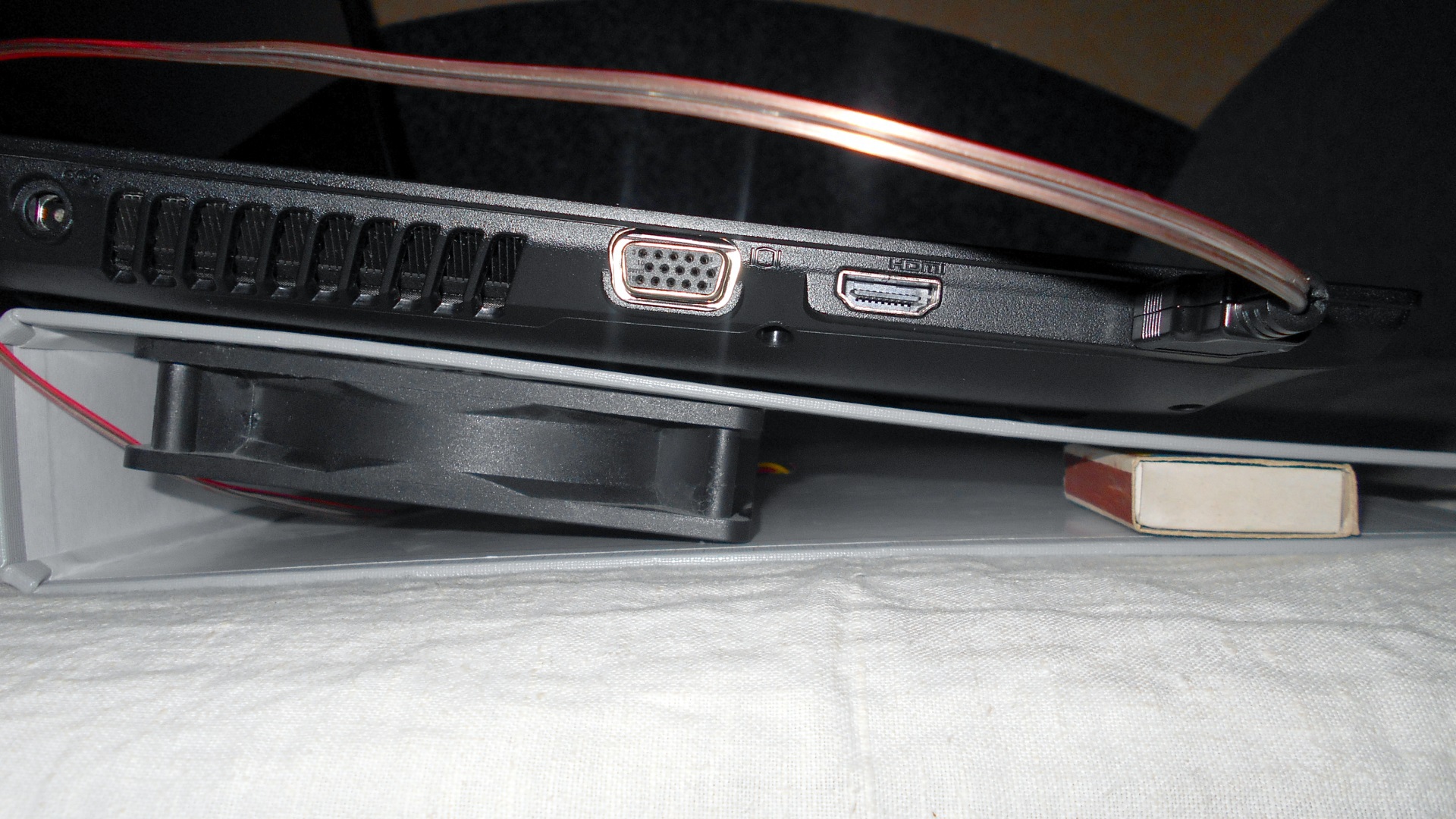
Хотя, думаю, правильнее будет как-то вот так:

Ещё к недостаткам, наверное, отнесу небольшую эффективность, при тестах температура у меня упала всего на 2 градуса, но я считаю, что это недостаток самой системы охлаждения ноутбука, если отвинтить нижнюю крышку чтобы вытягивать горячий воздух прямо от тепловых трубок, то будет падение температуры явно повыше.
И последний недостаток — так как у меня вентилятор старый, 3 года как никак для двигателя с подшипником скольжения это большой строк, даже для бесколлекторного, слегка заметное «дырчание» полагаю, что это из за износа подшипника.
Всем привет! Регулярный перегрев ноутбука ведет к преждевременной поломке оборудования. Поэтому сегодня мне хотелось бы вам рассказать, как охладить ноутбук в домашних условиях, да и почему он вообще перегревается.
Способы борьбы с перегреванием
Для того чтобы не допустить перегревания или охладить ноутбук в домашних условиях, вы можете воспользоваться некоторыми моими советами, все таки перегрев не только способствует скорейшей поломке устройства, но также заставляет во многих случаях.
Выбрать правильное место работы
Система охлаждения в ноутбуках устроена таким образом, чтобы выдувать воздух через боковую часть корпуса, а всасывать его через нижнюю часть. Если вы будете класть прибор на кровать или мягкий диван, воздух не сможет свободно циркулировать снизу. Т.к. все отверстия окажутся плотно перекрытыми.
Кроме того, от ворсистых мягких поверхностей (подушек, ковров, подлокотников диванов и т.д.) через вентиляционные отверстия лопасти системы охлаждения начнут «забирать» ворсинки и пыль. Оседая на лопастях, мельчайшие частички загрязнений способствуют повышению температуры всех рабочих механизмов и элементов ноутбука.
Работать с компьютерным устройством лучше всего за столом. Не допустить перегревания в таком случае помогут, например, несколько пластиковых крышек или брусков. Для свободной циркуляции воздуха, установите их между столиком и нижней частью ноута.
Сегодня даже можно купить недорогие специально созданные под это дело подставки, которые как раз таки и будут препятствовать нарушению циркуляции.
Обеспечить устройству комфортные условия
В комнате, в которой вы работаете с лэптопом, не должно быть постоянно жарко. В летние дни вы можете направлять на прибор потоки воздуха от вентилятора или кондиционера.
Также следите, чтобы на оборудование не попадали прямые солнечные лучи. Проветривайте комнату – это будет полезно и вам, и вашей технике;
Вентиляционная подставка или охлаждающий столик
Стоимость первых составит от 500-700 рублей, вторых – от 1000—1500 рублей минимум. Цена оправдает себя тем, что платить за ремонт ноута, вышедшего из строя от перегрева, вам не придется. Указанные товары позволяют снижать температуру воздуха до 15 гр. Цельсия.
У специальных подставок, приподнимающих технику, внутри есть кулер, захватывающий воздух снизу и подающий его нижней же части ноутбука.

Если вы часто играете в современные мощные компьютерные игры или находитесь за ноутбуком постоянно по другой причине, не выключая устройство весь день, избежать сильного перегревания иным способом практически невозможно. Подставки не только обеспечивают нормальную циркуляцию воздуха, но и дополнительно охлаждают.
В качестве более доступного решения можно предложить покупку дополнительного радиатора со слоем термопасты на каком-нибудь китайском сайте. Но этот вариант только для тех, у кого в корпусе ноута есть свободное место под такие элементы;
Очистка или модернизация ноутбука
Манипуляция, которую можно провести своими руками для исключения перегрева, состоит в периодическом удалении пыли с кулера и охладительных подставок. Для этого вам потребуется специальный баллончик со сжатым воздухом или обычный пылесос.

Нередко ноутбуки перегреваются из-за высохшей термопасты. Задача этого состава состоит в регулировании обмена между рабочими системами и охладительными элементами техники. Состояние термопасты оказывает непосредственное влияние на работу видеоадаптера и центрального процессора. Обновить пасту также можно своими руками, сняв заднюю крышку лэптопа и убрав АКБ. Доставьте видеокарту, займитесь очисткой чипа и радиатора от пересохшего состава, нанесите свежую термопроводящую пасту;
Использование ноутбука с умом
Всегда выключайте устройство после того, как перестаете им пользоваться. Спящий режим не прекращает работу системы полностью, лэптоп продолжает поддерживать определенную температуру.
Время от времени прибегайте к помощи специальных утилит типа HWMonitor или HWInfo. Они расскажут о том, что ноуту требуется установка дополнительного охлаждения или даже незамедлительное выключение и отдых. Программы указывают:
1. Частоту вращения кулера.
2. Предельно запечатленное, нынешнее и минимально зафиксированное значения датчиков.
Посмотрите информацию из предлагающегося к вашему лэптопу руководства по эксплуатации (найти ее можно также на официальном сайте производителя) о предельно допустимом температурном диапазоне эксплуатации оборудования. Если девайс перегревается, принимайте меры.
Также вам следует проверить правильность настроек режима питания АКБ и процессора. Зайдите в или, используя строку поиска, найдите Электропитани
е. Перейдите в меню настроек, выбирайте Управление Электропитанием Процессора через Дополнительные Параметры питания. Снижайте проценты Максимального Состояния.
Если ничего не помогает…
Если вы выполнили все вышеуказанные действия, но задняя крышка ноутбука продолжает оставаться горячей и/или вы слышите шум от работающего кулера ноута, обращайтесь в сервисный центр. Речь идет проблеме аппаратного или технического характера. Допустим, о том, что система охлаждения вышла из строя. Не пытайтесь починить девайс собственными силами — вы усугубите проблему.
Ну а на этом, в принципе, я свою сегодняшнюю статью заканчиваю. Надеюсь, что она была вам интересна и полезна, поэтому не забываем подписываться на обновление моего блога, если вы до сих пор этого не сделали. Удачи вам. Пока-пока!
С уважением, Дмитрий Костин
Любой пользователь персонального компьютера рано или поздно но задумывается о необходимости повысить быстродействие работы операционной системы, понизить шум, издаваемый компонентами компьютера, а также добиться большего охлаждения компонентов системного блока или ноутбука, что в некоторой степени и приведёт к улучшению работы компьютера в целом. Если для владельцев стационарных компьютеров всё достаточно просто, достаточно открыть крышку и банально почистить компоненты от пыли или при необходимости заменить систему охлаждения, благо делается это на раз-два, то для владельцев ноутбуков/нетбуков всё несколько сложнее. Конечно же, многие современные игровые девайсы уже оснащаются жидкостной системой охлаждения , что позволяет в принципе не уделять особо внимания подобным вопросам.
Методика изготовления охлаждающей подставки для ноутбука самостоятельно.
Для общего сегмента портативных компьютеров существует не так много способов добиться большей мощности от имеющейся системы охлаждения – это та же очистка лопастей вентилятора от пыли, его физическая замена, что далеко не всегда реально улучшает температурные показатели. В этом случае на помощь придут специализированные подставки , представляющие собой металлическую или пластиковую подложку, внутри которой находится вентилятор, или в обиходе более известный как кулер, работающий на вдув или на выдув. Подобные системы можно свободно найти в любом компьютерном магазине, так как спросом пользуются регулярно и имеют приемлемую цену. Но, как уже было сказано выше, принцип их работы элементарен – это 1 или 2 больших «лопуха», питающихся электропитанием компьютера с помощью обычного USB-кабеля. Так почему же не сделать подобную подставку самому, добавить ей уникальной дизайн, и при этом сэкономить неплохие деньги? Именно об этом и пойдёт речь в настоящей статье.
Конечно же, каждому необходимо здраво оценивать свои возможности и в подборе комплектующих , и в их монтаже и в принципе отдавать себе отчёт о целесообразности задуманного действия. Итак, почему это выгодно. Например, в наличии ноутбук «ASUS K95VJ» с диагональю экрана в 18.4 дюйма. Поиски рассматриваемой системы охлаждения установили, что все достойные внимания варианты стоят порядка 2000 рублей и выше. Действительно, с учётом современных реалий данная сумма не кажется значительной, но и отдавать такие деньги за красивый корпус с подсветкой, по сути пустышку, тоже не очень хочется. Да и в принципе, это довольно сомнительное вложение средств, сэкономив которые можно, например, вложить в покупку комплектующих. Именно поэтому автор настоящий статьи, как и многие другие пользователи, вознамерился сделать охлаждающую подставку самостоятельно с минимальным вложением денежных средств и потраченного времени.
С чего начать
Как и для любого рабочего процесса, начать следует с составления сметы/плана и определения будущих стадий монтажа, о чём и пойдёт речь ниже.
1 Шаг. Составление сметы и схематического плана
- Для начала стоит ответить на несколько вопросов:
- «Какие ожидания возлагаются на будущее творение» – например (для автора статьи здесь и далее), это удобная подложка, находящаяся под небольшим углом, и 1/2 кулера на вдув и на выдув. А цель – добиться понижения температурных показателей хотя бы на 5 градусов.
- «Какую сумму на это можно выделить» – бюджет 500 рублей.
- «Какой размер/габариты» – так как девайс имеет диагональ 18.4 дюйма, то с учётом расположения его ножек, длина будет составлять порядка 36*38 см., ширина 35-37 см.
- «Из чего сделать корпус/основу». Принимая во внимание, что «ASUS K95VJ» весит более 4 килограммов, материал должен быть прочным, но в то же время желательно добиться небольших габаритов и лёгкости. С этими запросами достаточно спокойно должны были справиться полипропиленовые трубы для воды диаметров 20 мм.
- «Из чего сделать подложку для крепления кулера» – вес кулера минимален, и нагрузки на подложку не будет, поэтому и чрезмерной прочности от неё и не требуется. Соответственно, выбор пал на ассортимент канцтоваров, а именно на папку-скоросшиватель с металлическим зажимом и максимально плотным/грубым картоном.
- «Что уже имеется в наличии» – уже имеется старая охлаждающая подставка от девайса того же бренда «Asus», но с диагональю экрана в 13 дюймов, из которой можно извлечь кулер и порт питания.
- «Какие инструменты/предметы потребуются дополнительно»:
- Линейка, метр или рулетка.
- Канцелярский нож или ножницы.
- Дрель/шуруповёрт, свёрла и отвёртка.
- Ножовка по металлу или лобзик.
- Маркер, изолента.
- Болты, гайки, шайбы.
- Клеевой пистолет или двухсторонний скотч.
- Мебельный степлер или обычный прозрачный скотч.

Шаг 2. Приобретение материалов
Учитывая, что список предметов и инструментов, приведённый выше, не требует дополнительных затрат, так как всё это имеется у любого среднестатического мужчины, останется только докупить:
- «полипропиленовые трубы» – 1.5/2 метра трубы (с запасом) в среднем стоит порядка 100 рублей (в примере по факту вышло 75 рублей*1,5 м.).
- «уголки и тройники» – четыре уголка под 90 градусов и два тройника – в общей сложности стоили 27 рублей.
- «папка-скоросшиватель» – из того, что удалось найти в ближайших магазинах, была папка с довольно плотным картоном стоимостью 120 рублей.
Итого: 222 рубля.
Монтаж
С учётом приведённой выше схемы непосредственный процесс монтажа также следует разделить на две части: первая – это сборка корпуса, вторая – это сборка и установка подложки с системой охлаждения.
Корпус
Стоит отметить, что далее для частоты повествования будут описываться индивидуальные показатели, соответствующие запросу и размерам ноутбука. А также будет не лишним пояснить, что владение инструментами у автора находятся на обычном бытовом уровне, поэтому в деталях имеются шероховатости, неровности и в целом конечный результат не претендует на какие-либо визуальные и эстетические лавры.
Итак, приступим:

Вентилятор
Как уже было сказано выше, в наличии от старого девайса имеется вентилятор с кнопкой питания и портом для подключения USB-кабеля. Отдельно были приобретены плата с регулятором оборотов и несколько элементов подсветки общей стоимостью 100 рублей, что увеличило итоговую сумму до 322 рублей. В остальном порядок действий следующий:

Здесь стоит сказать пару слов о том, как правильно должен располагаться вентилятор – на вдув или на выдув. Мнения в данном случае расходятся, кто-то считает, что если подать воздух непосредственно к корпусу ноутбуку, то в вентиляционные отверстия будет забиваться пыль, что увеличит частоту чистки компьютера от загрязнений, но в меньшей степени будет охлаждать его. Отчасти следует согласиться с данным утверждением. Поэтому, как уже было сказано выше, в подставке планируется установка двух элементов, один будет работать на подачу воздуха к корпусу, другой – на его вывод из корпуса, что позволит добиться лучшей циркуляции.

Тут также следует пояснить, почему на рисунке кулер установлен подобным образом. Дело в том, что в наличии от старой системы охлаждения имелся вентилятор, который крепился непосредственно к пластиковой подложке, что не подразумевало его установку рассматриваемым образом. Поэтому потребовалось выпилить его удерживающую пластиковую часть и разместить её таким образом, чтобы лопасти были ниже уровня картона. Добиться этого было просто – достаточно воспользоваться тремя винтиками, девятью гайками и шестью шайбами. То есть соединение имеет следующую схему – винт-шайба-шайба-гайка-корпус-гайка. Подобная схема позволяет опустить вентилятор на нужную глубину и при этом добиться его прочной фиксации.

Питание и подсветка
Завершающая стадия заключается в установке портов питания, платы с регулятором оборотов и по необходимости элементов подсветки. Порты и плата были размещены на левой стороне подставки, а для фиксации использовался клеевой пистолет. При отсутствии оного можно использовать двусторонний скотч. Подсветка, приобретённая в сервисном центре за сущие копейки вместе с платой, имеет небольшую длину, поэтому была помещена лишь на одну из сторон ноутбука и зафиксирована изолентой.

Альтернатива
В качестве альтернативного, и возможно ещё более бюджетного, варианта можно выделить довольно популярную схему, где в качестве подставки используются лишь ресурсы папки-скоросшивателя. Принцип установки тот же: вырезать отверстие под кулер, закрепить его и сделать ограничители угла наклона. Данный вариант не рассматривался, так как ноутбук весит более 4 кг. и имеет существенные габариты, была велика вероятность, что подобная система охлаждения попросту его не выдержит.
Заключение
В заключении будет не лишним ещё раз повторить, что конечный результат представляет собой смесь рядовых навыков владения инструментом и минимальных денежных затрат. Теперь непосредственно о фактической пользе созданной дополнительной системы охлаждения. Тестирование температурных показателей проводилось после 20-минутной активного веб-сёрфинга и просмотра фильма.
На рисунке 1 предоставлены данные тестирования начиная с 20-ой минуты работы.

На рисунке 2 предоставлены показатели в период с 20 по 30/31 минуту активной работы. Как видно, заявленного результата в 5 градусов удалось достигнуть без каких-либо проблем.

Да, нельзя сказать, что это выдающиеся результаты, но с учётом фактических затрат и потраченного времени, самостоятельное создание охлаждающей подставки окупается сполна.
Владельцы стационарных ПК часто жалуются на то, что сильно греется видеокарта, очень горячий процессор, а кулер не справляется со всеми задачами. Многие начинают искать идеальную систему охлаждения. Кто-то предпочитает прикупить новый, но более мощный кулер, кто-то решает перейти на азотное охлаждение, а кто-то экспериментирует с водной системой. Так или иначе, выбор у владельца ПК большой. А вот дополнительное охлаждение для ноутбука найти гораздо сложнее.
Для кого?
Вообще задуматься о том, чтобы «остудить пыл» своего ноутбука, нужно сразу при покупке девайса. Иногда бывает поздно решать подобную проблему, когда сгорает процессор на интегрированной плате либо же вся система дает сбой. Поэтому, чтобы понять, нужна ли дополнительная СО, нужно определиться с назначением вашего устройства.
Если вы приобрели простенький ноутбук, который будете использовать для серфинга в интернете и сидения в офисных программах, то, скорее всего, вы никогда и не почувствуете проблем с перегревом. Если же вы решились на приобретение геймерского девайса либо серьезного устройства для мультимедии, тогда сразу нужно подумать о скорой помощи.
Исключения
Но не всегда нужна дополнительная система охлаждения для ноутбука, если у вас мощный девайс. Часто производители делают упор на эту систему, создают специальные технологии, и все, что вам необходимо, — это периодически чистить внутренности ноута. Также все может зависеть и от конструктивной составляющей, ведь разработчики всегда пытаются сделать качественную и производительную систему.
Время задуматься
Что делать, если вы сразу не подумали о приобретении СО, а понадеялись на производителя, но он, как ни странно, подвел вас? Тут уже приходится думать о диагностике. Причин, для того чтобы купить дополнительное охлаждение для ноутбука, может быть много. Во-первых, вы осознали, что перед вами — мощная система, которая выделяет слишком много тепла, а значит, нужно помочь ей справиться с перегревом. Во-вторых, вы решили, что стоит попробовать улучшить производительность, и занялись оверклокингом. Чтобы он происходил безопасно для устройства, желательно сразу же приобрести СО и экспериментировать.

Бывает, что пользователь начинает замечать, как система становится приторможенной. Он сразу грешит на операционную систему, которая могла нахвататься вирусов, и переустанавливает её. Когда ситуация остается прежней, он начинает думать, что один из компонентов дал сбой. Так начинают появляться горе-пользователи, которые ищут, как бы в интегрированную систему поместить новый процессор или поменять ОЗУ.
Но многие забывают о профилактике и диагностике устройства. Нельзя вот так просто купить ноутбук и забыть о нем навсегда. Со временем он просит заботы. Это может случиться и через год после покупки, а может произойти через 5 лет. Но пользователь должен понимать, что системе нужна чистота. Если вы не знаете, как самостоятельно разобрать девайс, почистить кулер, радиатор, поменять термопасту, тогда несите его в сервисный центр.
Если вы не уверены, что проблема в охладительной системе, через утилиту попробуйте проследить за температурными показателями. Сделайте тестирование, и когда система вам подскажет, что СО не совсем справляется со своими задачами, тогда отправляйтесь на очищение платы и всех компонентов от пыли.
Мало кто из нас читал инструкцию к применению смартфона, планшета или ноутбука. Наверное, никто и не знает, что в руководстве пользователя есть предостережения, игнорируя которые, можно угробить девайс раньше положенного времени. Так, к примеру, есть информация, что ноут нельзя использовать на мягкой поверхности, работать с ним на коленях, препятствовать выходу воздуха из вентиляционного отверстия и т. д.

Также важно понимать, что любое устройство недолговечное, тем более при нынешней конкуренции и маркетинге производителям невыгодно делать девайсы, которые жили бы и радовали пользователя десятилетиями. Намного проще ежегодно выпускать тонну новых моделей, которые отличаются по цвету и расположению кнопок, чтобы покупатели меняли свои ноуты из-за устаревших конфигураций и того, что они износились.
В итоге есть настоящие долгожители — устройства, которые работают более 10 лет, они не совсем актуальны ныне, но все равно выполняют стандартные функции. Есть же и такие аппараты, которые спустя пять лет заметно «устают». В том числе изнашивается и система охлаждения. Поэтому если вы стали замечать перегревы, а вашему ноутбуку сто лет в обед, то стоит задуматься о покупке нового.
Опасность
Для чего нужны кулеры для ноутбуков, дополнительное охлаждение, различные методы вентиляции? Понятное дело, чтобы система не перегревалась. Но что с ней происходит, когда она работает при повышенной температуре? Прежде всего, горячий воздух достигает не только всех элементов на плате, но даже затрагивает клавиатуру и тачпад. Когда нагрузка высокая, а температура превышает граничные нормы, то СО сильно шумит, что составляет дискомфорт для пользователя.

Варианты
Помимо того что возможно сделать дополнительное охлаждение для ноутбука своими руками, есть также и более качественные варианты улучшить СО. Так, на рынке легко найти в виде подставки. Это наиболее распространенный способ защиты системы. Возможно установить вакуумный кулер, который последнее время пользуется популярностью среди тех, кто недоволен подставками.
Решение
Прежде чем рассмотреть варианты, на которые вам понадобятся только деньги, узнаем о творческой альтернативе. Речь идет о самодельном устройстве. Вообще в интернете есть огромное количество примеров и ответов на вопрос, как сделать дополнительное охлаждение для ноутбука. Не все они, конечно, являются надежными и качественными, но есть уже более или менее стандартизированные варианты, которые использовал не один десяток людей.
Итак, суть данного эксперимента в том, что самодельная система не охлаждает корпус, а помогает отвести теплый воздух от радиатора. Для этого помимо внутреннего кулера устанавливается внешний. Вариантов его конструкции может быть много, как и материалов. Если вы решитесь на создание такого чуда, лучше, чтобы вентиляционная решетка выходила назад, так как сбоку такая конструкция может мешать. Ну и придется смириться со статичностью девайса.

Корпус изготавливается из картона либо того, что вам придет в голову. Покупается штатный вентилятор в среднем размера 120 мм. Кулер должен быть рассчитан на системный блок. Но естественно, будет использоваться в самодельной конструкции. Поэтому он должен работать при 12 Вт. Для такого дополнительного охлаждения БП ноутбука не подойдет. Чтобы подпитывать вентилятор, достаточно будет его подключать через USB либо же прикупить ему простой блок питания на 12 Вт. Делаем пирамидообразную конструкцию, которая будет сужаться к краю: с одной стороны у нас встроенный вентилятор, а с другой есть щель размером с Она должна плотно прилегать к отверстию, чтобы не было пропускания воздуха, а конструкция была герметичной.
Эксперименты
Конечно, вышеописанный вариант не является опасным, но все же все подобные эксперименты могут привести к непоправимому, особенно если вы не владеете достаточным количеством информации. Вообще подобных способов много. Еще один вариант — это сделать дополнительное охлаждение для ноутбука вместо ДВД-привода. Некоторые пользователи понимают, что в эпоху флешек и других информационных носителей оптический привод теряет популярность и занимает в ноутбуке лишнее место. Они начинают думать, что можно установить вместо него.
Так мысли приводят к установке дополнительного жесткого диска либо же, в зависимости от конструкции, вентилятора. Последний вариант больше подходит для людей, разбирающихся в этой теме, поскольку нужно понимать, куда в этом случае будет выходить воздух и откуда поступать.

Официальные устройства
Как уже говорилось ранее, одним из устройств, которое может служить как дополнительное охлаждение для ноутбука, является подставка. Это самый популярный метод, который не все любят. Тем не менее считается, что для сбивания температуры нагрева нужно возвысить ноут над поверхностью. Для этого пользователи подкладывают карандаши, книжки, подставки и прочее. Используя подобный принцип, производители разработали подставки со встроенными кулерами. Разнятся между собой по размеру вентиляторов, их количеству, расположению подставки, её размерам и т. д.
Еще одно дополнительное охлаждение для ноутбука — это вакуумный кулер. Это вариант для тех, кто относится негативно к подставкам. Это устройство «присасывается» к Имеет форму бокса, на которой есть указатель температуры. Работает приблизительно как самодельное устройство, но более эффективно и автоматизировано. Забирает большой объем воздуха, быстро всасывает и охлаждает. Компактный и удобный. Единственный недостаток — шумная работа.

Вывод
Как показывает практика, дополнительное охлаждение ноут требует только в случае мощных систем. Этот вариант подходит для геймеров, так как там устройства греются до сумасшедших температур. Хотя в таких девайсах обычно СО настроена гораздо лучше, чем в тех же ультрабуках. Также о дополнительном кулере задумываются владельцы устаревших устройств, которые не могут расстаться со своими ноутами. Из-за того что система износится и теряет первоначальную производительность, ей нужна дополнительная помощь.
Но самое главное, о чем нельзя забывать, — это профилактика и чистка ноутбука. Это та причина перегревов и сгораний платы, которая встречается чаще всего и может сгубить аппарат буквально через пару лет после покупки.
Изготовьте чертеж подставки. Ее ширина и длина должны быть на пару сантиметров больше, чем размеры компьютера. Разметьте отверстия для забора воздуха на подставке. Они должны быть максимально приближены в расположению воздухозаборных отверстий на нижней панели вашего .
Перенесите чертеж на лист алюминия или оргстекла. Вырежьте при помощи ножовки по металлу из подготовленного листа нижнюю, верхнюю и заднюю крышки и боковые стенки подставки. На верхней крышке выпилите при помощи болгарки намеченные отверстия для вентиляторов.
Изготовление подставки
Чертеж можно сделать не на бумаге, а сразу на листе металла или оргстекла. Для разметки отверстий под вентиляторы поместите на верхнюю крышку поставки включенный ноутбук. Те места, где крышка сильно нагрелась, отметьте – именно здесь следует высверлить отверстия для забора воздуха. На задней крышке или боковой грани сделайте отверстие для проводов. Острые и неровные края отверстий нужно обработать напильником.
Все грани подставки скрепляются саморезами. Для этого плоскогубцами или тисками отгибается на каждой грани металлического листа край под углом 90°, высверливаются отверстия для саморезов и грани скрепляются. Грани подставки из оргстекла скрепляются клеем.
Изготовление системы охлаждения
Для получения доступа к вентиляторам одну из крышек (лучше всего верхнюю) следует сделать съемной. Прикрепите вентилятор к нижней крышке подставки саморезами или приклейте.
Соберите электрическую цепь для включения вентилятора. Цепь последовательная из вентилятора, молекса, USB-кабеля и выключателя. Для проверки работы цепи соберите ее сначала без пайки. После того, как убедитесь, что все работает, можно провода запаять, воспользовавшись припоем, канифолью и паяльником. После пайки места соединения проводов обматываются изолентой. Если вы собираетесь использовать несколько вентиляторов, то соединять их нужно параллельно.
Декорирование подставки
Очистите поверхности подставки от грязи и жира. При помощи ножниц и ножа вырежьте все необходимые отверстия в самоклеящейся пленке и аккуратно оклейте подставку со всех сторон. Провода стяните стяжками, подходящими по цвету к вашей подставке.
Во время выпиливания отверстий для вентилятора могут возникнуть запилы. Если это произошло, то при оклейке поверхностей подставки пленкой подложите под нее кусочки тонкого картона, чтобы отверстия выглядели аккуратно, а пленка не порвалась об острые края запилов.
Уже больше 4-х лет пользуюсь ноутбуком в качестве замены десктопу. После перехода на ноутбук были замечены пару очень значительных недостатков для меня: длительная работа под нагрузкой вызывает довольно сильный нагрев основных компонентов и поверхности ноутбука и то, что уровень экрана находится ниже зоны комфортной работы. Немного помучившись так, в начале 2009 была быстро состряпана подставка из 4 мм оргстекла с 2-мя 120 мм вентиляторами.
Шло время, и в ноябре 2011, я сменил своего старичка, Acer TravelMate 5520, на более современный Acer Aspire 5750. Старая подставка немного не подошла к новому ноутбуку по вентиляционным отверстиям, углу наклона, да и к тому же, гнутые ножки подустали и потрескались. Так что было принято решение сделать новую, усовершенствованную.
Сначала была идея сделать её из 2-3 мм алюминиевого листа, но поиск подходящего материала с приемлемой ценой не увенчался успехом. Следующей идеей стало использовать в качестве материала крышку от старого компьютерного корпуса. На локальной барахолке нашелся старый AT-шный корпус с П-образной крышкой подходящих размеров.
Для начала все было еще раз обмеряно, прикинуто и намечено. для того чтобы не сильно повредить краску в местах распила электролобзиком был наклеен малярный скотч.

Хорошо, что из П-образной крышки еще осталась одна стенка с которой уже за вторым разом удалось таки всё правильно вырезать и просверлить:

После предварительной шлифовки получилось:


Далее последовала зачистка и покраска черной матовой краской в тонких 4 слоя. Сразу видно стало, что зашлифовал я немного халтурно – местами видно царапины от наждачки, а всё из-за того, что поспешил. Но всё же переделывать не стал, поскольку это место все равно будет под днищем ноутбука.
Также был собран регулятор оборотов вентиляторов на основе стабилизатора напряжения LM2940 (аналогичная схема) диапазон регулировки напряжения при входном 11,82В составил от 5,24В до 11,62В, резиновые ножки были позаимствованы из ремкомплекта смесителя и посажены на двухсторонний скотч. Вентиляторы я использовал 135 мм Scythe Slip Stream (SM1425SL12H), которые были куплены по дешевке более года назад. Подставка питается от внешнего бп 12В 1.5А. Получился в итоге такой девайс:


Падение температуры при беглом замере на процессоре составило 7-10 градусов на видеокарте 8-13.
Проект получился очень растянут по времени в связи с нехваткой времени и возможностей, но в итоге был наконец завершен и оправдал ожидания.
vGamBIT, people.overclockers.ru
Техника вошла в повседневную жизнь каждого человека. Уже не мыслимо прожить и дня без сотового телефона. Ноутбкуки, нетбуки, планшетники и прочая современна портативная электроника продаётся в каждом магазине цифровой техники. Аппаратуры много, много брендов и разных ценовых категорий. Технологии также совершенствуются — телефоны уже двухъядерные, впрочем как и планшетники. Все делается для автоматизации всех процессов и вроде бы все хорошо, но у всего есть обратная сторона…
Охлаждение для ноутбука своими руками
Современная техника должна быть не только мощной, но и максимально удобной: мультимедийной, универсально, портативной и бесшумной. И если для мультимедийности достаточно установить мощный процессор, видеокарту и модули памяти, то для универсальности уже необходимо наличие различных цифровых выходов и входов для подключения прочих цифровых устройств. Портативностью же может похвастаться миниатюрное устройство, такое как нетбук, который к тому же должен быть и бесшумным. Низкий уровень шума достигается твердотельным жестким диском (технология флешек), и отсутствием вентилятора охлаждения процессора — пассивное охлаждение. Последнее же на мой взгляд имеет как плюсы (пыль от вентилятора на забивает радиатор, техника потребляет меньше энергии от батарее — дольше работает, удешевляет стоимость), так и минусы (при высокой температуре в помещении пассивное охлаждение малоэффективно, понижение мощности при перегреве, вероятность выхода из строя). Все перечисленные минусы можно перечеркнуть хорошим охлаждением для ноутбука.
В магазинах, при наличии денег, можно купить всё что угодно. Но не все то хорошо, что блестит! Порой сделанное в домашних условиях работает намного стабильнее, чем заводское. Приведу конкретный пример. Недавно купил себе нетбук Asus последней модели, который к моему удивлению не имеет заводского вентилятора охлаждения процессора. При малых работах штатный радиатор справляется с выводом пара-жара от чипа, но вот при максимальной производительности дно начинает весьма сильно нагреваться — при этом программы заметно притормаживают. Пробовал найти охлаждающие подставки малых размеров специально для нетбуков — удалось, но вот эффективность таковых очень низкая. Дело в том, что все магазинные подставки работают от USB, которое имеет низкое напряжение — в результате лопасти разгоняются весьма на малых оборотах. Воздушного потока при этом не хватает для полноценного задува в мелкие отсеки днища. Выход как всегда не заставил себя ждать — необходимо изготовить охлаждение для ноутбука своими руками.
Показанная ниже система охлаждения предназначена для нетбука, который работает удаленно в круглосуточном режиме. Его расположение не нуждается в удобстве. Если же вы планируете работать на клавиатуре или тачпаде устройства, тогда сделайте наклонные ножки, при этом переместите вентиляторы в дальнюю область (как правило, в углу находится система охлаждения процессора), подберите более узкие кулеры.
Охлаждение из подручных средств
Конструкция изготавливалась для домашнего использования — все понты идут стороной, главное функционал и не большая стоимость.
В процессе нам понадобятся основные материалы:
Вентилятор охлаждения — 2шт по 40 руб = 80 руб.
Изолента — 10 руб.
Блок питания — взят от старой зарядки сотового.
Пластина ПВХ — 40 рублей.
Дополнительные принадлежности:
Коннекторы — 3 шт по 3 руб = 9 руб.
Развилка коннекторов — 10 руб.
Обжим для коннекторов — всегда в кармане ?
Шурупы для крепления — имелись
Рейка около полуметра — имелась
Канцелярский нож — имеется.
Ручка и линейка — в наличии.
Прямые руки терпение и час работы — всегда есть.
Отвертка и плоскогубцы — ну этого добра в каждом доме наверное навалом.
При этом коннекторы используются для удобства — можно обойтись и без них простым скручиванием проводов между собой. Т.е. Обжим, коннекторы и развилку можно смело исключать из списка при их отсутствии!
Как у заядлого ITшника первыми на стол попали следующие инструменты:
Процесс изготовления охлаждения для нетбука
1. Итак, берем лист ПВХ (продается в строительных магазинах) размером чуть больше дна нетбука. По середине вырезаем два круга канцелярским ножом — диаметр ровно под лопасти вентилятора.
2. Прикручиваем вентилятор в заводские отсеки для крепления. Шурупы можно вкручивать в маленькие кусочки ПВХ
3. По бокам из деревянной рейки изготавливаем ножки высотой на 0,5-1 см выше чем установленный вентилятор — для хорошего забора воздуха
4. Прикрепляем блок питания — используются только красный и черный провод, синий не нужен — он применяется в компьютерах для регулирования скорости.
В итоге получаем нечто вроде этого:

5. С верхней стороны по бокам крепим с помощью шурупов две рейки — они нужны для вентиляции вуздухом.

6. В итоге получаем готовый, мощный охлаждающий планшет, который ко всему и сделан своими руками

Подытожим
В результате мы получили весьма хорошее средство охлаждения, при этом себестоимость не превышает 150 рублей. Весь процесс занял около 1 часа. Сильно не выёживался — можно было сделать и по красивее, но для меня важно качество, а не эстетический вид. Всё просто — этот нетбук является частью круглосуточно работающих систем по сбору и анализированию ключевых запросов. К нему я обращаюсь лишь раз в сутки для отслеживания процесса работы.
Приветствую всех хаброюзеров, сегодня я расскажу, как я сделал простую и довольно таки бюджетную охлаждающую подставку для ноутбука.
Для этого нам понадобится:
1) Папка для листов A4, с как можно грубым картоном, в моём случае это папка-скоросшиватель с арочным зажимом
, выглядит вот так:

2) Вентилятор от компьютера размером 120 на 120 мм:

В моём случае это один из самых бюджетных вентиляторов Gembird FANCASE3 , рассчитан на 2100 об/мин, то есть «гудит как пылесос», но, тем не менее, открутил в моём старом компьютере около трёх лет и всё ещё работает.
Конечно, можно взять и вентиляторы поменьше, но 120-ки обладают оптимальным соотношением цена/производительность/шум.
3) Разборный USB штекер тип A (вилка / папа):

Можно конечно раскурочить USB удлинитель, но как-то жалко «пустить под нож».
4) Сантиметров с 10 провода, если решили сделать, так как я:

5) Нож, желательно острый, отвёртка, маркер/ручка, изолента или термоусадка(в кадр объектива не попали, но они есть).
Изготовление:
Для начала нам нужно выбрать место где будет вентилятор, рекомендую выбирать как можно ближе к торцу папки, ну и конечно же учитываем расположения вентиляционных отверстий ноутбука и ещё, желательно устанавливать вентилятор прямо под самых горячих частей ноутбука, это как правило процессор или же видеокарта, или и то и другое в одном лице (видеокарта интегрированная в процессор), как например у меня. Кто-то, наверное, спросит, если у тебя интегрированная видеокарта то, скорее всего перегрева быть не может, зачем тогда заморачиваться над дополнительной системой охлаждения? Ответ прост — чисто спортивный интерес, идея очень простая, да и всё кроме папки у меня было в наличии.
После того как мы выбрали оптимальное расположение вентилятора, или вентиляторов(да да, размер папки позволяет установить два 120 мм вентилятора, если есть такая необходимость, к тому же это позволит придать всей конструкции жёсткости, которой тут явно маловато, но об этом позже) нужно разметить ту часть которую нужно разрезать:

Потом нужно разметить отверстия для винтиков вентилятора:

Это удобно делать зарядом от шариковой ручки:

Прикидываем, верно ли мы рассчитали, как с наружной стороны папки, где будет стоять ноутбук, так и с внутренней, где собственно будет вентилятор.
Как видите, у меня не получилось сделать отверстие под четвёртый винтик, так что вентилятор держится на трёх.

Расстояние от торца папки у меня получилось примерно 25 миллиметров, но я делал конкретно под свой ноутбук, чтобы вентилятор был как можно ближе к горячим частям ноутбука.

Как видите, рисовать у меня толком не получается, так что вот картинка с википедии :
Как правило, красный провод вентилятора это плюс, а чёрный — минус
, жёлтый это мониторинг оборотов, он нас не интересует, как и контакты D+ и D- USB. Итак, а тут ВАЖНО после соединения проводов изолировать всё
, дабы случайно не устроить своему ноутбуку короткое замыкание, что может негативно сказаться на самом любимчике, и не говорите, что я Вас не предупреждал.
Если всё таки захотите сделать USB коннектор из USB удлинителя, то там так же, красный провод это плюс а чёрный — минус.
Конечно, пониженное питание отразится на оборотах вентилятора, они упадут как минимум вдвое, так что думаю, вентиляторы на 800 об/мин не пойдут для этого, могут вообще не запуститься, идеально что-то на 1700-2500 об/мин. Зато шумящие вентиляторы, как правило, становятся тихими при таких оборотах и имеют более-менее какой-то воздушный поток.
И ещё пару слов по установке вентилятора, я считаю, что лучше ставить вентилятор так, чтобы он выдувал воздух из под низа ноутбука, то есть «стоял на выдув», как принято говорить между «железячниками». Конечно, никто не запрещает поставить наоборот, но тогда он будет дуть всю пыль во внутрь ноутбука, подумайте, уместно ли приближать чистку системы охлаждения ноутбука или нет?

Воздушный поток, как и сторона вращения вентилятора, указаны на нём сбоку.

Как можете видеть на фото, арочный зажим я извлёк, он мне мешал, полагаю что и Вам тоже будет, просто аккуратно поддеваете отвёрткой, впрочем, на фото всё видно.
Достоинства и недостатки:
К плюсам
можно отнести простоту изготовления, изготовить такую подставку думаю не составит труда никому, после такого количества фоток что я сделал, дешевизна и гибкость, можно делать конкретно под свой ноутбук, под расположение вентиляционных отверстий ноутбука, удовольствие от того что сделал что-то своими руками, купить может каждый.
К минусам
можно отнести хлипкость конструкции, только взгляните:

Мне кажется, что это не совсем хорошо, если у Вас будут какие-то идеи или мысли пишите в комментариях или же у меня в профиле есть ссылки на фейсбук и ВКонтакте. Пока что решил для себя это так:
Хотя, думаю, правильнее будет как-то вот так:

Ещё к недостаткам, наверное, отнесу небольшую эффективность, при тестах температура у меня упала всего на 2 градуса, но я считаю, что это недостаток самой системы охлаждения ноутбука, если отвинтить нижнюю крышку чтобы вытягивать горячий воздух прямо от тепловых трубок, то будет падение температуры явно повыше.
И последний недостаток — так как у меня вентилятор старый, 3 года как никак для двигателя с подшипником скольжения это большой строк, даже для бесколлекторного, слегка заметное «дырчание» полагаю, что это из за износа подшипника.