

Охлаждающая подставка для ноутбука своими руками
Самая толковая доработка охлаждения ноутбука! Шаг за шагом.
Самая толковая доработка охлаждения ноутбука! Шаг за шагом.
Как подключить кулер (вентилятор) через USB?

Как подключить кулер (вентилятор) через USB?
Как правило, СО представляет собой единую конструкцию. Действительно, по отдельности каждый её элемент абсолютно бесполезен: радиатор не сможет обеспечить достаточную скорость теплообмена, а вентилятор, разработанный под конкретную систему охлаждения трудно применить где-то ещё.
Установка СО на ЦП осуществляется при помощи специальных клипс, предназначенных для того или иного типа сокета.
После того, как установлены ЦП и соответствующая ему СО, последнюю необходимо подключить к питанию. Обычно, разъём питания системы охлаждения располагается на материнской плате, но здесь есть определённый неприятный момент.
Дело в том, что таких разъёмов на МП может быть несколько. Они абсолютно идентичны (состоят из четырёх контактов и имеют ключ для корректности подключения), однако, нас интересует только тот, который предназначается для процессора.
Как же определить, к какому из разъёмов питания необходимо осуществить подключение вентилятора процессора? Всё очень просто: он всегда подписан на подложке МП. Он может называться так: СPU-fan, CPU-cool и т.д. Основное здесь – наличие аббревиатуры CPU (центральный процессор).
Как определить питающие контакты USB провода
Любой разъем USB состоит из 4 контактов. Средние нас не интересуют, это информационные провода. Питание 5 вольт находится на крайних контактах. Распайка на иллюстрации:
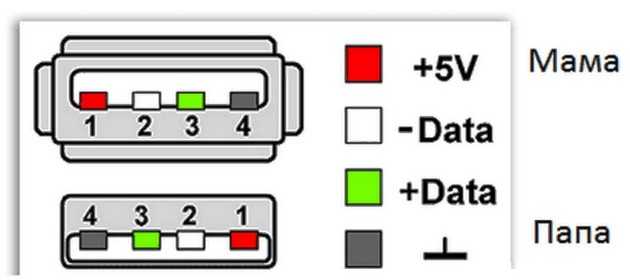
Если вы перепутаете полярность — ничего страшного не произойдет. Просто моторчик будет крутиться не в ту сторону. Как определить напряжение питание двигателя? Искать маркировку незачем. Если в игрушке (где он был установлен) питание от трех батареек (по 1.5 вольта) — значит мотор на 5 вольт. Если от двух батареек — для USB питания он не подойдет.
Излюбленное сырье «Очумелых ручек» – пластиковые бутылки – практически идеальны для создания собственного вентилятора. Для пропеллера хорошо подойдет верхняя часть стандартной круглой бутылки. Нужно отрезать часть с пробкой чуть выше наклеенной этикетки.
Часть бутылки с пробкой будет лопастями. Для этого пластик до пробки нужно разрезать так, чтобы получились несколько разных лепестков. Через один лепестки отрезаются у основания. Оставшиеся – будущие лопасти пропеллера.
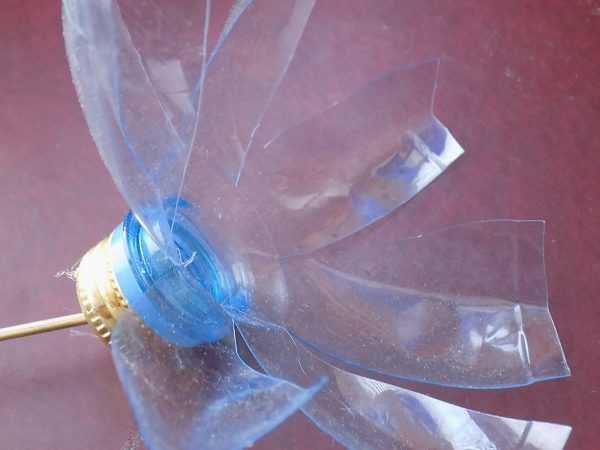
Лопасти для вентилятора из пластиковой бутылки
- Чтобы придать лопастям форму и немного скрутить, можно использовать свечку или зажигалку. Главное не переусердствовать, потому что пластик мягкий и может загореться. Задача немного его разогреть, а не поджечь.
- Пробка будет основанием пропеллера. В ней делается отверстие по размерам оси моторчика. Чтобы соединение крепко держалось можно посадить его на клей.
- Теперь время подумать об основании. Для него также подойдет оставшаяся часть пластиковой бутылки. В ней прорезается отверстие, чтобы жестко поместить пробку с лопастями под прямым углом. Нужно не забыть утяжелить основание – гайками, болтами или любыми другими металлическими предметами.
- На основании делается отверстие для кнопки и цепь собирается. Там же достаточно места для блока питания.
Поле для фантазии при работе с пластиковой бутылкой обширно. Можно использовать сразу несколько бутылок. Одна станет пропеллером (точнее, ее часть), а вторая – добротным основанием. Но тогда нужны будут дополнительные материалы. Например, обычные трубочки для питья.
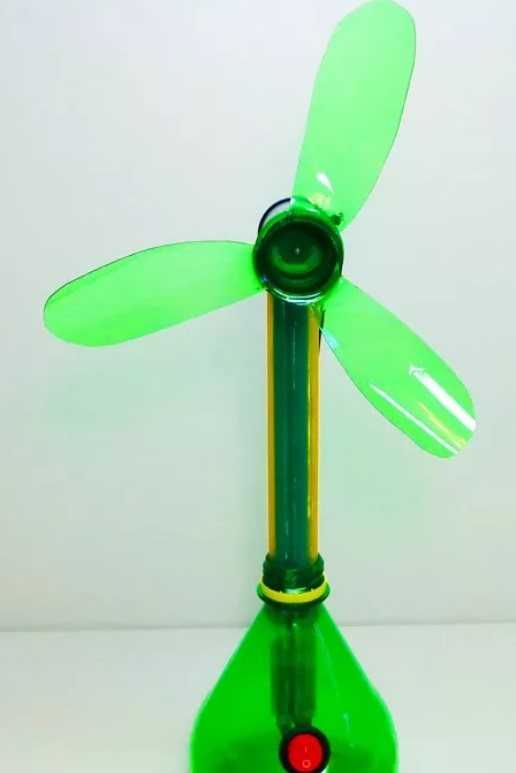
Простой и легкий вентилятор из бутылок
Материалы:- кулер для воды, который вышел из строя- элемент Пельтье- теплопроводная паста КПТ-8- радиатор- вентилятор- компьютерный блок питания- монтажная пена- металлические крепления с болтами- фольга- переключатель и дополнительные провода.- терморегулятор работы вентилятора
Описание изготовления автомобильного холодильника своими руками.
Шаг первый: выбор корпуса холодильника.
В качестве основной части корпуса будущего холодильника, автор решил взять имеющийся у него корпус от не работающего кулера, а точнее его нижнюю часть.
Вот фотография кулера целиком:
Выбрав корпус для будущего холодильника, автор приступил к его модернизации под свои нужды. Для начала кулер был разобран. Была снята верхняя часть пластиковой оболочки. Так как стандартные крепления двери находились именно там, что ему пришлось делать свои собственные крепления. Для этого было использовано несколько болтов и пара металлических пластин. В итоге получились вот такие своеобразные петли, на которых удерживается дверца камеры холодильника.
В качестве охлаждающего устройства для камеры холодильника, автор решил использовать элемент Пельтье. В общем-то практически все современные модели холодильников, для использования в автомобиле, работают именно на таком принципе.
Очень важно максимально плотно прикрепить элемент Пельтье к радиатору охлаждения. Для более лучшей передачи тепла, выделяемого обратной стороной элемента Пельтье, на радиатор может помочь использование теплопроводящей пасты, он использовал пасту КПТ-8
причем прикрепил и верхнюю и нижнюю части, для более бережной работы элемента.
Шаг пятый: подключение питания для холодильника.
При работе блок питания может довольно сильно нагреваться, поэтому автор посчитал, что целесообразнее вывести блок питания наружу из камеры будущего холодильника, для сохранения холода в камере.
Шаг шестой: работа над теплоизоляцией.
Для того, чтобы минимизировать передачу тепла с корпуса прибора внутрь его холодильной камеры, решил залить заднюю стенку холодильника при помощи монтажной пены.
Шаг седьмой: установка вентилятора и создание терморегулятора его работы.На радиатор к которому прикреплен элемент Пельтье установил сверху вентилятор. Таким образом будет осуществляться активное охлаждение радиатора и самого элемента соответственно. А для того, чтобы регулировать скорость работы вентилятора, автор нашел схему терморегулятора, который в зависимости от температуры радиатора может уменьшат или увеличивать свои обороты вращения.
Так же вы можете посмотреть видео, которое снял, там вы можете узнать еще несколько дополнительных нюансов, а так же фрагменты работы над холодильником во время его сборки.
Видео-ролик автора о создании данного холодильника:
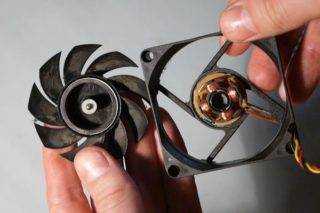
Прежде чем приступить к конструированию, необходимо представить себе устройство изделия охлаждающего типа. По месту расположения они могут быть напольными, потолочными и настольными.
Как заводские, так и самодельные вентиляторы состоят из таких деталей:
- Пропеллер. Чем больше его диаметр, тем больший объем воздуха будет подаваться на объект.
- Электрический мотор. Может использоваться изделие, работающее от бытовой сети, адаптера, батареек или аккумуляторов. Производительность готового приспособления прямо пропорциональна мощности мотора.
- Подставка. Здесь нужно проявить фантазию и изобретательность. Подставка должна отвечать таким критериям, как безопасность, устойчивость и презентабельность.
- Провод. Для маленького моторчика подойдет любой кабель, оставшийся от сломавшихся часов, ламп и прочей мелкой бытовой техники. На проводе целесообразно установить выключатель, чтобы управлять прибором не вставая с места. Если планируется подключение USB, подойдет удлинитель, шнур от старой мыши или клавиатуры.
Исходным этапом для начала проектирования и конструирования является поиск мотора. Если в доме есть ненужные инструменты, игрушки и кухонные приборы, ими можно пожертвовать. В ход могут пойти двигатели от дрели, шуруповерта, отвертки, миксера, детской машины, триммера, электробритвы. Иногда в квартире можно найти сломанные кулеры от системных блоков или подставок под ноутбуки. Учитывая насыщенность современного жилья техникой, найти мотор не составит труда.
Чтобы предварительно оценить объем работ и подобрать необходимые для сборки материалы стоит ознакомиться с устройством тепловентилятора заводской сборки. Элементами, присутствующими в конструкции всех моделей, являются:
- Защитный корпус из пластика или металла.
- Электрический мотор.
- Крыльчатка с лопастями.
- Нагревательный элемент.
- Защитная решетка.
- Элементы регулировки и управления.
В зависимости от выбранной конструкции и предназначения устройства подбираются дополнительные комплектующие. Своими руками возможно изготовление практически всех видов электрических обогревателей. Для бытовых нужд производится тепловая мини пушка своими руками для прогрева и просушки помещения, электрокамин своими руками позволит воплотить собственные дизайнерские идеи и придать комнате атмосферу уюта, а канальный нагреватель воздуха встраивается в систему приточной вентиляции или кондиционирования.




Также рекомендуем просмотреть:
- Прикормка своими руками
- Откатные ворота своими руками
- Ремонт компьютера своими руками
- Станок по дереву своими руками
- Столешница своими руками
- Брусья своими руками
- Лампа своими руками
- Котел своими руками
- Установка кондиционера своими руками
- Отопление своими руками
- Фильтр для воды своими руками
- Как сделать нож своими руками
- Усилитель сигнала своими руками
- Ремонт телевизора своими руками
- Зарядное для аккумулятора своими руками
- Точечная сварка своими руками
- Дымогенератор своими руками
- Металлоискатель своими руками
- Ремонт стиральных машин своими руками
- Ремонт холодильника своими руками
- Антенна своими руками
- Ремонт велосипеда своими руками
- Сварочный аппарат своими руками
- Холодная ковка своими руками
- Трубогиб своими руками
- Дымоход своими руками
- Заземление своими руками
- Стеллаж своими руками
- Блок питания своими руками
- Светильник своими руками
- Жалюзи своими руками
- Светодиодная лента своими руками
- Нивелир своими руками
- Замена ремня ГРМ своими руками
- Лодка своими руками
- Как сделать насос своими руками
- Компрессор своими руками
- Усилитель звука своими руками
- Аквариум своими руками
- Сверлильный станок своими руками
Данная конструкция более сложная, требует более серьезного подхода при изготовлении. Результат — отличный способ сделать своего рода настольный или напольный вентилятор своими руками.
Для изготовления нам понадобятся:
- две разные по размеру бутыли — 0,5 и 1,5 литра;
- небольшой двигатель типа 12 V DC;
- 7 толстых трубочек для напитков;
- блок питания и разъем к нему;
- CD диск;
- термоклей и суперклей;
- выключатель;
- пластиковые стяжки.
Вспомогательные принадлежности:
- маркер;
- ножницы или нож;
- изолирующая лента;
- паяльник;
- кусачки.
Из бутыли меньшей объемом нарезаем лопасти, как было указано выше. Делаем отверстие в центре пробки горячим шилом или гвоздем. Одеваем крышку на двигатель и фиксируем все термоклеем.
Сооружаем подставку. Прочно склеиваем суперклеем между собой трубочки для напитков — это наша будущая стойка. Из второй бутыли вырезаем верхнюю часть и вставляем до середины ее длины склеенные трубочки, не забывая зафиксировать соединение суперклеем.
Устанавливаем двигатель с лопастями на стойку из трубочек, дополнительно опять промазывая все термоклеем. Провода прячем в трубочки, так они оказываются внутри стойки. Скрепляем конструкцию двигателя и стойки пластиковыми стяжками, приклеивая их вдоль трубочек термоклеем и обрезая оставшиеся лишние края.
Для утяжеления и устойчивости основания сооружаем донце из диска. Для этого просто склеиваем термоклеем диск с краями пластиковой бутыли.
Подсоединяем к разъему блок питания, и вот — вентилятор готов к работе!
Ну что же, переходим к плану “Б”. Возьмем обычный щеточный моторчик от принтера. Он легко превращается в генератор без всяких переделок. А благодаря механическому коллектору при вращении сразу выдает постоянный ток. И никаких выпрямителей не нужно
Сила страгивания у него минимальная, что немаловажно для маленькой крыльчатки. Однако, надо заметить, для эффективной работы ему требуются высокие обороты, а значит и скорость ветра
Посмотрим что удастся из него выжить, проведя серию испытаний. Можно сделать вывод, что на ветре со скоростью до пяти метров в секунду ловить вообще нечего, а вот в диапазоне от пяти до десяти метров в секунду вполне можно запитать крупный светодиодный фонарь и на практике применить для дежурного освещения небольших помещений, коридоров, уличных дорожек или в качестве маячка. Можно отказаться от батарей в небольшом радиоприемнике, а если в цепь добавить накопитель в виде ионистора, то решится проблема с порывами ветра и конструкция станет более практичной. Если вы проживаете в высотном доме, то идеально разместить такой ветрогенератор на балконе и найти ему свое применение. А вот о зарядке мобильных телефонов таким ветрячком, придется забыть. Просто не хватит мощности. Набрать вольтаж не проблема, на что сработает схема телефона и как бы покажет процесс зарядки, но ток при этом будет не более 50 мА при ветре около десяти метров в секунду. А это мизерная мощность. Для нормальной зарядки нужно раз в десять больше. Увы, такое возможно только при ураганном ветре. Кстати, большой плюс маленького ветрячка в том, что он не боится сильных порывов ветра и ему соответственно не нужна защита, а дешевизна и простота конструкции способны разбудить фантазию гораздо большего числа самодельщиков, которые способны своими руками творить чудеса. Детально процесс изготовления ветряка из кулера от компа показан на видео.
Если дома нет кондиционера и даже бытового вентилятора, а летний зной не дает нормально жить, можно включить свою смекалку и использовать старые запчасти от компьютера. Любой умелец может собрать вентилятор из кулера, благо, материалы для постройки всегда под рукой, и в каждом доме или офисе можно выудить из компьютерного хлама что-то полезное.
1.
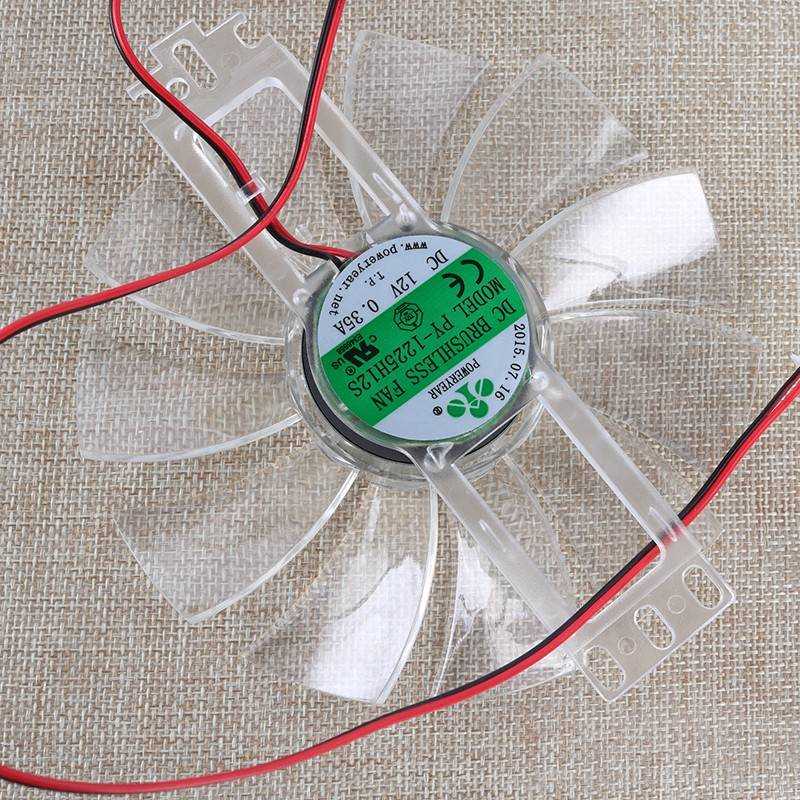
О сновное что нам понадобится это собственно сам вентилятор. Подойдет любой вентилятор для системного блока или процессора, главное что бы он имел устойчивую конструкцию и его можно было на что-нибудь поставить. Как пример взял 12 см. вентилятор, без датчика, для системного блока.
Е сли есть выбор, то лучше всего брать вентиляторы с как можно большей скоростью вращения, так как питание таких вентиляторов подразумевает 12 V, а у USB порта питание только 5 V и соответственно скорость вращения будет медленней. Скорость вращения измеряется в оборотах в минуту (RPM) и обычно ее можно узнать на упаковке от вентилятора или у продавца, иногда она указана на самом вентиляторе. В моем случае вентилятор со скоростью вращения 1200 RPM, при подключении к USB это будет где-то 500-550 RPM, что крайне мало и достаточно только для создания небольшого сквозняка:). Желательно брать вентиляторы с 2500 — 5000 RPM (некоторые могут работать до 8000 RPM).
2.
Д алее потребуется конечно же USB шнур
Подойдет любой шнур со стандартным USB штекером с одной стороны и неважно с каким разъемом с другой, его все равно будем отрезать
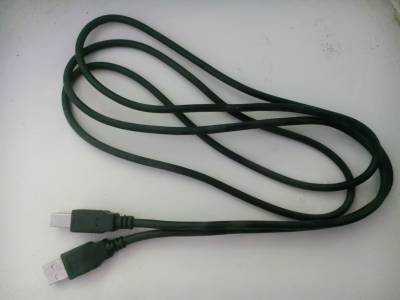
Э то может быть шнур от старого принтера, мобильного телефона, мышки или клавиатуры, в общем от чего угодно. Длина шнура не должна превышать 2м.
3.
Н ам понадобится любая изоляционная лента.
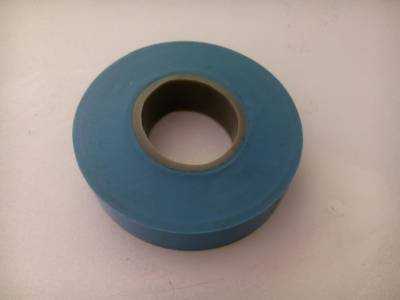
Н у или в самом крайнем случае, великий и незаменимый — скотч, но его крайне не рекомендую.
4.
Т акже необходимы бокорезы.
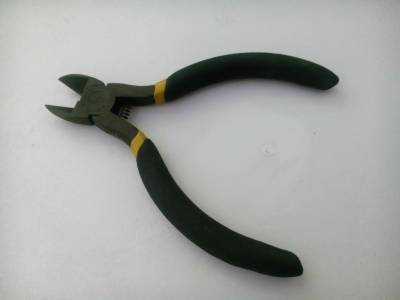
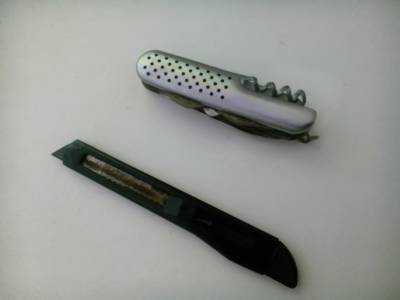
Н у или если таковых нет, то что-либо чем можно отрезать провод и зачистить его от изоляции. Можно воспользоваться например ножницами для обрезки провода, а изоляцию снимать любым ножом.
Способ № 2 — Изготовление настольного USB вентилятора
Для этой цели подойдет любой моторчик, питающийся от напряжения в 5 В. Наиболее распространенным вариантом являются двигатели от детских игрушек. Поэтому мы рассмотрим пример изготовления USB вентилятор из мотора от машинки.
Для изготовления произведите такие действия:
- Достаньте двигатель из игрушки и удалите с него все лишние детали. У вас должны остаться только сам моторчик со свободным валом и двумя выводами.
- Под электрический привод будущего USB вентилятора изготовьте корпус из любого подручного материала. Наиболее подходящими являются пластиковые флакончики от дезодорантов или йогурта, деревянные коробочки, также подойдем и обычный картон.
- Для питания USB вентилятора обрежьте шнур, как и в предыдущем случае. Оставьте и зачистьте от изоляции красный и черный провод. Рис. 4: обрежьте USB шнур
- Установите моторчик в пластиковый флакончик и выведете питающие провода через самодельные отверстия. После чего закрепите его в корпусе при помощи клея или пластилина. Рис. 5: вставьте моторчик в пластиковый флакончик
- Соедините выводы электропривода и юсб шнура при помощи паяльника, а места пайки обмотайте изолентой. Рис. 6: Подключите двигатель к USB шнуру
- Изготовьте из лазерного диска лопасти для USB вентилятора. Для этого нагрейте лезвие канцелярского ножа и сделайте разрезы от края диска к центру, не разрезая до конца. Рис. 7: разрежьте CD диск
- Нагрейте каждую лопасть под открытым огнем газовой печки или зажигалки и немного поверните. Рис. 8: Нагрейте и согните лопасти
Ту же процедуру повторите со всеми лопастями, чтобы при вращении он мог нагнетать воздушный поток:
В центр отверстия полученного диска вставьте пластиковую втулку, которая по диаметру может надеться на вал электропривода. Если ничего подходящего нет, можете отрезать сплошной кусок, в котором поделайте отверстие для вала.
Закрепите эту втулку в отверстии диска при помощи силиконового герметика или термоусадочного клея. Хоть конструкция и не обладает большой массой, но проклеивать ее лучше по всей окружности. Но не усердствуйте с количеством клеящего вещества, так как двигатель не рассчитан на большую массу рабочего элемента.
Установите крыльчатку USB вентилятора на вал. Для этого можно использовать тот же клей или герметик. Главное требование – надежно зафиксировать их, чтобы в процессе эксплуатации детали не распались. Рис. 9: Приклейте крыльчатку на вал
Изготовьте ножку для USB вентилятора. В качестве такой ножки можно взять еще одну пластмассовую бутылочку или деревянный брусок. Их основная задача не только выдерживать вес устройства, но и скрыть питающий провод. Рис. 10: изготовьте ножку для вентилятора
Закрепите USB вентилятор с крыльчаткой на ножке при помощи клея или герметика. Второй конец ножки установите на подставку из старого компакт-диска и приклейте, в этом месте можете не экономить клеящее вещество
Так как важно добиться максимальной прочности. Рис
11: закрепите вентилятор на ножке
Как сделать USB-вентилятор
А вот самый удобный и простой вентилятор – это именно старый кулер, которому тоже можно найти применение. Например, поставить его на столе, и он будет охлаждать, только уже не процессор или видеокарту, а человека.
Плюсы такой конструкции очевидны: кулер очень надежен, ведь это его работа – постоянно крутить крыльчатку и что-то охлаждать. Да и достать кулеры легко. Достаточно либо найти старый компьютер, либо заказать новый вентилятор или купить его в магазине.
Устройство кулера простое. Это уже готовый вентилятор в пластиковом корпусе. От него отходят два провода (обычно красного и черного цветов).
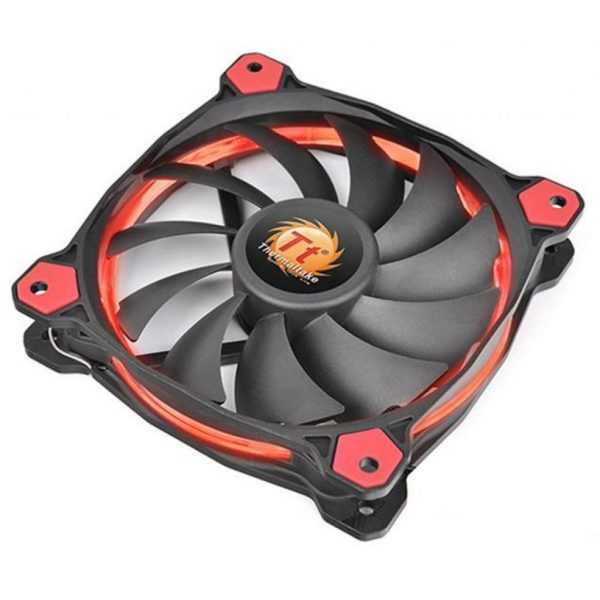
Обычный кулер компьютера
Сделать USB-вентилятор – дело нескольких минут:
- Провода на кулере зачищаются на 1-2 сантиметра.
- Берется обычный USB-провод, на конце которого тоже нужно избавиться от изоляции. В стандарте USB-шнур имеет внутри четыре проводка. Из них следует выбрать черный и красный. Остальные отрезать, чтобы не мешались, а нужные зачистить.
- Красный провод шнура соединить с красным на кулере. Черный – с черным. Тщательно заизолировать участки без обмотки. Готово.
- Остается только подумать над удерживающим устройством. Тут может пригодиться уже знакомая проволока, которая принимает любую форму. Для корпуса вентилятора вполне сойдет даже картонная коробка, а если потратить чуть больше сил и времени, то можно соорудить даже настоящий дизайнерский объект.
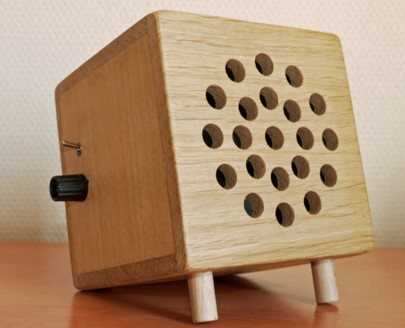
Дизайнерский подход к оформлению вентилятора
Очень удобно, когда вентилятор включается при запуске компьютера. К тому же, современные блоки имеют сразу несколько выходов на USB. Получается, что такое устройство мешаться не будет.
Другой момент – иногда хочется включать вентилятор независимо от работы компьютера (тем более, устройство с кулером получается достаточно мощным, хорошим и полезным). Тогда можно использовать переходники. Например, на телефоны сегодня делают зарядки, которые легко превращаются в USB-шнур, когда отсоединяется разъем с вилкой. Подобное оборудование можно использовать и для вентилятора, сделав его универсальным: работающим от сети и от USB-порта любого компьютера. Еще один плюс такой конструкции – самая простая электроцепь. Вентилятор на основе кулера может обойтись даже без лишних кнопок: только провод и вилка.
Идея №2 – Используем моторчик
Для того чтобы сделать USB вентилятор из моторчика и CD-диска, потребуется немного больше времени, но все же за час можно запросто смастерить такой электроприбор своими руками.
Сначала подготавливаем все элементы устройства. В этом случае Вам понадобится и крыльчатка (лопасти) тоже.
Чтобы сделать крыльчатку рекомендуем использовать обыкновенный CD-диск. Расчерчиваете его на 8 равных частей и аккуратно прорезаете к центру. Далее разогреваете диск (можно зажигалкой), и когда пластик станет эластичнее, выгибаете лопасти (как показано на фото).
Если крыльчатку не выгнуть, во время вращения диска воздушный поток создаваться не будет. Тут нужно чувствовать меру, чтобы и не переусердствовать тоже.
Когда лопасти будут готовы, переходите к созданию основного механизма. Внутрь диска рекомендуем вставить пластиковую пробку, в которой необходимо сделать отверстие под ствол мотора. Аккуратно фиксируем сердцевину и переходим к созданию опоры USB вентилятора для ноутбука.
Тут, как и в предыдущем варианте, все зависит от Вашей фантазии. Из всех подручных средств вариант с проволокой наиболее подходящий. Когда самодельный USB вентилятор будет готов, подключаем провода моторчика к проводам шнура, тщательно изолируем скрутку и переходим к испытательным работам.
Наглядные видео инструкции:
Идея с диском Идея с компакт-диском №2
Третий вариант usb вентилятора из диска
Идея с кулером Идея с диском Идея с компакт-диском №2 Третий вариант usb вентилятора из диска
Главное достоинство такой модели в том, что на ее изготовление требуется минимум деталей, которые всегда найдутся в хозяйстве любого умельца.
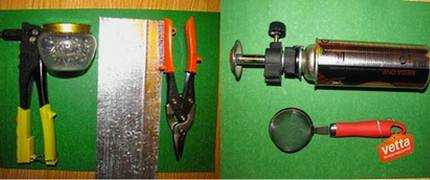
Подготовка материалов и комплектующих
Чтобы сделать газовый обогреватель в гараж, необходимо заранее подготовить:
- горелку с клапаном;
- жестяной лист;
- ножницы по металлу;
- дрель с тонким сверлом;
- заклепки;
- клепочник.
Для изготовления решетки потребуется отрез мелкоячеистой металлической сетки. Отлично, если под рукой есть обычное проволочное сито от дуршлага, оно будет выполнять роль защитной решетки.
Цанговые баллоны удобны тем, что при их использовании можно сразу не расходовать все содержимое. Наличие перекрывающих клапанов позволяет использовать устройства многократно.
При желании обогревающую конструкцию можно сделать на основе не только одноразовых баллончиков, используемых для заправки зажигалок, но и задействованием небольшого заправленного баллона.
Вырезание заготовок и сборка конструкции
При изготовлении конструкции первым делом фиксируют обогреватель к горелке.
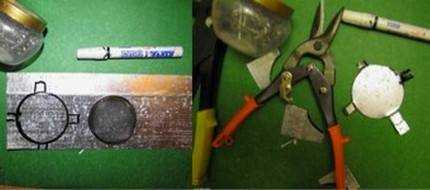
В направлении четырех сторон нанесенной на оцинковочный лист заготовки пририсовывают четыре прямоугольных ушка. Одно из ушек следует сделать в два раза длиннее остальных. По намеченному контуру вырезают заготовки, стараясь делать ровные, лишенные заусениц срезы.
Горелку с помощью болтов прикручивают к вырезанной жестяной заготовке. Расположенные по четырем сторонам заготовки ушки загибают в противоположную сторону и используют для фиксации ситечка.
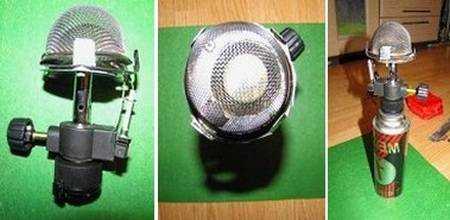
Чтобы прикрепить вторую защитную сетку, берут еще один отрез листовой жести и вырезают из нее точно такой же по размеру круг. К заготовке пририсовывают удлиненные ушки, необходимые для крепления сетки.
Отступив от края круга в полсантиметра, просверливают вдоль окружности 10 сквозных отверстий. Из отреза мелкоячеистой металлической сетки вырезают полосу, длина которой соответствует диаметру вырезанной жестяной заготовки.
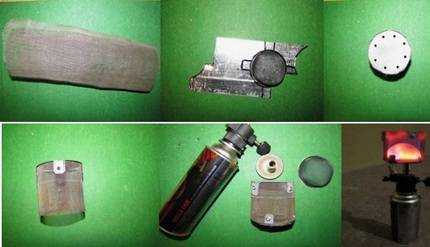
Загнутые ушки жестяных заготовок круглой формы фиксируют к противоположным сторонам сетчатой полосы с помощью клепочника и заклепок. В собранном виде должен получиться цилиндр с сетчатыми стенками и жестяными торцами.
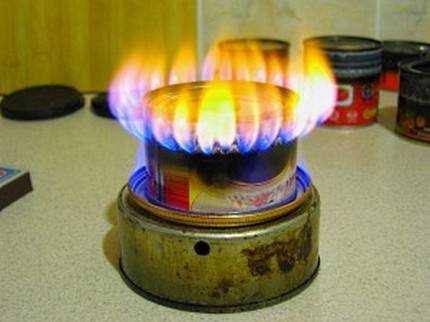
На завершающем этапе остается только включить газовый водонагреватель и проверить его работоспособность. Тепла, производимого этим небольшим устройством, будет вполне достаточно на то, чтобы обогреть небольшую комнату или гараж.
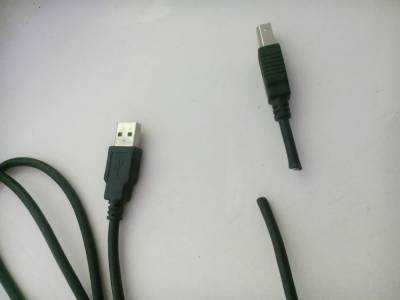
О трезаем не нужный нам разъем на USB шнуре.
2.
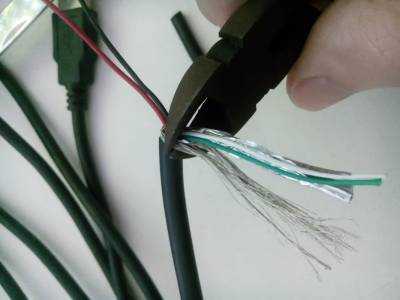
А ккуратно снимаем приблизительно 3 см. внешней изоляции со шнура так, что бы не повредить провода находящиеся внутри. Обычно достаточно острым ножом, слегка надавливая, провести вокруг провода и потом потянуть надрезанную часть.
П од изоляцией обычно находятся просто 4 провода
В моем случае провод экранирован и кроме 4-х проводов там еще фольга и собственно сам экран, но это не важно
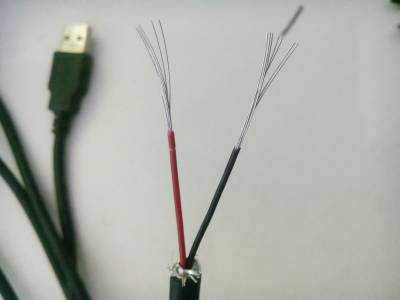
О трезаем все лишнее, оставляя только красный и черный провод
А ккуратно зачищаем оставшиеся провода приблизительно на 1 — 1.5 см.
5.
О трезаем разъем от вентилятора.
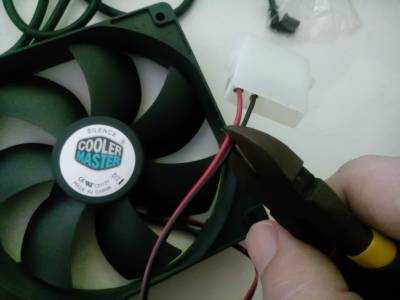
В моем случае вентилятор без датчика, поэтому тут только 2 провода, но если вентилятор с датчиком оборотов, то там может быть 3 провода (добавляется еще желтый) или 4 провода если вентилятор с управлением, как правило это процессорные вентиляторы
Неважно сколько проводов у вас, но если их больше 2-х, то также как и с USB шнуром, оставляем только красный и черный (если красного нет, то желтый и черный. ), остальные откусываем по паре сантиметров
), остальные откусываем по паре сантиметров.
А ккуратно зачищаем провода от вентилятора также как и на USB шнуре, на 1 — 1.5 см.
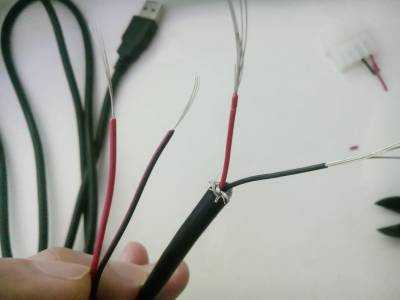
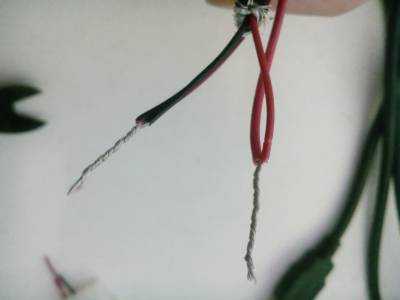
С кручиваем черные и красные провода вместе. НЕ ПЕРЕПУТАЙТЕ! ЧЕРНЫЕ ОТДЕЛЬНО! КРАСНЫЕ ОТДЕЛЬНО!
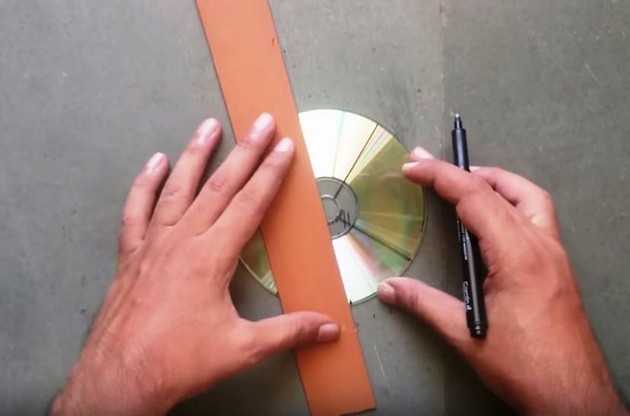
Вы не знаете, как сделать эффективный вентилятор из CD? Это проще, чем кажется. Размечаем диск на 8 секторов. Четное количество лопастей проще отбалансировать, если возникнет осевое биение.
Вырезаем лопасти обычными ножницами. Можно выполнить эту работу с помощью строительного ножа, или проплавить сектора паяльником — большой разницы нет. Если вы ненароком сломаете CD, возьмите новый.
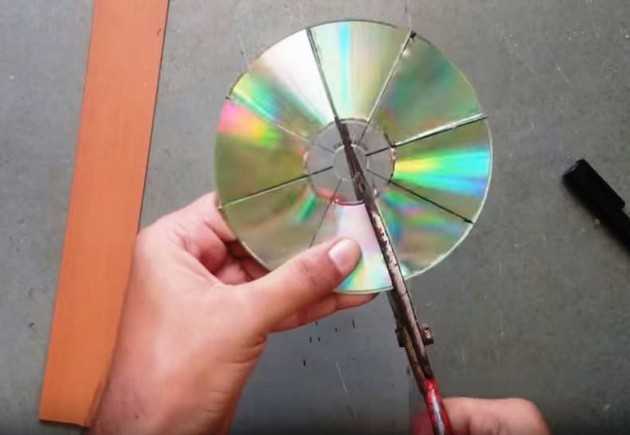
Лишние сегменты выламываются, остальным придается аэродинамическая форма пропеллера. Для этого достаточно нагреть заготовку над свечкой или с помощью строительного фена. Если вы ошибетесь с геометрией — всегда можно исправить ситуацию повторным нагревом. В этом преимущество поделок, сделанных из компакт-диска.
В центре конструкции приклеиваем утолщение: любой обломок пластика 5–10 мм. В нем сверлим отверстие для посадки на вал электродвигателя.
Как сделать USB вентилятор из подручных средств
Очень часто в знойную жару в помещении не хватает хотя бы минимального потока воздуха.
Для решения этой проблемы многие покупают настольные вентиляторы, они удобны и компактны, часть из них работает от USB, то есть их можно подключить к любой зарядке, повербанку либо ноутбуку, чтобы прохлада всегда была с вами.
Но зачем покупать то, что можно сделать самому из подручных средств? Для читателей сайта мы подготовили две простые инструкции, которые доходчиво объяснят, как сделать USB вентилятор в домашних условиях своими руками.
Итак, все, что Вам нужно подготовить — это острый нож, хорошие ножницы, изоленту, ненужный USB шнур и, собственно, исполнительный орган самоделки. Что касается последнего, то тут принято использовать один из двух вариантов: старый кулер от компьютера либо моторчик от машинки или другой игрушки.
Идея №1 – Используем кулер
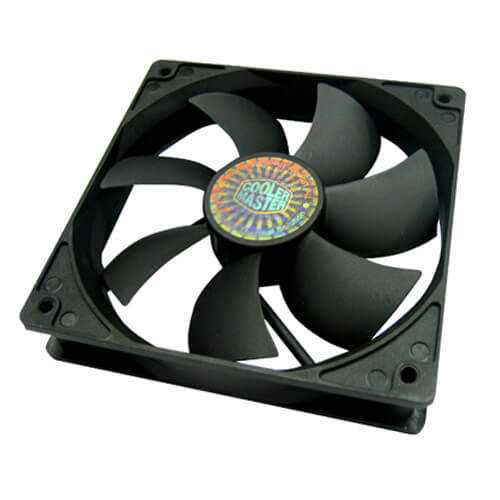
Для того чтобы собрать USB вентилятор из кулера потребуется не более 15 минут. Для начала Вам необходимо подготовить кулер. От устройства выходят два провода – черный и красный, и иногда желтый, еще реже – синий. Желтый и синий нам не пригодятся.
Зачищаем изоляцию на 10 мм и откладываем подготовленный элемент в сторону.
Далее нужно подготовить юсб провод. Отрезаем одну его половину и в месте среза счищаем изоляцию острым ножом, отлично подойдет канцелярский. Под ней Вы увидите четыре провода, из которых необходимыми являются два: красный и черный.
Их тоже зачищаем, при этом остальные два (как правило, зеленый и белый) лучше обрезать и заизолировать.
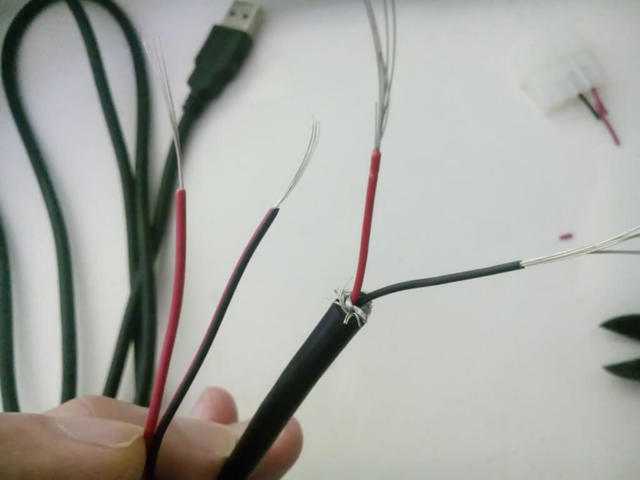
Теперь, как Вы понимаете, необходимо попарно соединить подготовленные контакты, согласно цветовой маркировке проводов: красный с красным, черный с черным с помощью скрутки.
После этого нужно тщательно заизолировать места соединения кабеля с помощью изоленты или термоусадки и сделать подставку. Что касается подставки, то тут уже дело Вашей фантазии.
Кто-то удачно применяет проволоку, другие очень интересно вырезают посадочное гнездо в картонной коробке.
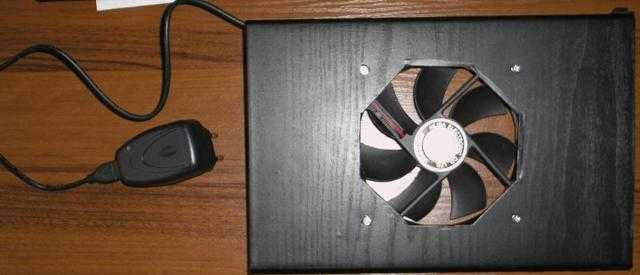
В конце концов, самодельный мини вентилятор подключается к компьютеру или зарядному блоку, и Вы можете насладиться работой своего собственного электроприбора.
Идея №2 – Используем моторчик
Для того чтобы сделать USB вентилятор из моторчика и CD-диска, потребуется немного больше времени, но все же за час можно запросто смастерить такой электроприбор своими руками. Мотор для такой самоделки стоит выбирать с рабочим напряжением примерно 5 Вольт, можно чуть больше.
Если взять мотор на более низкое напряжение, то по цепи потечет слишком большой ток и мотор быстро выйдет из строя.
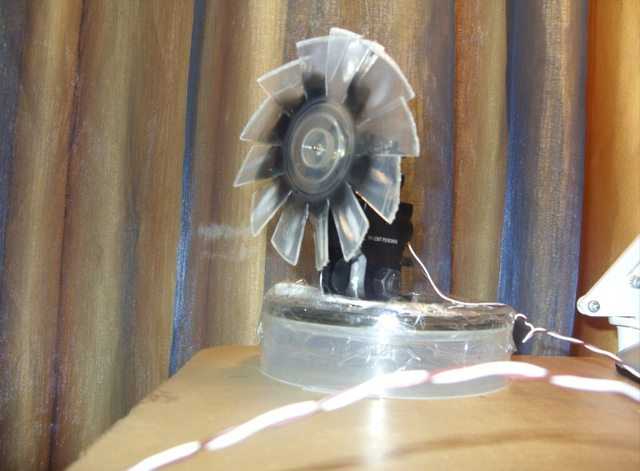
Сначала подготавливаем все элементы устройства. В этом случае Вам понадобится изготовить крыльчатку (лопасти).
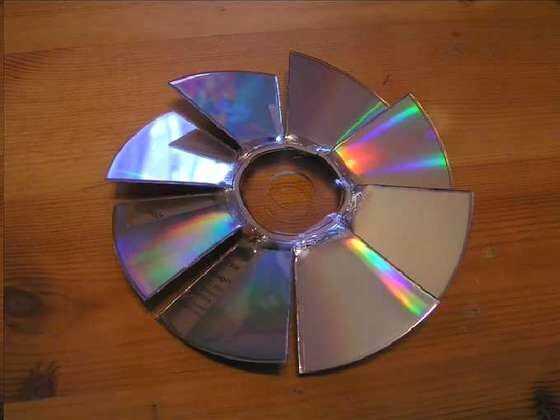
Чтобы ее сделать рекомендуем использовать обыкновенный CD-диск. Расчерчиваем его на 8 равных частей и аккуратно прорезаем хорошими ножницами, чуть не доходя до центра. Далее разогреваем диск (удобно это делать зажигалкой), и когда пластик станет эластичнее, выгибаем лопасти под равным углом (как показано на фото).
Если крыльчатку выгнуть недостаточно, то во время вращения диска воздушный поток создаваться не будет. Однако если переусердствовать, то самоделка так же будет работать плохо и нестабильно.
Когда лопасти будут готовы, переходите к созданию основного механизма. Внутрь диска нужно вставить обыкновенную, обрезанную до нужного размера, пробку от шампанского, которую необходимо насадить на вал мотора. Далее переходим к созданию подставки USB вентилятора для ноутбука.
Тут, как и в предыдущем варианте, все зависит от Вашей фантазии. Из всех подручных средств вариант с проволокой наиболее подходящий. Когда самодельный USB вентилятор будет готов, подключаем провода моторчика к проводам шнура юсб, как и в прошлом варианте, тщательно изолируем скрутку и переходим к испытаниям.
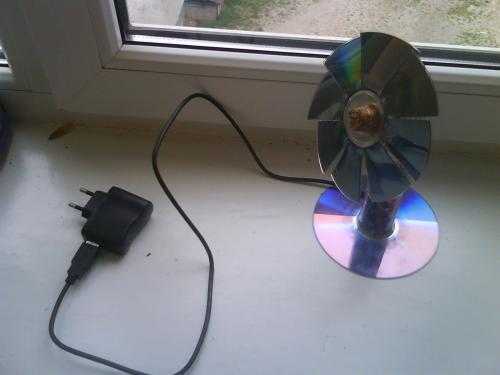
Наглядные видео инструкции:
Как Вы видите, для того чтобы сделать вентилятор из кулера либо моторчика от машинки требуется не так много времени и навыков в работе с электроприборами. Даже новичок может справиться с таким заданием! Обязательно посмотрите предоставленные нами видео, они помогут лучше понять принцип работы. Если у вас остались какие-либо вопросы, смело оставляйте их в х.
Данная минивытяжка может использоваться при паяльных работах, при выжигании по дереву, как вытяжка возле пепельницы и т. д.Для ее изготовления нам понадобиться кулер вентилятора (подойдет любого размера; в данном случае рассмотрим на примере мини кулера размером 60х60 мм), подходящая по размеру кулера электрическая распределительная коробка (желательно квадратная, т. к. более устойчивая к опрокидованию), блок питания с максимальным выходным напряжением 12 вольт (блок питания телефона чаще всего выдает 5 вольт, от денди или портативных DVD плееров 9-12 вольт; напряжение указано на самом блоке питания). В данном случае я использовал на 9 вольт от сломанного портативного DVD, с ним кулер не будет работать на полную мощность, т. к. рассчитан на 12 вольт, но и этой производительности вполне достаточно. Если вы хотите подсоединить к одному блоку питания сразу несколько кулеров, то не забывайте о максимальной нагрузке на которую он рассчитан (не больше суммарной нагрузки всех кулеров, иначе сгорит).
Для начала проделаем отверстие с помощью коронки по дереву в распред. коробке. Коронку взял размером чуть меньше самого вентилятора.
После этого зачищаем концы проводов блока питания и кулера (желтый заземление, он не нужен) и соединяем между собой в соответствии со цветом,изолируем изолентой.
Проверяем работу кулера и определяем сторону всаса. Приклеиваем с помощью клея момент кулер к распред. коробке таким образом, чтобы сторона всаса была снаружи.У распред. коробки чаще всего имеется три отверстия для электрических проводов. Они всегда имеют так называемую глушку, которая легко снимается с помощью ножа или отвертки. Две нижние как видно на фото пригодились в качестве ножек. На третьей я снял глушку (предварительно проверил герметичность путем включения кулера и все пропуски в корпусе распред. коробки заклеил скотчем) и подсоединял отлично подходивший к ней обыкновенный полимерный шланг диаметром 10 мм, другой конец которого выводил на улицу через окно. Так как чаще работаю с минивытяжкой на застекленном балконе, то длина шланга состаляла всего 1 м. Мощности кулера достаточно. При выборе кулера и блока питания советую исходить из будущей длины и диаметра выходного шланга (точных методик рассчета нет). Чем больше размер кулера и выходное напряжение блока питания, тем конечно выше производительность. Старайтесь подбирать диаметр шланга максимально маленького размера.
No tags for this post.
Самостоятельная чистка ноутбука: простое удаление пыли и серьезная уборка внутри корпуса

Если ноутбук начал сильно греться, тормозит или выключается при выполнении ресурсоёмких задач, то одним из основных виновников возникновения неполадок такого рода является скопившаяся внутри корпуса пыль. Забивая систему охлаждения, пыль не позволяет кулеру нормально обдувать важные компоненты устройства и выводить горячий воздух наружу.
Но как почистить ноутбук от пыли, не обращаясь в сервисный центр? Реально ли провести процедуру в домашних условиях, ничего не повредив во время чистки? Мы рассмотрим два варианта – поверхностную уборку и глубокую очистку. В зависимости от своих умений, вы можете применить первый или второй способ, чтобы удалить грязь из ноутбука.
Когда требуется чистка ноутбука?
Основным фактором, говорящим о чрезмерной загрязненности устройства, является повышение температуры за короткое время работы. Для мониторинга температурных показателей рекомендуется установить утилиту типа HWMonitor, которая при запуске показывает точные сведения, собранные со всех датчиков.
Кроме того, рекомендуется поддерживать регулярность. Ноутбуки Acer, Samsung, HP лучше чистить примерно раз в год. Топовые модели ASUS и Sony Vaio продержатся два года. Однако нужно смотреть на условия эксплуатации: например, наличие домашних животных серьезно ускоряет процесс загрязнения ноутбука.
Поверхностная чистка
Многие пользователи желали бы почистить ноутбук, не разбирая его. Причин такого желания несколько:
- Устройство находится на гарантии и срыв пломбы нежелателен.
- Есть страх повредить что-то внутри.
Причины обоснованные: вскрытый ноутбук снимается с гарантии, да и вероятность повреждения внутренних компонентов высока, если у вас нет опыта разбора лэптопов. Поэтому попробуйте такой вариант:
- Купить баллончик со сжатым воздухом.
- Выключить ноутбук, отключить адаптер питания, извлечь аккумулятор.
- Найти отверстие, через которое выходит нагретый воздух (имеет вид решетки, находится сбоку, реже – сзади).
- Направить струю воздуха в отверстие.
Вместо баллончика можно использовать пылесос или фен, включенный в режиме выдува холодного воздуха. Таким способом вы сможете почистить вентилятор, не вскрывая корпус ноутбука. Надолго такой уборки не хватит, иногда она вообще не помогает, но в качестве профилактики пойдет.
Глубокая чистка
Если профилактика уже не поможет и требуется глубокая чистка, потому как ноутбук сильно нагревается, то приготовьте следующие инструменты:
- Отвертка.
- Баллончик со сжатым воздухом.
- Ватные палочки.
- Антистатические перчатки (необязательно, но рекомендуется).
Если вы собираетесь самостоятельно менять термопасту, то потребуется новое вещество, гладкая ткань без ворса и ненужная дисконтная карта. Если все подготовлено, приступаем к разбору.
Важно: поищите мануал по разбору вашей модели (или серии) ноутбука. Найти можно как текстовые инструкции, так и подробные видеообзоры. Это поможет вам избежать появления возможных ошибок и осложнений.
Если мануала для конкретной модели нет, а кулер шумит так, что нет сил терпеть, то примените общий порядок разборки корпуса:
- Отключите ноутбук от сети, завершите работу системы, извлеките батарею.
- Снимите заднюю крышку, открутив удерживающие её болты (положите их в коробочку, чтобы не потерять).
Снимая крышку, будьте предельно аккуратны: если что-то мешает, нужно еще раз проверить, что все болты выкручены, а не дергать. На некоторых моделях для снятия крышки её нужно сдвинуть в сторону. Внутри вы увидите систему охлаждения. В принципе, разбор корпуса можно ограничить снятием крышки – это будет уже хорошая чистка.
Система охлаждения связывает вентилятор с процессором и чипом видеокарты с помощью медных трубок. Много пыли скапливается на кулере (лопасти) и радиаторе (ребра). Чтобы удалить пыль, сначала используйте ватные палочки. Аккуратно протрите лопасти и ребра, извлекая всю грязь.
Убедитесь, что на лопасти ничего не налипло – это мешает нормальной работе вентилятора и снижает его производительность. Используя короткие «пшики», баллончиком со сжатым воздухом выдуйте оставшуюся на кулере пыль. Держите баллончик строго вертикально, не переворачивая его, во избежание попадания жидкости на электронные платы.
Замена термопасты
Если ноутбук сильно греется и обычное удаление пыли из корпуса не помогает устранить эту проблему, то следует произвести замену термопасты. Для выполнения этой процедуры рекомендуется обратиться в сервисный центр, но при необходимости можно провести эту операцию в домашних условиях.
- Найдите и открутите болты, удерживающие систему охлаждения.
- Аккуратно извлеките всю систему (радиатор, вентилятор, трубки). Могут потребоваться некоторые усилия, так как старая термопаста играет роль своеобразного клея.
- Используя баллончик со сжатым воздухом, очистите ребра радиатора и лопасти вентилятора от пыли.
- С помощью пластиковой карты аккуратно счистите старое, засохшее вещество с радиатора.
Не используйте металлические предметы для удаления старой пасты! Вы можете повредить поверхность, что негативно скажется на эффективности охлаждения. Остатки вещества удаляются мягкой тряпочкой без ворса, смоченной в спирту (можно использовать влажные салфетки). Термопасту необходимо также убрать с чипа видеокарты и процессора, предварительно выдув всю пыль из корпуса.
Нанесение новой термопасты обычно производится следующим образом:
- В центр чипа нанесите каплю термопасты.
- С помощью дисконтной карты (подойдет любой плоский кусок пластика) распределите вещество по всей поверхности чипа. Толщина слоя не должна превышать толщину листа бумаги.
- Аккуратно установите систему охлаждения на место.
Важно с первого раза точно попасть радиатором на чип, иначе придется проводить всю процедуру заново, очищая компоненты от термопасты.
Именно поэтому не рекомендуется производить замену термопасты самостоятельно – на это может уйти много сил и времени.
После успешной установки системы охлаждения нужно закрепить её болтами, вернуть на место крышку и включить ноутбук, который больше не должен чрезмерно перегреваться.
Источник: //CompConfig.ru/tips/chistka-noutbuka-ot-pyili.html
Как почистить вентилятор в ноутбуке своими руками: периодичность чистки, меры предосторожности

Распространенным врагом техники является пыль, которая оседает на поверхности, попадает внутрь. Если не проводить регулярное очищение компьютеров и ноутбуков, то можно вообще остаться без любимого помощника. Сначала ноутбук будет просто замедлять свою работу, а в один день просто откажется включиться.
Когда требуется чистить ноутбук от пыли
Существуют факторы, появление которых свидетельствует о целесообразности чистки.
- Частое перегревание, особенно в области расположения кулера. Оно чувствуется даже при прикосновении.
- При работе слышен сильный шум, несвойственный ранее.
- Операционная система и другие приложения тормозят и подвисают во время работы.
- Полный отказ от работы, например, ноутбук резко выключается.
Поведение ноутбука при засорении легко объяснимо:
- В элементах охлаждения скапливается пыль. Она не может удалиться сама, поэтому в этих компонентах наблюдаются перебои в работе.
- Если пыль скапливается на подшипниках и в самом вентиляторе, то пользователь слышит неприятный скрип.
- Вызвать перегревание может и скопление пыли на видеокарте и процессоре.
Как понять, что кулер нуждается в чистке
При правильной и аккуратной эксплуатации ноутбука чистка его компонентов выполняется не слишком часто (не чаще 1 раза в полгода), но есть факторы, из-за которых загрязнение кулера происходит намного быстрее:
- в комнате, где работает ноутбук, открыты окна, за которыми проходит дорога;
- пользователь курит во время работы;
- в помещении с ноутбуком идет ремонт;
- в помещении, где стоит ноутбук, живут домашние животные.
Некоторые из этих факторов могут спровоцировать неплановую чистку техники. Перед ее проведением, нужно удостовериться в целесообразности.
Проверку проводят просто. Запускают игру, которая требуется много ресурсов от системы. Как альтернатива может выступить проведение стресс-теста.
Процессор начнет работать быстрее, вентилятор – активнее охлаждать его.
Если в это время будет происходить очень сильный нагрев, то стоит почистить охладительную систему, так как в кулере и на его лопастях скопилась пыль, мешающая нормальной работе.
Непосредственная чистка
Почистить кулер на ноутбуке невозможно, не разобрав его. Но разбирать ноутбук сложнее, чем стационарные компьютеры, так как есть много мелких болтиков и пластиковых креплений. Сломать их очень обидно.
Прежде чем начать разбирать корпус, изучают точное описание модели, и разбираются, каким образом выполнены крепления.
На заметку!
При разборке моделей разных торговых знаков есть свои нюансы.
Разборка ноутбука для чистки
В соответствии со схемой проводят выкручивание всех винтиков корпуса, но стоит запоминать их расположение и размер для сборки. После того как все выкручены, отщелкивают шлифты корпуса, для этого потребуется пластиковая карта или специализированный инструмент.
После разборки корпуса демонтируют радиаторы и кулер. Они чаще всего прикреплены к материнской плате подпружиненными болтами, каждый из которых отмечен цифрами. Выкручивание болтов проводят в строгом соответствии с цифрами.
Чем и как производить чистку
Существует несколько способов чистки кулера от пыли.
- Очищение полостей кулера зубочисткой.
- Удаление пыли аккуратной щеткой.
- Можно очищать кулер продуванием из специального баллончика.
На заметку!
Дополнительно при очистке кулера следует проверить целостность радиатора, так как трещины в нем могут вызывать перегревание.
Очищение кулера ноутбука
Очистка внутренней части ноутбука может проводиться различными способами, в зависимости от наличия необходимого инвентаря. Некоторые продувают кулер из баллона со сжатым воздухом, можно в таких целях использовать пылесос.
USB-порты и шлейфы можно очистить с помощью ушных палочек или выдуть баллоном. Очищая CD-ROM, нужно быть аккуратным, и не попадать воздухом на лазерную головку. Клавиатуру очищают с использованием специальных салфеток.
Особенности чистки кулера ноутбука разных производителей
Чтобы очистка охладительной системы была выполнена успешно, нужно добраться до кулера. В моделях разных производителей подобный элемент располагается в различных местах.
- Чтобы получить доступ к вентилятору в ноутбуке Acer Aspire 5560G необходимо снять все шлейфы, отсоединить клавиатуру, снять верхнюю и металлическую крышку корпуса.
- Во многих моделях ноутбуков, например, Samsung, Асус, охладительная система располагается под материнской платой. Для доступа к кулеру снимают главную плату.
- Во многих агрегатах с небольшой мощностью, например, Lenovo, Нр, кулер расположен под задней крышкой компьютера. Это самый простой вариант, так как потребуется просто открутить болты и снять крышку.
Чистка ноутбука без разборки
Если появились признаки засорения ноутбука пылью, то обязательно нужно выполнить чистку. Если человек боится разобрать технику, чтобы почистить охладительную систему, можно провести простейшую уборку.
Следует отыскать на крышке отверстие, через которое выдувается воздух вентилятором. Оно в виде решетки и может быть расположено на левой боковой панели.
Но есть модели, у которых подобное отверстие находится сзади.
Затем к отверстию подносят фен или пылесос в режиме выдувания воздуха. Об эффективности очистки скажет облако пыли, которые появится из отверстия.
На заметку!
Простейшая чистка без разборки корпуса не даст результата, если охладительную систему очищали очень давно.
Очищение от пыли клавиатуры
Чтобы вычистить клавиатуру, не разбирая лэптоп, необходимо выполнить следующую последовательность действий.
- Отключить лэптоп от сети.
- Извлечь аккумулятор.
- С помощью пылесоса очистить поверхность клавиатуры.
- Удалить с кнопок грязь кусочком ваты, смоченным в спирт.
Для более глубокой чистки клавиатуры потребуется разбирать устройство.
Очищение экрана от пыли
Существует несколько вариантов удаления пыли с экрана.
- Удалить пыль с экрана можно с помощью целлофанового пакета, причем, чем он тоньше и мягче, тем лучше. Принцип действия очень прост. Целлофан прикладывают к экрану и вся пыль с него перемещается на пакет.
На заметку!
Для использования целлофанового пакета следует заранее отключить устройство, чтобы оно остыло.
- Второй не менее эффективный способ – это удаление пыли сухой мягкой салфеткой. Ее можно заменить ватным тампоном или микрофиброй. Нельзя использовать влажные салфетки, спирт или другие химические средства.
Периодичность чистки устройства
Специалисты советуют очищать ноутбук с постоянной регулярностью, даже если нет явных признаков засорения пылью. Скорость засорения пылью вентиляторов и других элементов охладительной системы зависит не только от условий эксплуатации, но и от торговой марки.
Ведущие производители подобному моменту уделяют должное внимание, поэтому их техника может долгое время обходиться без очищения вентилятора ноутбука.
Например, дорогая техника Apple может обходиться без чистки до 4 лет, а вот в ноутбуках Asus, Samsung, Lenovo, Acer, Hp потребуется чистить каждый год.
Простейшая чистка ноутбука
Если чистка ноута проводится регулярно, то иногда очистить кулер можно, не разбирая устройство. Достаточно убрать визуальные загрязнения и выдуть внутреннюю пыль через вентиляционное отверстие на корпусе.
Генеральная очистка ноутбука
Если простейшая чистка не помогает справиться с проблемой перегрева и засорения, то следует подойти к процедуре читки более основательно. При генеральной уборке потребуется собрать необходимый инструмент, разобрать корпус, отсоединить кулер и хорошо почистить вентилятор в ноутбуке.
Меры предосторожности
Выполняя чистку ноута, обязательно соблюдать установленные меры предосторожности.
- Прибор должен быть полностью отключен от электросети.
- Шланг пылесоса нельзя направлять на материнскую плату и другие микросхемы, чтобы не повредить их.
- Процедура должна проводиться в перчатках или идеально чистыми и сухими руками.
- При использовании фена, воздух должен быть исключительно холодным.
- При выполнении чистки ноутбука запрещается использование чистящих средств и влажных салфеток.
На заметку!
Если проводить удаление скопившейся пыли в технике каждые полгода, то устройство прослужить своему владельцу долгое время.
Правила эксплуатации ноутбука, рекомендации по профилактике загрязнений
Установлены специальные правила эксплуатации, которые помогают продлить срок службы техники.
- Максимально аккуратное обращение с проводами. Если есть подключенные периферийные устройства, то их провода должны быть спрятаны, чтобы не мешать остальным.
- Минимизировать вероятность проливания на ноутбук жидкости, так как она основной враг для портативного компьютера.
- Следить за системой охлаждения, не допуская перегрева.
- Нельзя постоянно держать аккумулятор на зарядке, он быстро выйдет из строя.
- Аккуратно обращаться с дисплеем, дисководами и другими частями устройства.
- Регулярно очищать устройство от скапливаемой пыли (рекомендуется каждые 6 месяцев).
- Если лэптоп переносится с места на место, необходимо купить сумку для ноутбука.
От поломок ноутбука никто не застрахован, но уменьшить их вероятность возникновения по силам каждому владельцу. Это возможно только при бережном отношении к технике: аккуратной эксплуатации, регулярной чистке.
Источник: //hozsekretiki.ru/sovety/pochistit-ventilyator-v-noutbuke.html
Как почистить ноутбук от пыли самостоятельно: это может каждый

Ноутбук, как и персональный компьютер, оборудован вентиляционной системой, защищающей технику от перегрева. В тоже самое время вентиляция- слабое место портативного устройства, так как там скапливаются пыль и мелкие мусоринки, которые оттуда пробираются далее под крышечку. Сегодня поговорим, как почистить ноутбук от пыли самостоятельно, чтобы продлить срок службы техники.
Как понять, что ноутбуку нужна чистка
Понять тот факт, что пора очистить ноутбук от грязи, следует по таким признакам:
- прибор сильно греется;
- во включенном состоянии слышится странный нарастающий шум;
- вентилятор работает, но не справляется со своей задачей;
- при работе программы виснут;
- наблюдается залипание кнопок;
- прибор долго включается;
- в некоторых случаях при перегреве ноут самостоятельно отключается.
Все эти признаки свидетельствуют о том, что пришел час «Ч», и ноутбук требует чистки.
Чем опасны сильные загрязнения ноутбука?
В процессе работы постоянная повышенная температура ноута приводит к серьезным проблемам: несанкционированное выключение техники, сбои в системе охлаждения, отсоединение радиатора от видеопроцессора, воспламенение в микросхемах и непосредственно возгорание лэптопа.
Существующие виды чистки ноутбуков
Способы чистки ноутбука от пыли:
- Поверхностная- внешнее очищение лэптопа: корпус, экран, продувание пыли снаружи через отверстия вентилятора. Все это является профилактической мерой не только для устройства, но и для здоровья владельца, так как пыль крайне опасна для здоровья.
- Глубокая- полный разбор прибора, чистка каждой детали от грязи.
О способах очистки экрана ноутбука подробнее читайте тут.
Необходимые для чистки инструменты
- Пылесос/фен для всасывания пыли.
- Баллон сжатого воздуха. Он по типу воздействия напоминает фен.
- Нежесткие кисточки и тонкие щетки для чистки клавиатуры и прочих мелких щелей.
- Ватные палочки и диски.
- Микрофибровая тряпочка для протирки.
- Набор разнообразных по диаметру крестовых отверток для разборки.
А вот для «генеральной мойки», необходимо приготовить:
- Машинное масло, чтобы смазать кулер.
- Для протирания микросхем- изопропиловый спирт.
- Термопаста для охлаждения устройства.
Как почистить ноут от пыли, не разбирая его
Поверхностная чистка ноутбука от пыли в домашних условиях- довольно простая процедура. На донышке расположена решетка входа вентиляции- проем для поступления воздуха к охладительной системе. От лопастей вентилятора охлажденный воздух проходит далее к видеокарте и процессору, понижая их градус.
С торца находится решетка вентилятора, через которую прогретый воздух выдувается из техники. Если самому производить очистку, то лучше делать это с упором на решетки вентилятора, так как туда проникает множество бытового мусора. С помощью пылесоса удастся достать из недр решетки мелкие частицы грязи.
Как это сделать максимально эффективно?
- Отключите устройство от сети.
- Установите его ребром, как открытую книжку.
- Снимите насадку от бытового пылесоса.
- Поднесите трубку включенного борца с пылью к решеточке, и удерживайте таким образом 2-3 минутки.
- Вход в вентиляцию удобнее вычищать баллончиком, в котором сжатый воздух. Он продается в свободном доступе в любом строительном и техническом маркете. Удлиненный носик аэрозоля легко вводится в отсеки вентиляции. При надавливании из носика выходит воздух, который приводит во вращение лопасти вентилятора и удаляет с него пыль. Делается это так:
- Переверните технику, выдуйте баллоном все крошки между кнопками клавиатуры.
- Установите ноут на ребро, прочистите выход вентиляции.
- Верните в нормальное положение и продуйте вход.
Это способ для непрофессионалов, и такую профилактическую чистку мастера рекомендуют проводить достаточно часто- раз в 2-3 месяца. Это повысит работоспособность ноутбука и продлит срок его эксплуатации.
Комплексная очистка ноутбука своими руками
Если простые способы не помогли или технику не чистили несколько лет, потребуется комплексная чистка с разборкой всего корпуса.
Демонтаж задней крышки
Первым делом следует открыть ноут, чтобы добраться до загрязненных деталей. Для этого нужно отвинтить болты, удерживающие панель сзади, крестовой отверткой нужного диаметра. Крутите их против часовой стрелки.
В некоторых моделях снимается только часть панели над вентиляцией, а не всю крышку. Отвинченные болтики собирайте в емкость, чтобы их не растерять. Если крышка не поддается, не давите на нее силой, а перепроверьте, все ли болтики удалены.
Демонтировав крышку, протрите ее снаружи и внутри.
Радиатор и кулер
- Первым делом отыщите кулер и радиатор. Кулер на вид- вентилятор в раме квадратной или круглой формы, а радиатор- это коробка с решеточкой. Их можно продуть пылесосом или баллончиком, а также следует продуть пыль с микросхем.
А вот применять пылесос нужно очень осторожно, чтобы не повредить хрупкие детали. Трубку нельзя вплотную приближать к схемам и касаться их.
- Отвинтите винтики, которые держат вентилятор, и отложите в другое место. Изымите вентилятор, отсоедините шлейф, ведущий к микросхеме.
Протрите лопасти щеточкой и продуйте место, где находился кулер, воздухом.
- Для профилактики смажьте мотор машинным маслом, капнув капельку внутрь. Верните устройство на место, присоедините шлейф и прикрутите болтики.
- Радиатор тщательно очистите тонкой кисточкой от старой термопасты и скоплений пыли.
карта и материнская плата
- Материнская плата- наиболее хрупкая деталь ноутбука, поэтому доставать ее нужно очень осторожно. Пройдитесь по поверхности слегка смоченной в спирте мягкой кистью и обдуйте микросхемы и контакты.
- Процессор доставайте из слота максимально осторожно.
Оттяните педаль сокета (разъем, куда вставляется процессор) немного в сторону, и поднимите вверх. Педаль должна стать вертикально, тогда возьмите процессор за бока и достаньте из разъема. По контактам пройдитесь ватной палочкой для ушей, опущенной в спирт.
Замена термопасты
Чистка вентиляционной системы предполагает смену термопасты. Уберите ее остатки. Если присохло, то потрите спиртовой салфеткой. Будьте осторожны, царапин остаться не должно. Наносите пасту по чуть-чуть, распределяя ее пальчиком или лопаткой (входит в комплект) по пластинке радиатора.
Чистка клавиатуры
Клавиатура- едва ли не самое грязное место компьютера. Если она не очень загрязнена, протрите ее с внешней стороны специальными салфетками для техники или смоченной в мыльном растворе тряпочкой. Отожмите тряпочку, намыльте кнопки, потрите, чтобы удалить грязь и мыло, насухо вытрите. Важно не повредить маркировку и не залить клавиши.
Очищение разъемов
Разъемы для интернета или USB также могут загрязниться. От этого периодически возникают проблемы с подключением флешек, телефона и мышки. Возьмите кисть с длинной щетиной.
Если отверстие узкое, то просто вырежьте из пластика полоску по ширине слота, и обклейте двусторонним скотчем. Обмакните липучку в спирте, и пусть хорошенько высохнет.
Легкими движениями протрите порты, и продуйте их сжатым воздухом.
Уход за экраном
Монитор нельзя натирать составами, которые содержат спирт, так как экран от влаги может испортиться. Купите салфетки, не содержащие спирта для жидкокристаллических экранов или средство в спрее. Разотрите так, чтобы не оставалось разводов. Полную чистку лучше делать раз в год.
Как не допустить загрязнений ноута снова
Чтобы не чистить внутренности ноута постоянно, а пыль в ноутбуке скапливалась как можно дольше, пользуйтесь такими советами:
- пользуйтесь техникой на жесткой поверхности- пыль от ковра или кровати засоряет решетку;
- не кушайте, сидя за компьютером- крошки могут попасть внутрь;
- разлитый чай или кофе может убить прибор окончательно;
- отключайте ноут, если работа окончена;
- регулярно протирайте устройство.
Источник: //trudogolikam.ru/vasha-texnika/kak-pochistit-noutbuk-ot-pyli-samostoyatelno-eto-mozhet-kazhdyj.html
Очистка винтилятора и кулера в пк и ноутбуке — все способы

Здравствуйте! Всем нам знаком раздражающий шум, постоянно исходящий от любимого компьютера и не замолкающий ни на секунду. От него можно избавиться, если очистить вентилятор ноутбука или ПК от пыли, но такая чистка ― дело непростое, чистить ПК должен только знающий человек. В противном случае можно легко что-нибудь сломать, в результате чего устройство перестанет работать совсем.
Надо ли чистить вентиляторы и кулер в ноутбуке и компьютере
Компонент, в англоязычной части интернета называемый Cooler, ― это крайне важная часть всей системы. Он выполняет одну из главных ролей в системном блоке: постоянно охлаждает процессор и видеокарту, спасая их от перегрева. Поэтому, когда сам вентилятор загрязняется, начинает медленно крутиться или останавливаться совсем, остальные компоненты начинают сильно греться.
Поэтому раз в несколько месяцев необходимо проводить тщательную очистку. В противном случае готовьтесь каждые пару лет закупать новые детали и менять «начинку» ПК.
Заниматься разборкой моноблока или ноутбука самому нужно очень аккуратно. Эти устройства имеют более хрупкие и сложные компоненты!
к меню ↑
Как самостоятельно почистить вентилятор ноутбука от пыли
Если вы решились почистить лопасти вентилятору, разберите свое устройство. Будьте аккуратны, постарайтесь ничего не погнуть. Небольшие медные трубки очень хрупкие, поэтому старайтесь их не задевать.
Вам понадобятся:
- Баллончик со сжатым воздухом.
- Ватные палочки.
Не разбирая саму систему охлаждения, аккуратно пройдитесь по ней ватными палочками, стараясь не пропустить ни сантиметра. Сами лопасти можно протереть ватными дисками, но очень аккуратно. Остатки грязи удалите с помощью баллончика.
Как почистить вентилятор компьютера от пыли
Различные производители, в том числе набирающий популярность самсунг, встраивают в свои видеокарты аналогичные «вентиляторы». Поскольку компонент, отвечающий за видео, довольно быстро нагревается, ему необходимо встроить собственную систему охлаждения.
Аккуратно отсоедините видеокарту от компьютера. Смочите небольшой ватный диск в хлоргексидине или любом подобном веществе. Протрите лопасти устройства. Самые труднодоступные места почистите с помощью ватной палочки.
Осторожно! Не используйте спирт, особенно в высокой концентрации. Он отлично способствует окислению контактов.
Чтобы добраться до системы охлаждения блока питания компьютера (не процессора – а именно блока питания), его нужно аккуратно и бережно демонтировать, затем разобрать. Почистите кулер, если нужно, смажьте его маслом, после чего вновь соберите в обратном порядке. Полный обзор чистки описан в статье – “как почистить блок питания компьютера от пыли”.
к меню ↑
Как почистить кулер компьютера
Таким же образом можно вымыть и главный вентилятор системного блока. С ним работать проще всего, поэтому, если вы увидели, сколько стоит обычная чистка, и не согласны с этой суммой ― дерзайте. Пробуйте сами.
Преимущество обычного кулера в том, что его можно полностью снять и почистить со всех сторон тем же ватным диском и палочками.
Чтобы разобрать механизм, аккуратно снимите его с материнской платы. После самого процесса чистки можно отклеить защитную липкую ленту и капнуть немного масла, чтобы устройство работало тише. Для всех кулеров на ПК этот алгоритм остается неизменным.
Что за программа для чистки вентилятора на ноутбуке и эффективна ли она
Этот же процесс очистки можно реализовать и с помощью программы. По сути, такой софт не делает ничего сверхъестественного. Он просто разгоняет кулер на максимальную скорость, в результате чего грязь слетает сама. Впрочем, такой способ редко помогает справиться со всеми проблемами и огромный затвердевший слой пыли с кулера не уберет.
Учтите! Доверяйте только проверенному софту, например, SpeedFan. Скачать его можно на нашем сайте.
к меню ↑
Есть ли функция очистки вентилятора в windows 10
Если же сторонние программы вам не по душе, можете воспользоваться встроенными. Для всех современных ноутбуков, в комплекте к которым идет операционная система, на нее предустановлен особый драйвер.
Он также разгоняет кулер и очищает его от пыли. Но это не избавляет вас от необходимости чистить его вручную хотя бы раз в несколько лет.
Можно ли мыть вентилятор в компе и ноутбуке
Некоторые люди вместо долгого процесса очистки пытаются сэкономить, устроив своему охлаждающему устройству настоящую мойку. Они бросают его в мыльный раствор, используя обычную, не дистиллированную воду. Так делать категорически нельзя!
Любая вода, попавшая на контакты, ― почти стопроцентная смерть компонента. Делайте так только если хотите попрощаться со старым компьютером.
к меню ↑
Почему после чистки вентилятора не включается компьютер или ноутбук
Иногда после того, как вы почистили устройство охлаждения сами, само устройство отказывается запускаться.
Это происходит по двум причинам:
- Неправильная сборка.
- Повреждение контактор и проводов.
Попробуйте разобрать его еще раз для первичной диагностики. Проверьте, правильно ли все было собрано.
Почему после чистки вентилятор начал стрекотать
Хуже, когда все компоненты работают, но надоедливый шум не исчез. Напротив, он усиливается. Это также означает, что при сборке вы допустили несколько ошибок. Скорее всего лопасти механизма затрагивают корпус или радиатор. Часто они каким-либо образом задевают провода питания.
Попробуйте перевесить его ровно.
к меню ↑
Выводы
Своевременная и правильная очистка может спасти ваш компьютер от загрязнения. Но не беритесь за нее, если не уверены в своих силах. В таком случае лучше сдайте компонент в так называемую «химчистку» полноценного сервисного центра.
Плюсы и минусы
Плюсы своевременной чистки:
- Можно избежать перегрева компонентов.
- В компьютере не будет скапливаться пыль.
- Запчасти дольше прослужат.
Минусы своевременной чистки:
- Для этого придется разбирать ПК.
- Его лопасти достаточно хрупкие.
- Устройство можно сломать.
к меню ↑
Источник: //nashkomp.ru/ochistka-vintilyatora-i-kulera-v-pk-i-noutbuke
Как почистить вентилятор ноутбука от пыли

Любая техника нуждается в профилактическом обслуживании, в особенности ноутбуки. И речь идёт не только о периодической чистке программного снабжения также нужно чистить и смазывать вентиляторы (Кулера). Если не производить чистку охлаждающей системы, то ваше оборудование в скором времени, вероятно, выйдет из строя.
Почистить вентилятор ноутбука можно двумя способами
Первый — отдать ноутбук в сервисный центр. Этот вариант подойдёт для тех людей, которые не имеют времени или малейшей технической подготовки для чистки вентилятора ноутбука.
И стоит учесть, что не везде люди относятся к своей работе ответственно. Именно поэтому следует обращаться в официальные сервисные центры, которые дают гарантию качественного проведения данных работ.
Второй — почистить вентилятор ноутбука дома, самостоятельно. Этот вариант немного сложнее, но менее затратный, а также даёт гарантию соответствующего проведения обслуживания. Но при этом требует внимательности, аккуратности и ответственности. Если вы сделаете что-либо не так, нести ответственность будете именно вы.
ВНИМАНИЕ! Не проводите самостоятельное обслуживание ноутбука, находящегося под гарантийным обслуживанием, так как эта операция потребует частичной разборки оборудования.
Самостоятельная чистка
Для того, чтобы почистить вентилятор ноутбука у вас должно быть несколько приспособлений (отвёртка, пинцет, ватные диски, бумажный скотч, щёточка), и смазочных материалов (термопаста, силиконовая или масляная смазка, спирт или смесь для обезжиривания поверхностей).
Некоторые ноутбуки не надо полностью разбирать для чистки вентилятора и др. частей, в таких типах есть отдельная крышка на дне оборудования. Открутив её, вы получите полный доступ ко всей охлаждающей системе. Если вы не обнаружили такой крышки, вам предстоит разобрать ноутбук почти полностью.
Для этого выкрутите все шурупы на дне ноутбука. Обязательно проверьте, все ли шурупы вы открутили. После, с помощью отвёртки, аккуратно подденьте DVD/CD привод, он должен вытащится без особых усилий. Возможно, ещё вам понадобится отсоединить жёсткий диск, для этого вам может понадобиться пинцет.
Вскрытие ноутбука
Следующим действием вам предстоит снятие задней крышки ноутбука. Вам надо будет аккуратно поддеть стык между основным корпусом (это часть ноутбука с клавиатурой), и задней частью. Проще всего это можно сделать со стороны проёма для DVD/CD привода. Осторожно, с помощью отвёртки, отстегните по кругу аппарата все замки, стараясь не повредить пластик.
Если вы сделали всё правильно, то крышка ноутбука без проблем отсоединится.
Чистка и смазка кулера (вентилятора)
Охлаждающая система состоит из вентилятора, радиатора и медной перекладины. Осмотрите кулер, если его можно снять отдельно от всей системы. Значит, откручиваем его и можем прочищать от пыли лопасти, радиатор.
Если в данной системе не предусмотрено быстрое снятие вентилятора, вам предстоит снимать всю систему. Обратите внимание на крепления системы. Каждое отверстие пронумеровано. Это сделано для исключения деформации медного проводника при демонтаже и установке.
Откручивать шурупы стоит от большего к меньшему. Когда все шурупы откручены, можете поднять систему, аккуратно раскачивая её.
Если вместе с охлаждающей системой отделился процессор не пугайтесь (не пытайтесь отклеить процессор с помощью отвёртки или ножа, вы можете его повредить). Процессор можно отделить от системы просто её подогрев над открытым огнём (к примеру, от свечи или зажигалки), а после просто установить процессор обратно.
Теперь охлаждающая система находится у вас в руках, в местах соприкосновения медного проводника с деталями компьютера находится старая термопаста. Её следует удалить с помощью ватного тампона и спирта также она удаляется с процессоров.
Далее, следует прочистить радиатор и лопасти кулера от пыли с помощью щётки, разобрав воздушный канал на системе охлаждения.
Теперь мы можем смазать вентилятор. На разных типах кулеров есть разные варианты смазки. Чтобы определить, как его смазать, вам нужно оторвать наклейку с крыльчатки.
Если там есть отверстие, помещаем туда чуть-чуть смазки (на кончике отвёртки), и приклеить наклейку обратно. В том случае если отверстия нет, нужно потянуть крыльчатку и после небольшого усилия она слезет со шкива.
Далее, так же помещаем немного смазки внутрь крыльчатки и сажаем её на место.
Сборка ноутбука
Теперь можно собирать систему. Собираем воздушный канал, если стык кулера и радиатора был проклеен скотчем, то удаляем старый и проклеиваем новым. Потом наносим немного термопасты на процессоры (учтите, что термопаста должна быть специально для ноутбука, мелкозернистая, обычно серого или стального цвета, уточните у продавца).
Далее, сажаем систему охлаждения на место, когда все направляющие попали в пазы немного придавите медный проводник и пошевелите его, для равномерного распределения термопасты. Потом накрутите все шурупы (не затягивайте), и проверьте ещё раз стала ли система на место. Только после того, как вы убедились, что всё установлено правильно начинайте затягивать шурупы.
Обязательно по нумерации, от меньшего к большему.
Следом нужно установить заднюю крышку ноутбука. Установку крышки лучше начинать со стороны разъёмов под микрофон и наушники. Обязательно убедитесь, прежде чем защёлкивать все замки между основным корпусом и крышкой, что все разъёмы попали в выделенные для них отверстия. Защёлкните все замки.
Теперь можно установить жёсткий диск. Обязательно нужно проверить, прежде чем затягивать шурупы, не зажат ли шлейф подключения жёсткого диска. Осторожно поместите DVD/CD привод в отверстие для установки, он должен стать на место без особого усилия. Если этого не произошло, проверьте всё ли вы сделали правильно.
Дальше стоит разместить все шурупы для закрепления задней крышки, затягивать их стоит постепенно по кругу (направление не имеет значения).
Итог
Учтите, что техническое обслуживание (чистку вентилятора ноутбука) следует проводить раз в полтора — два года. В зависимости от места и суммарного времени использования.
Также можно проверить степень загрязнённости вентилятора, поднеся ладонь к окну радиатора. Оттуда должен дуть тёплый воздух.
Если этого не происходит, или воздух сильно обжигает руки и дно ноутбука сильно греется, вам пора почистить систему охлаждения.
Admin
Источник: //kakpravilino.com/kak-pochistit-ventilyator-noutbuka-ot-pyli/
Как почистить и смазать кулер на ноутбуке самостоятельно – подробная инструкция

: 2017-03-15 / Виктор Трунов
Чистка кулера – это не настолько сложная процедура, чтобы нести ноутбук в специализированную мастерскую. Вы можете самостоятельно почистить вентилятор от пыли при наличии определенных инструментов и незначительных знаниях.
Вам понадобится:
- Пинцет;
- Ватные палочки;
- Иголка, скальпель или любой другой острый предмет;
- Спирт;
Также следует приобрести специальное вещество, чем смазать кулер – спрей или силиконовая смазка.
Разборка ноутбука
Для начала необходимо разобрать аппарат, чтобы получить доступ к системе охлаждения. Помните, если ваше устройство находится на гарантии, то не следует самостоятельно срывать пломбы, так как вы можете лишиться ее. Обычно гарантийный срок составляет 1 год, так что на протяжении этого времени не рекомендуется лезть во внутрь.
Если же гарантийный срок уже вышел, можно смело снимать крышку при помощи обычной отвертки в домашних условиях. Не забывайте о защелках, которые ее удерживают.
Не выламывайте крышку – она вам еще понадобится, когда вы будете собирать устройство обратно. После того, как вы сняли крышку – необходимо отсоединить все комплектующие, которые закрывают доступ к кулеру.
Каждый лэптоп устроен по-своему, поэтому рекомендуется найти в интернете видео разбора именного вашего устройства.
Не удалось устранить проблему?Обратитесь за помощью к специалисту!
Решите мою проблему
Инструкция по разборке
Вентилятор разбирается в несколько этапов:
- При помощи острого предмета подденьте и снимите резиновую заглушку.
- Внутри находится стопорное кольцо из пластика – снимите его.
- Кольцо имеет небольшую прорезь. Вставьте в нее тонкий острый предмет и очень аккуратно приподнимите одну из его сторон. Не стоит суетиться, так как вы можете сломать кольцо.
- Сняв кольцо, уберите две заглушки, обрамляющие стержень. Они обеспечивают защиту механизма от попадания масла.
Как почистить и чем смазать
- Сначала необходимо рассоединить две части вентилятора. Часть, которая не оснащена электрическими катушками, можно промыть проточной водой. Вторую следует протереть ватной палочкой или продуть воздухом.
- Далее нужно смочить спиртом чистую палочку и тщательно протереть ею обе части. Спирт удалит остатки грязи и масла.
- Нужно ли и чем смазывать кулер? Обязательно, потому как смазка защищает его от влаги и перегрева. Перед сборкой его внутренние механизмы нужно обработать специальным силиконовым маслом.
- Необходимо тщательно смазать внутреннюю площадь при помощи спрея или обмакнутой в масле палочки.
- Тщательно разотрите масло и следите за тем, чтобы электронные катушки всегда оставались сухими.
Смазка неразборного кулера ноутбука асус требует особых знаний и навыков, поэтому выполнение данной процедуры рекомендуется проводить исключительно в специализированном сервисе.
Опытные мастера отлично знают, как и чем и как можно смазать вентилятор такого типа.
Собирается в обратной последовательности от того, как вы его разбирали:
- Надевается лопастная часть;
- Два кольца насаживаются на стержень при помощи пинцета;
- Надевается стопорное кольцо;
- После чего механизм закрывается заглушкой и включается вентилятор;
Чистка вентилятора выполнена, и вы можете продолжать пользоваться устройством без каких-либо проблем. В том случае, если данная процедура не помогла избавиться от перегрева или излишнего шума, то, скорее всего, требуется полная замена вентилятора.
Как почистить кулер ноутбука не разбирая его
Если вы хотите почистить систему охлаждения, но при этом не можете разобрать ноутбук и вентилятор соответственно, можно проделать следующую процедуру.
Ищем на ноутбуке вентиляционные отверстия и при помощи пылесоса, мощность которого следует настроить на минимальный уровень, собираем имеющуюся пыль.
Конечно, это не настолько эффективно как полная разборка и чистка, но также дает свой результат. Однако в данной ситуации вопрос «Как смазать вентилятор?» остается без ответа.
Не удалось устранить проблему?Обратитесь за помощью к специалисту!
Решите мою проблему
Рекомендации, как избежать частой разборки и чистки ноутбука
- Использование «USB-кулера». Данное устройство представляет собой специальную подставку, оснащенную кулером. Она не позволяет ПК перегреваться, обеспечивая активное охлаждение.
- Не использовать ноутбук на диване или кровати, потому что ткань закрывает вентиляционные отверстия, тем самым препятствуя нормальному охлаждению.
- Не употребляйте пищу над клавиатурой, потому что крошки попадают под клавиши и загрязняют все системы устройства.
Теперь вы располагаете информацией о том, как правильно почистить и каким маслом смазывать, а также избежать чрезмерно частой чистки.
Данная инструкция подходит для устройств самых разных производителей: hp, asus, acer, lenovo, Samsung, dell, msi.
Наглядный видео урок
Если не получилось самостоятельно устранить возникшие неполадки, то скорее всего, проблема кроется на более техническом уровне. Это может быть: поломка материнской платы, блока питания,
жесткого диска, видеокарты, оперативной памяти и т.д.
Важно вовремя диагностировать и устранить поломку,
чтобы предотвратить выход из строя других комплектующих.
В этом вам поможет наш специалист.
Оставьте заявку и получите
Бесплатную консультацию и диагностику специалиста!
Это бесплатно и ни к чему не обязывает.
Мы перезвоним Вам в течении 30 мин.
Источник: //onoutbukax.ru/chistim-kuler-noutbuka-ot-pyli-samostoyatelno/
Оглавление
Вступление
Данный материал навеян впечатлениями от работы над предыдущей статьей, героем которой был бесшумный HTPC в корпусе-радиаторе. Мне очень захотелось использовать в нем AMD A10-5800K. Удобная вещь, в которой в одном корпусе сочетаются достаточно мощный процессор и графическое ядро. Но есть одна трудность – его типичное тепловыделение составляет 100 Вт. На первый взгляд, это не так уж и много, но критическая температура ЦП равна 70 градусам. Получается интересное уравнение, в котором присутствуют невысокая температура и приличное тепловыделение. Непростая задачка.
Естественно, как каждый разумный человек, первоначально я решил пойти по пути наименьшего сопротивления – купить серийный кулер, который мог бы справиться с задачей отвода 100 Вт тепла от процессора.
Варианты кулеров
реклама
Первые два, можно сказать, ветераны, остальные гораздо моложе. Из всего списка у меня были первые три, и я решил опробовать их в «пассиве», начав с Scythe Ninja.

Естественно, без вентилятора, поскольку надежды на него было мало. В его технических характеристиках указано, что он в «пассиве» способен отвести 65 Вт. А я его ставлю на стоваттный процессор.
В тестировании была использована плата производства MSI FM2-A85XA-G65 . При включении мониторинг в BIOS показывает 32 градуса, затем температура начинает расти примерно на 1 градус в минуту и очень скоро зашкаливает за 73 градуса. Дальше я выключил.
реклама

С ним лучше, на градус растет минуты за две-три, но температура все равно довольно быстро зашкаливает за 73-74°C. Как и в предыдущем случае, при достижении этой планки я отключал систему. Жалко материнскую плату, очень уж она мне нравится.
Настало время последней надежды, настоящей «тяжелой артиллерии» – Thermalright Macho HR-02.

Про него пишут, что он в пассиве рассеивает 130 Вт. Но и с ним температура растет быстро. Зато по сравнению с Scythe Orochi тепловые трубки прогреваются намного шустрее. Тем не менее, неудача поджидает и тут, спустя некоторое время температура переваливает отметку в 74 градуса. И это под нагрузкой BIOS. Что же будет, если запустить «линпак»?
После анализа ситуации я понял, в чем тут загвоздка. В технических характеристиках всех современных кулеров, приведенных выше, указано, что они рассеивают до 130 Вт в пассиве, но при условии использования процессоров Intel, у которых критические температуры выше. Значит, система охлаждения нагревается до более высокой температуры. А чем больше разница между температурой кулера и температурой окружающей среды, тем интенсивнее теплообмен. Вот и получается, что весь этот славный список бессилен перед продукцией AMD!
Пришлось «колхозить» систему охлаждения для НТРС самому. Задача была выполнена, рассказ о проделанной работе можно найти здесь. Но на душе так и не полегчало, остался осадок в виде довольно высоких температур.
Действительно, НТРС, работая по прямому назначению, грелся в разумных пределах. Но если запустить «грелки» типа «линпак», температуры приближались к критическим значениям. Это не столь страшно, потому как такие запредельные нагрузки в обычной жизни не встречаются. Но… как всегда, хочется большего. Холоднее, мощнее, быстрее…
И вспомнилась очень старая тема – самостоятельное изготовление тепловых трубок и термосифонов. Когда-то я сам их делал, но тогда у меня не было нужного инструмента и вакуумного насоса. Теперь все это есть, почему бы не попробовать опять?
Современные кулеры с тепловыми трубками очень эффективны. Но при их изготовлении соблюдаются ограничения по габаритам, весу, совместимости и многие другие. Меня же ничего не ограничивает, можно попробовать сделать свой суперкулер. Если получится, то будет приятно осознавать, что дома «на коленке» изготовлен девайс, по эффективности не уступающий лучшим серийным образцам (а хочется надеяться, что лучше).
Если не выйдет, что ж, сильно не расстроюсь. Но тогда, возможно, результатом станет статья, которую нескучно будет прочитать. Как считают восточные мудрецы, главное не цель, а дорога к достижению цели.
Немного теории
Рассказывать о теории тепловых трубок дело неблагодарное, поскольку читатели Overclockers.ru люди разные. Кто-то возмутится – кто этого не знает! А кто-то действительно слышит об этом впервые. Поэтому постараюсь изложить все как можно короче, чтобы не раздражать первых и было понятно вторым.
И сразу цитата из материала «Тепловая труба»:
реклама
«Впервые термин «тепловая труба» был предложен Гровером Г.М. и использован в описании к пат. США 3 229 759 (02.12.1963, комиссия по атомной энергии США) и в статье «Устройство, обладающее очень высокой теплопроводностью» (Гровер Г.М. и др. J.Appl. Phys., 1964, 35, р. 1990 — 1991).»
Но сначала о термосифоне, предшественнике тепловой трубы. Рассмотрим принцип его работы на примере устройства.

На схеме видно, что устройство состоит из герметичного корпуса (4), из которого откачан воздух. Жидкость (3) находится в зоне испарения (1), та нагревается и жидкость превращается в пар (5). Последний поднимается и попадает в зону конденсации (2), где охлаждается и конденсируется в жидкость (6), которая стекает по стенкам в зону испарения. Затем цикл повторяется.
Теплопроводность такого прибора велика. Термосифон способен обеспечить большую мощность теплопередачи даже при малой разности температур между его концами.
реклама
Выбор конструкции и материалов
Практически у всех современных суперкулеров одинаковая конструкция теплосъемника. Это медная пластина с отверстиями, в которые впаяны тепловые трубки (ТТ). На мой взгляд, это не самый эффективный метод. Площадь теплообмена между жидкостью в ТТ и основанием невелика. Гораздо интереснее здесь смотрится испарительная камера с развитой внутренней структурой, наподобие водоблока. В таком случае тепло, отбираемое от процессора, распределяется по намного большей площади. На большой площади произойдет испарение жидкости, а значит, больше тепла унесет с собой пар.
Итак, мой выбор – медная испарительная камера с развитой внутренней структурой.
Помимо этого, у всех суперкулеров используются классические тепловые трубки, в которых по одному сечению в центре идет пар, а по стенкам с фитилем спускается сконденсировавшаяся жидкость. Если разделить потоки, то сечение трубки будет использоваться более рационально.
реклама
У серийных кулеров в каждой тепловой трубке есть зона конденсации и на ней надеты теплорассеивающие ребра радиаторов. Мне такую конструкцию в кустарных условиях реализовать затруднительно. Вместо нескольких зон конденсации я использую одну и возьму готовый испаритель от кондиционера в качестве конденсатора.
Капиллярно-пористый фитиль использовать не буду, а использую силы гравитации и помещу свой конденсатор выше зоны испарения.
В качестве жидкости в ТТ будет дистиллированная вода, поскольку она отличается наибольшей теплоемкостью из всех доступных для заправки жидкостей, в числе которых фреоны, ацетон, спирт. Но вода кипит при 100 градусах. Правильно, при атмосферном давлении. Если откачать из контура воздух, то она закипит при более низких температурах.
Для откачки воздуха нужно предусмотреть порт. Клапан Шредера для этой цели не пригоден. При отсоединении шланга он перекрывается не мгновенно и в контур попадет воздух. В моем случае будет использован кусок медной капиллярной трубки, после заправки я пережму ее специальным инструментом, а потом запаяю горелкой.
реклама
В общих чертах с конструкцией и материалами определились. Пора приступать к осуществлению задуманного.
Изготовление
Когда я обсуждал идею самостоятельного изготовления огромного кулера с приятелем, он подсказал интересную мысль. Огромный суперкулер это хорошо, но неплохо бы, если он будет совместим с обычным корпусом АТХ как по размеру, так и по конструкции. Этот человек всегда очень здраво мыслит и на удивление дает только дельные советы. А хорошим советом грех не воспользоваться.
Сначала была мысль купить красивый большой корпус с нижним расположением блока питания. В верхней крышке прорезать отверстие и опускать в него теплосъемник кулера, а конденсатор расположить снаружи на крышке корпуса. Но из финансовых соображений я передумал. Результат затеи неизвестен, зачем резать новый корпус?
реклама
С корпусом определился. На очереди теплосъемник – испарительная камера. Над его конструкцией я думал много времени. Вернее, над тем, что приспособить под эту цель «из готового». Виделось два варианта. Первый – использовать низкопрофильный медный радиатор от кулера. Запаять его в медный корпус, а в этот корпус впаять трубки, отвечающие за отвод пара и возврат сконденсировавшейся жидкости. Но меди подходящей толщины у меня не нашлось.
Поэтому для этой цели использовалась заготовка водоблока, заказанная мною много лет назад на заводе. Это медный брусок размером 50 на 50 мм, толщиной 17 мм. В нем фрезерована полость размером 40 на 40 мм со штырьками сечением 2 на 2 мм. Толщина основания 3 мм.
В верхней стенке я просверлил два отверстия диаметром 10 мм и вставил в них две медные трубки. По ним будет выходить пар. А в нижней стенке – одно отверстие и одну трубку диаметром 10 мм для возврата жидкости. Все спаял твердым медным припоем с содержанием серебра 5 процентов. Получилась вот такая испарительная камера.

реклама
А теперь о выборе конденсатора. Сначала я хотел использовать обычный конденсатор от холодильного оборудования. Но устройства приемлемых размеров состояли из трубки диаметром 6 мм, и, на мой взгляд, такой толщины недостаточно. В качестве замены был найден испаритель от оконного кондиционера.

Размеры 450 на 250 мм, толщина ребер 25 мм. Оребрение очень плотное, расстояние между пластинами 1 мм. Для естественной конвекции это плохо, но для пробы пойдет. Тем более что если все заработает как надо, будут пути для модернизации. Итак, 410 ребер размером 255 на 25 мм. Общая площадь 52 275 см 2 без учета площади трубок. Для сравнения – площадь поверхности кулера Thermalright HR-02 8 000 см 2 .
Данный испаритель хорош тем, что в его конструкции два входа и один выход, как раз под мою испарительную камеру. Вдобавок трубки в нем соединены так, что облегчается поток сконденсировавшейся жидкости.
реклама

На фотографии выше видно, что почти все нижние трубки собираются в одну. Так жидкость лучше стекает. Осталось упомянуть, что в этом девайсе использованы более толстые трубки, чем в конденсаторе аналогичного размера, их наружный диаметр составляет 8 мм.
Оглавление
Вступление
Данный материал навеян впечатлениями от работы над предыдущей статьей, героем которой был бесшумный HTPC в корпусе-радиаторе. Мне очень захотелось использовать в нем AMD A10-5800K. Удобная вещь, в которой в одном корпусе сочетаются достаточно мощный процессор и графическое ядро. Но есть одна трудность – его типичное тепловыделение составляет 100 Вт. На первый взгляд, это не так уж и много, но критическая температура ЦП равна 70 градусам. Получается интересное уравнение, в котором присутствуют невысокая температура и приличное тепловыделение. Непростая задачка.
Естественно, как каждый разумный человек, первоначально я решил пойти по пути наименьшего сопротивления – купить серийный кулер, который мог бы справиться с задачей отвода 100 Вт тепла от процессора.
Варианты кулеров
реклама
Первые два, можно сказать, ветераны, остальные гораздо моложе. Из всего списка у меня были первые три, и я решил опробовать их в «пассиве», начав с Scythe Ninja.
Естественно, без вентилятора, поскольку надежды на него было мало. В его технических характеристиках указано, что он в «пассиве» способен отвести 65 Вт. А я его ставлю на стоваттный процессор.
В тестировании была использована плата производства MSI FM2-A85XA-G65 . При включении мониторинг в BIOS показывает 32 градуса, затем температура начинает расти примерно на 1 градус в минуту и очень скоро зашкаливает за 73 градуса. Дальше я выключил.
реклама
С ним лучше, на градус растет минуты за две-три, но температура все равно довольно быстро зашкаливает за 73-74°C. Как и в предыдущем случае, при достижении этой планки я отключал систему. Жалко материнскую плату, очень уж она мне нравится.
Настало время последней надежды, настоящей «тяжелой артиллерии» – Thermalright Macho HR-02.
Про него пишут, что он в пассиве рассеивает 130 Вт. Но и с ним температура растет быстро. Зато по сравнению с Scythe Orochi тепловые трубки прогреваются намного шустрее. Тем не менее, неудача поджидает и тут, спустя некоторое время температура переваливает отметку в 74 градуса. И это под нагрузкой BIOS. Что же будет, если запустить «линпак»?
После анализа ситуации я понял, в чем тут загвоздка. В технических характеристиках всех современных кулеров, приведенных выше, указано, что они рассеивают до 130 Вт в пассиве, но при условии использования процессоров Intel, у которых критические температуры выше. Значит, система охлаждения нагревается до более высокой температуры. А чем больше разница между температурой кулера и температурой окружающей среды, тем интенсивнее теплообмен. Вот и получается, что весь этот славный список бессилен перед продукцией AMD!
Пришлось «колхозить» систему охлаждения для НТРС самому. Задача была выполнена, рассказ о проделанной работе можно найти здесь. Но на душе так и не полегчало, остался осадок в виде довольно высоких температур.
Действительно, НТРС, работая по прямому назначению, грелся в разумных пределах. Но если запустить «грелки» типа «линпак», температуры приближались к критическим значениям. Это не столь страшно, потому как такие запредельные нагрузки в обычной жизни не встречаются. Но… как всегда, хочется большего. Холоднее, мощнее, быстрее…
И вспомнилась очень старая тема – самостоятельное изготовление тепловых трубок и термосифонов. Когда-то я сам их делал, но тогда у меня не было нужного инструмента и вакуумного насоса. Теперь все это есть, почему бы не попробовать опять?
Современные кулеры с тепловыми трубками очень эффективны. Но при их изготовлении соблюдаются ограничения по габаритам, весу, совместимости и многие другие. Меня же ничего не ограничивает, можно попробовать сделать свой суперкулер. Если получится, то будет приятно осознавать, что дома «на коленке» изготовлен девайс, по эффективности не уступающий лучшим серийным образцам (а хочется надеяться, что лучше).
Если не выйдет, что ж, сильно не расстроюсь. Но тогда, возможно, результатом станет статья, которую нескучно будет прочитать. Как считают восточные мудрецы, главное не цель, а дорога к достижению цели.
Немного теории
Рассказывать о теории тепловых трубок дело неблагодарное, поскольку читатели Overclockers.ru люди разные. Кто-то возмутится – кто этого не знает! А кто-то действительно слышит об этом впервые. Поэтому постараюсь изложить все как можно короче, чтобы не раздражать первых и было понятно вторым.
И сразу цитата из материала «Тепловая труба»:
реклама
«Впервые термин «тепловая труба» был предложен Гровером Г.М. и использован в описании к пат. США 3 229 759 (02.12.1963, комиссия по атомной энергии США) и в статье «Устройство, обладающее очень высокой теплопроводностью» (Гровер Г.М. и др. J.Appl. Phys., 1964, 35, р. 1990 — 1991).»
Но сначала о термосифоне, предшественнике тепловой трубы. Рассмотрим принцип его работы на примере устройства.
На схеме видно, что устройство состоит из герметичного корпуса (4), из которого откачан воздух. Жидкость (3) находится в зоне испарения (1), та нагревается и жидкость превращается в пар (5). Последний поднимается и попадает в зону конденсации (2), где охлаждается и конденсируется в жидкость (6), которая стекает по стенкам в зону испарения. Затем цикл повторяется.
Теплопроводность такого прибора велика. Термосифон способен обеспечить большую мощность теплопередачи даже при малой разности температур между его концами.
реклама
Выбор конструкции и материалов
Практически у всех современных суперкулеров одинаковая конструкция теплосъемника. Это медная пластина с отверстиями, в которые впаяны тепловые трубки (ТТ). На мой взгляд, это не самый эффективный метод. Площадь теплообмена между жидкостью в ТТ и основанием невелика. Гораздо интереснее здесь смотрится испарительная камера с развитой внутренней структурой, наподобие водоблока. В таком случае тепло, отбираемое от процессора, распределяется по намного большей площади. На большой площади произойдет испарение жидкости, а значит, больше тепла унесет с собой пар.
Итак, мой выбор – медная испарительная камера с развитой внутренней структурой.
Помимо этого, у всех суперкулеров используются классические тепловые трубки, в которых по одному сечению в центре идет пар, а по стенкам с фитилем спускается сконденсировавшаяся жидкость. Если разделить потоки, то сечение трубки будет использоваться более рационально.
реклама
У серийных кулеров в каждой тепловой трубке есть зона конденсации и на ней надеты теплорассеивающие ребра радиаторов. Мне такую конструкцию в кустарных условиях реализовать затруднительно. Вместо нескольких зон конденсации я использую одну и возьму готовый испаритель от кондиционера в качестве конденсатора.
Капиллярно-пористый фитиль использовать не буду, а использую силы гравитации и помещу свой конденсатор выше зоны испарения.
В качестве жидкости в ТТ будет дистиллированная вода, поскольку она отличается наибольшей теплоемкостью из всех доступных для заправки жидкостей, в числе которых фреоны, ацетон, спирт. Но вода кипит при 100 градусах. Правильно, при атмосферном давлении. Если откачать из контура воздух, то она закипит при более низких температурах.
Для откачки воздуха нужно предусмотреть порт. Клапан Шредера для этой цели не пригоден. При отсоединении шланга он перекрывается не мгновенно и в контур попадет воздух. В моем случае будет использован кусок медной капиллярной трубки, после заправки я пережму ее специальным инструментом, а потом запаяю горелкой.
реклама
В общих чертах с конструкцией и материалами определились. Пора приступать к осуществлению задуманного.
Изготовление
Когда я обсуждал идею самостоятельного изготовления огромного кулера с приятелем, он подсказал интересную мысль. Огромный суперкулер это хорошо, но неплохо бы, если он будет совместим с обычным корпусом АТХ как по размеру, так и по конструкции. Этот человек всегда очень здраво мыслит и на удивление дает только дельные советы. А хорошим советом грех не воспользоваться.
Сначала была мысль купить красивый большой корпус с нижним расположением блока питания. В верхней крышке прорезать отверстие и опускать в него теплосъемник кулера, а конденсатор расположить снаружи на крышке корпуса. Но из финансовых соображений я передумал. Результат затеи неизвестен, зачем резать новый корпус?
реклама
С корпусом определился. На очереди теплосъемник – испарительная камера. Над его конструкцией я думал много времени. Вернее, над тем, что приспособить под эту цель «из готового». Виделось два варианта. Первый – использовать низкопрофильный медный радиатор от кулера. Запаять его в медный корпус, а в этот корпус впаять трубки, отвечающие за отвод пара и возврат сконденсировавшейся жидкости. Но меди подходящей толщины у меня не нашлось.
Поэтому для этой цели использовалась заготовка водоблока, заказанная мною много лет назад на заводе. Это медный брусок размером 50 на 50 мм, толщиной 17 мм. В нем фрезерована полость размером 40 на 40 мм со штырьками сечением 2 на 2 мм. Толщина основания 3 мм.
В верхней стенке я просверлил два отверстия диаметром 10 мм и вставил в них две медные трубки. По ним будет выходить пар. А в нижней стенке – одно отверстие и одну трубку диаметром 10 мм для возврата жидкости. Все спаял твердым медным припоем с содержанием серебра 5 процентов. Получилась вот такая испарительная камера.
реклама
А теперь о выборе конденсатора. Сначала я хотел использовать обычный конденсатор от холодильного оборудования. Но устройства приемлемых размеров состояли из трубки диаметром 6 мм, и, на мой взгляд, такой толщины недостаточно. В качестве замены был найден испаритель от оконного кондиционера.
Размеры 450 на 250 мм, толщина ребер 25 мм. Оребрение очень плотное, расстояние между пластинами 1 мм. Для естественной конвекции это плохо, но для пробы пойдет. Тем более что если все заработает как надо, будут пути для модернизации. Итак, 410 ребер размером 255 на 25 мм. Общая площадь 52 275 см 2 без учета площади трубок. Для сравнения – площадь поверхности кулера Thermalright HR-02 8 000 см 2 .
Данный испаритель хорош тем, что в его конструкции два входа и один выход, как раз под мою испарительную камеру. Вдобавок трубки в нем соединены так, что облегчается поток сконденсировавшейся жидкости.
реклама
На фотографии выше видно, что почти все нижние трубки собираются в одну. Так жидкость лучше стекает. Осталось упомянуть, что в этом девайсе использованы более толстые трубки, чем в конденсаторе аналогичного размера, их наружный диаметр составляет 8 мм.
Разбирал завалы на ноуте и нашел фотки 6 летней давности, где я запечатлел процесс создания самодельной системы водяного охлаждения (СВО) компьютера.
Ну начнем по порядку. Вероятно, у многих возникнет вопрос: «Анафига?»
Отвечу сразу.
Была приобретена в свое время за кругленькую сумму денег топовая модель процессора Intel Core 2 Quad 2.83GHz/12MB L2/1333MHz /LGA775, коий и по сих пор радует своей производительностью.
Так-же установлен винт WD 1GB/32MB/Black/SATA2, 4GB DDR2 800MHz (Up to 1300MGz) с самодельным радиатором, топовая видеокарта Saphire ATI HD6870 тогда недавно появившаяся топовая модель с поддержкой DX11.
Так-же уже была приобретена игровая материнская плата ASUS R.O.G. series X35-chip 2xPCIEx16 с рассчетом на установку второй видеокарты и сборки Crossfier или SLI. Чуть позже была докуплена вторая карточка, но не аналогичная Saphire ATI HD6870 и даже не другая модель «Красного семейства», а решено было подружить двух непримиримых соперников ATI и NVidia, приобрел ASUS GeForce GT9600 исключительно для поддержки фирменной технологии «Зеленого лагеря» — PhysX.
Для тех, кто не вполне понимает, зачем это — технология PhysX дает поддержку максимально приближенной к реальности физики движения и взаимодействия мелких объектов в игровой графике, как то: пыль в лучах света, листва на ветру, разлетающиеся осколки и т.п.
Вот демонстрация эффекта технологии PhysX в водной среде:
В любимой мной когда-то игре Sacred 2
B Borderlands 2
В Batman: Arkham Origins
Ну и много где еще — можно найти в тырнете.
Почему тогда не поставить видеокарту «зеленого лагеря» ? — конкуренты из «красного лагеря» при равной мощи стоят, как правило, дешевле или имеют бОльшую мощь при равных ценах. Нехватает лишь такой мелочи, как физика) Под физику можно взять карточку весьма дешевую. Основное требование к ней — это наличие более-менее производительного GPU. Наличие «широкой» шины и быстрой и большой памяти не нужно! А такие видеокарточки стоят совсем немного.
Монстр Saphire ATI HD6870 с референсной системой охлаждения занимал ооочень много пространства в корпусе, имел высокопроизводительную и как следствие громкую турбину, откровенно дешевая ASUS GeForce GT9600 имела плохонький радиатор и убогенький кулер на нем, вследствии чего высокопроизводительный GPU нагревался до температур порядка 87-96 градусов! Не порядок!
К этому всему я добавим еще и процессор, разогнанный со штатных 2,83GHz до 3,6GHz. Тепла и шума было моооре. Такую систему я собрал с запасом на 5-6лет, пока я учился в институте (заочник, оплачивал из своего кармана, потому и брал с запасом — денег во время учебы на комп не будет), чтобы она обеспечивала комфортную графику всех игр с разрешением до FullHD и максимальных параметрах графики — идти на компромисс не привык))
Разогнанное железо, высокопроизводительная видеосистема выделяли много тепла. А тепло у нас не берется ниоткуда. Оно берется из сети! Мощности одного БП 450Вт было недостаточным и был установлен второй БП на 350Вт, распределена нагрузка между ними. Почему не купить один новый мощный БП? — а вы посмотрите на них цены… market.yandex.ru/model.xm…odelid=6199502&hid=857707 В то время они стоили в районе 5-7тыс.
Мирился попервости с шумом, открывал балкон — системник охлаждался свежим морозным воздухом, но с наступлением лета ситуация резко осложнилась. Комп попросту стал перегреваться!
Нужно было что-то решать. Начал копать интернеты в поисках способов отвода тепла. Тем временем оборудовал системник дополнительными кулерами для максимального отвода тепла из коробки.
На тот момент в системнике чудом уживались 12 (!) кулеров! Среди которых 2 — блоки питания, 1 — процессор, 1 — охлаждение системы питания процессора, 2 — видеокарты и 6 штук обеспечивали вентиляцию ящика.
Надо-ли говорить о том, какой вой был от этого монстра!
Проштудировав инет, выбран был путь самурая наиболее доступный для дома вид высокопроизводительного охлаждения — это СВО. Купить такое в Екб-то проблема, я не говорю о нашем захолустье. Да и стоят такие системы ой как не дешего. Ну и в конце концов! Наши руки не для скуки!
Так было принято решение о самостоятельном создании системы водяного охлаждения для домашнего компьютера.
Сразу прошу прощения за ужасное качество фото — был тогда только телефон и телефон был древний)
Вот так выглядел системный блок перед модернизацией. Видеокарта сначала была одна.
В первой версии был установлен один водоблок на ЦП. Вся система представляла из себя герметичную систему из прозрачных шлангов, переделанного аквариумного насоса, водоблока процессора, радиатора охлаждения с двумя 120мм вентиляторами, запитанными от 5В для минимизации шума, расширительного бачка с датчиком давления и циркуляции потока ну и схемы защиты от протечек и прекращения циркуляции ОЖ.
Был изготовлен с нуля. Основание — теплосъемник вырезано из толстого куска электротехнической меди (
4мм толщиной). Из тонкой листовой меди (0,4мм) вырезал 120 пластин теплообменной камеры, проложил их электрокартоном, стянул вместе, залудил одну плоскость и припаял к основанию. После удаления электрокартона получили основание с радиатором отвода тепла из 120 пластинок.
Рубашку изготовил из попавшего под руку куска толстого пластика. Верх — медная пластинка 1мм с припаянными на нее медными-же штуцерами.
Сверху устанавливаем Х-образную пластину из железа 1мм с отверстиями под крепежные шпильки вместо штатных защелок крепления радиатора и стягиваем весь «бутерброд» на герметике четырьмя винтами.
Радиатор охлаждения ОЖ
Был изготовлен из медного радиатора печки Газели. Но как есть он был слишком громоздкий, а я поставил себе цель уместить всю СВО в корпус системного блока чтоб наружу ничего не торчало. Системник — обычный MidiTower.
Потому вооружаемся ножевкой по металлу и безжалостно кромсаем радиатор по размеру системника!
Пока радиатор вскрыт, меняем штуцера на меньшего диаметра, чтоб оделась наша трубочка. Так-же не забываем поставить водонепроницаемую перегородку посередине между штуцерами, дабы ОЖ проходила через радиатор, а не тупо из штуцера в штуцер. Из листовой меди вырезаем и припаиваем недостающие стенки.
Теперь немаловажный момент. Ребра радиатора расположены уж очень часто и продуть их компьютерным кулерам, да еще и на пониженном питании будет нереально. Потому вооружаемся отверткой, ножницами и крайне аккуратно сжимаем пластины радиаторов между собой, увеличивая просвет.
Обязательно проверяем на герметичность. С первого раза собрать герметично практически нереально. Потому ищем дырки и как-следует пропаиваем. Если место недоступно, то допустимо пролить герметиком. Проверять на герметичность следует после того, как раздвинули пластины т.к. тут очень высока вероятность повредить каналы радиатора (я проткнул в 2-ух местах).
После устранения дырок будем считать наш радиатор готовым к эксплуатации.
Были приобретены парочка насосов (
10$ за штуку) т.к. при поломке насоса компьютер будет невозможно эксплуатировать.
Суть доработки заключается в уменьшении шума крыльчатки и установке новых штуцеров.
Крыльчатка имеет некоторый ход относительно магнита ротора для уменьшения гидроудара. Но это создает лишний шум, потому крыльчатка была намертво приклеена к магниту на силикон. Так-же из силикона изготовлены 2 шайбы миллиметровой толщины на концы оси для смягчения продольных ударов.
Штуцеры новые были вклеены на эпоксидку.
Следует добавить, что для уменьшения передачи вибраций от насоса на корпус системного блока, насос был установлен на пружинную подвеску на кусок оргстекла, а оно в свою очередь тоже на пружинах к железу системника. Фото этого узла нет, извините.
Сделан из подходящей пластиковой емкости. Можно хоть из стеклянной банки, хоть из куска канализационной трубы с заглушенными концами — тут кто на что горазд. Мой был плоский и широкий для того, чтоб поместиться внизу системника и не мешать установленным платам шины PCI.
Устнавливаем 2 штуцера, делаем перегородку, оставив небольшую щель — это для лучшего отделения воздушных пузыриков из воды.
В качестве датчика потока был выбран миниатюрный компьютерный трехпроводной кулер. На фото не удачное его положение. Располагать следует лопастями непосредственно перед штуцерами, чтоб тот начал вращаться.
Сигнал с датчика Холла снимается желтым проводом и идет на плату контроля циркуляции охлаждающей жидкости.
В качестве защиты от протечек был выбран вариант создания слегка пониженного давления в системе — чтобы не раздавило мягкие трубки системы, но в то-же время при образовании протечки не жидкость польется из системы, а воздух попадет в систему.
Датчик давления был создан из латекса, установлен на крышке расширительного бачка.
В крышке прорезаем отверстие меньшее на 10мм, чем диаметр латексной мембраны, клеим мембрану поверх, к ней приклеиваем небольшую контактную площадку с припаянным к ней проводком. Поверх устанавливаем П-образную конструкцию, ввинчиваем регулировочный винт и подключаем к нему проводок ( у меня это 2 ножки из оргстекла, кусок текстолита с припаянной гайкой и болт в гайке). Регулируем так, чтобы при нормальном атмосферном давлении мембрана поднимаясь замыкала контакт и винт.
Т.к. ATI у меня была еще на гарантии, разбирать дорогостоящую карту и ставить на нее водоблок я не стал. Позже водоблок был собран и установлен на «вспомогательную» видеокарту, тем самым ощутимо понизив децибеллы.
Водоблок видеокарты был создан по отличной от водоблока процессора технологии.
На медное основание были напаяны несколько спиралек из медной проволоки, образовав тем самым ребра охлаждения. Сверху выгнут и припаян медный кожух. Интенсивность нагрева видеочипа в разы меньше, потому такой упрощенный водоблок вполне имеет место быть.
Ах, да защита системы!
Ее создал на небольшой платке, которую уместил на заглушке верхнего свободного слота CD-ROM. Схема имела индикацию режимов на светодиодах, кнопку принудительного пуска насоса даже при отключенном компьютере — это для облегчения процесса наполнения систему водой, и выход на реле для отключения питания компьютера в случае протечки или прекращения циркуляции ОЖ и реле для включения насоса. Пуск компьютера остался штатным. При включении БП напряжение подается на реле включения насоса и вся система начинает функционировать.
Одно НО. Т.к. блоки питания в случае протечки обестачивались полностью, питать схему от дежурки 5В не было возможным и пришлось поставить третий уже блок питания, но маломощный на основе обычного трансформатора)) Сейчас можно было-бы поставить ЗУ от мобилки на его место.
Испытания проводил в лаборатории на столе.
Первым делом вырезал место под второй БП снизу под HDD, предусмотрел вентиляционные отверстия для выдува теплого воздуха.
Массивный радиатор с двумя установленными на нем кулерами 120мм установил в самый верх, заняв 2 лота под CD-ROM. Естественно, выпиливаем верх системника под отвод нагретого воздуха. Что плюс, так то, что сверху мой системник имеет декоративную крышку с вентиляционными отверстиями, так что радиатор снаружи не виден!
На верхнюю заглушку отсека с радиатором ставим плату защиты с индикацией и кнопкой принудительного пуска насоса. 2 DVD-ROMa опускаются вниз.
На стенку под основным БП крепим 3 реле (2 на отключение питания и 1 на пуск насоса) — обычные 12В автомобильные, но с немного доработанной конструкцией, дабы не пустить 220 в цепи питания компа. Там-же разместится и сам насос.
Ставим водоблок на процессор.
После заполнения водой перекрываем шланг заправки и создаем разряжение в системе через заранее подготовленный шланг от медицинской системы. Глушим и его. Наш датчик давления должен разомкнуть свой контакт.
Устраиваем все как должно стоять и ставим видеокарту. Подключаем третий БП, который я установил на боковой крышке системника на разъеме.
Система собрана и запущена. Все заработало сразу. И прежде всего поразила ТИШИНА! После того адского рева, что издавал системник прежде осталось лишь едва слышное шуршание блоков питания и насоса. Ну видеокарта давала о себе знать лишь в мощных играх))
Итого, что имеем.
CPU 2.83GHz/1333MHz t=80градусов
RAM 800MHz
GPU NVidia 915MHz t=94градуса
HDD t=53градуса
Дикий рев кулеров
CPU 3,6GHz/1900MHz t=54градусов
RAM 1300MHz
GPU NVidia 1050MHz t=62градуса
HDD t=43градуса
Результаты тестов в 3DMark поднялись на 20%
Цена вопроса:
Насосы 2шт 20$
Радиатор печки Газель медный 30$
Трубки прозрачные 2$
Вода дистиллированная 1$
Хомутики 5$
Оргсеткло, метизы, пружины, медь, инструмент — бесплатно.
Опыт и удовлетворение от работы — бесценны!
Цель была достигнута. Имел мощный разогнанный компьютер с низким уровнем шума и стабильной работой, вся система уместилась во внутрь системного блока. Но как там все тесно… И весить он стал тонну, не иначе!)))
Но в этой бочке меда не обошлось и без капли дегтя…
Со временем начали появляться протечки, а искать и устранять не было времени и желания. Потому плата защиты была отключена, за что и поплатился через некоторое время. В один прекрасный момент компьютер встретил меня холодным черным экраном после нажатия кнопки питания. С водоблока процессора вода набежала на видеокарту, умертвив ее. Благо была вторая видеокарта, на которой продержался до покупки новой. Немного досталось и материнке, отчего срок ее работы уменьшился в разы. Сейчас стоит и новая мать, и видеокарта мощностью аналогично покойнице, но уже в 2 раза дешевле. Процессор тот-же, оперативка DDR3 4GB, жесткий тот-же.
Но вот к играм я остыл после приобретения своей самой заветной и любимой игрушки: Audi 80 Meine liebe fräulein потому проц не гоню, да и шумит он на новой материнке в разы меньше, новая видеокарта практически не шумит, БП один убрал, убрал и всю СВО… Не к чему мне теперь такая мощь да и нет желания восстанавливать и следить за ней. Зато есть что вспомнить =)
Приятных Вам выходных, теплой погоды, вкусного шашлычка и холодных компьютеров))
Как сделать USB вентилятор своими руками?
Нередко старые компьютеры и их элементы отправляются в утиль или пылятся в кладовке. Увы, даже устаревшие агрегаты можно использовать для решения различных бытовых задач, среди которых большой популярностью пользуется USB вентилятор. Такое устройство можно использовать как для спасения от летнего зноя, так и в качестве дополнительного охлаждения тех же ноутбуков. Далее мы рассмотрим, как собрать USB вентилятор своими руками из подручных материалов.
Что понадобится для изготовления USB вентилятора?
Для этого вам понадобится любой ненужный электрический привод, наиболее актуальным является старый кулер. Так как он конструктивно уже имеет лопасти и питается номинальным напряжением в 5В, получаемым от USB разъема. Также на эту роль подойдет и моторчик от детской игрушки, который можно запитать от тех же 5В. Из двух этих устройств можно изготовить и систему принудительного охлаждения, и мини-вентилятор.
Помимо двигателя вам понадобятся:
Последние два пункта будут использоваться на выбор – фанера или пластик пригодятся в тех ситуациях, когда вам нужно собрать корпус подставки для нэтбука или ноутбука достаточной прочности. А лазерные диски для настольного мини-вентилятора. Рассмотрим оба варианта изготовления USB вентилятора в домашних условиях.
Способ №1 — подставка для ноутбука из старого кулера
Наиболее сложным моментом будет изготовление корпуса. В зависимости от веса устройства, вам понадобится соответствующий материал. К примеру, тонкий пластик может сломаться под весом тяжелого ноутбука, нетбук куда легче, поэтому для него подойдет и пластиковая подставка.
Весь процесс изготовления USB вентилятора не займет много времени и будет состоять из таких этапов:
Самодельный USB вентилятор готов к использованию в качестве охлаждающей подставки для вашего ноутбука. Обратите внимание, место сращивания проводов лучше спрятать под корпусом и приклеить при помощи изоленты или клея, чтобы провода не болтались от вибрации. Сам USB вентилятор может питаться как от разъема устройства, так и от розетки через переходник.
Способ № 2 — Изготовление настольного USB вентилятора
Для этой цели подойдет любой моторчик, питающийся от напряжения в 5 В. Наиболее распространенным вариантом являются двигатели от детских игрушек. Поэтому мы рассмотрим пример изготовления USB вентилятор из мотора от машинки.
Для изготовления произведите такие действия:
Ту же процедуру повторите со всеми лопастями, чтобы при вращении он мог нагнетать воздушный поток:
Ваш настольный USB вентилятор готов к использованию – можете установить его в любую точку и подключить к источнику питания в 5 В. Если вы хотите запитать его от розетки, а не от USB разъема компьютера, используйте переходник для зарядки.
Видео мастер-классы
Источник
Изготавливаем охлаждение для ноутбука
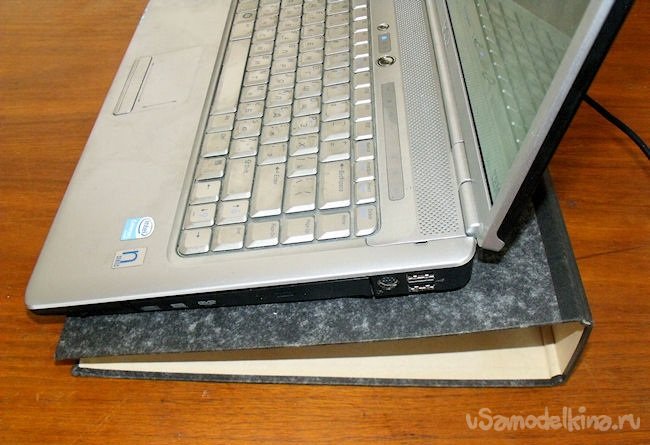
Особенно летом, когда на улице жара достигает невыносимых уровней, ноутбуки у многих начинают работать с перебоями. Хоть и на ноутбуках устанавливаются системы вентиляции, однако штатная вентиляция не всегда справляется с работой. В результате перегрева компьютер начинает отключаться, что совсем неприятно, особенно если тот же ноутбук необходим для работы. Специально для таких случаев созданы специальные устройства, которые представляют собой дополнительные вентиляторы. Такие вентиляторы вставляются в корпус и ставятся под ноутбуком, что обеспечивает еще большую вентиляцию и еще больше охлаждения. Такое охлаждение для ноутбука всегда можно приобрести в магазинах, но при желании можно сделать собственноручно.
Вначале посмотрим видеоролик автора самоделки:
Для изготовления охлаждения нам необходимы:
— Папка, которая известна, как «Корона»;
— Вентилятор (можно снять со старого компьютера);
— Универсальный блок питания;
— Провода;
— Кусок медной фольги (можно отрезать от любой консервной банки);
— Изолента;
— Лист бумаги;
— Клей.
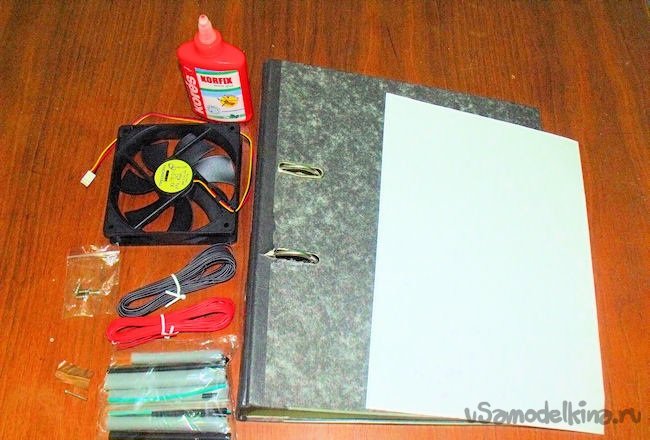
Самым сложным во всем процессе можно назвать изготовление коннектора.
Берем подходящий по размеру кусок проволоки или гвоздь и припаиваем к небольшому проводу. Этот кусок станет центральным контактом.
Помимо этого, к другому проводу нужно припаять кусок медной фольги.
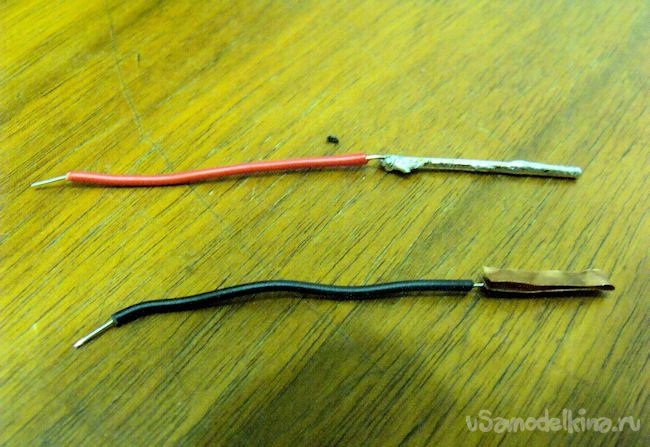
Следующим делом накручиваем на центральный контакт кусок бумаги с клеем. Накручивать следует так, чтобы рулон не закрывал кончик контакта, который в свою очередь должен иметь ту же длину, что и штекер блока питания. Диаметр рулона также следует согласовать с диаметром штекера.
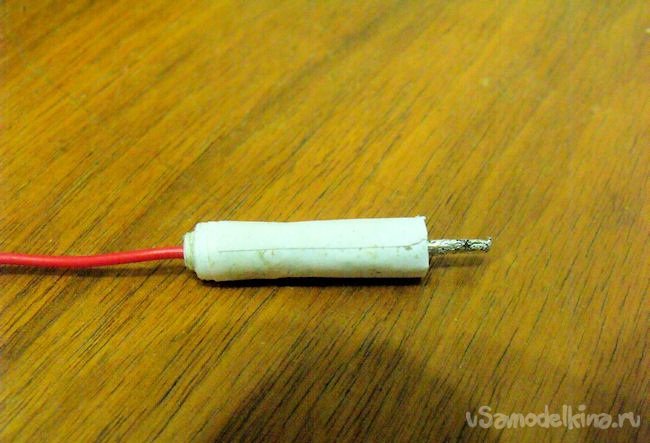
Теперь нам нужно добавить к штекеру второй провод, к которому мы припаяли кусок медной проволоки и завершить изготовление штекера. Делается это тем же путем, что и первый провод, но тут есть один нюанс. Нам нужно взять длинный конец медной фольги и осторожно загибать между слоями.
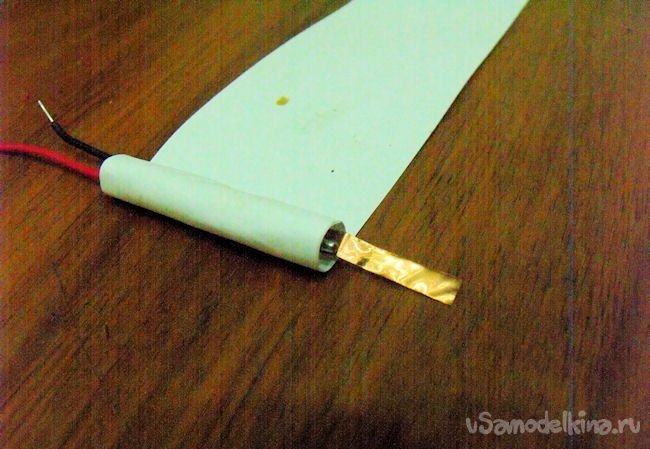
Штекер фактически готов. Осталось обмотать его изоляционной лентой и припаять к вентилятору, который и нужно подключать к блоку питания.
С электроникой разобрались. Можно начать изготовление корпуса и установку вентилятора. Для этого берем нашу папку, вырезаем отверстие по диаметру вентилятора и делаем отверстия для шурупов.
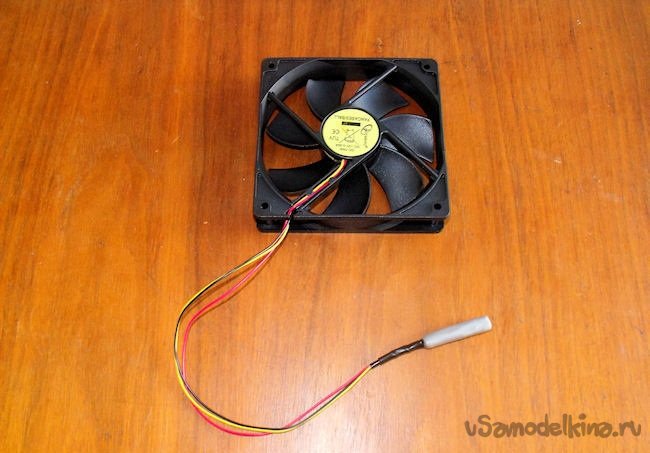
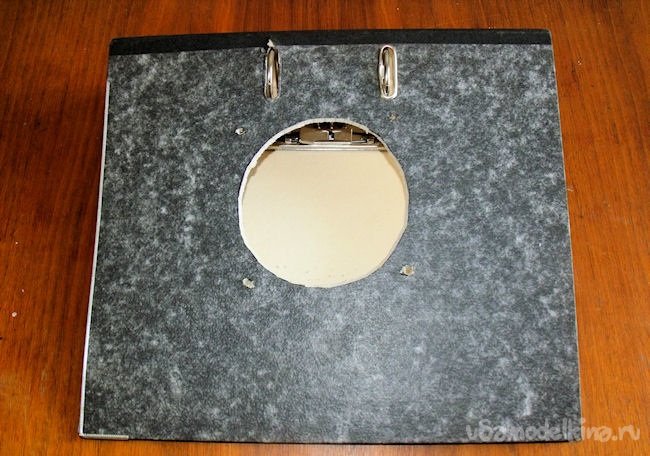
Когда отверстие готово, прикручиваем вентилятор на свое место и провод, который мы должны соединить к блоку, выводим через проход, который находится на корешке папки.
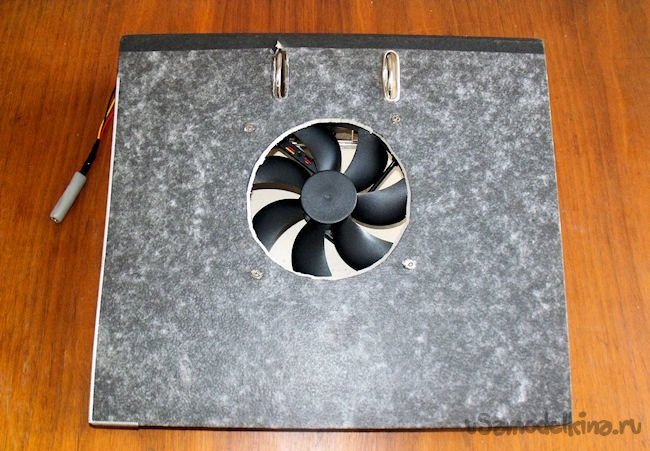
Внимание. Для того, чтобы вентилятор заработал на блоке питания нужно вставить 12в и необходимую полярность.
Источник
Простая охлаждающая подставка для ноутбука своими руками
Приветствую всех хаброюзеров, сегодня я расскажу, как я сделал простую и довольно таки бюджетную охлаждающую подставку для ноутбука.
Для этого нам понадобится:
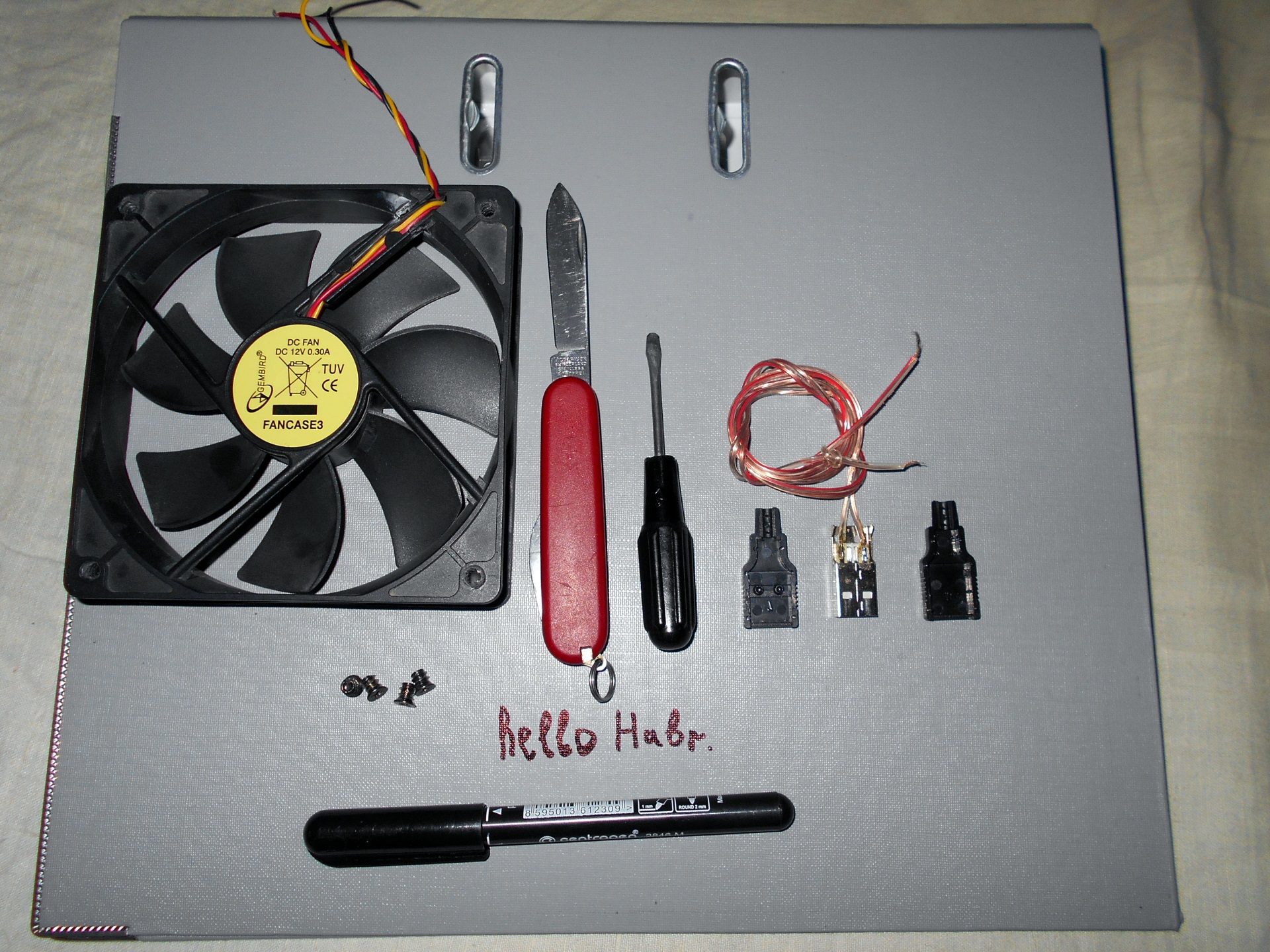
1) Папка для листов A4, с как можно грубым картоном, в моём случае это папка-скоросшиватель с арочным зажимом, выглядит вот так:
2) Вентилятор от компьютера размером 120 на 120 мм:
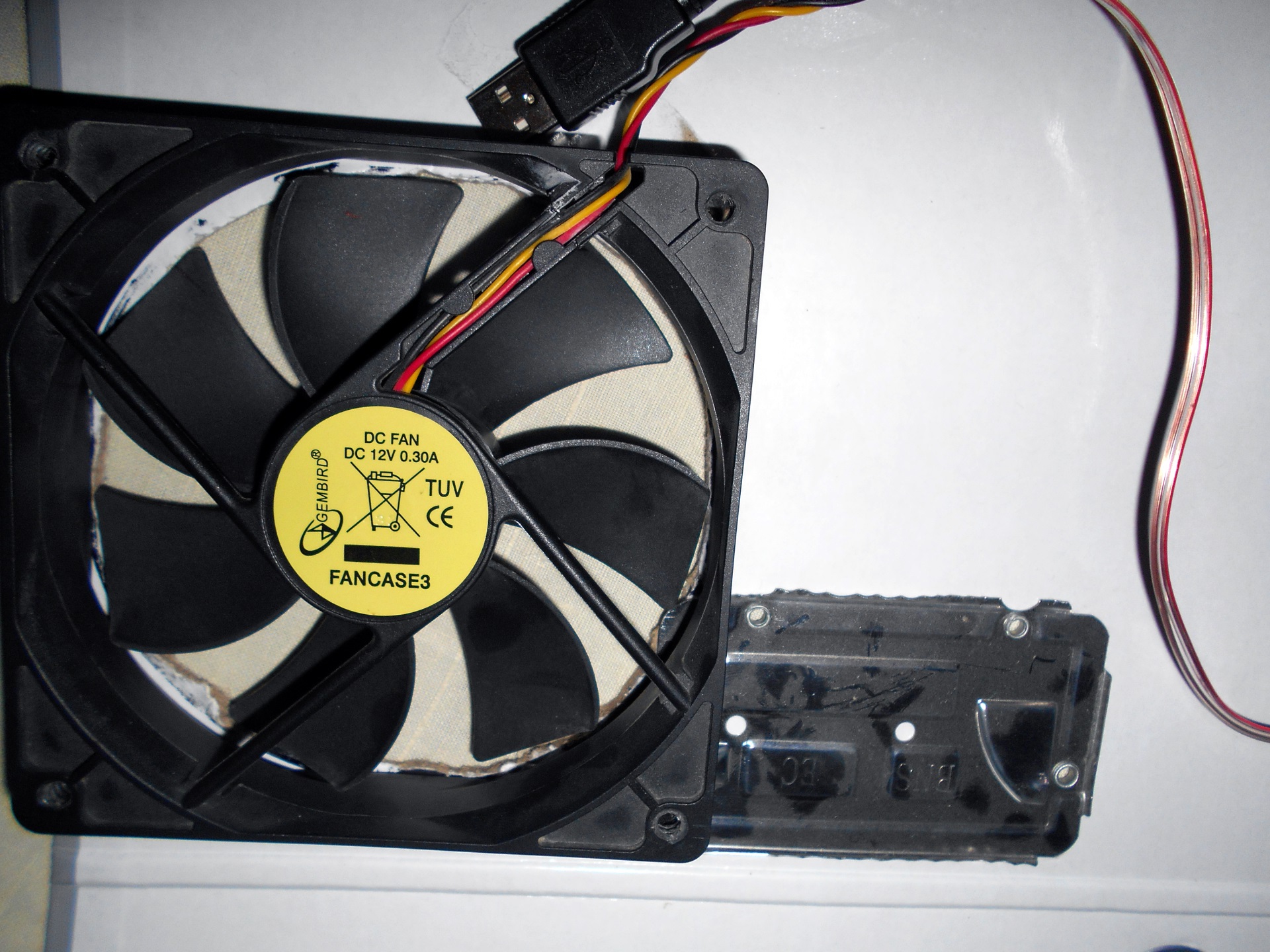
В моём случае это один из самых бюджетных вентиляторов Gembird FANCASE3, рассчитан на 2100 об/мин, то есть «гудит как пылесос», но, тем не менее, открутил в моём старом компьютере около трёх лет и всё ещё работает.
Конечно, можно взять и вентиляторы поменьше, но 120-ки обладают оптимальным соотношением цена/производительность/шум.
3) Разборный USB штекер тип A (вилка / папа):
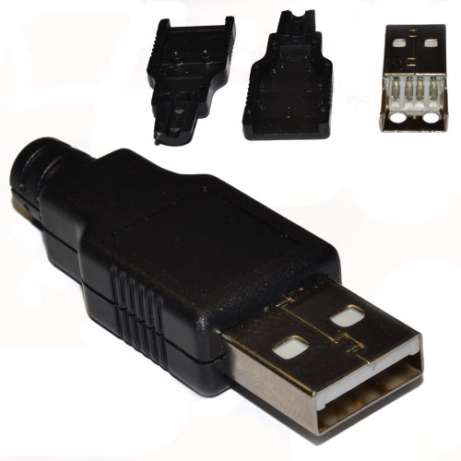
Можно конечно раскурочить USB удлинитель, но как-то жалко «пустить под нож».
4) Сантиметров с 10 провода, если решили сделать, так как я:
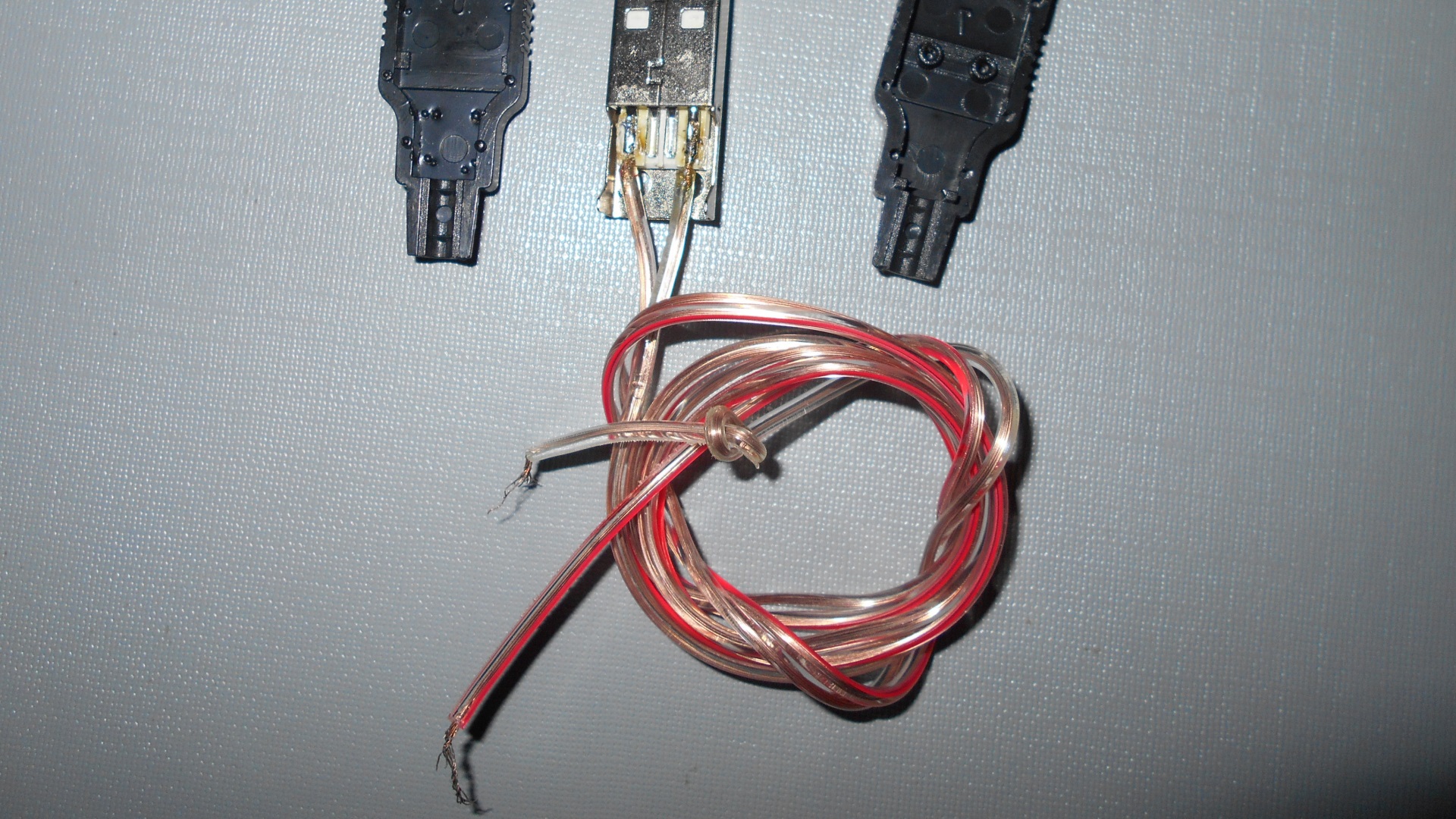
Изготовление:
Для начала нам нужно выбрать место где будет вентилятор, рекомендую выбирать как можно ближе к торцу папки, ну и конечно же учитываем расположения вентиляционных отверстий ноутбука и ещё, желательно устанавливать вентилятор прямо под самых горячих частей ноутбука, это как правило процессор или же видеокарта, или и то и другое в одном лице (видеокарта интегрированная в процессор), как например у меня. Кто-то, наверное, спросит, если у тебя интегрированная видеокарта то, скорее всего перегрева быть не может, зачем тогда заморачиваться над дополнительной системой охлаждения? Ответ прост — чисто спортивный интерес, идея очень простая, да и всё кроме папки у меня было в наличии.
После того как мы выбрали оптимальное расположение вентилятора, или вентиляторов(да да, размер папки позволяет установить два 120 мм вентилятора, если есть такая необходимость, к тому же это позволит придать всей конструкции жёсткости, которой тут явно маловато, но об этом позже) нужно разметить ту часть которую нужно разрезать:
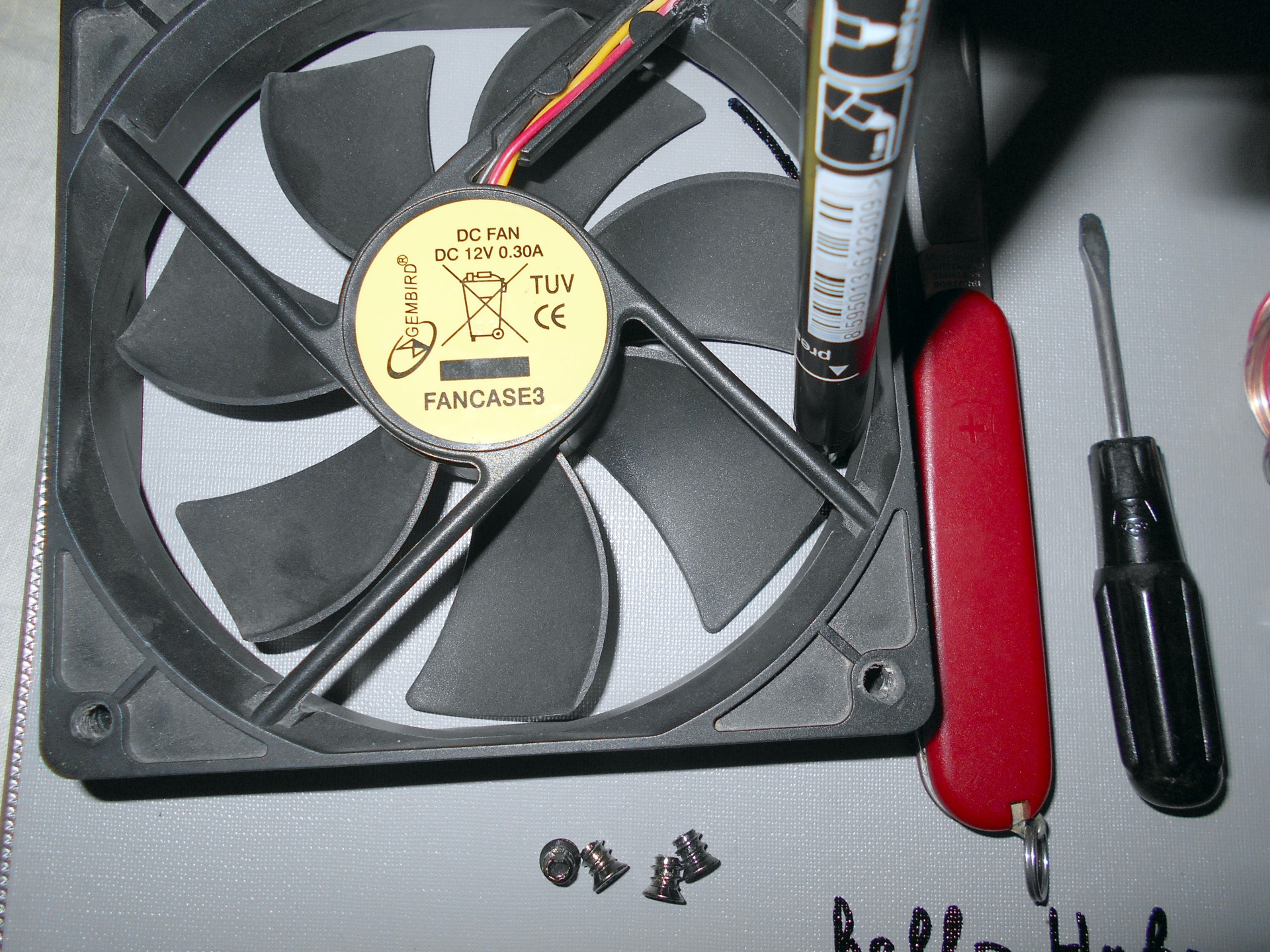
Потом нужно разметить отверстия для винтиков вентилятора:
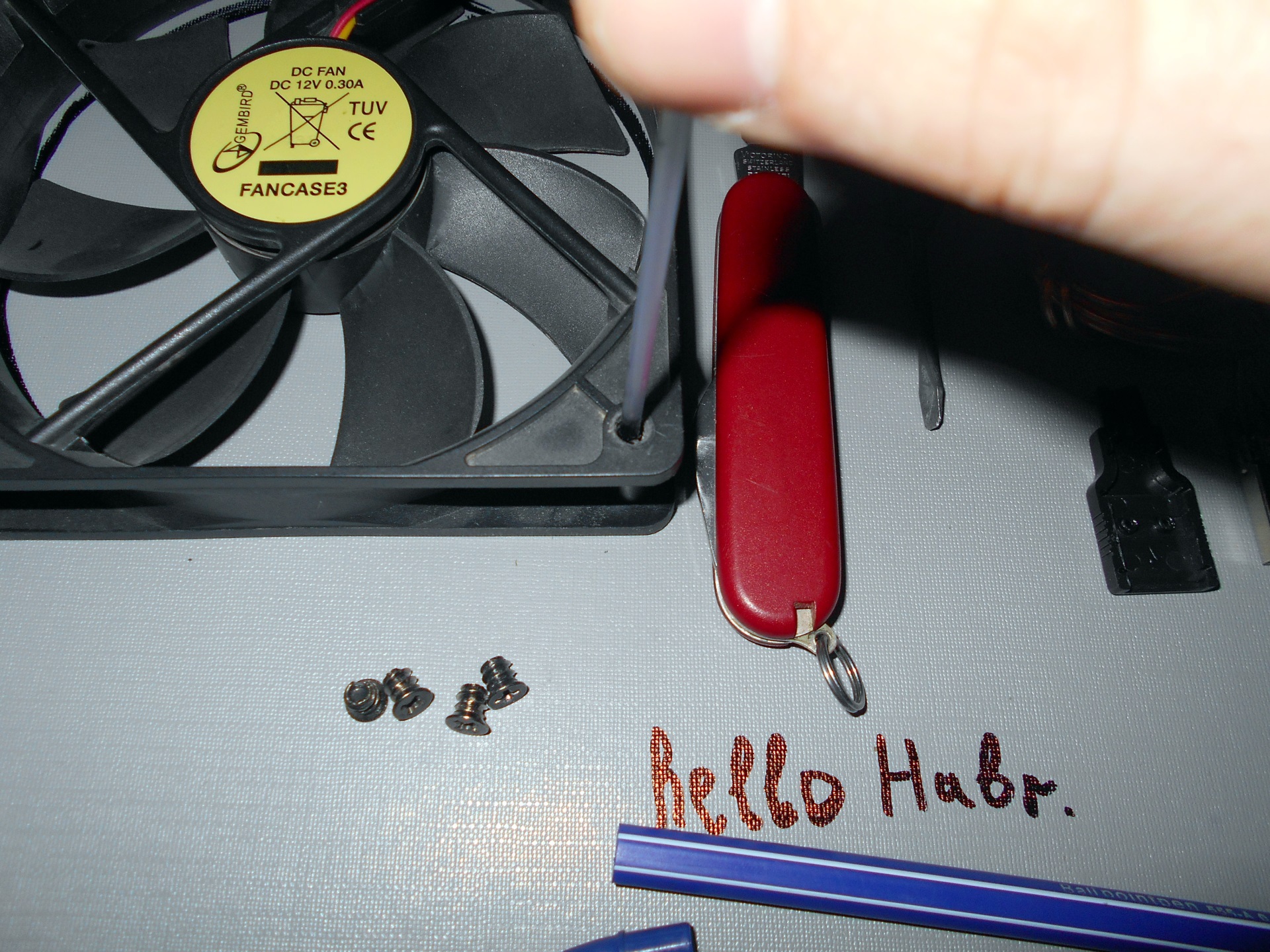
Это удобно делать зарядом от шариковой ручки:
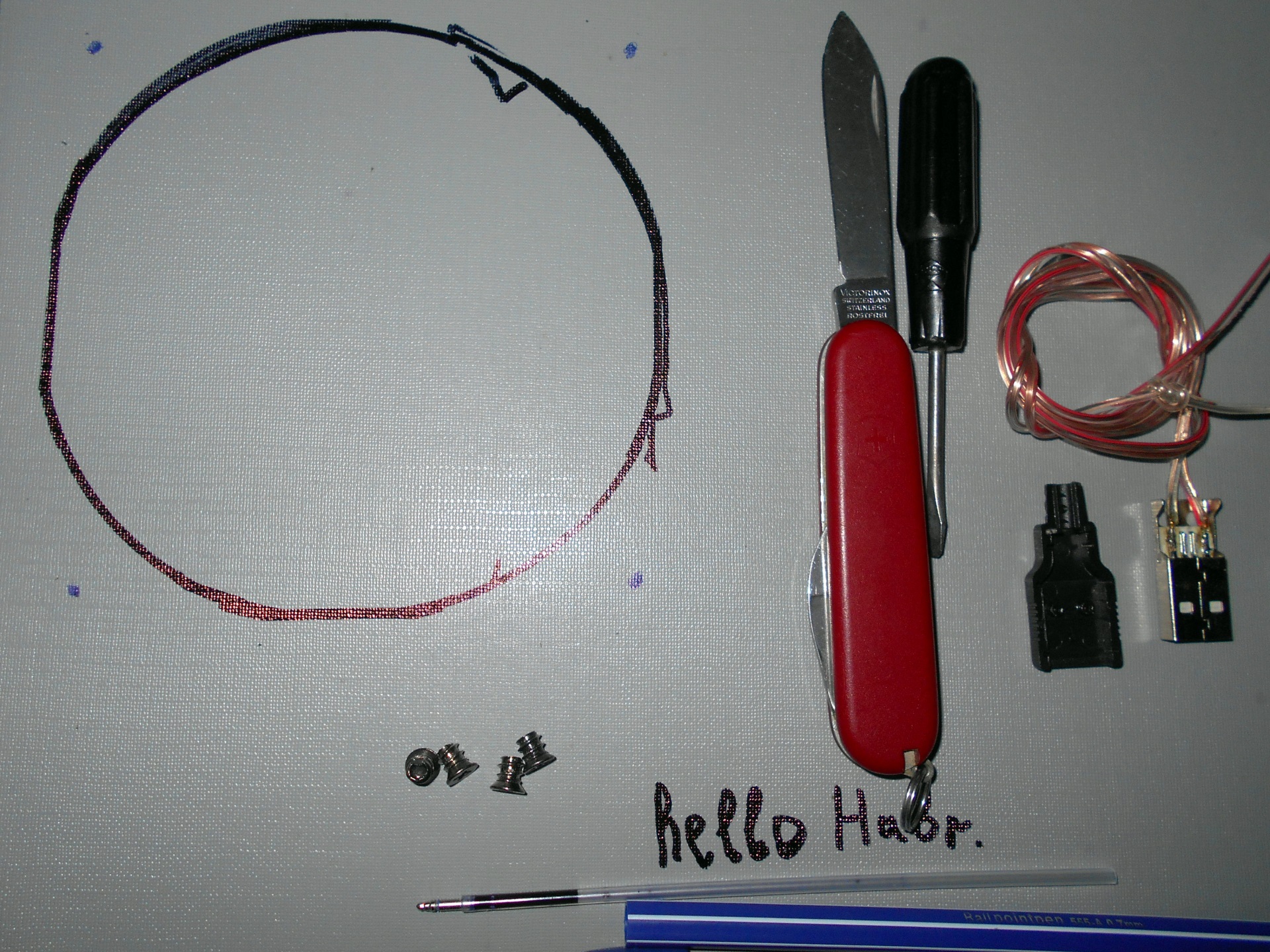
Прикидываем, верно ли мы рассчитали, как с наружной стороны папки, где будет стоять ноутбук, так и с внутренней, где собственно будет вентилятор.
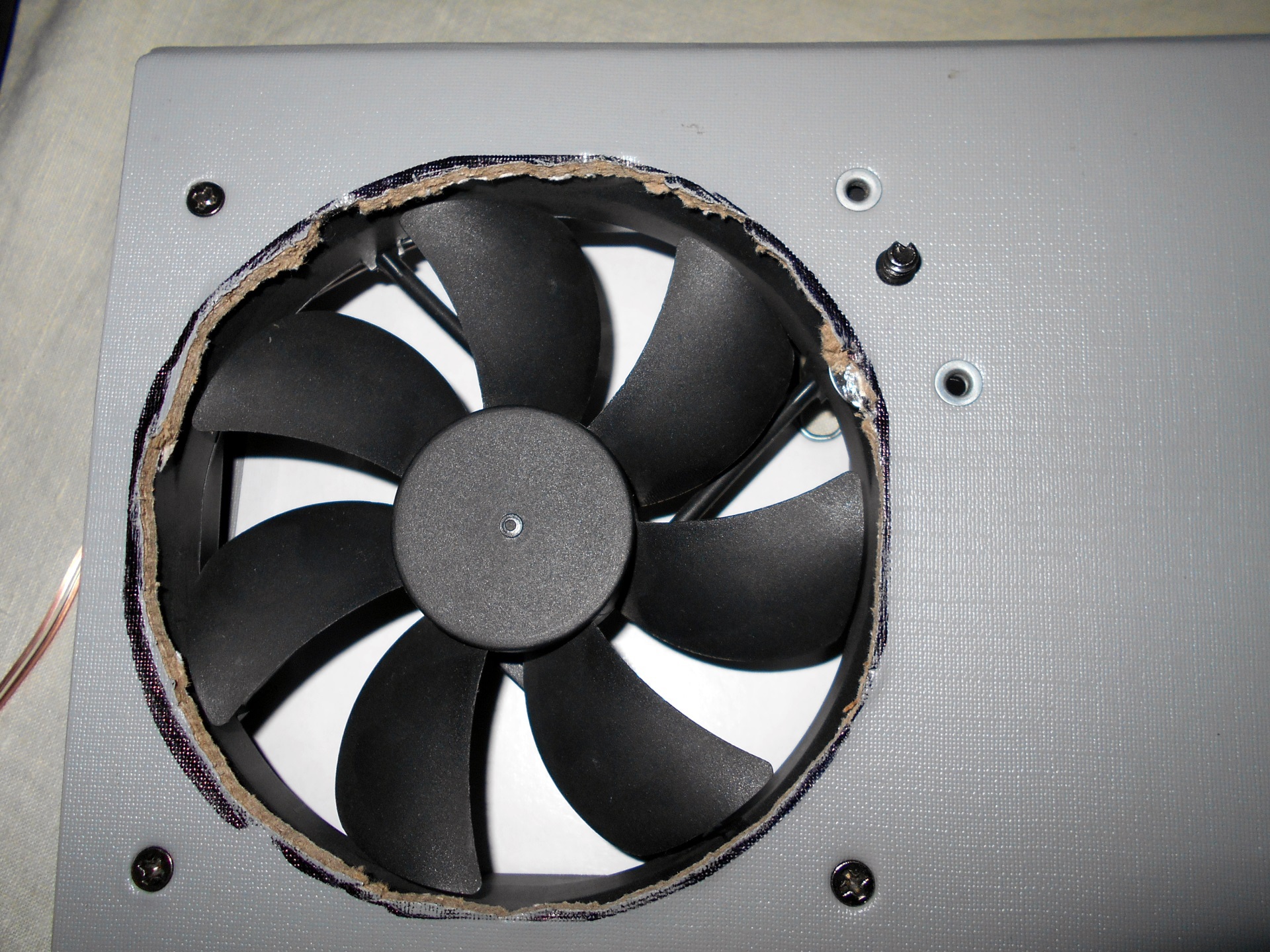
Как видите, у меня не получилось сделать отверстие под четвёртый винтик, так что вентилятор держится на трёх.
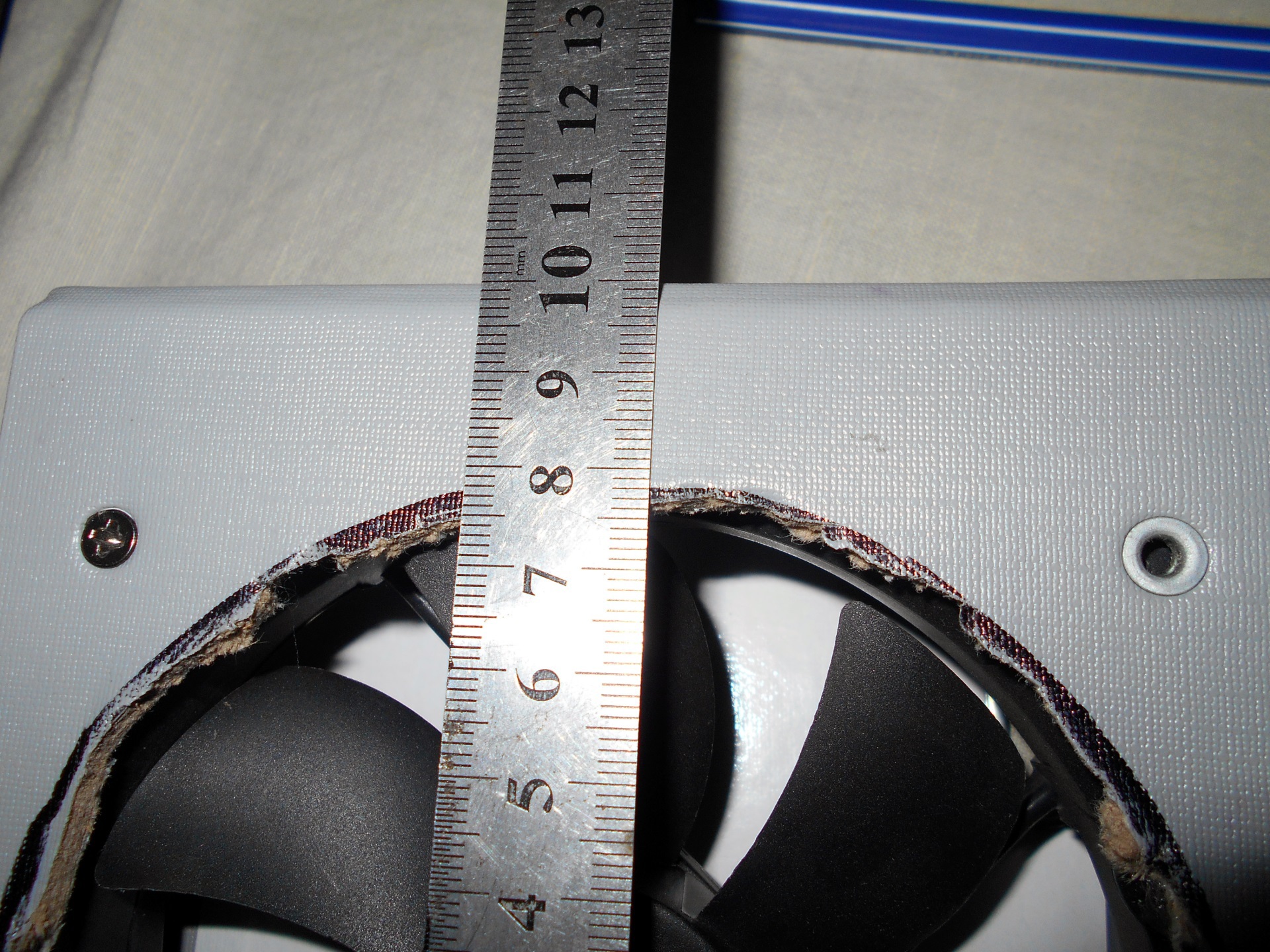
Расстояние от торца папки у меня получилось примерно 25 миллиметров, но я делал конкретно под свой ноутбук, чтобы вентилятор был как можно ближе к горячим частям ноутбука.
Дальше нужно подключить вентилятор к USB, который по стандарту должен обеспечить 5 В 0.5 А, чего более чем достаточно как для старта вентилятора так и для его работы.
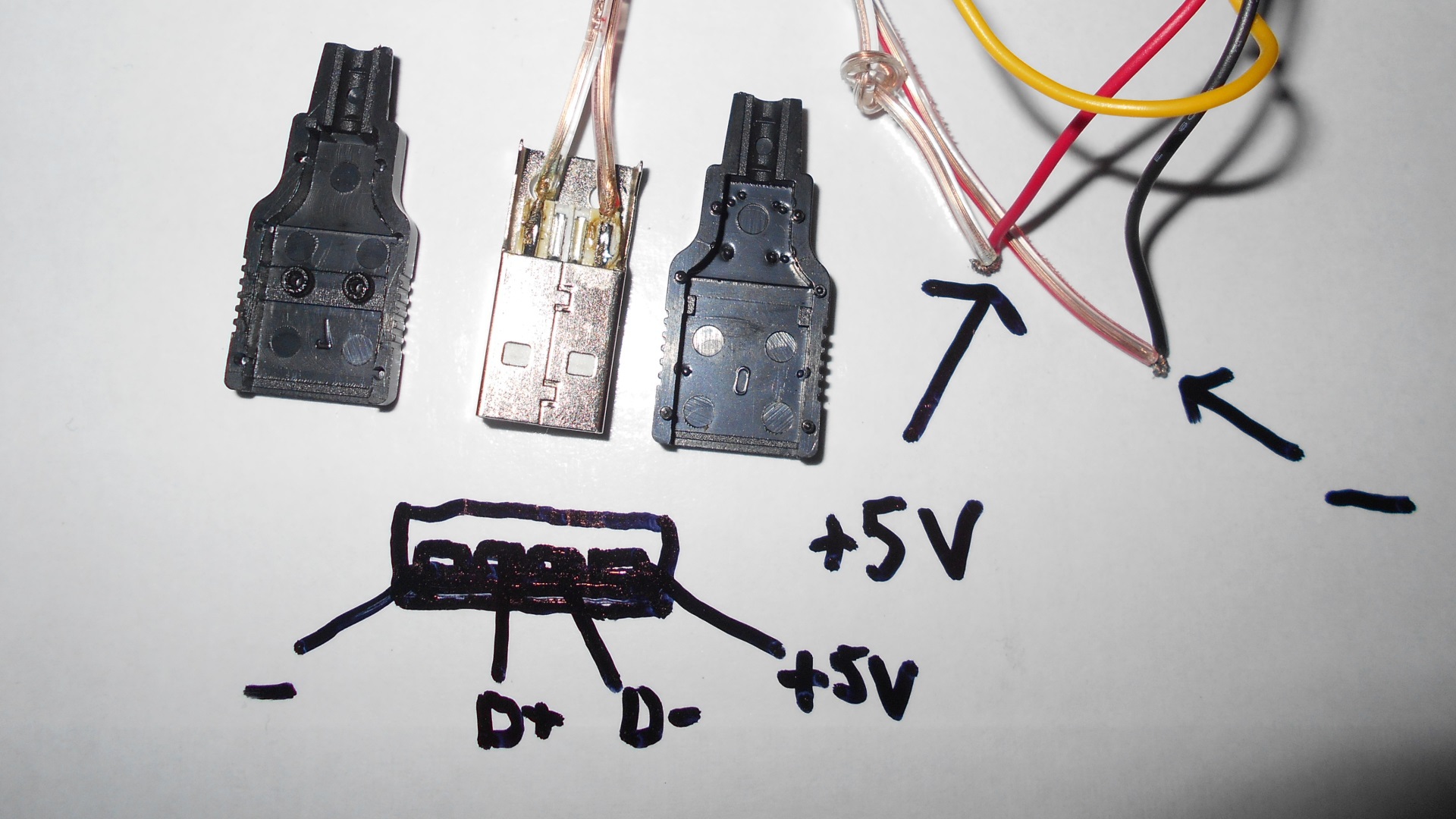
Как видите, рисовать у меня толком не получается, так что вот картинка с википедии:
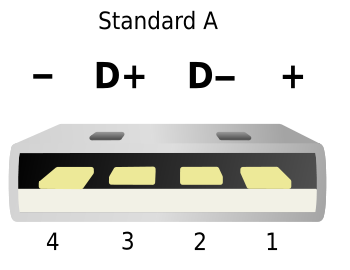
Как правило, красный провод вентилятора это плюс, а чёрный — минус, жёлтый это мониторинг оборотов, он нас не интересует, как и контакты D+ и D- USB. Итак, а тут ВАЖНО после соединения проводов изолировать всё, дабы случайно не устроить своему ноутбуку короткое замыкание, что может негативно сказаться на самом любимчике, и не говорите, что я Вас не предупреждал.
Если всё таки захотите сделать USB коннектор из USB удлинителя, то там так же, красный провод это плюс а чёрный — минус.
Конечно, пониженное питание отразится на оборотах вентилятора, они упадут как минимум вдвое, так что думаю, вентиляторы на 800 об/мин не пойдут для этого, могут вообще не запуститься, идеально что-то на 1700-2500 об/мин. Зато шумящие вентиляторы, как правило, становятся тихими при таких оборотах и имеют более-менее какой-то воздушный поток.
И ещё пару слов по установке вентилятора, я считаю, что лучше ставить вентилятор так, чтобы он выдувал воздух из под низа ноутбука, то есть «стоял на выдув», как принято говорить между «железячниками». Конечно, никто не запрещает поставить наоборот, но тогда он будет дуть всю пыль во внутрь ноутбука, подумайте, уместно ли приближать чистку системы охлаждения ноутбука или нет?
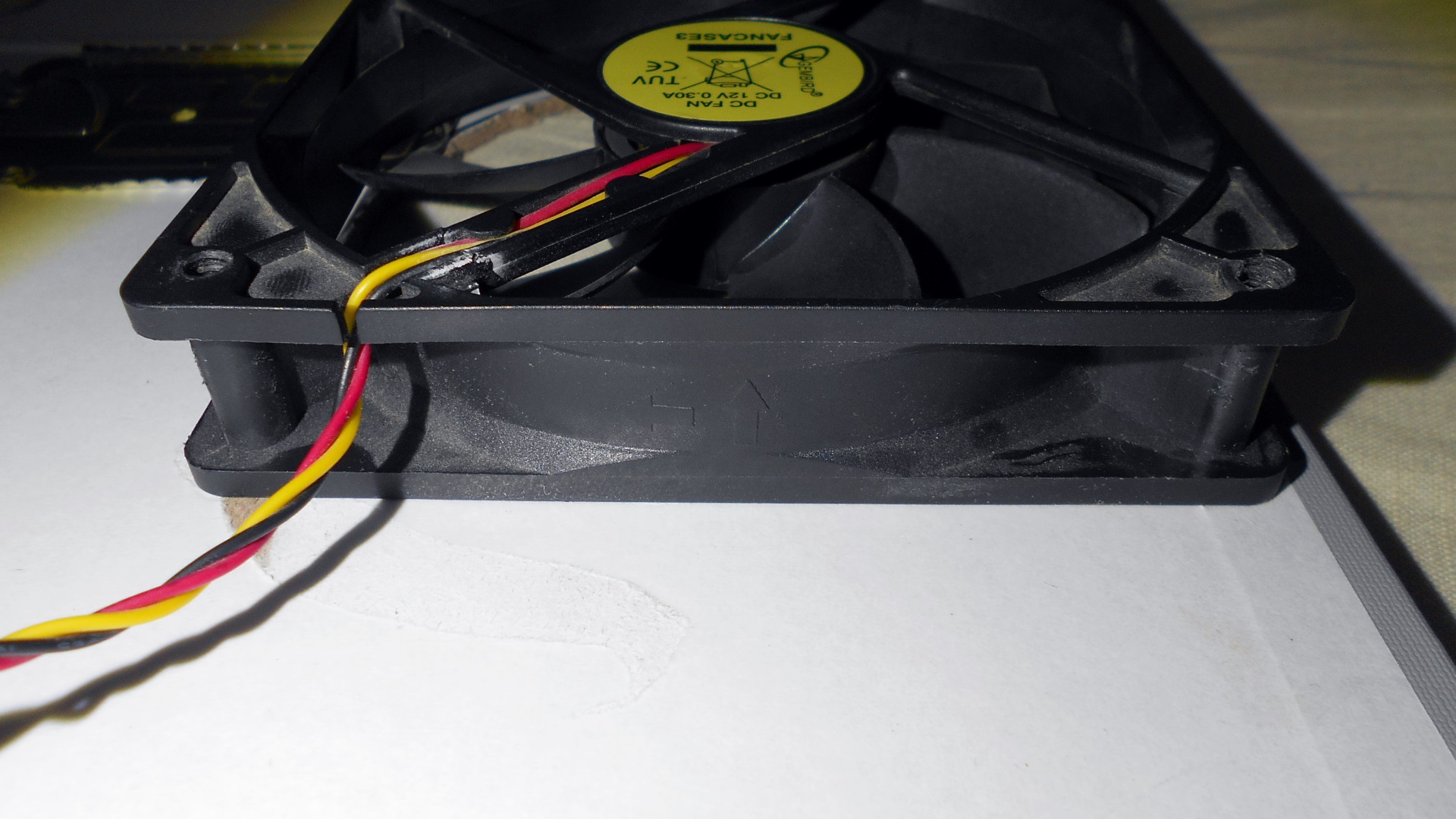
Воздушный поток, как и сторона вращения вентилятора, указаны на нём сбоку.
Как можете видеть на фото, арочный зажим я извлёк, он мне мешал, полагаю что и Вам тоже будет, просто аккуратно поддеваете отвёрткой, впрочем, на фото всё видно.
Достоинства и недостатки:
К плюсам можно отнести простоту изготовления, изготовить такую подставку думаю не составит труда никому, после такого количества фоток что я сделал, дешевизна и гибкость, можно делать конкретно под свой ноутбук, под расположение вентиляционных отверстий ноутбука, удовольствие от того что сделал что-то своими руками, купить может каждый.
К минусам можно отнести хлипкость конструкции, только взгляните:
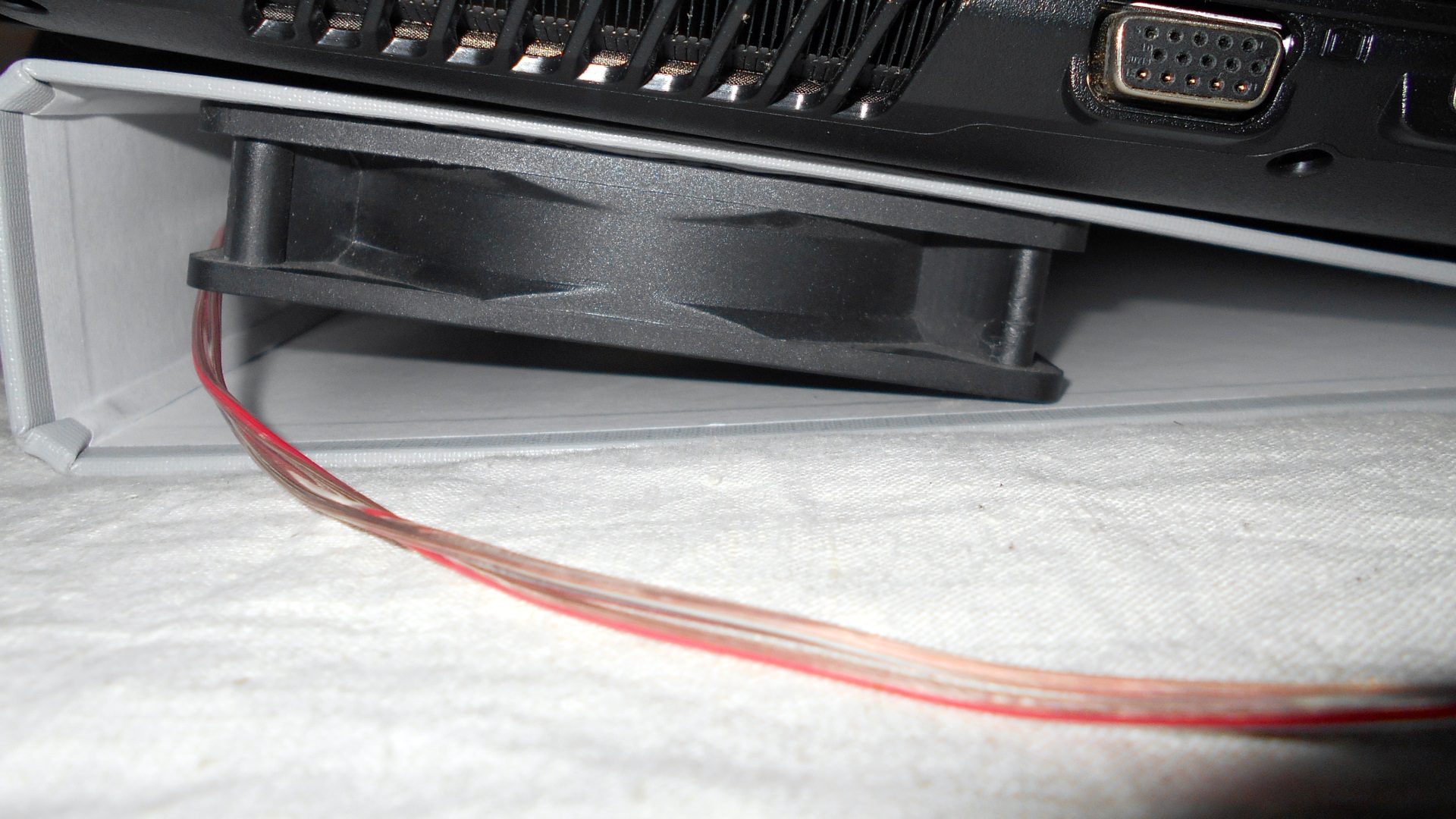
Мне кажется, что это не совсем хорошо, если у Вас будут какие-то идеи или мысли пишите в комментариях или же у меня в профиле есть ссылки на фейсбук и ВКонтакте. Пока что решил для себя это так:
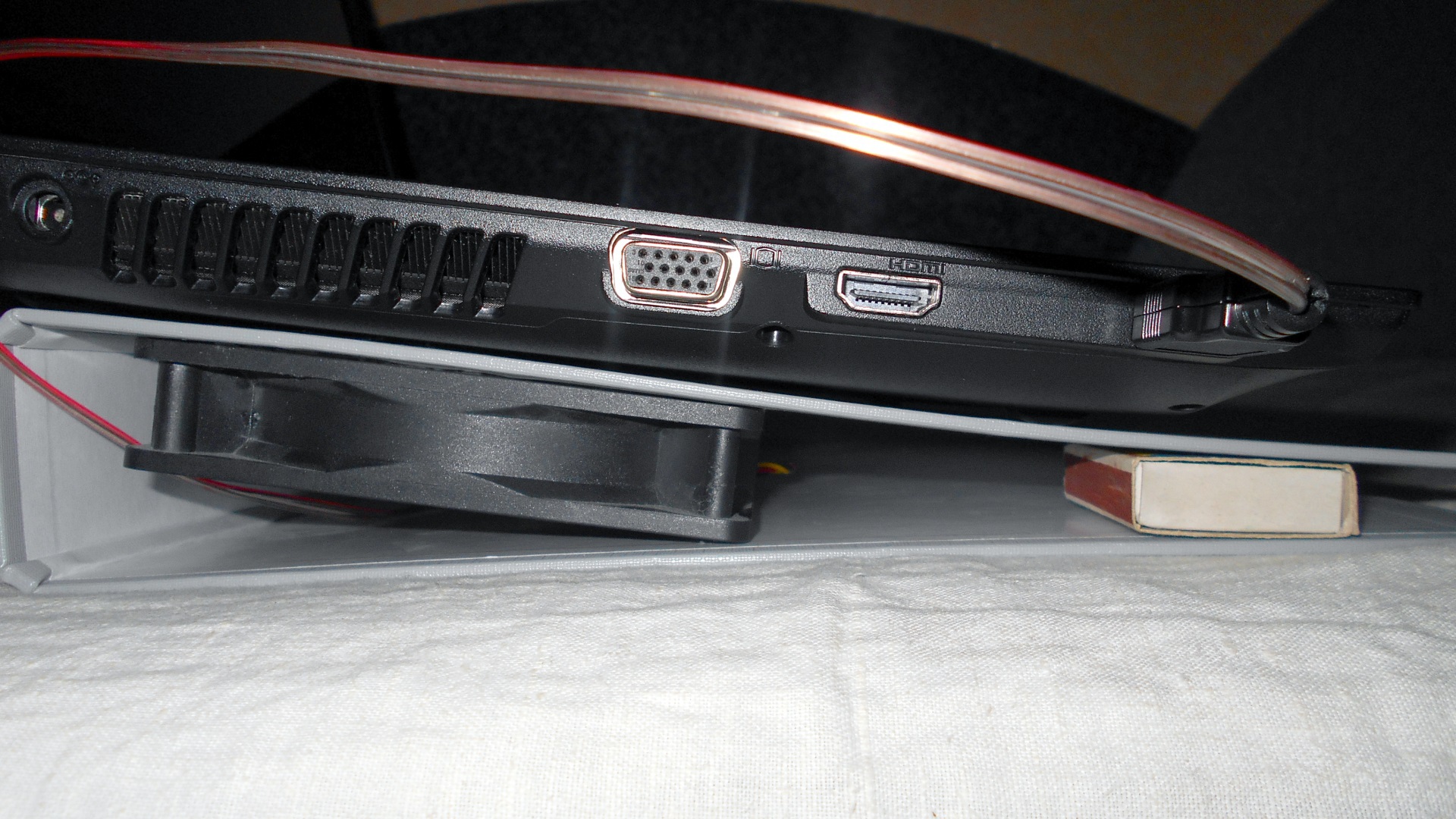
Хотя, думаю, правильнее будет как-то вот так:
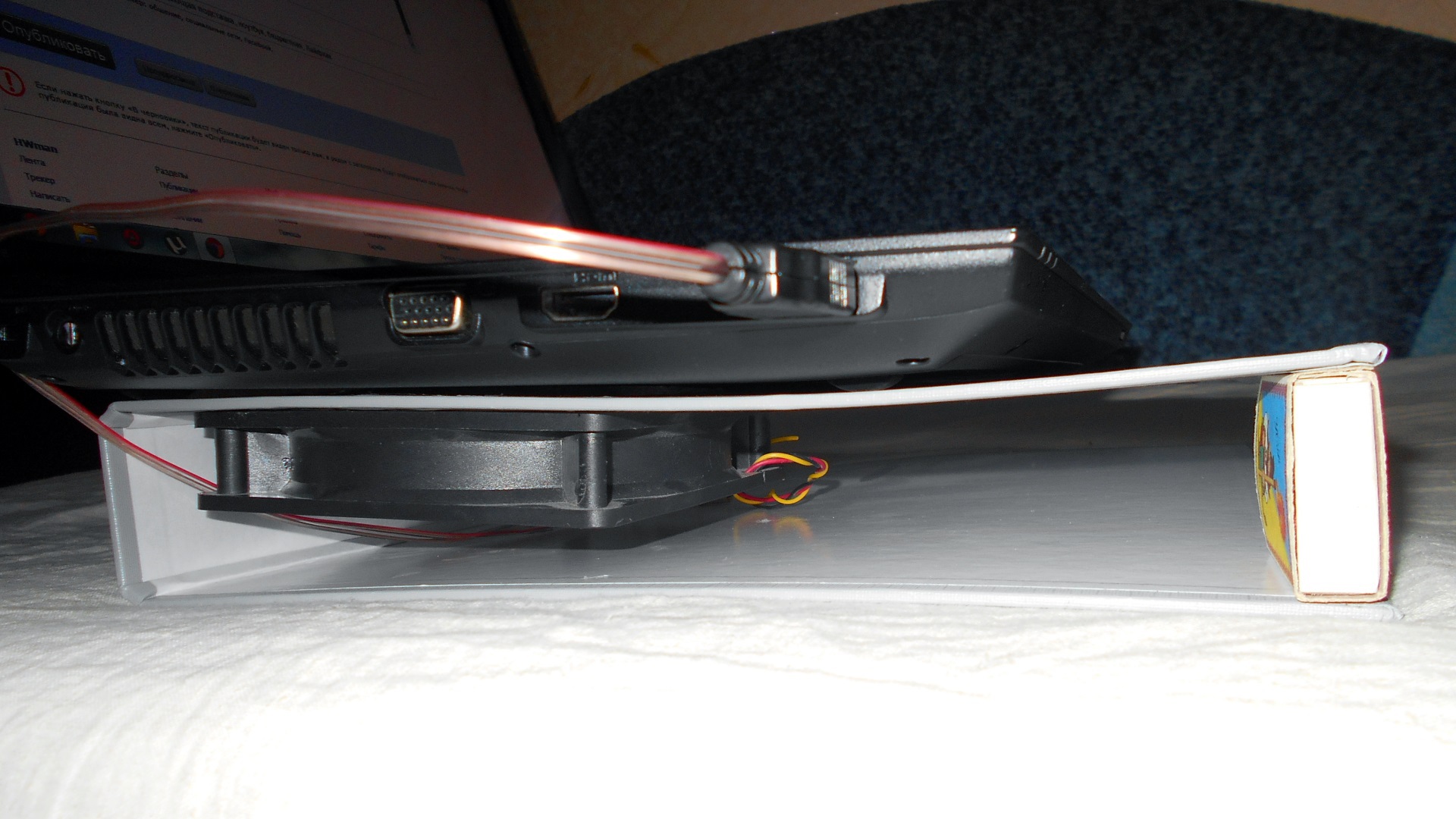
Ещё к недостаткам, наверное, отнесу небольшую эффективность, при тестах температура у меня упала всего на 2 градуса, но я считаю, что это недостаток самой системы охлаждения ноутбука, если отвинтить нижнюю крышку чтобы вытягивать горячий воздух прямо от тепловых трубок, то будет падение температуры явно повыше.
И последний недостаток — так как у меня вентилятор старый, 3 года как никак для двигателя с подшипником скольжения это большой строк, даже для бесколлекторного, слегка заметное «дырчание» полагаю, что это из за износа подшипника.
P.S. Скажу сразу, идея не новая, взята из этого видео:
Только зарегистрированные пользователи могут участвовать в опросе. Войдите, пожалуйста.
Источник
Как сделать систему охлаждения ноутбука своими руками
Как известно, срок жизни полупроводниковых элементов сильно зависит от температуры, при которой они работают. Часто стандартная система охлаждения ноутбука плохо справляется с большими нагрузками, поэтому кулерам приходится работать в полную силу. А в холостом режиме, то есть без нагрузки, в большинстве ноутов время от времени включается вентилятор, отвлекая на себя внимание. Такое переменное включение-выключение кулера ведёт к скачкам температуры процессора, что отрицательно сказывается на его сроке эксплуатации. Ведь тело при нагревании расширяется, а при охлаждении сужается. Пусть эти изменения в размерах составляют миллионные доли микрона, однако со временем полупроводник стареет.
Чтобы продлить жизнь своему ноуту, сразу после его покупки я решил своими руками сделать для него систему охлаждения.
Недостатки существующих систем охлаждения
Просмотрев в Интернете разные аппараты, я заметил, что большинство из них охлаждают непосредственно корпус ноутбука. При этом их КПД оказывается очень низким. Но ведь в каждом ноутбуке есть вентиляционные отверстия, через которые виден радиатор. А этот радиатор охлаждает процессор и остальные компоненты. Значит, нужно помочь встроенному кулеру отводить тепло от радиатора.
Самодельная система охлаждения
Фотографии
Вот что из этого вышло:
Устройство охлаждения ноутбука Система охлаждения ноутбука Охлаждение ноутбука Кулер ноутбука
Описание
У меня Asus X51RL. Могу сказать, что мне повезло, потому что его радиатор выходит не сбоку, а сзади. Благодаря этому самодельная система стоит сзади и его прикрывает экран. До установки этого устройства температура процессора в спокойном режиме работы поднималась до 55 градусов, потом включался штатный вентилятор, сгонял температуру до 47 градусов и выключался. И так каждые пять минут. Естественно, это вредило процессору и моим нервам. ? После установки рукотворной системы охлаждения температура процессора постоянно держится на отметке 43-45 градусов. То есть температура снизилась в среднем на 10 градусов. Штатный кулер отдыхает. Он иногда на самой низкой скорости подключается в играх и при тяжёлых архивированиях. Благодаря тому, что устройство высасывает воздух через радиатор, снизилась общая температура ноутбука и он не греется. Например, жёсткий диск до установки системы нагревался до 45-50 градусов, а сейчас — не более 40.
Конструкция
Конструкция очень простая. Корпус сделан из куска картона от папки для бумаг. В принципе, его можно сделать из чего угодно. Вентилятор — штатный 120 мм кулер для системного блока на 12 вольт. Его можно питать от встроенного USB-порта ноута, но есть риск его спалить при коротком замыкании. Поэтому лучше купить самый простой блок питания на 12 вольт. Если при питании от 12 вольт кулер покажется Вам слишком шумным, с помощью резистора можно легко снизить напряжение. Картон и кулер приклеены клеем и дополнительно закреплены изоляционной лентой. Входное отверстие системы охлаждения должно герметично прилегать к отверстию радиатора.
Опыт эксплуатации
Прошло более 5 месяцев с начала работы этой установки. Я решил очистить ноутбук от пыли и написал об этом статью. Если Вы ее прочитали и просмотрели фотографии, то заметили, что внутри задней крышки собрался очень тонкий слой пыли. Как оказалось, самодельная система охлаждения буквально силой высасывала весь воздух. На крыльчатке кулера появился налет пыли.
Слой пыли на кулере Пыль на крыльчатке
Таким образом, это устройство не допустило скапливание грязи внутри ноута. В целях профилактики я дополнил смазку его подшипника машинным маслом.
Пополнение смазки
Похожая статья про модернизацию ножек (подставку) для ноутбука. Если у Вас имеются пожелания или вопросы, воспользуйтесь окном для комментариев. Удачи!
Отзывы
Лёха 19.01.2009 11:58
Как бы просто не казалось собрать такую штуковину, она реально работает! На Sony Vaio CR41SR/W температура упала в среднем на 5-10 градусов ?
Никита 03.02.2009 13:24
Мне тоже помогло. Температура упала на 7 градусов.
максимка 17.10.2011 19:33
у меня вопрос: а к чему вы подсоединили второй?
Александ 23.02.2009 23:35
Вам хорошо, что отвестия воздуховхода сбоку.
У меня блин снизу NTT Corrорino L617Su.
Я себе подставку сделал из пластика и влепил 3 кулера, они как бы дуют на ноут снизу. Но желаемого результата я не получил. Температура падает на градуса 3 и всё.
Видюха нагревается до 75 градусов.
Назар 31.01.2012 13:17
Я думаю, что надо заменить внутри кулер на более мощный.
азербайжанец 11.03.2012 23:15
75 — это много. возможно, что радиатор видюхи неплотно прилегает к видеочипу.
Алекс 15.08.2016 00:20
А ничего что ноутбуки как бы и разрабатываются для таких температур? У меня Intel Atom N570, у которого температурный предел 100 градусов по цельсию. Его температура на нагрузках как правило порядка 70 градусов. Аварийное отключение срабатывает где-то на 80, 85 градусах(точно не знаю, так отзываются владельцы Aspire One D257) Так что лишний раз заморачиваться на этом тоже не следует. Касательно КПД таких охлаждалок, то оно несколько больше, чем показывают бенчмарк тесты. Подставка охлаждает материнскую плату, а это огромный плюс, так как у нее уже не такие высокие пределы рабочих температур и ее надо обдувать лучше. Лично я сделал так — снял нижнюю дверцу у нетбука и от блока питания поставил внутрь несколько маленьких вентиляторов поперек нета, а по бокам сотых 12V злыдней. В нагрузках процессор остыл на 4 градуса, а мать ледянющая.
алекс 24.03.2012 22:56
Тогда тебе надо снимать крышку и все детали вытирать от пыли. И ещё, желательно снять кулер с процессора, хорошо протереть и посадить на место с новой термопастой.
Сергей 02.11.2012 13:05
это тебе повезло, что у тебя воздуховод снизу. это намного проще. Сделал себе подставку с кулиром и всё, а то что температура падает не очень сильно, то тебе нужно почистить радиатор, смазать штатный кулер и заменить термопасту, думаю что поможет.
weber 22.11.2012 15:18
75 градусов для видеокарты вполне нормально!
Серега 01.04.2017 12:40
надо не чтоб обдували, а от него дули.
Trew 18.03.2009 12:13
А кулер в этой системе работает на вдув или на выдув?
Unicum 18.03.2009 19:38
Trew, здесь, как я понял, он высасывает воздух из корпуса ноута, то есть выдувает.
Trew 18.03.2009 23:47
Спасибо Unicum! А то в моем случае это имеет значение.
Kos 20.03.2009 09:41
Как бы черно-красное питание на кулер — это 5 вольт.
Вадим 20.03.2009 11:27
Kos, на наклейке моего написано, что напряжение питания 12 вольт.
Кирилл 18.04.2009 21:06
У меня такой же Асус. У него встроенный кулер громко трещит при работе, как трансформатор. Сделал по инструкции такое устройство, как на фотах. Теперь вентилятор совсем не включается, даже в играх это устройство охлаждает мой ноут. Автору мегареспект! ?
Serejen 25.04.2009 16:15
Сделал то же самое, температура снизилась на 5 гр. Но у меня в кулере (Glacial Tech PLA12025s12L) есть жёлтый на скорость вращения, но не знаю, как его подключать.
Как увеличить скорость вращения?
Какие кулеры самые мощные (больше поток воздуха)?
Сибгат Хаким 25.04.2009 21:26
Serejen, у вас, наверное, есть 3 провода. Чтобы пропеллер крутился со всей мощи, ИМХО нужно подключать только питающие жилки, а жёлтый не трогать. Если не получится, попробуйте подсоединить жёлтый к плюсу.
P. S. Этот способ отлично себя зарекомендовал. На HP Pavilion dv7-1165er FP914EA температура процессора упала на 5-8 градусов. А самоделка даже неплотно прилегает к отверстиям.
Cooler 09.05.2009 21:00
Thanks a lot! Temperature of my notebook has down on 8 degrees! ?
Олежек 11.05.2009 20:55
Охлаждение моего ноутбука стало намного лучше после установки такого «ящика с вентилятором». Теперь штатный кулер включается только при тяжелых играх. Подключил через переменный резистор, и обороты можно легко регулировать. Большое спасибо автору данного изобретения за идею!
SKYWAY 21.05.2009 23:54
Ну, после таких коментов надо обязательно попробовать. Автор, придумай название своему творению ?
Administrator 22.05.2009 19:27
Искренне благодарю всех за Ваши отзывы! Надеюсь, что это увеличит срок его эксплуатации ?
SKYWAY, а как можно назвать коробку с вентилятором? ? Если кто придумал, предлагайте свои варианты ?
Егор 12.12.2011 22:51
Такой девайс я бы назвал экстернальный кулер. ? ИМХО, очень полезная штука, особенно для мощных «котлов».
SAM 26.05.2009 14:33
А чё тут придумывать? Там же написано — «ДЕЛ». «Или ДЕЛО» =)
Den 01.06.2009 11:57
чтоб повысить скорость потока, а также объем продуваемого воздуха через ноут, можно использовать авиамодельный импеллер с коллекторным движком.
cepxuo 07.06.2009 01:06
? С 56-60 градусов на 45
Внутренний кулер отдыхает
Pain_666 13.06.2009 03:03
Пылесос ещё можно приспособить, тоже круто будет охлаждать ?
Timur 20.06.2009 23:55
Pain_666, ага, а сам будет выделять киловатт тепла =)
Ivan 24.06.2009 01:10
ОСТОРОЖНО. Ребята, настоятельно рекомендую такие вещи устанавливать по принципу выдува, а не вдувания воздуха! Потому как в ноуте есть кулерочек, который выдувает горячий воздух, не загоните его обратно — я эверестом проверял, одно стынет, а другое греется как дичь на вертеле. ОСТОРОЖНО.
Александр 29.06.2009 01:30
У меня ntt corrino l617su. Сделал себе пластиковую подставку (такие как продают), температура упала на пару градусов.
там стоит 1 радиатор на видео и процессор, причём между видеочипом и радиатором галимая резинка, которая замедляет теплоотвод, заменил её на медную пластинку и слюду.
до этого проц 47-50, видео 67-70 (без нагрузки).
после замены видео — снизилось до 50 примерно.
щас думаю вырезать кучу дырок и поставить дополнительный радиатор и кулер на видео.
возможно придётся мутить с тепловыми трубками.
благо есть охлаждение с gf6600 пассивное на трубке.
Andrey 10.11.2015 01:02
Скинь пожалуйста фото самодельного столика. Хочу тоже сам собрать. Заранее премного благодарен. ?
Daniil 03.07.2009 21:04
подскажите кто-нибудь, а как сделать так, чтобы питался он от компа через usb?
Administrator 04.07.2009 18:36
Даниил, usb дает 5 Вольт. Нужно всего лишь запитать кулер через питающие провода. Но делать этого я бы не советовал — при коротком замыкании есть шанс спалить материнскую плату ноутбука. Самый лучший вариант — питать через отдельный источник питания.
Владислав 10.10.2011 13:55
Я себе жесткий диск спалил, когда подключал через usb. А там было много важной информации. Так что не рискуй и возьми отдельный адаптер. ?
Евгений 26.12.2011 20:27
windbox.
skynet 24.05.2012 11:57
продаются же подставки для охлаждения, они тоже от usb… или они как раз-таки имеют меньший вольтаж?
DeN1s 05.07.2009 19:52
Соорудил я себе данное устройство, и оно реально помогает.
Запитал от блока питания с регулируемым напряжением. В режиме просмотра страниц нета использую питание 7,5 — 6 вольт и этого вполне хватает, в играх включаю на 12 вольт. Правда у меня радиатор выходит сбоку и данная ситема немного напрягает своим лёгким шумом над левым ухом.
Алексей 07.07.2009 20:13
Народ, а можно подробное описание того как подключить данное устройство к буку. Пожалуйста.
Михаил 25.11.2011 00:08
Ребята, что-то здесь не так. У меня кулер на постоянном токе не работает. Зато работает на переменном (в обход диодного моста). Может быть, будет работать на постоянном пульсирующем токе. А на постоянном непульсирующем он дёргается на месте в обе стороны. Так-то вот.
ВАЛЕРА 09.07.2009 22:46
а мне не помогло
Юрий 26.07.2009 20:14
Толковая статья, путёвый девайс, автору мой респект.
Саша 27.07.2009 21:25
Костя, эт тебе не телефон ? Вентилятору все равно как и куда ток меняет направления вращения.
Красный «плюсик», черный «минус».
Alex 09.08.2009 21:02
Можно поподробней о блоке питания, резисторе. Какие брать… Автор, если не трудно, можете, пожалуйста, сфотографировать еще и адаптер с резистором. Чтобы примерно представлять, что получится из этого всего…
Administrator 10.08.2009 02:06
Alex, блок обычный, купил за 120 рублей. На 12 вольт. Резистор я не подключал, чтобы кулер гонял воздух на полной мощности. Думаю, резистор легко можно подобрать из имеющихся запасов, чтобы обороты были нужные ?
Toleg 10.08.2009 17:42
За идею — 5
Тока вот вопрос — меня больше всего раздражает не его периодические включения, а звук…
Как шумит данный прибор? :)))))))
Administrator 13.08.2009 01:39
Toleg, шум прибора зависит от оборотов. Если минимальные, его вообще не слышно. А если максимальные, конечно же фоновый гул есть, но он почти незаметный. ?
Sosed-art 25.08.2009 11:07
Хмм.. сам почти так же сделал ? но вот хочу ещё 2-й куллер поставить посередине воздуховода перед 1-м куллером, думаю должно быть поэффективнее.
Ablomov 27.08.2009 21:38
Респект за идею. Всё думал как охладить, а тут просто, эффективно и недорого!
Бармалей 03.09.2009 07:25
Супер идея. Большое спасибо!! Обязательно сделаю, а то у меня лежит без дела вентилятор блока, а ноут греется. Еще раз СПАСИБО!
Илья 04.09.2009 22:54
Челы, а подставка из оргстекла? а то я чет на них не обращал внимания.
Terror 05.09.2009 10:49
Правильно говорят, что всё гениальное просто. супер.
Ilya 18.09.2009 16:43
А подскажите, где лучше БП купить? А то, чет не могу найти совсем ?
art 03.01.2012 23:11
блок питания от антенны с усилителем подойдет. только один блок.
Игорь 28.09.2009 22:58
Попал случайно на эту страницу и увидел самодельное охлаждение точно такое, как я сам лично придумал и пользуюсь уже 2 года. Только у меня блок питания самодельный регулирует напряжение 7….12 вольт, что очень удобнно. Например играешь в игры — ставлю на 12 вольт, куллер выдаёт до 3000 оборотов. Если не играю, ставлю на 7 или чуть больше, зависит от сложности работы. Плюс тише работает, а в играх всё равно не слышно, так как музыка и рёв двигателей и тому подобного. Советую попробовать.
chyvak 14.10.2009 17:38
парни, сколько ампер должно быть на блоке питания, чтобы кулер работал оптимально.
Александр 26.01.2013 21:34
Больше ампеража, указанного на кулере (обычный 12V кулер работает при 100 мА).
Stalker 15.10.2009 02:44
Подскажите плз, если сиё устройство запитать от б. п. ноутбука, это никак не отразится на работе ноута и б.п.?
Там на выходе 19 вольт.
stalker 16.10.2009 07:49
Если использовать вентилятор-улитку система будет гораздо эффективнее.
West 17.10.2009 02:44
в зависимости от того, сколько потребляет кулер. Как правило, 12 см кулеры потребляют не более чем 250 миллиампер.
Так что блока питания для одного такого кулера на 300 миллиампер хватет сполна. Можно и более.
Идея хорошая. и автору зачёт ?
Я хочу в ближайшее время выложить в нет своё творение) Там у меня будет 7 кулеров и это будет одновременно отводить тепло от ноута и охлаждать дно) А блок питания у меня будет на 1.5 ампер ?
Кстати этот же девайс можно сделать с курером, который будет выдувать воздех вверх.
ИМХО но это уже каждому своё.
Verhniy 20.10.2009 17:13
Спасибо автору за идею.
PS. Для этих целей можно использовать старый или ненужный блок питания от компьютера AT/ATX, который, например, уже не тянет по мощности или сгорела какая-нибудь линия, но встроенный вентилятор еще крутится. Убираем все лишнее изнутри и снаружи, корпус готов, выводим тумблер и реостат на поверхность корпуса, пристыковываем стандартный провод от компьютера и вуаля!
HUGE 25.10.2009 10:28
Кулер вроде купил, вот думаю как теперь запитаться?!
А подойдет старая зарядка от Нокиа, там вроде вывод 5 вольт, 400 мА… просто я в этом деле новичок, подскажите если не сложно. Или лучше найти другой блок питания?!
?
West 31.10.2009 06:13
HUGE
Естественно пойдёт. Но будет крутиться слабо.
Потому что кулер на 12 вольт, а блок питания у тебя на 5.
А вообще дам тебе дельный совет.
Не знаешь дапустим потребление твоего кулера. Введи марку в поисковике и читай. ?
Лучше возьми любой 12-тивольтовый блок питания, а для одного кулера вполне 400 mA хватит) ?
Evan 04.11.2009 15:43
Автору РЕСПЕКТ
?
андрей 06.11.2009 14:15
Соорудил такую же вещицу, но, если честно, не очень помогло ? вроде и присоединил к отверстию достаточно герметично. все равно, снижается температура процессора только на 1-2 градуса. но пыль выдувает, конечно, это уже большой плюс. может число оборотов кулера недостаточное, 2000 об/мин, размеры 120×120.
defalt 16.11.2009 16:10
сделал такую же конструкцию..
в простое вообще разницы нет никакой (
под нагрузной еще не пробовал..
с вентилятором правда наверно не повезло.. попался 120 мм. вентилятор KEEP с маркировкой A12025L12S DC 12V 0.22A, вращающийся со скоростью 1000 об/мин.
Жюльен 17.11.2009 13:37
Автору респект за идею! Уже неделю вожусь с самодельной системой для своего acera. Знакомый электрик за пузырь спаял мне небольшой импульсник для usb, размер как два спичечных коробка. Подключаешь его к usb, и он выдает 12 вольт, плюс на нем есть резистор и можно регулировать скорость. Правда, нужно считать амперы и не перестараться с нагрузкой, он повышает потребление в два раза. Благо новые кулеры мало жрут, мой титановский 12см потребляет 0,07 ампер, а выделяемая мощность одного usb 0,5 ампер. Поэтому лучше ставить кулера не с чердака, а покупать современные, у них намного меньше ампераж. А к usb очень легко подключать, там четыре провода в обмотке, красный из них плюс, а обмотка минус и если коратнуть, то китайца же не глупая, она тама защиту на материнку поставила, и просто отключаются usb на доли мгновений. Поэтому спалить будет трудновато, у самого несколько раз коротило.
А кулер от импульсника дует только впуть! Несколько дней пробовал разные варианты обдува. Сначала пробовал с двумя 8 см, пихал их в разные места под днище. На моем ноуте штатный винт вдувает через низ и выдувает в бок. Пробовал ставить один кулер под штатный, но температура процессора только возрастала на 3-5 градусов. Потом ставил под днище, где стоит память и жесткий диск. И пробовал их на выдув и на обдув днища, разница маленькая. При работе на обдув днища температура понижается на два-три градуса больше, чем при обдуве. Без дополнительно обдува, процессор от 50 до 65, видюха 45, жесткий диск 48-50, при нагрузке программ для тестов до 56 доходило и я прекращал тестирование. С кулерами процессор в среднем от 48 до 60, видюха 40, жесткий диск — от 45 до 52 градусов.
Далее я вместо двух маленьких поставил 12 см на обдув корпуса, подставил его под то место, где находится память и жесткий диск, но из-за своих габаритов он захватывает и видюху с процессором, не закрывая отверстия штатного кулера. Получились поразительные результаты. Процессор в простое не более 48 градусов, при нагрузке нескольких тестирующих прог, включенной музыкой, создания образа, что комп просто залипал и не открывались окна минут по десять, только двигалась мышка, процессор не поднимался выше 72 градусов. Было несколько таких скачков на несколько секунд. Видюха не поднималась выше 40 градусов, а в режиме простоя 35 градусов. Жесткий диск при всевозможных нагрузках удалось только поднять температуру до 52 градусов, в режиме простоя 40 градусов.
Мой ноут работает целыми сутками, постоянно что-то для меня скачивает и теперь ночью его вообще не слышно, так как штатный кулер высокооборотистый еле крутится, а 12 см слышно, только если приблизить ухо к ноуту.
Но на этом не хочу останавливать, статья автора потрясающая! Замудрю еще один кулер, мощности usb хватит, чтобы крутить вполне хорошо два 12 см кулера через инвектор. И посмотрим, что будет!
А все эти магазинные подставки, я сделал вывод из своего опыта, просто чушь! Обдираловка. Купишь ты себе, поставишь и понизит она тебе температуру на 2-3 градуса, а тем более что большинство подставок работают на выдув и кулеры стоят не известно где и неизвестно что будут обдувать, ведь моделей много. Зачем ставить кучу кулеров в подставку, если один будет дуть на сидюк, другой на пустой угол, а третий своей маленькой мощностью с питанием 5 вольт кое-как будет отдувать воздух с жесткого диска, памяти, видюхи и процессора. А то еще и больше будет греться!
Короче, всегда должны быть тесты, тесты и еще раз тесты! А потом уже собирать элитную деревянную подставку, еще с водяным охлаждением, плотно прилегающим к корпусу ноута. А не сверлить кучу дырок, прикручивать к нему кулеры, зачем тогда ноут? Покупай себе обычный комп, ставь водяное охлаждение, выводи радиатор на улицу и наслаждайся тишиной.
А в нашем же случае любителей ноутбуков должна быть действительно хорошая, мобильная, эффективная и красивая подставка.
scorp 19.11.2009 01:41
А кто-нибудь пробовал поменять жужжащий кулер в X51RL на аналог?
п. с. кстати картинок не видно.
андрей 20.11.2009 19:22
Писал тут я коммент выше: «андрей в 2009-11-06 14:15:27 пишет:
Соорудил такую же вещицу, но, если честно, не очень помогло вроде и присоединил к отверстию достаточно герметично. все равно, снижается температура процессора только на 1-2 градуса. но пыль выдувает, конечно, это уже большой плюс. может число оборотов кулера недостаточное, 2000 об/мин, размеры 120×120.»
? ? В общем, сегодня поставил эту штуку в первый раз после недавней чистки ноута. Дело в том, что после чистки, в связи со ставшей невысокой температурой процессора и тихой работой кулера, перестал пользоваться этой штуковиной. В общем, сейчас снова ее вспомнил, поставил и прислонил к уже прочищенному от пыли радиатору. результат: была тем-ра на процессоре 57-59, стала 48-50. я был неправ и несправедлив. причина была в забившемся радиаторе, а устройство реально помогает. ? Респект автору! ?
Эдвард 24.11.2009 21:53
? вот такую картинку я себе и представлял. все собирался начать собирать, только помимо одного кулера у меня планируется подставка (скорее всего из орг стекла), которая будет приподнимать ноутбук над поверхностью (если на постели или на колени ставить бук, чтобы не закрывали вентиляционные отверстия) и на эту подставку будет крепиться сам кулер, который будет стоять за ноутбуком и выдувать горячий воздух. конечно постараюсь сделать компактнее. остается только придумать от чего питаться, не хочется питать от отдельного источника питания, доп. провода розетки нужны..
думаю сделать питание от юсб — примерно план (купить тройник для юсб, разобрать, вывести два провода питания (это крайние боковые провода на юсб выходе) пропустить их через предохранитель (причем оба и + и — для надежности) и подключить уже непосредственно к самому кулеру, если найду, то поставлю и реостат для регулировки оборотов.
еще может кто сможет написать программу для регулировки скорости кулера через юсб в зависимости от температуры датчиков?
vv2009v 29.11.2009 23:43
vata в 2009-11-27 15:57:56 пишет:
у меня грелся тоже очень сильно, я взял блок питания от компа, три вентилятора, посадил на корпус через резиновые амортизаторы. В итоге после дня работы (утром вкл., вечером выкл.) температура видюхи 47, проца 41, диск 33.
lmp 30.11.2009 01:22
Огонь! Автору спасибо за идею!
Словен 30.11.2009 23:19
А у меня Acer 5056 два года. Ни разу не чистил. Использую без всяких приспособлений. Температуру показывает программа AnVir Task Manager. Выше 42 градусов ещё не было.
Хотя вентилятор включается каждые минут 2-3 и работает по минуте.
Может температура неправильно показывается?
Павел 01.12.2009 12:13
Админ, респект за идею.
Прочитал все, вот тока почему то у меня ни одной картинки на твоем сайте не отображается, не знаю почему ?
Administrator 01.12.2009 22:11
Павел, очень странно, что у Вас не отображаются картинки. Какой у Вас браузер?
Виктор 10.12.2009 09:03
Прочитал статью и все отзывы. Буквально за пару дней до того как наткнулся на эту статью, уже сделал из пластмассы подставку для ноута с углом 15 гр, кулера под каждое решетчатое отверстие на днище ноута (кроме под отверстия штатного) результаты есть! хорошие результаты охлаждения только у опер. памяти и HDD, при играх HDD не более 27-30, а память 38-40, а видео и проц всего на 2-3 градуса снижает.
Решил и эту систему попробывать, кулеры 120*120 на 320 мА. Результаты в простое или при минимальных нагрузках отличные: проц AMD turion x2 2gz. было 45-47*. стало 36-38*.(с двумя последовательно поставленными 120*120 кулерами 30-33*), видео GF8600GS было 63-65*, стало 56-58* (с двумя последовательно поставленными 120*120 кулерами 50-55*), жесткий по всякому 38-45*, вот оперативной памяти почти без изменений, не помогает особено при играх нагревается до 67-70*.
А вот во время больших и максимальных нагрузках с дополнительным охлаждением результаты не очень впечатляющие. Видео было 78-81* стало 76-78* (с двумя последовательно поставленными 120*120 кулерами 70-73*), процессор было 67-70* стало 62-65*(с двумя последовательно поставленными 120*120 не помню сколько гр.)
Хочу попробовать поставить кулерры не последовательно друг за другом, а параллельно, почему то кажется, что всасывание должно быть лучше. а если результаты будут такими же, то попробовать скомбинировать подставку с нижним поддувом кулеров в отверстие днища ноута + систему высасывания, думаю результаты будут отличные.
Автору конечно респект.
Николай 12.12.2009 13:15
Соорудил такую вещь, но кулер выдает малые обороты на 12 вольтах, подскажите пожалуйста, как его разогнать или надо купить другой с большими оборотами?
Виктор 16.12.2009 08:18
Николай в 2009-12-12 13:15:07 пишет:
Соорудил такую вещь, но кулер выдает малые обороты на 12 вольтах, подскажите пожалуйста, как его разогнать или надо купить другой с большими оборотами?
Николай, можно немного увеличить обороты, если подать вольт 14-15 вместо 12в., но есть вероятность спалить кулер (хотя в разнице 2-3 вольта спалить это маловероятно), там есть небольшая плата с радиодеталями управлением пуска и оборотами кулера. Но лучше купить с большими оборотами, обычно это можно определить по амперам на наклейке кулера, как правило чем больше миллиампер, тем больше оборотов, у меня например 0,3А 2100об.
Еще раз большой респект автору этой идеи, МОЛОДЕЦ! минимум затрат и максимальный результат охлаждения.
Доработал свою систему охлаждения под свой Асер, так как там решетка выдува не просто плоская, а сама нижняя часть корпуса с решеткой как бы срезана под углом, прорезинил прилегающую часть системы охлаждения к ноуту, чтобы плотно прилегала, установил последовательно два кулера, но пришлось увеличить длину корпуса, у автора корпус где кулер до наклонной части, длина где то 5-7 см, на своем сделал 12см. между кулерами 4 см. Сейчас это вообще как пылесос, чувствуется как во все щели ноута втягивает воздух, даже при максимальных нагрузках на видео и процессоре.
охлаждение железно на 10 градусов не менее, а при минимальных более 10 градусов.
Любые охлаждающие подставки в сравнении с этой отдыхают.
Дима 20.12.2009 23:08
Автор молодец! Сделал все так же, поставил кулер на 12 v 0,23 амп, и температура понизилась на 18 градусов на моем asus k40ab. выше 73 не подымается, раньше доходила до 95… СПС за идею! (p. s. тестил на Far cry 2 все на максимум выставлял) ? )
Archi 22.12.2009 21:09
как поставить на HP выдув воздуха с боку, а заборные отверстия снизу, может поставить вниз на вдув кулера, а сбоку на выдув
Saine 27.12.2009 15:17
Народ, у меня вопрос. Из-за данного устройства вообще реально испортить родной кулер в ноуте?
куку 28.12.2009 11:08
Saine, нереально ? он не создает такую тягу, что родной кулер раскручивается сильно. ИМХО он вообще не крутится.
2014 01.03.2014 17:30
Ну как это не крутится, если воздух высасывает и по тяге он крутится?
182 31.12.2009 17:01
а у меня вообще седня видос и процы до 70 дошли когда играл. Ноут MSI gx620, видос Geforce 9600m 512 мегов.
Alexator 03.01.2010 18:18
Кто-нибудь пробовал это дело усовершенствовать? Если да, скажите как и какой результат.
Я добился охлаждения на 20 градусов. Поставил винт на 220 вольт, сделал коробку из пластика + сзади ноута стоит еще один винт на 127 вольт. Кому интересно — вот фотки.
http://i078.radikal.ru/1001/10/1c3eab26b445.jpg
http://i082.radikal.ru/1001/fb/b2c2329c2a8e.jpg
http://i033.radikal.ru/1001/5f/fcfeaf78a7c5.jpg
http://i010.radikal.ru/1001/c0/53a048ae1ee0.jpg
http://i059.radikal.ru/1001/9e/75e0432480f6.jpg
эхо в ночи 04.08.2010 14:19
у меня получилось почти так же, только кулер 80. доклеиваю и сегодня-завтра потестирую. хотя на первом — картонном — образце у меня понизилось градусов на 12 на проце и ГП. и респект за фото — а то остальные только по клаве стучать горазды ?
GermaN 04.01.2010 21:52
Alexator, подскажи как ты сделал коробку из пластика, точнее чем соединял его стенки и какой пластик использовал? У меня самого коробка из картона, охлаждает эта конструкция хорошо, тока у меня выдув вверх идет!
wull 05.01.2010 16:47
Извините, немного не по теме, но у меня проблема с сидиромом, ноут у меня такой же как на картинках, ASUS, сидюк чуть повредился при падении, но работает, (но на будущее, как добраться до него, чтобы заменить сидюк, если вообще такое возможно на этой модели, открутить все болты с задней крышки, боязно что поврежу ноут, когда буду снимать крышку. Подскажите, пожалуйста, что делать?
Alexator 07.01.2010 17:43
GermaN, пластик я использовал от коробок cd дисков, потом склеивал их супер клеем.
У тебя конструкция как на фотографиях сверху или нет?
У меня выдув идет не напрямую из отверстия, а как бы рассеивается по бокам, т. е. воздух разносится на четыре стороны.
GermaN 08.01.2010 07:11
Спасибо за объяснение! У меня конструкция почти такая же, но короб в виде вертикального прямоугольника и кулер стоит в самом вверху — т. е. воздух выходит вертикально вверх!
Алекс 08.01.2010 16:00
Супер, всё гениальное просто. ?
У меня на ноуте 2 отверстия на выдув,
получается одно надо заклеть?
чтоб max эфективно работало!?
GermaN 09.01.2010 02:37
Кстати, какая модель у Вас? Но не вздумайте заклеивать вентиляционные отверстия — спалите процессор или мосты! Ставьте вытяжку на то отверстие, с которого выходит самый горячий воздух, или как вариант ставь 2 вытяжку — на каждое отверстие, правда, не совсем удобно, если ноутбук вы носите собой ? Удачи!
Алексей 08.01.2010 17:42
Всем привет. Не хочу не кого оскорбить, но как некоторые пишут, что по 2 и более вентиляторов сделали. Результат будет лучше, если установить промышленную вытяжку, или в холодильник затолкать. Вопрос: зачем было пакупать ноут? Для игр лучше купить обычный системник и не будет греться. Вот идея автора нормальная, 1 винт, минимум деталей, и всё работает. Автору респект. На счёт регулировки, просто ставить резюк, может довольно быстро сгореть резюк. Т. к. потребляемый ток 0,3 А и напряжение 12В значит 3,6 Вт. Сейчас резюки импортные, как правило, 1 Вт и менее. Лучше поставить КР142ЕН5 и резюк, тогда можно регулировать нагрузку до 1,5 А, т. е. 18 Вт. Я сам вот прочитал и тоже хочу повторить конструкцию автора.
Алексей 09.01.2010 12:12
Собрал такую конструкцию, правда винт был в наличии 60х60 мм. При нагрузке процессора Nero-й (98-100%) CPU 51*, GPU 51*. При включенном дополнительном охлаждении при тех же условиях (см. выше) CPU 46*, GPU 46*. Разница 5*. Т. к. уже виден результат, куплю винт 120х120, буду пробовать.
Игорь 21.01.2010 22:37
Неро загрузил проц до 100%. пень-3 что ли? Чем температуру измеряли? 51*С — это нормально для ноута в простое, не заморачивайтесь. Снимите показатели температуры под нагрузкой S&M и 3Dmark, тогда и определяйтесь с необходимостью этого устройства (если даст более 65*С процессор и более 90*С видео) Производители тоже не дураки. Терморежим БИС рассчитывается исходя из срока службы 15-25 лет. Даже если перегреть, то моральное устаревание наступает всё равно намного раньше деградации р-п переходов. У кого сохранился ноут на пне — 1? ?
Гена 21.01.2010 23:00
У меня есть ноут на Intel 386 проце 1992 года выпуска. И ничего, работает. ?
Игорь/ Dash 21.01.2010 23:29
Я про то же и говорю: «Грейся, не грейся, а устареет всё равно раньше чем сдохнет».
Кому интересно, смотри сообщение в теме о разборке ноута, чтобы не повторяться.
Михаил 11.01.2010 18:36
попробовал собрать, честно говоря не очень с точки зрения практичности для ноутбука. Попробовал сделать из того что было свой вариант, и вот хочу поделиться своими результатами. При нагрузке на проц (Celeron m550) на 100% (в окне запущена была контра паралельно воспроизводилось черер WMC (Windows Media Center) видео) температуру проца догнал до 75 градусов. Потом с «самоделкой» при той же нагрузке — 65. Кому интересно, напишите мне на почту edellion@mail.ru. Автору есть пара вопросов и предложений, отзовись, у меня такой же агрегат, давай делиться соображениями с точки зрения охлаждения.
Administrator 12.01.2010 15:14
Михаил, благодарю за желание делиться мыслями! ? Если Вам не трудно, пишите свои соображения прямо сюда в комментарии ?
MAD_DOG 20.01.2010 02:49
зачем вообще какие-то самоделки? достаточно чистить раз в 2-3 месяца кулер и вентиляцию от пыли, и проблема решена. ноут такой же — ASUS X51RL, процессор Celeron М550. полтора года не чистил — при нагрузке была температура до 90С. после чистки (термопасту не менял) при нагрузке симами-3 (тяжеловатая для него игрушка) макс. температура, что я видел, — 62С, а если в спокойном режиме (браузеры, офисы) — 48-50С. и зачем изобретать что-то. одно «но»: ноут стоит не на столе, а на наклонной подставке без вентиляторов. зазор между столом и ноутом — 7-8см.
Kamelot 14.01.2010 08:51
Подскажите чайнику! Если на ноуте GeForse 7000 разогревается до 110 по цельсию, это плохо?
[CRIME] 16.01.2010 20:58
Kamelot, это не плохо… это УЖАСНО! почисти ноут от пыли или, если боишься разбирать, отнеси в с/ц…
Andrew_X 17.01.2010 15:54
Кто-нибудь знает, как вообще определять температуру ДО и ПОСЛЕ установки системы охлаждения? Помогите пожалуйста.
Дима 18.01.2010 22:10
Скачай HWMonitor
German 20.01.2010 15:40
Andrew_X! Лучше поставь обычный EVEREST 5.30 — он лучше всего показывает информацию о компьютере! )))
Alex 24.01.2010 16:54
Всё гениальное просто!
я, наверно, сделаю с кулером поменьше — 45х45, чтоб он не терял мобильности.
и он будет меньше и короче.
Проходил мимо… 25.01.2010 21:26
Ребяты, вопрос следующий:
Какую силу тока должен иметь на выходе блок питания, если в работе используются 2 параллельно подключенных кулера 0.12 А и 0.2 А? Вроде бы все просто: 0.32… Но почему-то блок питания с силой тока 500 мА вращает один кулер с силой тока 0.2 А быстрее, чем если к нему добавить другой с 0.12 А. Всегда считал, что потребитель возьмет столько, сколько ему нужно, а блок питания с силой тока 0.5 А легко может дать 0.32 А тока…
Ру 28.01.2010 23:34
Автору предыдущего сообщения. Как уже писали выше, чем больше mA на кулере, тем больше у него скорость вращения.
И ещё, кулер можно спалить не вольтажом, а силой тока, т. е. этими самыми mA.
Тоже хочу сделать такое же охлаждение для своего ноута, у меня блок питания китайский, покупал за 120 р, и прямо на нем есть позиции тумблера от 3-х до 12 вольт и 1200 mA, рядом ещё один тумблер на перемену полярности, и никаких реле не нужно.
Aq 31.01.2010 03:35
Доброго времени суток. Отличная идея, автор молодец. Вопрос: сделал кто нибудь толком это же, только через usb? И может кто знает, какие у usb вообще параметры (максимальная сила тока, сколько вольт выдает, мощность)?
Sergiy 16.02.2010 14:15
Поздравляю автора, он на этой идее миллион может срубить.
я о бесполезных подставках, их на свалку. а эту идею на производственный поток. ? ? =)
Sergiy 16.02.2010 17:18
Эта прибабаса с кулером может очень пригодиться тем, кто гонит процы на ноутах.
А я проблему с нагревом решил заменой термопасты и промыл систему охлаждения. ? :like: и вуаля
как часы целерончик М 430 1.73MHz бегает, 45-60 гр по цельсию.
DatteRo 21.02.2010 07:18
Сам такую собирал, получилось малоэффективно почему-то.
To Sergiy: да какие миллионы, эта штука уже в 2007 году появилась в продаже, компания evercool выпускает.
archx4 23.02.2010 02:35
samsung r710 грелся, особенно в последнее время, не особо загруженный доходил до 80-85 гр. почитал и решил сделать охлаждающую подставку. приобрел 3 кулера по 120 мм и блок питания на 12V 0.35A. после пары тестов результаты были ощутимы как в спокойном состоянии, так и в загруженном. температуры спали примерно на 15 градусов. после этого решил опробовать предлагаемую автором этой статьи идею. быстро собрал и в тест. результаты на порядок ниже (около 5-7 гр.), но все-таки использовался 1 кулер против 3х (в подставке), может еще свою роль сыграл выходной канал (расположен он сбоку).
Решил впоследствии собирать подставку из 4х кулеров (120 мм), устанавливать регулятор скорости и делать на века ?
артем 28.02.2010 01:36
слушайте, а можно же батарею от телефона присобачить =) ) тогда классика станет =) )
Maktraher 28.02.2010 23:49
помогло (температура процессора в разгруженом состоянии подает с 70 до 60 градусов, при полузагруженом проце температура падает с 85 до 80, при загрузке на 100 % температура что с приставкой, что без, одинаковая )
мерил програмой еверест
ноут Samsung p60+ проц Intel Core 2 Duo 1,66 GHz
автору респект =)
lemon 03.03.2010 11:55
автор, на счет кулера могу подсказать питать его через usb. только обороты там очень малые, потому что там вроде 12 вольт на таких кулерах.
Так вот, я сделал свой кулер таким образом, чеб он быстро вращался:
1. нужен моторчик от любого dvd (cd плеера — на нем питание 5 вольт так же как на usb).
2. нужен 12 см кулер, можно не рабочий все равно ломать.
ну и все, осталось только смастерить. нагрузки на usb совсем никакой.
автор могу скинуть фото. вот мыло.
? 04.03.2010 16:56
У меня ноутбук Impression Unreal 658
вот конфигурация:
NVIDIA GeForce 9600M GS 256 MB
Intel(R) Core(TM)2 Duo CPU P7350 @ 2.00GHz
Hitachi HTS542525K9SA00 256 GB
Меряю температуру Еверестом в спокойном режиме:
HDD — 51-54, GPU — 41-46, CPU — 37-38
при игре в Oblivion буквально через 30-40 мин:
HDD — 58-60, GPU — 70-74, CPU — 46-54
насколько я знаю, температура выше 54 опасна для винчестера, а 70 и выше нехорошо для видюхи. Я бы не стал суетиться из-за того, что ноут при таких температурах проработает года 3, но вся проблема в том, что при нагревании то ли видюхи, то ли харда у меня отключается намертво экран и виснет ноут, помогает только выключение.
Сегодня буду пробовать систему охлаждения, предложенную автором.
alexmertv 27.03.2010 18:31
Все отлично, но вот как насчет питания? тут и кулеры, которые продаются в магазине, не походят
дайте его марку и расскажите, как подключить к нему питание.
alexmertv, бери обычный куллер (я брал для корпуса ПК 120х120 мм) Провода: Красный «плюсик», черный «минус», желтый провод можешь не трогать — он не нужен. Вот и все.
Кило 09.04.2010 01:22
Автор мужик. Сделал на Вдув, и температура упала на 10-15 градусов =) А на выдув толку мало, хоть и питаю от БП на 12V.
Alex 12.04.2010 13:49
Подскажите, как лучше сделать, если кулер находится снизу? Ставить мегамощный и довести отверстие устройства под отверстие, или кулер сразу к отверстию прицепить?
З.Ы. Идея классная ?
серега 13.04.2010 15:30
Отличная идея. автору РЕСПЕКТ.
puch 17.04.2010 11:50
Ничего нового! Похожая приспособа сделана мной несколько лет назад (4-5, уже и не помню) для обдува специального блока. Вот только конструкция иная — использована цилиндрическая пластмассовая коробка от магнитной ленты древних компьютеров (диаметром около 260 мм, высота 35 мм), внутри 4 вентилятора от БП ПК, источник питания от магнитофона Беларусь( 12 в, 1 а). На очереди конструкция из защитной крышки док-станции КОМПАК (она имеет выступы, ноут будет стоять под небольшим углом — удобно при печати, вентиляторы будут на 5 вольт (под USB). И не забывайте, что смена полярности на вентиляторах от БП не приводит к смене направления вращения.
МАО 17.04.2010 21:35
Я настоятельно советую использовать отдельный блок питания, а не USB. Если не дай Бог спалите USB, потери будут несравнимо больше по сравнению с БП за 100-200 рублей.
Олег 29.04.2010 13:01
а подойдет ли кулер на 0,11 А со скоростью 1300 об/мин??
а то заверяли меня, что у него 2200 об/мин, а дома уже вбил в инете марку, оказалось, что всего 1300 об/мин… :bad:
Вадим 29.04.2010 14:05
скажите, пожалуйста, какое минимальное число оборотов должно быть на кулере?
DarthJan 30.04.2010 11:51
Недавно встала проблема охлаждения ноута Dell Studio. Конструкция, предложенная автором, не подошла из-за особенностей строения ноута. Пришлось мудрить с 3-мя 120-ками и книгой ? На 2 кулера навинчиваются 8 болтиков с одной стороны, кулеры ложатся в район 2-х отверстий на выдув (болтиками вниз), книга для устойчивости, а третий кулер на выдув сзади ноута. Самое смешное, что такая система не очень охладила пыл агрегата ? Но после того, как задний кулер был развёрнут на вдув, температура понизилась на 10-15 градусов :ups:
Буратино 07.05.2010 16:08
Спасиб большое! Теперь у ноута значитлеьно снизилась температура.
Роман 08.05.2010 21:02
Спасибо Автору, просто нет слов ?
А-р 19.05.2010 17:37
можно взять пару тепловых медных трубок, присобачить их к радиатору, вывести наружу и подцепить к обычному радиатору с вентилем от охлаждения настольного проца. можно подумать, как сделать разборным это соединение, чтоб сзади сильно не торчало ?
Ваче 13.04.2011 17:58
Нельзя присобачить тепловые трубки, т. к. невозможно обеспечить хорошее соединение и теплоотдачу, т. к. трубки недоступны из-за того, что окружены ребрами радиатора. Автор избрал самый идеальный вариант по показателю шум/эффективность. Единственное, что можно досоветовать, — почаще чистить радиатор ноута сжатым воздухом (пневмоочистителем). ?
Сергей 31RUS 26.05.2010 17:44
Спасибо большое! Теперь у ноута значительно снизилась температура. У меня ACER 5920g, ставил на Вдув, на выдув не помогает.
Роман 28.05.2010 01:34
у меня ничего не делая на компе температура прыгает от 70 до 95 градусов. проверял на всех прогах что только можно, модель ASUS F5. порекомендуйте что-то ?
может термопасты ему не хватает?
pavlenchik 01.06.2010 22:00
эта байда работает ? с 80-90 на 66-75.
Серега88 13.06.2010 16:28
в общем купил кулер+блок питания 12 в. сделал все так же. Ответ положительный: температура упала после 4 часов работы на 4-5 градусов по Цельсию. сравнивал с подставками для ноутов, которые стоят по 1500 рубля и выше, — результат показали хуже 1-2.
wetrygan 08.07.2010 00:18
дайте ему чисто символическое название типа «Карлсон X9000» ?
Виктор 10.07.2010 10:14
Супер! А я всю башку сломал, как доп. охлаждение продумать.
В играх нагревается, жалко девайс! Буду мастрячить, огромный респект и уважуха автору! а то в магазине подставки от 1650 рубликов. питание от усб и ко всему засирает ноутбук! Ладно не стал брать! пойду делать, всем спасибо.
Ильгиз 13.07.2010 14:39
Спс автору, вообще капец как помогло.
Без кулера
http://linkme.ufanet.ru/images/8a525eed97e8c8332b851bc0115bbcdc.jpg
С кулером
http://linkme.ufanet.ru/images/ce86689b85ac48f20411c93b54553d91.jpg
А вот и охлаждение
http://linkme.ufanet.ru/images/8ee8e769be82b29e4fa7f72b4195a97e.jpg
http://linkme.ufanet.ru/images/a6ce13a3979eef084da69359246eedca.jpg
Евгений 14.07.2010 20:18
У меня Aser 4315 (Celeron M540). Печка еще та. Купил на Молотке Core 2 Duo T5250 и установил. Кроме роста производительности снизилась t проца, штатный кулер практически не включается (до этого не выключался). Теперь думаю, как снизить t HDD, самый горячий компонент ноута, сделаю — сообщу. Склоняюсь к методу без внешних девайсов, хотя метод автора интересен, особенно если найти центробежный малогабаритный вентилятор.
Антонио 17.07.2010 00:57
Великолепно! Сделал аналогичную картонную коробочку с кулером coolermaster 120 mm 2000 об/мин — с 72 градусов температура упала до 58 градусов. Охренеть и еще подсветочка ночничок =)
xxl13 19.07.2010 20:59
а у меня на выдув эффекта никакого не дало. ноут acer aspire 5930, пришлось просто подкладывать 2 кулера на вдув вниз под дно, запитал от адаптера. температура винчестера на максимальной загрузке упала с 58 до 49, проца и видюхи в нагрузке тоже на 4-5 градусов упали и стали соответственно 86 и 86.
карнавал 21.07.2010 23:56
интересно. я пошел по другому пути. купил подставку под ноут с одним кулером. кулер заменил на более шустрый. на подставку квадратом наклеил шумоизолятор от дверей так, чтобы при постановке ноута на подставку он дном ложился на нее, и воздух не проникал через боковые щели. при этом создается повышенное давление под ноутом и воздух с силой заталкивается в нижние отверстия, причем все. эффект супер: и ноут остался мобильным, и пристраивать ничего не надо.
Freddy 27.07.2010 09:12
Здравствуйте, роль блока питания играет БП от компа? просто его вытащили, как я понял?
Заранее спасибо за ответ. А если через usb подключать, то как спаять? у меня есть хаб, на нём установлена система блокировки скачков…
VamPI-r-4eg 27.07.2010 19:46
УРА. Реально работает!
СПС автору за идею ?
ВОТ ЧТО У МЕНЯ ПОЛУЧИЛОСЬ:
s46.radikal.ru/i111/1007/67/88f4f1ef875b.jpg
i067.radikal.ru/1007/29/c2c1014db691.jpg
s54.radikal.ru/i146/1007/e0/823baeaa71ec.jpg
:angel:
Желтый 02.08.2010 09:21
Вопрос тому, кто дружит с паяльником:
Когда у меня работает вытяжка, начинает крутиться кулер от потока воздуха. Вопрос: не повлияет ли вырабатываемый ток от куллера (по принципу динамо машины) на систему ноута. Ведь в определённые моменты кулер не крутится, и соответственно, тока на контактах не должно быть.
stark 02.08.2010 17:14
Freddy, ниче паять не надо, просто берешь ненужный юсб провод, например, от джойстика или чего нить там, присоединяешь красное к красному, черное к черному и все =)
Грин-де-Вальд 17.08.2010 21:09
Просто супер! 7-10 градусов как с куста на играх. мах 62-65* без конструкции, а с ней мах 52-56*. а если так просто использовать, например, в нете, то снижается до 37*. АВТОРУ РЕСПЕКТ. у меня раньше было в нете 40-44*, а щас, как я уже писал, 37* и держится. Когда вырубаешь игру, то температура снижается с 55 до 40* буквально за 3 мин. просто супер, я сегодня увидел это и сегодня же и сделал её. и вот радуюсь. но эта конструкция даже неплотно прилегает к радиатору, и это хорошо, так как снизу воздух она тоже засасывает, и он там постоянно меняется, а значит, что отверстия снизу засасывают не тёплый воздух, а холодный. и, кстати, кулер у мя 12 вольт, 0.30 А, 2100 оборотов в минуту. если у вас 1300 оборотов, то это слабовато будет, всего на 3-5* помогать будет. а если у кого 3000 тыс оборотов, это ваще кул будет, 10-15* как с куста. так что учтите. ещё раз спасибо автору.
Володя 19.08.2010 16:40
Автору респект за такое интересное изобретение. Думаю, что многим оно реально помогает. Единственное, к чему бы я хотел привлечь внимание (если можно — добавить в статью, потому-что это важно!), — это факт забора крупных частиц пыли внутрь ноутбука. Эта пыль со временем оседает на решётке радиатора внутри, сразу за крыльчаткой вентилятора, и начинается нагрев, с которым ни штатный вентилятор, ни дополнительный справляться радикально не будут. Лечится это только одним способом — разборкой вентиляционной системы и ручным удалением этой войлочной прослойки пыли с радиатора. Учитывая тот факт, что 12 см вентилятор прокачивает большее количество воздуха (измеряемого в CFM — кубических футов в минуту), чем маленький штатный, можно смело утверждать, что крупная пыль будет быстрее набиваться на радиатор. Это обратная сторона медали любого изобретения.
Пожалуйста, люди, следите за повышением температуры и если она повысилась даже при приделанном внешнем охлаждении, уже внешку тогда снимать не надо (будет греться гораздо сильнее!) и надо посрочнее чистить систему. Говорю это вам как человек, который часто с этим имеет дело по специальности. ? Спас жизни уже не одному десятку ноутбуков.
Автору ещё раз отдельное спасибо за то, что поделился идеей с массами.
Влади 21.08.2010 11:18
Автору респект за систему! нашёл только кулер от процессора на штатном. он меньше, чем 120 мм, и напряжение его 12В, 0.12 А. Чем меньше путь прохождения воздуха, тем лучше охлаждает. т.е. важно, чтоб кулер был как можно ближе к отверстию ноута. у меня acer emachines 1.6 ghz. одно ядро и греется макс до 55 градусов. в простое 52. с этой системой на меньшем кулере снизил до 38 градусов. очень эффективно. целых 15 градусов! нашёл 120 мм кулер и хочу собрать систему помощнее.
Боря 21.08.2010 21:46
Идея что надо! Автор, нужен ваш совет! Не шарю в электрике ?
Купил кулер на 12В и 0,11А, а также блок питания на 12В и 0,3А. Возникло 2 вопроса:
1)Выдержит ли кулер работу на таком блоке?
2)У кулера три провода: красный, желтый и черный, а у блока питания два: черный и белый. Как подключить провода?
Леня 04.01.2016 18:45
Я могу ответить на второй вопрос. Красный провод к красному, черный к черному, а желтый не трогай.
вован 25.08.2010 18:48
клевая тема. я сделал почти такую же вытяжку. только у меня внутри стоит 4 кулера, и работает от 2 блоков. только вот хрень одна есть: кулер в ноуте поработает на 3100 rpm и сразу спускается на 100 rpm. это опасно, что кулер не крутит в ноуте?
вован 25.08.2010 19:04
ребята, вот у многих проблема с этой вытяжкой, что она якобы не вытягивает тепло. совет: если у вас не заклеен скотчем или еще чем-либо отверстие сзади на коробке этой вытяжки, то она бесполезна, надо заклеить, но оставить маленькое отверстие, чтоб выходил воздух.
Вячеслав 25.08.2010 20:27
В моем Асусе ЦП, два ядра, оперативная память и жесткий диск грубо как бы стоят на одной линии. При работе данного устройства заметно его влияние на ЦП, ядра, а на жесткий диск (он расположен дальше всех) влияния почти не обнаруживается. Тем не менее, автору выражаю глубокую благодарность за идею. Хочу теперь попробовать сделать снизу ноутбука нечто вроде корытца под вентиляционными отверстиями и вентилятор включить на вдув.
Павел 28.08.2010 18:42
Выше уже поднимались вопросы, как увеличить число оборотов вентилятора, но мне они не подходят. Приобрел вентилятор для корпуса ПК 12025K (EC12025) + блок питания на 12 вольт (примерно 800 мА) DVE AC ADAPTOR (от модема). Перед тем как собрать устройство, проверил подключением к компьютеру, в итоге вышло, что оборотов меньше выдает в связке с блоком питания на 12 вольт. Возможно ли увеличение оборотов? Заранее спасибо.
Автору за идею СПАСИБО.
Сайман 30.08.2010 01:50
Возможно ли подключить два кулера 120×120 на блок питания 12 вольт? Если да, то уточните, пожалуйста, каким образом. Спасибо!
Роман 31.08.2010 01:48
Автору огромнейший респект =) я купил ноутбук Acer Aspire 6530 не так давно, всего месяц назад, но при нагрузках температура все равно кусается… ?
Автору огромнейший спасибо за статью, а всем остальным за комментарии, очень много полезной информации…
Станислав 01.09.2010 17:28
Здравствуйте.
Я тут наткнулся на Вашу статью и решил сварганить такой же агрегат, но встала проблема — не могу найти дешёвый блок питания, не могли бы Вы сказать, где Вы его приобрели?
Вяч.Павл. 21.09.2010 13:43
Прежде всего спасибо автору за идею и за то, что он расшевелил наши спящие творческие жилки! Фактически, не влезая внутрь ноутбука, есть два пути понизить температуру в нем: усиление принудительного выдува (у автора) или вдува. Я попробовал оба варианта. В первом случае при полной загрузке температура (по Everest) ЦП 57, на ядрах 57, жесткий диск 33. Для поддува снизу я использовал сдвоенный вентилятор для винчестера (мне попался в магазине Twin-Fan HDD Cooler), который просто скотчем прикрепил под основными вентиляционными отверстиями на днище. Батарею я не использую, поэтому заклеил скотчем отсек для нее, чтобы не выдувало там, где не надо. Блок питания на 12 вольт купил Robiton с регулировкой входного напряжения. При работе вентиляторы достаточно громко шумят, но температуру сгоняют хорошо. При тех же условиях температура была 43, 37 и 28 градусов, что заметно лучше, чем при принудительном выдуве. Конечно, при этом необходимо приподнять ноутбук на 2-3см. Я использовал пробки от пластмассовых бутылок. Окончательное тестирование придется проводить летом, а пока можно доводить оба варианта удобного применения.
Егор 06.10.2010 23:32
Температура упала на 9-12 градусов, спасибо за идею.
Вован 31.10.2010 22:37
Спасибо. Помогло, хотя не особо верилось.
Rick Braun 02.11.2010 13:51
Admin, а у тебя за кулером стоит перегородка из картона или нет, а то на фото не понятно?
Administrator 09.11.2010 21:59
Rick Braun, перегородки нет, внутри коробки свободное пространство.
Zorg 28.11.2010 00:10
Блин, была реальная проблема — вырубался ноут от перегрева, когда в DIRT 2 или NFSHP рубился, сделал как написано!! СУПЕР!! РАБОТАЕТ БЕЗ ПРОБЛЕМ! РЕСПЕКТ И УВАЖУХА!! сделай патент и продавай.
TIX_ON 28.11.2010 13:44
Да, идея супер.
температура в простое была около 51-57, а этой штукой 47. волшебство.
только я сделал с вентилятором 80*80.
(старый, и шумный:-))
Если у кого есть хорошая программа для мониторинга температуры (процессора, HDD, видеокарты), киньте мне мыло: profesor-007@yandex.ru.
заранее спасибо.
сейчас пользуюсь Core Temp 0.99.8 ?
Марина 07.12.2010 17:27
Жаль, девушка не сможет сделать ? у меня на днях почему-то ноут стал сильно перегреваться. Может, потому что в квартире 30 градусов? ?
DJ_URAN 08.12.2010 21:11
Да. Идея неплохая. От себя могу добавить: кулер можно расположить не вертикально, а горизонтально относительно стола. Коробка при этом значительно уменьшится и будет в форме прямоугольника. При этом кулер не следует «класть» на самое дно получившейся коробки, а оставить зазор между ним и дном коробки, равный высоте окна охлаждения ноутбука. Кулер будет выдувать воздух вверх.
КПД никак не упадет, а может даже и увеличится, но габариты конструкции заметно уменьшатся.
Чтоб коробка хорошо прилегала к отверстию ноута, надо взять «мокрый» силикон. Это такой материал, например, можно найти в комп. магазе в виде толстой защитной пленки для клавиатур. Он хорошо липнет к корпусу и герметичен.
Андрей 56 rus 09.12.2010 21:57
У меня Acer aspire 6530. купил и не рад: при бездействии сильно греется, и процессор работает постоянно на 70%.
Stas 26.12.2010 10:31
Хорошая идея, сделал себе такую. Блока на 12 не было, думаю, ладно, раз нету на 12, запитаюсь от ноутовского на 19. Хорошо подул, температуру процессора скинул до 40 градусов без нагрузки, но я не стал на этом останавливаться, нашёл блок на 24 и запитался от него — температура 38… В общем, респект за идею.
Алексей 26.12.2010 21:31
Идея неплохая и дешевая, а если поиграться, то можно сделать как у Alexator, да еще и разрисовать, вообще получится красота.
mihailov.nikita@MAIL 29.12.2010 14:46
Сделал се такую штуковину для охлаждения ног после катания (на скейте). Питание через АГАТ нуу.. типа с сети (я не знаю, как эту коробку назвать). Получилось, что можно регулировать обороты.. ммммм, это просто спасение для ног ? автор гений!
Xeer 04.01.2011 21:07
Может скоро и водяное охлаждение смонтируете.
dan 12.01.2011 09:29
у меня бук греется до 93 градусов, ставил что-то подобное, ну падает температура до 85-89… а толку?! такая система полезна будет для настольных буков с чипами nVidia!
совет, мужики: следите за запылённостью радиаторов и не лезьте туда, куда не надо!! это продлит жизнь вашему буку!
Vewntura.nsk 17.01.2011 19:37
та же ботва. около 85 градусов на Asus k40ab. надо снимать днище и припаивать турбину непосредственно к процессору. тогда по-любому поможет. =)
Jack3995 27.01.2011 23:17
У меня вопрос: кулер (12V, 0.14A), встроенный в блок питания стационарного компьютера, еле-еле крутится. Если надо размеры — примерно 100 Х 100 мм. Можно ли повысить напряжение, подаваемое на кулер, в пределах разумного (чтоб он не сгорел), для того чтобы повысить количество оборотов?
Baca6u 31.01.2011 14:07
Есть кулер shuttle model da09225R12U 12 V 0,56 А (9 мм).
в нём 4 провода: синий, зеленый, желтый, чёрный. Как реализовать питание? Какой купить БП? Желтый не подключать, чёрный — земля, а с двумя другими как быть? он вместе с радиатором, кстати, интересно, можно ли извлечь толк из радиатора…
Заранее спасибо за помощь!
Артем 03.02.2011 12:20
Автору респект! работает суперски нотик леново двухъядерный. показатель температур при онлайн играх с высокими требованиями просто фантастика, нагрев уменьшился, тормоза пропали.
мотя 11.02.2011 20:54
народ, подскажите, есть такая программа, которая увеличивает скорость вращения кулера?
или самый дешёвый вариант и малогабаритный охлаждения?
Макс 12.02.2011 19:28
Автор, огромное тебе спасибо. Мой ноут Nautilus w551 греется просто ужасно, благодаря этому устройству температура процессора снизилась на 10-11 градусов!
Кирилл 13.02.2011 16:17
зачем так париться с системой охлаждения, если предельная температура для процессора не ниже 80 градусов?
для меня основная польза от подставок с охлаждением для ноута — возможность держать его на коленях, т. к. подставка остается холодной.
SHIR 22.02.2011 22:19
отличное устройство. даже при неплотном прилегании дало снижение на 10-12 градусов на проце и видео и 5 на харде. фотки скину, когда доделаю.
Р. S. использовал вентилятор от термалтэйк с CFM 110.
Сергей 02.03.2011 20:47
У меня куплена пластиковая подставка для ноута (Acer Aspire 5920g) за 300 р. в Медиа Маркете, чтоб на коленках можно было работать. Врезал в нее вентилятор (кажись, 80х80, 12 V) от процессора настольника, прям под отверстие вентилятора на днище. Только питание взял от USB. В итоге крутится слабо — толку ноль.
Щас дошло, что надо разобрать БП и взять от туда 19 V + убрать щель самоклеящимся уплотнителем для окон между ноутом и подставкой, так сказать, сделать трубу.
А вообще система охлаждения у этого Acer`а — полное Г. Знал бы — не купил.
Всем спасибо за идею.
Сергей 02.03.2011 23:31
Мдя, а кто-нибудь разбирал блок питания? По-моему, это бесперспективняк…
Алексей 19.03.2011 22:15
Автору большое спасибо за идею. Слепил себе точно такую, как на рисунке, в итоге родной кулер отдыхает, температура не поднимается больше 42 градусов. ноут lenovo, блок питания от ПК. СПАСИБО.
combers 20.03.2011 03:27
Помогло, сделал на выдув 92х92 12 v с адаптером (от dvd взял =) тоже 12 v). До этого комп вырубался постоянно, даже с подставкой вылазил синий экран :ups: с игрой была температура 110. после того, как установил это охлаждение, стало 90, и работает нормально.
slava 26.03.2011 21:28
combers, возможно, у тебя забилась пылью решетка радиатора, разбери ноут и почисти. У меня первый ноутбук умер от 85 градусов!
Станислав 27.03.2011 15:39
Скажите, для Asus g73 поможет? При игре в Crysis 2 (и некоторые другие игры) видеокарта нагревается до 109 градусов. Потом срабатывает защита, и ноут вырубается.
pc-master 06.04.2011 21:37
это, конечно, реально работающий способ. а я считаю, что проще поставить на термодатчик кнопку вкл/выкл и при больших нагрузках просто отключать терморегулятор. штатный кулер не хуже справится, проверено. и шума гораздо меньше.
sergiis 11.04.2011 01:25
Такая конструкция работает как пылесос. Количество воздуха и пыли, проходящей через радиатор, огромное. Большая часть пыли будет на радиаторе.
Владимир77 12.04.2011 17:48
Решаю аналогичную проблему с MacBook Air.
Саня 16.04.2011 21:44
Сделал себе такую же, работает на все 100! ? автору РЕСПЕКТ. ? =)
Боцман 30.04.2011 16:42
Ноут был изобретён для того, чтобы его с собой таскать. Этот пылесосовентилятор тоже носить с собой?
А насчёт уменьшения и увеличения геометрических размеров при нагревании и охлаждении — так я открою вам страшную тайну. Это происходит СО ВСЕМИ ПРЕДМЕТАМИ. И старения никакого от этого не добавляется.
Сергей 04.05.2011 12:21
Соорудил и я себе такой ? была в играх температура 100-115 градусов. Теперь не выше 85. в обычном режиме не доходит до 65. Так что спасибо. =)
barbos001 17.05.2011 18:49
У меня на нетбуке Asus-EEE-900 было тоже не всё сладко — грелся как самовар, аж руки обжигал. Вентилятор жужжжал, а воздух почти не выдувал — асусцы малограмотны в теплотехнике, они типа электронике учились. Они и сделали корпус с такими малюсенькими щелями на выходе воздуха, что он лишь по корпусу то и гонялся.
Короче, решением проблемы стало вырезание зубьев решетки. Через один. Один выдрал, один оставил, следующий опять выдрал, и т. д. После этого температура градусов на двадцать понизилась. Воздух из корпуса стал выдуваться нормально. Вентилятор почти жужжать перестал, лишь иногда включается.
Думаю, аналогичные ляпы есть запросто и на иных моделях этой фирмы, поскольку дизайнеры несколько не в курсе задач теплообмена.
Может и у этого ноута надо не внешний нагнетатель присобачивать, а лишь позволить нормально работать уже имеющемуся…
Forest 17.05.2011 18:50
Автор молодец, интересная идея, но я сделал проще, снял дно ноутбука, вырезал доску под него, поднял задние края на 5-7 см, сделал отверстие под 12-вольтовый вентилятор от старого блока питания и подключил к юсб 5 вольт, вентилятор крутится в полсилы, но его совершенно не слышно, и при простое выше 46 не поднимается, а при максимальных нагрузках выше 67 ни разу не замечал, а хард при этом теперь даже выше 30 градусов не бывает ? HP 625.
Дмитрий 19.05.2011 23:04
Просто надо почистить радиатор и не надо ниче придумывать. Делаю это раз в полгода и проблем нет, работает 5 лет без проблем.
Михаил 31.05.2011 21:55
Купил кулер самый дешевый на 12 В, выдает 1000 оборотов всего, за 140 р., купил блок питания на 12 В, правда, подороже вышел, и собрал наподобие этого устройства, только у меня ноут еще поднят получается немного. Вентилятор помогает отходить теплу как бы сзади и снизу маленько. Ноут, можно сказать, замерзает… У меня acer aspire 5530, раньше грелся ужасно, а чтобы почистить, просто так не подлезть, полднища снимать надо. Сейчас сижу и радуюсь творению. Шума нету от вентилятора вообще, 1000 оборотов вполне хватает, ноут ледяной стоит. Хорошая задумка!
Вадим 13.06.2011 19:16
Снова здрасте. состряпал подставку из металлических решеток под ноут, под низ запитал три кулера на 120, под разрезики на дне, а на выдув состряпал коробочку наподобие изобретения автора и поставил два последовательных кулера на 120, так что один как бы дует на другой. питает все это старый блок питания от ПК. итог: температура всего железа упала на 25-30 %! на все было затрачено менее 500 рублей. согласитесь! за менее чем за 500 руб охладить ноут на 25% — это НЕплохо. автору респект!
Ярослав 19.06.2011 08:33
Люди, подскажите, а можно кулер как-нибудь через розетку питать? я вообще в этом не шарю. ?
Егор 24.06.2011 12:17
Собираюсь купить ноут, подскажите, пожалуйста, у каких марок лучше всего охлаждение продумано? Ценовая категория до 30 тыс., игровой. А то возьму, железо мощное будет, и буду через каждые 15 минут за температурой следить. Заранее спасибо.
Ппц 24.06.2011 12:58
Пипл, помогите мне, пожалуйста, у меня есть блок питания (старый, там переключатели даже есть с 12 — 3 В). у него 2 проводка всего, а у кулера четыре, причем цвет (синий, зеленый, желтый, черный). Не пойму, куда что скручивать. Делаю вещицу как у автора ?
Паша 29.06.2011 01:19
очень классная идея, автору респект!
selevo 11.07.2011 23:41
про пыль, конечно, глупость написана.
Кулер её вытягивает столько же, сколько втягивает. И чем сильнее крутится вентилятор, тем более здоровые пылинки залетят в ноут и меньше вероятность, что они вообще вылетят.
Так что про пыль автор сделал неверные выводы, на мой взгляд.
Андрей 12.07.2011 08:59
Автору респект за идею!
У меня ноут ASUS G50.
Смастерил подобный девайс и дополнительно поставил вдувающий кулер снизу. В игрушках типа «Кризиса второго» температура улетала к 100, теперь максимум 86.
Ray 12.07.2011 15:38
Насчет БП так и не понял, что за БП такой, который автономно без материнской платы и процессора запускает кулер?
Roman. 13.07.2011 20:40
че-то не понял, он на вход работать должен или на выход? заранее спасибо. ?
Alex K. 24.07.2011 03:14
С трудом верилось, но сделав такое приспособление с кулером 120×120 1600 rpm, наступила сказка.
Побольше бы таких авторов. ?
Maxon64 25.07.2011 12:33
Агрегат суперский, автору мегареспект. На моем Nautilus W551, где конструктора просчитались с системой охлаждения, этот агрегат сгоняет до 12 градусов!
user 27.07.2011 15:54
Вы бы еще из мусорного ведра док станцию сделали… жалко денег на подставку с кулерами… охренеть.
Никита 27.07.2011 20:08
Такую же штукенцию забацал! Только я не от БП, а от USB сделал. Порезал шнур юсб и к кончику припаял чёрный и красный контакты и подключаю в юсб вход, правда, мощность низковата, но я думаю, хватит. Спасибо автору!
Кстати, а как к блоку питания подключить и где вообще и за сколько его можно купить?
Freeman 28.07.2011 18:27
1. Подложить что либо высотой пару сантиметров под аккумулятор, это приподымет ноут. Как результат — 2-3 градуса минус, да и печатать удобнее.
2. Не мешало бы поставить прогу (к примеру) RMClock. Включить ручное управление питания процессора и попробовать подобрать меньшее напряжение для процессора, для его родной частоты. Потом поставить профили для каждого типа нагрузки и частоту и вольтаж. Получится ручной Cool&quiet (проц. Turion tl-64 2x 2.2. заводской VID был 1.15 в, поменяно на 1.075 в. T
63-80). Может, на другой партии проца и меньше было бы. Проходит все тесты, температура под нагрузкой (т.е. постоянно загружен на 100%) была 90, стала 82). Основная рабочая частота и от батарейки 1.0 (vid 0.850 в, T
40-48, дополнительная — 1.6 vid 0.900 в, T
50-62). Максимальная врубается автоматом, если это необходимо.
3. Подобрать дрова для видюхи (Radeon 2600XT). Было 85-98, стало мах 75.
4. Продуть решетки и поменять пасту, главное — правильно сделать. Особенно актуально для ноутов 3+ года.
5. А уже только потом делать подставку.
Роман 30.07.2011 04:15
Это единственное реально помогающее остудить ваш ноут приспособление, я долго мучился в догадках, стоит ли тратить время на сбор такой штуки. после н-ного числа положительных отзывов собрал-таки. Но решил сделать модинговую ? Берете кулер с лед подстветкой, какая вам нравится, оргстекло и вырезаете нужными размерами стенки будущей коробочки, склеиваете все и вуаля ? Получается круто ? Реально срезает 30 градусов, как с куста. Автору спасибо за задумку. Еще хочу собрать DC/DC конвертер с 5 В на 15 В и запитать через USB, поставить реостатик, что можно было регулировать, и USB впаять в нее, что потерянную вернуть.
Роман 21.08.2011 20:54
Ноут Lenovo G555. Греется он капец как. На играх до 75* разогревается. После установки WINDOWS XP вместо «семерки» температура упала до 65. А с этой приспособой выше 57 не поднималась. Вот думаю еще один 120 мм кулер на вдув снизу приспособить, мож еще охладит. Хотя и так уже неплохо. Ну если кому посильнее охлаждение надо, могу посоветовать электровентилятор системы охлаждения с ВАЗовской классики. Только два минуса. Ноут все время прижимать надо, а то взлетает и шумит сильно! ?
valeryh 28.08.2011 03:29
Автору респект, конечно, у меня бук Acer 5930G, взял подставку залмановскую и горя не знаю. Кризис батлефилд 2 все летает без проблем, температура в пределах держится. Одно неудобство: в два-три месяца радиаторную решетку прочищаю.
Denis 17.09.2011 22:38
Как я уменьшил уровень шума: снял систему охлаждения, очистил от накопившейся пыли. заменил термопасту (прежняя высохла). смазал ось вентилятора силиконовой смазкой. В итоге шум снизился в 2-3 раза, температура упала на 12 градусов.
ORLANDO 10.10.2011 16:19
мда, способ, наверное, найс.
Но мне такое не подойдет. ? может, кто знает, как охладить, если полоса радиатора проходит снизу?
бук — Air первого поколения.
Miha 13.10.2011 15:31
Автор, у меня к вам вопрос.
скайп — ore7771.
Administrator 13.10.2011 18:50
Ничего сложного нет. Берете кусок картона, режете, сгибаете, смотрите, совпадают ли грани. Потом обклеиваете стыки скотчем и изолентой.
Очень нежелательно подсоединять его к такому БП. Есть большая вероятность, что он скоро сгорит.
Miha 13.10.2011 18:58
Вот у меня проблема именно со сгибами картона, никак не могу сделать.
Дмитрий 18.10.2011 18:12
До 75 градусов греется — это же нормально, особенно в играх, у меня на буке HP до 80-ти, а то и 90 раз было, вот это не очень уже хорошо, хотелось бы поподробнее узнать как все-таки подключить кулер без USB, можно картинку, а то на словах не очень понятно, что к чему подключить надо.
valera 30.10.2011 14:03
привет у меня ваио 17″, раньше выдувал сбоку очень хорошо. даже руку воздухом обжигал! после года работы перестал выдувать. быстро перегревался и выключался. открывал его, почистил внутри и купил подставку дипкул 17″. разочаровался. не помогло. переклеил кулера на вдув прям в отверстие. там как раз 2 маленьких кулера, вдувают сейчас прям на процессор. перестал отключаться. но все равно перегревается. что-нибудь можно придумать? можно ли заменить внутреннюю систему охлаждения?
Андрей 07.01.2012 14:44
У меня был такой ноут, товарищ попросил разобраться. Он тоже после включения перегревался и отключался. Я его вскрыл, продул, но не сильно помогло, потом опять вскрыл и заметил, что между вентилятором, который выдувает воздух из ноута, и радиатором скопилась пыль. Я все открутил и оказалось, что там такой слой пыли, что воздух просто не проходит наружу. Все прочистил и ноут прекрасно заработал. Кулер и радиатор, как правило, плотно соединены с радиатором, поэтому не бойтесь, разбирайте и убирайте оттуда грязь.
Korvin51 31.10.2011 15:55
Всем доброго времени суток. Представьте себе квадратную коробку, допустим, из оргстекла. На верхней «панели» куча отверстий, туда и поставим ноут, ну как на подставку. А в задней части коробки вырежем пару дырок и воткнем туда куллеры. Наладим, подключим. Каково ваше мнение, будет такая конструкция работать продуктивно? А еще, например, можно поманьячить и как бы соединить подставку и ноут, герметизировав жидким пластиком, например… в данном случае верхняя «панель» не требуется. Забавный моноблок получится. ?
valera 02.11.2011 22:26
привет Korvin51, если только на вдув. ? на практике же я видел, что все эти подставки имеют металлическую часть корпуса и работают как радиатор. ноут делит/отдаёт часть тепла на подставку, которую охлаждают кулеры. ну или я как-то неправильно выразился. ?
Korvin51 04.11.2011 16:35
Сделал устройство по вышеприведенному макету плюс один вентилятор поместил под ноутбук. Запитал от телефонного зарядника на 5 вольт, все равно помогает! Очень долго пытался что-то сделать, чтобы охладить ноут ACER ASPIRE 4740, чтобы к кулеру добраться, надо весь ноут разбирать, я боялся, что обратно не соберу. Ан нет, получилось. ? так что, ребята, чистите радиатор почаще. ?
Дмитрий 07.11.2011 18:57
Вот я наконец-то разобрался, накопал дома у себя блок на 12 v, а он ещё и с регулятором напряжения, кулер за два провода прицепил все работает. Сделал коробочку по данному методу (на выдув), процессор греется на 7% меньше, спасибо автору. ?
Александр 24.11.2011 00:08
Начал ноут тормозить и прочее, оказалось, злосчастная система охлаждения. SpeedFan показал процессор — 84 С, винт — 74 С. Как-то сразу пришло в голову — пылесос. Примостил к выхлопу щетку для мебели (такая узкая и широкая) и врубил на все 2 кВт. Шумно, но проц — 40, винт — 37. Снизил мощность пылесоса и благополучно доделал заказ.
После чего, не разбирая корпуса, выключив ноут, примостил трубу к сетке на всасывание воздуха и за 5 минут на решетке изнутри собралась вся грязь, которую иголкой и выколупал из решетки, помогая пылесосом.
Сейчас: проц — 47-52, винт — 45-48.
Александр ps 27.11.2011 17:14
У меня ASUS K50ab, постоянная температура процессора — 85 гр. система охлаждения и весь ноутбук чист от пыли, термопаста новая. Слепил такую штуку из жесткого картона, сделал на совесть, без малейшего зазора, подогнал к ноуту. 12-вольтовый кулер запитал от 19 вольт. 15 градусов крадет минимум, спасибо автору!
Сергей 29.11.2011 02:06
Асер 5542G — проблема с самого начала — экран покрывается красной сеткой, виснет, потом работает. это на ХР. На W7 перезагружается. При работе только от батареи почти не глючит. Заметил, что на холоде работает устойчиво. Что охлаждать: блок питания или ноутбук, или что-то неисправно в самом ноуте? Подскажите, кто знает.
Таня 03.12.2011 12:52
огромное спасибо. Asus x50v, температура стала градусов на 20 меньше.
Chaosqaal 06.12.2011 10:57
Как правильно запитать кулер от проца? Два лежат без дела. Один с тремя проводами, другой вообще с четырьмя.
Клим 13.12.2011 23:57
Братишка достал меня со словами «греется ноутбук». Я залез в сеть и наткнулся на этот сайт. Сделал такую систему. Температура процессора упала с 59 до 42 градусов в режиме покоя. Выражаю автору глубочайшее уважение.
SaintJlexa 14.12.2011 09:37
Вроде все понятно, за исключением одного. Как сделать так, чтобы вентилятор запитывался от USB или от блока питания? Там же проводки для компьютерного блока питания, объясните. Что к чему подсоединять, ведь в том же USB 4 проводка, вроде (не помню, не разбирал сам). Смотрю, многие сделали, значит, не должно быть так сложно это.
Заранее спасибо.
Дмитрий 17.12.2011 04:51
Сгорел вертокрыл в ноуте. Заменил его сием приспособлением. Что могу сказать, простой вертокрыл 12 V, подключен к 9 V блоку питания — рай. Ноут не греется (при простом ползании по инету и игре в браузерки) выше 35 градусов, при клиентских игрушках ставлю 12 V и спокойно играю). Поставил на вдув холодного воздуха, кстати, с противоположной стороны ноута есть отверстие для пульта, пульт вытянул — оттуда выходит воздух. ? И ни к чему покупать новый кулер за бешеные деньги, всё и так замечательно. ?
Александр 17.12.2011 13:01
Огромное спасибо за столь чудесное устройство автору, температура процессора и видеокарты (ноутбук HP Pavilion dv6-6b53er) упала на 10 градусов, я даже и не мог представить о таком высоком кпд этой установке. Автору надо её запатентовать. ?
Андрей 26.03.2013 09:29
Вы ставили кулер к заднему выдуву или боковому?
lump 30.12.2011 18:23
Собрал по типу как у Alexator, с помощью коробок от дисков. Но проблема в том, что мое устройство никак не хочет вытягивать воздух, запустив маленький кусочек бумажки, я увидел, что воздух тупо по кругу ходит, а не через кулер прогоняется (120 мм, 2000 оборотов). Может, кто подскажет, в чем моя ошибка? ?
Григрий 03.01.2012 16:45
хорошие идеи тут выложили, сейчас пойду мутить. ? а то устал от того, что ноут через минут 20 игрового процесса тухнет, повезло, что системник остался старый, и кулеров там хватает. напишу, как сделаю, хочу ввести пару нововведений. ? автору + на районе.
саня 06.01.2012 19:54
у меня ровер не знаю какой модели, темп ниже 70 не опускается. систему охлаждения чистил — не помогает. если этот девайс установить, как думаете, на градусов так на 30 понизит она температуру компа?
HONda 12.01.2012 02:12
Интересно, а мне поможет.
Acer aspire 5750g.
INTEL core i5 2.3 ghz with Turbo up to 2.9 ghz.
NVIDIA GEforce gt 520M 1024, up to 2741 mB TurboCache.
Греется, зараз, очень, в вов катаклизм играешь — вообще кипяток. ?
Дмитрий 21.01.2012 01:31
Привет, Господа-знатоки. ?
Совершил я чудо и сделал более компактную версию с 2 вентиляторами.
1) 120 мм, параметры: 12 В, 0.12 А.
2) 80 мм, параметры: 12 В, 0.16 А.
Как правильно подсоединить, чтобы оба работали? Блок питания на 12 В есть. По отдельности работают. Когда работал мелкий вентиль, почему-то температура частей ноута повысилась на 3 градуса за 5 минут. Хотя оба вентиля стоят на выдув, проверил. Может, пришлю фотку, только пока не разобрался как, всем спс.
Дима 21.01.2012 15:39
Все, я разобрался, оба вентиля работают, только шума теперь многовато. ? Единственный минус — не знаю, как сделать конструкцию более надежной, все скручено, намотано, любое неловкое движение… проводки смещаются и перестает устройство работать. Выход на БП как у телефонного зарядного устройства. ?
таймас 03.02.2012 21:52
а можно использовать зарядку от сотового телефона как блок питания на эту конструкцию? если нет, то как сделать БП грамотно?
Антон 25.02.2012 14:03
hp pavilion dv7. при интенсивном использовании грелся до 70-90. этим летом сделал подставку с пылесосом похожую как на фото, только с эпоксидной глины. вышло три кулера, один на пылесосе, два других на подставке. температура при том же режиме работы 55-65, в спокойном режиме — до 35. блок питания взял на 1,5 Ампер. недостаток — шум, но для работы нужно.
Fish 28.02.2012 03:16
почти во всех современных автоскоростных куллерах имеется 4 провода (красный, синий, черный, желтый), ну не важно, главное, чтобы красный и черный были подключены всегда! А остальные — контроль оборотов и скорость.
Значит, снимаем крышку бука, (у меня ноут asus к50in), аккуратно отсоединяем синий провод, и вместо 2200-3100 об/мин куллер ноутбука крутится ВСЕГДА до 5200-5600. температура упала на 10 гр. но есть проблема! — ноут стал очень шумный.
дмитрий 08.03.2012 23:04
подскажите. на Тошиба при включении кулер работает с перебоями, то крутится, то нет, и ноут перегревается и вырубается. что делать?
Никола 12.03.2012 22:40
Если хотите сделать питание кулера через USB, то нужно обратить внимание на сам кулер. USB рассчитан на питание до «100 милиампер»! соответственно, если вы берете кулер с пометкой 12 V 0.18 A, то это очень большой риск сжечь. У меня сейчас подставка самодельная с 2-мя кулерами через USB. первый 0,09 A второй немного мощнее. Вот думаю, что надо все переделывать: и размещение кулеров, и питание отдельное, и количество. А то как-то не очень охлаждает. кулера работают на вдув в ноут через вентиляционные щели. А вообще (лично мои мысли) не плохо было бы, если бы охлаждение на жидкости было. Ну или комбинирование какое-то. Куда-то едешь так и кулера достаточно, а дома в игры или с более серьезными программы работать, так дополнительное подсоеденить… А то у меня не то что в игры не поиграешь. ? Греется как сковородка на газу. все перечистил и везде термопасту сменил. Ничего не помогло. Самсунг Core i5.
Дмитрий 20.03.2012 23:39
У меня было около 48-52 градусов. Теперь падает до 36 и менее. Это не опасно для процессора?
Panteley 17.04.2012 21:33
Карлсон работает супер. Проблему с всасыванием пыли решил с помощью фильтра от марлевого лепесткового респиратора.
Denis Burn 01.05.2012 01:06
Охлаждает отлично, вместо одного кулера поставил два последовательно и снял нижнюю крышку ноута, задувает будь здоров.
кирилл 06.05.2012 23:47
скажите, как USB не спалить?
Fedslastion 15.05.2012 12:49
Подскажите, пожалуйста! Можно использовать блок питания от телефона? Я насколько знаю, он двухконтактный? У вас используется кулер двухконтактный, вроде бы? А если кулер четырёхконтактный, а блок питания — двух, как тогда их соединить? Заранее спасибо!
skynet 27.05.2012 13:08
а как вы измеряете температуру ноутбука?
Антон 03.07.2012 22:29
спасибо за идею. ? а я вот просто без корпуса сделал. поставил кулер за радиатор на вдув, и все. температура в среднем упала с 58 до 47 (иногда и 44) градусов.
MAKSIMYS9310 22.09.2012 13:12
доброго времени суток всем.
конечно, изобретение неплохое, но ко всем изобретениям ноутов не подойдет. более того, если дополнять что-либо к буку в плане модернизации охлаждения или системных требований, то напрашиваеся хороший вопрос: «зачем нужен бук?» не проще ли купить комп настольный?!
ноутбук переводится как ЗАПИСНАЯ КНИЖКА! но с развитием технологий бук стал мощнее, поэтому новое поколение выбирает мобильный комп. но вот альтервнативную систему охлаждения еще не придумали!
у меня тоже бук и с включением 2-х онлайн игр начинает греться. вкл. доп. игру до кучи в буке, и все рука не терпит теплоты, выгоняемую кулером!
кулибины, придумайте компактную охлаждающую систему, не выходящую за корпус бука, а то громоздко се получается!
Ильгиз 24.09.2012 18:30
у меня вопрос, что лучше купить и установить:
(2 шт) 70 см, 3200 об, воздушный поток 16.8CFM (Макс) или
(4 шт) 40 см, 5000 ± 10%, взд поток 5.6 CFM?
от каких вентиляторов будет больше пользы. 2 по 70 см или 4 по 40 см?
я подумал, можно ведь поддувать ноут с одной стороны в другую (справа два вентилятора всасывают воздух под днище, а слева стороны высасывают) получаются ветерком продувают днище. у меня радиатор и выход горячего потока воздуха слева, можно вентилятор поставить рядом с радиатором, и чтобы забирал оттуда воздух и заодно и днище, сложно все это описать, скоро сделаю макет.
Bone 10.11.2012 03:46
Автор выродил очень крутую идею! Я бы назвал её «pc выхлоп». ?
У меня Acer 5750g. Собственно тут говорят все про «мобильный ноут затем и мобильный». Так вот, сейчас я лежу в кровати — и он холодный и меня не беспокоит. НО стоит мне подрубить нормально 540-ую nVideo или какие-то расчёты на проце в 8-ми потоках, то я могу готовить яичницу уже не только на плите. Если брать последнии игры, то работа и проца и видюхи паралельно приводит к жестокому нагреву стола (стол может насквозь стать довольно горячим).
Сейчас развёлся на SC2, и стала срабатывать защита на перегрев, т. е. ядра и видео заваливаются за 100* и комп вырубается. И это ещё не вся проблема, дело в том, что при повышенной температуре конкретно снижается производительность. В SC2, например, перестаёт тянуть средние настройки — а это топ модель Acer той весны, всего больше года! Смех!
Далее тема про «почистить». У моей модели кулер чистится через клаву — вернее через всё. Нужно снимать клаву, все-все порты-коннекторы, ваайфай весь раскручивать из корпуса, вытаскивать мать целиком… Делать это раз в 2-3 месяца — неразумно, т. к. есть реальный шанс что-то повредить. Чистил недавно всё целиком (3 месяца назад). Заменил термопасту и т. п. Результат был какое-то время (но тогда не нагружал комп нормально), сейчас эта печка не устраивает.
Так вот мораль — попробуйте это чудесное изобретение! ?
Я уже заказал пропеллер 12х12 адовой мощности выдува (мне пофиг на шум — буду использовать только для вычислительной ресурсоёмкой работы или игр. Вентиль выдувает 3 куба за минуту, что примерно в 3-5 раз больше стандартных кулеров из БП.
Плюс ещё прикол в том, что он шпарит от переменного тока в 220 v, к нему взял элементарный проводок с выключением.
Сделаю когда — отпишусь тут о результатах тестирования.
И ещё, людям с температурой 50-60*. Вы что, совсем с ума посходили? У нас тут вода кипит, 100* предел прорывает — расслабьтесь вы!
Павел 11.11.2012 09:18
Не охото было лепить конструкцию из картона.
Поэтому я просто направил вентилятор на радиаторы.
Температура процессора упала на 15, а жесткого диска на 10 градусов.
Автору выше посоветую для вычислений купить обычный ПК и не мучать мобильный. ?
Bone 14.11.2012 22:45
Вообщем-то приходится передвигаться, а не сидеть в одном месте и считать. Для совсем серьёзных расчётов есть рабочая станция.
Температура, была: 100-110 (проц, видео).
сейчас: 80-90.
с самодельным выхлопом: 70-80.
Борис 15.11.2012 02:25
Кстати, у кого мало места на столе, можно воспользоваться шлангом — просто протянуть под стол, и получится как пылесос. ?
Евгений 23.11.2012 10:14
Есть проблема с охлаждением Lenovo b560, дело в том,что в нем один пропеллер на видяхе и все, от проца только трубка, которая плавно переходит в радиатор видяшки. при нагрузках (игры, в основном) греется так, что лежа на коленях место выхлопа обжигает ногу и апосля максимум 15 мин игры вырубается. Ноут чищеный. Подскажите, пожалуйста, решение с описанием…
хамелеоныч 05.12.2012 14:33
хочу купить себе дел, но прежде хотелось узнать где у него находится вентиляция и насколько это помогает?
иван 27.02.2013 09:53
а вот моя youtu.be/e0ZJlYiRrkg. сейчас чуть переделал, более аккуратно и более сильней. играю в WOT на максимуме — раньше на средних настройках без подставки кулез штатный не замолкал, игра тормозила, температура была не ниже 80-87 (выше отключался). штатный кулер не включается вообще. температура выше 65 не поднимается, в основном 55 градусов. продувает полностью даже с дисковода. кому интересно, пишите в коментах, отвечу всем.
Black 08.05.2013 09:16
Ноуты блин чистить надо а не придумывать всякую х…ю! а когда чистишь свой ноут, то и термопасту не забудь поменять.
reler 24.06.2013 22:49
класс! сам собрал, радуюсь, тестирую. Температуру 5 градусов уже сбил.
Ермек 12.07.2013 17:18
А куда провода присоединять? и сделать так, чтобы штатный включался только при играх?
A 13.07.2013 03:52
Очень не рекомендую использовать USB для питания. Используйте внешний БП от старой мобилки или т. п.
Григорий 28.07.2013 10:53
Вот у меня вопрос: Винт должен выдувать или вдувать воздух?
Anonymous 03.08.2013 22:34
Для умельцев и очумелых ручек, набросал на скорую руку схему эффективного охлаждение с ипользованием данного ноу хау.
P. S. Про суперклей речь о склейке корпуса для «пылесоса», а не о стыковке с ноутом.
AlexA 25.08.2014 18:01
Использовала ноут всегда для тяжёлых программ и игр — всегда грузил и работал, пока я не выключала, а это часа 3 минимум. Сейчас тот же ноут и те же игры (только винду перезагрузили), но он работает минут 5, от силы 10, и просто выключается без предупреждения, много статей о причине прочла и не знаю в чём проблема. Что делать, люди!? :bad:
kosmike 02.09.2014 21:10
Всем добрый день! У меня такая проблема, ноутбук Samsung NP-700Z5A, системная плата нагревается до 92 гр, проц не выше 29, жесткий не выше 37, как уменьшить температуру платы?
Stone 17.10.2014 09:11
Блин, у меня всё как у этого чувака, тока коробки нету, но игры всё равно тупят немного.
P.S. Alexe, смени термопасту на процессоре, у тебя Tjmax включается, чтоб проц не сгорел.
NBK 23.05.2015 20:17
Меня даже удивляет, почему нет подобных устройств в массовом производстве.
Нашел только один вариант за 10$ с мелким кулером хоть и на 3500 оборотов… «Strong Cool USB»
Спасибо за идею, сочинял всякое г-но через бутылки, но реально 120-й кулер на фанерной основе будет моим вариантом.
chainik 12.07.2015 16:52
моему ноуту уже почти 2 года, но я не могу почистить встроенный кулер и не могу поменять термопасту, т. к. ноутбук просто так не разобрать, с тех пор работа компьютера заметно ухудшилась, думаю, ваша система мне поможет.
Артём 19.08.2015 23:39
Сделал такую приспособу в 2010 году, когда впервые увидел на этом сайте. Работает до сих пор! Автор, благодарю тебя за столь простое и эффективное решение для охлаждения!
Александр 03.10.2015 16:08
Кто-нибудь подскажите, можно ли для 120 мм куллера использовать блок питания с 12 V и 1000 мА?
Ток великоват вроде и всё же, сгорит ли такая конструкция?
Аноним 01.01.2016 22:08
Конечно сгорит. Большинство вентиляторов работают при 0.09-0.2, самые неповоротливые требуют 0.3, а при 1 ампере сгорит.
lifemaker 19.01.2016 14:59
Интересно, а если сделать изогнутую конструкцию, начало буквы С, для ноутбуков, у которых выход находится сбоку, как считаете, будет ли должная циркуляция? Кстати, на мой взгляд, можно использовать как дополнение для охлаждающей подставки.
Максим 23.05.2017 12:10
Спалите себе видеокарту если у ноутбука два отверстия охлаждения! Собирал себе подобное творение, ноут Самсунг 780r. Но я ставил сдвоенные маглевы от иксбокса. Мощи конечно хоть отбавляй. Процессор в играх с 75 градусов опустился до 39. НО!! Куллер встроенный в корпус гнал воздух в бок на радиатор видеокарты, и на заднюю часть ноутбука на радиатор процессора, а забирал этот воздух из корпуса по принципу турбины. В общем, внешняя система охлаждения перетягивала весь воздух на проц и видеокарта голодала, Ее температура начала расти, что было замечено при тестах. Если убрать систему, то видел карта начинала остывать, а проц снова нагревался! Вот такой опыт, нужно делать два таких туннеля, один на видео, другой на проц.
Сергей 17.09.2017 15:21
Сделал такой девайс самостоятельно, не читая в интернете. Только у меня блок питания был на 12 В, кулер шумел сильно, но охлаждал хорошо.
Источник
Мы постараемся ответить на вопрос: ремонт кулера компьютера своими руками по рекомендациям подлинного мастера с максимально подробным описанием.
Ну раз уж случилось, нужно его оперировать! Сначала снимается сам винт, в этом кулере он больше похож на турбину, лопастей как минимум в 2-2,5 раза больше, чем в обычных компьютерных кулерах.
Затем аккуратно нужно отделить статор от пластмассового основания. На самом деле это очень трудно и очень часто основание ломается.
Далее мы можем увидеть сам таходатчик мотора, который собственно и заводит движок. С обратной стороны платы на SMD компонентах собран датчик, который является генератором прямоугольных импульсов, они и питают обмотки статора двигателя.
Сначала внимательно смотрим на плату, если есть обрывы, то припаиваем перемычку и пробуем завести двигатель.
Нет тематического видео для этой статьи.
| Видео (кликните для воспроизведения). |
В моем случае ничего не получилось и было решено модернизировать мотор. Заранее с платы выпаиваются все SMD компоненты и перемычки.
Для мода был взят рабочий кулер от компьютерного БП ATX. Он был не совсем рабочий (были сломаны лопасти), но основная плата с драйвером работала. Снимаем винт, затем вынимаем плату.
На плате можно увидеть драйвер – который питает весь двигатель. Выпаиваем из платы статор. Смотрим на подключение обмоток статора – обычно 3 вывода, на один из выводов идут два конца обмоток, на остальные два вывода по одному проводу.
Вывод с двумя концами – подключается к плюсу питания, плюс подают также на первую ногу драйвера. Второй и третий вывод драйвера идут к свободным контактам (тут нет фазировки и полярности).
Наконец, последняя нога драйвера – минус питания.
Далее берем крону и пробуем наш модернизированный двигатель. Ура – он работает! Таким образом мы хорошо отремонтировали электродвигатель своими руками. АКА КАСЬЯН
Я думаю, каждый обладатель компьютера, сталкивался (или столкнётся) с плохой работой кулера, который либо начинает издавать лишние звуки, постепенно ослабляя свою работу, либо просто останавливаются и перестают охлаждать систему. Чаще всего, этот вентилятор “сломался” не до конца, скорее всего его механическая часть просто забилась пылью, а масло высохло и впиталась всё той же пылью, из-за чего, его работа существенно затрудняется. Большинство современных кулеров для компьютера не подлежат вскрытию, при попытке его разобрать, он будет сломан. Разобрать его нельзя, но смазать можно, и это может существенно продлит его жизнь.
Для начала, нам нужно его снять и очистить от наружной пыли (я думаю это понятно).
С нижней стороны вентилятора (сторона выдува воздуха), по центру есть отверстие, которое предоставляет доступ к валу. Это отверстие как правило, закрыто резиновой или пластмассовой заглушкой, а сверху заклеено наклейкой. Иногда, заглушки нет, а отверстие заклеено только наклейкой, а ещё реже случается, что нет и самого отверстия, такое иногда встречается на кулерах для процессоров и видеокарт.
Наклейку нужно снять, а заглушку удалить (если она есть), подковырнув острым предметом (нож, шило). Если вам попался кулер, у которого просто нет данного отверстия, то вам придётся его просверлить шуруповёртом. Диаметр отверстия должен быть не больше 6 мм. Колупать отверстие острым предметом (вместо сверла) крайне не рекомендуется, так как, внутренние кромки нового отверстия завернуться во внутрь и могут стопорить вал, и к тому же, это увеличит вероятность попадания “опилков” внутрь кулера.
После получения доступа к валу кулера, необходимо нанести туда несколько капель машинного масла. Сделать это можно шприцом или любым тоненьким предметом (спичка, иголка, шило). Снова установить заглушку и наклеить наклейку.
Если у вас кулер с РЕЗИНОВОЙ заглушкой, или вообще без заглушки (только наклейка), то вы можете их не снимать, а смазать вал кулера шприцом, проткнув наклейку и резиновую заглушку иголкой и впрыснув масло.
Нет тематического видео для этой статьи.
| Видео (кликните для воспроизведения). |
После такого “ремонта”, кулер ещё проработает от одного месяца до пары лет – всё зависит от его качества, качества масла, и степени загрязнения.
Не забываем оставлять комментарии и отзывы, нам важно ваше мнение!
Или войдите с помощью этих сервисов

Вы должны быть пользователем, чтобы оставить комментарий
Зарегистрируйтесь для получения аккаунта. Это просто!

Вентиляторы блока питания периодически выходят из строя или начинают работать медленнее, чем раньше, что влияет на общую производительность ПК. Ремонт вентилятора при этом стоит денег, да и поход к специалистам занимает время. Выход из этой ситуации есть. Вентилятор можно починить самостоятельно, не прибегая к использованию отвертки.
Для починки вентилятора ПК вам будут нужны:
- туба с маслом для швейных машин;
- канцелярский нож.
Шаг 1. Разобраться в сути поломки
На приведенном фото вентилятора вы можете увидеть стандартную втулку подшипника вентилятора. При вращении его вал скользит благодаря очень тонкому слою смазки. Она в свою очередь удерживается резиновой втулкой, которая находится под наклейкой. Ряд вентиляторов и вовсе не имеют подобной втулки, и наклейка клеится просто поверх слоя смазки. Проблемы в работе вентилятора начинаются тогда, когда слой смазки высыхает частично либо полностью.

Традиционный способ ремонта предполагает разбор блока питания и снятие самого вентилятора. После этого снимается наклейка, втулка, наносится новый слой смазки и после все ставится в обратной последовательности на место.
Сложность заключается в том, что все внутренности блока питания соединены между собой проводами и работа, не смотря на простоту описания, предстоит затратная по времени.

Шаг 2. Проверка, сработает ли лайфхак
Есть и более простой способ нанести смазку для вентилятора, но он подойдет не для всех блоков питания.
Загляните на заднюю панель своего и если у вас имеются четыре отверстия в самом центре области крепления вентилятора, как показано на фото, значит, у вас все получится. Если же нет, придется идти сложным путем.

Для нанесения смазки вам нужно будет взять тубу и масло для швейных машин. Моторное масло использовать не нужно. Его слой будет слишком толстым для вентилятора блока питания.

Чтобы нанести масло понадобится сама туба с иглой или тонкий кондитерский шприц. Наконечник тубы вам придется обрезать под большим углом так, чтобы он напоминал кончик обычной иглы.

Введите иглу в центральное отверстие области крепления вентилятора, проткнув наклейку и резиновую втулку. Если последней нет, тогда быстро вытащите иглу обратно, так как масло быстро растечется по поверхности. Если она есть, тогда выдавите немного масла и также достаньте иглу. Сразу после этого включите питание, чтобы вентилятор равномерно разнес смазку по поверхности и снова начал работать, как прежде.
Автор: @DDR5.RU · Опубликовано 06/01/2017 · Обновлено 30/06/2018
Каждый обладатель современного компьютера рано или поздно сталкивается с проблемой плохой работы системы охлаждения ПК. Под системой охлаждения я подразумеваю кулер процессора и вентиляторы в системном блоке компьютера или ноутбука.
- Недостаточное охлаждение процессора — компьютер перегревается, что во многих случаях приводит к выключению ПК при нагрузке.
- Кулер и вентиляторы постоянно вращаются на максимальных оборотах, наиболее часто это происходит на ноутбуках, а если ноут еще и поношенный, то сопровождается весь процесс приличным гулом.
- Кулер и вентилятор постукивают, трутся или цепляются лопастями при запуске компьютера. Чаще всего трение проходит после лехкого постукивания или смены наклона(например при небольшом наклоне системного блока).
- Сильно изношенные кулер или вентилятор;
- Радиатор процессора и кулер забит пылью и другим мусором;
- Высохшее масло в кулере и вентиляторах;
- Масло впиталось в вовремя не очищенную пыль, следовательно, как и в предыдущем пункте кулер и вентилятор работает на сухую.
При первых проявлениях неисправности системы охлаждения требуется немедленный осмотр ПК, так как постоянно поддерживающаяся высокая температура действует пагубно не только на сам процессор, но и на окружающие комплектующие компьютера такие как: видеокарта, оперативная память, а в первую очередь материнская плата.
С проявлениями и причинами мы разобрались, приступим к ремонту…
Первая и основная причина некорректной работы кулера и вентилятора, таких как трение лопастей, шуршание и легкий гул — это высохшая смазка или впитывание ее в вовремя не очищенную пыль. Без смазки детали вентилятора быстро изнашиваются и приходят в неисправность, но если причину устранить своевременно и в начале проявления, то можно продлить работу кулера еще на долгое время. Конечно если способ не поможет в случае сильного износа деталей, то кулер или вентилятор придется заменить.
С нижней стороны вентилятора, по центру есть отверстие, которое предоставляет доступ к валу. Это отверстие как правило, закрыто резиновой или пластмассовой заглушкой, а сверху заклеено наклейкой. Иногда, заглушки нет, а отверстие заклеено только наклейкой, а ещё реже случается, что нет и самого отверстия, такое иногда встречается на кулерах для процессоров и видеокарт.
Наклейку нужно снять, а заглушку удалить (если она есть), подковырнув острым предметом (нож, шило). Если вам попался кулер, у которого просто нет данного отверстия, то вам придётся его просверлить шуруповёртом. Диаметр отверстия должен быть не больше 6 мм. Колупать отверстие острым предметом (вместо сверла) крайне не рекомендуется, так как, внутренние кромки нового отверстия завернуться во внутрь и могут стопорить вал, и к тому же, это увеличит вероятность попадания “опилков” внутрь кулера.
После получения доступа к валу кулера, необходимо нанести туда несколько капель машинного масла. Сделать это можно шприцом или любым тоненьким предметом (спичка, иголка, шило). Снова установить заглушку и наклеить наклейку.
Если у вас кулер с РЕЗИНОВОЙ заглушкой, или вообще без заглушки (только наклейка), то вы можете их не снимать, а смазать вал кулера шприцом, проткнув наклейку и резиновую заглушку иголкой и впрыснув масло.
В некоторых моделях вентиляторов и кулера придется снять небольшое стопорное кольцо валу вентилятора, а затем капнуть масло либо заложить немного смазки.
В некоторых случаях можно использовать вместо масла другие более густые автомобильные и машинные смазки, главное чтобы смазка была высокотемпературного использования. Использовать следует минимальное количество смазки — это все таки не автомобильный стартер.
После такого “ремонта”, кулер ещё проработает от одного месяца до пары лет – всё зависит от его качества, качества масла, и степени загрязнения.
Во-первых, запыление ПК резко поднимет температуру всех деталей (видеокарты, процессора, винчестера, БП), вероятность их перегрева и последующего сгорания повышается.
Во-вторых, механическая пыль, как это странно не звучит, очень опасна для человеческого организма, особенно для детского.
В-третьих, очищенный компьютер в 95% случаев издает гораздо меньше шума, чем запыленный.
В-четвертых, попадание пыли в детали компьютера многократно повышает скорость их износа.
В-пятых, чрезмерное запыление БП может привести к намагничиванию пыли, последующему перегреву частей БП, следовательно их оплавлению, замыканию платы, выгоранию частей материнской платы, «бесперебойника», сетевого фильтра и много чего еще.
В-шестых, намагниченная пыль способствует выходу напряжения на корпус компьютера, что может вызвать поражение электрическим током, при контакте с системным блоком. Я думаю, этого уже хватит, чтобы принять решение!
Приступим, пожалуй! Отключите все провода от системника, достаньте его из под стола (со стола) или где он у Вас запрятан, поставьте передней частью к себе (та часть, где открывается дисковод) и… идите за отверткой. Уже взяли? Отлично, первым делом нужно снять левую боковую крышку (левую, когда стоите лицом к передней части системника). Обычно она крепится двумя болтами с задней стороны системного блока. Скорее всего, после выкрутки болтов понадобиться какое-либо усилие — подвинуть крышку назад, подвинуть ее вниз или еще куда-то. Просто на крышках делают выступы, которые попадают в пазы системника, вот из этих пазов крышку и надо выдвинуть. Не стоит просто тащить ее на себя, слушая хруст креплений.
После того, как Вы сняли крышку, перед Вашими глазами откроется примерно такая «чудная» картина. За исключением различий в деталях и количестве пыли.

Особое внимание уделите маленьким черным, серым, синим и другим цилиндрам, бочонкам, квадратикам, прямоугольникам и разъемам с торчащими железными штырьками — все это ни в коем случае нельзя погнуть, сломать, сдвинуть, пошатать и прочее. Если это сделать, то чистка ПК обернется для Вас заменой материнской платы или еще чего-нибудь дорогого.
Кроме аккуратности поможет в этом деле правильный подбор инструментов для чистки ПК от пыли. Например, используйте пылесос, при нем должна быть короткая гибкая ручка (для доступа ко всем углам системника) с двумя насадками — узкой жесткой (пластиковой) и узкой мягкой (щетка). Не повредит иметь пару разных не нужных зубных щеток — одну жесткую, вторую мягкую. Запаситесь сухими салфетками, ватными дисками, в некоторых случаях понадобится что-то вроде жидкости для снятия лака (при удалении сильно засохших кусков термопасты). Возможно, Вы удивитесь, но с помощью этих нехитрых инструментов можно легко очистить свой ПК от пыли практически идеально.
А некоторые чистят компьютер от пыли так, как показано в видео, отличный способ!
К сожалению мы не можем показать чистку ноутбуков, так как количество моделей огромное и разбираются все модели по разному. Чтобы очистить ноутбук от пыли найдите схему разборки в интернете и оцените ваши знания, аккуратность и доступный инструмент перед тем, как лезть в него самостоятельно. Если же вы все же решились на очистку ноутбука самостоятельно и вашему ноутбуку уже выше 3-4 лет советуем поменять батарейку биоса, что бы через неделю не разбирать еще и для ее замены.
На странице представлен перечень опубликованных на сайте статей, посвященных техническому обслуживанию и ремонту компьютера своими руками. Для перехода на страницу с публикацией достаточно кликнуть на фотографию или «Подробнее».
Причины нестабильной работы компьютера – неисправность, БП, ОЗУ, HDD, кнопки “Пуск”, микротрещины в дорожках материнской платы. Что делать если компьютер зависает при загрузке системы или не включается. Как узнать тип BIOS и звуковые сигналы о неисправности. Как открыть системный блок для визуального осмотра. Подробнее.
Виды компьютерных мышек. Как разобрать проводную и беспроводную. Способы ремонта перетершегося провода – скруткой, пайкой. Ремонт колеса и кнопки мышки своими руками. Подробнее.
Программа для измерения температура процессора. Как открыть системный блок компьютера и найти шумящий кулер. Виды и цветовая маркировка разъемов для подключения кулера в компьютере. Как заменить разъем кулера пайкой без нее. Замена кулера процессора, видеокарты, в блоке питания. Доработка стандартного кулера для установки в видеокарту. Подробнее.
Фото иллюстрация разборки и нанесения смазочного материала на подшипник кулера компьютера. Приготовление графитной смазки своими руками. Из чего изготовить разрезную пластиковую шайбу и где найти для замены резиновое кольцо. Подробнее.
Инструкция нанесения теплопроводящей пасты на процессор и на поверхность охлаждающего кулера. Подробнее.
Как снять радиатор с процессора компьютера, закрепленного на клипсах, с помощью защелок или винтов. Порядок установки радиатора на процессор компьютера. Подробнее.
Как улучшить систему охлаждения процессора компьютера своими руками, чтобы забор воздуха осуществлялся снаружи корпуса системного блока. Подробнее.
Нашёл в своих железках пару стареньких вентиляторов и решил разобрать их, чтобы посмотреть как они устроены. К тому же раньше никогда ещё не доводилось разбирать такие вентиляторы полностью. Всё время ограничивался обычным отклеиванием наклейки, выниманием пробки и доливанием пары капель масла на подшипник. Оба эти вентилятора из двух разных блоков питания, один на 120 мм, второй 80 мм. Но и на корпус системного блока крепят точно такие же, для нагнетания в него холодного воздуха или же для откачки горячего. Так что на примере этих, вы сможете провести профилактику своим вентиляторам.
Думал сделать обзор на оба вентилятора, как никак маленькому вентилятору около 15 лет, но в последствии выяснилось что конструкция у них практически одинаковая. Отличия заметны разве что в размере и форме корпуса, крыльчатки и платы двигателя. Поэтому опишу процесс разборки на большом вентиляторе (120мм).
Для начала отклеиваем наклейку, под которой прячется резиновая пробка.
Отвёрткой или чем то острым, подковыриваем и вынимаем пробку.
Под пробкой виднеется металлическая ось крыльчатки, на которую одета разрезная, белая, пластиковая стопорная шайба. Если её плохо видно из-за старой смазки, то протрите её ватной палочкой.
Вставляем узенькую отвёртку в разрез стопорного кольца и поворачиваем на 90 градусов чтобы кольцо раздвинулось. После чего поддеваем отвёрткой кольцо и снимаем его с оси крыльчатки. Во время этого процесса, шайба может запросто выстрелить и укатиться куда нибудь, как правило в самое труднодоступное место, под стол, диван, плинтус и т.д.
После извлечения стопорного кольца, снимаем с оси резиновое колечко.
Теперь без особых усилий можно отделить крыльчатку от рамки, при этом её слегка будут удерживать магниты, которые вмонтированы в корпус крыльчатки.
Снимаем ещё одно резиновое кольцо, с основания оси крыльчатки.
На этом можно сказать, разборка завершена. Очищаем всё от пыли и старой смазки.
Собственно, сама рамка с двигателем.
Так же тщательно очищаем латунную гильзу двигателя от грязи и старой смазки. При желании можете снять плату с обмотками двигателя, правда для чистки и смазки это не обязательно. В моём случае она легко снялась с обоих вентиляторов, но под платой я обнаружил следы клея. Так что возможно у вас так просто не получится её снять.
Собираем всё в обратной последовательности. Резиновые кольца на дно и сверху.
Стопорное кольцо удобно осаживать пинцетом сразу с обоих сторон.
Если вентилятор у вас сильно изношен (шумит, стучит, дребезжит при работе) то лучше сразу заменить такой вентилятор на новый. В противном случае, смажьте ось крыльчатки густой смазкой (солидол и т.д.) перед установкой её на двигатель. У меня же этот вентилятор относительно новый, поэтому я собрал его, а уже потом смазал моторным маслом ибо оно жидкое и всегда заполнит собой все щели.
Подаём иглой масло на кольца и ось крыльчатки, шприц в этом плане незаменим. При этом крыльчатку можно вращать периодически руками, тогда маслу легче будет проникать внутрь. Много лить масла не следует (достаточно 3-5 капель) так как всё лишнее всегда найдёт дырочку и в последствии будет собирать на себя пыль и обрастать мхом или же разлетаться с лопастей по всему системному блоку. Здесь конечно всё зависит от размеров вентилятора, большому нужно больше смазки, ну а маленькому соответственно меньше.
Затыкаем пробку. Если эту площадку для наклейки случайно залили маслом, то нужно протереть её растворителем или уайтспиритом, так как на масло эта наклейка больше не приклеится. Саму наклейку можно заменить скотчем, если старая пришла в негодность.
В принципе с профилактикой всё. Подключаем, проверяем, затем в зависимости от результатов испытаний, устанавливаем в корпус компьютера или блока питания. Или же выбрасываем его и идём в магазин за новым вентилятором, если при разборке окончательно ушатали свой старый вентилятор. Конструкции вентиляторов бывают разные, как на подшипниках скольжения, как в моём случае, так и на подшипниках качения (шарикоподшипник), но общий принцип разборки думаю у них схож.
Недавно попался в руки вот такой вентилятор Gembird диаметром 120мм. Привлёк он моё внимание надписью BALL на защитной наклейке, что переводится вроде как шар, мяч, клубок. После разборки, выяснилось что этот вентилятор собран как раз на шарикоподшипнике. Но его разборка практически ничем не отличается от разборки дешёвого вентилятора, который я разобрал чуть выше в этой теме.
Даже сам подшипник в этом вентиляторе, прекрасно разбирается булавкой. Нужно лишь аккуратно снять с помощью иглы, стопорное кольцо, затем можно извлечь боковую защитную стенку подшипника (пыльник). После чего можно спокойно заниматься профилактикой сепаратора и подшипника в целом, чистить, мыть, менять смазку. В данном случае, подшипник практически идеален, смазки много к тому же она светлая. Если же у вас подшипник сухой и грязный, да к тому же имеется износ (обоймы болтаются так, как будто бы шарики стали меньше), то лучше сменить такой подшипник на новый. Хотя проще а может и дешевле, купить уже новый вентилятор.
Написать сообщение автору
Автор: Nikolay Golovin – – – – – – – –
28.04.2014
Предыстория эксперимента: охлаждение процессора (сокет LGA775) обеспечивала система охлаждения CNPS7700-AICu. Процессор Intel Pentium D930, куплен был в 2005 году. На тот момент достаточно мощный и дорогой. Поэтому на охлаждении я экономить не стал. Купил Zalman CNPS7700-AICu. Четыре года он исправно выполнял возложенную на него задачу. К охлаждению процессора претензий и сейчас никаких, но вот шуметь стал изрядно.
Поэтому решил отправить старичка на пенсию и затеял ремонт. Именно ремонт, потому что замена – это лень и расточительство, по крайней мере в данной ситуации. На место шумящего вентилятора я решил поставить Floston, потому что шума от него меньше, чем от мертвого, а стоит между тем копейки по сравнению с предшественником.
Поскольку сама система охлаждения очень качественная, радиатор было решено оставить. Вентилятор решил постваить Floston. Поскольку форма лепестков старого Zalman и Floston различалась, часть корпуса последнего пришлось убрать, чтобы обдувались боковые лопасти радиатора. Получилась такая вот конструкция:
Установил радиатор на место, запустил компьютер и через 10 минут получил сигнал тревоги – перегрев. Температура ЦП перевалила за 60 градусов. Первое, о чем я подумал: Плохой контакт процессора и радиатора в следствии установки по схеме кривые руки . Разобрал, собрал, проверил. То же самое. Перегрев, судя по всему, случился из-за того, что я при демонтаже радиатора заменил термопасту и нанёс её более тонким слоем и поверхности радиатора и процессора теперь соприкасались не полностью. Пришлось выявлять и исправлять причину плохого контакта.
При установке радиатора (пусть он хоть дважды новый и дорогой) очень важно следить, чтобы контакт поверхностей был максимальным. Ни цена, ни фирма этого сегодня не гарантируют, к сожалению. Те, кто думают, что термопаста все поправит – ошибаются. Термопаста служит для заполнения небольших пустот с целью улучшения теплоотдачи. Это помощник, но никак не главный работник. Со временем термопаста сохнет, твердеет и теряет теплопроводность, поэтому чем ее меньше, тем лучше!
Уже неоднократно сталкивался с тем, что даже дорогие системы охлаждения не всегда имеют идеально ровную поверхность радиатора. К этому может добавиться слегка деформированная (изогнутая вследствие неравномерности прижима зажимным механизмом) поверхность самого процессора. Речь в общем-то идёт максимум о каких-то долях миллиметра, но разницу минимум в 7-10 градусов это обстоятельство обеспечить сможет, уж поверьте! Случай этой статьи как раз из этой серии.
Как определить качество соприкосновения? Установив процессор, нужно нанести тонкий слой термопасты. Поскольку тонкий понятие относительное, уточню. Нанести небольшую каплю термопасты (с гречневое зерно величиной) на кончик пальца, затем круговыми движениями размазать ее по поверхности процессора. Руки должны быть чистыми, поверхность обезжирена. Должно получиться где-то так.
После этого нужно приложить (давить не нужно) радиатор к процессору и слегка (на несколько градусов) повернуть влево-вправо.
После этого следует посмотреть – какой след оставила термопаста. В моем случае получились две тонкие полосы по краям. Это значило, что поверхность радиатора деформировалась со временем и имеет углубление в центре. Следовательно, нужно было выпрямить ее обратно. Для этого мне потребовалась крупная и средняя наждачная бумага и ровный брусок. В качестве бруска использовал радиатор от старого компа. Убираем следы термопасты (лучше всего она убирается круговыми движениями туалетной бумагой) и беремся за наждачку.
Чтобы определить масштаб трагедии, нужно обработать радиатор крупной наждачкой, чтобы она оставила царапины, затем более мелкой. Мелкая наждачка загладит крупные царапины, они останутся только во впадине. Если осмотреть поверхность радиатора на свет под наклоном, будет очень хорошо видно впадины (неровности). На фото хорошо заметна впадина в центре.
Обрабатывается радиатор до тех пор, пока крупные царапины не исчезнут. Давить не нужно, иначе есть риск сточить края, что приведет к обратному эффекту – образуется выпуклость. Когда царапины исчезнут, можно отполировать радиатор мелкой наждачной бумагой (нулёвкой) или абразивом (обычная сода вполне сойдет). Затем следует повторить операцию прикладывания радиатора к процессору.
В моём случае всему виной было время, радиатор 4 года подвергался циклам нагрева. Это сыграло свою роль. И замена термопасты при демонтаже радиатора просто усугубила проблему. Но, как уже отметил выше, сейчас можно запросто купить новый радиатор с неидеальной поверхностью. Так что процедуру установки радиатора надо контролировать всегда!
В общем, радиатор я дважды отправлял на доработку, потому что результат мне казался не удовлетворительным. Фото с промежуточными результатами:
Если след остался на 50% поверхности – замечательно, поскольку слепок делается при почти полном отсутствии пасты. Поэтому половина – уже хорошо. Хотя чем больше, тем лучше. Одним словом, шлифовать желатьельно до победного конца, но результат более 50% уже вполне приемлем.
Итак, 50% (или больше) измазаны, переходим к завершающему шагу. Нужно нанести пасту чуть более толстым слоем и приложить радиатор к процессору. Должно возникнуть ощущение, что радиатор скользит, будто кусок сливочного масла на горячей сковороде. Мой результат в итоге оказался более чем удовлетворительным (справа на фото выше). Можно было бы получить результат близкий к 100% соприкосновения, однако ради бонуса в 3-5 градусов делать это было лень.
Осталось размазать остатки пасты (а осталось ее более чем предостаточно), вытереть радиатор, поставить его на место, собрать все это дело и отправляться тестировать. Результат получился вполне хорошим. Особенно если учесть, что защита у меня срабатывала при температуре выше 60 градусов .
Результат заметно улучшился. Полировка поверхности радиатора системы охлаждения внесла ощутимую лепту в охлаждение процессора, снизив его температуру на 20 градусов.

Сломалось крепление кулера процессора? Не расстраивайтесь! Сейчас Вы узнаете, как можно своими руками починить крепление и восстановить работу Вашего любимого компьютера.
Доброго времени суток. Хотелось бы поделиться, как можно исправить неполадку крепления боксового кулера процессора к материнской плате.
Чаще всего поломка заключается в следующем: отламывается пластиковое крепление защелок. Ее я заменил на быстросъемное резиновое соединение для стандартных вентиляторов от компьютера (Сразу оговорюсь, для монстров охлаждения следует использовать винты и гайки), и металлическую шайбу, у меня это обжимное крепление.

Красным выделено место отрезания. На фото материнской платы видно, что диаметр отверстия в ней совпадает с диаметром нашего крепления, поэтому никаких проблем при монтаже не должно возникнуть. Шайба использовалась для того, что бы наше соединение не провалилось в отверстие крепления кулера.
Остается просунуть наше крепление кулера процессора в материнскую плату и вытянуть с другой стороны до фиксации.

В итоге получилось следующее: достаточно плотное прилегание подошвы кулера к процессору и как следствие — достойное охлаждение.

 Если прилегание неплотное, то можно изготовить пластиковую шайбу из подручных материалов и подложить ее с обратной стороны материнской платы компьютера. В итоге на конечном фото видно, что есть деформация материнской платы, и значит что соединение очень плотное. Но я менял все «родные» крепления на резиновые и в итоге моя времянка работает больше года на компьютере сына)))
Всем удачи и Бог в помощь)))
Автор статьи «Ремонт крепления кулера процессора» — Александр Шутов.
Дорогие читатели, если у Вас есть наработки по ремонту компьтерной техники или любые другие идеи которыми Вы хотите поделиться с остальными читателями Мира Самоделок, присылайте их на нашу почту: [email protected] Все работы будут опубликованы с указанием Вашего авторства!
Смотрите так же статьи из раздела самоделки для пк:
Что такое кулер? Воздушная система охлаждения ПК
Кулер (от англ. cooler) – дословно переводится как охладитель. По существу – это устройство, призванное охлаждать нагревающийся элемент компьютера (чаще всего центральный процессор). Кулер представляет из себя металлический радиатор с вентилятором, прогоняющим через него воздух. Чаще всего кулером называют именно вентилятор в системном блоке компьютера. Это не совсем правильно. Вентилятор – это вентилятор, а кулер – это именно устройство (радиатор с вентилятором), охлаждающее конкретный элемент (например, процессор).
Вентиляторы, установленные в корпусе системного блока компьютера, обеспечивают общую вентиляцию в корпусе, поступление холодного воздуха и вывод горячего наружу. Тем самым происходит общее понижение температуры внутри корпуса.
Кулер, в отличие от корпусных вентиляторов, обеспечивает локальное охлаждение конкретного элемента, который сильно греется. Кулер чаще всего стоит на центральном процессоре и видеокарте. Ведь видеопроцессор греется не меньше ЦП, а порой нагрузка на него гораздо сильнее, например, во время игры.
В блоке питания тоже стоит вентилятор, который одновременно служит как для охлаждения нагревающихся элементов в блоке питания, так как продувает через него воздух, так и для общей вентиляции внутри компьютера. В простейшем варианте системы охлаждения ПК именно вентилятор внутри блока питания обеспечивает вентиляцию воздуха внутри всего корпуса.
Полезный совет:
Хотя бы иногда узнавайте температуру компонентов ПК. Это поможет избежать многих лишних проблем. Сейчас есть множество бесплатных программ для этого. Например, EVEREST Ultimate Edition . Рабочая температура процессора не должна превышать 75 градусов, температура видеокарты во многом зависит от мощности модели. Для дорогих карт и 90-100 градусов может считаться нормальной температурой. Оптимальная температура для жесткого диска – 30-45 градусов.
В какую сторону должны крутиться вентиляторы в корпусе.
Итак, рассмотрим схему вентиляции и охлаждения компьютера. Ведь у многих новичков при самостоятельной сборке компьютера возникает вопрос “Куда должен дуть вентилятор” или “В какую сторону должен крутиться кулер”. На самом деле это действительно важно, ведь правильно организованная вентиляция внутри компьютера – залог его надежной работы.
Холодный воздух подается в корпус из передней нижней части (1). Это нужно учитывать и при чистке компьютера от пыли. Нужно обязательно пропылесосить место, где засасывается воздух внутрь компьютера. Воздушный поток постепенно нагреваясь поднимается вверх и в верхней задней части корпуса выдувается через блок питания (2) уже горячий воздух.
В случае большого числа греющихся элементов внутри корпуса (например, мощная видеокарта или несколько видеокарт, большое количество жестких дисков и т.д.) или малого объема свободного пространства внутри корпуса для увеличения воздушного потока и повышения эффективности охлаждения в корпус устанавливают дополнительные вентиляторы. Лучше устанавливать вентиляторы с большим диаметром. Они обеспечивают больший поток воздуха при меньших оборотах, а следовательно эффективнее и тише, чем вентиляторы с меньшим диаметром.
При установке вентиляторов следует учитывать направление, в котором они дуют. Иначе можно не только не улучшить охлаждение компьютера, но и ухудшить его. При большом количестве жестких дисков, либо при наличии дисков, работающих на высоких скоростях (от 7200 об/мин), следует установить дополнительный вентилятор в переднюю часть корпуса (3) так, чтобы он продувал жесткие диски.
При наличии большого количества греющихся элементов (мощная видеокарта, несколько видеокарт, большое количество плат, установленных в компьютер) или при нехватке свободного пространства внутри корпуса рекомендуется установить дополнительный вентилятор в задней верхней части корпуса (4). Этот вентилятор должен выдувать воздух наружу. Таким образом увеличится воздушный поток, проходящий через корпус и охлаждающий все внутренние элементы компьютера. Нельзя устанавливать задний вентилятор так, чтобы он дул внутрь корпуса! Так нарушится нормальная циркуляция внутри ПК. На некоторых корпусах возможно установить вентилятор на боковую крышку. В этом случае вентилятор должен крутиться так, чтобы он всасывал воздух внутрь корпуса. Ни в коем случае нельзя, чтобы он выдувал его наружу, иначе будет недостаточно охлаждаться верхняя часть компьютера, в частности блок питания, материнская плата и процессор.
В какую сторону должен дуть вентилятор на кулере.
Повторюсь, что кулер предназначен для локального охлаждения конкретного элемента. Поэтому здесь не учитывается общая циркуляция воздуха в корпусе. Вентилятор на кулере должен продувать воздух через радиатор, тем самым охлаждая его. То есть вентилятор на кулере процессора должен дуть в сторону процессора.
На некоторых моделях кулеров вентилятор устанавливается на вынесенный радиатор. В этом случае лучше его ставить так, чтобы воздушный поток направлялся в строну задней стенки корпуса либо вверх в сторону блока питания.
На большинстве мощных видеокарт кулер представляет из себя радиатор и крыльчатку, которая не вдувает воздух сверху внутрь, а гонит его по кругу. То есть в этом случае через одну половину радиатора воздух засасывается, а через другую выдувается.
Скрежет и шум кулера на Вашем компьютере – неприятное ощущение. В данном видео мы с Вами научимся производить ремонт кулера (что не очень сложно) самостоятельно. Или же будем учиться менять старый кулер на новый.
Посетите мой cайт http://bahturin.ru/
Вы узнаете много интересного и нового для себя.
Всего Вам доброго и всех благ в жизни и на просторах интернета.
Подшипники в вентиляторах, используемых в ПК, подвержены износу. Как подшипники скольжения (втулки), так и качения. В видео я показываю как разобрать вентилятор, как очистить мотор и смазать трущиеся части. Содержание: 00:40 – про износ 01:02 – поиск доступа к мотору 01:38 – начало разборки 02:45 – определение типа подшипника 03:51 – демонтаж стопорного кольца 05:17 – извлечение крыльчатки 07:42 – чистка мотора от грязи и старой смазки 09:17 – смазка втулки 11:12 – сборка вентилятора Официальная группа ВК: http://vk.com/fagear_tech Сайт мультимедиа коллекции: http://hw.fagear.ru/ Если есть желание поддержать проект денежкой: Номер кошелька Яндекс.Денег: 410013283485810 QIWI-кошелёк: +79859967145 Пополнение через PayPal: http://paypal.me/fagear Смотрите также: Ремонт вентиляторов с подшипниками качения: http://youtu.be/qT5xBO7oyAg Видео также размещено на сайте Паяльник (http://cxem.net/).
Моя группа ВК подписывайтесь – https://vk.com/murkmurkov Мой лайв канал – https://www.youtube.com/channel/UCab_Ssb8ce_-XF7hMA2Yyyg — В данном видео вы увидите ремонт и обслуживание старого компьютера, который принесли с заявленной неисправностью – не включатся. По пробуем дать этому старику вторую жизнь! Подписывайтесь на канал, ставьте лайки. Спасибо за просмотр.
Видео – инструкция ремонта кулера процессора. Наглядно показан процесс разборки кулера и сборки, замена смазки.
Свободная энергия из неодимовых магнитов и кулера. Для изготовления генератора свободной энергии, нам понадобилось использовать неодимовые магниты, кулер от блока питания компьютера и нестандартное понимание законов физики известные нам. Результат данного эксперимента перед вами. Давайте обсудим это изобретение. Оно не моё. Разоблачение подобных видео тут: https://www.youtube.com/watch?v=HW34cWqWEFA https://www.youtube.com/channel/UCdV89A3sEG4wKAUJjh-xo9g/feed Free energy neodymium magnets and cooler. For the manufacture of generator free energy, we need to use neodymium magnets cooler from the computer power supply and unconventional understanding of the laws of physics that we know. The result of this experiment before you. Let’s discuss this invention. It’s not mine.
Группа канала ВК, подпишись – https://vk.com/murkmurkov Мы в телеграмм – https://t.me/maddymurk Лайв канал – https://goo.gl/VfzFJ6 Инста – https://www.instagram.com/maddy_murk/ Я в ВК, подпишись – https://vk.com/murk101 — Всем привет! Сегодня у меня на обзоре компьютер, купленный за 2.000 рублей с Авито. Давайте рассмотрим – как не нужно покупать ПК, на что обратить внимание. В видео – вы увидите типичную сборку на продажу, из полного хлама. Видео пригодится всем, кто хотел или хочет купить очень дешевый компьютер с Avito, и возможно, проапгрейдить его до Xeon на 775 сокете. Приятного просмотра! Ставьте лайки, подписывайтесь на канал.
Универсальная “вытяжка”. Цепляется на окно и работает как на вдув, так и на выдув. При этом работает практически бесшумно. кулеры/вентиляторы http://ali.pub/xknb0 AliExpress на русском: http://ali.pub/y3m8g ePN Cashback http://epngo.bz/cashback_index/b74b3
№940 от 25.06.2012 В компьютерах используют драгоценные металлы. Как их извлечь? Программа “Галилео” попробует справиться с этой задачей с помощью нашего знакомого химика Сергея и специалистов завода по утилизации бытовой техники. А заодно узнаем, как перерабатывают бытовую технику. Редактор: Артур Тарасенко Режиссер: Ольга Брызгалова
Автор статьи: Артем Кондратьев
Добрый день! Я Артем. Чуть меньше 9 лет работаю слесарем и мне нравиться работать руками. Когда создаешь новые полезные вещи или возвращаешь к жизни сломанные предметы. Разве это не прекрасно? Рекомендую, перед реализацией идей с моего сайта, проконсультироваться со специалистами. Удачного рабочего дня!
✔ Обо мне ✉ Обратная связь
Оцените статью:
Оценка 1.6 проголосовавших: 53