
Портрет в стиле Dream art в Фотошоп
Обработка фото в стиле Дрим-Арт — 1 часть
Обработка фото в стиле Дрим-Арт — 1 часть
Тот самый Dream Art в Фотошоп
Тот самый Dream Art в Фотошоп

Спросите любого человека, чем Дрим-арт портрет, вдохновленный талантом дизайнера, отличается от фотографии. Сравнивая эти предметы, он обязательно скажет о свойственной живописи способности пробуждать в нас те или иные чувства, воспоминания и яркие эмоции.
Благодаря фантазийному фону и прописанным до мельчайших деталей лицам на портретах Dreamart, возникает магия контраста, которая делает произведение искусства притягательным для взглядов.
Именно поэтому заказывать у мастеров произведение по концепциям Дрим-арт стиля – значит делать оригинальный подарок любимым, друзьям или себе самим. Вместо того, чтобы ставить в рамку цифровое фото в этом стиле, мы предлагаем сделать впечатляющую картину на холсте, наполненную вдохновением художника московской мастерской «Холст на заказ».
Картина в стиле Dream Art в Москве
Наша художественная мастерская готова предложить почитателям изобразительного искусства выполнение яркого живописного холста по канонам модного сегодня стиля Дрим-арт.
Для того, чтобы оформить заявку на картину Dream Art в Москве, нужно сделать следующее:
- Выбрать стиль портрета.
- Предпочесть ту или иную цветовую гамму.
- Отправить в «Холст на заказ» фотографию, по которой будет создаваться портрет.
- Согласовать детали портрета с дизайнером.
- Ожидать бесплатной доставки по Москве и по стране в целом.
Необходимость позировать для портрета осталась в прошлом благодаря последним достижениям печати и мастерам «Холста на заказ». Но это не единственное преимущество студии.
Наша мастерская обладает следующими достоинствами:
- возможностью выполнения заказа в течение 1-2 дней;
- предоставлением клиентам скидок и подарков;
- огромным разнообразием видов обработки портрета;
- ассортиментом рамок для оформления картины.
Портреты в стиле Dream Art — модная тенденция последнего времени. Сеть пестрит многочисленными предложениями от фотошоперов по созданию подобных фотографий. В этой статье расскажу как обработать фото Дрим Арт в Фотошопе самостоятельно.
Пошаговая инструкция создания портрета в стиле Dream Art
Тренироваться обрабатывать фото в Дрим Арте будем на первом попавшемся стоковом изображении.
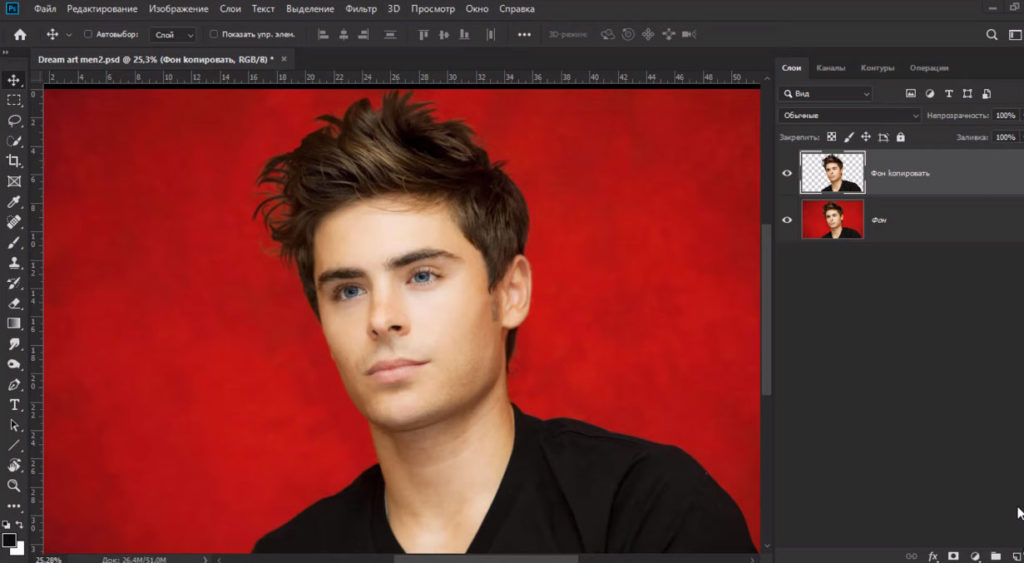
Для начала портрет вырезается и перекладывается на отдельный фон. Руководство о том, как вырезать фото вы найдете в отдельной статье.
Чтобы придать получившейся модели форму в верхней панели кликаем на вкладку “Фильтр” и выбираем пункт “Пластика”.
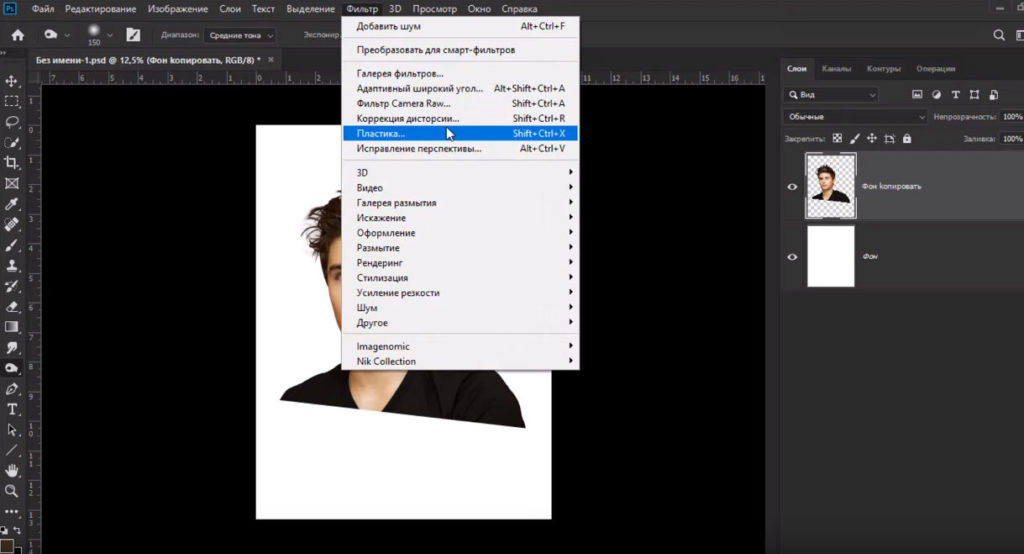
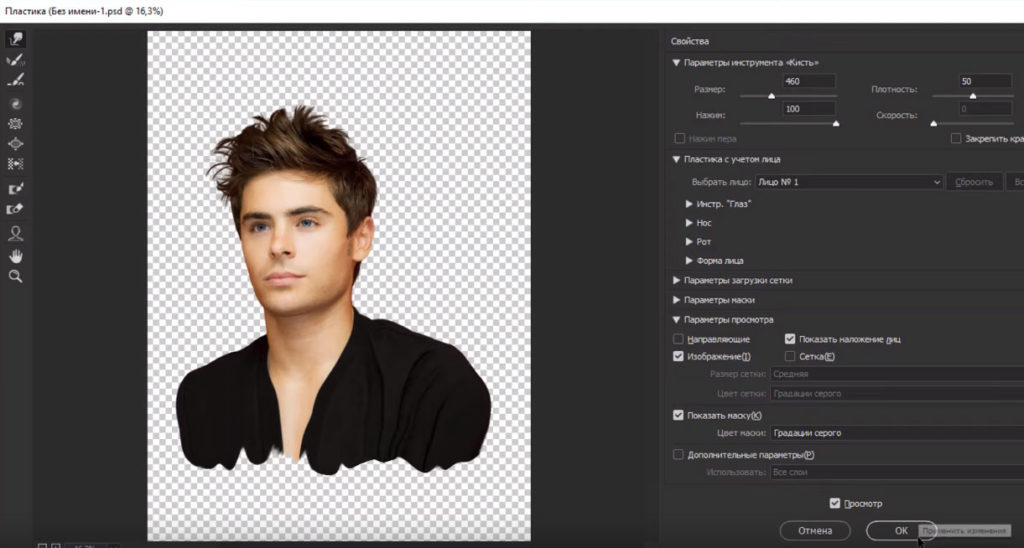
В свойствах выбираем инструмент “Деформация” и видоизменяем нижнюю часть портрета — растягиваем ее правой кнопкой мыши с зажатой клавишей Alt. Получаем примерно такой результат.
После — переходим на фон и там создаем дополнительный слой. Для неординарного арт-портрета понадобятся самые разные кисти. В сети есть достаточно ресурсов, которые предлагают огромный выбор кистей для фотошопа, так что найти нужную — не проблема.
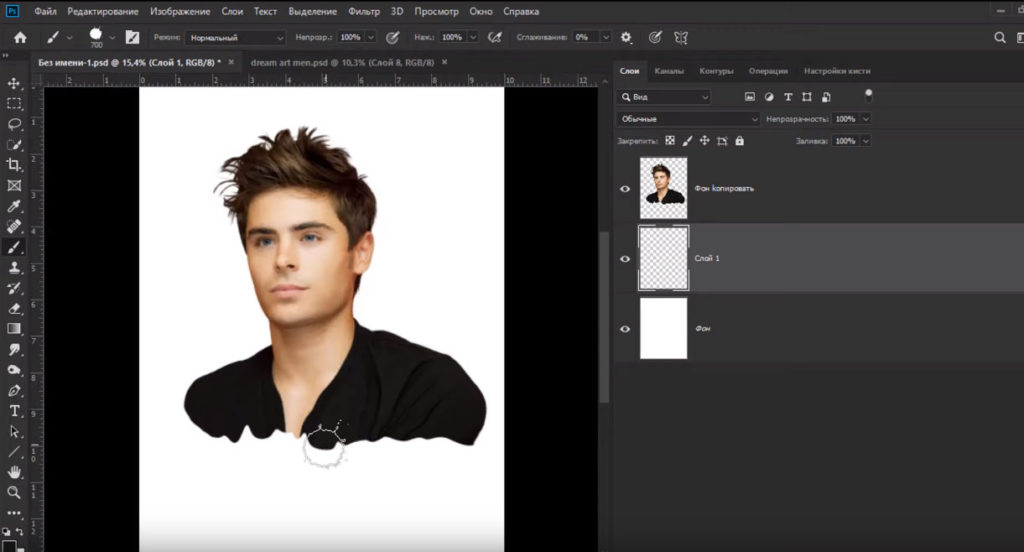
Мы остановились на кисти в форме кляксы. С зажатым Alt делаем кляксы по краям футболки. Для разнообразия меняйте периодически размер кисти и участки нанесения. Чем хаотичнее они будут расставлены, тем лучше. Проходимся кистью по внешнему краю изображения.
Далее мы взяли кисть с имитацией потеков краски. Чем большим набором кистей вы располагаете, тем шире будет поле экспериментов с формами, размерами и расположением. Все ограничивается только фантазией. Рисуем кистью по тому же принципу, что описывали выше и получаем итоговый результат.
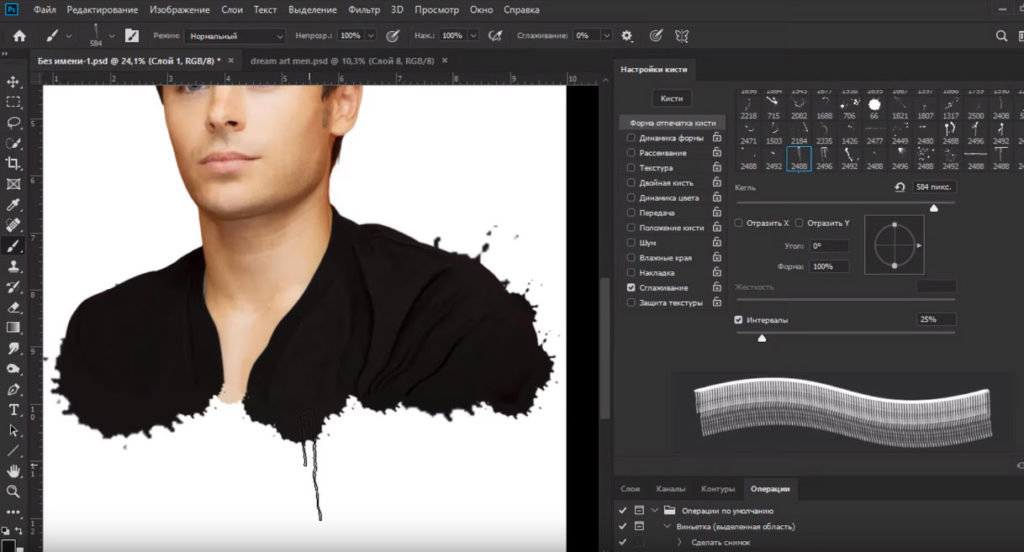
Теперь объединяем слои: для этого выделяем их нажатием клавиши Shift и объединяем.
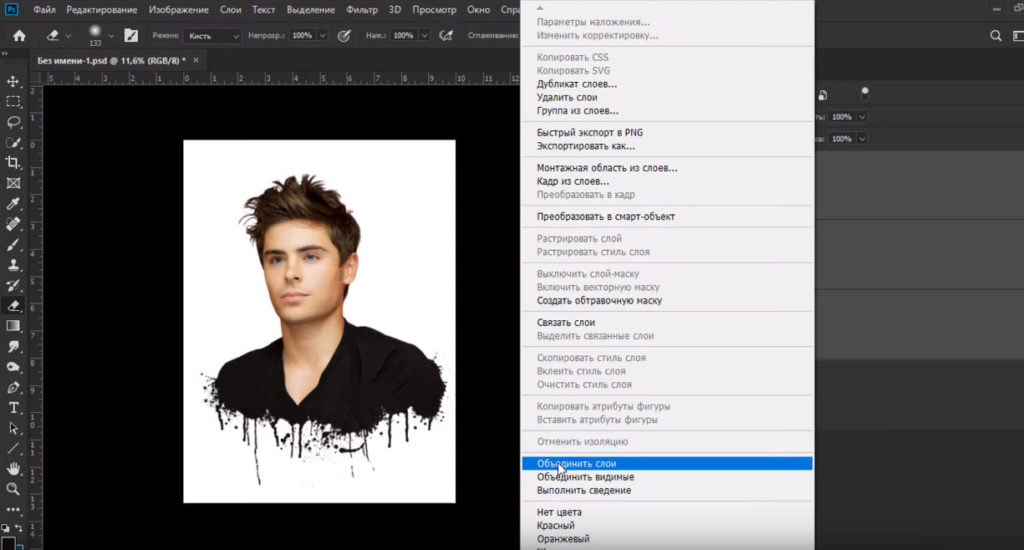
Получившийся результат копируем и скрываем слой, чтобы он не мешал, но осталась возможность сравнить результат.
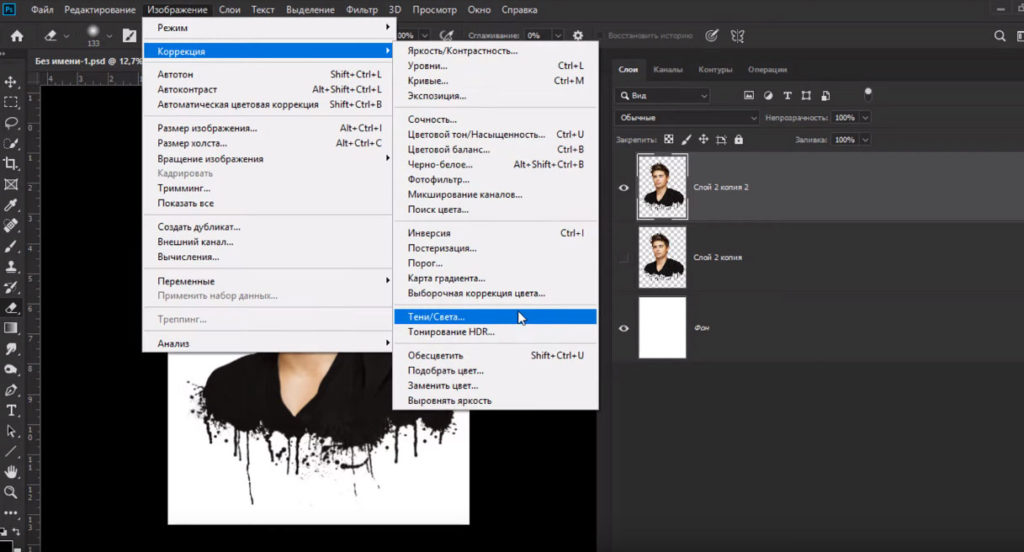
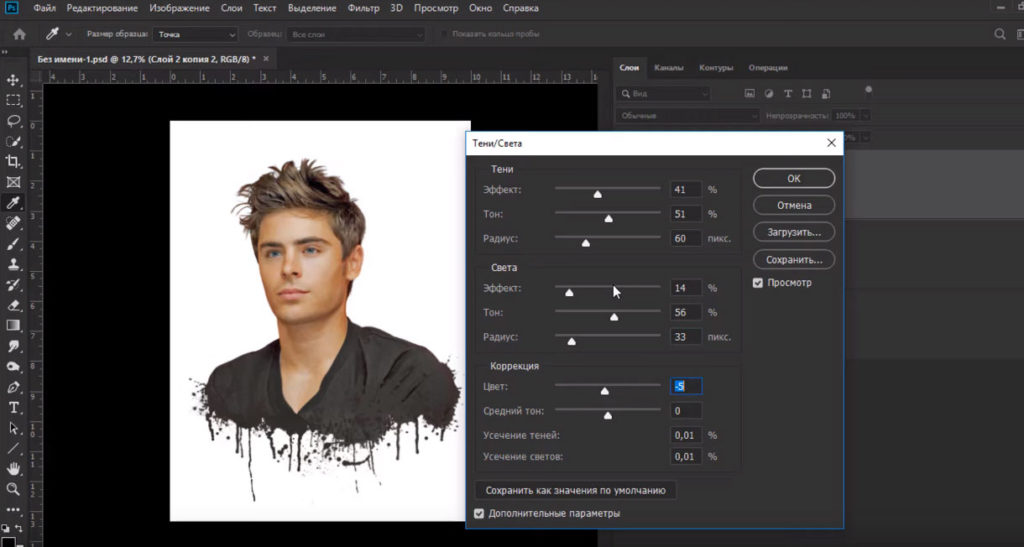
Основная черта дрим-арт портретов — эффект рисунка. Мы сделаем то же самое. На верхней панели находим вкладку “Изображение” и кликаем на нее. В открывшемся списке выбираем “Коррекцию” и нажимаем на пункт “Тени/Света”.
Откроется окно с настройками только этих двух параметров. Чтобы открыть дополнительные настройки, поставьте галочку внизу, рядом с надписью “Дополнительные параметры”.
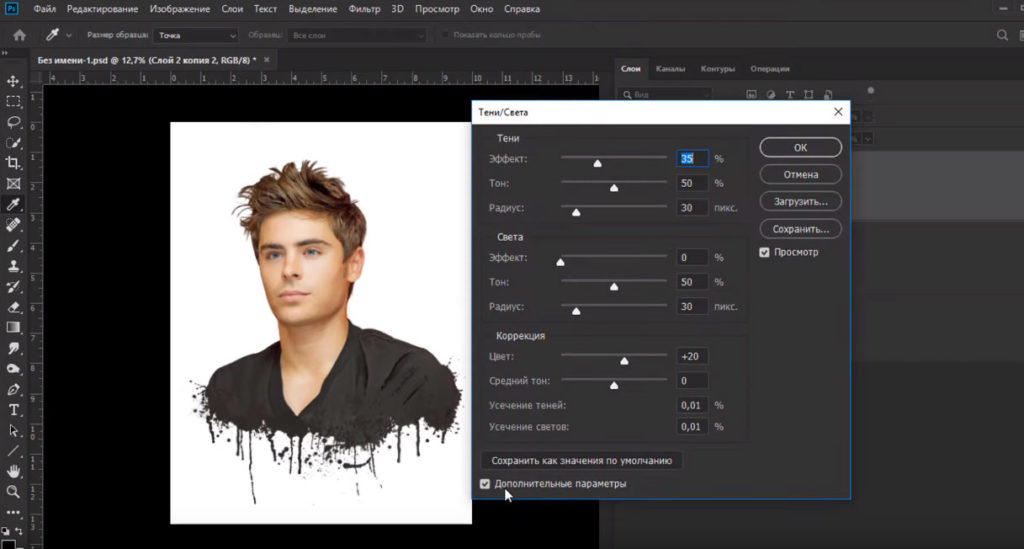
Обращаем внимание, что работать по шаблону не получится — каждое изображение требует индивидуальной настройки. Мы покажем только один из примеров работы с фильтрами, чтобы дать представление об алгоритме работы. После нескольких манипуляций с ползунками фотография приобретает эффект нарисованности, но при этом сохраняет реалистичность. Теперь полученное изображение можно сравнить с изначальным результатом, отобразив скрытый слой и при необходимости добавить эффекты.
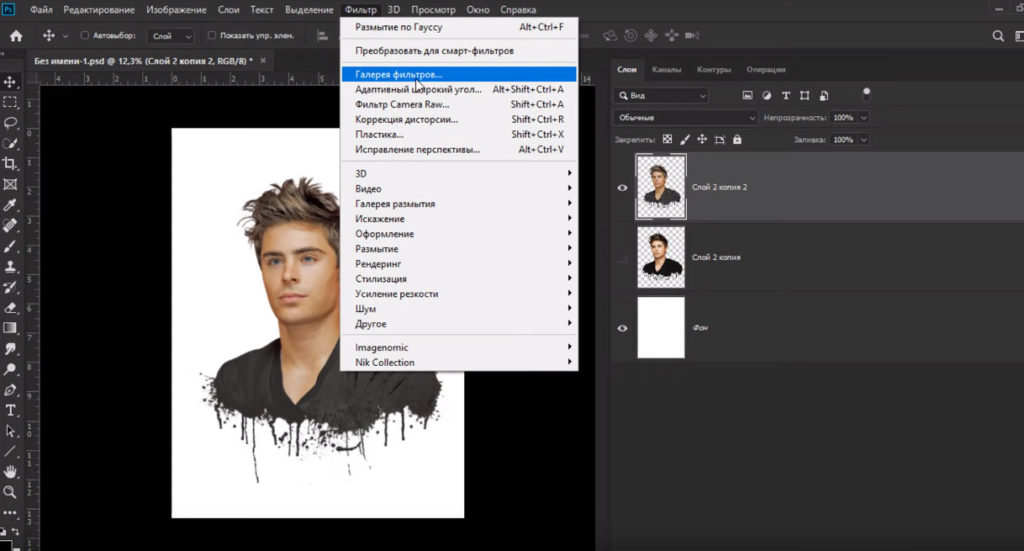
После обработки изображения поработаем с фильтрами: в соответствующей вкладке на верхней панели выберите пункт “Галерея фильтров”. Если их не достаточно, их так же можно найти в сети.
Мы используем фильтр с эффектом пастели и устанавливаем настройки 0/6/200/26. Вы можете добиться более выраженной рисованности любым удобным способом.
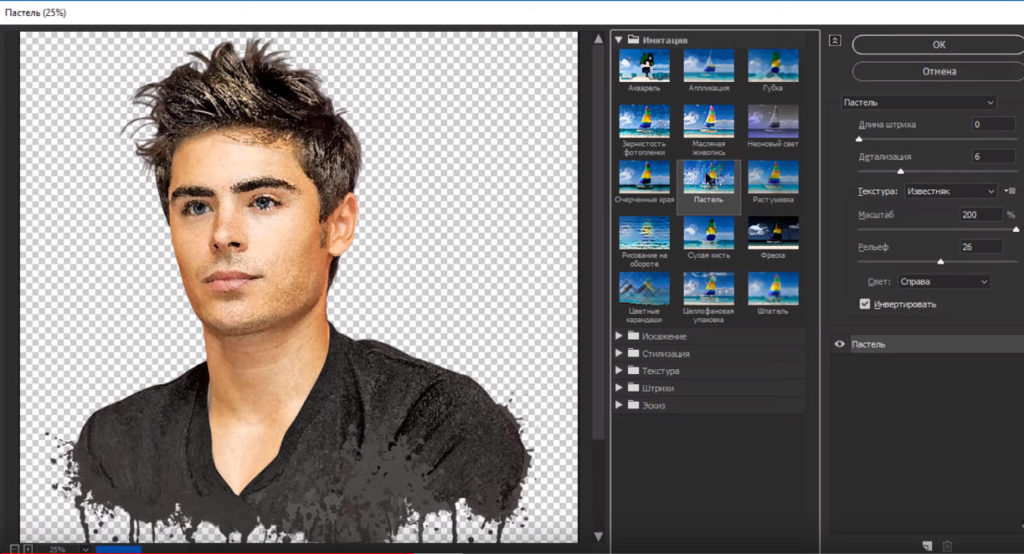
Для применения фильтра нажмите кнопку “ОК”. Теперь усилим объем методом dodge and burn — затемним темное и осветлим светлое. Это нужно для усиления эффекта рисунка.
Теперь в правом углу добавляем слой “Кривые”.
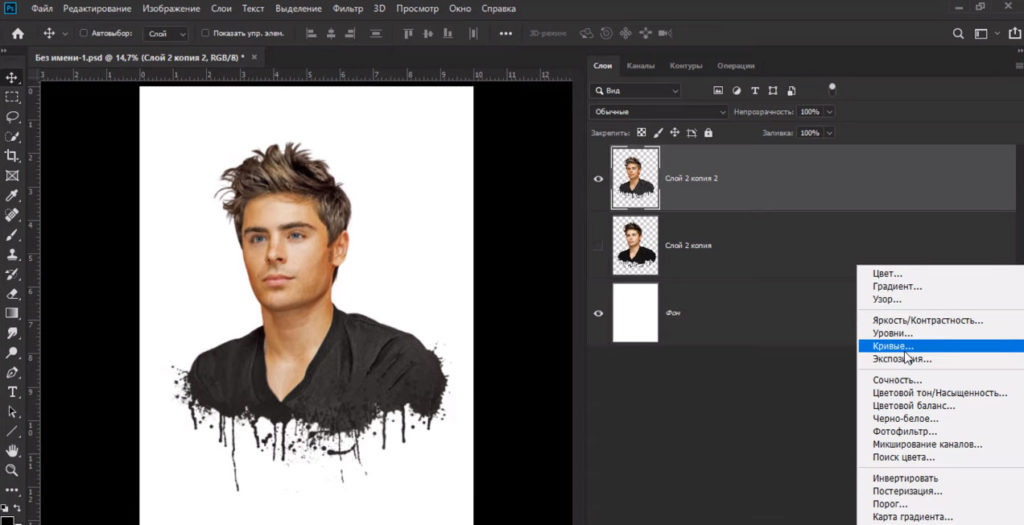
На открывшемся графике ставим точку посередине и слегка оттягиваем в сторону. Пока ее удаленность от середины значения не имеет.
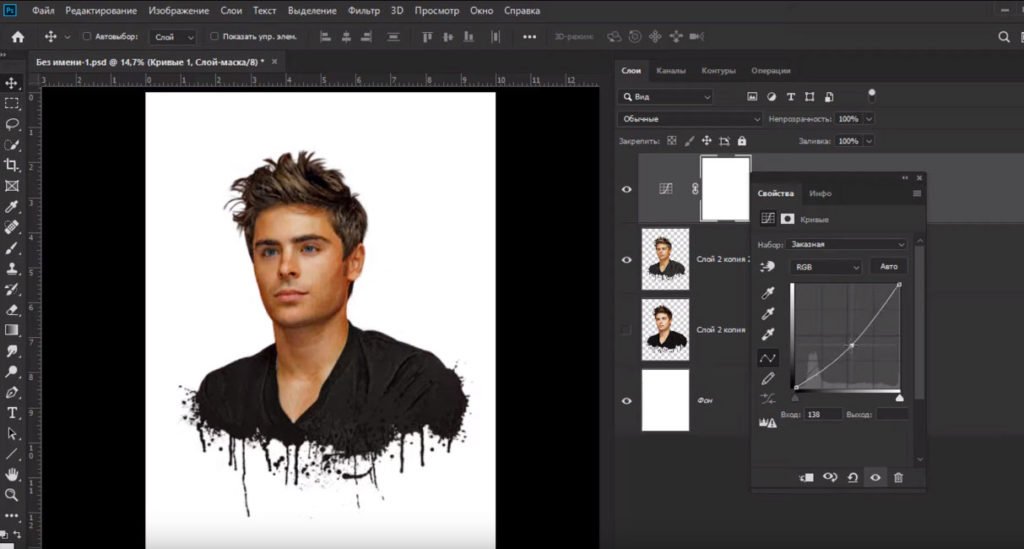
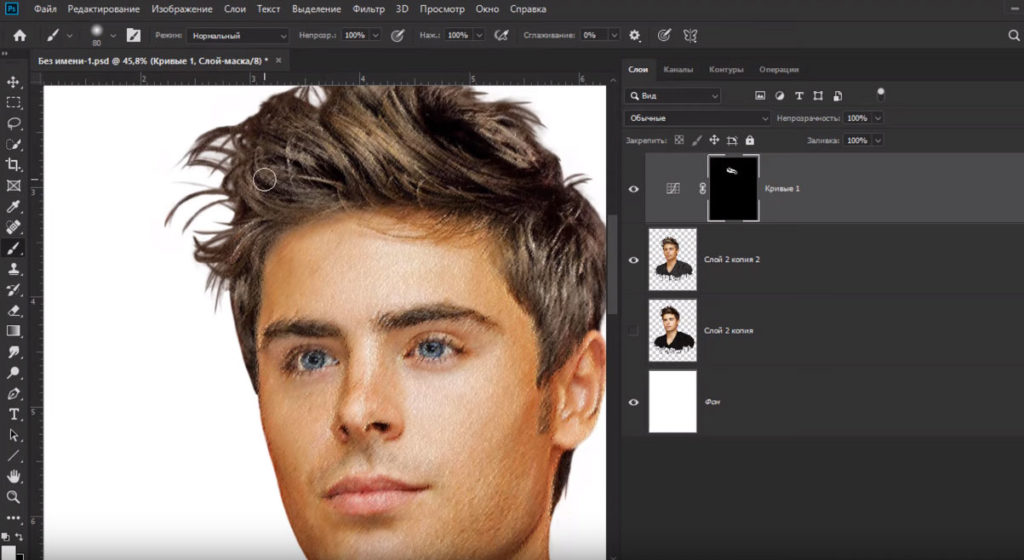
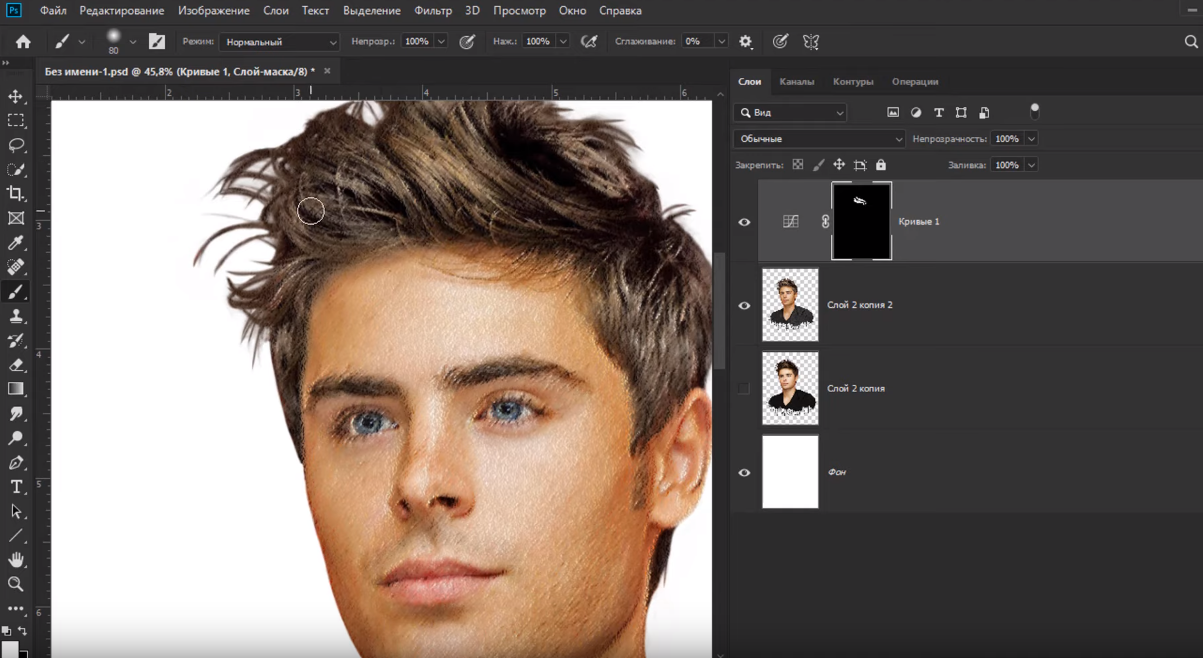
Закрываем график, а новому слою задаем черную заливку при помощи комбинации Ctrl+I. Теперь с помощью мягкой кисти белого цвета с левой панели прорисовываем темные складки рисунка (брови, волосы, ресницы, щетину и пр.). Если вы делаете мужской портрет, следите за тем, чтобы он не вышел слишком “накрашенным”. В итоге все элементы с темным эффектом должны быть еще немного темнее.
После завершения добавьте еще один слой “Кривые” и, чтобы осветлить картинку, поставьте точку на середине графика, а затем вытяните ее вверх.
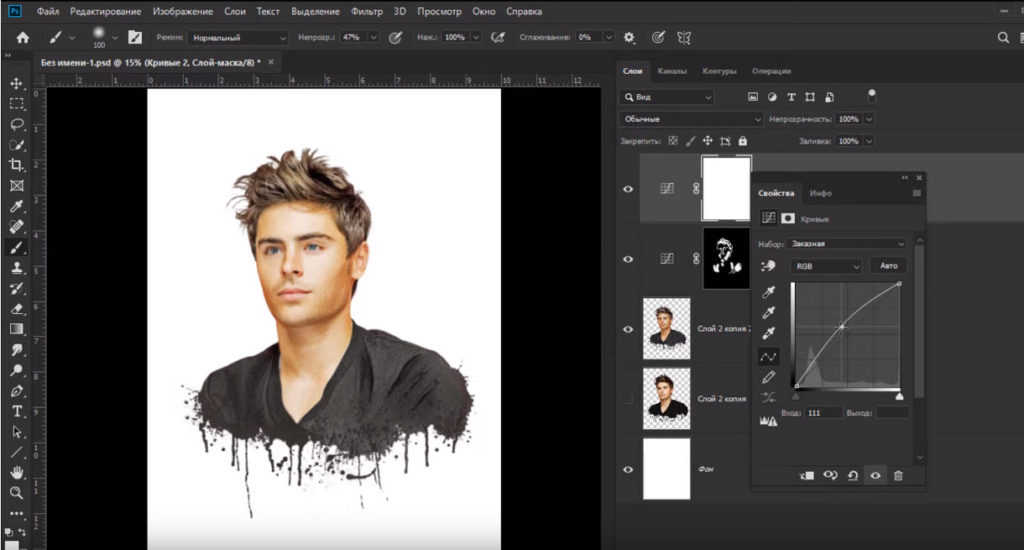
Чтобы осветлить не затемненные участки (лоб и левая сторона лица без подбородка, часть шеи и т.д.), добавьте белые блики на футболке, осветлите пару прядей. Отредактируйте изображение на свой вкус.
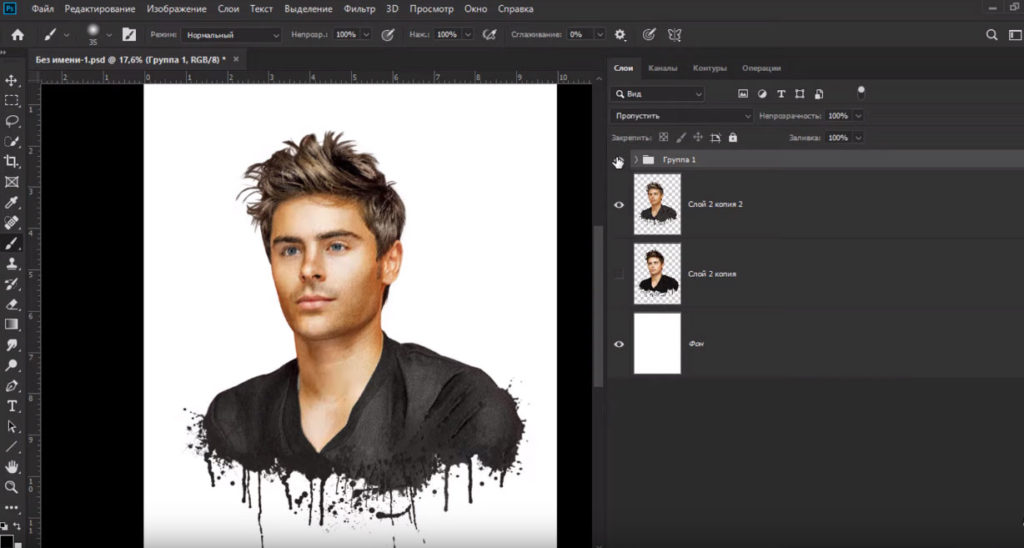
Для завершения объедините корректирующие слои, выделив «шифтом». Чтобы забросить их в папку, нажмите Ctrl+G. В результате получаем такое изображение. Как видим, у нас получилось добиться максимальной рисованности.
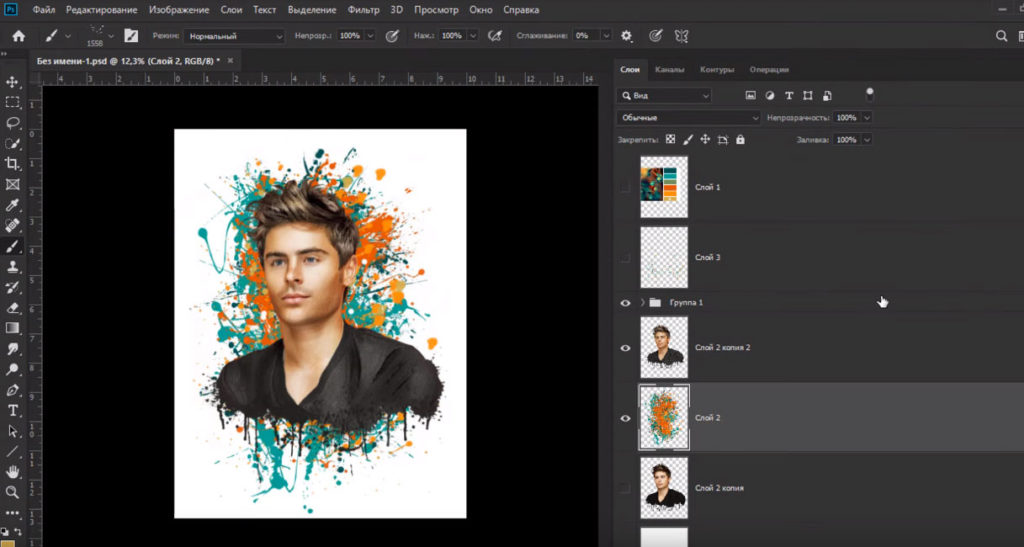
Теперь уделим внимание фону. Для этого переходим на “слой 2 копия” и создаем новый слой. Здесь хаотично разместим разноцветные пятна соответствующими кистями.
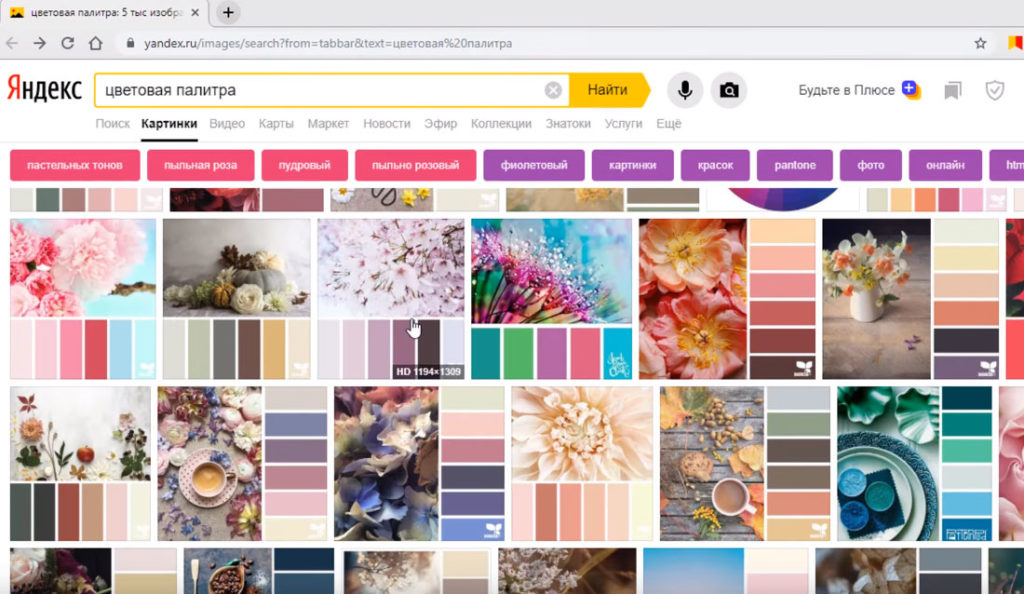
Важно помнить, что не нужно использовать слишком много цветов. Предварительно изучите как правильно сочетаются цвета.
В итоге получаем крутое фото в стиле Дрим Арт, сделанное своими руками, которая ничем не отличается от того, что предлагают фотошоп-дизайнеры за деньги.
Видеоурок по обработке фото в стиле Дрим Арт
Автор Admin На чтение 7 мин Просмотров 2.7к. Опубликовано 05.04.2020
Обновлено 17.06.2020
В последнее время – невероятно популярными заказами для фотошоперов, являются портреты в стиле Dream Art. Да вы и сами, наверное, это знаете, т.к. реклама, с подобными объявлениями, встречается довольно-таки часто, особенно в социальных сетях. Но зачем кому-то переплачивать, когда все это можно сделать самому, и сегодня – мы расскажем вам, как это делается.
Как в фотошопе сделать арт портрет
Собственно, для примера – мы взяли первый попавшийся объект из свободного доступа, чтобы показать вам все более подробно.
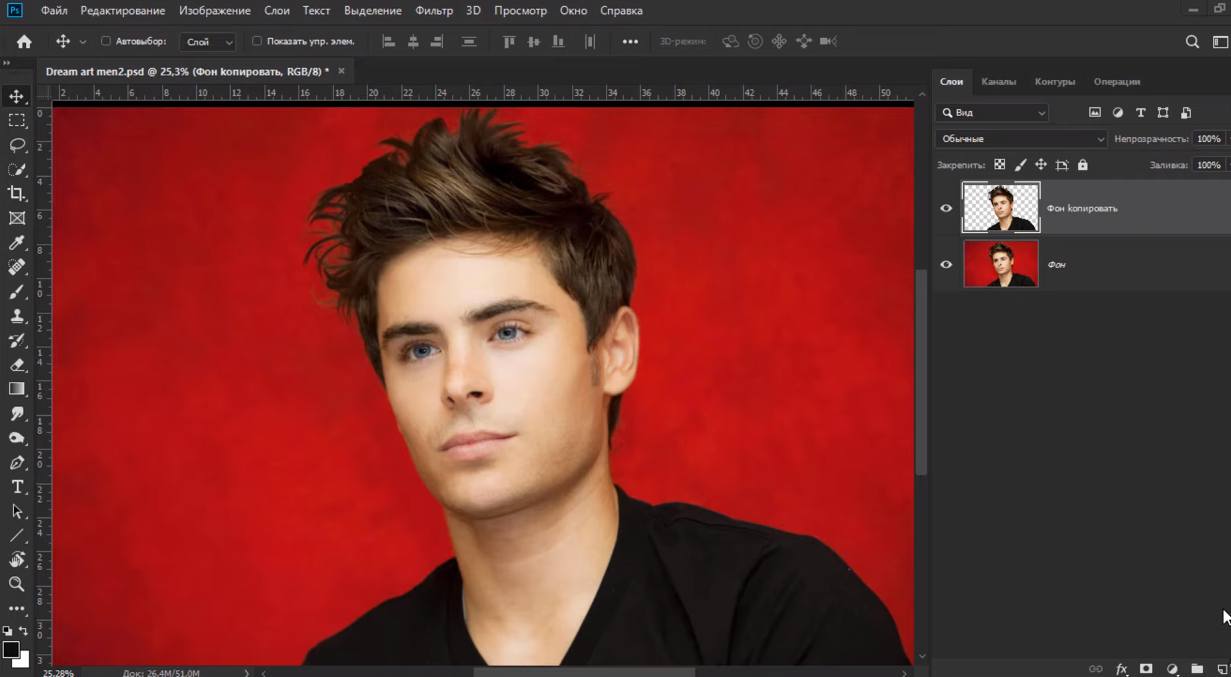
Итак, изначально нам нужно будет вырезать объект с предыдущего фона и положить его на фон отдельный. Как это делается – мы повторять не будем, т.к. у нас есть отдельная статья, посвященная этому уроку, где все подробно и поэтапно описывается, так что если вас интересует вырезание – лучше прочитайте ее. А пока же – перейдем к нашей сегодняшней работе.
Итак, вырезаем нашу модель и вставляем ее на чистый лист, который также создаем. Получается примерно так. Дополнительно немного придаем нашей модели форму, а то как-то слишком скучно он выглядит.
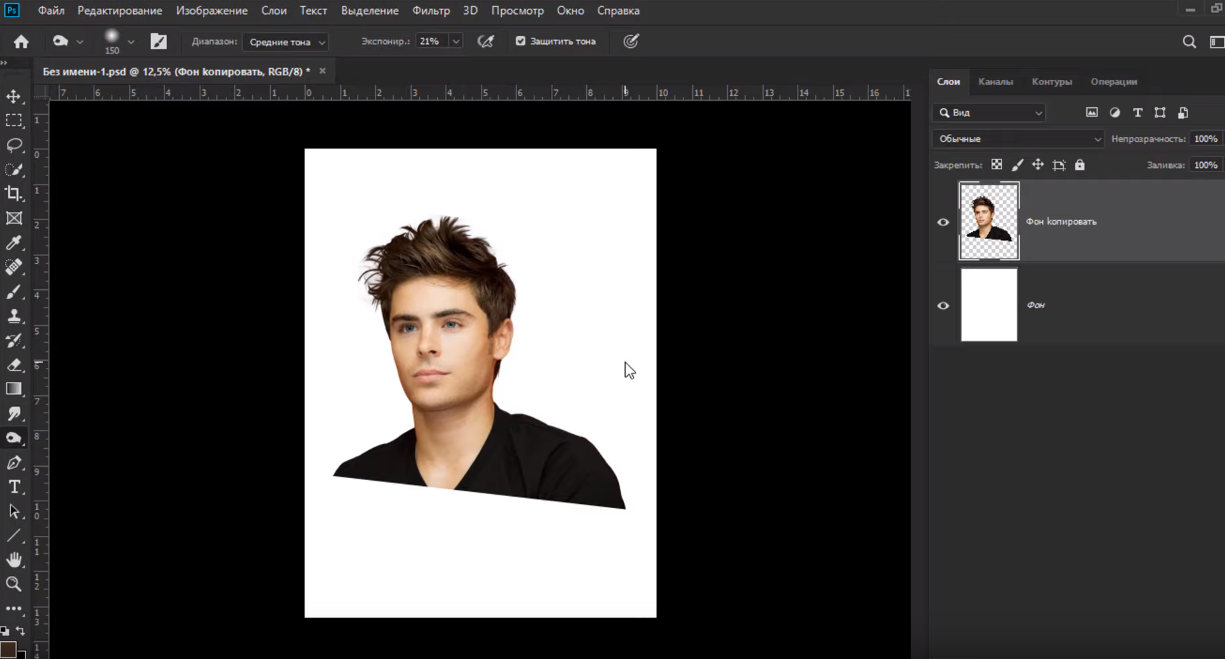
Для этого, на верхней панели находим фильтр, кликаем по нему и выбираем «пластику».

Там – выбираем инструмент деформация и немного работаем над нижней частью фотографии – немного ее растягиваем, зажимая Alt и правую кнопку мышки. Получается что-то вроде этого.

Теперь переходим на фон и добавляем новый, чистый слой. Вам понадобятся хорошие кисти, чтобы сделать крутой арт-потрет. Собственно, в наших предыдущих статьях – мы рассказывали где и как взять крутые кисти, так что с поиском нужной – у вас проблем не будет.
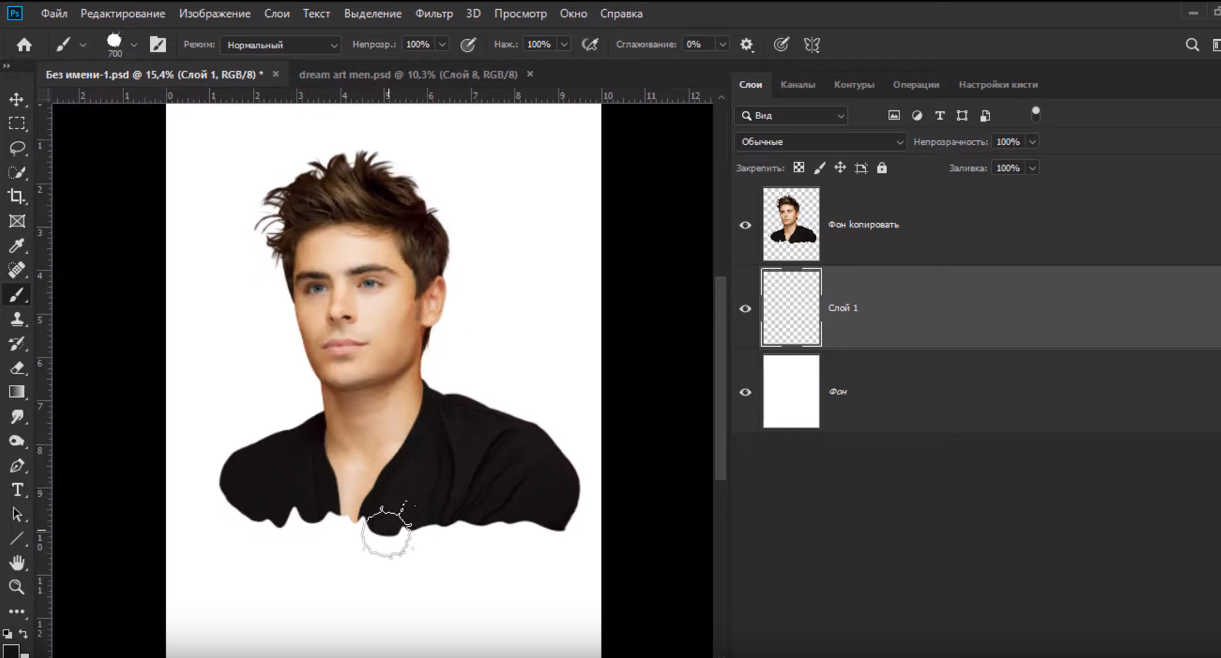
В нашем случае мы решили выбрать кисть, по форме напоминающую кляксу. Собственно, при помощи Alt’a мы берем часть футболки и по ее краям – делаем вот такие вот кляксы. Примечательно, что если вы хотите крутое арт-изображение, то вам периодически придется менять размеры кисти, а также сами участки, куда вы ставите кляксы. Т.е., в одном месте – вы ставите их ниже, в другом – выше, одну делаете меньше, другую – больше и т.д.
В общем – этой кистью вам нужно будет пройтись по внешнему краю рисунка. Сильно забегать – тоже не стоит, но пройтись нужно качественно.
Далее – нужна будет новая кисть. Мы решили остановиться на такой, которая будет имитировать потеки краски.

Собственно говоря – если у вас достаточно обширный набор кистей – можно поэкспериментировать, с типами и видами клякс, потеков, пятен и т.д. Ограничивается объект лишь вашей фантазией. Собственно вот, что у нас получается в итоге.
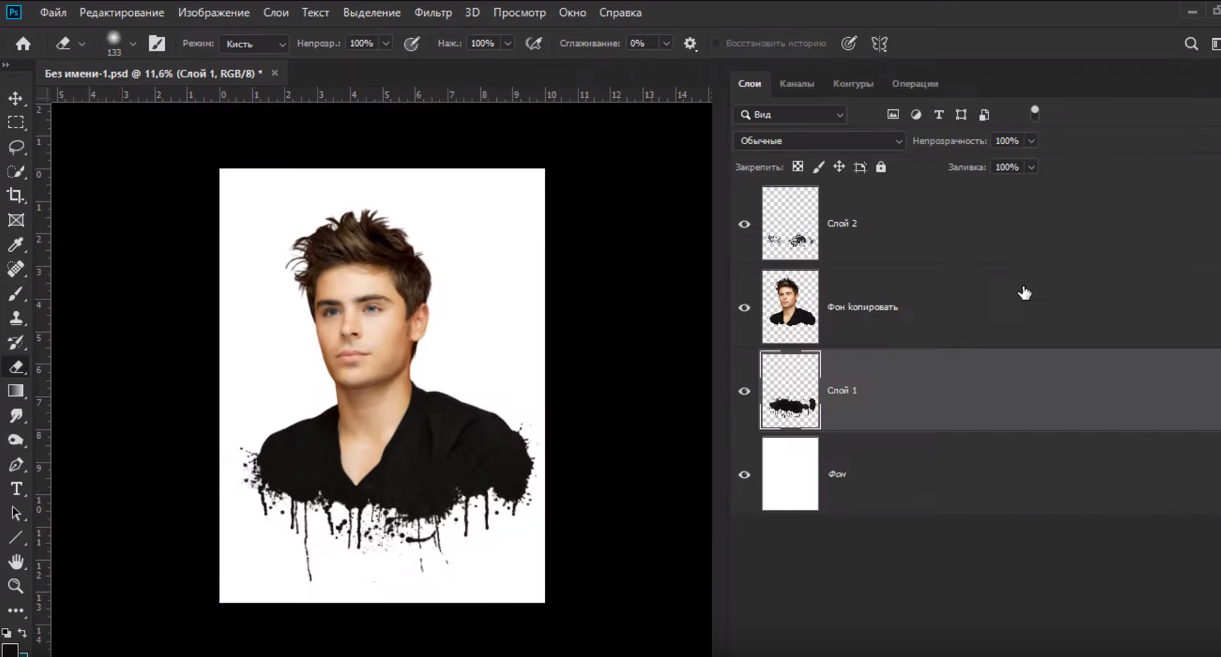
Когда данная часть работы будет готова – можно будет слить все эти слои воедино. Для этого – выделяем их, при помощи Shift, а после – объединяем.

Дальше – копируем слой и отключаем его видимость, чтобы после – нам было, с чем сравнивать, и, в то же время, чтобы он нам не мешал.
Продолжаем делать арт-объект. Собственно, характеризующей его чертой является то, что каждый их таких портретов обладает рисованным эффектом. Это же попытаемся сделать и мы. Находим, сверху, команду «изображения» и открываем ее. Там – находим пункт «коррекция», а далее – выбираем пункт «тени/света».
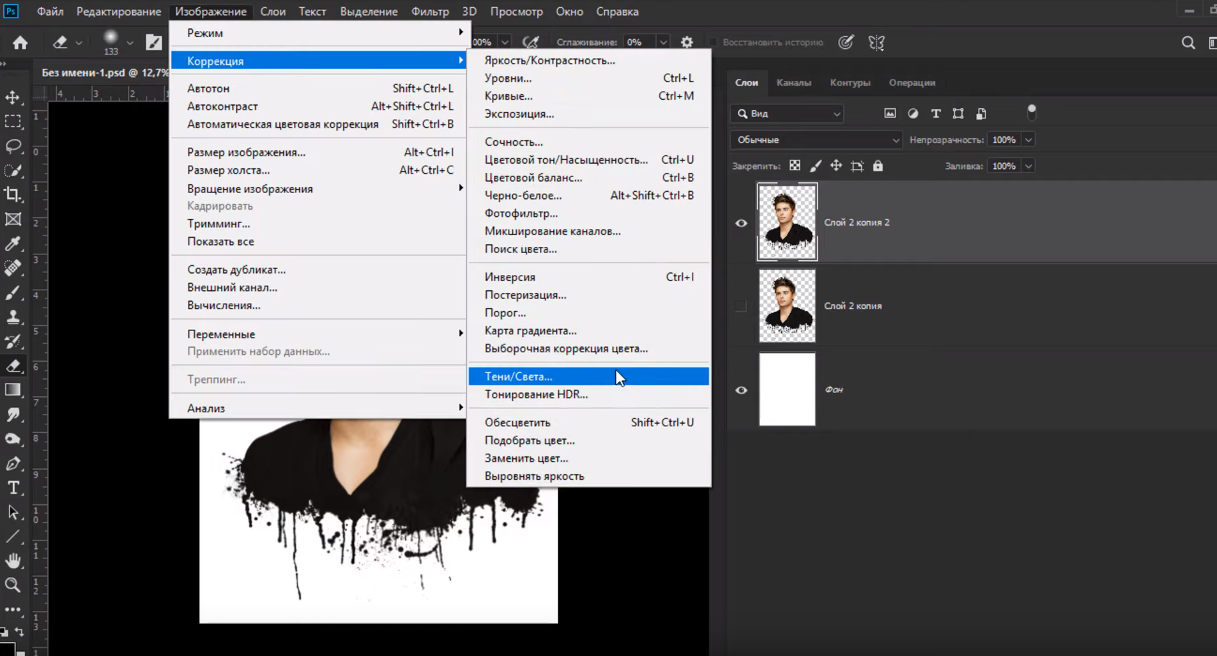
Изначально у вас откроется маленькая табличка, только с этими двумя настройками, однако внизу – можно будет включить галочку, с дополнительными настройками, что мы и делаем.
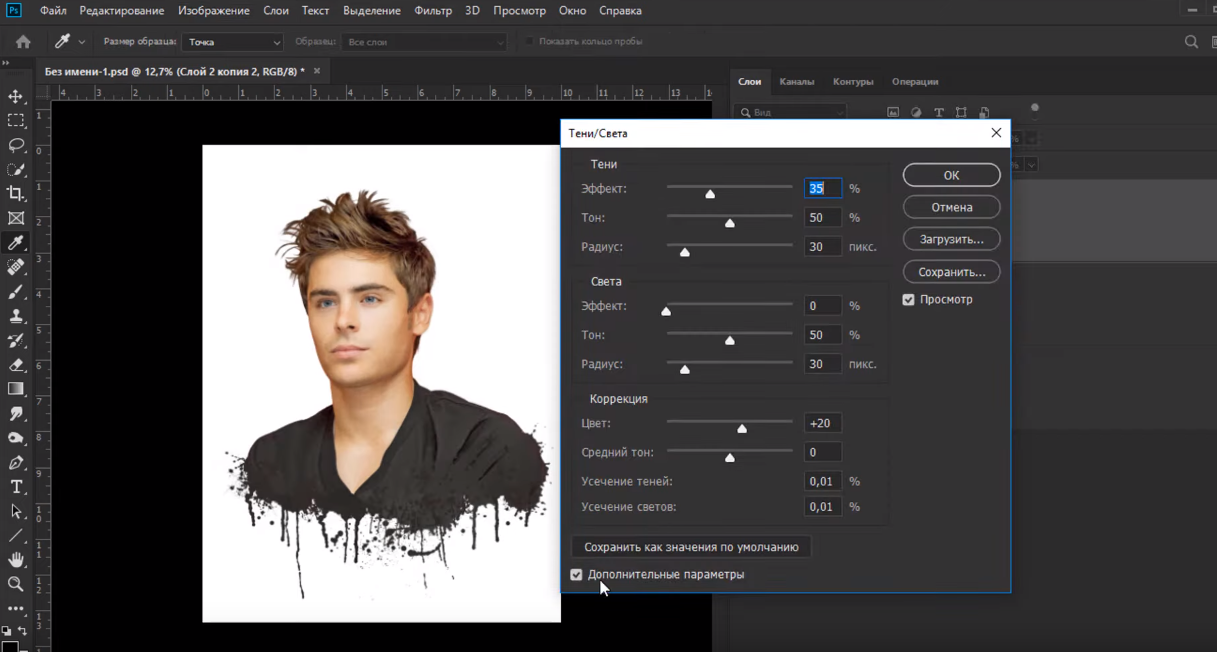
Сразу скажем, что делать все по дефолту – не получится. Каждую фотографию нужно будет настраивать индивидуально. Однако, на нашем примере, мы покажем вам, как это выглядит. Как видите, немного поколдовав с настройками – фотография выглядит более рисованной, и, в то же время – не теряет своей схожести и реалистичности. Кстати, теперь можете включить копию и сравнить, что у вас получилось по итогу, а если рисованности не хватает – добавить ее.

После того, как вы придадите изображению эффект рисованности – можно переходить к работе с фильтрами. Для этого находите соответствующий пункт вверху и выбираете пункт «галерея фильтров». Опять же, если у вас мало фильтров – то в соответствующей статье, у нас на сайте, вы сможете прочитать, где и как найти дополнительные фильтры для фотошопа и как их установить.

У нас фильтров – хватает, да и ранее мы уже делали подобную работу, поэтому мы выбираем фильтр «пастель», с настройками 0/6/200/26. Однако, это на наш вкус, вы же – можете воспользоваться любым другим фильтром. Собственно, вам нужно будет добиться еще большего эффекта рисованности, а как уж вы это сделаете – это дело ваше.
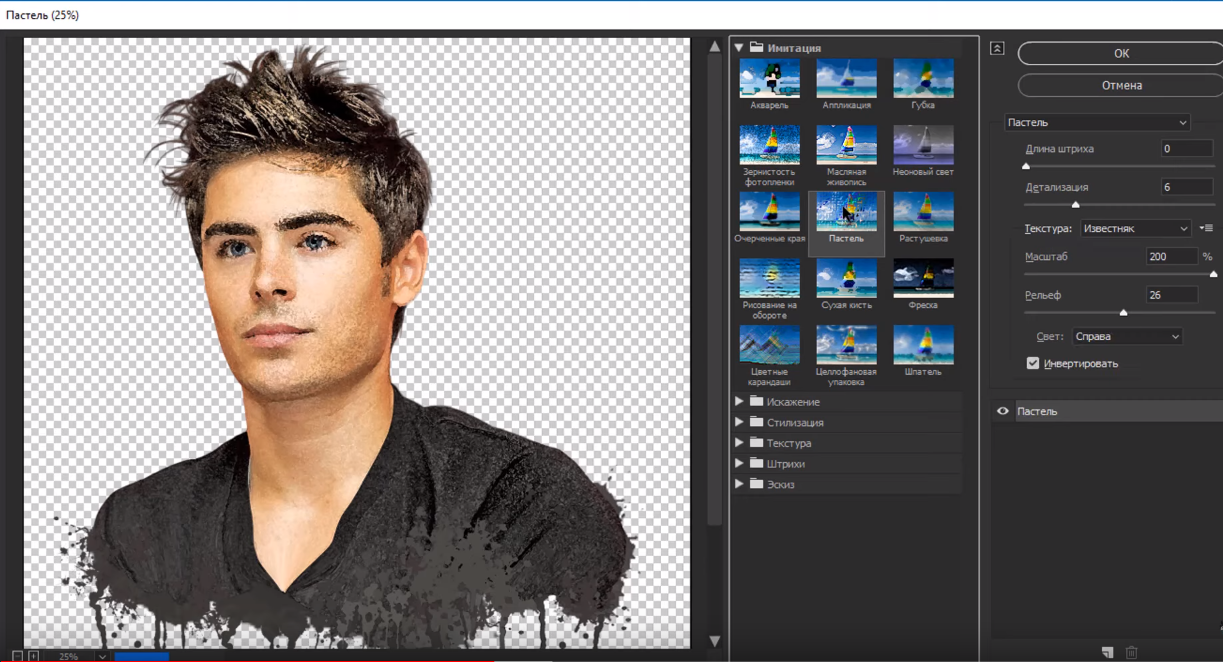
Применяем изменения кнопкой ОК. Теперь нам нужно усилить объем, используя метод dodge and burn. Кто не знает – вкратце расскажем, что он из себя представляет. Простыми словами – мы будем темное – затемнять, а светлое – осветлять. Это позволит получить нам дополнительный объем и дополнительную рисованность.
На нижней панели, в правом углу – добавляем новый корректирующий слой «кривые».
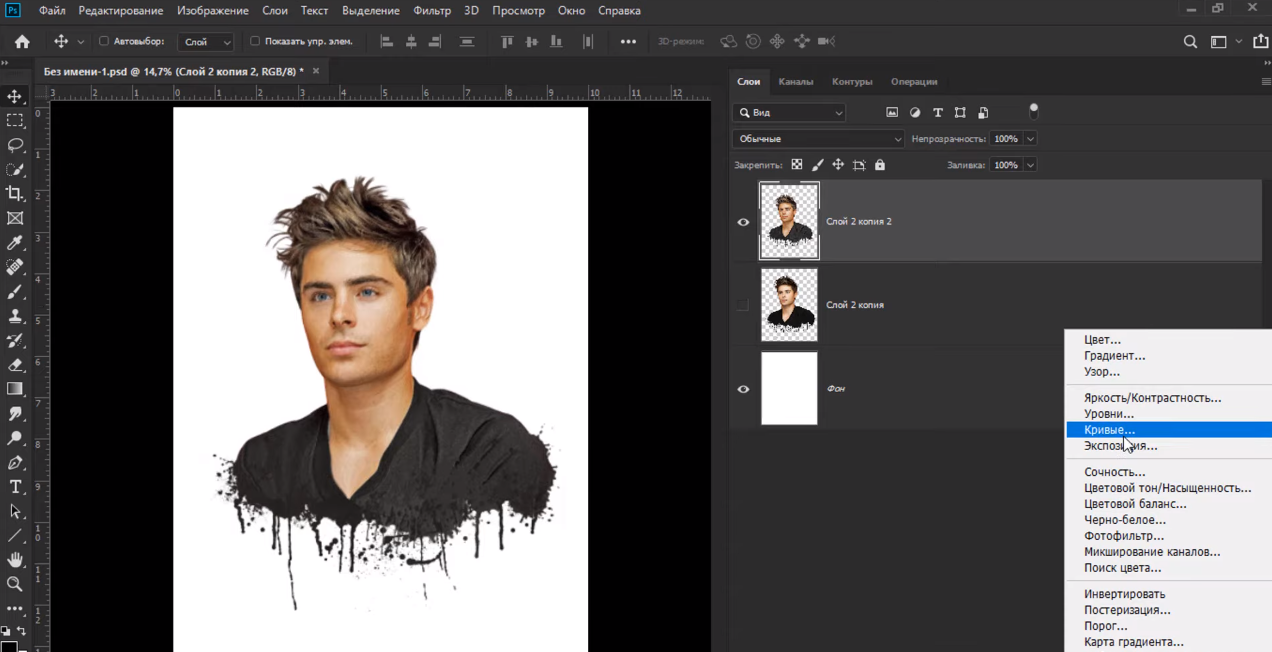
У вас откроется небольшая табличка с графиком. Поставьте точку посередине и слегка оттяните ее в сторону. Пока – не важно, насколько далеко.
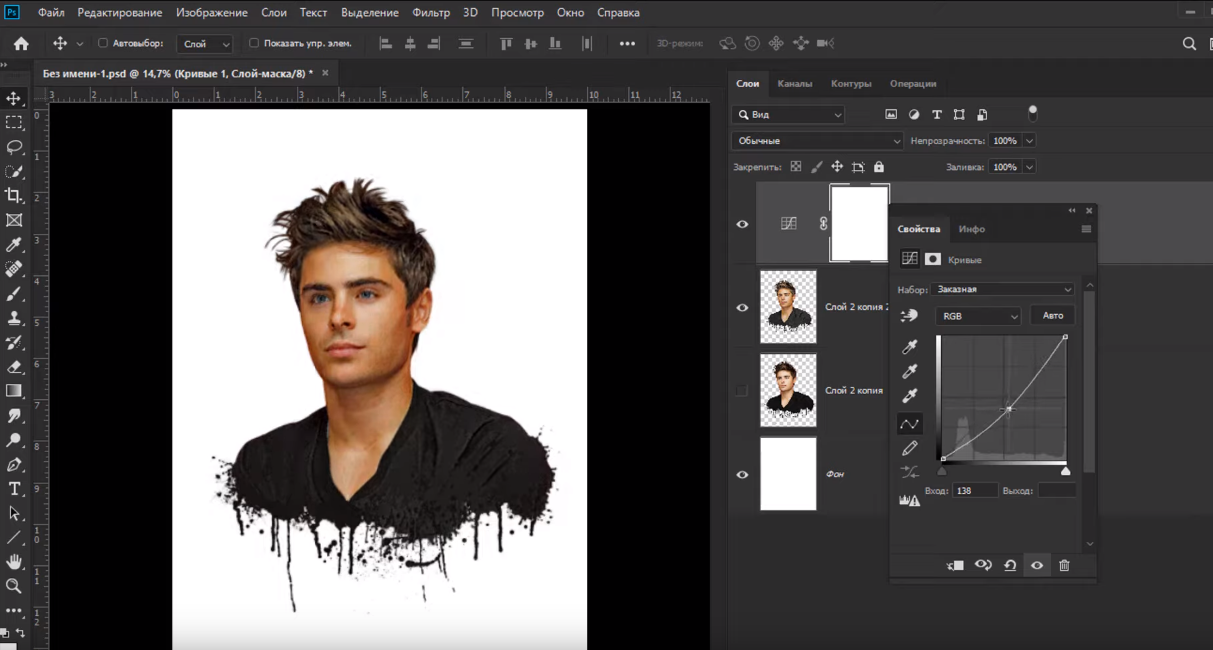
Пока – закрываем эту табличку, выбираем наш новый слой и заливаем его черным цветом, используя комбинацию горячих клавиш Ctrl + I. Теперь – выбираем обычную, мягкую кисточку, на панели слева, и ставим белый цвет, а после – прорисовываем все темные складочки нашего рисунка (волосы, брови, ресницы, немного пройдитесь по «щетине» и т.д.). Если у вас портрет мужской – главное не перестараться, чтобы ваш портрет не получился «накрашенным».
В общем – ваша задача слегка затемнить все, что обладает темным эффектом.
Когда вы закончите – добавляйте еще один, корректирующий слой «кривые», ставим точку на графике посередине и вытягиваем ее наверх, чтобы осветлить нашу картину.
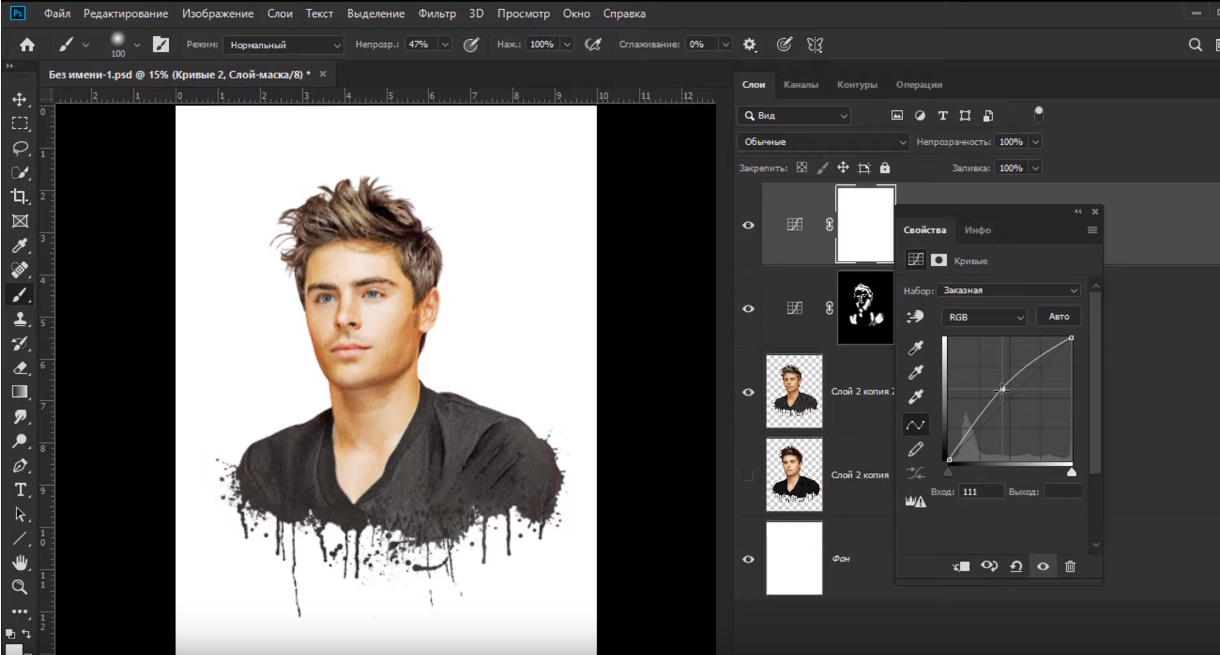
Теперь нам нужно осветлить некоторые участки фотографии, которые мы не затемняли. Это лоб, левая сторона лица (без подбородка), часть шеи и др. Можно добавить несколько осветленных прядей, светлые блики на груди и футболке, в общем опять же – все будет зависеть от фотографии и ваших вкусов.
Когда заканчиваем – эти 2 корректирующих слоя закидываем в одну группу. Для этого выделяем их шифтом и забрасываем в папку, комбинацией Ctrl + G. Сам же рисунок получился вот таким. Как видите – эффект рисованности получился что надо.

Но это еще не все. Теперь нужно заняться фоном. Перемещаемся на слой над фоном (слой 2 копия, на примере) и создаем новый, чистый слой. На этом слое мы и должны будем наляпать красок, нашими уникальными кисточками, в форме пятен.
Единственное – поймите, что не нужно тут создавать радугу. Нужно качественное и красивое сочетание цветов. Для этого – вы можете прочитать материалы по палитре (о сочетании цветов) и даже поискать материалы в интернете.
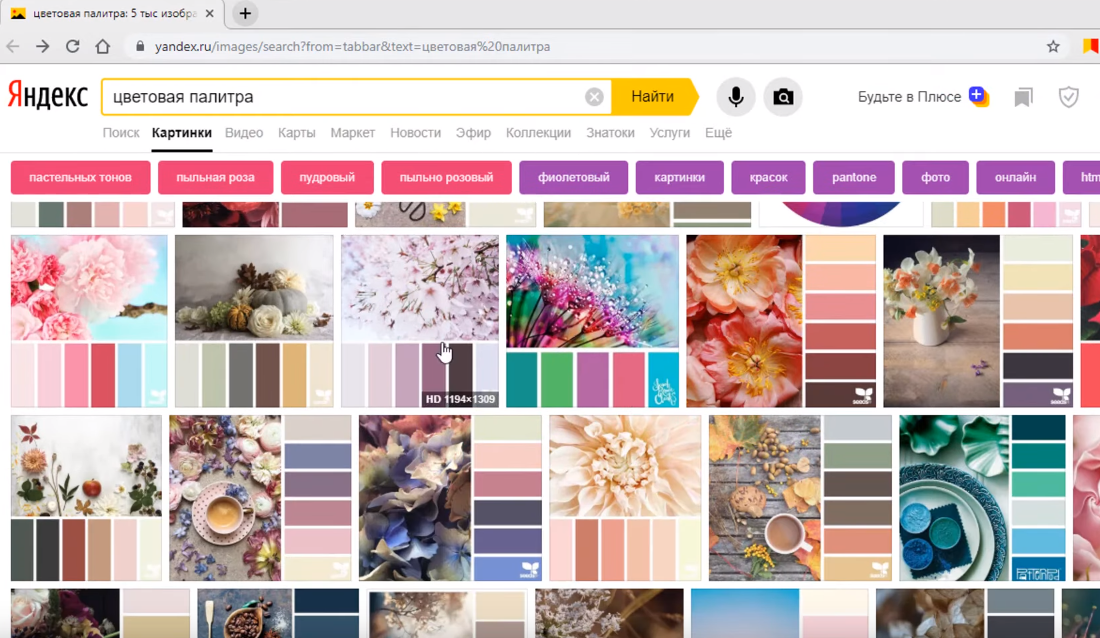
В общем – выбираем несколько сочетающихся цветов и начинаем ляпать, сначала одним, потом другим и так далее, пока у вас не получится крутая арт-композиция. Ну и вот, что у нас получилось в итоге.
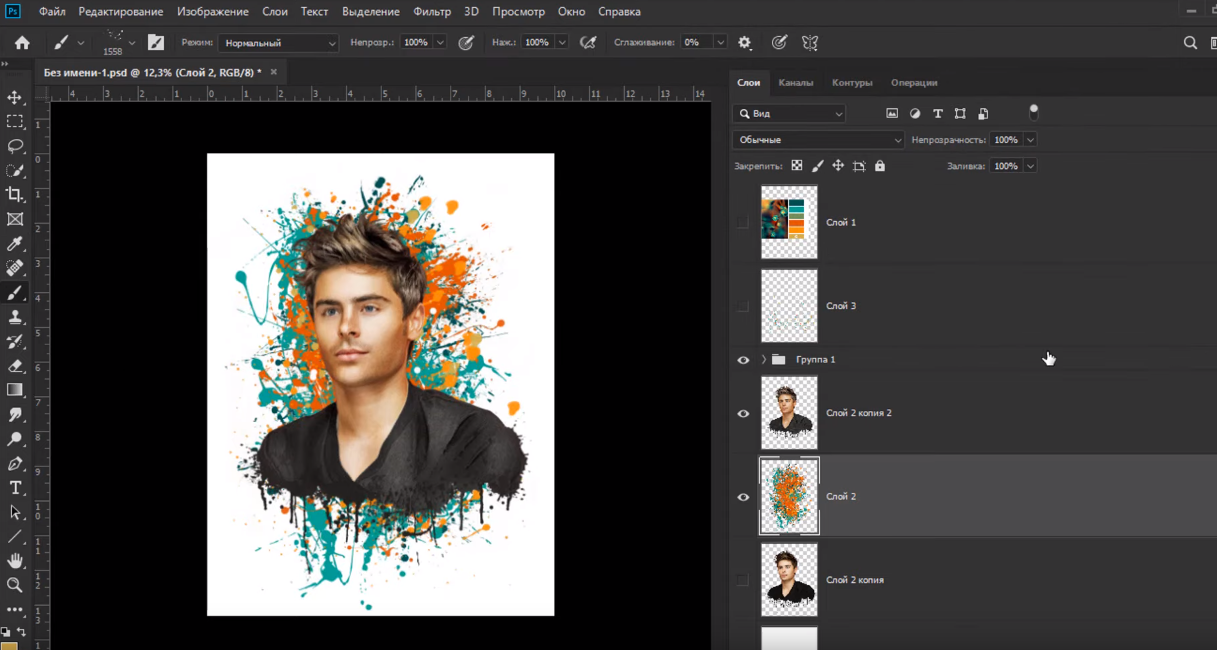
Правда похоже на то, что нам предлагают в рекламе, в социальных сетях? И не так уж и трудно. Ну а вам спасибо, что воспользовались нашим уроком, всем удачи и пока.
Процесс создания Дрим Арта в Photoshop CC — Как сделать Дрим Арт в Фотошопе — Dream Art in Photoshop
Полный видео урок (Dream art)
DREAM ART. Обработка мужского портрета в Фотошоп
Тот самый Dream Art в Фотошоп
? Уроки фотошопа. Самый легкий и простой эффект в фотошопе. — Арт (Art)
Обработка фото в стиле Dream art. Портрет в стиле дрим-арт
АРТ-ОБРАБОТКА • SPEED ART (#Photoshop)
Обработка портретного фото в стиле Дрим-Арт
Обработка фото в стиле Дрим-Арт — 1 часть
Портрет в стиле Dream art в Фотошоп
Мечтательный, праздничный, эффектный
Художник напишет портрет в стиле дрим-арт и напечатает его на холсте, посмотрите примеры и пришлите фото
Заказать
Скидка 20% c 3 по 5 февраля
Что такое портрет в стиле дрим-арт?
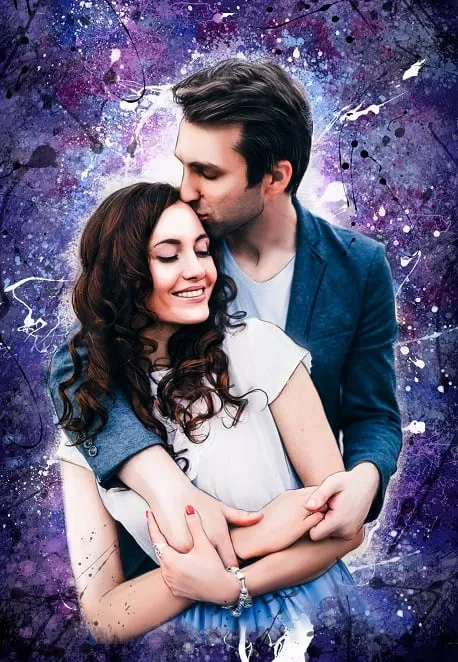
Портрет в стиле дрим-арт (от англ. Dream – мечта) пишется художником по фотографии в технике цифровой живописи на ярком, насыщенном, контрастном абстрактном фоне. Такой фон — отличие Dream Art от других стилей. Фон исполняется в цветовой гамме, которая гармонирует с гаммой портретируемых: цветом одежды, волосами, кожей…
Для лучшего результата просим Вас подобрать фото, как можно с более высоким разрешением и крупным планом. Если, например, Вы хотите сделать портрет пары, но нет общей хорошей фотографии, то лучше прислать героев по отдельности, чтобы мы скомпоновали их в единый портрет. Если Вы делаете подарок, который будет сюрпризом и берете фото из соцсетей, то постарайтесь выгрузить фото в самом высоком качестве.
После утверждения Вами эскиза портрет печатается на холсте и натягивается на подрамник галерейным способом. По вашему желанию можно подобрать и оформить работу в багетную раму. Но даже и без багета Вы получаете отличную картину, готовую для развески на стену или для вручения в качестве подарка, который произведет впечатление на любом празднике.
Портрет в этом стиле получается экспрессивным и ярким, как полёт фантазии или красочный фейерверк в прекрасном сне. В общем, не картина, а мечта.
Muse (греч. Μούσα) — это вдохновение, это Mуза
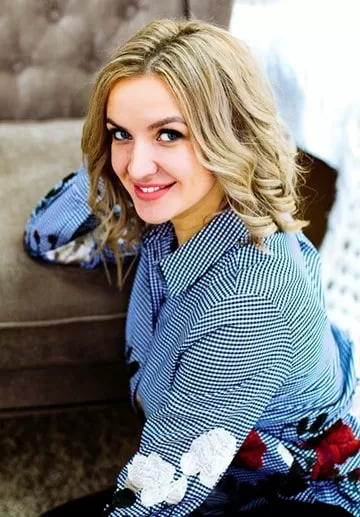
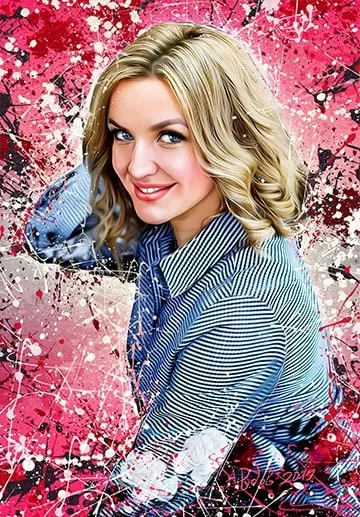
Потяните за вертикальную линию, чтобы сравнить «До» и «После»
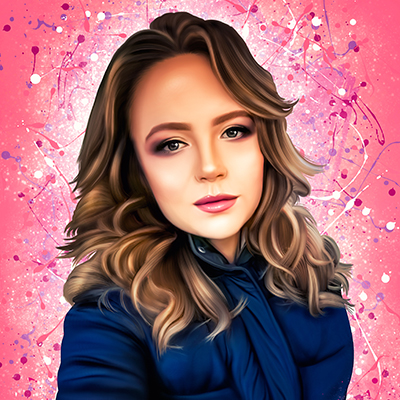
Что такое портрет дрим-арт
Стены современной квартиры редко украшают написанные на холсте картины или портрет. В интерьерах отдается предпочтение однотипным принтам и другим изображениям не ручной работы. Картина, выполненная в технике DreamArt, над которой кропотливо трудился художник, вкладывая душу в каждый взмах своей кисти, вызывает просто непередаваемые эмоции. Она словно светится изнутри, поражает буйством красок и оттенков, приковывает внимание с поистине магической силой. Вот почему изображение в стиле дрим-арт считается предметом необычного, уникального искусства, который не стыдно преподнести в подарок.
Посмотреть примеры
Посмотрите, как обычное фото превращается в художественный шедевр
Подвигайте ползунком


У нас собственное производство и мы не зависим от времени работы подрядчиков. За счет этого Вы сможете получить готовый портрет максимально быстро! Всего за 3 часа (с момента согласования эскиза) Ваш портрет будет готов к отправке!

У нас собственное производство с современным оборудованием. За счет этого
Вы можете купить портрет по самой низкой и выгодной цене.

Все материалы безопасны в использовании.
Печать производится на современном оборудовании с применением латексных чернил, цвета на картине получаются яркими и не выгорают.

Эскиз Вашего портрета будет полностью отрисован вручную профессиональными дизайнерами.

Ваш портрет будет уникальным, ярким и красочным, просто пришлите свое фото!

В стоимость услуги входит
1. Деревянный подрамник
Наши подрамники изготовлены из высокосортной сосны и гарантируют прочную основу и долговечность натяжки холста.
2. Холст и высококачественные чернила
Прочный холст и оригинальные пигментные чернила гарантируют долговечность портрета, сохраняя яркость и насыщенность цветов. Чернила абсолютно безопасны.
3. Ручная отрисовка изображения
Наши профессиональные художники вручную на графическом планшете отрисуют несколько вариантов картины и предоставят Вам на согласование.
4. Галерейная натяжка холста
Концы полотна фиксируются с обратной стороны подрамника, а изображение продолжено и на боковых частях рамки. Кроме того, галерейный метод натяжки не требует дальнейшего оформления картины в раму.
5. Картонная упаковка и защитная пленка
Мы упаковываем все картины в плотную картонную коробку с ручкой, чтобы Вам было удобно ее нести.
Заказать портрет

Размер 30х40 см
2200 руб.
1980 руб.
Заказать

Размер 40х50 см
2890 руб.
2600 руб.
Заказать

Размер 50х60 см
3790 руб.
3400 руб.
Заказать

Размер 60х80 см
4590 руб.
4100 руб.
Заказать

Размер 70х90 см
5990 руб.
5390 руб.
Заказать
*Стоимость указана за одного человека на портрете, за каждого дополнительного человека +400р

Оплата производится любым удобным для Вас способом после согласования макета
Осуществляется курьерской службой и составляет 400р.

Осуществляется транспортной компанией или Почтой России. Стоимость составляет от 300р.

Приезжайте к нам в гости и заберите Ваш портрет самостоятельно!
Отмечайте нас и ваши картины в соцсетях, ставьте хэштег #funportret
Подпишитесь на нас и узнавайте первыми о новых акциях и конкурсах:


Сколько дней готовится заказ?
Макет отрисовывается художником в течение 5 часов. После согласования макета портрет дрим-арт изготавливается в течение 1 рабочего дня. На следующий день доставляем Ваш заказ
Какая стоимость доставки?
Стоимость доставки зависит от Вашего города.
Стоимость курьерской доставки по Москве составит 400р.
Стоимость в другие города России составит от 300р.
Можно ли использовать портреты людей с разных фотографий?
Конечно, Вы можете прислать нам любые фотографии, и наши художники соединят их вместе по Вашему желанию
Dream Art считается предметом необычного, уникального искусства, который не стыдно преподнести в подарок. Если у вас есть желание сделать столь эксклюзивный презент, стоит узнать о нем подробнее.
Что такое Дрим Арт?
Название нового веяния в живописи Dream Art составлено из двух английских слов – мечта и искусство. Его переводят по-разному – как искусство мечты или как мечтательное искусство. Это и не важно, ведь глядя на портреты, сделанные в технике Дрим Арт, ловишь себя на мысли, что лучшее название сложно придумать.
Доказательством тому служат несколько характеристик.
- Портрет фотографически реалистичен, но в изображении чувствуется рука мастера, художественный подход, креативность мышления автора.
- Для рисунка используются необыкновенно сочные, «живые» краски, заставляющие любоваться портретом в технике Дрим Арт, не отрывая глаз.
- Картины изготавливаются по эскизам художника (на что уходит 6-12 часов) и переносятся на холст, чем в корне отличаются от электронных версий, выполняемых за 15 минут при помощи фотошопа.
- Фон картины подбирается с учетом ауры изображаемого человека и дополняется особой текстурой, что создает исключительно позитивное впечатление.
- Портрет в стиле Дрим Арт пишется по фото, так что получателю подарка не придется тратить время и силы на позирование, а красочное изображение явится для него настоящим сюрпризом.
Искушенного техническими достижениями и новинками человека сложно чем-то удивить. А уж тем более непросто подарить нечто удивительное. Но если запечатлеть людей, получивших в подарок собственное изображение, получится вереница изумленных, восторженных и восхищенных лиц. Не дарите любимым или близким людям деньги, лучше закажите в подарок картину в любом из стилей – PopArt, Флип-Флоп, Love is…, Дрим Арт.
Как создаются картины Dream Art
Новый вид изобразительного искусства так быстро набрал популярность, что создание на холсте портрета воплощается опытным художником в кратчайшие сроки. Алгоритм изготовления картины в технике Dream Art несложен.
- Клиент оставляет заявку и выбирает стиль Dream Art.
- Художник делает эскиз и вносит правки по просьбе клиента. Например, изменив фон, можно исправить стиль, сделав обычный портрет.
- Готовое изображение переносят на холст, после чего изделие оформляют и упаковывают в подарочную упаковку.
Закажите подарок, который зарядит получателя радостью или романтичностью. Портрет выполненный в стиле Дрим Арт запомнится человеку на всю жизнь.
,