
Сама по себе система «Умный дом» подразумевает дистанционное управление практически всеми доступными приборами и устройствами.
Причем, исполнение команд не ограничивается функциями «включить/выключить» или «открыть/закрыть».
Для медиа-устройств еще должны работать функции «тише/громче», для освещения – «ярче/темнее».
Все эти команды можно подавать со смартфона, но намного удобнее голосовое управление светом, музыкой, отоплением, входной дверью.
Для чего необходимо управление «Умным домом» голосом
«Умный дом» – это не просто дорогостоящая игрушка. «Умный дом» – это аппаратно-программный комплекс различных приборов и устройств, делающих жилище безопасным, комфортным, удобным для проживания.
Управление всеми этими приборами осуществляется с помощью разномастных ПДУ, которыми производители снабжают практически все свои изделия.
Как результат – в доме появляются несколько пультов, а обитателям его необходимо помнить алгоритмы работы с техникой.
Подача управляющих сигналов «Умному дому» от смартфона имеет свои минусы. Во-первых, гаджет необходимо постоянно носить с собой из комнаты в комнату.

Система голосового управления света в квартире
Во-вторых, его аккумулятор может разрядиться, сам смартфон может потеряться, попасть в руки злоумышленников. Поэтому оптимальное решение для «Умного дома» – устройство голосового управления. Это устройство избавит обитателей дома от необходимости держать в каждой комнате по ПДУ, запоминать разные алгоритмы работы.
Такое управление в системе «Умный дом» приводит к ненужности разнокалиберных ПДУ, работающих на разные «точки входа».
Голосовое управление светом, любой кухонной техникой, отоплением, роботом-пылесосом, климат-контролем, системами безопасности можно осуществить из любого места дома.
При работе с голосом должны быть приняты меры для защиты от несанкционированного доступа в систему – система паролей, условных сигналов.
Для осуществления голосового управления освещением предварительно производится детальная настройка систем распознавания голоса.
Система должна распознавать голоса всех обитателей дома, а не только одного. Она должна уметь понимать команды «включить», «выключить», «ярче», «меньше», привязывать их к конкретным осветительным приборам.
Самодельная система голосового управления освещением
Сделать своими руками управление освещением голосом – задача не из простых. Для ее решения мало одного желания.
Необходимо тщательно продумать схему, рассчитать электрические параметры, подобрать комплектующие, определиться, какое программное обеспечение будет использовано, не потребуется ли его модификация, что может подойти из уже существующих разработок, что можно модифицировать. Желательно уметь работать с паяльником, с тонкой электроникой.

Электронный блок голосового управления освещением своими руками
Но сделать самому голосовое управление светом по принципу «Вкл./выкл.» – это просто смастерить эффектную игрушку. Ведь если сделать так, что голосом можно управлять только включением или выключением отдельно взятого осветительного прибора или группы приборов, то почему нельзя такую же функцию распространить и на другие устройства?
Чтобы уже получилась законченная, открытая для расширения система, получившая название «Умный дом».
Готовые модули для работы с голосом
Любая подобная система начинается с модуля распознавания голоса. Первые структуры распознавания акустических сигналов реагировали на хлопки: один хлопок – «включить», два хлопка – «выключить».
Современные структуры распознавания голоса представляют собой сложные аппаратно-программные устройства, способные различать сотни командных посылок, поданных голосом, причем, голоса могут быть различного тембра, различной громкости, произносимые слова могут иметь синонимы.

Модуль распознавания голоса Voice Recognition Module V3.1 (FZ0475)
Наиболее доступные для самоделок модули:
- Voice Recognition Module V3.1 (FZ0475);
- Robotech SRL EasyVR Shield0;
- Voice Recognition Module LD3320;
Каждый из этих модулей имеет свои достоинства и недостатки. Elechouse Voice Recognition Module V3.1 ориентирован на работу с комплектом «Arduino».
Robotech SRL EasyVR Shield 5.0 имеет три алгоритма работы – точный, фонетический и тоновый. Voice Recognition Module LD3320 умеет редактировать ключевые слова.
Простейший голосовой выключатель освещения
Вначале следует определиться со схемой и комплектацией голосового выключателя света.
В простейшем случае в состав такого прибора войдут:
- модуль распознавания голоса;
- усилитель;
- контроллер;
- микрофон;
- управляющее реле (количество зависит от того, сколько осветительных приборов будет подключено к выключателю);
- блок питания на пять вольт;
- компоненты схем – светодиоды, резисторы, конденсаторы, симисторы, монтажные розетки и др.
Усилитель необходим для того, чтобы прибор мог воспринимать сказанные слова, поданные из любой точки помещения, а не только вблизи микрофона.

Необходимые компоненты для создания голосового управления светом своими руками
Контроллер собран на базе микроконтроллера «Аtmega8», имеющего собственные оперативное и постоянное запоминающие устройства.
Симисторы используются, во-первых, в качестве силовых ключей, а, во-вторых, в качестве диммеров, регулирующих яркость освещения. Протокол обмена информацией – UART.
Как работает голосовой выключатель
Алгоритм работы такого выключателя следующий. После первоначального включения необходимо выдержать паузу в несколько секунд для того, чтобы загрузился сам модуль распознавания голоса, инициировались все устройства прибора. Затем нужно установить защиту от несанкционированного включения.
Ведь сказать, к примеру, «включить свет» может каждый, и прибор отреагирует соответствующим образом. Это же относится и к сигналу, противоположному по значению.
Поэтому нужно задать комбинацию инициализации, для чего следует произнести условное слово, какое-нибудь имя. При произношении этого слова загорится сигнальный светодиод, подтверждающий, что прибор готов к работе.

Принцип работы голосового выключателя света
Далее может последовать любая команда: «Включи люстру», «Включи торшер», «Включи ночник». Эти сигналы должны быть запрограммированы при настройках прибора. Команды распознаются модулем, передаются на контроллер.
Контроллер, в свою очередь, обрабатывает информацию и формирует управляющий сигнал на реле, включая заданное устройство. По команде «Выключи люстру», «Выключи торшер», «Выключи ночник», контроллер дает управляющий сигнал на отключение.
Включение голосового управления светом в систему «Умный дом»
Чтобы интегрировать голосовое управление освещением в систему «Умный дом», не нужно обладать специальными знаниями. Это просто сделать на базе комплектов «Arduino».
Чтобы система работала, нужно в каждой комнате разместить чувствительные микрофоны. Через модуль распознавания речи команды будут поступать на контроллер.

Электронная схема голосового управления освещением с применением Arduino b Bluetooth
Предварительно контроллер через компьютер должен быть запрограммирован на определенные команды. Тогда из любого места в доме можно будет голосом управлять любым устройством в любой комнате, а при необходимости и во дворе.
Заключение
Существуют разработки для смартфонов, позволяющие управлять голосом системой «Умный дом».
Для этих разработок выпускается специальная периферия с кодами доступа.
Для самодельной системы, собранной на базе «Arduino» таких ограничений нет.
Можно делать и подключать к «Умному дому» любые устройства, а не только освещение.
Видео: Голосовое управление освещением Lutron, Alexa
- Tutorial
Ноябрь 2017 года, на календаре отображалось число одиннадцать. Распродажа на Aliexpress шла полным ходом, руки чесались что-нибудь купить. Выбор пал на «Ми-свет RGBW светодиодный лампы AC86-265V удаленного управление Smart освещения
«. В итоге были приобретены два экземпляра максимальной мощности, на 9 ватт, и хаб-контроллер MiLight WiFi iBox. Доставка из Китая не заставила себя долго ждать, а спустя 4 месяца, 13 марта 2018, (платформа, позволяющая сторонним разработчикам добавлять умения голосовому помощнику «Алиса»). Следом Алиса научится управлять освещением (и не только) у вас в квартире, а мы с вами ей в этом поможем, поэтапно и без единой строчки кода.
1. Настройка умных ламп от Xiaomi.
Первое, что необходимо сделать, это настроить управление лампами, хотя бы с помощью приложения от Xiaomi. Если для вас этот этап пройден, смело переходите далее, к настройке сервера умного дома, или еще дальше, непосредственно к интеграции Алисы и openHAB. Но, обо всем по порядку. Сами лампы к вашему домашнему роутеру не подключатся, для этого нужен хаб iBox, который может контролировать до четырех групп источников света. Необходимо подключить его к сети, а затем связать с ним лампы.
- Подаем питание на iBox
, подключив его по usb, к примеру, к зарядному устройству для телефона. - При первом подключении необходимо сбросить настройки хаба, поэтому нажимаем RST
. - Далее устанавливаем на телефон приложение от Xiaomi
под iOS или Android . Убеждаемся что телефон подключен к домашней сети Wi-Fi. - Открываем приложение Mi-Light 3.0
, нажимаем +
. Тут нас интересует вкладка Smart Link
. - Вводим названием и пароль домашней Wi-Fi сети, к которой подключен телефон и планируется подключить iBox
. - Сейчас у вас iBox
должен быть подключен к сети, а индикаторы SYS
и LINK
должны моргать, медленно и быстро соответственно. Если это не так, нажмите RST
еще раз. - Если индикаторы мигают, нажмите в приложении Start Configuration
, начнется процесс настройки подключения для хаба. - Через секунд десять мигание прекратится, затем SYS
снова начнет медленно моргать, а LINK
останется гореть. В приложении отобразится сообщение Configured
. Хаб подключен к сети. Если в списке Device List
его нет, то просто нажмите Searching for device
.
Уже сейчас можно поуправлять цветом и яркостью самого iBox, но нам необходимо подключить лампы. Для этого выполним привязку ламп к одной из четырех зон, доступных хабу для управления.
- Открываем в приложении Mi-Light 3.0
из списка хаб Mi-Light
. Заходим в раздел Colors
. - В верхней части экрана выбираем одну из зон, пусть будет Zone1
. И нажимаем на иконку связывания устройств в правом верхнем углу. Откроется экран LINK/UNLINK
с инструкцией. - Теперь настраиваем те лампы, которые мы хотим привязать к Zone1
, управление ими в дальнейшем будет происходить синхронно. Для управления яркостью и цветом каждой лампы в отдельности, их надо отнести к отдельным зонам. Итак, включаем лампу, и в течение первых трех секунд нажимаем в приложении Link
. Если лампа моргнула три раза, то все отлично, синхронизация прошла успешно. Можно управлять лампой.
В принципе, на данном этапе у вас уже есть пульт для удаленного управления светом. Более того, вы можете написать свою систему управления освещением, благо протокол общения с хабом давно известен (когда-то он был доступен по ссылке limitlessled.com/dev
). Есть готовые библиотеки на php , javascript , python . Но управление это возможно только из локальной сети, чего для Алисы явно не достаточно. Попробуем решить данную проблему.
2. Установка openHAB
Кратко, что такое openHab . Это сервер для управления умным домом с открытым исходным кодом. Разрабатывается сообществом, поддерживает управление огромным количеством устройств. Есть мобильный клиент, есть возможность управления Алексой от Amazon и ассистентом от Google. Написан на java, на базе фреймворка Eclipse SmartHome . А значит его можно установить хоть на холодильник, главное чтобы на этом холодильнике работала виртуальная машина Java. Инструкции по установке есть для Linux , Windows , Mac OS , Raspberry Pi , для различных сетевых хранилищ Synology и QNAP . Быстро пробежимся по первому варианту.
- Добавляем ключи репозитория:
Wget -qO — «https://bintray.com/user/downloadSubjectPublicKey?username=openhab» | sudo apt-key add —
sudo apt-get install apt-transport-https - Добавляем сам репозиторий:
Echo «deb https://dl.bintray.com/openhab/apt-repo2 stable main» | sudo tee /etc/apt/sources.list.d/openhab2.list
- Обновляемся и ставим сервер вместе с дополнениями:
Sudo apt-get update
sudo apt-get install openhab2
sudo apt-get install openhab2-addons
sudo apt-get install openhab2-addons-legacy - Настраиваем автоматический запуск сервиса после перезагрузки устройства и запускаем его:
Sudo systemctl start openhab2.service
sudo systemctl status openhab2.service
sudo systemctl daemon-reload
sudo systemctl enable openhab2.service - Теперь ждем в районе 15-20 минут
(это не преувеличение, это суровая реальность с шутками про скорость работы Java), пока он загрузится и по адресу http://openhab-device:8080 появится веб интерфейс. - На этой странице нас интересует пункт Paper UI
. Именно с этим типом интерфейса будем работать в дальнейшем.
3. Управление светом через openHAB
Итак, у нас есть рабочий сервер умного дома и лампы от Xiaomi с возможностью удаленного управления. Необходимо их соединить. openHAB поддерживает биндинги (инструкции, позволяющие управлять подключенной электроникой) для множества устройств, в том числе и для данных ламп.
4. Внешний доступ к openHAB
По соображениям безопасности, после описанных выше манипуляций, управление сервером умного дома возможно только из локальной сети. Этого для нашей задачи явно не достаточно. Вариантов настройки несколько : настроить VPN для доступа из интернета к локальной сети, сконфигурировать реверсивную прокси или же соединить ваш сервер с сервисом myopenHAB Cloud по адресу myopenHAB.org. Так-как в России число сотрудников Роскомнадзора прямо пропорционально числу пользователей VPN и прокси-серверов, воспользуемся последним вариантом.
Не следует множить сущее без необходимости
- Регистрируемся на сайте myopenHAB , авторизуемся и заходим по адресу https://myopenhab.org/account . На данной странице нас интересуют два поля: openHAB UUID
и openHAB Secret
. Именно они позволяют организовать связь серверов. Давайте разберемся где их взять. - Заходим в панель управления PaperUI openHAB
. - Открываем раздел Configuration
→ Add-ons
→ Misc
. - Устанавливаем openHAB Cloud Connector
. - В Configuration
→ Services
должен появиться модуль openHAB Cloud
с режимом «Notifications & Remote Access
«. - В Configuration
→ System
→ Add-on Management
должен быть активирован переключатель «Acceess Remote Repository
«. - После установки аддона, искомые нами данные окажутся в файлах /var/lib/openhab2/uuid
и /var/lib/openhab2/openhabcloud/secret
(userdata/uuid
и userdata/openhabcloud/secret
, если ставили не из пакета). Вводим их в настройках аккаунта на myopenHAB и жмем Update
. Если все настроенно корректно, то слева от адреса вашей почты должно появиться слово «Online
«. Это говорит о том, что доступ к вашему умному дому из сети интернет открыт, но сразу Алиса
им воспользоваться не сможет. Для начала надо сделать доступным снаружи настроенное ранее устройство. - Переходим в раздел Configuration
→ Services
→ openHAB Cloud
→ Configure
. - В списке Items to expose to apps such as IFTTT
активируем чекбокс для элемента управления яркостью и нажимаем Save
. - Через некоторое время проверяем, что выбранный элемент присутствует в списке на странице myopenhab.org/items со статусом «ON
«.
Теперь управление лампой возможно из интернета, через API openHAB Cloud, которое поддерживает авторизацию по OAuth2. Но, к сожалению, клиенты заранее предопределены, это Alexa, Google Assistant и сервис IFTTT. Алисы в данном списке пока нет. Но это не проблема!
5. IFTTT
Если это тогда то.
Сервис, позволяющий выстроить из нескольких сервисов цепочку действий. Условно отреагировать действием в одном сервисе, если сработал триггер на событие в другом сервисе. IFTTT поддерживает огромное количество сервисов, в том числе и интересующий нас myopenHAB. Но не поддерживает Алису. Вообще, любой желающий может создать там модуль для своего сервиса, в первую очередь для этого надо связаться с отделом продаж и выяснить размер вашего ежегодного платежа в пользу IFTTT. Наша же цель бесплатно воспользоваться сервисом, чтобы иметь возможность перенаправлять запросы от Алисы к openHAB.
- Регистрируемся на сайте ifttt.com и заходим в Applets
→ New Applet
. - После нажатия + this
, необходимо выбрать сервис, событие в котором будет являться триггером. Т.к. сервиса Алисы
в списке нет, нам надо выбрать что-то, что сможет получать от нее команды. Это сервис Webhooks
. Нажимаем Connect
. - Далее выбираем из списка с одним пунктом триггер «получение web запроса
«. - Указываем имя события, к примеру light_on
, и жмем Create
. - Теперь надо выбрать ответное действие, нажимаем на + that
. Наш выбор openHAB
, подключаем. - В открывшемся окне, упомянутой ранее OAuth2 авторизации, кликаем по Allow
. - Доступна единственная реакция «отправить команду
«. - Из выпадающего списка выбираем элемент управления лампой (например Light_Switcher), а в качестве команды включения света указываем слово «ON
«. Создаем.
Для проверки нам необходимо вызвать триггер у сервиса Webhooks. Как это сделать? Отправить POST запрос.
- Ищем на сайте IFTTT
сервис Webhooks
и заходим в связанную с ним документацию. - На открывшейся странице есть команда, которую нам надо выполнить, заменив {event}
на light_on
. - После нажатия на Test It
, ваша лампа должна включиться.
Осталось создать аналогичный рецепт для события light_off, который будет отправлять команду OFF элементу управления светом. А затем научить Алису вызывать эти триггеры по нашему желанию.
6. Алиса
По моему веленью, по моему хотенью Алиса включит свет, если использовать платформу Яндекс.Диалоги . Платформа открылась в марте этого года и позволяет любому желающему добавить Алисе умений, за счет написания соответствующего кода. На данный момент в каталоге уже представлено огромное количество умений. Разработка умения, это тема для отдельной статьи на хабре, а у нас тут «без единой строчки кода
«. Так что воспользуемся имеющимися наработками.
- Устанавливаем , только в нем на данный момент есть поддержка пользовательских умений
. - Говорим Алисе
«включи волшебные заклинания
«. Именно умение волшебные заклинания
/волшебное заклинание
позволит нам выполнять POST запросы к серверам IFTTT
. - Нажимаем Добавить
и указываем адрес для включения света вида:Https://maker.ifttt.com/trigger/light_on/with/key/{user_id}
- Следующим шагом произносим фразу или слово, на которое Алиса будет реагировать выполнением запроса по указанному адресу (моя Алиса отвечает на «включи свет»).
Если вы теперь нажмете на соответствующую кнопку или озвучите предложение, то запрос от серверов Яндекса поступит на сервер умения, оттуда в IFTTT, следом в myopenHAB, который передаст данные в ваш локальный инстанс, имеющий непосредственный доступ к хабу ламп, и свет включится. Аналогичную команду сразу добавим и для выключения освещения.
Надо понимать, что недостаточно просто включить Алису и произнести «включи свет
«. Яндекс ничего не знает о наших командах для умного дома, данные о них хранятся в базе умения «волшебные заклинания
«. Поэтому сначала нужно вызвать умение, произнеся «включи волшебные заклинания
«, а уже потом включать и выключать свет голосом.
P.S.
Подход с интеграцией Алисы и openHAB через IFTTT ни чем не ограничивает вашу фантазию. Вы можете с помощью умения «волшебные заклинания
» голосом управлять любыми вещами в вашем умном доме. К примеру, в openHAB есть биндинг для Samsung SmartTV, который позволяет управлять звуком и каналами телевизора. Взаимодействие Алисы и Webhooks представляет из себя реализацию голосового интерфейса ко всем сервисам IFTTT, «волшебные заклинания
» позволяют выполнить команду любого из них. А можете вообще не использовать Алису, и написать свой фронтэнд, к примеру мобильное приложение, которое будет выполнять запросы к IFTTT через все те же Webhooks. Да и IFTTT использовать не обязательно, по аналогии можно настроить «волшебные заклинания
Добавить метки
Включать и выключать свет, просто отдавая ему указания голосом… Мечта, сбыться которой не представляется возможным? Вовсе нет! Это вполне доступная реальность, которую позволяет использовать в быту система «Умный дом». Такая возможность появилась у пользователей умного дома уже давно.

Однако сегодня гораздо более распространенным и удобным считается управление светом при помощи сценариев, которые работают более точно, чем голосовое управление. Но если Вам интересно узнать, что же представляла собой голосовая система управления — мы расскажем об этом чуть подробнее.
Разновидности систем и их особенности
Итак, обо всем последовательно и подробно. Первый вид интеллектуального голосового управления светом — диммеры
. Их принцип работы довольно прост и понятен. Действуют они так же, как и переключатель на реле, но проводимость электрического тока регулируют при помощи звуковых сигналов. К примеру, настроить такое оборудование можно на увеличение звуковой интенсивности.
Но у подобного рода голосового переключателя есть вполне очевидный недостаток: реагировать он может не только на повышение громкости Вашего голоса, а и на другие посторонние шумы, которые достигают тональности, на которую он запрограммирован. Однако умный производитель подобного вида систем нашел выход из ситуации, предложив вариант тонального реагирования
.
Процесс настройки
- Первым делом, Вам необходимо предоставить умному свету образец звука
, на который он должен реагировать. - Второе, что предстоит при настройке системы, присвоить звуковой сигнал
определенному действию.
Конечно, процесс настройки подобного управления освещением довольно специфичен, однако это компенсируется его функциональностью, а также возможностью монтажа. Подобного рода оборудование можно, как вовсе скрыть от посторонних глаз, так и выполнить в виде обычного переключателя.
Вариант для настенных приборов освещения
Но этот простой и вполне бюджетный вариант для голосового управления освещением ограничен с точки зрения функциональности тем, что применим только для светового оборудования, привязанного к розетке
. То есть, с его помощью невозможно управлять лампами и люстрами, которые установлены на потолке.
Но зато для спален и детских комнат, в которых установлены торшеры и прикроватные светильники, например, для чтения, такого рода система — вполне применима и удобна.
Возвращаясь к инновациям
Как видим, голосовые переключатели помимо достоинств обладают еще и рядом недостатков, поэтому гораздо рациональнее и грамотнее в системе переключения света для умного дома использовать сценарии, сформулированные под Ваши потребности, и функционирующие практически безошибочно.
Многофункциональный выключатель освещения с голосовым управлением (далее выключатель) предназначен для установки на место стандартного выключателя для скрытой проводки, не требует изменения размеров установочной ниши в стене и крепится также как обычный выключатель для скрытой проводки.
- Удобное голосовое меню для доступа ко всем функциям.
- Говорящие часы с резервным питанием, не требующие замены батарейки.
- Интеллектуальный говорящий будильник.
- Дистанционное управление с помощью Вашего пульта от аудио-видеоаппаратуры одной кнопкой, выбранной Вами, с запоминанием ее кода.
- Ручное управление посредством бесконтактного емкостного сенсора.
- Продление срока службы ламп (плавное включение света).
- Плавная регулировка яркости горения ламп.
- Автоматическое выключение света через 24 часа после включения.
- Голосовые подтверждения выполненных команд.
- Энергонезависимая память настроек.
- Красный световой индикатор режимов работы.
- Корпус фирмы GAINTA из высококачественного ABS-пластика.
На передней панели выключателя расположены: индикатор красного цвета, микрофон, громкоговоритель, окно приемника сигнала от пульта дистанционного управления и емкостный сенсор для ручного управления светом.
Индикатор красного цвета, расположенный на передней панели выключателя, может отображать четыре режима работы выключателя:
- Индикатор горит постоянно, когда свет выключен.
- Индикатор погашен, когда свет включен.
- Индикатор редко мигает. Если в помещении есть шум, который может помешать выключателю распознавать голосовые команды, индикатор мигает независимо от того включен или выключен свет. После устранения шума индикатор перестанет мигать по истечении пяти секунд, и тогда выключатель будет готов к приему голосовых команд.
- Индикатор часто мигает. Во время диалога с Вами, при ожидании ответа от Вас, индикатор выключателя начинает часто мигать, показывая, что выключатель Вас внимательно слушает и готов к приему команды.
Управление выключателем
Управление светом при помощи поднесения руки к емкостному сенсору.
Данная функция позволяет включать свет на установленную ранее яркость горения ламп, выключать его или устанавливать новую яркость горения ламп. Для включения или выключения света достаточно кратковременного касания руки к сенсору, а для выбора новой яркости горения ламп следует удерживать руку на сенсоре. В результате выключатель установит минимальную яркость горения ламп и начнет плавно повышать ее. При достижении нужной яркости следует снять руку с сенсора. Выключатель запомнит этот уровень яркости, и всегда будет включать свет на выбранную Вами яркость, пока Вы не выберете другую.
Управление светом при помощи выбранной кнопки любого пульта дистанционного управления.
Вы можете управлять выключателем, используя практически любой имеющийся у Вас в наличии пульт дистанционного управления. Например, пульт от Вашего телевизора. Сначала необходимо обучить выключатель реагировать на выбранную Вами кнопку пульта. Для этого коснитесь рукой сенсора и удерживайте руку на нем до достижения максимальной яркости и еще десять секунд до получения звукового сигнала, свидетельствующего о входе выключателя в режим обучения.
Затем, направив пульт на выключатель, нажмите и немного подержите (до получения звукового сигнала от выключателя) выбранную Вами кнопку на пульте. Отпустите кнопку пульта. Обучение закончено. Теперь Вы можете управлять выключателем с пульта. Управление с пульта может осуществляться двумя способами. Вы можете выбрать, какой из них удобнее для Вас.
При помощи пульта выключателем можно управлять точно так же, как Вы управляете выключателем рукой при помощи сенсора, или подобно тому, как Вы это делаете голосом, только вместо команды «Да» Вы будете нажимать кнопку пульта (расширенный режим управления). В последнем случае первое нажатие выбранной Вами кнопки сразу открывает голосовое меню выключателя. Этот способ интересен тем, что позволяет управлять всеми функциями выключателя с пульта дистанционного управления.
Включить или выключить расширенный режим управления можно только обратившись к выключателю голосом и выбрав голосом пункт «Включить (выключить) расширенное управление с пульта» в голосовом меню (см. ниже). После выключения расширенного режима будет использоваться простой режим управления, позволяющий включать или выключать свет и выбирать яркость горения ламп.
Выключатель может распознавать и запоминать коды подавляющего большинства пультов, включая даже коды с изменяемыми битами (например, код в стандарте RC-5), но к сожалению, изредка некоторые производители выпускают пульты дистанционного управления, не позволяющие считывание и запоминание кода нажатия кнопок. В этом случае выключатель, когда Вы обучаете его реагировать на выбранную Вами кнопку, анализируя полученные от пульта данные, автоматически примет решение о невозможности запоминания кода кнопки такого пульта, выдаст специальный длинный прерывистый звуковой сигнал и включит альтернативный режим управления с пульта.
Альтернативный режим отличается от обычного тем, что выключатель будет реагировать на нажатие любой кнопки любого пульта. В этом случае для управления выключателем необходимо кратковременно нажать и отпустить любую кнопку на пульте. Выключатель ответит длинным звуковым сигналом. Во время звукового сигнала необходимо снова нажать кнопку на пульте и сразу же отпустить, если Вы хотите включить или выключить свет.
При работе с таким пультом доступен только самый простой режим управления (включение или выключение света). Расширенный режим управления в этом случае автоматически выключается и в голосовом меню пропускается пункт «Включить (выключить) расширенное управление с пульта». Если вдруг используемый Вами пульт оказался из этой серии пультов, запоминание кода которых невозможно, то целесообразно использовать какой-нибудь другой пульт для управления выключателем.
Обычно, исходя из технических характеристик, оптимальным является использование пультов от телевизоров. Тестирование всех существующих кодов пультов (от разных производителей) проводилось с использованием универсального программируемого пульта Philips SBC RU880/00.
Вы можете управлять выключателем, отдавая ему голосовые команды. Никакой специальной настройки на голос конкретного человека не требуется. Всего используется четыре команды:
- «Выключатель, открыть меню»
- «В начало»
- «Не мешай»
Команды должны произноситься достаточно громким и спокойным голосом (не следует кричать, шептать или невнятно произносить команды, выключатель распознает только нормальное произношение) с расстояния от 1 до 4 метров. Не нарушайте указанную дальность при разговоре с выключателем. Команды лучше произносить так, как Вы бы это делали, показывая нормальное произношение слов ребенку или иностранцу, изучающему русский язык — достаточно чисто и спокойно, правильно выговаривая все буквы.
Как иногда Ваш собеседник не может понять сказанное Вами и просит повторить, так и выключатель в случае, если полученную команду ему не удается распознать, попросит Вас: «Пожалуйста, повторите». В этом случае надо просто повторить команду. Возможно, она не была распознана из-за каких-либо посторонних шумов в комнате, не совсем верного произношения, слишком большого или слишком малого расстояния до выключателя. Если Вы находитесь вблизи выключателя лучше говорить вполголоса, то есть примерно так, как Вы обычно говорите с находящимся рядом человеком.
При увеличении расстояния громкость голоса можно немного увеличивать. Ни в коем случае не пытайтесь кричать, выключатель распознает только спокойное произношение слов. При постоянных шумах в помещении пользуйтесь (для управления выключателем) пультом дистанционного управления (расширенный режим, как уже упоминалось выше, позволяет управлять всеми функциями). Если голосовое управление у Вас вызывает какие-либо трудности, то специально для этого случая в выключателе предусмотрен «Режим тренировки», который позволит Вам потренироваться в управлении выключателем.
Команда «Выключатель, открыть меню!»
служит для открытия голосового меню выключателя.
Внимание!
Произносить ее можно только тогда, когда красный индикатор на выключателе НЕ МИГАЕТ.
В противном случае любые команды игнорируются. Индикатор мигает, когда в помещении есть шум, который может помешать выключателю распознавать голосовые команды. Через пять секунд после прекращения шума индикатор перестанет мигать и можно будет произнести команду «Выключатель, открыть меню!». После этого выключатель произнесет: «Жако хороший». Вы должны сразу ответить «Да», если хотите открыть меню, или промолчать, если открывать меню не надо. Если не требуется открытия меню, то можно (вместо молчания) произнести команду «Не мешай». При ожидании ответа от Вас индикатор выключателя начинает часто (быстро) мигать, показывая, что выключатель Вас внимательно слушает и готов к приему команды.
Команда «Да» позволяет
Вам выбрать нужный пункт меню и заставляет выключатель выполнить соответствующее действие. Например, ответив «Да» после предложения выключателя «Включить свет», Вы тем самым отдадите команду на включение света. Если Вы промолчите, то выключатель перейдет к следующему пункту меню. Таким образом, молчание выражает Ваш отказ от выполнения, предложенного выключателем действия.Команда «В начало»
может использоваться в любом месте меню для безусловного перехода в начало меню. После ее произнесения выключатель скажет: «Жако хороший». Вы должны сразу ответить «Да», если хотите открыть меню, или промолчать, если открывать меню не надо (то есть, если Вы хотите закрыть меню). В последнем случае можно произнести команду «Не мешай». Таким образом, команду «В начало» можно использовать не только для перехода в начало из любого пункта меню, но и для закрытия меню в любой момент.
Ваш ответ «Да», произнесенный после фразы выключателя «Жако хороший», откроет голосовое меню, полное описание которого приводится ниже. Зеленым цветом выделены слова, произносимые выключателем. Красным цветом
выделены Ваши команды. Черным цветом указаны действия, выполняемые выключателем. Внимание! В любом месте голосового меню Вы можете дать выключателю команду «В начало
«. Голосовое меню в этом случае остается открытым, но выключатель опять начнет произносить все пункты голосового меню, начиная с фразы «Жако хороший
» (на эту фразу надо ответить «Да», иначе меню будет закрыто).
Включить (выключить) свет.
Да.
Свет включен (выключен).
Свет включен (выключен).Установить яркость.
Да.
Выбирайте яркость.
Нарастание яркости от минимального уровня до максимального уровня.
Да.
Установлено.
Выбор и запоминание яркости (если Вы не произнесли команду «Да» то, по достижении максимального уровня яркости, будет выбрана и запомнена максимальная яркость).Прослушать время.
Да.
Выключатель произносит голосом текущее время.Установить время.
Да.
Выбирайте десятки часов.
Если надо установить значение часов меньшее 10, например, Вы желаете установить 9 часов, то в этом пункте меню следует выбрать «ноль».
Выключатель произносит цифры от 0 до 9. Вы выбираете нужное значение, произнося команду «Да» после того, как выключатель назовет нужную Вам цифру.
Да.
Выбирайте единицы часов.
Да.
Выбирайте десятки минут.
Выключатель произносит цифры от 0 до 9 (Вы выбираете нужное значение, произнося команду «Да» после того, как выключатель назовет нужную Вам цифру).
Да.
Выбирайте единицы минут.
Выключатель произносит цифры от 0 до 9 (Вы выбираете нужное значение, произнося команду «Да» после того, как выключатель назовет нужную Вам цифру).
Да.
Установлено.
Выключатель произносит голосом установленное время.
В том случае, если было установлено недопустимое значение времени, выключатель произнесет слово «ошибка» и закроет меню со словами «меню закрыто».Прослушать будильник.
Да.
Выключатель произносит голосом время, на которое установлен будильник.Включить (выключить) будильник.
Да.
Будильник включен.
Будильник переводится во включенное состояние. Это означает, что он будет звонить каждый день в то время, которое Вы далее установите. Отказ от включения будильника (молчание) или его выключение вызывают предложение о закрытии меню.Установить будильник?
Да.
Выбирайте десятки часов.
Выключатель произносит цифры от 0 до 9 (Вы выбираете нужное значение, произнося команду «Да» после того, как выключатель назовет нужную Вам цифру).
Да.
Выбирайте единицы часов.
Выключатель произносит цифры от 0 до 9 (Вы выбираете нужное значение, произнося команду «Да» после того, как выключатель назовет нужную Вам цифру).
Да.
Выбирайте десятки минут.
Выключатель произносит цифры от 0 до 9 (Вы выбираете нужное значение, произнося команду «Да» после того, как выключатель назовет нужную Вам цифру).
Да.
Выбирайте единицы минут.
Выключатель произносит цифры от 0 до 9 (Вы выбираете нужное значение, произнося команду «Да» после того, как выключатель назовет нужную Вам цифру).
Да.
Установлено.
Выключатель произносит голосом установленное время будильника.
Будильник включен.
Таким образом, по окончании установки времени срабатывания будильника, Вы автоматически услышите выбранное Вами значение времени срабатывания будильника и подтверждение того, что будильник включен. В том случае, если было установлено недопустимое значение времени, выключатель произнесет слово «ошибка» и закроет меню со словами «меню закрыто».Выключить (включить) расширенное управление пультом.
Этот пункт меню доступен только при управлении голосом, при управлении пультом он пропускается.
Да.
Установлено.
Включить режим тренировки.
Да.
Включен режим тренировки.
В этом режиме Вы можете произносить команды «Да» и «В начало», а выключатель будет их повторять. В случае, когда распознавание затруднительно, выключатель попросит Вас: «Пожалуйста, повторите». Выход из этого режима осуществляется автоматически после 20 секунд тишины или после правильного произнесения команды «Да» пять раз подряд. О выходе из режима тренировки выключатель сообщит звуковым сигналом и предложением «Закрыть меню». На это можно ответить «Да», если Вы хотите закрыть меню, или «В начало», если Вы не хотите закрывать меню.Закрыть меню.
Да.
Меню закрыто.
Выключатель закрывает голосовое меню. Если Вы промолчите, то меню будет закрыто (это единственный пункт меню, где молчание означает согласие). Для повторного открытия меню необходимо будет дождаться отсутствия мигания красного индикатора и произнести команду «Выключатель, открыть меню». Если Вам необходимо оставаться в меню, произнесите команду «В начало».
В начало.
Голосовое меню остается открытым. В этом случае выключатель опять начнет произносить все пункты голосового меню, начиная с фразы «Жако хороший
» (на эту фразу надо ответить «Да», иначе меню будет закрыто).Примечание.
После выполнения какой-либо функции (например, включения или выключения света) выключатель предлагает закрыть меню. Для продолжения диалога с выключателем следует произнести команду «В начало». Молчание или команда «Не мешай» приведут к закрытию меню.
Особенности выключателя
Выключатель имеет встроенную литиевую батарейку, рассчитанную на весь срок службы выключателя (она не требует замены), которая позволяет ему продолжать отсчет времени даже тогда, когда у Вас в доме выключили свет. То есть утром, не смотря на ночное выключение электроэнергии, будильник выключателя прозвонит точно в положенное время. Если электроэнергии не было более 18-ти часов, то установки времени и будильника будут принудительно сброшены.
Выключатель запоминает установленную яркость. Если свет выключить, а затем, спустя любое время, включить, то яркость будет именно такой, которую Вы установили прежде. Вы можете использовать люстру, в которой установлено много мощных ламп для получения более мягкого и в тоже время равномерного освещения. Если же выбрать минимальную яркость горения ламп, то люстра фактически превращается в ночник.
Через 24 часа после включения света или изменения яркости горения ламп, свет будет автоматически погашен. Это нужно для того, чтобы Вы случайно не оставили его гореть (по забывчивости) на неделю и более, отправившись в загородный дом или в отпуск.
При срабатывании будильника раздается мелодичный сигнал, выключатель произносит текущее время и предложение о выключении будильника «Выключить будильник». Если вы промолчите, то все это повторится, начиная с мелодичного сигнала, и так будет повторяться до 20 раз. Если же Вы ответите «Да», то сигнал будильника будет выключен (завтра он прозвонит снова, если его не выключить через голосовое меню в соответствующем пункте).
Затем автоматически поступит предложение об открытии меню — «Жако хороший», чтобы Вы могли открыть меню, сказав «Да». После этого, например, Вы можете включить свет, ответив «Да» на предложение «Включить свет», или можете выбрать пункт «Установить яркость», чтобы включить свет на небольшую яркость, более приятную для глаз после пробуждения.
Выключатель защищает Ваши лампы, продлевая срок их службы. Этот эффект достигается плавным включением ламп. Как известно, в момент включения лампы через ее нить накала проходит ток, примерно в десять раз больший по сравнению с номинальным током лампы. То есть, в начальный момент времени на лампе с номинальной мощностью 100 Ватт выделяется мощность до 1000 Ватт. Именно поэтому лампы и перегорают в момент включения. Таким образом, приятное для глаз плавное включение ламп позволяет еще и продлить срок их службы, что позволит гораздо реже менять лампы.
Выключатель не имеет движущихся в процессе работы механических частей, которые, как известно, приводили бы к снижению надежности. Ручное управление светом осуществляется посредством емкостного сенсора, который реагирует на поднесение руки. Выключатель не имеет коммутируемых электрических контактов, которые могли бы обгорать, искрить и создавать радиопомехи. В нем использованы только лучшие электронные компоненты ведущих мировых производителей, позволившие создать для Вас этот умный и совершенный выключатель, который очень любит пообщаться с Вами.
Принципиальная схема
Монтаж выключателя
Как уже упоминалось, выключатель полностью подходит для установки на место стандартного выключателя для скрытой проводки, не требует изменения размеров установочной ниши в стене и крепится также как обычный выключатель для скрытой проводки. Единственное отличие состоит в том, что этому выключателю требуется нулевой провод, но это совсем не сложно ему предоставить. Как это сделать?
Есть два способа. Вы можете выбрать наиболее простой и подходящий Вам. При этом вполне можно обойтись без прокладки дополнительного провода, достаточно лишь имеющиеся провода подключить чуть иначе, чем было ранее.
Первый способ подключения нулевого провода
(если у Вас ранее был установлен выключатель с двумя клавишами)На Рисунке 1 показана схема включения ламп стандартным двухклавишным выключателем.
Нулевой провод подключается к лампам, он есть только на потолке. Как нам получить его в нише выключателя? Очень просто. Мы фактически освобождаем один из двух проводов, идущих от люстры к выключателю, так как он нам все равно не будет нужен для управления лампами, и подключаем его к нулевому проводу, выходящему из потолка. Таким образом, мы получаем нулевой провод в нише выключателя. Посмотрите на схему, изображенную на Рисунке 2.
Провода, выходящие из выключателя Жако имеют следующую цветовую маркировку: ФАЗА — коричневый провод
желтый провод
. Теперь подробнее о том, как выполнить подключение. Начинать удобнее, когда старый выключатель вынут из ниши, но все провода остаются подключенными к нему. Напряжение в сеть квартиры должно быть подано.Переведите обе клавиши выключателя в положение выключено. Свет при этом будет погашен, разумеется. Индикаторной отверткой определите на каком проводе, приходящем на выключатель, есть напряжение. Напряжение будет только на одном из этих трех проводов. Это провод — «ФАЗА». Отметьте его коричневым маркером или кусочком липкой ленты с надписью «ФАЗА».
Затем переведите обе клавиши выключателя в положение включено. Теперь проверим напряжение на проводах, приходящих на люстру. На двух из них индикаторная отвертка покажет напряжение, а на третьем напряжения не будет. Этот провод без напряжения — «НОЛЬ». Отметьте его синим маркером или кусочком липкой ленты с надписью «НОЛЬ».
Переведите одну клавишу выключателя в положение выключено (любую клавишу из имеющихся двух). На Вашем выключателе имеется три контакта. Проверьте индикаторной отверткой на каком контакте отсутствует напряжение (оно будет отсутствовать на контакте соответствующем выключенной клавише). Пометьте провод, подключенный к этому контакту, как «НОЛЬ».
Отметьте его синим маркером или кусочком липкой ленты с надписью «НОЛЬ». Таким образом в нише выключателя у нас оказались помечены два провода — «НОЛЬ» и «ФАЗА». Оставшийся провод — «ЛАМПЫ». Отметьте его желтым маркером или кусочком липкой ленты с надписью «ЛАМПЫ». Вернемся к проводам, приходящим на люстру. Один из них уже отмечен у нас как «НОЛЬ».
Проверьте два других индикаторной отверткой. На одном будет напряжение, а на другом нет. Провод без напряжения следует как-либо пометить и запомнить его название, как «НОВЫЙ НОЛЬ». Оставшийся провод — «ЛАМПЫ».
Отметьте его желтым маркером или кусочком липкой ленты с надписью «ЛАМПЫ». Теперь отключите подачу электроэнергии в квартиру при помощи выключателя, установленного в электрощите. Убедитесь в отсутствии напряжения на проводе «ФАЗА», приходящем на выключатель. Вернитесь к проводам, приходящим на люстру.
Отсоедините от клеммы провод «НОВЫЙ НОЛЬ», выходящий из потолка, и подсоедините его (на одну клемму) к проводу «НОЛЬ». От освободившейся клеммы (на которой был ранее провод «НОВЫЙ НОЛЬ») отсоедините провод, приходящий на нее со стороны люстры, и подключите этот провод на клемму «ЛАМПЫ», объединив его с уже имеющимся там проводом.
Теперь провода к люстре полностью подключены, можете закрыть их и вернуться к выключателю. Отсоедините провода от старого выключателя и подключите их к выключателю «Жако» в соответствии с маркировкой: ФАЗА — коричневый провод
, НОЛЬ — синий провод, ЛАМПЫ — желтый провод.
Аккуратно снимите две круглые пластиковые заглушки с лицевой панели выключателя, расположенные по бокам от надписи «capacity sensor» (не потеряйте их). Под ними откроются отверстия для крестовой отвертки, которой можно завернуть винты монтажного крепления.Вставьте выключатель в нишу стены и заверните винты монтажного крепления. Установите обратно две круглые пластиковые заглушки на лицевую панель выключателя. Включите подачу электроэнергии в квартиру при помощи выключателя, установленного в электрощите. Не подносите руку близко к выключателю в течение десяти секунд после подачи электроэнергии. В это время идет автоматическая настройка емкостного сенсора. После короткого звукового сигнала выключатель готов к работе.
Второй способ подключения нулевого провода
(если у Вас ранее был установлен выключатель с одной клавишей)В том случае, если у Вас до монтажа был установлен одноклавишный выключатель, то у Вас нет лишнего провода, который можно было бы использовать в качестве нулевого. На Рисунке 3 показана схема включения ламп стандартным одноклавишным выключателем.
В этом случае нулевой провод можно взять из коробки, расположенной в нише стены под потолком (прямо над выключателем) или из розетки, расположенной под выключателем. Вам понадобится отрезок провода. Этот провод используется только для питания электронной части выключателя. Ток через него весьма мал, поэтому подойдет провод практически любого сечения, с изоляцией рассчитанной на напряжение ~220В. Провод протаскивается по каналу в стене до ниши выключателя. Посмотрите на схему, изображенную на Рисунке 4.
Для примера на этой схеме показано подключение нулевого провода выключателя к нулевому проводу розетки, расположенной под выключателем. Примечание: определить фазовый и нулевой провод можно с помощью индикаторной отвертки. При касании к фазовому проводу индикатор начинает светиться. Касание к нулевому проводу не вызывает свечения индикатора.
Почему этот выключатель называется «Жако»
Краснохвостый Жако (серый африканский попугай) считается наиболее способным к разговору. Он может запоминать и использовать, привязывая к событиям, до 100 и более различных слов и фраз. Что позволяет ему вести почти осмысленный диалог с человеком. При этом он весьма похоже копирует голоса разных людей. Считается, что интеллект этой птицы примерно равен интеллекту шестилетнего ребенка. Срок жизни Жако сравним со сроком жизни человека.
Поскольку этот выключатель может будить Вас по утрам, поддерживать беседу с Вами, выполнять Ваши команды, надежен и долговечен, а еще потому, что он такой же стильный, модный и сообразительный, как сам Краснохвостый Жако, поэтому он и был назван «Жако».
Информация для желающих инвестировать производство или производить выключатели «Жако»
Приглашаю к сотрудничеству инвесторов, желающих вложить деньги в широкомасштабное производство этих выключателей и руководителей предприятий, желающих выпускать выключатели «Жако».
Александр Петрович Протопопов

Всё чаще можно услышать про умное освещение, умные розетки, умные замки, самообучающиеся термостаты, датчики протечки воды и умные камеры видеонаблюдения. Кажется, за последние несколько лет у каждого производителя бытовой электроники появились «умные» приборы для дома, но мало кто из потребителей понимает, что из себя представляют эти устройства и как их связать друг с другом.
Появилось настолько много систем Умного дома, такое количество всевозможных умных устройств, что возникла гигантская по масштабам путаница, отбивающая у людей все желание разбираться в этой новой и интересной теме. Ситуация осложняется ещё и тем, что на рынке появились компании, которые вводят нас в заблуждение: они продают свои устройства без сертификации у Apple и Google, выдавая свои системы умного дома за современное и универсальное решение.
Некоторые считают, что умный дом – это слишком «сырая» и инновационная область, и что в России он появится ещё не скоро. Другие, напротив, хотели бы уже сегодня сделать свое жильё более инновационным и комфортным, но не знают с чего начать. Третьи называют умный дом дорогой игрушкой для богачей, приобретение которой обойдётся в миллион другой. Пришло время развеять мифы и разложить всё по полочкам. Эту статью мы постарались сделать понятной для каждого, кто интересуется умным домом.
Что такое Умный Дом
Умный дом – это система связанных между собой устройств, которая помогает выполнять повседневные задачи в доме или квартире.
Многие ошибочно полагают, что Умный Дом — это специальным образом спроектированный коттедж со сложной электрической схемой и дорогущими уникальными домашними приборами. Но на самом деле, умный дом – это всего лишь набор устройств, которыми можно управлять с помощью смартфона или вообще голосом. Причем не имеет значения, где эти устройства находятся: в доме или квартире.
В более широком смысле, умный дом (Smart Home) или домашняя автоматизация (Home Automation) – это система связанных между собой устройств, которая помогает выполнять повседневные задачи в доме/квартире. Эта система позволяет контролировать и управлять освещением, температурой, влажностью, безопасностью и даже бытовой техникой, такой как холодильник, стиральная машина, микроволновая печь, и многими другими электроприборами.
Важно понимать, что не все устройства являются “умными”. Электроприбор можно назвать “умным” в том случае, если он может связываться с другими устройствами через беспроводную связь.
Все умные устройства можно поделить на 2 вида:
- Датчики (сенсоры) – получают информацию из окружающей среды и передают ее другим устройствам. К ним относятся датчик движения, датчик протечки воды, датчики температуры и др. Также к сенсорам можно отнести и устройства с голосовыми помощниками, которые способны распознавать вашу речь и передавать сигнал на выполнение команды. Но об этом позже.
- Исполнительные устройства (акторы) – это все те умные электроприборы, которые выполняют команды: лампочки, выключатели, розетки, кондиционеры, увлажнители воздуха, камеры, замки, двери гаража и многие другие.
Внимательный читатель скажет, что исходя из этих определений, обычную лампу накаливания в паре с датчиком движения (такая схема используется повсеместно уже много лет) тоже можно назвать элементом Умного дома. Наверное, можно, но современная система умного дома предоставляет намного большие возможности:
- Беспроводная связь между устройствами.
- Возможность объединять в единую систему устройства разных производителей.
- Возможность управлять умным домом со смартфона.
- Поддержка голосового управления.
- Возможность создавать сценарии автоматизации.
Система умного дома избавляет нас от рутинных повторяющихся действий.
Предназначение Умного Дома состоит в том, чтобы сделать нашу жизнь комфортнее и безопаснее, избавить нас от рутинных повторяющихся действий. Кроме этого, автоматизированный дом значительно повышает качество жизни людей с ограниченными возможностями, помогая им взаимодействовать с окружающим миром.
Зачем нужен умный дом
Одно из самых распространенных применений системы умного дома – умное освещение, позволяющее включать и выключать свет голосом, регулировать теплоту света, управлять яркостью. Умный свет невероятно удобен. Стоит начать управлять освещением только с помощью голоса, как привычные выключатели покажутся устаревшим способом для людей из прошлого, 20-го века. Вам больше не нужно вставать с кровати, чтобы выключить свет в спальне – просто попросите об этом своего голосового помощника.

Другое часто используемое устройство умного дома – , применение которой находят сразу. Представьте: вы ушли из дома или вовсе уехали в отпуск, и вспомнили, что забыли выключить утюг. Или забеспокоились и хотите проверить. Что делает человек без умного дома? Правильно! Начинает изо всех сил вспоминать, выключил ли он утюг, затем пытается вспомнить есть ли у его утюга авто-выключение, ну и, наконец, начинает перебирать в голове все возможные варианты развития событий. Кто-то не выдерживает и возвращается домой, другие просят близких прийти и проверить пресловутый утюг. А если у вас есть умная розетка, достаточно зайти в приложение и выключить питание нажатием одной кнопки. Вот так просто можно спасти свой отпуск. Или квартиру.
 Приложение для управления умной розеткой TP-Link
Голосовое управление – необходимая характеристика для современного Умного Дома в 2018 году. Более того, благодаря технологическим достижениям в области голосового управления и искусственного интеллекта, голосовой ассистент теперь является центром управления автоматизированным домом.
Умный дом с управлением через приложение в телефоне, без голосового помощника – это уровень, в лучшем случае, 2011 года. И для того, чтобы элементарно включить или выключить свет, нужно найти телефон, открыть приложение производителя, найти соответствующее устройство и только потом выполнить нужное действие. С голосовым помощником вам достаточно сказать: «Включи свет».
На данный момент среди четырёх голосовых ассистентов для умного дома управление домом на русском языке работает только в Алиса и Siri. Google Ассистент заговорил на русском, но вызывать команды дома пока нельзя, и Siri не работает на русском в HomePod. Поэтому для России сейчас наиболее актуален помощник .
Голосовые ассистенты уже встроены в телефоны, часы, планшеты, компьютеры, TV приставки и умные колонки. В ближайшие несколько лет умные помощники проникнут во все устройства, которыми мы пользуемся, включая крупную бытовую технику.
Наиболее популярным устройством с голосовым помощником сегодня выступает смартфон. Голосовой ассистент сейчас имеется практически во всех современных телефонах: на iPhone встроенная Siri, на смартфонах под Android приложение Google Ассистент. Активировать помощник можно нажатием на кнопку или же стартовой командой, если ассистент на вашем телефоне находится в режиме «Всегда слушать». Так, если у вас iPhone, вам необходимо сказать: «Привет, Siri», а затем произнести команду.
Главным же устройством для управления Умным Домом в 2018 году становятся со встроенным голосовым помощником. Это принципиально новый способ взаимодействия человека с квартирой. Каждый IT-гигант уже выпустил свою умную колонку или целую линейку колонок: у Амазон это Amazon Echo и Amazon Echo Dot, у Гугл – и , у Эпл – , у Яндекска – и Irbis A.
Управление домом через колонку имеет ряд преимуществ:
- Колонка всегда подключена к питанию, она не может разрядиться.
- Колонка всегда вас слушает, не нужно носить с собой по дому телефон/планшет/часы.
- Не требуется собственный дорогой телефон каждому члену семьи.
- Колонку можно использовать как домашнюю аудиосистему с высоким качеством звука, особенно если речь идет о HomePod или Amazon Echo.
Умная колонка позволяет давать команды голосовому помощнику на расстоянии
Управление современным умным домом – это не только приложение на телефоне с иконками подключенных устройств, но и полноценный диалог с вашим виртуальным «дворецким», у которого можно узнать о погоде и пробках, попросить рассказать последние новости, попросить выполнить какую-то просьбу и получить от него ответ в самой привычной человеку форме – голосом, на родном языке. При этом у персонального ассистента не бывает плохого настроения, он всегда будет вам рад, и всегда будет готов помочь, стоит только ему сказать «Привет, Алиса» или «Эй, Гугл».
Как выбрать систему Умного Дома
Сегодня можно с уверенностью сказать, что настоящее и будущее Умного Дома полностью за крупнейшими IT-компаниями, прежде всего за Apple, Google, Amazon, в России – Яндекс. И такое явное доминирование ведущих технологических корпораций на рынке Умного Дома для нас, как для потребителей, сказывается исключительно положительно, как минимум, по следующим причинам:
- Стоимость устройств постоянно снижается.
- Подключение и настройка умных устройств становится всё проще.
- Появляется гибкость в использовании устройств разных производителей.
- Программное обеспечение постоянно обновляется, а значит ваши устройства будут все «умнее» и полезнее в работе.
На нашем сайте доступен различных устройств для каждой платформы с ценами и подробными характеристиками.
Если вам понравилась эта статья, и вы разобрались с тем, что такое домашняя автоматизация, и теперь хотите начать добавлять умные устройства в свою квартиру или коттедж – подписывайтесь на , telegram и youtube-канал . Мы расскажем и покажем с чего начать и как шаг за шагом выстроить недорогую продвинутую систему Умного Дома.
Умный дом с голосовым управлением
«Умный дом» управляется несколькими способами: через пульт управления, настольный компьютер с предустановленными приложениями. Последним новшеством в мире технологий умного дома выступает управление голосом. Оно позволяет системе мгновенно реагировать на вашу заранее записанную команду, и вам не понадобится искать пульт и нажимать несколько комбинаций клавиш на компьютере. Главное условие — наличие в системе «умного дома» встроенных микрофонов. Это решение реализовано в Home Sapiens. Там есть голосовой помощник с женским голосом по имени Ева.

Реализация умного дома
Подчиненные подсистемы
Дом с голосовым управлением подразумевает контроль следующих подсистем:
- освещения. Система с голосовым управлением подчиняется простому хлопку ладоней, щелканьям пальцев или человеческому голосу. Из всех помех и шумов встроенные микрофоны распознают заранее заданный звук в настройках и отреагируют только на него. Ввиду этого неважно, насколько в помещении шумно — нужные команды комплекс распознает;
- климат-контроля. По команде включается или выключается кондиционер или радиатор. Предоставляется регулирование режима работы;
- домофона (актуально для входных дверей или ворот). При подаче комплексу «умного дома» определенной команды он откроет или закроет двери, ворота или даже окна;
- охранной сигнализации. Она не только среагирует на посторонние звуки, но и выключится по вашей команде.
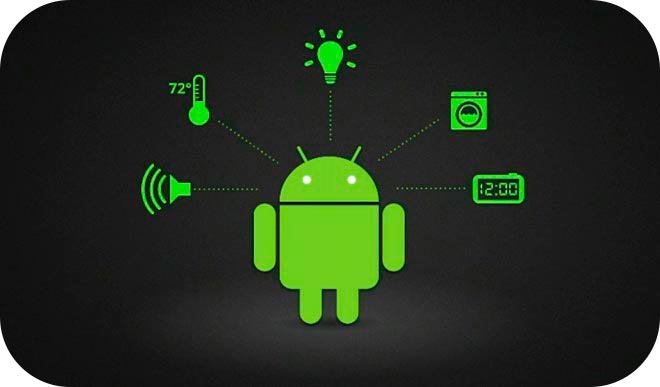
Управление Умным домом при помощи Андроид приложения
А что думает эксперт?…

Несмотря на очевидные преимущества, система голосового управления «умным домом» имеет и свои недостатки. Так, в частности, вам придется тщательно продумывать сигнал, который не может быть воспроизведен случайно и который система сможет четко распознать, ни с чем не путая. Это нетривиальная задача, и стоит отнестись к ней ответственно.
Механизм управления
Комплекс с голосовым управлением управляется при помощи одного слова или фраз, которые задаются владельцем помещения на панели управления. Он управляется и вручную — панель управления запускается как с компьютера, так и со смартфона и планшета. Главное условие — доступ к интернет-соединению.
Задается не только ключевая фраза или слово, но и алгоритм действий «умного дома» с голосовым управлением. Среди примеров команд отмечают: «Включи компьютер», «Сделай теплее». Управление голосом решает одновременно несколько задач, что возможно следующим образом:
- вы предварительно задаете системе команду, а также алгоритм ее действий в ответ на нее;
- вы даете команду «Режим просмотра кино», а «умный дом» в это время выключает в комнате свет, закрывает шторы и включает телевизор.
Преимущества и недостатки
Управление голосом имеет следующие преимущества:
- выбор нужной фразы для активации функций;
- составление и выполнение сценариев для многозадачных команд;
- назначение выполнения функций по таймеру;
- такую же эффективность, как при управлении пультом или клавиатурой компьютер (достигается за счет умения микрофона отличить нужную фразу от посторонних шумов);
- возможность слушать все, что происходит в доме, в режиме реального времени.

Amazon Echo — система голосового управления для Умного дома
Комплекс с голосовым управлением имеет и недостатки, среди которых:
- необходимость покупки мощных микрофонов;
- необходимость задания команд, которые вы не произносите в повседневной жизни, во избежание ложного срабатывания системы.
Варианты воплощения

Схема 1. Speech Recognition with Arduino — голосовое управление
Оборудовать умный дом с голосовым контролем можно при помощи таких программных продуктов, как:
- BitVoicer. Этот продукт работает исключительно на операционной системе Windows, что исключает его использование на множестве устройств;
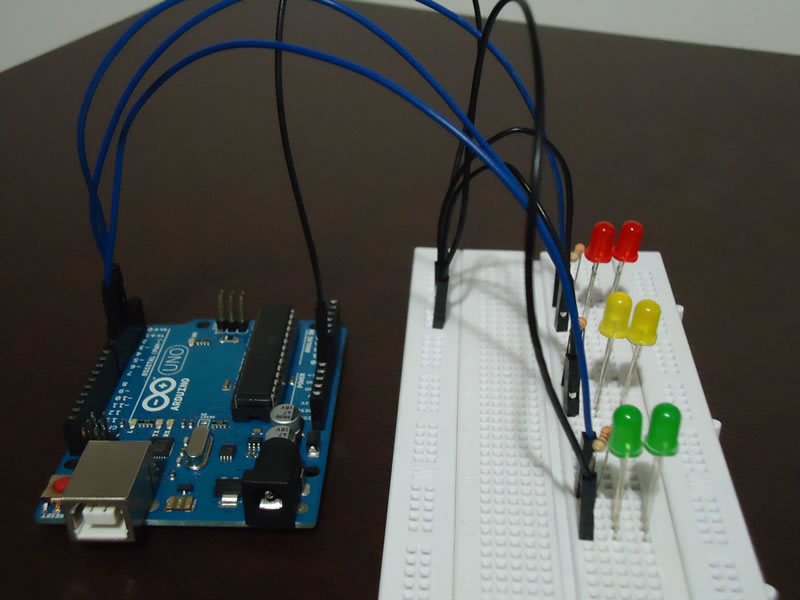
Схема 2. Speech Recognition with Arduino — голосовое управление
- Arduino Voice Recognition. Является фирменным устройством для распознавания голосовых команд от компании Arduino. Среди недостатков специалисты отмечают ограничение по количеству команд, долгий процесс обучения управлением системой, а также необходимость перепрошивать устройство для записи новых фраз, что неудобно при существующем отлаженном комплексе;

Схема 3. Speech Recognition with Arduino — голосовое управление
- Speech to Text Library for Java/Processing. Выступает решением сразу для всех операционных систем, так как написано приложение на языке Google Speach API. Среди его возможностей стоит отметить отслеживание голоса человека в условиях реального времени, указание порога громкости, подключение микрофонов внешнего типа, установку языка распознавания речи (полный перечень возможностей написан на сайте приложения). Недостатком утилиты выступает невозможность обработки больше 50 запросов за 24 часа (так заявляет производитель, хотя практические испытания показали обработку 500 запросов за сутки).

Автор, специалист в сфере IT и новых технологий.
Получил высшее образование по специальности Фундаментальная информатика и информационные технологии в Московском государственном университете имени М.В. Ломоносова. После этого стал экспертом в известном интернет-издании. Спустя время, решил попробовать писать статьи самостоятельно. Ведет популярный блог на Ютубе и делится интересной информацией из мира технологий.
Голосовое управление своими руками
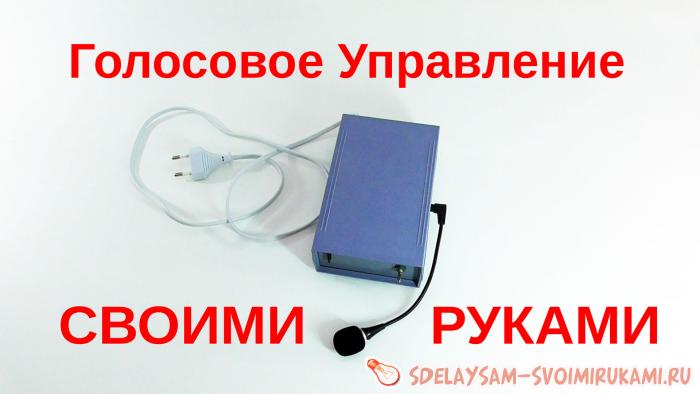
Привет друзья. Сегодня я хочу рассказать и показать Вам свою самоделку, которая использует голосовое управление. Фактически это включатель-выключатель с голосовым управление. Особенностью данной самоделки является то, что данный прибор может не только по голосовой команде управлять нагрузкой, но и может отвечать голосовыми командами, записанными ранее на флеш карту.
По внешнему виду устройство получилось такое невзрачной. Это моя вина, но я не ставил перед собой цели сделать его красивым, просто было лень. Собственно, по этой же причине я вывел минимум приспособлений для управления данным устройством, из которых на передней панели только ручка управления громкостью звука ответчика и приемник флеш карт, который по началу тоже хотел запихать внутрь.
Что же может этот выключатель? Он может выключать 3 нагрузки независимо друг от друга. Работает от следующим образом: в выключателе я организовал повышенную помехоустойчивость от нежелательных включение. Выражается это в том, что для выключения нужной нагрузки нужно сначала обратиться к прибору.
Для обращения необходимо сказать «Ардуино». Я назвал так потому что сердцем этого устройства является голосовой модуль, с котором мы будем в дальнейшим знакомиться, предназначался в первую очередь для конструктора «Arduino». Хотя я ни разу не сталкивался с Arduino и в этом приборе его модули не используются.
Обращаемся к выключателю «Ардуино», если выключатель отвечает «Слушаю», то произноси следующую из трех, назначенных мной, команд: «Лампа», «Гирлянда», «Свет». После принятия команды устройство переведет состояние подключенного прибора на противоположное: если лампа горела – выключит, если не горела – включит. И ответит, пример: «Лампа выключена» или «Лампа включена» …
Проще говоря, наш диалог с выключателем будет состоять следующим образом:
— Ардуино.
— Слушаю.
— Свет.
— Включаю свет.
Можно конечно же было запрограммировать модуль конкретными командами: «Включить свет», «Выключить свет», но я решил сделать так, чтобы одна команда и включала, и выключала.
Все ответы записаны мной на флеш карту. Это обычные файлы WAV формата. Текст читал сайт английского перевода. Это может быть любая другая программа, умеющая читать текст. Или вообще эти ответы можете записать Вы сами или Ваши родственники…
Я не знаю плюс это или минус, но данное устройство чувствительно к тембру голоса. То есть, к примеру, мою жену он пре признавал, пока я не записал отдельно её голос на модуль. И ответы я ей сделал другие: мне отвечает женщина, а ей мужчина. Прикольно, не правда ли?)
Ну теперь давайте наконец перейдем к испытания сего девайса. Включаем в сеть, подключим одну нагрузку.
Необходимо секунд 5 подождать пока загрузиться сам модуль, пока контроллер обратиться к модулю, пока плеер инициализирует флешку и фалы на ней…
Смотрите видео ниже процесса работы…
Вот так вот работает данный выключатель. Теперь давайте посмотрим на начинку выключателя. Снимаем верхнюю крышку. Первая плата плеера с усилителем. Именно она воспроизводит ответы, записанные на флешку. Управляется плата с помощью UART протокола. Команды посылает контроллер расположенный на второй плате, к которой мы вернемся чуть позже. Далее третья плата – блок питания с силовыми ключами выполнена на семестрах. Вся схема имеет гальваническую развязку по напряжению. Плата так же управляется контроллером. Блок питания выдает 5 вольт стабилизированного напряжения. Силовые ключи могут выдержать нагрузку около 200 Вт на канал. Теперь перейдем на вторую плату. На ней расположен контроллер, который всем управляет и модуль распознавания голосовых команд.
Работу, подключение и настройку модуля мы рассмотрим в следующем видео. А сейчас я поясню работу контроллера, который выполнен на atmega8. Модуль распознавший команду дает команду контроллеру по UART, контроллер обработав команду включает или выключат нагрузку и бает команду звуковому модулю на воспроизведение звукового ответа. Вроде всё просто).
Хочу сказать, что делая данную самоделку я не ставил себе задачу сделать серьёзное устройство, скорее игрушку.
В следующем видео вы рассмотрим непосредственно сам модуль, так что подпишитесь на канал, чтобы не пропустить, если конечно данный материал Вас заинтересовал.
Я построил данный выключатель пару лет назад на модуле версии V2. Но в следующем видео мы будем рассматривать более новую версию V3. Так же мы рассмотрим 2 вида работы с этим модулем: простой – это если Вы не владеете программированием и полный – это если Вы умеете программировать микроконтроллеры.
Модуль распознавания голоса (речи) V3 — http://ali.pub/qv2kr
Модуль распознавания голоса (речи) V2 — http://ali.pub/do03a
Надеюсь Вам понравилось видео на данную тему. Спасибо за просмотр данного видео. Если Вам понравилось – поставьте лайк, так я буду знать, что Вам это не безразлично. Подписывайтесь на канал, до новых встреч.
Голосовое управление светом: как сделать умную систему своими руками
Сама по себе система «Умный дом» подразумевает дистанционное управление практически всеми доступными приборами и устройствами.
Причем, исполнение команд не ограничивается функциями «включить/выключить» или «открыть/закрыть».
Для медиа-устройств еще должны работать функции «тише/громче», для освещения – «ярче/темнее».
Все эти команды можно подавать со смартфона, но намного удобнее голосовое управление светом, музыкой, отоплением, входной дверью.
Для чего необходимо управление «Умным домом» голосом
«Умный дом» – это не просто дорогостоящая игрушка. «Умный дом» – это аппаратно-программный комплекс различных приборов и устройств, делающих жилище безопасным, комфортным, удобным для проживания.
Управление всеми этими приборами осуществляется с помощью разномастных ПДУ, которыми производители снабжают практически все свои изделия.
Как результат – в доме появляются несколько пультов, а обитателям его необходимо помнить алгоритмы работы с техникой.
Подача управляющих сигналов «Умному дому» от смартфона имеет свои минусы. Во-первых, гаджет необходимо постоянно носить с собой из комнаты в комнату.
Во-вторых, его аккумулятор может разрядиться, сам смартфон может потеряться, попасть в руки злоумышленников. Поэтому оптимальное решение для «Умного дома» – устройство голосового управления. Это устройство избавит обитателей дома от необходимости держать в каждой комнате по ПДУ, запоминать разные алгоритмы работы.
Такое управление в системе «Умный дом» приводит к ненужности разнокалиберных ПДУ, работающих на разные «точки входа».
Голосовое управление светом, любой кухонной техникой, отоплением, роботом-пылесосом, климат-контролем, системами безопасности можно осуществить из любого места дома.
При работе с голосом должны быть приняты меры для защиты от несанкционированного доступа в систему – система паролей, условных сигналов.
Для осуществления голосового управления освещением предварительно производится детальная настройка систем распознавания голоса.
Система должна распознавать голоса всех обитателей дома, а не только одного. Она должна уметь понимать команды «включить», «выключить», «ярче», «меньше», привязывать их к конкретным осветительным приборам.
Самодельная система голосового управления освещением
Сделать своими руками управление освещением голосом – задача не из простых. Для ее решения мало одного желания.
Необходимо тщательно продумать схему, рассчитать электрические параметры, подобрать комплектующие, определиться, какое программное обеспечение будет использовано, не потребуется ли его модификация, что может подойти из уже существующих разработок, что можно модифицировать. Желательно уметь работать с паяльником, с тонкой электроникой.
Но сделать самому голосовое управление светом по принципу «Вкл./выкл.» – это просто смастерить эффектную игрушку. Ведь если сделать так, что голосом можно управлять только включением или выключением отдельно взятого осветительного прибора или группы приборов, то почему нельзя такую же функцию распространить и на другие устройства?
Чтобы уже получилась законченная, открытая для расширения система, получившая название «Умный дом».
Готовые модули для работы с голосом
Любая подобная система начинается с модуля распознавания голоса. Первые структуры распознавания акустических сигналов реагировали на хлопки: один хлопок – «включить», два хлопка – «выключить».
Современные структуры распознавания голоса представляют собой сложные аппаратно-программные устройства, способные различать сотни командных посылок, поданных голосом, причем, голоса могут быть различного тембра, различной громкости, произносимые слова могут иметь синонимы.
Наиболее доступные для самоделок модули:
- Voice Recognition Module V3.1 (FZ0475);
- Robotech SRL EasyVR Shield0;
- Voice Recognition Module LD3320;
Каждый из этих модулей имеет свои достоинства и недостатки. Elechouse Voice Recognition Module V3.1 ориентирован на работу с комплектом «Arduino».
Robotech SRL EasyVR Shield 5.0 имеет три алгоритма работы – точный, фонетический и тоновый. Voice Recognition Module LD3320 умеет редактировать ключевые слова.
Простейший голосовой выключатель освещения
Вначале следует определиться со схемой и комплектацией голосового выключателя света.
В простейшем случае в состав такого прибора войдут:
- модуль распознавания голоса;
- усилитель;
- контроллер;
- микрофон;
- управляющее реле (количество зависит от того, сколько осветительных приборов будет подключено к выключателю);
- блок питания на пять вольт;
- компоненты схем – светодиоды, резисторы, конденсаторы, симисторы, монтажные розетки и др.
Усилитель необходим для того, чтобы прибор мог воспринимать сказанные слова, поданные из любой точки помещения, а не только вблизи микрофона.
Контроллер собран на базе микроконтроллера «Аtmega8», имеющего собственные оперативное и постоянное запоминающие устройства.
Симисторы используются, во-первых, в качестве силовых ключей, а, во-вторых, в качестве диммеров, регулирующих яркость освещения. Протокол обмена информацией – UART.
Как работает голосовой выключатель
Алгоритм работы такого выключателя следующий. После первоначального включения необходимо выдержать паузу в несколько секунд для того, чтобы загрузился сам модуль распознавания голоса, инициировались все устройства прибора. Затем нужно установить защиту от несанкционированного включения.
Ведь сказать, к примеру, «включить свет» может каждый, и прибор отреагирует соответствующим образом. Это же относится и к сигналу, противоположному по значению.
Поэтому нужно задать комбинацию инициализации, для чего следует произнести условное слово, какое-нибудь имя. При произношении этого слова загорится сигнальный светодиод, подтверждающий, что прибор готов к работе.
Далее может последовать любая команда: «Включи люстру», «Включи торшер», «Включи ночник». Эти сигналы должны быть запрограммированы при настройках прибора. Команды распознаются модулем, передаются на контроллер.
Контроллер, в свою очередь, обрабатывает информацию и формирует управляющий сигнал на реле, включая заданное устройство. По команде «Выключи люстру», «Выключи торшер», «Выключи ночник», контроллер дает управляющий сигнал на отключение.
Включение голосового управления светом в систему «Умный дом»
Чтобы интегрировать голосовое управление освещением в систему «Умный дом», не нужно обладать специальными знаниями. Это просто сделать на базе комплектов «Arduino».
Чтобы система работала, нужно в каждой комнате разместить чувствительные микрофоны. Через модуль распознавания речи команды будут поступать на контроллер.
Предварительно контроллер через компьютер должен быть запрограммирован на определенные команды. Тогда из любого места в доме можно будет голосом управлять любым устройством в любой комнате, а при необходимости и во дворе.
Заключение
Существуют разработки для смартфонов, позволяющие управлять голосом системой «Умный дом».
Для этих разработок выпускается специальная периферия с кодами доступа.
Для самодельной системы, собранной на базе «Arduino» таких ограничений нет.
Можно делать и подключать к «Умному дому» любые устройства, а не только освещение.
Видео: Голосовое управление освещением Lutron, Alexa
Умный дом своими руками: Голосовое управление музыкой с Яндекс.Музыки
От редактора: Когда я увидел видеоролики Дмитрия, на которых он голосом дома запускал Lady Gaga и выставлял уровень света на 70%, то в голове проскочила мысль — «Эй! А ведь именно это и есть умный дом». Дмитрий занимается построением умного дома, который адаптируется под него, слушает его голос. А выглядит это все круче какого-то там Энтерпрайза! В цикле статей, который начинается этим материалом, наш гость расскажет как построить показанные решения. Это так просто, что похоже на магию!
Многие пользователи Андроида уже наверно попробовали российский аналог голосового ассистента Siri под названием «Ассистент на русском». Он умеет воспринимать голосовые команды и выполнять различные действия с девайсом.
Но, конечно, немногие догадываются, что это приложение представляет собой еще и открытую голосовую платформу для создания аддонов, которые могут расширять имеющиеся возможности ассистента.
Будучи Android-разработчиком голосовых приложений я заинтересовался возможностью заставить работать Ассистента не только с девайсом, на котором он установлен, но и за его пределами. А точнее — создать аддон, с помощью которого Ассистент сможет выполнять голосовые команды на удаленном компьютере, телевизоре или даже на отдельно взятой электронной розетке!
Для этого я получил у разработчиков «Ассистента на русском» API для сторонних программистов (оно пока еще находится в тестировании и не имеет публичной документации) и попробовал реализовать возможность управления сайтом Яндекс-Музыка.
Что из этого получилось можно увидеть на видео ↓
Теперь Ассистент умеет запускать любой трек, который найдет на Яндекс.Музыке, останавливать, искать другой и т.д. В общем, все что должен уметь обыкновенный плеер. Только с помощью голоса!
Ассистент при этом подключается к браузеру за счет прикосновения телефоном к NFC метке. Вау-эффект в компании друзей обеспечен!
Чтобы все заработало, потребуется компьютер под управлением Windows, с установленным браузером Chrome, Java 6 и приложением «>Ассистент Коннект.
На компьютере нужно запустить «Ассистент Коннект» и указать код NFC-метки или любой другой код, сгенерированный, например, на сайте QrCoder. Это потребуется, если на смартфоне нет NFC и тогда подключиться к компьютеру можно с помощью QR кода.
На смартфон нужно установить «Ассистент на русском» и аддон Ассистент Коннект. После установки аддона Ассистент сам поймет, как обрабатывать новые команды и при фразе «Поставь музыку» предложит соединиться с компьютером.
После «волшебного прикосновения» к NFC на компьютере запустится хром с уже открытым сайтом Яндекс Музыки и Ассистент войдет в контекст общения с этим сайтом. Теперь все голосовые запросы от пользователя будут восприниматься только в «музыкальном» контексте, а для выходы необходимо просто сказать «Отмена» или «Выход».
Как то же самое работает не только с Яндекс Музкой, но и с любым другим сайтом, можно увидеть ниже:
При этом ничего не надо устанавливать на компьютере, а сам браузер может работать вообще где угодно — даже на Smart TV.
Все описанное каждый может повторить в домашних условиях. Это показывает, как голосовые технологии могут работать за пределами тех устройств, на которых они традиционно применяются в последнее время. И «Ассистент на русском» при этом позволяет сторонним программистам реализовывать самые необычные подходы.
В следующей статье я покажу реализацию возможностей по голосовому управлению электронными приборами и домашним кинотеатром XBMC с помощью все того же аддона к «Ассистенту на русском».
Голосовое управление умным домом — принцип работы
Управлять домом можно разными методами: пультами, персональным компьютером или же голосом. Последний вариант – наиболее новый и самый удобный для пользователя, так как не нужно искать какие-либо устройства, чтобы задать команду дому.
Обзор возможности управления домом: голос, жесты, мимика
Достаточно просто поговорить с ним, и все пожелания хозяина будут воплощены умной системой точно в установленное время. Отныне с помощью голоса можно привести в действие любую бытовую технику и коммуникации!
Принцип работы
Голосовое управление умным домом работает в соответствии с конкретным сценарием, который ей прописан. Он состоит из набора команд, где главную роль играет последовательность слов. Программа не понимает смысла сказанного, однако распознает заданные ей звуки.
Как правило, при покупке системы в ней уже запрограммировано несколько стандартных команд. Но пользователь может их дополнять, прописывая новые задачи вручную с помощью специальной программы на компьютере. Любая функция, подключенная к коммуникации или технике, будет исполнена по команде голоса.
Чтобы это стало возможно, понадобятся встроенные в комнаты микрофоны и динамики. Современные модели сверхчувствительные, поэтому могут «услышать» голосовую команду на расстоянии нескольких метров. Существует особенность микрофонов – даже если в помещении шумно, они улавливают именно тот голос, на который запрограммирована система.
В некоторых случаях система «умный дом» имеет голосового помощника, который ведет «общение» с хозяином жилья. Например, интеллектуальная русскоязычная система Home Sapiens использует голос по имени Ева.
Команды заложены в память программы и управлять домом можно через смартфон или микрофон в комнате
Управлять комплексом можно с помощью слова или словосочетания. Их задает владелец на панели настроек. Можно также управлять системой вручную – с использованием смартфона или компьютера, но нужно, чтобы был подключен интернет. В этом случае «умный дом» производит подключение к операционной системе и готов принимать команды.
Схема управления системами умного дома
Устанавливается не только ключевое словосочетание или слово. Прописывается также алгоритм выполнения задач. Например, «включи чайник», «открой шторы». Управление с использованием голоса может одновременно выполнять сразу несколько действий. Вот как это происходит:
- Пользователь задает задачу и алгоритм ее выполнения;
- Человек говорит системе «режим кинотеатра», а его «умный дом» тем временем задвигает шторы, выключает освещение и настраивает телевизор на нужный канал.
При этом, хозяин может быть в одной комнате, а команду озвучивать для другой.
Основные возможности
Умный дом с голосовым управлением во многом может быть полезным пользователю. Среди ее функций выделяют:
- Управление бытовой техникой;
- Климат в помещении;
- Орошение на придомовой территории;
- Открывание и закрывание дверей.
Также можно настроить такие опции:
- Регулирование освещения. Можно настроить систему на выключение и включение света в определенное время.
- Контроль над инженерными сетями. Домашний искусственный мозг сообщит о протекающем водоводе или просачивании газа с помощью смс хозяину. Также система может управлять охранными сетями.
- Регулировка температуры. При определенных условиях может включаться отопление, опция «теплый пол» или подогреваться вода в бассейне.
- Включение и выключение электро розеток. Можно задать время, и функция будет выполнена.
- Организация звукового сопровождения в помещении. Любимая музыка пользователя может звучать в той комнате, где он будет присутствовать.
- Работа в период отсутствия хозяина. Умный дом может включить полив растений или проветрить комнаты по расписанию.
- Использование системы на расстоянии. Пользователь заходит в режим онлайн через компьютер или телефон, и изменяет настройки. Например, откладывает время разогревания ужина.
Дополнительные возможности
Систему можно полностью настроить под себя. В ней заложено множество дополнительных функций. Они изменяются в зависимости от предпочтений владельца. Умный дом не только облегчит быт, но также поможет сэкономить и защитит жилье от непрошеных гостей.
К примеру, когда жильцы дома уходят по своим делам, дом может включить спящий режим. В этом варианте свет и бытовая техника по всей территории жилья отключается, интенсивность отопления снижается, активируется охранная система и видеозапись. Если дом оснащен видеокамерами, электронный мозг может отреагировать на любое движение возле дома или внутри него: включится видеозапись, автоматически будет набран телефон полиции, а хозяину на мобильный телефон отправится соответствующее сообщение.
Если же за день все было спокойно, «умный дом» подготовит помещение к приходу хозяев. За несколько часов до их возвращения, отопление снова включится. Заработают также бытовые приборы – например, микроволновка разогреет еду, а ворота откроются перед приездом домовладельцев.
Программы для оборудования дома «умной» системой:
- Bit Voicer. Программа функционирует только на платформе Windows. Это ограничивает его применение на многих устройствах.
- Speech to Text Library. Подходит для любой операционной системы. Эта программа может многое. Например, она моментально отслеживает человеческий голос в реальном времени, указывает громкость, распознает речь на нескольких языках. Минусом в работе программы считается невозможность обработать за сутки более 50 задач.
- Voice Arduino Recognition. Это фирменная продукция компании Ардуино. Впрочем, и у нее есть недостатки. Так, количество команд ограничено, а чтобы научиться управлять системой, понадобится не мало времени. Также если понадобится записать новые задачи, придется заново прошивать программу, что очень не удобно, если система уже отлажена.
Arduino для программирования
Система «умный дом» без особого труда проектируется собственноручно. Для этого нужно подобрать соответствующее оборудование. Прежде всего, необходим контроллер – это устройство, которое вмещает в себе все задачи управления. Руководство осуществляет именно этот предмет.
Андурино — это программируемый контроллер на базе которого можно реализовывать достаточно огромное количество решений (управляемая радиомодель, робот, автосигнализация и т.д.)
Наиболее востребованным считается контроллер Ардуино. Он — это пустая плата. Программа на нее пишется не сложно, поэтому возможности подключения не ограничены. Среди плюсов Ардуино:
- Можно дополнять и копировать;
- Различные схемы для варьирования задач;
- Выводы располагаются фиксировано, что позволяет производителям расширять опции за счет изготовления устройств;
- Для настройки данного контроллера не нужны глубокие знания в программировании;
- Ардуино можно без проблем подключить к компьютеру.
Настройка голосового управления
Для каждого контроллера существует свой алгоритм настройки. Впрочем, есть универсальные действия, которые помогут понять, как проходит элементарный процесс настройки без задействования сверхчувствительных микрофонов и прочей дорогостоящей аппаратуры.
Настройка голосового управления умного дома осуществляется или через ПК или через интерфейс панели (планшета), который управляет системой
Расскажем на примере котроллера Arduino. Понадобится обычное андроид-устройство. С его помощью можно общаться с «умным домом». Для этого достаточно установить специальное приложение на гаджет. На компьютере прошивается контоллер. После этого устанавливаем соответствующую программу — здесь каждому устройству прописываются команды, на которые будет реагировать «умный дом». Также стоит вооружиться устройствами для управления предметами — например, сенсорами для управления жалюзи или термостатом — он будет регулировать температуру кондиционера.
Итак, «умный дом» — будущее, которое стало настоящим. С этой системой обычное жилье становится интерактивным и находится во взаимодействии с хозяином. С помощью современных технологий эта возможность становится доступной каждому.
Голосовое управление освещением X10. Часть 1
Система создавалась для голосового управления приборами домашней автоматизации X10, которых у меня имеется в количестве, достаточном для полного управления освещением одной комнаты. После того как сгорел контроллер домашней автоматизации и таймер, управление осуществлялось с пульта X10. Захотелось сделать управление приборами с помощью голосовых команд.
Использовалось следующее оборудование:
- Компьютер (нетбук ASUS Aspire One) с операционной системой Linux
- Достаточно хороший микрофон (желательно направленный)
- Микроконтроллер Arduino
- Приборы X10
- Прибор PSC05 (двусторонний модуль обмена данными между сетью X10 и другими системами)
Коротко системе домашней автоматизации X10
X10 является самой первой системой домашней автоматизации. X10 использует для передачи данных метод частотного уплотнения в обычной электросети квартиры. Плюсы данной технологии:
легка в установке;
никаких дополнительных проводов в квартире;
распространенный стандарт, много исполнительных элементов;
система может управляться дистанционно;
система может программироваться;
относительно низкая стоимость и простота компонентов;
не требует дополнительного электропитания.
В системе X10 есть два основных компонента:
модуль – принимает сигналы от X10 трансивера через электропроводку и управляет устройством, подключенным к нему;
контроллер – посылает сигналы модулям.
Модули бывают разными. Вот стандартный модуль для управления светом.
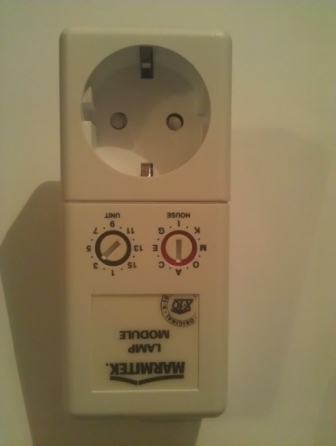
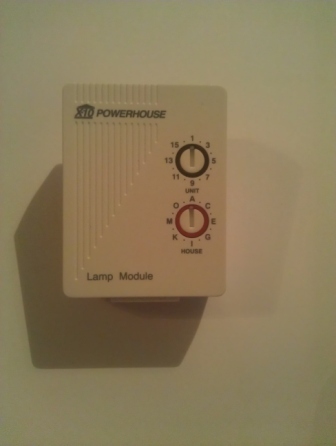
Модули также могут быть также вмонтированы в электропроводку или встроены в прибор.
Существует три типа контроллеров:
трансивер – подключается к розетке сети переменного тока, принимает сигналы от беспроводного пульта дистанционного управления и отправляет команды модулям.
настольные контроллеры – подключаются к настенной розетке сети переменного тока – посылает команды модулям по сети.
универсальный пульт дистанционного управления – способен посылать как обычные инфракрасные сигналы, так и беспрводные сигналы формата X10.
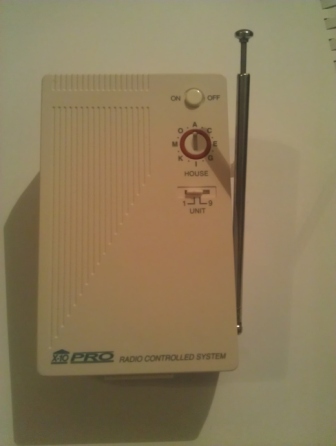
У каждого модуля есть два настроечных параметра: код группы (A-P) и код устройства (1-16). Существуют следующие правила конфигурации системы X10:
все модули, управляемые одним трансивером или контроллером, должны использовать одинаковый код группы, переключатель кода группы имеет позиции A – P;
трансивер или контроллер должны быть сконфигурированы так, чтобы использовать тот же самый код группы, что и модули, которыми они управляют;
пульт дистанционного управления должен использовать тот же самый код группы, который использует трансивер и модули;
каждый модуль, которым вы хотите управлять отдельно от остальных, должен иметь уникальный код устройства 1 – 16 (эти коды не обязательно должны быть последовательными).
Управлять системой X10 можно дистанционно, например с помощью телефонного контроллера или компьютерного интерфейса. Для объединения системы X10 c другими системами служит контроллеры TW523 или PSC05. Мы будем использовать для управления приборами X10 с помощью Arduino.
Двусторонний интерфейс PSC05
Отдельное направление развития технологий x10 – создание сторонними разработчиками и ОЕМ-производителями собственных устройств (микрокомпьютерных систем) дляуправления модулями x10. Такие устройства подключаются к системам x10 с помощью специальных интерфейсных модулей. Пример такого модуля – . PSC05 вставляется в обычную электророзетку, а внешние устройства подключаются к нему через оптически развязанный интерфейс с разъемом RJ11. Модуль PSC05 преобразует генерируемые управляющим устройством команды в сигналы, передаваемые по электропроводке к модулям x10. Этот модуль может передавать сигналы и в обратном направлении – от устройств x10 к управляющим компьютерам.
Подключение PSC05 к Arduino
Для взаимодействия Arduino и PSC05 будем использовать библиотеку arduino-X10, которая позволяет отправлять команды в сеть x10. На сайте arduino.cc предлагают эту библиотеку. Были проблемы, выдавались ошибки в тестовых примерах, но удалось победить. Подключение к модулю PSC05 по кабелю RJ11.
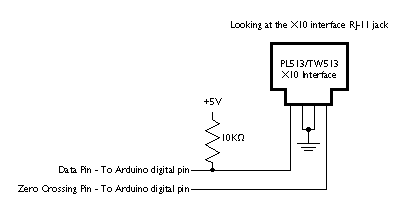
В библиотеке пока не реализована отправка сообщений из сети X10, один из средних выводов поэтому пока не используется. Паяем и подключаем к Arduino. Получилось так.
Схема
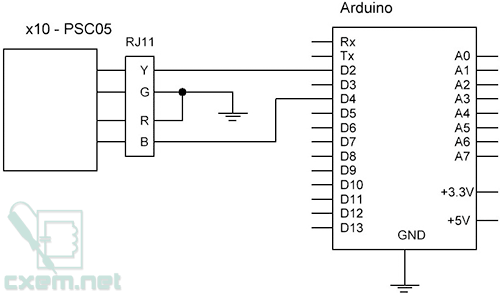
Скачиваем библиотеку, копируем в папку libraries, запускаем Arduino IDE. Выбираем пример X10_Multi, исправляем ошибки, немного модифицируем (делаем для приборов с кодами A2 и A4) переключение каждые 5 сек, подключаем, проверяем, все работает — вот видео
Вот код данного проверочного скетча.
Во второй части — Преобразование голоса в текст
Выключатель «Жако» — первый в мире говорящий выключатель с множеством функций, полностью управляемый голосом без предварительной записи образцов голоса! Выключатель имеет 22 функции, среди которых можно отметить говорящие часы, интеллектуальный говорящий будильник, таймер и sleep-таймер, дистанционное управление при помощи пульта, удобное сенсорное управление, специальные режимы: «Няня», «Диско», «Лечение храпа», а также многое другое. Разработка устройства выполнена на микроконтроллере Microchip PIC18F2320. Описание этого проекта опубликовано в журнале «Радиолюбитель» N7 и N8 за 2005 год. В компании «Разработка ПРО» проводится на заказ разработка электроники для устройств бытовой техники и домашних систем охраны и контроля, включая системы «умный дом».
Разработка электронных устройств и систем с голосовым управлением всего на одном недорогом микроконтроллере, программно реализующем сразу все функции — миф или реальность? Сколько функций у Вашего выключателя? Только одна — включение света? У выключателя «Жако» 22 функции! Для использования всех этих функций не обязательно читать инструкцию — говорящий выключатель сам предложит вам выбрать нужное действие.
Основные функции и особенности электронного выключателя «Жако»
Говорящие часы с резервным питанием, не требующие замены батарейки.
Интеллектуальный говорящий будильник.
Интеллектуальный говорящий таймер.
Программируемое включение и выключение света утром и вечером.
Создание дополнительного эффекта Вашего присутствия в квартире.
Sleep-таймер для выключения света через заданное время.
Режим Диско для светомузыкального оформления вечеринок.
Режим Няня для большей заботы о Вашем малыше.
Режим Лечение храпа позволяет всем спать спокойнее.
Режим Тренировка превращает выключатель в настоящего попугая «Жако», повторяющего за Вами слова Ваших команд.
Дистанционное управление светом с помощью Вашего пульта от аудио-видео-аппаратуры одной кнопкой, выбранной Вами, с запоминанием ее кода.
Расширенное управление — дистанционное управление всеми функциями выключателя с помощью Вашего пульта.
Ручное управление посредством бесконтактного емкостного сенсора.
Продление срока службы ламп (плавное включение света).
Плавная регулировка яркости горения ламп.
Автоматическое выключение света через 24 часа после включения.
Сохранение Ваших настроек и установок в энергонезависимой памяти.
Возможность сброса всех настроек одной командой (перезапуск программы).
Световая индикация режимов работы — красный LED-индикатор.
Компактный корпус фирмы Gainta из высококачественного ABS-пластика.
Многофункциональный выключатель освещения с голосовым управлением (далее выключатель) предназначен для установки на место стандартного выключателя для скрытой проводки, не требует изменения размеров установочной ниши в стене, крепится также как обычный выключатель для скрытой проводки, рассчитан на напряжение 220В и может управлять лампами суммарной мощностью до 600Вт. Корпус выключателя имеет габаритные размеры 135х70х24мм. На передней панели выключателя расположены: индикатор красного цвета, микрофон, громкоговоритель, окно приемника сигнала от пульта дистанционного управления и емкостный сенсор для ручного управления светом.
Индикатор красного цвета, расположенный на передней панели выключателя, может отображать четыре режима работы выключателя:
Индикатор горит постоянно, когда свет выключен.
Индикатор погашен, когда свет включен.
Индикатор редко мигает. Если в помещении есть шум, который может помешать выключателю распознавать голосовые команды, индикатор мигает независимо от того включен или выключен свет. После устранения шума индикатор перестанет мигать по истечении пяти секунд, и тогда выключатель будет готов к приему голосовых команд.
Индикатор часто мигает. Во время диалога с Вами, при ожидании ответа от Вас, индикатор выключателя начинает часто мигать, показывая, что выключатель Вас внимательно слушает и готов к приему команды.
Управление светом при помощи поднесения руки к емкостному сенсору. Данная функция позволяет включать свет на установленную ранее яркость горения ламп, выключать его или устанавливать новую яркость горения ламп. Для включения или выключения света достаточно кратковременного касания руки к сенсору, а для выбора новой яркости горения ламп следует удерживать руку на сенсоре. В результате выключатель установит минимальную яркость горения ламп и начнет плавно повышать ее. При достижении нужной яркости следует снять руку с сенсора. Выключатель запомнит этот уровень яркости, и всегда будет включать свет на выбранную Вами яркость, пока Вы не выберете другую.
Управление светом при помощи выбранной кнопки любого пульта дистанционного управления. Вы можете управлять выключателем, используя практически любой имеющийся у Вас в наличии пульт дистанционного управления. Например, пульт от Вашего телевизора. Сначала необходимо обучить выключатель реагировать на выбранную Вами кнопку пульта. Для этого коснитесь рукой сенсора и удерживайте руку на нем до достижения максимальной яркости и еще десять секунд до получения звукового сигнала, свидетельствующего о входе выключателя в режим обучения. Затем, направив пульт на выключатель, нажмите и немного подержите (до получения звукового сигнала от выключателя) выбранную Вами кнопку на пульте. Отпустите кнопку пульта. Обучение закончено. Теперь Вы можете управлять выключателем с пульта.
Управление с пульта может осуществляться двумя способами. Вы можете выбрать, какой из них удобнее для Вас. При помощи пульта выключателем можно управлять точно так же, как Вы управляете выключателем рукой при помощи сенсора, или подобно тому, как Вы это делаете голосом, только вместо команды «Да» Вы будете нажимать кнопку пульта (расширенный режим управления). В последнем случае первое нажатие выбранной Вами кнопки сразу открывает голосовое меню выключателя. Этот способ интересен тем, что позволяет управлять всеми функциями выключателя с пульта дистанционного управления. Включить или выключить расширенный режим управления можно только обратившись к выключателю голосом и выбрав голосом пункт «Включить (выключить) расширенное управление с пульта» в голосовом меню (см. ниже). После выключения расширенного режима будет использоваться простой режим управления, позволяющий включать или выключать свет и выбирать яркость горения ламп.
Выключатель может распознавать и запоминать коды подавляющего большинства пультов, включая даже коды с изменяемыми битами (например, код в стандарте RC-5), однако изредка некоторые производители выпускают пульты дистанционного управления, не позволяющие считывание и запоминание кода нажатия кнопок. В этом случае выключатель, когда Вы обучаете его реагировать на выбранную Вами кнопку, анализируя полученные от пульта данные, автоматически примет решение о невозможности запоминания кода кнопки такого пульта, выдаст специальный длинный прерывистый звуковой сигнал и включит альтернативный режим управления с пульта. Альтернативный режим отличается от обычного тем, что выключатель будет реагировать на нажатие любой кнопки любого пульта. В этом случае для управления выключателем необходимо кратковременно нажать и отпустить любую кнопку на пульте. Выключатель ответит длинным звуковым сигналом. Во время звукового сигнала необходимо снова нажать кнопку на пульте и сразу же отпустить, если Вы хотите включить или выключить свет. При работе с таким пультом доступен только самый простой режим управления (включение или выключение света). Расширенный режим управления в этом случае автоматически выключается и в голосовом меню пропускается пункт «Включить (выключить) расширенное управление с пульта». Если вдруг используемый Вами пульт оказался из этой серии пультов, запоминание кода которых невозможно, то целесообразно использовать какой-нибудь другой пульт для управления выключателем. Обычно, исходя из технических характеристик, оптимальным является использование пультов от телевизоров. Тестирование всех существующих кодов пультов (от разных производителей) проводилось с использованием универсального программируемого пульта Philips SBC RU880/00. Для управления выключателем можно также использовать практически любой универсальный пульт, выбрав на нем, например, код управления телевизором фирмы Sony.
Вы можете управлять выключателем, отдавая ему голосовые команды. Никакой специальной настройки на голос конкретного человека не требуется. Всего используется четыре команды: «Выключатель, открыть меню», «Да», «В начало», «Не мешай».
Команды должны произноситься спокойным голосом с расстояния от 1 до 5 метров. Не следует кричать или слишком тихо произносить команды. Если Вы находитесь сбоку (по отношению к выключателю) на максимальной дальности, то Вам придется произносить команды значительно громче. Команды следует произносить самым обычным голосом, разборчиво и достаточно внятно выговаривая все слова. Как иногда Ваш собеседник не может понять сказанное Вами и просит повторить, так и выключатель в том редком случае, если полученную команду ему не удается распознать, попросит Вас: «Пожалуйста, повторите». В таком случае надо просто повторить команду. Возможно, она не была распознана из-за каких-либо посторонних шумов в комнате, не совсем верного произношения, слишком большого или слишком малого расстояния до выключателя. При постоянных шумах в помещении пользуйтесь (для управления выключателем) пультом дистанционного управления (расширенный режим, как уже упоминалось выше, позволяет управлять всеми функциями). Если голосовое управление у Вас вызывает какие-либо трудности, то специально для этого случая в выключателе предусмотрен «Режим тренировки», который позволит Вам потренироваться в управлении выключателем.
Команда «Выключатель, открыть меню» служит для открытия голосового меню выключателя. Внимание! Произносить ее можно только тогда, когда красный индикатор на выключателе НЕ МИГАЕТ. В противном случае любые команды игнорируются. Индикатор мигает, когда в помещении есть шум, который может помешать выключателю распознавать голосовые команды. Через пять секунд после прекращения шума индикатор перестанет мигать и можно будет произнести команду «Выключатель, открыть меню». Фразу «Выключатель, открыть меню» необходимо произносить, не разделяя слова затянутыми паузами, то есть точно так же, как Вы это произносите при обычном разговоре с человеком. После этого выключатель произнесет: «Жако хороший». Вы должны сразу ответить «Да», если хотите открыть меню (ответ должен поступить в течение 2-х секунд), или промолчать, если открывать меню не надо. При ожидании ответа от Вас индикатор выключателя начинает часто (быстро) мигать, показывая, что выключатель Вас внимательно слушает и готов к приему команды.
Если не требуется открытия меню, то можно после фразы выключателя «Жако хороший» произнести команду «Не мешай». В этом случае время паузы до приема команды после прекращения шума увеличится до 15-ти секунд. Этот режим можно использовать, когда изредка фразы Вашего разговора, похожие на команду «Выключатель, открыть меню», вызывают предложение выключателя открыть меню — выключатель произносит: «Жако» хороший»; что является нормой для поведения как попугая «Жако», так и выключателя «Жако», а Вам, напротив, хотелось бы соблюдения тишины при Вашем разговоре. Последующее открытие голосового меню командой «Да» восстановит прежнее значение паузы — 5 секунд.
Команда «Да» позволяет Вам выбрать нужный пункт меню и заставляет выключатель выполнить соответствующее действие. Например, ответив «Да» после предложения выключателя «Включить свет», Вы тем самым отдадите команду на включение света. Если Вы промолчите, то выключатель перейдет к следующему пункту меню. Таким образом, молчание выражает Ваш отказ от выполнения предложенного выключателем действия.
Команда «В начало» может использоваться в любом месте меню для безусловного перехода в начало меню. После ее произнесения выключатель скажет: «Жако хороший». Вы должны сразу ответить «Да», если хотите оставить меню открытым, или промолчать, если открывать меню не надо (то есть, если Вы хотите закрыть меню). В последнем случае также можно произнести команду «Не мешай». Таким образом, команду «В начало» можно использовать не только для перехода в начало из любого пункта меню, но и для закрытия меню в любой момент.
Режим Таймер
Таймер использует обратный отсчет времени. По истечении установленной выдержки времени раздается звуковой сигнал (см. Срабатывание Будильника и Таймера). Режим очень удобен, когда надо поспать часок-другой, а высчитывать, на какое время надо поставить будильник, совсем нет желания. Максимальное значение времени выдержки таймера 23 часа 59 минут. В случае необходимости выключения таймера до истечения установленной выдержки, Вы можете это сделать в том же пункте меню, где включали таймер. Только теперь Вам будет предложено не включить, а выключить таймер. Точность срабатывания таймера ±1мин.
Срабатывание Будильника и Таймера
При срабатывании будильника или таймера раздается мелодичный сигнал, выключатель произносит текущее время и предложение о выключении сигнала — «Выключить». Если Вы промолчите, то эта последовательность повторится 5 раз. Если же Вы ответите «Да», то сигнал будет выключен. Будильник завтра прозвонит снова, если его не выключить через голосовое меню в соответствующем пункте, а таймер выключается автоматически после своего срабатывания. После выключения сигнала будильника или таймера командой «Да», автоматически поступит предложение об открытии меню — «Жако хороший», чтобы Вы могли открыть меню командой «Да». После этого, например, Вы можете включить свет, ответив «Да» на предложение «Включить свет», или можете выбрать пункт «Установить яркость», чтобы включить свет на небольшую яркость, более приятную для глаз после пробуждения. Сигнал будильника или таймера также будет выключен, если вы произнесете что-либо отличное от «Да», например, команду «Не мешай», но в этом случае не поступит предложения об открытии меню.
Режим Sleep-таймер
Sleep-таймер использует обратный отсчет времени для выключения света. Может использоваться для детей, которые не любят засыпать в темноте, или в паре со sleep-таймером телевизора, установленным на такое же время, как и sleep-таймер выключателя (в этом случае свет и телевизор выключаются вместе). Теперь свет в Вашей комнате не останется включенным до утра. Максимальное значение времени выдержки Sleep-таймера 23 часа 59 минут. В случае необходимости выключения sleep-таймера до истечения установленной выдержки, Вы можете это сделать в том же пункте меню, где включали sleep-таймер. Только теперь Вам будет предложено не включить, а выключить sleep-таймер. Точность срабатывания sleep-таймера ±1мин.
Режимы Авто и Охрана
Режим Авто позволяет задать два отрезка времени в сутки, в течение которых свет будет автоматически включен. Если свет нужно включать только один раз в сутки, то «Время 2» для включения и выключения света следует установить в нулевое значение (см. описание голосового меню. Режим Авто может использоваться для автоматического управления освещением квартиры в утренние и вечерние часы. Режим Охрана — это расширение режима Авто, позволяющее создать эффект Вашего присутствия в квартире в то время, когда вы находитесь в отпуске. Режим Охрана использует установки времени из режима Авто, но время включения и выключения света становится нестабильным со случайными задержками от 0 до 15 минут на включение и выключение света, что имитирует реальное включение света раньше или позже проснувшимся, вернувшимся с работы или укладывающимся спать человеком.
Режим «Диско»
При прослушивании музыки режим «Диско» создает световые эффекты, зависящие от спектра частот и громкости музыкального сигнала. Гости, приглашенные Вами на Ваш День Рождения, на Новый Год или еще на какой-либо праздник, будут в полном восторге.
Режим «Няня»
Включать режим следует до того, как Вы уложите ребенка спать. Выключатель сразу включит свет на 30% яркости. Вы можете сколько угодно долго укладывать ребенка спать или рассказывать ему сказки. Выходя из детской комнаты, выключите свет, используя ручное управление или пульт. Через пять секунд, если больше не будет шума, выключатель активирует режим «Няня». В этом режиме, услышав детский плач или какой-либо другой достаточно громкий звук, выключатель автоматически включит свет на 30% яркости. Ваш маленький ребенок сразу почувствует дополнительную заботу о нем.
Режим Лечение храпа
Этот режим позволяет заставить храпящего человека не мешать окружающим. Выключатель, услышав звуки храпа или какой-либо другой звук, дает специальный звуковой сигнал, недостаточный для пробуждения человека, но достаточный для того, чтобы он в полусне перевернулся на бок и перестал храпеть. Обычно роль такого прибора выполняет, как известно, локоть жены храпящего мужа, но теперь эту обязанность можно возложить на «Жако». Если после подачи сигнала человек не перестал храпеть, то выключатель больше не станет подавать сигнал, чтобы не мешать нормально спящим людям. Если же человек перестал храпеть хотя бы на 5 секунд, то выключатель снова подаст сигнал, услышав звук храпа.
Ваш ответ «Да», произнесенный после фразы выключателя «Жако» хороший», откроет голосовое меню, полное описание которого приводится в инструкции на выключатель. В любом месте голосового меню Вы можете дать выключателю команду «В начало». Голосовое меню в этом случае остается открытым, но выключатель опять начнет произносить все пункты голосового меню, начиная с фразы «Жако хороший» (на эту фразу надо ответить «Да», иначе меню будет закрыто). После выполнения какой-либо функции (например, включения или выключения света) выключатель предлагает закрыть меню. Для продолжения диалога с выключателем следует произнести команду «В начало». Молчание или команда «Не мешай» приведут к закрытию меню.
Выключатель имеет встроенную литиевую батарейку, рассчитанную на весь срок службы выключателя (она не требует замены), которая позволяет ему продолжать отсчет времени даже тогда, когда у Вас в доме выключили свет. То есть утром, не смотря на ночное выключение электроэнергии, будильник выключателя прозвонит точно в положенное время. Если электроэнергии не было более 18-ти часов, то установки времени и будильника будут принудительно сброшены.
Выключатель запоминает установленную яркость. Если свет выключить, а затем, спустя любое время, включить, то яркость будет именно такой, которую Вы установили прежде. Вы можете использовать люстру, в которой установлено много мощных ламп для получения более мягкого и в тоже время равномерного освещения. Если же выбрать минимальную яркость горения ламп, то люстра фактически превращается в ночник.
Через 24 часа после включения света или изменения яркости горения ламп, свет будет автоматически погашен. Это нужно для того, чтобы Вы случайно не оставили его гореть (по забывчивости) на неделю и более, отправившись в загородный дом или в отпуск.
Выключатель защищает Ваши лампы, продлевая срок их службы. Этот эффект достигается плавным включением ламп. Как известно, в момент включения лампы через ее нить накала проходит ток, примерно в десять раз больший по сравнению с номинальным током лампы. То есть, в начальный момент времени на лампе с номинальной мощностью 100 Ватт выделяется мощность до 1000 Ватт. Именно поэтому лампы и перегорают в момент включения. Таким образом, приятное для глаз плавное включение ламп позволяет еще и продлить срок их службы, что позволит гораздо реже менять лампы.
Выключатель не имеет движущихся в процессе работы механических частей, которые, как известно, приводили бы к снижению надежности. Ручное управление светом осуществляется посредством емкостного сенсора, который реагирует на поднесение руки. Выключатель не имеет коммутируемых электрических контактов, которые могли бы обгорать, искрить и создавать радиопомехи. В нем использованы только лучшие электронные компоненты ведущих мировых производителей, позволившие создать для Вас этот умный и совершенный выключатель, который очень любит пообщаться с Вами.
Монтаж выключателя
Как уже упоминалось, выключатель полностью подходит для установки на место стандартного выключателя для скрытой проводки, не требует изменения размеров установочной ниши в стене и крепится также как обычный выключатель для скрытой проводки. Единственное отличие состоит в том, что этому выключателю требуется нулевой провод, но это совсем не сложно ему предоставить. Как это сделать? Есть два способа. Вы можете выбрать наиболее простой и подходящий Вам. При этом вполне можно обойтись без прокладки дополнительного провода, достаточно лишь имеющиеся провода подключить чуть иначе, чем было ранее.
Первый способ подключения нулевого провода
(если у Вас ранее был установлен выключатель с двумя клавишами)
На рисунке ниже показана схема включения ламп стандартным выключателем с двумя клавишами:
Нулевой провод подключается к лампам, но он есть только на потолке. Как нам получить его в нише выключателя? Очень просто. Мы фактически освобождаем один из двух проводов, идущих от люстры к выключателю, так как он нам все равно не будет нужен для управления лампами, и подключаем его к нулевому проводу, выходящему из потолка. Таким образом, мы получаем нулевой провод в нише выключателя. Посмотрите на схему:
Провода, выходящие из выключателя «Жако» имеют следующую цветовую маркировку: ФАЗА — коричневый провод, НОЛЬ — синий провод, ЛАМПЫ — желтый провод (желтый провод может иметь комбинированную желто-зеленую окраску). Теперь подробнее о том, как выполнить подключение. Начинать удобнее, когда старый выключатель вынут из ниши, но все провода остаются подключенными к нему. Напряжение в сеть квартиры должно быть подано. Переведите обе клавиши выключателя в положение выключено. Свет при этом будет погашен, разумеется. Индикаторной отверткой определите на каком проводе, приходящем на выключатель, есть напряжение. Напряжение будет только на одном из этих трех проводов. Это провод — «ФАЗА». Отметьте его коричневым маркером или кусочком липкой ленты с надписью «ФАЗА». Затем переведите обе клавиши выключателя в положение включено. Теперь проверим напряжение на проводах, приходящих на люстру. На двух из них индикаторная отвертка покажет напряжение, а на третьем напряжения не будет. Этот провод без напряжения — «НОЛЬ». Отметьте его синим маркером или кусочком липкой ленты с надписью «НОЛЬ». Переведите одну клавишу выключателя в положение выключено (любую клавишу из имеющихся двух). На Вашем выключателе имеется три контакта. Проверьте индикаторной отверткой на каком контакте отсутствует напряжение (оно будет отсутствовать на контакте соответствующем выключенной клавише). Пометьте провод, подключенный к этому контакту, как «НОЛЬ». Отметьте его синим маркером или кусочком липкой ленты с надписью «НОЛЬ». Таким образом в нише выключателя у нас оказались помечены два провода — «НОЛЬ» и «ФАЗА». Оставшийся провод — «ЛАМПЫ». Отметьте его желтым маркером или кусочком липкой ленты с надписью «ЛАМПЫ». Вернемся к проводам, приходящим на люстру. Один из них уже отмечен у нас как «НОЛЬ». Проверьте два других индикаторной отверткой. На одном будет напряжение, а на другом нет. Провод без напряжения следует как-либо пометить и запомнить его название, как «НОВЫЙ НОЛЬ». Оставшийся провод — «ЛАМПЫ». Отметьте его желтым маркером или кусочком липкой ленты с надписью «ЛАМПЫ». Теперь отключите подачу электроэнергии в квартиру при помощи выключателя, установленного в электрощите. Убедитесь в отсутствии напряжения на проводе «ФАЗА», приходящем на выключатель. Вернитесь к проводам, приходящим на люстру. Отсоедините от клеммы провод «НОВЫЙ НОЛЬ», выходящий из потолка, и подсоедините его (на одну клемму) к проводу «НОЛЬ». От освободившейся клеммы (на которой был ранее провод «НОВЫЙ НОЛЬ») отсоедините провод, приходящий на нее со стороны люстры, и подключите этот провод на клемму «ЛАМПЫ», объединив его с уже имеющимся там проводом. Теперь провода к люстре полностью подключены, можете закрыть их и вернуться к выключателю. Отсоедините провода от старого выключателя и подключите их к выключателю «Жако» в соответствии с маркировкой: ФАЗА — коричневый провод, НОЛЬ — синий провод, ЛАМПЫ — желтый провод. Аккуратно снимите две круглые пластиковые заглушки с лицевой панели выключателя, расположенные по бокам от надписи «capacity sensor» (не потеряйте их). Под ними откроются отверстия для крестовой отвертки, которой можно завернуть винты монтажного крепления. Вставьте выключатель в нишу стены и заверните винты монтажного крепления. Установите обратно две круглые пластиковые заглушки на лицевую панель выключателя. Включите подачу электроэнергии в квартиру при помощи выключателя, установленного в электрощите. Не подносите руку близко к выключателю в течение десяти секунд после подачи электроэнергии. В это время идет автоматическая настройка емкостного сенсора. После короткого звукового сигнала выключатель готов к работе.
Второй способ подключения нулевого провода
(если у Вас ранее был установлен выключатель с одной клавишей)
В том случае, если у Вас до монтажа был установлен выключатель с одной клавишей, то у Вас нет лишнего провода, который можно было бы использовать в качестве нулевого. На рисунке показана схема включения ламп стандартным выключателем с одной клавишей:
В этом случае нулевой провод можно взять из коробки, расположенной в нише стены под потолком (прямо над выключателем) или из розетки, расположенной под выключателем. Вам понадобится отрезок провода. Этот провод используется только для питания электронной части выключателя. Ток через него весьма мал, поэтому подойдет провод практически любого сечения, с изоляцией рассчитанной на напряжение ~220В. Провод протаскивается по каналу в стене до ниши выключателя. Посмотрите на схему:

Для примера на этой схеме показано подключение нулевого провода выключателя к нулевому проводу розетки, расположенной под выключателем. Примечание: определить фазовый и нулевой провод можно с помощью индикаторной отвертки. При касании к фазовому проводу индикатор начинает светиться. Касание к нулевому проводу не вызывает свечения индикатора.
Разработка электроники для выключателя «Жако» выполнена с использованием микроконтроллера фирмы Microchip PIC18F2320. В схеме применены следующие детали: микросхема с записью фраз голосового меню ISD2560, усилитель мощности звука MC34119, приемник IR-сигнала TSOP1736, операционный усилитель MCP601.
Почему этот выключатель называется «Жако»?
«Краснохвостый Жако» (серый африканский попугай) считается наиболее способным к разговору среди попугаев. Он может запоминать и использовать, привязывая к событиям, до 100 и более различных слов и фраз. Что позволяет ему вести почти осмысленный диалог с человеком. При этом он весьма похоже копирует голоса разных людей. Считается, что интеллект этой птицы примерно равен интеллекту шестилетнего ребенка. Срок жизни попугая «Жако» сравним со сроком жизни человека. Поскольку этот выключатель может будить Вас по утрам, поддерживать беседу с Вами, выполнять Ваши команды, надежен и долговечен, а еще потому, что он такой же стильный, модный и сообразительный, как сам «Краснохвостый Жако», поэтому он и был назван «Жако».
Система создавалась для голосового управления приборами домашней автоматизации X10, которых у меня имеется в количестве, достаточном для полного управления освещением одной комнаты. После того как сгорел контроллер домашней автоматизации и таймер, управление осуществлялось с пульта X10. Захотелось сделать управление приборами с помощью голосовых команд.
Использовалось следующее оборудование:
- Компьютер (нетбук ASUS Aspire One) с операционной системой Linux
- Достаточно хороший микрофон (желательно направленный)
- Микроконтроллер Arduino
- Приборы X10
- Прибор PSC05 (двусторонний модуль обмена данными между сетью X10 и другими системами)
Коротко системе домашней автоматизации X10
X10 является самой первой системой домашней автоматизации. X10 использует для передачи данных метод частотного уплотнения в обычной электросети квартиры. Плюсы данной технологии:
легка в установке;
никаких дополнительных проводов в квартире;
распространенный стандарт, много исполнительных элементов;
система может управляться дистанционно;
система может программироваться;
относительно низкая стоимость и простота компонентов;
не требует дополнительного электропитания.
В системе X10 есть два основных компонента:
модуль – принимает сигналы от X10 трансивера через электропроводку и управляет устройством, подключенным к нему;
контроллер – посылает сигналы модулям.
Модули бывают разными. Вот стандартный модуль для управления светом.
Модули также могут быть также вмонтированы в электропроводку или встроены в прибор.
Существует три типа контроллеров:
трансивер – подключается к розетке сети переменного тока, принимает сигналы от беспроводного пульта дистанционного управления и отправляет команды модулям.
настольные контроллеры – подключаются к настенной розетке сети переменного тока – посылает команды модулям по сети.
универсальный пульт дистанционного управления – способен посылать как обычные инфракрасные сигналы, так и беспрводные сигналы формата X10.


У каждого модуля есть два настроечных параметра: код группы (A-P) и код устройства (1-16). Существуют следующие правила конфигурации системы X10:
все модули, управляемые одним трансивером или контроллером, должны использовать одинаковый код группы, переключатель кода группы имеет позиции A – P;
трансивер или контроллер должны быть сконфигурированы так, чтобы использовать тот же самый код группы, что и модули, которыми они управляют;
пульт дистанционного управления должен использовать тот же самый код группы, который использует трансивер и модули;
каждый модуль, которым вы хотите управлять отдельно от остальных, должен иметь уникальный код устройства 1 – 16 (эти коды не обязательно должны быть последовательными).
Управлять системой X10 можно дистанционно, например с помощью телефонного контроллера или компьютерного интерфейса. Для объединения системы X10 c другими системами служит контроллеры TW523 или PSC05. Мы будем использовать для управления приборами X10 с помощью Arduino.
Двусторонний интерфейс PSC05
Отдельное направление развития технологий x10 – создание сторонними разработчиками и ОЕМ-производителями собственных устройств (микрокомпьютерных систем) дляуправления модулями x10. Такие устройства подключаются к системам x10 с помощью специальных интерфейсных модулей. Пример такого модуля – . PSC05 вставляется в обычную электророзетку, а внешние устройства подключаются к нему через оптически развязанный интерфейс с разъемом RJ11. Модуль PSC05 преобразует генерируемые управляющим устройством команды в сигналы, передаваемые по электропроводке к модулям x10. Этот модуль может передавать сигналы и в обратном направлении – от устройств x10 к управляющим компьютерам.
Подключение PSC05 к Arduino
Для взаимодействия Arduino и PSC05 будем использовать библиотеку arduino-X10, которая позволяет отправлять команды в сеть x10. На сайте arduino.cc предлагают эту библиотеку. Были проблемы, выдавались ошибки в тестовых примерах, но удалось победить. Подключение к модулю PSC05 по кабелю RJ11.
В библиотеке пока не реализована отправка сообщений из сети X10, один из средних выводов поэтому пока не используется. Паяем и подключаем к Arduino. Получилось так.

Скачиваем библиотеку, копируем в папку libraries, запускаем Arduino IDE. Выбираем пример X10_Multi, исправляем ошибки, немного модифицируем (делаем для приборов с кодами A2 и A4) переключение каждые 5 сек, подключаем, проверяем, все работает — вот видео
Данный вид освещения активно применяется в жилых, офисных и даже производственных помещениях. Наибольшую популярность сегодня получили системы контроля реализованные с помощью радиовыключателей, датчиков движения, контроллеров с пультами управления, смартфонов и компьютеров. Современные технологии позволяют управлять или на придомовом участке, будучи, находясь за сотни километров от них. Некоторые из них будут рассмотрены в статье.
Преимущество дистанционного управления
Использование устройств дистанционного управления позволяет решить ряд задач:
- Экономно расходовать электроэнергию;
- Сделать процесс включения/отключения светильников максимально комфортным;
- Обезопасить свой дом или квартиру от посягательств злоумышленников (эффект присутствия).
Виды дистанционного управления
Дистанционное включение света бывает проводным и беспроводным, ручным и автоматическим, с возможностью манипулирования светом с устройств, работающих по принципу излучения и приема волн определенных частот: инфракрасным, микроволновым, радиочастотным, звуковым, ультразвуковым, голосовым (управление конкретными командами). В этой статье подробно остановимся на управлении освещением с помощью различного типа излучений, голосовых и звуковых команд.
Инфракрасное и радиоволновое управление светом с пульта
Инфракрасное управление освещением с использованием пульта применяется крайне редко. В основном подобные системы работают по принципу передачи сигнала по радиоканалу. Для возможности манипулирования световыми приборами с помощью ИК-луча в разрыв цепи подключается блок дистанционного управления освещением, например BM8049M. Он позволяет включать и выключатель лампу обычным пультом от телевизора. Для этого на блок наводят пульт, жмут любую клавишу (которая не используется для переключения каналов), после чего команда записывается в памяти и теперь контролировать включение света можно, не вставая с дивана.
Главные недостатки использования ИК-пультов дистанционного управления светом – необходимость в их точном наведении на приемник сигнала, так как они работают только в пределах прямой видимости, и малая дальность действия луча, но в этом случае можно использовать ретрансляторы.
Гораздо большее распространение получили системы управления светом с помощью пульта, в которых сигнал передается с устройства управления на контроллер, регулирующий процесс включения/выключения света на определенной радиочастоте.
Управление светом по радиоканалу более востребовано по нескольким причинам:
- Возможность управления светом не только пульта, но также компьютера, смартфона и прочих устройств;
- Радиус действия сигнала – около 100 метров при отсутствии препятствий, 15-25 метров при наличии заграждений;
- Возможность установки усилителей сигнала и ретрансляторов для лучшей передачи команд с устройства управления.
Система дистанционного управления освещением по радиоканалу с помощью пульта состоит из:
- Пульта;
- Аккумулятора;
- Контроллера дистанционного управления, подключаемого к сети и нагрузке.
Устанавливают контроллер в стену или стакан люстры (смотрите фото). Им можно управлять лампами накаливания, компактными и обычными люминесцентными, галогенными, светодиодными лампами, причем не только единичными светильниками, но и их группой.
Обзор блоков дистанционного управления освещением, китайского производства, при помощи пульта, по радиоканалу, видео:
Дистанционное управление светом с помощью инфракрасных и радиовыключателей
Инфракрасные выключатели – редкость на рынке светотехники, так как разумнее управлять светом с использованием радиоустройств. Один из самых популярных выключателей – «Сапфир» компании Ноотехника (Беларусь). Эта же компания выпускает множество устройств управления освещением по радиоканалу, в том числе упомянутые ниже. Управляется выключатель любым пультом, например, телевизионным или вручную. Принимает сигналы приемник, расположенный внутри устройства на сенсорной панели. Выключатель света с пультом дистанционного управления представлен на фото.
Обзор ИК-выключателя «Сапфир», видео:
Выключатель света с дистанционным управлением располагают в любом удобном для себя месте, силовые блоки – в распределительной коробке или стакане люстры.
Пример «привязки» блока управления освещением к радиовыключателю, видео:
Использование датчиков для управления освещением
На рынке светотехники широко представлены различные датчики движения, для дистанционного управления освещением. Наиболее распространенные из них – инфракрасные. Они представляют собой устройства, замыкающие или размыкающие цепь освещения при увеличении уровня инфракрасного излучения в зоне их «видимости». Как только в поле действия датчика попадает человек или животное, температура тела которых выше температуры фона – свет включается. Как только человек покидает зону действия датчика или несколько секунд находится в неподвижном положении – свет отключается. Монтируются датчики движения чаще всего в подъездах, над входной дверью, реже – внутри квартиры.
Недостатки и преимущества инфракрасных датчиков
К недостаткам использования датчиков движения относят возможность ложных срабатываний (реакция на теплый воздух, солнечные лучи), ухудшение работы на улице из-за атмосферных осадков, отсутствие срабатывания прибора в случае, когда одежда человека не пропускает инфракрасное излучение, постоянное выключение света через 10-15 секунд, как только двигательная активность снижается.
К преимуществам датчиков относят возможность контроля потребления электрической энергии и как следствие снижения денежных затрат, безопасность для здоровья человека, удобство использования.
Подключение датчиков движения не вызывает трудностей, очень часто встречается схема монтажа, представленная ниже. Для ее реализации необходим трехжильный провод, которым устройство управления освещением запитывается от сети и соединяется с нагрузкой. Фазный провод сети подключается к фазному проводу датчика. Нулевые проводники светильника, сети питания и датчика соединяются вместе. Светильник фазным проводом соединяется с оставшимся проводом датчика.
Выбор инфракрасных датчиков движения
При выборе ИК-датчиков обращают внимание на следующие параметры:
- Место применения. Датчики выпускаются со степенями защиты от IP20 до IP 55 и бывают выстраиваемыми и навесными. Для использования в квартире выгоднее смотрится встраиваемый датчик, а степень защиты практически не играет роли. Для установки устройства на улице или в подъезде лучше выбрать модель с защитой от пыли и воды, устанавливаемую на кронштейне;
- Максимальная дальность действия. ИК-датчики улавливают изменение температуры фона на расстоянии 10-20 метров. Те из них, которые планируется установить на улице должны иметь больший радиус «охвата». В помещении этот параметр ни к чему;
- Угол обнаружения. В вертикальной плоскости угол обзора датчиков – 15-20 градусов, в горизонтальной – от 60 до 360 градусов;
- Мощность нагрузки. Перед покупкой датчика надо знать мощность подключаемой к нему нагрузки и выбирать устройство по этим показателям с запасом.
Использование других датчиков движения для управления светом
Кроме инфракрасных регуляторов для управления освещением иногда применяются микроволновые, звуковые и ультразвуковые, а также комбинированные датчики.
Микроволновые датчики
Микроволновые датчики работают по принципу излучения и приема электромагнитных волн. В обычном режиме частота и длина излучаемых и отраженных от объектов волн одинакова. Когда в зону действия датчика попадает человек, эти параметры изменяются, после чего активируется механизм коммутации световой цепи. Преимущества микроволновых датчиков в том, что они являются высокоточными устройствами, отлично работают даже при плохой погоде, а недостатки – возможность ложных срабатываний, высокая цена, вредное излучение у датчиков с большим радиусом охвата.
Ультразвуковые датчики
Ультразвуковые датчики по принципу работы схожи с микроволновыми датчиками. Внутри этих устройств установлен генератор звуковых волн, частотой от 20 до 60 килогерц, которые излучаются и отражаются от объектов, расположенных в поле действия датчика. При попадании человека или животного в радиус охвата, частота приходящих на датчик звуковых волн меняется, что прибор сразу же регистрирует. Недостатки ультразвуковых датчиков: могут не среагировать на плавное перемещение, вызывают дискомфорт у животных. Преимущества датчиков: невысокая стоимость, работают в условиях повышенной влажности, изменения температуры, реагируют на движение независимо от того, одежда из какого материала на человеке.
Комбинированные датчики
Комбинированные датчики совмещают в себе несколько технологий обнаружения движения. Они могут использовать микроволновое и ультразвуковое излучение или инфракрасное и микроволновое. Такие устройства наиболее качественно выполняют поставленные перед ними задачи.
Звуковые датчики
Звуковые датчики реагируют на резкое изменение звука, уровень которого устанавливается путем изменения чувствительности датчика. Чаще всего включают и отключают свет хлопком в ладоши. Разновидностью звуковых датчиков можно считать и голосовые выключатели.
Голосовое управление светом
Голосовое управление световыми приборами в квартире реализуется с помощью голосовых датчиков-выключателей, часто используемых в системах «Умный дом», а также компьютеров или смартфонов на которых установлена специальная программа.
Выключатели света с дистанционным управлением (голосовые) делятся на два типа: с необходимостью настройки и без нее. В первом случае нужно обучить устройство командам активации, включения и выключения света, во втором случае все команды уже прописаны в памяти и указаны в инструкции, надо только использовать их для управления. Часто подобными выключателями можно управлять не только голосом, но и любым пультом. К таковым относятся «Жако» и «Серви». Ознакомиться с особенностями их работы можно на сайтах производителей.
5
/
5
( 1
vote
)
«Умный дом» управляется несколькими способами: через пульт управления, настольный компьютер с предустановленными приложениями. Последним новшеством в мире технологий умного дома выступает управление голосом. Оно позволяет системе мгновенно реагировать на вашу заранее записанную команду, и вам не понадобится искать пульт и нажимать несколько комбинаций клавиш на компьютере. Главное условие — наличие в системе «умного дома» встроенных микрофонов. Это решение реализовано в Home Sapiens. Там есть голосовой помощник с женским голосом по имени Ева.
Реализация умного дома
Подчиненные подсистемы
- освещения. Система с голосовым управлением подчиняется простому хлопку ладоней, щелканьям пальцев или человеческому голосу. Из всех помех и шумов встроенные микрофоны распознают заранее заданный звук в настройках и отреагируют только на него. Ввиду этого неважно, насколько в помещении шумно — нужные команды комплекс распознает;
- климат-контроля. По команде включается или выключается кондиционер или радиатор. Предоставляется регулирование режима работы;
- домофона (актуально для входных дверей или ворот). При подаче комплексу «умного дома» определенной команды он откроет или закроет двери, ворота или даже окна;
- охранной сигнализации. Она не только среагирует на посторонние звуки, но и выключится по вашей команде.

Управление Умным домом при помощи Андроид приложения
А что думает эксперт?…
Несмотря на очевидные преимущества, система голосового управления «умным домом» имеет и свои недостатки. Так, в частности, вам придется тщательно продумывать сигнал, который не может быть воспроизведен случайно и который система сможет четко распознать, ни с чем не путая. Это нетривиальная задача, и стоит отнестись к ней ответственно.
Константин Котовский
Механизм управления
Комплекс с голосовым управлением управляется при помощи одного слова или фраз, которые задаются владельцем помещения на панели управления. Он управляется и вручную — панель управления запускается как с компьютера, так и со смартфона и планшета. Главное условие — доступ к интернет-соединению.
Задается не только ключевая фраза или слово, но и алгоритм действий «умного дома» с голосовым управлением. Среди примеров команд отмечают: «Включи компьютер», «Сделай теплее». Управление голосом решает одновременно несколько задач, что возможно следующим образом:
- вы предварительно задаете системе команду, а также алгоритм ее действий в ответ на нее;
- вы даете команду «Режим просмотра кино», а «умный дом» в это время выключает в комнате свет, закрывает шторы и включает телевизор.
Преимущества и недостатки
- выбор нужной фразы для активации функций;
- составление и выполнение сценариев для многозадачных команд;
- назначение выполнения функций по таймеру;
- такую же эффективность, как при управлении пультом или клавиатурой компьютер (достигается за счет умения микрофона отличить нужную фразу от посторонних шумов);
- возможность слушать все, что происходит в доме, в режиме реального времени.
- необходимость покупки мощных микрофонов;
- необходимость задания команд, которые вы не произносите в повседневной жизни, во избежание ложного срабатывания системы.
Варианты воплощения
Схема 1. Speech Recognition with Arduino — голосовое управление
- BitVoicer. Этот продукт работает исключительно на операционной системе Windows, что исключает его использование на множестве устройств;
Схема 2. Speech Recognition with Arduino — голосовое управление
- Arduino Voice Recognition. Является фирменным устройством для распознавания голосовых команд от компании Arduino. Среди недостатков специалисты отмечают ограничение по количеству команд, долгий процесс обучения управлением системой, а также необходимость перепрошивать устройство для записи новых фраз, что неудобно при существующем отлаженном комплексе;

Схема 3. Speech Recognition with Arduino — голосовое управление
- Speech to Text Library for Java/Processing. Выступает решением сразу для всех операционных систем, так как написано приложение на языке Google Speach API. Среди его возможностей стоит отметить отслеживание голоса человека в условиях реального времени, указание порога громкости, подключение микрофонов внешнего типа, установку языка распознавания речи (полный перечень возможностей написан на сайте приложения). Недостатком утилиты выступает невозможность обработки больше 50 запросов за 24 часа (так заявляет производитель, хотя практические испытания показали обработку 500 запросов за сутки).
Выключатель «Жако» — первый в мире говорящий выключатель с множеством функций, полностью управляемый голосом без предварительной записи образцов голоса! Выключатель имеет 22 функции, среди которых можно отметить говорящие часы, интеллектуальный говорящий будильник, таймер и sleep-таймер, дистанционное управление при помощи пульта, удобное сенсорное управление, специальные режимы: «Няня», «Диско», «Лечение храпа», а также многое другое. Разработка устройства выполнена на микроконтроллере Microchip PIC18F2320. Описание этого проекта опубликовано в журнале «Радиолюбитель» N7 и N8 за 2005 год. В компании «Разработка ПРО» проводится на заказ разработка электроники для устройств бытовой техники и домашних систем охраны и контроля, включая системы «умный дом».
Разработка электронных устройств и систем с голосовым управлением всего на одном недорогом микроконтроллере, программно реализующем сразу все функции — миф или реальность? Сколько функций у Вашего выключателя? Только одна — включение света? У выключателя «Жако» 22 функции! Для использования всех этих функций не обязательно читать инструкцию — говорящий выключатель сам предложит вам выбрать нужное действие.
Основные функции и особенности электронного выключателя «Жако»
Говорящие часы с резервным питанием, не требующие замены батарейки.
Интеллектуальный говорящий будильник.
Интеллектуальный говорящий таймер.
Программируемое включение и выключение света утром и вечером.
Создание дополнительного эффекта Вашего присутствия в квартире.
Sleep-таймер для выключения света через заданное время.
Режим Диско для светомузыкального оформления вечеринок.
Режим Няня для большей заботы о Вашем малыше.
Режим Лечение храпа позволяет всем спать спокойнее.
Режим Тренировка превращает выключатель в настоящего попугая «Жако», повторяющего за Вами слова Ваших команд.
Дистанционное управление светом с помощью Вашего пульта от аудио-видео-аппаратуры одной кнопкой, выбранной Вами, с запоминанием ее кода.
Расширенное управление — дистанционное управление всеми функциями выключателя с помощью Вашего пульта.
Ручное управление посредством бесконтактного емкостного сенсора.
Продление срока службы ламп (плавное включение света).
Плавная регулировка яркости горения ламп.
Автоматическое выключение света через 24 часа после включения.
Сохранение Ваших настроек и установок в энергонезависимой памяти.
Возможность сброса всех настроек одной командой (перезапуск программы).
Световая индикация режимов работы — красный LED-индикатор.
Компактный корпус фирмы Gainta из высококачественного ABS-пластика.
Многофункциональный выключатель освещения с голосовым управлением (далее выключатель) предназначен для установки на место стандартного выключателя для скрытой проводки, не требует изменения размеров установочной ниши в стене, крепится также как обычный выключатель для скрытой проводки, рассчитан на напряжение 220В и может управлять лампами суммарной мощностью до 600Вт. Корпус выключателя имеет габаритные размеры 135х70х24мм. На передней панели выключателя расположены: индикатор красного цвета, микрофон, громкоговоритель, окно приемника сигнала от пульта дистанционного управления и емкостный сенсор для ручного управления светом.
Индикатор красного цвета, расположенный на передней панели выключателя, может отображать четыре режима работы выключателя:
Индикатор горит постоянно, когда свет выключен.
Индикатор погашен, когда свет включен.
Индикатор редко мигает. Если в помещении есть шум, который может помешать выключателю распознавать голосовые команды, индикатор мигает независимо от того включен или выключен свет. После устранения шума индикатор перестанет мигать по истечении пяти секунд, и тогда выключатель будет готов к приему голосовых команд.
Индикатор часто мигает. Во время диалога с Вами, при ожидании ответа от Вас, индикатор выключателя начинает часто мигать, показывая, что выключатель Вас внимательно слушает и готов к приему команды.
Управление светом при помощи поднесения руки к емкостному сенсору. Данная функция позволяет включать свет на установленную ранее яркость горения ламп, выключать его или устанавливать новую яркость горения ламп. Для включения или выключения света достаточно кратковременного касания руки к сенсору, а для выбора новой яркости горения ламп следует удерживать руку на сенсоре. В результате выключатель установит минимальную яркость горения ламп и начнет плавно повышать ее. При достижении нужной яркости следует снять руку с сенсора. Выключатель запомнит этот уровень яркости, и всегда будет включать свет на выбранную Вами яркость, пока Вы не выберете другую.
Управление светом при помощи выбранной кнопки любого пульта дистанционного управления. Вы можете управлять выключателем, используя практически любой имеющийся у Вас в наличии пульт дистанционного управления. Например, пульт от Вашего телевизора. Сначала необходимо обучить выключатель реагировать на выбранную Вами кнопку пульта. Для этого коснитесь рукой сенсора и удерживайте руку на нем до достижения максимальной яркости и еще десять секунд до получения звукового сигнала, свидетельствующего о входе выключателя в режим обучения. Затем, направив пульт на выключатель, нажмите и немного подержите (до получения звукового сигнала от выключателя) выбранную Вами кнопку на пульте. Отпустите кнопку пульта. Обучение закончено. Теперь Вы можете управлять выключателем с пульта.
Управление с пульта может осуществляться двумя способами. Вы можете выбрать, какой из них удобнее для Вас. При помощи пульта выключателем можно управлять точно так же, как Вы управляете выключателем рукой при помощи сенсора, или подобно тому, как Вы это делаете голосом, только вместо команды «Да» Вы будете нажимать кнопку пульта (расширенный режим управления). В последнем случае первое нажатие выбранной Вами кнопки сразу открывает голосовое меню выключателя. Этот способ интересен тем, что позволяет управлять всеми функциями выключателя с пульта дистанционного управления. Включить или выключить расширенный режим управления можно только обратившись к выключателю голосом и выбрав голосом пункт «Включить (выключить) расширенное управление с пульта» в голосовом меню (см. ниже). После выключения расширенного режима будет использоваться простой режим управления, позволяющий включать или выключать свет и выбирать яркость горения ламп.
Выключатель может распознавать и запоминать коды подавляющего большинства пультов, включая даже коды с изменяемыми битами (например, код в стандарте RC-5), однако изредка некоторые производители выпускают пульты дистанционного управления, не позволяющие считывание и запоминание кода нажатия кнопок. В этом случае выключатель, когда Вы обучаете его реагировать на выбранную Вами кнопку, анализируя полученные от пульта данные, автоматически примет решение о невозможности запоминания кода кнопки такого пульта, выдаст специальный длинный прерывистый звуковой сигнал и включит альтернативный режим управления с пульта. Альтернативный режим отличается от обычного тем, что выключатель будет реагировать на нажатие любой кнопки любого пульта. В этом случае для управления выключателем необходимо кратковременно нажать и отпустить любую кнопку на пульте. Выключатель ответит длинным звуковым сигналом. Во время звукового сигнала необходимо снова нажать кнопку на пульте и сразу же отпустить, если Вы хотите включить или выключить свет. При работе с таким пультом доступен только самый простой режим управления (включение или выключение света). Расширенный режим управления в этом случае автоматически выключается и в голосовом меню пропускается пункт «Включить (выключить) расширенное управление с пульта». Если вдруг используемый Вами пульт оказался из этой серии пультов, запоминание кода которых невозможно, то целесообразно использовать какой-нибудь другой пульт для управления выключателем. Обычно, исходя из технических характеристик, оптимальным является использование пультов от телевизоров. Тестирование всех существующих кодов пультов (от разных производителей) проводилось с использованием универсального программируемого пульта Philips SBC RU880/00. Для управления выключателем можно также использовать практически любой универсальный пульт, выбрав на нем, например, код управления телевизором фирмы Sony.
Вы можете управлять выключателем, отдавая ему голосовые команды. Никакой специальной настройки на голос конкретного человека не требуется. Всего используется четыре команды: «Выключатель, открыть меню», «Да», «В начало», «Не мешай».
Команды должны произноситься спокойным голосом с расстояния от 1 до 5 метров. Не следует кричать или слишком тихо произносить команды. Если Вы находитесь сбоку (по отношению к выключателю) на максимальной дальности, то Вам придется произносить команды значительно громче. Команды следует произносить самым обычным голосом, разборчиво и достаточно внятно выговаривая все слова. Как иногда Ваш собеседник не может понять сказанное Вами и просит повторить, так и выключатель в том редком случае, если полученную команду ему не удается распознать, попросит Вас: «Пожалуйста, повторите». В таком случае надо просто повторить команду. Возможно, она не была распознана из-за каких-либо посторонних шумов в комнате, не совсем верного произношения, слишком большого или слишком малого расстояния до выключателя. При постоянных шумах в помещении пользуйтесь (для управления выключателем) пультом дистанционного управления (расширенный режим, как уже упоминалось выше, позволяет управлять всеми функциями). Если голосовое управление у Вас вызывает какие-либо трудности, то специально для этого случая в выключателе предусмотрен «Режим тренировки», который позволит Вам потренироваться в управлении выключателем.
Команда «Выключатель, открыть меню» служит для открытия голосового меню выключателя. Внимание! Произносить ее можно только тогда, когда красный индикатор на выключателе НЕ МИГАЕТ. В противном случае любые команды игнорируются. Индикатор мигает, когда в помещении есть шум, который может помешать выключателю распознавать голосовые команды. Через пять секунд после прекращения шума индикатор перестанет мигать и можно будет произнести команду «Выключатель, открыть меню». Фразу «Выключатель, открыть меню» необходимо произносить, не разделяя слова затянутыми паузами, то есть точно так же, как Вы это произносите при обычном разговоре с человеком. После этого выключатель произнесет: «Жако хороший». Вы должны сразу ответить «Да», если хотите открыть меню (ответ должен поступить в течение 2-х секунд), или промолчать, если открывать меню не надо. При ожидании ответа от Вас индикатор выключателя начинает часто (быстро) мигать, показывая, что выключатель Вас внимательно слушает и готов к приему команды.
Если не требуется открытия меню, то можно после фразы выключателя «Жако хороший» произнести команду «Не мешай». В этом случае время паузы до приема команды после прекращения шума увеличится до 15-ти секунд. Этот режим можно использовать, когда изредка фразы Вашего разговора, похожие на команду «Выключатель, открыть меню», вызывают предложение выключателя открыть меню — выключатель произносит: «Жако» хороший»; что является нормой для поведения как попугая «Жако», так и выключателя «Жако», а Вам, напротив, хотелось бы соблюдения тишины при Вашем разговоре. Последующее открытие голосового меню командой «Да» восстановит прежнее значение паузы — 5 секунд.
Команда «Да» позволяет Вам выбрать нужный пункт меню и заставляет выключатель выполнить соответствующее действие. Например, ответив «Да» после предложения выключателя «Включить свет», Вы тем самым отдадите команду на включение света. Если Вы промолчите, то выключатель перейдет к следующему пункту меню. Таким образом, молчание выражает Ваш отказ от выполнения предложенного выключателем действия.
Команда «В начало» может использоваться в любом месте меню для безусловного перехода в начало меню. После ее произнесения выключатель скажет: «Жако хороший». Вы должны сразу ответить «Да», если хотите оставить меню открытым, или промолчать, если открывать меню не надо (то есть, если Вы хотите закрыть меню). В последнем случае также можно произнести команду «Не мешай». Таким образом, команду «В начало» можно использовать не только для перехода в начало из любого пункта меню, но и для закрытия меню в любой момент.
Режим Таймер
Таймер использует обратный отсчет времени. По истечении установленной выдержки времени раздается звуковой сигнал (см. Срабатывание Будильника и Таймера). Режим очень удобен, когда надо поспать часок-другой, а высчитывать, на какое время надо поставить будильник, совсем нет желания. Максимальное значение времени выдержки таймера 23 часа 59 минут. В случае необходимости выключения таймера до истечения установленной выдержки, Вы можете это сделать в том же пункте меню, где включали таймер. Только теперь Вам будет предложено не включить, а выключить таймер. Точность срабатывания таймера ±1мин.
Срабатывание Будильника и Таймера
При срабатывании будильника или таймера раздается мелодичный сигнал, выключатель произносит текущее время и предложение о выключении сигнала — «Выключить». Если Вы промолчите, то эта последовательность повторится 5 раз. Если же Вы ответите «Да», то сигнал будет выключен. Будильник завтра прозвонит снова, если его не выключить через голосовое меню в соответствующем пункте, а таймер выключается автоматически после своего срабатывания. После выключения сигнала будильника или таймера командой «Да», автоматически поступит предложение об открытии меню — «Жако хороший», чтобы Вы могли открыть меню командой «Да». После этого, например, Вы можете включить свет, ответив «Да» на предложение «Включить свет», или можете выбрать пункт «Установить яркость», чтобы включить свет на небольшую яркость, более приятную для глаз после пробуждения. Сигнал будильника или таймера также будет выключен, если вы произнесете что-либо отличное от «Да», например, команду «Не мешай», но в этом случае не поступит предложения об открытии меню.
Режим Sleep-таймер
Sleep-таймер использует обратный отсчет времени для выключения света. Может использоваться для детей, которые не любят засыпать в темноте, или в паре со sleep-таймером телевизора, установленным на такое же время, как и sleep-таймер выключателя (в этом случае свет и телевизор выключаются вместе). Теперь свет в Вашей комнате не останется включенным до утра. Максимальное значение времени выдержки Sleep-таймера 23 часа 59 минут. В случае необходимости выключения sleep-таймера до истечения установленной выдержки, Вы можете это сделать в том же пункте меню, где включали sleep-таймер. Только теперь Вам будет предложено не включить, а выключить sleep-таймер. Точность срабатывания sleep-таймера ±1мин.
Режимы Авто и Охрана
Режим Авто позволяет задать два отрезка времени в сутки, в течение которых свет будет автоматически включен. Если свет нужно включать только один раз в сутки, то «Время 2» для включения и выключения света следует установить в нулевое значение (см. описание голосового меню. Режим Авто может использоваться для автоматического управления освещением квартиры в утренние и вечерние часы. Режим Охрана — это расширение режима Авто, позволяющее создать эффект Вашего присутствия в квартире в то время, когда вы находитесь в отпуске. Режим Охрана использует установки времени из режима Авто, но время включения и выключения света становится нестабильным со случайными задержками от 0 до 15 минут на включение и выключение света, что имитирует реальное включение света раньше или позже проснувшимся, вернувшимся с работы или укладывающимся спать человеком.
Режим «Диско»
При прослушивании музыки режим «Диско» создает световые эффекты, зависящие от спектра частот и громкости музыкального сигнала. Гости, приглашенные Вами на Ваш День Рождения, на Новый Год или еще на какой-либо праздник, будут в полном восторге.
Режим «Няня»
Включать режим следует до того, как Вы уложите ребенка спать. Выключатель сразу включит свет на 30% яркости. Вы можете сколько угодно долго укладывать ребенка спать или рассказывать ему сказки. Выходя из детской комнаты, выключите свет, используя ручное управление или пульт. Через пять секунд, если больше не будет шума, выключатель активирует режим «Няня». В этом режиме, услышав детский плач или какой-либо другой достаточно громкий звук, выключатель автоматически включит свет на 30% яркости. Ваш маленький ребенок сразу почувствует дополнительную заботу о нем.
Режим Лечение храпа
Этот режим позволяет заставить храпящего человека не мешать окружающим. Выключатель, услышав звуки храпа или какой-либо другой звук, дает специальный звуковой сигнал, недостаточный для пробуждения человека, но достаточный для того, чтобы он в полусне перевернулся на бок и перестал храпеть. Обычно роль такого прибора выполняет, как известно, локоть жены храпящего мужа, но теперь эту обязанность можно возложить на «Жако». Если после подачи сигнала человек не перестал храпеть, то выключатель больше не станет подавать сигнал, чтобы не мешать нормально спящим людям. Если же человек перестал храпеть хотя бы на 5 секунд, то выключатель снова подаст сигнал, услышав звук храпа.
Ваш ответ «Да», произнесенный после фразы выключателя «Жако» хороший», откроет голосовое меню, полное описание которого приводится в инструкции на выключатель. В любом месте голосового меню Вы можете дать выключателю команду «В начало». Голосовое меню в этом случае остается открытым, но выключатель опять начнет произносить все пункты голосового меню, начиная с фразы «Жако хороший» (на эту фразу надо ответить «Да», иначе меню будет закрыто). После выполнения какой-либо функции (например, включения или выключения света) выключатель предлагает закрыть меню. Для продолжения диалога с выключателем следует произнести команду «В начало». Молчание или команда «Не мешай» приведут к закрытию меню.
Выключатель имеет встроенную литиевую батарейку, рассчитанную на весь срок службы выключателя (она не требует замены), которая позволяет ему продолжать отсчет времени даже тогда, когда у Вас в доме выключили свет. То есть утром, не смотря на ночное выключение электроэнергии, будильник выключателя прозвонит точно в положенное время. Если электроэнергии не было более 18-ти часов, то установки времени и будильника будут принудительно сброшены.
Выключатель запоминает установленную яркость. Если свет выключить, а затем, спустя любое время, включить, то яркость будет именно такой, которую Вы установили прежде. Вы можете использовать люстру, в которой установлено много мощных ламп для получения более мягкого и в тоже время равномерного освещения. Если же выбрать минимальную яркость горения ламп, то люстра фактически превращается в ночник.
Через 24 часа после включения света или изменения яркости горения ламп, свет будет автоматически погашен. Это нужно для того, чтобы Вы случайно не оставили его гореть (по забывчивости) на неделю и более, отправившись в загородный дом или в отпуск.
Выключатель защищает Ваши лампы, продлевая срок их службы. Этот эффект достигается плавным включением ламп. Как известно, в момент включения лампы через ее нить накала проходит ток, примерно в десять раз больший по сравнению с номинальным током лампы. То есть, в начальный момент времени на лампе с номинальной мощностью 100 Ватт выделяется мощность до 1000 Ватт. Именно поэтому лампы и перегорают в момент включения. Таким образом, приятное для глаз плавное включение ламп позволяет еще и продлить срок их службы, что позволит гораздо реже менять лампы.
Выключатель не имеет движущихся в процессе работы механических частей, которые, как известно, приводили бы к снижению надежности. Ручное управление светом осуществляется посредством емкостного сенсора, который реагирует на поднесение руки. Выключатель не имеет коммутируемых электрических контактов, которые могли бы обгорать, искрить и создавать радиопомехи. В нем использованы только лучшие электронные компоненты ведущих мировых производителей, позволившие создать для Вас этот умный и совершенный выключатель, который очень любит пообщаться с Вами.
Монтаж выключателя
Как уже упоминалось, выключатель полностью подходит для установки на место стандартного выключателя для скрытой проводки, не требует изменения размеров установочной ниши в стене и крепится также как обычный выключатель для скрытой проводки. Единственное отличие состоит в том, что этому выключателю требуется нулевой провод, но это совсем не сложно ему предоставить. Как это сделать? Есть два способа. Вы можете выбрать наиболее простой и подходящий Вам. При этом вполне можно обойтись без прокладки дополнительного провода, достаточно лишь имеющиеся провода подключить чуть иначе, чем было ранее.
Первый способ подключения нулевого провода
(если у Вас ранее был установлен выключатель с двумя клавишами)
На рисунке ниже показана схема включения ламп стандартным выключателем с двумя клавишами:
Нулевой провод подключается к лампам, но он есть только на потолке. Как нам получить его в нише выключателя? Очень просто. Мы фактически освобождаем один из двух проводов, идущих от люстры к выключателю, так как он нам все равно не будет нужен для управления лампами, и подключаем его к нулевому проводу, выходящему из потолка. Таким образом, мы получаем нулевой провод в нише выключателя. Посмотрите на схему:
Провода, выходящие из выключателя «Жако» имеют следующую цветовую маркировку: ФАЗА — коричневый провод, НОЛЬ — синий провод, ЛАМПЫ — желтый провод (желтый провод может иметь комбинированную желто-зеленую окраску). Теперь подробнее о том, как выполнить подключение. Начинать удобнее, когда старый выключатель вынут из ниши, но все провода остаются подключенными к нему. Напряжение в сеть квартиры должно быть подано. Переведите обе клавиши выключателя в положение выключено. Свет при этом будет погашен, разумеется. Индикаторной отверткой определите на каком проводе, приходящем на выключатель, есть напряжение. Напряжение будет только на одном из этих трех проводов. Это провод — «ФАЗА». Отметьте его коричневым маркером или кусочком липкой ленты с надписью «ФАЗА». Затем переведите обе клавиши выключателя в положение включено. Теперь проверим напряжение на проводах, приходящих на люстру. На двух из них индикаторная отвертка покажет напряжение, а на третьем напряжения не будет. Этот провод без напряжения — «НОЛЬ». Отметьте его синим маркером или кусочком липкой ленты с надписью «НОЛЬ». Переведите одну клавишу выключателя в положение выключено (любую клавишу из имеющихся двух). На Вашем выключателе имеется три контакта. Проверьте индикаторной отверткой на каком контакте отсутствует напряжение (оно будет отсутствовать на контакте соответствующем выключенной клавише). Пометьте провод, подключенный к этому контакту, как «НОЛЬ». Отметьте его синим маркером или кусочком липкой ленты с надписью «НОЛЬ». Таким образом в нише выключателя у нас оказались помечены два провода — «НОЛЬ» и «ФАЗА». Оставшийся провод — «ЛАМПЫ». Отметьте его желтым маркером или кусочком липкой ленты с надписью «ЛАМПЫ». Вернемся к проводам, приходящим на люстру. Один из них уже отмечен у нас как «НОЛЬ». Проверьте два других индикаторной отверткой. На одном будет напряжение, а на другом нет. Провод без напряжения следует как-либо пометить и запомнить его название, как «НОВЫЙ НОЛЬ». Оставшийся провод — «ЛАМПЫ». Отметьте его желтым маркером или кусочком липкой ленты с надписью «ЛАМПЫ». Теперь отключите подачу электроэнергии в квартиру при помощи выключателя, установленного в электрощите. Убедитесь в отсутствии напряжения на проводе «ФАЗА», приходящем на выключатель. Вернитесь к проводам, приходящим на люстру. Отсоедините от клеммы провод «НОВЫЙ НОЛЬ», выходящий из потолка, и подсоедините его (на одну клемму) к проводу «НОЛЬ». От освободившейся клеммы (на которой был ранее провод «НОВЫЙ НОЛЬ») отсоедините провод, приходящий на нее со стороны люстры, и подключите этот провод на клемму «ЛАМПЫ», объединив его с уже имеющимся там проводом. Теперь провода к люстре полностью подключены, можете закрыть их и вернуться к выключателю. Отсоедините провода от старого выключателя и подключите их к выключателю «Жако» в соответствии с маркировкой: ФАЗА — коричневый провод, НОЛЬ — синий провод, ЛАМПЫ — желтый провод. Аккуратно снимите две круглые пластиковые заглушки с лицевой панели выключателя, расположенные по бокам от надписи «capacity sensor» (не потеряйте их). Под ними откроются отверстия для крестовой отвертки, которой можно завернуть винты монтажного крепления. Вставьте выключатель в нишу стены и заверните винты монтажного крепления. Установите обратно две круглые пластиковые заглушки на лицевую панель выключателя. Включите подачу электроэнергии в квартиру при помощи выключателя, установленного в электрощите. Не подносите руку близко к выключателю в течение десяти секунд после подачи электроэнергии. В это время идет автоматическая настройка емкостного сенсора. После короткого звукового сигнала выключатель готов к работе.
Второй способ подключения нулевого провода
(если у Вас ранее был установлен выключатель с одной клавишей)
В том случае, если у Вас до монтажа был установлен выключатель с одной клавишей, то у Вас нет лишнего провода, который можно было бы использовать в качестве нулевого. На рисунке показана схема включения ламп стандартным выключателем с одной клавишей:
В этом случае нулевой провод можно взять из коробки, расположенной в нише стены под потолком (прямо над выключателем) или из розетки, расположенной под выключателем. Вам понадобится отрезок провода. Этот провод используется только для питания электронной части выключателя. Ток через него весьма мал, поэтому подойдет провод практически любого сечения, с изоляцией рассчитанной на напряжение ~220В. Провод протаскивается по каналу в стене до ниши выключателя. Посмотрите на схему:
Для примера на этой схеме показано подключение нулевого провода выключателя к нулевому проводу розетки, расположенной под выключателем. Примечание: определить фазовый и нулевой провод можно с помощью индикаторной отвертки. При касании к фазовому проводу индикатор начинает светиться. Касание к нулевому проводу не вызывает свечения индикатора.
Разработка электроники для выключателя «Жако» выполнена с использованием микроконтроллера фирмы Microchip PIC18F2320. В схеме применены следующие детали: микросхема с записью фраз голосового меню ISD2560, усилитель мощности звука MC34119, приемник IR-сигнала TSOP1736, операционный усилитель MCP601.
Почему этот выключатель называется «Жако»?
«Краснохвостый Жако» (серый африканский попугай) считается наиболее способным к разговору среди попугаев. Он может запоминать и использовать, привязывая к событиям, до 100 и более различных слов и фраз. Что позволяет ему вести почти осмысленный диалог с человеком. При этом он весьма похоже копирует голоса разных людей. Считается, что интеллект этой птицы примерно равен интеллекту шестилетнего ребенка. Срок жизни попугая «Жако» сравним со сроком жизни человека. Поскольку этот выключатель может будить Вас по утрам, поддерживать беседу с Вами, выполнять Ваши команды, надежен и долговечен, а еще потому, что он такой же стильный, модный и сообразительный, как сам «Краснохвостый Жако», поэтому он и был назван «Жако».
Сама по себе система «Умный дом» подразумевает дистанционное управление практически всеми доступными приборами и устройствами.
Причем, исполнение команд не ограничивается функциями «включить/выключить» или «открыть/закрыть».
Для медиа-устройств еще должны работать функции «тише/громче», для освещения – «ярче/темнее».
Все эти команды можно подавать со смартфона, но намного удобнее голосовое управление светом, музыкой, отоплением, входной дверью.
Для чего необходимо управление «Умным домом» голосом
«Умный дом» – это не просто дорогостоящая игрушка. «Умный дом» – это аппаратно-программный комплекс различных приборов и устройств, делающих жилище безопасным, комфортным, удобным для проживания.
Управление всеми этими приборами осуществляется с помощью разномастных ПДУ, которыми производители снабжают практически все свои изделия.
Как результат – в доме появляются несколько пультов, а обитателям его необходимо помнить алгоритмы работы с техникой.
Подача управляющих сигналов «Умному дому» от смартфона имеет свои минусы. Во-первых, гаджет необходимо постоянно носить с собой из комнаты в комнату.

Во-вторых, его аккумулятор может разрядиться, сам смартфон может потеряться, попасть в руки злоумышленников. Поэтому оптимальное решение для «Умного дома» – устройство голосового управления. Это устройство избавит обитателей дома от необходимости держать в каждой комнате по ПДУ, запоминать разные алгоритмы работы.
Такое управление в системе «Умный дом» приводит к ненужности разнокалиберных ПДУ, работающих на разные «точки входа».
Голосовое управление светом, любой кухонной техникой, отоплением, роботом-пылесосом, климат-контролем, системами безопасности можно осуществить из любого места дома.
При работе с голосом должны быть приняты меры для защиты от несанкционированного доступа в систему – система паролей, условных сигналов.
Для осуществления голосового управления освещением предварительно производится детальная настройка систем распознавания голоса.
Система должна распознавать голоса всех обитателей дома, а не только одного. Она должна уметь понимать команды «включить», «выключить», «ярче», «меньше», привязывать их к конкретным осветительным приборам.
Самодельная система голосового управления освещением
Сделать своими руками управление освещением голосом – задача не из простых. Для ее решения мало одного желания.
Необходимо тщательно продумать схему, рассчитать электрические параметры, подобрать комплектующие, определиться, какое программное обеспечение будет использовано, не потребуется ли его модификация, что может подойти из уже существующих разработок, что можно модифицировать. Желательно уметь работать с паяльником, с тонкой электроникой.

Но сделать самому голосовое управление светом по принципу «Вкл./выкл.» – это просто смастерить эффектную игрушку. Ведь если сделать так, что голосом можно управлять только включением или выключением отдельно взятого осветительного прибора или группы приборов, то почему нельзя такую же функцию распространить и на другие устройства?
Чтобы уже получилась законченная, открытая для расширения система, получившая название «Умный дом».
Готовые модули для работы с голосом
Любая подобная система начинается с модуля распознавания голоса. Первые структуры распознавания акустических сигналов реагировали на хлопки: один хлопок – «включить», два хлопка – «выключить».
Современные структуры распознавания голоса представляют собой сложные аппаратно-программные устройства, способные различать сотни командных посылок, поданных голосом, причем, голоса могут быть различного тембра, различной громкости, произносимые слова могут иметь синонимы.

Наиболее доступные для самоделок модули:
- Voice Recognition Module V3.1 (FZ0475);
- Robotech SRL EasyVR Shield0;
- Voice Recognition Module LD3320;
Каждый из этих модулей имеет свои достоинства и недостатки. Elechouse Voice Recognition Module V3.1 ориентирован на работу с комплектом «Arduino».
Robotech SRL EasyVR Shield 5.0 имеет три алгоритма работы – точный, фонетический и тоновый. Voice Recognition Module LD3320 умеет редактировать ключевые слова.
Простейший голосовой выключатель освещения
Вначале следует определиться со схемой и комплектацией голосового выключателя света.
В простейшем случае в состав такого прибора войдут:
- модуль распознавания голоса;
- усилитель;
- контроллер;
- микрофон;
- управляющее реле (количество зависит от того, сколько осветительных приборов будет подключено к выключателю);
- блок питания на пять вольт;
- компоненты схем – светодиоды, резисторы, конденсаторы, симисторы, монтажные розетки и др.
Усилитель необходим для того, чтобы прибор мог воспринимать сказанные слова, поданные из любой точки помещения, а не только вблизи микрофона.

Контроллер собран на базе микроконтроллера «Аtmega8», имеющего собственные оперативное и постоянное запоминающие устройства.
Симисторы используются, во-первых, в качестве силовых ключей, а, во-вторых, в качестве диммеров, регулирующих яркость освещения. Протокол обмена информацией – UART.
Как работает голосовой выключатель
Алгоритм работы такого выключателя следующий. После первоначального включения необходимо выдержать паузу в несколько секунд для того, чтобы загрузился сам модуль распознавания голоса, инициировались все устройства прибора. Затем нужно установить защиту от несанкционированного включения.
Ведь сказать, к примеру, «включить свет» может каждый, и прибор отреагирует соответствующим образом. Это же относится и к сигналу, противоположному по значению.
Поэтому нужно задать комбинацию инициализации, для чего следует произнести условное слово, какое-нибудь имя. При произношении этого слова загорится сигнальный светодиод, подтверждающий, что прибор готов к работе.

Далее может последовать любая команда: «Включи люстру», «Включи торшер», «Включи ночник». Эти сигналы должны быть запрограммированы при настройках прибора. Команды распознаются модулем, передаются на контроллер.
Контроллер, в свою очередь, обрабатывает информацию и формирует управляющий сигнал на реле, включая заданное устройство. По команде «Выключи люстру», «Выключи торшер», «Выключи ночник», контроллер дает управляющий сигнал на отключение.
Включение голосового управления светом в систему «Умный дом»
Чтобы интегрировать голосовое управление освещением в систему «Умный дом», не нужно обладать специальными знаниями. Это просто сделать на базе комплектов «Arduino».
Чтобы система работала, нужно в каждой комнате разместить чувствительные микрофоны. Через модуль распознавания речи команды будут поступать на контроллер.

Предварительно контроллер через компьютер должен быть запрограммирован на определенные команды. Тогда из любого места в доме можно будет голосом управлять любым устройством в любой комнате, а при необходимости и во дворе.
Заключение
Существуют разработки для смартфонов, позволяющие управлять голосом системой «Умный дом».
Для этих разработок выпускается специальная периферия с кодами доступа.
Для самодельной системы, собранной на базе «Arduino» таких ограничений нет.
Можно делать и подключать к «Умному дому» любые устройства, а не только освещение.
Видео: Голосовое управление освещением Lutron, Alexa
Источник Источник https://bezopasnostin.ru/umnyj-dom/golosovoe-upravlenie-svetom.html
Управление голосовыми командами на базе модуля распознавания голоса FZ0475
А помните, как несколько лет назад (а может быть и сейчас) была популярна идея управления светом в комнате при помощи хлопков в ладоши? А, ведь, это очень удобно, лежишь в постели, лень встать и хлопком в ладоши выключается свет или заходим домой, темно, нащупать выключатель долго, а тут с самого порога хлопок или два и свет уже горит. Мне кажется, что эта концепция актуальна до сих пор, но к ней можно применить уже более высокие технологии по сравнению с теми, что были 5 лет, 10 лет назад. Теперь за сравнительно небольшую сумму можно купить несколько деталей и запрограммировать конструкцию на подобные функции, о чем пойдет речь ниже.
Сегодня рассмотрим модуль, предназначенный для распознавания голосовых команд (в том числе и просто голоса в рамках записанной голосовой команды) – Voice recognition module V3.1 (V3) или часто встречающуюся кодировку название FZ0475.
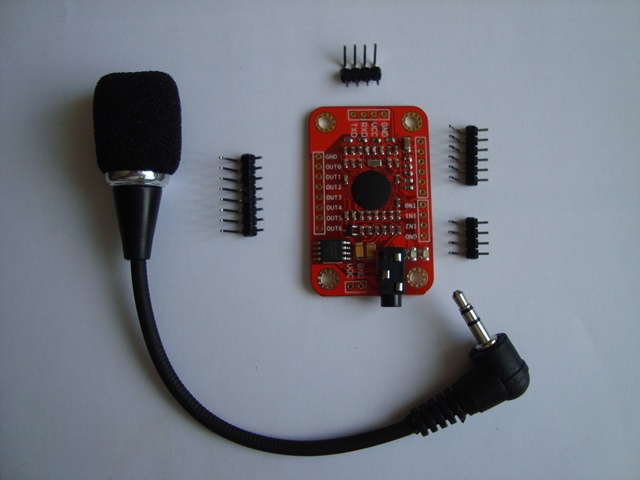
В комплект поставки входит сам модуль (печатная плата очень хорошего качества), микрофон на гибкой ножке с разъемом 3,5 мм jack и угловые PLS контакты с шагом 2,56 мм для платы модуля (их можно не использовать, если подключаться к контактам модуля другим способом).
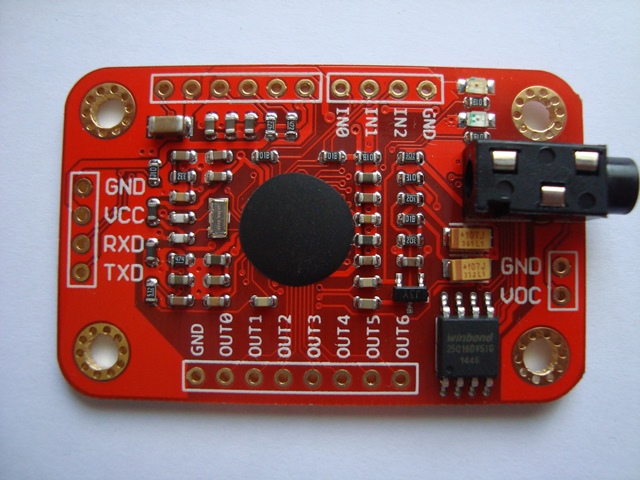
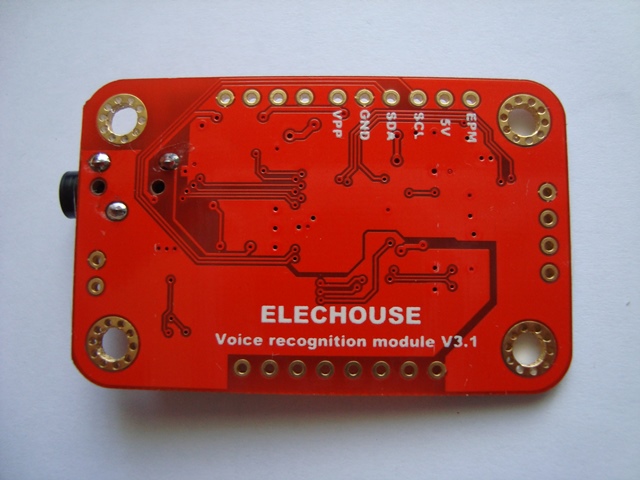
На сегодняшний день существует несколько видов модулей с аналогичным функционалом разных производителей и разработчиков или исполнений. Данный модуль распознавания голоса, на мой взгляд, имеет некий баланс между стоимостью, функционалом, удобством. Более мощным и существенно более дорогим будет модуль EasyVR. Более дешевыми и неудобными будут модули на базе LD3320 (неудобные как минимум потому, что нормальное описания на них найти не просто, а в остальном это уже субъективно).
Характеристики модуля Voice recognition module V3.1 (V3):
- Напряжение питания – 5 вольт
- Потребляемый ток – до 40 мА
- Интерфейсы – UART, GPIO
- Точность распознавания – 99% (в идеальных условиях)
- Дальность действия – зависит от используемого микрофона, для штатного микрофона из комплекта дальность составляет 0,5 – 1 метр максимального расстояния при достаточно громком голосе, если же голос тихий, то придется подносить микрофон поближе ко рту
Модуль представляет собой небольшую аккуратную плату, на которой расположены главный микроконтроллер (черная клякса), разъем jack 3,5 мм для подключения микрофона, микросхема flash памяти, контакты GPIO, UART и питания, пара светодиодов и остальной необходимый обвес, необходимый для работы схемы – резисторы, конденсаторы, кварц. Компактный размер платы позволит без особых трудностей встраивать модуль в собственные разработки. Для увеличения дальности работы голосовых команд предположительно необходимо использовать микрофон с усилителем. При достижении приемлемой дальности модуль пригоден для использования в системах умного дома. Без доработок по улучшению дальности работы модуль можно использовать в настольных системах управления, а также в системах охраны (контроля и ограничения доступа). Со штатным микрофоном из-за небольшой дальности надежнее всего использовать модуль распознавания голоса как гарнитуру и беспроводным способом передавать команды контроллеру, который чем-то управляет, используя аккумулятор и беспроводные модули (например, HC-05 или HC-12 или подходящие любые другие). Модуль способен работать без внешнего микроконтроллера, так как производителем заложена функциональная самостоятельность, необходимо лишь однократно записать голосовые команды и задать настройки для самостоятельной работы при помощи внешнего устройства (ПК или МК).
Итак, чтобы начать работу с модулем распознавания голоса нам необходимо подключить его или к компьютеру (нужен USB-UART переходник), или к микроконтроллеру (необходимо разрабатывать программный код для управления модулем).
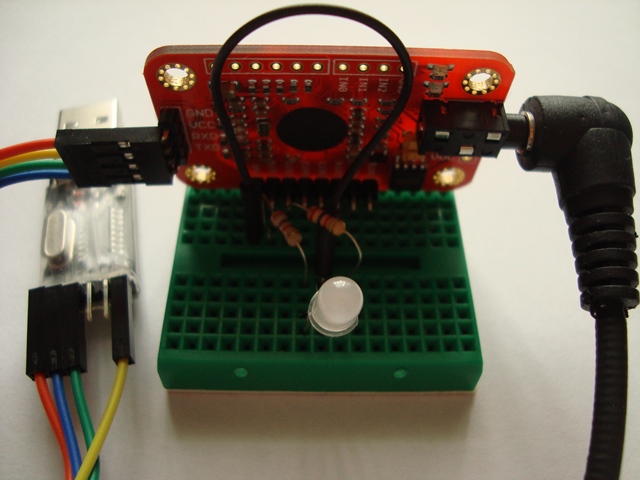
Принципиальной разницы в управлении и настройке модуля между подключением к компьютеру или к микроконтроллеру нет, поэтому для наглядности воспользуемся ПК для настройки. В инструкции описываются команды для модуля в шестнадцатеричной форме, поэтому для удобства понадобится и терминал, передающий байты в шестнадцатеричной форме, например, AccessPort (можно скачать в конце статьи). Кроме того, производитель делает упор на пользователей платформы Arduino и предоставляет библиотеку для использования этого модуля и инструкцию по использованию этой библиотеки. Однако многим из нас намного интереснее работать с самим модулем напрямую, чем через обертку для Arduino.
Перед началом работы разберемся с платой. С торцов платы справа гнездо для подключения микрофона, с другого четыре контакта UART интерфейса. Снизу расположены восемь контактов, использующихся для вывода сигналов, вызываемых распознаванием голосовых команд. Сверху четыре контакта, настроенных как вход сигнала, используются для переключения между группами (по семь голосовых команд в каждой) команд, если такая функция используется. И остальные шесть контактов сверху, вероятно, используются для подключения к памяти модуля.
Для функционирования и конфигурации модуля используется система команд. Общий вид кадра выглядит следующим образом:

Первые четыре команды 00, 01, 02, 03 используются для проверки состояния модуля и его настроек. Следующие шесть команд 10, 11, 12, 13, 14, 15 используются для изменения настроек модуля, среди которых управление портами вывода и настройки автостарта (auto load). Далее три команды 20,21, 22 используются для записи голосовых команд. Следующие три команды 30,31,32 используются для управления распознаванием голосовых команд. Команды 0A, 0D, FF используются только при возвращении данных самим модулем. Команд на самом деле не много и все это не так страшно, как кажется на первый взгляд в документации на модуль. Рассмотрим команды, необходимые для работы с модулем распознавания голоса. Не все из существующих команд несут практический характер.
Примечательно то, что модуль может работать без внешнего управляющего микроконтроллера, а также самостоятельно управлять чем-нибудь своими портами вывода. Для этого необходимо их настроить (команды 12, 13, 14).
Команда 12 – настроить порты вывода. Этой командой настраивается режим работы портов вывода модуля распознавания голоса.
Формат: | AA | 03 | 12 | MODE | 0A |
Где MODE может принимать четыре значения: 0 – импульсный режим (при срабатывании голосовой команды соответствующий команде вывод изменит свое состояние на время, устанавливаемое командой 13), 1 – режим переключателя (toggle или flip) (при каждом срабатывании голосовой команды вывод, соответствующий голосовой команде инвертируется), 2 – режим включения (при срабатывании голосовой команды вывод перейдет в состояние логической единицы и больше не перейдет в состояние логического нуля, сброс осуществляется командой 14), 3 – режим выключения (аналогично режиму включения только, наоборот, при срабатывании голосовой команды вывод переходит в состояние логического нуля).
Наиболее практичным является режим переключателя, не требующий лишних команд. Импульсный режим был бы хорош, но логика этого режима такова, что при срабатывании голосовой команды он однократно выдает логическую единицу, на время от 10 мс до 1 с. Это мало. Хотя, смотря какие требования к этому режиму, может быть полезно. Режимы включения и выключения реализованы неудобно, так как требуют исполнение дополнительных команд.
Команда 13 – задание длительности импульса соответствующего режима.
Формат: | AA | 03 | 13 | LEVEL | 0A |
Где LEVEL принимает значение от 00 до 0F (соответствует длительности от 10 мс до 1 с).
Голосовое управление светом: как сделать умную систему своими руками
Сама по себе система «Умный дом» подразумевает дистанционное управление практически всеми доступными приборами и устройствами.
Причем, исполнение команд не ограничивается функциями «включить/выключить» или «открыть/закрыть».
Для медиа-устройств еще должны работать функции «тише/громче», для освещения – «ярче/темнее».
Все эти команды можно подавать со смартфона, но намного удобнее голосовое управление светом, музыкой, отоплением, входной дверью.
Для чего необходимо управление «Умным домом» голосом
«Умный дом» – это не просто дорогостоящая игрушка. «Умный дом» – это аппаратно-программный комплекс различных приборов и устройств, делающих жилище безопасным, комфортным, удобным для проживания.
Управление всеми этими приборами осуществляется с помощью разномастных ПДУ, которыми производители снабжают практически все свои изделия.
Как результат – в доме появляются несколько пультов, а обитателям его необходимо помнить алгоритмы работы с техникой.
Подача управляющих сигналов «Умному дому» от смартфона имеет свои минусы. Во-первых, гаджет необходимо постоянно носить с собой из комнаты в комнату.
Во-вторых, его аккумулятор может разрядиться, сам смартфон может потеряться, попасть в руки злоумышленников. Поэтому оптимальное решение для «Умного дома» – устройство голосового управления. Это устройство избавит обитателей дома от необходимости держать в каждой комнате по ПДУ, запоминать разные алгоритмы работы.
Такое управление в системе «Умный дом» приводит к ненужности разнокалиберных ПДУ, работающих на разные «точки входа».
Голосовое управление светом, любой кухонной техникой, отоплением, роботом-пылесосом, климат-контролем, системами безопасности можно осуществить из любого места дома.
При работе с голосом должны быть приняты меры для защиты от несанкционированного доступа в систему – система паролей, условных сигналов.
Для осуществления голосового управления освещением предварительно производится детальная настройка систем распознавания голоса.
Система должна распознавать голоса всех обитателей дома, а не только одного. Она должна уметь понимать команды «включить», «выключить», «ярче», «меньше», привязывать их к конкретным осветительным приборам.
Самодельная система голосового управления освещением
Сделать своими руками управление освещением голосом – задача не из простых. Для ее решения мало одного желания.
Необходимо тщательно продумать схему, рассчитать электрические параметры, подобрать комплектующие, определиться, какое программное обеспечение будет использовано, не потребуется ли его модификация, что может подойти из уже существующих разработок, что можно модифицировать. Желательно уметь работать с паяльником, с тонкой электроникой.
Но сделать самому голосовое управление светом по принципу «Вкл./выкл.» – это просто смастерить эффектную игрушку. Ведь если сделать так, что голосом можно управлять только включением или выключением отдельно взятого осветительного прибора или группы приборов, то почему нельзя такую же функцию распространить и на другие устройства?
Чтобы уже получилась законченная, открытая для расширения система, получившая название «Умный дом».
Готовые модули для работы с голосом
Любая подобная система начинается с модуля распознавания голоса. Первые структуры распознавания акустических сигналов реагировали на хлопки: один хлопок – «включить», два хлопка – «выключить».
Современные структуры распознавания голоса представляют собой сложные аппаратно-программные устройства, способные различать сотни командных посылок, поданных голосом, причем, голоса могут быть различного тембра, различной громкости, произносимые слова могут иметь синонимы.
Наиболее доступные для самоделок модули:
- Voice Recognition Module V3.1 (FZ0475);
- Robotech SRL EasyVR Shield0;
- Voice Recognition Module LD3320;
Каждый из этих модулей имеет свои достоинства и недостатки. Elechouse Voice Recognition Module V3.1 ориентирован на работу с комплектом «Arduino».
Robotech SRL EasyVR Shield 5.0 имеет три алгоритма работы – точный, фонетический и тоновый. Voice Recognition Module LD3320 умеет редактировать ключевые слова.
Простейший голосовой выключатель освещения
Вначале следует определиться со схемой и комплектацией голосового выключателя света.
В простейшем случае в состав такого прибора войдут:
- модуль распознавания голоса;
- усилитель;
- контроллер;
- микрофон;
- управляющее реле (количество зависит от того, сколько осветительных приборов будет подключено к выключателю);
- блок питания на пять вольт;
- компоненты схем – светодиоды, резисторы, конденсаторы, симисторы, монтажные розетки и др.
Усилитель необходим для того, чтобы прибор мог воспринимать сказанные слова, поданные из любой точки помещения, а не только вблизи микрофона.
Контроллер собран на базе микроконтроллера «Аtmega8», имеющего собственные оперативное и постоянное запоминающие устройства.
Симисторы используются, во-первых, в качестве силовых ключей, а, во-вторых, в качестве диммеров, регулирующих яркость освещения. Протокол обмена информацией – UART.
Как работает голосовой выключатель
Алгоритм работы такого выключателя следующий. После первоначального включения необходимо выдержать паузу в несколько секунд для того, чтобы загрузился сам модуль распознавания голоса, инициировались все устройства прибора. Затем нужно установить защиту от несанкционированного включения.
Ведь сказать, к примеру, «включить свет» может каждый, и прибор отреагирует соответствующим образом. Это же относится и к сигналу, противоположному по значению.
Поэтому нужно задать комбинацию инициализации, для чего следует произнести условное слово, какое-нибудь имя. При произношении этого слова загорится сигнальный светодиод, подтверждающий, что прибор готов к работе.
Далее может последовать любая команда: «Включи люстру», «Включи торшер», «Включи ночник». Эти сигналы должны быть запрограммированы при настройках прибора. Команды распознаются модулем, передаются на контроллер.
Контроллер, в свою очередь, обрабатывает информацию и формирует управляющий сигнал на реле, включая заданное устройство. По команде «Выключи люстру», «Выключи торшер», «Выключи ночник», контроллер дает управляющий сигнал на отключение.
Включение голосового управления светом в систему «Умный дом»
Чтобы интегрировать голосовое управление освещением в систему «Умный дом», не нужно обладать специальными знаниями. Это просто сделать на базе комплектов «Arduino».
Чтобы система работала, нужно в каждой комнате разместить чувствительные микрофоны. Через модуль распознавания речи команды будут поступать на контроллер.
Предварительно контроллер через компьютер должен быть запрограммирован на определенные команды. Тогда из любого места в доме можно будет голосом управлять любым устройством в любой комнате, а при необходимости и во дворе.
Заключение
Существуют разработки для смартфонов, позволяющие управлять голосом системой «Умный дом».
Для этих разработок выпускается специальная периферия с кодами доступа.
Для самодельной системы, собранной на базе «Arduino» таких ограничений нет.
Можно делать и подключать к «Умному дому» любые устройства, а не только освещение.
Видео: Голосовое управление освещением Lutron, Alexa
Голосовое управление своими руками
Привет друзья. Сегодня я хочу рассказать и показать Вам свою самоделку, которая использует голосовое управление. Фактически это включатель-выключатель с голосовым управление. Особенностью данной самоделки является то, что данный прибор может не только по голосовой команде управлять нагрузкой, но и может отвечать голосовыми командами, записанными ранее на флеш карту.
По внешнему виду устройство получилось такое невзрачной. Это моя вина, но я не ставил перед собой цели сделать его красивым, просто было лень. Собственно, по этой же причине я вывел минимум приспособлений для управления данным устройством, из которых на передней панели только ручка управления громкостью звука ответчика и приемник флеш карт, который по началу тоже хотел запихать внутрь.
Что же может этот выключатель? Он может выключать 3 нагрузки независимо друг от друга. Работает от следующим образом: в выключателе я организовал повышенную помехоустойчивость от нежелательных включение. Выражается это в том, что для выключения нужной нагрузки нужно сначала обратиться к прибору.
Для обращения необходимо сказать «Ардуино». Я назвал так потому что сердцем этого устройства является голосовой модуль, с котором мы будем в дальнейшим знакомиться, предназначался в первую очередь для конструктора «Arduino». Хотя я ни разу не сталкивался с Arduino и в этом приборе его модули не используются.
Обращаемся к выключателю «Ардуино», если выключатель отвечает «Слушаю», то произноси следующую из трех, назначенных мной, команд: «Лампа», «Гирлянда», «Свет». После принятия команды устройство переведет состояние подключенного прибора на противоположное: если лампа горела – выключит, если не горела – включит. И ответит, пример: «Лампа выключена» или «Лампа включена» …
Проще говоря, наш диалог с выключателем будет состоять следующим образом:
— Ардуино.
— Слушаю.
— Свет.
— Включаю свет.
Можно конечно же было запрограммировать модуль конкретными командами: «Включить свет», «Выключить свет», но я решил сделать так, чтобы одна команда и включала, и выключала.
Все ответы записаны мной на флеш карту. Это обычные файлы WAV формата. Текст читал сайт английского перевода. Это может быть любая другая программа, умеющая читать текст. Или вообще эти ответы можете записать Вы сами или Ваши родственники…
Я не знаю плюс это или минус, но данное устройство чувствительно к тембру голоса. То есть, к примеру, мою жену он пре признавал, пока я не записал отдельно её голос на модуль. И ответы я ей сделал другие: мне отвечает женщина, а ей мужчина. Прикольно, не правда ли?)
Ну теперь давайте наконец перейдем к испытания сего девайса. Включаем в сеть, подключим одну нагрузку.
Необходимо секунд 5 подождать пока загрузиться сам модуль, пока контроллер обратиться к модулю, пока плеер инициализирует флешку и фалы на ней…
Смотрите видео ниже процесса работы…
Вот так вот работает данный выключатель. Теперь давайте посмотрим на начинку выключателя. Снимаем верхнюю крышку. Первая плата плеера с усилителем. Именно она воспроизводит ответы, записанные на флешку. Управляется плата с помощью UART протокола. Команды посылает контроллер расположенный на второй плате, к которой мы вернемся чуть позже. Далее третья плата – блок питания с силовыми ключами выполнена на семестрах. Вся схема имеет гальваническую развязку по напряжению. Плата так же управляется контроллером. Блок питания выдает 5 вольт стабилизированного напряжения. Силовые ключи могут выдержать нагрузку около 200 Вт на канал. Теперь перейдем на вторую плату. На ней расположен контроллер, который всем управляет и модуль распознавания голосовых команд.
Работу, подключение и настройку модуля мы рассмотрим в следующем видео. А сейчас я поясню работу контроллера, который выполнен на atmega8. Модуль распознавший команду дает команду контроллеру по UART, контроллер обработав команду включает или выключат нагрузку и бает команду звуковому модулю на воспроизведение звукового ответа. Вроде всё просто).
Хочу сказать, что делая данную самоделку я не ставил себе задачу сделать серьёзное устройство, скорее игрушку.
В следующем видео вы рассмотрим непосредственно сам модуль, так что подпишитесь на канал, чтобы не пропустить, если конечно данный материал Вас заинтересовал.
Я построил данный выключатель пару лет назад на модуле версии V2. Но в следующем видео мы будем рассматривать более новую версию V3. Так же мы рассмотрим 2 вида работы с этим модулем: простой – это если Вы не владеете программированием и полный – это если Вы умеете программировать микроконтроллеры.
Модуль распознавания голоса (речи) V3 — http://ali.pub/qv2kr
Модуль распознавания голоса (речи) V2 — http://ali.pub/do03a
Надеюсь Вам понравилось видео на данную тему. Спасибо за просмотр данного видео. Если Вам понравилось – поставьте лайк, так я буду знать, что Вам это не безразлично. Подписывайтесь на канал, до новых встреч.
Система голосового управления
Каждый производитель называет систему голосового управления по-своему. Но и система системе разница. Расскажем о нюансах работы голосового управления и как все устроено.

Содержание статьи:
- Назначение системы
- Разновидность
- Управление мобильной связью
- Управление мультимедиа
- Устройство механизма
- Видео
Голосовое управление не новшество в современных автомобилях, но все чаще и чаще встречается, так как набирает популярности среди покупателей. У каждого производителя есть подобная технология, и называет её каждый по-своему.
Для чего нужна система голосового управления

Первым и главным назначением системы голосового управления является работа с функциями автомобиля при помощи голосовых команд. Они преобразуются с голоса в функции управления и передаются на соответствующие системы автомобиля. Такая система помогает водителю не отвлекаться от управления автомобилем. Как результат увеличивается комфорт и безопасность во время езды.
Ряд производителей называет систему голосового управления по-своему. У компании Cadillac это User Experience, Mercedes-Benz – Linguatronic, Ford – Ford Sync. Так же она очень часто встречается в Audi, BMW, Kia, Lexus. Различаются эти системы голосового управления по разновидности и количеству поддерживаемых языков, количеству команд и число функций способных реализовать.
На сегодняшний день больше всего языков прошитых в систему голосового управления насчитывается в Ford Sync. Как показываются данные это 12 языков, среди них есть и русский язык, а так же некоторые разновидности французского и английского языков.
Разновидности системы

Наверное, первое, чем отличаются, это по уровню распознавания команд. Системы голосового управления, которым нужно было проговаривать команды управления по буквам отходят в прошлое, они жутко не удобные в использовании и часто допускались ошибки в обработке команд.
По стандарту система голосового управления может управлять мобильным телефоном, системой мультимедиа, системой навигации или же климат-контролем. Это еще не полный список функций, которыми могут управлять современные системы голосового управления. В некоторых автомобилях можно завести или остановить двигатель, закрыть или открыть панорамную крышу.
Прогресс идет, и с каждым днем инженеры улучшают и добавляют команды для управления и облегчения водителю.
Голосовое управление мобильной связью

Во многих странах существует закон, который запрещает говорить по мобильному телефону или пользоваться им во время движения. Такая функция обеспечит водителю доступ к списку контактов на телефоне, по номеру или имени абонента. С помощью голоса можно набрать SMS для отправки или же обратно прочитать новые SMS. Для этого мобильный телефон должен быть подключен к мультимедийной системе через Bluetooth или через USB-кабель.
Больше толку от системы будет, если вы владелец IPhone. Для вас будет доступна система голосового управления Siri Eyes Free, разработанная компанией Apple. Посылая голосовые команды, вы можете управлять различными приложениями на смартфоне, набирать номера, прослушивать смс. Прокладывать маршрут в системе навигации смартфона, включать и листать музыку, а так же другими функциями смартфона.
Становится понятно, что набор функций будет пропорционально зависеть от возможностей вашего мобильного телефона и вашей фантазии.
Голосовое управление мультимедийной системой

В отличии от предыдущего варианта, в наличии такого вида системы можно отметить большой список функций. Это и управление меню мультимедиа, прослушивания различной музыки с учетом сортировки, выбор радиостанции приемника, поиск ТВ-каналов, и управление CD-дисками проигрывателя.
Плюсом так же является звуковой сигнал, который система подает, если правильно распознала команду. Так же имитируется двухсторонний диалог с пользователем, для большей реалистичности.
Становится понятно, что именно такой вид системы в будущем вытеснит другие подобные. Чем больше функций способна будет реализовать, и распознать система, тем востребованной она будет покупателями автомобилей. Действительно, намного проще скомандовать то, что тебе надо в дороге и не прилагая усилий получить результат. Это поможет вам больше сконцентрироваться при сложном городском движении или при большой скорости.
Как устроен механизм голосового управления

Как правило, конструкция системы голосового управления объединяет в себе аппаратную и программную часть. К аппаратной части относится микрофон (обязательный в любой системе), он будет воспринимать голосовые команды и фильтровать шум. Как правило микрофон встроен в переднюю часть центрального зеркала заднего вида. Кнопка запуска системы на панели или рулевом колесе так же является обязательной. Главным будет блок управления, который принимает и обрабатывает команды, а далее передает сигналы на разные исполнительные устройства подобно мультимедийной системе, блок управления двигателем и другие системы.
К программной части относится операционная система. Зачастую это бывает iOS, Android или Windows. Бывают отдельные случаи, когда производители производят собственную операционную систему на основе уже известных, тем самым дает больше возможностей для выполнения нового количества функций.
Нельзя сказать, что система голосового управления будет выполнять ограниченное количество функций, в разных автомобилях список будет разным. Некоторые производители предлагают отдельную функцию программирования под себя. То есть вы выбираете функцию, далее проговариваете команду и запоминаете её. Таким образом можно и зашифровать от посторонних ушей, что вы включили или выключили во время передвижения.
Видео принцип работы системы голосового управления:
Голосовое управление освещением
Когда-то реализованная в голливудских блокбастерах и фантастических фильмах новинка, – активируемый голосом переключатель освещения, теперь стала действительностью. Доступность такой новинки в разнообразных вариациях,
возможность подстройки её под любой голосовой тон, – всё это сделает вашу комнату особенной и уютной. Они могут быть как частью обычного выключателя, так и в виде встраиваемого устройства, которое может использоваться с любым типом осветительных приборов.
Существует два основных типа таких переключателей. Первый является основным переключателем, который подключен к традиционной системе освещения дома. Включение и выключение света происходит, когда в комнате раздается звук. Второй тип представлен гораздо менее сложным устройством, которое можно подключить к домашней электросети. Это устройство собрано в отдельном корпусе наподобие обычного детского ночника.

Давайте рассмотрим первый тип, так как это на сегодняшний день наиболее распространенное устройство, являющееся частью современного стандарта для обычного домашнего освещения, особенно в новых домах. Дома, в которых использована «умная проводка» – кабели цифрового телевидения и системы безопасности – часто в качестве стандарта имеют еще и функцию диммера (светорегулятора) в своих выключателях. В настоящее время распространены электронные диммеры для регулировки яркости свечения. Такими диммерами, как и другими переключателями, тоже можно управлять с помощью голоса.
Но как? Используя обычный переключатель, управляемый голосом. Такие переключатели работают по такому же принципу реле, как и обычные выключатели, только в них проводимость электричества регулируется звуковым сигналом. Например, активируемый голосом выключатель может быть настроен для ответа на любое увеличение интенсивности звука, которое позволит ему включаться и выключаться от любого внезапного шума.

Очевидным недостатком такой системы является то, что она, учитывая любой шум, даже случайный, включает либо выключает освещение комнаты. Исходя из этого, в большинстве голосовых переключателей используется тональная система для дифференцировки между определенным сигналом и случайным шумом. Это позволяет переключателю управлять освещением, основываясь на определенном звуке или голосе.
Настройка таких голосовых выключателей, которые часто называют «звуковыми реле» является довольно простой. Во-первых, требуется образец звука, который, как правило, записывается в устройство перед тем, как функции системы будут настроены. С целью тестирования таким звуком может быть все, что угодно – от возгласа «Свет!» до предварительно записанного звука выстрела – любого сигнала, по которому свет будет включаться и выключаться.
Во-вторых, этот аудиосигнал должен быть присвоен определенному действию. В большинстве звуковых модулей используется простая релейная схема для управления освещением, то есть при звучании определенного звука схема сама регулирует подачу или отключение электроэнергии.
Эти переключатели, активируемые голосом, требуют тщательной настройки многих конфигураций, но недостаток компенсируется разнообразными возможностями их монтажа: они могут быть полностью скрыты в стене, а могут быть и в виде обычного выключателя. С другой стороны простой переключатель неприхотлив в способе установки и не требует каких-либо специальных знаний в области электротехники (не более чем установка стандартного выключателя).

Второй тип переключателя – это устройство, которое просто включает или выключает свет при определенных звуках. Внешне они похожи на адаптеры, используемые во время поездок, с контактами на нижней части и индикатором питания на верхней. Такой прибор обычно имеет маленький микрофон для определения интенсивности голоса и звука.
Наиболее очевидным недостатком таких простых активируемых голосом приборов то, что они используются с осветительными приборами, подключаемыми к розетке, и не могут использоваться для включения осветительных приборов, расположенных на потолке. Они удобны для применения в спальных комнатах или других небольших помещениях, которые могут быть легко и эффективно освещены с помощью небольших торшеров, настольных ламп или индивидуальных ламп для чтения.
Выбор правильного типа «умного» переключателя зависит от размера Вашей комнаты, уровня освещения, который необходим, чтоб осветить Вашу комнату, и конечно, от Ваших знаний в области электричества. Поскольку сложные «умные» кабельные системы учитывают многие параметры в контроле освещения вашего дома, регулируя яркость осветительных приборов, для новичков в области электричества их монтаж будет довольно сложной задачей.
С другой стороны, простой переключатель, который по голосовому сигналу способен лишь включить или выключить освещение, вряд ли станет выбором человека, хорошо разбирающегося в электронике. Как при выборе любого потребительского товара, Вы должны определить для себя, какие функции голосового переключателя представляют для Вас интерес, чтобы сделать окончательный выбор типа устройства.
Голосовое управление домом — обзор возможностей
Голосовое управление подразумевает возможность управлять сценарием при помощи набора команд, состоящих из определенных слов. Смысл программа не улавливает, а вот распознать звуки и их порядок может.
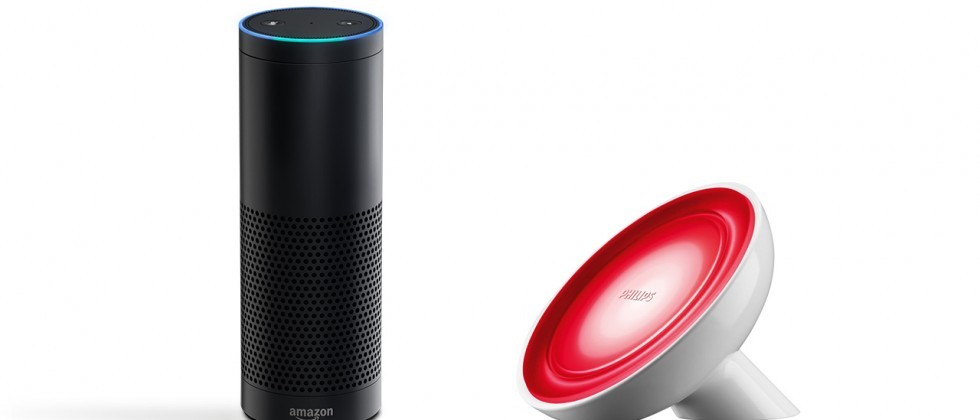
По дому необходимо расставить акустическую систему, состоящую из высокочувствительных микрофонов и динамиков для управления системами умного дома
Обычно пользователю достается система со стандартными командами, которые он может дополнить своими руками через компьютер. Любая запрограммированная функция техники, подключенной к сценарию, будет исполняться по голосовой команде.
Роль arduino в программировании
Собственноручное проектирование системы «умный дом» включает в себя подбор оборудования, которое ответит всем предполагаемым требованиям. В частности будет необходим контроллер, позволяющий собрать все управление домом на одно устройство, с которого и будет вестись руководство.
Среди любителей очень популярны контроллеры ардуино, представляющие собой пустую печатную плату, периферия и защита которой от повреждений зависят от пользователя. Подключить можно что угодно – программа пишется легко. Вообще у ардуино много плюсов:
- возможно дополнение или копирование;
- большое количество доступной информации о возможном использовании контроллера, варианты схем для разных результатов;
- фиксированное расположение выводов (это позволяет фирмам-производителям спокойно выпускать новые устройства для добавления функций – шилды);
- ардуино не нуждается в программаторе и широких познаниях в программировании.
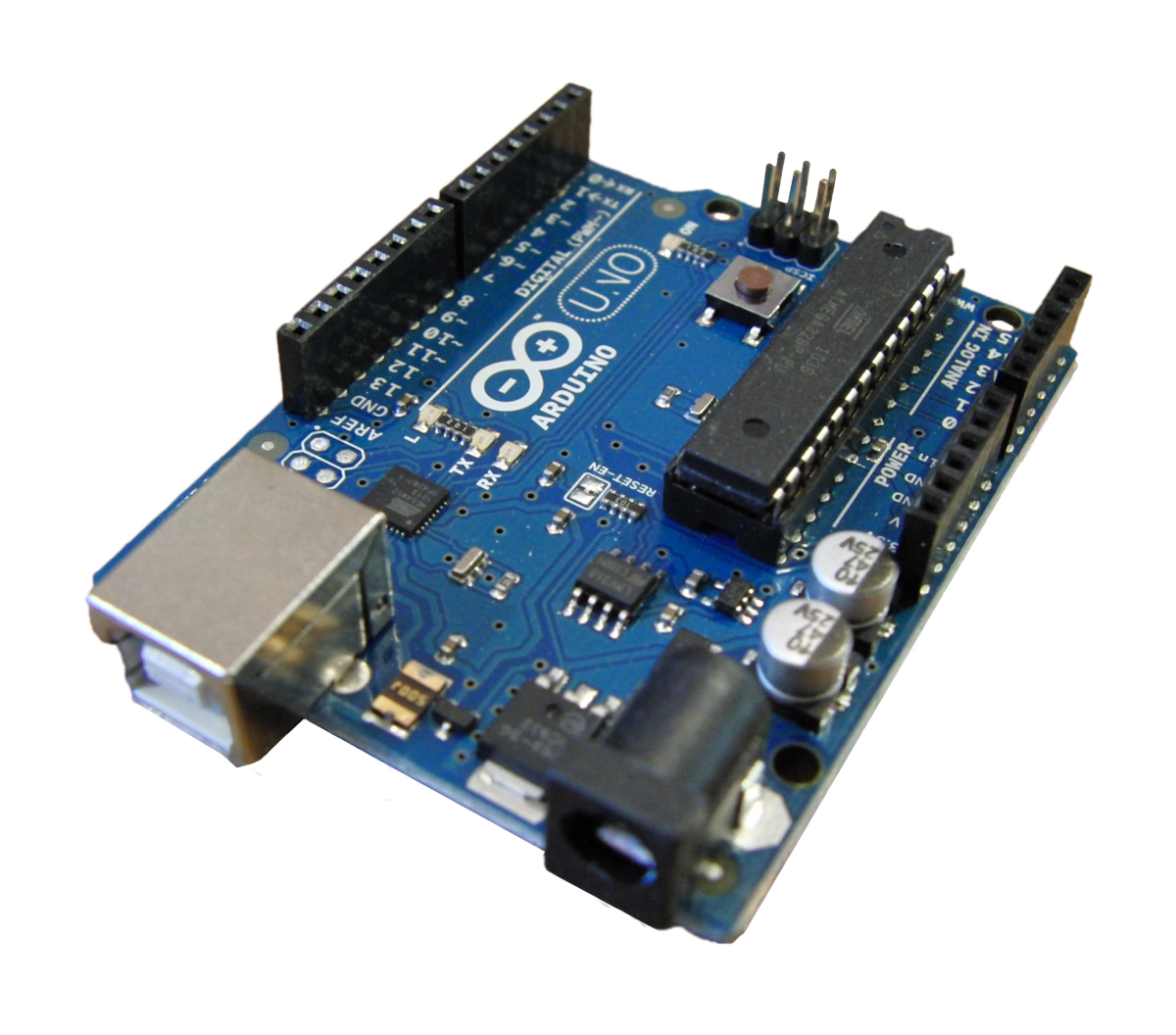
Внешний вид главного устройства управления системами дома — контроллер arduino
Данный контроллер может быть подключен к компьютеру, часто используется в робототехнике и при создании автономных устройств.
Возможности голосового управления
На заре своего развития управление голосом имело определенные рамки, и сложно было представить его нынешний интерфейс. Подобное казалось сюжетом из фантастического фильма. Но сейчас ситуация изменилась, и возможность альтернативного варианта контроля помимо уже существующих способов (пульты и цифровые устройства) делает его весьма привлекательным для пользователя.
Своеобразной гарантией лучшего взаимодействия человека и автоматики будет запись нескольких вариантов одного распоряжения («Включи свет в спальне», «Свет включи» и так далее), тогда система точно поймет, что от нее требуется.
Такое управление, даже созданное своими руками, чаще всего включает в себя следующие распространенные действия:
- включение и выключение бытовой техники;
- климат-контроль и шторы;
- программа орошения на участке перед домом;
- прослушивание новостей, прогноза погоды и другой информации, на получение и воспроизведение которой будет настроено управление.
Некоторые программы позволяют ввести разграничение для каждого этапа сценария: управление может вестись в одной комнате, а команда сработает в другой.
Можно своими руками запрограммировать, как команду, любое слово. Некоторые разработчики предлагают стандартные варианты, в которых команды по руководству умным домом записываются в виде обычного текста. Рядовому пользователю это очень удобно.
Описание одного из возможных вариантов
Голосовой контроль над системой «умный дом» не будет задействован, пока владелец не активирует его определенной командой или действием (распознавание голоса тоже имеется). В зависимости от площади, на которой предполагается эксплуатация, для лучшей функциональности дом может быть оснащен несколькими контроллерами, подчиненными одному устройству. Пользоваться «умным» оборудованием просто, в программу заложено несколько языков, которые она с легкостью распознает.

Для управления системами дома не нужно кричать. Высокочувствительные микрофоны улавливают тихий голос. В зависимости от типа микрофона и формы помещения, их нужно устанавливать 1 микрофон на площадь 20-30м2
Среди прочих предполагаемых удобств есть моментальная реакция на распоряжение, присутствует интерактивная связь, которая создает впечатление, что дом действительно умный и самостоятельно разговаривает с владельцем (хотя на самом деле это качественно записанная живая речь). Автоматика способна сообщить о том, что домашние забыли закрыть ворота, или осведомить о нарушении безопасности участка.
Один из многочисленных плюсов – незаметность. Все динамики и микрофоны располагаются вне поля зрения владельца (на шкафу, под полкой, спрятаны в предметах мебели). Это весьма эстетично, так как отсутствуют провода.
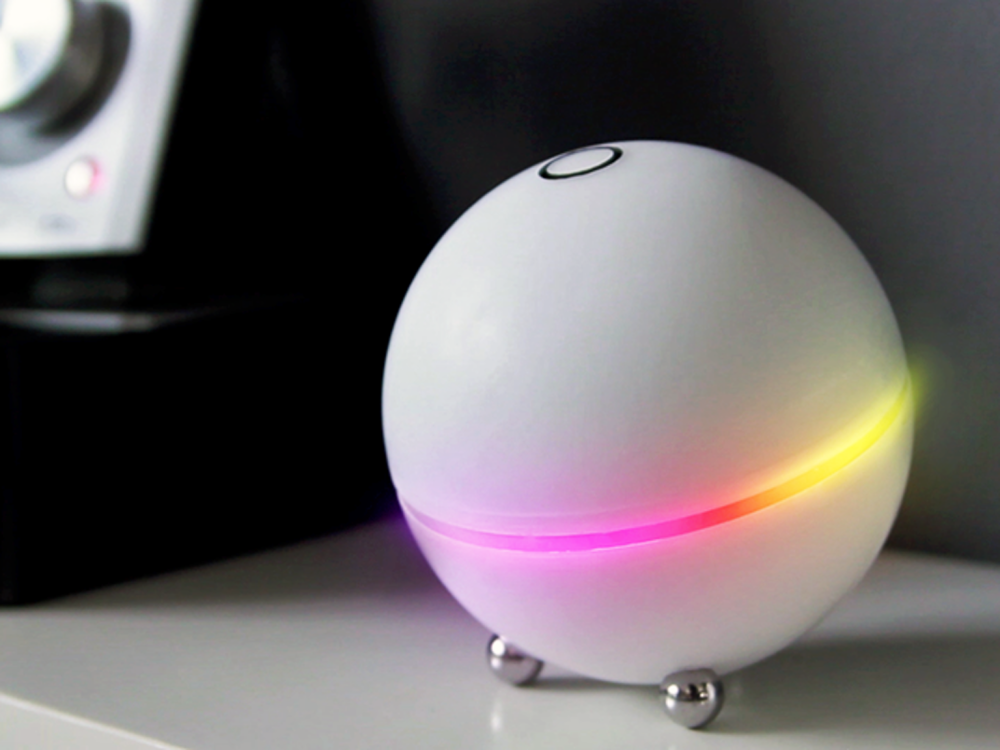
Оборудование устанавливается в фальш-потолках или простенках на этапе предмонтажа, в домах с чистовой отделкой применяют визуальное декоративное оформление под бытовые приборы
Сильная система безопасности оповещает о несанкционированном проникновении в помещение при помощи сообщения на смартфон или устно, и адекватно реагирует при возникновении чрезвычайной ситуации.
Контроль над данной системой может осуществляться при помощи смартфона. «Умный дом» подключается к его операционной системе, и через нее владелец может дать необходимые распоряжения контроллеру.
Как самостоятельно организовать ое управление светом: выбор ого модуля и выключателя

Сама по себе система «Умный дом» подразумевает дистанционное управление практически всеми доступными приборами и устройствами.
Причем, исполнение команд не ограничивается функциями «включить/выключить» или «открыть/закрыть».
Для медиа-устройств еще должны работать функции «тише/громче», для освещения – «ярче/темнее».
Все эти команды можно подавать со смартфона, но намного удобнее ое управление светом, музыкой, отоплением, входной дверью.
Для чего необходимо управление «Умным домом» голосом
«Умный дом» – это не просто дорогостоящая игрушка. «Умный дом» – это аппаратно-программный комплекс различных приборов и устройств, делающих жилище безопасным, комфортным, удобным для проживания.
Управление всеми этими приборами осуществляется с помощью разномастных ПДУ, которыми производители снабжают практически все свои изделия.
Как результат – в доме появляются несколько пультов, а обитателям его необходимо помнить алгоритмы работы с техникой.
Подача управляющих сигналов «Умному дому» от смартфона имеет свои минусы. Во-первых, гаджет необходимо постоянно носить с собой из комнаты в комнату.
Система ого управления света в квартире
Во-вторых, его аккумулятор может разрядиться, сам смартфон может потеряться, попасть в руки злоумышленников. Поэтому оптимальное решение для «Умного дома» – устройство ого управления. Это устройство избавит обитателей дома от необходимости держать в каждой комнате по ПДУ, запоминать разные алгоритмы работы.
Такое управление в системе «Умный дом» приводит к ненужности разнокалиберных ПДУ, работающих на разные «точки входа».
Голосовое управление светом, любой кухонной техникой, отоплением, роботом-пылесосом, климат-контролем, системами безопасности можно осуществить из любого места дома.
При работе с голосом должны быть приняты меры для защиты от несанкционированного доступа в систему – система паролей, условных сигналов.
Для осуществления ого управления освещением предварительно производится детальная настройка систем распознавания голоса.
Система должна распознавать голоса всех обитателей дома, а не только одного. Она должна уметь понимать команды «включить», «выключить», «ярче», «меньше», привязывать их к конкретным осветительным приборам.
Самодельная система ого управления освещением
Сделать своими руками управление освещением голосом – задача не из простых. Для ее решения мало одного желания.
Необходимо тщательно продумать схему, рассчитать электрические параметры, подобрать комплектующие, определиться, какое программное обеспечение будет использовано, не потребуется ли его модификация, что может подойти из уже существующих разработок, что можно модифицировать. Желательно уметь работать с паяльником, с тонкой электроникой.
Электронный блок ого управления освещением своими руками
Но сделать самому ое управление светом по принципу «Вкл./выкл.» – это просто смастерить эффектную игрушку. Ведь если сделать так, что голосом можно управлять только включением или выключением отдельно взятого осветительного прибора или группы приборов, то почему нельзя такую же функцию распространить и на другие устройства?
Чтобы уже получилась законченная, открытая для расширения система, получившая название «Умный дом».
Готовые модули для работы с голосом
Любая подобная система начинается с модуля распознавания голоса. Первые структуры распознавания акустических сигналов реагировали на хлопки: один хлопок – «включить», два хлопка – «выключить».
Современные структуры распознавания голоса представляют собой сложные аппаратно-программные устройства, способные различать сотни командных посылок, поданных голосом, причем, голоса могут быть различного тембра, различной громкости, произносимые слова могут иметь синонимы.
Модуль распознавания голоса Voice Recognition Module V3.1 (FZ0475)
Наиболее доступные для самоделок модули:
- Voice Recognition Module V3.1 (FZ0475);
- Robotech SRL EasyVR Shield0;
- Voice Recognition Module LD3320;
Каждый из этих модулей имеет свои достоинства и недостатки. Elechouse Voice Recognition Module V3.1 ориентирован на работу с комплектом «Arduino».
Robotech SRL EasyVR Shield 5.0 имеет три алгоритма работы – точный, фонетический и тоновый. Voice Recognition Module LD3320 умеет редактировать ключевые слова.
Простейший ой выключатель освещения
Вначале следует определиться со схемой и комплектацией ого выключателя света.
В простейшем случае в состав такого прибора войдут:
- модуль распознавания голоса;
- усилитель;
- контроллер;
- микрофон;
- управляющее реле (количество зависит от того, сколько осветительных приборов будет подключено к выключателю);
- блок питания на пять вольт;
- компоненты схем – светодиоды, резисторы, конденсаторы, симисторы, монтажные розетки и др.
Усилитель необходим для того, чтобы прибор мог воспринимать сказанные слова, поданные из любой точки помещения, а не только вблизи микрофона.
Необходимые компоненты для создания ого управления светом своими руками
Контроллер собран на базе микроконтроллера «Аtmega8», имеющего собственные оперативное и постоянное запоминающие устройства.
Симисторы используются, во-первых, в качестве силовых ключей, а, во-вторых, в качестве диммеров, регулирующих яркость освещения. Протокол обмена информацией – UART.
Как работает ой выключатель
Алгоритм работы такого выключателя следующий. После первоначального включения необходимо выдержать паузу в несколько секунд для того, чтобы загрузился сам модуль распознавания голоса, инициировались все устройства прибора. Затем нужно установить защиту от несанкционированного включения.
Ведь сказать, к примеру, «включить свет» может каждый, и прибор отреагирует соответствующим образом. Это же относится и к сигналу, противоположному по значению.
Поэтому нужно задать комбинацию инициализации, для чего следует произнести условное слово, какое-нибудь имя. При произношении этого слова загорится сигнальный светодиод, подтверждающий, что прибор готов к работе.
Принцип работы ого выключателя света
Далее может последовать любая команда: «Включи люстру», «Включи торшер», «Включи ночник». Эти сигналы должны быть запрограммированы при настройках прибора. Команды распознаются модулем, передаются на контроллер.
Контроллер, в свою очередь, обрабатывает информацию и формирует управляющий сигнал на реле, включая заданное устройство. По команде «Выключи люстру», «Выключи торшер», «Выключи ночник», контроллер дает управляющий сигнал на отключение.
Включение ого управления светом в систему «Умный дом»
Чтобы интегрировать ое управление освещением в систему «Умный дом», не нужно обладать специальными знаниями. Это просто сделать на базе комплектов «Arduino».
Чтобы система работала, нужно в каждой комнате разместить чувствительные микрофоны. Через модуль распознавания речи команды будут поступать на контроллер.
Электронная схема ого управления освещением с применением Arduino b Bluetooth
Предварительно контроллер через компьютер должен быть запрограммирован на определенные команды. Тогда из любого места в доме можно будет голосом управлять любым устройством в любой комнате, а при необходимости и во дворе.
Заключение
Существуют разработки для смартфонов, позволяющие управлять голосом системой «Умный дом».
Для этих разработок выпускается специальная периферия с кодами доступа.
Для самодельной системы, собранной на базе «Arduino» таких ограничений нет.
Можно делать и подключать к «Умному дому» любые устройства, а не только освещение.
Источник: //bezopasnostin.ru/umnyj-dom/golosovoe-upravlenie-svetom.html
Управление голосом – способы реализации Умного дома

Умный дом с ым управлением
Оцените этот пост
«Умный дом» управляется несколькими способами: через пульт управления, настольный компьютер с предустановленными приложениями. Последним новшеством в мире технологий умного дома выступает управление голосом.
Оно позволяет системе мгновенно реагировать на вашу заранее записанную команду, и вам не понадобится искать пульт и нажимать несколько комбинаций клавиш на компьютере. Главное условие — наличие в системе «умного дома» встроенных микрофонов. Это решение реализовано в Home Sapiens.
Там есть ой помощник с женским голосом по имени Ева.
Реализация умного дома
Подчиненные подсистемы
Дом с ым управлением подразумевает контроль следующих подсистем:
- освещения. Система с ым управлением подчиняется простому хлопку ладоней, щелканьям пальцев или человеческому голосу. Из всех помех и шумов встроенные микрофоны распознают заранее заданный звук в настройках и отреагируют только на него. Ввиду этого неважно, насколько в помещении шумно — нужные команды комплекс распознает;
- климат-контроля. По команде включается или выключается кондиционер или радиатор. Предоставляется регулирование режима работы;
- домофона (актуально для входных дверей или ворот). При подаче комплексу «умного дома» определенной команды он откроет или закроет двери, ворота или даже окна;
- охранной сигнализации. Она не только среагирует на посторонние звуки, но и выключится по вашей команде.
Управление Умным домом при помощи Андроид приложения
Механизм управления
Комплекс с ым управлением управляется при помощи одного слова или фраз, которые задаются владельцем помещения на панели управления. Он управляется и вручную — панель управления запускается как с компьютера, так и со смартфона и планшета. Главное условие — доступ к интернет-соединению.
Задается не только ключевая фраза или слово, но и алгоритм действий «умного дома» с ым управлением. Среди примеров команд отмечают: «Включи компьютер», «Сделай теплее». Управление голосом решает одновременно несколько задач, что возможно следующим образом:
- вы предварительно задаете системе команду, а также алгоритм ее действий в ответ на нее;
- вы даете команду «Режим просмотра кино», а «умный дом» в это время выключает в комнате свет, закрывает шторы и включает телевизор.
Преимущества и недостатки
Управление голосом имеет следующие преимущества:
- выбор нужной фразы для активации функций;
- составление и выполнение сценариев для многозадачных команд;
- назначение выполнения функций по таймеру;
- такую же эффективность, как при управлении пультом или клавиатурой компьютер (достигается за счет умения микрофона отличить нужную фразу от посторонних шумов);
- возможность слушать все, что происходит в доме, в режиме реального времени.
Amazon Echo — система ого управления для Умного дома
Комплекс с ым управлением имеет и недостатки, среди которых:
- необходимость покупки мощных микрофонов;
- необходимость задания команд, которые вы не произносите в повседневной жизни, во избежание ложного срабатывания системы.
Варианты воплощения
Схема 1. Speech Recognition with Arduino — ое управление
Оборудовать умный дом с ым контролем можно при помощи таких программных продуктов, как:
- BitVoicer. Этот продукт работает исключительно на операционной системе Windows, что исключает его использование на множестве устройств;
Схема 2. Speech Recognition with Arduino — ое управление
- Arduino Voice Recognition. Является фирменным устройством для распознавания ых команд от компании Arduino. Среди недостатков специалисты отмечают ограничение по количеству команд, долгий процесс обучения управлением системой, а также необходимость перепрошивать устройство для записи новых фраз, что неудобно при существующем отлаженном комплексе;
Схема 3. Speech Recognition with Arduino — ое управление
- Speech to Text Library for Java/Processing. Выступает решением сразу для всех операционных систем, так как написано приложение на языке Google Speach API. Среди его возможностей стоит отметить отслеживание голоса человека в условиях реального времени, указание порога громкости, подключение микрофонов внешнего типа, установку языка распознавания речи (полный перечень возможностей написан на сайте приложения). Недостатком утилиты выступает невозможность обработки больше 50 запросов за 24 часа (так заявляет производитель, хотя практические испытания показали обработку 500 запросов за сутки).
Источник: //proumnyjdom.ru/umnyj-dom/s-golosovym-upravleniem.html
Голосовое управление умным домом

Существует несколько способов контроля системы «умный дом». Первоначально такие системы управлялись при помощи специального пульта, который мог быть как настенным, так и переносным.
Также популярностью пользуется способ управления при помощи персонального компьютера или мобильных устройств, на которых установлены приложения для управления. Не так давно появился еще один вариант – ой контроль над системой умный дом.
В чем особенности этого способа, как работает управление, каковы его плюсы и минусы?
Возможности технологии
Использованием простых речевых команд можно осуществлять контроль над работой всех систем умного дома:
- Освещение. Включение, выключение и настройка света выполняется хлопками и речевыми командами.
- Климат. По команде хозяина дома включается либо выключается климатическое оборудование в доме.
- Сигнализация. Охрана реагирует на заданный голос – командами можно включить и выключить охрану.
- Домофон. Можно говорить через домофон, находясь в любой комнате дома, открывать двери, ворота.
Если в состав умного дома с ым управлением входят иные модули, можно настроить их работу при помощи команд. Особенно удобным это становится при подключении мультирума для каждого помещения.
Как именно это работает?
Управление голосом осуществляется с использованием как единичных слов, так и целых фраз, которые заранее программируются владельцем жилища через центральную панель.
Для каждой команды необходимо задать как слово либо фразу, так и алгоритм действий, которые выполняются умным домом в ответ на «услышанную» речь.
Например, можно запрограммировать на ую команду «Просмотр кино» отключение света, включение домашнего кинотеатра, закрытие штор и другие команды. Умный дом выполняет все действия автоматически.
Для работы системы необходим контроллер, который будет заниматься приемом и обработкой ых команд, а также несколько чувствительных микрофонов для распознавания человеческой речи. Контроллер подключается к центральному устройству, которое управляет деятельностью всех систем умного дома.
Преимущества и недостатки
Нет сомнений в том, что технология ого управления умным домом – это удобно, и в этом заключается главное достоинство такой технологии. Но на этом преимущества не заканчиваются, и среди них стоит выделить:
- Возможность задать индивидуальные ые команды для любого количества сценариев.
- Эффективное погашение шумов, благодаря чему система отлично различает человеческую речь.
- Функция таймера для выполнения определенных сценариев в заданные моменты времени.
- Оперативное срабатывание системы на голос – ничем не уступает управлению с панели или ПК.
- При наличии мультирума – возможность ой связи между комнатами, а также через домофон.
Пожалуй, главный и единственный серьезный недостаток системы ого управления умным домом, это необходимость в покупке дорогостоящего оборудования.
Чтобы все это работало безошибочно и быстро, нужно устанавливать чувствительные микрофоны, причем одного явно будет недостаточно.
Еще один минус –команды должны отличаться от тех, что используются в повседневной жизни. Иначе будут частые ложные срабатывания.
Варианты изготовления
Организовать рассматриваемую систему своими руками возможно с использованием следующих технологий:
- BitVoicer. Это устройство работает исключительно под операционной системой Windows, что серьезно ограничивает его универсальность. Тем не менее, на нем можно построить ое управление домом.
- Arduino Voice Recognition. Представляет собой фирменный продукт от компании Arduino и предназначен для распознавания ых команд. Специалисты по работе с модулями Ардуино отмечают, что это устройство вмещает мало команд, при этом требует перепрошивки для записи новых ых фраз.
- Speech to Text Library. Мультиплатформенное решение, подходящее для большинства современных операционных систем, в том числе для мобильных. Из возможностей стоит отметить совместимость со внешними микрофонами и гибкую настройку распознавания команд. Минусы – малая продуктивность.
Если нет желания, времени или возможности на то, чтобы изготовить систему своими руками, можно купить уже готовое к работе решение. Более подробно с наиболее востребованными моделями можно ознакомиться ниже.
Популярные готовые решения
Сегодня одним из востребованных решений для умного дома с целью управления голосом является PYXIS.
Она представляет собой универсальный контроллер, совместимый с Apple, HomeKit, Google, Amazon Home Echo, а также со многими другими системами.
Благодаря этому можно настроить ое управление абсолютно любыми подсистемами умного дома. Рассматриваемый вариант особенно удобен для людей с плохим зрением.
Сегодня на рынке можно найти и другие решения для ого управления умным домом. Более того, часто выходят новые модели по вполне приемлемой цене. Можно считать покупку не тратой, а вложением в комфорт.
Источник: //Hometa.com/articles/golosovoe-upravlenie-umnym-domom-svoimi-rukami/
Голосовое управление умным домом — принцип работы

1666 25 ноября 2016
Управлять домом можно разными методами: пультами, персональным компьютером или же голосом. Последний вариант – наиболее новый и самый удобный для пользователя, так как не нужно искать какие-либо устройства, чтобы задать команду дому.
Обзор возможности управления домом: голос, жесты, мимика
Достаточно просто поговорить с ним, и все пожелания хозяина будут воплощены умной системой точно в установленное время. Отныне с помощью голоса можно привести в действие любую бытовую технику и коммуникации!
Принцип работы
Голосовое управление умным домом работает в соответствии с конкретным сценарием, который ей прописан. Он состоит из набора команд, где главную роль играет последовательность слов. Программа не понимает смысла сказанного, однако распознает заданные ей звуки.
Как правило, при покупке системы в ней уже запрограммировано несколько стандартных команд. Но пользователь может их дополнять, прописывая новые задачи вручную с помощью специальной программы на компьютере. Любая функция, подключенная к коммуникации или технике, будет исполнена по команде голоса.
Чтобы это стало возможно, понадобятся встроенные в комнаты микрофоны и динамики. Современные модели сверхчувствительные, поэтому могут «услышать» ую команду на расстоянии нескольких метров. Существует особенность микрофонов – даже если в помещении шумно, они улавливают именно тот голос, на который запрограммирована система.
В некоторых случаях система «умный дом» имеет ого помощника, который ведет «общение» с хозяином жилья. Например, интеллектуальная русскоязычная система Home Sapiens использует голос по имени Ева.
Команды заложены в память программы и управлять домом можно через смартфон или микрофон в комнате
Управлять комплексом можно с помощью слова или словосочетания. Их задает владелец на панели настроек. Можно также управлять системой вручную – с использованием смартфона или компьютера, но нужно, чтобы был подключен интернет. В этом случае «умный дом» производит подключение к операционной системе и готов принимать команды.
Схема управления системами умного дома
Устанавливается не только ключевое словосочетание или слово. Прописывается также алгоритм выполнения задач. Например, «включи чайник», «открой шторы». Управление с использованием голоса может одновременно выполнять сразу несколько действий. Вот как это происходит:
- Пользователь задает задачу и алгоритм ее выполнения;
- Человек говорит системе «режим кинотеатра», а его «умный дом» тем временем задвигает шторы, выключает освещение и настраивает телевизор на нужный канал.
При этом, хозяин может быть в одной комнате, а команду озвучивать для другой.
Основные возможности
Умный дом с ым управлением во многом может быть полезным пользователю. Среди ее функций выделяют:
- Управление бытовой техникой;
- Климат в помещении;
- Орошение на придомовой территории;
- Открывание и закрывание дверей.
Также можно настроить такие опции:
- Регулирование освещения. Можно настроить систему на выключение и включение света в определенное время.
- Контроль над инженерными сетями. Домашний искусственный мозг сообщит о протекающем водоводе или просачивании газа с помощью смс хозяину. Также система может управлять охранными сетями.
- Регулировка температуры. При определенных условиях может включаться отопление, опция «теплый пол» или подогреваться вода в бассейне.
- Включение и выключение электро розеток. Можно задать время, и функция будет выполнена.
- Организация звукового сопровождения в помещении. Любимая музыка пользователя может звучать в той комнате, где он будет присутствовать.
- Работа в период отсутствия хозяина. Умный дом может включить полив растений или проветрить комнаты по расписанию.
- Использование системы на расстоянии. Пользователь заходит в режим онлайн через компьютер или телефон, и изменяет настройки. Например, откладывает время разогревания ужина.
Дополнительные возможности
Систему можно полностью настроить под себя. В ней заложено множество дополнительных функций. Они изменяются в зависимости от предпочтений владельца. Умный дом не только облегчит быт, но также поможет сэкономить и защитит жилье от непрошеных гостей.
К примеру, когда жильцы дома уходят по своим делам, дом может включить спящий режим. В этом варианте свет и бытовая техника по всей территории жилья отключается, интенсивность отопления снижается, активируется охранная система и видеозапись.
Если дом оснащен видеокамерами, электронный мозг может отреагировать на любое движение возле дома или внутри него: включится видеозапись, автоматически будет набран телефон полиции, а хозяину на мобильный телефон отправится соответствующее сообщение.
Если же за день все было спокойно, «умный дом» подготовит помещение к приходу хозяев. За несколько часов до их возвращения, отопление снова включится. Заработают также бытовые приборы – например, микроволновка разогреет еду, а ворота откроются перед приездом домовладельцев.
Программы для оборудования дома «умной» системой:
- Bit Voicer. Программа функционирует только на платформе Windows. Это ограничивает его применение на многих устройствах.
- Speech to Text Library. Подходит для любой операционной системы. Эта программа может многое. Например, она моментально отслеживает человеческий голос в реальном времени, указывает громкость, распознает речь на нескольких языках. Минусом в работе программы считается невозможность обработать за сутки более 50 задач.
- Voice Arduino Recognition. Это фирменная продукция компании Ардуино. Впрочем, и у нее есть недостатки. Так, количество команд ограничено, а чтобы научиться управлять системой, понадобится не мало времени. Также если понадобится записать новые задачи, придется заново прошивать программу, что очень не удобно, если система уже отлажена.
Arduino для программирования
Система «умный дом» без особого труда проектируется собственноручно. Для этого нужно подобрать соответствующее оборудование. Прежде всего, необходим контроллер – это устройство, которое вмещает в себе все задачи управления. Руководство осуществляет именно этот предмет.
Андурино — это программируемый контроллер на базе которого можно реализовывать достаточно огромное количество решений (управляемая радиомодель, робот, автосигнализация и т.д.)
Наиболее востребованным считается контроллер Ардуино. Он — это пустая плата. Программа на нее пишется не сложно, поэтому возможности подключения не ограничены. Среди плюсов Ардуино:
- Можно дополнять и копировать;
- Различные схемы для варьирования задач;
- Выводы располагаются фиксировано, что позволяет производителям расширять опции за счет изготовления устройств;
- Для настройки данного контроллера не нужны глубокие знания в программировании;
- Ардуино можно без проблем подключить к компьютеру.
Настройка ого управления
Для каждого контроллера существует свой алгоритм настройки. Впрочем, есть универсальные действия, которые помогут понять, как проходит элементарный процесс настройки без задействования сверхчувствительных микрофонов и прочей дорогостоящей аппаратуры.
Настройка ого управления умного дома осуществляется или через ПК или через интерфейс панели (планшета), который управляет системой
Расскажем на примере котроллера Arduino. Понадобится обычное андроид-устройство. С его помощью можно общаться с «умным домом». Для этого достаточно установить специальное приложение на гаджет. На компьютере прошивается контоллер.
После этого устанавливаем соответствующую программу — здесь каждому устройству прописываются команды, на которые будет реагировать «умный дом».
Также стоит вооружиться устройствами для управления предметами — например, сенсорами для управления жалюзи или термостатом — он будет регулировать температуру кондиционера.
Итак, «умный дом» — будущее, которое стало настоящим. С этой системой обычное жилье становится интерактивным и находится во взаимодействии с хозяином. С помощью современных технологий эта возможность становится доступной каждому.
Источник: //comfortautomatic.ru/upravlenie/golosovoe-upravlenie-umnym-domom-printsip-raboty.html
Система ого управления в автомобиле

Современные автомобили «умнеют» с каждым годом, оснащаясь новыми системами и решениями, призванными сделать вождение максимально безопасным и комфортным.
Обилие кнопок и переключателей для управления огромным количеством функций и параметров, делает водительское место похожим на пилотскую кабину.
Система ого управления, установленная в автомобиле, позволяет водителю не отвлекаться от дорожной ситуации на манипуляции с кнопками.
Как было раньше
Первая система, осуществляющая ое управление, была настолько далека от совершенства, что удобство ее использования вызывало сомнения.
Распознавать слова она еще не могла, требуя проговаривать команду по буквам, вдобавок невысокое качество микрофона и несовершенство алгоритмов шумоочистки не всегда гарантировали правильное определение произносимого, ое управление оставляло желать лучшего.
Отсутствие бортового компьютера, интерфейса взаимодействия у многих систем автомобиля, не позволяло управлять ими голосом. Единственный способ что-то им «сообщить» – протянуть руку и нажать/повернуть.
Возможности современных систем ого управления
Современная система значительно расширила свой потенциал. Разработчики стремятся максимально приблизить формат взаимодействия к естественному диалогу. Разговорный язык, диалекты, посторонние шумы, быстрота произношения, особенности дикции человека и даже нестандартные формулировки команд все меньше становятся препятствием для качественного функционирования.
Перечень функций, «подвластных голосу», постоянно растет. Сегодня таким способом можно управлять:
- климатом;
- мультимедийной системой. Помимо уже привычного перелистывания музыкальных треков, радиостанций и TV-каналов, можно слушать чтение текстовых книг, что поможет скрасить времяпровождение в пробках;
- перемещением по спискам меню;
- телефоном. К поиску контактов добавилась возможность прослушивать и создавать сообщения электронной почты и SMS. Надо только синхронизировать телефон с автомобилем посредством Bluetooth или кабеля USB;
- параметрами бортового компьютера, в том числе прослушивать его сообщения;
- навигацией;
- электронной почтой;
- санкционированным доступом к вождению автомобиля по распознаванию голоса человека, его индивидуальной биометрике.
Этот список можно долго продолжать.
Стремление к естественности диалогового общения прослеживается на каждом уровне. Помимо прочего, это:
- правильная интерпретация.
Система способна расшифровывать сокращения, «знает» многие аббревиатуры, форматы даты и чисел, и так далее, …даже ненормативную лексику;
- естественность воспроизводимой речи.
Текст, произносимый модулем ого управления, построен корректно, с правильными ударениями и звучит естественно;
- удобство взаимодействия. После успешного распознавания команды подается соответствующий сигнал;
- режим постоянного отслеживания команд.
Обычно перед подачей команды требуется нажать на специальную кнопку, расположенную на руле, но в некоторых новых реализациях, ое управление имеет режим непрерывного прослушивания, и может выделять команды без нажатия на кнопку.
Сюда же можно добавить, что постепенно увеличивается и количество понимаемых языков и диалектов.
Принцип работы и где встречается
Главный модуль ого управления распознает речевые команды, преобразует их в соответствующие сигналы, которые передаются системам автомобиля, выполняющим требуемое действие. Как правило, микрофон встроен в салонное зеркало заднего вида.
Однако конкретная реализация зависит от установки: штатная это система или доустановленная, ведь речевое управление встречается во многих опционах. Ярким примером здесь выступает охранная система Pandora DXL5000.
Ее функции по охране дополнены взаимодействием водителя и автомобиля на любом расстоянии с помощью мобильного телефона. В память сохраняются образцы всех речевых команд. При поступлении устного сообщения (звонок с телефона) ищется 100% совпадение.
Если оно не найдено, срабатывает охранная блокировка.
Также можно приобрести модуль ого управления, не предусмотренный изготовителем вашего автомобиля.
В этом случае перечень устройств невелик, как правило, это стеклоподъемники, дворники, салонное освещение и наружная оптика, люк, центральный замок и тому подобное.
Подключение таких систем не всегда требует в автомобиле наличия CAN или другой какой-либо шины, подсоединяясь к управляемому механизму напрямую.
Для айфоноводов
Владельцы айфонов не остались без внимания. Компания Apple предоставляет им такую возможность благодаря продукту Siri Eyes Free.
Теперь можно ыми командами пользоваться популярными приложениями iPhone: звонки, сообщения, навигация, медиа, а также информация о погодных условиях, спортивных событиях, курсе валют и прочее.
Как уже было сказано, надо лишь подключить смартфон по USB и перед произнесением команды или вопроса нажать специальную кнопку в автомобиле.
Использование Siri Eyes Free в своих авто одобрили BMW, Audi, Toyota, Land Rover, Jaguar, Honda, Mercedes-Benz и другие. В выпускниках конвейеров Ford, Hyundai и Kia ые возможности предоставляет компания Microsoft.
У каждого свое
Не все производители используют разработку ого управления сторонних компаний. У многих есть собственные достижения в этой области. Среди последних упомянутых, наиболее развитыми можно назвать Ford Sync, CUE для Cadillac (мультимедийная система собственной разработки с ыми возможностями), SDS для Audi, Linguatronic для Mercedes-Benz.
Все они имеют свои преимущества и недостатки. Так, система Ford Sync «владеет» 19-ю языками, включая разновидности французского и английского. CUE распознает произвольные фразы, а не только заранее предусмотренные. Название города или улицы, произнесенное для некоторых версий SDS, должно быть озвучено по буквам.
Многие минусы, выявленные водителями, не столь значительны, чтобы система, понимающая устные команды, оставалась без участия. Безусловно, это удобно, а на этапе знакомства кому-то даже интересно. Привыкнув со временем разговаривать со своим автомобилем, некоторые сразу и не скажут, где находится, например, блок управления климатом…
Источник: //znanieavto.ru/komfort/golosovoe-upravlenie-avtomobilem.html
Как сделать умный дом своими руками на Arduino и Яндекс.Алиса — пошаговая инструкция
Уже больше года Яндекс развивает систему управления умным домом через Алису. Благодаря ей вы сможете включать свет, переключать каналы телевизора, заваривать кофе, изменять цвет подсветки, будить умные пылесосы и контролировать температуру в помещении.
Чтобы создать такую продвинутую экосистему умных устройств, совсем не обязательно штурмовать магазины электроники. Яндекс предоставляет API для интеграции ваших собственных решений через платформу навыков.
В этой статье расскажем, как с помощью микроконтроллера и обычного реле сделать умную лампочку и управлять ей с помощью Алисы.
Как работает такой умный дом?
Чтобы создать умный дом своими руками, потребуется навык Домовёнок Кузя. Через него можно не только контролировать умный дом, но и интегрировать виртуальные устройства напрямую в Яндекс.Алису. Это значит, что вам не придётся постоянно открывать навык, чтобы просто выключить лампочку. С микроконтроллером навык будет связываться через веб-хуки.
Для веб-хуков отлично подходит платформа Blynk — панель управления устройствами на Arduino и Raspberry Pi. Там вы сможете без труда создать графический интерфейс, через который можно будет управлять устройством по Wi-Fi (а ещё по Ethernet, USB, GSM и Bluetooth).
Какие устройства можно интегрировать в умный дом?
Через навык можно взаимодействовать с обширным количеством устройств: лампочки, розетки, шторы, замки, роботы-пылесосы, термостаты, очистители воздуха, кондиционеры и чайники. Кроме этого, можно переключать каналы на телевизоре (через универсальный пульт) и менять цвета RGB-ламп.
Все устройства имеют базовую пару функций: включение и выключение (открытие и закрытие для штор и замков). Некоторые из устройств могут работать с диапазоном значений (яркость лампы, температура поддержки тепла для чайника).
Аппаратная и программная часть
Для того, чтобы собрать умный дом своими руками, мы будет использовать Wi-Fi модуль ESP8266. Процесс разработки на нём почти не отличается от традиционной разработки на Arduino.
Для начала нужно скачать приложение Blynk из GooglePlay или AppStore и зарегистрироваться в нём. После этого нужно создать новый проект и выбрать соответствующий микроконтроллер. Перед вами появится пустая панель, на которой можно размещать элементы управления. Это могут быть кнопки, иконки, слайдеры, индикаторы, выпадающие списки и многое другое.
После создания проекта на вашу почту придёт токен доступа. Его нужно будет указать в скетче и веб-хуках.
К элементам управления можно подвязать физический пин микроконтроллера или же виртуальный порт. При взаимодействии с каким-либо элементом, его новое значение будет сразу отправляться на микроконтроллер.
Примечание Виртуальные порты в Blynk можно представить как переменные, которые синхронизируются между устройством и сервером.
На этом сайте можно найти много примеров кода для Blynk под разные платформы микроконтроллеров. Ниже приведён скетч, который будет управлять пином. Тот, в свою очередь, будет управлять реле, к которому будет подключена лампа:
Для этого скетча в панели управления Blynk нужно добавить элемент «Button». В его настройках OUTPUT выставить V0, а режим работы переключить в Switch.
Теперь к указанному порту можно подключать реле. Если всё правильно, то при нажатии на кнопку в панели управления реле будет открываться и закрываться.
Примечание При работе с механическими кнопками и выключателями не забывайте про дребезг контактов.
Всё работает? Тогда можете переходить к следующему этапу.
Получение веб-хуков
От Blynk вам потребуется не панель управления, а контроль виртуальных портов через GET-запросы. Вот так выглядит веб-хук на изменение состояния порта:
Чтобы включить виртуальный порт, нужно указать как 1, чтобы выключить — как 0.
Помимо этого, значение с порта можно получить таким запросом:
Настройка навыка «Домовёнок Кузя»
Перейдите на сайт навыка и авторизуйтесь там через Яндекс. Далее жмите на Добавить правило HTTP (GET). Перед вами откроется форма настройки правила.
Активационная фраза — название запроса, которое будет отображаться в списке (например «свет на кухне, включение»). Если вы не планируете контролировать умный дом конкретно изнутри навыка, то больше фраза нигде не понадобится. Поле Ответ Кузи тоже оставляйте пустым. В поле URL вставляете соответствующий веб-хук на включение света (виртуального порта). Остальные параметры можно не изменять. После этого нужно сделать идентичное правило на выключение света.
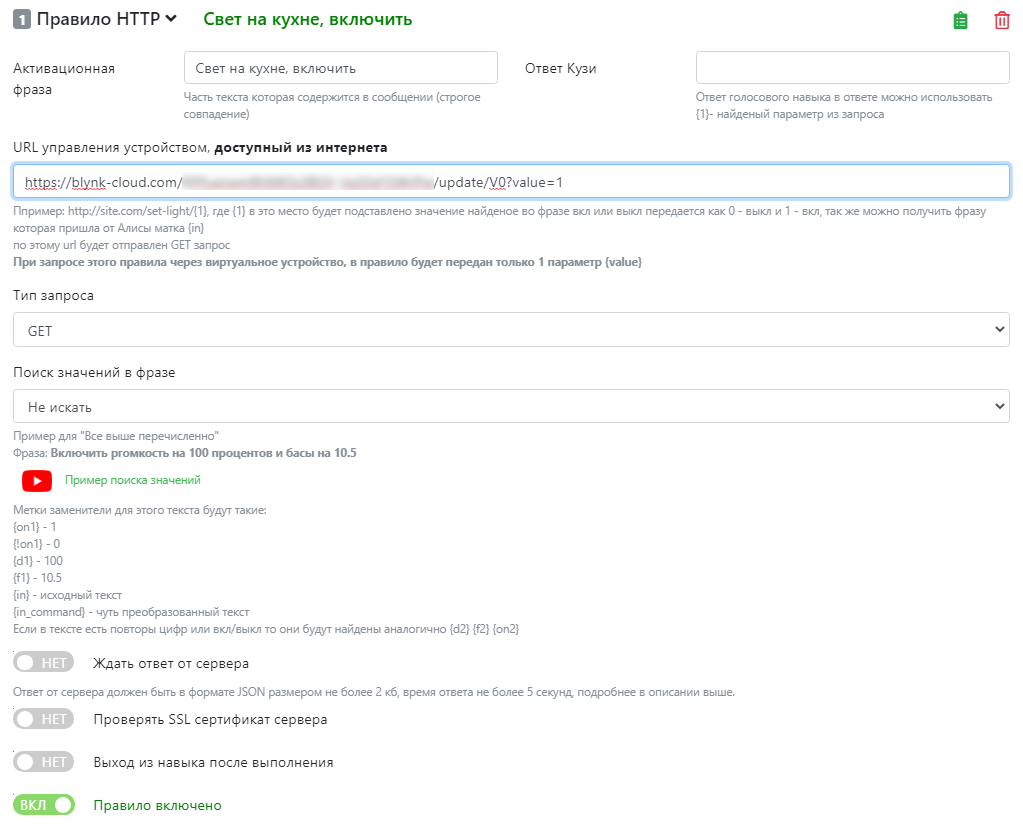
Пример настройки правила на включение света
Дальше нужно перейти во вкладку виртуальных устройств и добавить устройство «Лампа». Тут нужно дать название устройству, по которому его будет идентифицировать Алиса. Например: свет, бра, подсветка, лампа или торшер. Место расположения — комната, в которой будет установлено устройство. Это нужно на тот случай, если в нескольких комнатах будут одинаковые по названию элементы. К тому же, одной голосовой командой можно включать и выключать все устройства в определённой комнате.
В Правило на включение/выключение из списка выбираете соответствующие запросы. В лампе имеется возможность управления яркостью. Для этого нужно создать ещё одно правило, но значение параметра value установить как . Тогда в запрос будет подставляться число от 0 до 100, которое будет обозначать требуемую яркость. Вам лишь остаётся обработать это значение в скетче.

Пример настройки виртуального устройства
Примечание Если вы планируете изменять яркость, то параметр value в веб-хуке на включение нужно изменить с 1 на 100.
Настройка Алисы
В приложении Яндекс перейдите в раздел Устройства→Управление устройствами. Нажмите на кнопку «Добавить»→«Другое устройство». В открывшемся списке найдите навык «Домовёнок Кузя».
Авторизуйтесь в нём. Возможно, нужно будет ввести код объединения устройств, указанный в панели управления умным домом. Потом нажмите на Обновить список устройств.
На этом этом этапе вы уже создали умный дом своими руками. Теперь система полностью готова к голосовому контролю. К ней имеет доступ лишь ваш аккаунт. В настройках виртуальных устройств можно расширить доступ на другие аккаунты.
Источник
Голосовое управление освещением X10. Часть 1
Система создавалась для голосового управления приборами домашней автоматизации X10, которых у меня имеется в количестве, достаточном для полного управления освещением одной комнаты. После того как сгорел контроллер домашней автоматизации и таймер, управление осуществлялось с пульта X10. Захотелось сделать управление приборами с помощью голосовых команд.
Использовалось следующее оборудование:
Коротко системе домашней автоматизации X10
X10 является самой первой системой домашней автоматизации. X10 использует для передачи данных метод частотного уплотнения в обычной электросети квартиры. Плюсы данной технологии:
никаких дополнительных проводов в квартире;
распространенный стандарт, много исполнительных элементов;
система может управляться дистанционно;
система может программироваться;
относительно низкая стоимость и простота компонентов;
не требует дополнительного электропитания.
В системе X10 есть два основных компонента:
модуль – принимает сигналы от X10 трансивера через электропроводку и управляет устройством, подключенным к нему;
контроллер – посылает сигналы модулям.
Модули бывают разными. Вот стандартный модуль для управления светом.
Модули также могут быть также вмонтированы в электропроводку или встроены в прибор.
Существует три типа контроллеров:
трансивер – подключается к розетке сети переменного тока, принимает сигналы от беспроводного пульта дистанционного управления и отправляет команды модулям.
настольные контроллеры – подключаются к настенной розетке сети переменного тока – посылает команды модулям по сети.
универсальный пульт дистанционного управления – способен посылать как обычные инфракрасные сигналы, так и беспрводные сигналы формата X10.
У каждого модуля есть два настроечных параметра: код группы (A-P) и код устройства (1-16). Существуют следующие правила конфигурации системы X10:
все модули, управляемые одним трансивером или контроллером, должны использовать одинаковый код группы, переключатель кода группы имеет позиции A – P;
трансивер или контроллер должны быть сконфигурированы так, чтобы использовать тот же самый код группы, что и модули, которыми они управляют;
пульт дистанционного управления должен использовать тот же самый код группы, который использует трансивер и модули;
каждый модуль, которым вы хотите управлять отдельно от остальных, должен иметь уникальный код устройства 1 – 16 (эти коды не обязательно должны быть последовательными).
Управлять системой X10 можно дистанционно, например с помощью телефонного контроллера или компьютерного интерфейса. Для объединения системы X10 c другими системами служит контроллеры TW523 или PSC05. Мы будем использовать для управления приборами X10 с помощью Arduino.
Двусторонний интерфейс PSC05
Подключение PSC05 к Arduino
Для взаимодействия Arduino и PSC05 будем использовать библиотеку arduino-X10, которая позволяет отправлять команды в сеть x10. На сайте arduino.cc предлагают эту библиотеку. Были проблемы, выдавались ошибки в тестовых примерах, но удалось победить. Подключение к модулю PSC05 по кабелю RJ11.
В библиотеке пока не реализована отправка сообщений из сети X10, один из средних выводов поэтому пока не используется. Паяем и подключаем к Arduino. Получилось так.
Схема
Вот код данного проверочного скетча.
Источник
Голосовое управление светом: как сделать умную систему своими руками
Сама по себе система «Умный дом» подразумевает дистанционное управление практически всеми доступными приборами и устройствами.
Причем, исполнение команд не ограничивается функциями «включить/выключить» или «открыть/закрыть».
Для медиа-устройств еще должны работать функции «тише/громче», для освещения – «ярче/темнее».
Все эти команды можно подавать со смартфона, но намного удобнее голосовое управление светом, музыкой, отоплением, входной дверью.
Для чего необходимо управление «Умным домом» голосом
«Умный дом» – это не просто дорогостоящая игрушка. «Умный дом» – это аппаратно-программный комплекс различных приборов и устройств, делающих жилище безопасным, комфортным, удобным для проживания.
Управление всеми этими приборами осуществляется с помощью разномастных ПДУ, которыми производители снабжают практически все свои изделия.
Как результат – в доме появляются несколько пультов, а обитателям его необходимо помнить алгоритмы работы с техникой.
Подача управляющих сигналов «Умному дому» от смартфона имеет свои минусы. Во-первых, гаджет необходимо постоянно носить с собой из комнаты в комнату.
Во-вторых, его аккумулятор может разрядиться, сам смартфон может потеряться, попасть в руки злоумышленников. Поэтому оптимальное решение для «Умного дома» – устройство голосового управления. Это устройство избавит обитателей дома от необходимости держать в каждой комнате по ПДУ, запоминать разные алгоритмы работы.
Такое управление в системе «Умный дом» приводит к ненужности разнокалиберных ПДУ, работающих на разные «точки входа».
Голосовое управление светом, любой кухонной техникой, отоплением, роботом-пылесосом, климат-контролем, системами безопасности можно осуществить из любого места дома.
При работе с голосом должны быть приняты меры для защиты от несанкционированного доступа в систему – система паролей, условных сигналов.
Для осуществления голосового управления освещением предварительно производится детальная настройка систем распознавания голоса.
Система должна распознавать голоса всех обитателей дома, а не только одного. Она должна уметь понимать команды «включить», «выключить», «ярче», «меньше», привязывать их к конкретным осветительным приборам.
Самодельная система голосового управления освещением
Сделать своими руками управление освещением голосом – задача не из простых. Для ее решения мало одного желания.
Необходимо тщательно продумать схему, рассчитать электрические параметры, подобрать комплектующие, определиться, какое программное обеспечение будет использовано, не потребуется ли его модификация, что может подойти из уже существующих разработок, что можно модифицировать. Желательно уметь работать с паяльником, с тонкой электроникой.
Но сделать самому голосовое управление светом по принципу «Вкл./выкл.» – это просто смастерить эффектную игрушку. Ведь если сделать так, что голосом можно управлять только включением или выключением отдельно взятого осветительного прибора или группы приборов, то почему нельзя такую же функцию распространить и на другие устройства?
Чтобы уже получилась законченная, открытая для расширения система, получившая название «Умный дом».
Готовые модули для работы с голосом
Любая подобная система начинается с модуля распознавания голоса. Первые структуры распознавания акустических сигналов реагировали на хлопки: один хлопок – «включить», два хлопка – «выключить».
Современные структуры распознавания голоса представляют собой сложные аппаратно-программные устройства, способные различать сотни командных посылок, поданных голосом, причем, голоса могут быть различного тембра, различной громкости, произносимые слова могут иметь синонимы.
Наиболее доступные для самоделок модули:
Каждый из этих модулей имеет свои достоинства и недостатки. Elechouse Voice Recognition Module V3.1 ориентирован на работу с комплектом «Arduino».
Robotech SRL EasyVR Shield 5.0 имеет три алгоритма работы – точный, фонетический и тоновый. Voice Recognition Module LD3320 умеет редактировать ключевые слова.
Простейший голосовой выключатель освещения
Вначале следует определиться со схемой и комплектацией голосового выключателя света.
В простейшем случае в состав такого прибора войдут:
Усилитель необходим для того, чтобы прибор мог воспринимать сказанные слова, поданные из любой точки помещения, а не только вблизи микрофона.
Контроллер собран на базе микроконтроллера «Аtmega8», имеющего собственные оперативное и постоянное запоминающие устройства.
Симисторы используются, во-первых, в качестве силовых ключей, а, во-вторых, в качестве диммеров, регулирующих яркость освещения. Протокол обмена информацией – UART.
Как работает голосовой выключатель
Алгоритм работы такого выключателя следующий. После первоначального включения необходимо выдержать паузу в несколько секунд для того, чтобы загрузился сам модуль распознавания голоса, инициировались все устройства прибора. Затем нужно установить защиту от несанкционированного включения.
Ведь сказать, к примеру, «включить свет» может каждый, и прибор отреагирует соответствующим образом. Это же относится и к сигналу, противоположному по значению.
Поэтому нужно задать комбинацию инициализации, для чего следует произнести условное слово, какое-нибудь имя. При произношении этого слова загорится сигнальный светодиод, подтверждающий, что прибор готов к работе.
Далее может последовать любая команда: «Включи люстру», «Включи торшер», «Включи ночник». Эти сигналы должны быть запрограммированы при настройках прибора. Команды распознаются модулем, передаются на контроллер.
Контроллер, в свою очередь, обрабатывает информацию и формирует управляющий сигнал на реле, включая заданное устройство. По команде «Выключи люстру», «Выключи торшер», «Выключи ночник», контроллер дает управляющий сигнал на отключение.
Включение голосового управления светом в систему «Умный дом»
Чтобы интегрировать голосовое управление освещением в систему «Умный дом», не нужно обладать специальными знаниями. Это просто сделать на базе комплектов «Arduino».
Чтобы система работала, нужно в каждой комнате разместить чувствительные микрофоны. Через модуль распознавания речи команды будут поступать на контроллер.
Предварительно контроллер через компьютер должен быть запрограммирован на определенные команды. Тогда из любого места в доме можно будет голосом управлять любым устройством в любой комнате, а при необходимости и во дворе.
Заключение
Существуют разработки для смартфонов, позволяющие управлять голосом системой «Умный дом».
Для этих разработок выпускается специальная периферия с кодами доступа.
Для самодельной системы, собранной на базе «Arduino» таких ограничений нет.
Можно делать и подключать к «Умному дому» любые устройства, а не только освещение.
Видео: Голосовое управление освещением Lutron, Alexa
Источник
Голосовое управление своими руками
Привет друзья. Сегодня я хочу рассказать и показать Вам свою самоделку, которая использует голосовое управление. Фактически это включатель-выключатель с голосовым управление. Особенностью данной самоделки является то, что данный прибор может не только по голосовой команде управлять нагрузкой, но и может отвечать голосовыми командами, записанными ранее на флеш карту.
По внешнему виду устройство получилось такое невзрачной. Это моя вина, но я не ставил перед собой цели сделать его красивым, просто было лень. Собственно, по этой же причине я вывел минимум приспособлений для управления данным устройством, из которых на передней панели только ручка управления громкостью звука ответчика и приемник флеш карт, который по началу тоже хотел запихать внутрь.
Что же может этот выключатель? Он может выключать 3 нагрузки независимо друг от друга. Работает от следующим образом: в выключателе я организовал повышенную помехоустойчивость от нежелательных включение. Выражается это в том, что для выключения нужной нагрузки нужно сначала обратиться к прибору.
Для обращения необходимо сказать «Ардуино». Я назвал так потому что сердцем этого устройства является голосовой модуль, с котором мы будем в дальнейшим знакомиться, предназначался в первую очередь для конструктора «Arduino». Хотя я ни разу не сталкивался с Arduino и в этом приборе его модули не используются.
Обращаемся к выключателю «Ардуино», если выключатель отвечает «Слушаю», то произноси следующую из трех, назначенных мной, команд: «Лампа», «Гирлянда», «Свет». После принятия команды устройство переведет состояние подключенного прибора на противоположное: если лампа горела – выключит, если не горела – включит. И ответит, пример: «Лампа выключена» или «Лампа включена» …
Проще говоря, наш диалог с выключателем будет состоять следующим образом:
— Ардуино.
— Слушаю.
— Свет.
— Включаю свет.
Можно конечно же было запрограммировать модуль конкретными командами: «Включить свет», «Выключить свет», но я решил сделать так, чтобы одна команда и включала, и выключала.
Все ответы записаны мной на флеш карту. Это обычные файлы WAV формата. Текст читал сайт английского перевода. Это может быть любая другая программа, умеющая читать текст. Или вообще эти ответы можете записать Вы сами или Ваши родственники…
Я не знаю плюс это или минус, но данное устройство чувствительно к тембру голоса. То есть, к примеру, мою жену он пре признавал, пока я не записал отдельно её голос на модуль. И ответы я ей сделал другие: мне отвечает женщина, а ей мужчина. Прикольно, не правда ли?)
Ну теперь давайте наконец перейдем к испытания сего девайса. Включаем в сеть, подключим одну нагрузку.
Необходимо секунд 5 подождать пока загрузиться сам модуль, пока контроллер обратиться к модулю, пока плеер инициализирует флешку и фалы на ней…
Смотрите видео ниже процесса работы…
Вот так вот работает данный выключатель. Теперь давайте посмотрим на начинку выключателя. Снимаем верхнюю крышку. Первая плата плеера с усилителем. Именно она воспроизводит ответы, записанные на флешку. Управляется плата с помощью UART протокола. Команды посылает контроллер расположенный на второй плате, к которой мы вернемся чуть позже. Далее третья плата – блок питания с силовыми ключами выполнена на семестрах. Вся схема имеет гальваническую развязку по напряжению. Плата так же управляется контроллером. Блок питания выдает 5 вольт стабилизированного напряжения. Силовые ключи могут выдержать нагрузку около 200 Вт на канал. Теперь перейдем на вторую плату. На ней расположен контроллер, который всем управляет и модуль распознавания голосовых команд.
Работу, подключение и настройку модуля мы рассмотрим в следующем видео. А сейчас я поясню работу контроллера, который выполнен на atmega8. Модуль распознавший команду дает команду контроллеру по UART, контроллер обработав команду включает или выключат нагрузку и бает команду звуковому модулю на воспроизведение звукового ответа. Вроде всё просто).
Хочу сказать, что делая данную самоделку я не ставил себе задачу сделать серьёзное устройство, скорее игрушку.
В следующем видео вы рассмотрим непосредственно сам модуль, так что подпишитесь на канал, чтобы не пропустить, если конечно данный материал Вас заинтересовал.
Я построил данный выключатель пару лет назад на модуле версии V2. Но в следующем видео мы будем рассматривать более новую версию V3. Так же мы рассмотрим 2 вида работы с этим модулем: простой – это если Вы не владеете программированием и полный – это если Вы умеете программировать микроконтроллеры.
Надеюсь Вам понравилось видео на данную тему. Спасибо за просмотр данного видео. Если Вам понравилось – поставьте лайк, так я буду знать, что Вам это не безразлично. Подписывайтесь на канал, до новых встреч.
Источник
«Алиса, включи свет». Голосовое управление умным домом на базе openHAB. Без программирования и СМС
1. Настройка умных ламп от Xiaomi.
Первое, что необходимо сделать, это настроить управление лампами, хотя бы с помощью приложения от Xiaomi. Если для вас этот этап пройден, смело переходите далее, к настройке сервера умного дома, или еще дальше, непосредственно к интеграции Алисы и openHAB. Но, обо всем по порядку. Сами лампы к вашему домашнему роутеру не подключатся, для этого нужен хаб iBox, который может контролировать до четырех групп источников света. Необходимо подключить его к сети, а затем связать с ним лампы.

В принципе, на данном этапе у вас уже есть пульт для удаленного управления светом. Более того, вы можете написать свою систему управления освещением, благо протокол общения с хабом давно известен (когда-то он был доступен по ссылке limitlessled.com/dev). Есть готовые библиотеки на php, javascript, python. Но управление это возможно только из локальной сети, чего для Алисы явно не достаточно. Попробуем решить данную проблему.

2. Установка openHAB
Кратко, что такое openHab. Это сервер для управления умным домом с открытым исходным кодом. Разрабатывается сообществом, поддерживает управление огромным количеством устройств. Есть мобильный клиент, есть возможность управления Алексой от Amazon и ассистентом от Google. Написан на java, на базе фреймворка Eclipse SmartHome. А значит его можно установить хоть на холодильник, главное чтобы на этом холодильнике работала виртуальная машина Java. Инструкции по установке есть для Linux, Windows, Mac OS, Raspberry Pi, для различных сетевых хранилищ Synology и QNAP. Быстро пробежимся по первому варианту.
3. Управление светом через openHAB
Итак, у нас есть рабочий сервер умного дома и лампы от Xiaomi с возможностью удаленного управления. Необходимо их соединить. openHAB поддерживает биндинги (инструкции, позволяющие управлять подключенной электроникой) для множества устройств, в том числе и для данных ламп.
4. Внешний доступ к openHAB
Не следует множить сущее без необходимости
Теперь управление лампой возможно из интернета, через API openHAB Cloud, которое поддерживает авторизацию по OAuth2. Но, к сожалению, клиенты заранее предопределены, это Alexa, Google Assistant и сервис IFTTT. Алисы в данном списке пока нет. Но это не проблема!

5. IFTTT
Сервис, позволяющий выстроить из нескольких сервисов цепочку действий. Условно отреагировать действием в одном сервисе, если сработал триггер на событие в другом сервисе. IFTTT поддерживает огромное количество сервисов, в том числе и интересующий нас myopenHAB. Но не поддерживает Алису. Вообще, любой желающий может создать там модуль для своего сервиса, в первую очередь для этого надо связаться с отделом продаж и выяснить размер вашего ежегодного платежа в пользу IFTTT. Наша же цель бесплатно воспользоваться сервисом, чтобы иметь возможность перенаправлять запросы от Алисы к openHAB.
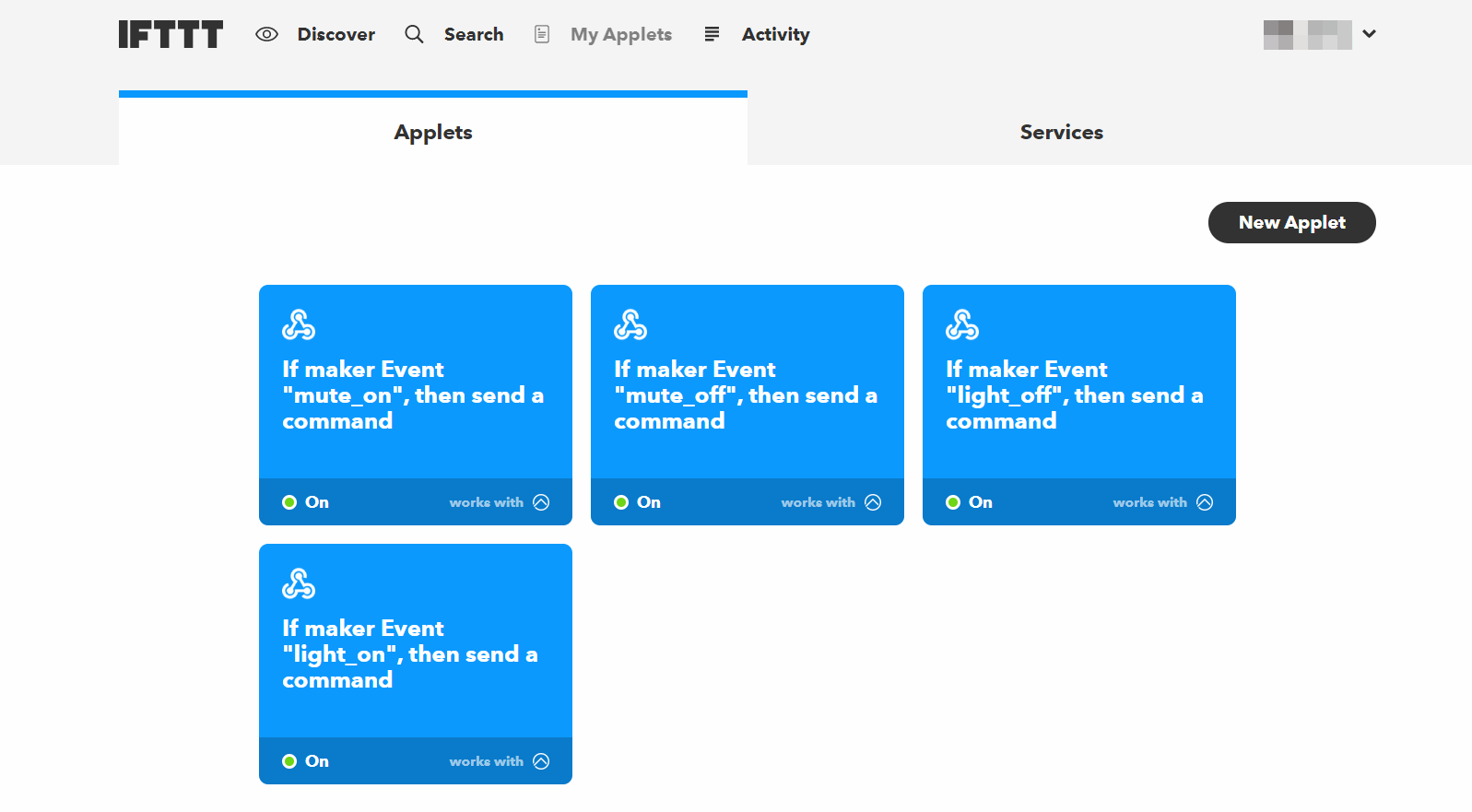
6. Алиса
По моему веленью, по моему хотенью Алиса включит свет, если использовать платформу Яндекс.Диалоги. Платформа открылась в марте этого года и позволяет любому желающему добавить Алисе умений, за счет написания соответствующего кода. На данный момент в каталоге уже представлено огромное количество умений. Разработка умения, это тема для отдельной статьи на хабре, а у нас тут «без единой строчки кода«. Так что воспользуемся имеющимися наработками.

Надо понимать, что недостаточно просто включить Алису и произнести «включи свет«. Яндекс ничего не знает о наших командах для умного дома, данные о них хранятся в базе умения «волшебные заклинания«. Поэтому сначала нужно вызвать умение, произнеся «включи волшебные заклинания«, а уже потом включать и выключать свет голосом.
Источник