

Как сделать заглушку ( заднюю планку ) для материнской платы в корпус
Нет задней планки (бэкплейта) для материнской платы. Что можно сделать?
Нет задней планки (бэкплейта) для материнской платы. Что можно сделать?
Универсальная Заглушка (Задняя Планка) для Материнской Платы с Алиэкспресс

Универсальная Заглушка (Задняя Планка) для Материнской Платы с Алиэкспресс
Материнская плата является одной из важнейших и основных частей компьютера. Практически все составляющие ПК соединяются с материнской платой, поэтому очень полезно знать, как установить материнскую плату в системный блок. Ее замена является обязательной при усовершенствовании старого компьютера или сборке совершенно нового. Прочитав статью, любой неопытный юзер научится установке за каких-то пару минут.
Установка материнской платы: шаг 1
Необходимо снять крышку у компьютерного корпуса. Если у вашего устройства две боковые крышки, то надо снять обе. Это делается для того, чтобы доступ к материнской плате был свободен, а процесс демонтажа и монтажа был более доступным. Также удобно извлечь из корпуса панель под плату. Этот маневр упростит процесс установки, избавив вас от работы в неудобном положении. Но стоит отметить, что не все корпуса компьютеров снабжены съемной панелью.
Перед тем как установить материнскую плату в системный блок своими руками, настройки операционной системы и драйвера должны быть сброшены. Это связано с тем, что смена такого важного комплектующего подразумевает построение новой системы с новыми запчастями. Нельзя установить новую материнскую плату, не произведя форматирование системных дисков и переустановку всего софта. При снятии крышки системного блока важно не потерять фиксирующие болты. Их лучше всего отложить в какую-нибудь небольшую коробочку.
Установка платы: шаг 2
Перед тем как установить материнскую плату в системный блок, обязательно необходимо заземлить себя в целях электрической защиты. Это связано с тем, что тело человека имеет особенность накапливать заряд статического электричества, который может вызвать короткое замыкание или перегрузку внутренних элементов системного блока. Снять заряд можно, прикоснувшись к воде из крана. Также можно надеть антистатический браслет, который позволит сохранить ваше оборудование целым и невредимым.
Установка платы: шаг 3
В комплекте с материнской платой обычно идет плата для разъемов, которая ставится сзади корпуса системного блока. Благодаря этой панели пользователь может подключать монитор, мышь, клавиатуру и прочие периферийные устройства. Необходимо сделать замену стандартной платы на новую. Действовать следует так.
- Надавить на четыре угла у разъемной панели. При вставке ее в корпус характерны щелчки, дающие понять, что панель закрепилась.
- После установки нужно проверить правильность расположения разъемов лицевой стороны, сравнив с разъемами на материнской плате.

Следующий этап: необходимо найти стойки, которые препятствуют прикосновению материнской платы к корпусу системного блока (еще одной их функцией является дополнительное охлаждение). В комплекте с платой должны идти собственные стойки, которые можно установить в случае их отсутствия. Установка стоек не должна вызывать каких-либо проблем. Нужно соотнести отверстия для стоек на материнской плате и сами стойки на корпусе. Перед закручиванием надо убедиться, что все стойки находятся на своих местах. Из-за различия производителей корпусов и материнок отверстия могут не совпадать, поэтому рекомендуется закрепить как можно больше стоек.
Установка платы: шаг 4
Разбираемся как установить материнскую плату в системный блок на стойки. Перед закручиванием болтов разъемы нужно выровнять с разъемной платой. Несколько советов:
- не нужно очень сильно закручивать болты;
- при монтаже материнской платы нельзя использовать электрическую отвертку;
- лучше не использовать неметаллические крепления (либо нужно подкладывать под них картонные подкладки).

Когда болты установлены в стойки, можно приступать к подсоединению комплектующих:
- процессора;
- кулера.
Это лучше сделать на данном этапе, так как потом будет просто неудобно.
Установка платы: шаг 5
На этом этапе можно подключить питание от сети к компьютеру. Если вы забыли, какие пиновые разъемы куда вставляются, то сверьтесь с инструкцией или руководством. После надо подключить кнопки и индикаторы на передней панели корпуса. Для этого соответствующие провода подключаются к соответствующим контактам на плате. К ним относят:
- кнопку включения и выключения;
- кнопку перезагрузки;
- индикатор питания и загрузки HDD;
- спикер.
Также подключите USB-порты к промаркированным контактам на материнской плате. Далее подсоедините кулеры для процессора и корпуса с контактами питания, имеющими необходимое количество металлических контактов. Установите в стойки корпуса жесткие диски и при помощи SATA-кабеля соедините с разъемами. Обязательным компонентом является видеокарта. Ее необходимо вставить в подходящий разъем.
Для того чтобы в следующий раз было удобнее проводить замену комплектующих, торчащие провода лучше связать стяжками, распределив проводку внутри корпуса. После всех операций закройте крышки системного блока, закрутив в гнезда болты. Но как установить материнскую плату в системный блок ASUS? Процесс установки материнских плат ASUS практически не отличается от описанных выше этапов.
- На частые вопросы о том, как установить материнскую плату в системный блок без защиты, специалисты отвечают, что защита является обязательным условием соблюдения мер сохранения здоровья и жизни монтажера.
- Важно следовать приведенной инструкции в указанном порядке.
- Часто, покупая новую материнскую плату, пользователю приходится заказывать новые кулеры и корпус.
Материнская плата
, также называемая главной
или системной
платой (в разговорах специалистов просто “мать
”),
представляет собой одно из основных устройств в компьютере и
обеспечивает связь между всеми элементами. При продаже плата часто
называется не по ее типу, а по типу центрального процессора, например,
плата для Pentium
i
3.
Она изготовляется из стекловолокна, причем состоит из нескольких
листов, на которые наносятся контакты (так называемая печатная плата) и
имеет многослойную структуру. Вид платы показан ниже.
Материнская плата
крепится к стойке несколькими винтами. На ней располагаются
следующие основные элементы: процессор
, оперативная память
,
набор управляющих микросхем
(чипсет)
, BIOS
, кэш-память
,
шины
, слоты расширения
, батарейка
и другие устройства. Кроме вышеперечисленных устройств, на плате
имеются разъемы для параллельных, последовательных портов (для
подключения клавиатуры и мыши), источника питания, встроенного
динамика, индикаторов и кнопок, находящихся на передней панели
системного блока. Тип материнской платы влияет на производительность
компьютера и определяет те устройства, которые можно к ней подключить.
Для передачи данных между
устройствами, расположенными на материнской плате, используются
проводники, называемые шиной. Шины
используются для передачи
информации между устройствами и могут быть нескольких видов: шина
главного процессора
(на которой работает процессор и кэш-память), системная
шина
.
Системная шина является основным источником передачи информации между
устройствами, находящимися на материнской плате и вне ее, такими, как
оперативная память, процессор, клавиатура, жесткий диск,
флоппи-дисковод, клавиатура, мышь и так далее. Конечно, такое
взаимодействие происходит не напрямую, а через специальные устройства,
называемые контроллерами. Так, например, существует контроллер для
клавиатуры, шины расширения (через которую происходит обмен информацией
между внешними устройствами и устройствами на материнской плате, такими
как звуковая плата, дисплей, сканер) и другие. Характеристики адресной
шины и шины данных рассмотрены при описании процессоров, а шины
расширения — далее в этой главе.
Материнская плата
имеет
следующие основные характеристики:
Тип платы или
форм-фактор
,
определяет размер, разъемы питания материнской платы, количество и
виды разъемов для карт расширения и пр. Ниже указаны примерные размеры
материнских плат разных типов, так как на практике они могут
отличаться, обычно в меньшую сторону. Кроме того указаны основные типы
плат, существуют и другие модификации.
ХТ
(размером
216х279 мм) введен компанией IBM
в 1983
году, АТ
(305х279-330 мм) введен компанией IBM
в 1984 году, Baby
—
AT
(216х254-330 мм) введен компанией IBM
в 1985 году – старые форматы, которыми
пользовались в 80е-90е годы. Сейчас не выпускаются.
ATX
(Advanced
Technology Extended) выпущен в 1995 году компанией Intel для
конструкции
корпуса, в котором унифицировано расположение основных устройств. Для
этого типа корпуса разработана материнская плата, носящая аналогичное
название АТХ. При этом в системном блоке рассчитана циркуляция воздуха,
чтобы охлаждать наиболее нагреваемые устройства, кроме того, кабели
рационально размещены, имеется новый тип блока питания, все порты
расположены на материнской плате с выходом на заднюю стенку системного
блока. В настоящее время это самый распространенный вид блока.
Поддерживает платы размером 305×244 мм, имеющими до семи слотов
расширения (PCI, PCI-E и AGP). Имеет 20 или 24 контактный разъем для
подключения материнской платы к блоку питания. Идеален для домашнего
пользователя.
mATX (microATX)
выпущен 1997 году компанией Intel для конструкции небольших по высоте
корпусов типа microATX
,
в котором унифицировано расположение основных устройств. Рассчитана на
четыре
слота расширения, в которые устанавливаются карты расширения PCI, PCI-E
и AGP и плата имеет размеры 244х244 мм. Эти платы можно устанавливать в
системные блоки АТХ, так как они имеют унифицированные с форматом АТХ
отверстия для крепления и расположение основных компонентов. Имеет 20
или 24 контактный разъем для подключения материнской платы к блоку
питания. Обычно используется в офисах.
Mini
—
ATX
предназначен для мобильных процессоров
и используется в тонких корпусах. Размер платы 170х170 мм.
FlexATX
выпущен
1999 году компанией Intel. Имеет размер 229х191мм, и до 3х слотов
расширения. Такие платы можно устанавливать в системные блоки АТХ, так
как они имеют унифицированные с форматом АТХ отверстия для крепления и
расположение основных компонентов.
BTX
(Balanced Technology Extended)
предложен
компанией Intel
в 2004
году.
Эти
платы имеют различные размеры, например, 266х325 мм, поддерживают до
семи
слотов расширения: один — для видеокарты PCI Express x16, два — для
карт PCI Express x1, и четыре — для PCI. Имеет уменьшенную высоту
материнской платы с установленным кулером. Создает прямые потоки
воздуха
для охлаждения устройств за счет установки материнской платы на левую
сторону корпуса (в АТХ –правая). Обеспечивает пониженный уровень шума.
Имеет модуль теплового баланса и поддерживающий модуль
(SRM-металлическая пластина, на которой крепятся материнская плата и
модуль теплового баланса). В большинство корпусов этого форм-фактора
можно устанавливать и материнские платы mATX. Данный форм-фактор
создавался как альтернатива АТХ, но его главное преимущество в
том, чтобы охлаждение процессоров не стало критичным, так как стали
выпускаться
менее теплопроизводящие процессора (или менее энергоемкие).
mBTX (microBTX)
выпущен в 2004 году компанией Intel
,
предназначен для материнских плат форм-фактора mBTX, размером
266.7х264.16 мм, поддерживают четыре слота расширения: один PCI Express
x16, два — PCI Express x1 и один для PCI. Как и в BTX-корпусе имеют
модуль теплового баланса и поддерживающий модуль. Используют
эффективную схему отвода тепла.
ЕATX
(Extended ATX) предназначен для материнских плат форм-фактора ЕATX
с
размерами до 304.8×330.2 мм и большим количеством слотов расширения.
Используются в основном для серверов. В большинство ЕATX-корпусов можно
устанавливать и материнские платы форм-фактора ATX.
Mini-ITX
предназначен
для блоков с небольшими размерами (170х170 мм), малым
энергопотреблением и низким тепловыделением, что позволяет использовать
пассивную систему охлаждения. Используются в тонких клиентах
(компьютер, связанный с сервером, большая часть обработки у которого
производится не на самом компьютере, а на сервере), у которых мало
устройств. Если имеется твердотельный жесткий диск, то компьютер
практически бесшумный.
Nano-ITX
предназначен
для блоков с небольшими размерами (120х120 мм), малым
энергопотреблением и низким тепловыделением, что позволяет использовать
пассивную систему охлаждения. Используются в тонких клиентах
(компьютер, связанный с сервером, большая часть обработки у которого
производится не на самом компьютере, а на сервере), у которых мало
устройств. Если имеется твердотельный жесткий диск, то компьютер
практически бесшумный.
Pico-ITX
применяется для блоков с небольшими размерами (100х72 мм), малым
энергопотреблением и низким тепловыделением, что позволяет использовать
пассивную систему охлаждения. Используются в тонких клиентах
(компьютер, связанный с сервером, большая часть обработки у которого
производится не на самом компьютере, а на сервере), у которых мало
устройств. Если имеется твердотельный жесткий диск, то компьютер
практически бесшумный.
LPX
в
настоящее время устарел. Использовался для низкопрофильных корпусов,
имеет размеры 229х279-330. Вместо того, чтобы вставлять карты
расширения в материнскую плату, имелась специальная плата, вставляемая
в специальный разъем на материнской карте, в которую вставлялись другие
карты расширения.
Имеются и другие виды
форм-факторов материнских плат, например, для домашних и офисных
компьютеров: Mini
-LPX
(203-229x
254-279), NLX
,
SSI
CEB
(305-267), DTX
(200x
244),
mini
-DTX
(170x
200), PicoBTX
(203-267), WTX
(356x
426),
Ultra
ATX
(244x
367),
Старые — Babysize
(221х330), Halfsize
(218х244 для 386, 486
процессоров), Fullsize
(356х304), Full
AT
(305х350), Halfsize
(244х218).
Встраиваемые
(центральный
процессор встроен или впаян в материнскую плату): UTX
(88x
108), ETX
(95x
125), XTX
(95х125), COM
Express
(55x
125 или 110x
155), CoreExpress
(58x
65), nanoETXexpress
(55x
84).
Для серверов
: SSI EEB (Server Standards Infrastructure Entry
Electronics Bay)
размером 305×259
мм, SSI CEB (SSI Compact Electronics Bay) — 305×259
мм, WTX (356×426), EATX (305×330).
Эти
платы могут иметь разные размеры, например, АТХ может быть 212х305,
190х305, 192х304, 268х304, 180х305, 203х305, 204х305 210х305, и т.д.
Поэтому для разных плат указаны примерные размеры, которые могут широко
варьироваться.
Питание материнской
платы
зависит от типа разъема от блока питания, например 24+4, то
есть два разъема, один на 24 вывода, второй на 4. Могут быть разъемы:
24+4,24+4+4, 24+8+4, 24+8+4+4 pin. На рисунке выше показан разъем,
имеющий 20 гнезд для подключения материнской платы и на рисунке ниже
дополнительный 4-штырьковый разъем. Таким образом на материнской плате
и на том же рисунках имеется разъем типа 20+4.

Гнездо процессора
указывает вид разъема, в который вставляется процессор, например, LGA
775. Число указывает число контактов разъема.
Если у процессора имеется другое число разъемов, например, LGA
1155, то данная материнская плата не подходит под этот процессор.
Материнские платы для серверов могут иметь от 1 до 4 таких разъемов. На
домашних компьютерах присутствует один разъем.
Поддерживаемые
процессоры. Как правило, в описании материнской платы указываются виды
процессоров, которые можно установить на данную материнскую плату.
Однако на сайтах компаний, продающих комплектующие, практически не
указываются
эти типы, так как их обычно много. Рекомендуется зайти на сайт
производителя и
просмотреть документацию на плату. Некоторую информацию можно найти
далее в разделе о центральном процессоре.
Число слотов и их вид для оперативной
памяти
(как правило, от 2 до 4. Для серверов может быть до 16). В
настоящее время материнская плата может поддерживать память вида: DDR
, DDR
2 и DDR
3 (для мобильных устройств может быть SO
DDR
, для серверов DDR
2 FB
-DIMM
). DDR
имеет разъем
с 184 штырями, DDR
2 с 240 штырями, DDR
3 с 240 штырями. Несмотря на одинаковое
количество штырьков, в разъем для DDR
2
нельзя вставить DDR
3
и наоборот, так как они имеют разный ключ (то есть, выемка в планке
расположена в разных местах, потому иной модуль вставить в разъем не
получится). Но некоторые платы содержат слоты двух разных видов (DDR
и DDR
2, DDR
2 и DDR
3). Если
материнская плата поддерживает частоту
работы оперативной
памяти
800 Мгц, а память поддерживает 1066 Мгц, то будет использоваться
меньшее значение (800 Мгц). Поэтому нужно смотреть какую частоту
поддерживает материнская плата (от 133 до 2 600 мгц). Кроме того
указывается максимальный объем оперативной памяти, который поддерживает
плата (например, 4, 16, 32 Гигабайта). Также играет роль,
поддерживается ли двухканальный, трехканальный,
четырехканальный режим памяти
,
который увеличивает вдвое или более, производительность доступа к
оперативной
памяти. Чтобы получить выигрыш в производительности, то следует
установить соответствующую память на все разъемы (одинакового
объема и вида). Практически на всех современных платах имеется
двухканальный доступ. Может быть указан параметр ЕСС
, который
увеличивает надежность работы компьютера, но в домашних компьютерах он
не используется.
Частота системной шины
.
Более подробно об этом параметре рассказано в разделе о центральных
процессорах. Если имеется шина HyperTransport
или QuickPath
, то частота не указывается
(она больше 1 ггц).
Чипсет
– набор микросхем на материнской плате, который выполняет роль
связывающего элемента, которое обеспечивает прохождение сигнала по
шинам к оперативной памяти, слотам расширения, центрального процессора,
таймера и других устройств. В современных компьютерах он состоит из
двух частей: северный мост и южный мост. Северный мост
отвечает
за связи по шине с центральным процессором с одной стороны и с южным
мостом, оперативной памятью. В северный мост может быть интегрирована
видеоподсистема. Южный мост
являются связующим звеном между
северным мостом и жестким диском, DVD
-накопителем,
картами расширения, USB и прочими. В него может быть встроена
аудиосистема (АС 97 и HAD)
. Как правило, они
имеют свою марку, например, Intel
GMA
4500, где первое слово (Intel
)
название компании производителя. Основными производителями чипсетов
являются Intel
, NVideo
,
ATI
, Via
,
SiS
.
Наличие на материнской
плате встроенной видеоподсистемы.
На плате, в чипсет могут быть встроены некоторые подсистемы, например,
видеосистема. В этом случае не нужна видеокарта. Если функционирует
видеосистема, то она использует оперативную память
, о чем
указывается в BIOS
. Там назначается
максимальный объем, который обычно меньше, чем указанный.
Видеосистема использует оперативную память для своих целей, поэтому
желательно на компьютер установить больший размер этой памяти.
Встроенная видеосистема позволяет комфортно работать с офисными
программами, просмотром видео и большим количеством игр. При этом
компьютер дешевле, чем в случае, когда видеосистема использует
отдельную плату. Встроенная видео система должна поддерживать
технологию DirectX
. Как правило,
современные системы поддерживают 10 версию, и соответственно более
ранние версии. Однако начинают выпускаться игры с версией 11. Если
поддерживается 10 версия, а требуется 11, то программа все равно будет
работать, но фактура в игре будет более грубой. Для абсолютного
большинства других программ (не игр), этот параметр не существенен.
Наличие на плате встроенной
аудиосистемы
.
В этом случае не обязательно иметь аудиокарту. Для аудиосистемы
указывается чипсет, который определяет возможности этой подсистемы. Как
правило, он не является высокопродуктивным, но для офисных программ и
несложных игр достаточен. Встречаются и высокопроизводительные
видеоподсистемы. Если их возможности не удовлетворяют, то эти карты
можно дополнительно установить. В этом случае через BIOS
нужно отключить встроенные подсистемы.
Существует несколько видов
встроенных аудиосистем:
AC
’97
–
поддерживает 16ти битный звук с частотой дискретизации 48 кгц, объемный
звук по стандарту 5.1 (то есть, пять каналов на колоники и один канал
на сабвуфер);
HDA
(High
Definition
Audio
— звук высокого разрешения) поддерживает 32ти битный звук с частотой
дискретизации до 192 кгц, объемный звук по стандартам 5.1 и 7.1;
DSP
(Digital Signal Processor -цифровой сигнальный процессор) является
более высококачественной системой, по сравнению с предыдущими, так как
находится в отдельной микросхеме на материнской плате.
Слотов
PCI
указывает количество устанавливаемых
разъемов PCI
, в которые вставляются карты с
подсистемами (например, аудио, видеозахвата, Eternet
,
модем и прочее).
Слотов
PCI
—
E
x
16
используется, как правило, для высокотребовательных систем, в основном,
видеокарт. Если установлено несколько таких разъемов, то можно
установить несколько видеокарт, которые будут работать совместно (режим
SLI
, CrossFire
).
Могут быть также
установлены разъемы PCI
-E
x
1, PCI
-E
x
2, PCI
-E
x
4,
PCI
-E
х8, PCI
-E
x
12, PCI
-E
х32 Скорость передачи данных у них в одну
сторону версии 2.0: 4 Гбит/сек (PCI
-E
x
1), 8 Гбит/сек (PCI
-E
x
2),
16 Гбит/сек (PCI
-E
x
4), 32 Гбит/сек (PCI
-E
х8), 48 Гбит/сек (PCI
-E
x
12), 64 Гбит/сек (PCI
-E
х16), 128 Гбит/сек
(PCI
-E
x
32). При передаче данных в обоих направлениях
число передачи данных увеличивается вдвое.

Дисковые контроллеры
указывает, какие разъемы для дисковых накопителей (внутренних жестких
дисков и DVD
накопителей) устанавливаются на
материнской плате. Могут быть: IDE
(устаревший разъем для внутренних жестких дисков), FDD
(устаревший разъем для гибких дисков), SATA
(современный разъем для внутренних жестких дисков и DVD
-накопителей).
Скорость передачи данных через интерфейс SATAII
составляет 3 Гб/с.
Разъемы на задней панели
указывает разъемы, которые находятся на материнской плате, но их
разъемы выведены на заднюю панель. Как правило, имеются разъемы USB
(обычно версии 2.0, но появляются и 3.0),
видео (VGA
или DMI
),
PS
/2 (для подключения мыши
зеленого цвета и клавиатуры фиолетового цвета), Параллельный порт или LPT
(устарел), Последовательный порт или COM
(устарел), сетевой интерфейс Ethrnet
для подключения к локальной сети (RJ
-45), аудио разъемы, если имеется встроенная
аудиосистема (разъем подключения наушников, микрофона, линейный вход), Wire
Fire
(применяется
редко),. Может быть выход S
/PDIF
для подключения многоканальной акустической
системы, разъем GAME
/MIDI
для подключения джойстиков и синтезатора. Более подробно о разъемах
указано на предыдущей странице.
Наличие контроллера Bluetooth
,
которая позволяет работать с беспроводной клавиатурой, мышью, с сотовым
телефоном и другими устройствами, которые поддерживают этот стандарт.
Поддержка беспроводной
связи Wi
—
Fi
.
Версию и возможности BIOS
. Основные производители BIOS: Award,
Phoenix, Ami. Возможность восстановления BIOS
.
Обычно в комплект
материнской платы входят: сама плата, диск с драйверами, кабели, планки
с дополнительными разъемами и т.д.
Если
центральный процессор использует напряжение меньше 5 в (в старых
компьютерах), которое подается на плату, то на ней имеется специальный
преобразователь VRM (Voltage Regulator Module), который вырабатывает
нужное напряжение для устройств, подключаемых к плате. При этом
напряжение можно изменить при помощи перемычек.
Во
время развития компьютерной техники появилось достаточно много новых
технологий, позволяющих повысить производительность компьютера. Укажем
некоторые из них:
HyperStreaming (в переводе – «гиперпоток»), обеспечивает
лучшую передачу данных между устройствами материнской платы;
CIA (CPU Intelligent Accelerator – «интеллектуальный разгон ЦП»),
производит управление тактовой частотой процессора и системной шины в
периоды, когда происходят изменения вычислительной нагрузки на
процессор;
MIB (Memory Intelligent Booster — «интеллектуальное повышение
пропускной способности памяти»), позволяет обходиться без большого
количества буферов между центральным процессором и оперативной памяти
при частоте шины в 800 Мгц;
DOT (Dynamic Overclocking Technology – «технология динамического
разгона»), выполняет повышение тактовой частоты центрального процессора
при возрастающих потоках данных и снижение частоты его работы во время
уменьшения нагрузки, а также в такие периоды происходит управление
работой охлаждающего вентилятора. Для исполнения этих функций на
системной плате находится специальная микросхема CoreCell,
контролирующая текущие характеристики системной платы и управляющая
необходимыми компонентами через BIOS;
— HyperTransport
двунаправленная компьютерная шина с малыми задержками. Работает на
частотах от 200 Мгц до 3.2 Ггц (800Мгц, 1.4 Ггц, 2.6 Ггц, 3.2 Ггц).
Шина сама определяет ширину шины, то есть, количество данных,
передаваемых за один такт, которая может быть от 2 до 32 бит. Является
самой быстрой среди всех других шин.
Модули
памяти располагаются в легкодоступном месте, так что к ним легко
подобраться. Кроме того, центральный процессор располагается ближе к
блоку питания, что позволяет ему быть под потоком воздуха от
вентилятора блока питания, то есть получать дополнительное охлаждение.
Кроме того, улучшен режим энергопотребления, разработанный для режимов
пониженного электропотребления, и имеет 20-штырьковый разъем для
подключения к материнской плате. Провода имеют доступную длину, чтобы
можно было подключить устройство, располагаемое в любых частях
системного блока.
Рассмотрим еще один
(схематический) вид материнской платы.
На
рисунке схематически изображена материнская плата. Она имеет несколько
отверстий для ее крепления к корпусу системного блока. Отметим, что не
все отверстия могут использоваться для установки материнской платы. Это
связано с тем, что отверстия делаются для разных видов системного блока.
До
установки платы в системный блок на нее устанавливают центральный
процессор и
оперативную память, а также перемычки. Современные платы, как правило,
имеют от двух до четырех разъемов для оперативной памяти. После
установки платы в корпус, к ней подключают провода такие, как
аудио разъемы и провода к кнопкам и индикаторам передней панели,
провода к вентиляторам, а также провода питания от блока питания.
Затем вставляют платы
расширения в разъемы PCI и видеоплату в разъем PCI
-E
(в старых – AGP, в более старых – PCI
). Далее подключаются кабели к накопителям для
гибких и жестких дисков.
На
материнской плате показана также аккумуляторная батарейка для поддержки
BIOS. Довольно редко, но может возникнуть необходимость ее замены. Так,
гарантийный срок ее работы составляет около трех лет, при условии, что
компьютер не будет подключен к сети. Если за это время, время от
времени подключать системный блок, то срок батарейки будет увеличен.
На
материнской плате находятся разъемы, которые выходят на заднюю панель
системного блока и содержат разъемы для подключения клавиатуры, мыши,
шины USB, последовательного и параллельного порта и другие. Более
подробно эти разъемы описаны далее.
Кроме
указанных разъемов, на материнской плате могут быть и дополнительные.
Например, если в плату интегрирована звуковая подсистема, то
присутствует аудиоразъем для подключения к передней панели системного
блока и
дополнительный аудиовход, разъем ATAPI (белый). На плате могут
находиться разного вида индикаторы, например, индикатор спящего режима,
а если в материнскую плату интегрирована подсистема работы с сетью, то
индикатор работы с сетью. Если интегрирована система SCSI, то индикатор
SCSI. Также возможны разъемы USB и IEEE 1394а-2000, если они
выводятся на переднюю панель.
В
последних платах появился разъем для последовательных жестких дисков по
стандарту SATA. Кроме того, может быть разъем для датчика вскрытия
крышки системного блока и разъем для дополнительного вентилятора
(третьего).
Дополнительно:
разъем для питания, разъем для вентилятора регулировки напряжения,
вентилятора оперативной памяти, дополнительный разъем для индикатора
питания (их может быть два). Также возможны — разъем Wake on LAN,
Разъем Wake on Ring.
В настоящее время
применяется технология: мгновенная готовность
ПК или STR
(Suspend
to RAM),. Это технология позволяет системе переходить в режим с
пониженным энергопотреблением. При этом оперативная память продолжает
работать, а большинство компонентов системы, в том числе и
вентиляторов, выключается. «Просыпается» компьютер после получении
сигнала
из сети, модема, например, для считывания электронной почты, после чего
снова переходит в спящее состояние.

Переключатели
(рисунок ниже) и перемычки (рисунок выше) на материнской плате служат
для задания режимов работы платы. Перемычки часто также называют джамперами
,
они занимают меньше места на плате и дешевле, чем переключатели, кроме
того, имеют более двух состояний, поэтому более распространены. К
достоинствам переключателей можно отнести более простое их
переключение. Основная тенденция построения материнских плат
заключается в переложении возможности переключения режимов работы платы
на программное обеспечение, поэтому на платах становится все меньше
перемычек и существуют платы, где они совсем отсутствуют (называются свободные
от перемычек
).
Как
правило, на разных типах плат устанавливаются различные перемычки и
переключатели. На платах для процессоров типа Pentium они определяют
тип процессора, частоту системной шины, размер кэш-памяти,
включения/выключения некоторых интерфейсов, например, мыши или
джойстика и так далее. Однако все они имеют разное значение и
местоположение. Поэтому при покупке компьютера или отдельно материнской
платы необходимо получить соответствующее руководство. Если инструкция
потеряна, то можно обратиться к специалисту, для чего нужно знать
название платы.
Перемычки
обычно устанавливаются на металлические штыри. Если перемычка замыкает
два штыря, то она включена. Перемычки могут состоять из двух или трех
штырьков. При размыкании перемычку не убирают, чтобы в дальнейшем ее не
потерять,
а надевают на один из штырей. Переключатель напоминает кнопку включения
карманного фонарика. Внешний вид его показан на рисунке выше, где
надпись On — обозначает включен, Off — выключен. На Dip переключателях
могут быть надписи: On/off, Open/Close, 0/1. Цифры могут указывать
номер переключателя. На рисунке номер один и четыре включены, остальные
выключены. В силу того, что переключатели имеют маленький размер,
обычно их переключают при помощи скрепок, иголкой или другими
предметами. При установке не рекомендуется передвигать его ручкой, так
как можно запачкать переключатель пастой. При работе с перемычками
людям с плохим зрением лучше воспользоваться фонариком или светом
сильной настольной лампы, чтобы подключить именно нужные разъемы. В
силу их миниатюрности, можно воспользоваться пинцетом, так как иногда
пальцами трудно это сделать из-за выступающих других элементов на
материнской плате. При использовании перемычек не пытайтесь ставить их
наугад, а посмотрите их значение в справочном руководстве к плате или
проконсультируйтесь у специалиста.
При замене материнской
платы необходимо знать:
Размер материнской платы, который поддерживает системный блок. Можно
приобрести плату с тем же размером, который был у старой платы;
Типы центральных процессоров, включая названия компаний, которые их
выпускают. Например, плата может поддерживать Intel Pentium с частотой
200 Мгц и не поддерживать процессоры с той же тактовой частотой
компании Cyrix;
Вид оперативной памяти,
поддерживаемый платой, и ее максимальный размер;
Тип используемой BIOS и
ее возможности. Имеет ли она дополнительные свойства (например, защиту
от вирусов);
Возможность использования имеющегося процессора. Можно покупку разбить
на части: вначале приобрести материнскую плату, затем процессор.
Например, имеется процессор AMD
с частотой
2,0 Ггц и нужно увеличить его производительность. Для начала можно
приобрести материнскую плату, работающую с требуемыми частотами,
например, 2,0 – 3,0 Ггц, и первое время использовать старый процессор.
Соответственно следует узнать максимальную частоту процессора, которую
поддерживает материнская плата;
Частоту системной шины,
которая чем больше, тем лучше;
Какие платы расширения поддерживаются на материнской плате. Не только
сами слоты, их тип и количество, но и расположение, так как некоторые
слоты невозможно вставить в платы (при этом нужно учесть количество
возможных мест, которые можно использовать на задней стороне системного
блока). Слоты расширения также называют шиной расширения
;
Какие встроенные
контроллеры имеются на материнской плате. Если на старой плате имелся
встроенный контроллер SATA
или IEEE
1394, а на новой нет, то его придется
приобрести отдельно;
Какие видеокарты
поддерживает материнская плата. В последнее время все большую
популярность приобретают карты AGP.
Материнская
плата многослойна, имеет до 10 и более слоев. Если плата гибкая, то при
сгибании проводники могут порваться, поэтому ее желательно
устанавливать жестко. Отметим, что для увеличения быстродействия не
всегда обязательно менять плату с процессором. Часто более ощутимый
дешевый результат может дать увеличение оперативной памяти (например,
если она меньше 16 Мегабайт).
Снятие материнской платы
.
Проделайте следующие действия:
Выключите компьютер;
Снимите все провода на
задней панели системного блока;
Снимите защитный кожух
системного блока, предварительно вывернув винты;
Нарисуйте подключение проводов и плат к старой плате. Отсоедините
провода, которые соединены с платой, в том числе платы расширения;
Снимите платы
расширения. Карты при этом следует извлекать строго вертикально;
Для удаления материнской платы выверните винты, которые ее удерживают.
Для снятия пластмассовых опор наденьте их на использованный стержень от
шариковой ручки, чтобы прижать их лепестки. Некоторые платы требуют
перед снятием ее сдвинуть. Не забудьте о статическом электричестве.
При
работах с отверткой будьте внимательны и делайте так, чтобы она не
соскользнула и не испортила хрупкие проводники на материнской плате.
Извлекайте карту двумя руками, чтобы не было перекосов. Снимите те
элементы, которые могут потребоваться для новой материнской платы. Как
правило, это модули памяти.
Для
того, чтобы материнская плата не соприкасалась с корпусом системного
блока применяются распорки, вид которых показан на рисунке выше. Как их
устанавливать показано на рисунке ниже.
Установка материнской
платы
. Для этого:
Прочитайте документацию
на нее и установите необходимые перемычки и переключатели;
Установите оперативную
память и процессор. Как это сделать, указано в описании данных
устройств;
Вставьте пластмассовые опоры и поместите плату в корпус. Затем
заверните винты. Не забудьте, что винты должны иметь диэлектрические
шайбы. (Однако появляются новые платы, в которых к отверстию подходит
провод заземления и изоляция в этом случае не нужна, а наоборот,
вредна. Узнайте об этой проблеме у продавца при покупке материнской
платы). При установке материнской платы нужно следить, чтобы она не
имела контактов по бокам с металлическим корпусом. На материнской плате
имеется много отверстий, не все из которых могут использоваться, так
как они предназначены для различных видов корпусов. Однако точки
крепления должны окружать слоты расширения со всех четырех сторон. В
крепежные отверстия можно вставлять не только пластмассовые штыри, но и
металлические винты, при этом для них около отверстия будет находиться
обод для заземления или он будет окружен областью, где нет проводников.
При покупке платы желательно узнать, как она крепится и какими винтами
к корпусу. При установке следует пользоваться не очень длинными
винтами, иначе могут привести к сбоям в работе. Так как шайбы трудно
установить, на них можно капнуть каплю клея. Кроме того, нужно иметь в
виду, что серебряные точки спайки на плате острые и ими можно
пораниться. При установке материнской платы разъем для карт расширения
должен быть у задней стенки системного блока;
Подключите провода и вставьте карты расширения. При их установке не
прикладывайте очень большого усилия, может быть, в слот попали
какие-либо предметы, осмотрите его. Материнская плата не должна сильно
прогибаться при установке карт, возможно, имеет смысл подложить картон
под обратную сторону платы, чтобы ее не испортить;
Закройте кожух на
системном блоке или боковую панель и подключите провода, если они были
отсоединены, к задней стороне блока;
При первом включении войдите в BIOS и проверьте параметры настройки.
Скорее всего нужно будет воспользоваться режимом автоматического
определения типа жесткого диска. Более подробно о программе BIOS смотри
далее;
Включите компьютер и проверьте правильность его работы. Компьютер
должен, прежде всего, загружаться с жесткого диска. Затем проверьте
остальные устройства, такие, как звуковая плата, факс-модем и другие,
запустив тестовую программу, например, Msd.
Если
компьютер не работает, то отключите карту расширения, кроме видеокарты,
оставив подключенной к задней стенке системного блока только кабели
питания, клавиатуры и монитора, и снова включите компьютер. Если все
нормально, то постепенно подключайте дополнительные устройства.
При
неисправности компьютера обратите внимание на звуковые сигналы или
сообщения на экране дисплея, которые указывают источник неисправности.
По окончании работ желательно протестировать все системы компьютера при
помощи специальных программ.
Материнская
плата довольно хрупкая, если ее погнуть, то могут разорваться
проводящие дорожки. При этом во время установки компьютер будет
работать какое-то время нормально, затем при нагревании проводники
нагреваются и будут происходить сбои. Это довольно трудно определяемая
неисправность, поэтому операции по работе с материнской платой нужно
проводить осторожно.
Если после включения
компьютера, он не работает и нет звуковых сигналов
,
то нужно сделать следующее. Проверьте правильность подключения
динамика, который установлен в системном блоке, а также подсоединение
проводов от блока питания к материнской плате.
Затем
проверьте работу блока питания. Слышен ли звук вентиляторов,
накопителей жестких дисков, горит ли индикатор включенного
электропитания. Если звук имеется и индикатор горит, то, скорее всего,
блок питания работает. Если все же имеются сомнения в блоке питания, то
для его проверки можно подключить другую материнскую плату.
Проверьте
правильность установки перемычек, устанавливающие частоту системной
шины и центрального процессора. Проверьте поддерживает ли материнская
плата тот центральный процессор, который на ней установлен. Можно
очистить память BIOS при помощи перемычек.
Проверьте
правильность установки процессора, оперативной памяти, плат расширений
и кабелей. Можно их отсоединить и снова установить. Отсоедините все
устройства, без которых может работать компьютер, например, звуковую
карту, модем, индикаторы.
Если компьютер продолжает
не работать, то проверьте видеокарту, установив другую на ее место.
Если компьютер после
включения не работает, но подает звуковые сигналы
,
то причиной является неработоспособность одного из устройств, в
зависимости от устройства и вида BIOS. В этом случае попробуйте это
устройство перемонтировать.
На
некоторых платах может присутствовать индикатор ошибок. В этом случае
просмотрите код ошибки, расшифровка которого указана в инструкции к
материнской плате. Как правило, такого индикатора нет, поэтому ошибка
определяется по звуковым сигналам, которые зависят от
компании-производителя BIOS.
AWARD BIOS
. 1
длинный, 2 коротких сигнала – неисправна видеоподсистема.
1 длинный, 3 коротких
сигнала и другие сигналы – проверьте оперативную память, а затем
материнскую плату.
Короткие сигналы –
неисправность в оперативной памяти.
AMI BIOS
. 1, 2 или
3 коротких сигнала – неисправна оперативная память.
5 – неисправность в
процессоре или материнской плате.
4, 7 или 10 сигналов —
неисправность в материнской плате.
6 сигналов – неисправна
клавиатура.
8 сигналов – неисправен
видеоадаптер.
9 сигналов — ошибки в
микросхеме BIOS.
11 сигналов — ошибка кэш
памяти.
1 короткий, 2 или 3
длинных – неисправность в видеоподсистеме.
1 длинный – все нормально.
Phoenix BIOS
.
1-1-4 – ошибка в BIOS. Последовательности коротких сигналов
1-3-1,1-3-3,1-3-4,1-4-1,1-4-2, 2 и далее несколько коротких сигналов
обычно свидетельствуют о неисправности памяти, либо контроллера памяти,
который находится на материнской плате. 3-2-4 – неисправность
клавиатуры. 3-3-4 – ошибка в видеопамяти. 3-4-1, 3-4-2 – неисправность
монитора. Остальные последовательности сигналов обычно свидетельствуют
о неисправности материнской платы.
Иногда
при неисправностях вместо звуковых сигналов, коды ошибок с их коротким
названием или без них выводятся на экран монитора. Более подробную
информацию о такой ошибке можно узнать из инструкции к материнской
плате. Если такая инструкция не сохранилась, то ее можно получить с
сайта-производителя материнской платы.
Отметим
также, что некоторые материнские платы при перегреве центрального
процессора подают сигнал, по которому динамик, находящийся на системном
блоке, издает непрерывный сигнал. В этом случае нужно выключить
электропитание компьютера и проверить правильность теплоотвода
процессора, в том числе работу вентилятора.
Иногда
на экране может появиться надпись: Invalid Configuration Information
(неверная информация о конфигурации) и вместе с ней: Hard Disk Failure
(ошибка жесткого диска) или Invalid System Settings-Run Setup. Данное
сообщение появляется при истощении батарейки на материнской плате.
Необходимо ее заменить. На старых компьютерах использовались как
обычные, так и аккумуляторные батарейки. На современных компьютерах
используются только аккумуляторные батарейки.
Некоторые
старые компьютеры (ХТ) не имели батареек, поэтому при включении
компьютера в сеть нужно было устанавливать текущие дату и время. Потом
появились батарейки, но ввиду их многообразия описать их довольно
трудно. Батарейки могут быть пальчиковые (как в плеере или в
фотоаппарате), аккумуляторные (как в часах), могут быть внешние (то
есть в отдельном корпусе и подключаемые при помощи проводов), в виде
микросхемы (прямоугольные, на которых нарисованы часы).
Если
батарея снизила свою мощность на 20 %, то следует заменить ее на новую.
Тестирование производится с помощью тестера для измерения напряжения
постоянного тока. Некоторые батарейки хорошо подзаряжаются во время
работы компьютера, это, например, никель-кадмиевые. Если установлены
простые батарейки, то лучше заменить их после двух лет работы, так как
каждый год они будут снижать свою мощность примерно на 10 %.
Аккумуляторные батарейки могут работать в среднем 5-7 лет.
Некоторые
старые платы помимо установленных батарей могут иметь специальный
разъем для внешних батарей. Для их подключения нужно переключить
специальные перемычки, которые часто находятся около разъема или
батарейки. При этом батарейки на плате отключаются. Такая возможность
особенно ценна, когда батарейка припаяна к плате. Внешнюю батарейку
следует установить при помощи специальных креплений к корпусу
системного блока или блоку питания, чтобы она не упала на плату.
Если
компьютер довольно долго не подключался, то батарейка может потечь. При
этом материнская плата может выйти из строя. Поэтому время от времени
проверяйте батарейку. При малейших признаках того, что батарейка может
потечь, немедленно ее поменяйте.
Снимая
батарейку, запишите, как подключались +, -. После установки батарейки
согласно полюсам наденьте защитную крышку системного блока. Затем
подключите компьютер в сеть, войдите в программу BIOS, установите тип
жесткого диска, возможно, использовав опцию автоматического определения
типа жесткого диска и другие параметры. Запустите компьютер и
установите текущую дату и время.
На
современных материнских платах устанавливаются элемент питания в форме
монеты (например, CR2032). Средний срок эксплуатации батареи, когда
компьютер постоянно отключен от сети электроснабжения составляет около
трех лет. Если компьютер подключен к сети, то напряжение, подаваемое из
блока питания продлевает срок службы батареи. Допустимая погрешность
системных часов составляет 13 минут в год при температуре 25 ºC.
Следующим
основным устройством на материнской плате является системная шина, или
просто шина, своего рода дорога, магистраль, по которой передаются
данные. Чем она шире (то есть чем больше линий, по которым данные
передаются), тем выше производительность компьютера. Например, у 486
она 32-разрядная, а у Pentium имеется 64 разряда, по которым передаются
данные.
Следующей
важной характеристикой является системная частота. Например, для
системы Pentium она составляет 50, 60, 66, 100, 133, 200, 400, 433,
500, 533 Мгц. Это количество тактов в одну секунду, за которые
происходит передача данных. Процессор с тактовой частотой 120 Мгц имеет
системную шину с частотой 60 Мгц, а процессору 100 Мгц соответствует 66
Мгц системной шины. Если программа обрабатывает большое количество
данных, то скорость выполнения процессором команд может быть не так
существенна и на первое место выходит пропускная способность системной
шины. Поэтому Pentium с тактовой частотой 100 Мгц на этих задачах может
работать быстрее, чем Pentium 120. Тот же принцип относится и к
современным компьютерам.
Современные компьютеры
имеют частоты системной шины:
50 Мгц для Pentium 75;
60 Мгц для Pentium 60, 90,
120, 150, 180;
66
Мгц
для Pentium 66, 133, 166, 200, Celeron 366 – 533,
Celeron II 533-766;
100
Мгц
для Celeron II 800-950, Celeron III 1 000, 1 100,
Pentium III 550
Е, 600
Е, 650
Е, 700, 750, 800,
850,Pentium M, Intel Xeon (P6), Intel Xeon (NetBurst), AMD
К6-2, AMD Athlon;
133
Мгц
для Pentium III 533
ЕВ, 600
ЕВ, 667, 733, 800
В, 866, 933, 1
000, 1 130, 1 200
и выше, Pentium M, Pentium
D, Intel Core, Intel Xeon (P6), Intel Xeon (NetBurst), AMD Athlon, AMD
Athlon XP;
166
Мгц
для Intel Core, Intel Xeon (NetBurst) , AMD Athlon
XP;
200
Мгц
для Pentium IV, Pentium D, Pentium 4EE, Intel Core
2, AMD Duron
и AMD Athlon
от 700
до 1 300, Intel Xeon
(NetBurst) , AMD Athlon XP;
266
Мгц
для Pentium 4EE, Intel Core 2, Intel Xeon
(NetBurst), AMD Athlon
с частотами от 1 000
до 3 000, Intel Xeon
(Penryn);
333
Мгц
для Intel Core 2, Intel Xeon (NetBurst) , Intel
Xeon (Penryn);
400
Мгц для Intel Core 2, Intel Xeon (Penryn);
800
Мгц
для AMD Athlon 64/FX/Opteron;
1000
Мгц
для AMD Athlon 64/FX/Opteron;
1600
Мгц
для
1800
Мгц
для AMD K8, AMD K10, AMD Turion 64,
X2/Phenom/Phenom II.
2000
Мгц
для AMD K8, AMD K10, AMD Turion 64,
X2/Phenom/Phenom II.
Развитие
системной шины шло следующим образом: сначала системная шина передавала
за один такт один бит, повышалась частота для увеличения пропускной
способности, затем за один такт стало передаваться больше данных
(несколько бит), сейчас идет тенденция увеличение тактовой частоты с
увеличением числа бит за один такт.
Процессоры компании Intel
i
3, i
5, i
7 первого и
второго поколения, некоторые другие используют шины DMI
и QPI
, которые имеют пропускную способность
2-4 Гбит/сек и выше.
Шина HyperTransport
для компании AMD
(1600, 1800, 2000 МГц) позволяет передавать 32 бит данных за один такт,
соответственно пропускная способность выше частоты в 32 раза. В
настоящее время уже имеются центральные процессоры, которые работают на
частоте системной шины в 3.2, 4.0 и 5.2 Мгц для Phenom
II
и FX
.
Частота
системной шины не равна пропускной способности, так как за один такт
может быть передано несколько бит данных. Так, при частоте 66 Мгц может
быть, пропускная способность 533 МБ/сек, при частоте 100Мгц может быть
800, 1600 или 3200 МБ/сек.
Отметим,
что среднее повышение скорости работы Pentium 150 по сравнению с
Pentium 120 увеличивает скорость работы не на 25% (150/120), а на 2%, в
основном из-за того, что основным препятствием является системная шина
и оба процессора часто будут находиться в состоянии ожидания. Конечно,
в Pentium IV
имеются уже другие частоты, но
принципы остаются теми же.
Chipset
— набор микросхем на материнской плате, определяющий ее архитектуру.
Данный набор обеспечивает обмен данными CPU с периферийными
устройствами. При всех других одинаковых параметрах производительность
компьютера может отличаться в зависимости от типа чипсета до 30%.
Chipset, выпущенный компанией Intel, имеет название Triton. Набор
микросхем предназначен для управления работой каналов прямого доступа,
прерываниями, таймерами, системой управления памятью и системной шиной,
а также выполняет другие функции. В нем могут находиться контроллеры
для работы внешних устройств. Визуально он представляет собой несколько
микросхем, которые закреплены на плате. Однозначного сравнения разных
архитектур материнских плат сделать нельзя, так как имеется достаточно
много взаимозависимых характеристик. Кроме того, бывают модели, которые
несовместимы с другими устройствами, например, высокоскоростными
графическими платами или некоторыми операционными системами, отличными
от ДОС. Однако, чем более гибкое конфигурирование можно произвести при
помощи программ BIOS, тем лучше.
Микросхемы
характеризуются
следующими
параметрами: типами поддерживаемых центральных процессоров, их
тактовыми частотами; тактовой частотой системной шины; поддержкой
многопроцессорности; максимальным размером RAM, устанавливаемым на
материнской плате, количеством и разъемами для оперативной памяти, их
типом, видом оперативной памяти; поддержкой шины IDE, например, Ultra
IDE, в том числе шины SATA
; максимальной
скоростью передачи данных по шине PCI (версия 2.0 или 2.1) для операций
чтения и записи; поддержкой технологии Plug&Play; встроенной
поддержкой контроля четности и исправления ошибок для оперативной
памяти; количеством разъемов PCI и ISA; поддержкой AGP и его режимов
AGPx4 и AGPx8, шины USB; режимами DMA или Ultra DMA и их количеством;
диаграммой работы оперативной памяти, например, 5-1-1-1 при работе с
разными видами видеопамяти (EDO, BEDO и другими); прочими параметрами.
В
современных платах используется архитектура UMA, при которой
видеоконтроллер размещает часть своих данных в оперативной памяти и
может осуществлять обработку 2D/3D изображений, а Direct AGP позволяет
видеопамяти взаимодействовать с оперативной памятью не через порт AGP,
а через контроллер оперативной памяти, что ускоряет передачу данных в
полтора раза. Имеются стандартные характеристики, то есть поддержка
устройств 7 каналов контроллера DMA, контроллеры прерываний, таблицы
декодирования сигналов управления BIOS, контроллер клавиатуры и другие.
Чипсеты выпускаются ориентированными для решения разных задач,
адаптированы к определенным видам оперативной памяти и поэтому могут
иметь противоречивые требования. В продажу постоянно поступают новые
виды материнских плат и их имеется большое число, поэтому указать
конкретные характеристики достаточно сложно. По этому вопросу лучше
проконсультироваться у специалиста.
Кварц
предназначен для вырабатывания сигналов, по которым синхронизируется
работа компьютера. Фактически он работает как часы, но минимальный
такт не секунда, а ее миллионные доли. Стандартные размеры ее были от
4,77 до 6,8 Мгц, достигали у первых компьютеров Pentium 60-66 и
перешагнули 133 Мгц. Имеются следующие частоты: — частота системной
шины, частоты работы процессора, частоты шин расширения (PCI, VLB,
ISA), частоты работы других устройств, таких, как таймер,
последовательный порт и др.
Кроме того, на платах
имеются контроллеры
(управляющие устройства) и разъемы для
последовательных и параллельных каналов, а также кварцевый генератор
для стабилизации частоты системной шины.
На плате может
присутствовать индикатор.
Если он выключен, то это означает, что электропитание компьютера
выключено или он находится в спящем режиме. Когда индикатор горит
ровным зеленым цветом, то это означает, что компьютер находится в
рабочем режиме. Если индикатор мигает зеленым цветом, то происходит
ожидание сообщения или компьютер находится в рабочем режиме.
Помимо обычных устройств,
на материнской плате могут дополнительно устанавливаться микросхемы
,
такие, как видео или звуковые контроллеры и прочие устройства.
Помимо
описанных выше устройств, в компьютере используется высокоомный
динамик. Основная задача динамика состоит в выводе звуковых сигналов
после включения компьютера, когда возникают неисправности. Существуют
программы в Windows 3.х и Windows 95, которые позволяют выводить через
динамик музыку или воспроизводить человеческую речь, однако качество ее
оставляет желать лучшего, поэтому для этих целей лучше использовать
звуковую плату.
Материнская плата
компьютера действует как центральная нервная система, соединяя воедино все другие системы компьютера. Без материнской платы такие устройства как: жесткий диск, DVD-привод, оперативная память (RAM
) и процессор (ЦП
) были бы неспособны функционировать вместе. Если вам необходимо установить материнскую плату
в своем компьютере, вы можете воспользоваться следующей инструкцией, но помните, что это — процесс, который должен быть предпринят, если у вас имеется хотя бы какой-нибудь опыт работы с компьютерами.
Очевидно, для начала, нам потребуется материнская плата, корпус и процессор, а также должен быть подходящий набор отверток.
Два важных фактора прежде, чем приступить к установке мат. платы:
- Проверьте, совместимым ли процессор с ней
- Проверьте, подходящий ли размер корпуса для неё
Как только вы проверили упомянутые выше факторы; Вы готовы начать процесс установки.
Процесс установка материнской платы
Если ваш компьютер подключен к питанию, отключите его и откройте корпус. После демонтируйте свою старую материнскую плату. Теперь необходимо установить стойки в новое положение в соответствие с новой мат. Платой, если таковые имеются, так как некоторые модели идут на распорках и не требуют монтажа на стойки. Этот шаг не из самых трудных, и подробное описание здесь излишне.
Когда стойки установлены
в правильном положении, затяните плату необходимым количеством болтов, так чтобы она не шаталось, и сидела надёжно, но не стоит тут переусердствовать с закручиванием, так как под большим давлением материнская плата может треснуть и тут вам уже ничего не поможет!
И, наконец, последний шаг для установки материнской платы
, где необходимо сделать некоторые основные соединения, Которые обеспечивают материнскую плату электропитанием и основными базовыми функциями такие как: индикатор питания, кнопки запуска и рестарта, индикатор жесткого диска. Для этого вам необходимо подключит блок питания к материнской плате. После подключения обязательно нужно провести тестовый запуск
!
Тестирование материнской платы при первом запуске
Подключите видеокарту в слот на материнской плате, установите процессор и оперативную память на свои места. После этого подключите системный блок к питанию и запустите его. Если вы подключили всё верно, то материнская плата должна издать один короткий сигнал , информирующий о корректном запуске системы! Если этого не произошло или ваш компьютер не включается, проверьте все соединения, которые вы сделали во время установки вашей материнской платы.
После полной сборки системного блока обязательно настройте БИОС и оптимизируйте работу Windows под новую материнскую плату.
Если вы решили собрать компьютер своими руками или просто пытаетесь модернизировать его, вам будет полезно узнать, как установить материнскую плату и подключить к ней остальные компоненты. Конечно, рекомендуется воспользоваться помощью более опытных пользователей или специалистов, профессионально занимающихся сборкой компьютеров. Но если вы чувствуете, что вам хватит знаний, чтобы установить все необходимые компоненты, то можете попробовать подключить всё самостоятельно.
Подключение оборудования
Установите материнскую плату в системный блок и надежно зафиксируйте её крепежными винтами.
В комплекте с «материнкой» должна идти инструкция по её правильно установке и подключению оборудования. Внимательно ознакомьтесь с ней, чтобы не совершить ошибку.
Подключите блок питания и подсоедините кабель от него в соответствующий разъем материнской платы. Шлейф от БП выглядит таким образом:Соответственно, вам нужно найти на «материнке» подходящий разъем. Он представлен в единственном числе, так что запутаться здесь невозможно. После подключения у вас должна получиться такая картина:
 Следующий этап – подсоединение кабеля питания центрального процессора, который предварительно установлен в соответствующее место на материнской плате и закрыт кулером. Шлейф выглядит таким образом:
 Важно, чтобы защелка плотно сомкнулась на разъеме, иначе вы можете столкнуться с неожиданным отключением питания.
Если у вас современная материнская плата, то на ней должны быть разъемы SATA, необходимые для подключения жесткого диска и оптического привода.
На более старых моделях используется интерфейс IDE, однако сути это не меняет – вам нужно осуществить соединение дисковода и винчестера с материнской платой, чтобы компьютер начал работать.
Последовательно подсоедините к «материнке» жесткий диск и оптический привод, используя интерфейс SATA или IDE. SATA разъемы обычно покрашены в яркие цвета (красный или синий), так что вы легко сможете их обнаружить. При необходимости можно использовать специальные переходники, которые продаются в любом компьютерном магазине.
Подключение кнопок передней панели
После установки всего необходимого оборудования нужно разобраться с кнопками на передней панели, которые отвечают за включение компьютера и перезапуск системы.
Чтобы безошибочно установить все имеющиеся провода, необходимо воспользоваться инструкцией.
Все кабели, идущие от кнопок и диодов на передней панели, подписаны, поэтому вам нужно лишь установить соответствие между ними и разъемами материнской платы.
Схема подключения выглядит примерно так (в зависимости от модели материнской платы она может изменяться):
Все нужные разъемы на «материнке» также подписаны, поэтому вам нужно лишь внимательно ознакомиться с инструкцией и правильно установить соединение.
При нажатии кнопки передней панели происходит замыкание контакта, поэтому не имеет значения, какой стороной коннектор будет установлен в разъем. При подключении индикаторов полярность как раз наоборот важна. Поэтому если после установки проводов в разъемы какой-либо из индикаторов не горит, попробуйте переподключить коннектор.
Последний этап – подключение динамика, необходимого для диагностирования неисправностей. Здесь также необходимо воспользоваться схемой, которая указана в инструкции к материнской плате.
Можно сразу подключить USB к компьютеру, добавив несколько дополнительных портов. Для этого используется PCI слот или имеющийся разъем USB.
Правильный выбор и установка материнской платы — залог успешной работы персонального компьютера. Сама процедура установки новой материнской платы занимает всего несколько минут, но все нужно делать максимально внимательно и осторожно.
Предварительный действия
Для начала требуется снять крышку системного блока и открыть корпус компьютера. В результате, появляется полный доступ к лотку для размещения материнской платы. Для удобства можно извлечь панель для материнской платы из корпуса компьютера. Это позволит без проблем и без необходимости работать в неудобном положении установить устройство в соответствующий разъем. К сожалению, далеко не во всех системных блоках эту панель можно отсоединить. Если она есть, то потребуется крестовая отвертка чтобы открутить шурупы и снять ее. Требуется отметить, что установка новой материнской платы обычно подразумевает сборку совершенно нового компьютера. Если вы будете усовершенствовать старый, тогда потребуется переустановить операционную систему и полностью отформатировать жесткий диск, предварительно сохранив всю важную информацию.
Безопасность и последние шаги
Для того чтобы обезопасить себя при работе с внутренней частью компьютера, требуется разрядить электростатический разряд, который вы можете иметь, просто прикоснувшись к водопроводной воде. Желательно при работе с внутренней частью компьютера надеть антистатический браслет, чтобы не навредить оборудованию.
Первым делом, необходимо заменить панель разъемов, находящуюся сзади системного блока. Новая панель идет в комплекте с материнской платой, поэтому необходимость в ее поиске и покупке отпадает. Требуется убедиться, что панель устанавливается правильно (нужно сравнить с разъемами на материнской плате). Для установки новой следует надавить на все четыре угла панели, чтобы крепко установить ее в корпусе. Кроме того, в комплекте с материнской платой должны идти специальные стойки, которые так же желательно установить.
Далее материнская плата устанавливается на эти стойки. Отверстия на плате и стойки должны быть выровнены по отношению друг к другу. Далее можно прикручивать болты. Следует помнить, что слишком сильно их закручивать не нужно, а также нежелательно закреплять материнскую плату электрической отверткой. Отверстия, на которых нет металлической части, требуется накрыть картонными шайбами, чтобы отделить болты от платы. Далее можно приступать к подключению и установке различных комплектующих.
Карта – это устройство, которое позволяет воспроизводить звуки в компьютере. Как правило, на современных материнских платах имеется интегрированная звуковая карта. Она использует ресурсы оперативной памяти и процессора. Однако, если это устройство выйдет из строя или вы решите, что качество звука вас не устраивает, попробуйте установить отдельную звуковую карту.
Вам понадобится
- Звуковая карта, драйвер, доступ к интернету, крестовая отвертка
Инструкция
Если у вас нет драйвера к вашей звуковой карте, прочитайте то, что на ней написано – название и фирму-производитель. Запишите эти сведения.
Отключите электрический кабель системного блока от . Если к подсоединены внешние аудиоустройства – колонки, – отсоедините их. Отверните винты, которые удерживают системного блока, и снимите панель.
Если на материнской плате уже установлена звуковая , отверните винт, при помощи которого она удерживается, и извлеките из слота. Если использовалась только интегрированная звуковая карта, рядом со слотом, куда вы планируете установить новое устройство, окрутите винты и снимите металлическую полоску, закрывающую проем на задней панели системного блока.
Вставьте карту в слот плотно, до упора, и зафиксируйте ее при помощи винта. Поставьте на место боковую панель, закрутите винты. Внимательно посмотрите, как должны подсоединяться внешние устройства: их штекеры и соответствующие разъемы звуковой карты либо помечены цветом, либо над разъемами карты есть схематическое изображение внешних устройств.
Подключите компьютер к источнику питания, нажмите кнопку Power. Если на материнской плате вашего компьютера есть встроенная звуковая карта, ее необходимо отключить в настройках BIOS (Basic In-Out System). Внимательно следите за сообщениями, которые появляются на экране после первоначальной загрузки. Вы увидите что-то похожее на Press Delete to Setup. Нажмите на клавишу, название которой вы прочитали, и зайдите в настройки BIOS. В пунктах меню найдите опцию, которая определяет состояние интегрированных устройств. Возможно, она будет называться OnBoard или Integrated. Установите состояние Audio Device в Disable. Нажмите клавишу F10, чтобы сохранить настройки и
Иногда, бывает так, что компьютер, который есть в доме, по
причине преклонного возраста начал плохо работать, или что ещё хуже, просто
взял и умер тихой и нежданной смертью. А, возможно, все не так драматично и
старая железная машина просто надоела своему хозяину, который стремиться всегда
успевать за новыми технологиями.
Причин по которым возникает необходимость или желание
обзавестись новым компьютером может быть много. Но вопрос даже не в этом, а в
том, где взять новый компьютер. Конечно, можно его просто купить в ближайшем
магазине техники. Но, можно и собрать своими руками, что намного интереснее и,
что немаловажно, существенно подымает самооценку. Да и такой компьютер будет
намного функциональнее своего магазинного собрата, так как детали к нему можно
подобрать по своему усмотрению.
Собрать компьютер
самостоятельно может практически каждый пользователь. Но для того чтобы это
сделать правильно, необходимо немного подтянуть теорию о компьютерных
внутренностях и о том, что-куда и в какой очередности вставлять, прикручивать,
соединять и т.д. Кроме того, теоретическая часть будет весьма полезной для тех
кто впервые решился на сборку компьютера. Именно для того, чтобы у таких
новичков не возникала дрожь в руках и непреодолимое желание отыскать в шкафу
валерьянку, написана эта статья, которая по сути является инструкцией по сборке
компьютера, да еще и с иллюстрациями. Поэтому бояться нечего, отвертку в руки и
вперед!
Что надо иметь при себе:
·Крестовую отвертку подлиннее (можно и обычную,
но будет сложнее).
·Круглогубцы (пассатижи).
·Пластиковые стяжки или хомуты.
·Медикаменты (для самых мнительных).
Сборка и установка
материнской платы в корпус
Первым делом необходимо собрать все надлежащие компоненты
для материнской платы. Сама материнка изображена на рисунке ниже. Рассмотрим ее
составляющие:
1.Гнездо для процессора (сокет);
2.Гнезда для оперативной памяти (количество их
может быть разным, здесь изображено 4 шт.);
3.Разъем для видеокарты;
4.Гнездо питания материнской платы;
5.Разъем SATA;
6.Разъемы передней панели.
Более подробно эти составляющие материнской платы будут рассмотрены ниже, по
ходу сборки.
Установка процессора
Процессором называется небольшой плоский квадратик, имеющий
контакты с одной стороны. В компьютере больше нет похожих деталей, поэтому
перепутать процессор с чем-то другим довольно сложно.

Для того чтобы правильно вставить процессор в сокет необходимо сделать это
определенным образом. Один из углов процессора имеет особую отметку в виде
треугольника. Ваша задача состоит в том, чтобы найти этот уголок на детали,
затем освободить крепеж на материнской плате, найти такой же уголок в гнезде
для процессора (сокете) и вставить процессор так, чтобы обозначения совпадали.
Перед тем как закрепить процессор, очень важно убедиться в
том, что он вставлен ровно, так как попытка закрыть неправильно вставленную
деталь, может привести к повреждению контактов процессора или их полному
обламыванию.
Установка кулера
Кулер или, другими словами, вентилятор, устанавливается на процессор. Но
сначала поверхность процессора необходимо намазать термопастой, если, конечно,
она не нанесена на поверхность кулера.
Чтобы слой получился тонким, пасту (которой должно быть с
горошину) можно распределить по поверхности с помощью кусочка картона или
пластиковой карты. После того как процессор смазан необходимо установить кулер
и закрепить его при помощи специальных ножек, как показано на картинке.
Установка оперативной памяти
На изображении материнской платы слоты для оперативной памяти изображены под
цифрой 2. Количество их может быть разным. Сами планки оперативной памяти
выглядят как показано на следующей картинке. Для того чтобы вставить
оперативную память в слот необходимо открыть пластмассовые клипсы, которые
находятся по краям гнезда. Затем непосредственно вставить планку вертикально до
упора. Если процедура проделана правильно, тогда клипсы защелкнуться сами
собой.
При наличии одинаковых планок оперативной памяти вставлять
их лучше в слоты одного цвета. Это даст возможность существенно ускорить работу
компьютера.
Установка материнской платы в системный блок
После того как материнская плата полностью укомплектована, нужно вставить ее в
корпус компьютера, который выглядит следующим образом.
Устанавливается материнка на боковую стенку блока. Не стоит волноваться если вы
обратили внимание что отверстий для крепления в корпусе больше чем необходимо.
Это нужно чтобы можно было установить разные по размеру материнские платы.
Для начала необходимо «примерить» материнскую плату, плотно
приложив ее к корпусу. Это нужно, чтобы посмотреть входят ли разъемы
материнской платы в защитную панель. Если все совпадает – материнскую плату
можно крепить. Если же что-то не совпадает, тогда необходимо выломать защитную
пластину с отверстиями при помощи пассатижей и вставить туда другую панель.
Установка жесткого
диска, привода, видеокарты
Для того чтобы установить привод или жесткий диск не нужно много усилий,
главное знать, что с чем соединять. Так, для подключения жесткого диска или
привода используется канал данных SATA, который изображен на первом рисунке под номером 5.
Пара шлейфов для подключения идет в комплекте с материнской
платой, поэтому их не придется искать. Подключать шлейфы можно к любым
контактам SATA.
Так как обычно устанавливается не один винчестер, а
несколько, необходимо запомнить один важный момент. Устанавливать жесткие диски
лучше всего не слишком близко друг к другу. Обычно в системном блоке
предусмотрено три и более ячеек для винчестеров. Поэтому можно установить один
винчестер в нижней ячейке, и один в верхней, для того чтобы между ними
циркулировал воздух, который препятствует перегреву поверхностей деталей.
Если же все ячейки для винчестеров заняты, тогда желательно
установить дополнительный вентилятор для охлаждения жестких дисков, так как
перегрев существенно укорачивает срок их эксплуатации.

Слот для подключения видеокарты находится на изображении под
номером 3. Сама же видеокарта имеет следующий вид.

Подключить ее не составит труда, но прежде видеокарту также
необходимо «примерить» к слоту. Это делается для того, чтобы точно определить
куда вставить карту и какую заглушку придется снимать с задней стенки
компьютера. Дальнейший процесс идентичен подключению оперативной памяти:
вставляем ровно и до конца. Последний штрих – закрепление видеокарты
специальным креплением или болтом.
Установка блока
питания
Блок питания имеет вид металлической коробки из которой выходит много проводов.
В системном блоке есть специальное место для блока питания. Наглядно изображено
ниже.
Вставляется блок питания таким образом, чтобы сетевой выход
и кнопка оказались снаружи, а пучок проводов – внутри.
После того как блок питания установлен на место, необходимо
подключить провода. Сперва подключаем самый широкий штекер к материнской плате.
Его сложно перепутать с другим проводом, так как он состоит из 24 сегментов,
которые обычно называют пинами. Однако, 4 таких пина могут быть «отделены» и
составляют отдельный кабель, который можно прикрепить к основному при
необходимости. Это нужно для того, чтобы блок питания можно было подключить не
только к современным материнским платам, но и к старым, которые имеют только 20
пинов.

Этот кабель представляет собой сплетение четырех проводов: двух желтых и двух
черных. Место куда его нужно подключить обычно находится над процессором и
представляет собой четырех-пиновый вход.
Кабели питания привода и жесткого диска имеют следующий вид.
Найти куда вставляются такой кабель несложно, так как он
имеет особую форму и встанет только на свое место.
В этом случае также не составит труда найти что и куда
вставлять. Но, необходимо обратить внимание на то, что есть такие видеокарты в
которых нет разъема для кабеля питания. Это означает что запчасть старого
образца и ей хватает питания, получаемого от материнской платы. В этом случае
питание от блока просто не подключается.
Дополнительно из блока питания выходят еще такие провода.
Они необходимы для подключения Floppy-дискетника и картридера.
Подключение разъемов
передней панели
Передняя панель на системном блоке также имеет много элементов, которые требуют
подключения к материнской плате. Это может быть кнопка питания, кнопка перезагрузки,
световые индикаторы, USB порты и другое. Кабели подключения имеют следующий вид.

Power SW –
отвечает за кнопку включения компьютера.
Reset SW – отвечает за кнопку перезагрузки.
Power LED – отвечает за светодиодную индикацию питания.
H.D.D. LED – светодиод, который показывает
работу винчестера.
MIC-IN – выход микрофона.
Spkout L, R – Выходы динамиков правого
и левого.
GND – земля на контакты микрофона и динамиков.
Все эти элементы также важно подключить правильно потому, что в противном
случае машина не будет включаться. Любая материнская плата имеет своеобразный
блок контактов, которые называются Front panel (F-panel) и имеют следующий вид.
Подключение этих проводов происходит по инструкции, которая
идет вместе с материнской платой. Но если такой инструкции нет, это не страшно.
На самой материнской плате есть подсказки, которыми можно воспользоваться.
Находятся они обычно рядом с F-panel.
Также на передней панели компьютера (системного блока) есть разъем USB. Он может быть один, а
может быть и несколько. Сюда же можно отнести порты для подключения микрофона,
наушников и колонок. Вся эта «конструкция» выглядит примерно так.

Для подключения всех этих элементов также нужны кабеля (так
называемые пины). Внешний вид необходимых пинов показан на картинке ниже.
К счастью, все они идут в комплекте и подключаются к материнской плате, а
именно к блокам под названием F-USB1 и F-USB2. Цвет этих блоков и расположение на материнской плате может
быть разным, но составляющая одна и та же.

Порты для подключения звуковых входов выглядят похоже, только отличаются
положением и количеством штырьков. Подключаются они довольно просто хотя бы
потому, что в другие блоки они просто не влезут. Кроме того, всегда можно
воспользоваться подсказками, находящимися в инструкции, если, конечно, она
есть.
На этом основную сборку компьютера можно считать законченной.
Остается лишь подключить разнообразные дополнительные элементы, такие как клавиатура,
мышка, колонки и прочие мелочи. И далее можно наслаждаться предметом своего
труда.
Напоследок еще несколько моментов о самостоятельной сборке
компьютеров. Кроме удовольствия от проделанной работы можно получить
существенную экономию средств, которая может составить 20% от стоимости
готового компьютера. Помимо этого самостоятельная сборка позволяет получить
важные навыки работы с этим видом техники. Эти навыки могут пригодиться когда встанет
вопрос о необходимости ремонта компьютера или его составляющих. Также нет
необходимости вызывать специалиста для настройки компьютера, ведь это все можно
делать самостоятельно и тем самым сэкономить еще кучу времени и денег.
И все же необходимо обратить внимание на некоторые
негативные факторы. На рынке компьютерных деталей существует вероятность
приобрести бракованный элемент. Поэтому нужно со всей ответственностью
подходить к выбору комплектующих к своему будущему компьютеру и тщательно
изучить теорию по его сборке. При выполнении этих нехитрых рекомендаций, вы
соберете замечательный компьютер, который прослужит долгое время.
Первое, что надо понять, зачем вам нужна такая система. От этого зависит не только стоимость сборки, но и характер выбора компонентов. Самый обычный компьютер, выполняющий стандартные задачи, можно собрать из элементов начального уровня. Есть возможность даже поиграть в мало затратные игры. Если вы заядлый геймер или требовательны к графике, то таким выбором не обойтись. Нужен так называемый игровой компьютер. Понадобится больше объема оперативной памяти (от 16 Гбайт), процессор, имеющий минимум 4 ядра, одна или две дискретные видеокарты, и, конечно, мощный блок питания, который потянет все это. Цена этого удовольствия может перевалить за 100 тысяч рублей. Стоит ли гнаться за этим? Каждый решает сам. Но целесообразнее остановить выбор на машине среднего уровня.
Что нужно чтобы собрать компьютер
Центральный процессор
“Сердцем” компьютера считается CPU, от мощности которого зависит многое – покажет ли весь свой потенциал внешняя видеокарта, можно ли будет открывать сразу несколько ресурсоемких приложений, будет ли комфортно смотреть видео в формате UltraHD. Для этих целей подойдут процессоры фирмы Intel (i5 или i7). Тактовая частота начинается с 3 ГГц. Не стоит удивляться, что за 10 лет этот параметр увеличился несущественно. Инженеры добились уменьшения технологического процесса, что позволило увеличить количество транзисторов на кристалле, снизив электропотребление.
Лучше обратить внимание сразу на седьмое поколение процессоров Intel, так как встроенная в них графическая карта позволяет воспроизводить видео контент в формате H.265, который набирает популярность. Кодек последнего поколения поддерживает не только высокую частоту кадров, но и 10-битный цвет. Декодировать такой материал на текущий момент сможет и двухъядерный процессор с четырьмя потоками Pentium, стоимость которого минимальна. Поэтому такой CPU подойдет для сборки неигровой системы. Для игр в формате FullHd надо присмотреться к линейке i5, в 4K – к серии i7.
Знаковым событием 2017 года стал выход конкурентных моделей компании AMD. Ryzen 7 1800X может работать наравне с Intel i7-7700k. Самая мощная платформа для рядового пользователя будет базироваться на одном из этих “камней”. Но самый дешевый компьютер на AMD Ryzen не собрать, так как эти процессоры не имеют встроенного видеоядра.
Система охлаждения CPU
При работе “камня” выделяется тепло, которое необходимо отвести. Следовательно, необходим вентилятор. Центральные процессоры поставляются с кулером (BOX версия) и без (OEM). Если вы ценитель тишины в комнате, то лучше выбрать второй вариант. Обычно, у кулеров сторонних производителей уровень шума ниже. Например, у модели фирмы Arctic Cooling — Alpine 11 PRO – этот показатель достигает 14 Дб, что на 9 Дб ниже, чем у “боксовых” вентиляторов. Несмотря на это, он способен охлаждать процессоры до 95 Ватт. Но он не подойдет, если вы собираетесь увеличивать тактовую частоту CPU, указанную в спецификации. Для игровой системы необходимо остановить выбор на системе охлаждения с медными тепловыми трубками. Медное основание улучшает характеристики теплоотвода. Например, кулер TITAN Hati TTC-NC15TZ/KU рассчитан на максимальное тепловыделение процессора уже в 160 Ватт.

Сегодня большинство систем охлаждения делается с регулированием числа оборотов в зависимости от температуры CPU. Когда система не нагружена, требуется меньше энергии. Следовательно, вентилятор должен медленнее вращаться (от 500 об/мин) и меньше создавать шума. Такая модификация имеет 4-х контактный разъем питания, без управления – 3-х контактный.
Кулер имеет различные крепления для платформ AMD и Intel. Наиболее распространены сокеты LGA 2011 и 1151, а для процессоров AMD Ryzen начали выпускать платы с AM4. Совместимость очень важна, уточняйте ее в инструкции или на сайте производителя.
Материнская плата
Фундамент, на котором держится вся система, называется материнской платой компьютера. Модели различаются гнездом, куда устанавливается центральный процессор. Об этом было сказано ранее. В свою очередь, они подразделяются по типу чипсета, который является связующим звеном между компонентами. Например, у Intel – Z270 или X99, у AMD — X370 или 970.
Форм фактор тоже имеет значение (ATX, mATX или mini-ITX). Он зависит от типа корпуса, в котором располагаются все элементы компьютера. Недорогую машину можно получить на базе mATX. Такая материнская плата имеет укороченные размеры, сохраняя все необходимые функции. Геймерская модификация не предполагает экономии, для нее подходит тип ATX. Для энтузиастов, которые нуждаются в максимальном быстродействии и детальной отрисовке в играх, производители добавили функции SLI и CrossFire (объединение мощностей нескольких видеоадаптеров). Современные технологии позволяют установить до четырех видеокарт с одним графическим процессором. Если в названии модели встречается слово “Gaming”, будьте уверены – здесь это поддерживается. Приятным дополнением может стать наличие подсветки.
Объединительная плата содержит два или четыре разъема для оперативной памяти. Для будущего лучше приобрести с четырьмя, чтобы потом можно было нарастить общий объем памяти. Выгоднее выбрать платформу, поддерживающую память типа DDR4, цена на которую сравнялась с DDR3. Совместимость проверить на сайте изготовителя.
Если видео встроено в центральный процессор, надо обратить внимание, какие выходы используются для связи с монитором. Распространены HDMI и DVI интерфейсы.
Также на задней панели располагаются порты USB. На данный момент наиболее быстрый их тип – USB 3.1, включая и вход для разнообразных гаджетов — Type-C.

Слоты PCI-E 3.0 x16 имеют все современные платы.
Аудио контроллер будет важен для ценителей музыки или любителей фильмов с высококачественным звуком. Выбираем наиболее эффективные — SupremeFX S1220 или Realtek ALC1150/1220. Цифровой звук имеет лучшие характеристики, чем аналоговый. Поэтому производители начали включать оптический разъем S/PDIF. Звуковое устройство с HDMI входом можно подключить через соответствующий выход видеокарты.
Питание материнской платы и процессора должно быть 24+8 pin.

Оперативная память
Раньше ее объем измерялся в мегабайтах. Сейчас и 4 Гбайт маловато. Планки памяти располагаются в слотах на системной плате. Некоторые приложения и, тем более, игры требуют больших ресурсов. Минимально требуемым объемом можно считать 8 Гбайт. Для игроманов требуется уже 16 Гбайт.
Производительность оперативной памяти увеличивается, если она работает в 2-х или 4-х канальном режимах. Поэтому выбираем две планки объемом 4 или 8 Гбайт в зависимости от потребностей.
Пропускная способность DDR4 выше, чем у DDR3. В то же время энергопотребление меньше. Если первая работает в диапазоне напряжений 1,2 – 1,35 В, то вторая – на 1,5 В.
Частота памяти имеет решающее значение, если видеоадаптер встроен в процессор. В противном случае подойдут планки с частотой от 2133 до 2666 MHz и напряжением 1,2 В. Повышение частоты потребует увеличения напряжения питания до 1,35 В, что приведет к большим затратам энергии.
Идеальный вариант – приобретение двух планок оперативной памяти объемом 8 Гбайт с частотой 2666 MHz.

Видеокарта
Графическая карта – важный элемент для передачи видео информации от компьютера на дисплей. Она бывает двух типов – встроенная и внешняя. Первая не требует дополнительного питания и не предназначена для игр. Самое совершенное видеоядро у процессоров Intel является HD Graphics 630, которое способно декодировать видео с высоким битрейтом в формате H.265. Если вас это устраивает, то можно существенно сэкономить на сборке, не прибегая к помощи внешнего адаптера. В противном случае без него не обойтись.
Все упирается в цену и производительность. Рынок предлагает множество вариантов дискретных видеокарт. Мощь их так выросла, что ни одна из них не обходится без вентиляторов, число которых доходит до трех. Появляется еще один важный параметр – уровень шума.
За покупателя в этом сегменте бьются два производителя – NVidia, которая производительнее и холоднее, и AMD – баланс цены и качества.

Для рядового пользователя, для которого максимальным требованием является доступность сетевых игр, подойдет модель из младшей линейки NVidia – GTX 1050TI. Она оснащается достаточным количеством видеопамяти 4 Гб, рекомендуемый блок питания всего 300 Ватт, поддерживает высокое разрешение 7680 х 4320.
Любители высококлассных игр нуждаются в более мощном видеоадаптере. На выбор им предоставляются следующие модели – GeForce GTX 1060, GTX 1070, GTX 1080, GTX 1080TI и GTX Titan X. Последняя имеет 12 Гбайт самой быстрой памяти GDDR5X, но требует 250 Ватт энергии. GeForce GTX 1080 с 8 Гбайт видеопамяти и потреблением 180 Ватт – лучший вариант для игр в разрешении 4K наивысшей детализации. Если вам комфортно играть со средними настройками, то выбираем GTX 1070 из соотношения цена/производительность.
Для улучшения энергоэффективности в некоторых моделях системы охлаждения в режиме простоя способны остановить вращение вентиляторов для уменьшения шума. Применение двух и более кулеров повышает надежность видеосистемы в целом в случае отказа одного из них.
Носители информации
Любой компьютер не может обойтись без жестких дисков, на которых будут храниться личные данные или устанавливаться операционная система. Для более быстрой загрузки и работы Windows потребуется SSD накопитель хотя бы на 120 Гбайт. Он потребляет меньше энергии, чем механический диск, бесшумен и занимает меньше места в корпусе. Но он не лишен недостатков. Главные из них – есть время наработки на отказ и более высокая цена. Поэтому, если вы записываете большой объем информации, дешевле прикупить внутренний или внешний винчестер размером от 4 Тбайт.


Блок питания
Когда выбраны все составляющие платформы ПК, приступим к поиску самого важного элемента, от которого зависит стабильность системы. Блок питания участвует в распределении энергии и стабилизации напряжения электросети.
Если у вас получился офисный вариант компьютера (например, без внешней видеокарты), то будет достаточно мощности 400 Ватт. Средний видеоадаптер потребует 500-ваттного БП. Для запитки GTX Titan X или нескольких устройств в режиме SLI/ CrossFire нужен агрегат от 750 Ватт.
Есть два основных показателя – КПД и PFC. Более эффективными считаются блоки питания с коэффициентом полезного действия более 80% (стандарт 80 Plus). От КПД зависит сколько полезной энергии передается компонентам ПК. Чем он больше, тем меньше нагревается силовой агрегат. Рекомендуется использовать БП с активной коррекцией фактора мощности (APFC), так как он дополнительно сглаживает поступающее на него напряжение. Но у него есть существенный недостаток – такой тип устройств не предполагает использование источников бесперебойного питания (UPS).
Более подробно про подбор блока питания написано в статье выбор блока питания для компьютера .
Корпус
Все элементы будущей системы помещаются в металлическую коробку. Чем больше толщина листа, тем надежнее. По размерам они подразделяются на ATX, mATX и mini-ITX. Выбор за вами. Малые корпуса имеют ограниченный объем для хорошей вентиляции, но занимают меньше места. Размер ATX позволяет установить видеокарту большой длины.
Эффектно будет смотреться корпус с прозрачной крышкой, где можно увидеть внутри светодиодную подсветку. Недешевые модели снабжаются дополнительной системой охлаждения. Это важно для игрового ПК, в котором происходит интенсивный нагрев.
Лучше выбрать нижнее расположение блока питания, так как он забирает холодный воздух из-под днища.

Периферийные устройства
Но выбор еще не окончен. Без манипуляторов ввода невозможно пользоваться компьютером. Мышь и клавиатура бывают проводными (USB и PS/2) и на батарейках. Второй вариант практичнее, но сигнал связи иногда пропадает. Дешевле купить сразу комплект. Для игрового ПК подойдет мышь с мультимедийными кнопками или геймпад.
Если есть необходимость записывать информацию на оптические носители, то приобретаем любой DVD-RW дисковод.
Поиск монитора – это отдельная тема. Отметим только, что подбирать нужно дисплеи на светодиодах, без мерцания и с возможностью уменьшения синего излучения. Рекомендуется в магазине проверять комфортность просмотра, так как матрицы TN+film, IPS и VA отличаются контрастностью и цветопередачей. В остальном разница только в разрешении и диагонали.
Как собрать компьютер самому из комплектующих
Компоненты ПК куплены. Можно приступить непосредственно к сборке.
Достаем материнскую плату из коробки и располагаем ее на картонке или поролоне. Находим на плате сокет для установки CPU. Берем процессор и аккуратно вставляем его туда без приложения дополнительных усилий.

В комплекте с кулером для центрального процессора идет термопаста. Мажем ее тонким слоем на поверхность “камня”. Прочитав инструкцию, устанавливаем пропеллер на основание платы. Проверяем плотность прилегания оснований друг к другу. Подсоединяем провода питания охладителя к разъему “CPU_Fan”. Находим аналогичный коннектор для подключения корпусного вентилятора.


Размещаем в корпусе блок питания, который крепится винтами.
В передней части корпуса на металлической стойке закрепляем имеющиеся жесткие диски, SSD накопители и дисководы.

Перед установкой материнской платы вкручиваем специальные ножки в отверстия корпуса для предотвращения замыканий.

В комплекте с объединительной платой идет задняя планка для разъемов внешних частей ПК: монитора, звуковых колонок, USB устройств.

Аккуратно кладем плату на ножки и прикручиваем винтами.

Снимаем заглушку сзади корпуса и вставляем в разъем PCI Express x16 дискретную видеокарту.

Самое время соединить все установленные элементы кабелями.
Подключаем штекеры на лицевой панели корпуса – индикаторы работы жестких дисков и наличия питания, кнопки перезагрузки и выключения ПК, а также для портов USB. Коннекторы обычно находятся в одном месте под слотами PCI и подписаны.

Жесткие диски и дисководы подсоединяем к системной плате SATA-кабелями.

Самое время приступить к подключению компонентов к блоку питания. Сначала вставляем 24-пиновый (или 20+4 pin) кабель, который отвечает за подачу питания к материнской плате, затем 8-пиновый, питающий CPU.


Подадим питание на устройства записи и хранения информации.

Для внешнего видео ускорителя обычно требуется дополнительное питание. Отыскиваем этот провод у БП (6 и 8-pin) и вставляем в разъем на устройстве.
Сборка компьютера с нуля закончена. Закрываем корпус крышкой. Подсоединяем монитор проводом для передачи видеоданных, сетевой кабель втыкаем в БП, а мышь и клавиатуру — в соответствующие порты USB или PS/2. Включаем компьютер.
Важными этапами в сборе ПК являются определение функций, которые он будет выполнять и расчет мощности блока питания. Это поможет сэкономить немалые средства. Далее выясняем, нужна ли внешняя видео карточка. Она тоже недешева. SSD накопители – необходимый элемент для максимальной производительности системы. Эффективное охлаждение в корпусе потребует дополнительной вертушки. Если материнская плата и графическая карта имеют светодиодную подсветку, то целесообразно выбрать каркас с окном на боковой стенке. Главное преимущество сборки собственными руками – возможность в любой момент произвести замену комплектующих.
Всем, кто уже разбирается в этом не сложном деле, будет интересно посмотреть за работой другого специалиста, то есть меня. ? А тем, кто еще только начинает делать первые шаги в сборке компьютеров, статья станет отличным пошаговым руководством. Я постарался сделать статью очень подробной и разъяснить все «узкие» места процесса сборки ПК.
Обязательно посмотрите мой прошлый фото-отчет о сборке компьютера
и еще раз убедитесь в том, что это очень интересное занятие.
Ну, и как всегда не забываем оставлять свои советы, пожелания, замечания.
Начало сборки
Мы будем собирать бюджетный компьютер для работы с документами, серфинга в интернете и общения. Будущий компьютер — типичный представитель офисного оборудования. Конечно же на нем можно будет и поиграть в не очень требовательные игрушки.
Итак, вот набор комплектующих для сборки.
Установка процессора
Начинаем сборку компьютера, как всегда, с установки процессора на материнскую плату.
Поскольку это процессор на Socket 1155, мы можем не беспокоиться о неприятности погнуть ножки. Все, что нам нужно сделать, это совместить 2 зазора по краям процессора с выступами гнезда на материнской плате. Эта операция потребует от нас немного внимательности и несколько секунд времени.
Открываем замок гнезда процессора и устанавливаем его на свое место.
После установки закрываем крышку и фиксируем её специальным рычажком справа.

Установка кулера на процессор
Когда процессор находится на своем месте, самое время установить на него систему охлаждения. Поскольку процессор, используемый в конфигурации, достаточно холодный, нет смысла устанавливать дорогой кулер. С охлаждением этого камня вполне справится бюджетный Thermaltake
.

Этот кулер крепится к материнской плате с помощью пластины. У такого способа крепления есть свои преимущества и недостатки. Преимущество в том, что такое крепление очень надежно, и оно не ломается как пластмассовые клипсы, но в тоже время, при необходимости заменить систему охлаждения, придется вытаскивать всю материнскую плату из корпуса. К счастью, это приходится делать очень редко.
Перед креплением кулера необходимо нанести слой термопасты на процессор.

Обычно на нижнюю часть кулера уже нанесена термопаста, но мне она не внушает доверия, поэтому я тщательно удаляю её с кулера и наношу новую на сам процессор.
Слой должен быть равномерным и тонким
, не нужно выдавливать половину тюбика, как будто вы намазываете масло на бутерброд. Большое количество термопасты только ухудшит охлаждение. Её задача лишь в том, чтобы заполнить микро трещины между процессором и кулером, так как их поверхности отшлифованы неидеально.
После того, как мы разобрались с термопастой, можно крепить кулер.
Нужно равномерно затянуть все винты крепления кулера, не допуская перекосов
. Также не забываем подключить его к материнской плате. Для этого нужно найти 3 или 4 пиновый разъем с надписью «CPU FAN»
.

Если с предыдущими пунктами не возникло никаких проблем, приступаем к следующему шагу.
Установка оперативной памяти
Это самая простая операция на всем этапе сборки, все, что от нас требуется, это распаковать планку памяти и установить её в слот на материнской плате.

Для крепления модуля памяти нам нужно отщелкнуть два зажима по краям слота, совместить зазор между контактами памяти с выступом на слоте и небольшим усилием утопить модуль в слот. Удобнее нажимать на планку памяти по очереди по краям, при этом, нажимать нужно до легкого щелчка зажима.
Вот так выглядит наша материнская плата после пройденных шагов сборки компьютера.

Установка материнской платы в корпус
Теперь можно приступить к установке комплектующих внутри корпуса.

Снимаем с него левую и правую крышки и кладем корпус на правую сторону.

Теперь все, что от нас требуется, это:
- разместить внутри корпуса материнскую плату;
- подключить к ней кнопки включения и перезагрузки;
- подключить разъемы USB и аудио на передней панели корпуса;
- установить и подключить блок питания;
- установить и подключить жесткий диск;
- установить и подключить оптический привод.
После выполнения этих шагов можно будет сказать, что сборка компьютера завершена, но мы не будем торопиться и рассмотрим каждый пункт отдельно.
Перед, тем как устанавливать материнскую плату внутрь корпуса, необходимо установить заглушку на заднюю панель корпуса. Эта заглушка идет в комплекте с платой.

Затем нужно подготовить места крепления материнской платы, для этого нужно вкрутить в корпус специальные болтики, на которых и будет крепиться материнская плата. Отверстия для крепления болтов уже подготовлены производителем корпуса, нам остается только прикинуть, где именно их нужно вкручивать.

После того, как системная плата установлена внутрь корпуса, необходимо подключить провода с передней панели корпуса. Многие сборщики рекомендуют подключать эти провода до установки платы в корпус, объясняя это удобным доступом к разъемам, но в силу привычки я подключаю их после. Кроме того, конкретно в этом случае, провода передней панели корпуса были слишком короткими, чтобы можно было их подключить вне корпуса.
Подключаем USB разъемы на передней панели корпуса.
Для этого нам нужно просто воткнуть их в соответствующий ему на материнской плате. Обычно все разъемы подписаны, и с этим не должно возникать никаких проблем.
Затем аналогичным образом подключаем разъем Audio
.

Немного сложнее дело обстоит с подключением кнопок включения/перезагрузки
, а также индикаторов работы компьютера и жесткого диск
а. Дело в том, что разъемы USB и Audio собраны в единый коннектор, а вот кнопки и индикаторы подключаются каждая по отдельности. Сделано это по той простой причине, что у производителей материнских плат нет единого стандарта разводки f-панели (f-panel — это разъем на системной плате для подключения кнопок и индикаторов). Обычно все разъемы f-panel также подписаны прямо на самой плате, но для удобства можно воспользоваться руководством, которое идет в комплекте с материнской платой.

Важно при подключении индикаторов (коннекторы с надписью HDD LED
и POWER LED
) не путать полярность
иначе они просто не будут работать. При подключении кнопок (коннекторы с надписью POWER SW
и RESET SW
) соблюдать полярность необязательно.
После того, как мы подключили USB, Audio и f-panel предлагаю собрать все провода стяжкой, чтобы они не мешались в дальнейшем, а результат сборки компьютера выглядел более эстетично.
Думаю, самая сложная часть на этом закончена, можно выдыхать?
Установка блока питания
Этот шаг достаточно простой и не доставит никаких проблем.

Крепим его к корпусу с помощью 4-х болтов.

После установки блока питания в корпус, можно сразу подключить питание на процессор и на материнскую плату.
Питание на материнскую плату подключается с помощью 24-х контактного разъема.

Питание на процессор подключается с помощью 4-х или 8-ми контактного разъема.

Теперь давайте обратим внимание на следующий момент: нам осталось подключить жесткий диск и оптический привод. Оба устройства используют интерфейс SATA, соответственно к каждому из них мы должны подключить разъем питания SATA. Теперь обратим внимание на провода от блока питания…
На первый взгляд все прекрасно, на блоке питания имеются разъемы для подключения 2-х устройств с питанием SATA (черные разъемы) и 2-х устройств с питанием PATA (molex). Конечно это бюджетный блок питания, но о чем думал производитель, чтобы сделать два разъема на расстоянии 15 см. друг от друга? При всем своем желании мы не сможем расположить оптический привод и жесткий диск так близко друг к другу.
Поэтому для подключения оптического привода мы воспользуемся специальным переходником с PATA на SATA. Такой переходник можно купить в магазине, но об этом нужно подумать заранее.
Установка жесткого диска
Будьте аккуратны, подключая жесткий диск. Эта дорогостоящая деталь крайне не любит тряски/ударов/падений.
Как я писал выше, жесткий диск имеет интерфейс SATA III, и для подключения его к компьютеру нам потребуется воткнуть только кабель питания и кабель данных SATA.
Размещаем ЖД в корпусе, закрепив его на 4 болтика и подключаем.

Аналогичным образом подключаем оптический привод.
В некоторых корпусах для установки оптического привода приходится полностью снимать переднюю панель.
Установка дополнительного охлаждения
Самые внимательные читатели наверняка заметили на самой первой фотографии дополнительный кулер 120 мм для корпуса. Все дело в том, что чипсет H61 достаточно горячий
, а радиатор, установленный на материнской плате не внушает сильного доверия. По этому было принято решение потратить, немного лишних денег для гарантии стабильной работы всей системы.
Крепим кулер на 4-х болтах к корпусу и подключаем его к разъему «FAN
» на материнской плате.

На данном этапе сборку можно считать законченной. Нам остается только стянуть все провода нейлоновыми стяжками и еще раз проверить, все ли контакты подключены.
Может показаться, что сборка компьютера занимает очень много времени, но это совсем не так. На сборку одного такого компьютера уходит всего около 30 минут.
Но время, потраченное на изучение нового, принесет очень много положительных эмоций в будущем.
После того, как сборка закончена, можно заняться тестированием собранной системы. В качестве тестов, я рекомендую обязательно протестировать оперативную память с помощью Memtest86+
, а также провести тест жесткого диска с помощью утилиты MHDD
. Лучше выявить неисправные комплектующие как можно раньше после покупки.
Ну, вот и все! Компьютер собран, нам остается только наслаждаться результатом?
P.S.
Пока я готовил статью, мне стало интересно, на какой позиции в поисковых системах находится мой сайт по запросу «сборка компьютера
«. Оказалось, что я нахожусь на 41 месте, что совсем неплохо, но может быть еще лучше.
Я уверен, что эта статья может помочь многим пользователям в этом интересном деле. Но я никуда без Вас, мои дорогие читатели, поэтому давайте делиться статьей со своими друзьями, и мир IT станет понятен каждому!
Ну, а я взамен обещаю радовать вас новыми интересными уроками.
До скорых встреч!
В первой части подробного пособия по сборке компьютера своими руками мы расскажем об установке в системную плату процессора, монтаже его системы охлаждения и инсталляции оперативной памяти.
Вступление
В последние годы компьютерная индустрия переживает настоящий бум спроса в сегменте мобильных ПК. Наводнившие рынок смартфоны, ноутбуки, ультрабуки, моноблоки и конечно планшеты, все активнее вытесняют классические настольные компьютеры из нашей жизни. Об этой тенденции свидетельствуют и всевозможные отчеты различных аналитических агентств.
А ведь еще десять лет назад все было совершенно иначе. Продажи системных блоков и комплектующих для них, являлись основным источником дохода многих компьютерных фирм, а маломощные и дорогостоящие ноутбуки, практически не расценивались пользователями как альтернатива стационарному домашнему ПК.
Именно это время можно назвать расцветом «самосборов», когда подавляющее большинство продаваемых системных блоков были собраны не на фирменных заводах или фабриках, а в небольших павильонах компьютерных рынков, руками продавцов-самоучек. Не отставали от них и сами пользователи. Наиболее креативные и опытные из них, предпочитали самостоятельно осуществлять сборку будущего собственно ПК в домашних условиях. И надо признать, что такой подход имел немало плюсов. Комплектующие по-отдельности, как правило, стоили дешевле, чем компьютер в сборе. Тем более, можно было выбрать подходящего производителя железа, исключив возможность появления в вашем десктопе некачественного оборудования, сделанного безымянными кустарными китайскими фирмами (оно так и называлось — «noname»).
На сегодняшний день самостоятельная сборка системного блока все меньше практикуется пользователями. И это неудивительно. Как мы уже отмечали, с одной стороны, рынок настольных ПК сейчас переживает спад, из-за стремительно увеличивающейся популярности мобильных компьютеров. С другой, огромная конкуренция и развитие iT-технологий позволили насытить рынок недорогими компьютерными устройствами, делающими «самосбор» нецелесообразным ради экономии средств.
И все же еще есть немало энтузиастов, предпочитающих не только самостоятельно составлять конфигурацию и подбирать комплектующие для своей будущей электронной машины, но и все это собирать собственными руками. Тем более это касается высокопроизводительных компьютеров среднего и топового уровня. Ведь именно такой подход позволяет подобрать правильный баланс между устанавливаемыми устройствами и их стоимостью, не беспокоясь о том, что, например, к мощному процессору, вам установят слабую видеокарту с большим объемом видеопамяти, которая попросту не будет задействована. Так же в этом случае, всегда остаются широкие возможности для последующей модернизации системного блока, осуществления моддинга и оперативного проведения мелкого ремонта.
Таким образом, несмотря на то, что сборка ПК своими руками постепенно отходит на второй план, этот вопрос до сих пор остается актуальным. Поэтому мы решили подготовить материал, а скорее даже пособие для начинающих пользователей, где популярно в деталях будет рассказано, как собрать самостоятельно системный блок в домашних условиях.
Перед сборкой
Перед началом сборки, давайте познакомимся с теми комплектующими, из которых будет состоять наш будущий компьютер. Здесь стоит сразу оговориться, что мы ни в коем случае не призываем вас собирать ПК той конфигурации и из таких же деталей, которые будут участвовать в этом материале. Все оборудование, на примере которого будет демонстрироваться сборка, является сугубо личным предпочтением одного человека и не имеет никакого отношения к рекламе тех или иных брэндов и производителей.
Итак, в качестве основной платформы будущего компьютера, в нашем случае, были выбраны решения от компании Intel, к которым относятся материнская плата на базе чипсета Z77 с разъемом LGA 1155 и четырехъядерный процессор семейства Core i5. Для охлаждения процессора был выбран вентилятор башенного типа с низким уровнем шума.
Остальными участниками нашей сборки стали: пара модулей оперативной памяти типа DDR3 объемом по 4 Гб, видеокарта GeForce GTX 580, жесткий диск емкостью 1 Тб и дополнительный внутрикорпусной вентилятор для его обдува, оптический привод DVD-RW, среднего размера корпус ATX и блок питания, мощностью 700 Вт.
Для того чтобы все это собрать в единое целое нам понадобиться всего один инструмент — крестовая отвертка среднего размера, желательно с магнитным наконечником. Ну и конечно пара прямых рук.
Все готово к началу сборки и теперь самое время вспомнить об одной важной детали — статическом электричестве, которому в некоторых ситуациях свойственно накапливаться на нашем теле. Все компьютерные комплектующие, за исключением блока питания, являются низковольтным оборудованием и могут спокойно сгореть даже от самого кратковременного разряда высокого напряжения. А ведь банальное расчесывание волос или трение об шерстяные вещи может привести к накоплению статического заряда в несколько тысяч вольт. Вот и представьте, что может произойти, если вы разредите его на какой-нибудь компьютерной детали?
Чтобы избежать печальных последствий, перед тем как браться за комплектующие, обязательно дотроньтесь до любого металлического предмета, например, трубы отопления или холодильника. Если ваше тело было наэлектризовано, то в этом случае, накопленный заряд моментально разрядится. Так же на время сборки лучше не одевать вещи, которые могут способствовать накоплению статического электричества.
Саму сборку желательно производить на поверхности, не проводящей электричество (дерево, пластмасса). Если рабочий стол накрыт матерчатой скатертью, то ее на время лучше снять, так как многим тканям свойственно накапливать статическое электричество.
Установка процессора
На первом этапе сборки мы установим процессор и оперативную память в материнскую плату, а так же смонтируем систему охлаждения ЦПУ. Конечно, вначале можно вкрутить системную плату в корпус, а лишь потом проделывать вышеуказанные действия. Но здесь важно знать, что некоторые процессорные вентиляторы имеют крепления, часть которых размещается с обратной стороны «материнки», что может сделать невозможным его монтаж, когда плата уже вставлена в корпус.
Найти процессорный разъем на материнской плате очень просто. Он имеет прямоугольную форму с размерами сторон более 4 см, так что не заметить его довольно сложно.
Одним из главных конструктивных отличий процессоров Intel и AMD является то факт, что в первом, для соединения с разъемом на материнской плате, используются контактные площадки, а во втором — контактные ножки.
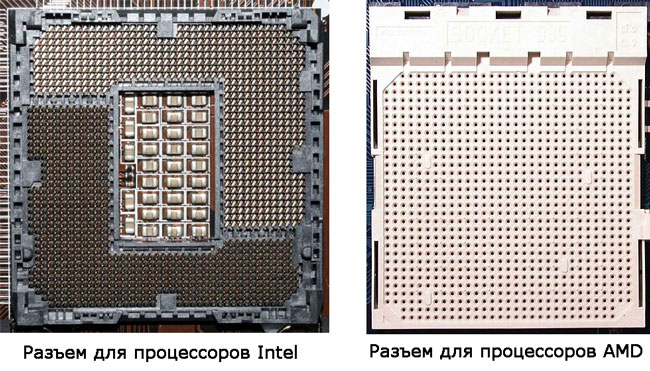
Соответственно системные платы имеют так же разные гнезда, которые для микропроцессоров Intel оснащаются мягкими подпружиненными ножками, а для AMD, множеством крошечных отверстий. Напомним, что в нашем случае мы имеем дело с процессором Intelи гнездом типа LGA.
Перед установкой процессора необходимо открыть разъем, нажав на металлический рычажок и потянув вбок.

После освобождения из крепления отведите рычажок лифта вверх, после чего прижимная рамка откроется.
Что бы предотвратить некорректную установку процессора в гнездо, производители в конструкции их корпусов делают вспомогательные стыковочные вырезы. У Intel — это полукруглые выемки на корпусе, а у AMD — скошенные уголки.
После открытия разъема, берем процессор и устанавливаем его в гнездо без каких-либо усилий или нажатий, таким образом, чтобы совместились стыковочные вырезы.
Теперь закрываем прижимную рамку, заведя расположенный на ней выступ с выемкой под ограничитель, и возвращаем металлический рычажок лифта на прежнее место, тем самым прижимая процессор к контактам, находящимся в разъеме.
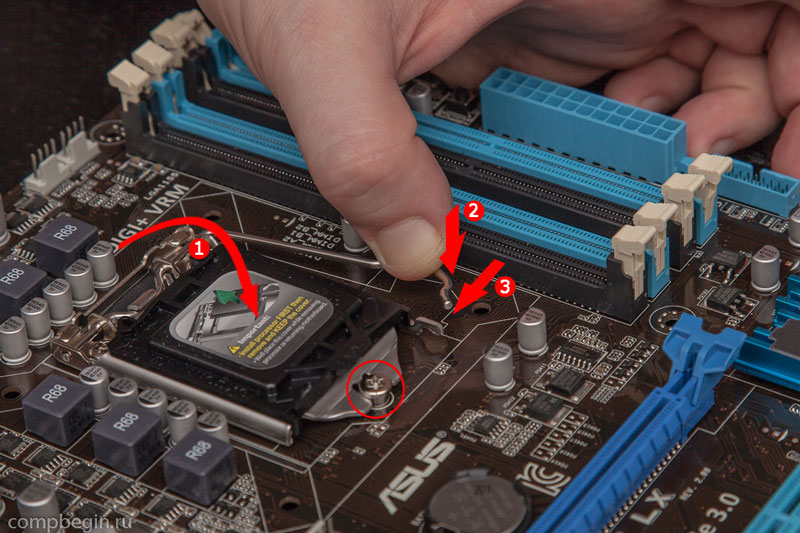
В этот момент черная защитная крышечка на прижимной рамке должна отлететь, после чего ее можно выбросить. На этом, установку процессора можно считать законченной, так что переходим к монтажу системы охлаждения.
Монтаж системы охлаждения процессора
На сегодняшний день на рынке существует большое количество разнообразных систем охлаждения, в которых используются различные способы крепления к системной плате. Конечно, в рамках одного материала обо всех нюансах рассказать сложно, но это и не нужно, ведь, как правило, многие кулеры с необычными системами креплений снабжаются подробными инструкциями по их установке.
Мы же рассмотрим два наиболее распространенных способа монтажа вентиляторов, которые используются с теми или иными нюансами в подавляющем большинстве систем охлаждения.
Для установки кулера в материнской плате рядом с гнездом процессора существуют четыре отверстия.
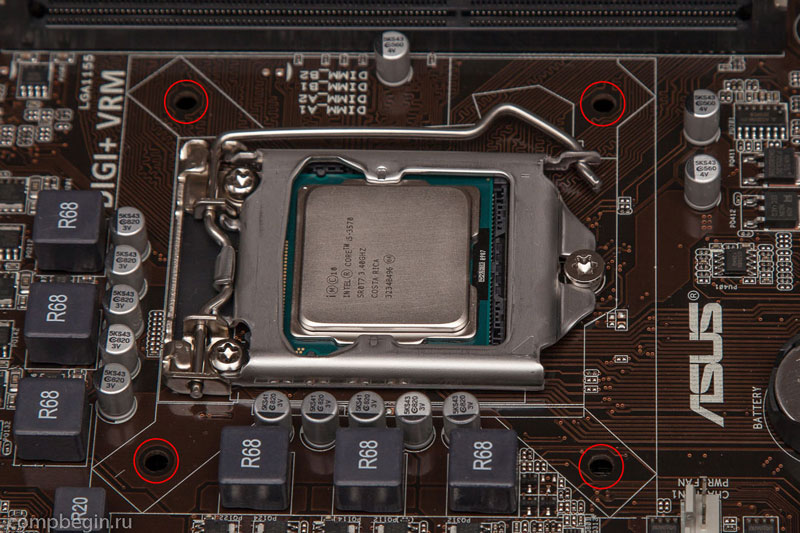
В большинстве случаев, крепление кулера для современных процессоров Intel содержит четыре ножки, которые вставляются в эти самые отверстия и закрепляются там за счет нажатия на них сверху. Чтобы избежать перекосов, крепление лучще осуществлять крест-накрест.
Штатный вентилятор для процессоров
Intel
Для демонтажа вентиляторов, с подобного рода креплениями, необходимо повернуть головку ножки против часовой стрелки на 90 градусов, после чего потянуть ее вверх. После снятия, поверните все ножки в исходное положение.
Материнские платы с разъемами для процессоров AMD оснащены для установки охлаждающего устройства специальной рамкой, к которой штатный кулер крепится двумя винтами. Так что здесь все просто.
Переходим к нашему случаю. Мы не стали использовать оригинальный вентилятор Intel, заменив его на более продвинутый охладитель башенного типа с низким уровнем шума. Его установка на системную плату несколько отличается от вышеописанных стандартных процедур. Здесь, для повышения устойчивости кулера, в его креплении используется специальная рамка, размещающаяся под процессорным разъемом, к которой он впоследствии прикручивается винтами. Именно с ее размещения мы и начнем.
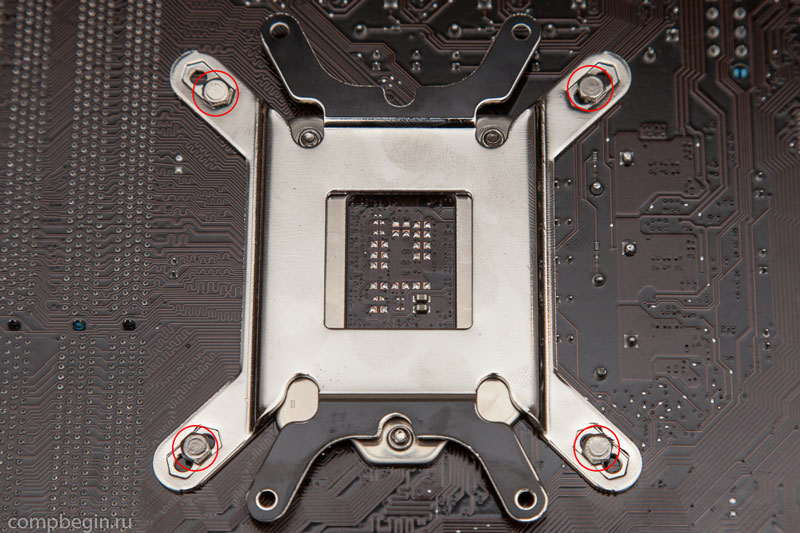
Прикладываем рамку с обратной стороны системной платы таким образом, что бы совместить все четыре отверстия на обеих деталях. Затем вставляем винты, идущие в комплекте, и прикручиваем на них с другой стороны платы, гайки, к которым будет крепиться рамка, прижимающая основание радиатора в крышке процессора.
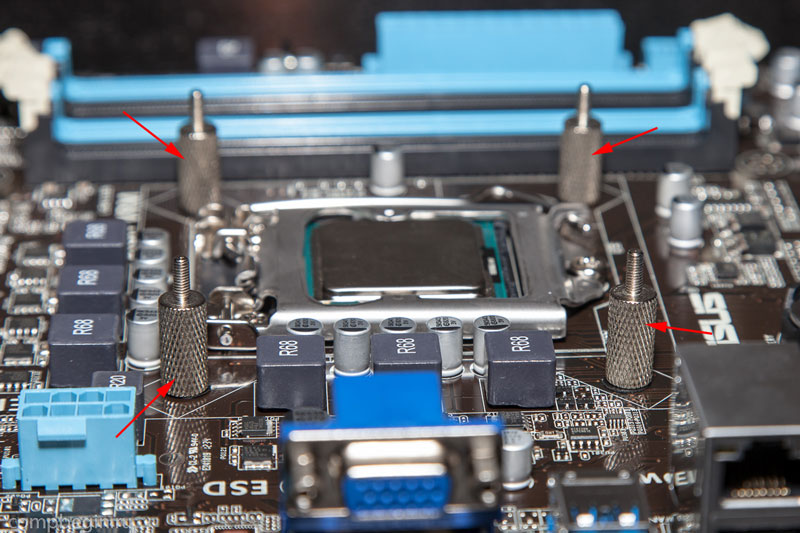
Охлаждение процессора происходит за счет процесса теплообмена между его крышкой и основанием кулера. В идеале, крышка и основание должны полностью прилегать друг другу, что обеспечило бы максимальную эффективность отведения тепла. Но на практике этого достичь очень сложно, так как их поверхности имеют шероховатости. Поэтому, чтобы увеличить площадь соприкосновения, используется жидкая термопаста, призванная заполнить микропустоты, тем самым улучшив теплообмен между поверхностями устройств.
Как правило, во многих решениях, включая недорогие и штатные кулеры, термопаста наносится на радиатор системы охлаждения в заводских условиях. Так что вам остается только правильно закрепить вентилятор на материнской плате. Но в нашем случае, термопасту придется наносить самостоятельно, так как тюбик с ней идет в комплекте отдельно.
Следует знать, что термопасту стоит наносить очень тонким слоем. Принцип, чем больше тем лучше, здесь не подходит, так как это только навредит нормальному теплообмену. Для нанесения можно использовать любые сподручные средства, на что хватит фантазии. Мы использовали обычную ватную палочку, предварительно немного смочив ее концы, чтобы не отслаивалась вата.
Выдавливаем небольшое количество термопасты из тюбика на крышку процессора.
Затем равномерно размазываем ее по всей площади.
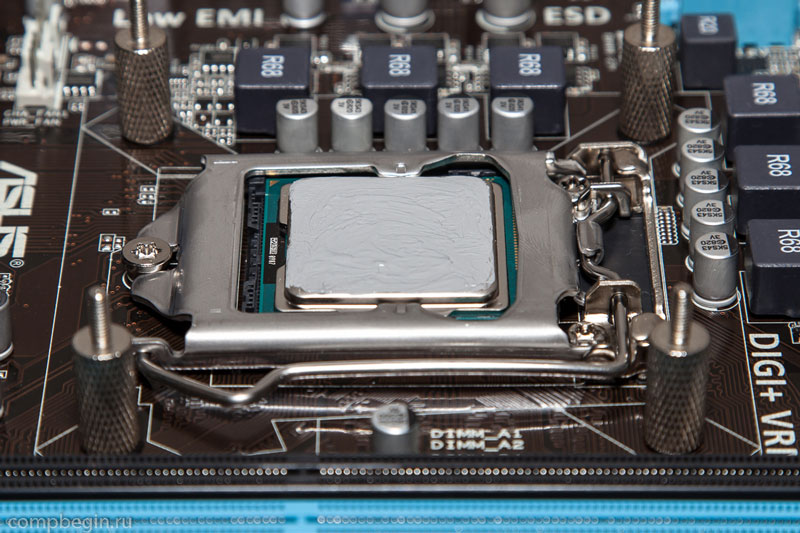
Теперь, все готово к установке системы охлаждения. Берем радиатор и снимаем с его основания защитную пленку.
Устанавливаем радиатор на процессор и закрепляем его с помощью специальной прижимной рамки и гаек, закручивающихся на подготовленные нами ранее винты. Что бы избежать перекосов радиатора, затягивать гайки следует крест-накрест.
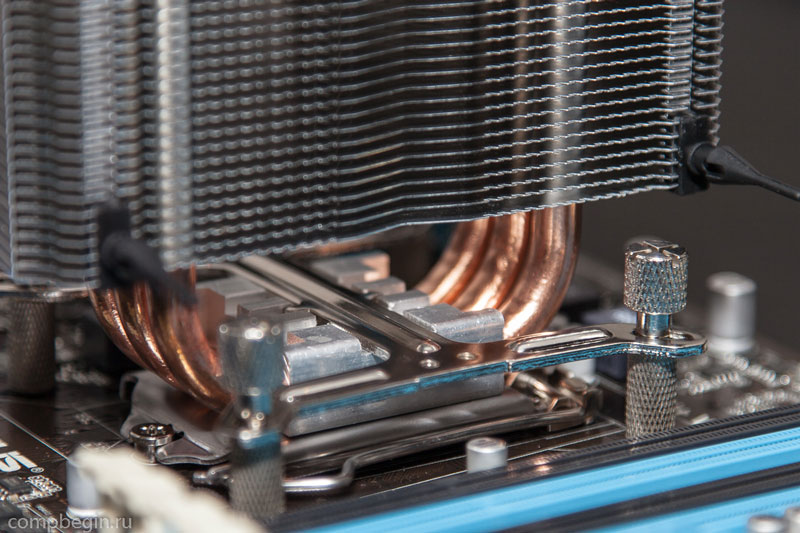
Теперь остается подключить вентилятор к управляющему разъему на материнской плате, а затем надеть его на радиатор, после чего установку системы охлаждения можно будет считать законченной.
Разъем на системной плате для процессорного кулера, всегда располагается рядом с процессорным гнездом, имеет четыре контакта и название CPU_FAN.
При этом следует учесть, что сам кулер может часто иметь трехконтактный разъем, который в любом случае будет совместим с тем, который находится на материнской плате. Наличие четвертого контакта не является обязательным, так как он отвечает за дополнительную функцию, дающую возможность использовать различные автоматические режимы регулировки оборотов вентилятора, в зависимости от температуры процессора, с помощью БИОС системной платы.
Вне зависимости от того какой разъем у вас будет на кулере, для исключения неправильного подсоединения, на нем всегда размещаются вспомогательные выемки, так что ошибиться при подключении вентилятора к системной плате практически невозможно.
Завершает наш первый этап сборки установка оперативной памяти. Это очень простая процедура, в чем вы скоро убедитесь сами. Слоты для установки памяти найти совсем не сложно, так как они имеют вытянутую форму, располагаются всегда рядом с процессорным разъемом и окрашиваются попарно в разные цвета. Кстати, они уже не однократно засветились на многих предыдущих фотографиях.
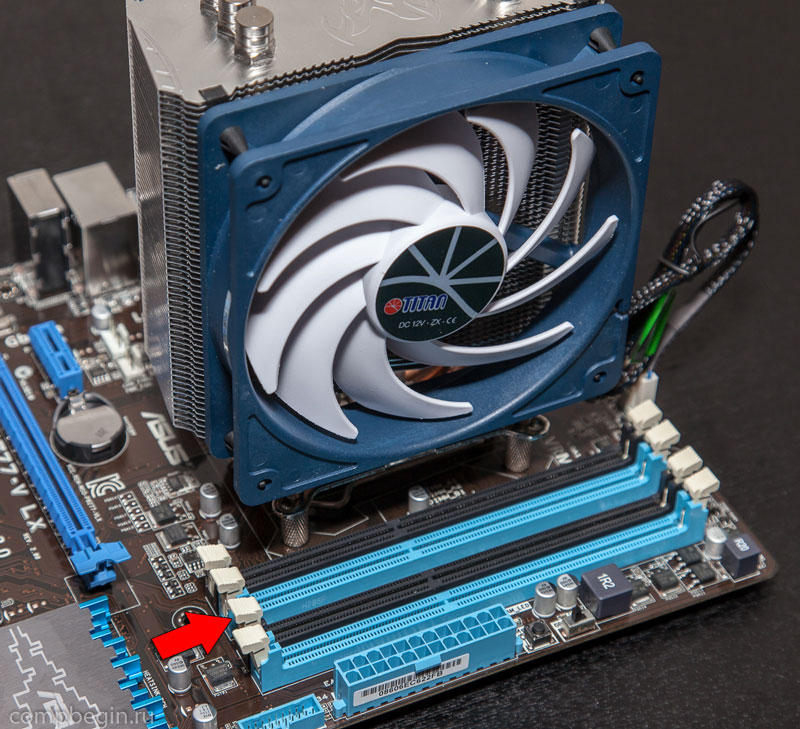
В нашем случае мы имеем четыре разъема черного и голубого цветов, что дает возможность при желании установить соответственно четыре планки памяти. В общем случае, различные модели материнских плат могут содержать 2 (бюджетные модели), 4 (стандарт) или 6 (устаревшие модели) слотов для ОЗУ. Как видите, в любом случае их количество четно. Дело в том, что модули памяти принято устанавливать попарно для включения двухканального режима, позволяющего в два раза ускорить процесс обмена данными между «оперативкой» и центральным процессором. То есть если вы хотите иметь 8 Гб ОЗУ, то следует покупать две планки по 4 Гб. Конечно вы можете установить вместо этого одну микросхему памяти объемом 8 Гб, но в этом случае производительность компьютера будет снижена.
Производителя не зря окрашивают слоты оперативной памяти попарно в разные цвета. Это так называемые «банки» (bank), каждому из которых соответствует свой цвет. Что бы задействовать двухканальный режим, необходимо пару микросхем памяти устанавливать в один банк, а не как попало. Например, в нашей ситуации, заполняем либо оба черных слота, либо — голубых.
Перед установкой модулей, разводим белые фиксирующие рычажки, находящиеся по бокам выбранных разъемов, в стороны. Далее, с помощью легкого нажатия, аккуратно вставляем планку памяти в разъем.
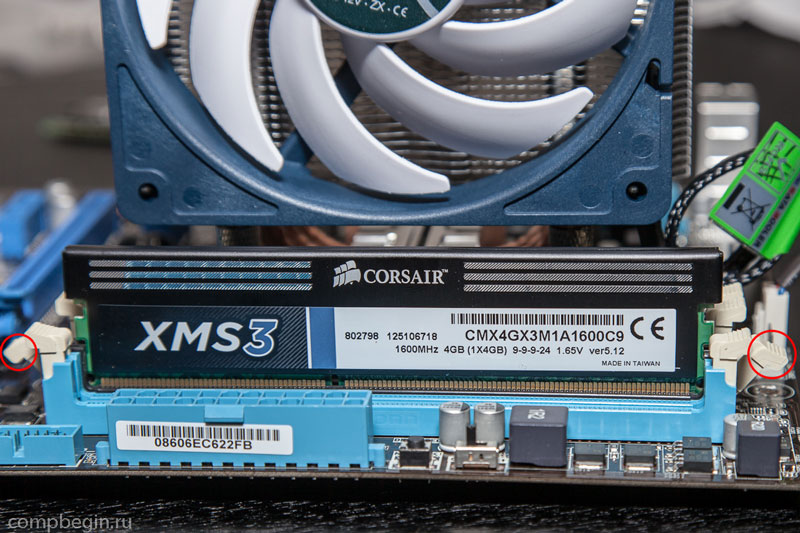
При этом, необходимо обязательно совместить выемку на модуле памяти с перемычкой в разъеме на материнской плате.
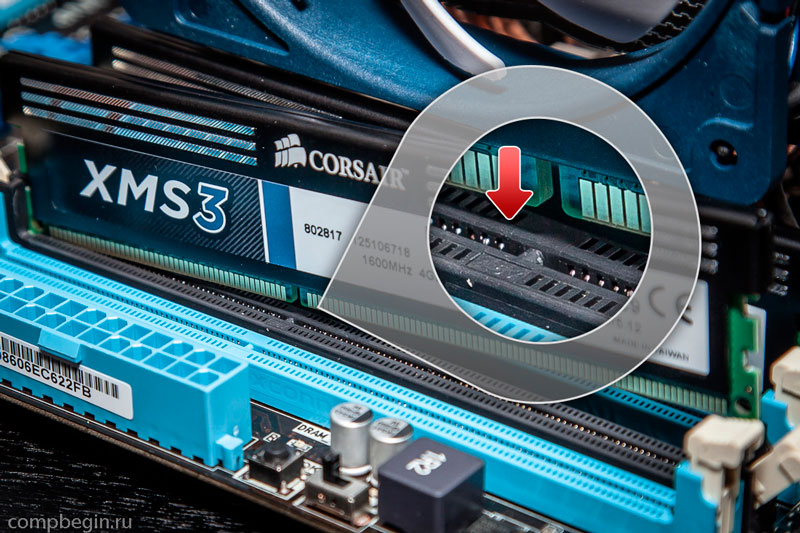
Убедившись, что планка вошла в слот, зафиксируйте ее нажатием сверху на углы памяти до характерного щелчка. Боковые фиксаторы при этом должны вернуться в исходное положение.
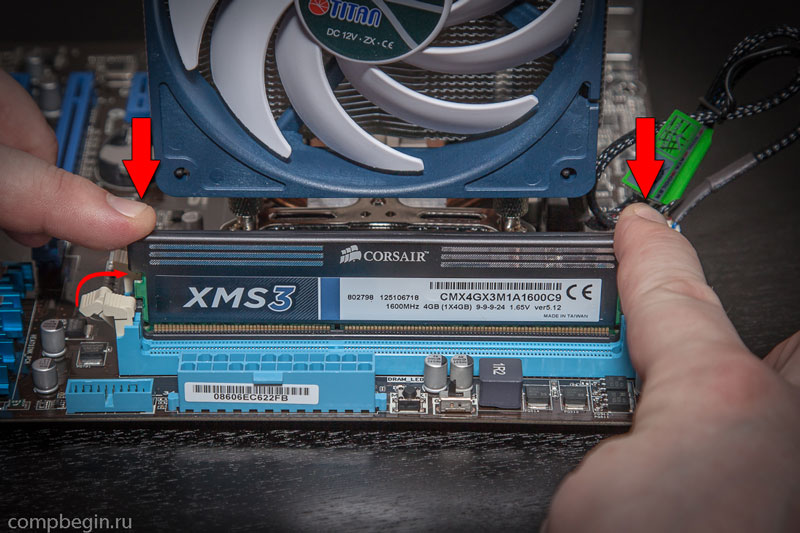
Тоже самое проделываем со всеми остальными планками.
На этом первый и важнейший этап сборки можно считать завершенным.
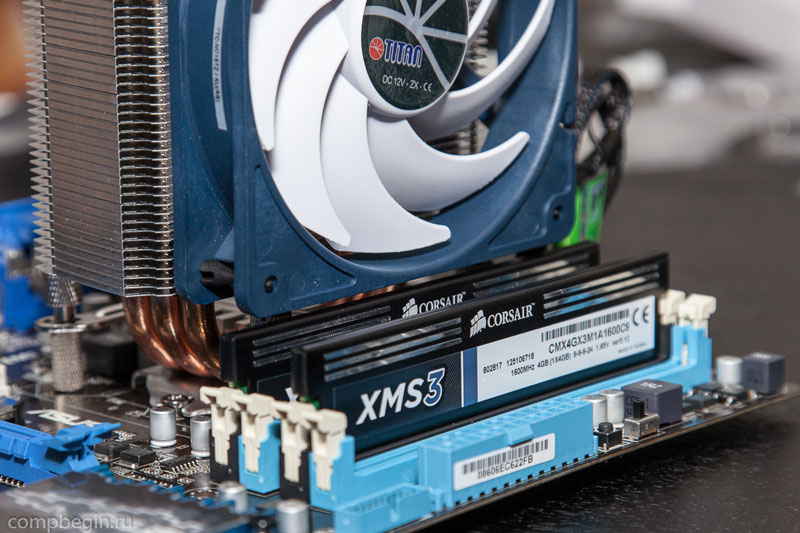
Не удивляйтесь, но после установки всех вышеописанных компонентов, можно осуществить первый запуск системы и проверить ее работоспособность. Ведь большинство современных процессоров имеют встроенное графическое ядро, а материнские платы — интегрированные разъемы для подключения монитора. Подсоединив временно питание процессора и системной платы, включить собранную систему не составит труда, замкнув соответствующие контакты на «материнке» любым металлическим предметом, например, отверткой. Только проделывать данный трюк следует только опытным пользователям. Ну а если эта ваша первая сборка, то переходите сразу ко второму этапу.
Прежде чем начать сборку компьютера самостоятельно, давайте посмотрим на рисунок ниже. На нем представлены все основные компоненты из которых будет производиться сборка компьютера своими руками (нашими руками) 🙂
При нажатии на рисунок он откроется в модальном окне в улучшенном качестве.
Коротко пройдемся по отдельным комплектующим нашего «подопытного», чтобы сборка компьютера своими руками представлялась нам более целостно. По ссылке ниже откройте новое окно с верхним изображением, на котором будут проставлены цифры (от 1 до 10), а на этой странице ниже мы дадим краткое описание каждого из компонентов.
- Под номером «1» у нас —
- номер «2» — стандарта PCI Express
- «3» — система охлаждения (алюминиевый радиатор и кулер для рассеивания тепла)
- «4» — сам под сокет (разъем) LGA 775
- «5» — два модуля стандарта DDR2
- «6» — IDE шлейф (для подключения или CD-DVD старого стандарта)
- «7» — DVD-ROM
- «8» — компьютера
- «9» — винчестер (жесткий диск) стандарта SATA
- «10» — шлейф (для подключения винчестера или CD-DVD стандарта SATA)
- «11» — флоппи диск (дисковод) и его кабель передачи данных
Естественно, что все это «хозяйство» надо куда-то упаковать. Для этого нам нужен хороший .
Сборка компьютера своими руками происходит в следующей последовательности: сначала мы устанавливаем (фактически прикручиваем) в наш корпус материнскую плату, устанавливаем в нее процессор и систему его охлаждения, а потом уже подключаем и закрепляем к этому «фундаменту» остальные необходимые элементы.
Еще одна ссылка , которая в отдельном окне схематично показывает в какой последовательности должна происходить сборка компьютера.
Итак, на начальном этапе самостоятельной сборки компьютера нам надо установить материнскую плату в корпус. Касаемо него могут быть такие рекомендации: корпус должен быть достаточно вместительным для того, чтобы мы могли беспрепятственно устанавливать в него все необходимые нам комплектующие.
Плата крепится к нему с помощью винтов, которые вкручиваются в специальные крепежные втулки (металлические шестигранники). Они идут в комплекте с корпусом.
Втулки ввинчиваются в специальные отверстия на задней стенке компьютера (с внутренней стороны его правой боковой стенки), сверху на них кладется материнская плата и притягивается винтами.
Шестигранники нужны для того, чтобы образовать зазор между самой платой и металлической поверхностью системника (чтобы исключить возможность электрического контакта между распайкой элементов с тыльной поверхности платы и корпусом). Такой контакт вполне может вызвать КЗ () и вывести электронику ее из строя. Чем больше втулок Вам удастся задействовать, тем надежнее будет фиксация (смотрите по количеству крепежных отверстий на корпусе и самой плате).
Совет 1
: запомните, крепежные втулки
для материнской платы должны идти в комплекте с корпусом компьютера
. Если Вы покупаете корпус, то только вместе с ними. Это важно потому, что данные элементы крепежа бывают разными по высоте и отличаться шириной резьбы у основания. С другими Вы просто не сможете установить плату!
Совет 2
: Если Вы планируете менять материнскую плату (покупаете ее с рук или в магазине), то обязательно убедитесь идет ли в комплекте с ней панельс отверстиями под разъемы? Панельку надо будет при сборке компьютера своими руками установить на задней стенке системного блока. Обратите внимание на фото ниже:
Заметьте, что расположение отверстий для разъемов для каждой партии плат разное и если Вам не продадут соответствующую материнской плате панель сразу, то впоследствии будет очень не просто достать ее отдельно.
Панель устанавливается в специально отведенное для нее место. Это нужно сделать до помещения материнской платы в корпус
.
Правильно сориентируйте ее по отношению к основным разъемам и установите, ощутимо надавив пальцами. Заглушка должна плотно «сесть» и зафиксироваться с характерным щелчком.
Ниже можете посмотреть видео, которое наглядно демонстрирует весь процесс:
Продолжаем сборку компьютера своими руками. После того, как мы закрепили в корпусе материнскую плату надо установить в слот (разъем) платы центральный процессор. Посмотрим на рисунок ниже и прокомментируем некоторые моменты.
Порядок установки в слот следующий: нажимаем книзу и отгибаем в сторону прижимную защелку (обозначена на фото выше под номером 2). Для этого: выщелкиваем ее из под специального крючка (на фото номер 1), поднимаем металлическую рамку (номер 3), которая фиксирует процессор в разъеме. После этого нам остается только установить сам ЦПУ (обозначен цифрой 4).
Внимание!
Хорошо посмотрите на процессор и определите, с какой стороны у него находится «ключ» (специально срезанный с одной стороны уголок или два небольших углубления по бокам). На сокете есть такой же уголок или выступы в соответствующих местах. При установке процессора в разъем их надо обязательно совместить между собой.
Когда установка завершена, повторяем все действия в обратной последовательности: кладем на процессор фиксирующую крышку (№3), опускаем (уже с определенным усилием) прижимной металлический стержень (№2), немного отводим его в сторону в нижней точке и продеваем под специальный крючок сбоку №1.
О том, как производится установка процессора старого PGA образца (поверьте, это нужно знать) смотрите видео ниже:
В процессе самостоятельной сборки компьютера нам надо уметь устанавливать систему охлаждения (радиатор с вентилятором). Надо отметить, что сейчас мы с Вами устанавливаем систему охлаждения для изделия от фирмы «Intel», в случае компании «AMD» это выглядит немного по другому.
В теории это выглядит следующим образом: по четырем углам от процессорного слота есть специальные отверстия в материнской плате, именно через них и крепится вся воздушная система охлаждения.
Соответственно, на радиаторе есть четыре специальных пластмассовых зажима, которые, при надавливании, прижимают радиатор к процессору и, попутно, фиксируют всю конструкцию на материнской плате.
Вот как крупным планом выглядит система охлаждения для нашего процессора, который мы только что установили:
А это — один из его фиксаторов на плате крупным планом и мы его защелкиваем.
Обратите внимание на фото ниже:
Видите прорези (углубления в виде бороздок) на каждом из четырех пластмассовых фиксаторов? Положение, когда углубления расположены перпендикулярно к ребрам радиатора соответствуют закрытому состоянию защелки-фиксатора (на фото выше все защелки закрыты). Именно в таком положении все они и должны находиться перед установкой на плату! Запомните это!
Стрелками указано направление, в котором нужно провернуть (можете сделать это отверткой) фиксатор для того чтобы перевести его в открытое положение.
Совет:
После размещения зажимов радиатора строго над отверстиями вокруг посадочного слота (нужно добиться чтобы пластмассовые острия крепежа немного в них «провалились»), нужно одновременно плавно но сильно нажать на два зажима, расположенных по диагонали друг от друга (до щелчка и надежной фиксации их в плате). Потом ту же процедуру проводим для двух оставшихся зажимов. Все! Система охлаждения установлена!
Намного проще один раз показать весь процесс в небольшом видео, чем описывать словами, поэтому смотрим ролик ниже:
Если возникнет необходимость снять систему охлаждения, то просто переводим все четыре фиксатора в положение «открыто» и вытягиваем конструкцию на себя (она снимется достаточно легко).
Совет
: некоторым людям удобнее устанавливать систему охлаждения компьютера до того
, как материнская плата будет закреплена в корпусе. Так представляется возможность наглядно увидеть, что и где защелкивается, и соразмерить силу прилагаемого усилия для надежной фиксации элементов.
Конструкция для крепления системы охлаждения на процессоры от фирмы «AMD» несколько отличается от той, что мы можем наблюдать у изделий от «Intel». Она состоит из двух составных частей: пластмассовой рамки-основы, надежно фиксирующейся вокруг процессорного сокета, и радиатора с вентилятором, которые крепятся (защелкиваются) на этой рамке. Вот, к примеру, как это выглядит для процессорного разъема AM3:
Как Вы можете видеть, при таком подходе сила прижимного давления от радиатора передается сначала непосредственно на пластмассовую основу (рамку) и уже потом равномерно распределяется по текстолиту самой материнской платы.
К слову, при снятии систем охлаждения с материнских плат под управлением процессоров «Intel», довольно часто приходится наблюдать, как сама основа материнской платы (текстолит) имеет визуально заметную кривизну (от постоянного давления на нее радиатора системы охлаждения), крепящегося непосредственно к самой плате. Это — плохо и потенциально может привести к микро-трещинам в самой основе системной платы.
Сборка компьютера своими руками, в частности, установка процессора и материнской платы часто связана с водружением на процессор систем охлаждения сторонних производителей, которые могут иметь массу в полкилограмма, а то и больше! В связи с этим, для недопущения в месте крепления прогиба материнской платы, в их комплекте идет специальная металлическая крестовина, которая располагается с тыльной стороны платы (под процессором).
Это дополнительное крепление называют словом «бэкплейт» (Backplate) и служит оно, как мы уже говорили, для снятия ненужной физической нагрузки с материнской платы. Единственный нюанс подобной конструкции заключается в том, что она должна устанавливаться до
фиксации платы в корпусе компьютера.
Не забывайте: правильно установленная система охлаждения позволяет избежать в будущем!
При сборке компьютера самостоятельно нам надо не забыть сделать еще одну вещь: от вентилятора системы охлаждения идет небольшой (3-х или 4-х) контактный проводок, который подает питание с материнской платы на вентилятор чтобы он крутился и рассеивал тепло. Нам надо на плате найти соответствующий разъем (обычно 3-4 штырька рядом с процессорным разъемом) возле которых есть надпись «CPU_FAN» и подключить к нему наш шнур питания.
Самые важные компоненты и система охлаждения установлены. Теперь нам необходимо установить все оставшиеся устройства. И поскольку, сборка компьютера своими руками — дело достаточно ответственное и кропотливое, то, для общей читабельности текста, давайте продолжим наше описание на следующей странице.
В завершение (для лучшего закрепления материала), можете посмотреть видео о том, как установить процессор и систему охлаждения на изделия от компании «Intel»:
Материнская плата — один из важнейших элементов компьютера, соединяющий все другие комплектующие в единую систему. Обычно она устанавливается в корпус в первую очередь, а затем к ней подсоединяют другие составляющие и подключают провода. Этот материал будет посвящен детальному разбору метода крепления системной платы в блок с развернутым описанием каждого шага и наглядными иллюстрациями.
Устанавливаем материнскую плату в компьютерный корпус
Строение разных моделей материнских плат практически одинаково, а крепления на корпусе всегда соответствуют отверстиям на самом комплектующем, поэтому единственное, о чем следует переживать — форм-фактор. Они бывают разных размеров, собственно, как и системные блоки. Поэтому важно подобрать совместимые детали. Развернуто об этом читайте в других наших материалах по следующим ссылкам.
Что касается элементов крепления, они всегда имеются в коробках с платой и корпусом, потому вам необходимо только отыскать подходящую отвертку для вкручивания винтов. После подготовки инструментов и распаковки железа можно смело переходить к началу сборки.
Шаг 1: Разборка корпуса
Корпусы из коробки всегда поставляются в закрытом виде. Вам же потребуется снять боковую панель, чтобы получить доступ внутрь. Здесь все зависит от строения самого блока. Иногда панель крепится на защелки, винтообразные крепления или стандартные винты. Если самостоятельно не получается разобраться со структурой, обратитесь к идущей в комплекте инструкции, там всегда указана вся нужная информация по разборке.
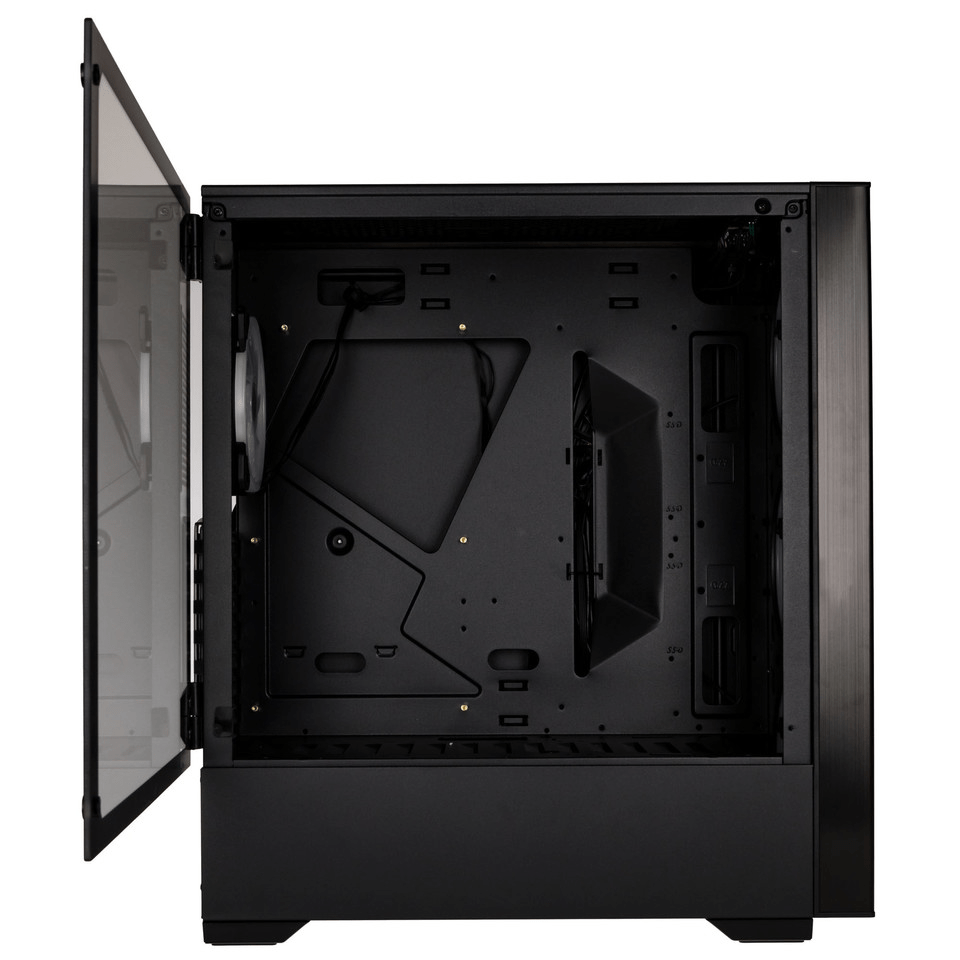
Шаг 2: Установка и крепление материнской платы
Основная процедура — установка и закрепление платы в системном блоке. Вне зависимости от моделей этих двух комплектующих весь процесс производится одним и тем же образом:
- Попав внутрь корпуса, вы обязательно наткнетесь на четыре ножки крепления, которые будут расположены параллельно друг другу. Они как раз и предназначены для установки материнки. Дело в том, что плата не должна соприкасаться со стенками блока, поскольку это иногда приводит не только к перегреву, но и электрическому замыканию.
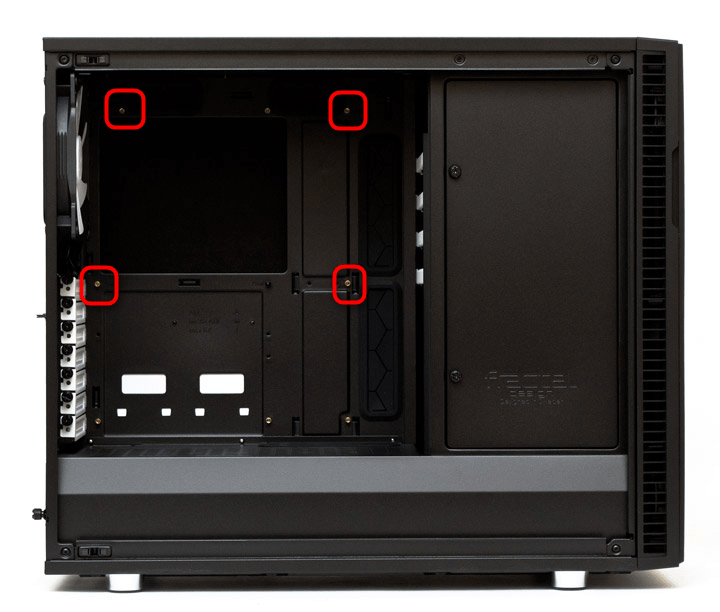
После обнаружения ножек следует найти соответствующие им разъемы на самой плате и сравнить их с креплениями.
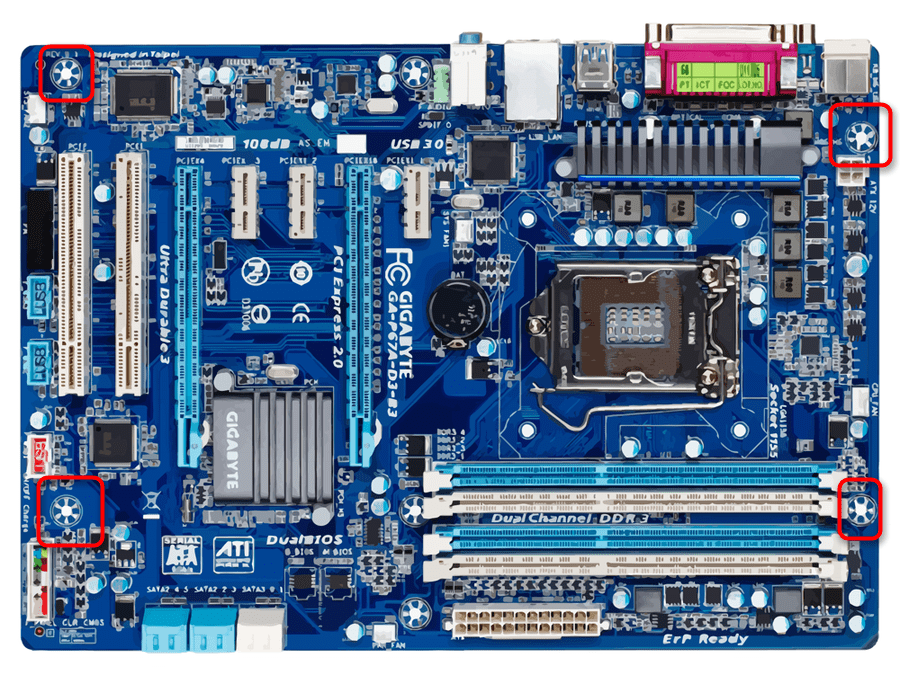
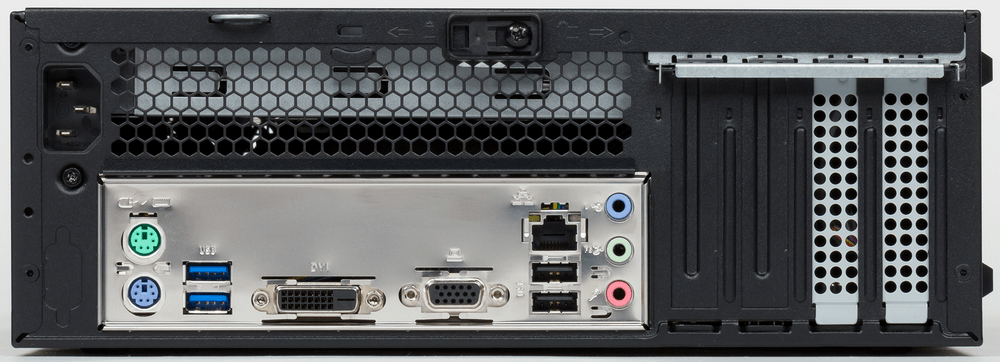
Когда вы убедились в том, что плата плотно сидит на своем месте и точно выдержит нагрузку остальных комплектующих, можно переходить к следующему шагу установки, который тоже является обязательным и отвечает за работоспособность всего компьютера.
Шаг 3: Подключение передней панели корпуса
Обычно на переднюю панель корпуса помещаются дополнительные аудиовыходы, несколько разъемов USB и кнопка питания. Иногда там находятся и дополнительные элементы, например, подсветка, что уже зависит от модели самого блока. Все эти компоненты нуждаются не только в дополнительном питании, но и должны быть подключены к системной плате для успешной передачи импульса. Развернутое руководство по выполнению этой задачи вы найдете в другой нашей статье, перейдя по указанной ниже ссылке.
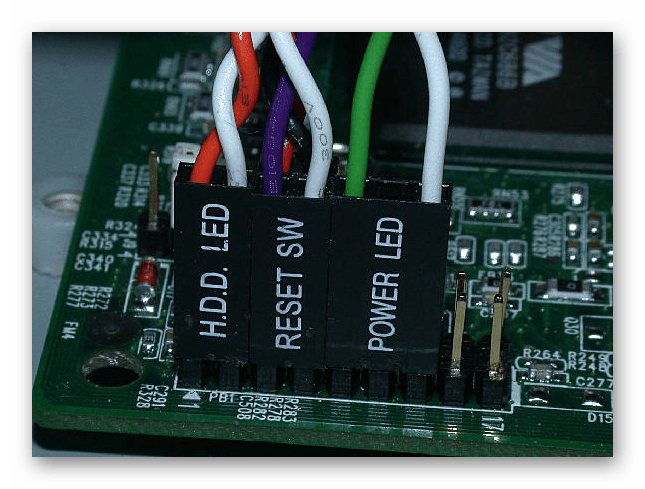
Шаг 4: Установка остальных комплектующих
Сейчас материнка полностью готова для установки на нее остальных компьютерных комплектующих. Сюда входит — процессор, видеокарта, оперативная память, жесткий диск и DVD-привод. Все это поочередно устанавливается в соответствующие разъемы и подготавливается для подключения дополнительного питания. Необходимые инструкции по этой теме вы найдете в других наших материалах далее.
Шаг 5: Подключение блока питания
Без питания не будет работать не только материнка, но и все другие компоненты ПК. Практически всегда блок питания устанавливается в последнюю очередь, чтобы монтированию других деталей не мешали провода, к тому же так просто удобнее. Устанавливается БП в выделенное для него место в корпусе, провода в большинстве случаев выводятся через отверстия на задней панели, образуя грамотный кабель-менеджмент. Только после подключения всех проводов компьютер будет готов к запуску.
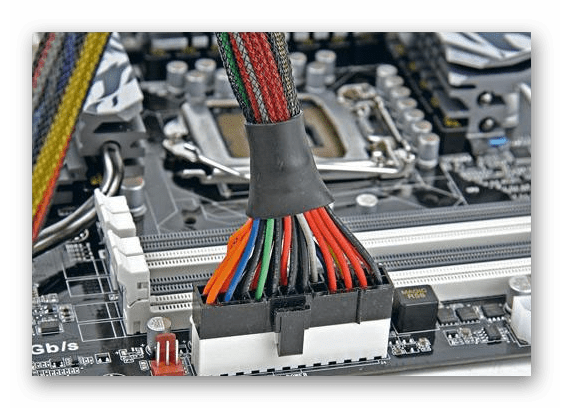
На этом наше руководство подходит к концу. Как видите, вся процедура сборки начинается именно с монтирования системной платы. По окончании всего процесса можно закрыть боковую крышку и осуществлять первый запуск ПК, предварительно подключив монитор и другую необходимую периферию.
Отблагодарите автора, поделитесь статьей в социальных сетях.
Ремонтная деятельность
Контакты
Случайные Теги
Новые файлы
- Схемы к ноутбукам Asus K73B (Compal LA7323P) [30.04.2019]
- Схемы к ноутбукам Asus K72JK [30.04.2019]
- Схемы к ноутбукам Asus K70IJ [30.04.2019]
- Схемы к ноутбукам Asus K53 (Compal LA7552P) [30.04.2019]
- Схемы к ноутбукам Asus K45A (Compal LA8226P) [30.04.2019]
- Схемы к ноутбукам Asus K45A (Compal LA8221P) [30.04.2019]
- Схемы к ноутбукам Asus K43T (Compal LA7551P) [30.04.2019]
- Схемы к ноутбукам Asus F8V, L80V, N80V, N81 [30.04.2019]
- Схемы к ноутбукам Asus F7Z [30.04.2019]
- Схемы к ноутбукам Asus F5Z [30.04.2019]
| Задняя планка для материнской платы за 5 минут. |
Не так давно решил привести в нормальный вид несколько своих стареньких компьютеров. Нормальный вид – это когда стоят обе боковые крышки, на передних и задних стенках нет пустых проёмов и взгляд на компьютер не вызывает сожаления. Данное действие решил делать исключительно для защиты от пыли, т.к. «системники» стоят в не очень чистых местах. Один так вообще в гараже где куча грязи и пыли.
Что касается передней поверхности, то проёмы, крышки которых потерялись, можно закрыть старыми или новыми (если есть) оптическими приводами, благо их у меня оказалось в достаточном количестве (хорошо, что не выбросил поломанные).
Итак, переднюю панель получилось закрыть довольно простым способом и пыль уже не попадёт. А вот с задней стенкой пришлось повозится, крышек материнской платы естественно уже нигде не найдешь, заказывать новые для гаражных компьютеров не очень-то хотелось. Тут на глаза попалась пластиковая папка-скоросшиватель, ну и ножницы тоже). Немного покрутив попробовал вырезать заднюю крышку для материнки, на это ушло у меня минут 10. Получилось вот что.
Из того же пластика сделал заглушки и для слотов дополнительного оборудования
Что называется дешево и практично) Меня этот вариант устроил.
| Доступно: | шт. |
| Цена: | 35.00 р |
| Помощь: Как покупать? Задать вопрос продавцу | |
| Лот размещен: | 10/09/2017 23:20:38 |
| Предложение действительно до: | 22/10/2017 22:31:44 |
| Лот находится в городе: | Самара (Россия) |
| Доставка: | |
| по городу: | За дополнительную плату, стоимость доставки уточняйте у продавца. |
| по стране и миру: | Стоимость доставки по стране 220.00 р Стоимость доставки по миру узнавайте у продавца. |
| Покупая несколько лотов продавца, Вы экономите на доставке. Лоты доставляются одним отправлением. | |
| Оплата: Наличные, Банковский перевод, Банковская карта, Яндекс.Деньги, WebMoney, Терминалы оплаты. | |
| Состояние товара: | Новый. |
Подробное описание
Цена указана за одну штуку.
Доставка в большинство регионов России в среднем за 7 рабочих дней.
Пластиковые универсальные планки / заглушки для материнских плат в корпус компьютера.
Отличный вариант в случае, когда утеряна родная металлическая заглушка от платы. Подобная пластиковая заглушка эстетически значительно улучшает внешний вид системного блока и в большинстве случаев покупатели даже не обращают внимание, что во внешнем виде системника что-то выглядит не так как обычно. А если клиент и обращает свой взор на заднюю часть корпуса ПК, то у него не возникает ощущения, будто ему пытаются продать некондицию.
Продаваемые заглушки, представляют собой болванки, выполненные из тонкой перфорированной пластиковой основы черного цвета, с обрамлением по периметру клейкой лентой. Основа легко режется обычными прямыми маникюрными ножницами, а перфорация в виде мелких круглых отверстий выступает в роли направляющих. Таким образом, на основе можно без особых услилий и без дополнительных приспособлений вырезать ровные прямоугольные отверстия.
В системном блоке заглушка крепится за счет ее приклеивания внутри корпуса с помощью нанесенной на заглушку клейкой ленты (вариация двустороннего скотча).
Инструкция по изготовлению заглушки из болванки простейшим способом за 10 минут (см. коллаж на фото №8):
1) Заготовка будущей заглушки обрезается по краям в соответствии с особенностями внутреннего строения корпуса ПК, затем с клейкой ленты на заготовке удаляется защитная пленка и планка приклеивается внутри корпуса. После чего в корпус системного блока устанавливается материнская плата. На то, что заготовка при этом слегка деформируется выступающими видеовыходами платы можно не обращать внимания, т.к. после извлечения платы деформация легко корректируется разглаживанием материала заготовки рукой и становится практически не заметна. Если выступающих разъемов на плате много и ее установка в корпус ПК вместе с заготовкой невозможна, то следует положить корпус на бок и не фиксировать материнскую плату креплениями, а отодвинуть ее на 1-2 см от заготовки для удобного нанесения разметки.
2) С помощью маркера «на глаз» обводятся все контуры внешних выводов материнской платы (особая точность тут не нужна, т.к. вырезать все равно удобнее по направляющим, созданным перфорацией материала заготовки).
3) Затем по обведенным контурам маленькими острыми ножницами вырезаются отверстия (удобнее использовать прямые ножницы, но если таковых нет, то подойдут и изогнутые). Вырезать отверстия можно на месте, не удаляя заготовку и материнскую плату из корпуса.
4) Однако результат выйдет более аккуратным, если все операции по изготовлению нужных отверстий будут производиться с заготовкой вне корпуса. Следы от разметки маркером удаляются спиртом или любой другой спиртосодержащей жидкостью, не оставляющей разводов.
5) Конечный результат проделанной работы смотрите на последнем 5-ом изображении в коллаже (фото №8) и на фотографии №9. В данном случае я особо не старался, поэтому заглушка получилась не идеальной, но если уделить работе немного больше времени, то можно получить и лучший результат.
Делая заказ, вы подтверждаете, что обязуетесь оплатить товар в течение 3-х дней одним из указанных ниже способов:
1) Переводом на карту Сбербанка;
2) Переводом на карту Tinkoff;
3) Переводом на банковский счет;
4) Переводом на кошелек QIWI (+ 3% к стоимости заказа, включая доставку);
5) Переводом на кошелек WebMoney (+ 3% к стоимости заказа, включая доставку);
6) Переводом на кошелек в системе Яндекс.Деньги (+ 3% к стоимости заказа, включая доставку);
7) Наличными при личной встрече, по договоренности (если вы проживаете в пределах Самары).
Я, в свою очередь, обязуюсь отправить товар в течение 3-х рабочих дней с момента оплаты.
Высылаю товар почтой России.
Наложенным платежом не высылаю.
По желанию, могу застраховать посылку (+4% к стоимости товара). В случае отказа от страховки все риски, связанные с утерей или порчей почтой РФ отправленной посылки, несет покупатель. Инициатором страховки груза всегда выступает покупатель. Читайте страницу «обо мне».
Минимальный заказ от 10 штук.
Цена указана за одну штуку.
Доставка в большинство регионов России в среднем за 7 рабочих дней.
Пластиковые универсальные планки / заглушки для материнских плат в корпус компьютера.
Отличный вариант в случае, когда утеряна родная металлическая заглушка от платы. Подобная пластиковая заглушка эстетически значительно улучшает внешний вид системного блока и в большинстве случаев покупатели даже не обращают внимание, что во внешнем виде системника что-то выглядит не так как обычно. А если клиент и обращает свой взор на заднюю часть корпуса ПК, то у него не возникает ощущения, будто ему пытаются продать некондицию.
Продаваемые заглушки, представляют собой болванки, выполненные из тонкой перфорированной пластиковой основы черного цвета, с обрамлением по периметру клейкой лентой. Основа легко режется обычными прямыми маникюрными ножницами, а перфорация в виде мелких круглых отверстий выступает в роли направляющих. Таким образом, на основе можно без особых услилий и без дополнительных приспособлений вырезать ровные прямоугольные отверстия.
В системном блоке заглушка крепится за счет ее приклеивания внутри корпуса с помощью нанесенной на заглушку клейкой ленты (вариация двустороннего скотча).
Инструкция по изготовлению заглушки из болванки простейшим способом за 10 минут (см. коллаж на фото №8):
1) Заготовка будущей заглушки обрезается по краям в соответствии с особенностями внутреннего строения корпуса ПК, затем с клейкой ленты на заготовке удаляется защитная пленка и планка приклеивается внутри корпуса. После чего в корпус системного блока устанавливается материнская плата. На то, что заготовка при этом слегка деформируется выступающими видеовыходами платы можно не обращать внимания, т.к. после извлечения платы деформация легко корректируется разглаживанием материала заготовки рукой и становится практически не заметна. Если выступающих разъемов на плате много и ее установка в корпус ПК вместе с заготовкой невозможна, то следует положить корпус на бок и не фиксировать материнскую плату креплениями, а отодвинуть ее на 1-2 см от заготовки для удобного нанесения разметки.
2) С помощью маркера «на глаз» обводятся все контуры внешних выводов материнской платы (особая точность тут не нужна, т.к. вырезать все равно удобнее по направляющим, созданным перфорацией материала заготовки).
3) Затем по обведенным контурам маленькими острыми ножницами вырезаются отверстия (удобнее использовать прямые ножницы, но если таковых нет, то подойдут и изогнутые). Вырезать отверстия можно на месте, не удаляя заготовку и материнскую плату из корпуса.
4) Однако результат выйдет более аккуратным, если все операции по изготовлению нужных отверстий будут производиться с заготовкой вне корпуса. Следы от разметки маркером удаляются спиртом или любой другой спиртосодержащей жидкостью, не оставляющей разводов.
5) Конечный результат проделанной работы смотрите на последнем 5-ом изображении в коллаже (фото №8) и на фотографии №9. В данном случае я особо не старался, поэтому заглушка получилась не идеальной, но если уделить работе немного больше времени, то можно получить и лучший результат.
Делая заказ, вы подтверждаете, что обязуетесь оплатить товар в течение 3-х дней одним из указанных ниже способов:
1) Переводом на карту Сбербанка;
2) Переводом на карту Tinkoff;
3) Переводом на банковский счет;
4) Переводом на кошелек QIWI (+ 3% к стоимости заказа, включая доставку);
5) Переводом на кошелек WebMoney (+ 3% к стоимости заказа, включая доставку);
6) Переводом на кошелек в системе Яндекс.Деньги (+ 3% к стоимости заказа, включая доставку);
7) Наличными при личной встрече, по договоренности (если вы проживаете в пределах Самары).
Я, в свою очередь, обязуюсь отправить товар в течение 3-х рабочих дней с момента оплаты.
Высылаю товар почтой России.
Наложенным платежом не высылаю.
По желанию, могу застраховать посылку (+4% к стоимости товара). В случае отказа от страховки все риски, связанные с утерей или порчей почтой РФ отправленной посылки, несет покупатель. Инициатором страховки груза всегда выступает покупатель. Читайте страницу «обо мне».