
В процессе эволюции операционных систем нет ничего удивительного. С каждым днем появляются всё новые способы обработки информации, и для поддержки требуются всё новые программные компоненты. Но что-то всегда остается на первобытном уровне. Так, например, для работы и настройки BIOS вам может понадобиться загрузочная флешка DOS.
Rufus
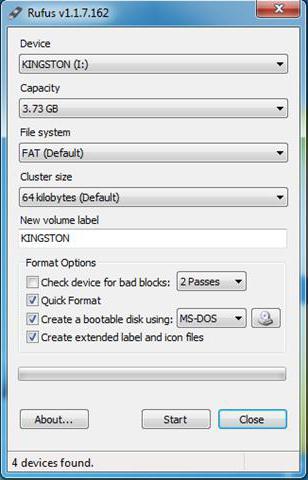
А точнее, это специализированная мини-утилита для создания загрузочных дисков и флешек Rufus. Простенькая бесплатная программа, которая даже не требует установки. Скачайте её с официального сайта и сразу запускайте. После этого потребуется провести несколько настроек.
- В поле «Устройство» выберите нужную флешку. Учтите, что создание загрузочной флешки DOS удалит все данные, которые на ней находились. Вы сможете добавить на неё нужные файлы и программки, работающие «под досом», после завершения процесса.
- В поле «Файловая система» укажите Fat32. Если это не так, измените. Помните, что данная «разметка» диска поддерживает максимальный размер файлов до 4 ГБ. Так что, если вы решите для экономии места на устройстве потом записать сюда что-нибудь большого объёма, у вас это вряд ли получится.
- Напротив третьей галочки сверху (создать загрузочный диск) укажите FreeDos или MS DOS. Принципиальной разницы вы не увидите.
- На этом всё. Можете сменить метку диска, но сделать это можно и после.
- Нажимайте кнопку «Старт». Создание загрузочной флешки DOS займет несколько секунд.
WinToFlash
Это еще одна бесплатная программа, с помощью которой может быть создана загрузочная флешка DOS. Она также может быть скачана с официального сайта, так что вам не стоит беспокоиться за безопасность. Вирусов там точно нет.
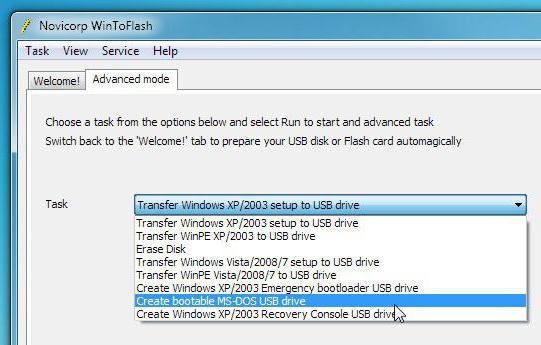
Сам процесс создания загрузочной флешки ненамного сложнее, чем в предыдущем случае. Вам надо просто запустить программу, а затем перейти в расширенный режим. После этого открывайте выпадающее меню «Задание» и укажите нужный пункт. Затем вам предложат указать внешнее устройство, которое станет бут-девайсом. Загрузочная флешка MS DOS будет создана за несколько секунд.
На готовенькое
Один из самых распространенных, но неудобных способов. В нем загрузочная флешка DOS создается из готовых файлов. Для начала вам потребуется отыскать в сети папку с готовой операционной системой DOS, а также утилиту USB Storage Tool.
Дальше всё просто. Запускаем утилиту. В качестве режима форматирования указываем FAT32. Затем уточняем, какую именно систему нам необходимо установить на флешку. Наконец, указываем путь к файлам MS DOS, которые скачали чуть ранее, и запускаем процесс создания. После этого загрузочная флешка DOS будет готова.
Использование
После того как загрузочная флешка DOS была создана, вам нужно её использовать. В зависимости от того, какая операционная система установлена на вашем компьютере, данная инструкция может немного отличаться.
В большинстве случаев нет нужды менять настройки BIOS. Вам понадобится так называемое загрузочное меню. Чтобы попасть в него, при загрузке операционной системы надо нажать определённую клавишу. Она может отличаться у различных производителей. Также не стоит путать её с BIOS.
- На ноутбуках Acer Boot-меню включается по нажатии F12. Если оно не срабатывает, зайдите сначала в BIOS по кнопке F2 и включите данную функцию.
- Lenovo используют ту же самую кнопку. На некоторых моделях можно встретить клавишу с изображением стрелки. Если нажать на неё, то вы получите возможность выбрать загрузочное устройство.
- А вот у Asus есть множество различных вариантов. Для стационарных компьютеров обычно используется F8. А вот на ноутбуках часто можно встретить включение данного меню по кнопке Esc.
В современных компьютерах, использующие операционные системы, начиная от Windows 8 и выше, могут возникнуть затруднения. Дело в том, что они не всегда выключаются полностью, а чаще впадают в гибернацию. Чтобы этого избежать можно попробовать следующее: выполнить выключение ПК с зажатой клавишей Shift или просто перезагрузить компьютер вместо выключения.
Даже в современном мире, когда пользователи предпочитают красивые графические оболочки для операционных систем, у некоторых возникает необходимость установки DOS. Удобнее всего выполнить данную задачу при помощи так называемой загрузочной флешки. Это самый обычный съемный USB-накопитель, который используется для того, чтобы загрузить с него ОС. Раньше для этих целей мы брали диски, но теперь их эра прошла, а на смену пришли маленькие носители, которые легко помещаются в кармане.
Существует несколько программ, которые позволяют записать ДОС. Самый простой из них заключается в том, чтобы скачать ISO образ операционной системы и записать его с помощью или . Процесс записи подробно описан в уроке по созданию загрузочной флешки в Windows.
Что касается скачивания образа, то есть очень удобный ресурс , где можно бесплатно загрузить самые разные версии ДОС.
Но существует ряд программ, которые лучше всего подходят именно для DOS. О них и поговорим.
Способ 1: WinToFlash
На нашем сайте уже есть инструкция по созданию загрузочной флешки в . Поэтому если у Вас возникнут какие-либо проблемы или вопросы, решение Вы можете найти в соответствующем уроке.
Но при MS-DOS процесс записи будет выглядеть несколько иначе, чем в остальных случаях. Итак, чтобы воспользоваться ВинТуФлэш, сделайте вот что:

Способ 2: HP USB Disk Storage Format Tool 2.8.1
Но, опять же, что касается MS-DOS, то есть один важный нюанс, который относится исключительно к записи этой операционной системы. Чтобы использовать Руфус сделайте следующее:

Теперь у Вас будет готовая флешка, с которой можно устанавливать DOS на компьютер и использовать ее. Как видим, выполнить данную задачу достаточно просто и на это не нужно очень много времени.
Загрузочная флешка MS-DOS 6.22 достаточно востребована, судя по статистике поисковых запросов в Гугле и Яндексе. Вместе с тем, практически 99% ответов на запросы выдаётся на статьи по установке на флешку MS-DOS 7.10 , то есть версии операционки, которая является составной частью Windows 98 и не выпускалась Microsoft как самостоятельная операционка. При этом рекомендуется использовать различные версии программ HP USB Storage Tool (файл HPUSBFW.exe), Rufus, либо UltraIso.
Загрузочная флешка MS-DOS.
Не преуменьшая достоинства указанных программ, нужно отметить, что все они имеют ряд существенных недостатков:
- HP USB Storage Tool (файл HPUSBFW.exe)
— создаётся загрузочная флешка MS-DOS 7.10 (версия MS-DOS, являющаяся частью Windows 98). Сделать загрузочную флешку MS-DOS 6.22 , MS-DOS 5 не возможно. - Rufus
— создаётся загрузочная флешка freeDOS. Старые версии (1.6, 1.7) позволяют создавать загрузочную флешку MS-DOS 7.10, однако несколько «грязным» способом — для загрузки используются возможности linux (grab), а это не всегда уместно. - UltraIso
— требуется ISO образ установленной системы, что не совсем комфортно.
Быстро и легко найти во всемирной паутине простой и надежный алгоритм манипуляций, в результате которых получится загрузочная флешка MS-DOS 6.22 , не так просто, как хотелось бы. Нашей статьёй мы исправим этот пробел.
Чтобы определить версию MS-DOS необходимо набрать команду ver
и нажать «Ввод».
В результате описанных далее действий у нас получиться полноценная загрузочная флешка MS-DOS 6.22 с файловым менеджером Volkov Commander
в придачу. Работать с ней можно будет, перегрузив компьютер и загрузившись с USB Flash. Флешка будет восприниматься как жёсткий диск (HDD) C:
— чистый дос без каких-либо проблем, лишних файлов и извращений с организацией загрузки!
Создавать загрузочную флешку dos мы будем с использованием замечательного набора утилит RMPrepUSB and RMPartUSB (http://www.rmprepusb.com). Архив с программой RMPrepUSB можно скачать у нас (ссылка в конце статьи, файл MS-DOS USB FLASH.rar). В архиве: папка RMPrepUSB — непосредственно утилита. Отдельная директория (!!!MS-DOS-ver.5-7!!!) содержит операционки различных версий. Так как мы устанавливаем MS-DOS 6.22, нам понадобятся файлы в папках ms-dos6.22-vc-1×1.44 и ms-dos6.22-vc-min-1×1.44.
- ms-dos6.22-vc-1×1.44
— ms-dos 6.22 + Volkov Commander (VC) — файлы загрузочного флоппи диска + драйвер CD-ROM (драйвера мыши). Чтобы поместились на флоппи диск — удалить папку с VC.- ms-dos6.22-vc-min-1×1.44
— ms-dos 6.22 + Volkov Commander (VC) — минимальная установка, только файлы COMMAND.COM, IO.SYS, MSDOS.SYS, HIMEM.SYS, SMARTDRV.EXE, config.sys, autoexec.bat.
Кстати, загрузочная флешка MS-DOS 5.00, 7.00, 7.10 и т.п. — создаётся подобным образом. Отдельные необходимые файлы найдёте в архиве.
Алгоритм создания загрузочной флешки DOS.
Настройки и последовательность действий указана на рисунке:
Загрузочная флешка ms-dos 6.22 — используем RMPrepUSB.
- Скачиваем MS-DOS USB FLASH.rar (ссылка в конце статьи).
- Распаковываем.
- Вставляем флешку, которую будем делать загрузочной. С учётом того, что файловая система FAT 16 (MS-DOS 6.22) поддерживает максимальный размер жёсткого диска в 2 гигабайта, использовать флешку большего размера не целесообразно.
- В директории RMPrepUSB запускаем RMPREPUSB.exe.
- Настройки — такие, как на картинке. Проверьте, правильно ли программа определила флешку, верно ли установлен загрузочный сектор, в настройках «Файловая система и опции» .
- Жмём кнопку «Обзор» из пятого пункта настроек и выбираем папку с нашей операционкой — ms-dos6.22-vc-1×1.44 или ms-dos6.22-vc-min-1×1.44 (должна стоять или появиться после объявления пути галочка «Скопировать системные файлы из следующей папки»).
- Наблюдаем за процессом создания флешки.

В процессе эволюции операционных систем нет ничего удивительного. С каждым днем появляются всё новые способы обработки информации, и для поддержки требуются всё новые программные компоненты. Но что-то всегда остается на первобытном уровне. Так, например, для работы и настройки BIOS вам может понадобиться загрузочная флешка DOS.
Rufus
А точнее, это специализированная мини-утилита для и флешек Rufus. Простенькая бесплатная программа, которая даже не требует установки. Скачайте её с официального сайта и сразу запускайте. После этого потребуется провести несколько настроек.
- В поле «Устройство» выберите нужную флешку. Учтите, что создание загрузочной флешки DOS удалит все данные, которые на ней находились. Вы сможете добавить на неё нужные файлы и программки, работающие «под досом», после завершения процесса.
- В поле «Файловая система» укажите Fat32. Если это не так, измените. Помните, что данная «разметка» диска поддерживает максимальный размер файлов до 4 ГБ. Так что, если вы решите для экономии места на устройстве потом записать сюда что-нибудь большого объёма, у вас это вряд ли получится.
- Напротив третьей галочки сверху (создать укажите FreeDos или MS DOS. Принципиальной разницы вы не увидите.
- На этом всё. Можете сменить метку диска, но сделать это можно и после.
- Нажимайте кнопку «Старт». Создание загрузочной флешки DOS займет несколько секунд.
WinToFlash
Это еще одна бесплатная программа, с помощью которой может быть создана загрузочная флешка DOS. Она также может быть скачана с официального сайта, так что вам не стоит беспокоиться за безопасность. Вирусов там точно нет.
Сам процесс ненамного сложнее, чем в предыдущем случае. Вам надо просто запустить программу, а затем перейти в расширенный режим. После этого открывайте выпадающее меню «Задание» и укажите нужный пункт. Затем вам предложат указать внешнее устройство, которое станет бут-девайсом. Загрузочная флешка MS DOS будет создана за несколько секунд.
На готовенькое
Один из самых распространенных, но неудобных способов. В нем загрузочная флешка DOS создается из готовых файлов. Для начала вам потребуется отыскать в сети папку с готовой а также утилиту USB Storage Tool.
Дальше всё просто. Запускаем утилиту. В качестве режима форматирования указываем FAT32. Затем уточняем, какую именно систему нам необходимо установить на флешку. Наконец, указываем путь к файлам MS DOS, которые скачали чуть ранее, и запускаем процесс создания. После этого загрузочная флешка DOS будет готова.
Использование
После того как загрузочная флешка DOS была создана, вам нужно её использовать. В зависимости от того, какая операционная система установлена на вашем компьютере, данная инструкция может немного отличаться.
В большинстве случаев нет нужды менять настройки BIOS. Вам понадобится так называемое загрузочное меню. Чтобы попасть в него, при загрузке операционной системы надо нажать определённую клавишу. Она может отличаться у различных производителей. Также не стоит путать её с BIOS.
- На ноутбуках Acer Boot-меню включается по нажатии F12. Если оно не срабатывает, зайдите сначала в BIOS по кнопке F2 и включите данную функцию.
- Lenovo используют ту же самую кнопку. На некоторых моделях можно встретить клавишу с изображением стрелки. Если нажать на неё, то вы получите возможность выбрать загрузочное устройство.
- А вот у Asus есть множество различных вариантов. Для стационарных компьютеров обычно используется F8. А вот на ноутбуках часто можно встретить включение данного меню по кнопке Esc.
В современных компьютерах, использующие операционные системы, начиная от Windows 8 и выше, могут возникнуть затруднения. Дело в том, что они не всегда выключаются полностью, а чаще впадают в гибернацию. Чтобы этого избежать можно попробовать следующее: выполнить выключение ПК с зажатой клавишей Shift или просто перезагрузить компьютер вместо выключения.
Иногда возникает необходимость запустить какую-то программу с командной строки. Это может быть перепрошивка BIOS, или еще какая-нибуть задача.
Для этих целей лучше всего использовать загрузочную флешку с DOS. В этом случае наличие рабочей операционной системы не обязательно.
О том, как же создать такую флешку, и пойдет речь в этом руководстве.
Создание загрузочной флешки
Для начала нужно скачать архив с нужными файлами по этим ссылкам: /
Запускаем скачанный файл:
Указываем куда должен архив распаковатся и нажимаем Extract
:

Заходим в папку USB-Flash-www.сайт
и запускаем файл hp_usb_tool.exe
:

Вставляем флешку, копируем с нее всю информацию на винчестер ноутбука или на другую флешку
В процессе подготовки загрузочной флешки вся информация с нее будет удалена
Запускаем утилиту HP USB Disk Storage Format Tool
:
Вверху в поле Device
указываем диск, на котором размещена Ваша флешка. Ставим галочку возле Create a DOS startup Disk
, отмечаем using DOS system files located at
и указываем путь к папке DOS в папке, куда Вы распаковали архив. В окошке File System
указываем FAT32
.
Запускаем процесс, нажав Start
. Утилита выдаст предупреждение, что вся информация на флешке будет удалена. Нажимаем Да
:

Ждем пока завершится форматирование:

По окончанию процесса появится такое окошко:

Вставляем их на вашу флешку:
Если все сделано правильно, то на загрузочной флешке должны быть такие вот файлы:

На флешку также можно копировать файлы и программки, которые Вы будете запускать из-под DOS.
Не вынимая флешку, перезагружаем ноутбук, нажимаем F2 чтобы зайти в BIOS. Ищем в BIOS где указывается порядок загрузки (иногда этот раздел называется Boot options
). Кнопками F5 и F6 добиваемся того, чтобы Ваша флешка стояла в самом верху, то есть загрузка начиналась именно с флешки, а не с винчестера или DVD-привода.
Перезагружаемся. При загрузке должнен запустится файловый менеджер Volkov Commander
.
Теперь Вы можете запускать нужные программы для перепрошивки BIOS, восстановления MBR и для других задач.
Отредактировано:
FuzzyL
— 4 марта 2011
Причина:
Обновление материалов
Даже в современном мире, когда пользователи предпочитают красивые графические оболочки для операционных систем, у некоторых возникает необходимость установки DOS. Удобнее всего выполнить данную задачу при помощи так называемой загрузочной флешки. Это самый обычный съемный USB-накопитель, который используется для того, чтобы загрузить с него ОС. Раньше для этих целей мы брали диски, но теперь их эра прошла, а на смену пришли маленькие носители, которые легко помещаются в кармане.
Существует несколько программ, которые позволяют записать ДОС. Самый простой из них заключается в том, чтобы скачать ISO образ операционной системы и записать его с помощью UltraISO или Universal USB Installer. Процесс записи подробно описан в уроке по созданию загрузочной флешки в Windows.
Урок: Инструкция по созданию загрузочной флешки на Виндовс
Что касается скачивания образа, то есть очень удобный ресурс old-dos, где можно бесплатно загрузить самые разные версии ДОС.
Но существует ряд программ, которые лучше всего подходят именно для DOS. О них и поговорим.
Способ 1: WinToFlash
На нашем сайте уже есть инструкция по созданию загрузочной флешки в WinToFlash. Поэтому если у Вас возникнут какие-либо проблемы или вопросы, решение Вы можете найти в соответствующем уроке.
Урок: Как создать загрузочную флешку в WinToFlash
Но при MS-DOS процесс записи будет выглядеть несколько иначе, чем в остальных случаях. Итак, чтобы воспользоваться ВинТуФлэш, сделайте вот что:
- Загрузите программу и установите ее.
- Перейдите на вкладку «Расширенный режим».
- Возле надписи «Задание» выберете вариант «Создать носитель с MS-DOS».
- Нажмите на кнопку «Создать».
- Выберете нужный USB-накопитель в следующем открывшемся окне.
- Дождитесь, пока программа запишет указанный образ. Обычно этот процесс занимает всего лишь несколько минут. Особенно это касается мощных и современных компьютеров.
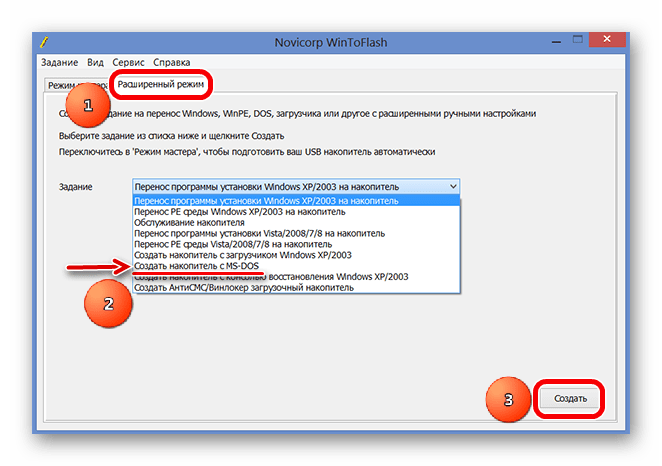
Способ 2: HP USB Disk Storage Format Tool 2.8.1
Программа HP USB Disk Storage Format Tool на данный момент выпущена в более новой версии, чем 2.8.1. Но сейчас в ней нет возможности создавать загрузочный носитель с операционной системой ДОС. Поэтому Вам нужно скачать более старую версию (можно найти версию старше, чем 2.8.1). Сделать это можно, к примеру, на сайте ресурса f1cd. После того, как Вы загрузите и запустите файл данной программы, выполните такие действия:
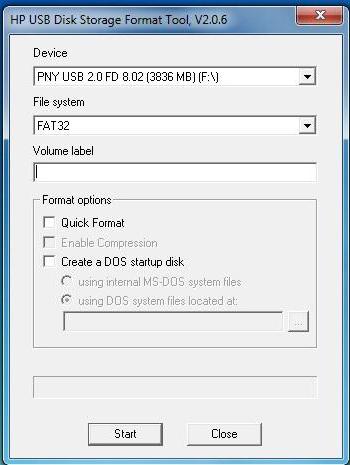
- Под надписью «Device» выберете вставленную флешку, на которую Вы будете записывать скачанный образ.
- Укажите ее файловую систему под надписью «File system».
- Поставьте галочку возле пункта «Quick Format» в блоке «Format options». Сделайте то же самое относительно надписи «Create a DOS startup disk». Собственно, этот самый пункт и отвечает за создание загрузочного накопителя с ДОС.
- Нажмите на кнопку с троеточием, чтобы выбрать скачанный образ.
- Кликните «Да» в окне предупреждения, которое появится после предыдущего действия. В нем говорится о том, что все данные с носителя будут потеряны, причем безвозвратно. Но мы знаем об этом.
- Подождите, пока HP USB Disk Storage Format Tool закончит записывать операционную систему на флешку. Обычно это не требует большого количества времени.
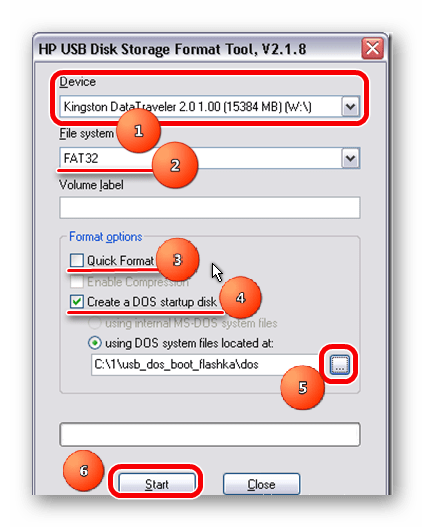
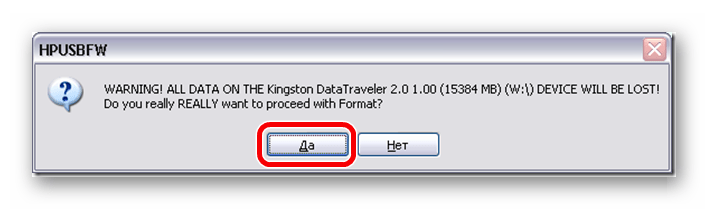
Способ 3: Rufus
Для программы Rufus на нашем сайте тоже есть собственная инструкция по созданию загрузочной флешки.
Урок: Как создать загрузочную флешку с Windows 7 в Rufus
Но, опять же, что касается MS-DOS, то есть один важный нюанс, который относится исключительно к записи этой операционной системы. Чтобы использовать Руфус сделайте следующее:
- Под надписью «Устройство» выберете свой съемный носитель информации. Если программа его не обнаруживает, перезапустите ее.
- В поле «Файловая система» выберете «FAT32», ведь именно она лучше всего подойдет для операционной системы ДОС. Если на флешке на данный момент другая файловая система, она будет отформатирована, что приведет к установке нужной.
- Поставьте галочку возле пункта «Создать загрузочный диск».
- Возле нее выберете один из двух вариантов в зависимости от того, какую ОС Вы скачали – «MS-DOS» или же «Free DOS».
- Рядом с полем выбора типа операционной системы нажмите на пиктограмму дисковода, чтобы указать, где находится нужный образ.
- Нажмите на кнопку «Старт», чтобы начать процесс создания загрузочного накопителя.
- После этого появится практически такое же предупреждение, как и в HP USB Disk Storage Format Tool. В нем нажмите «Да».
- Подождите, пока запись закончится.

Теперь у Вас будет готовая флешка, с которой можно устанавливать DOS на компьютер и использовать ее. Как видим, выполнить данную задачу достаточно просто и на это не нужно очень много времени.
Читайте также: Лучшие программы для создания загрузочной флешки
 Мы рады, что смогли помочь Вам в решении проблемы.
Опишите, что у вас не получилось.
Наши специалисты постараются ответить максимально быстро.
Помогла ли вам эта статья?
ДА НЕТ
Даже в современном мире, когда пользователи предпочитают красивые графические оболочки для операционных систем, у некоторых возникает необходимость установки DOS. Удобнее всего выполнить данную задачу при помощи так называемой загрузочной флешки. Это самый обычный съемный USB-накопитель, который используется для того, чтобы загрузить с него ОС. Раньше для этих целей мы брали диски, но теперь их эра прошла, а на смену пришли маленькие носители, которые легко помещаются в кармане.
Как сделать загрузочную флешку с DOS
Содержание: Как сделать загрузочную флешку с DOS
- Как создать загрузочную флешку с DOS
- Способ 1: WinToFlash
- Способ 2: HP USB Disk Storage Format Tool
- Способ 3: Rufus
Как создать загрузочную флешку с DOS
Существует несколько программ, которые позволяют записать ДОС. Самый простой из них заключается в том, чтобы скачать ISO образ операционной системы и записать его с помощью UltraISO или Universal USB Installer. Процесс записи подробно описан в уроке по созданию загрузочной флешки в Windows.
Урок: Инструкция по созданию загрузочной флешки на Виндовс
Что касается скачивания образа, то есть очень удобный ресурс old-dos, где можно бесплатно загрузить самые разные версии ДОС.
Но существует ряд программ, которые лучше всего подходят именно для DOS. О них и поговорим.
Способ 1: WinToFlash
На нашем сайте уже есть инструкция по созданию загрузочной флешки в WinToFlash. Поэтому если у Вас возникнут какие-либо проблемы или вопросы, решение Вы можете найти в соответствующем уроке.
Урок: Как создать загрузочную флешку в WinToFlash
Но при MS-DOS процесс записи будет выглядеть несколько иначе, чем в остальных случаях. Итак, чтобы воспользоваться ВинТуФлэш, сделайте вот что:
1. Загрузите программу и установите ее.
2. Перейдите на вкладку «Расширенный режим».
3. Возле надписи «Задание» выберете вариант «Создать носитель с MS-DOS».
4. Нажмите на кнопку «Создать».
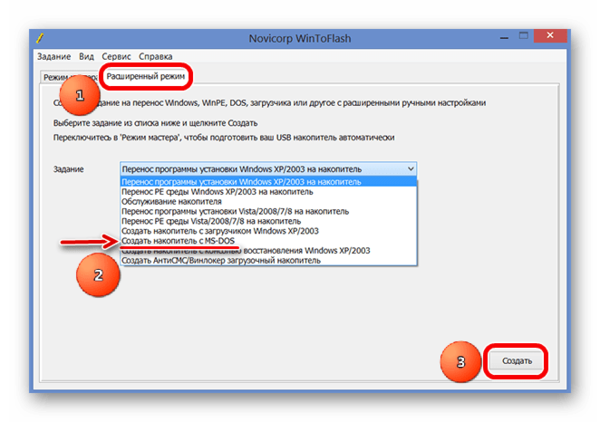
5. Выберете нужный USB-накопитель в следующем открывшемся окне.
6. Дождитесь, пока программа запишет указанный образ. Обычно этот процесс занимает всего лишь несколько минут. Особенно это касается мощных и современных компьютеров.
Способ 2: HP USB Disk Storage Format Tool
Программа HP USB Disk Storage Format Tool на данный момент выпущена в более новой версии, чем 2.8.1. Но сейчас в ней нет возможности создавать загрузочный носитель с операционной системой ДОС. Поэтому Вам нужно скачать более старую версию (можно найти версию старше, чем 2.8.1). Сделать это можно, к примеру, на сайте ресурса f1cd. После того, как Вы загрузите и запустите файл данной программы, выполните такие действия:
1. Под надписью «Device» выберете вставленную флешку, на которую Вы будете записывать скачанный образ.
2. Укажите ее файловую систему под надписью «File system».
3. Поставьте галочку возле пункта «Quick Format» в блоке «Format options». Сделайте то же самое относительно надписи «Create a DOS startup disk». Собственно, этот самый пункт и отвечает за создание загрузочного накопителя с ДОС.
4. Нажмите на кнопку с троеточием, чтобы выбрать скачанный образ.
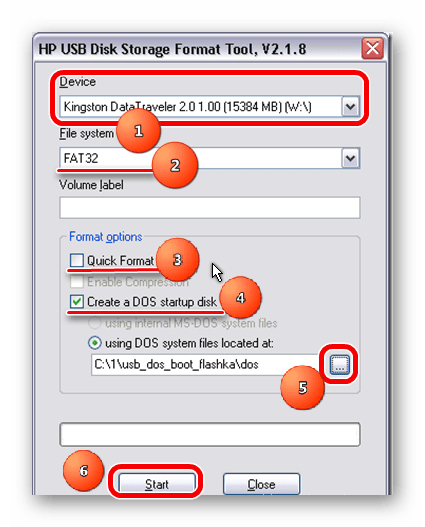
5. Кликните «Да» в окне предупреждения, которое появится после предыдущего действия. В нем говорится о том, что все данные с носителя будут потеряны, причем безвозвратно. Но мы знаем об этом.

6. Подождите, пока HP USB Disk Storage Format Tool закончит записывать операционную систему на флешку. Обычно это не требует большого количества времени.
Способ 3: Rufus
Для программы Rufus на нашем сайте тоже есть собственная инструкция по созданию загрузочной флешки.
Урок: Как создать загрузочную флешку с Windows 7 в Rufus
Но, опять же, что касается MS-DOS, то есть один важный нюанс, который относится исключительно к записи этой операционной системы. Чтобы использовать Руфус сделайте следующее:
1. Под надписью «Устройство» выберете свой съемный носитель информации. Если программа его не обнаруживает, перезапустите ее.
2. В поле «Файловая система» выберете «FAT32», ведь именно она лучше всего подойдет для операционной системы ДОС. Если на флешке на данный момент другая файловая система, она будет отформатирована, что приведет к установке нужной.
3. Поставьте галочку возле пункта «Создать загрузочный диск».
4. Возле нее выберете один из двух вариантов в зависимости от того, какую ОС Вы скачали – «MS-DOS» или же «Free DOS».
5. Рядом с полем выбора типа операционной системы нажмите на пиктограмму дисковода, чтобы указать, где находится нужный образ.
6. Нажмите на кнопку «Старт», чтобы начать процесс создания загрузочного накопителя.
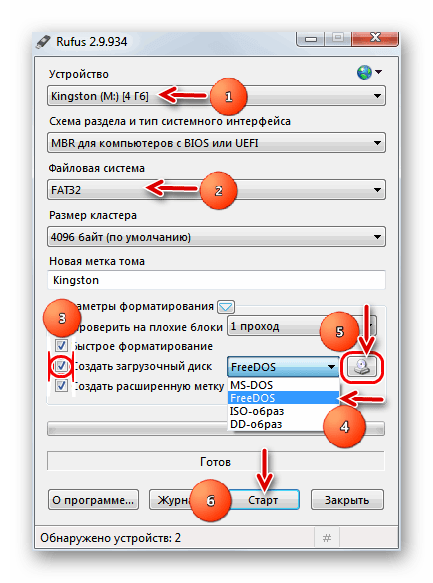
7. После этого появится практически такое же предупреждение, как и в HP USB Disk Storage Format Tool. В нем нажмите «Да».
8. Подождите, пока запись закончится.
Теперь у Вас будет готовая флешка, с которой можно устанавливать DOS на компьютер и использовать ее. Как видим, выполнить данную задачу достаточно просто и на это не нужно очень много времени.
Загрузиться с флешки чаще всего нужно для выполнения служебных и сервисных задач — прошивка BIOS,Восстановление MBRили еще какая-нибуть задача. Как правило, объема дискеты (floppy drive)недостаточно, а отформатировать флешку как дискету, чтоб сделать ее загрузочной средствами Windows не получится.
Для этих целей лучше всего использовать загрузочную флешку с DOS.
О том, как же создать такую флешку, и пойдет речь в этом руководстве.
Создание загрузочной флешки usb-flash drive с MS-DOS
Для создания загрузочной флешки существует несколько программ. Самая удачная, пожалуй HP USB Disk Storage Format Tool.
Для начала скачаем HP USB Disk Storage Format Tool и распакуем архив. Содержимое архива следующее:

- HPUSBF.EXE — это консольная утилита для создания загрузочной флешки. Для любителей командной строки.
- HPUSBFW.EXE
— графическая утилита для создания загрузочной флешки. С нее мы и начнем. - dos — каталог с файлами, содержащими MS-DOS. Его необходимо будет выбрать при работе с программой
- USB — каталог с файлами, содержащими утилиты для работы в DOS, например Volkov Commander. Его можно выбрать при работе с программой
Итак, выполняем следующие действия:
- Вставляем флешку, копируем с нее всю нужную информацию на винчестер ноутбука или на другую флешку. При создании загрузочного диска вся информация на флешке будет уничтожена
! - Запускаем HPUSBF.EXE
- Увидим окно программы.
- Device
— указываем диск, соответствующий флешке. - Ставим галочку возле пункта Create a DOS startup Disk
- отмечаем using DOS system files located at
и указываем путь к папке DOS. - В окошке File System
указываем FAT32
- Запускаем процесс, нажав кнопку Start
Утилита выдаст предупреждение, что вся информация на флешке будет удалена. НажимаемДа

Ждем пока завершится форматирование:

По окончанию процесса появится такое окошко:


На флешку также можно копировать файлы и программки, которые Вы будете запускать из-под DOS. Например, *.exe и *.rom или *.iso или *.bin файлыс вашим BIOS.
Все, загрузочная флешка с MS-DOS готова!
Загрузка компьютера с загрузочной флешки MS-DOS
Не вынимая флешку, перезагружаем компьютер, нажимаем по очереди F2 и Del чтобы зайти в BIOS. Ищем в BIOS где указывается порядок загрузки (иногда этот раздел называется Boot options). Кнопками F5 и F6 добиваемся того, чтобы Ваша флешка стояла в самом верху, то есть загрузка начиналась именно с флешки, а не с винчестера или DVD-привода.
Перезагружаемся. При загрузке должнен запустится файловый менеджер Volkov Commander. Теперь Вы можете запускать нужные программы для перепрошивки BIOS, восстановления MBR и для других задач.
DOS, преследует восстановление работоспособности компьютерной техники под управлением операционных систем семейства Виндовс. Обнаружение и исправление ошибок осуществляется намного проще, на низком ДОС-уровне, перед загрузкой системных файлов основной операционной системы. Для этого требуется в BIOS внести изменения, указать конкретное оборудование в разделе «boot loader».
В каких случаях требуется создать загрузочную флешку DOS самостоятельно
Вопрос может показаться странным для большинства пользователей. Зачем возвращаться к дремучим методам, переносить DOS на флешку при современном уровне развития информационных технологий? Её наличие поможет владельцу:
- безопасно перепрошить БИОС;
- исправить повреждённые файлы конфигурации;
- обновить системные драйверы;
- получить доступ ко всем файлам.
ВАЖНО.
Для диагностики, поиска неисправностей и тестирования оборудования рабочей станции загрузочная флешка DOS крайне полезна. Доказательством служит вшитая, в обязательном порядке, компанией Майкрософт утилита проверки оперативной памяти «MemTest86+» на выявление ошибок.
Вдобавок загрузочная флешка MS DOS поможет поднять любую операционную систему, вышедшую из строя по различным причинам. В большинстве ситуаций она остаётся единственной «спасительницей» от внезапно возникших неприятностей. История лишний раз доказывает, что флешка загрузочная и ДОС не утратили своей актуальности.
Многозадачные варианты
Системные администраторы предпочитают создание загрузочных флешек DOS, обеспечивающей устранение конфликтов на многих платформах (Windows и Linux). На подключаемый внешний носитель копируются утилиты, файловый менеджер, антивирусные программы , другие приложения.
Перед тем как сделать загрузочную флешку DOS, определяется набор необходимого для установки программного обеспечения, широкого круга задач.
Универсальная загрузочная флешка под управлением MS DOS способна творить чудеса при работе с FAT32, NTFS, UEFI.

Флешка под управлением MS DOS просто необходима каждому владельцу ПК
Пошаговая инструкция
Для создания образа загрузочной флешки в формате DOS рекомендуется скачать архив Easy2Boot (E2B).
- Распакуйте в любой каталог на ПК.
- Запустите файл под названием _ISOdocsMake_E2B_USB_Drive.cmd.
- Для записи образа Live-CD — укажите путь, выбрав диск из списка.
- Ответьте на вопрос про варианты предлагаемого форматирования носителя.
Во время переноса MS DOS на флешку возникает несколько проблем:
- FAT32 прекрасно взаимодействует UEFI, поддерживает файлы не выше 4 Гб;
- NTFS без UEFI не имеет ограничений;
- для образов до 4 Гб можно смело создать загрузочную флешку в FAT32.
Чтобы NTFS смог взаимодействовать с UEFI под MS DOS — создание загрузочной флешки проходит аналогично предыдущему описанию. Но в БиОСе надо выбирать образ UEFI, чтобы Easy2Boot изменила запись первого загрузочного сектора на диске MBR (справедливо при условии, что имеются в наличии файлы конфигурации bootia32.efi, bootx64.efi).
Рекомендации, как сделать загрузочную для устаревших Windows
Описываемый способ подойдёт, когда требуется инсталлировать MS DOS на флешку для работы с Виндовс не старше 7 версии. В противном случае риск безвозвратной утраты данных неминуем.
Не получится создать загрузочную карту или USB-накопитель стандартными средствами Windows, если не скачать дополнительно usb_and_dos.zip.
Вставьте накопитель в разъём, затем распакуйте архив и кликните мышкой hp_usb_tool.exe.

После старта программы укажите FAT. Перед тем как создать MS DOS загрузочную флешку, отметьте «галочкой» соответствующий чекбокс, укажите путь извлечения файлов.
После завершения установки перезагрузите компьютер. Войдите в раздел «ВООТ» БИОСа, измените приоритет дисков, передвинув USB-HDD на верхнюю строку.
Для восстановления Windows-7, 8, 10 нужны современные программы, запускаемые привилегированным пользователем от имени root.
Существует несколько способов, как самому создать MS DOS загрузочную флешку для популярных операционных систем. Одним из них является надёжный софт Boot_USB_Sergei_Strelec_2015_v.8.0_x86.
Иногда возникает необходимость запустить какую-то программу с командной строки. Это может быть перепрошивка BIOS, или еще какая-нибуть задача.
Для этих целей лучше всего использовать загрузочную флешку с DOS. В этом случае наличие рабочей операционной системы не обязательно.
О том, как же создать такую флешку, и пойдет речь в этом руководстве.
Создание загрузочной флешки
Для начала нужно скачать архив с нужными файлами по этим ссылкам: /
Запускаем скачанный файл:
Указываем куда должен архив распаковатся и нажимаем Extract
:

Заходим в папку USB-Flash-www.сайт
и запускаем файл hp_usb_tool.exe
:

Вставляем флешку, копируем с нее всю информацию на винчестер ноутбука или на другую флешку
В процессе подготовки загрузочной флешки вся информация с нее будет удалена
Запускаем утилиту HP USB Disk Storage Format Tool
:

Вверху в поле Device
указываем диск, на котором размещена Ваша флешка. Ставим галочку возле Create a DOS startup Disk
, отмечаем using DOS system files located at
и указываем путь к папке DOS в папке, куда Вы распаковали архив. В окошке File System
указываем FAT32
.
Запускаем процесс, нажав Start
. Утилита выдаст предупреждение, что вся информация на флешке будет удалена. Нажимаем Да
:

Ждем пока завершится форматирование:

По окончанию процесса появится такое окошко:


Вставляем их на вашу флешку:

Если все сделано правильно, то на загрузочной флешке должны быть такие вот файлы:

На флешку также можно копировать файлы и программки, которые Вы будете запускать из-под DOS.
Не вынимая флешку, перезагружаем ноутбук, нажимаем F2 чтобы зайти в BIOS. Ищем в BIOS где указывается порядок загрузки (иногда этот раздел называется Boot options
). Кнопками F5 и F6 добиваемся того, чтобы Ваша флешка стояла в самом верху, то есть загрузка начиналась именно с флешки, а не с винчестера или DVD-привода.
Перезагружаемся. При загрузке должнен запустится файловый менеджер Volkov Commander
.
Теперь Вы можете запускать нужные программы для перепрошивки BIOS, восстановления MBR и для других задач.
Отредактировано:
FuzzyL
— 4 марта 2011
Причина:
Обновление материалов
Даже в современном мире, когда пользователи предпочитают красивые графические оболочки для операционных систем, у некоторых возникает необходимость установки DOS. Удобнее всего выполнить данную задачу при помощи так называемой загрузочной флешки. Это самый обычный съемный USB-накопитель, который используется для того, чтобы загрузить с него ОС. Раньше для этих целей мы брали диски, но теперь их эра прошла, а на смену пришли маленькие носители, которые легко помещаются в кармане.
Существует несколько программ, которые позволяют записать ДОС. Самый простой из них заключается в том, чтобы скачать ISO образ операционной системы и записать его с помощью или . Процесс записи подробно описан в уроке по созданию загрузочной флешки в Windows.
Что касается скачивания образа, то есть очень удобный ресурс , где можно бесплатно загрузить самые разные версии ДОС.
Но существует ряд программ, которые лучше всего подходят именно для DOS. О них и поговорим.
Способ 1: WinToFlash
На нашем сайте уже есть инструкция по созданию загрузочной флешки в . Поэтому если у Вас возникнут какие-либо проблемы или вопросы, решение Вы можете найти в соответствующем уроке.
Но при MS-DOS процесс записи будет выглядеть несколько иначе, чем в остальных случаях. Итак, чтобы воспользоваться ВинТуФлэш, сделайте вот что:

Способ 2: HP USB Disk Storage Format Tool 2.8.1
Но, опять же, что касается MS-DOS, то есть один важный нюанс, который относится исключительно к записи этой операционной системы. Чтобы использовать Руфус сделайте следующее:

Теперь у Вас будет готовая флешка, с которой можно устанавливать DOS на компьютер и использовать ее. Как видим, выполнить данную задачу достаточно просто и на это не нужно очень много времени.
Операционная система DOS раньше была наиболее распространена и не имела графической оболочки. Она состоит лишь из оболочки наподобие командной строки, в которую мы вводим команды. Так как технология DOS уже устарела, мало кто ей пользуется, но все же с помощью нее можно решить многие проблемы, например, прошить BIOS. Для загрузки в DOS использовали дискеты, но теперь мы можем воспользоваться обычной флешкой.
В данной статье я поведаю вам, как создать загрузочную флешку с DOS. Если вы заинтересовались в том, как создать загрузочную флешку для каких-либо версий ОС, то вот несколько ссылок на статьи.
- Как сделать загрузочную флешку Windows 10?
- Cоздание загрузочной флешки Windows 10 (Rufus и Windows USB/DVD Download Tool)
- Как установить Ubuntu (Подробная инструкция)
- Установка Windows 7 с флешки
- Чистая установка Windows 8.1. Как выполнить
- Переустанавливаем Windows 7 без потери данных
Как создать загрузочную флешку DOS
Есть множество программ, использующиеся для создания загрузочных флешек, но в данном руководстве мы воспользуемся программой Rufus, в которой уже есть все необходимое.
Скачать последнюю версию утилиты можно с официального сайта. Теперь приступаем к тем пунктам, которые необходимы для создания флешки.
- Нужно иметь флешку, предварительно её отформатировав, не забудьте перед этим переместить важные данные на другой носитель;
- Вставьте флешку в компьютер и запустите Rufus. В пункте «Устройство» выбираем нашу флешку, обычно она определяется автоматически. Файловую систему выбираем FAT32. Теперь выделите галочкой пункт «Создать загрузочный диск», а в выпадающем меню выберите вариант «FreeDOS», либо «MS-DOS».
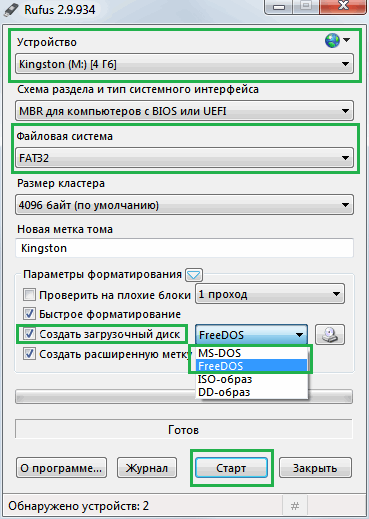
- Все остальное оставляем как было и нажимаем кнопку «Старт». Все появляющиеся окна подтверждаем кнопкой ОК.
После недолгого процесса флешка с DOS будет готова и вы можете с неё загрузиться. При заходе на флешку с обычной Windows вы можете обнаружить некоторые файлы, которые я не рекомендую трогать, иначе вы не сможете загрузиться с MS DOS. Но вы можете кидать туда другие файлы, по крайне мере, когда я перемещал на флешку посторонние файлы, загрузка с флешки работала.
Это интересно: Как сбросить настройки БИОСа до заводских
Если вам необходимо выполнять какие-то действия через DOS, например, прошивка BIOS, то вам на флешку нужно кинуть определённые файлы, а потом, с помощью специальных команд в DOS вы можете все это сделать. Но неоднократно я уже говорил, что обновление BIOS дело опасное и без специальных знаний лучше ничего не предпринимать.
В данным момент операционная система ДОС используется не так уж часто, однако в некоторых случаях она все же может пригодится. В этой статье будет описано создание загрузочной флэшки для DOS.
Rufus для создания флешки DOS
Самым простым вариантом, не требующим особо много времени является создание загрузочного накопителя через руфус. Сначала необходимо скачать программу с официального сайта. Установки она не требует, нужно только запустить, желательно с правами администратора.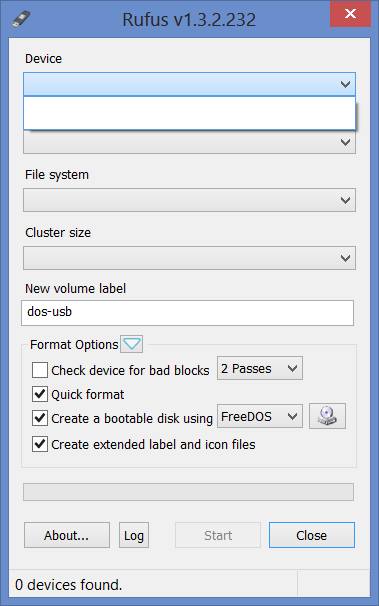
Также доступна версия программы на русском языке. В первой строке будет необходимо указать устройство, на которое будет производится запись. Все данные с него будут стерты, поэтому стоит предварительно перенести всю важную информацию и внимательно выбирать устройство, во избежание ошибок. Файловую систему нужно выбрать FAT32. Галочки расставить, как на скриншоте, а в поле с выбором системы выбрать свою версию, дос или FreeDOS.
Останется нажать на старт и дождаться окончания процесса записи.
Используем WinToFlash
Последовательность действий в этом варианте не сильно отличается. Сначала необходимо скачать и запустить программу.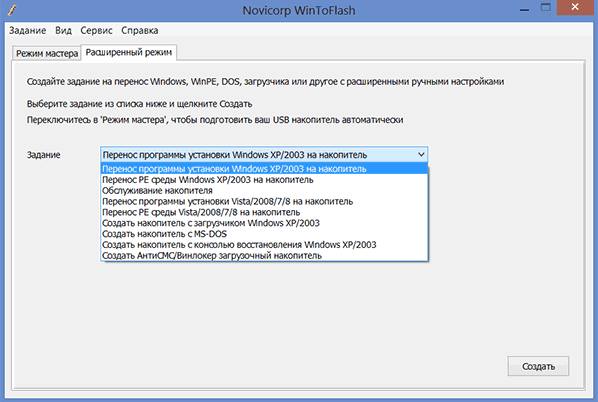
После этого останется перейти в расширенный режим и выбрать строку с нужной пользователю системой. Затем останется указать накопитель, на который все это будет записано, после чего начнется процесс записи.
USB Tools для создания загрузочной флешки
Нужно скачать соответствующую утилиту и файл с нужной операционной системой. Затем нужно будет запустить утилиту, указать файловую систему фат32 и поставить галочку, подтверждающую, что пользователь собирается записать именно эту систему. После чего останется указать путь к файлам с ОС и дождаться окончания записи.
Использование загрузочной флешки DOS
Редко пользователи записывают такую старую систему просто из чистого любопытства. Обычно это делают для того, чтобы запустить какую-либо программу из тех, что требуют низкоуровневого доступа в систему. Если это так, то лучше всего записать такую утилиту на эту же флэшку, чтобы потом не скакать по дискам и папкам в ее поиске, ведь здесь все действия будут происходить через консоль.
Если же вдруг потребовалось запустить старую игру или программу, то лучше воспользоваться одной из программ, которые эмулируют ее запуск в таком режиме, при этом можно будет оставаться в родной операционке и совершать другие действия. Одной из таких программ является DOSBOX.
Если консоль все же требуется для работы, то нужно перезагрузить устройство и зайти в меню биоса. Обычно это делается по кнопке del или другой, о чем сообщается на загрузочном экране. После входа потребуется выставить приоритет загрузки, первым устройством, в соответствующем разделе меню (boot) должна идти флэшка. Чтобы она появилась в списке доступных она должна быть подключена к компьютеру и, желательно, до входа в сам биос.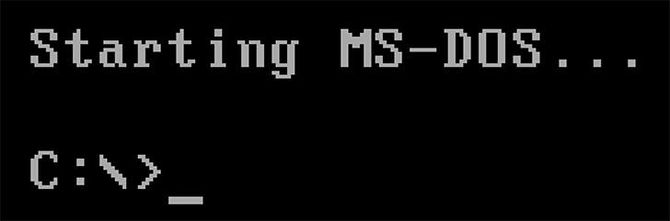
После загрузки можно будет работать в системе также, как и через обычную командную строку. Для запуска нужной программы необходимо будет указать путь к ней, включая все папки и имя самого исполняемого файла.
Создаем загрузочную флешку ms dos: разъясняем со всех сторон

/ Инструкции /
Цель, ради которой пользователи идут на создание загрузочной флешки DOS, преследует восстановление работоспособности компьютерной техники под управлением операционных систем семейства Виндовс.
Обнаружение и исправление ошибок осуществляется намного проще, на низком ДОС-уровне, перед загрузкой системных файлов основной операционной системы.
Для этого требуется в BIOS внести изменения, указать конкретное оборудование в разделе «boot loader».
Создание загрузочной флешки DOS с помощью Rufus
Первый вариант создания USB накопителя с ОС DOS, является, на мой взгляд и самым простым. Для того, чтобы приступить, Вам потребуется скачать бесплатную программу позволяющую создать различные типы загрузочных флешек с официального сайта //rufus.akeo.ie/. Программа не требует установки, а потому готова к использованию сразу после загрузки. Запустите Rufus.
- В поле Device выберите флешку, которую нужно сделать загрузочной. Все файлы с этой флешки будут удалены, будьте внимательны.
- В поле File System укажите FAT32.
- Напротив галочки «Create a bootable disk using» поставьте MS-DOS или FreeDOS, в зависимости от того, какую версию DOS хотите запускать с флешки. Принципиальной разницы нет.
- Остальные поля трогать не нужно, можно лишь указать метку диска в поле «New volume label», если есть желание.
- Нажмите «Start». Процесс создания загрузочной флешки DOS навряд ли займет больше нескольких секунд.
Вот и все, теперь Вы можете загрузиться с данного USB-носителя, установив загрузку с него в BIOS.
В каких случаях требуется создать загрузочную флешку dos самостоятельно
Вопрос может показаться странным для большинства пользователей. Зачем возвращаться к дремучим методам, переносить DOS на флешку при современном уровне развития информационных технологий? Её наличие поможет владельцу:
- безопасно перепрошить БИОС;
- исправить повреждённые файлы конфигурации;
- обновить системные драйверы;
- получить доступ ко всем файлам.
ВАЖНО. Для диагностики, поиска неисправностей и тестирования оборудования рабочей станции загрузочная флешка DOS крайне полезна. Доказательством служит вшитая, в обязательном порядке, компанией Майкрософт утилита проверки оперативной памяти «MemTest86+» на выявление ошибок.
Вдобавок загрузочная флешка MS DOS поможет поднять любую операционную систему, вышедшую из строя по различным причинам. В большинстве ситуаций она остаётся единственной «спасительницей» от внезапно возникших неприятностей. История лишний раз доказывает, что флешка загрузочная и ДОС не утратили своей актуальности.
Как сделать загрузочную флешку DOS в WinToFlash
Еще один простой способ для осуществления данной цели — использование программы WinToFlash. Скачать ее бесплатно можно с сайта //wintoflash.com/home/ru/.
Процесс создания загрузочной флешки DOS в WinToFlash ничуть не сложнее, чем в предыдущем описанном случае:
- Запустите программу
- Выберите вкладку «Расширенный режим»
- В поле «Задание» выберите «Создать накопитель с MS-DOS» и нажмите кнопку «Создать»
После этого Вам будет предложено выбрать USB-накопитель, который нужно сделать загрузочным и, менее чем за минуту Вы получите флешку для загрузки компьютера в ОС MS DOS.
Многозадачные варианты
Системные администраторы предпочитают создание загрузочных флешек DOS, обеспечивающей устранение конфликтов на многих платформах (Windows и Linux). На подключаемый внешний носитель копируются утилиты, файловый менеджер, антивирусные программы, другие приложения.
Перед тем как сделать загрузочную флешку DOS, определяется набор необходимого для установки программного обеспечения, широкого круга задач.
Универсальная загрузочная флешка под управлением MS DOS способна творить чудеса при работе с FAT32, NTFS, UEFI.
Флешка под управлением MS DOS просто необходима каждому владельцу ПК
Пошаговая инструкция
Для создания образа загрузочной флешки в формате DOS рекомендуется скачать архив Easy2Boot (E2B).
- Распакуйте в любой каталог на ПК.
- Запустите файл под названием _ISOdocsMake_E2B_USB_Drive.cmd.
- Для записи образа Live-CD — укажите путь, выбрав диск из списка.
- Ответьте на вопрос про варианты предлагаемого форматирования носителя.
Во время переноса MS DOS на флешку возникает несколько проблем:
- FAT32 прекрасно взаимодействует UEFI, поддерживает файлы не выше 4 Гб;
- NTFS без UEFI не имеет ограничений;
- для образов до 4 Гб можно смело создать загрузочную флешку в FAT32.
Чтобы NTFS смог взаимодействовать с UEFI под MS DOS — создание загрузочной флешки проходит аналогично предыдущему описанию. Но в БиОСе надо выбирать образ UEFI, чтобы Easy2Boot изменила запись первого загрузочного сектора на диске MBR (справедливо при условии, что имеются в наличии файлы конфигурации bootia32.efi, bootx64.efi).
Создание загрузочной флешки с DOS
Далее опишу все пошагово
- Скачиваем архив и распаковываем
- Подключаем USB флешку к компьютеру
- Запускаем файл HPUSBFW.EXE
- Проверяем, что в поле Device выбрана нужная флешка
- Ставим галочку на Create a DOS startup disk
- В поле using DOS system files located at: выбираем путь к папке dos, которая была в архиве
- Жмем на кнопку Start
- Соглашаемся с предупреждением
- Начнется процесс форматирования и копирования необходимых файлов
- После завершения выскочит информационное окно
- Закрываем программу
- Перезагружаем компьютер
- При начале загрузки жмем на клавишу Esc или F12 (зависит от вашего BIOS-а), пока не появится окно выбора загрузочного устройства
- Выбираем нашу флешку и жмем Enter
- Все, DOS запущен
Еще один способ
Ну и последний способ, почему-то наиболее распространенный на русскоязычных сайтах. Видимо, одна инструкция разошлась по всем. Так или иначе, мне этот способ для того, чтобы создать загрузочную флешку MS-DOS, не кажется оптимальным.
В данном случае потребуется скачать этот архив: //files.fobosworld.ru/index.php?f=usb_and_dos.zip , в котором содержится папка с самой операционной системой DOS и программа для подготовки флешки.
- Запустите программу USB Storage Tool (файл HPUSBFW.exe), укажите, что форматирование следует произвести в FAT32, а также поставьте галочку, что мы намерены создать загрузочную флешку именно MS-DOS.
- В соответствующем поле укажите путь к файлам ОС DOS (папка dos в архиве). Запустите процесс.
Рекомендации, как сделать загрузочную для устаревших Windows
Описываемый способ подойдёт, когда требуется инсталлировать MS DOS на флешку для работы с Виндовс не старше 7 версии. В противном случае риск безвозвратной утраты данных неминуем.
Не получится создать загрузочную карту или USB-накопитель стандартными средствами Windows, если не скачать дополнительно usb_and_dos.zip.
Вставьте накопитель в разъём, затем распакуйте архив и кликните мышкой hp_usb_tool.exe.
После старта программы укажите FAT. Перед тем как создать MS DOS загрузочную флешку, отметьте «галочкой» соответствующий чекбокс, укажите путь извлечения файлов.
После завершения установки перезагрузите компьютер. Войдите в раздел «ВООТ» БИОСа, измените приоритет дисков, передвинув USB-HDD на верхнюю строку.
Совет для владельцев популярных версий
Для восстановления Windows-7, 8, 10 нужны современные программы, запускаемые привилегированным пользователем от имени root.
Существует несколько способов, как самому создать MS DOS загрузочную флешку для популярных операционных систем. Одним из них является надёжный софт Boot_USB_Sergei_Strelec_2015_v.8.0_x86.
В составе сборки предусмотрен Acronis Disk Director для разбивки диска и Acronis True Image для записи готового образа и резервного копирования системы. Все утилиты имеют интуитивно понятный интерфейс. Разобраться с ними сможет любой пользователь.
Для старта Live CD надо изменить приоритеты «boot loader».
Использование загрузочной флешки DOS
Смею предположить, загрузочную флешку с ОС DOS Вы сделали для того, чтобы загрузиться с нее и запустить какую-то программу, предназначенную для DOS. В этом случае, я рекомендую, перед перезагрузкой компьютера, скопировать файлы программы на эту же флешку.
После перезагрузки, установите загрузку с USB носителя в БИОС, о том как это сделать подробно написано в руководстве: Загрузка с флешки в БИОС.
Затем, когда компьютер загрузится в DOS, для запуска программы Вам достаточно будет указать путь к ней, например: D:/program/program.exe.
Следует отметить, что загрузка в DOS обычно требуется лишь для запуска тех программ, которым необходим низкоуровневый доступ к системе и оборудованию компьютера — перепрошивка BIOS, других чипов. Если же Вы хотите запустить старую игру или программу, которая не запускается в Windows, попробуйте использовать DOSBOX — это более оптимальное решение.
Вот и все по этой теме. Надеюсь, Вы решите свои задачи.
Создавать или нет
Флешноситель — вещь очень полезная. Из недостатков можно отметить: дискомфорт постоянного переключения в БИОСе загрузочных дисков. Зато пользователю предоставляется право выбора спасительных утилит для мультизагрузочного носителя.
Девайсы с DOS невероятно полезны для восстановления системы после сбоев, когда потребуется получить оперативный доступ к разделам жёсткого диска «убитой» машины. Графическая оболочка файлового менеджера, например, Norton Commander на протяжении многих лет выручает «системщиков».
Источник: //alfa-service42.com/instruktsii/sozdaem-zagruzochnuyu-fleshku-ms-dos.html
Загрузочная флешка DOS: как создать

Операционная система DOS уже считается устаревшей, и рядовой пользователь редко с ней сталкивается. И вопрос, как создать загрузочную флешку DOS скорее получит не ответ, а ряд встречных вопросов. Как говорят мастера компьютерного дела, такой загрузочный носитель принесет пользу.
Он выполняет функцию обновления BIOS. Как не странно, но прошивка меню будет безопаснее, чем в ОС Windows.
Несмотря на то, что система DOS устарела, в ряде случаев будет полезно иметь под рукой загрузочный носитель с этой ОС
В DOS минимальное число факторов, которые могут навредить прошивке, а в «Окнах» ошибки драйверов, фоновая работа приложений и другие процессы образовывают системные прерывания. Если такие ошибки возникают при обновлении BIOS, то после этого придется нести компьютер или ноутбук в мастерскую и тратой времени и денег исправлять ситуацию.
Интерфейс DOS
Загрузочная флешка MS DOS пригодится при диагностике техники. Качественные программы для анализа состояния компьютера (MhDD, Victoria, MemTest86 и т.д.) могут нормально работать только на устаревшей ОС. Сбои в работе Windows не оставляют возможности установить другую операционку. Решить такую проблему можно с помощью загрузочной карты памяти.
Сделать загрузочную флешку DOS надо и для получения доступа к данным при неработающей ОС. Для этого стоит воспользоваться специальными утилитами для файлов, как Volcov Commander. О пользе такой флешки не должно возникать вопросов, но как ее создать?
Загрузочная флешка DOS через Rufus
Этот способ создания носителя отличается своей понятливостью. Для него необходимо загрузить приложение, которое позволяет делать носители. Программа бесплатна, она может работать и без установки, лишь скачиваем и запускаем утилиту. Далее все делаем по следующим этапам:
Обратите внимание, все файлы с флешки пропадут, поэтому лучше заранее сделать их резервную копию.
- В строке «File System» выбираем значение «FAT32».
- Возле пункта «Create a bootable disk using» выбираем значение «Операционная система FreeDOS» или «Мс-DOS» (выбор делаем в соответствии с применяемым изданием) но особой разницы тут нет.
Перед началом форматирования флешки обязательно выберете файловую систему «FAT32»
Другие пункты не стоит трогать, лишь при желании указываем метку диска, но это необязательно.
- Запускаем утилиту нажатием кнопки «Start». По времени создание загрузочной флешки DOS будет длиться несколько минут.
После этих манипуляций загружаемся с флешки и устанавливаем загрузку с нее в меню BIOS.
Загрузочная флешка DOS с использованием WintoFlash
Также создать образ MS DOS поможет утилита WintoFlash, которую можно скачать бесплатно. Загрузочная дискета DOS создается также просто, как и в предыдущем варианте:
- Запускаем утилиту;
- Нажимаем на меню «Расширенный режим»;
- В меню «задание» выбираем пункт создания накопителя и тыкаем на кнопку «Создать».
WinToFlash программа для создания флеш накопителя с установочными файлами
На следующем этапе пользователь выбирает необходимую флешку, и уже за 60 секунд процедура завершается. Теперь можно использовать полезные программы для DOS.
Загрузочная флешка DOS через архив ОС
На форумах чаще всего советуют именно этот способ, хотя они и не такой простой. Для начала надо загрузить архив, на котором хранится система и специальная утилита для записи дистрибутива.
- Включаем утилиту USB StorageTool (файл с разрешением exe), выбираем значение «FAT32», и оставляем отметку возле пункта, который говорит о создании образа ОС DOS.
USB Disk Storage — утилита для форматирования и создания загрузочной флешки
- В следующем меню указываем путь к данным ОС (папка в скачанном архиве) и запускаем процедуру.
Интерфейс программы USB Disk Storage
Применения созданного носителя DOS
Free DOS в компьютере используется для запуска необходимых программ, работающих с этой операционкой. В такой ситуации перед выключением ПК лучше сделать резервную копию всех файлов утилиты. Дальше надо установить запуск с флешки в меню BIOS. Когда техника включится на ОС DOS, чтобы запустить программу, достаточно только указать путь к ее файлу exe.
FreeDOS — операционная система, совместимая с MS-DOS. Используется для запуска программ, написанных для DOS
Операционный носитель с DOS подходит только для низкоуровневых утилит, которые в основном работают с изменениями настроек BIOS.
Когда просто хочется поиграть в старую игру, предназначенную для этой операционки, можно воспользоваться приложением DOSBOX.
Загрузочная флешка DOS готова! Остались вопросы? Задайте их специалистам!
Источник: //pcyk.ru/program/kak-sozdat-zagruzochnuyu-fleshku-dos-obzor-samyx-luchshix-sposobov/
Перепрошивка BIOS из DOS

Этот метод перепрошивки более безопасен, так как исключается нарушение процесса перепрошивки из-за неправильной работы операционной системы (далее ОС) Windows.
Для перепрошивки BIOS из DOS необходимы программа перепрошивки, сам файл с прошивкой, ну и естественно с чего загружаться в DOS, – дискета или флешка, которые необходимо сделать загрузочными (установить на них MS-DOS).Некоторые материнские платы имеют записанную в BIOS программу перепрошивки.
Пользоваться этой этой программой следует в том случае, если вы уверены, что она не повреждена, к примеру, использовать в случаях обновления прошивки.Есть универсальные программы перепрошивки, но использовать следует ту, которую рекомендует изготовитель материнской платы.
Программу перепрошивки и файл с новой версией прошивки скачивают с сайта изготовителя. О том, как это сделать много написано в Интернете, поэтому здесь на этом моменте останавливаться не будем.
Для того, чтобы дискету или флешку сделать загрузочными существуют утилиты, которые можно так же бесплатно скачать, к примеру:
Остановимся ещё на одном моменте, – в настройках BIOS можно задать из ряда предлагаемых следующие интересующие нас во время перепрошивки стандартные режимы работы:
Так вот, перед прошивкой BIOS необходимо задать и сохранить 1-й режим (это поможет избежать возможных проблем) в котором указать постоянную загрузку с носителя (дискеты или флешки) с которого вы будете осуществлять прошивку.
По окончанию перепрошивки при перезагрузке не доходя до загрузки ОС нужно обязательно войти в настройки BIOS и задать и сохранить опять этот же 1-й режим и снова перезагрузиться. Это необходимо сделать потому, что новая версия BIOS может хранить информацию о другом оборудовании и внутренние переменные по другим адресам.
Следовательно, использование этих данных может приводить к различным сбоям.И только в последующей перезагрузке компьютера опять не доходя до за загрузки ОС снова войти в BIOS, – задать и сохранить 2-й режим.В дальнейшем, в случае необходимости, можете изменить настройки параметров BIOS, к примеру, до тех, которые были заданы до перепрошивки.
После изменения настроек параметров BIOS не забывайте сохранить изменения Save & Exit Setup (Сохранить изменения и выйти).
Ниже рассмотрим последовательность действий при перепрошивке BIOS из DOS с дискеты
У вас должны быть заготовлены файлы:
drdflash.exe – Утилита создания загрузочной дискеты DDR-DOS.
AWDFLASH.EXE – программа перепрошивки (у различных производителей название файла естественно может отличатся).
5L3I6316.BIN – файл прошивки (имя для примера, – у каждого производителя и у каждой версии своё).
И так в загруженной ОС Windows вставляем в дисковод чистую дискету и запускаем утилиту drdflash.exe, – по окончанию её работы получаем загрузочную дискету, с которой можно запускать впоследствии помещённую на неё программу перепрошивки.
На дискете появились 4 файла:AUTOEXEC.BATCOMMAND.COMIBMBIO.COMIBMDOS.COM
Далее копируем на дискету ещё два файла: AWDFLASH.EXE (программа перепрошивки) и 5L3I6316.BIN (файл прошивки).
Имя файла прошивки длинно, поэтому сразу переименовываем его в более короткое, например, – в test.
bin (в DOS’е из-за ограничений, имена файлов не могут быть длиннее 8-ми символов, то есть имя в символах, считая с точкой и расширением файла, не может состоять более, чем из 12-ти символов).
Примечание: Дискета не должна содержать других драйверов или файлов, кроме того, успех данной операции зависит не только от вашего «умения», но и от качества дискеты и работы дисковода!
Поэтому настоятельно рекомендую произвести проверку дискеты (Мой компьютер – Дисковод (А) – Свойства: Дисковод (А) – Сервис – Выполнить проверку …) и проверку контрольных сумм файлов AWDFLASH.EXE и test.bin на соответствие с оригиналом (то, что файл test.bin имеет новое имя для контрольных сумм не имеет значения, всё равно должны совпадать). Если не понятно, как, то смотрим: HashTab – программа проверки подлинности и целостности ваших файлов.
В случае, если во время проведения данной операции вы совершите критические ошибки, или в момент перепрошивки произойдёт отключение электропитания, существующая прошивка повредится, что может привести даже к не запуску компьютера! В таком случае вам придётся прибегнуть к другим методам её восстановления, рассмотрение которых в объём этой статьи не входит!И так, – дискета готова можем приступать.
При перезагрузке компьютера нажимая клавишу Delete (или какую другую соответствующую этой процедуре на вашем компьютере) входим в настройку параметров BIOS. Задаём стандартный режим работы Load Fail-Safe Defaults (Установка безопасных значений по умолчанию), в этом режиме добавляем загрузку с дискеты (Floppy), – сохраняем изменения и выходим (Save & Exit Setup).
Компьютер перезагружается, – во время перезагрузки загружается с дискеты.
По загрузке DOS вы увидите в окне монитора предложение написать команду.
Рисунок 1
Для запуска программы перепрошивки дописываем команду: A:>AWDFLASH и нажимаем клавишу Enter.
Открывается окно программы перепрошивки (в зависимости от версии и производителя оно может немного отличатся).
Рисунок 2
В открывшемся окне программы перепрошивки в поле «File Name to Program:» вводим имя файла новой версии прошивки test.bin и нажимаем клавишу Enter. Начинается чтение с дискеты файла прошивки …
Рисунок 3
По окончанию чтения внизу появляется сообщение: «Do You Want To Save Bios (Y/N)».
Если вы хотите сохранить текущую версию BIOS на дискету, то нажимаете клавишу Y, в противном случае нажимаете N.
Рисунок 4
По нажатию клавиши Y добавляется поле «File Name to Safe:», где вводим имя, под которым вы хотите сохранить файл текущей версии BIOS, – к примеру back.bin и нажимаем клавишу Enter.
Начинается запись (сохранение) файла прошивки на дискету.
Рисунок 5
По завершению сохранения файла прошивки на дискету внизу появляется сообщение: «Are you sure to program (y/n)».
Для подтверждения начала процесса перепрошивки нажимаем Y.
Начинается перепрошивка, затем проверка записанных данных…
Рисунок 6
По окончанию проверки видим результаты:Write OK – сообщение о хороших ячейках памяти.No Update – не обновляемые ячейки памяти.Write Fail – ошибки при обновлении.Присутствие красных ячеек (Write Fail) говорит о неисправности оборудования …
Возможно именно эта причина привела к мысли перепрошить BIOS!При такой прошивке компьютер может при перезагрузке даже не войти в BIOS!В таком случае, если позволяет программа, необходимо не перезагружая компьютер повторить операцию перепрошивки, – но это, как вы сами понимаете не решение проблемы.
Если перепрошивка BIOS прошла нормально, то для перезагрузки компьютера нажимаем клавишу F1.
Не забудьте, что после прошивки новой версии BIOS надо ОБЯЗАТЕЛЬНО первый раз выполнить загрузку значений по умолчанию (Load Fail-Safe Defaults), – это то, о чем упоминалось в начале статьи!
Если у вас в BIOS включено использование загрузки с дискеты (Floppy), то перед загрузкой ОС её нужно вынуть, – по загрузке ОС вставив её вы можете на найти на ней файл back.bin с сохранённой предыдущей версией BIOS.
Последовательность действий при перепрошивке BIOS из DOS с флешки
Действия аналогичные, как и при перепрошивке с дискеты, за некоторыми исключениями:В BIOS необходимо выставлять загрузку с флешки.
Не все программы прошивки и материнские платы позволяют сохранить старую прошивку в файл на флешку.
В случае остановки программы на этапе сохранения, – перезагружаем компьютер и запускаем программу вновь, при выполнении которой отказываемся от сохранения текущей версии BIOS.
Для создании загрузочной флешки скачиваем вот этот архив и распаковываем в отдельную папку. В архиве находится программа безопасного форматирование устройств HP USB Disk Storage FormatTool 2.2.3(RUS).exe и папка DOS. Вставляем флешку в порт, запускаем программу форматирования.
Рисунок 7
В поле «Устройство» выбираем нашу флешку.
В поле «Файловая система» выбираем либо FAT, либо FAT32.Название устройства можно не заполнять.
В поле «Параметры форматирования» включаем опции «Быстрое форматирование» и «Создать загрузочное устройство MS–DOS с помощью системных файлов, расположенных в:». Ниже указываем путь к папке DOS, из распакованного архива.
Нажимаем кнопку Начать. Далее откроется предупреждение о том, что вся информация на флешке будет уничтожена. Согласимся. По завершению процесса нажимаем кнопку Закрыть.
По завершению форматирования на флешке появляются два скрытых файла, – COMMAND.COM и IO.SYS. К ним, как и в случае с дискетой, добавляем файлы AWDFLASH.EXE и test.bin. Остальное, как и выше с дискетой, только при загрузке с этой флешки она будет в MS DOS видна под буквой C, – соответственно для запуска программы перепрошивки нужно будет выполнять команду «C:>AWDFLASH».
В этой статье не ставилась задача раскрыть все особенности перепрошивки BIOS, – Интернет вам в помощь.Если у вас остались вопросы советую посетить форумы старейшего Компьютерного портала RU-BOARD, – к примеру, посмотреть темы:
Как обновить прошивку BIOS
Как восстановить BIOS после неудачной прошивки?
И так далее …
Удачи.
В начало страницы. | страницу сайта
Источник: //shparg.narod.ru/index/0-52
Как сделать загрузочную флешку Grub4Dos с меню

Приветствую!
В данном материале будет рассказано о быстром способе создания загрузочного Flash-драйва с минимумом усилий.
Будет подробно описан процесс подготовки, форматирования и записи универсального и мощного загрузчика Grub4Dos на флешку.
С помощью этого загрузчика, который имеет открытый исходный код и поддерживается на подавляющем большинстве компьютеров (в том числе и старых – от ~2006 года выпуска) можно загрузить как различного рода диагностические утилиты, так и установку операционной системы с флешки.
Подготовка Flash накопителя
Под подготовкой вашей флешки подразумевается копирование с неё всех важных данных, так как в последующем процессе форматирования, которое является обязательным условием для создания загрузочной флешки, все имеющиеся на ней данные будут безвозвратно удалены.
После создания загрузочной области на флеш-драйве вы сможете продолжать пользоваться ей и как обычным носителем данных: копировать и считывать с неё файлы и прочие данные. Записанная на неё загрузочная область при этом не пострадает. Вы всё также сможете грузиться с неё, запускать различные сервисные утилиты и устанавливать желаемую операционную систему.
Форматирование флешки
Форматирование и последующие процедуры мы будем проводить в довольно популярной утилите Bootice. Инструмент довольно мощный, но не стоит беспокоиться – все шаги будут подробно освещены.
Для начала нам необходимо её скачать. Зайдите на официальный сайт, который, к слову сказать, на китайском. Но не надо пугаться.
В верхней части главной страницы отображается название программы на английском и номер версии – нажмите по ней.
На отобразившейся странице располагаются ссылки. Там две версии: для 32bit или 64bit операционной системы. Если вы затрудняетесь с определением разрядности установленной у вас операционной системы и соответственно скачиванием нужной версии, то данный материал вам поможет Как узнать разрядность установленной операционной системы: 32bit или 64bit.
Да, пусть вас не смущает китайский язык интерфейса программы, который изображён на скриншоте. Утилита поддерживает английский язык интерфейса.
Скачав архив с программой, распакуйте его. Если у вас нет программы архиватора, то вы можете воспользоваться популярным решением под названием WinRAR.
После распаковки, запустите файл. Программа портативная (не требует предварительной установки).
В открывшемся окне выберите ваш носитель, а после нажмите кнопку Parts Manage.
В результате будет отображено дополнительное окно, в котором вам необходимо будет нажать на кнопку Format this part. И в дополнительно появившемся окне обязательно указать a качестве файловой системы FAT32, остальные параметры можно оставить по умолчанию.
Для старта форматирования флеш-драйва нажмите клавишу Start.
После форматирования проверьте, активен ли раздел. Если кнопка Activate неактивна (на неё нельзя нажать) в окне Partition Management, то всё хорошо. В противном случае нажмите на неё.
И так, раздел отформатирован и активен. Переходим к следующему шагу.
Запись загрузчика (загрузочной области)
Находясь в главном окне программы, нажмите на кнопку Process MBR.
Будет открыто окно Master Boot Record, в нём выберите пункт Windows NT 5.x / 6.x MBR, а после нажмите кнопку Install / Config.
В открывшемся вспомогательном окне Choose MBR нажмите на кнопку Windows NT 6.x MBR.
В результате будет отображено сообщение об успешном проведении операции. Закройте это сообщение нажатием кнопки OK, а после и само окно Master Boot Record.
Вы вернётесь в главное окно программы, где теперь вам необходимо нажать кнопку Process PBR.
В отрывшемся окне Partition Boot Record необходимо указать раздел, с которого будет происходить загрузка. Проверьте, что этот раздел соответствует вашей флешке (определяется по размеру и имени).
А чуть ниже поставьте чекбокс (точку) у пункта GRUB4DOS 0.4.5c/0.4.6a (FAT/FAT32/NTFS/ExFAT) и нажмите на располагающуюся внизу клавишу Install / Config.
Будет открыто вспомогательное окно Config GRUB4DOS, в котором необходимо будет переключить опцию на пункт Version 0.4.6a, а после нажать кнопку OK.
Будет отображено информационное окно об успешном применении изменений. Закройте это окно и остальные, выйдите из программы Bootice.
Теперь нам необходимо скачать сам загрузчик Grub4Dos. Его мы будет скачивать из официального репозитория.
Открыв сайт, скачайте последнюю версию. Для этого выберите текущий год, а после найдите в списке архив с самой свежей датой, и нажмите по нему.
Откройте скачанный архив. Если у вас возникают трудности с его открытием, то вам поможет данный материал.
Из архива нам необходимо будет скопировать в корень загрузочной флешки только два файла – grldr (не имеет расширения) и menu.lst, который содержится в подпапке sample архива.
Конфигурация меню Grub4Dos
В рамках данной статьи едва ли возможно будет рассмотреть все «фишки» данного загрузчика. Однако про базовый функционал всё же стоит рассказать.
Автор данного материала в своё время создал диагностическую флешку с утилитами, которые вы можете видеть на изображении. По сей день данная флешка служит верой и правдой, и загружает необходимые мне утилиты на самом широком круге устройств.
Но вернёмся к конфигурированию меню Grub4Dos.
К примеру, вам необходимо установить Windows 7 (8.1, 10) с флешки. Просто скопируйте ISO образ (в примере он будет называться WinInstall.iso) дистрибутива Windows в предварительно созданную папку image на флешке, а после откройте menu.lst блокнотом или текстовым Notepad++ и внесите следующие строки:
title Install Windows map /image/WinInstall.iso (0xFF) || map –mem /image/WinInstall.iso (0xFF) map –hook chainloader (0xFF)По аналогии также можно добавлять LiveCD образы и диагностические загрузочные утилиты (сброс пароля, диагностика жёсткого диска, проверка оперативной памяти и т.д.), более подробно об этом читайте в статье «Grub4dos menu – как сделать, настроить».
О добавлении поддержки русского языка для пунктов загрузочного меню вы можете прочесть в статье «Русский язык (пункты меню) в Grub4Dos».
Проверка работоспособности созданной загрузочной флешки
Проще всего это сделать на компьютере, выбрав загрузку с Flash драйва в BIOS или нажав соответствующую клавишу при включении компьютера.
Универсального способа войти в меню, который бы работал на всех компьютерах, нет. Тут необходимо проявить смекалку.
Если у вас стационарный компьютер, то воспользовавшись статьёй Как узнать марку (модель) материнской платы: обзор способов узнайте марку и модель вашей материнской платы, а после воспользуйтесь поисковиком и введите следующий запрос «название вашей материнской платы меню загрузкиboot menu». Если же у вас ноутбук, то посмотрите его название и введите соответствующий запрос.
Более подробно о том, как вызвать загрузочное меню, вы можете прочесть в материале Как зайти в загрузочное меню (boot menu) – подробная инструкция.
Однако если вы редактируете меню, добавляя новые пункты для загрузчика, то оперативнее будет просматривать изменения с помощью утилиты MobaLiveCD.
Скачайте её с официального сайта, сохраните в желаемом месте и запустите от имени администратора.
В открывшемся окне нажмите на кнопку Run The LiveUSB.
В открывшемся окне укажите загрузочную флешку. Ориентируйтесь по букве диска.
В следующем окне будет выдан запрос на создание образа – ответьте отказом, нажав кнопку No.
Если всё было сделано правильно, то будет эмулирован процесс загрузки, отобразится соответствующее меню.
Поздравляю! Загрузчик прописан корректно и теперь ваша флешка является загрузочной.
Краткий итог
В данном материале мы рассмотрели быстрый способ создания загрузочной флешки, с которой можно как установить операционную систему, так и провести диагностику ПК с использованием соответствующих загрузочных утилит.
Используя данное пошаговое руководство, вы без труда сможете сделать загрузочную флешку с индивидуальным списком утилит, которыми вы привыкли пользоваться при работе с компьютером.
Источник: //it-actual.ru/kak-sdelat-zagruzochnuyu-fleshku-grub4dos-s-menyu.html
Создание загрузочной флешки bios. Руководство по созданию загрузочной флешки для установки DOS. Как создать DOS флешку — пошаговый алгоритм

Иногда возникает необходимость запустить какую-то программу с командной строки. Это может быть перепрошивка BIOS, или еще какая-нибуть задача.
Для этих целей лучше всего использовать загрузочную флешку с DOS. В этом случае наличие рабочей операционной системы не обязательно.
О том, как же создать такую флешку, и пойдет речь в этом руководстве.
Разархивируйте эти файлы и помните, где они расположены.
Потребность в такой вещи может поразить вас, когда вы этого меньше всего ожидаете, особенно в качестве энтузиаста аппаратного обеспечения, но, к счастью, создание одного очень, очень легко.
Но даже те, которые могут быть немного сложными для запуска, особенно если вы надеетесь просто подключить флэш-накопитель и загрузиться прямо в него.
Ваши варианты далеко не ограничены. Одна из главных причин написания этой статьи – найти решение этой проблемы не совсем просто. Понятно, что там не хватает простых руководств, поэтому эта статья стремится быть одной. Сайт даже идет достаточно далеко, чтобы обеспечить скриншот инструмента, блокируя его заголовок.
Создание загрузочной флешки
Для начала нужно скачать архив с нужными файлами по этим ссылкам: /
Запускаем скачанный файл:
Указываем куда должен архив распаковатся и нажимаем Extract :
Заходим в папку USB-Flash-www.сайт и запускаем файл hp_usb_tool.exe :
Его имя может быть немного странным для работы, но у Руфуса есть несколько интересных заявлений. Несмотря на свою простую цель, Руфус довольно гибкий.
Чтобы получить полную функциональность, вам нужно нажать переключатель «Параметры формата», который также можно назвать «Дополнительно», так как он открывает несколько дополнительных опций.
Нажатие этого переключателя также увеличивает количество опций в меню «Создать загрузочный диск с помощью».
Во-первых, он имеет возможность обнаруживать, когда диск подключен, после того, как он уже открыт. Большинство других инструментов, напротив, нужно будет перезапустить, чтобы определить изменения.
Это ускоряет работу и устраняет скуку.
Не стесняйтесь обращаться к нам и вкладывать свои слова в нашу виртуальную бумагу! Нет требования регистрироваться, чтобы отвечать на эти темы, но это не повредит!
Вставляем флешку, копируем с нее всю информацию на винчестер ноутбука или на другую флешку
В процессе подготовки загрузочной флешки вся информация с нее будет удалена
Запускаем утилиту HP USB Disk Storage Format Tool :
Чтобы начать работу, загрузите следующие файлы. Нам нужно будет использовать файлы позже. Запустите файл установщика и следуйте инструкциям на экране.
Для запуска приложений следуйте инструкциям, приведенным в документации производителя. Вы можете найти решения в этой статье! Мы расскажем вам, почему возникает эта проблема и как решить эту проблему со 100% -ой безопасностью и гарантией.
Вверху в поле Device указываем диск, на котором размещена Ваша флешка. Ставим галочку возле Create a DOS startup Disk , отмечаем using DOS system files located at и указываем путь к папке DOS в папке, куда Вы распаковали архив. В окошке File System указываем FAT32 .
Запускаем процесс, нажав Start . Утилита выдаст предупреждение, что вся информация на флешке будет удалена. Нажимаем Да :
Каждый день сложнее найти компьютер с гибким диском, и это неудивительно. Несколько лет назад у дискеты был момент славы, но давайте просто скажем, что это не слишком надежная технология. Мы, однако, выбрали самый простой и простой способ. Вам необходимо будет выполнить следующие требования.
Если он больше 2 ГБ, могут возникнуть проблемы с некоторыми платами. . Мы собираемся отформатировать его, поэтому, если у вас есть что-то ценное, скопируйте его в другое место. Вы увидите то же окно, что и раньше. По умолчанию он отключен, поэтому нажмите на него, чтобы активировать его. Как только он активирован, вы можете проверить те блоки, которые вы не оставили раньше.
Ждем пока завершится форматирование:
По окончанию процесса появится такое окошко:
Как только это будет сделано, у нас наконец появится загрузочный маятник. Это бесплатная и прекращенная программа, но она работает отлично. Выберите блок вашего пэндра и нажмите «Далее». Убедитесь, что вы выбрали нужный блок, если вы не можете положиться на него.
Установка HP Windows Format Utility for USB Drive Key or DiskOnKey
Нажмите «Создать дискету», и все будет готово. Не все компьютеры столь же доброжелательны в пусковых устройствах. Вы можете скачать его здесь, а также другие команды, которые могут вам пригодиться. Использование программного обеспечения будет регулироваться условиями Лицензионного соглашения на программное обеспечение, включенным в загруженное программное обеспечение.
Вставляем их на вашу флешку:
Если все сделано правильно, то на загрузочной флешке должны быть такие вот файлы:
На флешку также можно копировать файлы и программки, которые Вы будете запускать из-под DOS.
Все сообщения и уведомления, сделанные или предоставленные в соответствии с настоящим Соглашением, и вся документация и поддержка, которые должны быть предоставлены, если не указано иное, должны быть на английском языке.
Настоящее Соглашение заключено только на английском языке, которое является основным языком для всех связанных с ним аспектов.
Все сообщения и предупреждения, связанные с настоящим Соглашением или связанные с ним, а также вся документация и техническая поддержка в он будет предоставляться только на английском языке, если не указано иное.
Не вынимая флешку, перезагружаем ноутбук, нажимаем F2 чтобы зайти в BIOS. Ищем в BIOS где указывается порядок загрузки (иногда этот раздел называется Boot options ). Кнопками F5 и F6 добиваемся того, чтобы Ваша флешка стояла в самом верху, то есть загрузка начиналась именно с флешки, а не с винчестера или DVD-привода.
Перезагружаемся. При загрузке должнен запустится файловый менеджер Volkov Commander .
Если вы не являетесь производителем или конечным поставщиком программной системы, которая включает программное обеспечение, Лицензиат может передавать только один экземпляр Программного обеспечения и его документации Получателю, который будет использовать его в соответствии с условиями настоящего Соглашения при условии, что такая Лицензия получатель соглашается быть полностью связанными. Вы не имеете права в любом случае назначать, заключать субподряд, сдавать в аренду или иным образом передавать или разглашать Программное обеспечение любому третьему лицу.
Теперь Вы можете запускать нужные программы для перепрошивки BIOS, восстановления MBR и для других задач.
Отредактировано: FuzzyL – 4 марта 2011
Причина: Обновление материалов
В процессе эволюции операционных систем нет ничего удивительного. С каждым днем появляются всё новые способы обработки информации, и для поддержки требуются всё новые программные компоненты. Но что-то всегда остается на первобытном уровне. Так, например, для работы и настройки BIOS вам может понадобиться загрузочная флешка DOS.
Вы не имеете права декомпилировать, дизассемблировать или иным образом декодировать Программное обеспечение.
Английская версия настоящего Соглашения будет единственной юридически обязательной версией и будет преобладать над любым переводом.
Любой перевод настоящего Соглашения предоставляется только для удобства и не будет использоваться в качестве толкования или объяснения настоящего Соглашения и не будет иметь для вас обязательной силы частей.
Это Программное обеспечение защищено авторскими правами, США и другими странами, а также международными договорами. Конечный пользователь не сможет удалить предупреждения об авторских правах, содержащиеся в Программном обеспечении.
Конечный пользователь имеет право скопировать Программное обеспечение на один компьютер, чтобы использовать его для личных и некоммерческих целей, а также для создания резервной копии при условии, что он отвечает следующим условиям.
Rufus
А точнее, это специализированная мини-утилита для и флешек Rufus. Простенькая бесплатная программа, которая даже не требует установки. Скачайте её с официального сайта и сразу запускайте. После этого потребуется провести несколько настроек.
- В поле “Устройство” выберите нужную флешку. Учтите, что создание загрузочной флешки DOS удалит все данные, которые на ней находились. Вы сможете добавить на неё нужные файлы и программки, работающие “под досом”, после завершения процесса.
- В поле “Файловая система” укажите Fat32. Если это не так, измените. Помните, что данная “разметка” диска поддерживает максимальный размер файлов до 4 ГБ. Так что, если вы решите для экономии места на устройстве потом записать сюда что-нибудь большого объёма, у вас это вряд ли получится.
- Напротив третьей галочки сверху (создать укажите FreeDos или MS DOS. Принципиальной разницы вы не увидите.
- На этом всё. Можете сменить метку диска, но сделать это можно и после.
- Нажимайте кнопку “Старт”. Создание загрузочной флешки DOS займет несколько секунд.
WinToFlash
Это еще одна бесплатная программа, с помощью которой может быть создана загрузочная флешка DOS. Она также может быть скачана с официального сайта, так что вам не стоит беспокоиться за безопасность. Вирусов там точно нет.
Вы не можете копировать, изменять, сдавать в аренду, продавать, распространять или передавать Программное обеспечение или любую его часть, за исключением случаев, предусмотренных в настоящем Соглашении, и вы соглашаетесь предотвратить любую несанкционированную копию Программного обеспечения.
Конечный пользователь не сможет декодировать, декомпилировать или дизассемблировать Программное обеспечение.
Запрещается сублицензировать или разрешать одновременное использование Программного обеспечения несколькими пользователями.
Программное обеспечение может включать в себя части, предлагаемые на условиях, отличных от тех, которые определены здесь, как определено в лицензии, прилагаемой к таким частям.
Сам процесс ненамного сложнее, чем в предыдущем случае. Вам надо просто запустить программу, а затем перейти в расширенный режим. После этого открывайте выпадающее меню “Задание” и укажите нужный пункт. Затем вам предложат указать внешнее устройство, которое станет бут-девайсом. Загрузочная флешка MS DOS будет создана за несколько секунд.
Это Программное обеспечение защищено авторскими правами, США и другими странами, а также международными договорами. Конечный пользователь не может удалять любые уведомления об авторских правах на программное обеспечение.
Конечный пользователь может передать Программное обеспечение при условии передачи всех копий и что Получатель принимает все условия настоящего Соглашения.
Любой спор, вытекающий из настоящего Соглашения, регулируется законами штата Калифорния, если только он не противоречит другим применимым законам и Конвенции Организации Объединенных Наций о купле-продаже товаров.
На готовенькое
Один из самых распространенных, но неудобных способов. В нем загрузочная флешка DOS создается из готовых файлов. Для начала вам потребуется отыскать в сети папку с готовой а также утилиту USB Storage Tool.
Дальше всё просто. Запускаем утилиту. В качестве режима форматирования указываем FAT32. Затем уточняем, какую именно систему нам необходимо установить на флешку. Наконец, указываем путь к файлам MS DOS, которые скачали чуть ранее, и запускаем процесс создания. После этого загрузочная флешка DOS будет готова.
Использование
После того как загрузочная флешка DOS была создана, вам нужно её использовать. В зависимости от того, какая операционная система установлена на вашем компьютере, данная инструкция может немного отличаться.
В большинстве случаев нет нужды менять настройки BIOS. Вам понадобится так называемое загрузочное меню. Чтобы попасть в него, при загрузке операционной системы надо нажать определённую клавишу. Она может отличаться у различных производителей. Также не стоит путать её с BIOS.
- На ноутбуках Acer Boot-меню включается по нажатии F12. Если оно не срабатывает, зайдите сначала в BIOS по кнопке F2 и включите данную функцию.
- Lenovo используют ту же самую кнопку. На некоторых моделях можно встретить клавишу с изображением стрелки. Если нажать на неё, то вы получите возможность выбрать загрузочное устройство.
- А вот у Asus есть множество различных вариантов. Для стационарных компьютеров обычно используется F8. А вот на ноутбуках часто можно встретить включение данного меню по кнопке Esc.
В современных компьютерах, использующие операционные системы, начиная от Windows 8 и выше, могут возникнуть затруднения. Дело в том, что они не всегда выключаются полностью, а чаще впадают в гибернацию. Чтобы этого избежать можно попробовать следующее: выполнить выключение ПК с зажатой клавишей Shift или просто перезагрузить компьютер вместо выключения.
Источник: //PlanetaHD.ru/create-a-bootable-flash-drive-bios-a-guide-for-creating-a-bootable-usb-flash-drive-for-installing-dos/