
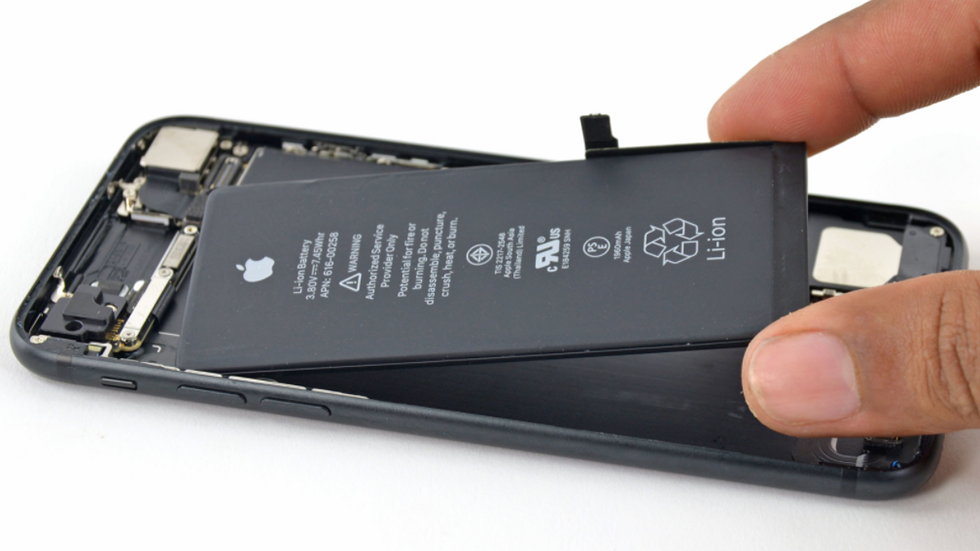
Замена аккумулятора на iPhone 7 и iPhone 7 Plus. Сложно, но реально.
Если вы заметили, либо же знаете наверняка благодаря этому способу, что аккумулятор вашего iPhone 7 или iPhone 7 Plus изжил свое, то его необходимо заменить на новый. Этот процесс далеко не самый простой, но при наличии опыта в разборе смартфонов и правильных инструментов, справиться с ним можно и в домашних условиях. О том, как заменить аккумулятор на iPhone 7 или iPhone 7 Plus подробно рассказали в этой инструкции.
Сложность: высокая.
Требуется времени: 30-120 минут.
Что понадобится
- Крестовидные (1,3 мм, 1,6 мм и 1,9 мм), пятигранная 3,5 мм (Pentalobe) и трехточечные (1,2 мм и 2,4 мм) отвертки.
- Диэлектрическая лопатка (Spudger).
- Присоска.
- Тупоконечный пинцет.
- Пластиковый инструмент.
- iOpener (или альтернатива, например, электрическая грелка).
- Новый аккумулятор для iPhone 7 или iPhone 7 Plus.
Как поменять аккумулятор на iPhone 7 и iPhone 7 Plus
Важно! Прежде чем приступать к разбору iPhone 7 или iPhone 7 Plus, разрядите аккумулятор смартфона до уровня ниже 25%. Даже наполовину заряженный литий-ионный аккумулятор может загореться или взорваться при случайном проколе.
Важно! Вскрытие дисплея iPhone 7 или iPhone 7 Plus приведет к повреждению водонепроницаемых уплотнений. Если вы не замените эти уплотнения, ваш смартфон перестанет быть водостойким.
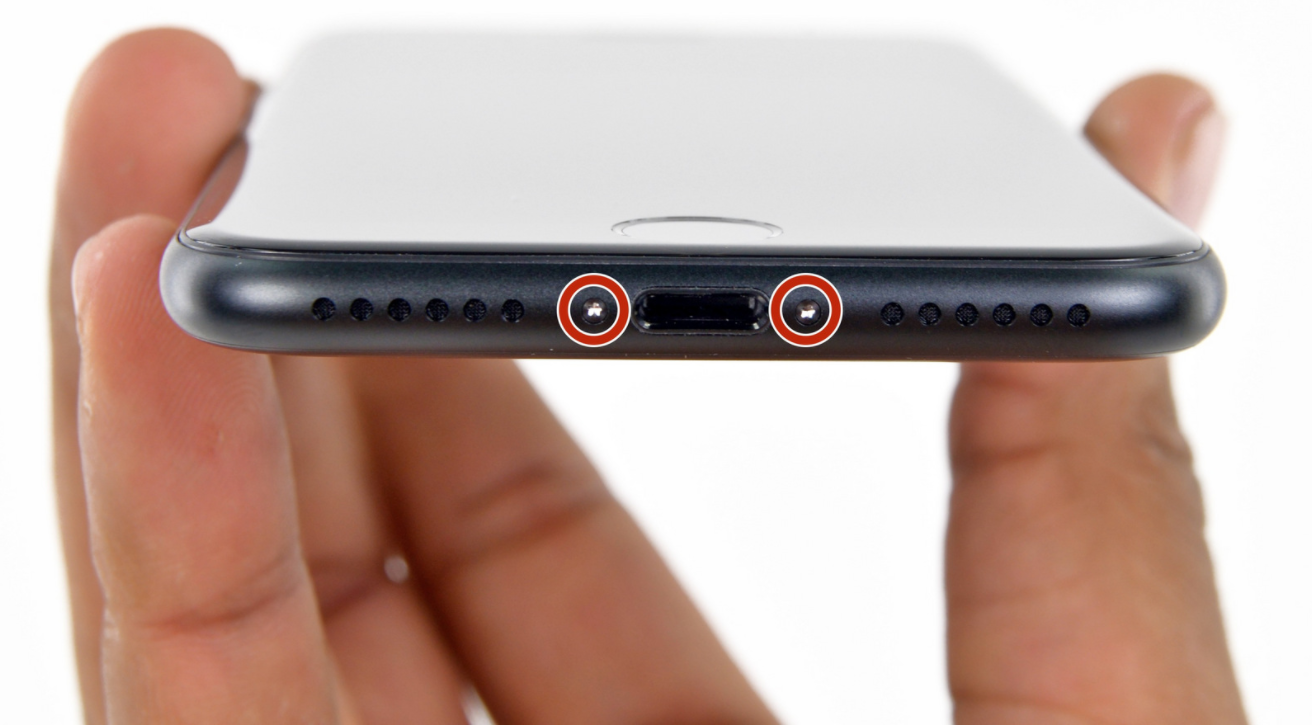
Шаг 1. Выключите смартфон и удалите два 3,5 мм винта-звездочки возле разъема Lightning.
Шаг 2. Подготовьте iOpener (либо альтернативу, например, электрогрелку) и положите его на край передней панели для того, чтобы размягчить клей, на котором держится дисплейная панель. Подождите около минуты для того, чтобы клей нагрелся.

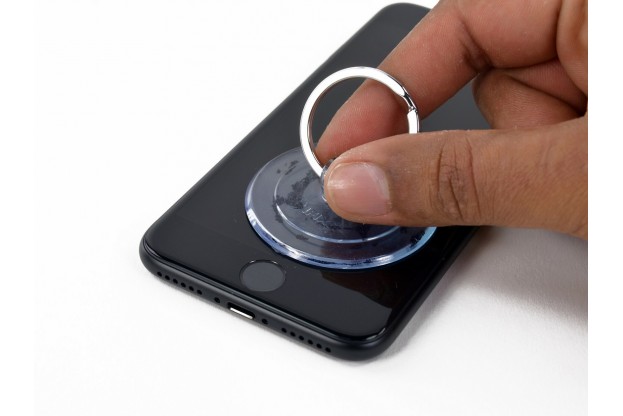
Шаг 3. Прикрепите присоску к нижней половине дисплея над кнопкой Домой. Убедитесь в том, что присоска не накрывает кнопку.
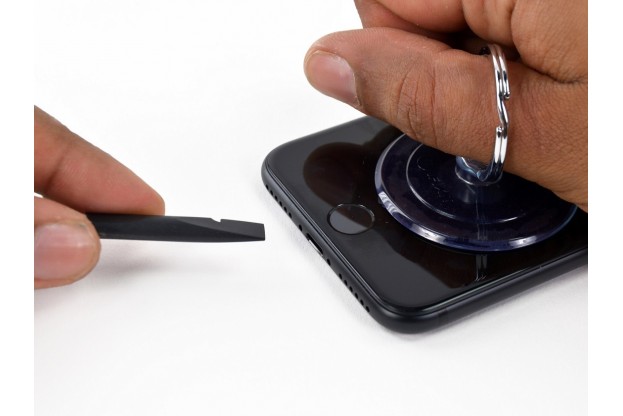
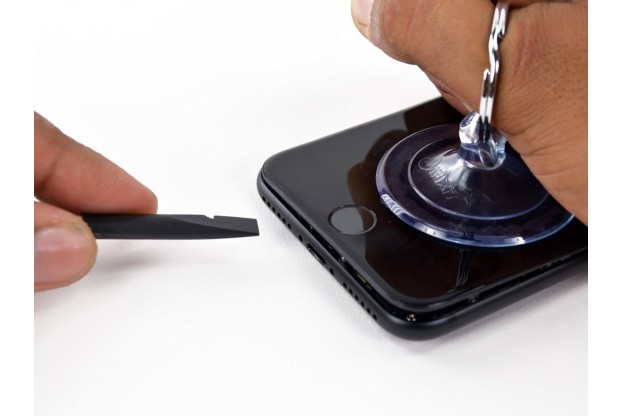
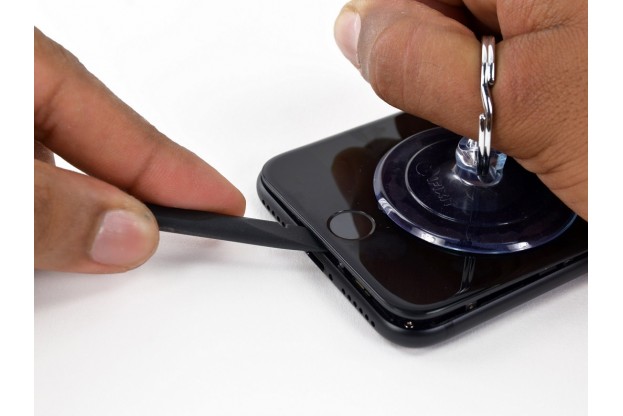
Шаг 4. Потяните за присоску, чтобы создать небольшой зазор между дисплеем и задней панелью. Вставьте плоский край диэлектрической лопатки в появившийся зазор. Важно! Водостойкий клей, удерживающий дисплей на месте, очень прочен, из-за чего создание начального зазора требует значительных усилий.
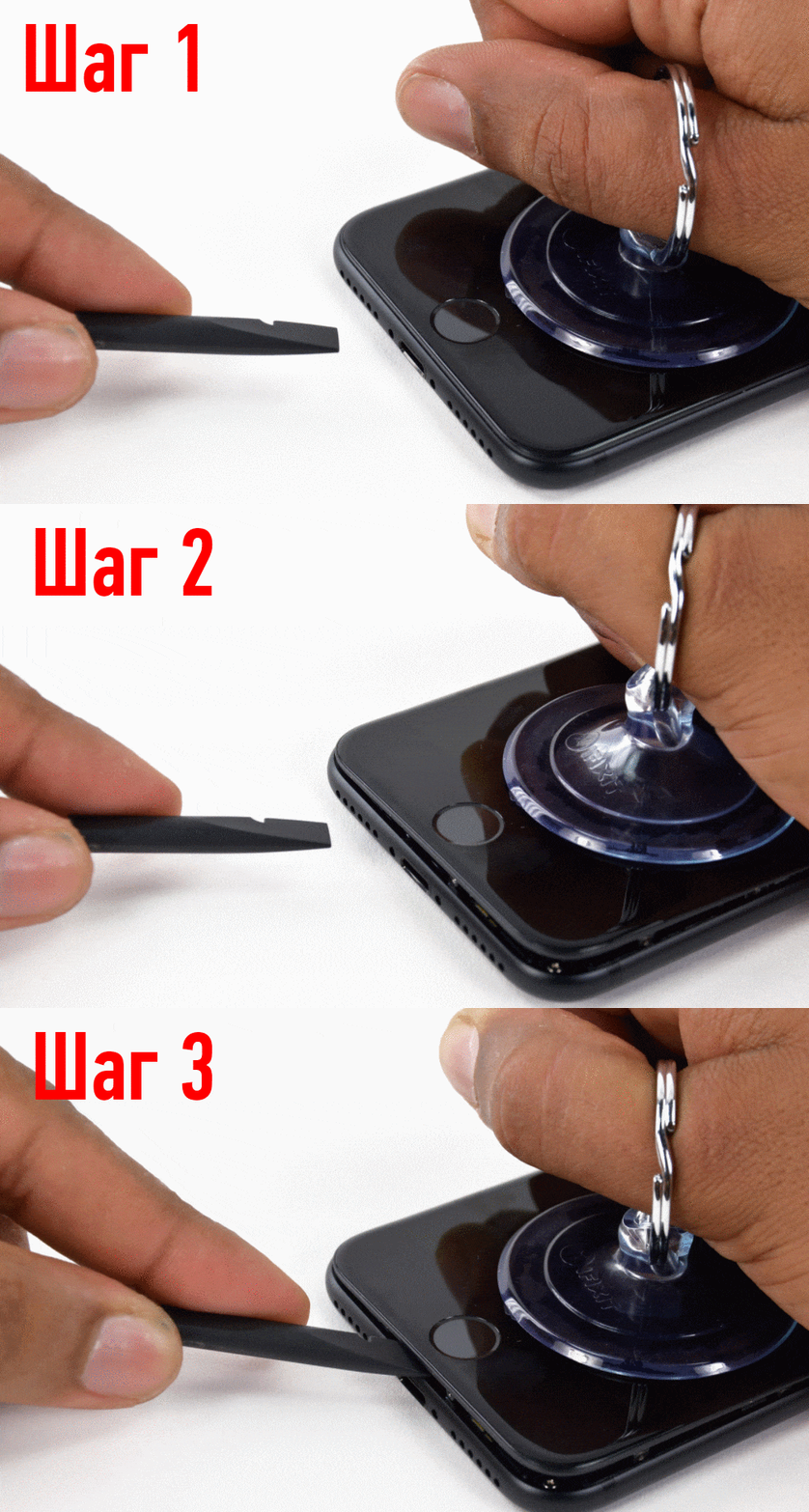
Шаг 5. Проведите диэлектрической лопаткой влево вдоль нижнего края iPhone. Поверните лопатку на 90° для того, чтобы расширить промежуток между корпусом смартфона и лицевой панелью.
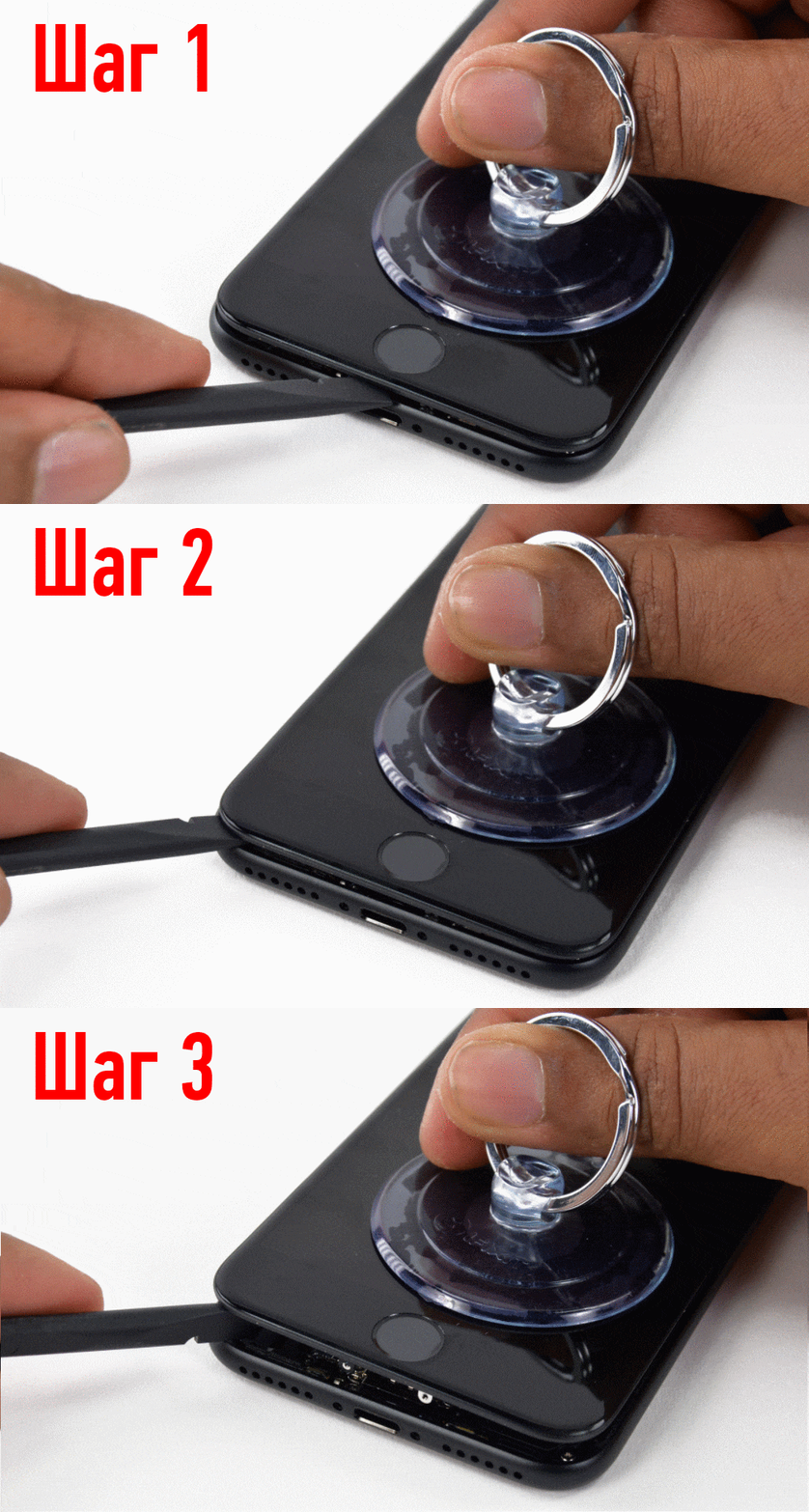
Шаг 6. Проведите лопаткой по левой стороне iPhone снизу вверх. Важно! Не выполняйте никаких действий с верхней стороной корпуса, поскольку в этом случае вы можете повредить пластиковые зажимы, закрепляющие дисплей.
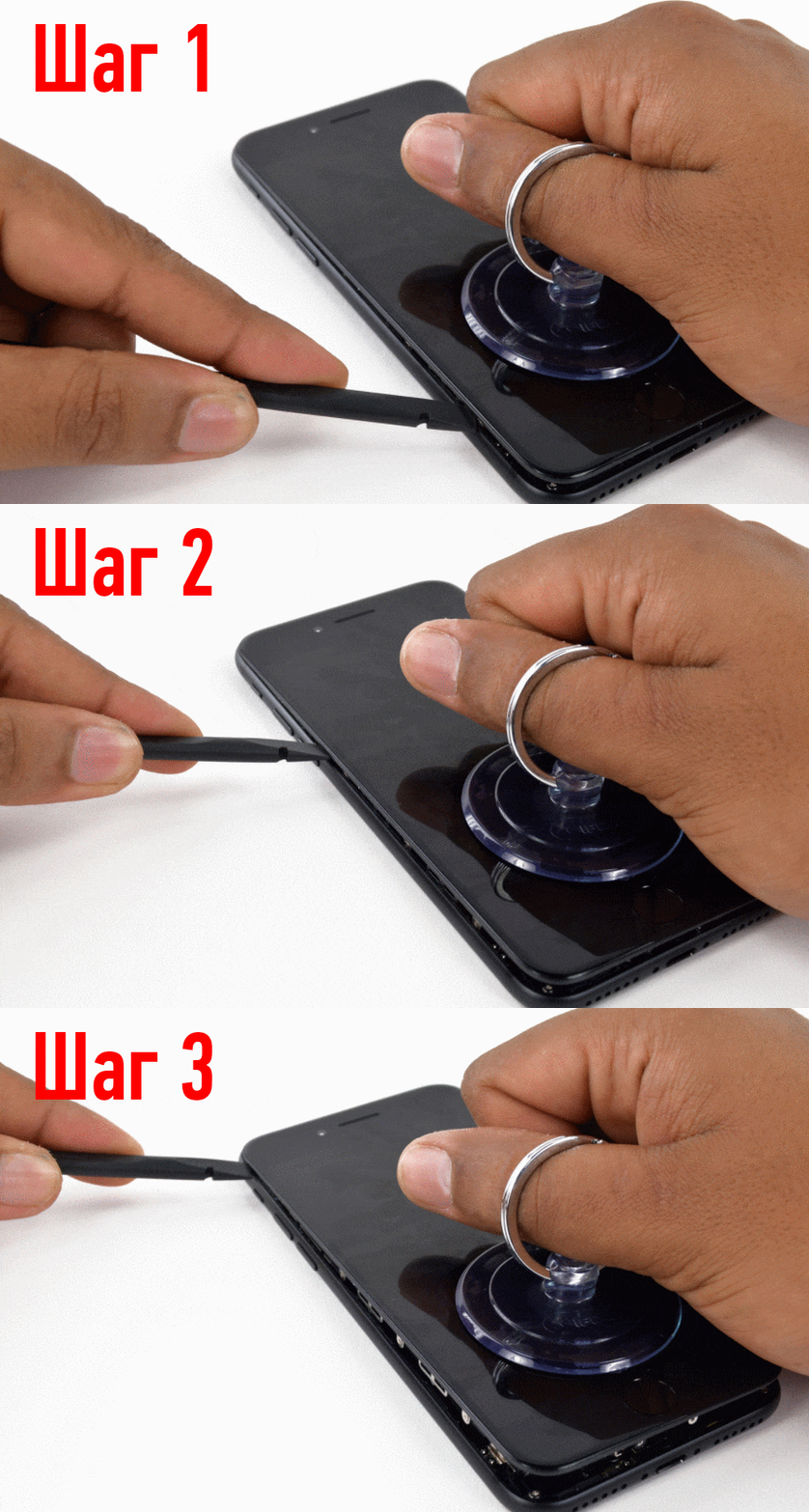
Шаг 7. Вставьте плоский край диэлектрической лопатка в нижний правый угол корпуса iPhone. Поверните лопатку на 90° для расширения зазора. Верните лопатку в исходное положение и проведите ей по правой стороне снизу вверх.

Шаг 8. Слегка потяните за присоску для поднятия дисплея и раскрытия корпуса iPhone. Важно! Не поднимайте дисплей больше чем на 10°, так как на правой стороне устройства подключены шлейфы, соединяющие дисплей с материнской платой.
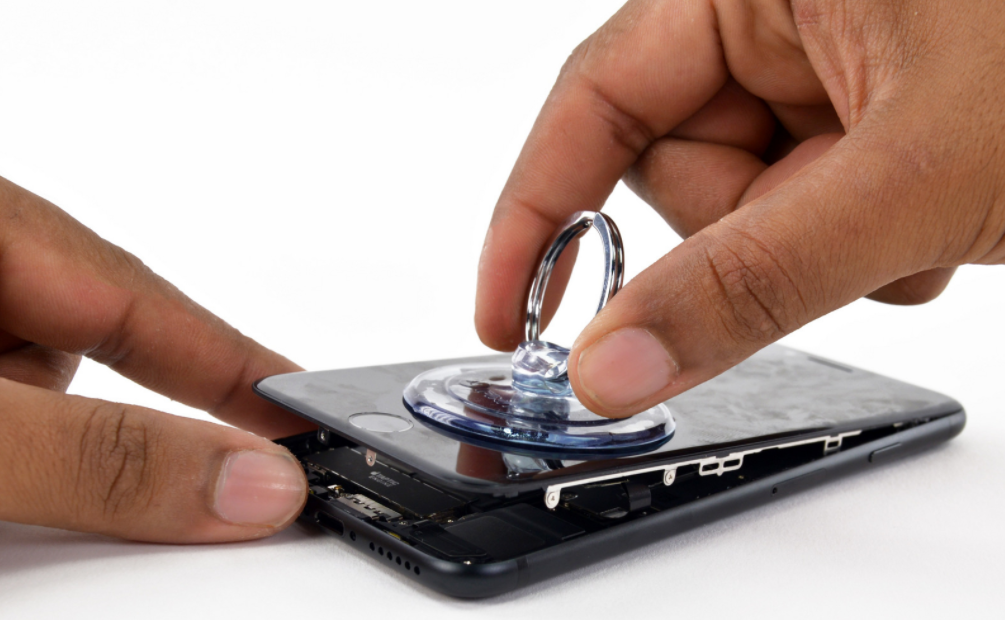
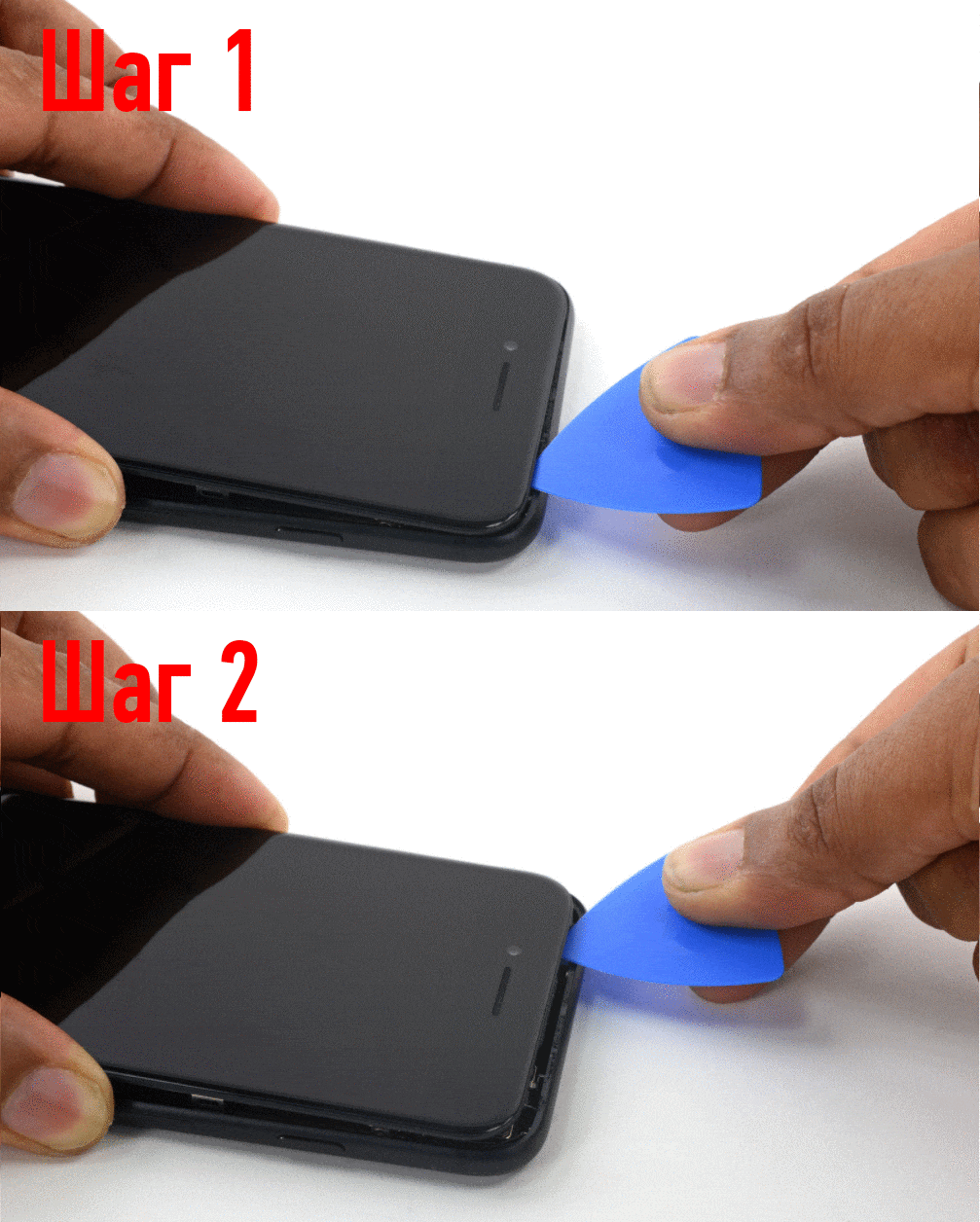
Шаг 9. Аккуратно проведите пластиковым инструментом (альтернатива — пластиковая карта) по верхнему краю iPhone между задней частью корпуса и дисплейной панелью для удаления оставшегося клея. Экран при этом необходимо удерживать на месте. Действуйте осторожно и старайтесь не повредить пластиковые зажимы на верхнем краю смартфона.
Шаг 10. Слегка потяните дисплей вниз для отсоединения зажимов, которые крепят его к задней части корпуса. После чего раскройте iPhone, развернув дисплей вверх с левой стороны. Не пытайтесь полностью отделить дисплей от корпуса, так как шлейфы все еще соединяют его с материнской платой.
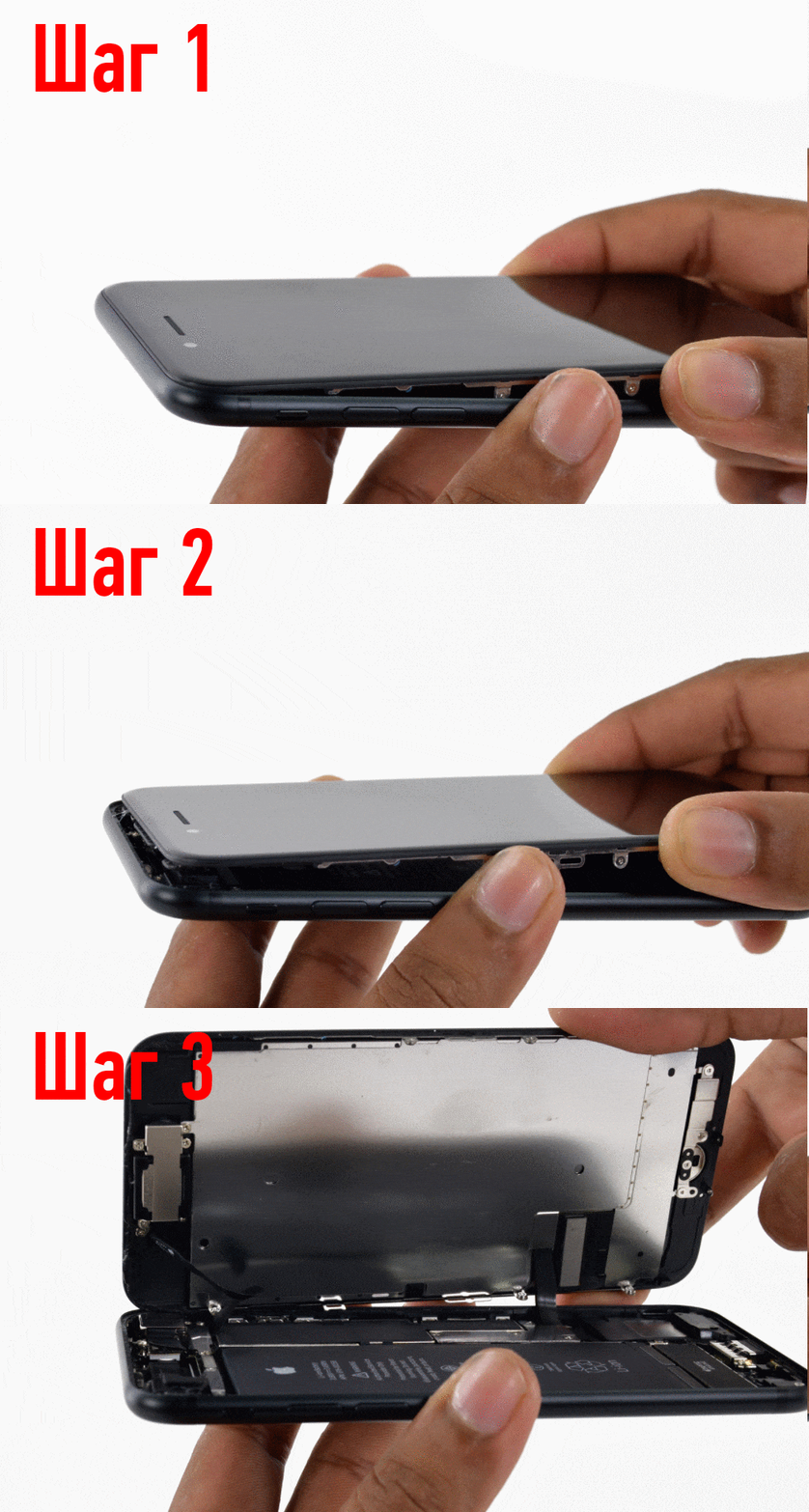
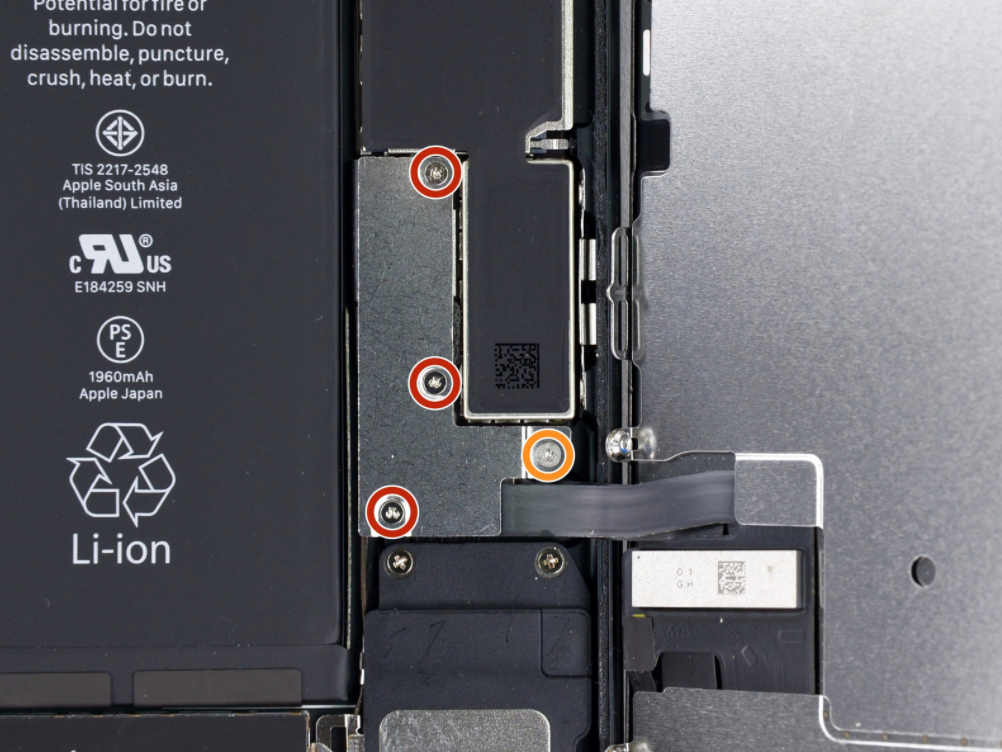
Шаг 11. Открутите следующие трехточечные винты Y000 с нижнего держателя:
- Три 1,2 мм винта.
- Один 2,4 мм винт.
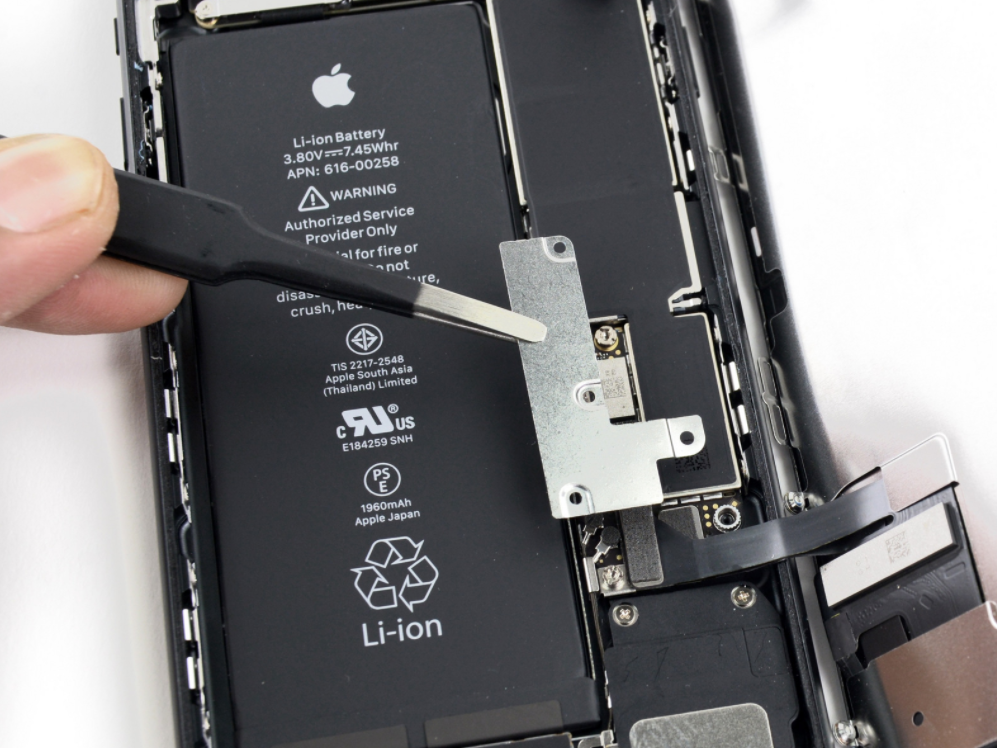
Шаг 12. Извлеките нижний держатель.
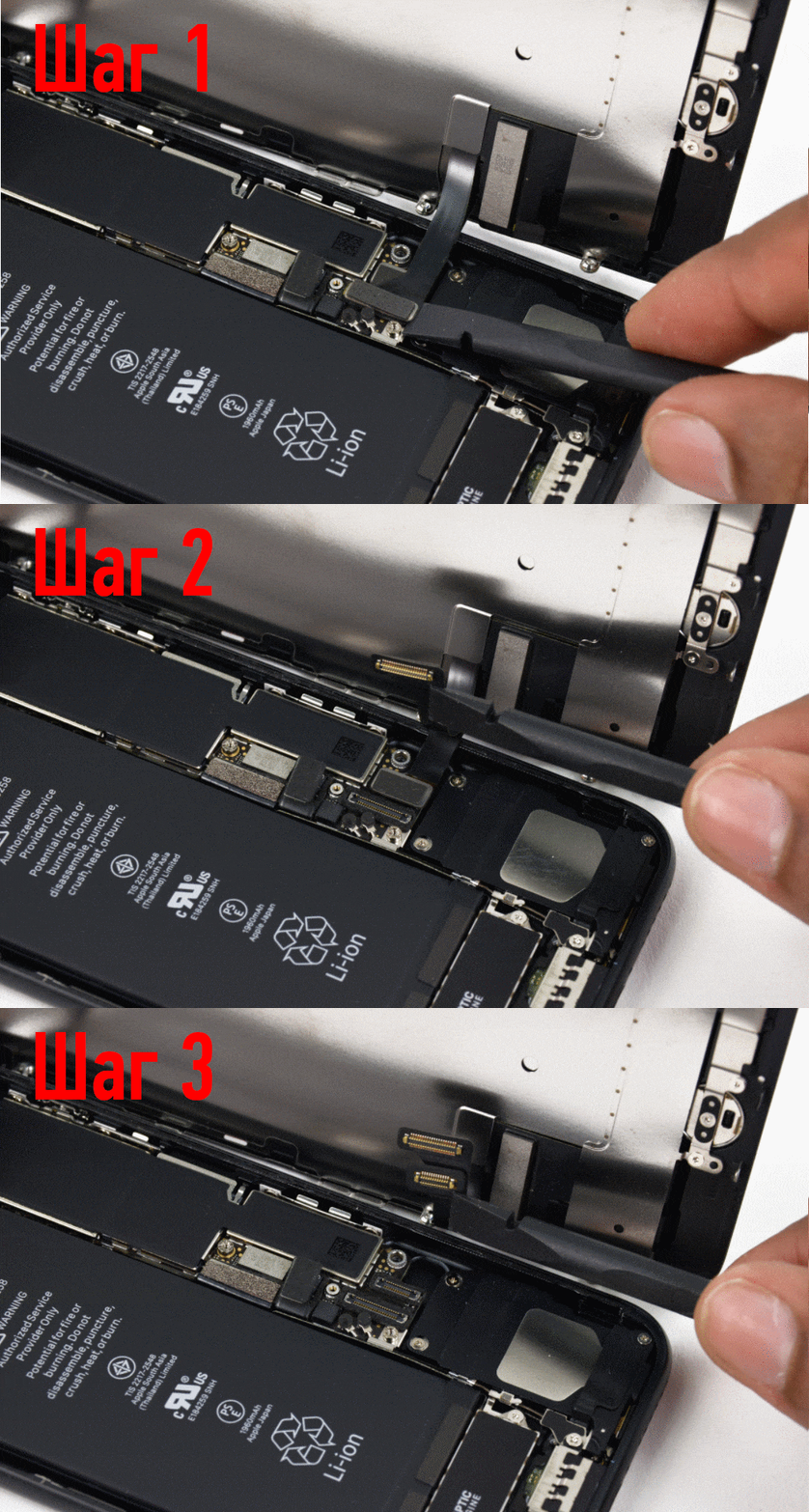
Шаг 13. Используя острый конец пластикового инструмента или пинцет открепите:
- шлейф аккумулятора,
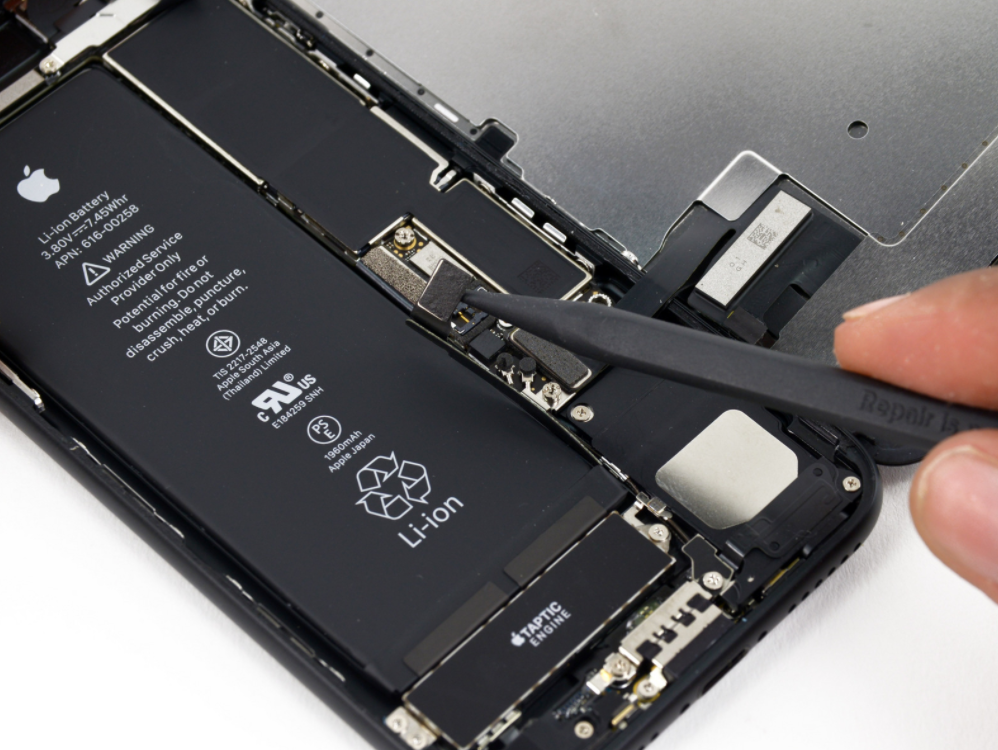
- два шлейфа дисплея, расположенных ниже.
Шаг 14. Открутите два 1,3 мм винта, на которые крепится держатель и снимите его.
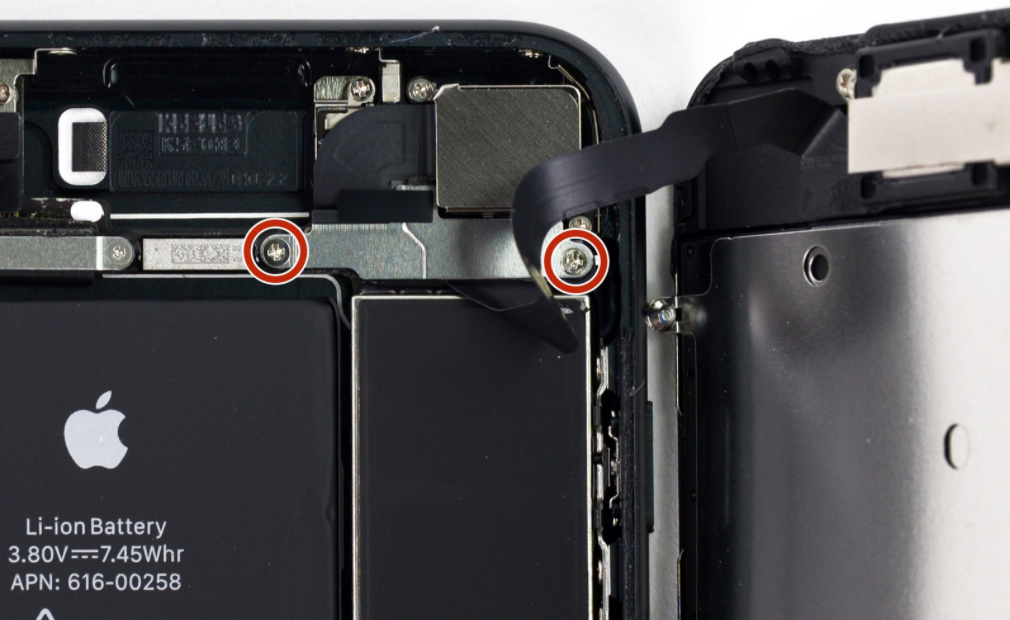
Шаг 15. Отсоедините шлейф датчика передней панели. Обращаем внимание, что при сборке подключать этот шлейф рекомендуется сразу по всей площади, чтобы свести к минимум риск изгиба.
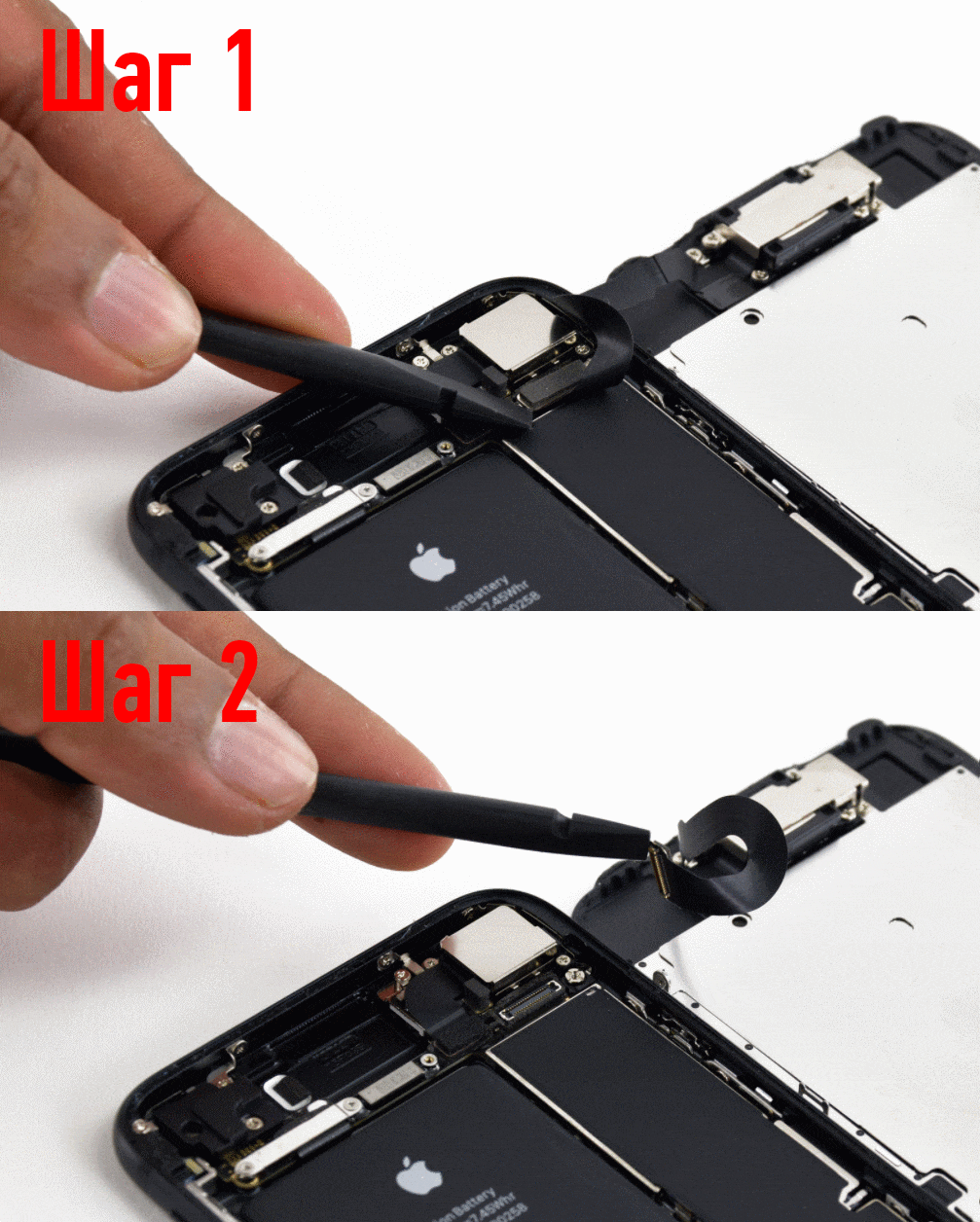
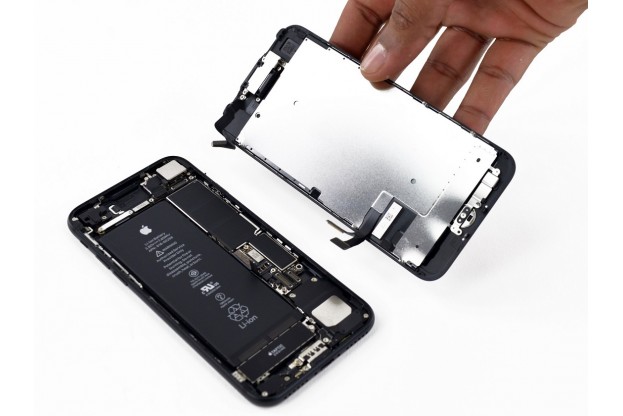
Шаг 16. Полностью снимите дисплей, который более не подключен к задней части корпуса.
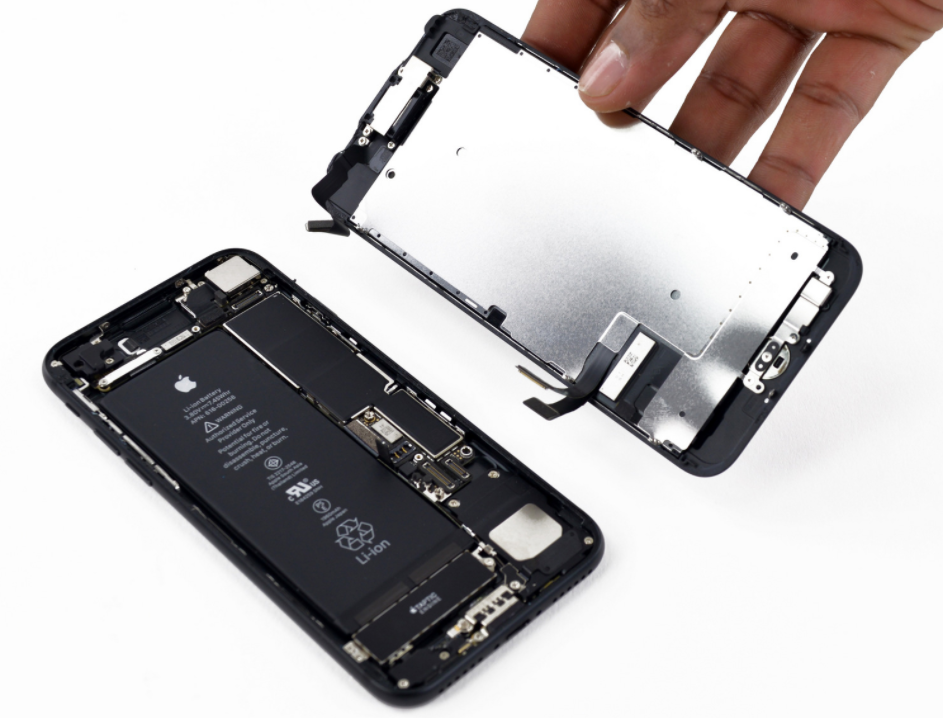
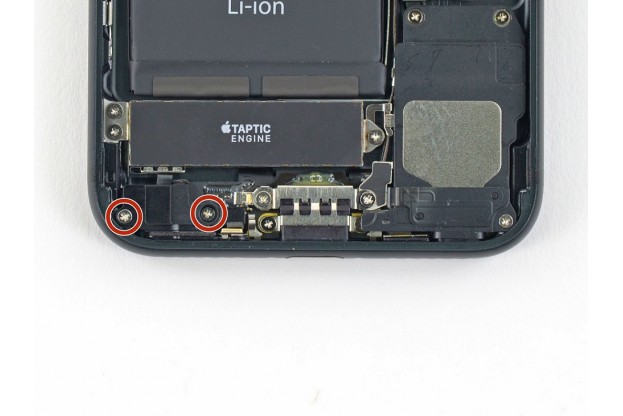
Шаг 17. Открутите два 1,9 мм крестообразных винта, закрепляющих барометрическую заглушку и извлеките её.
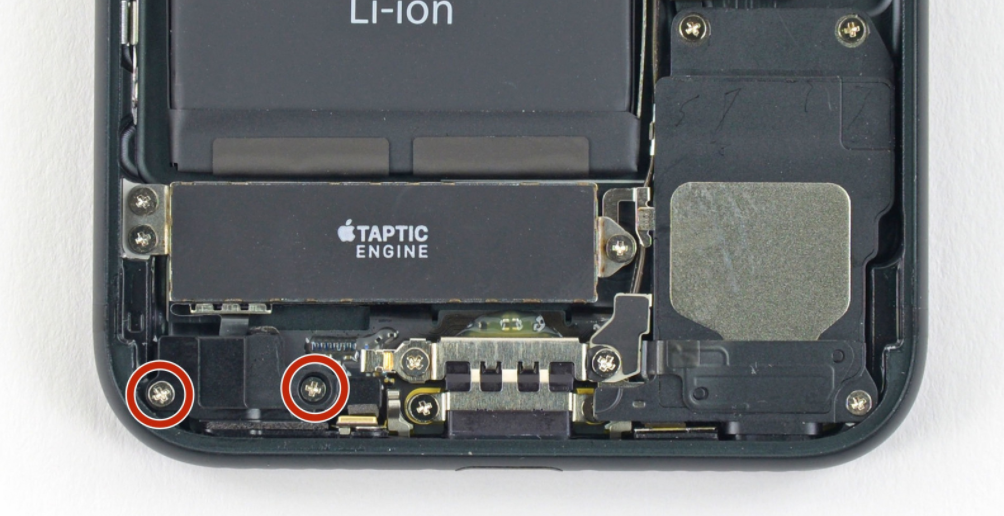
Шаг 18. Открепите шлейф двигателя Taptic Engine.
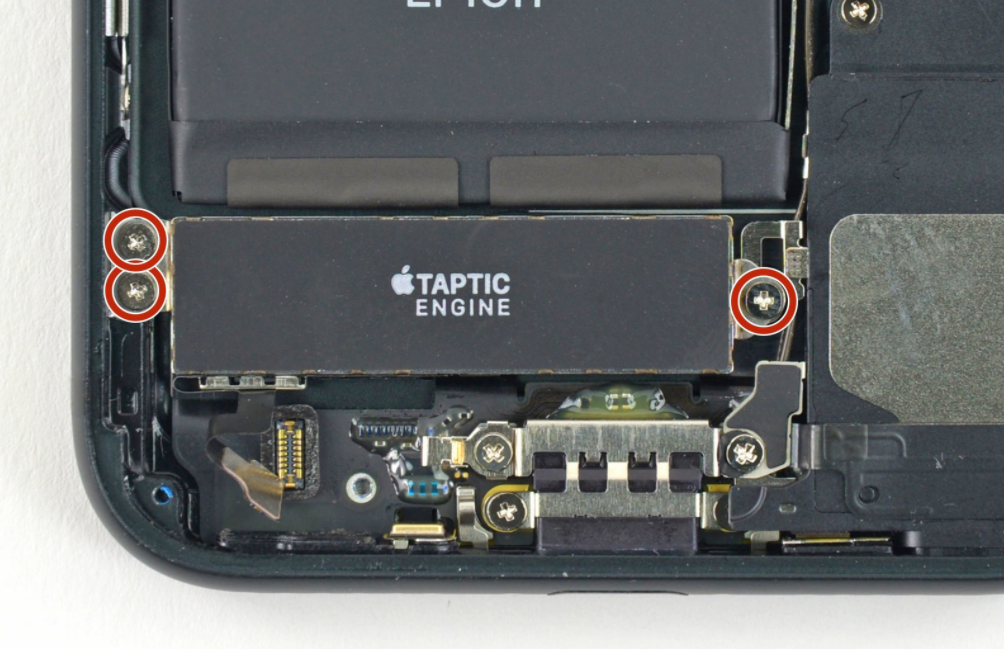
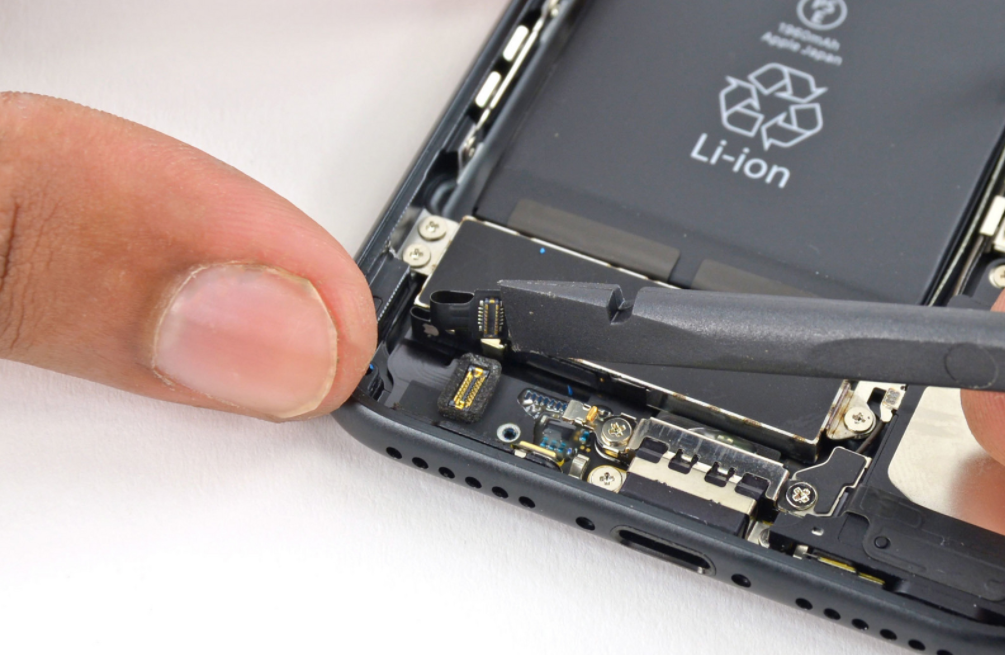 Шаг 19. Открутите три 1,6 мм винта, удерживающие двигатель Taptic Engine и извлеките его.
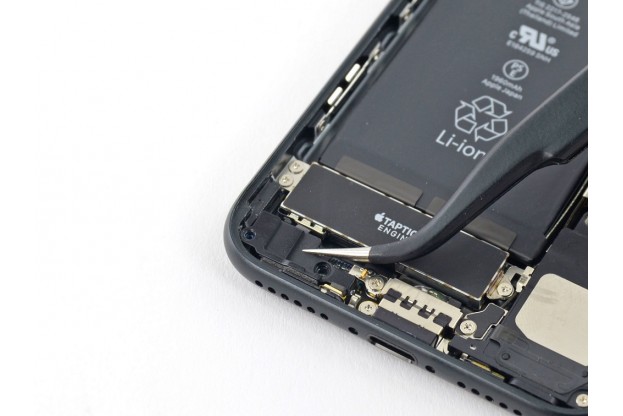
 Шаг 20. Важно! Ни в коем случае не используйте остроконечный пинцет, это может привести к проколу батареи. Используя тупоконечный пинцет снимите одну из клейких полосок сперва на одной стороне нижнего краю батареи:
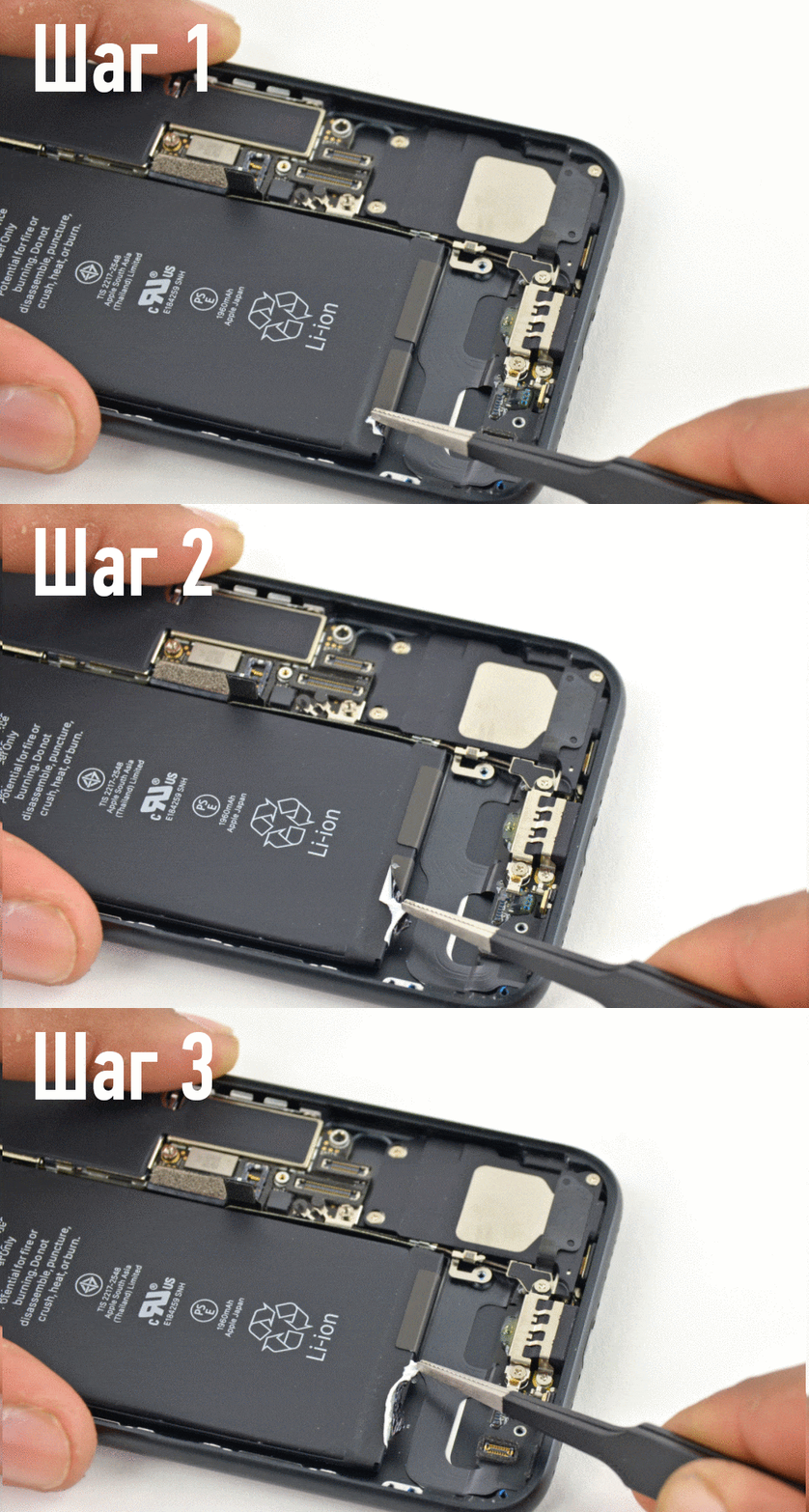
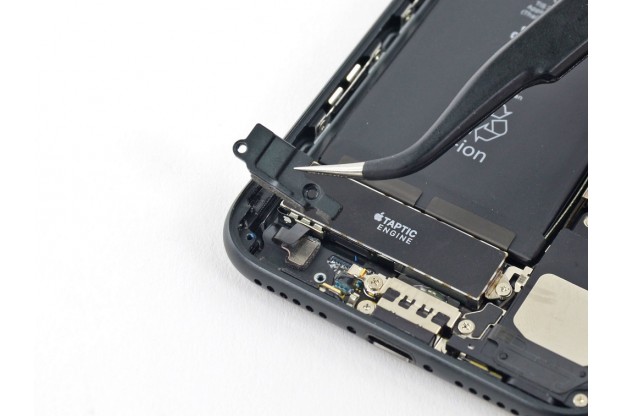
А затем на другой:
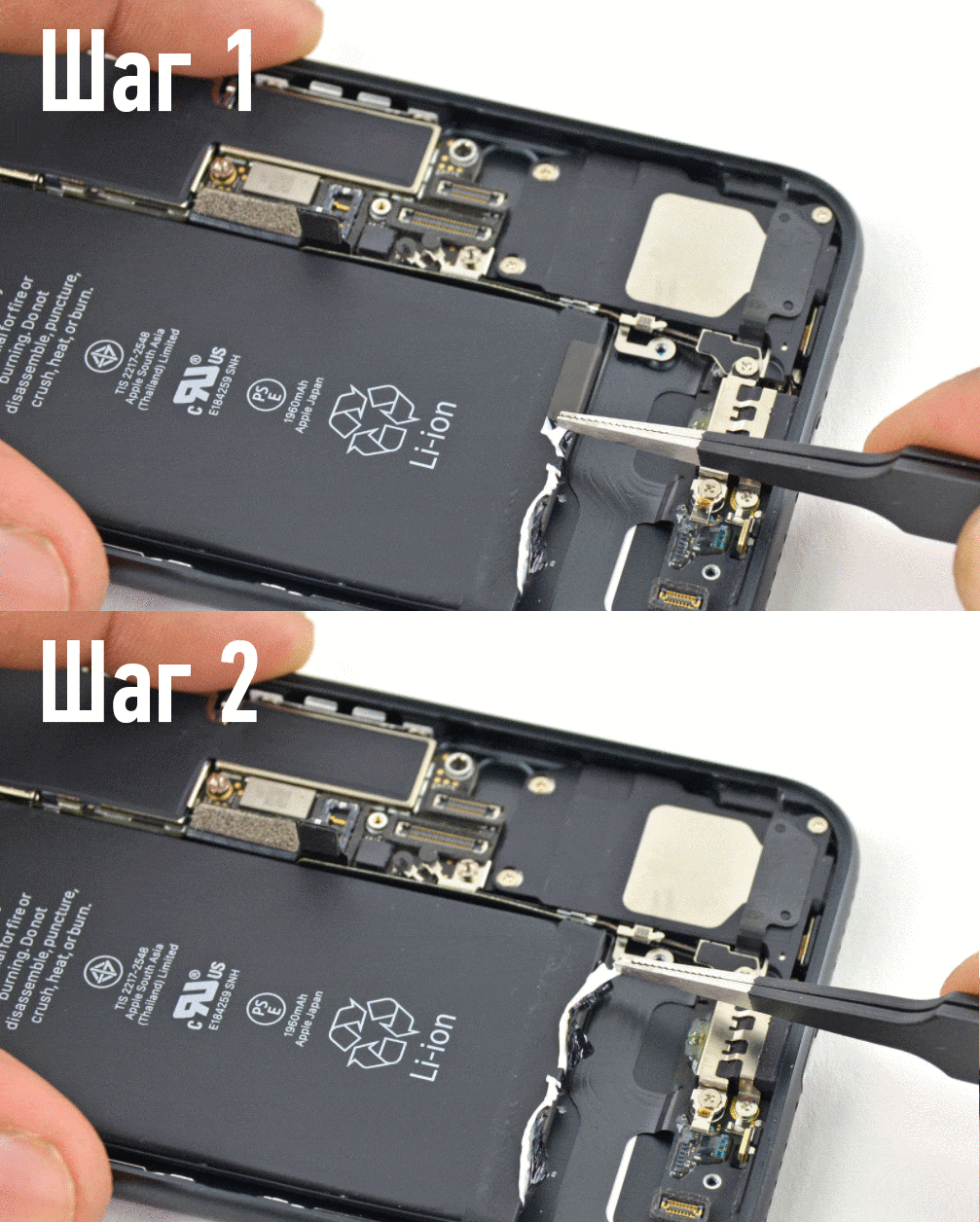
Шаг 21. Медленно, поддерживая постоянное натяжение, вытащите одну из полосок. Для наилучших результатов, тяните полоску под углом 60° или меньше. Обратим внимание на то, что полоска растянется до размеров, в несколько раз превышающих размер батареи, поэтому будьте готовы к тому, чтобы перехватить ее у основания и продолжать тянуть. Важно! Старайтесь, чтобы полоски не перекручивались и ни к чему не приклеивались. В ином случае процесс их извлечения может быть значительно затруднен.
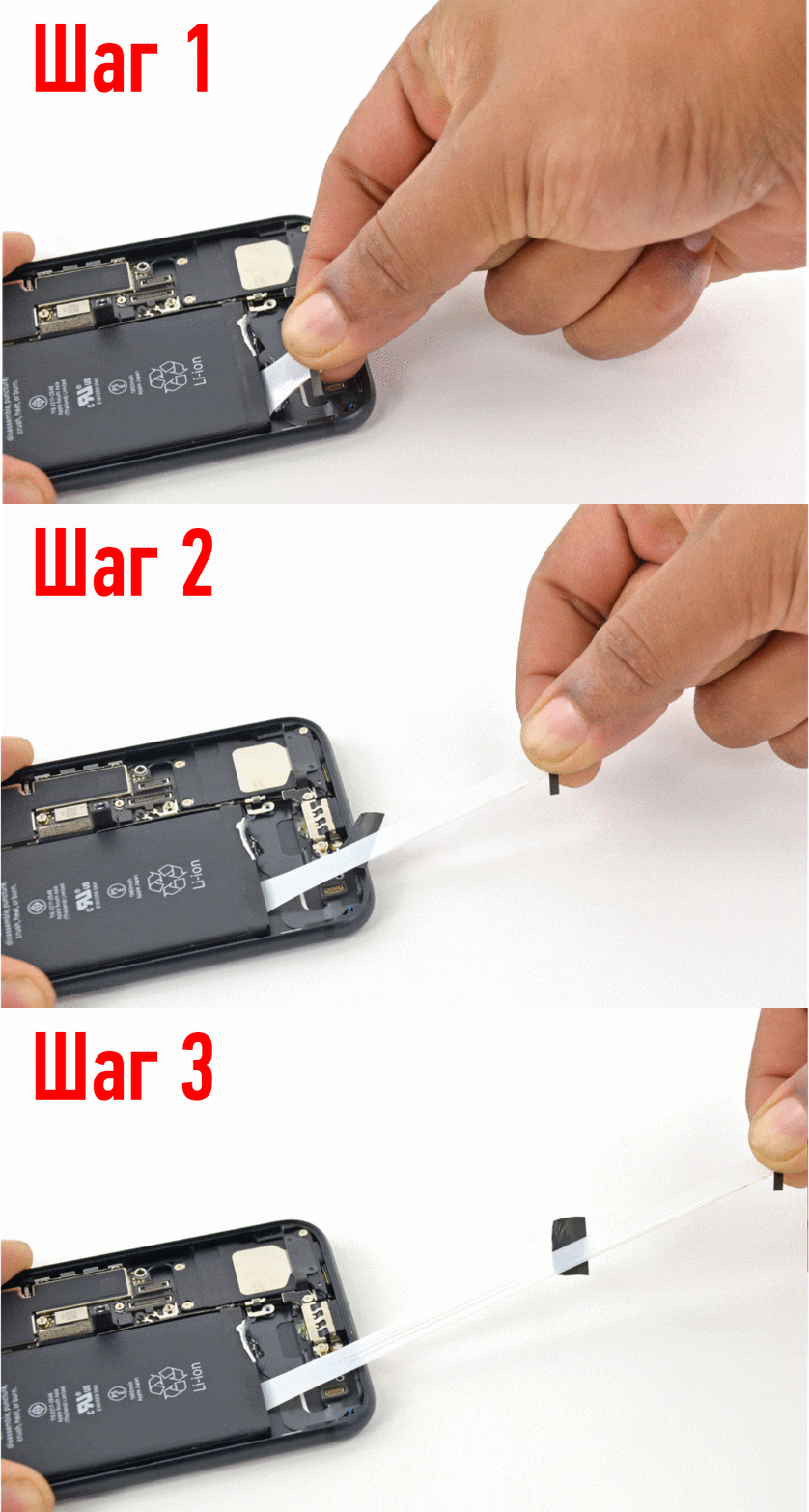
Шаг 22. Повторите предыдущий шаг для второй полоски, при этом придерживая батарею рукой.
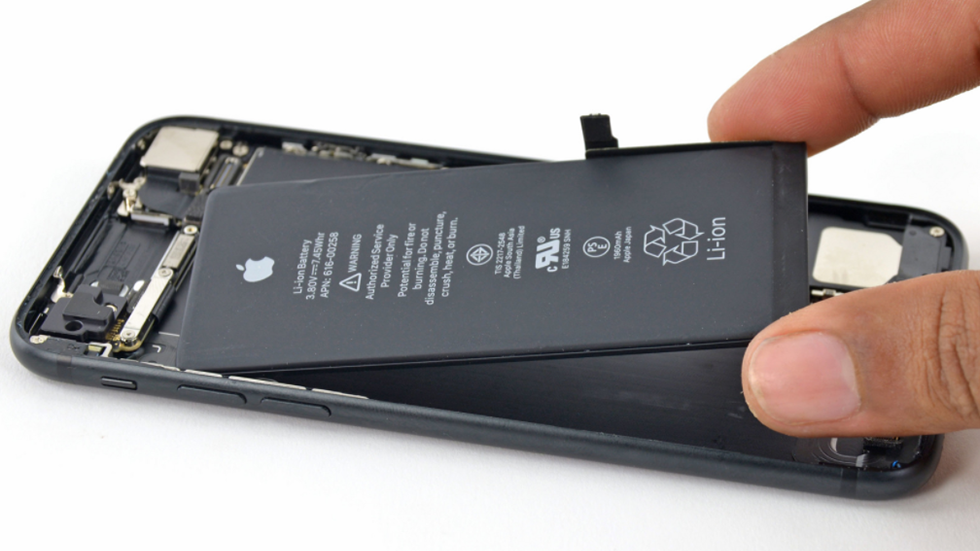
Шаг 23. Извлеките аккумулятор из корпуса iPhone, установите клейкие полоски (как это сделать), новую батарею, а после произведите сборку устройства в обратном порядке.
Смотрите также:
- iPhone Edition
- Люфтит кнопка Home на iPhone — что делать
- Как поменять дисплей на iPhone 5s
Поделиться ссылкой
Поставьте 5 звезд внизу статьи, если нравится эта тема. Подписывайтесь на нас Telegram, ВКонтакте, Instagram, Facebook, Twitter, YouTube.
 Загрузка…
Рано или поздно наступает момент, когда iPhone уже не так держит заряд, как раньше. Как правило, это происходит по вине iOS — она становится мощнее и требует больше ресурсов.
Но и частенько бывает так, что аккумулятор попросту потерял в ёмкости. Он уже чисто физически не способен проработать столько же, сколько работал и до этого.
Тогда и наступает время поменять аккумулятор iPhone.
Расскажем, как это сделать в домашних условиях. На примере iPhone 6s.
Как самому поменять аккумулятор iPhone
Технология замены может немного отличаться в зависимости от модели iPhone
ВНИМАНИЕ. Все перечисленные процедуры выполняйте на свой страх и риск. Если не уверены в чём-то, лучше обратиться к специалистам.
Нам понадобится:
• Крестовидные (1,2 мм, 2,2 мм, 2,8 мм, 2,9 мм) и пятигранная 3,4 мм отвертки
• Присоска
• Диэлектрическая лопатка или медиатор
• Пинцет
• Новый аккумулятор для iPhone:
Ниже подобраны качественные аккумуляторы с AliExpress
iPhone 6
iPhone 6 Plus
iPhone 6s
iPhone 6s Plus
iPhone 7
iPhone 7 Plus
Пошаговая инструкция
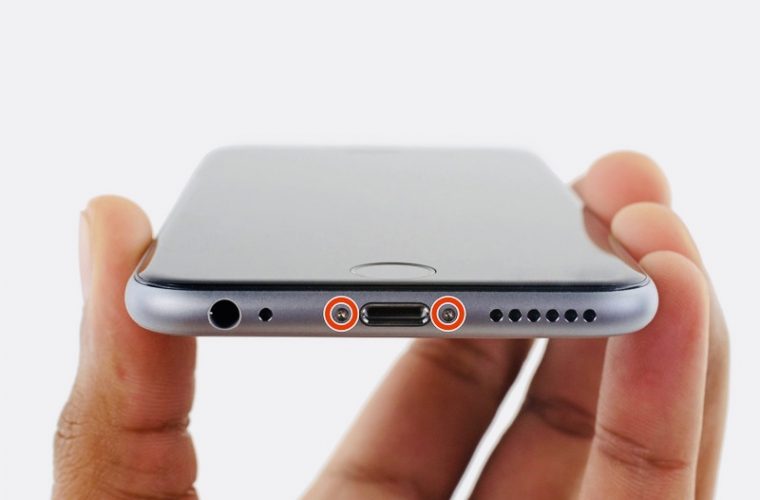
Шаг 1. Выключаем смартфон, ждём 10 секунд. Раскручиваем два нижних 3,4 мм винта. Нижняя часть дисплея чуть-чуть приподнимется.
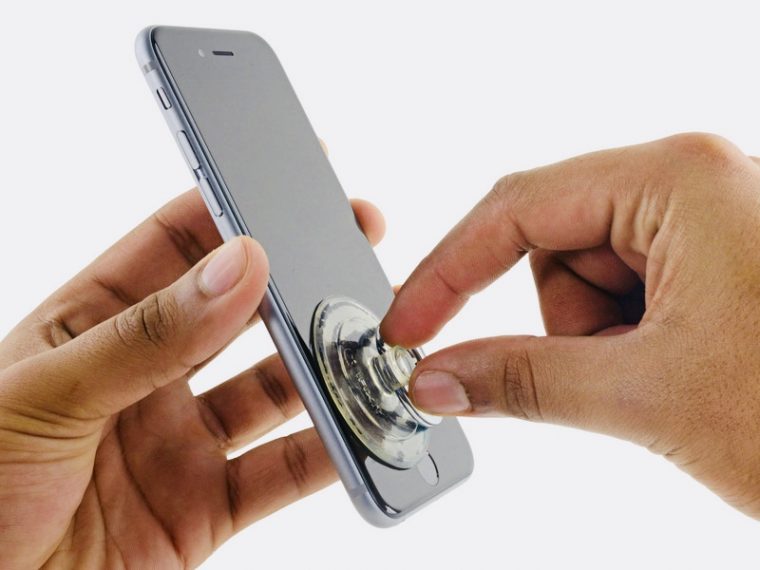
Шаг 2. Закрепите присоску в левом нижнем углу смартфона. Берём медиатор или лопатку, аккуратно поддеваем нижнюю часть дисплея.
Шаг 3. Аккуратно тянем присоской вверх, параллельно поддевая боковые стороны устройства медиатором или диэлектрической лопаткой. Дисплей начнет отходить с характерными щелчками.
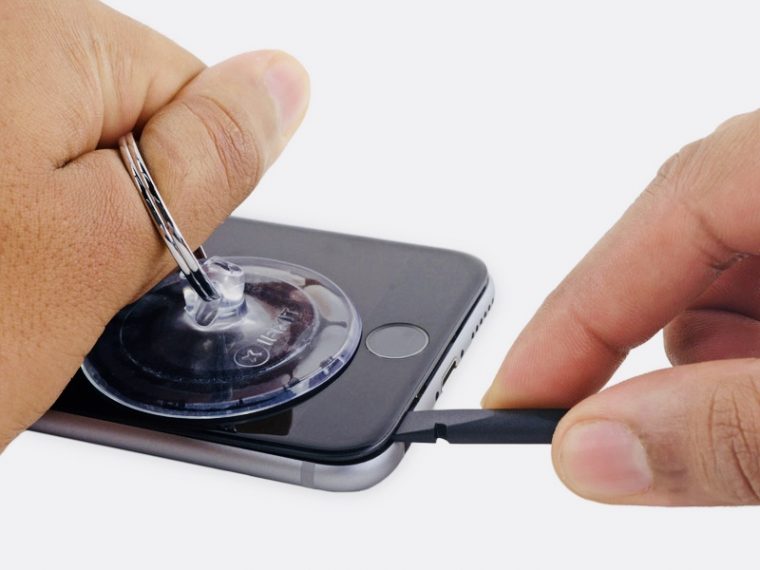
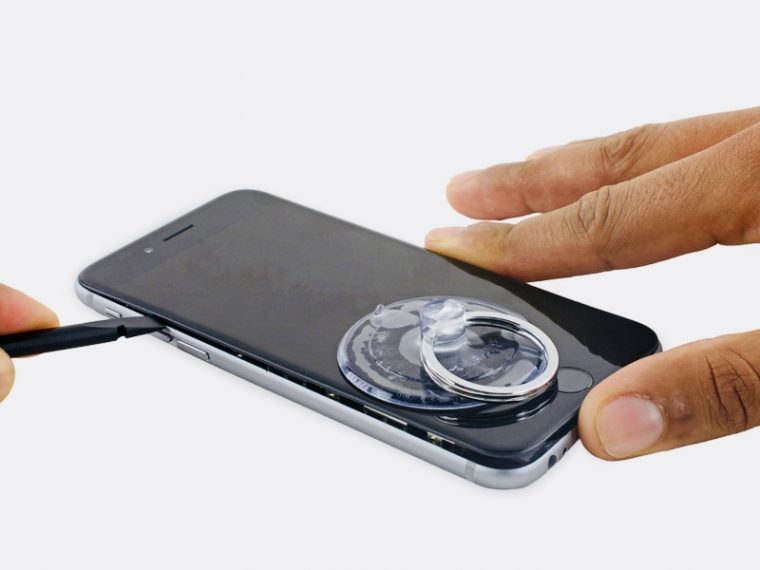
Важно! Тяните осторожно, без резких движений, чтобы не повредить смартфон.
На моделях iPhone 6s и выше дисплей проклеен. Нужно аккуратно двигать медиатором или тонким скальпелем вдоль дисплея, как бы срезая её.
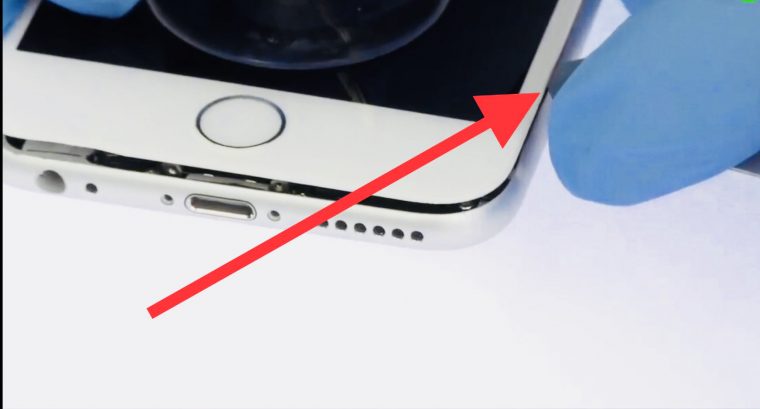
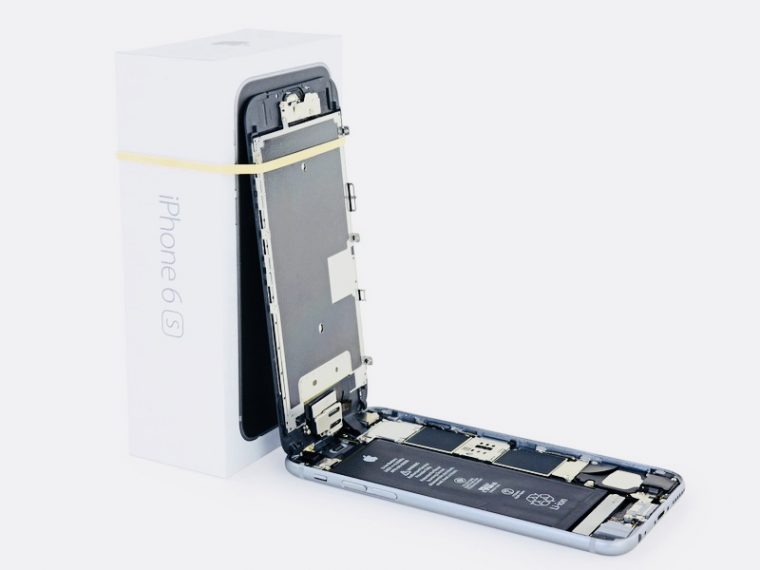
Шаг 4. Освободив все пазы дисплея, раскрываем iPhone на угол до 90 градусов.
На моделях iPhone 7 и выше крышка открывается вбок.
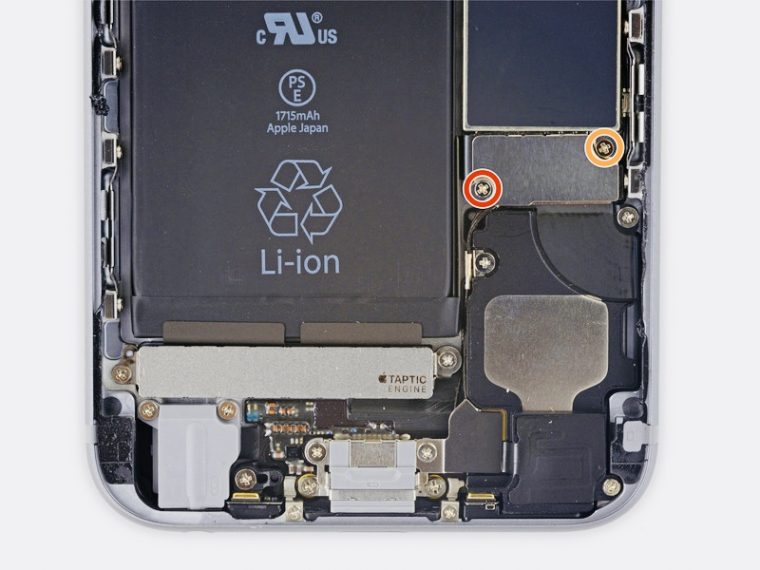
Шаг 5. Открутите два винта, крепящих держатель шлейфа аккумулятора: 2,9 мм винт – красный, 2,2 мм винт – желтый.
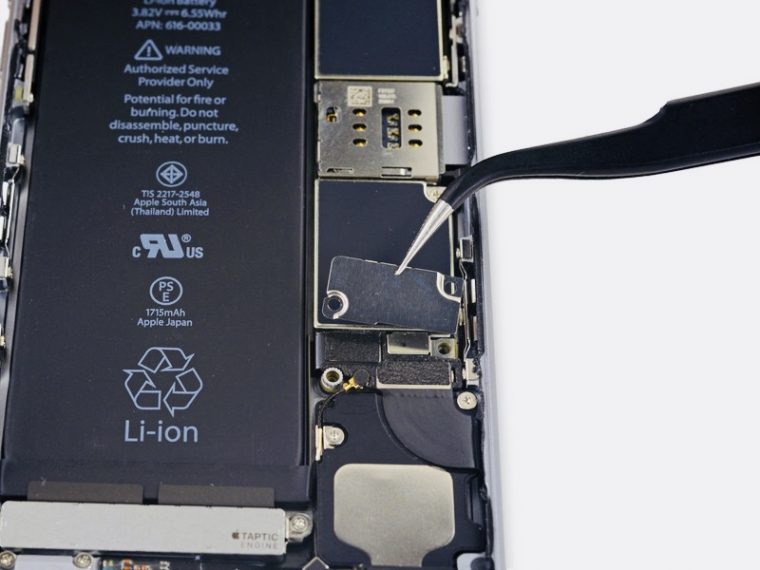
Шаг 6. С помощью пинцета извлеките пластину.
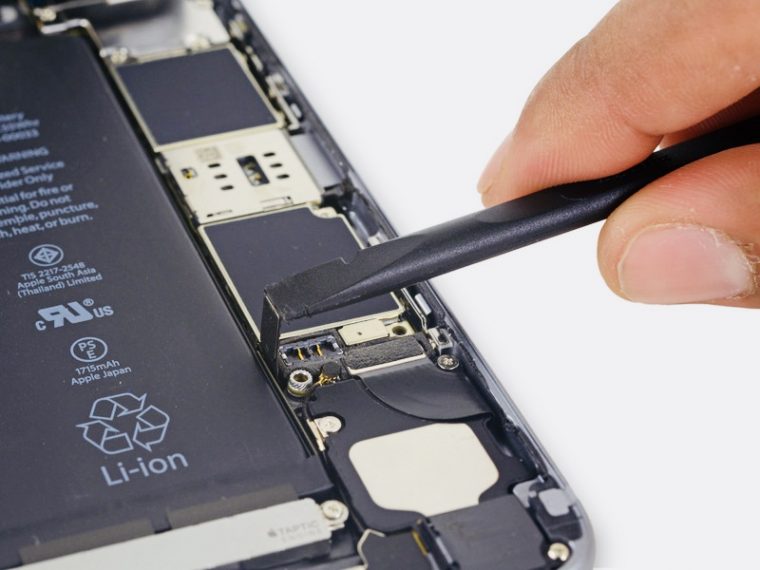
Шаг 7. С помощью диэлектрической лопатки отсоедините шлейф аккумулятора. Отведите шлейф подальше от разъема.
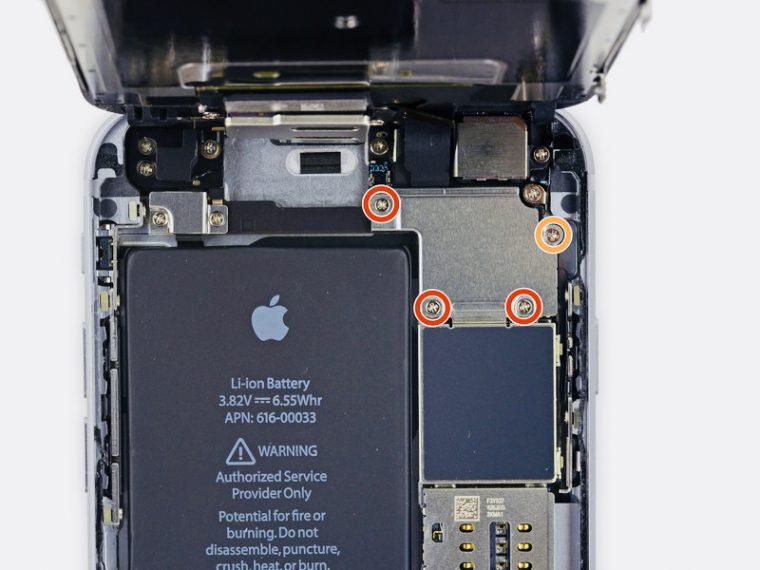
Шаг 8. Открутите четыре винта: три 1,2 мм винта – красные, один 2,8 мм винт – желтый.
Шаг 9. Извлеките держатель LCD.
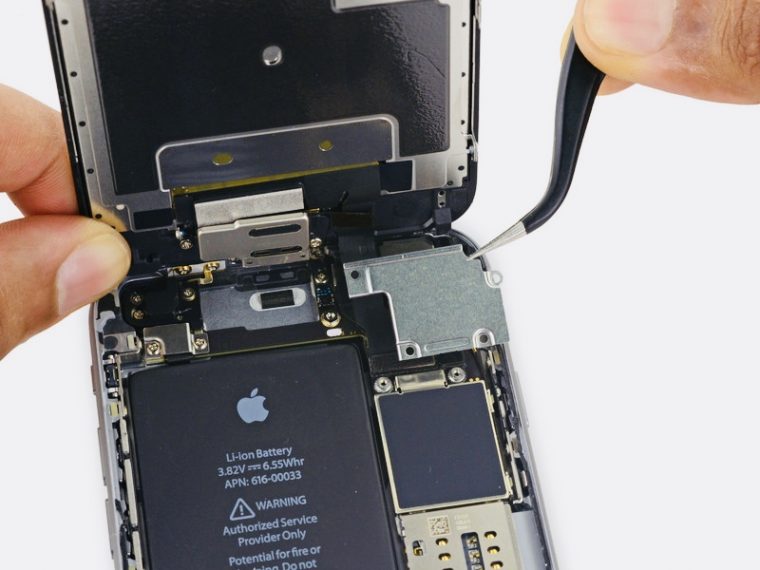
Шаг 10. Отключите шлейф фронтальной камеры.
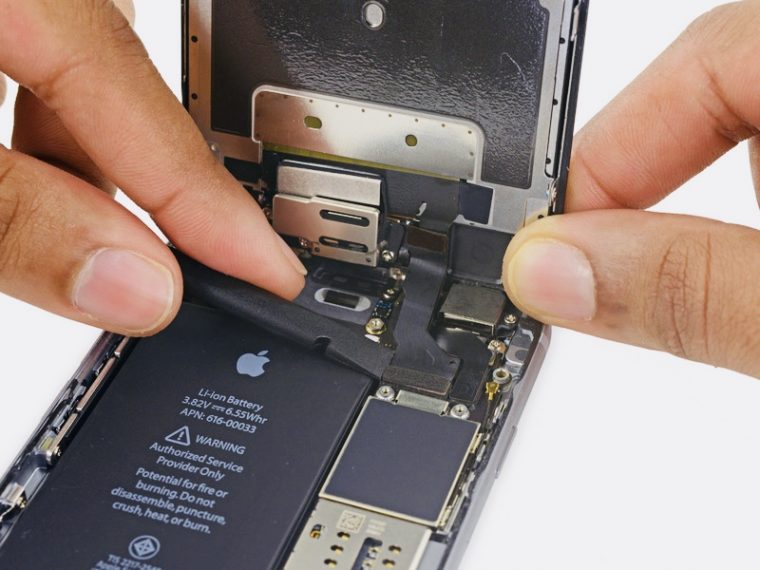
Шаг 11. Отключите шлейф сенсорного дисплея и шлейф передачи данных. Всё. Теперь можно отложить дисплей в сторону.
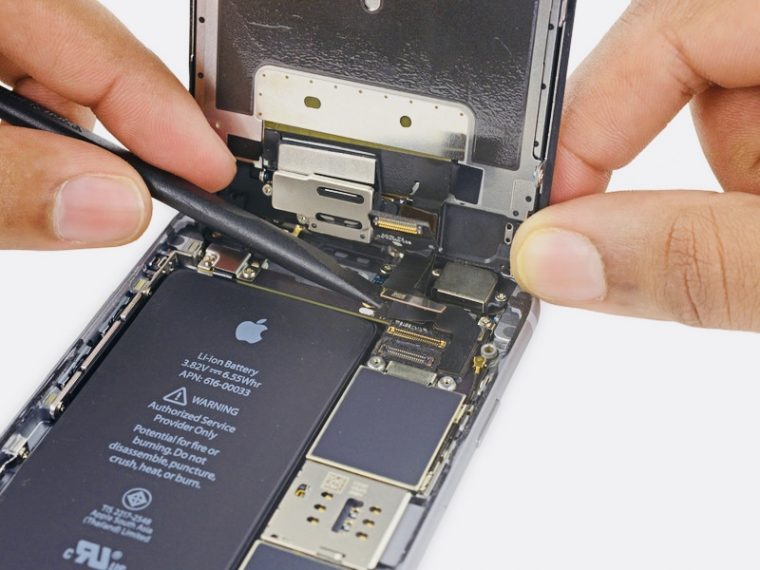
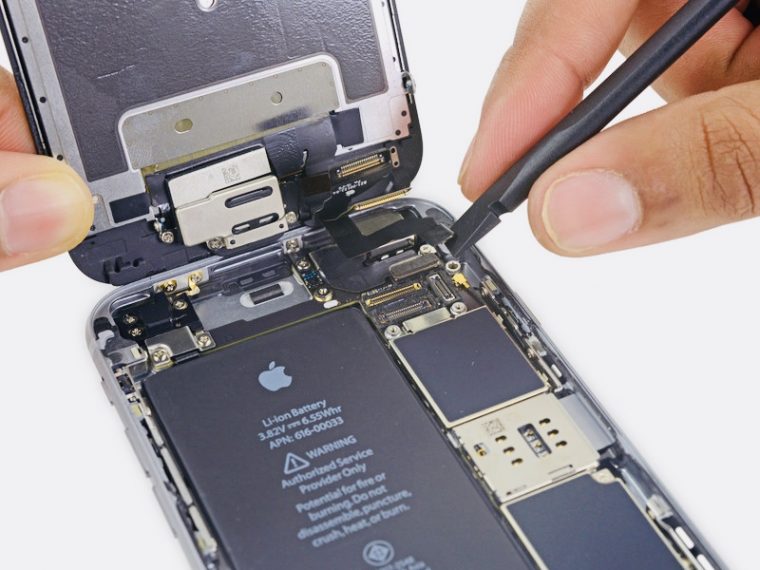
Шаг 12. С помощью тупого пинцета отогните кончики двух клейких полосок на нижнем краю аккумулятора.
Обратите внимание, что у пинцета не должно быть острых концов. Иначе вы рискуете проколоть литий-ионный аккумулятор. А из него вытекут опасные вещества.
Если хотите облегчить себе жизнь, снимите модуль Taptic Engine, открутив 2 винта, закрепляющих его. Тогда скотчу не за что будет рваться и вытащить его гораздо проще.
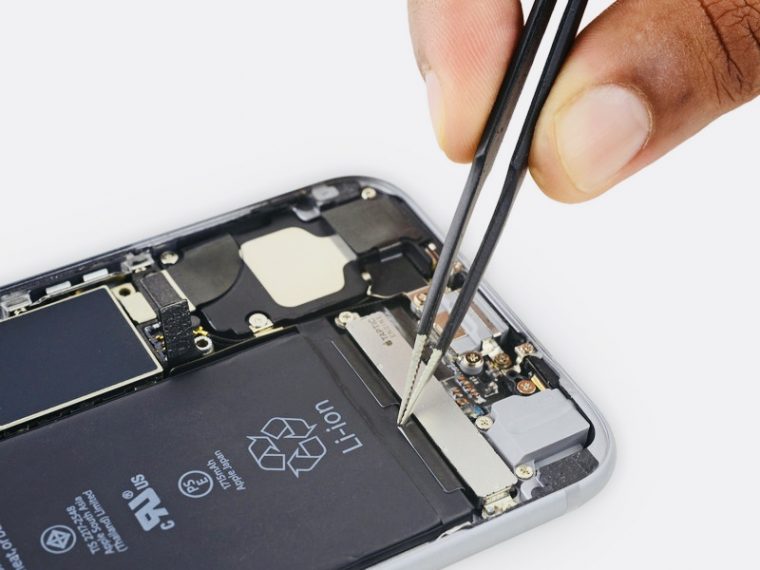
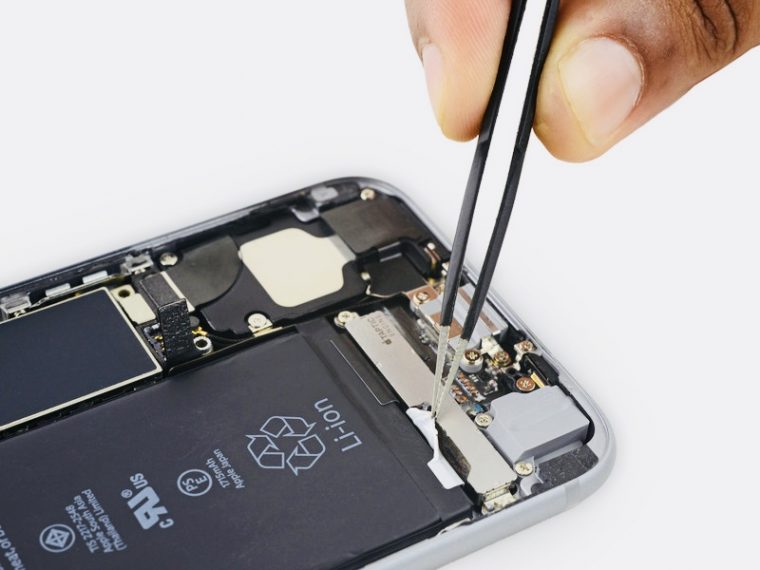
Шаг 13. Аккуратно потяните за одну клейкую полоску в направлении нижней части iPhone. Тяните до полного освобождения. Так, чтобы полоска не порвалась.
Если полоска всё-таки порвалась:
Необходимо аккуратно банковской карточкой поддевать батарейку, стараясь не повредить внешнююю оболочку и контроллер, который расположен внизу батарейки. Поддевать только сбоку, где нет кнопок.
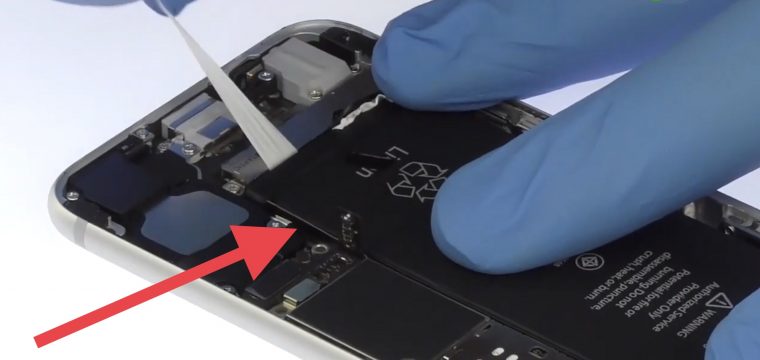
Шаг 14. Проведите аналогичную процедуру с другой полоской. Не забудьте придержать аккумулятор.
ВАЖНО. Прежде чем приклеивать обратно батарейку, нужно подключить дисплей к телефону, подключить аккумулятор и проверить его работоспособность. И только потом продолжать процесс обратной сборки.
При обратной установке батареи надо наклеить скотч (идёт в комплекте с батарейками) сначала на аккумулятор, а уже потом приклеивать к смартфону.
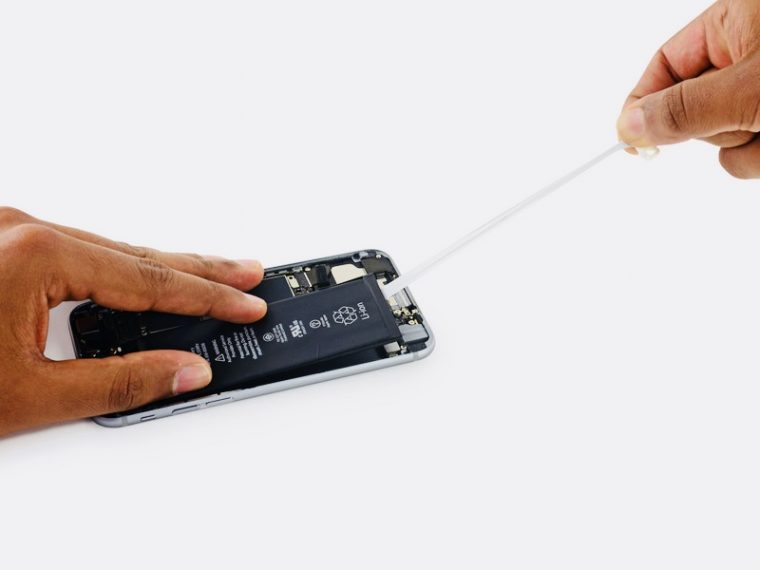
В случае с iPhone 6s Plus необходимо сложить все три полоски в один пучок и тянуть их одновременно. Тяните так, чтобы они не касались компонентов смартфона, иначе рискуете их порвать.
Шаг 15. Проведите обратную сборку iPhone.
При сборке от модели 6s и выше нужно обязательно клеить пыле/влагозащитную проклейку. Её можно купить на AliExpress.
Собственно, на этом всё. Вы смогли успешно (или не очень) заменить аккумулятор iPhone.
По материалам iFixit
Если самому страшно
Разумеется, при самостоятельной сборке есть определенный риск. Вы можете испортить как сам аккумулятор, так и смежные компоненты iPhone. Это, в свою очередь, приведет к неработоспособности смартфона. И тогда уж точно придется обращаться в сервисный центр.
Можно не рисковать и обратиться к специалистам. Место проверенное, я там уже менял аккумулятор и разбитый экран год назад.
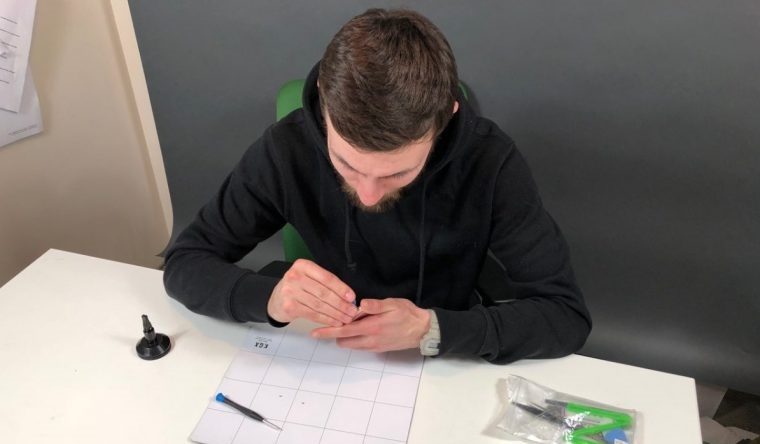
Всё просто. Заходите на ДамПродам, указываете свой айфон и тип поломки, вам перезванивают через 5-10 минут, назначаете любое место в Москве и через пару часов приезжает мастер. Всё сделают за 20 минут на месте.
??Кстати, сейчас у них действует акция: при замене экрана iPhone бесплатно дают защитное стекло. Пуленепробиваемое, очень крепкое. 😉
Да, DamProdam ещё и разбитые экраны iPhone меняют. Гарантия 3 месяца.

 (5 голосов, общий рейтинг: 4.40 из 5)
? Хочешь больше? Подпишись на наш Telegram.
… и не забывай читать наш Facebook и Twitter
?

iPhones.ru
Подробная инструкция.



Время ремонта
от 20 мин

Стоимость ремонта
от 890 руб*
Бесплатно проведем диагностику смартфона, точно определим причину поломки, подберем фирменную деталь, сообщим стоимость восстановительных работ и срочно выполним замену батареи на Айфон 7 в Москве, и предоставим фирменную гарантию!
 записаться на ремонт

Специализированный сервис

Фирменная
гарантия

Брендовые
запчасти

Бесплатная
диагностика

Опытные
инженеры
Любой держатель девайса должен помнить, что замена аккумулятора на телефоне iPhone 7 должна осуществляться квалифицированным мастером. Дело в том, что каждая модель смартфона от данной фирмы имеет неразборный корпус. Все это означает, что в нем нет снимающейся крышки как в относительно старых телефонах всевозможных фирм. Для разборки корпуса нужно профильное оборудование. Еще один немаловажный фактор, влияющий на работоспособность устройства – правильное и последовательное выполнение тех или иных действий. Если допустить ошибку при открывании мобильного телефона, можно сломать дорогие компоненты, например, дисплей, GPU и пр. Чтобы не подвергать гаджет опасности, стоит обратиться в нашу фирму. Инженеры произведут замену АКБ за пару часов.
Цена ремонта iPhone 7
*Точная цена замены аккумулятора на iPhone 7 будет известна после диагностики, уточняйте стоимость и наличие деталей по телефонам. Указанные цены не являются публичной офертой, и могут отличаться по причине различного качества комплектующих и курса валют на момент проведения ремонта.
Отремонтируем любые неисправности iPhone 7
Список распространенных неисправностей
 Общие проблемы
 Экран/Дисплей
 Кнопки
 Зарядка
 Звук
Звук
 Связь/сеть
 Камеры
 Разговор
БЕСПЛАТНАЯ КОНСУЛЬТАЦИЯ
Оставьте заявку и мы вам перезвоним
Что отличает нас от других?
Почему стоит обратиться именно к нам
ВНИМАНИЕ!
С каждым клиентом, заказавшим услугу ремонта электроники в нашем сервисном центре — мы заключаем письменный договор, поэтому все наши клиенты в полной безопасности!
КУРЬЕРСКАЯ ДОСТАВКА
Если у вас нет возможности привести вашу технику в наш сервис самостоятельно, есть услуга бесплатной* доставки в сервис, в удобное для вас время.
КАК ДОЛГО МОЙ ТЕЛЕФОН БУДЕТ В РЕМОНТЕ?
Обычно, замена батареи на iPhone 7 выполняется в течении одного дня, однако, бывают случаи, когда ремонт может затянуться на несколько дней, а клиенту необходимо как можно скорее отремонтировать его электронику. В таких случаях — мы предоставляем услугу срочного ремонта без очереди!
Когда необходима замена батареи на iPhone 7
Замена аккумулятора на телефоне iPhone 7, осуществленная сотрудниками нашей фирмы, не подвергнет девайс даже малейшей опасности. Каждая запчасть, которая размещена в корпусе, останется полностью в работоспособном состоянии, благодаря чему не нужно незапланированных финансовых вложений. После того, как наши инженеры получат аппарат в свои руки, вы заберете его через пару часов. В будет установлен сертифицированный источник питания, с которым вы сможете забыть, что такое систематические выключения.
- Чрезмерное нагревание источника питания;
- Вздутие батарейки;
- Быстрая зарядка и/или разрядка смартфона;
- Систематическое выключение устройства при полном заряде;
- Механические повреждения.
Ни в коем случае не осуществляйте замену аккумулятора на телефоне Айфон 7 своими силами. Даже при наличии профильных приспособлений, не имея представления о расположении коннекторов и электронных компонентов, можно повредить их. По этой причине будет нужен дорогой ремонт. Итог один — небольшая экономия может вылиться в крупные денежные растраты. Кстати, основные неприятности, из-за которых клиенты посещают нашу фирму – вздутие источника питания и неестественный нагрев мобильного телефона в процессе зарядки и при максимальной нагрузке.
Наши преимущества
К нам обращаются, потому что у нас:
Качественные деталиИспользуем брендовые запчасти от производителей техники

Фирменная гарантияПредоставляем фирменную гарантию на ремонт и детали

Срочный ремонтЭкспресс ремонт за 20 минут по предварительной записи

Прозрачные ценыСтоимость оговаривается до начала выполнения ремонта

Опытные мастераКвалифицированные инженеры с опытом работы от 5 лет

Скидка 10%Даже при втором обращении вы получаете скидку

Новое оборудованиеРемонтируем поломки, а не меняем детали целиком

Собственный складВсегда в наличии оригинальные запчасти от производителя

График работыУдобный график работы, в любое время без перерывов

Схема работы
Выполнять ремонт у нас удобно

- Звоните по телефону и оставляете заявку на ремонт техники

- Привозите технику самостоятельно или передаете курьером

- Проводится точная и полная диагностика электроники

- Согласовываем цену с клиентом и приступаем к работе

- Передаем исправное устройство в удобное для вас время
Замена батареи на Айфон 7 в Москве
Многие люди ошибаются, считая, что замена аккумулятора на телефоне Айфон 7 способна решить практически все проблемы. Жаль, но так бывает не всегда. В случае возникновения конкретной ситуации, неправильно работающий источник питания вызывает короткое замыкание или приводит к существенному повышению силы тока. В аналогичные моменты могут перестать функционировать датчики, микросхемы памяти, GPU и др. Для выявления проблем еще до начала ремонта, мы проведем смартфону специализированную диагностику, способную определить слабые стороны аппарата. Если их найдут, то замену аккумулятора на телефоне iPhone 7 произведут лишь после их устранения. Не забывайте, что исключительно комплексный подход поможет вернуть аппарат в идеальное рабочее состояние.
Непременно наступит момент, когда аккумуляторная батарея любого iPhone перестает держать заряд настолько хорошо, как в первое время после покупки. Часто причиной может быть операционная система iOS, которая регулярно обновляется, становится более мощной, в результате чего требует все больше ресурсов. Но бывает, что проблема кроется в самой батареи. В таких случаях приходит время сменить ее. Сделать это можно и собственными руками. Как? Рассказываем и показываем на примере iPhone 6s.

Самостоятельная замена АКБ в iPhone
Для этой процедуры необходимо несколько специальных инструментов, т.к. модели остались без съемных крышек. Под рукой должны быть:
- присоска;
- медиатор;
- отвертки (крестовидные – 1.2 мм, 2.2 мм, 2.8 мм и 2.9 мм; пятигранная – 3.4 мм);
- пинцет;
- диэлектрическая лопатка;
- еще один аккумулятор для смартфона.
Инструкция
Шаг 1. Вначале необходимо отключить телефон и подождать около 10 секунд. Затем следует выкрутить два винта, расположенных на нижнем торце справа и слева от Lightning. Для это придется воспользоваться пятигранной отверткой. После того, как оба винта успешно извлечены, нижняя часть экрана сама приподнимется.

Шаг 2. В левом нижнем углу лицевой панели следует закрепить присоску. Затем необходимо поддеть нижнюю часть экрана с помощью медиатора.

Шаг 3. Следует одновременно приподымать дисплей с помощью присоски и продолжать поддевать боковые грани смартфона медиатором. Отсоединение экрана будет сопровождаться характерным звуком.

Шаг 4. После освобождения всех пазов панели нужно раскрыть смартфон. Отметим, что начиная с iPhone 7, крышка открывается вбок.

Шаг 5. Теперь понадобятся крестовидные отвертки. На снимке красным цветом выделен 2.9-миллиметровый винт, а 2.2-миллиметровый – желтым.

Шаг 6. Необходимо извлечь пластину. Для этого используется пинцет.

Шаг 7. Шлейф АКБ отсоединяется с помощью диэлектрической лопатки.

Шаг 8. Красные винты на фотографии – 1.2-миллиметровые; желтый – 2.8-миллиметровый. От них тоже следует избавиться.

Шаг 9. Далее надо убрать держатель матрицы.

Шаг 10. Затем стоит отсоединить шлейф камеры для селфи.

Шаг 11. После этого необходимо отсоединить шлейф тачскрина и передачи данных. Далее можно снять экран смартфона.

Шаг 12. Следующая цель – АКБ. Внизу батареи присутствуют клейкие полоски. Их следует отогнуть пинцетом. Инструмент обязательно должен быть тупым. Острый пинцет может проколоть батарею, и из нее наружу выльются опасные вещества. Для облегчения этого процесса рекомендуется снять модуль Taptic Engine, выкрутив пару винтов.

Шаг 13. Одну из полосок надо потянуть к нижней части смартфона до полного освобождения. При этом надо смотреть в оба, дабы полоска осталась целой и не порвалась.

Шаг 14. Такие же процедуры необходимо проделать и со второй полоской, не забывая придерживать батарею. При установке нового аккумулятора следует сначала приклеить скотч, который идет в комплекте, к АКБ, а уже потом – к смартфону.

Шаг 15. Сборка iPhone. Важно помнить, что перед сборкой смартфона необходимо проверить работоспособность АКБ. Для этого надо подключить дисплей и запустить телефон. Если все работает прекрасно, значит можно приступать к обратной сборке аппарата.
ВНИМАНИЕ!!! Все перечисленные в инструкции действия каждый пользователь выполняет на свой страх и риск. Если у вас нет полной уверенности в своих силах, и вы не знаете, удастся ли довести дело до конца, рекомендуем обращаться в сервисный центр к специалистам. Кроме того, технология сборки/разборки может отличаться в зависимости от смартфона.
- Выезжаем
по Москве и МО - Оригинальные
запчасти - Бессрочная гарантия
на запчасти - Выезд мастера
бесплатно
Удобство и надежность
- Используем только оригинальные запчасти
- Выезжаем по всей Москве и области
- Бесплатный выезд мастера или доставка в сервис
Нам доверяют
 Иван
Иванс Youtube

 Евгений
с Facebook
«Перебрал несколько предложений от сервисных центров, в компании Spets Apple больше всего понравилось, на все вопросы ответили и цены подошли. Описал беспокоящие в работе iPad 7 моменты, сразу получил возможные пути решения. Курьер забрал устройство на диагностику, отзвонились по итогам осмотра, выполнили ремонт. Результат порадовал, без лишнего ожидания и наценок. Спасибо! Буду рекомендовать всем знакомым.»
 Анастасия
с Facebook
«Очень пригодились услуги компании Spets Apple. После поломки iPhone 11 Pro, начал греться и некорректно работать, хотя до этого проблем не было. Хочу сказать спасибо за понятные разъяснения проблемы, поскольку в начинке телефонов ничего не понимаю. Мне терпеливо рассказали недочеты, быстро выполнили ремонт и вернули мой телефон в целости. Цена работы и деталей также устроила.»
 Алёна
Алёнас Youtube

 Елена
Еленас Facebook
«Уже не в первый раз меняю стекло на iPhone 8, в этой компании справились достаточно быстро, каких-либо следов от ремонта овершенно не заметила. Порадовала скорость обслуживания: только заполнила заявку, сразу со мной связались, уточнили модель и состояние телефона и сразу же предложили забрать устройство в ремонт. Ждать свой телефон назад после ремонта также не пришлось долго. Мастер очень понравился, поскольку вызвал доверие.»
Галинас сайта
«Заменяла дисплей в сервисном центре. Все отлично, и очень рада тому, что можно долго не ждать получения оригинальных запчастей. На момент моей заявки нужный дисплей был на офисе компании, поэтому предложили сразу произвести его замену. В высоком качестве работы убедилась лично, мой iPhone XS снова выглядит идеально, работают все функции и возможности. Цену ремонта назвали сразу, что очень удобно. Когда ранее обращалась в другую компанию, сумму не называли, но она существенно отличаласьот той, которая язначально была указана в прайсе. Это не нравилось, поэтому этим ребятам респект.»
 Вера
Верас Facebook
«Сервис отличный, ремонт делают быстро и без проблем. Судя по скорости и результату, в сервисном центре уже есть все нужные детали, оборудование и нормальные условия. Владельцы iPhone X, советую выбрать эту компанию. Заменили мне батарею, теперь снова могу проводить в телефоне свободное время, не бегая каждые несколько часов в поисках свободной розетки.»
 Игорь
Игорьс Facebook
«Заметил проблемы с блоком питания Imac, принял решение не откладывать ремонт, потому что пользуюсь им постоянно, часто по работе. Оставил заявку на Spets Apple, удивился, что почти сразу поступил звонок. Компания времени зря не теряет, забрали, посмотрели состояние и проблемные узлы, а также уточнили, устраивает ли цена ремонта, при этом диагностика не оплачивается.»
 Юлия
Юлияс Facebook
«Починили iPhone 11 Pro Max всего за 1 день, и ждать не пришлось. Курьер бесплатно, поиск поломки тоже бесплатно – выгодно и удобно, особенно для занятых людей. К сожалению, повреждения были довольно глубокие и пришлось менять весь дисплей, но оно того стоило, внешне выполнение ремонта не заметно, кроме того, теперь нет никакой поломки и трещин. Отзывается на движения отлично, сопутствующих проблем не заметила.»
Иринас сайта
«Быстро вернули моему телефону нормальный режим работы, стала пропадать сеть, хотя в пределах доступа вышек, в леса и далекие села не выезжал. Оказывается, даже у iPhone 11 такая проблема случается. Огромное спасибо за высокую скорость ремонта и обслуживания, и деньги не на ветер потрачены, больше поломка не появлялась, пользуюсь телефоном каждый день.»
 Андрей
с сайта
«Стал отключаться iPhone XR, но я так и не понял, в чем суть самостоятельно, поэтому отнес в ремонт. Сервисный центр Spets Apple приглянулся наличием гарантии на ремонт, поскольку ремонт – удовольствие не самое доступное, нести повторно и опять платить я не хочу. Провели осмотр, озвучили тарифы сделали ремонт и вернули назад, претензий не имею. Пока еще гарантия сохраняется, все работает.»
 Денис
Денисс Facebook
«Вроде и качество iPad Air 3 хорошее и работал отлично, но пришлось восстанавливать данные. Как так получилось, не знаю, а пропали документы по работе и немало фото, пришлось обращаться к специалистам. Честно говоря, особой надежды не было, но удалось получить нужную информацию. Отдельно хочу отметить приветливого и оперативного курьера, отличная работа.»
Замена аккумулятора в iphone 7 требуется тогда, когда он выключается при уровне заряда в 20—40 % или разряжается, пребывая 1—2 часа в режиме покоя. Данная проблема имеет физический характер: в результате попадания влаги, пыли, влияния высокой и низкой температуры батарея выделяет газ и раздувается. В некоторых случаях это приводит к деформации внутренних компонентов смартфона, а сама батарея может потерять до 50 % своей первоначальной емкости. Отсутствие процесса зарядки, крайне быстрая разрядка, произвольное нагревание девайса в режиме покоя — это явные признаки дефекта, устранить который поможет только замена акб iphone 7 в сертифицированном сервисном центре.
Сложность процедуры замены АКБ
Вся работа предполагает полную разборку устройства. Отклеивается лицевая панель, очень осторожно поднимается фронтальная часть корпуса, дисплей которой подключен к системной плате с помощью шлейфов, откручивается кронштейн аккумулятора, отключается кабель питания. Все движения должны проводиться с необыкновенной точностью и внимательностью и с применением специальных инструментов: пинцетов, отверток, присосок. Любая неосторожность чревата серьезными последствиями для смартфона, именно поэтому ремонтом должен заниматься профессионал с большим опытом и техническими знаниями.
Почему стоит обратиться именно в Spets Apple
У нас замена аккумулятора iphone 7 Москва проводится в оборудованной по последним требованиям мастерской. Мы проводим тщательную диагностику системы питания и оперативно выявляем причину выхода АКБ из строя. В наличии всегда достаточное количество оригинальных батарей от надежных и проверенных поставщиков. Замена аккумулятора айфон 7 цена которого одна из самых низких на рынке, проводится в течение примерно 1 часа. После сборки и тестирования выдается фирменная гарантия от сервис-центра.
Остались вопросы?
Звоните: 8 (495) 134-21-97
- Выезжаем по Москве
- Ремонтируем за 15 минут
- Со скидкой 25%
Вызвать мастера на дом или в офис
Введите свой номер, так мы сможем с вами связаться и уточнить детали заказа.
Нажимая кнопку «Отправить заявку», вы подтверждаете свое согласие на обработку
персональных данных
Бесплатная консультация специалиста
Введите свой номер, так мы сможем с вами связаться и уточнить детали ремонта.
Нажимая кнопку «Перезвонить за 1 минуту», вы подтверждаете свое согласие на обработку
персональных данных
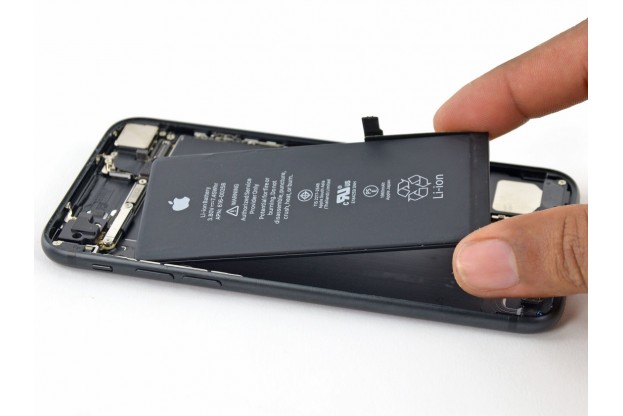
Перед началом замены аккумулятора рекомендуется снять с iPhone дисплей в сборе, что позволит предотвратить повреждение его шлейфов.
Открытие iPhone 7 приведет к повреждению водонепроницаемого уплотнения дисплея. Если вы не замените клейкие уплотнения, ваш iPhone будет функционировать нормально, но утратит водостойкость.
1
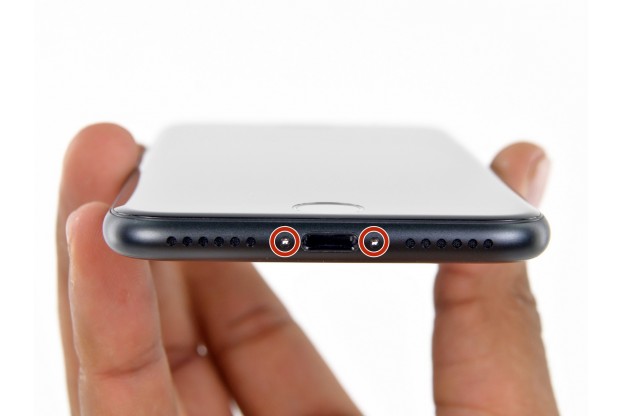
Шаг 1 — Торцевые винты Pentalobe
Перед началом работы разрядите аккумулятор до уровня менее 25%.Отключите iPhone.
Удалите два 3,4 мм звездообразных винта на нижнем торце iPhone с помощью отвертки Pentalobe 0.8.

2
Шаг 2 — Открытие телефона
Нагрев нижний край iPhone, вы смягчите клей, удерживающий дисплей, что облегчит его открытие.
Подготовьте iOpener и наложите его на нижний край iPhone примерно на минуту, чтобы смягчить клей под ним. Для этого можно использовать обычный фен.
3
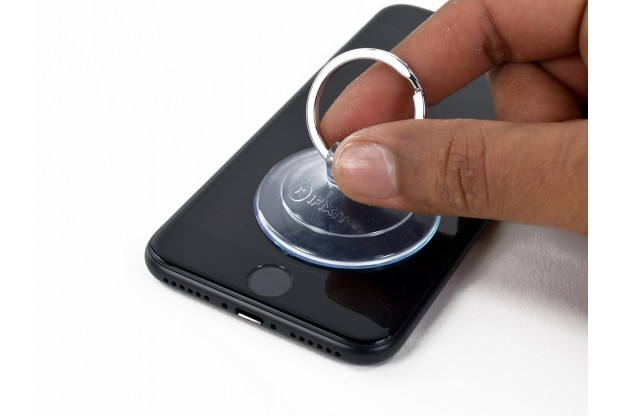
Шаг 3 — Открытие телефона
Установите присоску на экране, немного выше кнопки Home, но так, чтобы присоска не захватывала кнопку.
Аккуратно прижмите присоски к корпусу. Убедитесь, что ее чашка плотно прижата к экрану.
4
Шаг 4 — Открытие телефона
Потяните присоску, чтобы создать небольшой зазор между дисплеем и задней частью корпуса.
Удерживающий дисплей водостойкий клей очень прочен, поэтому, чтобы создать зазор, потребуется определенное усилие.Если вам сложно сделать зазор, покачайте экран вверх и вниз, чтобы ослабить клей, и вставить в зазор плоский конец спуджера.
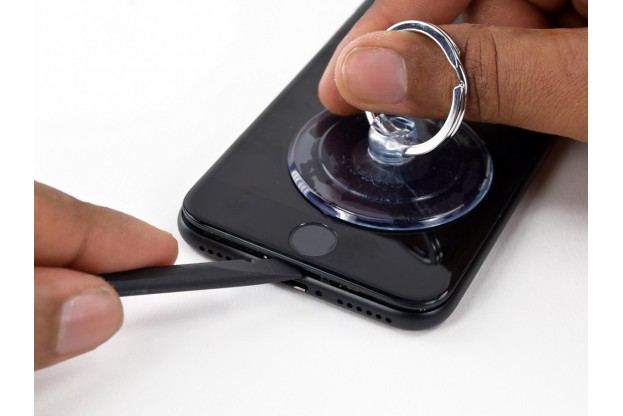
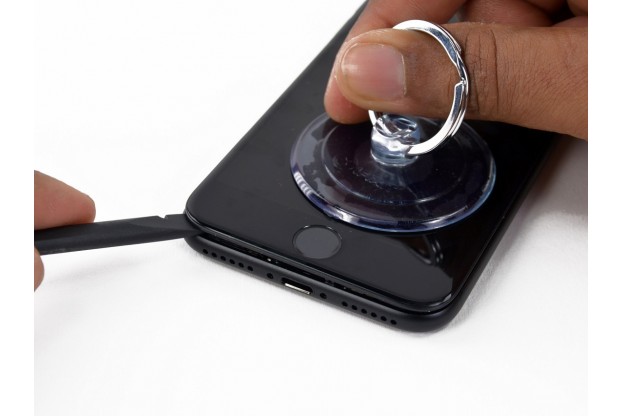
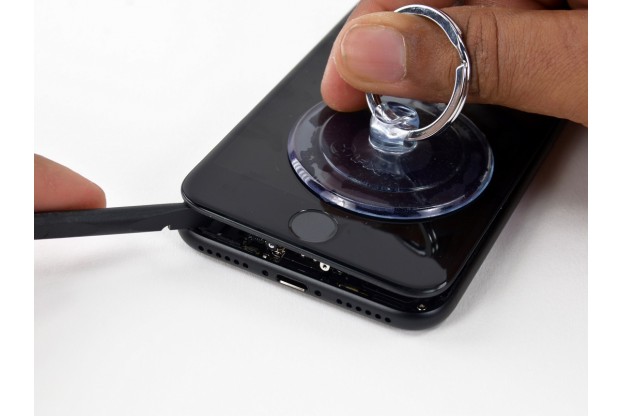
5
Шаг 5 — Открытие телефона
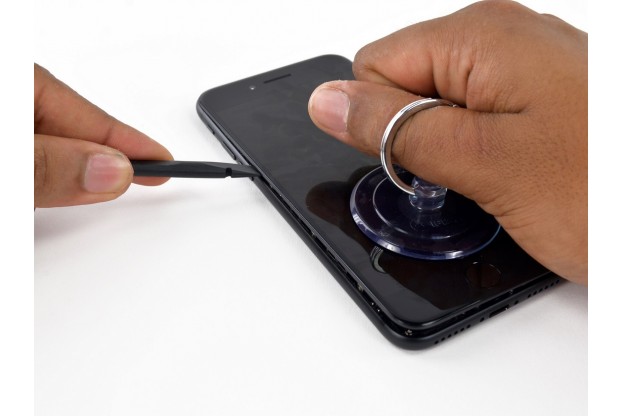
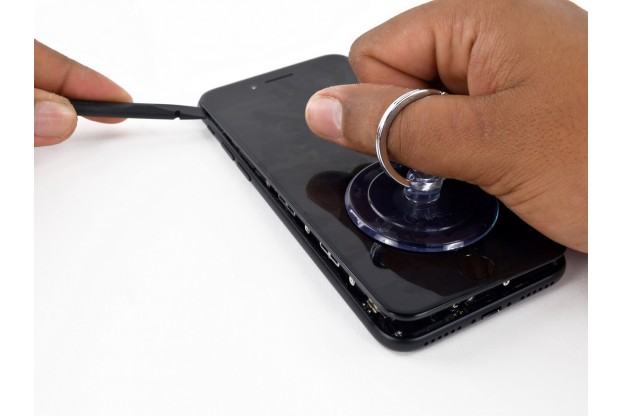
Ведите плоский конец спуджера вдоль нижнего края iPhone.
Для расширения зазора между дисплеем и задней частью корпуса поворачивайте спуджер.
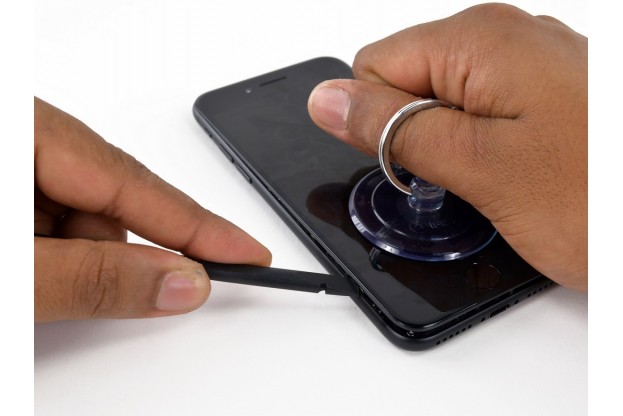
6
Шаг 6 — Открытие телефона
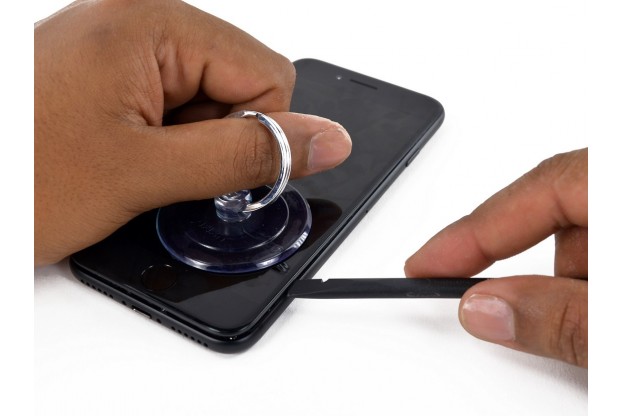
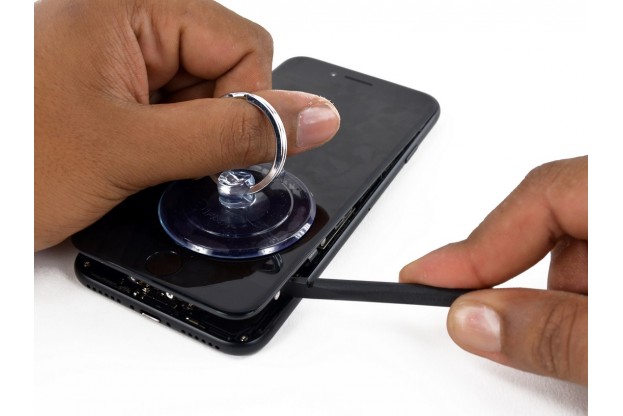
Двигайте спуджер вверх по левой стороне iPhone, начиная с нижнего края по направлению к кнопкам регулировки громкости и отключения звука.
Не переходите на верхний край телефона, иначе вы рискуете повредить пластиковые защелки, крепящие дисплей.
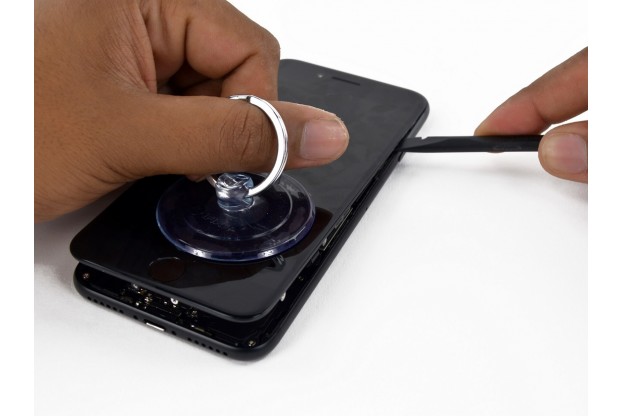
7
Шаг 7 — Открытие телефона
Вставьте плоский конец спуджера в нижний правый угол устройства.
Поверните спуджер на 90° для увеличения зазора между дисплеем и задней частью корпуса.
Ведите плоский конец спуджера вверх по правой стороне телефона, чтобы разрушить клеевой слой.

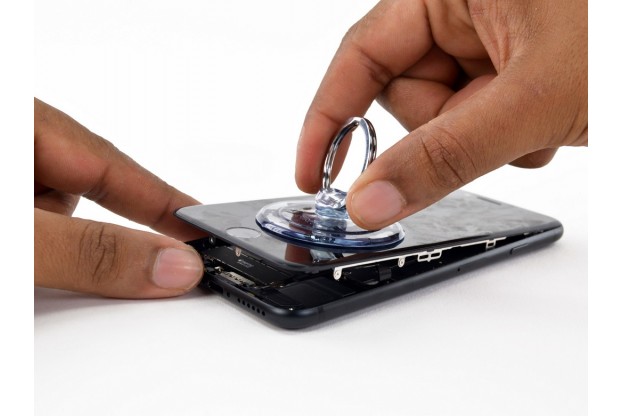
8
Шаг 8 — Открытие телефона
Присоской откройте iPhone, откинув конец передней панели в сборе от задней части корпуса.
Не поднимайте дисплей более чем на 10°, так как на правом краю устройства подключены ленточные шлейфы, соединяющие дисплей с материнской платой.
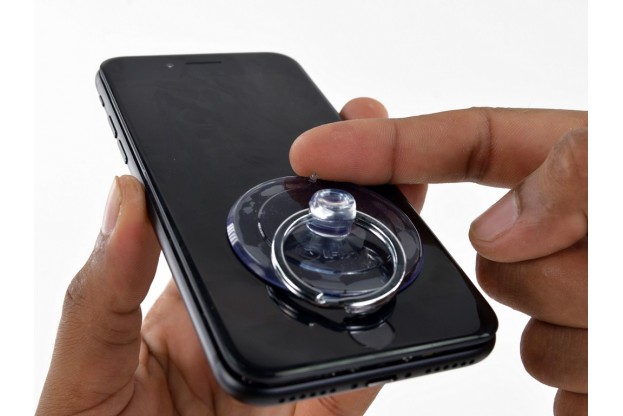
9
Шаг 9 — Открытие телефона
Потяните вверх маленький наконечник на присоске, чтобы снять ее с передней панели.
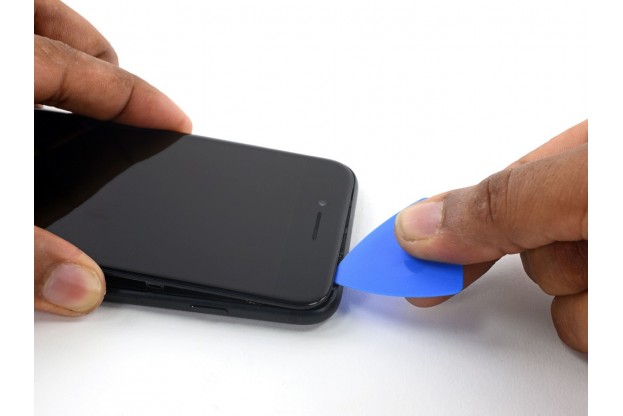
10
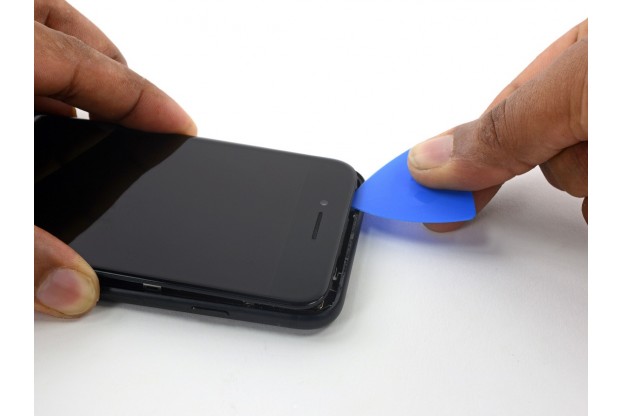
Шаг 10 — Открытие телефона
Вставьте медиатор в верхнюю часть iPhone, между задней частью корпуса и передней панелью, чтобы разрушить оставшийся слой клея, удерживая дисплей на месте.
Соблюдайте осторожность, чтобы не повредить пластиковые защелки в верхней части iPhone.
11
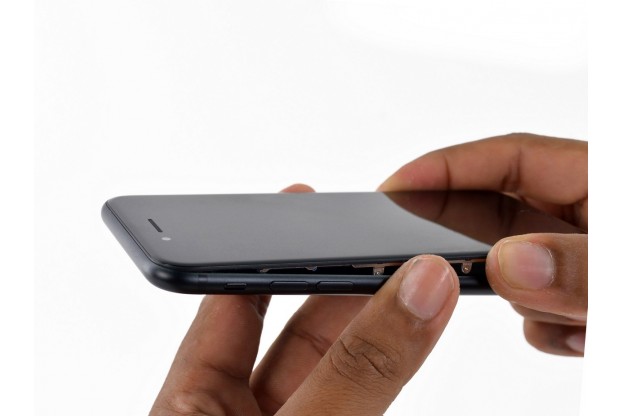
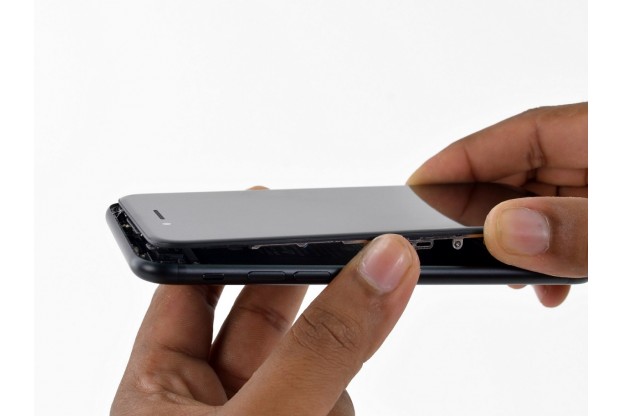
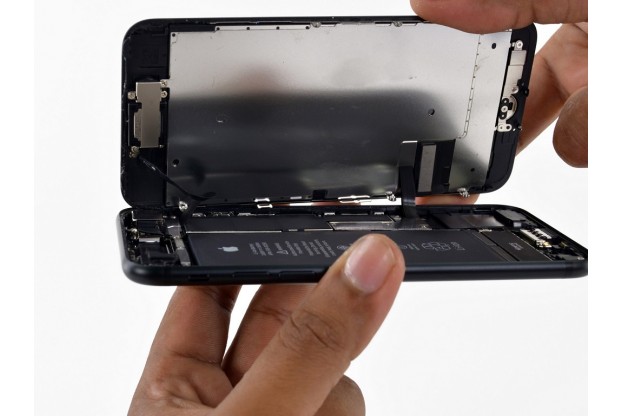
Шаг 11 — Открытие телефона
Потяните дисплей немного от верхнего края телефона, чтобы отсоединить защелки, удерживающие его на задней части корпуса.
Откройте iPhone, раскрывая его с левой стороны, как заднюю обложку книги.
Не пытайтесь полностью отделить дисплей, так как несколько ленточных шлейфов все еще соединяют его с материнской платой.
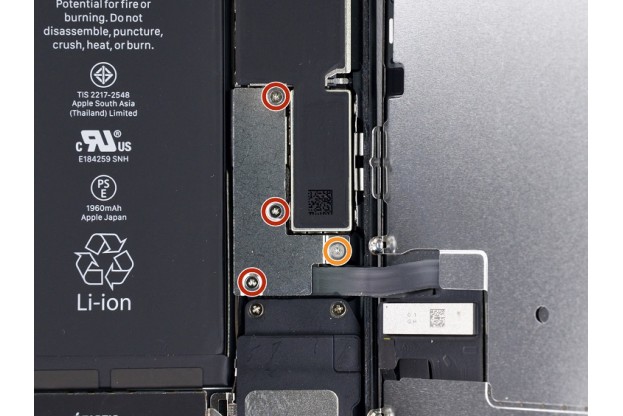
12
Шаг 12 — Открытие телефона
Удалите четыре трехлепестковых винта Tri-point Y000, крепящих основную прижимную планку:
•Винт Tri-point 1.2 мм — 3 шт.
•Винт Tri-point 2.4 мм — 1 шт.

13
Шаг 13 — Открытие телефона
Пинцетом снимите основную прижимную планку.
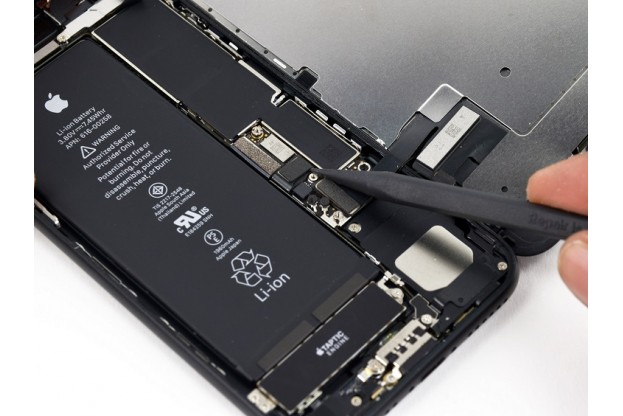
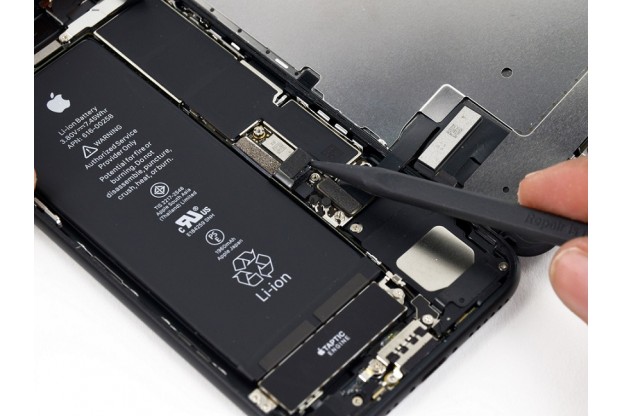
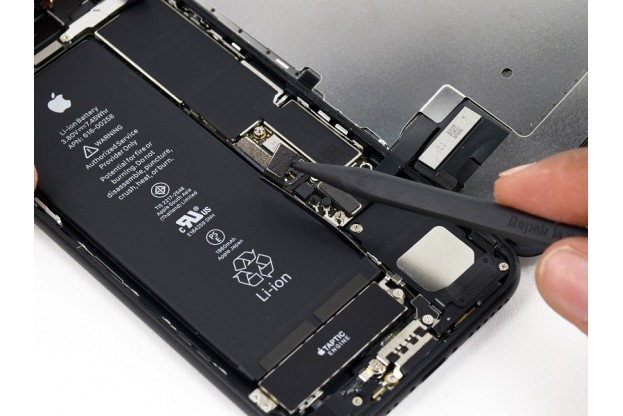
14
Шаг 14 — Открытие телефона
Используйте острый конец спуджера, чтобы вытащить разъем аккумулятора из гнезда на материнской плате.
Отогните в сторону шлейф разъема, чтобы он не соприкасался с гнездом и случайно не включил телефон.
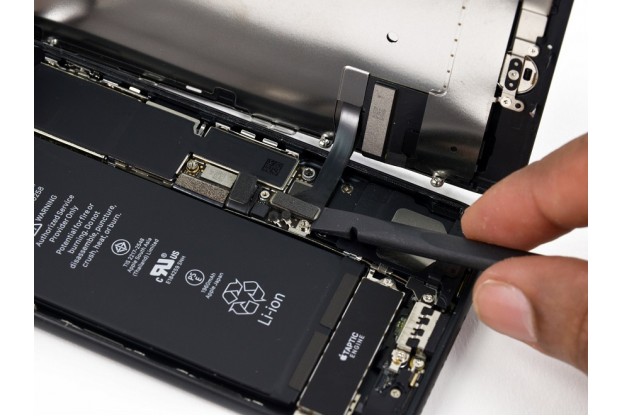
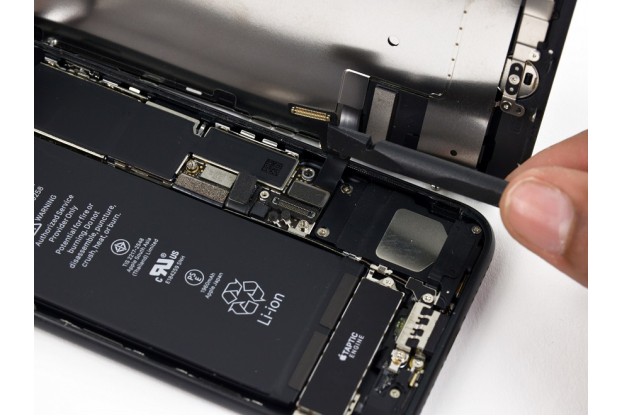
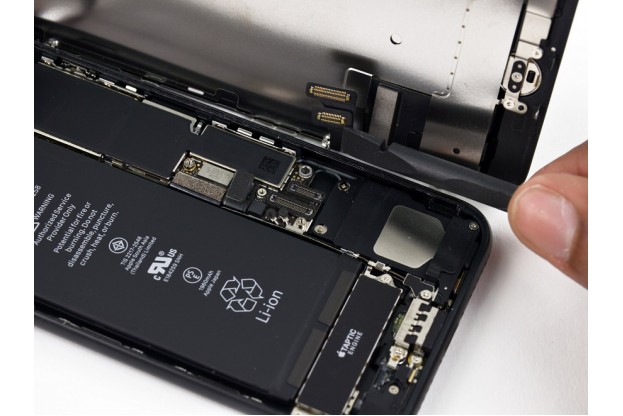
15
Шаг 15 — Снятие лицевой панели
Плоским концом спуджера отключите два нижних шлейфа дисплея, вытаскивая их прямо из гнезд на материнской плате.
При обратном подключении шлейфов нажимайте сначала на один край разъема, затем на другой.
Не нажимайте на центр разъема. Если разъем даже слегка смещен, он может погнуться, что приведет к его повреждению.
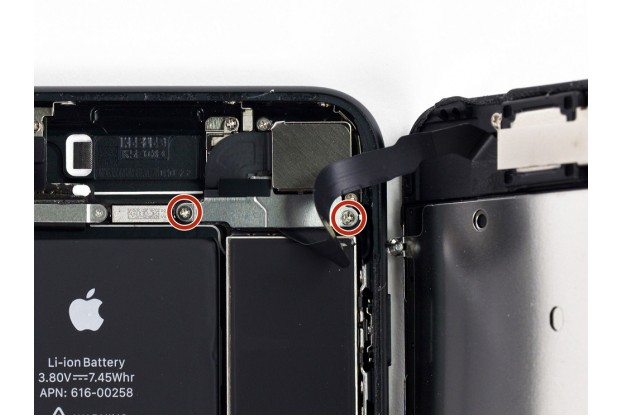
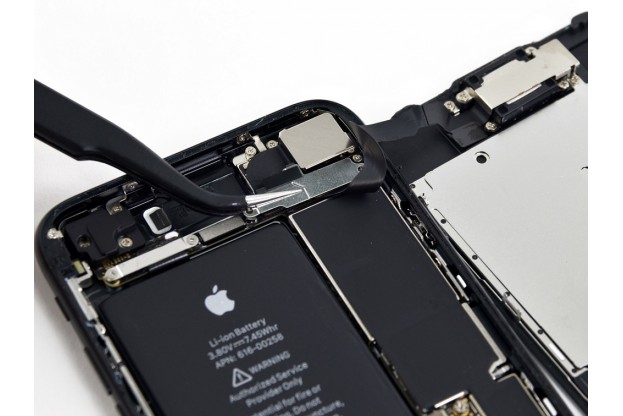
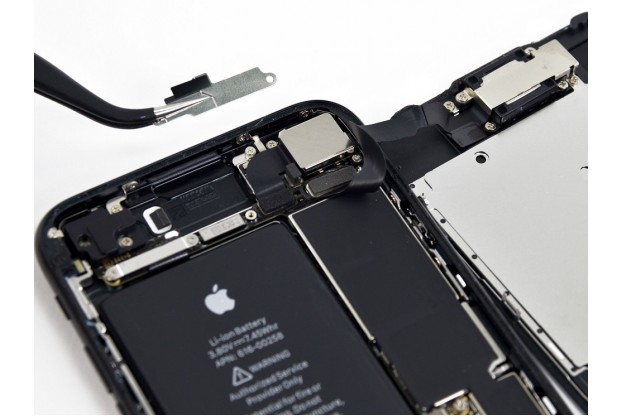
16
Шаг 16 — Снятие лицевой панели
Отвинтите два крестовых винта Phillips PH000 1,3 мм, крепящих прижимную планку коннектора сенсорной панели.
Снимите прижимную планку.
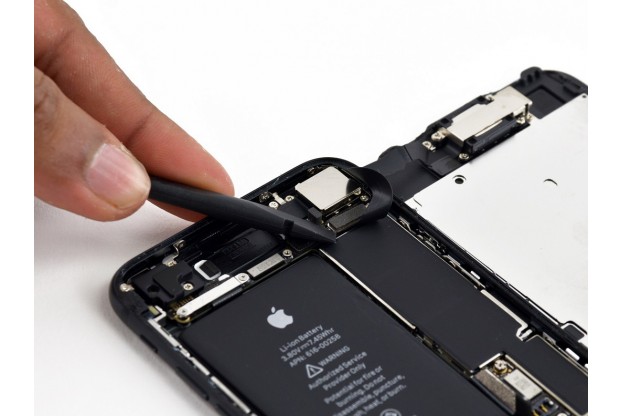
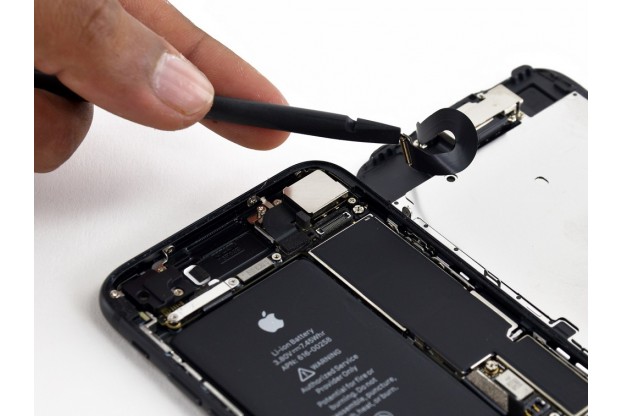
17
Шаг 17 — Снятие лицевой панели
Отсоедините шлейф тачскрина от гнезда на материнской плате.
Желательно подключить шлейф с первой попытки, чтобы избежать риска его излишнего изгиба и повреждения.
18
Шаг 18 — Снятие лицевой панели
Снимите дисплей в сборе.
19
Шаг 19 — Компенсатор давления
Отвинтите два крестовых винта Phillips PH000 1,9 мм, крепящих компенсатор давления к задней части корпуса.
20
Шаг 20 — Компенсатор давления
Пинцетом снимите компенсатор.
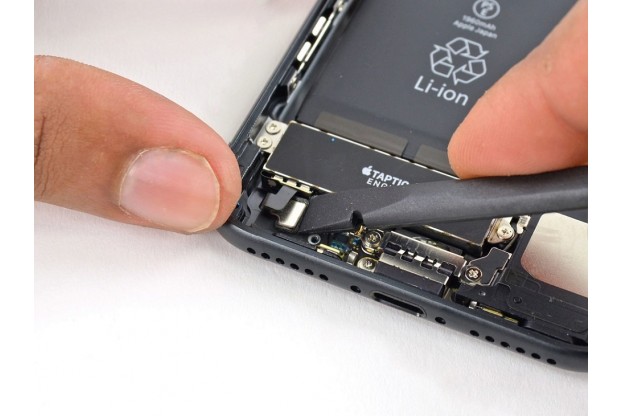
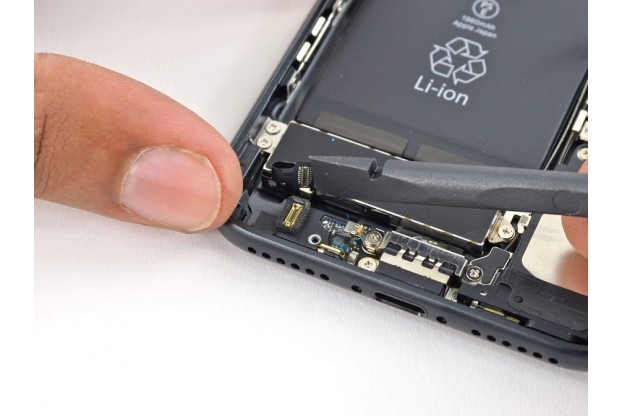
Плоским концом спуджера отсоедините разъем Taptic engine от гнезда на материнской плате.
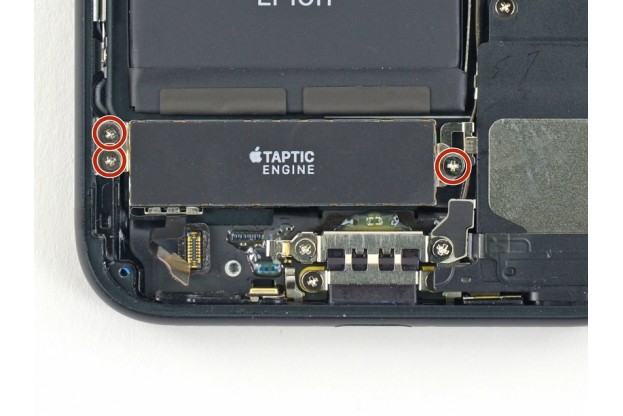
Удалите три крестовых винта Phillips PH000 1,6 мм, крепящих механизм Taptic engine к задней части корпуса.
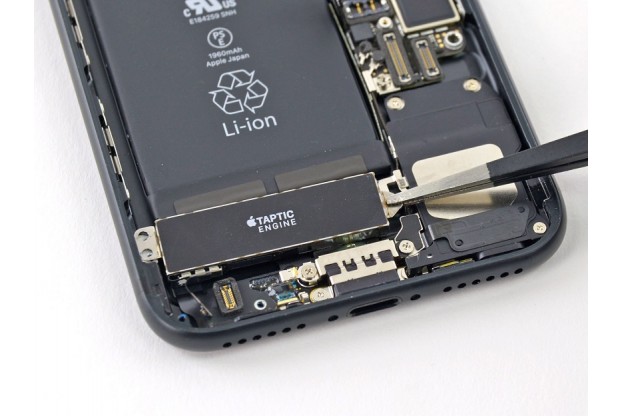
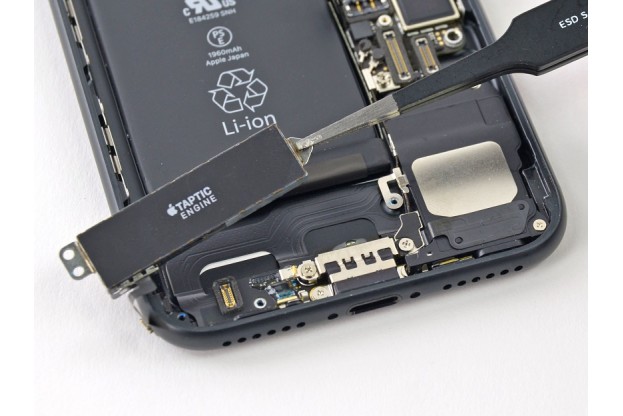
Пинцетом снимите Taptic engine.
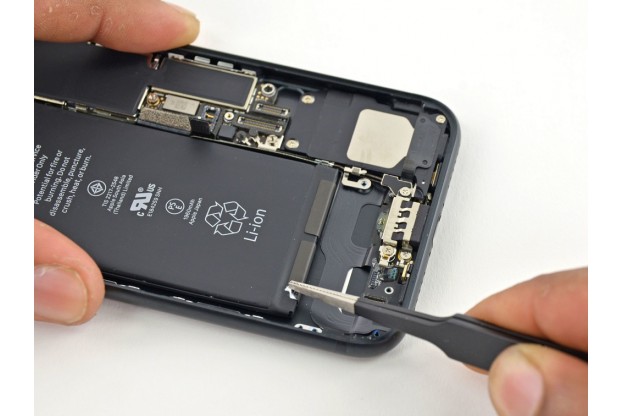
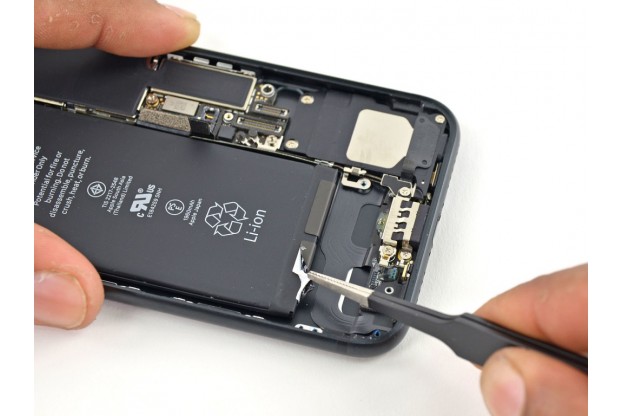
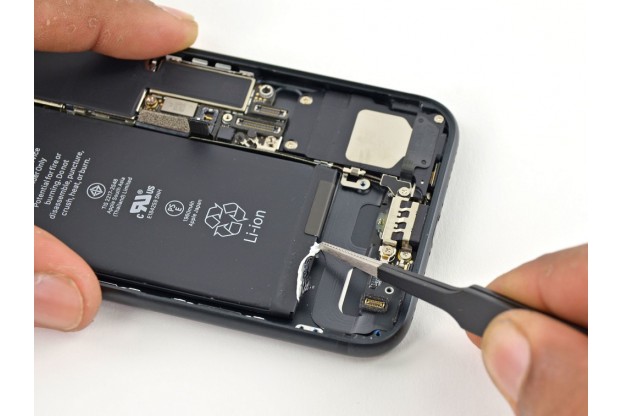
Пинцетом с тупыми концами отогните одну из клейких полосок на нижней кромке батареи.
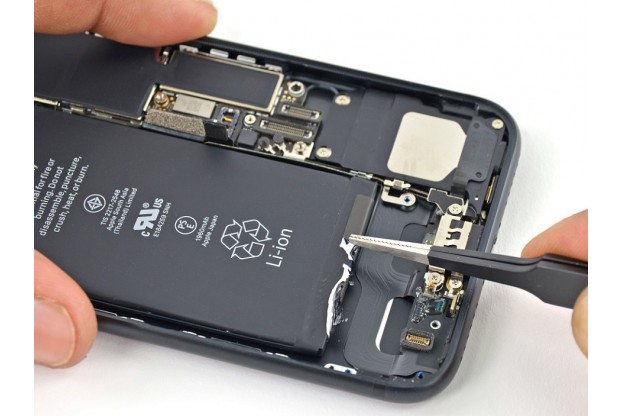
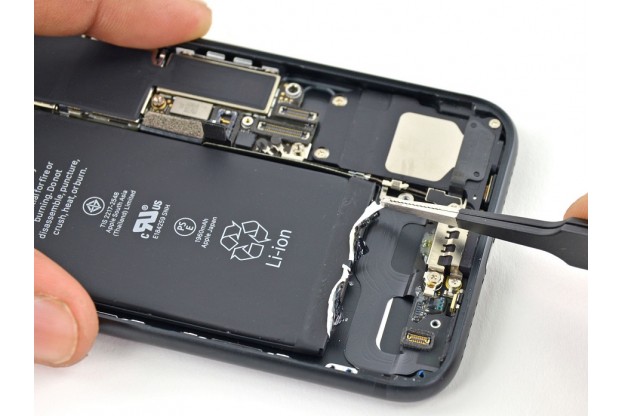
Таким же образом отогните вторую клейкую полоску.
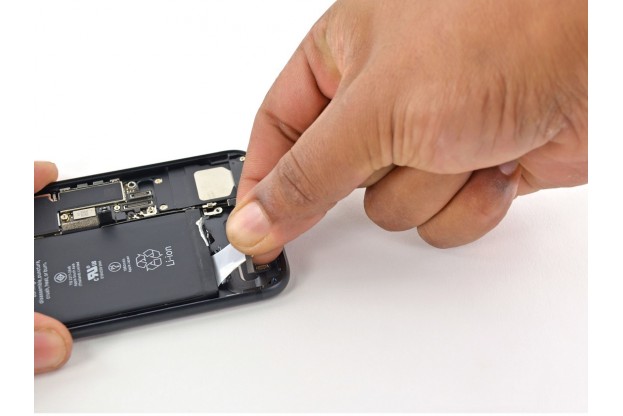
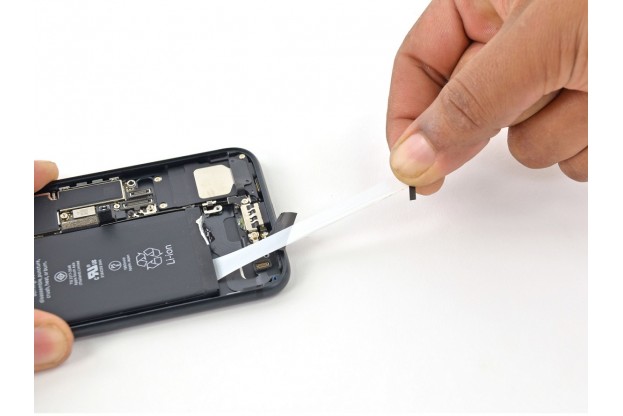
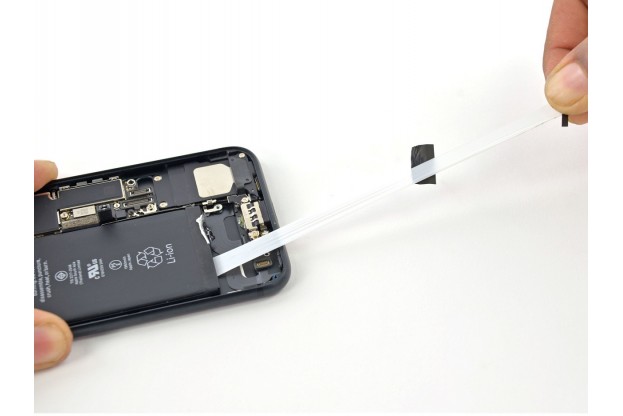
Во время процедуры вытягивания клейких полосок старайтесь, чтобы они выходили ровно и не сминались — замятые полоски могут склеиться между собой и порваться.
Очень медленно вытягивайте одну клеевую полоску из-под батареи к нижней части iPhone.
Для того, чтобы избежать ее разрыва, нужно следить, чтобы она не зацепилась за батарею или другие компоненты.
Тяните полоску с постоянным усилием, пока она не выйдет из зазора между батареей и задней частью корпуса. Для достижения оптимального результата усилие должно быть направлено под углом не более 60°.
В процессе вытягивания полоска растягивается во много раз больше своей первоначальной длины. При необходимости продолжайте вытягивать полоску, перехватывая ее ближе к батарее.
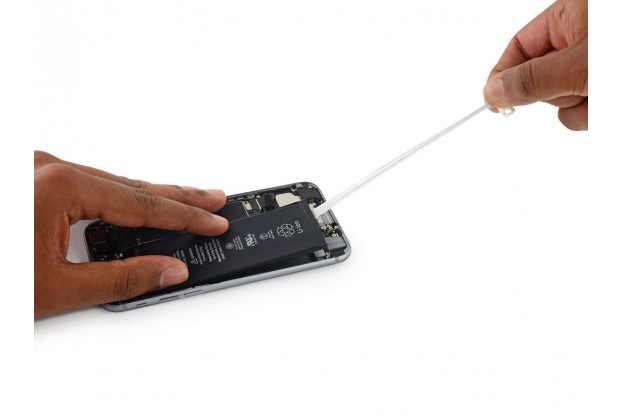
Те же действия повторите для второй полоски, рукой удерживая батарею на месте.
Если обе клейкие полоски удалены, пропустите следующий шаг.
Если одна из них порвалась и осталась под батареей, перейдите к шагу 28.

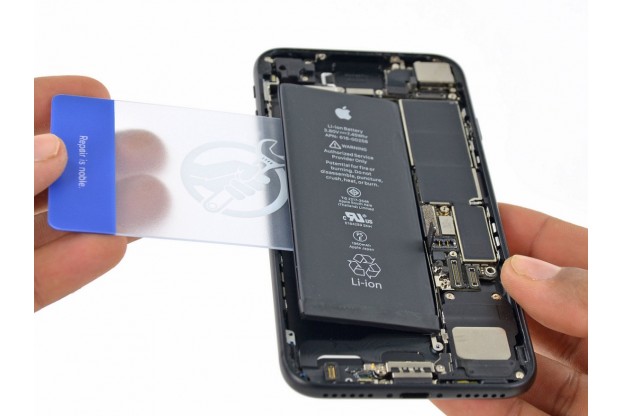
Подготовьте iOpener и приложите его к задней части корпуса, непосредственно над батареей. Вместо iOpener можно использовать обычный термофен. Через минуту переверните телефон и, используя медиатор или пластиковую карту, удалите оставшийся под батареей клей.
Не вставляйте карту (медиатор) с правой стороны (стороны материнской платы), иначе Вы можете повредить ее.
Не вставляйте карту (медиатор) в районе верхнего края батареи, иначе Вы можете повредить расположенный там шлейф кнопок громкости.
Держите карту (медиатор) ровно, чтобы не погнуть батарею. Это может привести к выделению опасных химических веществ или возгоранию.
Не используйте острые предметы, чтобы не повредить батарею.
Извлеките аккумулятор из задней части корпуса.
Выполните перезагрузку батареи после повторной сборки. Это может предотвратить ряд проблем и упростить поиск и устранение возможных неисправностей.
Чтобы собрать iPhone, используйте клей для герметизации дисплея. Следуйте этим инструкциям в обратном порядке.
Для обеспечения оптимальной производительности откалибруйте вновь установленную батарею: разрядите ее ниже 10%, затем непрерывно заряжайте до 100%.
Давайте сейчас посмотрим на процесс замены аккумуляторной батареи iPhone 7 или 7 Plus: какова последовательность действий и какой инструмент понадобится.
Подобная работа требует опыта и поэтому мы не несем ответственности за ваши действия. Лучше обратитесь в сервис.
Как определить износ батареи на Айфон 7?
Заявленный ресурс аккумулятора на Айфон 7 составляет более 500 циклов стабильной перезарядки. Этого должно хватить для активного использования девайса в течении полутора года.
Эксплуатируя гаджет менее интенсивно, можно продлить время работы батареи, но все равно отрезок времени между зарядками снижается. Существует много факторов, из-за которых нарушается работа батареи раньше установленного времени. Если вы заметили, что аккумулятор гаджета стал изнашиваться, то его следует заменить.
К наиболее характерным признакам проблем с аккумулятором Айфона относится выключение питания, отказ от зарядки устройства. Существуют еще симптомы, которые могут себя проявить в течении определенного периода:
- Снижение емкости.
- Частые перезагрузки.
- Без подключенной зарядки гаджет отказывается работать.
- Отключение во время просмотра фильмов, при интернет серфинге или в процессе разговора.
- При нажатии на экран появляются нехарактерные звуки.
- Часто появляется на экране индикатор необходимости подключения к компьютеру.
- Появление разводов на экране и выпуклости задней части девайса.
Довольно часто поломка батареи сопровождается изменением ее размеров. Происходит это из-за реакции элементов и чрезмерного выделения газов под оболочкой аккумулятора.
Деформациям металлический корпус Айфона 7 подвергается не сразу, поэтому проблему получается обнаружить только на завершающих этапах. Раздувшаяся батарея способна повредить много внутренних элементов девайса и привести даже к нарушению целостности сенсоров, матрицы дисплея. Если не принять вовремя меры по устранению этих неисправностей, значительно увеличится стоимость восстановления устройства.
Причины поломки аккумулятора
Использование динамиков, модулей связи, дисплея, сенсоров и иных составляющих устройства в процессе обычной эксплуатации создает на батарею большую нагрузку, что приводит к постепенному снижению ее ресурса. Существуют и другие причины, которые приводят к поломке аккумулятора:
- Окисление контактов, которое вызвано воздействием влаги и пыли из-за деформации частей корпуса.
- Замыкание цепи после попадания гаджета в воду.
- Применение ресурсоемкого программного обеспечения.
- Использование бракованных зарядных устройств неизвестных производителей.
- Заводской брак.
- Длительное использование устройства в агрессивных климатических условиях.
iPhone неправильно показывает заряд батареи
Инструменты
Для замены аккумулятора на iPhone 7 необходимо использовать такие инструменты:
- Пятигранную (Pentalobe) 3,5 мм, трехточечные (1,2 мм и 2,4 мм) и крестовидные (1,3 мм, 1,6 мм и 1,9 мм) отвертки.
- Тупоконечный пинцет.
- Присоска.
- Диэлектрическая лопатка (Spudger).
- iOpener (или альтернатива, к примеру, электрическая грелка).
- Пластиковый инструмент.
- Новый аккумулятор для iPhone 7.
Меняем аккумулятор на iPhone 7
Перед тем, как начать разбирать Айфон 7, аккумулятор гаджета следует разрядить до уровня менее 25%. При случайном расколе даже заряженный наполовину литий-ионный аккумулятор может взорваться или загореться.
Вскрытие дисплея на Айфон 7 повредит водонепроницаемые уплотнители. Если данные уплотнения не заменить, то ваш гаджет больше не будет водостойким. Выполняем следующую инструкцию:
- Выключаем девайс, удаляем два винта-звездочки 3,5 мм возле Lightning разъема.
- Подготавливаем iOpener. Можно использовать альтернативу в виде электрогрелки. Устанавливаем его на край передней панели, чтобы размягчить клей. На клее держится дисплейная панель. Для нагревания клея необходимо подождать приблизительно минуту.
- Прикрепляем присоску над кнопкой Домой к нижней половине дисплея. Проверяем, что кнопку присоска не накрывает.
- Следует потянуть за присоску, чтобы образовался небольшой зазор между задней панелью и дисплеем. В появившийся зазор вставляем плоский край диэлектрической лопатки. Дисплей на месте удерживает водостойкий клей, который очень прочный, поэтому для создания начального зазора потребуются значительные усилия.
- Диэлектрической лопаткой проводим вдоль нижнего края Айфона. Поворачиваем лопатку на 90 градусов, чтобы расширить промежуток между лицевой панелью и корпусом смартфона.
- Лопаткой проводим по левой стороне Айфона снизу-вверх. С верхней стороной корпуса не нужно выполнять никаких действий, так как в данной ситуации вы можете повредить зажимы из пластика, которые закрепляют дисплей.
- В правый нижний угол корпуса гаджета вставляем плоский край диэлектрической лопатки. Лопатку поворачиваем на 90 градусов для расширения зазора. Возвращаем лопатку в исходное положение, проводим ей снизу-вверх по правой стороне.
- Теперь нужно слегка потянуть за присоску, чтобы поднять дисплей и раскрыть корпус девайса. Дисплей не нужно поднимать более чем на 10 градусов, так как на правой стороне гаджета подключены шлейфы, которые соединяют дисплей с системной платой.
- Проводим аккуратно пластиковым инструментом (или пластиковой картой) по верхнему краю Айфона между дисплейной панелью и задней частью корпуса для удаления оставшегося клея. При этом нужно удерживать на месте экран. Операцию выполняйте осторожно, старайтесь на верхнем краю телефона не повредить пластиковые зажимы.
- Для отсоединения зажимов необходимо слегка потянуть вниз дисплей. Эти зажимы его крепят к задней части корпуса. Затем раскрываем Айфон, развернув вверх дисплей с левой стороны. Не нужно пытаться полностью дисплей отделить от корпуса, так как его все еще соединяют шлейфы с системной платой.
- С нижнего держателя откручиваем трехточечные винты Y000: один 2,4 мм винт, три 1,2 мм винта.
- Извлекаем нижний держатель.
- При помощи пинцета или острого конца пластикового инструмента нужно открепить шлейф аккумулятора и расположенные ниже два шлейфа.
- Откручиваем два винта 1,3 мм, на которые крепится держатель, снимаем его.
- Отсоединяем шлейф датчика передней панели. Важно обратиться внимание, что подключать данный шлейф во время сборки необходимо по всей площади сразу, чтобы риск изгиба свести к минимуму.
- Полностью сниманием дисплей, который к задней части корпуса больше не подключен.
- Откручиваем два крестообразных винта 1,9 мм, которые закрепляют барометрическую заглушку. Извлекаем ее.
- Открепляем шлейф двигателя Taptic Engine.
- Откручиваем три винта 1,6 мм, которые удерживают двигатель Taptic Engine. Извлекаем его.
- Здесь нельзя использовать остроконечный пинцет, так как это может стать причиной прокола батареи. Применяя тупоконечный пинцет, необходимо снять одну из клейких полосок сначала на одной стороне нижнего края аккумулятора, а затем на другой.
- Медленно вытаскиваем одну из полосок, поддерживая постоянное натяжение. Чтобы получить наилучший результат, полоску тянуть нужно под углом 60 градусов или меньше. Растянется полоска до размеров, которые превышают размер батареи в несколько раз, поэтому следует подготовиться к перехвату ее у основания, а затем нужно продолжать тянуть. Старайтесь, чтобы полоски не приклеивались ни к чему и не перекручивались. В противной ситуации процесс их извлечения может быть существенно затруднен.
- Для второй полоски повторяем предыдущий шаг. Аккумулятор при этом нужно поддерживать рукой.
- Извлекаем из корпуса Айфона аккумулятор, устанавливаем клейкие полоски, новую батарею. Затем осуществляем в обратном порядке сборку гаджета.


Как заменить батарею (аккумулятор) iPhone 7 и 7 Plus5

- ×òî äåëàòü?
- Âèäåî
- Êàðòèíêè
- Êàðòû è ìàðøðóòû
-
Ïî÷èòàòü æóðíàë ïîòðåáèòåëÿ
- NoFolloW çà íàìè â Twitter!
- Êàòàëîã /
- Âèäåî /
- Çàìåíà àêêóìóëÿòîðà…
TheYodamobile
Âèäåî èíñòðóêöèÿ î òîì çàìåíèòü àêêóìóëÿòîð íà iPhone 7 ñâîèìè ðóêàìè â äîìàøíèõ óñëîâèÿõ. — Êóïèòü àêêóìóëÿòîð íà Àéôîí 7 ìîæíî òóò:
— Ñòèêåð äëÿ Áàòàðåè:
— Ðàáîòà ïî çàìåíå áàòàðåè Àéôîí 7 îòíîñèòñÿ ê óðîâíþ ñëîæíîñòè — íèæå ñðåäíåãî è çàéìåò ó âàñ ïðèìåðíî 20 — 30 ìèíóò. — Äðóãèå çàï÷àñòè è èíñòðóìåíò:
Ïîõîæèå âèäåî

Çàìåíà áàòàðåè íà iPhone 7

Êàê óñòðàíèòü ÆÎÐ ìàñëà áåç êàïèòàëêè ÄÂÑ? 100% ñïîñîá.

Âçäóëñÿ àêêóìóëÿòîð íà iPhone 6? Êóïè íîâûé â ÎíëàéíÒðåéä.ðó

Çàìåíà àêêóìóëÿòîðíîé áàòàðåè iPhone 7 ñ âîññòàíîâëåíèåì âëàãîçàùèòû | China-Service

Çàìåíà àêêóìóëÿòîðà íà iPhone 7 | Çàìåíà áàòàðåè iPhone 7

ÑÅÊÐÅÒÛ ÇÀÌÅÍÛ ÁÀÒÀÐÅÈ iPhone 7

Çàìåíà Àêêóìóëÿòîðà iPhone 7 | Ìåíÿåì áàòàðåþ àéôîíà 7 | ÑÖ X Repair

Comment remplacer l»ecran iPhone 7. By SOSav

Çàìåíà äèñïëåÿ iPhone 8 Plus — Âèäåî èíñòðóêöèÿ ïî çàìåíå ýêðàíà iPhone 8 Plus

Çàìåíà àêêóìóëÿòîðà iPhone 8 Plus | Êàê çàìåíèòü àêêóìóëÿòîðíóþ áàòàðåþ iPhone 8 Plus

Êàê ÍÅ íàäî ìåíÿòü áàòàðåþ â Àéôîí