
- Выезжаем
по Москве и МО - Оригинальные
запчасти - Бессрочная гарантия
на запчасти - Выезд мастера
бесплатно
Удобство и надежность
- Используем только оригинальные запчасти
- Выезжаем по всей Москве и области
- Бесплатный выезд мастера или доставка в сервис
Нам доверяют
 Иван
Иванс Youtube
 Евгений
с Facebook
«Перебрал несколько предложений от сервисных центров, в компании Spets Apple больше всего понравилось, на все вопросы ответили и цены подошли. Описал беспокоящие в работе iPad 7 моменты, сразу получил возможные пути решения. Курьер забрал устройство на диагностику, отзвонились по итогам осмотра, выполнили ремонт. Результат порадовал, без лишнего ожидания и наценок. Спасибо! Буду рекомендовать всем знакомым.»
 Анастасия
с Facebook
«Очень пригодились услуги компании Spets Apple. После поломки iPhone 11 Pro, начал греться и некорректно работать, хотя до этого проблем не было. Хочу сказать спасибо за понятные разъяснения проблемы, поскольку в начинке телефонов ничего не понимаю. Мне терпеливо рассказали недочеты, быстро выполнили ремонт и вернули мой телефон в целости. Цена работы и деталей также устроила.»
 Алёна
Алёнас Youtube

 Елена
Еленас Facebook
«Уже не в первый раз меняю стекло на iPhone 8, в этой компании справились достаточно быстро, каких-либо следов от ремонта овершенно не заметила. Порадовала скорость обслуживания: только заполнила заявку, сразу со мной связались, уточнили модель и состояние телефона и сразу же предложили забрать устройство в ремонт. Ждать свой телефон назад после ремонта также не пришлось долго. Мастер очень понравился, поскольку вызвал доверие.»
Галинас сайта
«Заменяла дисплей в сервисном центре. Все отлично, и очень рада тому, что можно долго не ждать получения оригинальных запчастей. На момент моей заявки нужный дисплей был на офисе компании, поэтому предложили сразу произвести его замену. В высоком качестве работы убедилась лично, мой iPhone XS снова выглядит идеально, работают все функции и возможности. Цену ремонта назвали сразу, что очень удобно. Когда ранее обращалась в другую компанию, сумму не называли, но она существенно отличаласьот той, которая язначально была указана в прайсе. Это не нравилось, поэтому этим ребятам респект.»
 Вера
Верас Facebook
«Сервис отличный, ремонт делают быстро и без проблем. Судя по скорости и результату, в сервисном центре уже есть все нужные детали, оборудование и нормальные условия. Владельцы iPhone X, советую выбрать эту компанию. Заменили мне батарею, теперь снова могу проводить в телефоне свободное время, не бегая каждые несколько часов в поисках свободной розетки.»
 Игорь
Игорьс Facebook
«Заметил проблемы с блоком питания Imac, принял решение не откладывать ремонт, потому что пользуюсь им постоянно, часто по работе. Оставил заявку на Spets Apple, удивился, что почти сразу поступил звонок. Компания времени зря не теряет, забрали, посмотрели состояние и проблемные узлы, а также уточнили, устраивает ли цена ремонта, при этом диагностика не оплачивается.»
 Юлия
Юлияс Facebook
«Починили iPhone 11 Pro Max всего за 1 день, и ждать не пришлось. Курьер бесплатно, поиск поломки тоже бесплатно – выгодно и удобно, особенно для занятых людей. К сожалению, повреждения были довольно глубокие и пришлось менять весь дисплей, но оно того стоило, внешне выполнение ремонта не заметно, кроме того, теперь нет никакой поломки и трещин. Отзывается на движения отлично, сопутствующих проблем не заметила.»
Иринас сайта
«Быстро вернули моему телефону нормальный режим работы, стала пропадать сеть, хотя в пределах доступа вышек, в леса и далекие села не выезжал. Оказывается, даже у iPhone 11 такая проблема случается. Огромное спасибо за высокую скорость ремонта и обслуживания, и деньги не на ветер потрачены, больше поломка не появлялась, пользуюсь телефоном каждый день.»
 Андрей
с сайта
«Стал отключаться iPhone XR, но я так и не понял, в чем суть самостоятельно, поэтому отнес в ремонт. Сервисный центр Spets Apple приглянулся наличием гарантии на ремонт, поскольку ремонт – удовольствие не самое доступное, нести повторно и опять платить я не хочу. Провели осмотр, озвучили тарифы сделали ремонт и вернули назад, претензий не имею. Пока еще гарантия сохраняется, все работает.»
 Денис
Денисс Facebook
«Вроде и качество iPad Air 3 хорошее и работал отлично, но пришлось восстанавливать данные. Как так получилось, не знаю, а пропали документы по работе и немало фото, пришлось обращаться к специалистам. Честно говоря, особой надежды не было, но удалось получить нужную информацию. Отдельно хочу отметить приветливого и оперативного курьера, отличная работа.»
Замена батареи на iPhone SE на оригинал – одна из услуг, предоставляемых сервисным центром Spets Apple в Москве. Из-за особенностей конструкции самостоятельно производить замену нельзя – нужны специальные инструменты, предназначенные для ремонта техники именно этого бренда, и практический опыт. В противном случае вы рискуете полностью вывести устройство из строя.
В каких случаях требуется замена АКБ
Замена аккумулятора iPhone SE необходима по ряду причин: телефон стал быстрее разряжаться при том же объеме работ; во время зарядки нагревается батарея; гаджет не включается без подключения к сети; Айфон отключается, хотя индикатор заряда показывает полную емкость.
Как мы работаем
Мастера Spets Apple оказывают услуги на выезде для экономии времени заказчика. Оставить заявку на адресный вызов специалиста можно по телефону либо в форме обратной связи. В заказе укажите удобное время и причину неисправности.
Восстановительные работы проводятся на глазах клиента и не занимают более получаса. Цена замены аккумулятора iPhone SE ниже конкурентов, потому что мы заказываем оригинальные запчасти и расходные материалы у официальных дилеров без привлечения посредников.
Остались вопросы?
Звоните: 8 (495) 134-21-97
- Выезжаем по Москве
- Ремонтируем за 15 минут
- Со скидкой 25%
Вызвать мастера на дом или в офис
Введите свой номер, так мы сможем с вами связаться и уточнить детали заказа.
Нажимая кнопку «Отправить заявку», вы подтверждаете свое согласие на обработку
персональных данных
Бесплатная консультация специалиста
Введите свой номер, так мы сможем с вами связаться и уточнить детали ремонта.
Нажимая кнопку «Перезвонить за 1 минуту», вы подтверждаете свое согласие на обработку
персональных данных
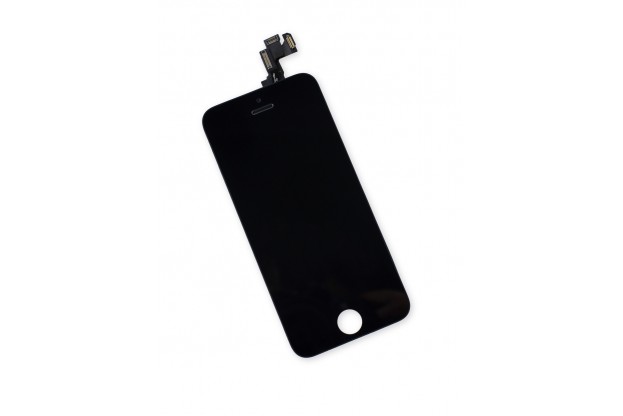
Используйте это руководство, чтобы вернуть к жизни iPhone SE, аккумуляторная батарея которого больше не работает. Просто замените старый аккумулятор iPhone SE на новый.
Клейкие ленты, крепящие батарею к корпусу, не пригодны к повторному использованию, поэтому перед началом работы нужно иметь их запасной комплект.
Для обеспечения оптимальной производительности откалибруйте вновь установленную батарею: разрядите ее ниже 10%, а затем зарядите до 100%.
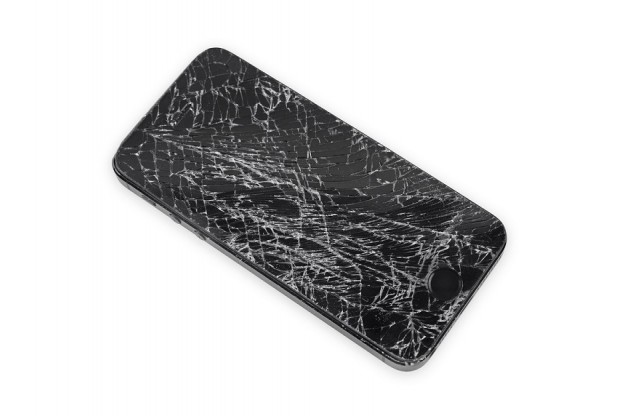
Если стекло айфона треснуло, необходимо предотвратить повреждение рук его осколками во время ремонта.
Наложите перекрывающие друг друга полоски прозрачного скотча поверх дисплея до тех пор, пока все стекло не будет закрыто. Это позволит сохранить стеклянные осколки и обеспечить целостность конструкции при поднятии дисплея.
Наденьте защитные очки для защиты глаз от стекла, встряхиваемого во время ремонта.
2
Шаг 2 — Открытие телефона
Перед началом работы разрядите аккумулятор до уровня менее 25%.Отключите iPhone.
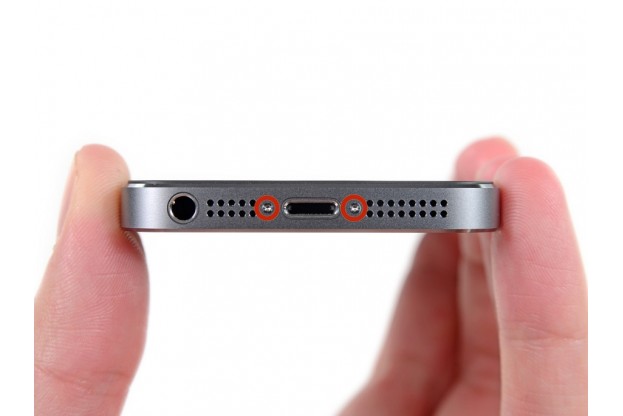
Удалите два 3,9 мм звездообразных винта на нижнем торце iPhone с двух сторон разъема питания Lightning с помощью отвертки Pentalobe 0.8.
3
Шаг 3 — Открытие телефона
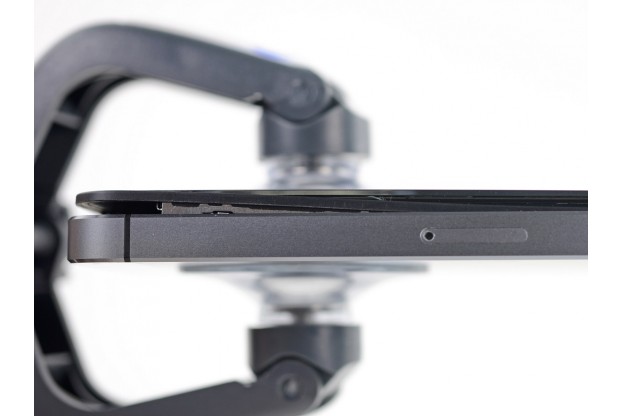
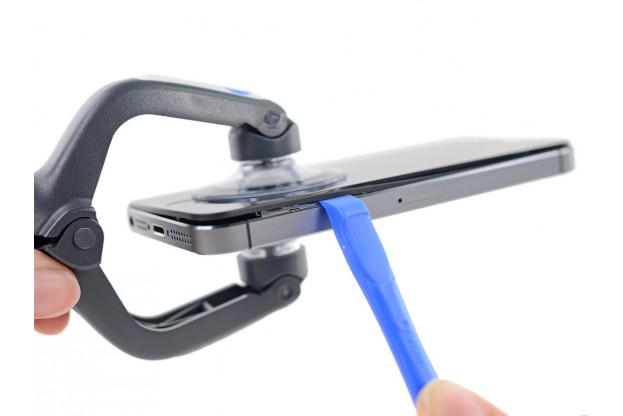
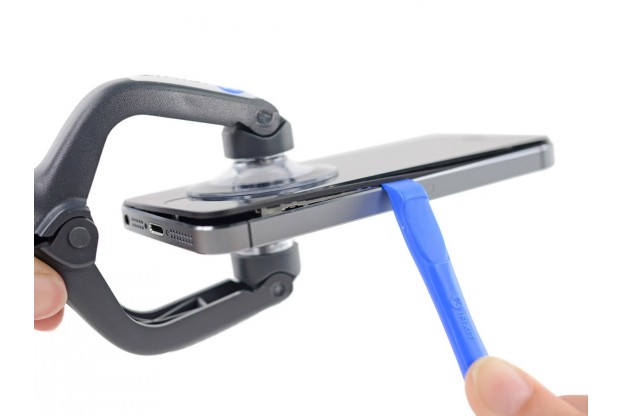
Независимо от используемого вами инструмента, вы должны быть уверены, что подтягиваете весь экран.
Если стекло начинает отделяться от пластика, вставьте пластиковый спуджер между пластиковой рамой и металлическим корпусом телефона, чтобы вытащить металлические зажимы из корпуса.
4
Шаг 4 — Открытие телефона
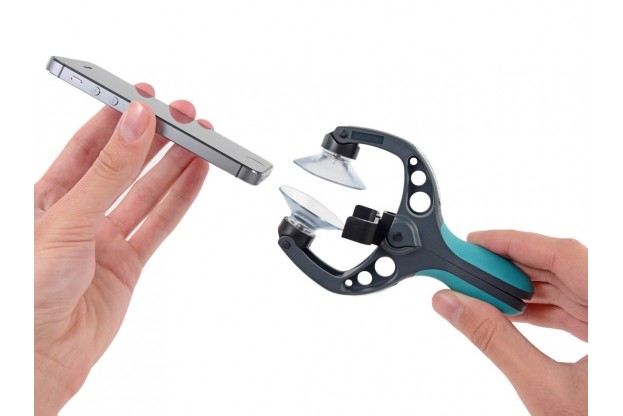
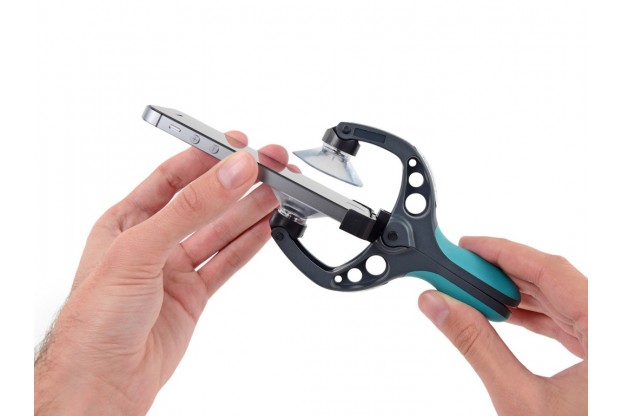
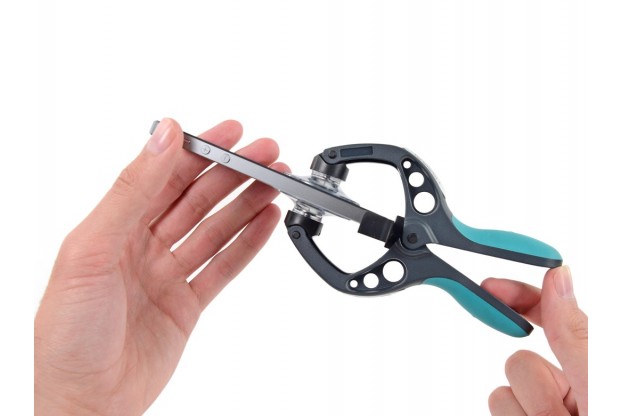
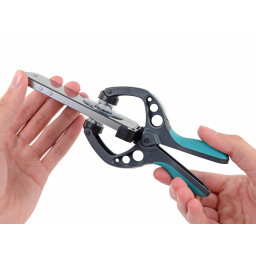
Сожмите ручки iSclack, открыв раствор присосок.
Поместите нижнюю часть iPhone между присосками напротив пластикового датчика глубины.Верхняя присоска должна находиться над кнопкой Home.
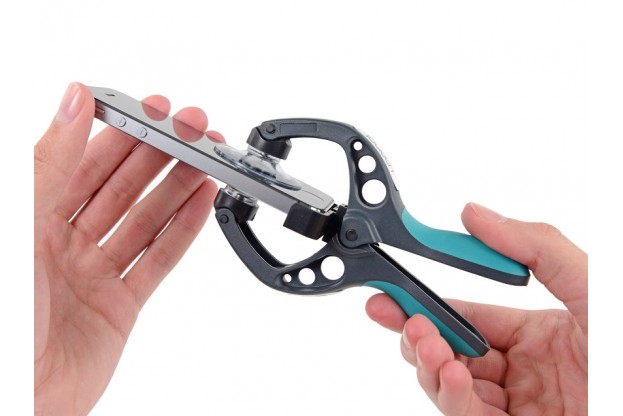
Откройте ручки, чтобы закрыть зажимы iSclack. Центрируйте присоски и плотно прижмите их к верхней и нижней части iPhone.
5
Шаг 5 — Открытие телефона
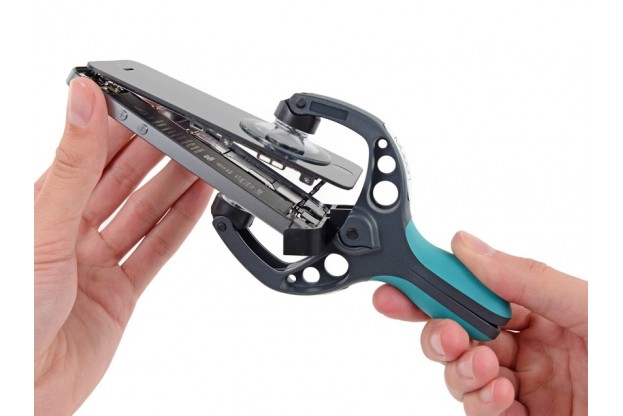
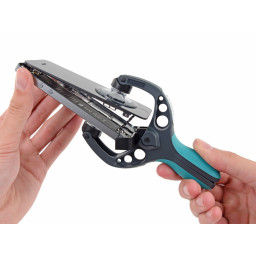
Надежно закрепите свой iPhone и закройте ручку iSclack, чтобы отделить присоски, потянув переднюю панель от заднего корпуса.
Разомкните присоски от вашего iPhone.
Пропустите следующие три шага и перейдите к шагу 9.

6
Шаг 6 — Открытие телефона вручную
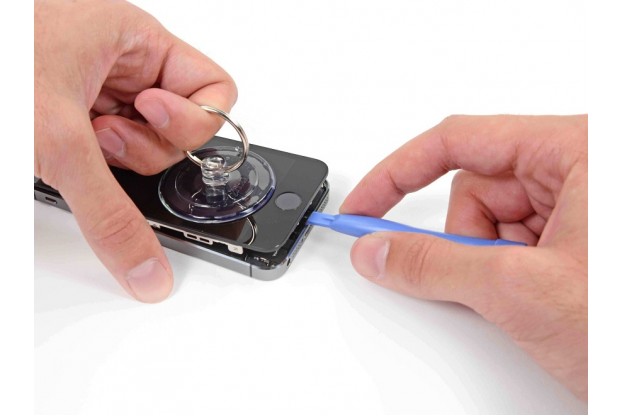
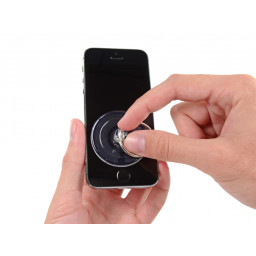
Если у вас нет iSclack, для подъема передней панели используйте присоску:
Установите присоску на экране, немного выше кнопки Home, но так, чтобы присоска не захватывала кнопку.
Аккуратно прижмите присоски к корпусу. Убедитесь, что ее чашка плотно прижата к экрану.
7
Шаг 7 — Открытие телефона вручную
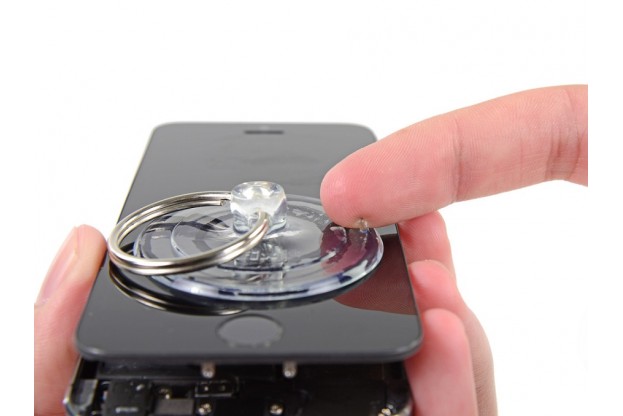
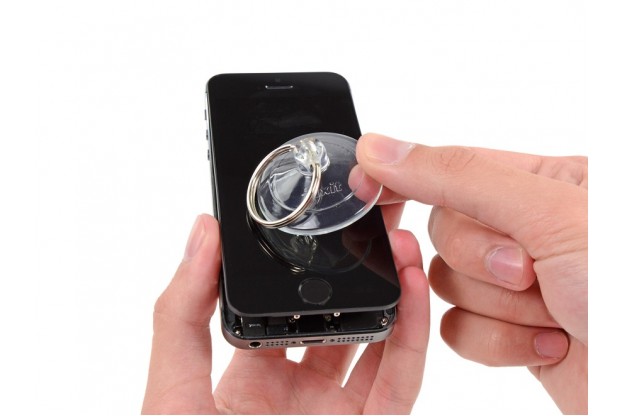
Передняя панель крепится с помощью зажимов, также есть несколько шлейфов, соединяющих ее с остальной частью телефона. Нужно разомкнуть зажимы и приоткрыть телефон достаточно, чтобы отсоединить кабели. Операцию выполняйте медленно и аккуратно, чтобы избежать повреждений.
Удерживая iPhone одной рукой, потяните присоску, чтобы слегка отделить конец передней панели от корпуса.
С помощью спуджера осторожно удерживайте край заднего корпуса внизу, пока вы тянете лицевую панель присоской.
Работайте медленно, применяя постоянное достаточное усилие.
8
Шаг 8 — Открытие телефона вручную
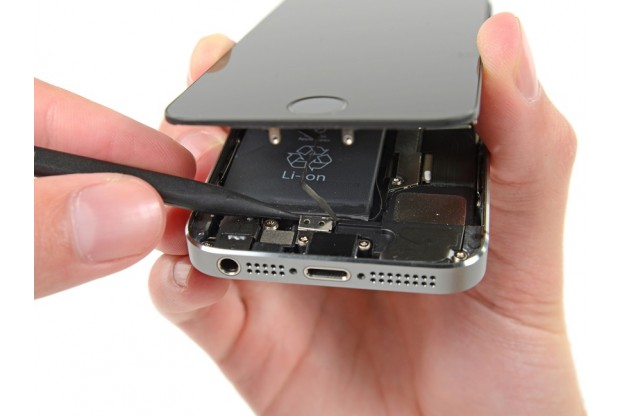
Не поднимайте дисплей более чем на 10°, так как подключены ленточные шлейфы, соединяющие дисплей с материнской платой.
Потяните пластмассовый наконечник, чтобы освободить вакуумное уплотнение на присоске.Снимите присоску с передней панели.
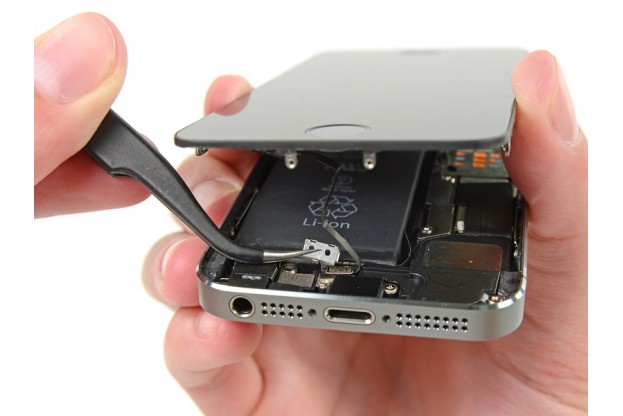
9
Шаг 9 — Удаление крышки шлейфа Touch ID
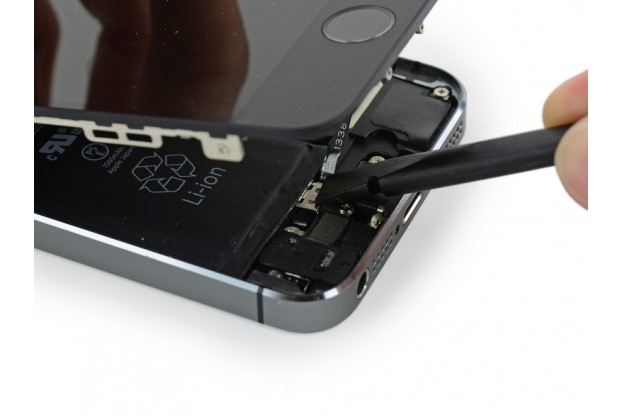
Откройте телефон достаточно, чтобы открыть доступ к металлической крышке,закрывающей шлейф кнопки Home.
Не открывайте телефон слишком широко: есть риск повредить шлейф кнопки Home или его разъем. Держите кабель свободным, не натягивая его.
Используйте острый конец спуджера, чтобы освободить крышку.Аккуратно удалите ее с помощью пинцета.
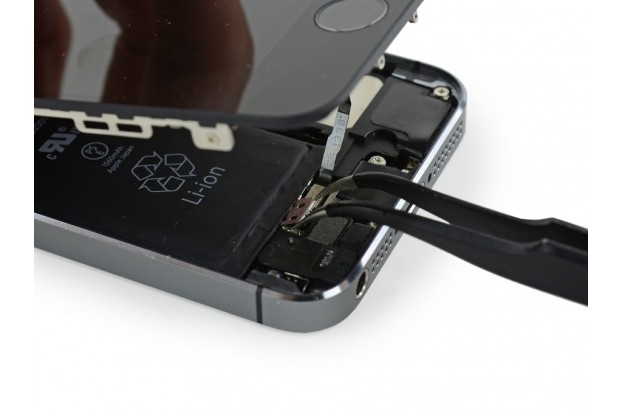
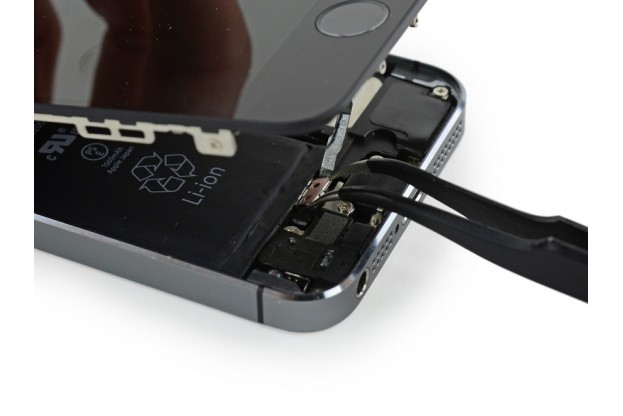
10
Шаг 10 — Удаление крышки шлейфа Touch ID
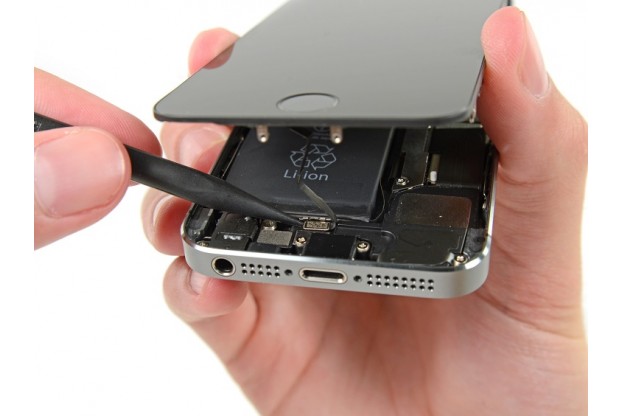
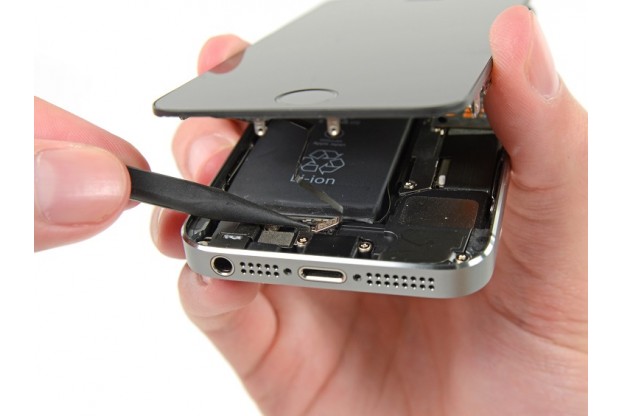
Во время обратной сборки вам нужно будет переустановить крышку кабеля Touch ID. Ее верхняя часть должна войти в зазор между батареей и разъемом кабеля Touch ID, а передняя часть — зафиксироваться над разъемом.
Сдвиньте верхнюю часть крышки над разъемом шлейфа Touch ID слева направо.
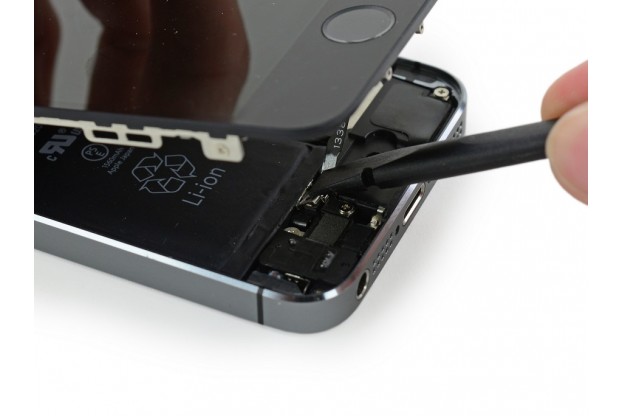
11
Шаг 11 — Удаление крышки шлейфа Touch ID
Плоским концом спуджера прижмите переднюю часть крышки шлейфа Touch ID к кабельному разъему до щелчка.
Если крышка не защелкивается, вам может потребоваться снять ее и снова сдвинуть ее по разъему шлейфа для точной подгонки.
12
Шаг 12 — Отсоединение разъема шлейфа кнопки Home
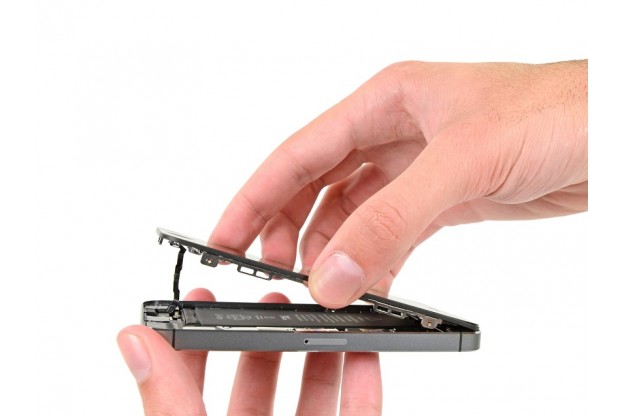
Острым концом спуджера вытащите разъем шлейфа кнопки Home из гнезда.
Убедитесь, что вы отсоединяете от гнезда именно разъем шлейфа, а не весь склеенный шлейф, который можно вытащить, если не будете внимательны.
13
Шаг 13 — Открытие телефона
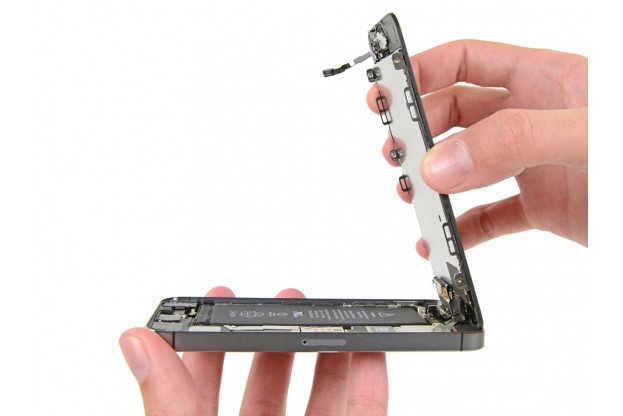
После того, как разъем будет отсоединен, потяните конец кнопки Home в сборе от заднего корпуса, используя верхнюю часть телефона в качестве шарнира.
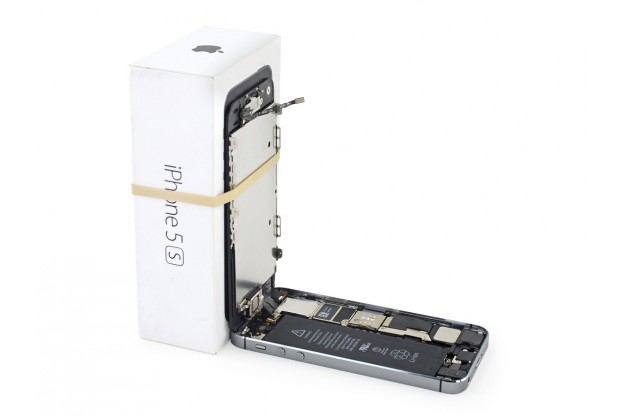
Откройте дисплей примерно на угол 90º и прислоните его к чему-либо, чтобы поддерживать его во время работы с телефоном.
Для надежности удержания телефона в таком положении можно воспользоваться стягивающей резинкой.
14
Шаг 14 — Открытие телефона
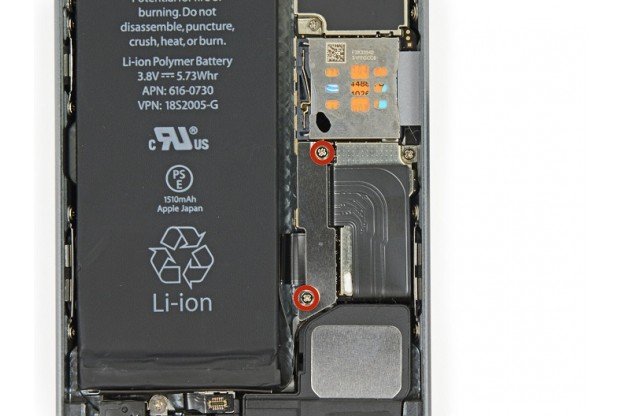
Отвинтите два крестовых винта Phillips РН000 1.6 мм, крепящих металлическую крышку разъема батареи к материнской плате.
15
Шаг 15 — Открытие телефона
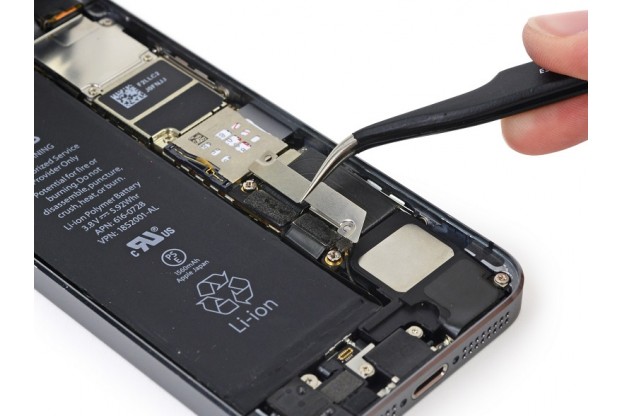
Пинцетом снимите металлическую крышку разъема батареи.
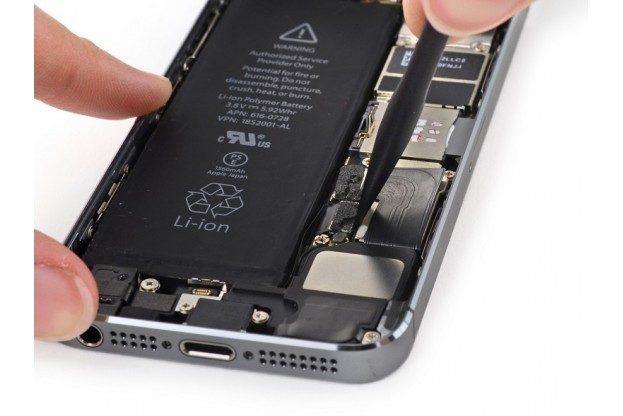
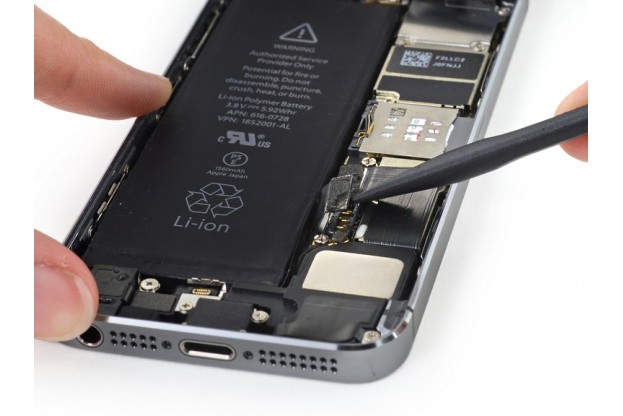
16
Шаг 16 — Открытие телефона
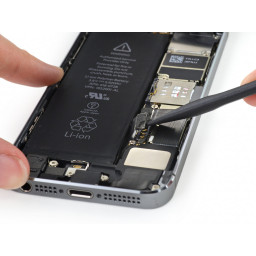
Плоским концом спуджера осторожно вытащите разъем аккумулятора из гнезда на материнской плате.
17
Шаг 17 — Открытие телефона
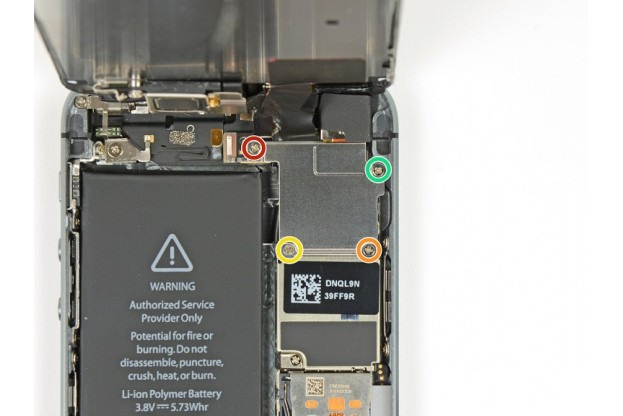
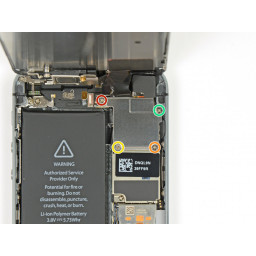
Отвинтите четыре крестовых винта Phillips PH000, удерживающих прижимную планку коннектора дисплея:
•Винт Phillips 1.7 мм — 1 шт.
•Винт Phillips 1.2 мм — 1 шт.
•Винт Phillips 1.3 мм — 1 шт.
•Еще один винт Phillips 1.7 мм.
Этот винт 1.7 мм не притягивается к намагниченной отвертке. Будьте осторожны, чтобы не потерять его.
Не перепутайте винты при обратной сборке! Случайное использование винта 1.3 мм или одного из винтов 1.7 мм в нижнем правом отверстии приведет к значительному повреждению материнской платы.
18
Шаг 18 — Открытие телефона
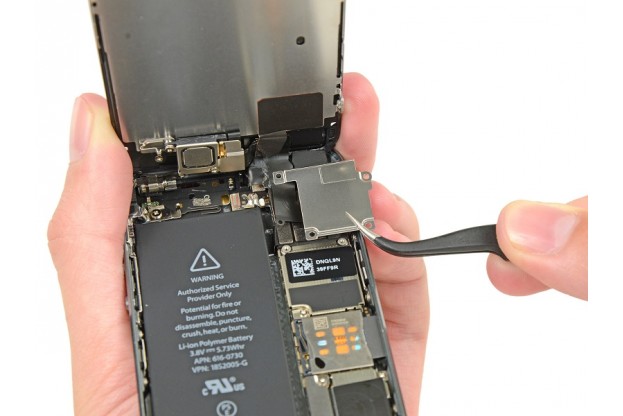
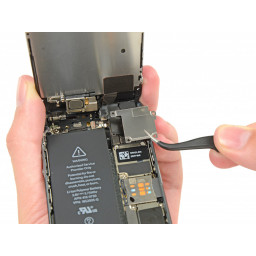
Пинцетом снимите прижимную планку коннектора дисплея.
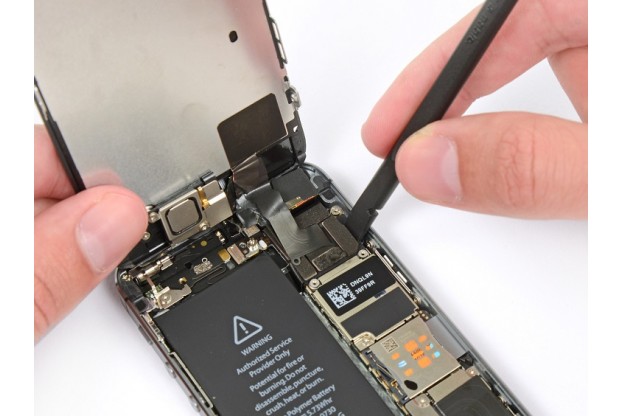
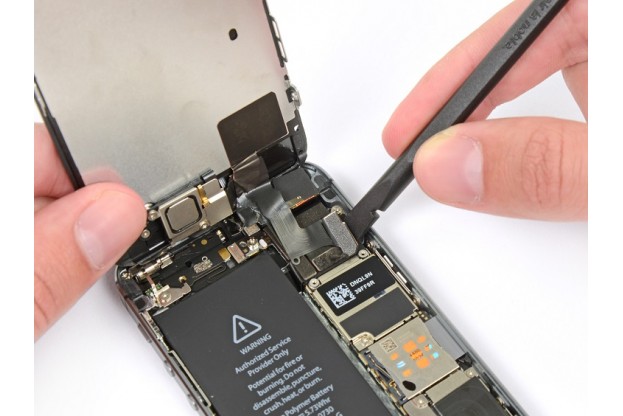
19
Шаг 19 — Открытие телефона
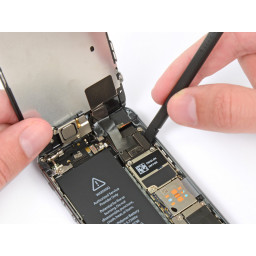
Плоским концом спуджера отсоедините разъем шлейфа передней камеры и датчика приближения.
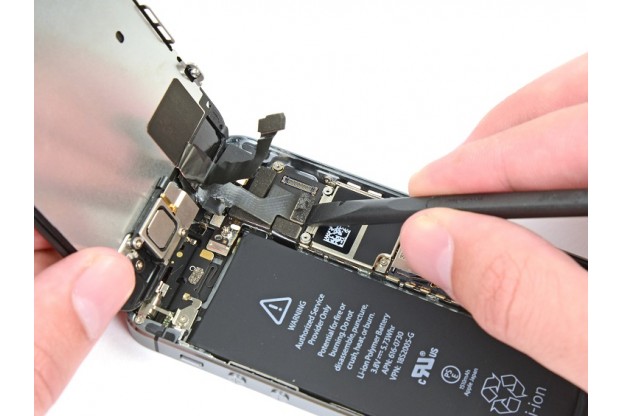
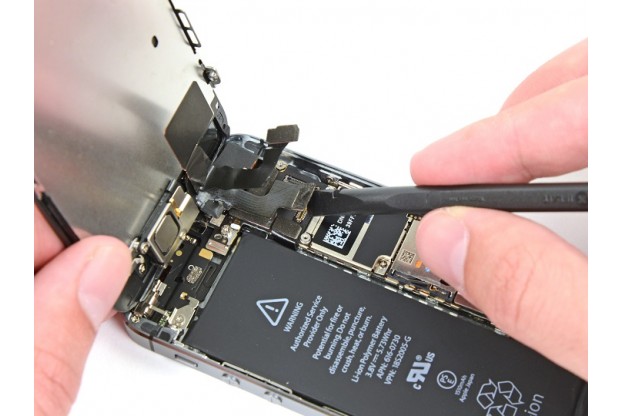
20
Шаг 20 — Открытие телефона
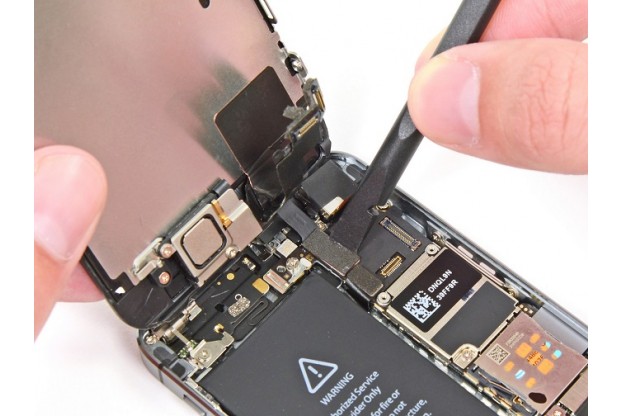
По-прежнему поддерживая переднюю панель, отсоедините разъем шлейфа ЖК-дисплея.
При обратной сборке телефона шлейф ЖК-дисплея может выскочить из разъема, что приведет к появлению белых линий или пустого экрана при включении телефона. Если это произойдет, просто переподключите шлейф и включите питание вашего телефона. Лучший способ — отключить и снова подключить аккумулятор.
21
Шаг 21 — Открытие телефона
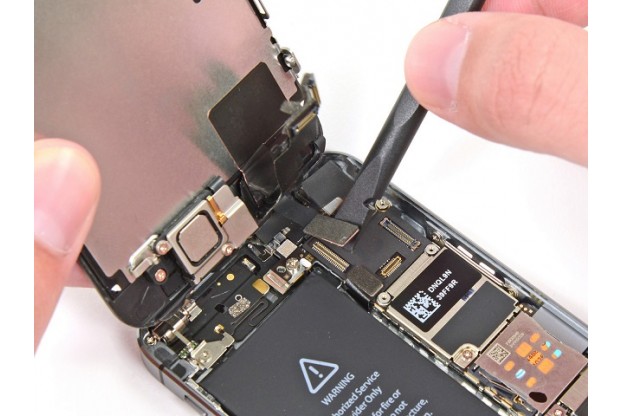
Отсоедините разъем шлейфа тач-скрина.
22
Шаг 22 — Снятие дисплея
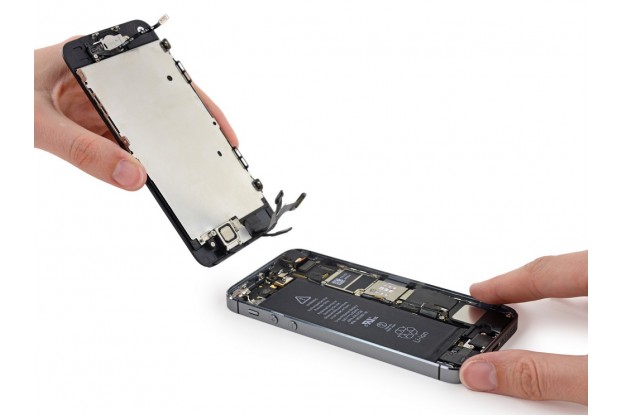
Отделите переднюю панель в сборе от задней части корпуса.
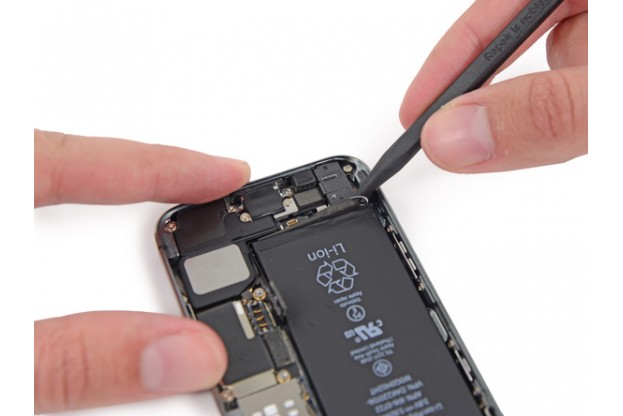
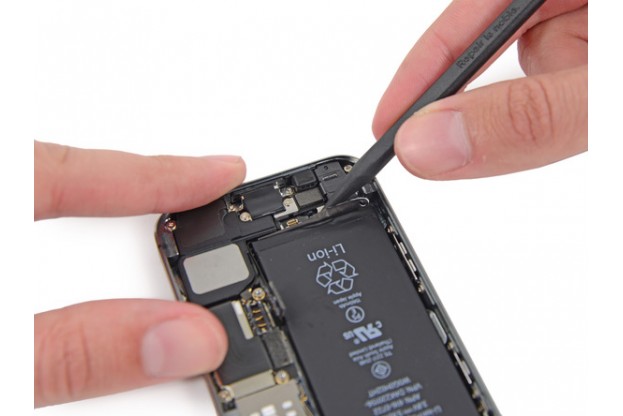
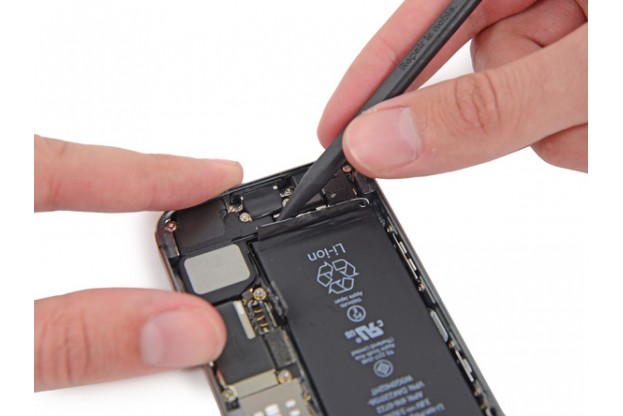
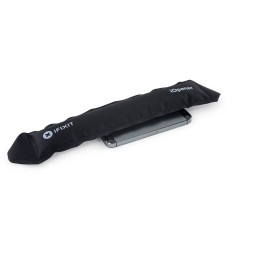
Приготовьте iOpener и приложите его к нижней части корпуса iPhone. Можно использовать и обычный фен. Это делается для того, чтобы смягчить клеящие полоски аккумулятора и сделать их более гибкими, иначе они могут порваться, когда вы их будете вытягивать.
Острый конец спуджера вставьте между батареей и гнездом для наушников, чтобы развернуть конец клеевой полоски аккумулятора.
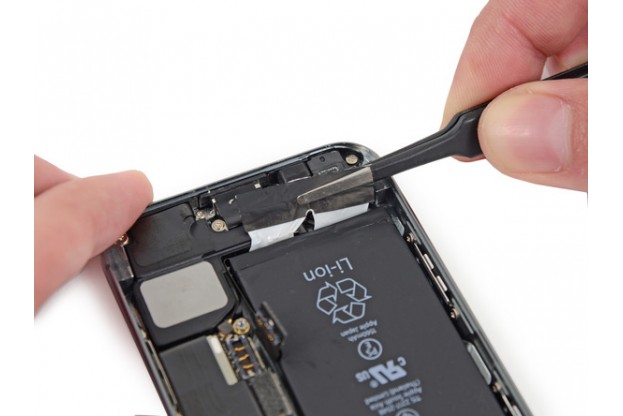
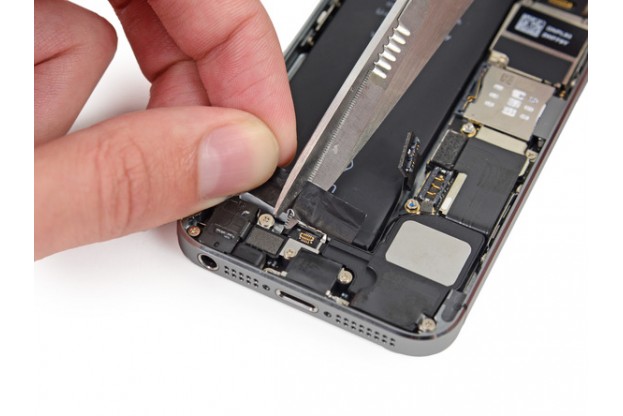
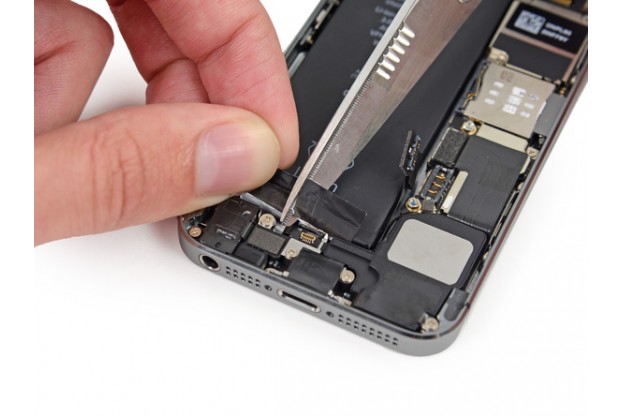
Пинцетом оттяните концы клеевых полос от батареи.
Ножницами разделите основание клеевой полосы.
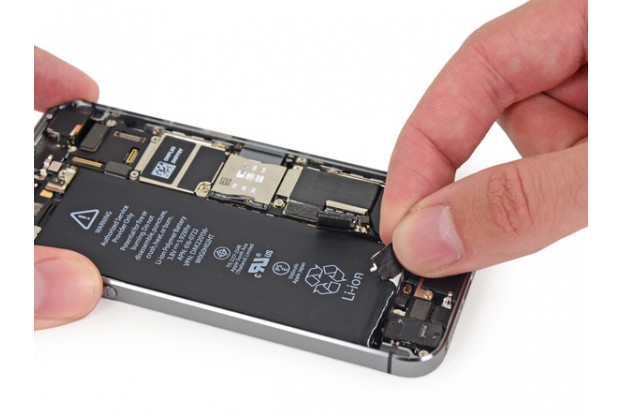
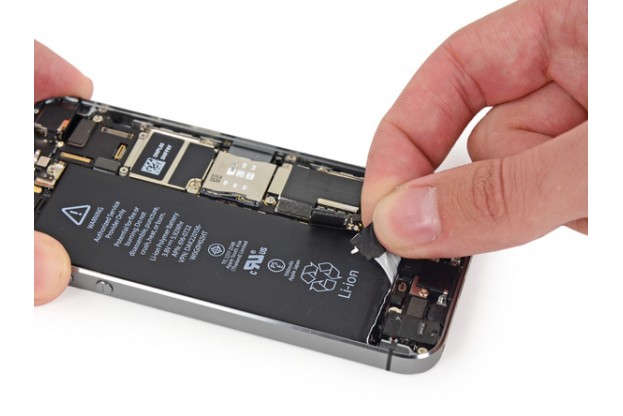
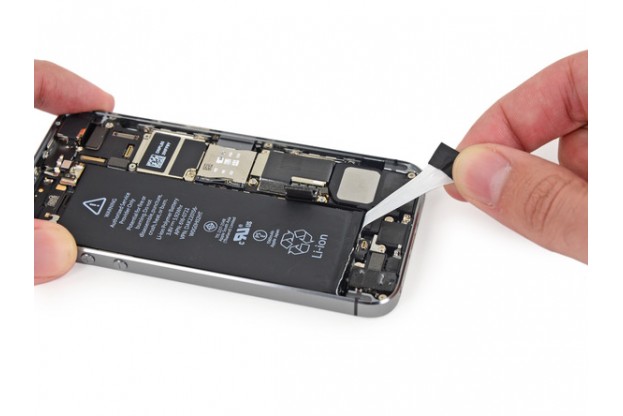
Во время процедуры вытягивания клейких полосок старайтесь, чтобы они выходили ровно и не сминались — замятые полоски могут склеиться между собой и порваться.
Очень медленно вытягивайте одну клеевую полоску из-под батареи к нижней части iPhone.
Для того, чтобы избежать ее разрыва, нужно следить, чтобы она не зацепилась за батарею или другие компоненты.
Тяните полоску с постоянным усилием, пока она не выйдет из зазора между батареей и задней частью корпуса. Для достижения оптимального результата усилие должно быть направлено под углом не более 60°.
В процессе вытягивания полоска растягивается во много раз больше своей первоначальной длины. При необходимости продолжайте вытягивать полоску, перехватывая ее ближе к батарее.
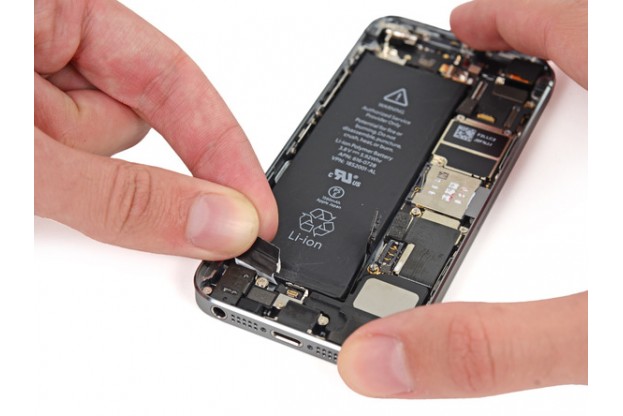
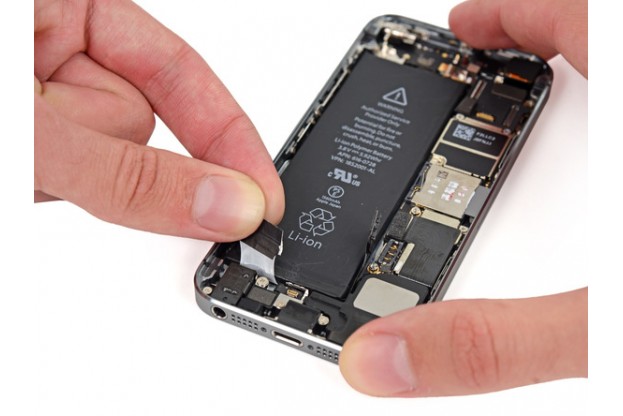
Те же действия повторите для второй полоски, рукой удерживая батарею на месте.
Если обе клейкие полоски удалены, пропустите следующий шаг.
Если одна из них порвалась и осталась под батареей, перейдите к шагу 27.
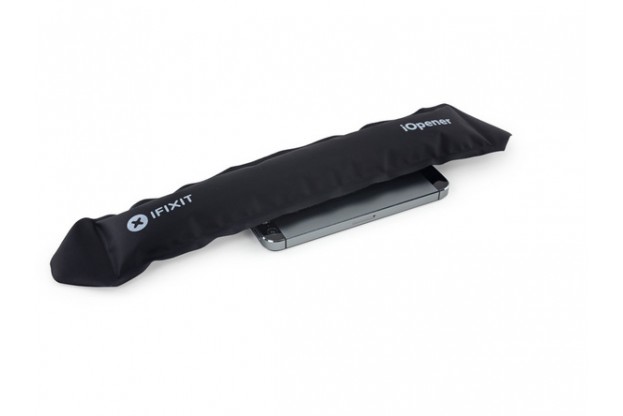
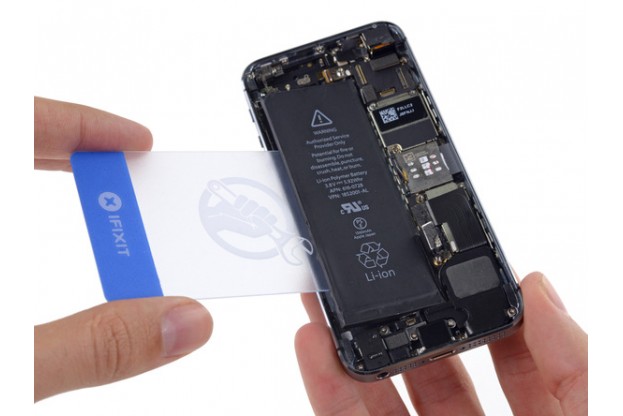
Подготовьте iOpener и приложите его к задней части корпуса, непосредственно над батареей. Вместо iOpener можно использовать обычный термофен. Через минуту переверните телефон и, используя медиатор или пластиковую карту, удалите оставшийся под батареей клей.
Не вставляйте карту (медиатор) с правой стороны (стороны материнской платы), иначе Вы можете повредить ее.
Не вставляйте карту (медиатор) в районе верхнего края батареи, иначе Вы можете повредить расположенный там шлейф кнопок громкости.
Держите карту (медиатор) ровно, чтобы не погнуть батарею. Это может привести к выделению опасных химических веществ или возгоранию.
Не используйте острые предметы, чтобы не повредить батарею.
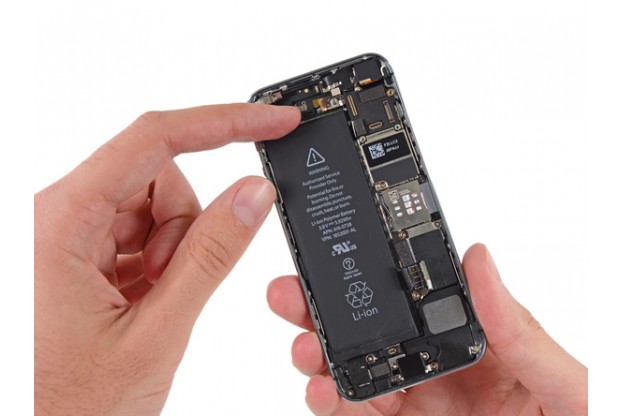
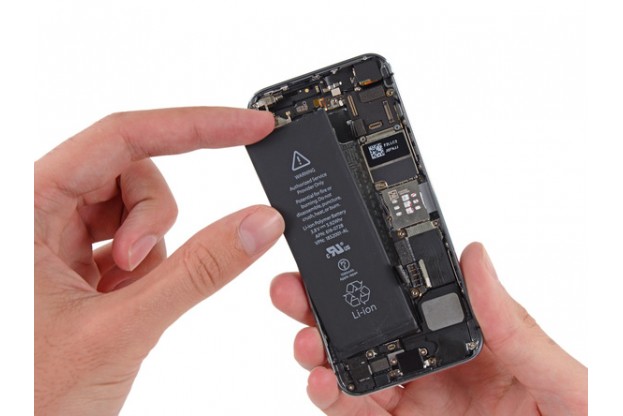
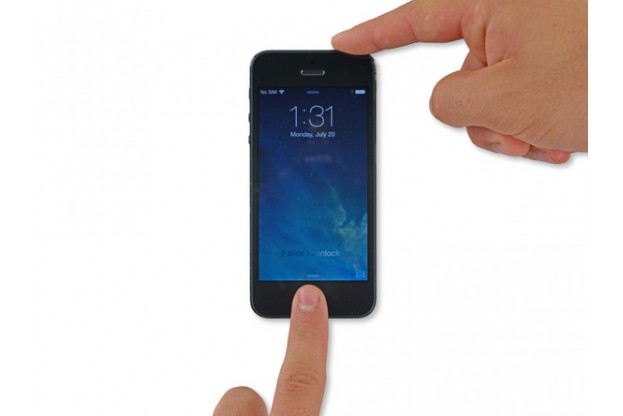
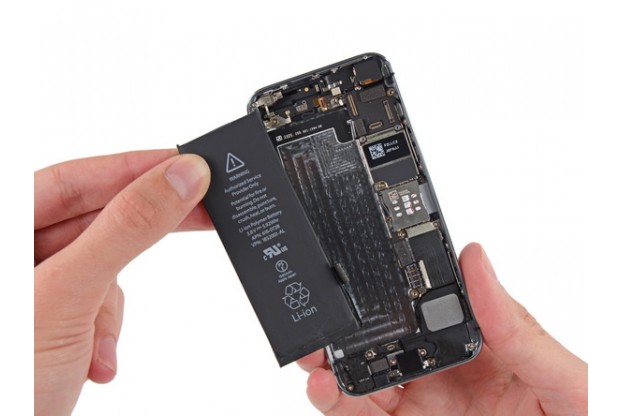
Вытащите батарею из задней части корпуса.
Сборка телефона — в обратном порядке данной инструкции.
Для предотвращения проблем и облегчения поиска неисправностей после установки новой батареи выполните следующее:
Нажмите кнопку Home.Удерживая ее нажатой, нажмите и удерживайте 10 сек (до появления на экране логотипа Apple) кнопку отключения.
Наверняка многие попадали в ситуацию, когда утром смартфон был заряжен на сто процентов, но к обеду выключался. При этом, демонстрируя половину заряда. Действенным способом решения такой проблемы станет замена аккумулятора. Желательно делать это в сервисе, но если вы не хотите доверять кому-то свой iPhone, можете сделать это сами. И это проще, чем кажется. Мы попробовали и у нас получилось.
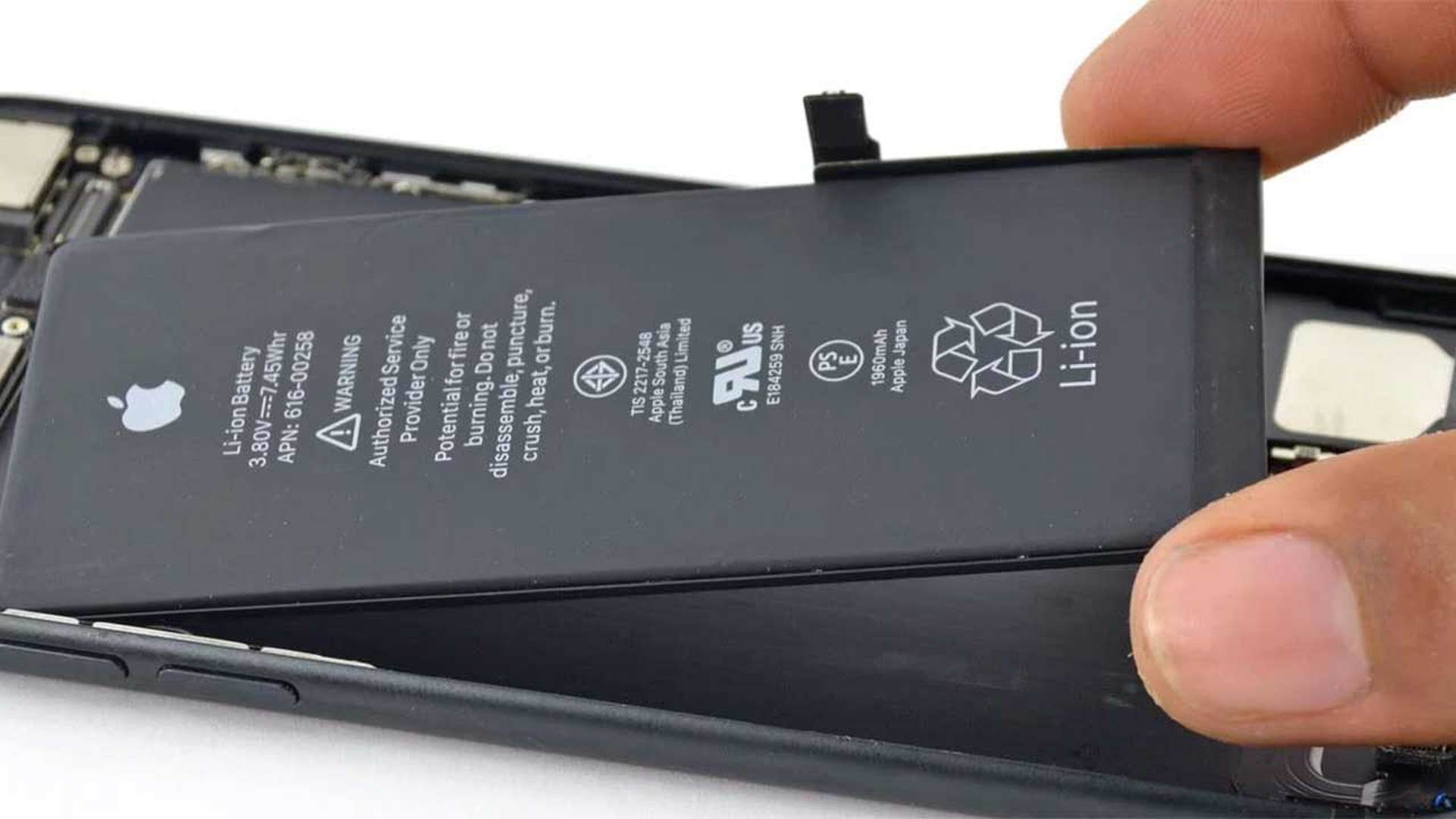
Батарею iPhone можно заменить даже самому.
Как не крути, но лучше доверить работу по замене батареи профессионалу. В первую очередь, это будет хорошо из-за того, что специалист не просто подключит новый аккумулятор, но и проверит все компоненты, чтобы понять, из-за чего предыдущий вышел из строя. Поверьте, причин там хватает. Но, если вы решили делать это своими руками, вот наш гайд на примере iPhone 6S.
Где купить аккумулятор для iPhone
Купить аккумулятор для iPhone можно в нескольких местах. Можно найти его на AliExpress, но с качеством будет лотерея. Не исключено, что он будет хороший, но есть риск нарваться на товар ненадлежащего качества. Если вам попадется такой, то в лучшем случае он просто не будет работать. В худшем — может спалить нежные внутренности дорогого iPhone.
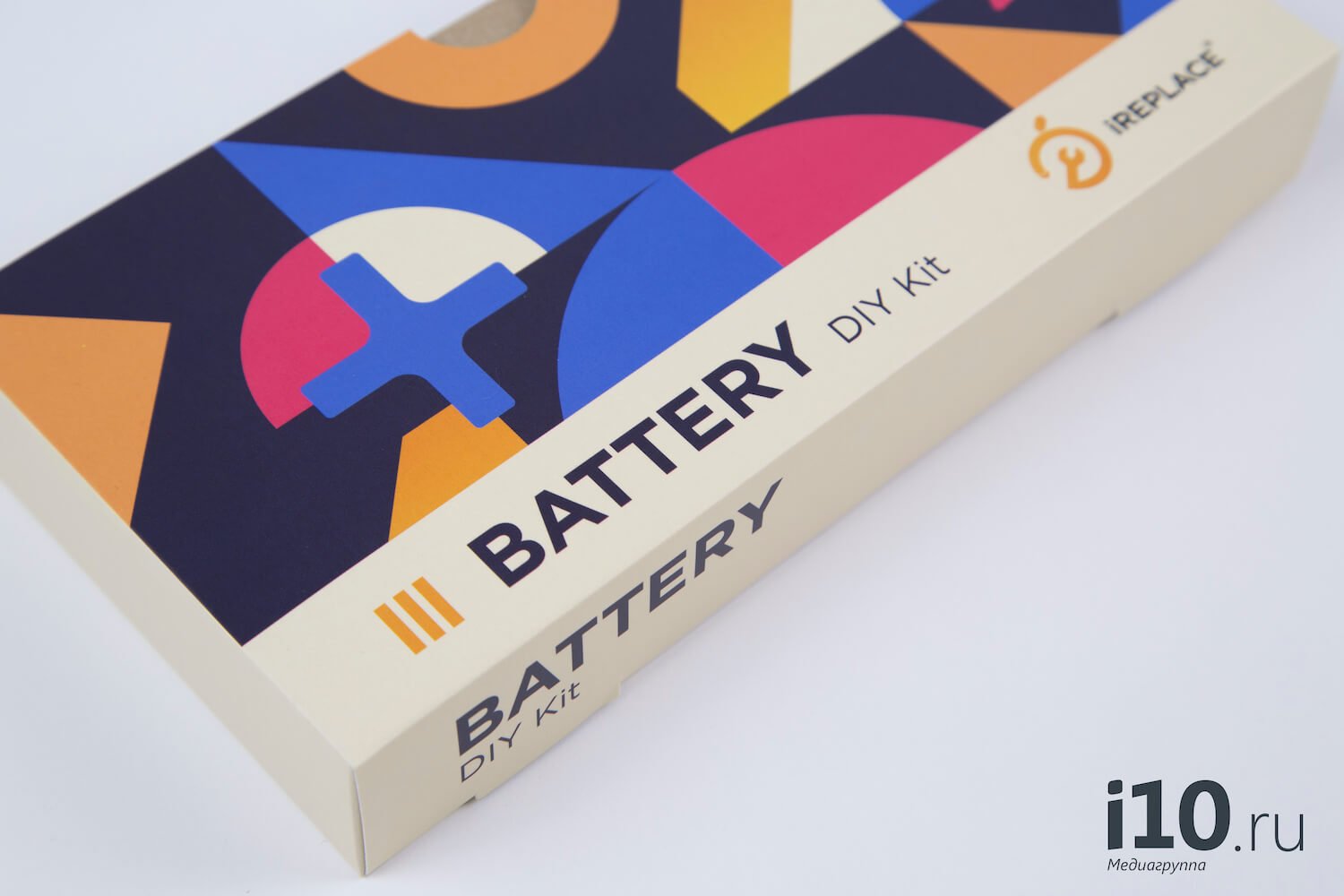
В такой коробке можно купить аккумулятор iPhone с инструментами для замены.
Также можно купить аккумулятор на радиорынке, но тут лотерея будет не меньшей. Кроме этого, в обоих случаях можно нарваться на обман с оригинальной батареей. Продавец до потери сознания будет доказывать, что продает вам оригинальную батарею. “Как не веришь? Вот же яблоко нарисовано!” — будет говорить он. Слова его будут похожи на правду, но почти в ста процентах случаев это будет обман.
Батарея действительно будет оригинальной. Вот только на прилавок она попала после того, как отслужила пару лет в чьем-то смартфоне. Перед продажей у нее сбросят счетчик циклов заряда и смартфон подтвердит, что батарея новая. Вот только работать она будет как старая.
Есть и третий способ покупки батареи для установки в iPhone. Компания iReplace продает готовые наборы для замены батареи в iPhone своими руками. В набор входят все необходимые инструменты и сама батарея хорошего качества. Подтверждением этого станет годовая гарантия на набор.
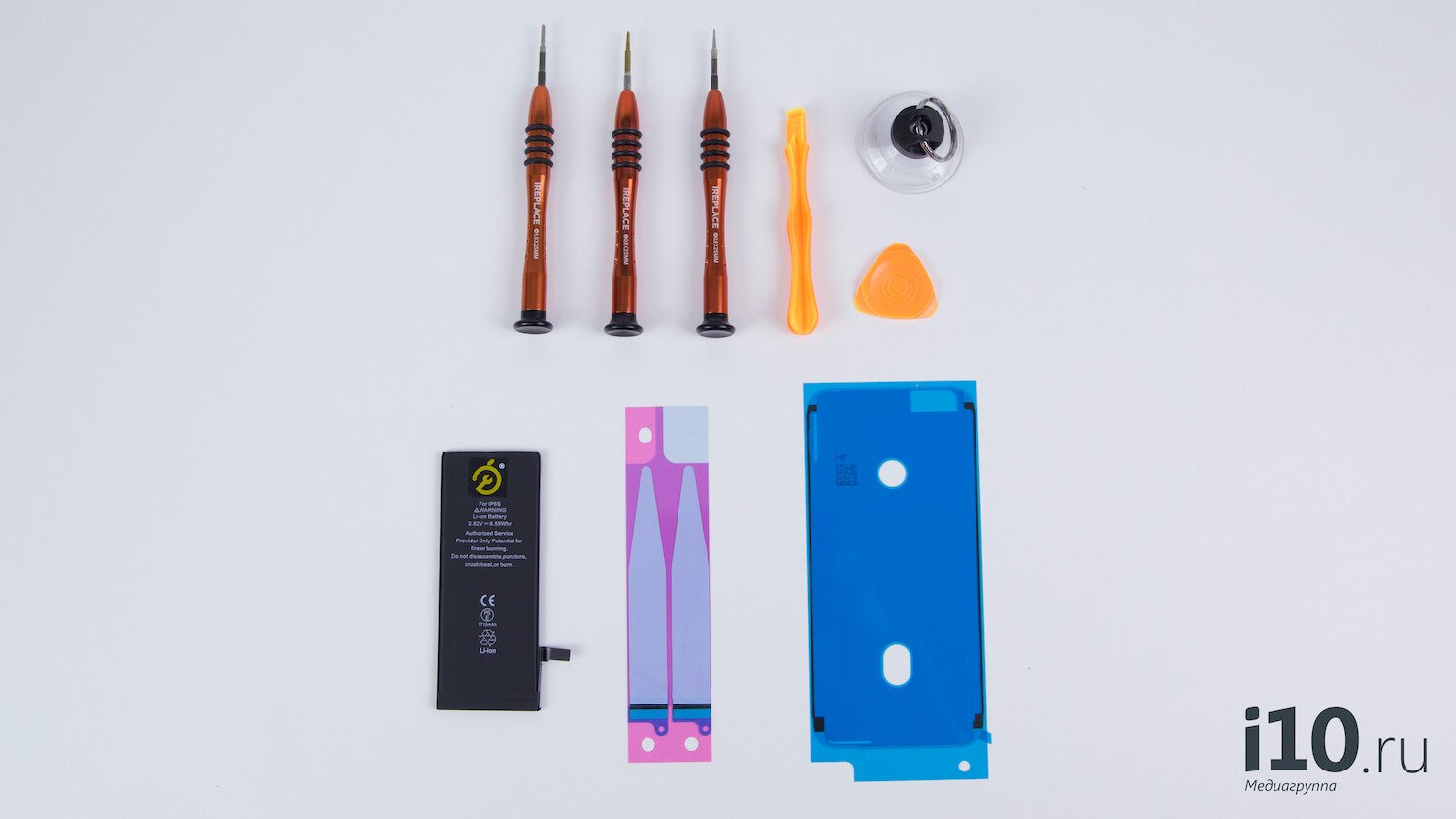
Так выглядит набор для самостоятельной замены аккумулятора от iReplace.
Как заменить аккумулятор в iPhone
В первую очередь, стоит определиться с местом, где вы будете работать. Оно должно быть хорошо освещено и вокруг должно быть достаточное количество свободного места. Свободное место пригодится для того, чтобы разложить инструменты, запчасти и крепежные элементы.

Берем набор в руки и начинаем замену батареи на iPhone 6s.
Первым этапом работы будет выкручивание винтов в нижней части iPhone рядом с разъемом Lightning

Выкручиваем винтики в нижней части корпуса.
После того, как винты будут выкручены, надо аккуратно отложить их в сторону и прикрепить к нижней части экрана iPhone присоску, входящую в набор iReplace. Надо будет взять смартфон так, чтобы он располагался экраном вверх, и продеть палец в кольцо присоски.

Присоску надо разместить вот так.
Взяв смартфон, как показано на фото выше, стоит аккуратно потянуть за присоску вверх и при этом поддеть специальным инструментом корпус. После этого немного провернуть его и провести вдоль грани корпуса до верхней части.

Поддеваем экранный модуль и аккуратно отсоединяем его от корпуса.
Стоит отметить, что проводить инструментом вдоль всего корпуса не стоит. Остановиться надо будет на стыке боковой и верхней граней. Связано это с тем, что сверху экран крепится защелками. Их надо отстегнуть на следующем этапе.

Не стоит заводить инструмент дальше этого положения.
Когда клеевой слой будет нарушен, останется только приподнять экранный модуль от нижней части к верхней. Приподнять модуль нужно примерно на 90 градусов.
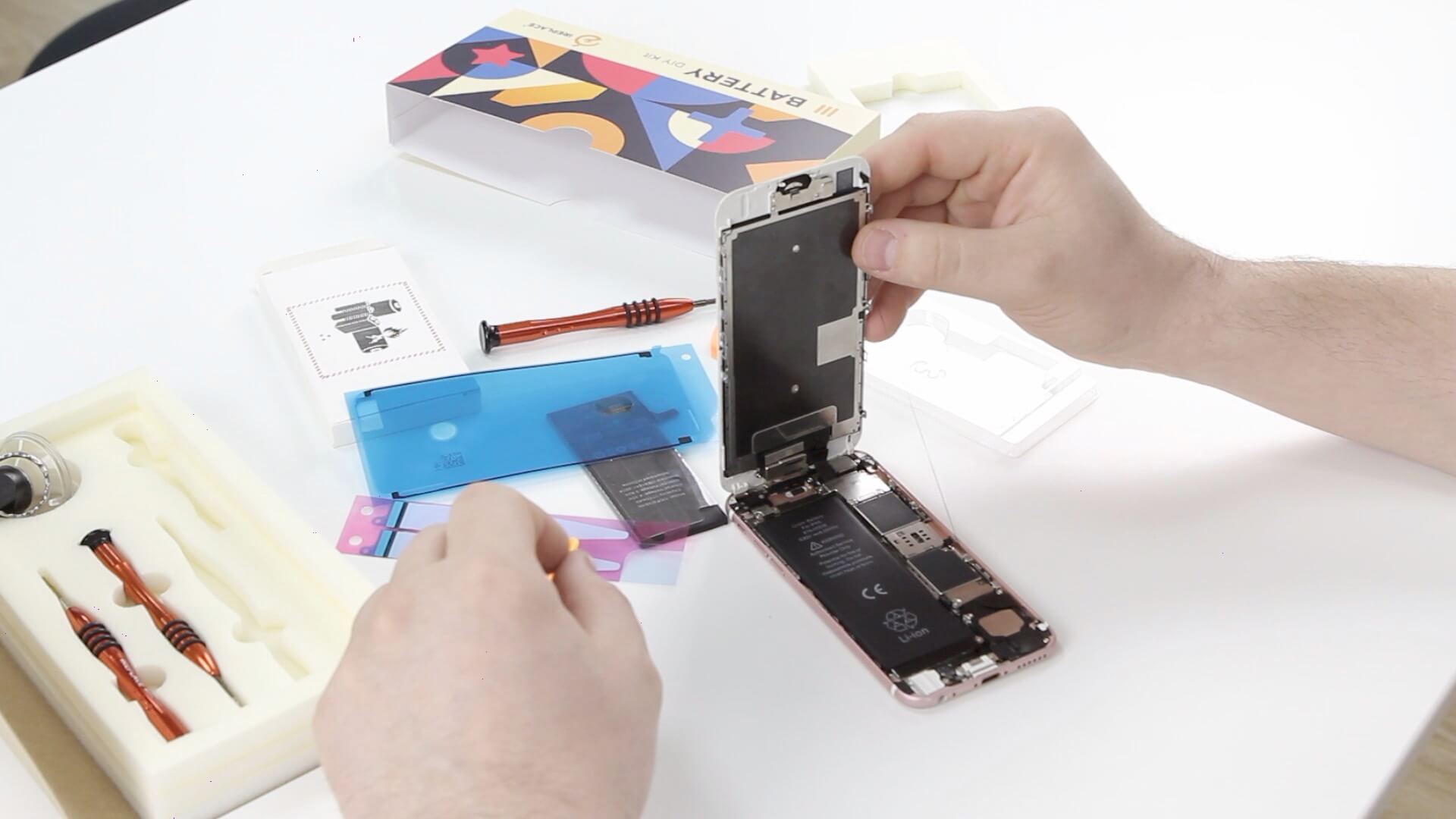
Теперь можно поднять экран и полюбоваться на голый iPhone. Красиво?
Когда экран будет приподнят, надо будут открутить винты фиксатора шлейфа аккумулятора. Их два и положить их надо так, чтобы не перепутать какой откуда. При сборке это очень пригодится. Если шлейф приклеится к фиксатору и отсоединится вместе с ним, переживать не стоит, это нормально. Если он не отсоединился сам, надо сделать это вручную специальной пластиковой лопаткой, входящей в комплект.

Откручиваем фиксатор шлейфа аккумулятора и отсоединяем сам шлейф.
Далее надо будет повторить операцию со шлейфами экрана, фронтальной камеры и кнопки Home. Они расположены под общим фиксатором в верхней части корпуса. Делать это надо аккуратно, не прилагая лишних усилий.

Отсоединяем шлейфы экрана, фронтальной камеры и кнопки Home.
Когда все шлейфы будут отключены, надо будет отложить экран в сторону и перейти к следующим этапам работы.

Так выглядит iPhone? если снять с него дисплей. Как видим, это можно сделать даже самому.
Если аккумулятор в вашем смартфоне ранее не менялся, его будет легко демонтировать, потянув за специальный язычок. Наш аппарат уже побывал в не очень хорошем сервисе и аккумулятор был приклеен на двусторонний скотч. Из-за этого пришлось его “выламывать”. Если в вашем случае дела обстоят так же, делайте это аккуратно, избегая сильного изгиба батареи. Поддевать пластиковыми тупыми предметами можно только со стороны корпуса, чтобы не повредить электронные компоненты.

Аккумулятор извлечен. Продолжаем работать.
Когда будет извлечена батарея, надо будет удалить остатки проклейки по периметру корпуса и экрана. После этого следует нанести специальный двусторонний скотч на корпус новой батареи и разместить ее в корпусе так, чтобы шлейф дотягивался до коннектора. Как это правильно сделать, посмотрите в размещенном выше ролике.

Удаляем остатки проклейки по периметру корпуса и экрана.

Наносим специальный двусторонний скотч на аккумулятор для его фиксации в корпусе смартфона.
Следующим этапом надо восстановить проклейку по периметру корпуса. Для этого удалите защитный слой с синей пленки и расположите ее так, чтобы она заняла все углубление по периметру корпуса. Важно отметить, что прямоугольный вырез должен быть в районе камеры в правом верхнем углу корпуса.

Для лучше фиксации дисплея его надо проклеить. Для этого наносим новый слой, взамен удаленного.
Когда проклейка будет нанесена, надо будет разгладить ее и удалить удерживающую основу. Теперь можно приступать к сборке, которую надо производить в обратной последовательности.
Для этого подносим экран к верхней части смартфона и подключаем три верхних шлейфа. Важно отметить, что нельзя прикладывать экран, так как он прилипнет к проклейке.

После подключения шлейфов, аккуратно закрываем корпус и…

… смартфоном можно пользоваться.
После этого подключаем шлейф аккумулятора и аккуратно, придерживая экран, проверяем работоспособность смартфона, включив его. Если все работает, остается выключить его, установить на место фиксаторы шлейфов, плотно приложить экранный модуль, зацепив его защелками в верхней части, и закрутить винты рядом с разъемом Lightning. Готово, смартфоном можно пользоваться.
До 31-го декабря на сайте ireplace.ru купить набор можно со скидкой 10 процентов по промокоду «appleinsider»
Купить набор для замены аккумулятор iPhone со скидкой (разные модели)
Купить набор в магазине на Aliexpress
Замена аккумулятора в iPhone. Итоги
В итоге мы получили смартфон с новым аккумулятором. Да, он не оригинальный, но в оригинальном аккумуляторе от Apple нет ничего особенного, кроме того, что он сделан качественно. Получается, его можно заменить качественным аналогом, что мы и сделали.
Процедура оказалась не такой сложной и требовала только внимания и усидчивости. Произвести замену можно за 15-20 минут, но, если вы не уверены в положительном исходе, лучше доверить работы профессионалам, чтобы не рисковать дорогим смартфоном.

Все эти инструменты останутся у вас. В будущем вы сможете купить только аккумулятор. Это будет существенно дешевле.
В любом случае, если смартфон стал работать меньше и выключаться, показывая, что заряд еще есть, не стоит ждать и надеяться. Само это не рассосется. Батарею придется менять. Если тянуть, она может вздуться и даже взорваться. Если это произойдет, в лучшем случае пострадает только смартфон. В худшем — это может привести к травмам и пожару. Следите за своей техникой и подписывайтесь на наш новостной канал в Telegram, чтобы не пропустить самые интересные новости и эксперименты, которые мы ставим.
Используйте это руководство, чтобы вернуть жизнь iPhone SE, который больше не держит заряд, и замените старую батарею новой.
Аккумулятор SE не совместим с аккумулятором iPhone 5s. Если ваша батарея распухла, ].
Клейкие полоски, крепящие батарею, не подлежат многократному использованию, поэтому вам нужно иметь запас запасных липких полосок перед началом работы. Кроме того, вы можете закрепить аккумулятор с помощью двухсторонней ленты.
Для достижения оптимальной производительности, после завершения этого руководства, только что установленная батарея: зарядите ее до 100% и продолжайте заряжать не менее двух часов. Затем используйте iPhone, пока он не отключится из-за низкого заряда батареи. Наконец, зарядите его до 100%.
Шаг 1
Важное замечание: Подайте тепло на нижнюю часть корпуса iPhone, используя iOpener или аналогичную грелку, чтобы смягчить липкие полоски аккумулятора и сделать их более гибкими, иначе они, вероятно, сломаются, когда вы потянете их.
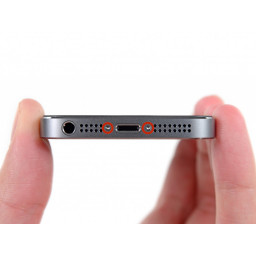
Шаг 2 Приклеивание стекла дисплея
Положите на дисплей iPhone перекрывающиеся полоски прозрачной упаковочной ленты, пока все лицо не закроется.
Это сохранит стеклянные осколки и обеспечит структурную целостность при поднятии и поднятии дисплея.
Носите защитные очки, чтобы защитить глаза от любого стекла, потрясенного во время ремонта.
Шаг 3
Разрежьте черный клейкий язычок аккумулятора между двумя белыми клейкими полосками, разделяя их.
Шаг 4 Предотвращение разделения дисплея
Независимо от того, какой инструмент вы используете, «» вам нужно быть уверенным, что вы открываете весь экран ».
Если стекло начинает отделяться от пластика, как показано на первом изображении, вставьте пластиковый инструмент открытия между пластиковой рамкой и металлическим корпусом телефона, чтобы вытащить металлические зажимы из корпуса.
Если вы собираете телефон с отдельной лицевой панелью дисплея, вы можете поместить тонкую полоску клея между пластиковой лицевой панелью и стеклом, чтобы телефон оставался закрытым.
Шаг 5
Медленно потяните одну из липких полосок аккумулятора от аккумулятора к нижней части iPhone. Потяните белую часть полосы, когда это возможно, черный язычок может упасть.
Тяните равномерно, поддерживая постоянное натяжение полосы, когда она проскальзывает между аккумулятором и задней частью корпуса. Для достижения наилучших результатов потяните полосу под углом 60º или менее.
Будьте осторожны, чтобы не зацепить его за другие внутренние компоненты iPhone.
Полоса будет растягиваться во много раз ее первоначальной длины. Продолжайте тянуть, при необходимости повторно захватывая полоску рядом с аккумулятором, пока вся полоска не освободится.
Шаг 6 Запуск процедуры открытия iSclack
Закройте ручку на iSclack, открыв губки на присоске.
Поместите нижнюю часть вашего iPhone между присосками напротив пластикового указателя глубины.
Верхняя присоска должна лежать чуть выше домашней кнопки.
Откройте ручки, чтобы закрыть челюсти iSclack. Отцентрируйте присоски и плотно прижмите их к верхней и нижней части iPhone.
Шаг 7
Если вы успешно удалили обе полосы, пропустите следующие два шага.
Если одна из липких полосок сломалась под аккумулятором и не может быть извлечена, попробуйте удалить оставшуюся полоску и перейти к следующему шагу.
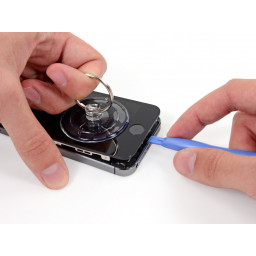
Шаг 8 Завершение процедуры открытия iSclack
ISclack спроектирован так, чтобы безопасно открывать ваш iPhone настолько, чтобы отделить части, но не настолько, чтобы повредить кабель кнопки домой.
Снимите две присоски с вашего iPhone.
» ‘Пропустите следующие три шага и перейдите к шагу 9.’ »
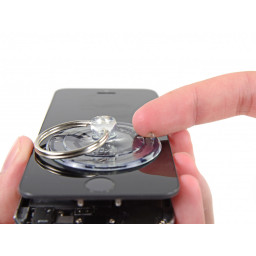
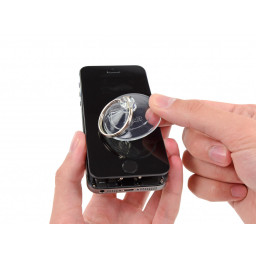
Шаг 9
В качестве альтернативы используйте шприц, чтобы нанести немного изопропилового спирта высокой концентрации (90% или более) под края батареи.
Через несколько минут спирт значительно ослабит клей, облегчая удаление батареи.
Шаг 10 Процедура открытия вручную
Нажмите на присоску на экран, прямо над кнопкой домой.
Убедитесь, что чашка полностью на экране, чтобы получить плотное уплотнение.
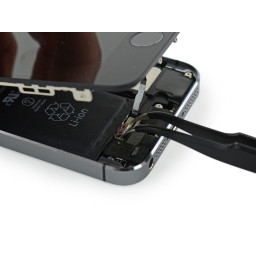
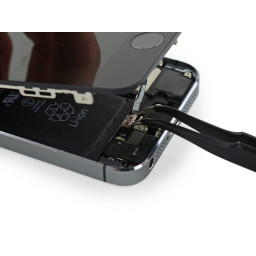
Шаг 11
Не поддевайтесь на плату логики, иначе вы можете повредить телефон.
Старайтесь не заглядывать в верхний левый угол возле регуляторов громкости, иначе вы можете повредить ленточный кабель кнопки .
Держите карту как можно более плоской, чтобы избежать изгиба аккумулятора, который может повредить его и вызвать выброс опасных химикатов или воспламенение. Не используйте острые инструменты, чтобы поддеть батарею.
Нажмите на карту дальше, чтобы разбить клей за аккумулятором.
В качестве альтернативы, кусочек зубной нити можно использовать для отделения батареи от заднего корпуса. Более сильная альтернатива зубной нити — это ненатянутая гитарная струна, например, струна 0,009 E из набора из 12 струн.
Пропустите нить или нитку за верхними углами батареи, соедините концы, оберните их вокруг сложенной ткани и равномерно потяните.
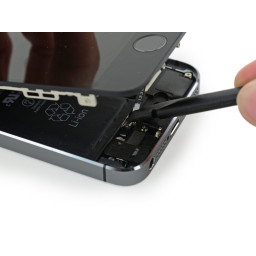
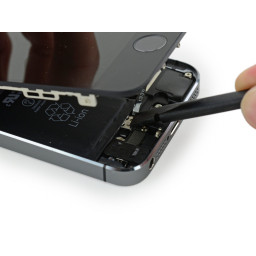
Шаг 12 Начните поднимать переднюю панель в сборе
Убедитесь, что присоска надежно закреплена на передней панели в сборе рядом с кнопкой «Домой».
Удерживая iPhone одной рукой, потяните за присоску, чтобы слегка отделить конец кнопки домой на передней панели от заднего корпуса.
С помощью пластикового инструмента для открывания аккуратно приподнимите края заднего корпуса вниз, в сторону от передней панели в сборе, одновременно вытягивая присоску.
Не торопитесь и применяйте твердую, постоянную силу. Передняя панель в сборе гораздо плотнее, чем на большинстве других устройств.
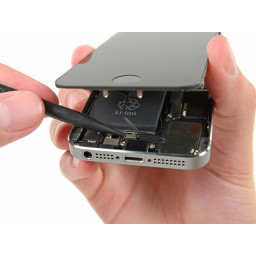
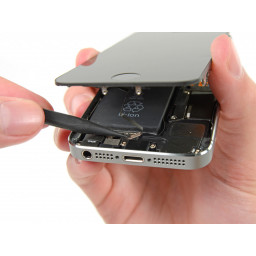
Шаг 13
Если ваша запасная батарея была в пластиковой втулке, перед установкой снимите ее, потянув ее от ленточного кабеля.
При установке батареи см. , чтобы заменить клейкие полоски вашей батареи.
Выполните после повторной сборки. Это может предотвратить несколько проблем и упростить поиск неисправностей.
Шаг 14
Потяните за пластиковую втулку, чтобы освободить вакуумное уплотнение на присоске.
Снимите присоску с экрана.
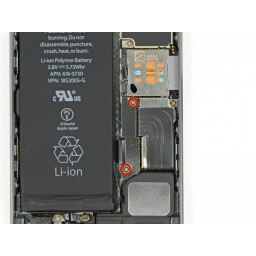
Шаг 15 Снятие кронштейна кабеля Touch ID
Не открывайте телефон слишком далеко, иначе вы рискуете повредить кабель кнопки «домой» или разъем, к которому он подключен. » Держите кабель свободным — если он туго натянут, это слишком далеко. » ‘
Только оригинальная кнопка «Домой» в телефоне будет способна использовать функцию Touch ID. » ‘Если разорвать кабель, установка новой кнопки домой восстановит только обычные функции кнопки домой, а не функции Touch ID.’ »
Используйте кончик spudger, чтобы освободить скобу и удалить его с помощью пинцета.
Следующие два шага относятся к повторной сборке. Пропустите их и перейдите к шагу 12 до повторной сборки.
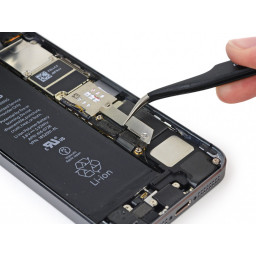
Шаг 16
Наденьте верхнюю часть кронштейна на разъем кабеля Touch ID слева направо.
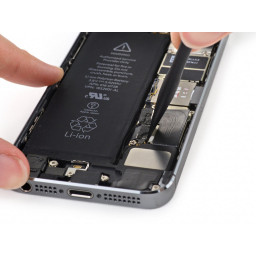
Шаг 17
Если скоба не защелкивается заподлицо, вам может потребоваться снять скобу и снова надеть ее на разъем кабеля для лучшей подгонки.
Шаг 18 Отсоединение разъема кабеля кнопки домой
Убедитесь, что вы отсоединяете разъем кабеля от его гнезда, а не отодвигаете весь разъем вверх. Гнездо имеет собственный приклеенный кабель, который можно заправить, если вы не будете осторожны.
Шаг 19 Раскрывая телефон
Откройте дисплей под углом около 90º и прислоните его к чему-нибудь, чтобы держать его поднятым, пока вы работаете над телефоном.
Добавьте резинку, чтобы держать дисплей на месте во время работы. Это предотвращает чрезмерную нагрузку на кабели дисплея.
В крайнем случае, вы можете использовать неоткрытый консервированный напиток, чтобы держать дисплей.
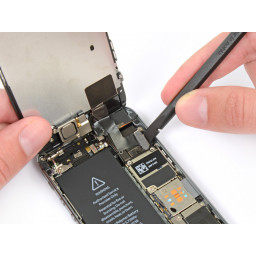
Шаг 20
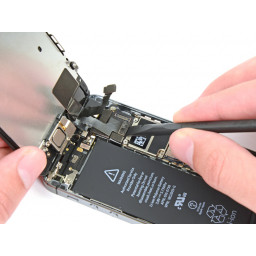
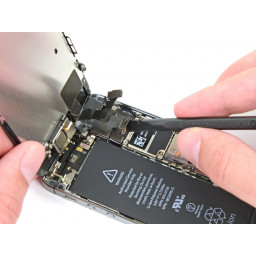
Шаг 21
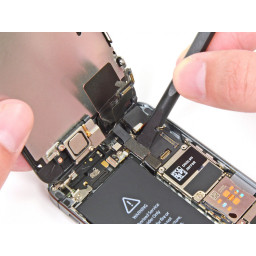
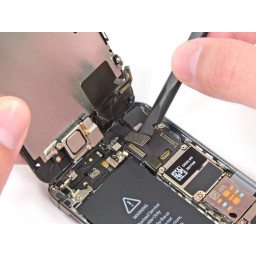
Шаг 22
Будьте очень осторожны, поддевайте только разъем батареи, а не гнездо на материнской плате. Если вы приподнимаете гнездо платы логики или саму плату, вы можете разрушить гнездо или повредить соседние компоненты на плате.
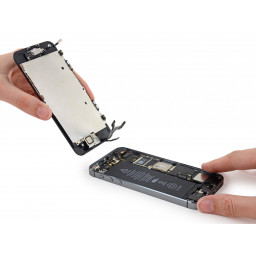
Шаг 23
Один 1,7 мм винт Phillips # 000
Один 1,2 мм винт Phillips # 000
Один 1,3 мм винт Phillips # 000
Еще один 1,7-миллиметровый винт Phillips # 000
Этот винт 1,7 мм, как правило, не притягивается к намагниченной отвертке. Будьте осторожны, чтобы не потерять его при удалении.
На этом этапе особенно важно отслеживать ваши винты для повторной сборки. Случайное использование винта 1,3 мм или одного из винтов 1,7 мм в нижнем правом отверстии приведет к значительному повреждению платы логики, из-за чего телефон больше не будет загружаться должным образом.
Будьте осторожны, чтобы не винты, и не заставляйте их. Если они не подходят легко, когда вы их закрепляете, они могут быть неправильного размера.
Шаг 24
Шаг 25
Шаг 26
Отсоедините разъем кабеля ЖК-дисплея.
При сборке телефона ЖК-кабель может отсоединиться от разъема. Это может привести к появлению белых линий или пустому экрану при включении телефона. Если это произойдет, просто снова подключите кабель и выключите и снова включите телефон. Лучший способ выключить и снова включить телефон — отсоединить и снова подключить аккумулятор.
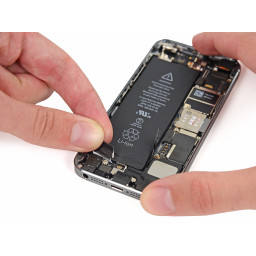
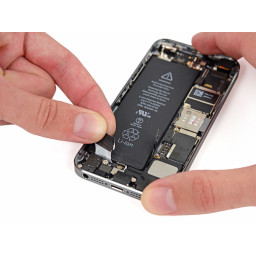
Шаг 27
Шаг 28