

Как восстановить аккумулятор ноутбука, пример ремонта — Часть 1
Ремонт батареи ноутбука. Замена банок

Ремонт батареи ноутбука. Замена банок
Стоит ли чинить аккумулятор ноутбука и как это сделать?

Стоит ли чинить аккумулятор ноутбука и как это сделать?
Стационарные компьютеры, которые имели невероятно широкое распространение в свое время, постепенно начинают все больше и больше отступать на второй план, а современные люди все чаще и чаще используют специализированные портативные устройства, такие как нетбуки и ноутбуки. Однако, учитывая постоянное передвижение и условия применения такого оборудования, в нем достаточно часто ломаются различные комплектующие, и в частности приходится делать ремонт аккумулятора ноутбука своими руками.
Когда его нужно ремонтировать?

Главным преимуществом ноутбуков является то, что они мобильны, однако это их достоинство полностью улетучивается в том случае, если по каким-либо причинам аккумулятор полностью исчерпал свой ресурс. Некогда мобильный прибор в конечном итоге превращается в обыкновенный стационарный компьютер, имеющий гораздо меньшие характеристики по сравнению с теми параметрами, которые имеет ПК с аналогичной ценой. Попытки найти абсолютно новый аккумулятор в преимущественном большинстве случаев заканчиваются тем, что или такие устройства уже вообще не выпускаются, или же их цена равна приблизительно 25-30% от полной стоимости устройства. Покупка с рук также не самый оптимальный вариант, ведь купленный вами аккумулятор уже мог сильно выработать собственный ресурс.
Именно по этой причине гораздо более оптимальным вариантом является ремонт аккумулятора ноутбука своими руками, ведь это не только экономичное, но и при этом довольно быстрое решение.
Как предотвратить возможные неисправности?

На сегодняшний день весьма и весьма распространенным является использование специализированных никель-металлогидридных аккумуляторов, а также литий-ионных устройств, при этом именно последние наиболее часто устанавливаются в современные ноутбуки благодаря тому, что они отличаются большей емкостью, а также в них отсутствует так называемый «эффект памяти». Но этот вариант также отличается своими недостатками, и в частности это относится к уязвимости к высоким температурам, глубокой разрядке или же слишком большому току зарядки. При этом емкость с течением времени существенно уменьшается, и попробовать раскачать такой аккумулятор до прежних параметров практически невозможно, даже если вы досконально разбираетесь в том, как провести ремонт аккумулятора ноутбука своими руками.
Что учитывает производитель?
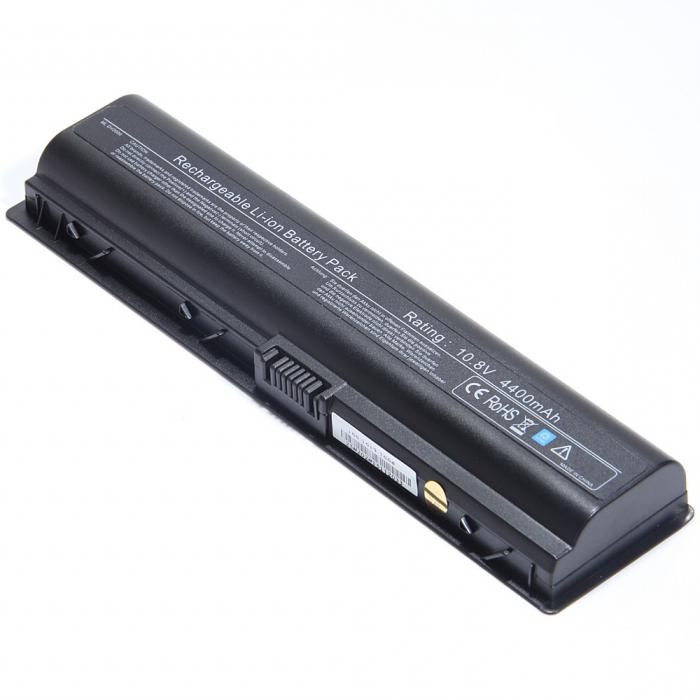
Чтобы обеспечить долговечную работу аккумулятора, используется специализированный микроконтроллер, который тщательно отслеживает данные напряжения, температуры, исключает возможность перезарядки или же сильной разрядки. Такие микроконтроллеры используют в своей работа множество специальных алгоритмов, обеспечивающих долговечную работу различных аккумуляторов. К примеру, часто подобные опции поддерживаются ноутбуками Energy Star, которые поддерживают заряд аккумулятора на уровне 70-85%, не давая возможности добиться граничного значения, а также полностью выключают устройство после того, как оно разряжается до уровня 5-9%. Именно поэтому владельцам таких устройств гораздо реже требуется информация, необходимая для ремонта АКБ ноутбуков своими руками.
Что должен учитывать пользователь?
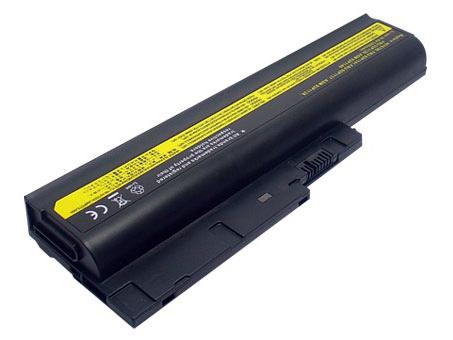
Пользователи должны обращать свое внимание на то, что в процессе работы с различными мультимедийными приложениями или же требовательными играми современные ноутбуки начинают выделять достаточно большое количество тепла, которое негативно сказывается на сроке службы аккумулятора. Другими словами, если вы будете активно вырабатывать ресурс вашего компьютера, то в таком случае вам может гораздо раньше потребоваться ремонт аккумулятора ноутбука своими руками. HP, к примеру, выпускает игровые ноутбуки, имеющие специализированные средства защиты от таких последствий, но в действительности они не способны обеспечить должный результат.
Лучшее, что вы можете сделать для собственного аккумулятора, используя ноутбук в режиме стандартного ПК – это полностью отключить его и подключать обратно только в том случае, если он вам действительно понадобится. В таком случае вам не придется часто проводить ремонт аккумулятора ноутбука своими руками. «Сони», к примеру, использует в своих ноутбуках специализированные аккумуляторы, которые в случае отключения их от устройства могут прослужить особенно долго.
Как его хранить?
Саморазряд такого аккумулятора составляет приблизительно 4-6% каждый месяц, но можно уменьшить данный показатель, если хранить аккумулятор в диапазоне температур от +5 до +8 оС, и при этом обеспечить защиту от света, а также всех остальных источников тепла. Таким образом, вы сможете значительно увеличить долговечность вашей батареи, вследствие чего она сможет проработать у вас до 10 лет без необходимости проводить регулярный ремонт аккумулятора ноутбука своими руками. «Тошиба» выпустила целый ряд ноутбуков в свое время, у которых аккумуляторы даже преодолели этот порог.
Как проводить ремонт?
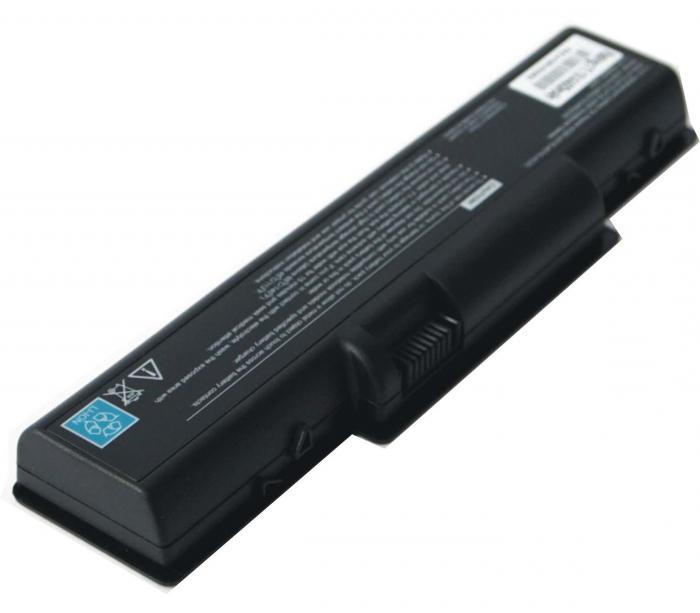
В первую очередь вам нужно полностью разрядить ваш аккумулятор, то есть отключить питание и дождаться того, пока он полностью разрядится. Теперь можно будет отсоединить аккумулятор и начать его разбирать.
На первый взгляд может показаться, что это монолитный кусок пластика, но в действительности это далеко не так. Есть масса скрепляющих винтов, которые нужно выкрутить и потом аккуратно постучать по устройству молотком по шву. При этом стоит отметить, что молоток должен быть обернут в мягкую ткань, ведь в противном случае вы можете расколоть корпус, и в этом случае вам уже вряд ли стоит рассчитывать на то, что вам принесет пользу этот ремонт аккумулятора ноутбука своими руками. Acer часто выпускают ноутбуки с аккумуляторами, имеющими слабый корпус, поэтому это очень важно учитывать. Можете помочь себе какой-нибудь тонкой отверткой или же лезвием ножа. Главное, делать все предельно аккуратно, чтобы не нанести повреждения электрохимическим элементам или же непосредственно самой плате контроллера.
Тестируем
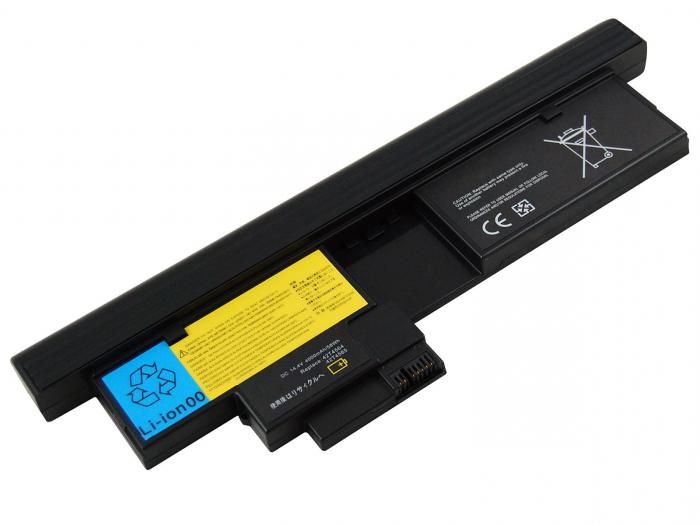
Теперь вам нужен будет мультитестер, при помощи которого вы сможете без труда найти тот элемент, который сломался. Делается это путем стандартного измерения напряжения всех комплектующих аккумулятора, так как сильный провал в нем явно свидетельствует о неисправности элемента. Конечно, у вас сразу возникнет желание заменить только этот элемент, но на самом деле это тоже далеко не самое оптимальное решение. При такой замене вам нужно будет крайне тщательно калибровать контроллер заряда, что практически невозможно осуществить, если вами проводится в домашних условиях ремонт аккумулятора ноутбука своими руками. Asus особенно отличается такой особенностью, поэтому весь набор элементов должен быть заменен сразу.
Элементы питания сегодня можно купить практически в любом магазине, который занимается реализацией различных компьютерных комплектующих. Также можно заказать все эти элементы через интернет.
Полезные советы
Есть несколько важных вещей, которые нужно учитывать, покупая комплектующие в специализированных магазинах:
- Все элементы должны обладать одинаковой емкостью и типом, который должен полностью совпадать с изначальными элементами в разобранной батарее. В идеале нужно покупать элементы из одной партии, чтобы увеличить шанс на то, что у них будут одинаковые внутренние характеристики.
- Комплектующие должны отличаться предельно близким внутренним сопротивлением. Проверить это достаточно просто – нужно зарядить каждый из элементов до напряжения 3.8, после чего с каждым отдельным элементом проделать следующую процедуру: подключить нагрузку, сопротивление которой составляет 4 Ома, а рассеиваемая мощность – 10 Ватт, после чего замерить напряжение. Падение напряжения в конечном итоге должно быть одинаковым для каждого отдельного элемента.
- Все устанавливаемые элементы должны иметь одинаковое напряжение. Мало кто знает, что преимущественное большинство комплектующих продается наполовину заряженными, так как глубокий разряд является для них губительным, но в аккумулятор можно устанавливать комплектующие только в том случае, если они были предварительно разряжены до 3.1V.
Если вы сразу установите элементы прямо из магазина, есть вероятность того, что контроллер посчитает их сбойными, вследствие чего или же полностью откажется их заряжать или же зарядит неправильно, что в конечном итоге может спровоцировать перегрев или даже взрыв элемента питания.
Финишные работы

После того как вы замените все элементы питания, нужно будет провести тщательную пайку контактов, а также окончательную сборку аккумулятора в прежнее состояние. Батарея должна быть поставлена на зарядку, при этом вы самостоятельно должны проконтролировать этот процесс и сделать это очень внимательно. В том случае, если температура батареи начала слишком сильно повышаться, и при этом вы начали слышать треск, который нехарактерен для нормальной работы устройства, вам следует моментально выключить внешнее питание и достать батарею из компьютера.
После проведения таких манипуляций вам нужно будет провести замер времени работы ноутбука до того, как он полностью разрядится. В данном случае вам нужно будет понять, насколько быстро разряжается устройство в процессе работы, и если это время выросло с нескольких минут до нескольких часов, вы можете себя поздравить, ведь вы успешно провели ремонт аккумулятора ноутбука своими руками. Samsung и некоторые производители часто предоставляют пользователям также подробные инструкции о том, как нужно проводить подобные процедуры своими руками, но в любом случае рекомендуют обращаться к специалистам.
Замена аккумулятора на ноутбуке Асус начинается с покупки новой батареи. Или два раза разбирать будете? Но дело ваше. Делать нужно примерно так.
Откручиваете все винты (под крест) на днище. Они там разной длины. Так, что пометьте, чтобы при сборке не перепутать. Чтобы снять крышку дна, надо будет использовать пластиковую карточку, медиатор, лопатку из пластика и т. п.
После этого можно аккуратно снять клавиатуру с защелок. Но резко не отрывать поскольку там шлейф. Советую также до отключения шлейфа клавиатуры, отключить коннектор самого аккумулятора. Он находится в верхней части. Если этого не сделать, то можно при подключенной АКБ, что-нибудь спалить. Кстати, клавиатуру можно вообще не отключать. Она не помешает.
Перед тем, как вытащить батарею из ноутбука Asus X751L, открутите два винта, которыми он крепится к корпусу. Снимаете старую АКБ, ставите новую, заворачиваете винты и подключаете коннектор. Затем ставите обратно клавиатуру и прикручиваете винты на дне.
В первый раз разборка идёт довольно сложно, но повторно замена аккумулятора в ноутбуке Asus X751L пройдёт значительно проще.
Все владельцы ноутбуков рано или поздно сталкиваются с необходимостью замены аккумулятора. Батарея изнашивается быстрее других комплектующих – через полтора-два года после начала использования, устройство начинает разряжаться в несколько раз быстрее, а система сообщает о необходимости установить новый аккумулятор. Хоть бренд Asus считается одним из самых надежных, но и аккумуляторы для ноутбука этого производителя не вечны и склонны к поломкам и износу от времени.
Замена батареи – совершенно стандартная и достаточно не сложная операция, но прежде чем начать разбирать ноутбук, следует разобраться, действительно ли аккумулятор окончательно вышел из строя. О полном износе батареи могут свидетельствовать следующие неполадки:
- батарея стала разражаться в два-три раза быстрее;
- батарея не наполняется полностью во время зарядки или не заряжается совсем;
- ноутбук работает только с подключением к сети;
- вынутая из ноутбука батарея разражается за короткий период времени;
- ноутбук не работает даже от сети (блок питания полностью неисправен);
- появление соответствующих сообщений от системы с рекомендацией заменить аккумулятор.
Батарея может выйти из строя не только из-за физического износа, но и из-за таких факторов как неправильная эксплуатация ноутбука, сильные перегревы, высокая влажность в помещении, где обычно стоит компьютер, падения или удары, а также слишком частые зарядки. Полностью убедившись в том, что старый аккумулятор свое уже отработал, можно приступать к его замене.
Как поменять аккумулятор в ноутбуке Asus пошагово
У большинства ноутбуков asus аккумуляторы встроены по одинаковому принципу. В большинстве моделей внешние съемные батареи, которые крепятся на защелки. В ультрабуках батареи встроены в корпус, но извлечь их тоже достаточно просто. Рассмотрим подробнее процесс замены батареи:
- Переворачиваем ноутбук и при помощи мелкой крестовой отвертки выкручиваем все болты. Очень важно винты не растерять и не перепутать – в задней части корпуса используются более длинные винты, чем в передней и менять местами их нельзя.
- С помощью пластикового медиатора или карточки отделяем нижнюю часть ноутбука от крышки. Поддеваем карточкой корпус и проводим по периметру, отщелкивая все защелки. Привод на данном этапе не снимается – он прикручен со стороны клавиатуры.
- Аккуратно приподнимаем крышку с клавиатурой и отводим в сторону, резко тянуть нельзя, чтобы не травмировать шлейф. При подключенной аккумуляторной батарее лучше шлейф клавиатуры не отключать, так как можно спровоцировать замыкание на плате.
- Батарею отключаем от платы и можно ее снимать. Для этого необходимо открутить винты, с помощью которых она крепится к корпусу.
- Теперь можно вынимать старый аккумулятор, вставляем новый и собираем все в обратном порядке.
Процедура совсем не сложная, требует всего пару инструментов и минимальных навыков, но если вы не совсем уверены в своих силах, попросите помочь более опытного друга или обратитесь в сервис. Несмотря на всю простоту данной операции, можно очень легко испортить материнскую плату, замена которой обойдется очень недешево. Также не стоит экономить на новой батарее – дешевые комплектующие прослужат недолго, лучше сразу приобрести качественный аккумулятор.
Как сохранить аккумулятор ноутбука дольше — практические советы
Аккумуляторная батарея выступает в роли сердца вашего ноутбука. Именно она делает ваш компьютер мобильным, позволяя работать и развлекаться вдали от систем це…
Можно ли держать ноутбук на зарядке постоянно
Вопросом относительно того, вредно ли держать ноутбук на зарядке, задаётся недавно купивший ноутбук и тот, у кого он достаточно давно, но батарея стала хуже д…
Подробно: ремонт аккумулятора в ноутбуке asus своими руками от настоящего мастера для сайта olenord.com.
Встроенная батарея позволяет ноутбуку работать автономно около 3х-4х часов. Аккумулятор исправно служит зачастую не более трех-четырех лет, но иногда начинаются проблемы гораздо раньше. Негодность батареи существенно влияет на работу ноутбука. Первым признаком неисправности является оповещение операционной системы с рекомендацией замены батареи. Сообщение появляется, когда емкость аккумулятора уже довольно снижена, и работать полноценно он не может.
Логично начать с «состава» батареи на данном портативном устройстве.
Аккумулятор – это от четырех до восьми заряжаемых элементов, помещенных и спаянных в корпусе. Отсюда часто выходит ложное заключение, что замена батареи на ноутбуке – это единственный выход из ситуации при неисправности и неполноценной работе устройства, работоспособность можно вернуть и другими способами.
Элементами питания аккумулятора служат встроенные батарейки чуть большего размера, чем пальчиковые, отличаются они от пальчиковых и емкостью. Благодаря таким элементам является возможным восстановление аккумулятора путем замены неисправных батареек на новые.
Главным элементом батареи является микросхема или микроконтроллер. Этот элемент отвечает за работу аккумулятора, а также выводит все характеристики на экран (состояние заряда, температуру АКБ и так далее).
На сегодняшний день в ноутбуках используются литиево-ионные и никель-металлогидридные батареи. Эти виды аккумуляторов сменили никель-кадмиевые в связи с большей емкостью и отсутствием так называемого эффекта памяти.
Литиево-ионные батареи портятся довольно часто и относительно легко – они не переносят сильного нагрева или охлаждения, также необходимо быть осторожными с зарядкой. В случае если батарея чрезмерно разряжена, она может выйти из строя. Также не стоит слишком долго ее заряжать – это также может повлиять за работоспособность. Еще одна причина, которая запросто может испортить батарею, – неиспользование. Если батарея находится в корпусе ноутбука, но компьютер работает от сети, или же в том случае если ноутбук просто долго не использовался, аккумулятор часто не может порадовать той же активностью.
| Видео (кликните для воспроизведения). |
Короткое замыкание может и вовсе спровоцировать взрыв. Именно поэтому необходим микроконтроллер, который регулирует работу всех элементов, а также предохраняет от возможных аварийных ситуаций.
Однако если все же батарея держит заряд намного хуже, если раньше вы могли пользоваться компьютером в автономном режиме около 2х часов, а сейчас время использования батареи еле дотягивает до тридцати минут, а система выдает уже знакомые сообщения, следует что-то делать.
- Калибровка. Ремонт может производиться путем калибровки, которая выполняется программами от производителя. Задача данной операции – устранение несогласованности в работе микроконтроллера и блока питания аккумулятора. Довольно нередко емкость батареи моментально понижается до 30%, а такой способ позволяет вернуть работоспособность;
- Восстановление. Элементы, которые больше не функционируют, изымаются и меняются, затем спаиваются в электрическую цепь;
- Обязательно необходимо перепрограммирование устройства с дальнейшей калибровкой. Таким образом можно вернуть аккумулятор в строй;
- Замена. Если же калибровка и восстановление не действуют, то не обойтись без замены батареи.
Все элементы должны быть одинакового сопротивления. Устанавливать их нужно нужно только разряженными, примерно в 3,6 В.
Часто изделия продаются заряженными. Тогда стоит воспользоваться резистором 5-10 Ом. Разряжаем элементы все вместе, соединяя их в параллель («+» к «+», «-» к «-»).
Сразу отметим, почему заряженные элементы ставить крайне нежелательно. Если вставить заряженные элементы, устройство будет пытаться зарядить элементы. Если же заряд не идет (а он не пойдет, ведь некуда уже), то элементы система воспримет как неработоспособные или же продолжит зарядку, что может привести к довольно серьезным последствиям – выходу из строя ноутбука или же даже пожару.
- Если подготовка выполнена, можно приступать к установке новых элементов;
Замену выполняем в следующем порядке: сначала убираем ненужные элементы (начать необходимо от большего «+» к меньшему). Новые элементы ставятся в обратном порядке – устанавливаем элемент, который находится справа, причем сначала «земля», потом «+», затем по очереди вставляем следующие частицы. Далее необходимо проверить качество выполненной работы и пайки.
- Теперь необходимо также аккуратно вернуть корпус в исходное состояние, ставим крышки на место, затем вставляем аккумулятор в ваш портативный компьютер. Подключаем внешний источник питания, заряжаем.
После окончания процедуры зарядки, проверяем работоспособность батареи. Время автономной работы должно существенно повыситься – в среднем на полтора часа.
Если все прошло успешно, работоспособность устройства повышена – поздравляем с окончанием работы!
Отметим несколько советов по использованию батареи на ноутбуке с целью продления ее работоспособности.

- Если зачастую ноутбук работает от внешнего источника питания, лучше снимать батарею и хранить отдельно в прохладном месте. Но при этом не забывайте «гонять» аккумулятор. Хотя бы несколько раз в месяц необходимо полностью разрядить и зарядить батарею. Иначе не удивляйтесь, если после перерыва в использовании она отказывается работать;
- Дисплей сильно расходует заряд, поэтому, если желаете повысить время работы ноутбука от АКБ, снижайте яркость до оптимальной;
- Беспроводные сети также имеют большое влияние на работу аккумулятора. Желательно отключать Wi-Fi, если не используете. При возможности пользуйтесь проводными каналами;
- Рекомендуем использовать схемы работы для ноутбуков в целях энергосбережения. Операционные системы уже включают разработанные схемы для экономии электропитания. Это также поможет увеличить время работы аккумулятора.
Батареи для портативных компьютеров дорогое оборудование, поэтому если у вас есть старый ноутбук, который работает нормально, но требует замены батареи, то прежде чем рассматривать выбросить или нет ваш мертвый аккумулятор для ноутбука и заменить на новый Вы захотите узнать, как вы можете всё ещё оживить мертвую или умирающую батарею, если она не менее 60% от общей мощности. К счастью, существует множество способов, которые помогают восстановить мертвый аккумулятор, некоторые из них носят технический характер, некоторые из них красивые и ещё есть какие-то странные.
Но прежде чем двигаться дальше, вы должны также знать, это полностью зависит от аккумулятора и факторов, которые привели к его смерти, хотя процесс может работать или не может работать. Но, стоит дать попробовать оживить аккумулятор с помощью данных методов, прежде чем покупать новый.
Вообще то, это звучит смешно, что замораживание мертвого аккумулятора ноутбука сможет вернуть его к жизни, но это правда. Вы можете заморозить вашу батарею от ноутбука и, следовательно, продлить ему жизнь. Для этого следуйте этой процедуре, как это сделать:
Шаг 1: Во-первых, выньте батарею и поместите её в запечатанный пакет или пластиковый мешок.
Шаг 2: После этого положите пакет в морозильник и оставьте на 12 часов. (Вы можете также оставить его на более длительный срок, но не более 24 часов)
Шаг 3: Как только вы вытащите батарею из холодильника, снимите пластиковый пакет и дайте ему прогреться до комнатной температуры.
Пожалуйста, обратите внимание: как только он согреется, убедитесь, что Вы его обернули в полотенце и протёрли конденсат.
Шаг 4: вставьте аккумулятор и зарядите его полностью.
Шаг 5: Как он зарядится, отключите его от электросети и дайте разряд батареи до полной разрядки.
После этого повторите, 4- ё и 5- й шаги, по крайней мере 4 раза, полностью зарядите аккумулятор, а потом разрядите его полностью.
Примечание: данный процесс выполняется только на NiCd или NiMH аккумуляторов. Избегайте попыток этого метода на литиевом аккумуляторе, так как это сделает только хуже для батареи. К сожалению, нет никакого способа, чтобы восстановить литиевый аккумулятор, но, возможно, поможет продлить срок службы батареи. Следуем способу 2.
Если у вас установлен аккумулятор на литий-ионной основе, вы можете продлить ему жизнь путем охлаждения вашего ноутбука. В случае если вы имеете ноутбук, который действительно становится жарким во время работы, то он может повредить аккумулятор и сократить срок службы батареи.
Я лично пробовал этот метод на моём ноутбуке Sony VAIO и значительно увеличил жизнь батареи ноутбука.
Этот процесс не является необходимым для новой батареи, но если батарея умирает, то это довольно старый аккумулятор. Так что, в этом случае межповерочный тест будет выгодным для неё. Рекалибровка батареи делается потому, что в некоторых случаях ОС не может выяснить, сколько мощности осталось в батарее. Это происходит, когда ноутбук всегда включен в сеть или если аккумулятор не удаляли никогда из ноутбука.
Если ваш аккумулятор не заряжается до 100%, а скажем только до 95% или же, если ОС говорит, что вы испытываете 35 мин заряда аккумулятора, но машина умирает раньше или гораздо позже, то в этом случае аккумулятору вашего ноутбука необходимо выполнить калибровку. Существует множество инструментов калибровки, доступных в Интернете для конкретной модели ноутбука, чтобы сделать процесс автоматически, но если придётся вручную откалибровать батарею, следуйте процессу, приведённому ниже.
Шаг 1: первое — выполните зарядку до 100% или до максимального значения которое может достигать аккумулятор и затем оставьте его остывать в течение 2 часов.
Шаг 2: После этого отключите питание и пусть аккумулятор разрядится. Вы можете сделать это двумя способами, первый, пусть батарея разряжается, пока ноутбук работает и затем установите его в режим сна или спящий режим примерно от 3 до 5%. Кроме того, вы должны убедиться, что дисплей остаётся включенным, пока он либо не отключится, либо не перейдёт в режим сна.
Шаг 3: далее, пусть машина будет отключена от 3 до 5 часов > затем снова включите ноутбук и зарядите на 100%.
Надеюсь, после этого ваш ноутбук должен быть дать вам более точное значение фактической емкости аккумулятора.
Если ваш ноутбук имеет съемный аккумулятор, тогда попробуйте снять аккумулятор во время подключения к сети. Вам нужно проверить при этом как ноутбук будет нормально работать со снятой батареей. Хотя, если ноутбук работает нормально и подключен к источнику питания все время, вы можете просто извлечь аккумулятор.

Химические реакции продолжают происходить в батарее установлен он в ноутбуке или нет. Но, это может увеличить срок службы батареи, так как аккумулятор это круто, когда он подключен.
Но, вы также должны убедиться, что работа ноутбука не будет сокращать его срок службы, иначе как ноутбук сразу же умрет, и это может привести к потере данных. Но если Вы не нашли этот метод стоящим, тогда выполните последний лучший способ.
В этом методе, вам нужно зарядить аккумулятор до 100% и затем отсоединить ноутбук от сети и когда он умирает (менее 5%), то подключите его к компьютеру и зарядите. Наоборот это сокращает срок службы батареи на новой литий-ионной батарее; поэтому в данном случае, нельзя допустить падения уровня от 35% до 45%, а затем зарядить его от 75% до 85%. Это, видимо, будет стремится к лучшей жизни батареи, так как этот метод не будет использовать столько зарядов и циклов перезарядки.
Доступна после регистрации
На самом деле восстановление батареи ноутбука – процесс несложный, если есть опыт работы с электроинструментами, а также знания относительно процесса работы батареи и инструменты для выполнения задачи. Следуя некоторым простым советам, пользователи ноутбуков могут быстро выполнить ремонт аккумулятора ноутбука своими руками, сэкономив при этом 100 долларов на покупке нового.
Аккумуляторы для ноутбуков состоят из аккумуляторных батарей и монтажной платы. Обычная батарея для ноутбука с 6 ячейками имеет несколько сотен циклов зарядки, когда они исчерпаны, ячейки больше не могут удерживать заряд. И самый простой способ — заменить их.
Аккумуляторные ячейки можно купить всего лишь за небольшую часть стоимости новой батареи. Однако нужно иметь опыт работы с электроникой, чтобы избежать опасности повреждения электротоком, так как аккумуляторы этого типа могут взрываться. Чтобы обеспечить безопасность ремонта, необходимо обязательно принять все необходимые меры предосторожности.
Перед разборкой необходимо убедиться, что аккумулятор ноутбука полностью разряжен. Как только заряд полностью истощится, необходимо дважды проверить ноутбук, прежде чем снимать аккумулятор. Это важно!
Порядок ремонта аккумулятора ноутбука Asus своими руками:
- Открыть корпус аккумулятора. Для этого осторожно распакуйте его с помощью плоской отвертки и универсального ножа. После того как корпус батареи открыт, можно проанализировать тип необходимых батарей и узучить схему соединения для их установки. Перед разборкой лучше сделать снимок или нарисовать схему соединения элементов, чтобы не забыть перед восстановлением. Важно также при открытии принять все меры для предотвращения деформирования или поломки пластикового корпуса батареи.
- Замена ячеек. Используйте вольтметр, чтобы убедиться, что старые ячейки полностью разряжены, прежде чем снимать их. Тем самым вы предотвратите возможный электрический удар.
- Чтобы найти подходящие ячейки для замены, нужно использовать номер модели на аккумуляторной батарее.
- Припаять новые ячейки к проводам, следя за тем, чтобы они подключались к соответствующим проводам.
- При замене литий-ионных элементов используются защитные очки. С ними обращаются осторожно, поскольку они способны взрываться.
- Как только корпус аккумулятора будет закрыт и установлен обратно в ноутбук, его необходимо полностью зарядить.
Батареи для ноутбука состоят из литиевых элементов, которые называются ячейками 18650. Они не вечны и имеют срок службы около 2 лет. Если ноутбук заряжен полностью, но зарядка не длится даже полчаса — это означает, что ячейки внутри батареи мертвы.
Имея в запасе старый аккумулятор для ноутбука, некоторые провода и инструменты, такие как резак для проволоки и изоленту, можно начать восстановление аккумулятора ноутбука самостоятельно:
- Открыть старую батарею и вынуть 6 ячеек, которые находятся в параллельном соединении 2 х 2.
- Проверить напряжение мультиметром своей родной батареи. Как правило, напряжение менее 3,6 вольта у аккумуляторов, говорит о том, что они нуждаются в срочной замене.
- Используя один провод, подключите все ячейки в последовательном соединении. Схема должна обеспечить около 12 вольт.
- Открыть оригинальный блок, удалить неисправные ячейки и, сохраняя схему, заменить их рабочими ячейками.
- Собирать цепь на родной батареи. Аккумуляторный блок также будет иметь 4 провода – 1 отрицательный и 3 положительные (один присоединяется к концу и два между батарейным блоком).
- Проверить мультиметром цепь перед закрытием блока.
- Закройте корпус батареи, вставьте в ПК и начните зарядку.
Эта аппаратура рассчитана на срок около 2 лет при нормальных обстоятельствах, но ее срок службы часто бывает намного короче. Прежде чем пытаться самостоятельно отремонтировать ноутбук, подумайте, насколько это опасно.
Литий-ионные батареи, в частности, легко воспламеняются и могут вызвать взрыв, кроме того не все типы батарей могут быть подвержены такому ремонту.
Эти советы применяются в основном для ремонта аккумулятора ноутбука своими руками для литиево-ионного типа. Ремонт состоит из следующих этапов:
- Охлаждение компьютера.
- Повторная калибровка аккумулятора.
- Пробуждение спящего литий-ионного блока.
Если батарея ноутбука стала быстро разряжаться, можно попробовать дополнительно охладить компьютер.
Многие батареи для ноутбуков сегодня оснащены литиево-ионными элементами, которые должны оставаться прохладными, тогда батарея будет работать дольше. Если эта деталь показывает явные признаки замедления, потому что она стала слишком горячей, нужно немедленно отключить компьютер и охладить его.
Когда горячий режим работы – обыденное явление для ПК, то нужно приобрести охлаждающую подставку для компьютера. Она стоит в 5 раз меньше, чем новый аккумулятор, и не позволит ноутбуку быстро потерять элемент автономного питания.
Если операционная система путается в отношении емкости аккумулятора – это означает, что может потребоваться повторная калибровка. Основными причинами этой проблемы являются:
- батарея полностью не разряжалась;
- пользователь держит ноутбук постоянно включенным.
Независимо от этих причин, есть два пути решения проблемы во время ремонта аккумулятора ноутбука своими руками.
Первым из них является поиск онлайн программы калибровки батареи инструментом, разработанным и выпущенным производителем специально для нужной модели ноутбука. Если нужный софт в режиме онлайн не найден, придется воспользоваться вторым способом и перекалибровать батарею вручную:
- Зарядить аккумулятор до максимального значения, которое он может достичь.
- Дать ему остыть в течение 2 часов и полностью разрядить.
- После полного отключения ноутбука, не включайте его в течение следующих 3–5 часов.
- Включить ноутбук и зарядить аккумулятор в полной мере — на этот раз он сможет достичь 100 %.
Литий-ионные аккумуляторы содержат защитную схему, которая защищает батарею от аварийных ситуаций при чрезмерной разрядке. Переход в спящий режим может происходить при хранении литий-ионной упаковки в разряженном состоянии в течение любого периода времени, когда саморазряд постепенно истощает оставшийся заряд. В зависимости от производителя цепь защиты Li-иона отключается между 2,2 и 2,9 V, и нужно знать, как провести ремонт аккумулятора ноутбука в этом случае.
Некоторые зарядные устройства имеют функцию пробуждения или «повышения» для повторного включения и перезарядки батарей, которые «заснули». Без этого положения зарядное устройство делает их непригодными для использования.
Boost применяет небольшой зарядный ток для активации схемы защиты. Если правильное напряжение ячейки может быть достигнуто, зарядное устройство начинает нормальную зарядку. Если хранение литиево-ионных батарей представляет явную неопределенность, то производители рекомендуют держать их в состоянии заряда 40-50 %. Но в то же время предупреждают о возможной потере устройства из-за чрезмерного разряда. Между этими критериями существует широкая полоса действий, и если пользователь в чем-то сомневается, лучше хранить батарею с более высоким зарядом и в прохладном месте.
Очень часто плохая работа батарей не связана с конструкционнымиее нарушениями, а вызвана различными программными сбоями в работе компьютера, в частности из-за повреждения драйверов.
Эту неисправность легко устранить:
- Убрать батарею из компьютера и запустить ПК через адаптер питания.
- Зайти в диспетчере устройств на вкладку «Батареи», после чего можно увидеть драйверы «Battery ACPI-совместимого контроллера» на ноутбуке и можно начать восстановление батареи ноутбука своими руками.
- Удалить основной драйвер, сначала выбрать его, а затем нажать на дополнительные параметры, нажать на «Удалить» и «Подтвердить удаление устройства», чтобы полностью деинсталлировать этот драйвер с ноутбука.
- Выключить ноутбук и установить аккумулятор на свое место, а затем снова запустить ноутбук. После этого, скорее всего, проблема будет решена.
- В случае если проблема по-прежнему не устранена вышеуказанным решением, то, вполне возможно, что реестр операционной системы испорчен каким-то вирусом или вредоносной программой.
- Тогда остается единственный способ исправить это, используя лучший в своем классе инструмент для очистки реестра или сбросить BIOS.
Для устранения неисправности можно попробовать сбросить контроллер управления системой (SMC). Перезагрузка Mac в режиме восстановления:
- Перейти в меню в верхнем левом углу экрана Mac и нажать «Перезагрузить», удерживая Command и R вместе, чтобы открыть окно.
- Стереть жесткий диск Mac и нажать «Продолжить».
- Выбрать свой загрузочный диск и нажать «Стереть» с помощью кнопок в верхней части окна «Дисковые утилиты».
- Выбрать Mac OS Extended (Журнал) из меню и нажать «Стереть», после чего загружаете ПК, как обычно.
- Выключите свой Mac.
- Отсоедините шнур питания от ПК.
- Удерживайте питание в течение 10 секунд и отпустите кнопку.
- Загрузите ПК как обычно.
Примечание! Запуск загрузки может занять немного больше времени, чем обычно после сброса SMC.
Основываясь на опыте ремонта батарей, пользователи делятся своими советами:
- Некоторые батареи для ноутбуков требуют постоянного источника питания для защиты важных данных в памяти устройства.
- При замене ячеек в этих типах батарей необходимо обеспечить вторичное напряжение, подключив резистор на 100 Ом для удаления старых данных. Только при установке новых ячеек пользователь может удалить резистор, после чего начать ремонт батареи ноутбука своими руками.
- При замене ячеек можно применять только аккумуляторные батареи того же самого заряда (разница в пределах 10 %). Нельзя использовать ячейки с разной химической основой, возрастом или способностью (т. е. не используйте никелевые клетки, если они используют литиевые клетки). Вставляйте литиевые элементы с правильной полярностью, так как они чувствительны к обратной полярности.
- При зарядке-разрядке или ремонте батареи из литиевых элементов нужно использовать схему защиты.
- Медные шунты могут образовываться внутри ячеек, что может привести к частичному или полному электрическому короткому замыканию. При подзарядке такая ячейка может стать нестабильной, вызывая чрезмерное нагревание или проявлять другие аномалии, вплоть до взрыва.
Знание этих секретов качественных батареи для ноутбуков могут сэкономить потребителям нервы и деньги при ремонте аккумулятора ноутбука своими руками.
Важен правильный выбор производителя батареи. Есть много производителей ноутбуков, которые рекламируют чрезвычайно низкие цены на ноутбуки для замены ноутбуков через интернет, Amazon и Ebay. Многие из этих компаний с низкой ценовой палитикой основаны за рубежом и не подчиняются требованиям безопасности и стандартам производства, чтобы обеспечить более низкие стоимости. Когда потребитель оценивает потенциальных поставщиков для замены, нужно иметь возможность связаться с представителем производителя товара, а не с продавцом. Эта информация тщательно скрывается от потребителей через различные трюки, например, предоставляя ему только адрес электронной почты.
Не стоит платить дополнительно за брендинг и маркировку в ноутбуках, перед тем, как ремонтировать аккумулятор ноутбука своими руками. Даже батареи для ноутбуков ведущих брендов изготавливаются с использованием компонентов от третьих сторон. По правде говоря, большинство деталей для ноутбуков фирменных марок изготавливаются с использованием различных компонентов других компаний.
Аккумуляторы для ноутбуков определяют производительность батареи. Они состоят из трех основных компонентов:
- Аккумуляторные батареи.
- Печатная плата.
- Корпус аккумуляторной батареи.
Характеристики качества и безопасности в каждой из этих частей будут определять общее качество, срок службы и производительность аккумуляторной батареи для замены. Аккумуляторы для ноутбуков – самый дорогой компонент в батареях. Ячейки классифицируются по классам и попадают в категории A, B или C. Аккумулятор класса A известного производителя (например, Samsung или LG), как правило, работает дольше и имеет более высокую производительность, чем аккумуляторная батарея класса B.
Ожидаемая продолжительность жизни батареи. Высококачественные компоненты приводят к более продолжительным нагрузкам. Ожидаемая продолжительность жизни для любой батареи ноутбука может варьироваться в зависимости от использования. В общем, аккумулятор для ноутбука обеспечит от 400 до 800 жизненных циклов, в зависимости от использования и качества батареи. Низкое качество или плохо изготовленные батареи обеспечивают меньшее количество циклов и более короткий общий срок службы:
- Батареи наивысшего качества (ячейки класса A) — 12-18 месяцев.
- Батареи среднего качества (ячейки класса B) — 10-15 месяцев.
- Батареи низкого качества (ячейки класса C) — 5-10 месяцев.
Гарантийное покрытие для ноутбуков. Поскольку большинство батареек выходит из строя в течение первых нескольких месяцев, важно, чтобы покупатель был защищен гарантией в течение как минимум одного года после покупки. Поэтому он должен всегда проверять документы на батарею.
Многие пользователи компьютерных технологий задаются одним вопросом: как провести ремонт батареи ноутбука своими руками? Вопрос вполне оправданный, поскольку поломка такого компонента делает само компьютерное устройство бесполезным. Без батареи питания невозможно включить ноутбук без использования кабеля, что отрицательно сказывается на главной задаче лэптопа — мобильности. В сервисном центре такие работы обойдутся в немалую стоимость, а покупка нового элемента выйдет еще дороже. Сегодня мы рассмотрим наиболее популярные инструкции и разберемся с существующими причинами поломок и некорректной работы.
В ходе эксплуатации аккумулятор девайса теряет свою изначальную вместительность энергии, что прямо пропорционально сказывается на продолжительности работы устройства в автономном режиме. Если ваш лэптоп работает всего лишь час после полной зарядки или совсем перестал включаться без использования кабеля, то не стоит бежать в первый попавшийся магазин и покупать новый компонент, поскольку некоторые случаи позволяют провести ремонт детали самостоятельно в домашних условиях.
Как отремонтировать аккумулятор для ноутбука и с чего вообще стоит начать? Давайте немного уделим внимания диагностике.
Если батарея стала очень быстро разряжаться, то сперва следует провести калибровку этого компонента. Самый удобный и надежный способ — это использование стороннего программного обеспечения от какого-либо из производителей:
- Если вы являетесь счастливым обладателем лэптопа от изготовителя Lenovo, то для вас существует утилита Energy Management.
- Для обладателей Acer — Care Center.
Важно! Подробную информацию о программе можно узнать в интернете, указав модель своего устройства.
Суть в том, что вам потребуется просто запустить утилиту через функциональный режим, в котором ваш аккумулятор полностью разрядится и зарядится снова.
Важно! Запомните, что во время калибровки не рекомендуется отключать блок питания и прекращать подачу электроэнергии, а также пользоваться лэптопом в своих целях.
Сам процесс занимает где-то три-четыре часа. Некоторые неполадки могут быть устранены при помощи такой калибровки, и былая работоспособность батареи сразу же вернется. Если же эти процедуры вам не принесли желаемого результата, то рекомендуем ознакомиться с другими способами.

Как починить аккумулятор ноутбука? Можно попробовать вмешаться в конструкцию девайса, если калибровка не смогла дать вам желаемого результата. Сперва вам потребуется немного подготовиться и раздобыть следующие инструменты:
- Специальный макетный нож.
- Измерительный прибор. Прекрасно для таких задач подойдет обычная “ЦЭШКА” или любой другой мультиметр.
- Паяльник с параметрами мощности не более сорока Ватт.
- Несколько лампочек для автомобиля с параметрами мощности в 21 Ватт.
- Специальный технический цианакрилатный клей.
Как вы могли заметить, батареи для любых моделей ноутбуков не предназначены для разборки, поэтому вам потребуется прибегнуть к использованию макетного ножа или другого острого предмета для того, чтобы поддеть и вскрыть корпус. Далее необходимо следовать следующему алгоритму:
- Найдите шов на поверхности аккумулятора и осторожно разрежьте его. Проводите данные действия с особой осторожностью, чтобы не повредить внутренние компоненты.
- Далее определите, к какому виду относится ваш аккумулятор, поскольку эта информация сильно повлияет на ход работы:
- В новых моделях чаще всего устанавливают литий-ионные батареи (Li-ion).
- Если же ваш девайс старше трех лет, то внутри может стоять и никель-металлгидридная батарея (NiMH).
Следующие действия зависят от типа установленного аккумулятора.

Как починить батарею ноутбука Ni-MH-типа? Вам поможет следующая подробная инструкция:
- Определите точное количество компонентов питания внутри корпуса устройства.
- Умножьте это число на коэффициент — 1.2, чтобы выбрать номинальное напряжение батареи.
- Воспользуйтесь паяльником, чтобы припаять автомобильные лампочки к крайним выводам элементов питания, которые соединены последовательно.
- Воспользуйтесь мультиметром, установив предел измерения в двадцать Вольт. Проверьте значения напряжения на лампах. Если значения параметра соответствуют номинальному, то можете переходить к следующему пункту инструкции. Если значения меньше номинальных, то лучше всего установить на измерительном приборе предел в 2 Вольта и проверить значения напряжения на всех отдельных элементов.
Важно! Лучше всего делать отметки маркером на тех элементах, напряжение на которых менее 1.1 Вольта. Если вы обнаружите такие элементы, то их в будущем потребуется заменить.
- Возьмите еще несколько лампочек и присоедините их к каждому элементу. Припаяйте провода и оставьте всю конструкцию на 12 часов, чтобы батарея полностью разрядилась.
- Теперь воспользуйтесь блоком питания ноутбука и одной лампы, которая последовательно подключена к элементам питания аккумулятора. Установите напряжения для каждого компонента до значения в 1.1 Вольт, после этого полностью зарядите аккумуляторное устройство.
- Разрядите и зарядите деталь еще два раза.
- Теперь склейте корпус и проверьте правильность выполненной работы, подключив питающее устройство к своему лэптопу.
Важно! Если у вас не получилось достичь желаемого результата, то придется прибегнуть к замене сразу всех элементов.

Можно ли починить аккумулятор от ноутбука другого типа? Давайте подробно рассмотрим ответ на этот вопрос.
Важно! Работа с такими батареями опасна, поэтому будьте предельно осторожны при проведении манипуляций с такими деталями. Убедитесь, что перед началом работ батарея была полностью разряжена.
Для восстановления вам потребуется выполнить следующее:
- Определите точное число элементов питания и перемножьте полученное число на коэффициент — 3.7. Полученное значение является номинальным.
- Соедините лампочки с крайними выводами элементов, которые соединены последовательно. Для соединения потребуется воспользоваться паяльником.
- Зафиксируйте уровень напряжения. Если это значение соответствует номинальному, то можете сразу переходить к пятому пункту инструкции.
- Если значения меньше номинального, то отпаяйте котроллер и все соприкасающиеся элементы, при помощи измерительного прибора проверьте значения каждого по отдельности. Если измеренное число меньше номинального, то оставляйте пометку маркером для последующей замены.
- Разрядите все элементы при помощи автомобильных лампочек до значения в 3.2 Вольта.
- Соберите батарею и осуществите полную зарядку.
Если все действия были выполнены правильно, то лэптоп должен заработать и без кабеля.
Важно! Не будем упускать из виду еще одну проблему, когда питающие элементы очень долго не использовались. Если вы долго не пользовались батареей, то на ней снизится пороговый уровень напряжения, при котором активируется защитный контроллер. В таком случае компонент не будет заряжаться, а на его выводах выходное напряжение соответствует нулевому значению.
Теперь вы знаете, как починить аккумулятор ноутбука самостоятельно, не обращаясь в сервисный центр. Совершенствуйте свои знания и получайте новый полезный опыт в работе с электронными приборами!
Современный человек становится всё более мобильным во всех сферах жизни. И если совсем недавно в моде были стационарные компьютеры, то теперь в обиход прочно вошли ноутбуки. С их помощью можно возить с собой все свои документы, контакты, программы в командировки или на отдых. Также с ноутбуком вы всегда имеете под рукой мультимедийные развлечения и игры. Ноутбук можно взять с собой в самолёт и во время перелёта смотреть любимые фильмы. Но всё это возможно только в том случае, если у ноутбука есть исправный аккумулятор. Когда аккумулятор для ноутбука выходит из строя, он превращается в десктоп, привязанный к розетке. Если батарея вышла из строя, можно купить новую. Но может сложиться ситуация, когда аккумуляторы к вашей модели лэптопа выпускать перестали по причине её морального устаревания. Тогда можно заняться ремонтом АКБ. Сегодня мы поговорим о том, как отремонтировать батарею ноутбука.
Современные модели ноутбуков комплектуются литиевыми аккумуляторами. Срок эксплуатации батарей этого типа составляет 400─500 циклов заряд-разряд. После этого аккумулятор теряет больше половины от своей первоначальной ёмкости и в автономном режиме работает меньше часа. По времени это может быть интервал от 1 до 4 лет, в зависимости от интенсивности использования. Подробнее о литий─ионных и литий─полимерных аккумуляторах можно прочитать по указанным ссылкам.
- износ аккумуляторных элементов. Или выход из строя отдельных банок. Именно отдельных литиевых батареек (банок) в составе АКБ. При этом контроллер остаётся в рабочем состоянии, и ремонт сводится к замене банок, ещё называемой «перепаковкой» аккумулятора;
- глубокий разряд аккумуляторных элементов. В этом случае проблема заключается в том, что контроллер блокирует зарядку банок. Ремонт батареи в этом случае может быть сведён к балансировке всей сборки с помощью специального зарядного устройства или к заряду каждого элемента в отдельности;
- выход из строя контроллера или отдельных его элементов. Контроллер представляет собой печатную плату. При её поломке (например, выгорании каких-то элементов) ремонт сводится к его замене.
Аккумулятор ноутбука внутри
Советуем дополнительно прочитать материал о том, как выполнить тест батареи ноутбука.
Вернуться к содержанию
Для ремонта АКБ ноутбука вам может потребоваться следующее:
- Нож, скальпель, отвёртка и прочие инструменты для вскрытия корпуса аккумулятора;
- Паяльник, паяльная кислота, олово;
- Мультиметр;
- Многофункциональное зарядное устройство (балансир). Пример, iMAX B6;
- Новые литиевые аккумуляторные элементы, клей, изолента.
Этот этап не такой простой, как может показаться на первый взгляд. Корпуса аккумуляторов для ноутбуков в большинстве своём соединяются с помощью клея. Это делает их крайне неремонтопригодными. Есть модели, которые собраны на защёлках, но это исключение из правил. Есть даже корпуса из цельного пластика. Чтобы в таких моделях добраться к аккумуляторным элементам, придётся их разрезать, а после ремонта склеивать.
Вскрытие батареи ноутбука
Но большинство корпусов АКБ держатся на клею. Чтобы их разобрать, рекомендуется немного разогреть пластик по шву и несильно постучать молотком. Далее скальпелем, ножом, отвёрткой поддевать пластик по шву и постепенно вскрывать корпус. Контролируйте усилие, чтобы не проткнуть пластик и не повредить литиевые элементы. Это может привести к их воспламенению.
После того как разберёте корпус, первым делом проведите визуальный осмотр аккумуляторной сборки.
Проверьте контроллер на предмет выгоревших элементов и сами аккумуляторы. На нормальных банках не должно быть подтёков, вздутий, повреждений.
Далее мультиметром проверьте напряжение на выводах коннектора, который подключается к ноутбуку.
Проверка напряжения на коннекторе батареи
Если это не даст результата, то придётся разбирать сборку, отпаивать аккумуляторные элементы и работать с каждым по отдельности. Если их удастся вывести из ступора, то хорошо. Если нет, тогда ремонт аккумулятора будет включать замену банок.
Вернуться к содержанию
Если вам приходится менять аккумуляторные элементы в батарее, предварительно составьте схему сборки вашей АКБ. То есть, зарисуйте расположение элементов с обозначением положительных и отрицательных выводов. Также нанесите на бумагу соединение сборок, места их пайки к плате контроллера. Запомните, куда в схеме был припаян термодатчик, если таковой имеется в вашей АКБ.
Перед тем как отремонтировать аккумулятора ноутбука, нужно приобрести новые банки, которые по параметрам аналогичны вашим старым элементам. Банка в батарее ноутбука представляет собой аккумулятор 18650.
Здесь трудно дать совет на все случаи жизни. Нужно смотреть, что это за батарейки в каждом конкретном случае. Чаще всего в АКБ для ноутбука ставят литиевые аккумуляторы 18650 с напряжением 3,7 вольта и ёмкостью 2200 мАч (2400, 2600).
После того как новые аккумуляторы найдены, можно приступать к замене элементов.
Литиевый аккумулятор 18650
После пайки и всех операций по сборке АКБ, проверьте напряжение на выводах коннектора. Величина должна быть около номинального значения для вашей батареи. После этого проводится сборка корпуса. Если он имеет защёлки, то все просто. Если корпус был клеёный или цельный, то задача будет сложнее. Придётся приклеивать его каким-нибудь клеем для пластика или универсальным. Если не получается, можно попробовать скрепить его изоляционной лентой.
После этого аккумулятор вставляется в ноутбук и заряжается, если необходимо. Можно провести пару циклов заряд-разряд, погонять АКБ какими-нибудь программами. Можете посмотреть программы, с помощью которых выполняется калибровка батареи ноутбука. Теперь ремонт аккумулятора ноутбука своими руками завершён.
Нет видео.
| Видео (кликните для воспроизведения). |
В заключение пару слов о том, как нужно правильно эксплуатировать аккумулятор ноутбука.
- Если вы часто включаете свой лэптоп от розетки и используете его в основном дома, то освободите от нагрузки аккумулятор. Зарядите его и выньте из ноутбука. Ваш лэптоп будет спокойно работать от сетевого блока питания. Единственный минус при таком подходе – при отключении электричества вы не сможете сохранить данные, если только не работаете через ИБП;
- Если долго не используете ноутбук, то зарядите аккумулятор на 50─60% и храните отдельно. Следите, чтобы на него не попадал прямой солнечный свет, и он не находился рядом с источниками тепла. Раз в 2─3 месяца проводите цикл заряд-разряд аккумулятора;
- Проведите на ноутбуке и в операционной системе настройки, способствующие экономному расходу заряда батареи. Это установка энергосберегающего режима, уменьшение яркости дисплея (не в ущерб комфорту), отключение Wi-Fi и других беспроводных модулей, если они не требуется.
Автор статьи: Петр Морокин
Приветствую! Меня зовут Петр. Я с юности любил собирать автомодели и парапланы, позже мое хобби выросло в нечто большее и я долгое время работал мастером в компании “муж на час”. За многолетний опыт в моей копилке оказались огромное количество различных схем и реализаций ремонта и монтажа своими руками различных устройств. Не все “рецепты” принадлежат мне, но считаю что такие знания должны быть в открытом доступе. Это и стало причиной создать данный сайт.
✔ Обо мне ✉ Обратная связь
Оцените статью:
Оценка 3.1 проголосовавших: 66
Как заменить аккумулятор на ноутбуке асус своими руками
Все владельцы ноутбуков рано или поздно сталкиваются с необходимостью замены аккумулятора. Батарея изнашивается быстрее других комплектующих – через полтора-два года после начала использования, устройство начинает разряжаться в несколько раз быстрее, а система сообщает о необходимости установить новый аккумулятор. Хоть бренд Asus считается одним из самых надежных, но и аккумуляторы для ноутбука этого производителя не вечны и склонны к поломкам и износу от времени.
Замена батареи – совершенно стандартная и достаточно не сложная операция, но прежде чем начать разбирать ноутбук, следует разобраться, действительно ли аккумулятор окончательно вышел из строя. О полном износе батареи могут свидетельствовать следующие неполадки:
Батарея может выйти из строя не только из-за физического износа, но и из-за таких факторов как неправильная эксплуатация ноутбука, сильные перегревы, высокая влажность в помещении, где обычно стоит компьютер, падения или удары, а также слишком частые зарядки. Полностью убедившись в том, что старый аккумулятор свое уже отработал, можно приступать к его замене.
Как поменять аккумулятор в ноутбуке Asus пошагово
У большинства ноутбуков asus аккумуляторы встроены по одинаковому принципу. В большинстве моделей внешние съемные батареи, которые крепятся на защелки. В ультрабуках батареи встроены в корпус, но извлечь их тоже достаточно просто. Рассмотрим подробнее процесс замены батареи:
Процедура совсем не сложная, требует всего пару инструментов и минимальных навыков, но если вы не совсем уверены в своих силах, попросите помочь более опытного друга или обратитесь в сервис. Несмотря на всю простоту данной операции, можно очень легко испортить материнскую плату, замена которой обойдется очень недешево. Также не стоит экономить на новой батарее – дешевые комплектующие прослужат недолго, лучше сразу приобрести качественный аккумулятор.
Источник
Блог компьютерщика
Все, чем занимаюсь на работе: компьютеры, автоматизация, контроллеры, программирование и т.д.
среда, 18 мая 2016 г.
Замена батареи ноутбука Asus

Удивительно, но за 14 лет трудовой деятельности я никому не менял батарею в ноутбуке. А тут попросили вот. Ну я поехал, купил, вставил. И что?
Не смотря на то, что батарея новая, значок в трее Windows 7 показывал пустую батарею. Что характерно, пустую батарею значок визуально показывал, но заряд батареи в процентах не отображался.
Аккумуляторные батареи для ноутбука всегда продаются полностью заряженными, поэтому тут явно что-то было не так.
Для порядка я выждал часа 4, но ничего не поменялось- значок заряда так и показывал пустоту, а при отсоединении адаптера питания ноутбук сразу отключался.
Почитал инструкцию к купленной батарее, ничего полезного не нашел. Залез в интернет и узнал, что при замене батареи в ноутбуке нужно «провести калибровку». При калибровке ноутбук заряжает батарею, потом разряжает и считает время, за которое произойдет полный разряд. Эти сведения ноутбук потом хранит в памяти и использует для своих каких-то расчетов.
Провел я калибровку батареи на ноутбуке и все стало ок. Вот как калибруется аккумуляторная батарея в ноутбуке Asus M51S:
1. Вставил новую батарею, подсоединил адаптер питания к ноутбуку.
2. При включении ноута нажал F2 и попал в настройки биоса. Там зашел на закладку «Power» и нашел пункт «Start Battery Calibration».
Источник
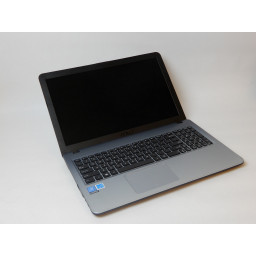
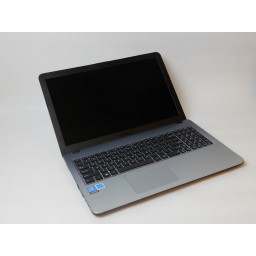
Asus VivoBook X540SA-BPD0602V Удаление батареи
В этом руководстве вы узнаете, как заменить аккумулятор Asus Vivobook X540SA-BPD0602V. Батареи следует заменять каждые пару лет, потому что со временем они не смогут удерживать заряд. Все источники питания, включая батарею, должны быть удалены перед завершением любого ремонта или замены внутри устройства.
Шаг 1
Выключите ноутбук с помощью кнопки питания устройства в верхнем правом углу клавиатуры. Убедитесь, что шнур питания устройства отсоединен.
Шаг 2
Все батареи должны быть соединены друг с другом и выходить из устройства как единое целое.
Будьте осторожны, чтобы не порвать черный пластик, покрывающий батареи. Открытые части батареи могут привести к взрыву. Если чехол разорван, переверните его или правильно утилизируйте. Не используйте их.
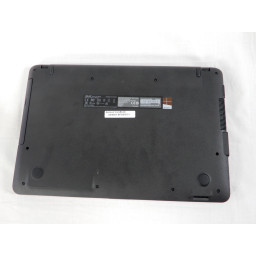
Шаг 3
Переверните ноутбук, чтобы отобразилась задняя панель.
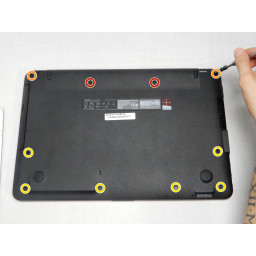
Шаг 4
С помощью крестообразной отвертки № 0 выверните десять винтов на задней панели.
Удалите два винта аккумулятора (15,6 мм)
Два верхних угловых винта (12,5 мм)
Шесть винтов корпуса (9,7 мм)
Шаг 5
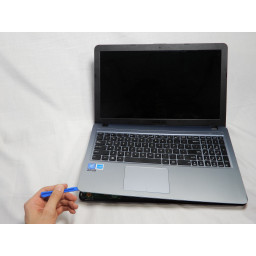
Переверните ноутбук и откройте его, открывая экран и клавиатуру.
Шаг 6
Используйте пластиковый инструмент для открывания, чтобы заклинить и ослабить уплотнение по краям. Осторожно поднимите панель клавиатуры.
При подъеме панели клавиатуры не поднимайте ее полностью, так как две соединительные ленты к материнской плате должны быть отсоединены.
Рекомендуется сломать уплотнение корпуса, начиная с верхних углов, ближайших к петле.
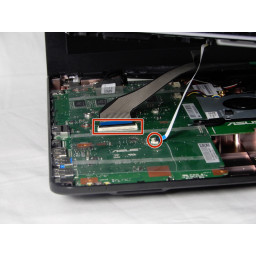
Шаг 7
Наблюдайте, где ленты соединяются с материнской платой; Есть две связи. Каждое соединение имеет черный зажим. Чтобы удалить ленту, поднимите черный зажим и отсоедините.
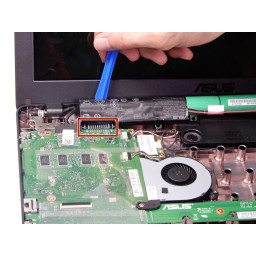
Комментарии
Пока еще нет ниодного комментария, оставьте комментарий первым!
Источник
Как вытащить и заменить батарею ноутбука?

Как заменить батарею ноутбука? Для чего нужно сбрасывать настройки БИОС? Что такое калибровка батареи? Ответы на все эти вопросы — в нашей статье.

Ноутбук и его компоненты, так же, как и любая другая техника, имеют ограниченный ресурс. АКБ — одна из самых слабых составляющих любого ноутбука. Рано или поздно у любого пользователя возникает вопрос: «Как заменить батарейку в ноутбуке?». Об этом сегодня вам и расскажем, а также затронем и другие проблемы, связанные с питанием портативных устройств.
Как вытащить батарею из ноутбука?
Для этого требуется выполнить ряд простых действий. Неважно, какая у вас модель: Asus, Acer, Lenovo, HP. Абсолютно на всех ноутбуках процесс будет идентичный.
Калибровка батареи
Замена проблемного компонента — один из самых простых способов решения проблемы. Однако не всегда он является единственным методом, который исправляет ситуацию. Чтобы избежать дополнительных расходов при покупке новой АКБ, можно сначала попробовать калибровку батареи.

Наверняка вы замечали, что любое устройство, работающее от аккумулятора, с годами всё меньше времени может обходиться без подзарядки. При покупке свежего устройства, разработчики обещают нам 8 часов автономной работы, а через год это число превращается уже в 5 часов. И так до тех пор, пока лэптоп совсем не сможет обойтись без шнура до розетки. Связано это напрямую с так называемым «эффектом памяти«. Причиной снижения ресурсов батареи является постоянная подзарядка устройства не до конца.
То есть вы зарядили ноутбук на 80%, перестали им пользоваться и он ушел в режим сна. АКБ в этот момент, как бы думает, что он заряжен полностью и воспринимает 80% емкости, как максимум. Вследствие чего батарея начинает работать некорректно и ресурс автономной работы постоянно снижается. Чтобы это исправить, необходимо делать калибровку батареи.
Для этого в настройках электропитания отключите режимы сна и выключения дисплея. Затем в автономном режиме полностью разрядите устройство. И после этого зарядите АКБ на максимум. Повторите процедуру несколько раз и в итоге, батарейка больше времени сможет держать заряд.
Что делать если ноутбук работает только подключенным к розетке?
Если устройство работает только от сети, то это не повод отправлять батарею на покой. Первым делом нужно проверить, как сама операционная система оценивает работу АКБ.

Для того, чтобы определить состояние работы аккумулятора, необходимо навестись курсором мыши в правый нижний угол экрана, в системный трей, на значок батареи. Если вы видите надпись «подключено, заряжается«, значит, всё функционирует нормально. Если такая надпись отсутствует и появляется что-то по типу «рекомендуется заменить батарею«, то можно попробовать один из следующих способов:
Сброс настроек БИОС
Проверка кабеля
Работа устройства только от сети — еще не показатель вышедшей из строя батареи. Случается так, что неисправен сам кабель, идущий от блока питания к розетке. Для того, чтобы его проверить, необходимо вынуть АКБ из ноутбука и подключить от сети. Если устройство не работает — проблема в кабеле, и замена батареи не обязательна.
Как заменить аккумуляторы в батарее ноутбука?
Как и говорилось выше, замена батареи — самый простой способ решения проблемы, но вместе с тем и самый затратный. Если хотите немного сэкономить, то можно попробовать отремонтировать АКБ самостоятельно с помощью замены встроенных в аккумулятор элементов.

Существует три вида аккумуляторов, которыми оборудуют современные лэптопы:
Все три вида аккумуляторов являются конкурентоспособными и имеют как свои плюсы, так и минусы. Однако, самое широкое применение нашли модели именно с литий-ионным портативным источником энергии. Замена банок аккумулятора ноутбука — процесс довольно простой, но всё же требует от пользователя определенных навыков.
Кстати очень важно чтобы новые элементы питания были разряжены в ноль, эту операцию можно провести при помощи резистора в 5-10 Ом, разрядив им новые батарейки, соединенные в параллельную цепь.

Вывод
В данном материале мы объяснили вам, как поменять батарейку ноутбука. Однако, как видите проблем связанных с АКБ довольно много, но еще больше и профилактических процедур. Перед покупкой нового аккумулятора обязательно попробуйте сделать калибровку батареи, сбросить настройки биоса и проверить кабель от блока питания до сети. Энтузиасты также могут попробовать заново спаять банки аккумулятора в единую цепь. И если уж ничего из этого не помогло, то можно смело отправляться в магазин компьютерной техники за новой батареей.
Источник
Как заменить батарею в ноутбуке (как правильно выбрать новый аккумулятор)
Доброго времени суток!
Какой бы ни стоял у вас качественный аккумулятор (прим.: сокращенное название АКБ) в ноутбуке — со временем, год-два-три, но при постоянном использовании устройства его емкость падает (он изнашивается).
И чем сильнее степень износа — тем меньше времени автономной работы у ноутбука. В конце концов работать за устройством становится либо очень неудобно, либо вовсе невозможно. ?
В этой заметке хотел разобрать «операцию» самостоятельной замены аккумулятора ноутбука (и возникающие при этом сопутствующие вопросы). Многие пользователи, кстати, как я заметил, не придают этой теме достаточной внимательности, и в результате покупают не подходящий аккумулятор (батарею).
Теперь перейдем непосредственно к теме. ?

Замена батареи в ноутбуке
Признаки проблем с аккумулятором: как оценить степень износа батареи
Когда степень износа доходит до
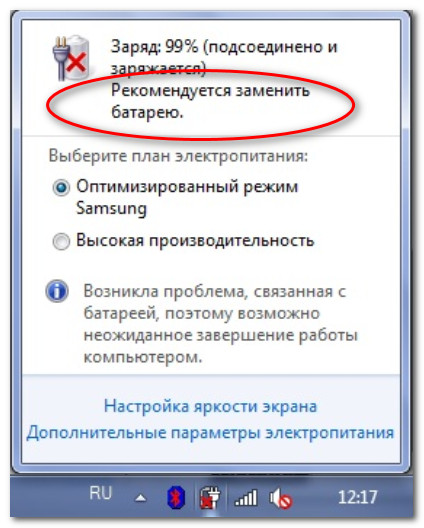
Сообщение в Windows 7: «рекомендуется заменить батарею»
Важно!
Старая батарея ноутбука начала дымиться. Обычный офис, обычная техника
? Для «ручной» оценки степени износа аккумуляторной батареи можно воспользоваться спец. утилитами для определения характеристик ПК. Мне импонирует утилита AIDA 64. В ней достаточно раскрыть вкладку электропитание, и вы узнаете:
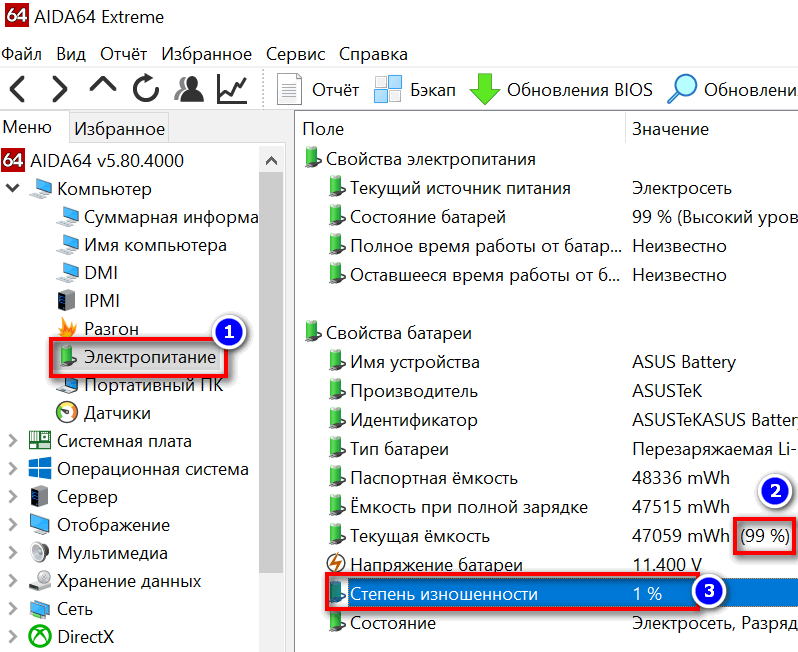
Как правильно выбрать новый аккумулятор: на что обратить внимание
И так, в первую очередь необходимо посмотреть внимательно на старый аккумулятор. С него нам нужно получить следующую информацию (кстати, частично ее можно узнать все в той же AIDA 64) :

Классическая наклейка на аккумуляторе ноутбука / Кликабельно
Собственно, дальше можете «прошаривать» сайты и искать нужный аккумулятор по модели ноутбука.
Найдя нужный, обязательно обратите внимание на тип батареи, вольтаж, емкость, габариты. Даже у одной и той же модели ноутбуков могут использоваться разные типы батарей!
Кстати, в этом плане удобно за покупкой идти вместе со старым аккумулятором: придя в магазин сверить габариты и др. параметры, сравнив две наклейки.
Установка нового аккумулятора в ноутбук
В общем-то, сам процесс достаточно стандартен:
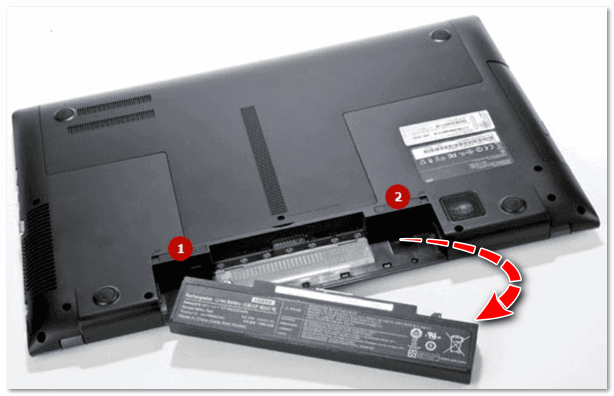
? В этом подразделе статьи я больше хотел отметить не непосредственно установку, а уточнить пару моментов, из-за которых ноутбук может не включиться после установки новой АКБ:

Контакты аккумулятора заклеены / вообще-то это аккумулятор телефона, но на ноутбуках похожая картина
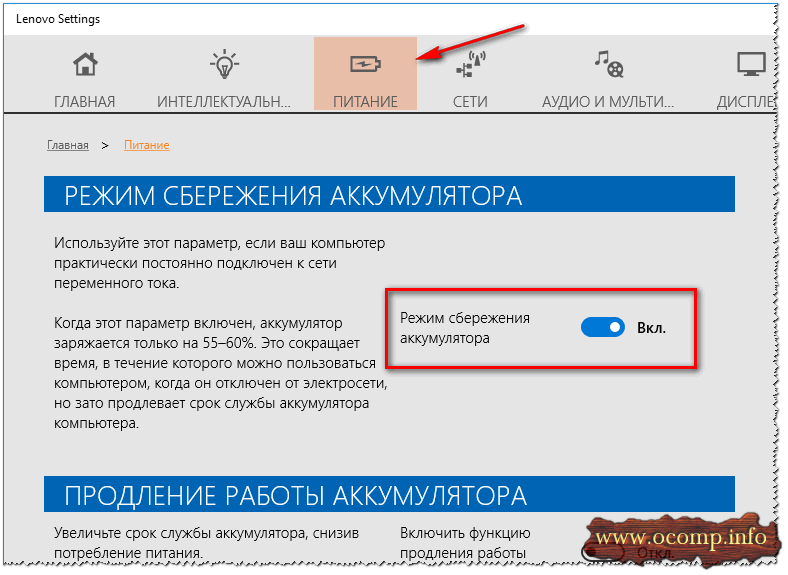
Режим сбережения питания / ноутбук Lenovo
Что делать, чтобы время работы от батареи было выше
1) Выбрать и купить батарею большей емкости, чем у вас была. Чем больше mAh — тем дольше времени ноутбук проработает без подзарядки АКБ.
2) Обратите внимание на то, какие приложения «сжирают» весь запас энергии.
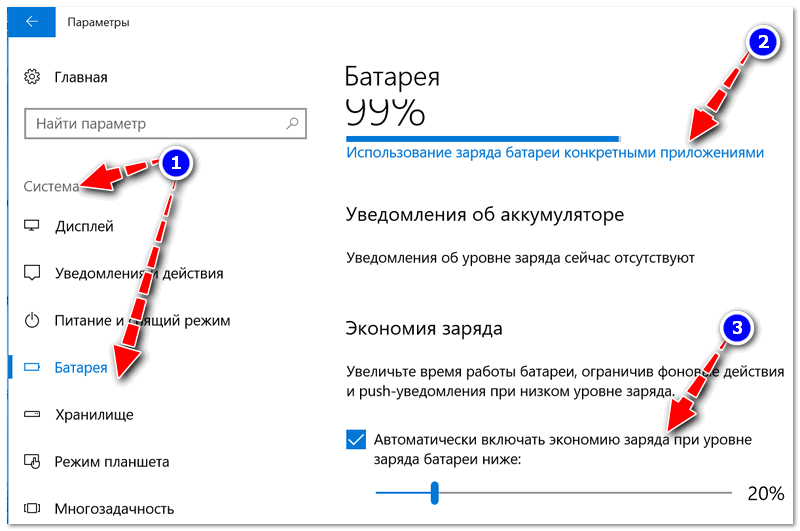
Собственно, дальше проанализируйте, все ли вам нужно из запущенного? Кстати, те же браузеры могут показывать разную степень «пожираемости» заряда батареи. Opera в этом плане, на мой взгляд, показывает одни из лучших результатов.
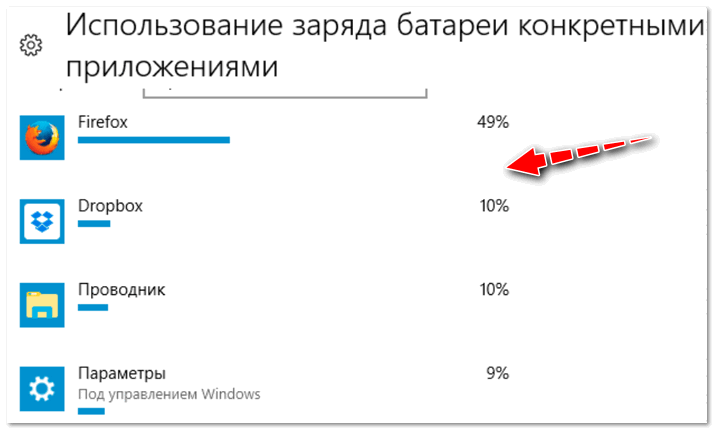
Какие приложения больше всего расходуют аккумулятор
3) Также проверьте режим работы вашей видеокарты.
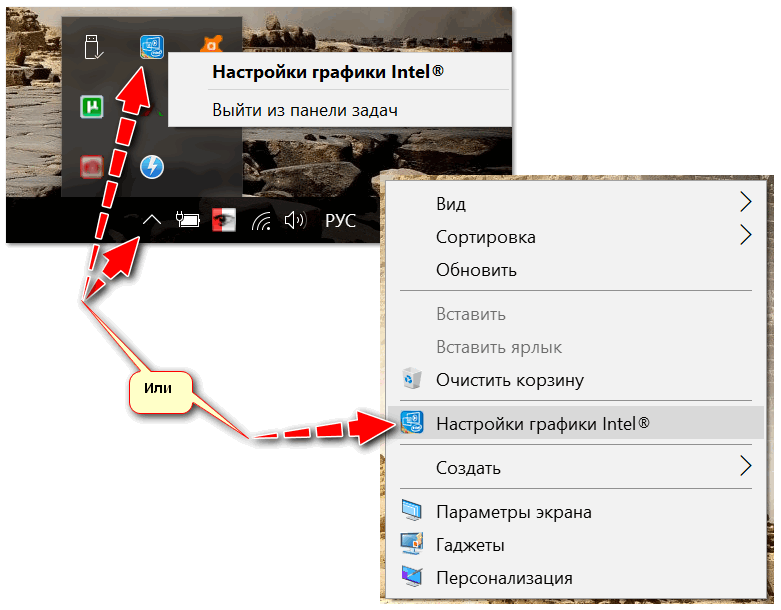
Как войти в настройки Intel HD
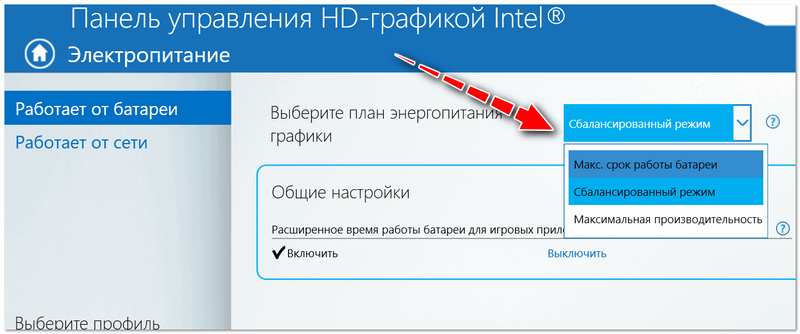
Настройки электропитания в Intel HD
4) Весьма сильное влияние на время работы ноутбука от АКБ может оказывать схема электропитания и яркость экрана. Чтобы настроить эти параметры, необходимо открыть вкладку «Электропитание» в панели управления Windows.
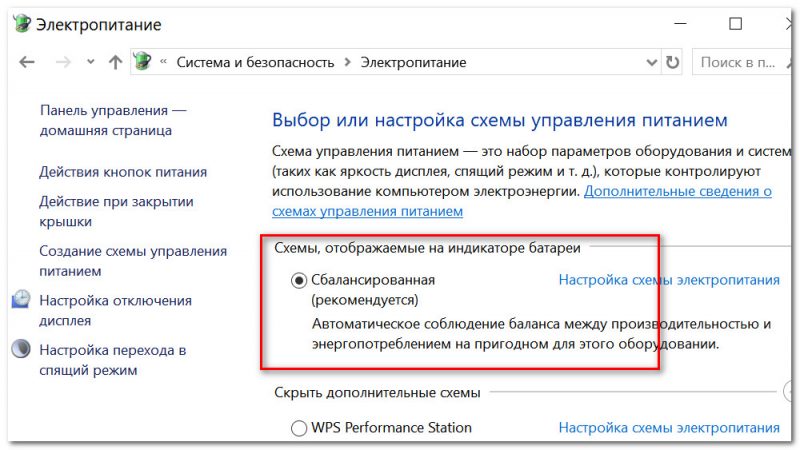
Сбалансированная схема электропитания
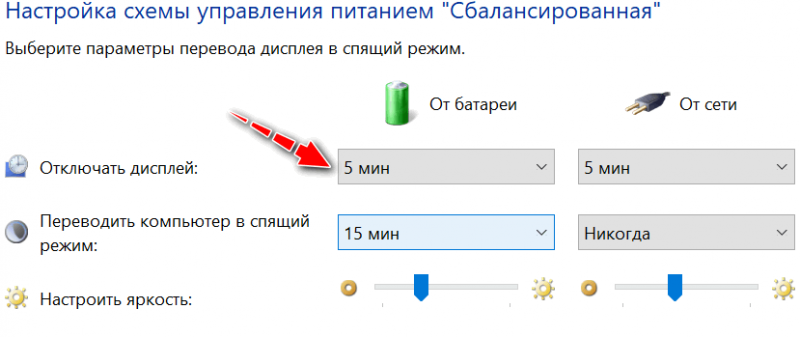
Обратите внимание также на отрезок времени, через который ноутбук будет автоматически отключать дисплей и переводиться в спящий режим. Для экономии заряда батареи рекомендую убавить эти значения до минимума.
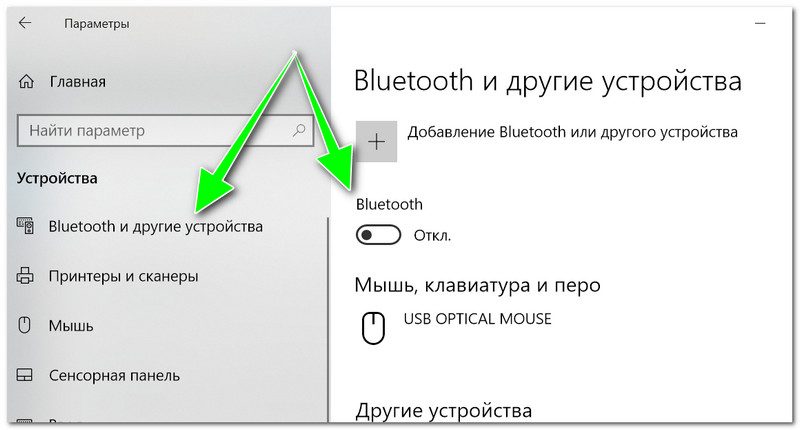
Bluetooth и др. устройства
6) Отключите привод компакт-дисков.
Привод компакт-дисков есть во многих ноутбуках, и должен отметить, что при работе он расходует достаточно много заряда АКБ. Поэтому совет простой: не используйте его и не оставляйте в нем диски (еще лучше отключить его полностью).
7) Неплохо бы еще заменить HDD на SSD (экономия до 10% заряда АКБ).
SSD не только меньше расходуют заряд АКБ, но еще и:

8) Как еще один доп. вариант, можно перейти на использование ? темного фона (черного) в браузере, проводнике, Word и т.д. Это еще позволит выиграть 5-10% по автономности.
Источник