

Стоит ли чинить аккумулятор ноутбука и как это сделать?
Ремонт батареи ноутбука. Замена банок

Ремонт батареи ноутбука. Замена банок
Как восстановить аккумулятор ноутбука, пример ремонта — Часть 1

Как восстановить аккумулятор ноутбука, пример ремонта — Часть 1
Аккумуляторная батарея – один из важнейших элементов современных ноутбуков, обеспечивающий его автономную работу на протяжении определенного времени. Новый аккумулятор способен выдержать примерно 500-700 циклов заряда-разряда, если эксплуатировать его в соответствии с правилами. Очень часто батарея выходит из строя раньше, и у пользователя появляются вопросы.
Как оживить аккумулятор ноутбука, что для этого нужно, можно ли это сделать своими силам и целесообразно ли.

Что делать, если ноутбук не видит батарею?
На современные модели устанавливаются литиевые аккумуляторы, в составе которых находится от 4 до 8 элементов питания («банок»), каждый из которых подключен к специальному контроллеру, управляющему процессами зарядки и разрядки. Можно выделить следующие проблемы, почему не заряжается аккумулятор ноутбука:
- Практически полный разряд исправных элементов питания. Контроллер ноутбука не позволит их зарядить, поэтому нужно будет применить специальное зарядное устройство или заряжать каждый отдельно.
- Износ элементов питания. Если вышли из строя все или отдельные «банки», суть ремонта сводится к их замене.
- Неисправность контроллера. Этот элемент представляет собой специальную плату, на которой просто могут выгореть отдельные элементы. Ремонт сводится к замене контроллера или его поврежденных участков.
Ремонтируем аккумулятор ноутбука своими руками

Разбираем корпус
- Извлекаем аккумулятор из ноутбука. Нам нужно добраться до отдельных элементов питания и контроллера. Пластиковые части корпуса часто соединены швом при помощи клея, который можно разогреть обыкновенным феном.
- Разделяем элементы корпуса острым скальпелем или ножом, медленно продвигаясь по периметру, чтобы не задеть аккумуляторные элементы.
Определение неисправности
Визуально осматриваем «банки» на предмет подтеков и вздутия, изучаем состояние контроллера и деталей на нем.
- Подключаем мультиметр к выводам коннектора батареи. Если питания нет вообще, проблема в контроллере или присутствует обрыв в цепи сборки аккумуляторов.
- Если напряжение присутствует, но оно очень низкое, элементы разряжены полностью. Исправить положение в этом случае можно при помощи специального зарядного устройства. Если это не помогает, придется отсоединять аккумуляторные элементы и работать с ними по отдельности.
Следующей операцией ремонта батареи ноутбука своими руками будет определение работоспособности «банок» и замена вышедших из строя.
Замена элементов питания
Подбирайте «банки» с точно такими же параметрами, как и на пришедших в негодность. В противном случае работоспособность аккумулятора не гарантируется. Перед сменой сфотографируйте расположение элементов питания, места их крепления к контроллеру и прочие моменты, чтобы ничего не перепутать при сборке.
В заводском исполнении банки скреплены при помощи точечной сварки, но при самостоятельном ремонте батареи придется использовать куски медных проводов. При пайке не перегревайте элементы питания, иначе они могут выйти из строя. Очень часто после их замены требуется выполнить сброс контроллера АКБ. После выполнения всех операций соберите его корпус в обратном порядке и вставьте в компьютер.
Для самостоятельного восстановления батареи ноутбука потребуются определенные навыки и инструмент и делать это нецелесообразно. Гораздо проще и эффективнее купить новый аккумулятор в нашем интернет-магазине. Вы будете абсолютно уверены в его высоком качестве и в том, что он не выйдет из строя в неподходящий момент. В наличии и под заказ есть АКБ на разные модели ноутбуков.
Срок эксплуатации любой АКБ для ноутбука ограничен. Обычно батарея сохраняет максимальную емкость не более 2-3 лет. Однако такой срок поддерживается только при условии, если вы работаете на ноуте с ограниченной активностью. При использовании в достаточно интенсивном режиме уже через 1,5-2 года батарея начнет терять емкость и быстрее разряжаться. Соответственно уменьшается время автономной работы, а со временем лэптоп будет работать только от розетки. Однако можно легко восстановить его автономность, если знать, как правильно заменить аккумулятор в ноутбуке.

Что делать при признаках потери энергоемкости
Уменьшение энергоемкости АКБ не всегда говорит о необходимости ее замены. Часто приходится сталкиваться со сбоями в работе контроллера, который отслеживает уровень заряда. Поэтому при потере емкости аккумулятора в первую очередь нужно провести его калибровку.
Как выполнить калибровку батареи ноутбука
Выполняется калибровка очень просто. Необходимо полностью разрядить батарею. Для этого на отключенном от розетки ноутбуке работают в режиме максимального энергопотребления до тех пор, пока он сам не отключится. После этого лэптоп включают в розетку и полностью заряжают АКБ. Зарядка потребует 2-3 часов.
При такой манипуляции происходит калибровка батареи, и сбой контроллера должен быть устранен. Если же быстрый разряд сохраняется, значит, проблема в аккумуляторе, и он требует замены.
Также причиной быстрой разрядки аккумулятора могут быть некорректно установленные драйвера. Если калибровка не помогла — попробуйте переустановить или обновить их.
Что делать если ноутбук работает только подключенным к розетке
Первым делом нужно проверить, как сама операционная система оценивает работу АКБ.
Для того, чтобы определить состояние работы аккумулятора, необходимо навестись курсором мыши в правый нижний угол экрана, в системный трей, на значок батареи. Если вы видите надпись «подключено, заряжается«, значит, всё функционирует нормально. Если такая надпись отсутствует и появляется что-то по типу «рекомендуется заменить батарею«, то можно попробовать один из следующих способов:
Сброс настроек BIOS
- Отключите блок питания от ноутбука.
- Вытащите аккумулятор (выше описано как это сделать).
- Нажмите и удерживайте несколько секунд кнопку выключения устройства.
- Подключите лэптоп к электросети.
- Включите ноутбук и зайдите в БИОС с помощью соответствующей комбинации клавиш. У Asus это клавиши F2, Delete. У HP — F1, F2. У Acer — Ctrl+Alt+Esc. Lenovo — F2, F12, Delete.
- Восстановите настройки по умолчанию с помощью пункта Restore Default.
- С помощью клавиши F10 сохраните примененные настройки и выйдите из БИОС.
- Выключите ноутбук.
- Отключите блок питания.
- Установите батарею на место.
- Вставить в гнездо штекер зарядки.
- Включить устройство обычным образом.
Проверка кабеля
Работа устройства только от сети — еще не показатель вышедшей из строя батареи. Случается так, что неисправен сам кабель, идущий от блока питания к розетке. Для того, чтобы его проверить, необходимо вынуть АКБ из ноутбука и подключить от сети. Если устройство не работает — проблема в кабеле, и замена батареи не обязательна.
Как определить степень износа аккумулятора
Для получения данных о степени износа аккумулятора, а также его технических характеристик, можно воспользоваться утилитой AIDA 64. С ее помощью вы узнаете:
- степень изношенности;
- текущее состояние батареи;
- производителя и модель;
- паспортную и текущую емкость;
- напряжение.
Замена съемной батареи
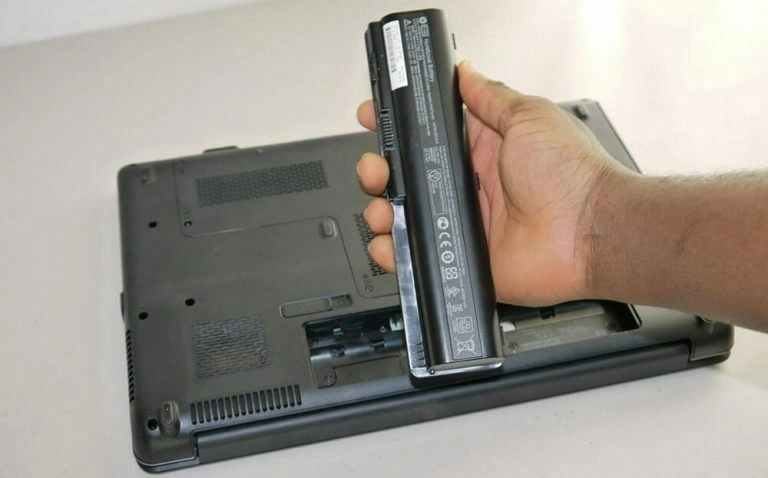
Съемные батареи – традиционный тип АКБ для лэптопов. Если у вас такая модель, то заменить аккумулятор в ноутбуке своими руками будет проще всего. Батарея крепится к корпусу при помощи специальных фиксаторов.
Чтобы выполнить замену, достаточно подобрать соответствующую модель аккумулятора и вставить его в корпус лэптопа. Система фиксации и взаимное расположение контактных блоков на батарее и ноуте точно соответствуют друг другу. Поэтому поставить неподходящий аккумулятор или выполнить некорректное подключение нельзя физически. Это исключает повреждение устройства из-за ошибки в подборе АКБ.
Замена несъемной батареи
Большинство современных ноутбуков комплектуется батареями несъемного типа. Это интегрированная в устройство АКБ, которая подключена непосредственно к материнской плате и скрыта под крышкой корпуса. Поэтому ее замена – это более сложная процедура. Однако при наличии минимальных навыков пользователь может заменить аккумулятор в ноутбуке самостоятельно.
Для замены нужно снять заднюю крышку корпуса и отключить старую батарею о материнки. После этого подключается новый аккумулятор, и закрывается крышка ноутбука.
Перед тем, как поменять аккумулятор на ноутбуке, обязательно проверьте, не истек ли гарантийный срок на ваше устройство. В случае вскрытия корпуса ноутбука действие гарантии прекращается. Поэтому, если срок еще не истек, то для замены батареи лучше обратиться в авторизованный сервисный центр.
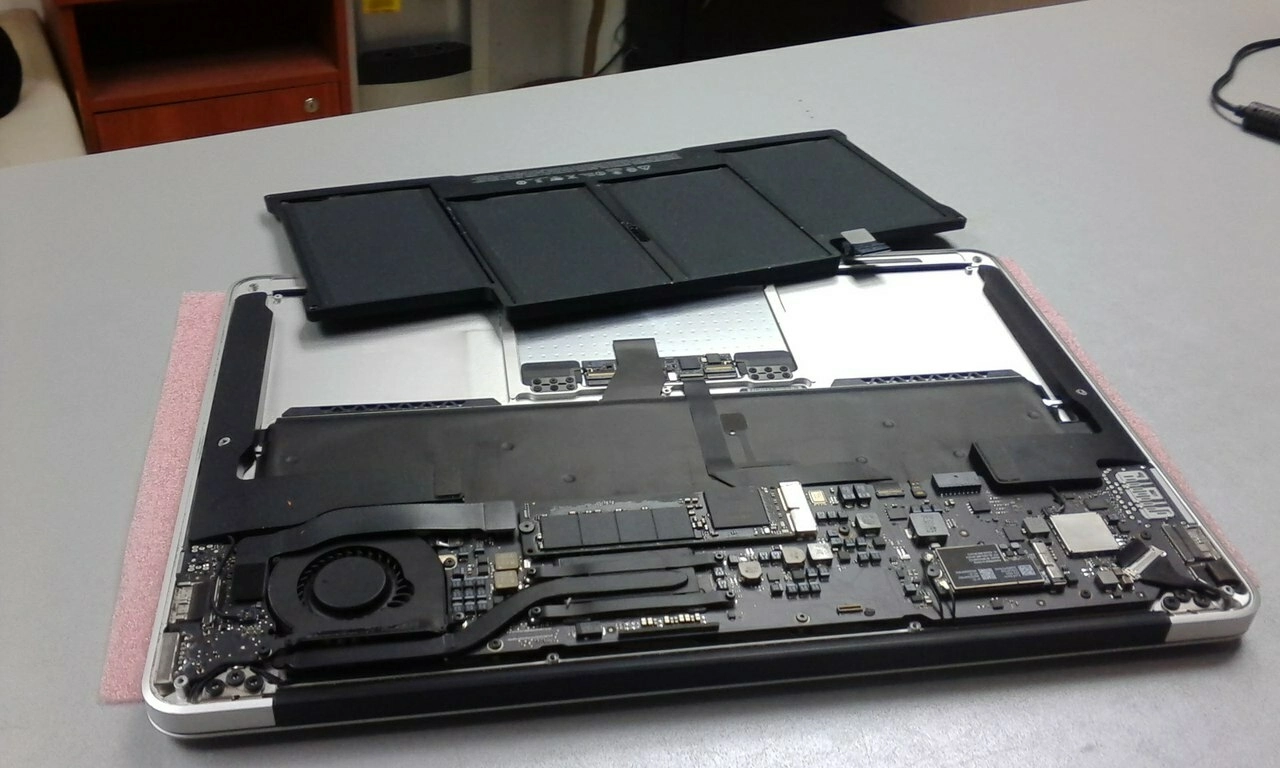
Особенности аккумуляторов MacBook Air, Pro, Retina
Аккумуляторы для моделей ноутбуков MacBook Air, Pro, Retina различаются между собой по следующим основным параметрам:
- вес, размеры, особенности формы корпуса и расположение крепежных винтов;
- форма и расположение шлейфа и разъема для коммутации с материнкой;
- уровень энергоемкости.
Крепление АКБ к топкейсу в большинстве случаев выполняется винтами. Поэтому перед тем, как заменить аккумулятор в ноутбуке, нужно подобрать подходящую отвертку. В моделях MacBook Air часто применяется крестовая отвертка или отвертка Torex. Большинство моделей АКБ для линейки MacBook Pro крепятся винтами под крестовую отвертку. Обратите внимание, что в некоторых моделях с экраном Retina, а также в серии Air крепление аккумулятора может выполняться при помощи двухстороннего скотча. При снятии такой батареи нужно быть особенно внимательным. Неаккуратный демонтаж может привести к повреждению самого аккумулятора и платы с контроллером.
Для подбора аккумулятора для устройств MacBook Air, Pro, Retina нужно знать его четырехзначный цифровой идентификатор, который имеет формат «Ахххх». Найти этот код можно на нижней части корпуса батареи.
Как подобрать аккумулятор на замену
Чтобы выяснить, можно ли заменить аккумулятор на ноутбуке, необходимо сравнить основные характеристики подобранной АКБ с характеристиками штатной батареи вашего устройства. Основные параметры, на которые нужно обратить внимание:
- Марка аккумулятора. В идеале должна соответствовать бренду ноутбука.
- Тип АКБ. Сейчас на портативных ПК чаще всего ставят литий-ионные (Li-ion) и литий-полимерные (Li-pol) батареи. Обратите внимание, что между собой эти аккумуляторы не взаимозаменяемы. Нужно подбирать батарею такого же типа, как и в штатной комплектации.
- Номинальное напряжение. На ноутбуках используются аккумуляторы с номинальным вольтажом 7,4V, 10,8V, 11,1V, 14,4V, 14,8V. Допустимым является отклонение не более 0,5 вольт, однако лучше всего использовать батарею точно соответствующую по уровню напряжения.
- Емкость. Значение емкости не критично для замены, но напрямую влияет на автономность ноута. Чем оно больше, тем дольше не потребуется подзарядка.

Подробное руководство по подбору аккумулятора для любой модели ноутбука тут Как узнать модель своего ноутбука
Как узнать фабричный номер ноутбука или аккумулятора
Чтобы правильно подобрать и заменить аккумулятор на ноутбуке Леново, Acer, ASUS или любого другого бренда, нужно правильно подобрать модель источника питания по серийному номеру. Код модели лэптопа можно найти на шильдике, расположенном на нижней части корпуса ноута. Фабричный номер батареи съемного типа указан на информационной наклейке, которая размещена на ее корпусе. Необходимая информация о несъемном аккумуляторе размещена на его герметичной оболочке. Каждый из этих кодов может использоваться для поиска подходящей батареи в интернете.
Кроме этого, узнать необходимый серийный номер можно при помощи специальной программы для просмотра конфигурации компьютера. Например, можно использовать утилиту EVEREST (AIDA64).
Можно ли использовать аналоги
Не всегда пользователю удается подобрать оригинальную модель аккумулятора для своего ноутбука. В этом случае можно использовать аналоги. Как правило, такие батареи стоят дешевле фирменных моделей, не уступая при этом им по своим характеристикам. В случае необходимости среди аналогов вполне можно подобрать даже аккумуляторы повышенной энергоемкости по сравнению со штатной АКБ. Главное условие использования аналога состоит в том, что он должен быть точно совместим с вашей моделью лэптопа. Информация о совместимости должна быть указана в описании к батарее.
Как продлить жизнь аккумулятора ноутбука
Несмотря на то, что срок службы аккумулятора ограничен, его можно продлить при условии соблюдения ряда правил по эксплуатации. В этом отношении стоит учитывать следующие основные рекомендации:
- регулярно подзаряжайте аккумулятор (не реже 1 раза в 3 месяца), если долго не используете ноутбук, поскольку даже в отключенном состоянии он теряет около 5 % заряда в месяц;
- не доводите до полной разрядки батареи во время работы – рекомендуется подключать зарядное при снижении заряда до уровня 20 %;
- при работе от сети лучше отключать АКБ – рекомендация подходит для моделей со съемными батареями.
Что делать, чтобы время работы от батареи было выше:
- Выбрать и купить батарею большей емкости, чем у вас была. Чем больше mAh — тем дольше времени ноутбук проработает без подзарядки АКБ.
- Обратите внимание на то, какие приложения «сжирают» весь запас энергии и проанализируйте, все ли вам нужно из запущенного
- Проверьте режим работы вашей видеокарты.В их настройках есть несколько режимов работы: экономия энергии, макс. производительность, баланс.
- Сильное влияние на время работы ноутбука от АКБ может оказывать схема электропитания и яркость экрана. Чтобы настроить эти параметры, необходимо открыть вкладку «Электропитание» в панели управления Windows.
- Обратите внимание на отрезок времени, через который ноутбук будет автоматически отключать дисплей и переводиться в спящий режим. Для экономии заряда батареи можно убавить эти значения до минимума.
- Отключите модули Bluetooth, Wi-Fi * и пр., если вы их не используете в данный момент времени. Делается это достаточно быстро в параметрах Windows (Win+i — позволяют открыть параметры).
- Отключите привод компакт-дисков, при работе он расходует достаточно много заряда АКБ. Не используйте его и не оставляйте в нем диски (еще лучше отключить его полностью).
- Замените HDD на SSD (экономия до 10% заряда АКБ).
- Использование темного фона в браузере, проводнике, Word и т.д. Это позволит выиграть еще около 5-10% по автономности.
Соблюдение этих рекомендаций поможет значительно оттянуть необходимость замены аккумулятора на вашем лэптопе.
Правила безопасности при замене батареи
Поменять съемный источник питания не составляет никакой сложности и не угрожает повреждениями ни батарее, ни компьютеру. Однако о несъемных моделях этого сказать нельзя. Работа по их замене требует предельной внимательности и осторожности.
В том числе необходимо проявлять осторожность при демонтаже интегрированного аккумулятора. При неаккуратном обращении легко может быть повреждена герметичная оболочка.
Особого внимания требует отключение батареи, разделенной на отдельные сегменты. Коммутация этих сегментов выполняется очень хрупкими шлейфами, которые легко повредить. В ноутбуках Apple, как было указано выше, некоторые аккумуляторы крепятся на двусторонний технический скотч. В таких моделях демонтаж – это тоже непростая процедура, связанная с риском повреждения платы контроллера.
Еще одна деликатная операция – отключение АКБ от материнской платы. На материнке располагаются очень хрупкие контакты. При неаккуратном обращении их можно легко погнуть или оторвать.
Учитывая эти риски, если вы не уверены в своих навыках, то замену несъемного аккумулятора лучше доверить специалисту.
Ноутбук без аккумулятора теряет свое основное назначение – мобильность. В аппаратах используются литиевые элементы, их количество и емкость определяют рабочее напряжение и время работы без подзарядки. Аккумулятор ноутбука представляет энергетический блок из батареи и электронной монтажной платы. АКБ для ноутбуков являются расходниками, их замена или ремонт закономерны. В сервисных центрах восстановление аккумулятора стоит дорого, занимает много времени. Если вы владеете паяльником, умеете читать схемы, можно вернуть батарее функциональность своими руками.

Ремонт батареи ноутбука своими руками
В состав батареи для гаджета входит комплект элементов 18650 с ограниченным количеством циклом заряд-разряд. Признаком наступления срока ремонта или замены батареи считают, если полностью разряженный ноутбук заряжается за полчаса и так же быстро теряет энергию. Есть технический способ диагностирования, позволяющий узнать, насколько батарея снизила функциональность. Для этого можно воспользоваться бесплатной программой Battery Mon.

Когда ресурс исчерпан, элементы можно заменить свежими того же типа и размера. Купить ячейки для ремонта АКБ и установить их своими руками обойдется намного дешевле приобретения новой батареи. Браться за работу стоит, если есть навыки владения паяльником и инструменты.
Снимать АКБ из ноутбука для ремонта можно после полной разрядки. Замена ячеек проводится с максимальной аккуратностью. Если повредить плату контроллера, установленную внутри корпуса, дальнейшие действия станут бессмысленными. Поэтому вскрывать корпус аккумулятора нужно с максимальной осторожностью. Он может быть склеенным, неразъемным. Производители заинтересованы продать комплект полностью, его считают одноразовым.

Последовательность ремонта батареи аккумуляторов ноутбука, пошаговая инструкция:
- Вскрыть корпус аккумулятора по разъему с помощью плоской отвертки, ножа, пластиковой карточки, не повредив крышку и содержимое футляра.
- Ничего не нарушая, составить схему соединения или сфотографировать сборку в разных ракурсах.
- Убедиться, что все ячейки разряжены, используя мультиметр.
- Отключить контроллер, отпаивая вначале положительный контакт от самого крайнего элемента, затем провод с самым высоким напряжением из оставшихся и так до последнего провода.
- Выпаять старые элементы, заменить их идентичными, подбирая по номеру модели, нанесенном на корпусе АКБ.
- Установить новые ячейки, соединив их по старой схеме. Контроллер соединить с контактами в обратной последовательности.
- Проверить цепь на разрыв мультиметром.
- Закрыть корпус и сразу зарядить батарею.
При исправном контроллере и правильной сборке считается, что восстановление батареи ноутбука прошло успешно и ремонт закончен. Если контроллер аккумулятора ноутбука при замене ячеек заблокировался или его повредили, дальнейший ремонт своими руками не имеет смысла.
Ремонт аккумулятора ноутбука своими руками
Не всегда причина отказа энергетического узла связана с потерей емкости. Литий-ионные элементы теряют функциональность при нагревании. От процессора нагревается корпус и АКБ. Если ноутбук постоянно работает с недостаточной вентиляцией, это опасно. Многие проблемы решатся с установкой специальной подставки.
В случае, когда ноутбук постоянно включен в сеть, батарея установлена и не разряжается, ОС путается в показаниях. Нужно провести калибровку, после ремонта аккумуляторной батареи своими руками. Порядок – полностью зарядить АКБ и разрядить через 2 часа. Отключить аппарат и не включать 3-5 часов. Включить и зарядить гаджет полностью. Калибровка окончена.
Иногда неудовлетворительная работа АКБ связана с программными сбоями. Решить проблему может замена драйверов.

Ремонт неисправной платы контроллера батареи связан с программированием, которое выполняют в сервисных центрах. В мастерских используется дорогостоящий программатор. При такой неисправности ноутбука выгоднее приобрести новую батарею.
Видео
Предлагаем посмотреть урок, как нужно вести ремонт батареи ноутбука с контроллером.
На самом деле восстановление батареи ноутбука — процесс несложный, если есть опыт работы с электроинструментами, а также знания относительно процесса работы батареи и инструменты для выполнения задачи. Следуя некоторым простым советам, пользователи ноутбуков могут быстро выполнить ремонт аккумулятора ноутбука своими руками, сэкономив при этом 100 долларов на покупке нового.
Ремонт аккумулятора для ноутбука
Аккумуляторы для ноутбуков состоят из аккумуляторных батарей и монтажной платы. Обычная батарея для ноутбука с 6 ячейками имеет несколько сотен циклов зарядки, когда они исчерпаны, ячейки больше не могут удерживать заряд. И самый простой способ — заменить их.
Аккумуляторные ячейки можно купить всего лишь за небольшую часть стоимости новой батареи. Однако нужно иметь опыт работы с электроникой, чтобы избежать опасности повреждения электротоком, так как аккумуляторы этого типа могут взрываться. Чтобы обеспечить безопасность ремонта, необходимо обязательно принять все необходимые меры предосторожности.
Безопасное извлечение
Перед разборкой необходимо убедиться, что аккумулятор ноутбука полностью разряжен. Как только заряд полностью истощится, необходимо дважды проверить ноутбук, прежде чем снимать аккумулятор. Это важно!
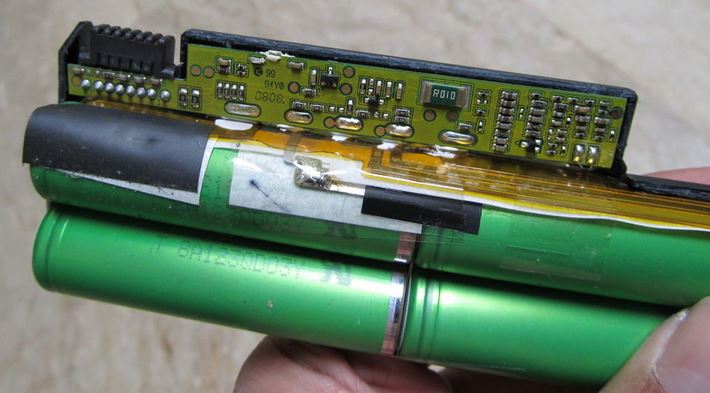
Порядок ремонта аккумулятора ноутбука Asus своими руками:
- Открыть корпус аккумулятора. Для этого осторожно распакуйте его с помощью плоской отвертки и универсального ножа. После того как корпус батареи открыт, можно проанализировать тип необходимых батарей и узучить схему соединения для их установки. Перед разборкой лучше сделать снимок или нарисовать схему соединения элементов, чтобы не забыть перед восстановлением. Важно также при открытии принять все меры для предотвращения деформирования или поломки пластикового корпуса батареи. Замена ячеек. Используйте вольтметр, чтобы убедиться, что старые ячейки полностью разряжены, прежде чем снимать их. Тем самым вы предотвратите возможный электрический удар. Чтобы найти подходящие ячейки для замены, нужно использовать номер модели на аккумуляторной батарее. Припаять новые ячейки к проводам, следя за тем, чтобы они подключались к соответствующим проводам. При замене литий-ионных элементов используются защитные очки. С ними обращаются осторожно, поскольку они способны взрываться. Как только корпус аккумулятора будет закрыт и установлен обратно в ноутбук, его необходимо полностью зарядить.
Ремонт аккумулятора ноутбука Hp своими руками
Батареи для ноутбука состоят из литиевых элементов, которые называются ячейками 18650. Они не вечны и имеют срок службы около 2 лет. Если ноутбук заряжен полностью, но зарядка не длится даже полчаса — это означает, что ячейки внутри батареи мертвы.
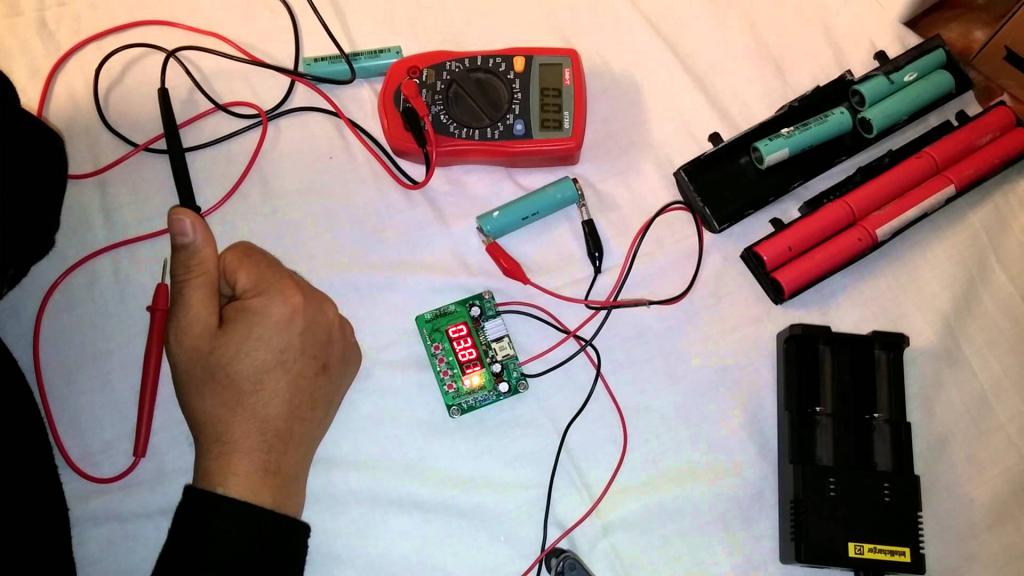
Имея в запасе старый аккумулятор для ноутбука, некоторые провода и инструменты, такие как резак для проволоки и изоленту, можно начать восстановление аккумулятора ноутбука самостоятельно:
- Открыть старую батарею и вынуть 6 ячеек, которые находятся в параллельном соединении 2 х 2. Проверить напряжение мультиметром своей родной батареи. Как правило, напряжение менее 3,6 вольта у аккумуляторов, говорит о том, что они нуждаются в срочной замене. Используя один провод, подключите все ячейки в последовательном соединении. Схема должна обеспечить около 12 вольт. Открыть оригинальный блок, удалить неисправные ячейки и, сохраняя схему, заменить их рабочими ячейками. Собирать цепь на родной батареи. Аккумуляторный блок также будет иметь 4 провода — 1 отрицательный и 3 положительные (один присоединяется к концу и два между батарейным блоком). Проверить мультиметром цепь перед закрытием блока. Закройте корпус батареи, вставьте в ПК и начните зарядку.
Дополнительные способы устранения неисправностей
Эта аппаратура рассчитана на срок около 2 лет при нормальных обстоятельствах, но ее срок службы часто бывает намного короче. Прежде чем пытаться самостоятельно отремонтировать ноутбук, подумайте, насколько это опасно.
Литий-ионные батареи, в частности, легко воспламеняются и могут вызвать взрыв, кроме того не все типы батарей могут быть подвержены такому ремонту.
Эти советы применяются в основном для ремонта аккумулятора ноутбука своими руками для литиево-ионного типа. Ремонт состоит из следующих этапов:
- Охлаждение компьютера. Повторная калибровка аккумулятора. Пробуждение спящего литий-ионного блока.
Охлаждение температуры компьютера
Если батарея ноутбука стала быстро разряжаться, можно попробовать дополнительно охладить компьютер.
Многие батареи для ноутбуков сегодня оснащены литиево-ионными элементами, которые должны оставаться прохладными, тогда батарея будет работать дольше. Если эта деталь показывает явные признаки замедления, потому что она стала слишком горячей, нужно немедленно отключить компьютер и охладить его.
Когда горячий режим работы — обыденное явление для ПК, то нужно приобрести охлаждающую подставку для компьютера. Она стоит в 5 раз меньше, чем новый аккумулятор, и не позволит ноутбуку быстро потерять элемент автономного питания.
Повторная калибровка аккумулятора
Если операционная система путается в отношении емкости аккумулятора — это означает, что может потребоваться повторная калибровка. Основными причинами этой проблемы являются:
- батарея полностью не разряжалась; пользователь держит ноутбук постоянно включенным.
Независимо от этих причин, есть два пути решения проблемы во время ремонта аккумулятора ноутбука своими руками.
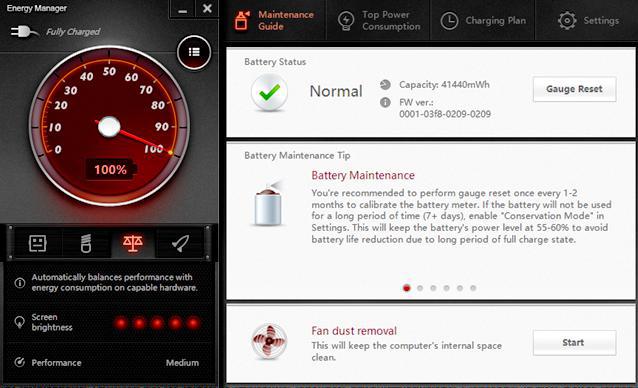
Первым из них является поиск онлайн программы калибровки батареи инструментом, разработанным и выпущенным производителем специально для нужной модели ноутбука. Если нужный софт в режиме онлайн не найден, придется воспользоваться вторым способом и перекалибровать батарею вручную:
- Зарядить аккумулятор до максимального значения, которое он может достичь. Дать ему остыть в течение 2 часов и полностью разрядить. После полного отключения ноутбука, не включайте его в течение следующих 3–5 часов. Включить ноутбук и зарядить аккумулятор в полной мере — на этот раз он сможет достичь 100 %.
Пробуждение спящего литий-ионный аккумулятора
Литий-ионные аккумуляторы содержат защитную схему, которая защищает батарею от аварийных ситуаций при чрезмерной разрядке. Переход в спящий режим может происходить при хранении литий-ионной упаковки в разряженном состоянии в течение любого периода времени, когда саморазряд постепенно истощает оставшийся заряд. В зависимости от производителя цепь защиты Li-иона отключается между 2,2 и 2,9 V, и нужно знать, как провести ремонт аккумулятора ноутбука в этом случае.
Некоторые зарядные устройства имеют функцию пробуждения или «повышения» для повторного включения и перезарядки батарей, которые «заснули». Без этого положения зарядное устройство делает их непригодными для использования.
Boost применяет небольшой зарядный ток для активации схемы защиты. Если правильное напряжение ячейки может быть достигнуто, зарядное устройство начинает нормальную зарядку. Если хранение литиево-ионных батарей представляет явную неопределенность, то производители рекомендуют держать их в состоянии заряда 40-50 %. Но в то же время предупреждают о возможной потере устройства из-за чрезмерного разряда. Между этими критериями существует широкая полоса действий, и если пользователь в чем-то сомневается, лучше хранить батарею с более высоким зарядом и в прохладном месте.
Замена драйверов нерабочей батареи
Очень часто плохая работа батарей не связана с конструкционнымиее нарушениями, а вызвана различными программными сбоями в работе компьютера, в частности из-за повреждения драйверов.
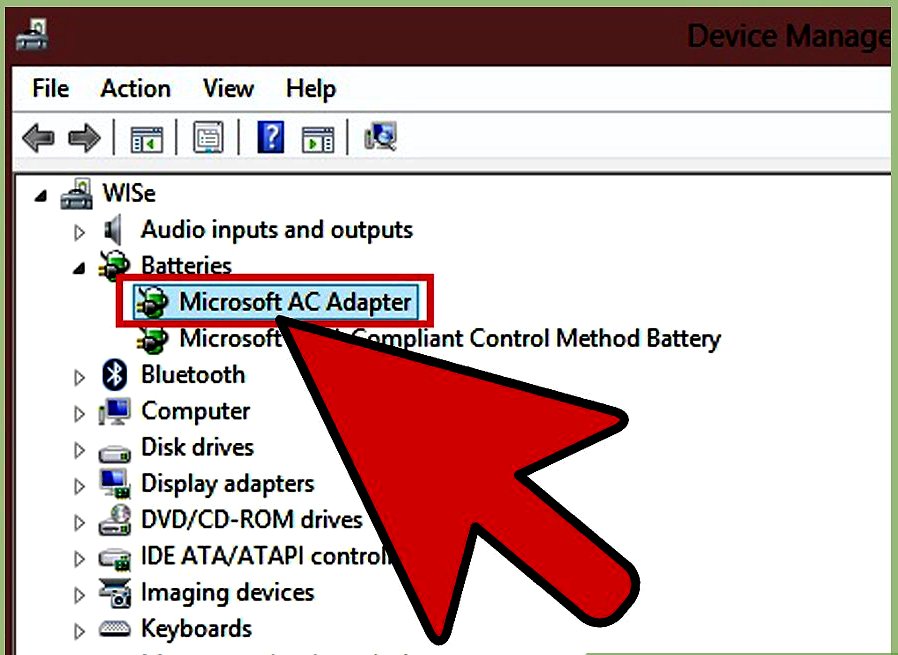
Эту неисправность легко устранить:
- Убрать батарею из компьютера и запустить ПК через адаптер питания. Зайти в диспетчере устройств на вкладку «Батареи», после чего можно увидеть драйверы «Battery ACPI-совместимого контроллера» на ноутбуке и можно начать восстановление батареи ноутбука своими руками. Удалить основной драйвер, сначала выбрать его, а затем нажать на дополнительные параметры, нажать на «Удалить» и «Подтвердить удаление устройства», чтобы полностью деинсталлировать этот драйвер с ноутбука. Выключить ноутбук и установить аккумулятор на свое место, а затем снова запустить ноутбук. После этого, скорее всего, проблема будет решена. В случае если проблема по-прежнему не устранена вышеуказанным решением, то, вполне возможно, что реестр операционной системы испорчен каким-то вирусом или вредоносной программой. Тогда остается единственный способ исправить это, используя лучший в своем классе инструмент для очистки реестра или сбросить BIOS.
Ремонт контроллера батареи ноутбука своими руками
Для устранения неисправности можно попробовать сбросить контроллер управления системой (SMC). Перезагрузка Mac в режиме восстановления:
- Перейти в меню в верхнем левом углу экрана Mac и нажать «Перезагрузить», удерживая Command и R вместе, чтобы открыть окно. Стереть жесткий диск Mac и нажать «Продолжить». Выбрать свой загрузочный диск и нажать «Стереть» с помощью кнопок в верхней части окна «Дисковые утилиты». Выбрать Mac OS Extended (Журнал) из меню и нажать «Стереть», после чего загружаете ПК, как обычно.
Сброс SMC:
- Выключите свой Mac. Отсоедините шнур питания от ПК. Удерживайте питание в течение 10 секунд и отпустите кнопку. Загрузите ПК как обычно.
Примечание! Запуск загрузки может занять немного больше времени, чем обычно после сброса SMC.
Умные советы по ремонту аккумуляторов
Основываясь на опыте ремонта батарей, пользователи делятся своими советами:
- Некоторые батареи для ноутбуков требуют постоянного источника питания для защиты важных данных в памяти устройства. При замене ячеек в этих типах батарей необходимо обеспечить вторичное напряжение, подключив резистор на 100 Ом для удаления старых данных. Только при установке новых ячеек пользователь может удалить резистор, после чего начать ремонт батареи ноутбука своими руками. При замене ячеек можно применять только аккумуляторные батареи того же самого заряда (разница в пределах 10 %). Нельзя использовать ячейки с разной химической основой, возрастом или способностью (т. е. не используйте никелевые клетки, если они используют литиевые клетки). Вставляйте литиевые элементы с правильной полярностью, так как они чувствительны к обратной полярности. При зарядке-разрядке или ремонте батареи из литиевых элементов нужно использовать схему защиты. Медные шунты могут образовываться внутри ячеек, что может привести к частичному или полному электрическому короткому замыканию. При подзарядке такая ячейка может стать нестабильной, вызывая чрезмерное нагревание или проявлять другие аномалии, вплоть до взрыва.
5 секретов батарей для ноутбуков
Знание этих секретов качественных батареи для ноутбуков могут сэкономить потребителям нервы и деньги при ремонте аккумулятора ноутбука своими руками.
Важен правильный выбор производителя батареи. Есть много производителей ноутбуков, которые рекламируют чрезвычайно низкие цены на ноутбуки для замены ноутбуков через интернет, Amazon и Ebay. Многие из этих компаний с низкой ценовой палитикой основаны за рубежом и не подчиняются требованиям безопасности и стандартам производства, чтобы обеспечить более низкие стоимости. Когда потребитель оценивает потенциальных поставщиков для замены, нужно иметь возможность связаться с представителем производителя товара, а не с продавцом. Эта информация тщательно скрывается от потребителей через различные трюки, например, предоставляя ему только адрес электронной почты.
Не стоит платить дополнительно за брендинг и маркировку в ноутбуках, перед тем, как ремонтировать аккумулятор ноутбука своими руками. Даже батареи для ноутбуков ведущих брендов изготавливаются с использованием компонентов от третьих сторон. По правде говоря, большинство деталей для ноутбуков фирменных марок изготавливаются с использованием различных компонентов других компаний.
Аккумуляторы для ноутбуков определяют производительность батареи. Они состоят из трех основных компонентов:
- Аккумуляторные батареи. Печатная плата. Корпус аккумуляторной батареи.
Характеристики качества и безопасности в каждой из этих частей будут определять общее качество, срок службы и производительность аккумуляторной батареи для замены. Аккумуляторы для ноутбуков — самый дорогой компонент в батареях. Ячейки классифицируются по классам и попадают в категории A, B или C. Аккумулятор класса A известного производителя (например, Samsung или LG), как правило, работает дольше и имеет более высокую производительность, чем аккумуляторная батарея класса B.
Ожидаемая продолжительность жизни батареи. Высококачественные компоненты приводят к более продолжительным нагрузкам. Ожидаемая продолжительность жизни для любой батареи ноутбука может варьироваться в зависимости от использования. В общем, аккумулятор для ноутбука обеспечит от 400 до 800 жизненных циклов, в зависимости от использования и качества батареи. Низкое качество или плохо изготовленные батареи обеспечивают меньшее количество циклов и более короткий общий срок службы:
- Батареи наивысшего качества (ячейки класса A) — 12-18 месяцев. Батареи среднего качества (ячейки класса B) — 10-15 месяцев. Батареи низкого качества (ячейки класса C) — 5-10 месяцев.
Гарантийное покрытие для ноутбуков. Поскольку большинство батареек выходит из строя в течение первых нескольких месяцев, важно, чтобы покупатель был защищен гарантией в течение как минимум одного года после покупки. Поэтому он должен всегда проверять документы на батарею.
Батарея ноутбука состоит из нескольких литиевых элементов 18650, поэтому некоторые владельцы самостоятельно восстанавливают работоспособность изделия обычной заменой элементов питания. Такой способ «реанимации» аккумулятора имеет плюсы и минусы. О подводных камнях, а также преимуществах и недостатках такого способа восстановления батареи сейчас расскажем в этой статье.
Стоит ли заменять ячейки в аккумуляторе
Основным стимулом менять аккумуляторы в батарее является экономическая составляющая этого процесса. Стоимость новой батареи довольно велика, а приобрести качественные недорогие аккумуляторы можно на Aliexpress или на аналогичных площадках. Кроме этого элементы типа 18650 в хорошем состоянии можно купить на вторичном рынке, что также позволит сэкономить немалые деньги.
Обращаться в сервисный центр для замены литиевых батарей не всегда нецелесообразно, стоимость работ плюс затраты на приобретения батарей может сравняться с ценой нового аккумулятора. Но если самому страшно, то стоит хотя бы позвонить и узнать стоимость, может в Вашем случае будет проще довериться профессионалу.

Насколько это сложно и к чему приводят ошибки
В общем, сам процесс замены ячеек не занимает много времени, а для выполнения этой работы достаточно уметь пользоваться паяльником и отверткой. Главное при выполнении этой операции не ошибиться с подбором новых аккумуляторов, а также правильно подсоединить каждый элемент электрической сети.
Ошибки при замене банок ноутбука могут обойтись очень дорого. Неосторожными действиями можно легко повредить контролёр батареи, что потребует значительно более дорогостоящего ремонта или замены детали.
Кроме опасности повредить электрическую схему батареи или ноутбука потребуется осуществить пайку проводников к батарее, что потребует использования кислотного флюса и паяльника небольшой мощности, чтобы не перегреть элементы питания.
Вытащить аккумуляторы из батареи ноутбука получится только из Ni-Mh, Ni-Cd и Li-Ion аккумуляторов, так как в Li-Pol будут не пальчиковые элементы, а что-то типа пакета.
Заменяем аккумуляторы в батарее
Если замена аккумуляторов будут выполнена правильно, то вероятность возникновения поломок электрической схемы ноутбука будет сведена к минимуму. Первое, что потребуется сделать при выполнении этой работы – это снять батарею с лэптопа.

Снимаем аккумулятор
Для извлечения аккумулятора из лэптопа необходимо выполнить следующие действия:
- Отключить устройство.
- Вынуть провод адаптера из гнезда.
- Закрыть ноутбук и перевернуть.
- В нижней части ноутбука необходимо найти прямоугольную область, которая и будет являться батареей ноутбука.
- Отвёрткой откручиваются шурупы удерживающие аккумулятор (если там есть болты).
- Сдвигаем задвижки-замки.
- Теперь нужно поддеть корпус батареи и извлечь её из ноутбука.
Если необходимо заменить батарею на современном устройстве, то достаточно будет нажать на специальные защёлки, удерживающие аккумулятор, и потянуть изделие на себя, чтобы извлечь его из лэптопа.
Разбираем аккумулятор ноутбука
Разборка аккумулятора должна выполняться очень аккуратно, иначе можно повредить хрупкие детали АКБ. Для того чтобы разделить корпус батареи на 2 части необходимо провести канцелярским ножом по шву изделия. Затем используя тонкий неметаллический предмет аккуратно расширить отверстие и пройдясь по периметру батареи таким образом, полностью отделить одну часть от другой.
Что бы ослабить хватку клея можно аккуратно потереть несколько раз шов ваткой с растворителем. Не смотря на всю аккуратность Вы все равно нанесете незначительные повреждения корпусу батареи и где то появятся трещины, сколы и надломы.
Чтобы при сборке батареи не возникло проблем необходимо после вскрытия корпуса сфотографировать с большим разрешением положение аккумуляторов или быстро набросать на бумаге небольшую электрическую схему подключения элементов.
Затем следует взять паяльник и отпаять провода, идущие к контролёру, после чего удалить термопару, которая закреплена на одном из элементов. Отсоединяем микросхему очень аккуратно, чтобы в результате не вывести изделие из строя в результате перегрева или короткого замыкания.

Разъединяем и заменяем банки
Банки в аккумуляторе ноутбука соединены тонкой стальной лентой, которую можно легко перекусить кусачками или отпилить ножовкой по металлу. Когда элементы будут все извлечены необходимо точно определить их тип, номинальное напряжение и ёмкость.
Затем следует найти точно такие же новые аккумуляторы. Источники питания нужно приобретать комплектом или хотя бы из одной партии, что бы между собой они были идентичны. Приобрести качественные и недорогие элементы можно на Алиэкспресс или на аналогичных торговых площадках.
Если взять аккумуляторы из разных партий или от разных производителей, то значения емкости, тока и напряжения могут незначительно отличаться, но это не очень хорошо.
Когда новые аккумуляторы будут приобретены, их необходимо будет спаять таким же образом, как они были соединены ранее. На производстве проводник к элементам припаивается контактной сваркой, но в домашних условиях можно использовать обычный паяльник. Кроме основного инструмента для пайки потребуется приготовить:
- Паяльнуя кислоту.
- Наждачную бумагу.
- Фиксатор для батарейки.
Фиксатор можно изготовить самостоятельно. Этот инструмент необходим для удержания аккумулятора в неподвижном состоянии во время припаивания провода. Работы следует проводить только в хорошо проветриваемом помещении, ведь для того чтобы выполнить лужение стальной поверхности потребуется использовать специальный кислотный раствор.

При выполнении пайки важно не перегреть элемент питания, поэтому однократный контакт паяльника и батарейки не должен превышать 3 секунд. Работы выполняются в такой последовательности:
- На электрод батареи наносится кисточкой небольшое количество кислоты.
- Берётся значительное количество припоя на паяльник и быстрым движением втирается в батарею.
- Аккумуляторы спаиваются между собой с применением медной проволоки.
Когда элементы питания будут правильно соединены, припаиваются провода, идущие к контроллеру, а на один из элементов с помощью скотча крепится термопара.
Собираем обратно
Когда перепаковка элементов питания будет завершена две половинки корпуса батареи необходимо соединить. Для этой цели можно использовать клей, но в этом случае потребуется подождать некоторое время.
Недостатком этого способа также является сложность при повторной разборке батареи. В большинстве случаев, применение скотча позволят довольно качественно закрепить две половинки корпуса аккумулятора без использования клея.
Калибровка батареи с новыми элементами
Использование батареи с новыми элементами без предварительной калибровки, во многих случаях, окажется невозможной. Наиболее простым способов выполнить такую операцию является использование программы Battery EEprom works.
Можно попытаться сделать калибровку вручную, но для выполнения такой операции потребуется вносить изменения в BIOS компьютера, поэтому если настроить батарейку с помощью утилиты не получилось, то лучше обратиться к специалисту.

Меры предосторожности
Во время выполнения работ по замене элементов питания в аккумуляторе ноутбука следует придерживаться следующих правил безопасности:
- Не перегревать литиевые элементы питания.
- Не повреждать корпус батареек.
- Не дышать кислотными испарениями во время пайки.
Кроме этого, чтобы поменять батареи и сохранить работоспособность аккумулятора необходимо очень аккуратно обращаться с контроллером. Если во время ремонта эта деталь выйдет из строя, то потребуется искать аналогичную батарею для извлечения работоспособного элемента.
Остались вопросы, не удалось решить проблему или есть чем дополнить статью? Тогда напишите нам об этом в комментариях. Это поможет сделать материал более полным и полезным!
При сегодняшнем развитии цифровых технологий люди все чаще и чаще стали отказываться от настольных персональных компьютеров с их громоздкими системными блоками и прочей периферией в пользу миниатюрных мобильных планшетов или ноутбуков. Но иногда основное преимущество девайса, а это, конечно же, его мобильность может существенно пострадать. Это может произойти из-за того, что вышла из строя аккумуляторная батарея, которая была установлена на данном портативном устройстве. А если уж такая беда случилась, то у несчастного пользователя сразу может возникнуть закономерный вопрос, как заменить аккумулятор в ноутбуке быстро и без лишних трудностей. Эту задачу в принципе решить не так уж и сложно, вот несколько дельных советов как поменять аккумуляторы в ноутбуке своими руками без существенной потери времени автономной работы цифрового гаджета на обновленном источнике питания.
Какие виды портативных аккумуляторов бывают и их основные преимущества и недостатки
Начнем с того что аккумуляторные батареи которые производители устанавливают в нетбуках и ноутбуках бывают нескольких типов, а именно:
- никель-кадмиевые (NiMH);
- литий-ионные (Li-Ion);
- литий-полимерные (Li-Polymer).
Каждый из этих типов источника питания имеют свои достоинства и недостатки. Например, никель-кадмиевая АКБ не боится перепадов температуры, но при этом достаточно громоздкая и обладает так называемым «эффектом памяти». Поэтому при первом пуске ноутбука ее рекомендуется полностью разрядить, тогда она будет работать в штатном режиме. Литий-ионные аккумуляторы менее устойчивы перепадам температур, но у них нет «эффекта памяти» как у никель-кадмиевых АКБ. Такая батарея имеет небольшие размеры, и она обладает большей емкостью накопления электроэнергии. Ну а никель-полимерные аккумуляторы вообще состоят практически из одних достоинств они весьма миниатюрны, долговечны и что очень важно экологически безопасны. Чаще всего ноутбуки оборудованы литиевыми аккумуляторами и поэтому основными источниками поломок таких батарей являются:
- резкие перепады температуры;
- глубокая разрядка;
- чересчур большое напряжение электричества при зарядке;
- предельно допустимое количество циклов заряда и разряда Li-Ion аккумуляторной батареи.
Следит за частотой использования заряда батареи специальный микроконтроллер, и он же и дает знать, когда нужно зарядить ноутбук чтобы не допустить полной разрядки аккумулятора. Так же эта важная деталь в устройстве ноутбука ведет мониторинг за температурным уровнем АКБ и напряжением электрического тока при зарядке девайса. Если вовремя снимать показания, выводимые на монитор портативного компьютера данным микроконтроллером, то тогда можно будет долго не задаваться вопросом, как заменить встроенный аккумулятор в ноутбуке и пользоваться гаджетом до полного естественного износа аккумуляторной батареи. Но если уж так случилось, что в силу каких-то причин элемент питания в ноутбуке вышел из строя раньше положенного срока, то если досконально изучить вопрос, как заменить аккумуляторы в батарее ноутбука и после этого его можно будет починить даже в домашних условиях.
Как самому заменить аккумуляторы в ноутбуке при помощи подручных инструментов
Перед тем как поменять аккумулятор в ноутбуке следует убедиться, что он действительно неисправен. Иногда рекомендацию о замене батареи, которую можно увидеть в правом нижнем углу дисплея ноутбука может спровоцировать досадный программный сбой в работе цифрового гаджета. Для этого просто следует просто сделать перезагрузку девайса и проследить, как долго будет работать цифровое устройство в автономном режиме. Если параметры работы АКБ остались неизменны и предупредительная надпись больше не выскакивает, значит все нормально и производить замену батареи в портативном компьютере не стоит. Но если после этих нехитрых манипуляций все-таки опять появляется предупреждение о замене батареи, и она начинает стремительно разряжаться значит пришло время заняться ее ремонтом. А как правильно заменить аккумулятор в ноутбуке и при этом его не повредить более подробно будет рассказано ниже.
Первый и самый оптимальный вариант это произвести замену поврежденного источника питания на новый оригинальный аккумулятор от производителя или же такой, который будет, совместим с данным ноутбуком. Можно просто заказать АКБ, которая наиболее подойдет по цене и качеству на сайте интернет магазина megabattery.ru. кстати, здесь представлен огромный выбор аккумуляторных батарей для любого вида цифровых гаджетов и электроинструмента. А когда товар будет доставлена на адрес покупателя, старую поврежденную батарею можно будет отсоединить штатными методами, описанными в инструкции к ноутбуку, а новую установить, следуя рекомендациям той же памятки к портативному компьютеру. И тогда после полной зарядки новой АКБ можно будет использовать ноутбук как портативный мобильный девайс, а не как древний стационарный ПК.
Второй вариант возврата ноутбуку потерянной автономности будет чуть сложнее и заключается он в замене элементов питания в самом поврежденном аккумуляторе. Для этого перед началом разборки АКБ ее следует довести до полной разрядки и отсоединить от портативного компьютера, затем отверткой выкрутить все винты, которые на ней имеются. Далее при помощи прорезиненной киянки или молотка обернутого в мягкую ткань обстучать соединительный шов и подковырнуть его отверткой или лезвием ножа. Здесь важно избежать повреждений пластикового корпуса аккумулятора. После того как благодаря всем этим манипуляциям корпус аккумуляторной батареи будет вскрыт с помощью мультитестера, проводятся измерения напряжения всех элементов питания, которые там установлены. Та батарейка, которая будет показывать самый низкий электрический потенциал она и будет дестабилизирующим фактором в работе всего портативного источника питания.
Следует учесть, что менять нужно не одну батарею, а сразу весь набор элементов питания. Так как при замене одного поврежденного аккумулятора будет крайне сложно правильно откалибровать встроенный в АКБ микроконтроллер, отвечающий за эффективность зарядки данного источника питания. Также крайне важно чтобы все устанавливаемые батарейки были разряжены. Для этого можно воспользоваться резистором 5-10 ОМ соединив все разряжаемые элементы питания в параллельную цепь. После того как новые батареи будут установлены на свои места следует тщательно пропаять все контакты и собрать аккумулятор. Отремонтированная аккумуляторная батарея устанавливается на свое место в ноутбуке и подвергается полной зарядке от прилагаемого к этому электронному гаджету зарядного устройства.
Очень важно при первой зарядке вновь собранного аккумулятора тщательно следить за его состоянием. Если батарея начнет сильно греться или издавать треск и шипение следует незамедлительно остановить ее зарядку и сразу же извлечь из портативного компьютера. Ну а если все нормально и наполнение электроэнергией восстановленного аккумулятора питания прошло в штатном режиме после полный зарядки возобновленный источник питания может продлить автономную работу ноутбука, где-то на 1 час 30 минут при максимальных нагрузках его использования.
Эксплуатация аккумулятора ноутбука — как делать это правильно
Ноутбуки постепенно вытесняют стационарные компьютеры и становятся все более популярными среди людей всех возрастов. Поэтому, вопрос как правильно использоват…
Емкость аккумулятора ноутбука Acer – правильный подбор АКБ
Стандартная АКБ для ноутбука асер имеет около 500 циклов зарядки. За это время она теряет объем и мощность в следствии химического старения или повреждений, п …