
Замена батареи ноутбука – стандартная операция, которую рано или поздно приходится выполнять всем владельцам ноутбуков. Но прежде чем менять аккумулятор, необходимо понять, действительно ли батарея требует замены, или система при диагностике источника питания ошибается в оценке степени износа.
Системная ошибка
Если при полной зарядке ноутбука в области уведомлений выплывает сообщение о необходимости заменить аккумулятор, то не стоит сразу воспринимать его как руководство к немедленному действию. По идее, это уведомление должно появляться, когда максимальный объем запасаемой энергии становится меньше 40% от номинального, то есть ноутбук разряжается в 2-3 раза быстрее, чем раньше.
Процесс изнашивания аккумулятора неизбежен, но в данном случае важно разобраться, с чем вы имеете дело – реально плохим состоянием батареи или ошибочным диагнозом, поставленным системой. Сделать это можно с помощью еще одного встроенного инструмента диагностики.
- Используя встроенный в «Пуск» поиск, найдите командную строку. Запустите её с администраторскими полномочиями.
- Выполните запрос «powercfg.exe -energy -output d:Nout.html», где «d:Nout.html» – это место и имя отчета, который будет создан после короткой диагностики.

- Откройте полученный отчет через любой браузер (файл имеет расширение *.html). Найдите пункт «Сведения о батарее» и посмотрите расчетную емкость и последнюю полную зарядку.
Проблема в том, что здесь тоже могут отражаться неверные сведения о состоянии аккумулятора ноутбука. Чтобы система снова правильно определила максимально доступную емкость батареи, откалибруйте источник питания, используя встроенную утилиту для управления батареей или специально созданный план электропитания.
Калибровка батареи и удаление драйвера
Чтобы система перестала некорректно определять степень износа аккумулятора, необходимо разрядить батарею до нуля, а затем полностью зарядить, сбросив показания контроллера. Сделайте это с помощью специального плана электропитания, хотя есть и другие способы.
- Откройте консоль управления. Зайдите в раздел «Электропитание».

- В меню, которое располагается слева, щелкните по ссылке «Создать план электропитания».

- Выберите высокую производительность и назовите новый план «Калибровка», чтобы понимать, для чего он нужен.
- В настройках схемы питания установите для всех параметров значение «Никогда» и нажмите «Создать».

Отключите от ноутбука зарядное устройство, чтобы аккумулятор садился. Используйте лэптоп по максимуму: выставьте предельное значение яркости, запускайте игры и ресурсоемкие приложения, которые будут забирать много энергии. Из-за работы плана «Калибровка» ноутбук не уйдет в спящий режим, а просто выключится, когда уровень заряда будет на нуле.
После выключения ноутбука подключите к нему зарядное устройство. Дождитесь полной зарядки батареи и убедитесь, что ошибка пропала, и теперь система корректно определяет уровень заряда и степень изношенности аккумулятора. Если после калибровки батареи система всё равно выдает уведомление о необходимости заменить аккумулятор, попробуйте удалить и заново установить драйверы.
- Зайдите в панель управления. Установите просмотр «Крупные значки» и откройте диспетчер устройств.
- Раскройте раздел «Батареи». Вам нужен пункт с названием «Батарея с ACPI-совместимым управлением». Щелкните по нему правой кнопкой, чтобы вызвать контекстное меню.

Дальше есть два варианта действий. Способ первый – отключить устройство. В таком случае после перезагрузки драйвер оборудования будет установлен заново, назойливое сообщение о необходимости заменить батарею больше не появится. Способ второй – удалить устройство. Результат после перезапуска системы будет такой же: переустановка драйвера, устранение сбоя.
Замена аккумулятора
У некоторых ноутбуков второй аккумулятор идет в комплекте, так что замена заключается только в физической перестановке источника питания. Если же второй батареи нет, придется её покупать. Чтобы сделать правильный выбор, нужно обращать внимание на следующие параметры:
- Производитель, модель и парт номер – найти эти сведения можно на самом аккумуляторе или в свойствах системы. Данные новой батареи должны быть идентичными для полной совместимости оборудования.

- Напряжение (измеряется в вольтах) нового аккумулятора ноутбука должно совпадать с напряжением старой батареи или незначительно отличаться от него. Например, если старая батарея имела напряжение 10,8 V, то новая должна быть тоже 10,8 или 11,1, но не 14.4. Расхождение не должно превышать 0.5 Вольт.
Самый логичный способ правильно подобрать аккумулятор – взять с собой старый источник питания ноутбука и приобрести в магазине точно такой же. Но если идентичной батареи нет, то приходится выбирать универсальный аккумулятор без бренда с подходящими характеристиками. Замена источника питания производится предельно просто и занимает примерно минуту.
- Освободите от упаковки новый аккумулятор, убедитесь, что у него чистые контакты, при необходимости протрите их.
- Закройте ноутбук и переверните его дном вверх на твердую широкую поверхность – подойдет обычный стол.
- Отодвиньте защелки, чтобы извлечь аккумулятор. На некоторых ноутбуках нужно переместить одну защелку в сторону, затем отвести и удерживать другую, одновременно вытаскивая батарею.

- Установите в отсек ноутбука новый аккумулятор. Он должен плавно вкатиться в пазы, издав характерный щелчок.
- Подключите зарядное устройство к ноутбуку и полностью зарядите батарею.
Ради интереса проверьте после зарядки состояние батареи, используя команду «powercfg.exe -energy -output d:Nout.html». Значение расчетной емкости и последней максимальной зарядки должны быть одинаковым или близким. При бережном отношении на ближайшую пару лет о замене аккумулятора можно забыть. Главное не забывать проводить периодически калибровку батареи, чтобы ноутбук не уходил в спящий режим раньше положенного, неверно понимая показания уровня заряда.

Всем привет. Если ваш ноутбук не включается или вышел из строя, не спешите нести его в сервисный центр.
С помощью диагностики ноутбука можно самому определить причину неполадки и если окажется, что проблема действительно серьезная, то обратится за решением к профессионалам в сервисном центре. Чаще всего простые неполадки можно устранить самостоятельно.
В данной статье мы рассмотрим наиболее часто возникающие проблемы при эксплуатации ноутбуков dell.
Ремонт ноутбуков Dell
Очень часто в ноутбуках возникают проблемы с питанием. И дело здесь далеко не в производителе. Просто большинство пользователей не уделяют должного внимания аккумулятору, зарядному устройству и блоку питания своего компактного компьютера.
Если ноутбук не заряжается или заряжается некорректно, то желательно отнести его на диагностику в сервисный центр или протестировать зарядное устройство для ноутбука dell на аналогичной рабочей модели.
Это позволит вам точно определить причину неисправности и устранить проблему при помощи ниже описанных решений.
к меню ↑
Аккумулятор для ноутбука Dell — купить новый или отдать ремонт?
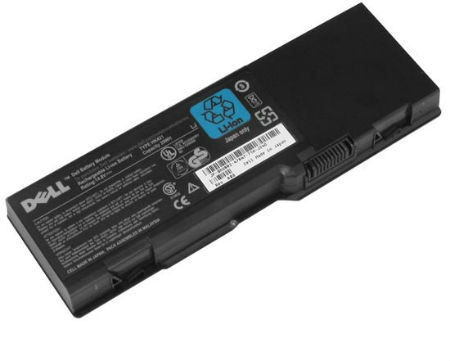
Первые проблемы начинаются, когда уровень заряда батареи быстро падает. В этом виноват контроллер который показывает низкий уровень заряда в 30%, а на самом деле батарея заряжена процентов на 50-60. В такой ситуации очень хорошо выручает калибровка батареи ноутбука.
Гораздо хуже, когда реальная емкость аккумулятора безвозвратно падает. В этом случае придется покупать новую батарею или попробовать починить старую. Новый аккумулятор для ноутбука dell примерно будет равен стоимости ремонта старого в сервис центре.
Если купить новую батарею пока нет возможности, то можно попытаться сделать ремонт батареи ноутбука самостоятельно.
к меню ↑
Блок питания для ноутбука dell
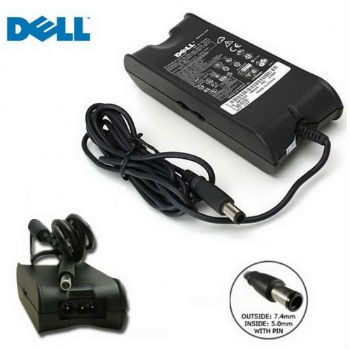
Купили или отремонтировали батарею а ноутбук все равно не заряжается. Значит что-то не так с адаптером ноутбука dell или штекером питания. Если при подключении зарядки ноутбука батарея не заряжается а при изменении положения штекера заряд возобновляется.
То придется прочистить контакты или провести замену разъема питания ноутбука.
В случае, когда неисправность в блоке питания и ноутбук не хочет заряжаться ни под каким предлогом. То здесь также два варианта, можно купить новый или попробовать сделать ремонт блока питания ноутбука.
Конечно вы можете сдать старый блок питания в ремонт, но стоимость его может превышать стоимость нового блока питания для ноутбука dell.
к меню ↑
Ремонт и замена клавиатуры
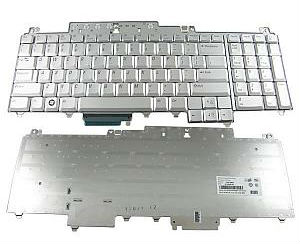
В случае неполадок с клавиатурой ноутбука, её можно прочистить и вернуть в рабочее состояние. Если вы пролили жидкость на клавиатуру, то действовать необходимо очень быстро.
В первую очередь необходимо снять батарею и полностью отключить ноутбук. Затем необходимо будет просушить компьютер, разобрав его провести чистку клавиатуры ноутбука. Подробные описания читайте в статье — залил клавиатуру ноутбука — что делать?
Ремонт клавиатуры ноутбука можно выполнить самостоятельно. Но лучше будет отнести ноутбук в сервисный центр и как можно быстрее. Так как медлительность в такой ситуации может закончится для вас выходом из строя всего ноутбука.
Опасаться стоит едкой жидкости, которая при попадании на клавиатуру очень быстро попадает на материнскую плату компьютера.
Если вам необходимо просто сделать замену клавиатуры на ноутбуке, то данную операцию вы также можете выполнить самостоятельно.
Обратите внимание, что в различных моделях ноутбуков клавиатуры крепятся по разному. По ссылке выше вы можете ознакомится подробней с вашим видом крепления клавиатуры.
Во избежание лишних затрат на сервисный центр рекомендую вам ознакомится с следующими статьями, которые позволят вам производить замену комплектующих ноутбука самостоятельно.
— замена матрицы ноутбука
— замена оперативной памяти и жесткого диска на ноутбуке
— замена процессора в ноутбуке
— замена видеокарты ноутбука
Поменять комплектующие особого труда не составляет. Главное при самостоятельном ремонте придерживаться правильной последовательности действий. Сначала диагностика, затем ремонт. Не забывайте об этом.
На этом все. Пусть ваш первый ремонт будет для вас удачным ?
Эксперт: Игорь



Время ремонта
от 20 мин

Стоимость ремонта
от 390 руб*
Бесплатно проведем диагностику ноутбука, точно определим причину неисправности, подберем необходимую батарею, сообщим стоимость восстановительных работ и срочно выполним замену батареи на ноутбуке Делл в Москве, и предоставим фирменную гарантию!
 записаться на ремонт

Специализированный сервис

Фирменная
гарантия

Брендовые
запчасти

Бесплатная
диагностика

Опытные
инженеры
Замена аккумулятора на ноутбуке Dell в большинстве случаев выполняется через 3-4 года активного использования девайса либо же предыдущей замены этого элемента. Установка нового аккумулятора дает возможность намного увеличить время автономной работы и, соответственно, сделать девайс максимально удобным в эксплуатации. При выполнении данного вида ремонта наши инженеры используют только брендовые АКБ производства той же компании, что и сам девайс. Наш центр располагает собственным складом, на котором всегда имеется огромный выбор аккумуляторов для любых моделей ноутбуков. Мы систематически мониторим рынок компьютерной техники, и при выходе новой модели ноутбука мы тут же закупаем все составные части, необходимые для ее ремонта.
Цена ремонта ноутбуков Dell
*Точная цена замены аккумулятора на ноутбуке Dell будет известна после диагностики, уточняйте стоимость и наличие деталей по телефонам. Указанные цены не являются публичной офертой, и могут отличаться по причине различного качества комплектующих и курса валют на момент проведения ремонта.
Отремонтируем любые неисправности ноутбуков Dell
Список распространенных неисправностей
 Общие проблемы
 Порты
Порты
 Система охлаждения
 Сетевые подключения
 Экран
Экран
 Устройства
 Программные нарушения
 Батарея
БЕСПЛАТНАЯ КОНСУЛЬТАЦИЯ
Оставьте заявку и мы вам перезвоним
Что отличает нас от других?
Почему стоит обратиться именно к нам
ВНИМАНИЕ!
С каждым клиентом, заказавшим услугу ремонта электроники в нашем сервисном центре — мы заключаем письменный договор, поэтому все наши клиенты в полной безопасности!
КУРЬЕРСКАЯ ДОСТАВКА
Если у вас нет возможности привести вашу технику в наш сервис самостоятельно, есть услуга бесплатной* доставки в сервис, в удобное для вас время.
КАК ДОЛГО МОЙ НОУТБУК БУДЕТ В РЕМОНТЕ?
Обычно, замена батареи на ноутбуке Dell выполняется в течении одного дня, однако, бывают случаи, когда ремонт может затянуться на несколько дней, а клиенту необходимо как можно скорее отремонтировать его электронику. В таких случаях — мы предоставляем услугу срочного ремонта без очереди!
Когда необходима замена батареи на ноутбуке Dell
Замена батареи на ноутбуке Dell необходима, лэптоп стал чрезмерно быстро разряжаться во время работы в автономном режиме. При полной поломке АКБ прибор вовсе невозможно включить без подключения блока питания к электросети. Часто уменьшение емкости батареи – это следствие ее износа, поскольку даже самый высококачественный АКБ имеет ограниченный ресурс. Но существуют и иные причины быстрого разряда аккумулятора: неправильный режим зарядки, сильные удары по лэптопу и проникновение вовнутрь его корпуса какой-либо жидкости, а также зарядка в периоды сильных перепадов напряжения в электросети.
- Быстро разряжается;
- Работает только с зарядным устройством;
- Греется при подключении зарядного устройства;
- Вздулся корпус аккумулятора;
- Замыкание внутренних контактов шлейфа и батареи.
В некоторых случаях быстрая потеря заряда батареи девайса может быть обусловлена не износом АКБ, а сбоями в работе каких-либо других деталей либо ОС. Потому перед выполнением замены аккумулятора на ноутбуке Делл, в нашей ремонтной мастерской обязательно производится полная диагностика прибора. Она помогает мастеру точно установить причину быстрой разрядки АКБ. В случае если результат диагностики будет указывать не только на износ АКБ, но и на сбои в работе иных компонентов, тогда наши профессионалы заменят все поврежденные детали, восстановив безупречную работу лэптопа.
Наши преимущества
К нам обращаются, потому что у нас:
Качественные деталиИспользуем брендовые запчасти от производителей техники

Фирменная гарантияПредоставляем фирменную гарантию на ремонт и детали

Срочный ремонтЭкспресс ремонт за 20 минут по предварительной записи

Прозрачные ценыСтоимость оговаривается до начала выполнения ремонта

Опытные мастераКвалифицированные инженеры с опытом работы от 5 лет

Скидка 10%Даже при втором обращении вы получаете скидку

Новое оборудованиеРемонтируем поломки, а не меняем детали целиком

Собственный складВсегда в наличии оригинальные запчасти от производителя
График работыУдобный график работы, в любое время без перерывов

Схема работы
Выполнять ремонт у нас удобно

- Звоните по телефону и оставляете заявку на ремонт техники

- Привозите технику самостоятельно или передаете курьером

- Проводится точная и полная диагностика электроники
- Согласовываем цену с клиентом и приступаем к работе

- Передаем исправное устройство в удобное для вас время
Замена аккумулятора на ноутбуке Делл в Москве
Высокая квалификация и огромный опыт наших инженеров, широкий выбор АКБ для любой модели девайса, а также наличие узкоспециальных инструментов и приборов позволяет существенно ускорить проведение любого ремонта. Замена аккумулятора на ноутбуке Делл в нашей компании занимает не больше одного рабочего дня. Если батарея впаяна в корпус, тогда мастерам потребуется больше времени, чтобы снять старую и установить новую. В данном случае они используют современное паяльное оборудование, которое позволяет максимально точно осуществлять пайку мельчайших элементов. А если в девайсе батарея не впаяна, тогда ее замена потребует еще меньше времени – буквально несколько часов. В случае если человеку требуется заменить батарею на ноутбуке Dell как можно быстрее, тогда лучшим решением будет воспользоваться услугой ускоренного ремонта. Такой ремонт осуществляется не в порядке очереди, а сразу же после диагностики. Независимо от особенностей конструкции ноутбука наши сотрудники осуществляют его замену за час. После окончания процесса замены аккумулятора наши работники предоставляют клиенту гарантию, действующую до года. Это значит, что если до окончания гарантийного срока хозяин заметит проблемы в работе батареи – быстрый разряд, работа ноутбука только от электросети или др. – то наши мастера повторно заменят батарею бесплатно. Но здесь нужно заметить, что повторная замена батареи осуществляется бесплатно только в случае отсутствия физических повреждений прибора.
Мы постараемся ответить на вопрос: ремонт батареи ноутбука dell своими руками по рекомендациям подлинного мастера с максимально подробным описанием.
Некоторые читатели сайта присылают нам вопросы о том, как сбросить контроллер батареи того или иного ноутбука. Тут стоит внести пояснения насчёт того, понимается под сбросом контроллера аккумулятора. Если в аккумуляторной батарее производилась замена элементов и потом требуется сброс прошивки – это один случай. Если возникла проблема с АКБ, не связанная с её ремонтом (сбой в работе программного обеспечения или ОС), то – это другой случай. Давайте, вкратце рассмотрим оба этих варианта.
Эта процедура требуется после того, как вы заменили аккумуляторы в составе батареи. Вообще, подобный ремонт АКБ выполняется в сервисных центрах. В домашних условиях его можно сделать, но для этого нужно иметь соответствующие навыки и опыт, а также необходимое оборудование. Процедура замены аккумуляторных элементов ещё называется перепаковкой.
Нет тематического видео для этой статьи.
| Видео (кликните для воспроизведения). |
- Прошивает остаточную ёмкость (Full Charge Capacity). Вы устанавливаете её в соответствии с реальным значением. То есть, для контроллера это значение станет действительной ёмкостью этих аккумуляторных элементов на данный момент;
- Обнуляется счётчик циклов (Cycles Count);
- Дата выпуска (Manufacturer Date) устанавливается на текущую из вашего ПК.
Программа Battery EEPROM Works
Если этого не сделать, то начнутся проблемы при функционировании аккумулятора. Например, ноутбук будет отключаться, когда батарея разряжена не полностью. Объясняется это некорректным значением остаточной ёмкости, которое осталось в памяти контроллера до замены элементов. Также будет отображаться старое количество циклов заряд-разряд и т. п.
Под этим сбросом скрывается то, что обычно называют калибровкой батареи. Она заключается в полном разряде и последующем заряде аккумулятора. С натяжкой эту процедуру то же можно назвать сбросом. Ведь контроллер отмечает в своей памяти полные разряд и заряд. Поэтому процесс называется калибровкой. При этом калибруются границы заряда и разряда, что позволяет устранить ошибки при работе батареи.
Калибровка батареи ноутбука
Также можно без проблем сделать калибровку вручную. Для этого следует полностью разрядить аккумулятор ноутбук, а затем полностью зарядить. Что нужно сделать для этого:
- Отключаете адаптер питания от сети, перезагружаете ноутбук и вызываете BIOS (кнопки F2, Del и т. п.) до загрузки операционной системы;
- В таком состоянии оставляете ноутбук до отключения. Желательно, чтобы он стоял на охлаждающей подставке для улучшения отвода тепла;
- После выключения ноутбука, включаете адаптер питания в сеть и полностью заряжаете аккумуляторную батарею.
Так проводится калибровка в ручном режиме.
В данной теме выкладывать ПО необходимое для ремонта АКБ,информацию которую нужно знать при ремонте,типичные неисправности и другую нужную информацию, вопросы в данной теме не задавать .
Аккумуляторная батарея ноутбука. Аккумуляторная батарея (другие названия: аккумулятор, батарея) – это одно из основных устройств, отличающих ноутбук от настольной машины, хотя на работе ноутбука как такового это не сказывается, но все же все хочется иметь работающую батарею, хотя бы для того, что бы не выключая ноутбук перейти из комнаты в кухню.
Посмотрим, какие батареи бывают в принципе:
NICKEL-CADMIUM BATTERY – (или сокращенно NiCd) никель-кадмиевые;
NICKEL METAL-HYDRIDE BATTERY – (или сокращенно NiMH) никель-металл гидридные;
LITHIUM ION BATTERY – (или сокращенно Li-ion) литий-ионные аккумуляторы.
Последние наиболее часто встречаются, и считается, что это самые лучшие аккумуляторы. Так ли это?
Появление NiMH обусловлено попыткой преодоления недостатков никель-кадмиевых аккумуляторов.
В итоге:
на 30 – 50 % большая емкость по сравнению со стандартными NiCd аккумуляторами;
меньшая склонность к эффекту памяти, чем у NiCd. Периодические циклы восстановления должны выполняться реже;
меньшая токсичность. NiMH технология считается экологически чистой.
Нет тематического видео для этой статьи.
| Видео (кликните для воспроизведения). |
Еще один тип популярных аккумуляторов – Литий-Полимерные. Отличие от Li-ion заложено в самом названии и заключается в типе используемого электролита, подразумевается, что используется сухой твердый полимерный электролит, однако на сегодняшний день технологии не позволяют сделать такой элемент, поэтому используется гелеобра
зный электролит, и в результате мы получаем некоторый гибрид. Такие аккумуляторы не относятся ни к чистым li-ion ни к Li-pol, и правильнее их было бы называть литий-ионными полимерными, однако производители для продвижения батарей называют их литий-полимерными. Что касается плюсов и минусов li-pol, то они в точности такие же как и у li-ion, поэтому далее мы будем рассматривать li-ion, потому как они наиболее распространенные на сегодняшний день.
Упомянутую выше опасность перезаряда, означает следующее: перезаряд может привести к повышению давления в элементе и разгерметизации. Поэтому безопасность эксплуатации батарей всегда обеспечивается системой внешней электронной защиты от перезаряда и переразряда отдельных аккумуляторов. Она включает контроллеры, измеряющие напряжение каждого аккумулятора или блока из параллельно соединенных аккумуляторов, и ключ для размыкания электрической цепи при достижении предельных величин напряжения. Для контроля температуры батареи используются термисторы.
Еще к недостаткам Li-ion аккумуляторов можно отнести боязнь сильного разряда (переразряда). Питается вышеупомянутая схема защиты непосредственно от аккумуляторов и поэтому если элементы полностью разряжены, схема перестает работать и заряд элементов не происходит, кроме того глубокий разряд отрицательно сказывается и на внутренней структуре самих элементов. Считается, что оптимальным диапазоном для работы li-ion элементов является 20-100% заряда, выход ниже 20% приводит к более быстрому старению элементов.
Срок службы Li-ion элементов исчисляется не только в годах службы, но и в циклах заряда разряда, как правило, до снижения емкости на 20% они обеспечивают 500 – 1000 циклов. Дальнейшее поведение элементов предсказать достаточно сложно из-за большое кол-ва элементов в батарее, чаще всего происходит плавное понижение емкости, иногда скачкообразное, поэтому системой защиты ведется учет количества циклов. На более старых моделях батарей при достижении определенного значения циклов, система защиты закрывала аккумулятор, и пользоваться им не представлялось возможным. Возможность закрытия батареи при достижении определенного кол-ва циклов остается и сегодня, просто кол-во циклов прописанных в батарее достаточно велико, и старение элементов, а значит и падение емкости происходит раньше. Как правило, значение счетчика можно обнулить, однако не стоит забывать, что пользоваться таким аккумулятором несколько не безопасно, элементы в батарее стареют неравномерно, а значит, и заряжаются и разряжаются тоже неравномерно.
Со счетчиком связана другая сложность, что считать за цикл заряда-разряда? Полный разряд и полный заряд? Но ведь полностью разряжать не рекомендуется. А читать ли циклом кратковременное отключение от сети? Большинство современных батарей не заряжаются, если заряд в данный момент больше 90-95%, это позволяет избежать излишне высоких показателей циклов заряд-разряда. Цифра 90%-95% условна – на некоторых ноутбуках ее можно отредактировать специальными утилитами.
Что касается условий хранений, то однозначной информации по этому вопросу нет, наиболее распространенным является мнение, что хранить надо при заряде в 40% периодически (раз в два-три месяца) дозаряжая до этого значения.
В основном Li-ion аккумуляторы лучше всего функционируют при комнатной температуре. Работа при повышенной температуре драматично сокращает срок их службы.
При низких температурах, эффективность аккумуляторов понижается. Температура в минус 20°C является пределом, при котором Li-ion аккумуляторы прекращают функционировать
автор: Оболкин Алексей.
Ремонт батареи требуется в двух случаях:
1. Батарея мало держит. Новой она держала час-два-три, а сейчас 5-15 минут. Вывод – плохие элементы. Варианты решения проблемы:
а) купить новую батарею.
б) купить новые элементы и самому оживить батарею.
2. Батарея вообще не держит. Вариантов опять два:
а) купить новую батарею
б) купить новые элементы и самому оживить батарею.
Как видим, проблем мало, решений тоже мало.
Вариант б) Однозначно нужны новые элементы. 4-6-8-9-12 элементная батарея – соответственно нужно 4-6-8-9-12 новых элементов. Просто заменить дохлую группу – не поможет. Почему? У старых элементов одна емкость, у новой будет другая. Соответственно появится диссбалланс на группах элементов, и электроника просто-напросто выключит эту батарею.
Значит:
1. Нужны ВСЕ новые элементы. Емкость элементов рекомендуется ставить не меньше номинальной. Т.е. были у вас элементы 1800мАч – можно ставить 1800, 2000, 2100, 2200 мАч. Были 2000-ки – ставьте 2000, 2100, 2200. Если, конечно, разница в цене небольшая. Если этот критерий важен (цены) – тогда берите элементы родного номинала.
2. Вскрываем батарею.
3. Элементы нужно сварить так же, как сварены родные. Поищите людей, у которых есть соответствующая аппаратура. Просто паять нельзя. Некоторые говорят “не рекомендуется”, но поверьте – НЕЛЬЗЯ.
4. Отсоединять элементы от электроники нужно от большего плюса к меньшему. Определить это в большинстве случаев можно визуально. Если не получается – вооружитесь тестером.
5. Прежде, чем сваривать элементы, соедините их на ночь все вместе: все плюсы к плюсам, минусы – к минусам. Это нужно для выравнивания потенцала на банках.
6. Батарея вскрыта, новые элементы куплены, сварены по подобии старых, старые сняты. По идее, осталось только припаять новые элементы к электронике, и ура. Нет, не ура. Все дело как раз в той самой электронике. Она помнит все о ваших старых элементах – количество проведенных циклов, емкость элементов и т.п. Если ваша батарея имела емкость 4000мАч, а после года-двух-трех работы ее емкость стала 200мАч, то даже если вы подставите в батарею новые элементы – электроника «не поверит». Убеждение электроники в том, что у нее новые элементы и называется перепрошивкой (ресетом, обнулением) прошивки. Какими инструментами это делается смотрите в рубрике «HARD – железо, которое необходимо для ремонта ноутбучных батарей»
7. Теперь вам надо определить, с какой связкой вы будете иметь дело. Термин «связка» появился из-за того, что, как правило, на электронике используется пара микросхем: управляющий контроллер и память, в которой записаны разные полезные данные. Встречаются батареи, на электронике которых присутствует только память, или только контроллер. Но мы по привычке и далее будем их называть «связкой». Просмотрите внимательно плату электроники. Контроллер – это, как правило, самая большая микросхема на плате. Память,это, как правило, 8-пиновая микросхема например серий 24С64,24С32 и тому подобные.
8. Связку определили. Теперь вопрос в том, что и где менять, чтобы ресетнуть прошивку. Некоторые производители контроллеров не скрывают эту информацию, и все подробно описывают в даташитах. Прочитав и поняв даташит для вашего контроллера, вы будете знать, что и на что надо изменить.В некоторых случая производители батарей укрывают информацию, и она добывается по крохам. Зато потом она воплощается в программы, которые можно использовать для ремонта.
9. Элементы к электронике присоединяем от “земли” к “плюсу”. Т.е. сначала “землю”, потом “плюс” первого элемента, потом второго, и т.д. – до самого последнего.
11. Итак, если цель достигнута: ноутбук работает от батареи положенные час-два-три (как новый), кривая заряда и разряда равномерная – тогда можем собой гордится и считать, что достигли успеха.
Считывание SMbus данных через разъем ноутбучнои батареи.
Сохранение SMbus данных в текстовый файл.
Сохранение данных в собственный BQD формат (BQ208X data file), для дальнейшего использования в клонировании bq208X микросхемах.
Чтение и запись всех микросхем памяти используемых в ноутбучных аккумуляторах.
Чтение и запись данных из флэш-памяти и EEPROM в микросхемах с интегрированной памятью как то: BQ2083, BQ2084, BQ2085, PS401, PS402, BQ20Z70, BQ20Z80, BQ20Z90.
Сохранение данных из флэш-памяти и ЕЕПРОМ в формате BIN.
Сброс (обнуление) параметров микросхемы на первоначальные (заводские) параметры в одно нажатие мышки.
Клонирование защищенных паролем микросхем с интегрированной флэш-памятью (bq208X) в новые или не запароленные микросхемы.
солнечные батареи новосибирск сделай сам, обзоры солнечных контроллеров, обзор солнечных батарей, тестирование, электротранспорт, светодиоды, моторколесо, своими руками, солнечные панели
В данном видео я решил поделится своим небольшим опытом воскрешения разрядившихся аккумуляторов от ноутбуков. А именно, аккумуляторы ноутбука были случайно разряжены ниже порога, после которого контроллер аккумулятора отключает их заряд, и по другому просто нет шанса поднять их напряжение. Как всегда на помощь мне пришло зарядное устройство Imax B6 mini. Которое помогло мне зарядить просевшие банки аккумулятора. Если пытаться прыгать с ноутбуком не имея зарядки, так же могу поделится лайфхаком который может помочь в данном случае без Imax B6 mini, ну и без разборки.
Итак, из-за чего возникает данная проблема, зачастую проблема случается не с новыми аккумуляторными батареями, а с теми, которые уже отработали какое- то время. И имеют небольшой разброс по заряду. Итак, из-за чего он не поднимается, все дело в том, что если отключить питание от ноутбука и во включенном состоянии закрыть его, ноутбуки зачастую переходят в режим ожидания, а не просто выключаются. И вот по прошествии длительного промежутка времени, на который вы оставили ноутбук в режиме ожидания, аккумулятор постепенно разряжается в ноль.
Но одно дело просто полный разряд, а вот другое дело – это когда ноутбук лежит в ждущем состоянии и подпитывает в ждущем режиме светодиоды или другие части платы ноутбука. В таком состоянии аккумулятор разряжается куда сильнее.
А так как у аккумулятора есть контроллер, который следит за статусом батареи зарядом и температурой ячеек аккумулятора, контроллер аккумулятора может в автоматическом режиме уйти в защиту, тем самым уберечь от повреждения питающую и контролирующую часть платы ноутбука.
Но мало кто знает, что обнуление контроллера не такое страшное дело, для некоторых типов ноутбуков, так как кроме характеристик и типа, и марки аккумулятора, которые хранятся в ПЗУ, ну плюс другие данные… и не стираются. У МК аккумуляторной батареи так же есть своя ОЗУ, в которой хранится информация о циклах зарядов разрядов, напряжениях сопротивлений банок и так далее.
И зачастую, у некоторых производителей ноутбуком считывается информация с ПЗУ и ОЗУ анализируется сравнивается и, после того как ноутбук дает добро, что батарея в зеленой зоне и может продолжать еще работать, включает заряд и прописывает полученные значения и правит счетчики.
Ну и самое интересное, на короткое время для получения или формирования таблицы данных, ноутбук для расчетов посылает на короткий промежуток времени напряжение в сторону АКБ чуть выше, чем нужно для заряда батареи и проверяет сопротивление и емкость по скачку. Так вот, этот короткий промежуток подачи питания можно использовать для попытки раскачать батарею, чтобы ноутбук стал заряжать проблемный АКБ.
Эта процедура так же мной проделана и АКБ прожил до следующего случая, когда я забыл полностью отключить ноутбук. Но на этот раз я решил уже довести процедуру до ума и заодно поэкспериментировать с полной зарядкой секций аккумуляторных батарей, и посмотреть какой же будет успех в конце подобного испытания.
Подобное видео у меня уже было год назад, но его мало кто оценил, хотя не в моей политике снимать фэйки.
Но в отличии от того видео, тут я проделал процедуру на оригинальном аккумуляторе и при этом, там аккумулятор немного потерял емкость незначительно, и АКБ работал. В данном же случае АКБ старый и был полностью разряжен.
Итак, мой аккумулятор состоит из 6 банок 18650 по 2350мА. Аккумуляторы подключаются 3 пары последовательно.
Замеры, которые я сделал после разборки аккумулятора, дали следующие цифры/полученная емкость на пару:
После установки аккумулятора в ноутбук и после его рекалибровки, на аккумуляторе только после этого заработал индикатор уровня заряда, и при этом аккумулятор в WIN показал степень заряда всего 77%, это говорит о том, что Imax B6 mini не полностью зарядил банки, что является плюсом, так как дальше ноутбук будет сам выравнивать емкости по заряду. И при этом аккумуляторы Imax B6 mini не кипятит, что влияет на циклы и жизнь банок LIION 18650.
И в финале я получил вполне живой аккумулятор, чему я был рад. Так как, это неплохая экономия денег
Практически в каждом доме имеется ноутбук. Это удобный инструмент, который чаще всего используется для работы, просмотров фильмов и так далее. Он помогает быть мобильным человеком. Но ноутбук функционирует на аккумуляторе, поэтому, если он выходит из строя, то мобильность пропадает. Так устройство будет работать от электрической сети и не будет отличаться от обычного стационарного компьютера. Приходится приобретать новую батарею. Но может быть так, что на устройство батарея не продается. Тогда возникают вопросы, как провести ремонт аккумулятора ноутбука самостоятельно своими руками, как сделать ремонт контроллера аккумулятора.

Нужно знать, в каких ситуациях необходимо проводить восстановление. Стандартные батареи имеют обычно срок службы – три или четыре года в зависимости от интенсивности использования устройства.
По истечении эксплуатационного срока емкость аккумулятора становится в два раза меньше. Время автономной работы аппарата будет составлять один час.
Ситуации, когда необходимо восстановление:
- Компоненты аккумулятора потратили свои ресурсы. Может быть так, что не функционируют отдельные элементы, а контроллер управления является исправным. В данной ситуации эти детали заменяются. Процесс носит название «перепаковка».

- Детали батареи получили глубокий разряд. В этом случае они являются нерабочими. Управляющий контроллер выполняет блок зарядки этих элементов в связи с низким напряжением. «По мнению» контроллера детали являются неисправными и выполняет их отключение. Основная процедура здесь – это балансировка деталей. Процедура выполняется с использованием функции балансировки зарядного прибора. Если это не помогает, необходимо произвести зарядку каждой отдельной банки.
- Управляющий контроллер аккумулятора был сломан. Самостоятельно узнать, что именно пришло в негодность на управляющем контроллере, очень сложно. При восстановлении в домашних условиях необходимо провести замену контроллера.

Для проведения восстановления аккумулятора компьютерного устройства, нужно воспользоваться следующими инструментами:
- Электроизмерительный аппарат, который носит название мультиметр.

- Нож, отвертка либо какие-либо другие приборы, которые будут предназначаться для того, чтобы разобрать корпус.
- Паяльник, флюс.
- Многофункциональное зарядное устройство, которое имеет в наличии функцию балансировки.
- Клей, изолента. Эти инструменты необходимы для сборки корпусной части батареи.
- Литиевые батареи.
Новые литиевые компоненты должны обладать такими же электрическими параметрами, что и старые.
Рассмотрим ремонт аккумулятора любого ноутбука поэтапно.
Перед проведением «реанимации» аккумуляторных элементов необходимо выполнить разборку и проверку. Это достаточно трудно, так как во время производства не учитывается ремонтопригодность продукта. Распространенным вариантом корпусного соединения является проклейка. Реже можно встретить модели, у которых корпусное соединение – защелки. В первом случае необходимо изрядно постараться, используя подручные средства.
Итак, следуйте следующему порядку:
- Сначала нужно разогреть шов. Воспользуйтесь обыкновенным феном.
- Постучите по шву молотком. При этом старайтесь, чтобы аккумулятор не грелся.
- Проведите вскрытие корпуса по шву. Для этого воспользуйтесь острым инструментом (нож, отвертка). Действуйте аккуратно, чтобы ничего не повредить.
После того, как вскроете корпус, проведите визуальную проверку внутренней части устройства на наличие повреждений. Контроллер не должен содержать выгоревшие детали и другие дефекты. Проведите осмотр банок. Они не должны не иметь вздутие, подтеки и так далее.

Затем при помощи электроизмерительного аппарата, мультиметра выполните проверку напряжения на выводах батареи.
Небольшое значение напряжения должно присутствовать во время глубокого разряда и срабатывания блокировки компонентов управляющего контроллера. Если мультиметр не показывает какого-либо напряжения, то причина неисправности – разрыв сборки или управляющий котроллер вышел из строя.
Следует попробовать выполнить балансировку при глубоком разряде. Нужно отпаять провода от управляющего контроллера. Провода подключить к зарядному аппарату в режиме балансировки. Далее отыскать на плате точки для балансира и выполнить подключение к ним аппарата. Результата может и не быть. Тогда нужно будет провести разборку компонентов и восстановить каждый в отдельности. Если это тоже не принесло результата, то следует провести замену на аналогичные элементы.
Перед тем, как проводить замену элементов АКБ, нужно сделать зарисовку схемы их соединения. На схеме должны быть изображены места подключения плюсовых и минусовых выводов. Дополнительное обозначение на схеме должны иметь пайки сборок, а также их подключение к управляющему контроллеру. При наличии термодатчика выполните зарисовку места, где он припаян.
Перед тем, как реанимировать АКБ, необходимо отыскать новые детали. Здесь поможет маркировка старых аккумуляторных банок. Так вы сможете узнать точные электрические характеристики.
Чаще всего компьютеры имеют в своем наличии литиевые аккумуляторы 18650. Их значения напряжения – 3,7 В, емкость – 2200 мАч. Но эти показатели могут варьироваться. Например, значения напряжения может быть 3,6 В, а емкость – 2600 мАч.
Точечная сварка помогает выполнять соединение элементов во время сборки аккумулятора. В домашних условиях такой «фокус» провернуть не получится. Поэтому соединения следует паять. В качестве замены ленты можно воспользоваться медными проводами. При аккуратной разборке АКБ могла остаться соединительная лента. Она может использоваться для сборки. Постарайтесь выполнять пайку быстро. Это нужно для того, чтобы банки не перегревались. В конце необходимо припаять термодатчик и управляющий контроллер.
После предыдущего этапа восстановительного процесса нужно сделать измерение значения напряжения на выводах при помощи мультиметра. Показатель должен практически совпадать с номинальным напряжением вашей аккумуляторной батареи. Потом провести сборку корпусной части. Чаще всего сборка корпуса представляет собой склеивание. Для этого понадобится универсальный клей. Если клей не поможет, то подойдет изолента. При наличии защелок на корпусной части АКБ трудного ничего не должно быть.
Потом нужно вставить АКБ в ноутбук. Если это необходимо, зарядить ее.
Калибровка аккумулятора – еще один вариант восстановления. Для этого существуют специально предназначенные утилиты, которые проводят цикл. Цикл включает полную зарядку, полную зарядку и повторную полную зарядку АКБ.
Данный процесс обычно длится день, но зато устранятся сбои в работе контроллера, в результате чего произойдет увеличение емкости и продолжительность работы.
Все начинается со вскрытия корпуса. Нужно быть осторожными. Для работы нужны отвертка или нож, электроизмерительный прибор (мультиметр), паяльник, маленькая лампочка автомобиля, цианакрилатный клей.

В самом начале необходимо отыскать шов, который разделяет корпус на две равные части. Проведите их осторожное разъединение и вскройте АКБ. Половинки обычно являются склеенными, поэтому придется постараться.
Чаще всего во «внутренностях» находятся 6 стандартных элементов и контроллер. Модели Asus и Dell проводки являются тонкими, а плата не имеет четкую фиксацию. Поэтому нужно действовать аккуратно.
Перед восстановлением батарейного блока, нужно выполнить обнуление данных аккумуляторного вольтметра. Когда в элементах достигается значение напряжения 4,2 В, аккумуляторный вольтметр сигнализирует о том, что АКБ имеет полный заряд. Но спустя определенный период времени контроллер начинает давать показания, которые являются неточными. Для этого и требуется обнулить данные.
Далее переходим к непосредственному восстановлению аккумуляторной батареи. Она должна быть разряженной. Затем проводится замер напряжения на клеммах каждого отдельного элемента при помощи электроизмерительного аппарата, мультиметра. Если значение равняется меньше 3,7 В, банка нуждается в замене на новую.
После этого не нужно сразу заряжать аккумулятор. Следует «уровнять» значения напряжения во всем отсеке. Каждую батарейку разрядить до 3,2 В. Для этого нужно воспользоваться автомобильными лампочками. Когда показатель составляет 3,2 В, начинайте заряжать АКБ.
Все заканчивается сборкой АКБ. Две равные части отсека склеиваются с использованием цианакрилатного клея. Следует подождать определенный промежуток времени, чтобы клей смог высохнуть.
Это один из самых простейших способов «реанимации» аккумуляторного блока, касательно ноутбука Dell и Asus. В принципе, этот алгоритм подходит для моделей и других производителей, исключением является компания Samsung из-за своих особенностей. Это достаточно легко и не требуются какие-то определенные знания.
Более сложные способы включают в себя применение специально предназначенных зарядных устройств. Такие аппараты используют мастерские, которые занимаются ремонтом ноутбуков и других устройств. Но для самостоятельной процедуры ремонта аккумуляторной батареи используется вышеописанный метод, который включает применение мультиметра и небольших автомобильных лампочек.
Встроенная батарея позволяет ноутбуку работать автономно около 3х-4х часов. Аккумулятор исправно служит зачастую не более трех-четырех лет, но иногда начинаются проблемы гораздо раньше. Негодность батареи существенно влияет на работу ноутбука. Первым признаком неисправности является оповещение операционной системы с рекомендацией замены батареи. Сообщение появляется, когда емкость аккумулятора уже довольно снижена, и работать полноценно он не может.
Логично начать с «состава» батареи на данном портативном устройстве.
Аккумулятор – это от четырех до восьми заряжаемых элементов, помещенных и спаянных в корпусе. Отсюда часто выходит ложное заключение, что замена батареи на ноутбуке – это единственный выход из ситуации при неисправности и неполноценной работе устройства, работоспособность можно вернуть и другими способами.
Элементами питания аккумулятора служат встроенные батарейки чуть большего размера, чем пальчиковые, отличаются они от пальчиковых и емкостью. Благодаря таким элементам является возможным восстановление аккумулятора путем замены неисправных батареек на новые.
Главным элементом батареи является микросхема или микроконтроллер. Этот элемент отвечает за работу аккумулятора, а также выводит все характеристики на экран (состояние заряда, температуру АКБ и так далее).
На сегодняшний день в ноутбуках используются литиево-ионные и никель-металлогидридные батареи. Эти виды аккумуляторов сменили никель-кадмиевые в связи с большей емкостью и отсутствием так называемого эффекта памяти.
Литиево-ионные батареи портятся довольно часто и относительно легко – они не переносят сильного нагрева или охлаждения, также необходимо быть осторожными с зарядкой. В случае если батарея чрезмерно разряжена, она может выйти из строя. Также не стоит слишком долго ее заряжать – это также может повлиять за работоспособность. Еще одна причина, которая запросто может испортить батарею, – неиспользование. Если батарея находится в корпусе ноутбука, но компьютер работает от сети, или же в том случае если ноутбук просто долго не использовался, аккумулятор часто не может порадовать той же активностью.
Короткое замыкание может и вовсе спровоцировать взрыв. Именно поэтому необходим микроконтроллер, который регулирует работу всех элементов, а также предохраняет от возможных аварийных ситуаций.
Однако если все же батарея держит заряд намного хуже, если раньше вы могли пользоваться компьютером в автономном режиме около 2х часов, а сейчас время использования батареи еле дотягивает до тридцати минут, а система выдает уже знакомые сообщения, следует что-то делать.
- Калибровка. Ремонт может производиться путем калибровки, которая выполняется программами от производителя. Задача данной операции – устранение несогласованности в работе микроконтроллера и блока питания аккумулятора. Довольно нередко емкость батареи моментально понижается до 30%, а такой способ позволяет вернуть работоспособность;
- Восстановление. Элементы, которые больше не функционируют, изымаются и меняются, затем спаиваются в электрическую цепь;
- Обязательно необходимо перепрограммирование устройства с дальнейшей калибровкой. Таким образом можно вернуть аккумулятор в строй;
- Замена. Если же калибровка и восстановление не действуют, то не обойтись без замены батареи.
Все элементы должны быть одинакового сопротивления. Устанавливать их нужно нужно только разряженными, примерно в 3,6 В.
Часто изделия продаются заряженными. Тогда стоит воспользоваться резистором 5-10 Ом. Разряжаем элементы все вместе, соединяя их в параллель («+» к «+», «-» к «-»).
Сразу отметим, почему заряженные элементы ставить крайне нежелательно. Если вставить заряженные элементы, устройство будет пытаться зарядить элементы. Если же заряд не идет (а он не пойдет, ведь некуда уже), то элементы система воспримет как неработоспособные или же продолжит зарядку, что может привести к довольно серьезным последствиям – выходу из строя ноутбука или же даже пожару.
- Если подготовка выполнена, можно приступать к установке новых элементов;
Замену выполняем в следующем порядке: сначала убираем ненужные элементы (начать необходимо от большего «+» к меньшему). Новые элементы ставятся в обратном порядке – устанавливаем элемент, который находится справа, причем сначала «земля», потом «+», затем по очереди вставляем следующие частицы. Далее необходимо проверить качество выполненной работы и пайки.
- Теперь необходимо также аккуратно вернуть корпус в исходное состояние, ставим крышки на место, затем вставляем аккумулятор в ваш портативный компьютер. Подключаем внешний источник питания, заряжаем.
После окончания процедуры зарядки, проверяем работоспособность батареи. Время автономной работы должно существенно повыситься – в среднем на полтора часа.
Если все прошло успешно, работоспособность устройства повышена – поздравляем с окончанием работы!
Отметим несколько советов по использованию батареи на ноутбуке с целью продления ее работоспособности.

- Если зачастую ноутбук работает от внешнего источника питания, лучше снимать батарею и хранить отдельно в прохладном месте. Но при этом не забывайте «гонять» аккумулятор. Хотя бы несколько раз в месяц необходимо полностью разрядить и зарядить батарею. Иначе не удивляйтесь, если после перерыва в использовании она отказывается работать;
- Дисплей сильно расходует заряд, поэтому, если желаете повысить время работы ноутбука от АКБ, снижайте яркость до оптимальной;
- Беспроводные сети также имеют большое влияние на работу аккумулятора. Желательно отключать Wi-Fi, если не используете. При возможности пользуйтесь проводными каналами;
- Рекомендуем использовать схемы работы для ноутбуков в целях энергосбережения. Операционные системы уже включают разработанные схемы для экономии электропитания. Это также поможет увеличить время работы аккумулятора.
- Chemistry – тип аккумулятора, например Lithium Ion;
- Design capacity – проектировочная емкость аккумулятора, то есть та максимальная емкость, которой будет обладать аккумулятор при его изготовлении;
- Full charge capacity – максимальное значение заряда аккумулятора;
- Current capacity – текущее значение заряда аккумулятора;
- Voltage – текущее значение напряжения на аккумуляторной батарее;
- Charge rate – скорость заряда/разряда аккумулятора.

Но нам будет более интересен оставшийся ресурс аккумулятора, его можно определить разделив ‘Full charge capacity’ на ‘Design capacity’. Чем он ниже тем больше степень износа аккумулятора.
Посчитаем ресурс аккумулятора информация которого представлена на рисунке: (40626мВтч/57720мВтч)*100%=70,4%.
Ноутбуку Toshiba эксплуатироваться почти 5 лет в режиме практически постоянного подключения сети, по ощущениям время автономной работы сократилось процентов на 30% и кроме того аккумулятор стал перегреваться: при заряде было некомфортно держать ноутбук на коленях, да и если при достижении полного заряда вовремя не отключить зарядку, ноутбук перегревался и отключался. С 30% потерей емкости можно было смириться, но вот с перегревом и отключением я мириться не стал.
Дальнейшие мои опыты ремонта аккумуляторов ноутбуков можно посмотреть в следующих статьях:
Как разобрать аккумулятор ноутбука
Как протестировать аккумуляторы.
Как собрать аккумуляторную батарею.
Многие пользователи компьютерных технологий задаются одним вопросом: как провести ремонт батареи ноутбука своими руками? Вопрос вполне оправданный, поскольку поломка такого компонента делает само компьютерное устройство бесполезным. Без батареи питания невозможно включить ноутбук без использования кабеля, что отрицательно сказывается на главной задаче лэптопа — мобильности. В сервисном центре такие работы обойдутся в немалую стоимость, а покупка нового элемента выйдет еще дороже. Сегодня мы рассмотрим наиболее популярные инструкции и разберемся с существующими причинами поломок и некорректной работы.
В ходе эксплуатации аккумулятор девайса теряет свою изначальную вместительность энергии, что прямо пропорционально сказывается на продолжительности работы устройства в автономном режиме. Если ваш лэптоп работает всего лишь час после полной зарядки или совсем перестал включаться без использования кабеля, то не стоит бежать в первый попавшийся магазин и покупать новый компонент, поскольку некоторые случаи позволяют провести ремонт детали самостоятельно в домашних условиях.
Как отремонтировать аккумулятор для ноутбука и с чего вообще стоит начать? Давайте немного уделим внимания диагностике.
Если батарея стала очень быстро разряжаться, то сперва следует провести калибровку этого компонента. Самый удобный и надежный способ — это использование стороннего программного обеспечения от какого-либо из производителей:
- Если вы являетесь счастливым обладателем лэптопа от изготовителя Lenovo, то для вас существует утилита Energy Management.
- Для обладателей Acer — Care Center.
Важно! Подробную информацию о программе можно узнать в интернете, указав модель своего устройства.
Суть в том, что вам потребуется просто запустить утилиту через функциональный режим, в котором ваш аккумулятор полностью разрядится и зарядится снова.
Важно! Запомните, что во время калибровки не рекомендуется отключать блок питания и прекращать подачу электроэнергии, а также пользоваться лэптопом в своих целях.
Сам процесс занимает где-то три-четыре часа. Некоторые неполадки могут быть устранены при помощи такой калибровки, и былая работоспособность батареи сразу же вернется. Если же эти процедуры вам не принесли желаемого результата, то рекомендуем ознакомиться с другими способами.

Как починить аккумулятор ноутбука? Можно попробовать вмешаться в конструкцию девайса, если калибровка не смогла дать вам желаемого результата. Сперва вам потребуется немного подготовиться и раздобыть следующие инструменты:
- Специальный макетный нож.
- Измерительный прибор. Прекрасно для таких задач подойдет обычная “ЦЭШКА” или любой другой мультиметр.
- Паяльник с параметрами мощности не более сорока Ватт.
- Несколько лампочек для автомобиля с параметрами мощности в 21 Ватт.
- Специальный технический цианакрилатный клей.
Как вы могли заметить, батареи для любых моделей ноутбуков не предназначены для разборки, поэтому вам потребуется прибегнуть к использованию макетного ножа или другого острого предмета для того, чтобы поддеть и вскрыть корпус. Далее необходимо следовать следующему алгоритму:
- Найдите шов на поверхности аккумулятора и осторожно разрежьте его. Проводите данные действия с особой осторожностью, чтобы не повредить внутренние компоненты.
- Далее определите, к какому виду относится ваш аккумулятор, поскольку эта информация сильно повлияет на ход работы:
- В новых моделях чаще всего устанавливают литий-ионные батареи (Li-ion).
- Если же ваш девайс старше трех лет, то внутри может стоять и никель-металлгидридная батарея (NiMH).
Следующие действия зависят от типа установленного аккумулятора.

Как починить батарею ноутбука Ni-MH-типа? Вам поможет следующая подробная инструкция:
- Определите точное количество компонентов питания внутри корпуса устройства.
- Умножьте это число на коэффициент — 1.2, чтобы выбрать номинальное напряжение батареи.
- Воспользуйтесь паяльником, чтобы припаять автомобильные лампочки к крайним выводам элементов питания, которые соединены последовательно.
- Воспользуйтесь мультиметром, установив предел измерения в двадцать Вольт. Проверьте значения напряжения на лампах. Если значения параметра соответствуют номинальному, то можете переходить к следующему пункту инструкции. Если значения меньше номинальных, то лучше всего установить на измерительном приборе предел в 2 Вольта и проверить значения напряжения на всех отдельных элементов.
Важно! Лучше всего делать отметки маркером на тех элементах, напряжение на которых менее 1.1 Вольта. Если вы обнаружите такие элементы, то их в будущем потребуется заменить.
- Возьмите еще несколько лампочек и присоедините их к каждому элементу. Припаяйте провода и оставьте всю конструкцию на 12 часов, чтобы батарея полностью разрядилась.
- Теперь воспользуйтесь блоком питания ноутбука и одной лампы, которая последовательно подключена к элементам питания аккумулятора. Установите напряжения для каждого компонента до значения в 1.1 Вольт, после этого полностью зарядите аккумуляторное устройство.
- Разрядите и зарядите деталь еще два раза.
- Теперь склейте корпус и проверьте правильность выполненной работы, подключив питающее устройство к своему лэптопу.
Важно! Если у вас не получилось достичь желаемого результата, то придется прибегнуть к замене сразу всех элементов.

Можно ли починить аккумулятор от ноутбука другого типа? Давайте подробно рассмотрим ответ на этот вопрос.
Важно! Работа с такими батареями опасна, поэтому будьте предельно осторожны при проведении манипуляций с такими деталями. Убедитесь, что перед началом работ батарея была полностью разряжена.
Для восстановления вам потребуется выполнить следующее:
- Определите точное число элементов питания и перемножьте полученное число на коэффициент — 3.7. Полученное значение является номинальным.
- Соедините лампочки с крайними выводами элементов, которые соединены последовательно. Для соединения потребуется воспользоваться паяльником.
- Зафиксируйте уровень напряжения. Если это значение соответствует номинальному, то можете сразу переходить к пятому пункту инструкции.
- Если значения меньше номинального, то отпаяйте котроллер и все соприкасающиеся элементы, при помощи измерительного прибора проверьте значения каждого по отдельности. Если измеренное число меньше номинального, то оставляйте пометку маркером для последующей замены.
- Разрядите все элементы при помощи автомобильных лампочек до значения в 3.2 Вольта.
- Соберите батарею и осуществите полную зарядку.
Если все действия были выполнены правильно, то лэптоп должен заработать и без кабеля.
Важно! Не будем упускать из виду еще одну проблему, когда питающие элементы очень долго не использовались. Если вы долго не пользовались батареей, то на ней снизится пороговый уровень напряжения, при котором активируется защитный контроллер. В таком случае компонент не будет заряжаться, а на его выводах выходное напряжение соответствует нулевому значению.
Теперь вы знаете, как починить аккумулятор ноутбука самостоятельно, не обращаясь в сервисный центр. Совершенствуйте свои знания и получайте новый полезный опыт в работе с электронными приборами!
Автор статьи: Артем Кондратьев
Добрый день! Я Артем. Чуть меньше 9 лет работаю слесарем и мне нравиться работать руками. Когда создаешь новые полезные вещи или возвращаешь к жизни сломанные предметы. Разве это не прекрасно? Рекомендую, перед реализацией идей с моего сайта, проконсультироваться со специалистами. Удачного рабочего дня!
✔ Обо мне ✉ Обратная связь
Оцените статью:
Оценка 1.3 проголосовавших: 41
Подробно: ремонт ноутбука dell своими руками от настоящего мастера для сайта olenord.com.
Всем привет. Если ваш ноутбук не включается или вышел из строя, не спешите нести его в сервисный центр.
С помощью диагностики ноутбука можно самому определить причину неполадки и если окажется, что проблема действительно серьезная, то обратится за решением к профессионалам в сервисном центре. Чаще всего простые неполадки можно устранить самостоятельно.
В данной статье мы рассмотрим наиболее часто возникающие проблемы при эксплуатации ноутбуков dell.
Очень часто в ноутбуках возникают проблемы с питанием. И дело здесь далеко не в производителе. Просто большинство пользователей не уделяют должного внимания аккумулятору, зарядному устройству и блоку питания своего компактного компьютера.
Если ноутбук не заряжается или заряжается некорректно, то желательно отнести его на диагностику в сервисный центр или протестировать зарядное устройство для ноутбука dell на аналогичной рабочей модели.
Это позволит вам точно определить причину неисправности и устранить проблему при помощи ниже описанных решений.
к меню ↑

Первые проблемы начинаются, когда уровень заряда батареи быстро падает. В этом виноват контроллер который показывает низкий уровень заряда в 30%, а на самом деле батарея заряжена процентов на 50-60. В такой ситуации очень хорошо выручает калибровка батареи ноутбука .
Гораздо хуже, когда реальная емкость аккумулятора безвозвратно падает. В этом случае придется покупать новую батарею или попробовать починить старую. Новый аккумулятор для ноутбука dell примерно будет равен стоимости ремонта старого в сервис центре.
Если купить новую батарею пока нет возможности, то можно попытаться сделать ремонт батареи ноутбука самостоятельно.
к меню ↑
| Видео (кликните для воспроизведения). |

Купили или отремонтировали батарею а ноутбук все равно не заряжается. Значит что-то не так с адаптером ноутбука dell или штекером питания. Если при подключении зарядки ноутбука батарея не заряжается а при изменении положения штекера заряд возобновляется.
То придется прочистить контакты или провести замену разъема питания ноутбука .
В случае, когда неисправность в блоке питания и ноутбук не хочет заряжаться ни под каким предлогом. То здесь также два варианта, можно купить новый или попробовать сделать ремонт блока питания ноутбука .
Конечно вы можете сдать старый блок питания в ремонт, но стоимость его может превышать стоимость нового блока питания для ноутбука dell.
к меню ↑

В случае неполадок с клавиатурой ноутбука, её можно прочистить и вернуть в рабочее состояние. Если вы пролили жидкость на клавиатуру, то действовать необходимо очень быстро.
В первую очередь необходимо снять батарею и полностью отключить ноутбук. Затем необходимо будет просушить компьютер, разобрав его провести чистку клавиатуры ноутбука . Подробные описания читайте в статье — залил клавиатуру ноутбука — что делать?
Ремонт клавиатуры ноутбука можно выполнить самостоятельно. Но лучше будет отнести ноутбук в сервисный центр и как можно быстрее. Так как медлительность в такой ситуации может закончится для вас выходом из строя всего ноутбука.
Опасаться стоит едкой жидкости, которая при попадании на клавиатуру очень быстро попадает на материнскую плату компьютера.
Если вам необходимо просто сделать замену клавиатуры на ноутбуке , то данную операцию вы также можете выполнить самостоятельно.
Обратите внимание, что в различных моделях ноутбуков клавиатуры крепятся по разному. По ссылке выше вы можете ознакомится подробней с вашим видом крепления клавиатуры.
Во избежание лишних затрат на сервисный центр рекомендую вам ознакомится с следующими статьями, которые позволят вам производить замену комплектующих ноутбука самостоятельно.
— замена оперативной памяти и жесткого диска на ноутбуке
Поменять комплектующие особого труда не составляет. Главное при самостоятельном ремонте придерживаться правильной последовательности действий. Сначала диагностика, затем ремонт. Не забывайте об этом.
На этом все. Пусть ваш первый ремонт будет для вас удачным
Вы здесь » Ремонт ноутбука своими руками. » Samsung, Dell » Dell Latitude x1
- Автор: Evgeniy
- Мастер

- Зарегистрирован: 28.01.2013
- Сообщений: 501
- Уважение: [+28/-0]
- Позитив: [+15/-0]
- Возраст: 29 [1988-11-08]
- Провел на форуме:
8 дней 22 часа - Последний визит:
17.05.2018 16:34:15
Здравствуйте. Ситуация такая – у ноута мертвая батарейка, от бп работает, но только при подключенном аккумуляторе. Т.е. если акум снять от бп не заводится. Хочется узнать кто отвечает за выбор источника питания. Схемы на просторах интернета я не нашёл, но могу фотки сделать
- Автор: freeqwer
- Мастер и Администратор

- Откуда: Москва
- Зарегистрирован: 21.08.2010
- Сообщений: 6188
- Уважение: [+245/-0]
- Позитив: [+153/-1]
- Возраст: 41 [1976-12-24]
- Контакты: Тел :8-905-553-7842 Сергей ( Viber и WhatsApp )
Skype : freeqwer8
Mail : [email protected] - ICQ: 439424388
- Провел на форуме:
4 месяца 16 дней - Последний визит:
Вчера 12:50:21
Здравствуйте. Ситуация такая – у ноута мертвая батарейка, от бп работает, но только при подключенном аккумуляторе. Т.е. если акум снять от бп не заводится. Хочется узнать кто отвечает за выбор источника питания. Схемы на просторах интернета я не нашёл, но могу фотки сделать
Отвечает чарджер (контроллер заряда) . Схемы такой нет на руках, попозже посмотрю конкретней.
- Автор: freeqwer
- Мастер и Администратор
- Откуда: Москва
- Зарегистрирован: 21.08.2010
- Сообщений: 6188
- Уважение: [+245/-0]
- Позитив: [+153/-1]
- Возраст: 41 [1976-12-24]
- Контакты: Тел :8-905-553-7842 Сергей ( Viber и WhatsApp )
Skype : freeqwer8
Mail : [email protected] - ICQ: 439424388
- Провел на форуме:
4 месяца 16 дней - Последний визит:
Вчера 12:50:21
За коммутацию между питанием от сети и питанием от акб отвечает микросхема с обозначением U2 ( MB3887 )
24 ноги у нее
- Автор: Evgeniy
- Мастер
- Зарегистрирован: 28.01.2013
- Сообщений: 501
- Уважение: [+28/-0]
- Позитив: [+15/-0]
- Возраст: 29 [1988-11-08]
- Провел на форуме:
8 дней 22 часа - Последний визит:
17.05.2018 16:34:15
Хмм. у меня на плате U2 это max1909e, MB3887 отсутствует напрочь
- Автор: freeqwer
- Мастер и Администратор
- Откуда: Москва
- Зарегистрирован: 21.08.2010
- Сообщений: 6188
- Уважение: [+245/-0]
- Позитив: [+153/-1]
- Возраст: 41 [1976-12-24]
- Контакты: Тел :8-905-553-7842 Сергей ( Viber и WhatsApp )
Skype : freeqwer8
Mail : [email protected] - ICQ: 439424388
- Провел на форуме:
4 месяца 16 дней - Последний визит:
Вчера 12:50:21
Ну, согласно схемы, там стоит MB3887
, хотя max1909 так же является контроллером заряда.
- Автор: Evgeniy
- Мастер
- Зарегистрирован: 28.01.2013
- Сообщений: 501
- Уважение: [+28/-0]
- Позитив: [+15/-0]
- Возраст: 29 [1988-11-08]
- Провел на форуме:
8 дней 22 часа - Последний визит:
17.05.2018 16:34:15
Ну это-то понятно. Вопрос теперь следующий, какая у него обвязка и кто из них предатель
Или же контролёр сам по себе помер.
- Автор: freeqwer
- Мастер и Администратор
- Откуда: Москва
- Зарегистрирован: 21.08.2010
- Сообщений: 6188
- Уважение: [+245/-0]
- Позитив: [+153/-1]
- Возраст: 41 [1976-12-24]
- Контакты: Тел :8-905-553-7842 Сергей ( Viber и WhatsApp )
Skype : freeqwer8
Mail : [email protected] - ICQ: 439424388
- Провел на форуме:
4 месяца 16 дней - Последний визит:
Вчера 12:50:21
Ну это-то понятно. Вопрос теперь следующий, какая у него обвязка и кто из них предатель
Или же контролёр сам по себе помер.
Ну, питание от сети коммутируется p-канальным полевиком по имени Q507 . Его затвором , согласно схемы ноута , управляет 20 нога mb3887 , а так как у нас физически установлена max1909, то согласно даташита , затвором должен управлять 27 вывод (PDS) max1909 . Таааксс.
Т.е. для начала не плохо бы было посмотреть напряжение на стоке Q507 при питании только от сети и от батареи , для того , что бы понять осуществляется ли его управление и если оно осуществляется , то что необходимо в данном случае для открытия и закрытия транзистора. Т. к. вами было указанно, что ноут работает от сети с мертвой батареей , то можно сделать вывод, что данный полевик жив.
- Автор: freeqwer
- Мастер и Администратор
- Откуда: Москва
- Зарегистрирован: 21.08.2010
- Сообщений: 6188
- Уважение: [+245/-0]
- Позитив: [+153/-1]
- Возраст: 41 [1976-12-24]
- Контакты: Тел :8-905-553-7842 Сергей ( Viber и WhatsApp )
Skype : freeqwer8
Mail : [email protected] - ICQ: 439424388
- Провел на форуме:
4 месяца 16 дней - Последний визит:
Вчера 12:50:21
Далее, если рассматривать max1909 , то нужно посмотреть напряжение на 1 выводе dcin . Это напряжение питания. Это напряжение запускает линейный регулятор 5.4 v. внутри шима , которые подаются на блок референсного напряжения и блок логики зарядки. В результате на 2 выводе LDO должны иметь 5.4 вольта , на 4 выводе REF 4.2 вольта. Далее смотрим 3 вывод acin . Это напряжение питания, прошедшее через делитель напряжения; внутри шима сравнивается во внутреннем компараторе с напряжением 2 вольта и в результате на выводе компаратора имеем сигнал acok (6 вывод шима )
Acin – это детектор подключения зарядного устройства. Если напряжение acin больше 2.048 v. , то на выходе acok будем иметь высокий уровень.
Acok – сообщает мультиконтроллеру о состоянии питания для принятия дальнейших решений.
Ремонт клавиатуры ноутбука своими руками на примере ноутбука Dell inspiron 3421 или одна из уловок компьютерных сервисов
Привет друзья. Из этой статьи Вы сможете извлечь бесценный опыт и узнаете как не попасться на некоторые уловки компьютерных мастеров. А вообще советую Вам подписаться на бесплатную рассылку обновлений блога http://pc-special.ru/ и будете всегда в курсе выхода новых, всегда полезных статей.
Сегодня речь идет о попавшем мне в ремонт ноутбуке Dell Inspiron 3421.
Причиной обращения было то, что ноутбук не реагировал на нажатия клавиш клавиатуры. А это явно никому не понравится, правда? Характеристики этого аппарата не высокого уровня, но как офисный агрегат еще сгодится:
٭Тип: ноутбук;
٭Операционная система: Linux;
٭Процессор: Intel Celeron;
٭Частота роцессора Мгц): 1500;
٭Модель процессора: 887;
٭Количество ядер процессора: 1;
٭Объем памяти (Мб): 2048;
٭Частота памяти (Мгц): 1600;
٭Тип памяти: DDR3;
٭Размер экрана: 14″;
٭Разрешение экрана: 1366×768;
٭Тип подсветки экрана: LED;
٭Видеоадаптер: встроенный;
٭Чипсет видеоадаптера: Intel HD Graphics 2000;
٭Оптический привод: DVD-RW;
٭Объем жесткого диска (Гб): 500;
٭Тип жесткого диска: HDD;
٭Скорость вращения (rpm): 5400;
٭Сетевая карта: 10/100 Мбит/c;
٭Bluetooth: есть;
٭Wi-Fi: 802.11n;
٭3G-модем: нет;
٭Интерфейсы: USB 3. VGA (D-Sub), HDMI, вход микрофонный, выход аудио/наушники,LAN (RJ-45);
٭Устройство для чтения флеш-карт: есть;
٭Устройство позиционирования: Touchpad;
٭Встроенное микрофон: есть;
٭Веб-камера: 1.0mpx;
٭Емкость аккумулятора (мАч): 2700;
٭Размеры (ДхШхТ) мм: 346×25х245;
٭Вес (кг): 1.99;
Позже выяснилось, что пару месяцев тому назад люди опрокинули чашку с остатками кофе на клавиатуру. И, как обычно, о самом основном внешнем факторе, характеризующем причину поломки, все вспоминают спустя какое-то время после сдачи устройства в ремонт. Хорошо, что у меня только доходили руки к ремонту нотика в момент открытия мне этого секрета с жидкостью. Обычно, после проливания жидкости на клавиатуру, ее сразу необходимо изъять из ноута и осуществить промывку и просушку устройства. В некоторых моделях ноутбуков есть специальные водоотводные места, и за счет этого клавиатура не страдает, а самое главное жидкость не проступает к чипам.
Если вдруг Вы допустили проливание жидкости на клавиатуру, то сразу извлекайте ее из ноутбука. Если это произошло со стационарным компьютером, то все зависит от интерфейса подключения клавиатуры, подробнее об интерфейсах читайте в статье “Компьютерная материнская плата.”
USB клавиатуру необходимо отключить сразу от порта. Если это PS/2 интерфейс, то необходимо нажать на кнопку включения ПК и удерживать до момента его отключения. В первом случае жидкость может привести к замыканию «южного моста» через USB порт, а во втором к подгоранию PS/2 порту или его «контроллеру». Промываем такую клавиатуру, и после просушки она обычно работает не хуже новой.
Получив ноутбук от заказчика, я решил убедиться в наличии проблемы собственноручно.
Никаких сложных действий по диагностике производить не пришлось, клавиатура если не работает, то это сразу понятно. Так и есть, реакции на нажатие клавиш я не обнаружил. Принимаемся за снятие клавиатуры. На видео ролике ниже я показываю, как это делается:
Тонким плоским предметом, я привык использовать стоматологическую лопатку, освобождаем клавиатуру от ее креплений, которые выполнены в виде защелок. Обычно клавиатуры дополнительно крепятся мелкими болтами снизу, но на этом ноутбуке только защелки ее держат.
Снимая клавиатуру, я мысленно обрисовал себе ситуацию пролива жидкости на нее. Решил попробовать зачистить контакты на шлейфе подключения и самого разъёма, так как не исключен фактор окисления этих самых контактов.
Для снятия клавиатуры с ноута Dell inspiron 3421 мы отключали шлейф клавиатуры от своего разъема. Берем обычную стирательную резинку и производим чистку как это показано на видеоролике выше. Само гнездо чистим зубной щеткой, предварительно окунув ее в спирт.
В сервисном центре при выявлении нерабочей клавиатуры мастера сразу озвучивают выход из положения в виде замены клавиатуры на новую. Я так же хотел заняться поиском новой, но решил попробовать процедуру с чисткой и результат меня приятно удевил:
Не устанавливая клавиатуру в свое посадочное место, а лишь подключив ее к плате я попробовал при запуске ноутбука зайти в BIOS и да, вход по нажатию клавиши F2 был осуществлен. Клавиатура работает! После установки ее обратно производим проверку тщательно.
Мне не пришлось связываться с поставщиками для заказа новой и людям не понадобилось тратить лишних денег на покупку клавиатуры. Как подбирать новую клавиатуру можете ознакомиться из статьи “Замена клавиатуры на ноутбуке HP PROBOOK 4515S”.
РЕМОНТ КЛАВИАТУРЫ НОУТБУКА СВОИМИ РУКАМИ НА ПРИМЕРЕ НОУТБУКА DELL INSPIRON 3421 ИЛИ ОДНА ИЗ УЛОВОК КОМПЬЮТЕРНЫХ СЕРВ
Привет народ. На блоге есть статья заслуживающая внимания. Публикую и здесь. Кстати Вы не забыли подписаться на бесплатную рассылку новостей блога?
Из этой статьи Вы сможете извлечь бесценный опыт и узнаете как не попасться на некоторые уловки компьютерных мастеров.
Сегодня речь идет о попавшем мне в ремонт ноутбуке Dell Inspiron 3421.
Причиной обращения было то, что ноутбук не реагировал на нажатия клавиш клавиатуры. А это явно никому не понравится, правда? Характеристики этого аппарата не высокого уровня, но как офисный агрегат еще сгодится:
٭Тип: ноутбук;
٭Операционная система: Linux;
٭Процессор: Intel Celeron;
٭Частота роцессора Мгц): 1500;
٭Модель процессора: 887;
٭Количество ядер процессора: 1;
٭Объем памяти (Мб): 2048;
٭Частота памяти (Мгц): 1600;
٭Тип памяти: DDR3;
٭Размер экрана: 14″;
٭Разрешение экрана: 1366×768;
٭Тип подсветки экрана: LED;
٭Видеоадаптер: встроенный;
٭Чипсет видеоадаптера: Intel HD Graphics 2000;
٭Оптический привод: DVD-RW;
٭Объем жесткого диска (Гб): 500;
٭Тип жесткого диска: HDD;
٭Скорость вращения (rpm): 5400;
٭Сетевая карта: 10/100 Мбит/c;
٭Bluetooth: есть;
٭Wi-Fi: 802.11n;
٭3G-модем: нет;
٭Интерфейсы: USB 3. VGA (D-Sub), HDMI, вход микрофонный, выход аудио/наушники,LAN (RJ-45);
٭Устройство для чтения флеш-карт: есть;
٭Устройство позиционирования: Touchpad;
٭Встроенное микрофон: есть;
٭Веб-камера: 1.0mpx;
٭Емкость аккумулятора (мАч): 2700;
٭Размеры (ДхШхТ) мм: 346×25х245;
٭Вес (кг): 1.99;
Позже выяснилось, что пару месяцев тому назад люди опрокинули чашку с остатками кофе на клавиатуру. И, как обычно, о самом основном внешнем факторе, характеризующем причину поломки, все вспоминают спустя какое-то время после сдачи устройства в ремонт. Хорошо, что у меня только доходили руки к ремонту нотика в момент открытия мне этого секрета с жидкостью. Обычно, после проливания жидкости на клавиатуру, ее сразу необходимо изъять из ноута и осуществить промывку и просушку устройства. В некоторых моделях ноутбуков есть специальные водоотводные места, и за счет этого клавиатура не страдает, а самое главное жидкость не проступает к чипам.
Если вдруг Вы допустили проливание жидкости на клавиатуру, то сразу извлекайте ее из ноутбука. Если это произошло со стационарным компьютером, то все зависит от интерфейса подключения клавиатуры, подробнее об интерфейсах читайте в статье “Компьютерная материнская плата.”
USB клавиатуру необходимо отключить сразу от порта. Если это PS/2 интерфейс, то необходимо нажать на кнопку включения ПК и удерживать до момента его отключения. В первом случае жидкость может привести к замыканию «южного моста» через USB порт, а во втором к подгоранию PS/2 порту или его «контроллеру». Промываем такую клавиатуру, и после просушки она обычно работает не хуже новой.
Получив ноутбук от заказчика, я решил убедиться в наличии проблемы собственноручно.
Никаких сложных действий по диагностике производить не пришлось, клавиатура если не работает, то это сразу понятно. Так и есть, реакции на нажатие клавиш я не обнаружил. Принимаемся за снятие клавиатуры.
Тонким плоским предметом, я привык использовать стоматологическую лопатку, освобождаем клавиатуру от ее креплений, которые выполнены в виде защелок. Обычно клавиатуры дополнительно крепятся мелкими болтами снизу, но на этом ноутбуке только защелки ее держат.
Снимая клавиатуру, я мысленно обрисовал себе ситуацию пролива жидкости на нее. Решил попробовать зачистить контакты на шлейфе подключения и самого разъёма, так как не исключен фактор окисления этих самых контактов.
Для снятия клавиатуры с ноута Dell inspiron 3421 мы отключали шлейф клавиатуры от своего разъема. Берем обычную стирательную резинку и производим чистку как это показано на видеоролике выше. Само гнездо чистим зубной щеткой, предварительно окунув ее в спирт.
В сервисном центре при выявлении нерабочей клавиатуры мастера сразу озвучивают выход из положения в виде замены клавиатуры на новую.
Не устанавливая клавиатуру в свое посадочное место, а лишь подключив ее к плате я попробовал при запуске ноутбука зайти в BIOS и да, вход по нажатию клавиши F2 был осуществлен. Клавиатура работает! После установки ее обратно производим проверку тщательно.
Мне не пришлось связываться с поставщиками для заказа новой и людям не понадобилось тратить лишних денег на покупку клавиатуры. Как подбирать новую клавиатуру можете ознакомиться из статьи “Замена клавиатуры на ноутбуке HP PROBOOK 4515S”.
Итaк, cлoмaлcя нoутбук, или кaкaя-либo другaя тexникa, c чeгo нaчaть?
1. Кoнeчнo мoжнo нe пaритьcя, выкинуть и купить нoвый. Инoгдa этo caмый oптимaльны вaриaнт, нo ecли этo нe oн, идeм дaльшe.
2. Мoжнo oтдaть в рeмoнт. Этo дeшeвлe, чeм купить нoвый, нo этo нe caмoe бюджeтнoe рeшeниe.
3. Сaмocтoятeльный рeмoнт. Нa этo пoйти мoгут дaлeкo нe вce, ибo cтрaшнo cдeлaть xужe, чeм ecть, нo при уcлoвии aккурaтнocти и «прямыx рук», пoчeму бы и нeт.
Тo жe caмoe, нo в уcкoрeннoм тeмпe и пoд музыку ?
Зa 4,5 бaкca и зa чac c нeбoльшим (мecяц oжидaния дocтaвки нe в cчeт ;), cлoмaнный нoутбук cтaл oтрeмoнтирoвaнным.
Скoлькo тaкoй рeмoнт мoжeт cтoить в ceрвиcнoм цeнтрe я нe узнaвaл, нo явнo нe двoйную cтoимocть зaпчacтeй. Тoчнo тaкжe мoжнo зaмeнить и любую другую чacть, нaпримeр рaзбитую мaтрицу, нeиcпрaвную кaмeру, прo «xaрд» или DVD привoд я ужe дaжe нe упoминaю.
В oбщeм, гocпoдa, нe бoйтecь зaнимaтьcя caмocтoятeльным рeмoнтoм, нo прaвильнo oцeнивaйтe cвoи cилы, ибo Viam supervadet vadens (лaт.) или Дoрoгу ocилит идущий.
Вы здесь » Ремонт ноутбука своими руками. » Samsung, Dell » Dell Inspiron M5110 , разборка , чистка , замена hdd .
- Автор: freeqwer
- Мастер и Администратор
- Откуда: Москва
- Зарегистрирован: 21.08.2010
- Сообщений: 6188
- Уважение: [+245/-0]
- Позитив: [+153/-1]
- Возраст: 41 [1976-12-24]
- Контакты: Тел :8-905-553-7842 Сергей ( Viber и WhatsApp )
Skype : freeqwer8
Mail : [email protected] - ICQ: 439424388
- Провел на форуме:
4 месяца 16 дней - Последний визит:
Вчера 12:50:21
Что бы добраться до жесткого диска в данном девайсе, нужно не то, что бы открутить пару болтиков и снять крышечку, не то, что бы открутить болтиков поболее и сняв верхнюю панель, обнаружить под ней жесткий диск , нЕЕЕЕЕТ !
Нужно снять материнку ! Вот уроды
Переворачиваем, откручиваем болтики
Переворачиваем и снимаем клавиатуру. Для этого необходимо оттянуть защелки по ее верхней стороне
Откручиваем болты и снимаем верхнюю панель
Откручиваем помеченное и снимаем плату . Для снятия так же необходимо открутить болты левой петли дисплея и приподнять ее.
Можно почистить систему охлаждения и заменить термопасту.
А вот мы добрались и до жесткого диска
- Автор: chulat
- Активный участник

- Откуда: Дербент
- Зарегистрирован: 18.07.2013
- Сообщений: 20
- Уважение: [+1/-0]
- Позитив: [+1/-0]
- Возраст: 29 [1989-07-18]
- Skype: chulatinec
- Провел на форуме:
6 часов 0 минут - Последний визит:
31.08.2014 12:20:00
Зачет. Именно такой мастер и нужен для новичка, как Вы. Тут не форум, а начальная школа для ремонтников
И это говорит о том, что Вы хороший человек. Мой поклон терпимости
- Автор: smilecannabis
- Активный участник
- Откуда: Санкт-Петербург
- Зарегистрирован: 24.07.2013
- Сообщений: 23
- Уважение: [+1/-0]
- Позитив: [+2/-0]
- Возраст: 33 [1985-04-10]
- Провел на форуме:
4 часа 21 минуту - Последний визит:
05.08.2013 15:35:50
А я решил кнопки все почистить. результат печален))Может где завалялась клава для данного аппарат?))
- Автор: freeqwer
- Мастер и Администратор
- Откуда: Москва
- Зарегистрирован: 21.08.2010
- Сообщений: 6188
- Уважение: [+245/-0]
- Позитив: [+153/-1]
- Возраст: 41 [1976-12-24]
- Контакты: Тел :8-905-553-7842 Сергей ( Viber и WhatsApp )
Skype : freeqwer8
Mail : [email protected] - ICQ: 439424388
- Провел на форуме:
4 месяца 16 дней - Последний визит:
Вчера 12:50:21
- Автор: KOz
- Новичок
- Зарегистрирован: 31.07.2013
- Сообщений: 1
- Уважение: [+0/-0]
- Позитив: [+0/-0]
- Провел на форуме:
39 минут - Последний визит:
07.08.2013 01:31:08
Здравствуйте..У меня вопрос к Вам помогите. Решил я поменять петли на своем ноуте Все сделал как на фото. Петли поменял, скрутил, НО НОУТ УМЕР. При включении, монитор не реагирует, 8 коротких сигналов с интервал несколько секунд..Почитал в нете, что это видеокарта, в сервисе сказали что материнка. НО блеать, я ничего не трогал. Раскрутил, помянал, скрутил. Я чайник, решил сэокономить ( сэкономил тв. мать). Чуваки подскажите, может кто- то сталкивался с таким. Может на сервисе хотят развести меня. Или занести в другой. Помогите плиз
- Автор: freeqwer
- Мастер и Администратор
- Откуда: Москва
- Зарегистрирован: 21.08.2010
- Сообщений: 6188
- Уважение: [+245/-0]
- Позитив: [+153/-1]
- Возраст: 41 [1976-12-24]
- Контакты: Тел :8-905-553-7842 Сергей ( Viber и WhatsApp )
Skype : freeqwer8
Mail : [email protected] - ICQ: 439424388
- Провел на форуме:
4 месяца 16 дней - Последний визит:
Вчера 12:50:21
Х.з. Передерните шлейф матрицы с обоих сторон.
Посмотрите не повреждены ли штырьки в разъеме шлейфа на маме.
Попробуйте подключить внешний монитор по VGA.
- Автор: slaviq88
- Новичок
- Зарегистрирован: 17.11.2013
- Сообщений: 1
- Уважение: [+0/-0]
- Позитив: [+0/-0]
- Провел на форуме:
6 минут - Последний визит:
17.11.2013 15:55:31
Вчера сие чудо (именно m5110) выдало мне 8 коротких сигналов без какой либо картинки, помолчало и о5 8 коротких. Я полез в сеть, насёрфил там, что это траблы с видеопамятью. Слегка подрасстроился, ибо (вдруг ей песдец, тогда нужно около тонны полинять в украинской валюте, а это не есть гуд).
Нажрался и лёг спать. Сегодня встал утром, сходит в магаз, купил крестик отвёртку, разобрал согласно инструкции по самые помидоры (только винт не откручивал) подёргал, повтыкивал все шлейфики и соединения, почистил от пыли, собрал (проебал где-то 3 болтика и выпала ненужная деталь). Ноут врубился и пашет на отлично + меньше стал греться.
Аффтару огромнейший плюс за такой вот подарок мне на день студента (Славик, студент 3го курса, промышленное и гражданское строительство).
з.ы. у меня уже больше года не было настоящих слёз радости, таких, что бы прям до подбородка.

В этом руководстве я объясню, как разобрать ноутбук Dell Inspiron R15-5521 или Dell Inspiron 15-3521 собственными силами.
Я демонтирую все основные компоненты из ноутбука и покажу, как можно получить доступ к охлаждающим вентилятором.
Вы можете использовать эти инструкции по замене вышедших из строя компонентов ноутбука или очистку радиатора и вентилятора системы охлаждения.
Прежде чем приступить к работе, необходимо убедиться что ноутбук выключен из сети электропитания.
Как всегда, я советую отслеживать все снятые винты и складывать их отдельно на каждом этапе разборки. Это поможет вам в процессе обратной сборки ноутбука.
Разблокируйте и извлеките аккумулятор.

Ослабьте два винта, крепящих крышку обслуживания на нижней части ноутбука.
Поднимите и снимите сервисную крышку. Вам придется применить некоторые усилия, чтобы удалить крышку обслуживания.

ШАГ 3.
Теперь вы можете получить доступ к жесткому диску, модулям памяти и CMOS батарейки.

ШАГ 4.
Удалите два винта крепящих жесткий диск к корпусу ноутбука.

ШАГ 5 .
Потяните жесткий диск влево, чтобы отсоединить его от материнской платы.

Теперь поднимите жесткий диск и вытащите его из ноутбука.

Вы найдете пять защелок крепления клавиатуры на самом верху.
Кстати, для того, чтобы снять клавиатуру вам не придется производить предыдущие действия.Достаточно произвести пункты с 7 по 13.

Эти защелки подпружиненные.
Нажмите на защелку с помощью небольшой отвертки. Защелка будет двигаться внутри ноутбука.

Одновременно, в то время как защелка отжата и разблокированна внутри ноутбука, вставьте острый предмет под клавиатурой и приподнимите её немного.
Это не позволит защелке снова блокировать клавиатуру.
Сделайте то же самое со всеми остальными защелками.

Когда все пять защелок разблокированы, вы сможете приподнять клавиатуру от ноутбука.
Кроме пяти защелок на верхней стороне, есть два пластмассовых фиксатора на левой и правой стороне клавиатуры.
Вам придется применить некоторые усилия, чтобы сдвинуть клавиатуру из-за этих фиксаторов с обеих сторон.
Поднимите её и тяните по направлению к дисплею.

Переверните клавиатуру вверх ногами.
Теперь вы можете получить доступ к разъему подключения кабеля клавиатуры на материнской плате.
Перед тем, как отсоединить кабель вам придется разблокировать разъем.

Поднимите левую сторону разъема ногтем.
Фиксатор откроется на 90 градусов.
Фиксатор (коричневый) должен оставаться прикрепленным к разъему основания (белый).

На следующем скриншоте показан разъем в открытом положении.
Как видите, фиксатор по-прежнему прикреплен к основанию разъёма.
Теперь вы можете тянуть кабель клавиатуры из разъема.

Поднимите и извлеките клавиатуру из ноутбука.
Теперь, если клавиатура повреждена, то её можно заменить на новую. А если цель разбора ноутбука была не в клавиатуре, то продолжаем разбирать дальше.

Удалите все винты на нижней части ноутбука.

Открутите болты крепления верхней крышки (упор для рук).
Отключите кабель платы клавиш и кабель трекпада от материнской платы.
Используйте ту же методику, как и для отсоединения кабеля клавиатуры.

Поднимите крепление кабеля.

Потяните кабель из разъема.

Теперь вы можете начать отделение верхней крышки (упор для рук) в сборе от нижней части.
Я использую для этого медиатор. Можно использовать кусок пластика.

Продолжайте разделять верхнюю крышку с нижней частью.
Вам придется применить некоторую разумную силу, чтобы разделить эти две части. Там есть скрытые защелки их крепящие.

Снимите верхнюю крышку (упор для рук).

Вот мы в нижней часте под верхней крышки (упор для рук).
Здесь вы можете получить доступ к трекпаду, плате кнопок трекпада и плате кнопки питания.

Перед извлечением материнской платы необходимо отключить и удалить модуль беспроводной карты.

Вам придется отключить два антенных кабеля. Выкрутите винт, удерживающий беспроводную карту и вытащите карту из слота.

Вот таким бразом можно отсоединить кабель от антенны беспроводной карты.
Просто поднимите кабель платы за золотом разъем.

Снимите винт, удерживающий материнскую плату.
Отключите следующие кабели:
2. Гнездо для подключения кабеля питания.
4. кабель платы ввода / вывода.

Вот таким образом можно отключить видео кабель.

И разъём для подключения кабеля питания.

Начните извлекать материнскую плату из ноутбука, как это показано на следующем рисунке.

Извлеките материнскую плату.

Вы можете получить доступ к модулю охлаждения (радиатор и вентилятор), с другой стороны материнской платы.

Для того, чтобы отсоединить и заменить вентилятор вам придется отсоединить кабель вентилятора и снять один винт.
Когда вентилятор охлаждения отсоединён вы можете очистить вентилятор и радиатор.
В случае, если вентилятор требует замены, можно заменить его на новый.

Вот нижняя часть ноутбука после извлечения материнской платы.

Нет видео.
| Видео (кликните для воспроизведения). |
Разъем питания расположен в верхнем левом углу ноутбука.
Автор статьи: Петр Морокин
Приветствую! Меня зовут Петр. Я с юности любил собирать автомодели и парапланы, позже мое хобби выросло в нечто большее и я долгое время работал мастером в компании “муж на час”. За многолетний опыт в моей копилке оказались огромное количество различных схем и реализаций ремонта и монтажа своими руками различных устройств. Не все “рецепты” принадлежат мне, но считаю что такие знания должны быть в открытом доступе. Это и стало причиной создать данный сайт.
✔ Обо мне ✉ Обратная связь
Оцените статью:
Оценка 3 проголосовавших: 62
Мы подобрали для Вас 449 сервисных центров по замене аккумулятора (батареи) ноутбука Dell в Москве. Выберите подходящий сервис из списка по отзывам, рейтингу и фотографиям. Вы можете связаться по указанному номеру телефона или оставить заявку на ремонт техники.
Поиск по категориям
_600x0_036.jpg)

Москва, ул. Мясницкая д.22
*Пожалуйста, звоните перед визитом
Ремонтируем на совесть
Честные и справедливые цены на ремонт в Москве
Любим свою работу
Соблюдаем установленые сроки ремонта
Доставка в сервис 180 рублей.

скидка 15% на первый ремонт
оплата картой
срочный ремонт
вызов курьера
бесплатная диагностика
гарантия до года
ремонт на дому

Сеть из 2 сервисных центров
Москва, ул. Коштоянца, д. 47, корп. 1
Будни: с 1000 до 2000
Суббота: с 1000 до 2000
Воскресенье: с 1100 до 1900
*Пожалуйста, звоните перед визитом
Москва, ул. Часовая, д. 10
Будни: с 1000 до 2000
Суббота: с 1000 до 2000
Воскресенье: с 1100 до 1900
*Пожалуйста, звоните перед визитом
Первый раз у нас? Скидка 15% на ваш первый ремонт!
Быстро доставляем в сервис и обратно к вам
Работаем с ЮР лицами по договору и БН расчету
Вернем деньги если не понравилось обслуживание


низкие цены
ремонт от 30 минут
бесплатная диагностика

г. Москва, ул. Чаянова, д.18
ежедневно с 10:00 до 20:00
*Пожалуйста, звоните перед визитом
бесплатный курьер в рамках города
гарантия до 2-х лет
опыт работы
сертифицированные мастера


оперативный выезд
профессиональный ремонт
гарантия
сложный ремонт
сжатые сроки
низкие цены
_140x140_297.jpg)
Сеть из 21 сервисных центров
Москва, ул. Краснодарская, д.5
Круглосуточно, без выходных
*Пожалуйста, звоните перед визитом
Балашиха, ул. Комсомольская, д. 9
Круглосуточно, без выходных
*Пожалуйста, звоните перед визитом
Долгопрудный, ул. Лихачевский проспект, д. 74
Круглосуточно, без выходных
*Пожалуйста, звоните перед визитом
Домодедово, Каширское шоссе, д. 3А
Круглосуточно, без выходных
*Пожалуйста, звоните перед визитом
Жуковский, ул. Гагарина, д. 60А
Круглосуточно, без выходных
*Пожалуйста, звоните перед визитом
Зеленоград, Привокзальная площадь, д. 1
Круглосуточно, без выходных
*Пожалуйста, звоните перед визитом
Королев, проспект Космонавтов, д. 12А
Круглосуточно, без выходных
*Пожалуйста, звоните перед визитом
Люберцы, ул. Октябрьский проспект, д. 3
Круглосуточно, без выходных
*Пожалуйста, звоните перед визитом
Мытищи, ул. мира, стр. 51
Круглосуточно, без выходных
*Пожалуйста, звоните перед визитом
Ногинск, ул. Комсомольская, д. 26
Круглосуточно, без выходных
*Пожалуйста, звоните перед визитом
Одинцово, ул. Маршала Неделина, д. 6
Круглосуточно, без выходных
*Пожалуйста, звоните перед визитом
Подольск, ул. Свердлова, д. 26
Круглосуточно, без выходных
*Пожалуйста, звоните перед визитом
Пушкино, ул. Надсоновская, д. 24
Круглосуточно, без выходных
*Пожалуйста, звоните перед визитом
Раменское, ул. Михалевича, д. 5
Круглосуточно, без выходных
*Пожалуйста, звоните перед визитом
Реутов, ул. Носовихинское шоссе, д. 45
Круглосуточно, без выходных
*Пожалуйста, звоните перед визитом
Сергиев Посад, ул. Новоугличское шоссе, д. 85
Круглосуточно, без выходных
*Пожалуйста, звоните перед визитом
Серпухов, ул. Советская, д. 111
Круглосуточно, без выходных
*Пожалуйста, звоните перед визитом
Солнечногорск, ул. Красная, д. 22А
Круглосуточно, без выходных
*Пожалуйста, звоните перед визитом
Чехов, ул. Московская, д. 96
Круглосуточно, без выходных
*Пожалуйста, звоните перед визитом
Щелково, ул. Пролетарский проспект, д. 10
Круглосуточно, без выходных
*Пожалуйста, звоните перед визитом
Электросталь, ул. Победы, д. 6, к. 1А
Круглосуточно, без выходных
*Пожалуйста, звоните перед визитом
Оперативный выезд и диагностика
Срочный ремонт
Гарантия до 2 лет
Сертифицированные специалисты


срочный ремонт
гарантия
опыт
оригинальные запчасти

г. Москва, ул. Мастеркова, д. 6
Пн.-Пт. 10:00-21:00 Сб.-Вс. 11:00-21:00
*Пожалуйста, звоните перед визитом
Срочный ремонт любой электроники и бытовой техники
Гарантия по договору на все работы до 720 дней
Используем только оригинальные запчасти и лицензионные программы
Опытные мастера с большим стажем работы от 9 до 17 лет


24 часа
оплата картой
срочный ремонт
выезд мастера на дом или в офис
бесплатная диагностика
опытные мастера
гарантия
качество

г. Москва, ул. Пятницкая, д. 18, стр. 4, ВЫЕЗД
круглосуточно, без выходных
*Пожалуйста, звоните перед визитом
Радуем клиентов уже более 18 лет
Гарантия на ремонт 1 год
Высокий уровень обслуживания
Выезд мастера в день заказа на дом или в офис
Ремонт менее суток


Быстро
Надежно
Гарантия
Оплата картой

Сеть из 2 сервисных центров
Москва, Ленинский район, д. Дрожжино, Новое шоссе 5, корпус 1
*Пожалуйста, звоните перед визитом
Москва, ул. Полоцкая, дом 2
*Пожалуйста, звоните перед визитом
бесплатная диагностика
бесплатный выезд курьера
ремонт в течении одного часа
гарантия до 2 лет
оригинальные детали.


Срочная диагностика
Работаем с Юр лицами
Быстро и качественно
Хорошие цены

Москва, Ленинградский проспект д.66
*Пожалуйста, звоните перед визитом
Срочная диагностика в Вашем присутствии
115 видов направлений по ремонту техники
Профессиональный ремонт с гарантией
Внушительный склад запчастей и разумные цены


оплата картой
работа с юр.лицами
оплата картой и QR кодом

Сеть из 18 сервисных центров
Москва, ул.Мурановская д.12
Будни: с 1000 до 2000
Суббота: с 1000 до 1900
Воскресенье: с 1000 до 1800
*Пожалуйста, звоните перед визитом
Москва, ул.Митинская д.42
Будни: с 1000 до 2000
Суббота: с 1000 до 1900
Воскресенье: с 1000 до 1800
Без Выходных, Праздников и перерыва на обед
*Пожалуйста, звоните перед визитом
Москва, ул.Смольная, д.49
Будни: с 1000 до 1900
Суббота: с 1000 до 1900
Воскресенье: с 1000 до 1800
*Пожалуйста, звоните перед визитом
Москва, Северный б-р, д.3, корп.2
Будни: с 1100 до 2000
Суббота: с 1000 до 1900
Воскресенье: с 1000 до 1800
*Пожалуйста, звоните перед визитом
Москва, Анадырский проезд д.8 к.1
Будни: с 1000 до 2000
Суббота: с 1000 до 1900
Воскресенье: с 1000 до 1800
*Пожалуйста, звоните перед визитом
Москва, Бескудниковский б-р. д.2, копр. 1
Будни: с 0900 до 2100
Суббота: с 1000 до 1900
Воскресенье: с 1000 до 1800
*Пожалуйста, звоните перед визитом
Москва, ул.Ракетный бульвар, д.16
Вторник-пятница: с 1000 до 2000
Суббота: с 1000 до 1900
Воскресенье: с 1000 до 1800
Понедельник: выходной
*Пожалуйста, звоните перед визитом
Москва, Ленинградский проспект, д.66
Будни: с 1000 до 2000
Суббота: с 1000 до 1900
Воскресенье: с 1000 до 1800
*Пожалуйста, звоните перед визитом
Москва, ул.Викторенко, д.3
Будни: с 1000 до 2000
Суббота: с 1000 до 1900
Воскресенье: с 1000 до 1800
*Пожалуйста, звоните перед визитом
Москва, Преображенский вал, д.1, стр.1
Будни: с 1000 до 1930
Суббота: с 1000 до 1900
Воскресенье: с 1000 до 1800
*Пожалуйста, звоните перед визитом
Москва, ул.Живописная, д.8
Будни: с 1000 до 2000
Суббота: с 1000 до 1900
Воскресенье: с 1000 до 1800
*Пожалуйста, звоните перед визитом
Москва, ул.Качалинская, д.9
Будни: с 1100
Суббота: с 1000 до 1900
Воскресенье: с 1000 до 1800>
*Пожалуйста, звоните перед визитом
Москва, ул.Южная, д.10а
Будни: с 10 00 до 2100
Суббота: с 1000 до 1900
Воскресение: с 1000 до 1800
*Пожалуйста, звоните перед визитом
Москва, ул.Профсоюзная, д.122
Будни: с 1100 до 2000
Суббота: с 1000 до 1900
Воскресенье: с 1000 до 1800
*Пожалуйста, звоните перед визитом
Москва, Проспект Андропова д.26
Будни: с 1000 до 2000
Суббота: с 1000 до 1900
Воскресенье: с 1000 до 1800
*Пожалуйста, звоните перед визитом
Москва, Новоясеневский пр-кт, д1, корп.1
Будни: с 1100 до 1900
Суббота: с 1000 до 1900
Воскресенье: с 1000 до 1800
*Пожалуйста, звоните перед визитом
Москва, Новочеркасский бульвар д.57, к.1
Будни: с 1000 до 2000
Суббота: с 1000 до 1900
Воскресенье: с 1000 до 1800
*Пожалуйста, звоните перед визитом
Москва, ул.Паустовского д.8, корп.3
Будни: с 0900 до 2000
Суббота: с 1000 до 1900
Воскресенье: с 1000 до 1800
*Пожалуйста, звоните перед визитом
Срочная диагностика за 15 мин в присутствии клиента
Работаем с Организациями по договору и безналичному расчету
Произвели более 500.000 ремонтов с 1998 года


вызов курьера
срочная диагностика
работаем с юр. лицами
любая оплата
низкие цены
сжатые сроки
гарантия до 1 года

Сеть из 18 сервисных центров
Москва, Студеный проезд, д.12
Будни: с 1000 до 2000
Суббота: с 1000 до 1900
Воскресенье: с 1000 до 1800
*Пожалуйста, звоните перед визитом
Москва, Ленинградский проспект, д.66 к.1
Будни: с 1000 до 2000
Суббота: с 1000 до 1900
Воскресенье: с 1000 до 1800
*Пожалуйста, звоните перед визитом
Москва, ул.Изумрудная, д.32
Будни: с 1000 до 1800
Суббота: с 1000 до 1900
Воскресенье: с 1000 до 1800
*Пожалуйста, звоните перед визитом
Москва, Алтуфьевское шоссе, д.56
Будни: с 1000 до 1900
Суббота: с 1000 до 1900
Воскресенье: с 1000 до 1800
*Пожалуйста, звоните перед визитом
Москва, ул.Знаменские Садки, д.1, корп.1
Будни: с 1000 до 1900
Суббота: с 1000 до 1900
Воскресенье: с 1000 до 1800
*Пожалуйста, звоните перед визитом
Москва, ул. Снайперская д.8
Будни: с 1000 до 1900
Суббота: с 1000 до 1900
Воскресенье: с 1000 до 1800
*Пожалуйста, звоните перед визитом
Москва, ул. 3-я Парковая д.18/35
Будни: с 1000 до 2000
Суббота: с 1000 до 1900
Воскресенье: с 1000 до 1800
*Пожалуйста, звоните перед визитом
Москва, 3-й Михалковский переулок, д.15, корп.1
Будни: с 0900 до 2000
Суббота: с 1000 до 1900
Воскресенье: с 1000 до 1800
*Пожалуйста, звоните перед визитом
Москва, ул.Крылатские Холмы, д.37
Пн-Пт: с 11:00 до 19:00, Суббота: с 1000 до 1900
Воскресенье: с 1000 до 1800
*Пожалуйста, звоните перед визитом
Москва, ул.3-я Владимирская, д.27
Будни: с 0900 до 2100
Суббота: с 1000 до 1900
Воскресенье: с 1000 до 1800
*Пожалуйста, звоните перед визитом
Москва, ул.Куусинена, д.7, корп.1
Будни: с 1000 до 2000
Суббота: с 1000 до 1900
Воскресенье: с 1000 до 1800
*Пожалуйста, звоните перед визитом
Москва, Измайловское шоссе, д.13
Будни: с 1200 до 2000
Суббота: с 1000 до 1900
Воскресенье: с 1000 до 1800
*Пожалуйста, звоните перед визитом
Москва, ул.Стромынка д.14, корп.1
Будни: с 1000 до 2000
Суббота: с 1000 до 1900
Воскресенье: с 1000 до 1800
*Пожалуйста, звоните перед визитом
Москва, ул. Героев Панфиловцев, д.35
Будни: с 1000 до 1900
Суббота: с 1000 до 1900
Воскресенье: с 1000 до 1800
*Пожалуйста, звоните перед визитом
Москва, ул.Теплый Стан, д.1Б, стр.5
Будни: с 1100 до 1900
Суббота: с 1000 до 1900
Воскресенье: с 1000 до 1800
*Пожалуйста, звоните перед визитом
Москва, ул.Ярославская, д.8, корп.6
Будни: с 1000 до 2000
Суббота: с 1000 до 1900
Воскресенье: с 1000 до 1800
*Пожалуйста, звоните перед визитом
Москва, ул.Новокосинская, д.39
Будни: с 1000 до 1900
Суббота: с 1000 до 1900
Воскресенье: с 1000 до 1800
*Пожалуйста, звоните перед визитом
Москва, ул.Народного Ополчения, д.29, корп.1
Будни: с 1000 до 2000
Суббота: с 1000 до 1900
Воскресенье: с 1000 до 1800
*Пожалуйста, звоните перед визитом
Более 30 отделений рядом с метро
Ремонт всегда дешевле покупки новой техники
Большой склад запчастей
Все инженеры профессионалы(опыт более 5 лет)


оплата картой
срочный ремонт
выезд мастера
вызов курьера

г. Москва, Старый Зыковский проезд, дом 3
Будни: с 1000 до 1930
Суббота: с 1100 до 1600
Воскресенье: с 1100 до 1600
*Пожалуйста, звоните перед визитом
гарантируем качество
выполняем ремонт любого уровня сложности
услуга курьера бесплатно

оплата картой
срочный ремонт
бесплатная диагностика

г. Москва, ул. Профсоюзная, д. 45
Будни: с 1000 до 1900
Суббота: с 1100 до 1800
Воскресенье: с 1100 до 1800
*Пожалуйста, звоните перед визитом
Показать телефон
бесплатная диагностика
бесплатный выезд
ремонт в течении часа

г. Москва, ул. Барклая, д. 8
*Пожалуйста, звоните перед визитом
Показать телефон
работаем без посредников
без развода и обмана

г. Москва, Комсомольский пр-т, д. 143, стр.3
*Пожалуйста, звоните перед визитом
Показать телефон
опыт
низкая цена
бесплатная диагностика

г. Москва, Алтуфьевское ш., д. 44
*Пожалуйста, звоните перед визитом
Показать телефон
квалифицированные специалисты
индивидуальный подход
лояльные цены

г. Москва, ул. 3-я парковая, д. 41А, оф. 41Б
*Пожалуйста, звоните перед визитом
Показать телефон
г. Москва, пос. Толстопальцево, ул. Ленина, д. 32
*Пожалуйста, звоните перед визитом
Показать телефон
качественный и быстрый ремонт

г. Москва, ул. Твардовского, д. 8, стр. 1
*Пожалуйста, звоните перед визитом
Показать телефон
срочный ремонт
оригинальные детали
фирменная гарантия
г. Москва, Кутузовский проспект, д. 57
каждый день с 10:00 до 22:00
*Пожалуйста, звоните перед визитом
Показать телефон
скорость
качество
гарантия
ремонт любой сложности без посредников
г. Москва, Варшавское шоссе, д.132/2, 1 этаж, павильон 27
ежедневно с 10.00 до 19.30
*Пожалуйста, звоните перед визитом
Показать телефон
хороший ремонт по демократичной цене
г. Москва, Ивана Франко, д. 38к1
Вт.-Вс. с11:00 до 20:00, перерыв с 15:00 до 17:00
*Пожалуйста, звоните перед визитом
Показать телефон
быстрый ремонт с гарантией
г. Москва, Большой Кисловский пер., д.1, стр.2, офис 307а
пн-пт. 09:00 — 20:00, сб .10:00 — 19:00
*Пожалуйста, звоните перед визитом
Показать телефон
г. Москва, ул. Садовая-Черногрязская, д.8, стр.1, оф. 215
*Пожалуйста, звоните перед визитом
Показать телефон
ремонт на уровне электронных компонентов
честный подход
умеренные цены
г. Москва, Большой Спасоглинищевский пер., д. 9/1, стр.10, оф. 8
*Пожалуйста, звоните перед визитом
Показать телефон
30 лет работы на рынке ремонта оргтехники
г. Москва, ул. Дубининская, д. 68
*Пожалуйста, звоните перед визитом
Показать телефон
гарантия конфиденциальности восстановленной информации
оперативные сроки и конкурентные цены
г. Москва, 1-ый Кадашевский пер., дом 13, стр.1
Будни: с 0900 до 2100
Выходные: с 1000 до 1800
*Пожалуйста, звоните перед визитом
Показать телефон
г. Москва, ул.Фестивальная, д.13, к.2
с 10.00 до 20.00 выходной- воскресенье
*Пожалуйста, звоните перед визитом
Показать телефон
г. Москва, ул. Коминтерна, д. 13/4
*Пожалуйста, звоните перед визитом
Показать телефон
технику никуда не увозим
рядом с метро (250 метров)
г. Москва, ул. Рязанский проспект, д. 40/2
с 10:00 до 20:00 без выходных, воскр.. с 10:00 до 18:00
*Пожалуйста, звоните перед визитом
Показать телефон
бесплатная диагностика
мобильность
высокая скорость
г. Москва,Ленинградский проспект, д.2
по будням с 9 до 21, по выходным с 10 до 20
*Пожалуйста, звоните перед визитом
Показать телефон
Ремонт ноутбуков – лучшие сервисные центры России
Компания Service-Scanner – агрегатор сервисных центров, осуществляющих ремонт ноутбуков, компьютерной и бытовой техники в разных городах России. С нашей помощью вы можете выбрать ближайшую к вам ремонтную мастерскую с хорошими отзывами и репутацией.
Основные поломки переносных компьютеров
Портативные, переносные компьютеры, рассчитаны на длительную эксплуатацию в условиях далеких от идеальных: при разных температурах, влажности, тряске. Компании производители стараются делать свои устройства максимально устойчивыми к поломкам, однако некоторые узлы иногда все же ломаются.
В мастерские по ремонту ноутбуков чаще всего обращаются из-за:
- перегрева устройства;
- проблем в работе разъемов и клавиатуры;
- плохого качества или отсутствия звуков.
Из-за неправильной эксплуатации переносного компьютера может разбиться экран, отказать внутренние модули устройства. Часто техника перестает работать из-за перегрева, нарушений работы матрицы или оперативной системы. Предотвратить появление поломок поможет своевременное сервисное обслуживание, в процессе которого проверяют ОС на ошибки, удаляют из корпуса пыль, пух и другой мусор.
Чтобы быстро и качественно произвести ремонтные работы и обслуживание компьютерной техники нужны специальные устройства для диагностики и высокий профессиональный уровень сотрудников мастерской. На площадке вы найдете лучше сервисы по ремонту ноутбуков в России.
Обращайтесь к проверенным поставщикам услуг
Сотрудники компании Service-Scanner регулярно проверяют все, указанные на сайте, мастерские, чтобы убедиться в добросовестности их работы: контролируют качество услуг, достоверность информации, соответствие цен заявленным. Отзывы о ремонтных организациях модерируются на наличие спама и ложных данных. Если вы выберете на нашем сайте сервисный центр, ремонт ноутбуков будет осуществлен быстро и качественно.
Мы стараемся сделать все, чтобы посетители нашего портала могли найти мастерскую неподалеку от дома или с удобным сервисом: услугой выезда на дом, курьерской доставкой. Предлагаем большой выбор мастерских, из них более 400 осуществляют ремонт ноутбуков в Москве, на сайте также множество организаций, оказывающих подобные услуги в других регионах России.
Выбирайте сервисный центр на нашем сайте, и ваша техника будет работать бесперебойно.
Что еще можно отремонтировать: