
Мне в руки попал
Honor 10
с разбитым стеклом дисплейного модуля. Удар пришелся аккурат в верхнюю часть дисплея, заставив датчик приближения срабатывать постоянно, сделав проблематичным разблокировку устройства (защита от случайных нажатий из коробки).
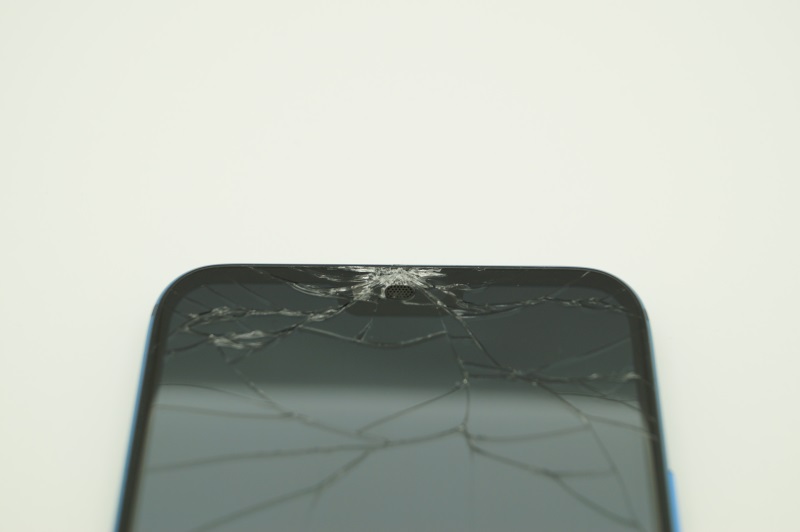
Проблему будем решать типовым способом – полной заменой сэндвича из экрана и сенсорного стекла. Все ништяки, использованные в процессе ремонта (включая и сам дисплей), покупались в родном
Аксеуме
. Ниже прикреплю видео всего процесса. Поехали.
Honor 10 — типичный представитель флагманов последних лет: стекло с двух сторон, а чтобы получить доступ к внутренним компонентам смартфона, необходимо отклеить заднюю крышку, плотно зафиксированную на двухсторонний скотч по всему периметру.
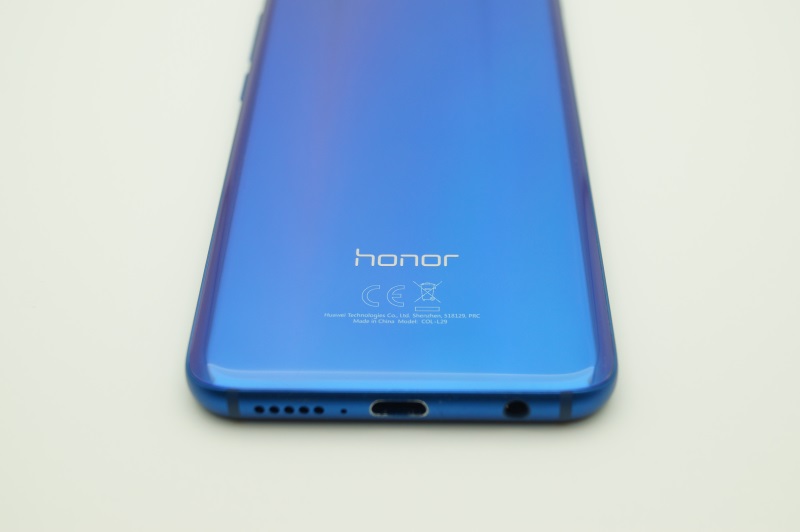
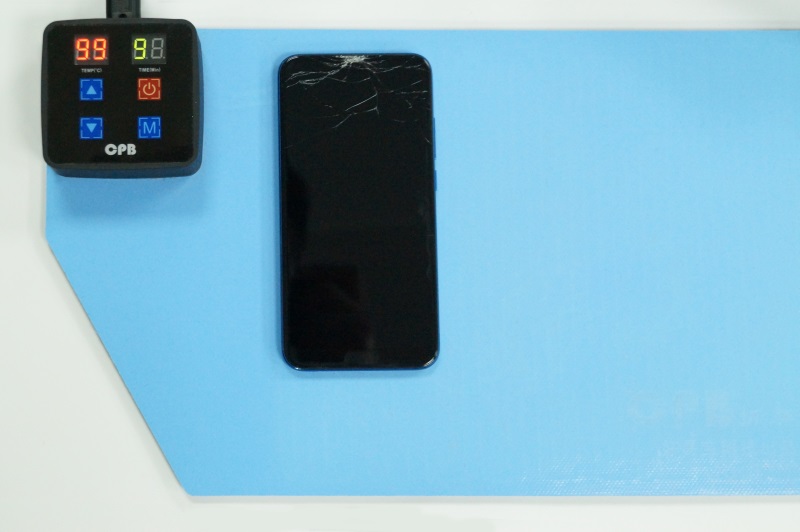
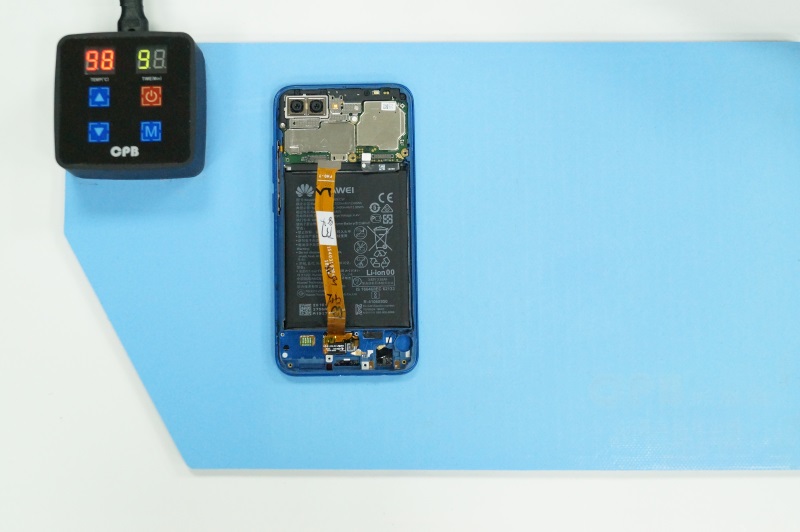
Для облегчения процесса демонтажа, разогреем тыльную сторону телефона на термоковрике до 99°С (пары минут будет достаточно).
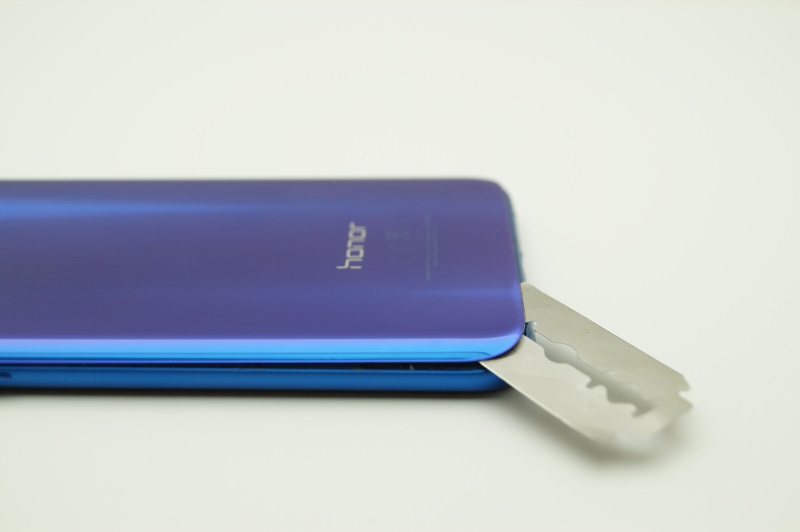
Используя лезвие обычной бритвы, аккуратно вставляем ее в стык между металлической рамой и стеклянной панелью, работая предельно внимательно – текстурированная и блестящая пленка под стеклом не терпит резких движений и царапин и может повредиться, испортив внешний вид переливающегося смартфона.
Создав зазор бритвой, меняем ее на обычную пленку или тонкую пластиковую карту, при помощи которой и отделим стекло от корпуса, без рисков повреждения цветной подложки и внутренних компонентов устройства. При необходимости пленку или карту можно дополнительно смачивать небольшим количеством изопропилового спирта, что сделает скотч более податливым.
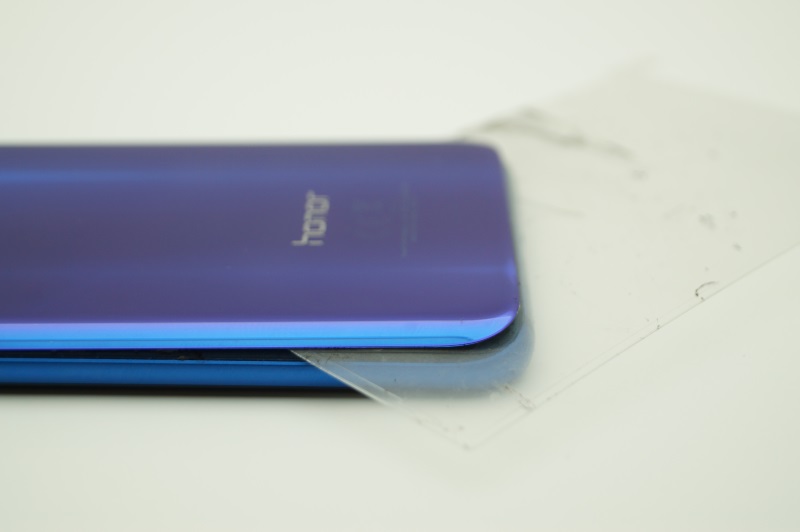
Готово! Крышка отклеена, под ней находится изоляционная пленка, которая в процессе разбора придет в негодный вид и не подлежит повторной наклейке. От нее можно избавиться.
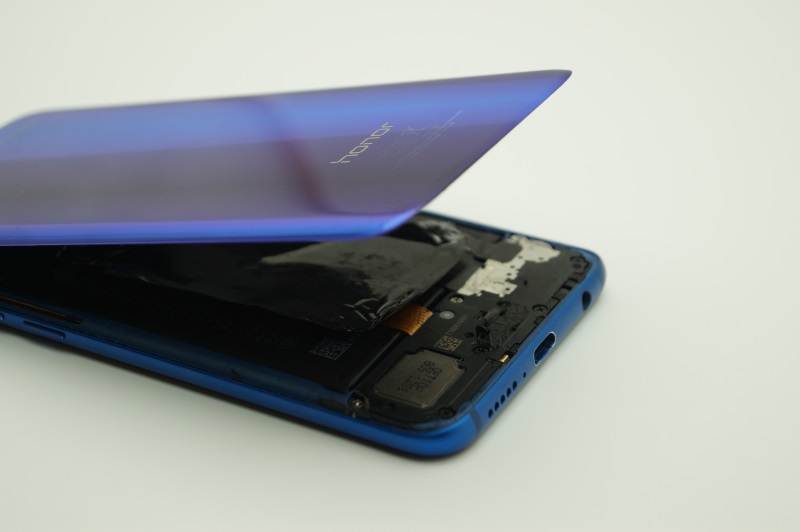
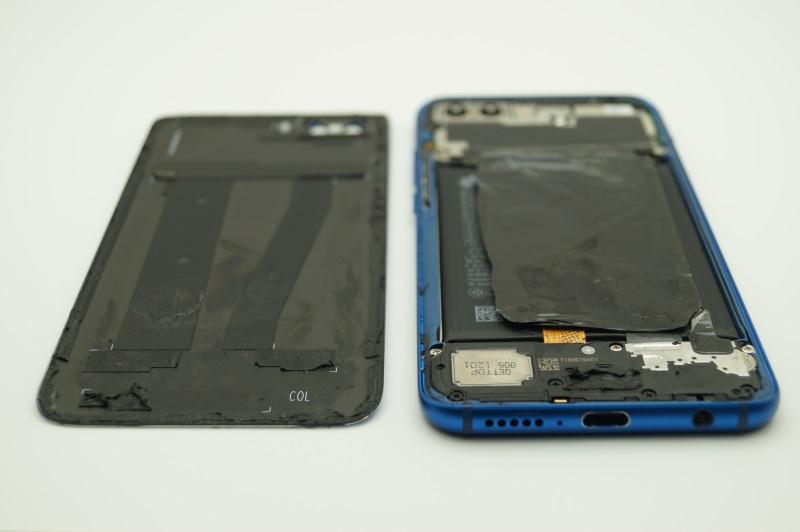
Удаляем остатки скотча с задней крышки и корпуса устройства, так как в дальнейшем будем наносить двухсторонний скотч для повторной фиксации частей.
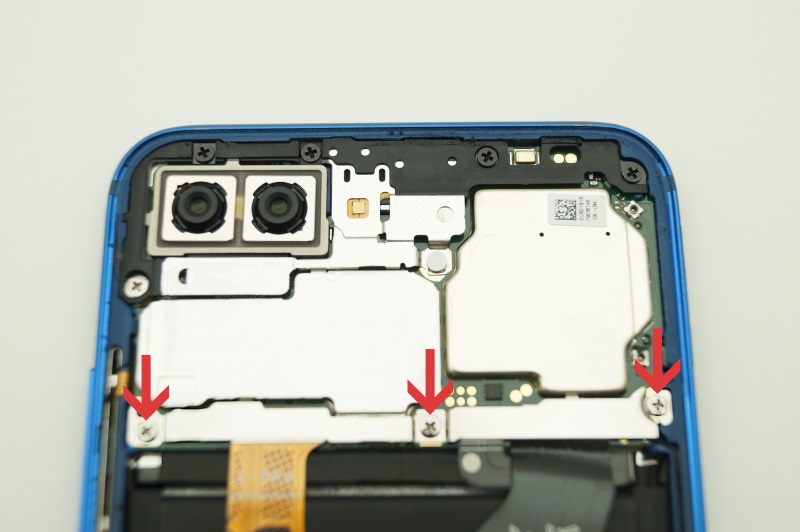
Перед демонтажом неисправной части, следует предварительно проверить работоспособность подготовленной замены. Конструкция телефона предполагает возможность проверки дисплейного модуля без полного разбора. Для этого открутим 3 винта-крепления металлического экрана, закрывающего необходимые нам разъемы подключения.
Когда получили доступ к коннекторам шлейфов, первым делом отключаем аккумулятор – так мы обезопасим себя от возможных усложнений и ненужных случайностей.
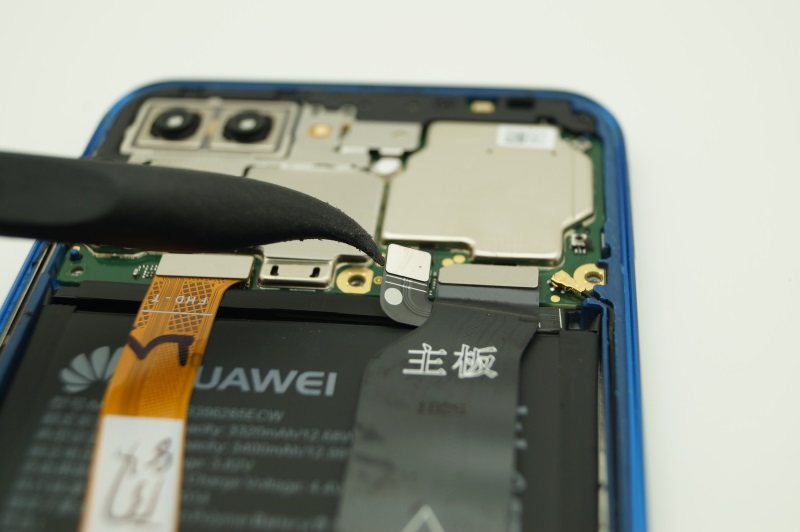
Слева от места подключения АКБ – коннектор дисплейного модуля, он-то нам и нужен. Отсоединяем и его тоже. Подготавливаем запчасть для теста.
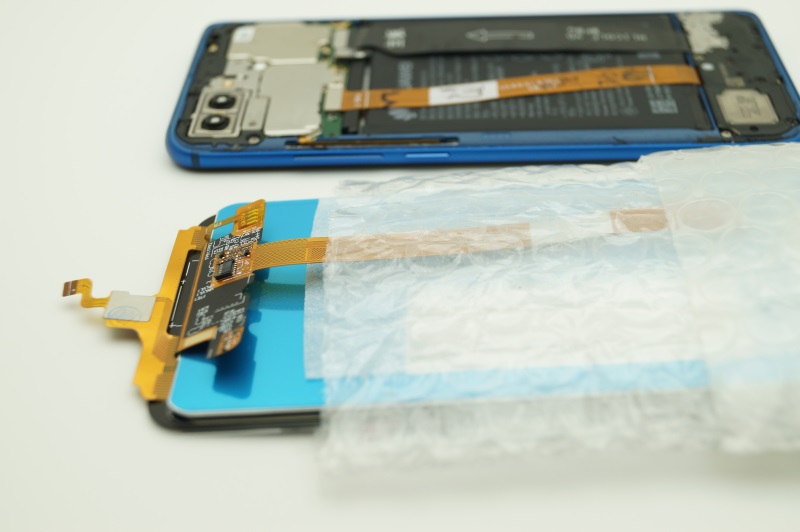
Различные поставщики предлагают отличающиеся друг от друга запчасти – в данном случае шлейф на сенсор не зафиксирован на основной, также отсутствует сканер отпечатка пальцев. Увы, перенести сканер с разбитого дисплейного модуля не представляется возможным, заводской процесс установки и монтажа сканера (специальный клей, крайне хрупкая поверхность самого сканера) не повторить в условиях мастерской, а уж тем более дома.
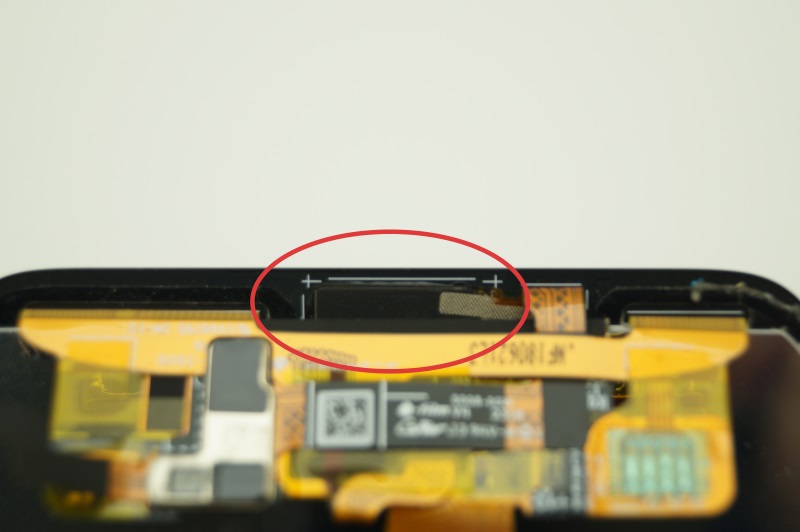
(так выглядит сканер отпечатков пальцев на оригинальном дисплейном модуле)
Подключаем ленточный кабель тачскрина в соответствующий разъем, подогнув его под основание.
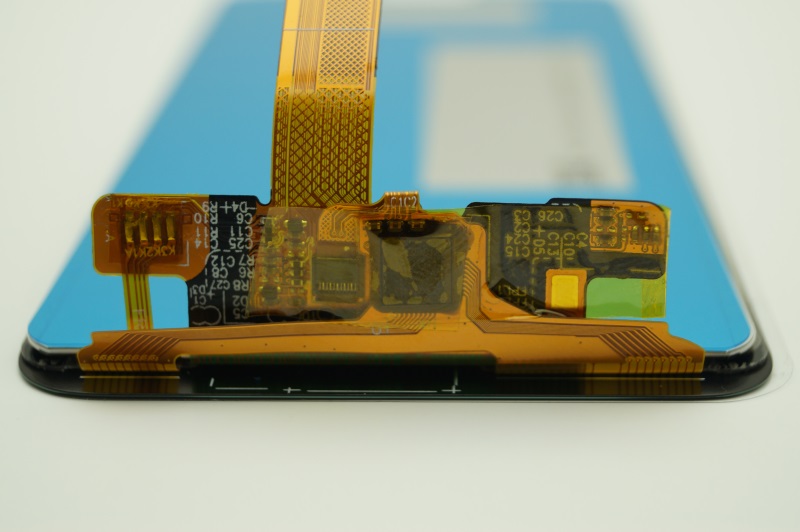
Запчасть готова для подключения к основной плате устройства и проверке.
Защелкиваем разъем модуля на системной плате, следом аккумулятор и включаем телефон – проверяем качество изображения, яркость, углы обзора. Убеждаемся в отсутствии графических искажений, засветов, неравномерности подсветки.
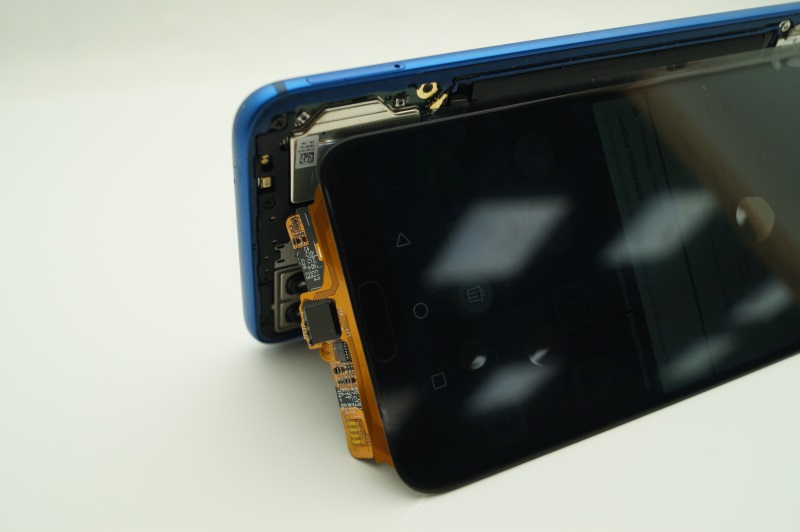
Проверка сенсора осуществляет двумя способами:
1. Задействованием всех элементов управления программной оболочки (шторки, кнопки, иконки, ползунки яркости и боковые жесты управления, если таковые имеются) и перетаскиванием иконки любого приложения на рабочем столе по всей площади;
2. Включением специального режима отображения прикосновения к сенсорному экрану:
- Приложение «Настройки»
- Пункт «О телефоне / Об устройстве»
- Многократное нажатие на строку «Номер сборки», до появления сообщения о включении режим разработчика
- Возвращаемся на основной экран настроек
- Прокручиваем вниз и находим появившийся пункт «Для разработчиков», переходим в него (на различных устройствах данный пункт меню может прятаться в «Специальных возможностях», «Дополнительных настройках», «Системных настройках» и т.д.)
- Включаем пункт «Для разработчиков» и ищем внизу раздел «Ввод»
- «Отображать касания» и вуаля – за пальцем следует координатная сетка оставляющая линию прикосновения, позволяющая полностью проверить тачскрин на исправность и исключить ложные и фантомные нажатия.
Подлежащая установке запчасть в полном порядке. Однако, для демонтажа разбитой придется полностью разобрать нижнюю часть аппарата, так как под пластиковой накладкой-динамиком находится субплата, с подключенным к нему сканером отпечатков.
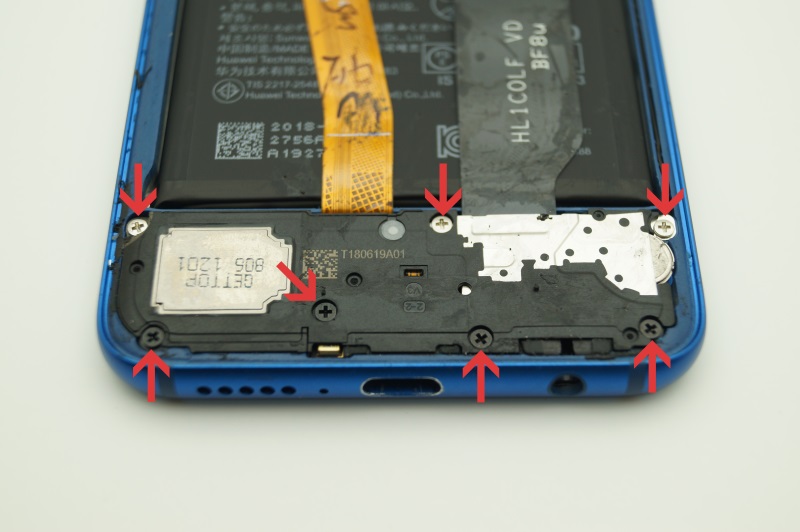
Откручиваем винты, убираем в сторону динамик в сборе и получаем доступ к разъемам дополнительной платы. Здесь подключены: межплатный шлейф, антенный кабель и нужный нам сканер. Отсоединяем все перечисленные компоненты.
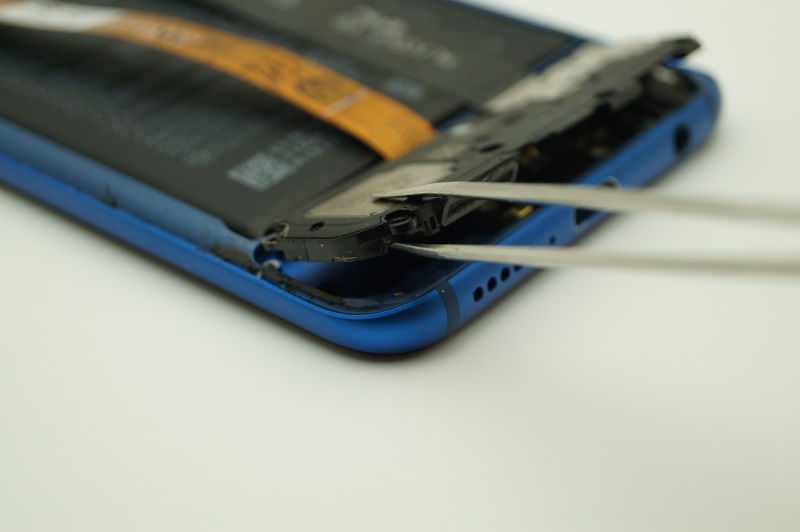
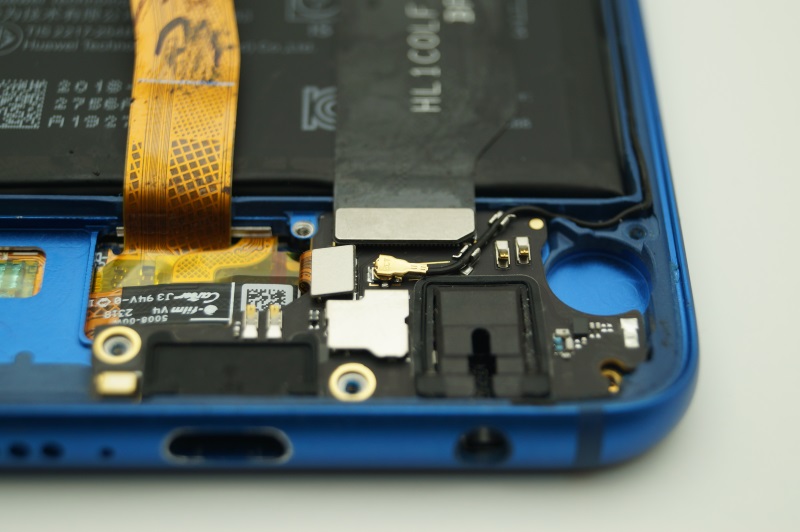
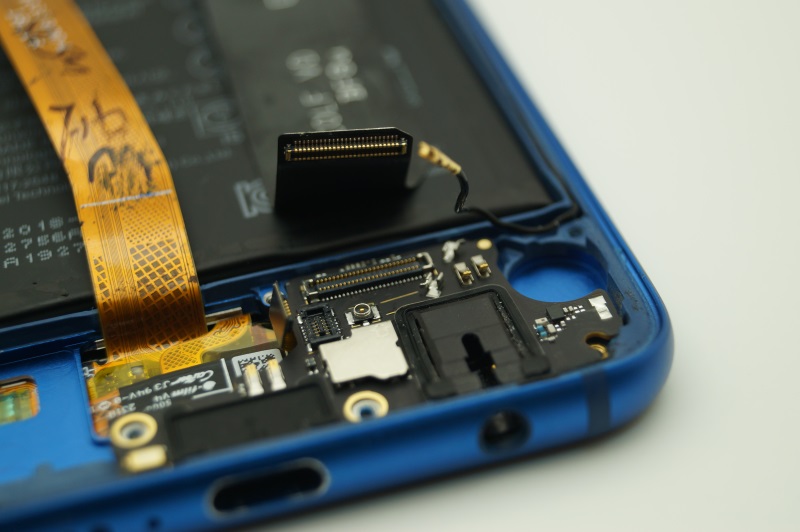
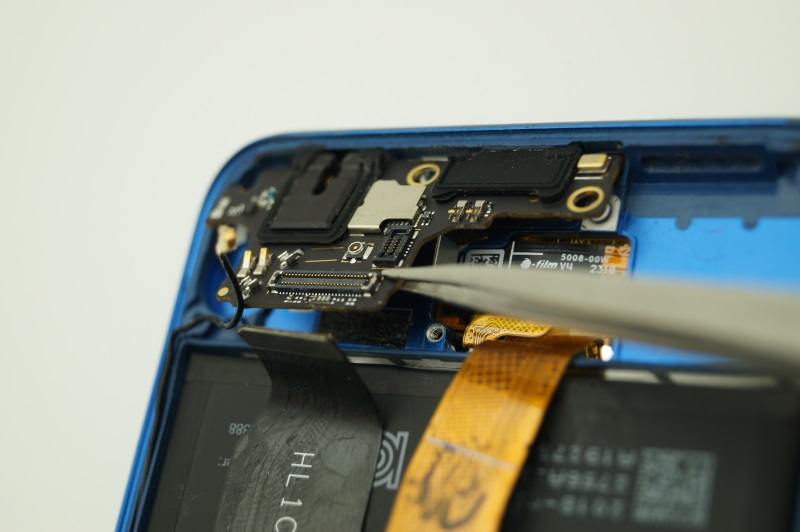
Саму субплату аккуратно приподнимаем пинцетом, поддев под разъем подключения межплатного шлейфа (под ним находится полоска двухстороннего скотча, удерживающую плату на месте).
Все готово для отклеивания битого дисплея. Помещаем гаджет «лицом вниз» на разогретый до 99°С коврик сроком на 2-3 минуты.
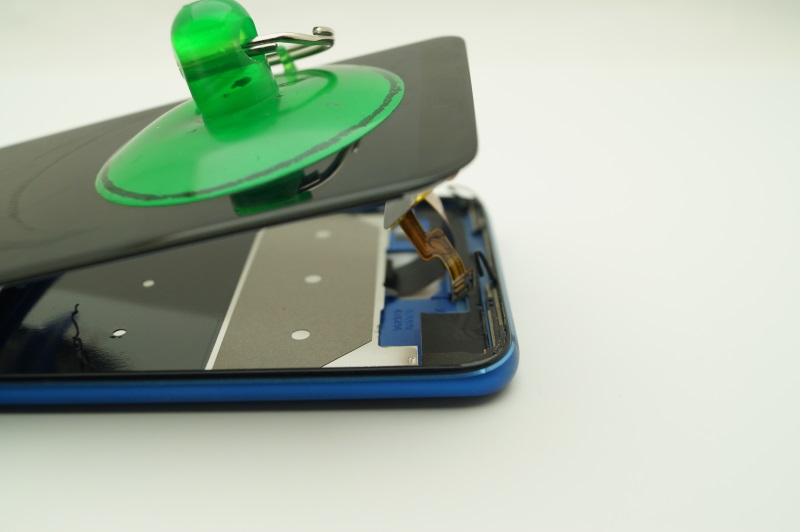
При помощи присоски и пластиковой лопатки без труда отклеиваем стеклянный бутерброд от корпусной рамки. Опасайтесь осколков, при необходимости примените перчатки или дополнительно оклейте поверхность разбитого стекла канцелярским скотчем, чтобы избежать дальнейшего образования трещин и стеклянной крошки.
Не забудьте перенести решетку разговорного динамика с поврежденной, на новую запчасть, предварительно очистив ее поверхность от осколков и мелкой крошки.
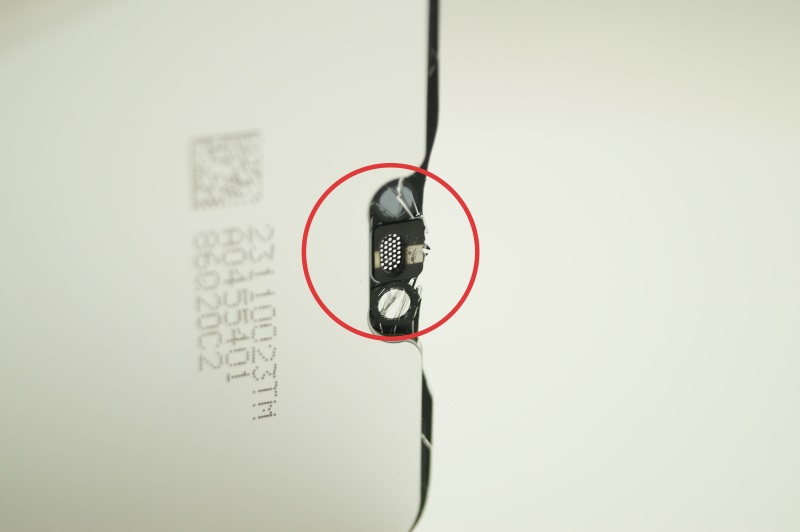
Перед нанесением клеящего состава очищаем корпусную рамку от оставшегося скотча, грязи и осколков стекла. Дополнительно проходимся мягкой щеткой и обезжириваем поверхность безворсовой тряпочкой, смоченной в спирте.
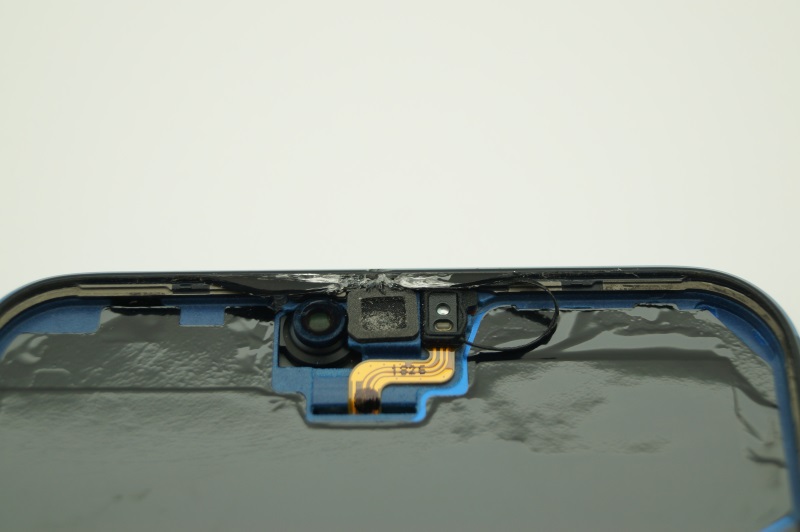
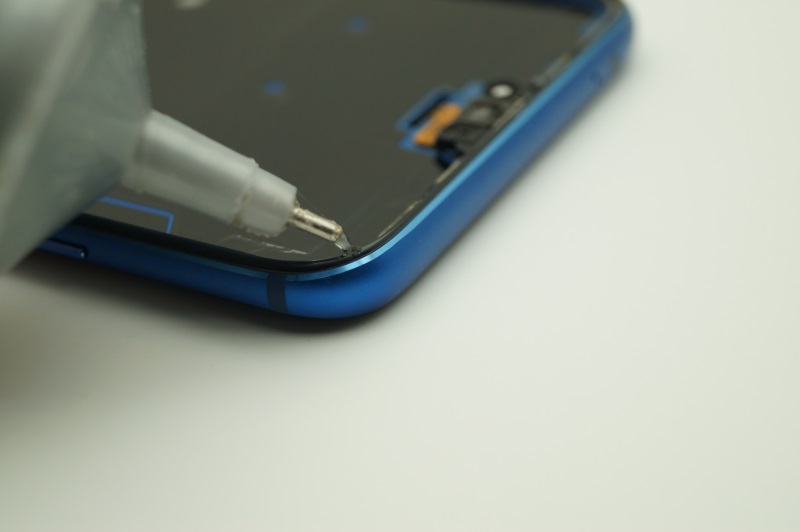
Наносим клей (в данном случае B7000) по всему периметру, равномерным тонким слоем и даем ему подсохнуть в течение 5-10 минут. Это поможет обеспечить минимальную адгезию для обратной сборки аппарата перед финальной фиксацией.
Заменяемую часть готовим к вклеиванию – удаляем транспортировочные и защитные пленки, фиксируем и изолируем шлейф тачскрина полосой каптонового скотча. При этом руководствуемся специальным пунктирным рисунком на поверхности шлейфа дисплея, позволяющего сделать это максимально ровно.
Вдеваем основной шлейф модуля в специальное отверстие корпуса и вклеиваем запчасть. Излишки выступившего клея можно будет легко убрать после засыхания, скатав их тряпочкой или даже пальцами.
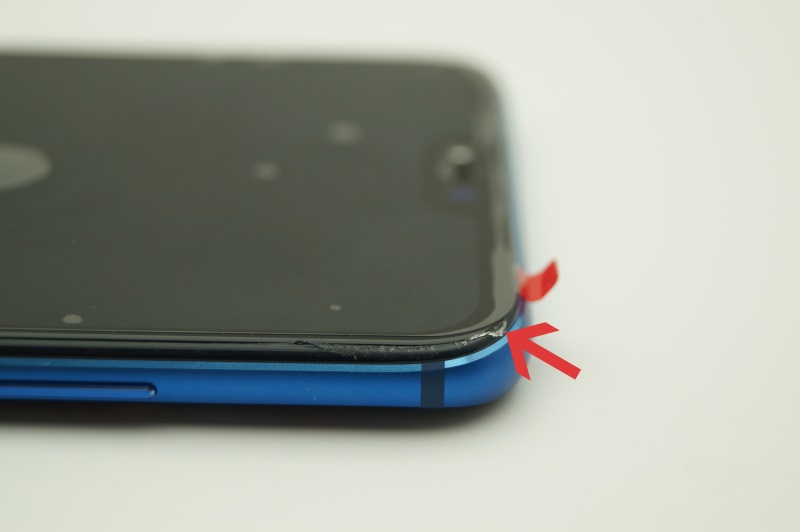
Производим сборку аппарата в обратной последовательности. Наносим полоски акрилового двухстороннего скотча по периметру задней части аппарата, обрезаем излишки и устанавливаем заднюю крышку. Убедитесь, что внутренняя часть окошек камеры чистая, иначе может ухудшиться качество фотографий из-за пыли или попавшей случайно грязи.
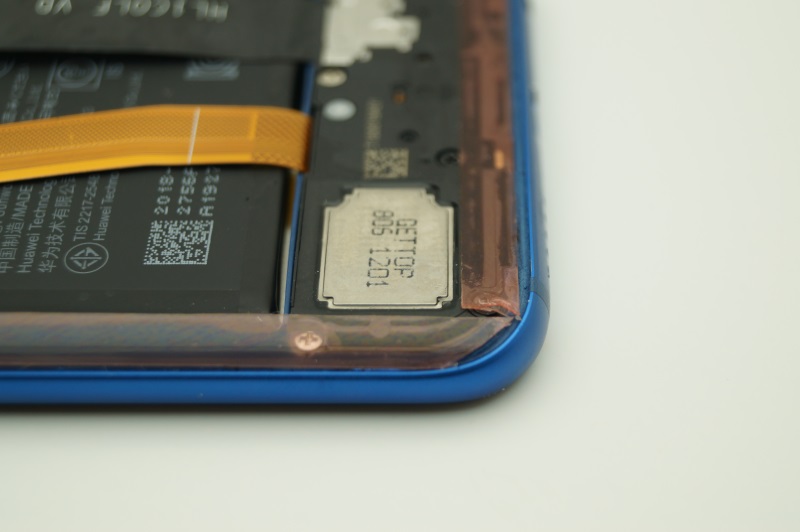
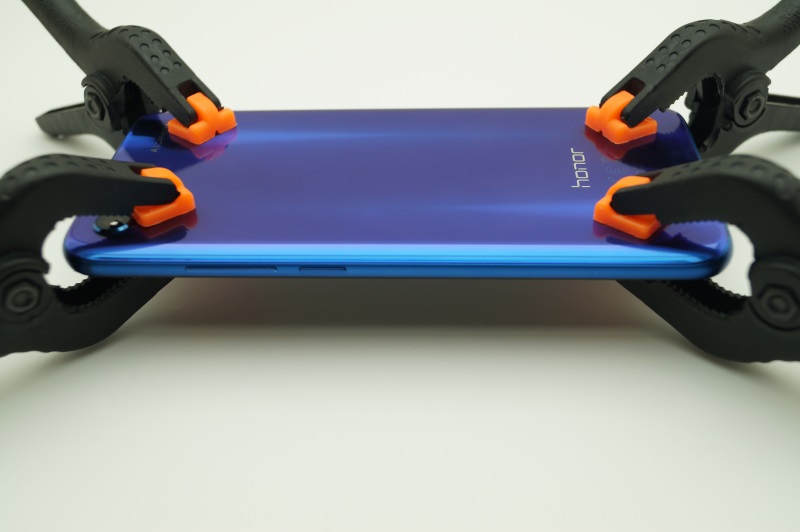
После установки крышки, фиксируем «вылеченный» Honor 10 прищепками и оставляем просыхать до полной фиксации клея (от 12 до 24 часов).
Весь процесс, но только на видео и с минимумом комментариев:
Вы восхитительны!
Меняем дисплей на Honor 10 lite
Разбилось стекло после падения телефона?
Сейчас это не проблема — если механическое воздействие на гаджет не повлияло на его работоспособность, можно попробовать заменить дисплей самому, не обращаясь за помощью в сервисные центры. При этом важно не забывать, что любое неаккуратное движение все-таки заставит отнести телефон к мастеру. Поэтому подумайте, прежде чем вскрывать устройство. Как поменять разбитый дисплей на Honor 10 Lite — об этом дальше.
Как поменять дисплей на Honor 10 Lite?
Сперва нужно открыть крышку. Она изготовлена из пластика и приклеена, поэтому отклеивание может занять некоторое время. Можно использовать смоченную в спирту пленку и разместить ее в стыке между корпусом и крышкой — этот способ поможет отделить их. Если пленка не помогает, применяют обычный фен — горячий воздух подогревает крышку и облегчает ее отклеивание.
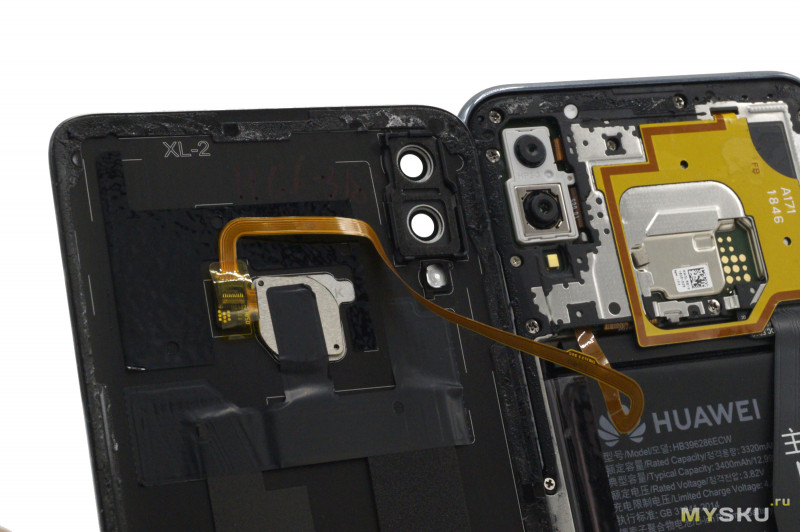
Сканер в опасности!
Отклеив крышку, важно не оторвать сканер отпечатков пальцев. Для избежания этого его лучше деактивировать. Замена дисплея с тачскрином должна быть аккуратной, чтобы все-таки не пришлось наведаться в сервисный центр.
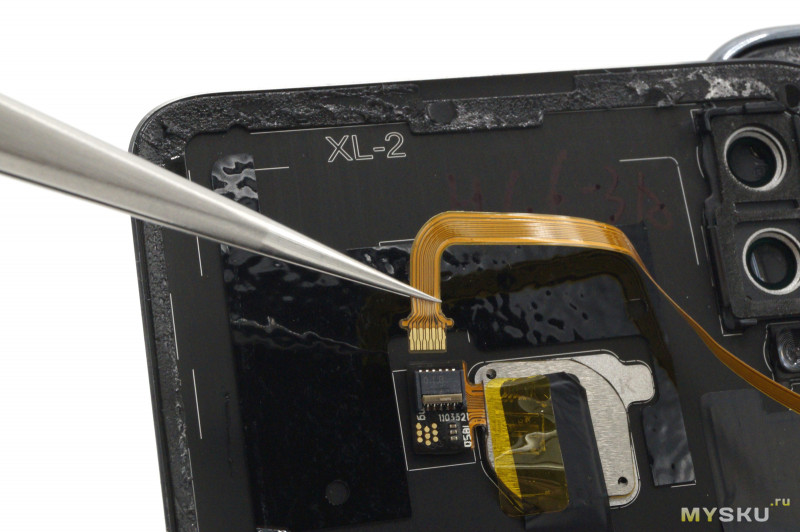
Дальше необходимо открутить все винтики и изъять корпус. Под ним находится материнская плата и все остальные разъёмы.
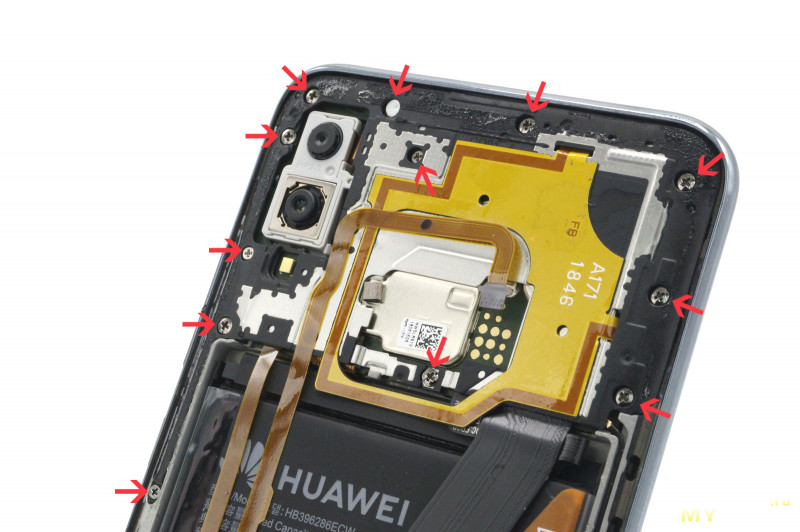
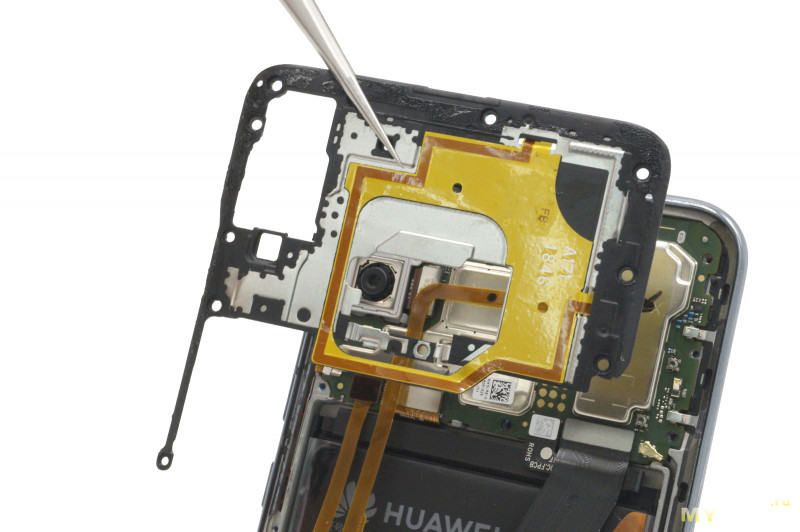
Теперь нужно отключить все шлейфы, а их всего три: сканер отпечатков пальцев, аккумулятор и дисплейный модуль.
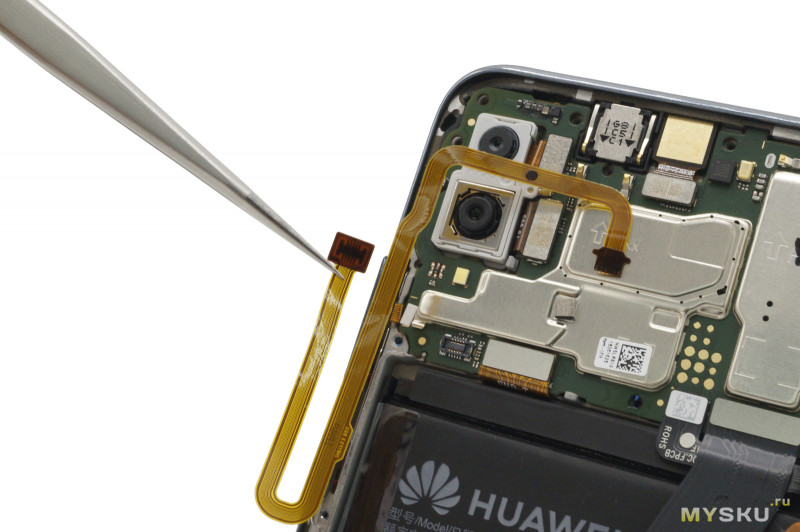
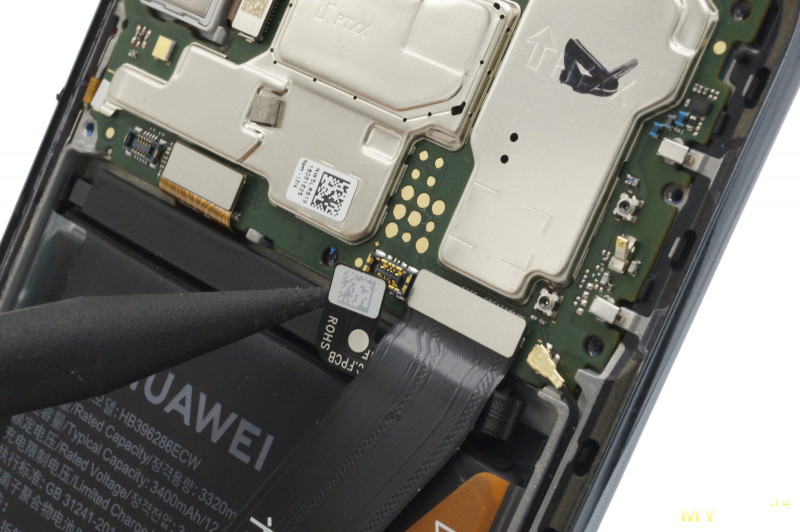
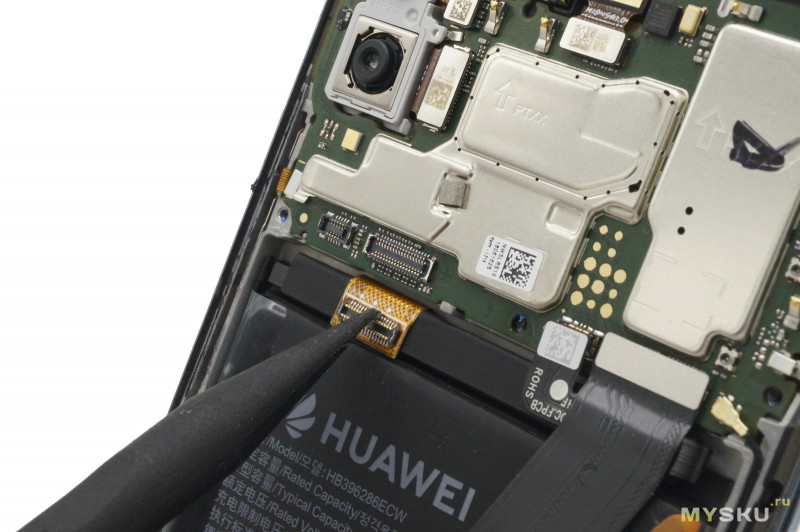
Не забываем о камерах
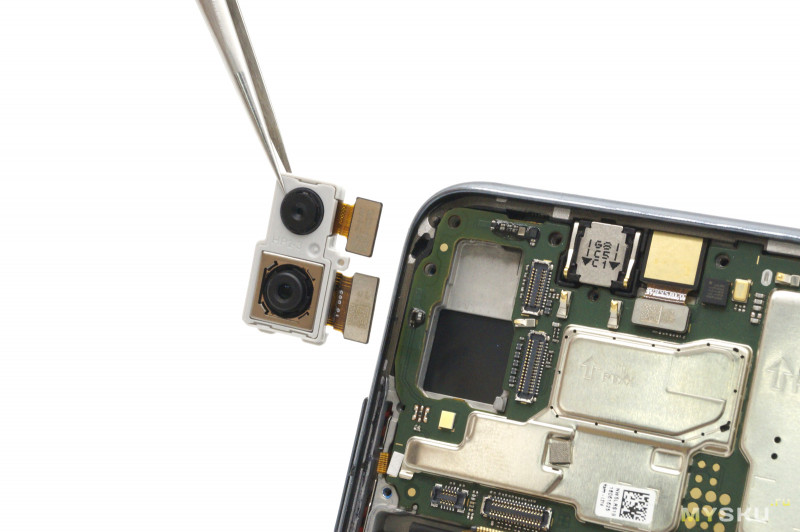
Не забудьте отсоединить камеры — их очень легко поцарапать или загрязнить.
Теперь отклеиваем батарею и отделяем модуль дисплея от рамки.
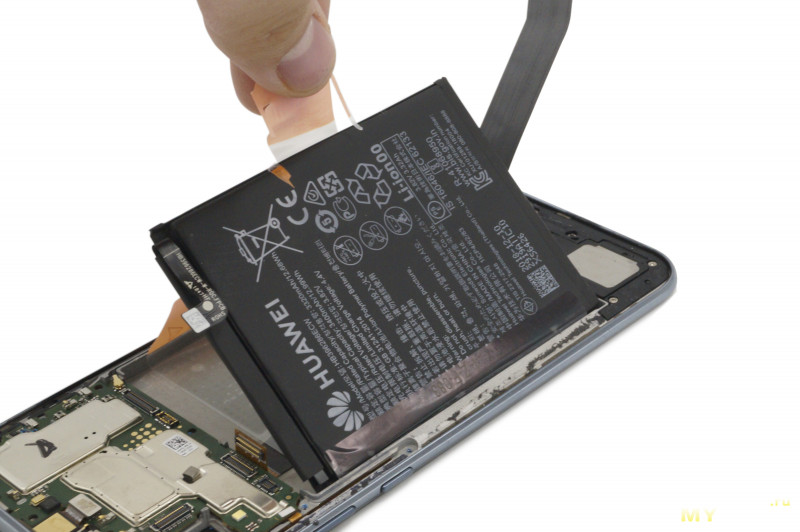
Следующий шаг — удаление осколков стекла, пыли и обезжиривание поверхности. Чем лучше будет обезжирена поверхность — тем лучше приклеится модуль. Устанавливаем модуль на рамку, даем этой конструкции просохнуть и собираем телефон в обратном порядке, придерживаясь точной последовательности действий.
Как видим, разобрать Honor 10 Lite не так уж и сложно, главное — усидчивость и терпение.
Важно!
При замене любый деталей в телефоне важно использовать только оригинальные запчасти к Honor 10 Lite. Дешевые подделки существенно снизят качество работы телефона и прослужат недолго, чего не скажешь об оригинальных. Они стоят дороже, но и качество работы на высоте.
Замена экрана самостоятельно — процесс не из легких. Он требует много времени и сил, но может сэкономить приличную сумму денег. Это актуально только в том случае, если вы все сделаете правильно. Заменить дисплей с тачскрином и избежать появления в сервисном центре возможно, если подойти к этому серьезно.


Время ремонта
от 20 мин

Стоимость ремонта
от 1090 руб*
Бесплатно проведем диагностику смартфона, точно определим причину поломки, подберем фирменную деталь, сообщим стоимость восстановительных работ и срочно выполним замену дисплея на телефоне Хонор 10ай в Москве, и предоставим фирменную гарантию!
 записаться на ремонт

Специализированный сервис

Фирменная
гарантия

Брендовые
запчасти

Бесплатная
диагностика

Опытные
инженеры
Цена ремонта телефонов Honor
*Точная цена замены дисплея на телефоне Honor 10i будет известна после диагностики, уточняйте стоимость и наличие деталей по телефонам. Указанные цены не являются публичной офертой, и могут отличаться по причине различного качества комплектующих и курса валют на момент проведения ремонта.
Отремонтируем любые неисправности телефонов Honor 10i
Список распространенных неисправностей
 Общие проблемы
 Экран/дисплей
 Кнопки
 Зарядка
 Звук
Звук
 Связь/сеть
 Камеры
 Разговор
БЕСПЛАТНАЯ КОНСУЛЬТАЦИЯ
Оставьте заявку и мы вам перезвоним
Что отличает нас от других?
Почему стоит обратиться именно к нам
ВНИМАНИЕ!
С каждым клиентом, заказавшим услугу ремонта электроники в нашем сервисном центре — мы заключаем письменный договор, поэтому все наши клиенты в полной безопасности!
КУРЬЕРСКАЯ ДОСТАВКА
Если у вас нет возможности привести вашу технику в наш сервис самостоятельно, есть услуга бесплатной* доставки в сервис, в удобное для вас время.
КАК ДОЛГО МОЙ ТЕЛЕФОН БУДЕТ В РЕМОНТЕ?
Обычно, замена дисплея на телефоне Honor 10i выполняется в течении одного дня, однако, бывают случаи, когда ремонт может затянуться на несколько дней, а клиенту необходимо как можно скорее отремонтировать его электронику. В таких случаях — мы предоставляем услугу срочного ремонта без очереди!
Наши преимущества
К нам обращаются, потому что у нас:
Качественные деталиИспользуем брендовые запчасти от производителей техники

Фирменная гарантияПредоставляем фирменную гарантию на ремонт и детали

Срочный ремонтЭкспресс ремонт за 20 минут по предварительной записи

Прозрачные ценыСтоимость оговаривается до начала выполнения ремонта

Опытные мастераКвалифицированные инженеры с опытом работы от 5 лет

Скидка 10%Даже при втором обращении вы получаете скидку

Новое оборудованиеРемонтируем поломки, а не меняем детали целиком

Собственный складВсегда в наличии оригинальные запчасти от производителя

График работыУдобный график работы, в любое время без перерывов

Схема работы
Выполнять ремонт у нас удобно

- Звоните по телефону и оставляете заявку на ремонт техники

- Привозите технику самостоятельно или передаете курьером

- Проводится точная и полная диагностика электроники

- Согласовываем цену с клиентом и приступаем к работе

- Передаем исправное устройство в удобное для вас время
| Наименование | Цена от | |
|---|---|---|
| Диагностика Honor 10i | 0 ₽ | |
| Замена стекла Honor 10i | 730 ₽ | |
| Замена экрана/дисплея Honor 10i | 730 ₽ | |
| Замена тачскрина/сенсора Honor 10i | 730 ₽ | |
| Замена матрицы Honor 10i | 730 ₽ | |
| Замена аккумулятора/батареи Honor 10i | 580 ₽ | |
| Замена гнезда зарядки Honor 10i | 670 ₽ | |
| Замена корпуса Honor 10i | 870 ₽ | |
| Ремонт корпуса Honor 10i | 870 ₽ | |
| Замена задней крышки Honor 10i | 770 ₽ | |
| Замена камеры Honor 10i | 770 ₽ | |
| Замена стекла камеры Honor 10i | 775 ₽ | |
| Замена динамика Honor 10i | 630 ₽ | |
| Замена динамика (с расклейкой) Honor 10i | 680 ₽ | |
| Замена кнопки включения Honor 10i | 580 ₽ | |
| Замена разъема питания Honor 10i | 670 ₽ | |
| Замена антенного модуля Honor 10i | 670 ₽ | |
| Замена Wi-Fi модуля Honor 10i | 580 ₽ | |
| Замена кнопки Home Honor 10i | 580 ₽ | |
| Ремонт материнской платы Honor 10i | 870 ₽ | |
| Замена материнской платы Honor 10i | 970 ₽ | |
| Перепрошивка Honor 10i | 770 ₽ | |
| Перепрошивка программатором Honor 10i | 770 ₽ | |
| Чистка в ультразвуковой ванне Honor 10i | 730 ₽ | |
| Восстановление контактной площадки Honor 10i | 870 ₽ | |
| Устаранение короткого замыкания Honor 10i | 770 ₽ | |
| Восстановление цепей питания Honor 10i | 770 ₽ | |
| Восстановление OS Honor 10i | 870 ₽ | |
| Замена процессора Honor 10i | 1270 ₽ | |
| Восстановление загрузчика Honor 10i | 970 ₽ | |
| Реболинг микросхем Honor 10i | 1270 ₽ | |
| Сохранение данных Honor 10i | 1570 ₽ |
Ремонт мобильного телефона Honor 10i в Москве
Оптимальный выход при поломке гаджета по любым причинам — сервисный ремонт мобильного телефона. Его в срок и качественно выполнят мастера по ремонту телефонов, обладающие сертификатами от производителя. Их ответственность отражается в договоре и гарантийном талоне, которые выдаем каждому заказчику.
Инженеры с профильным образованием отремонтируют и заменят следующие компоненты устройств:
- корпус;
- экран;
- материнскую плату;
- блок камер;
- микрофон;
- разъемы и динамики;
- Wi-Fi модуль.
Не менее эффективно в сервисном центре ремонта телефонов устраняем вредоносные программы и вирусы, устанавливаем новую операционную систему. Работаем со смартфонами всех моделей и годов выпуска. Устанавливаем только оригинальные комплектующие, которые получаем напрямую от производителя.
Официальный ремонт телефонов Honor 10i в сервисном центре
Если в мобильном не открываются приложения, можно вызвать мастера на дом. Но капитальный ремонт сотовых телефонов желательно заказывать в официальном сервисе в Москве. Не стоит волноваться: если мастерская по ремонту телефонов не рядом, курьер бесплатно доставит технику от дверей до дверей.
Первое, что делает мастер в сервисе — это диагностика на профильном оборудовании. Она и определяет стоимость, срок ремонта, которые заранее не вносят в договор. Следующий этап работы — сам ремонт. Обычно он длится от нескольких минут до нескольких часов. Но так как в СЦ существует очередь заказов, девайс обычно возвращаем клиенту спустя 1-3 дня. При срочном ремонте неполадки устраняем за пару часов, но его нужно дополнительно оплачивать.
Сколько стоит ремонт телефона Honor 10i
Цены в сервисе порадуют клиентов с любым уровнем достатка. За доставку, диагностику и консультации платить не нужно — только за сам ремонт и запчасти. Если заказчик обращается к нам не по телефону, а через специальную форму онлайн заявки, ему гарантирована скидка. То же самое относится к постоянным клиентам.
Ремонтировать гаджеты в сервисе не только выгодно, но и удобно. Вежливые операторы принимают звонки по телефону +7 (495) 212-11-79 24 часа в сутки, знакомят клиентов с примерными расценками, сроками, видами восстановительных работ. Мы прислушиваемся к мнению заказчиков, поэтому предлагаем оставить отзыв об обслуживании в СЦ. Как правило, владельцы телефонов положительно отзываются о нас и советуют знакомым.
| Операционная система: | Android 9.0 |
| Вес: | 164 г |
| Размеры (ШxВxТ): | 73.64×154.8×7.95 мм |
| Тип экрана: | цветной IPS, сенсорный |
| Диагональ: | 6.21 дюйм. |
| Размер изображения: | 2340×1080 |
| Число пикселей на дюйм (PPI): | 415 |
| Процессор: | HiSilicon Kirin 710, 2200 МГц |
| Количество ядер процессора: | 8 |
| Видеопроцессор: | Mali-G51 MP4 |
| Объем встроенной памяти: | 128 Гб |
| Объем оперативной памяти: | 4 Гб |
| Емкость аккумулятора: | 3400 мА ч |