
Ìû ïîäîáðàëè äëÿ âàñ ëó÷øèå ñåðâèñû:

Ìû Âàì îáÿçàòåëüíî ïîìîæåì! Ñäåëàåì êà÷åñòâåííî!
Çàìåíà ýêðàíà / äèñïëåÿ Huawei Honor 6C Pro â ñåðâèñíîì öåíòðå Íèêîì Ñåðâèñ
✔ Áîëåå 30-òè îòäåëåíèé â Ìîñêâå ðÿäîì ñ ìåòðî ✔ Ìû ðàáîòàåì ñ 1998 ãîäà, áîëåå 500 òûñ. ðåìîíòîâ ✔ 115 íàïðàâëåíèé ðåìîíòà (îò íàóøíèêîâ äî ãëàäèëüíûõ ñèñòåì) ✔ Ñæàòûå ñðîêè, ðàçóìíûå öåíû. Ðàáîòàåì ñ þð. ëèöàìè. Äîñòàâêà
Àäðåñ:
Ìóðàíîâñêàÿ óëèöà, 12
ìåòðî Àëòóôüåâî
( ðÿäîì Áèáèðåâî )

Äîñòóïíûå öåíû íà ðûíêå óñëóã
Çàìåíà ýêðàíà / äèñïëåÿ Huawei Honor 6C Pro â ñåðâèñíîì öåíòðå ÒåõÏðîôèêñ
✔ Áåñïëàòíàÿ äèàãíîñòèêà ✔ Ñåðòèôèöèðîâàííîå ïðîôèëüíîå îáîðóäîâàíèå ✔ Ñåðòèôèöèðîâàííûé îáó÷åííûé ïåðñîíàë ✔ Ãàðàíòèÿ äî 1 ãîäà. Åñòü êóðüåðñêàÿ ñëóæáà. Ïðåäâàðèòåëüíàÿ îöåíêà ñòîèìîñòè ðåìîíòà ïî WhatsApp
ìåòðî Ðÿçàíñêèé ïðîñïåêò
( ðÿäîì Âûõèíî, Êóçüìèíêè )
Àäðåñà ôèëèàëîâ:
Àëåêñååâñêàÿ — ïðîñïåêò Ìèðà, 116Á

Ìû äîðîæèì ñâîåé ðåïóòàöèåé!
Çàìåíà ýêðàíà / äèñïëåÿ Huawei Honor 6C Pro â ñåðâèñíîì öåíòðå MadeService
✔ Íàì âàæåí äîâîëüíûé êëèåíò! ✔ Äà¸ì ãàðàíòèþ äî 36 ìåñÿöåâ! ✔ Öåíèì âàøå âðåìÿ!
Àäðåñ:
ïðîñïåêò Àíäðîïîâà, 36, ÒÖ Ãâîçäü, 3 ýòàæ, ïàâ. 22
ìåòðî Êîëîìåíñêàÿ
( ðÿäîì Êàøèðñêàÿ, Òåõíîïàðê )

Îïëàòà òîëüêî çà ïîëîæèòåëüíûé ðåçóëüòàò!
Çàìåíà ýêðàíà / äèñïëåÿ Huawei Honor 6C Pro â ñåðâèñíîì öåíòðå Ñìàðò-Ñåðâèñ
✔ Áåñïëàòíàÿ ñòîÿíêà ó íàøèõ äâåðåé ✔ Îïëàòà òîëüêî çà ïîëîæèòåëüíûé ðåçóëüòàò ✔ Áåñïëàòíàÿ äèàãíîñòèêà ✔ ×åñòíûå öåíû íà ðåìîíò
ìåòðî Ïåðîâî
( ðÿäîì Íîâîãèðååâî, Øîññå Ýíòóçèàñòîâ )
Àäðåñà ôèëèàëîâ:
Íîâîêîñèíî — Ñóçäàëüñêàÿ óëèöà, 40ê2

Íàäåæíûé ðåìîíò ñ ãàðàíòèåé è äóøîé
Çàìåíà ýêðàíà / äèñïëåÿ Huawei Honor 6C Pro â ñåðâèñíîì öåíòðå Mob.Msk
✔ Áåñïëàòíàÿ äèàãíîñòèêà äàæå ïðè îòêàçå îò ðåìîíòà! ✔ Ñêèäêà 10 ïðîöåíòîâ ïî ïðåäâàðèòåëüíîé çàïèñè ✔ Ðåàëüíûå ïîëîæèòåëüíûå îòçûâû î íàøåé ðàáîòå! ✔ Ãàðàíòèÿ íà ïðîäåëàííûå ðàáîòû îò 3 ìåñÿöåâ!
Àäðåñ:
Âåòîøíûé ïåðåóëîê, 9, ÒÖ Íèêîëüñêèé ïàññàæ, 4 ýòàæ
ìåòðî Òåàòðàëüíàÿ
( ðÿäîì Íîâîêóçíåöêàÿ, Îõîòíûé Ðÿä, Ïëîùàäü Ðåâîëþöèè, Òâåðñêàÿ )

Ðàáîòàåì ÷åñòíî. Ïðèíîñèì ïîëüçó.
Çàìåíà ýêðàíà / äèñïëåÿ Huawei Honor 6C Pro â ñåðâèñíîì öåíòðå Ëàáîðàòîðèÿ ðåìîíòà
✔ Îôèöèàëüíàÿ ãàðàíòèÿ, êàññîâûé ÷åê, ðàáîòàåì ñ ÞË ✔ Ñðî÷íûé ðåìîíò, âûåçä ìàñòåðà è êóðüåð íà àâòî ✔ Äèàãíîñòèêà áåñïëàòíàÿ, äàæå ïðè îòêàçå ✔ 100 ïóíêòîâ ïðè¸ìà â Ìîñêâå è ÌÎ. Ìû ðÿäîì!
ìåòðî Îêòÿáðüñêîå Ïîëå
( ðÿäîì Ïîëåæàåâñêàÿ, Ùóêèíñêàÿ )
Àäðåñà ôèëèàëîâ:
Âîäíûé ñòàäèîí — Àâàíãàðäíàÿ óëèöà, 16
Óíèâåðñèòåò — Ëåíèíñêèé ïðîñïåêò, 69

Ïåðâûé ðàç ó íàñ — ñêèäêà 15% íà Âàø ïåðâûé ðåìîíò!
Çàìåíà ýêðàíà / äèñïëåÿ Huawei Honor 6C Pro â ñåðâèñíîì öåíòðå FIXIT
✔ Ãàðàíòèÿ äî 1 ãîäà ✔ Ðåìîíò òåõíèêè íà äîìó ✔ Âåðí¸ì äåíüãè, åñëè íå ïîíðàâèëîñü îáñëóæèâàíèå ✔ Ðàáîòàåì ñ ÞÐ ëèöàìè ïî äîãîâîðó è ÁÍ ðàñ÷åòó
ìåòðî Àýðîïîðò
( ðÿäîì Äèíàìî, Ñîêîë )
Àäðåñà ôèëèàëîâ:
Þãî-Çàïàäíàÿ — óëèöà Êîøòîÿíöà, 47ê1

Íàøè ìàñòåðà âûïîëíÿþò ðàáîòó êà÷åñòâåííî!
Çàìåíà ýêðàíà / äèñïëåÿ Huawei Honor 6C Pro â ñåðâèñíîì öåíòðå GOODSERVICE
✔ Áåñïëàòíàÿ äèàãíîñòèêà ✔ Ðåìîíò çà 60 ìèíóò ✔ Âûåçä êóðüåðà ✔ Îðèãèíàëüíûå äåòàëè
ìåòðî Êóíöåâñêàÿ
( ðÿäîì Ìîëîä¸æíàÿ, Ïèîíåðñêàÿ, Ñëàâÿíñêèé áóëüâàð )
Àäðåñà ôèëèàëîâ:
Óëèöà Ñêîáåëåâñêàÿ — Íîâîå øîññå, 5ê1

Ðåìîíò â êîðîòêèå ñðîêè è ñ ãàðàíòèåé!
Çàìåíà ýêðàíà / äèñïëåÿ Huawei Honor 6C Pro â ñåðâèñíîì öåíòðå Àòëàíò
✔ Ðåìîíò çà 60 ìèíóò ✔ Ãàðàíòèÿ äî 1 ãîäà ✔ Áåñïëàòíàÿ äèàãíîñòèêà ✔ Îðèãèíàëüíûå çàï÷àñòè
ìåòðî Áóëüâàð Äìèòðèÿ Äîíñêîãî
( ðÿäîì Àííèíî, Óëèöà Ñòàðîêà÷àëîâñêàÿ )

Ñðî÷íûé ðåìîíò îò ïðîôåññèîíàëîâ!
Çàìåíà ýêðàíà / äèñïëåÿ Huawei Honor 6C Pro â ñåðâèñíîì öåíòðå ByService
✔ Ìàñòåðñêàÿ ïðè ñàìîì ñåðâèñå! ✔ Ñðî÷íîñòü ýòî íàøà îñîáåííîñòü! ✔ Êà÷åñòâî ñ ãàðàíòèåé (äî 3 ëåò) ✔ Ñèñòåìà ñêèäîê äëÿ êëèåíòà!
Àäðåñ:
Òàãàíñêàÿ óëèöà, 2, ÒÖ Òàãàíêà, 2 ýòàæ, ïàâèëüîí 40
ìåòðî Ìàðêñèñòñêàÿ
( ðÿäîì Ïëîùàäü Èëüè÷à, Òàãàíñêàÿ, Òðåòüÿêîâñêàÿ )

Ïðîôåññèîíàëüíûé ïîäõîä âî âñåì!
Çàìåíà ýêðàíà / äèñïëåÿ Huawei Honor 6C Pro â ñåðâèñíîì öåíòðå Òåõíîñåðâèñ
✔ Ñðî÷íûé ðåìîíò ëþáîé ýëåêòðîíèêè è áûòîâîé òåõíèêè ✔ Ãàðàíòèÿ ïî äîãîâîðó íà âñå ðàáîòû äî 720 äíåé ✔ Èñïîëüçóåì òîëüêî îðèãèíàëüíûå çàï÷àñòè è ëèöåíçèîííûå ïðîãðàììû ✔ Îïûòíûå ìàñòåðà ñ áîëüøèì ñòàæåì ðàáîòû îò 9 äî 17 ëåò
Àäðåñ:
óëèöà Ìàñòåðêîâà, 6, ÒÖ Îáóâíîé öåíòð, ýòàæ 1, ñåêòîð 5
ìåòðî Àâòîçàâîäñêàÿ
( ðÿäîì Äóáðîâêà, ÇÈË, Ïàâåëåöêàÿ, Òåõíîïàðê )

Áîëåå 20 ëåò íà ðûíêå ðåìîíòà — ãëàâíûé ãàðàíò êà÷åñòâà ðàáîò è ïðîôåññèîíàëèçìà!
Çàìåíà ýêðàíà / äèñïëåÿ Huawei Honor 6C Pro â ñåðâèñíîì öåíòðå AEPerson
ìåòðî Àýðîïîðò
( ðÿäîì Äèíàìî, Ñîêîë )
✔ 22 ãîäà íà ðûíêå ✔ Ïåðåæèëè âñå êðèçèñû è ïàíäåìèþ ✔ Äîñòàâêà â ðåìîíò è îáðàòíî ✔ Ðàáîòû ëþáîãî óðîâíÿ ñëîæíîñòè
Àäðåñà ôèëèàëîâ:
Ïÿòíèöêîå øîññå — Çåëåíîãðàä, ê1529

Çàìåíà ýêðàíà / äèñïëåÿ Huawei Honor 6C Pro â ñåðâèñíîì öåíòðå FullFix
ìåòðî Ýëåêòðîçàâîäñêàÿ
( ðÿäîì Áàóìàíñêàÿ, Ñåì¸íîâñêàÿ )
✔ Äîñòóïíûå öåíû ✔ Îãðîìíûé îïûò ðåìîíòà ✔ Ãàðàíòèÿ íà ðàáîòó äî 6 ìåñÿöåâ ✔ Îðèãèíàëüíûå çàï÷àñòè
Àäðåñ:
ïëîùàäü Æóðàâë¸âà, 10ñ4, îôèñ 103/1
- Ðåæèì ðàáîòû
-
ÏÍ-ÏÒ — ñ 10:00 äî 20:00
-
ÑÁ — ñ 10:00 äî 18:00
-
ÂÑ — ñ 10:00 äî 18:00
-
Çàìåíà ýêðàíà / äèñïëåÿ Huawei Honor 6C Pro â ñåðâèñíîì öåíòðå àé:Ñåðâèñ Apple
ìåòðî Ïàâåëåöêàÿ
( ðÿäîì Àâòîçàâîäñêàÿ, Äîáðûíèíñêàÿ, Íîâîêóçíåöêàÿ, Òàãàíñêàÿ )
Àäðåñ: óë. Êîæåâíè÷åñêàÿ 1, ñòð. 1
- Ðåæèì ðàáîòû
-
ÏÍ-ÏÒ — ñ 10:30 äî 19:00
-
ÑÁ — ñ 11:00 äî 17:00
-
ÂÑ — Âûõîäíîé
-
Çàìåíà ýêðàíà / äèñïëåÿ Huawei Honor 6C Pro â ñåðâèñíîì öåíòðå ÐÅÌÁÛÒÒÅÕ
ìåòðî Ïå÷àòíèêè
( ðÿäîì Âîëæñêàÿ, Êîæóõîâñêàÿ )
Àäðåñ: óë. Ãóðüÿíîâà, ä. 4, êîðï. 2
Top
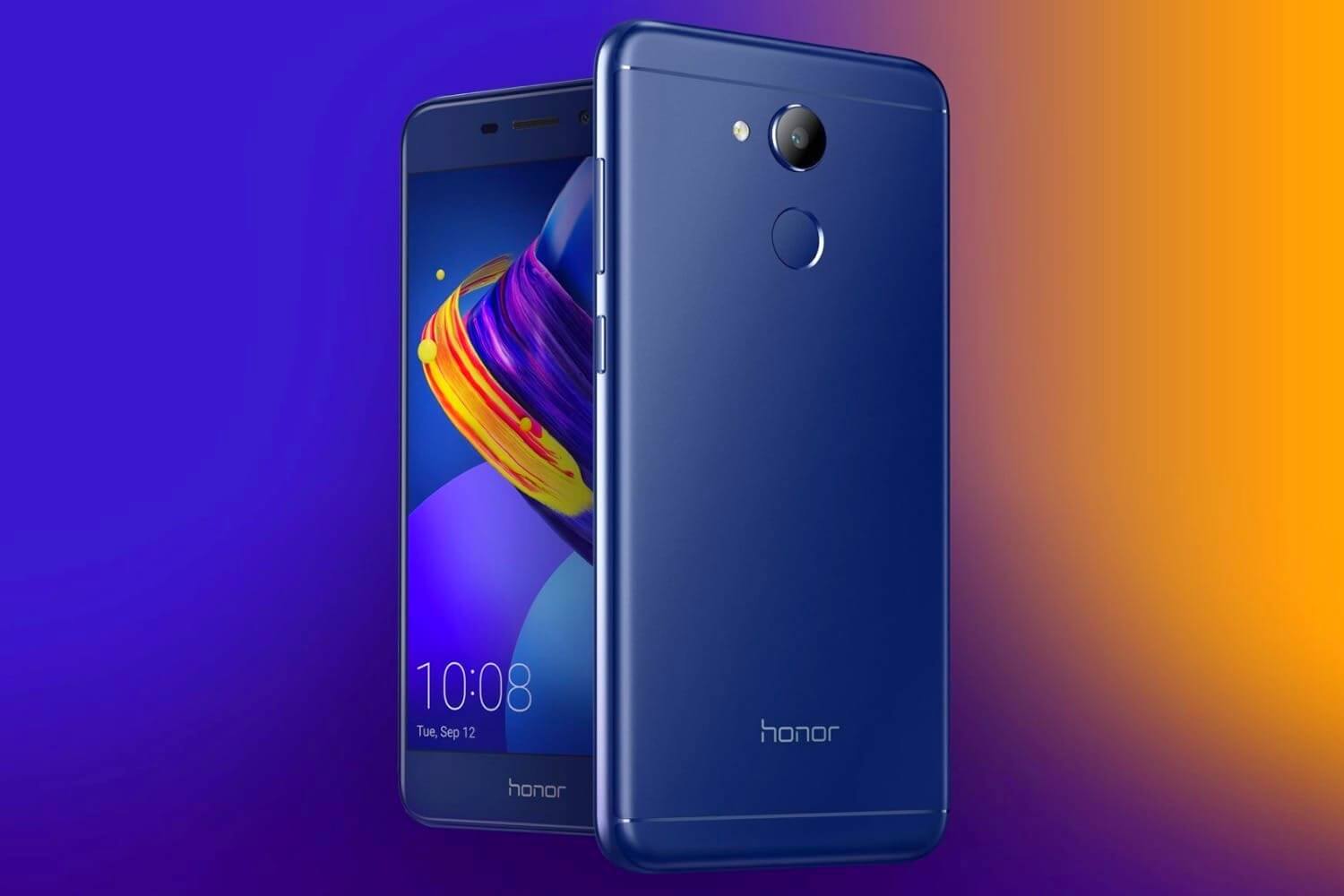
Сегодня мы на примере Huawei Honor 6C Pro разберём, как самостоятельно заменить разбитый дисплей смартфона. Берём любой на выбор новый экран и начнём.
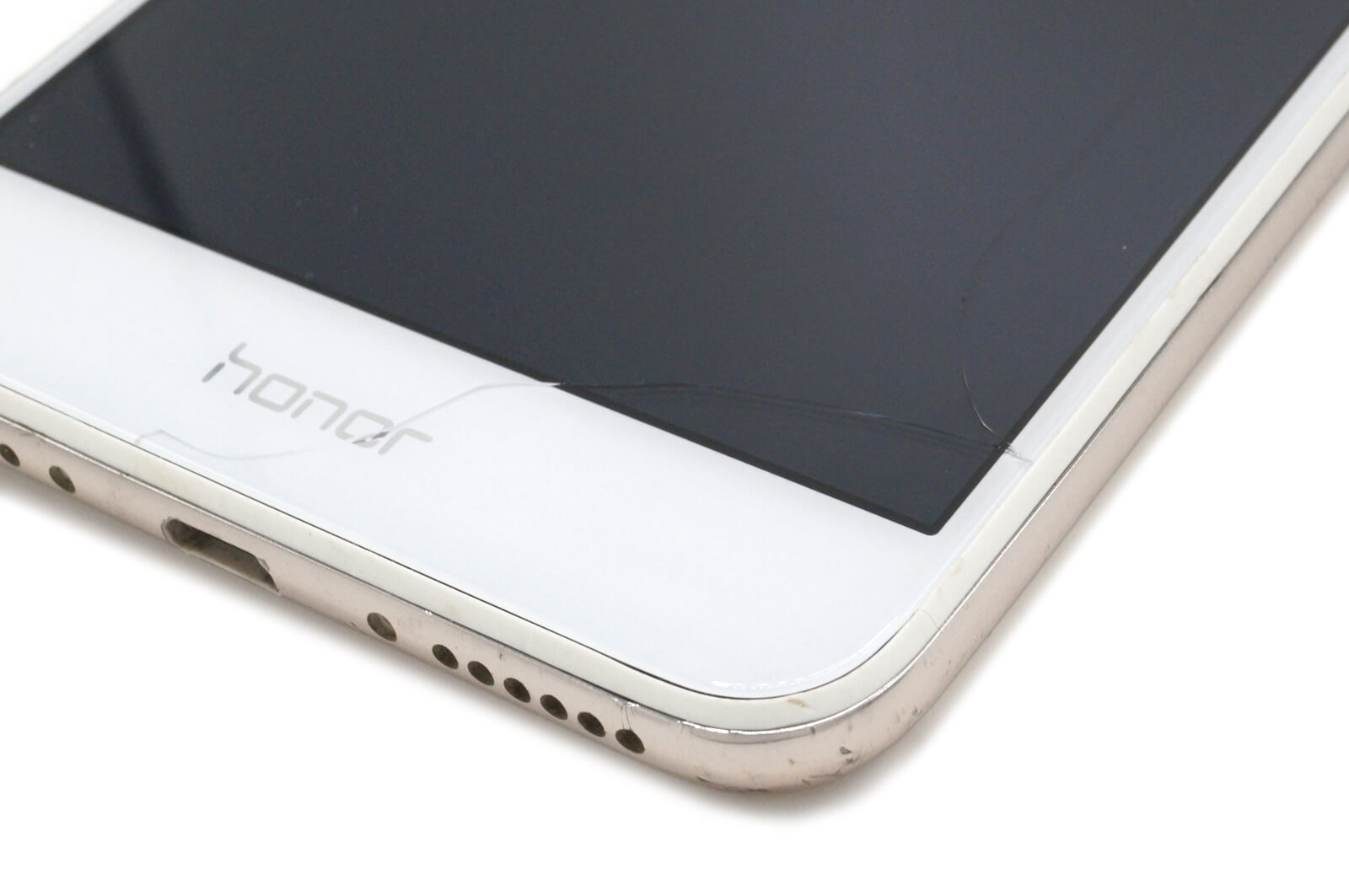
Для многих пользователей даже маленькая трещина уже существенное повреждение, однако, после диагностики была выявлена основная неисправность.
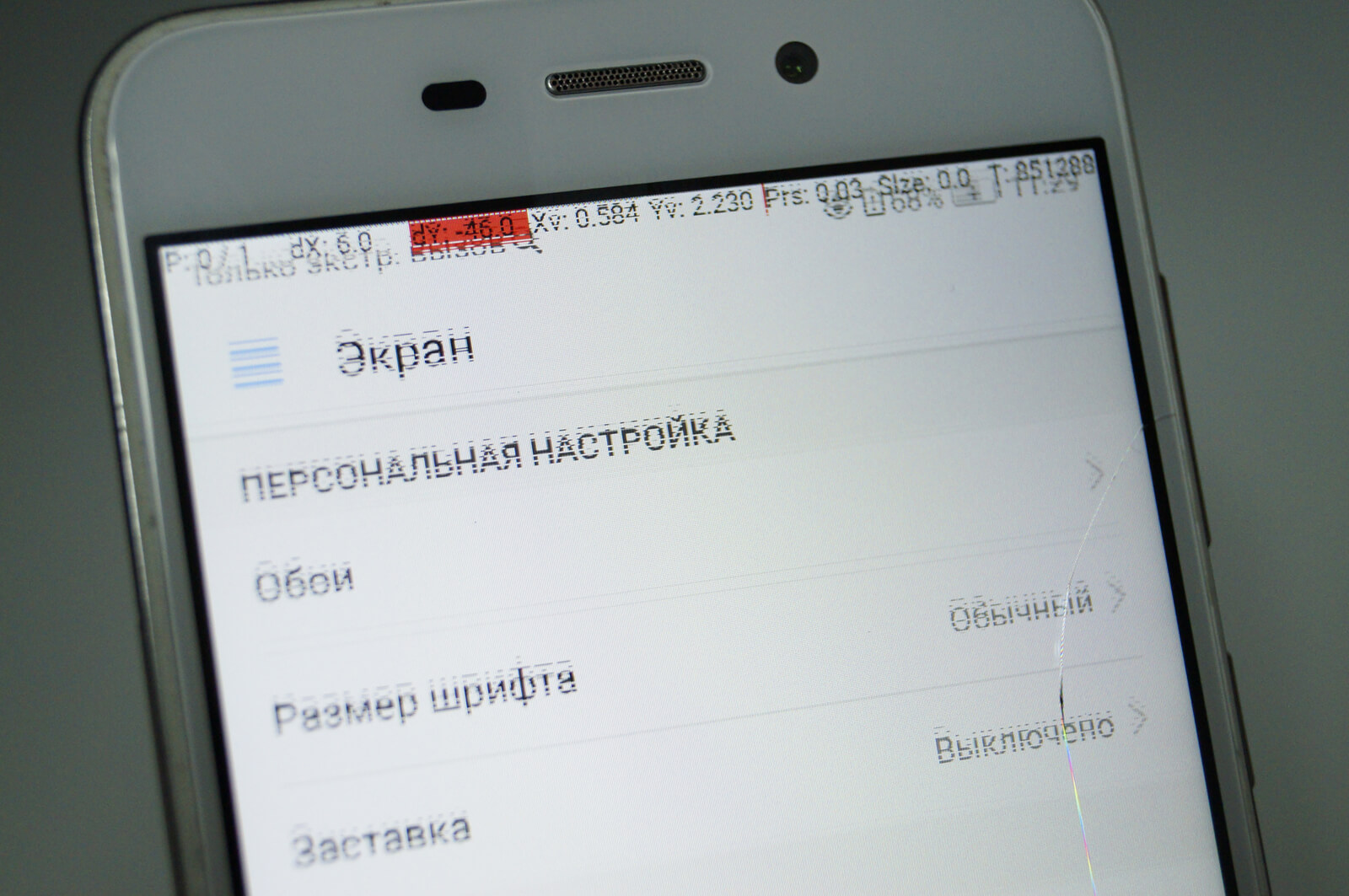
После падения частично вышел из строя дисплей. Изображение начало «дергаться» и выдавать артефакты, такие как построчное искажение графических элементов. Выход один – менять запчасть целиком. Начнём.

В нижней части, как правило, расположены винты, которые нужно будет выкрутить. Наиболее вероятно телефон уже был в ремонте и винты попросту забыли вернуть.
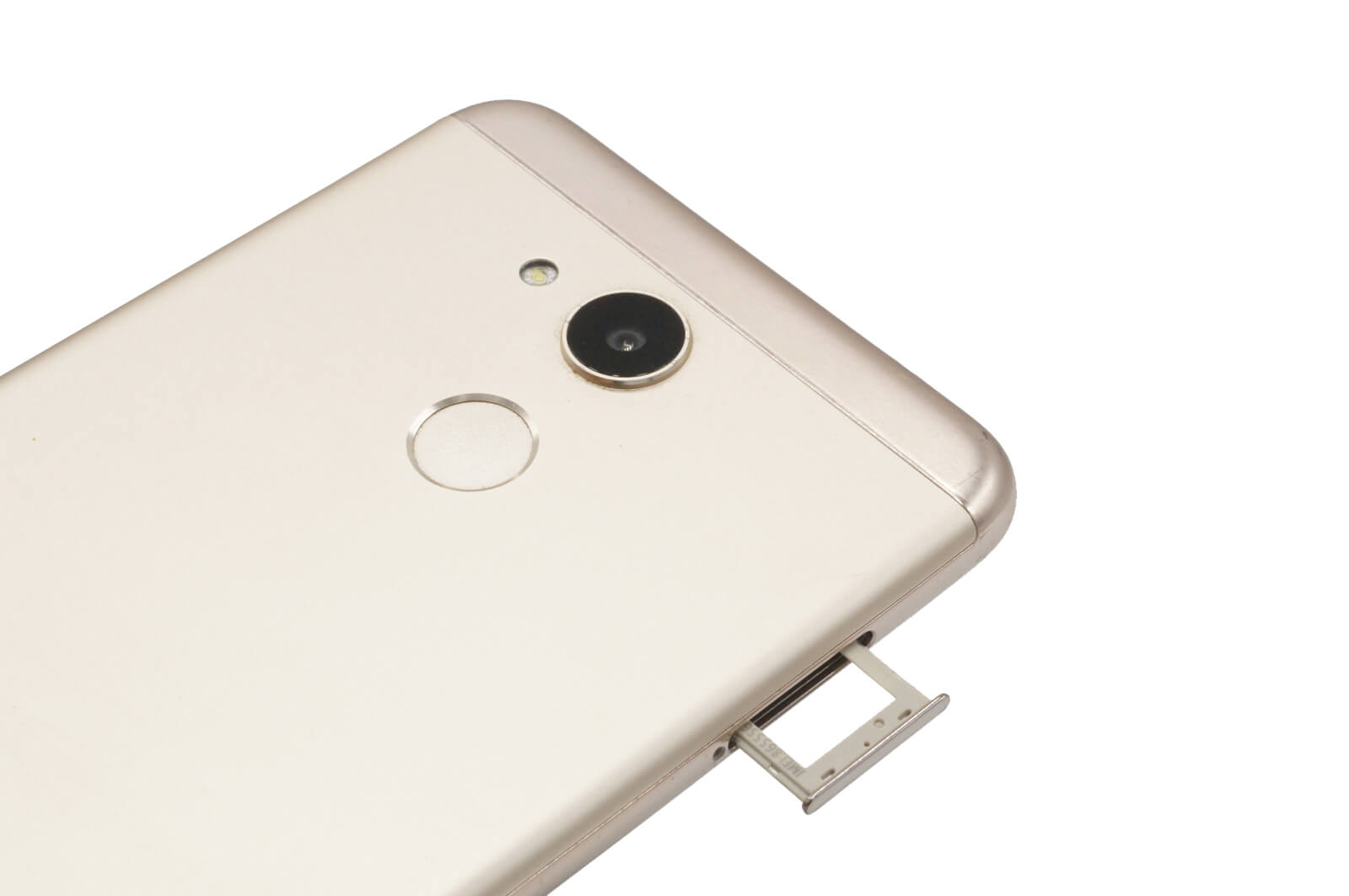
В обязательно порядке вытаскиваем лоток для SIM-карт, иначе снять заднюю крышку не выйдет.
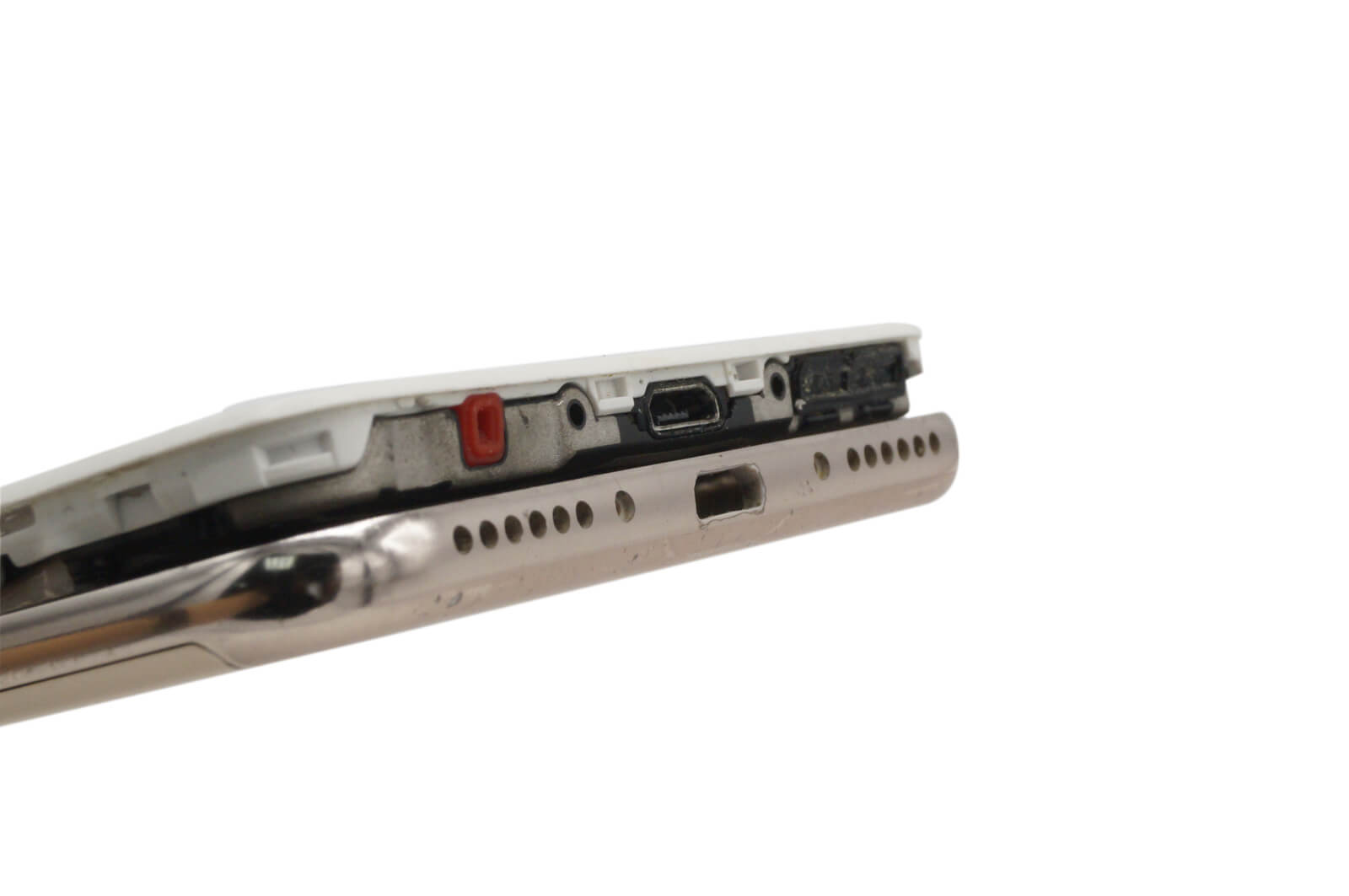
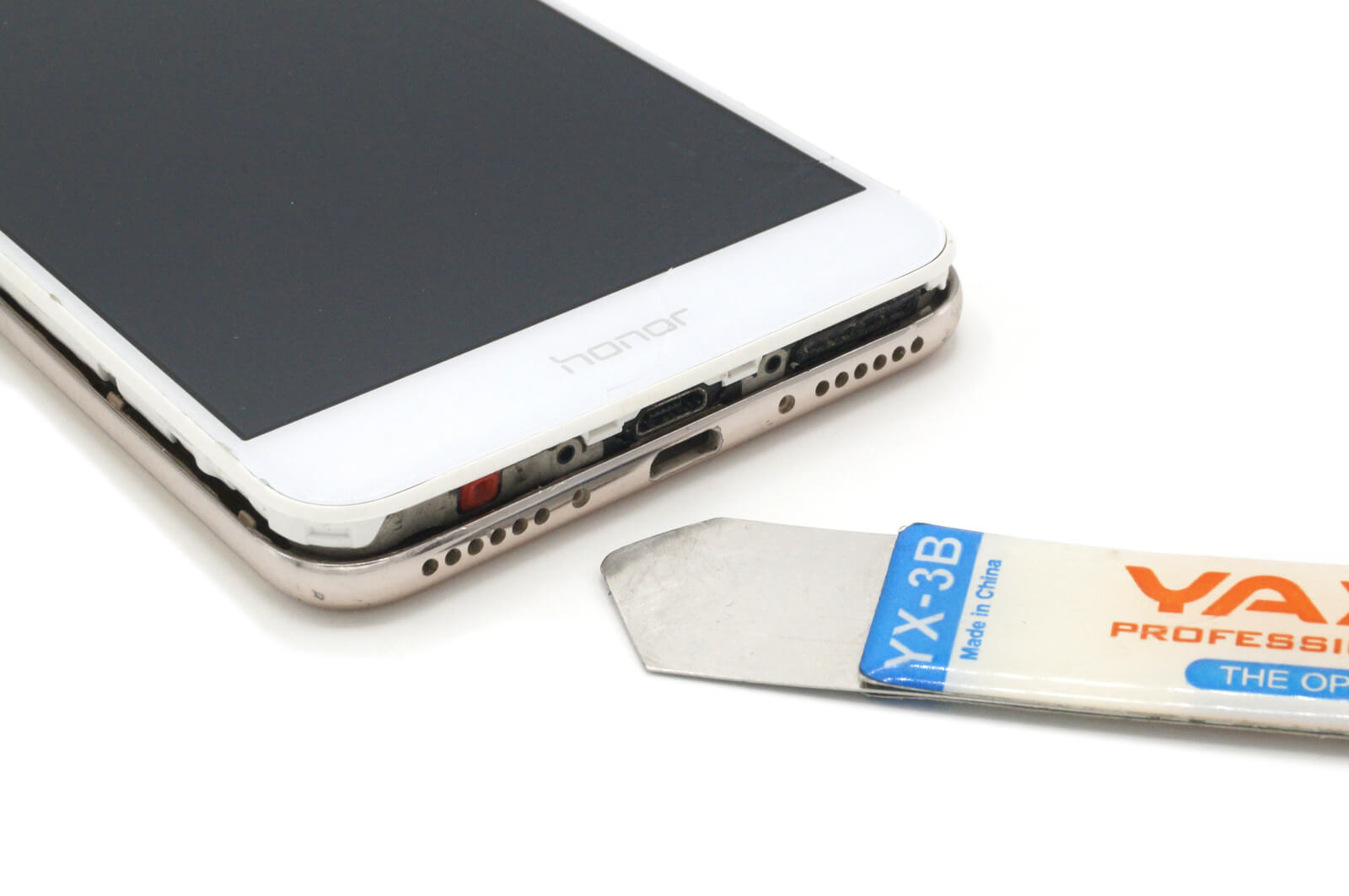
При помощи лопатки для разбора поддеваем нижнюю часть крышки и начинаем отсоединять по всем краям. Как только крышка отойдет полностью не спешим убирать в сторону – она все ещё соединена со сканером отпечатков.
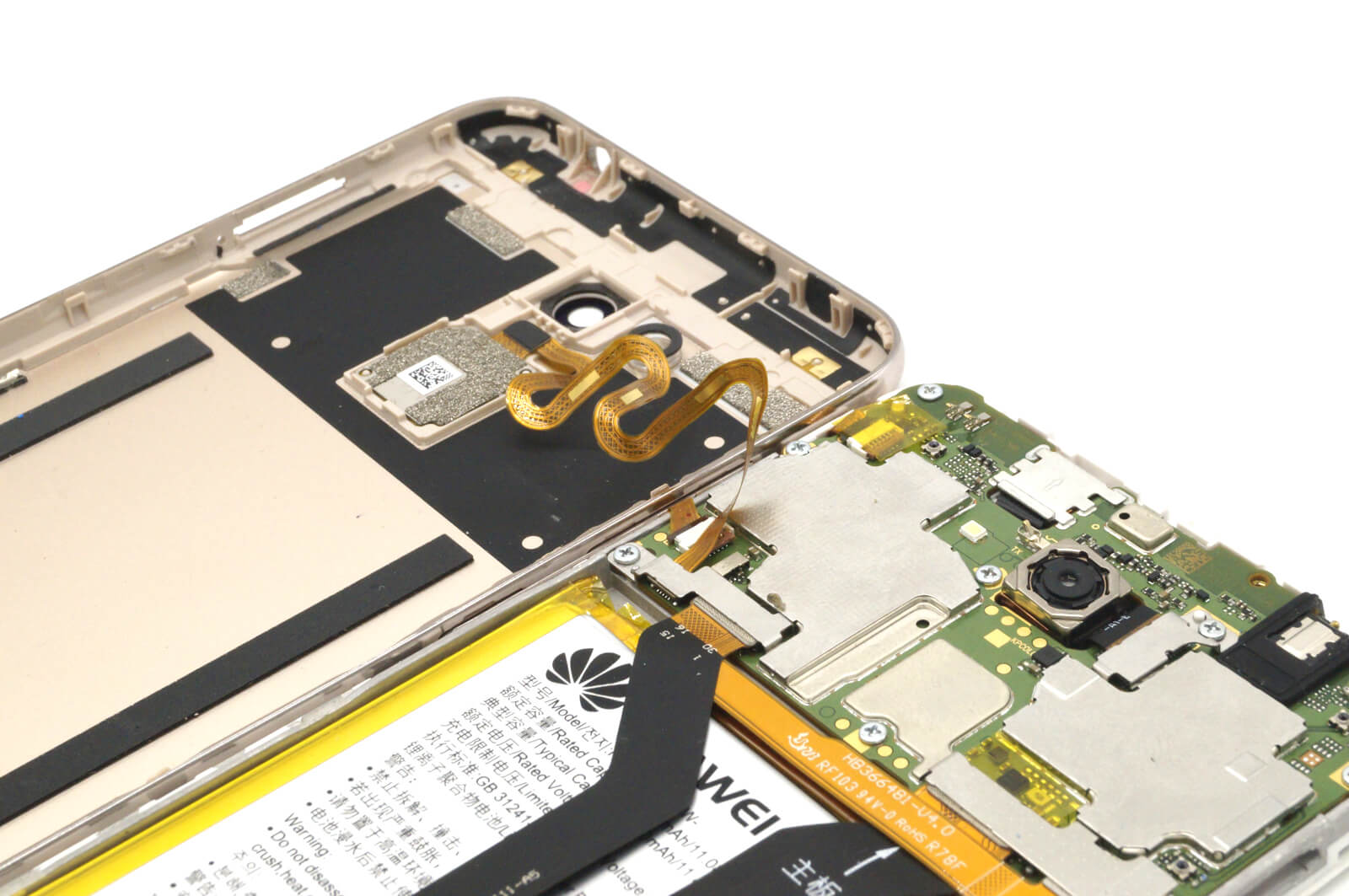
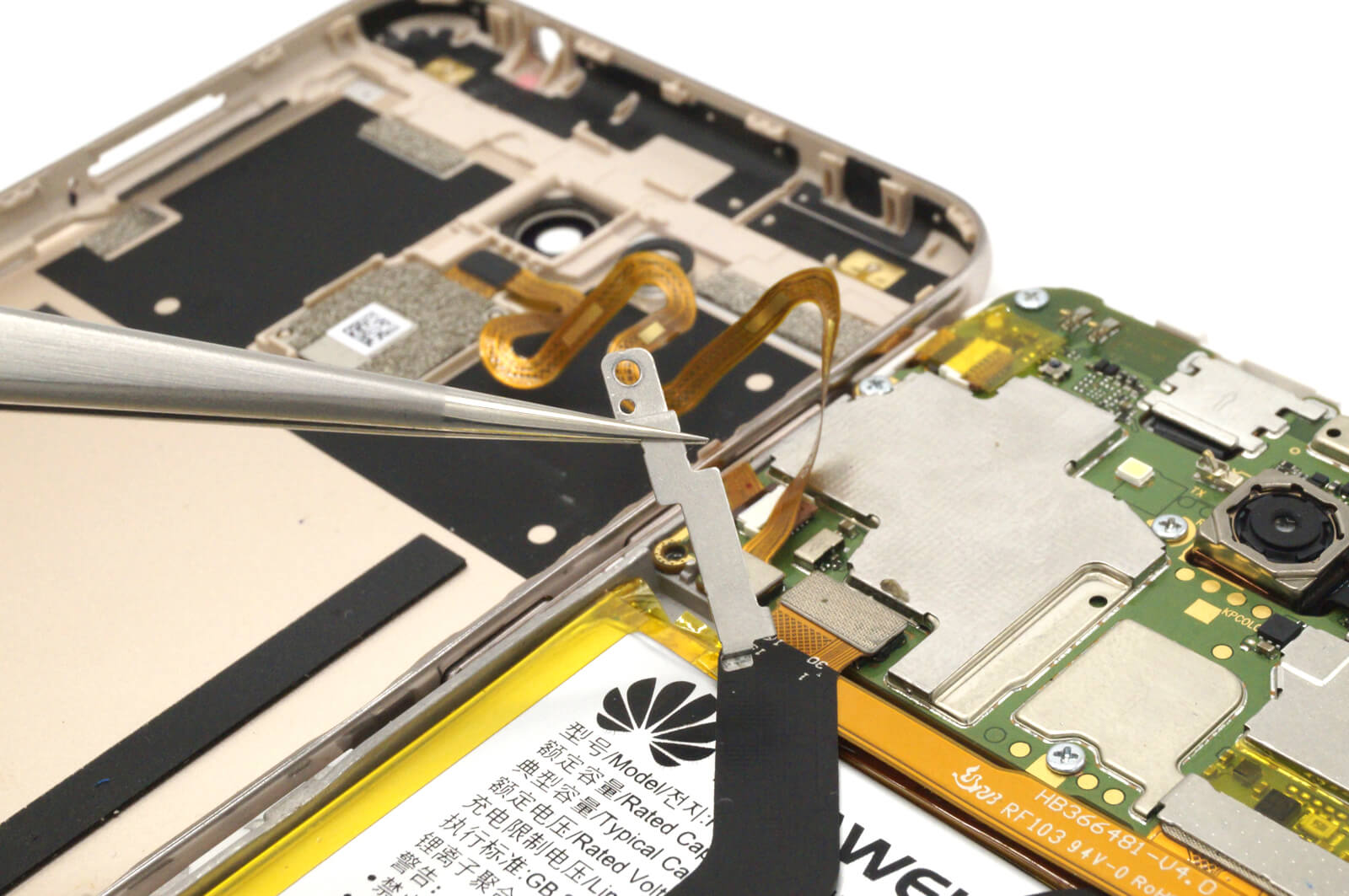

Разъём подключения скрыт под металлической крышкой, зафиксированной одним винтом. Выкручиваем винт, убираем крышку и отключаем шлейф.
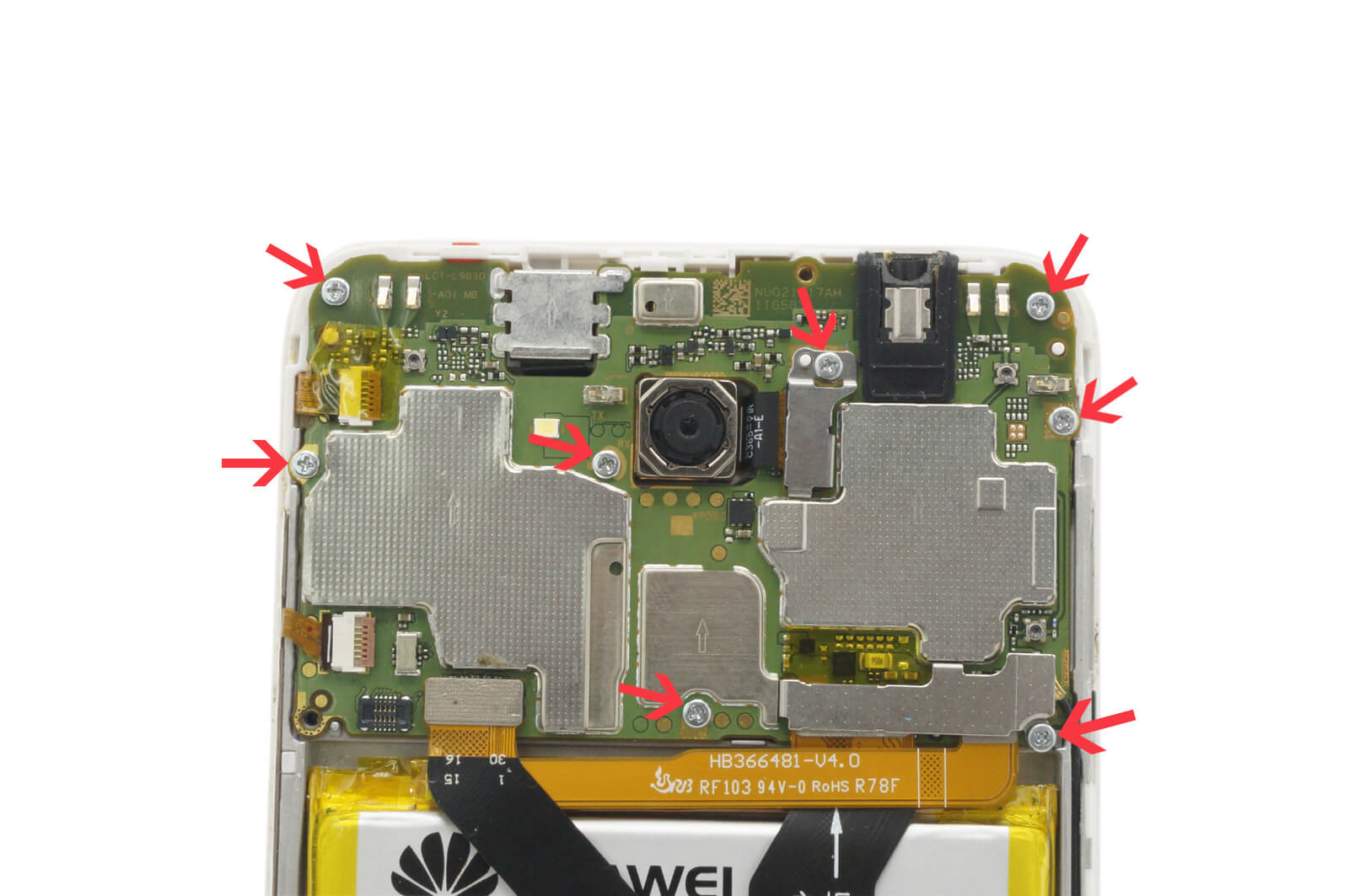
Для того, чтобы проверить запчасть на замену, потребуется извлечь материнскую плату, этим и займемся.
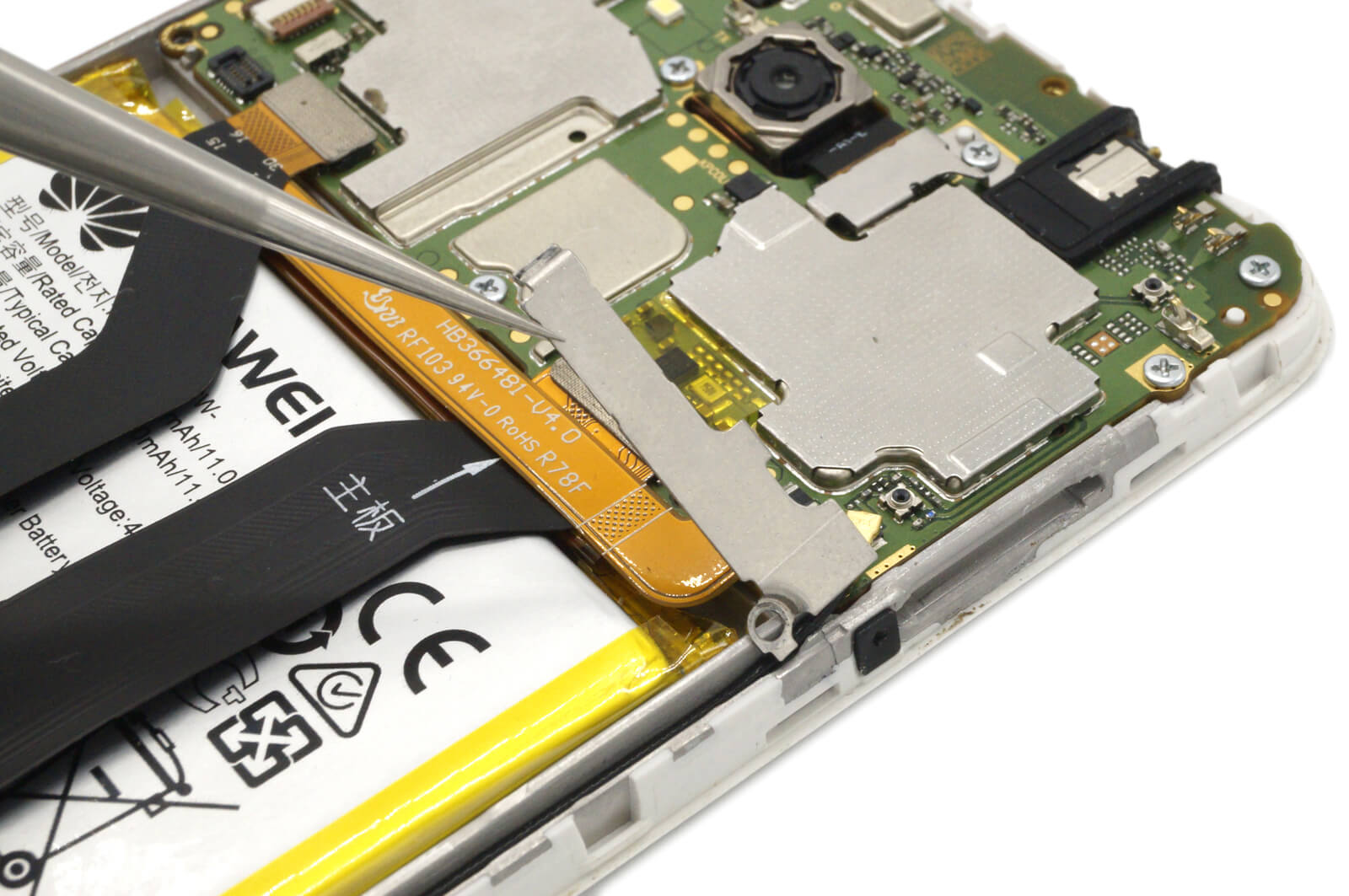

Первым делом отключаем аккумуляторную батарею. Её разъем скрыт под второй защитной крышкой. Отключаем оставшиеся шлейфы и выкручиваем винты.
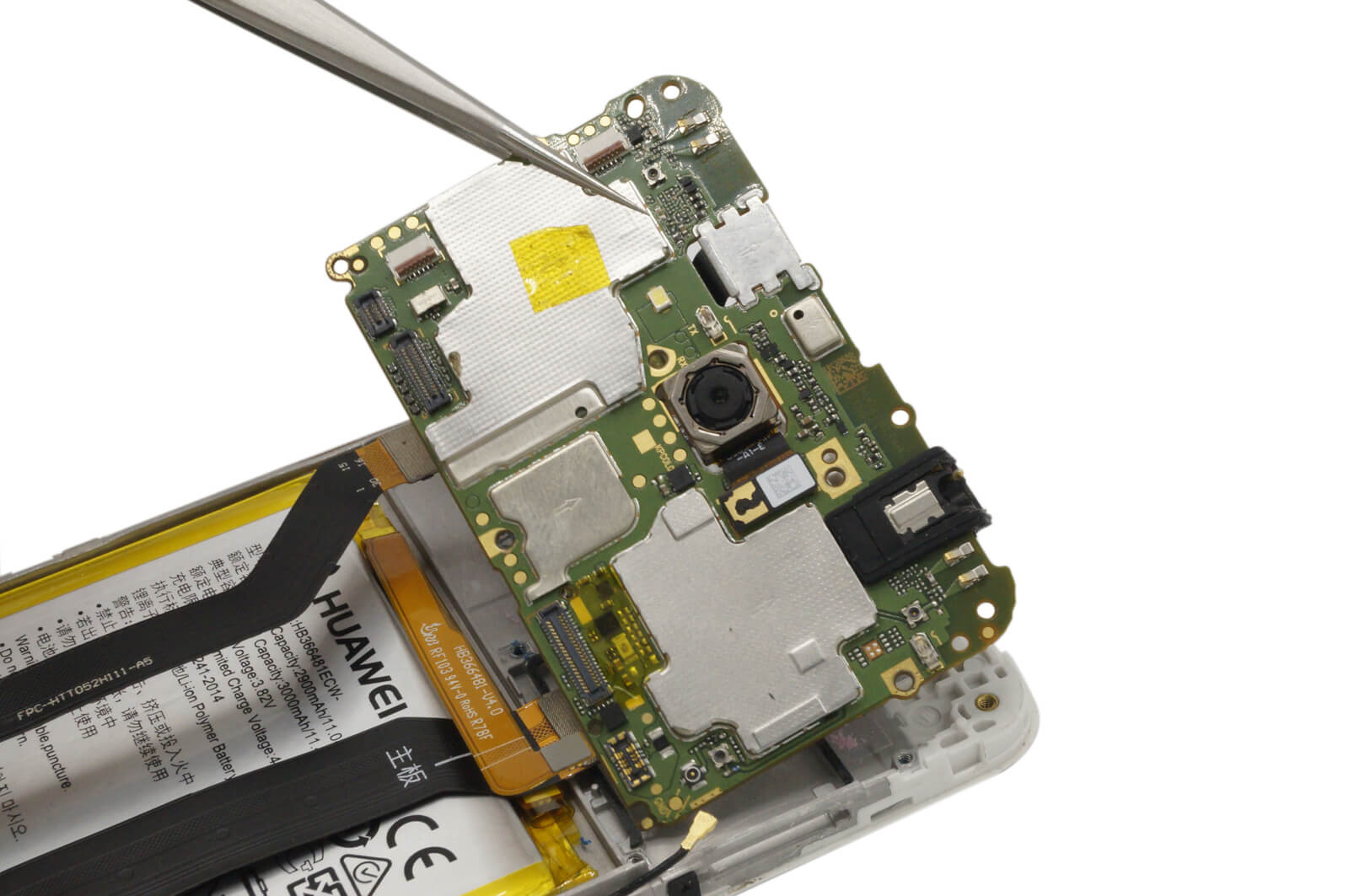
Материнская плата извлечена, подготавливаем новый дисплейный модуль для тестового подключения. Будем соединять компоненты «на весу». Делаем так для того, чтобы сохранить функционал телефона, в случае если запчасть не пройдет тесты.
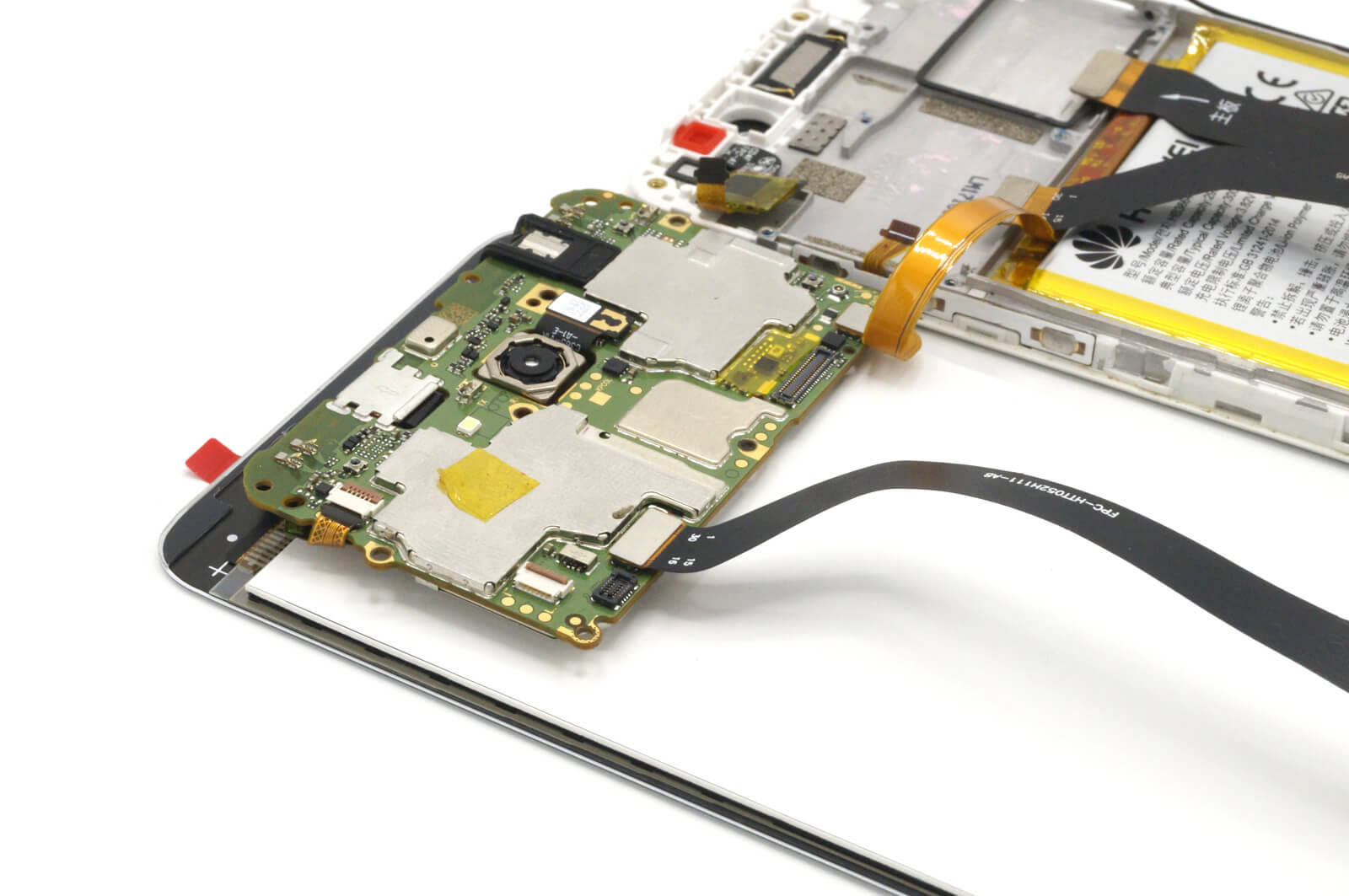
Будьте аккуратны при подключении: не допускайте излишнего давления на обратную сторону дисплейного модуля – слои подсветки хрупкие и могу повредиться.
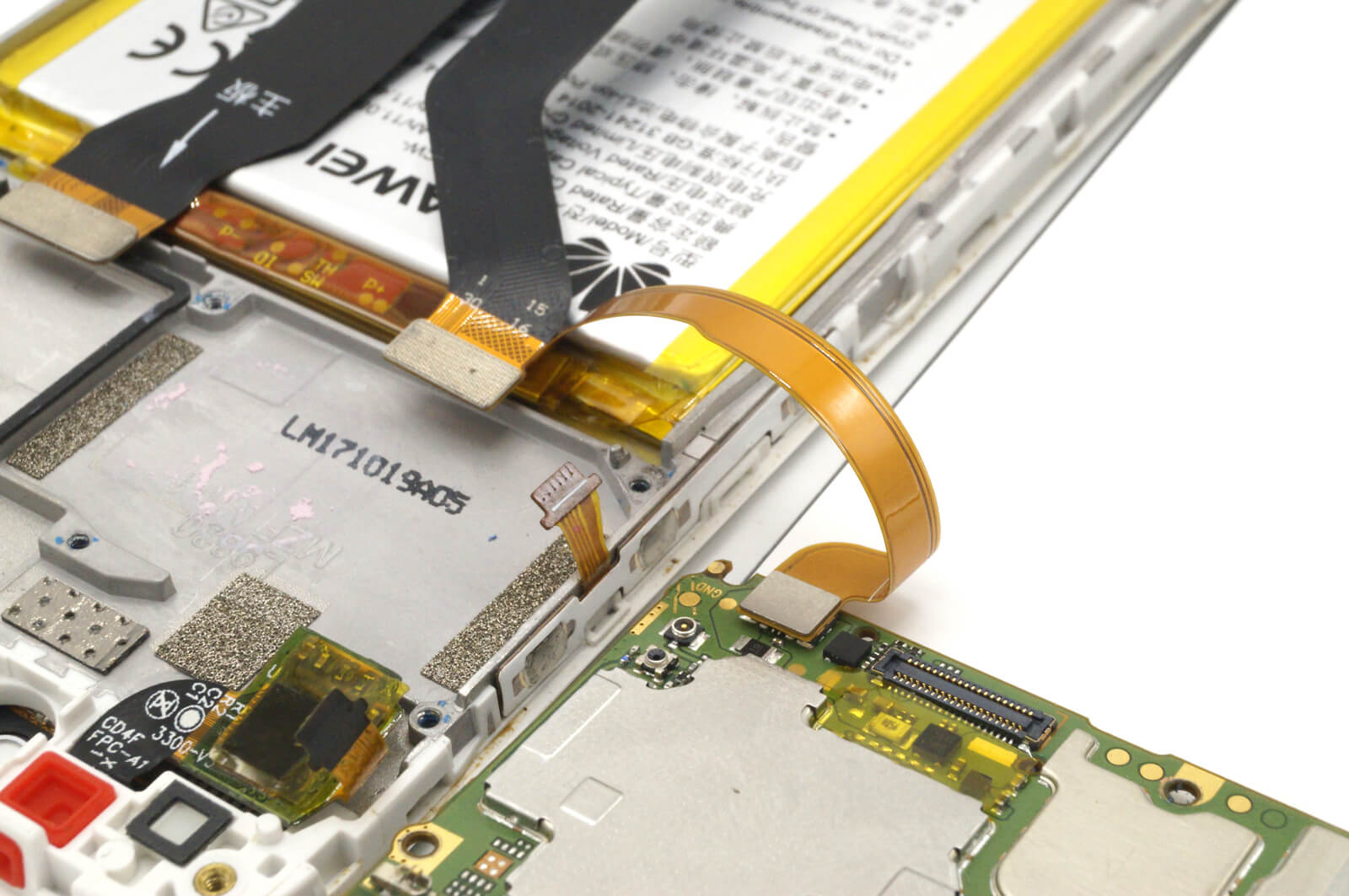
Для того, чтобы не отклеивать аккумуляторную батарею, подогнем шлейф и подключим его изображенным способом.
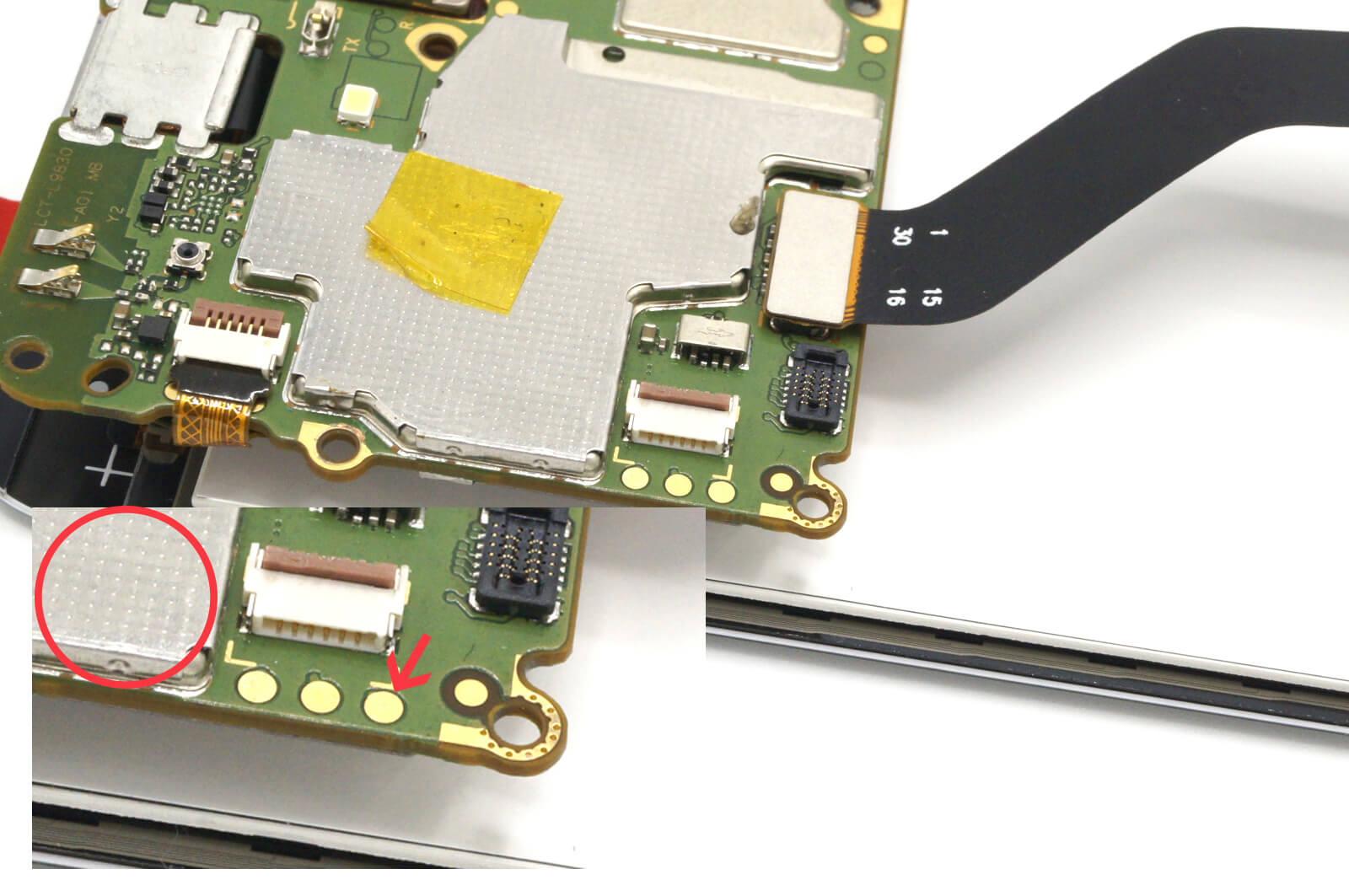
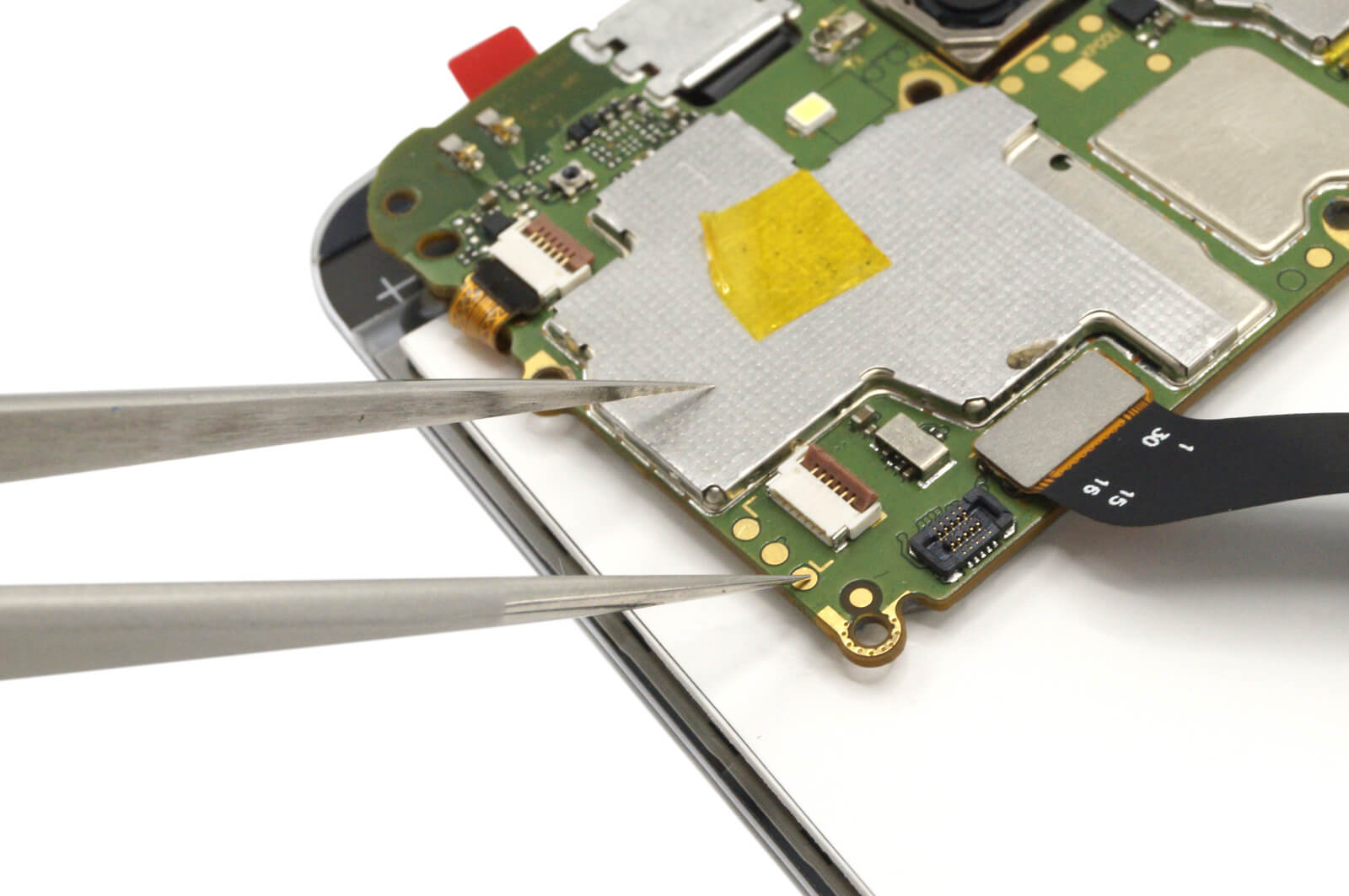
Для запуска можно телефона можно отклеить шлейф с кнопкой включения / громкости, либо замкнуть контрольную точку на контакт массы. Отмеченную точку соединяем с любым металлическим экранированием при помощи металлического инструмента.
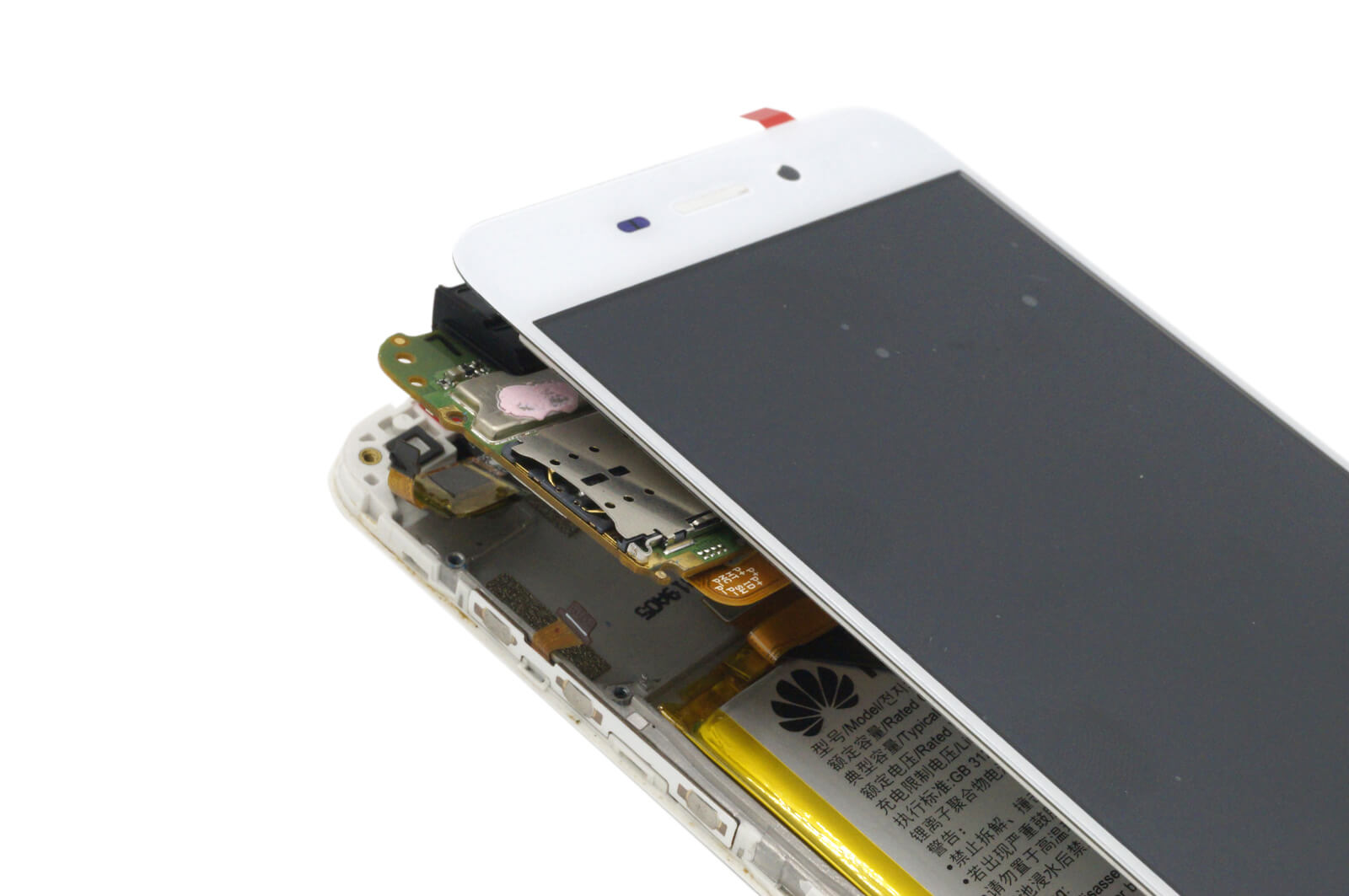
После запуска аппарата проверяем весь функционал дисплейного модуля. Равномерность и яркость подсветки, отсутствие графических искажений и артефактов. Проверка сенсора осуществляется двумя способами.
Первый – это задействование всех элементов управления программной оболочки (шторки, кнопки, иконки, ползунки яркости и боковые жесты управления, если таковые имеются) и перетаскиванием иконки любого приложения на рабочем столе по всей площади.
Второй – это включение специального режима для разработчиков: «Настройки», «О телефоне / Об устройстве», множество раз нажать «Номер сборки», прокручиваем вниз и находим появившийся пункт «Для разработчиков», переходим в него. На различных устройствах данный пункт меню может прятаться в «Специальных возможностях», «Дополнительных настройках», «Системных настройках» и т.д. Включаем пункт «Для разработчиков» и ищем внизу раздел «Ввод» «Отображать касания», готово – в точке прикосновения возникает координатная сетка и отображается линия, которая следует за прикосновением пальца, позволяя проверить каждый угол и грань на работу сенсора.
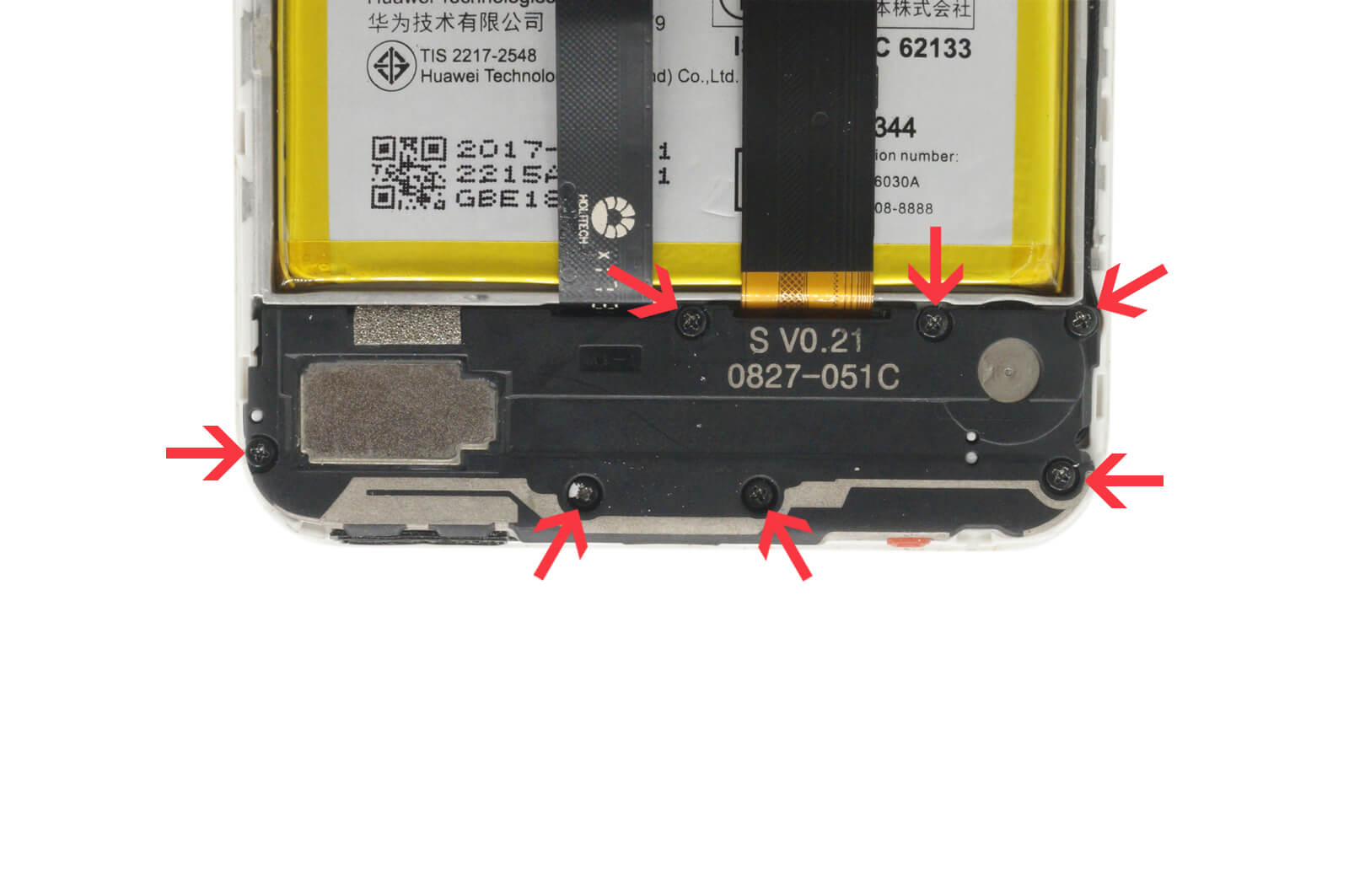
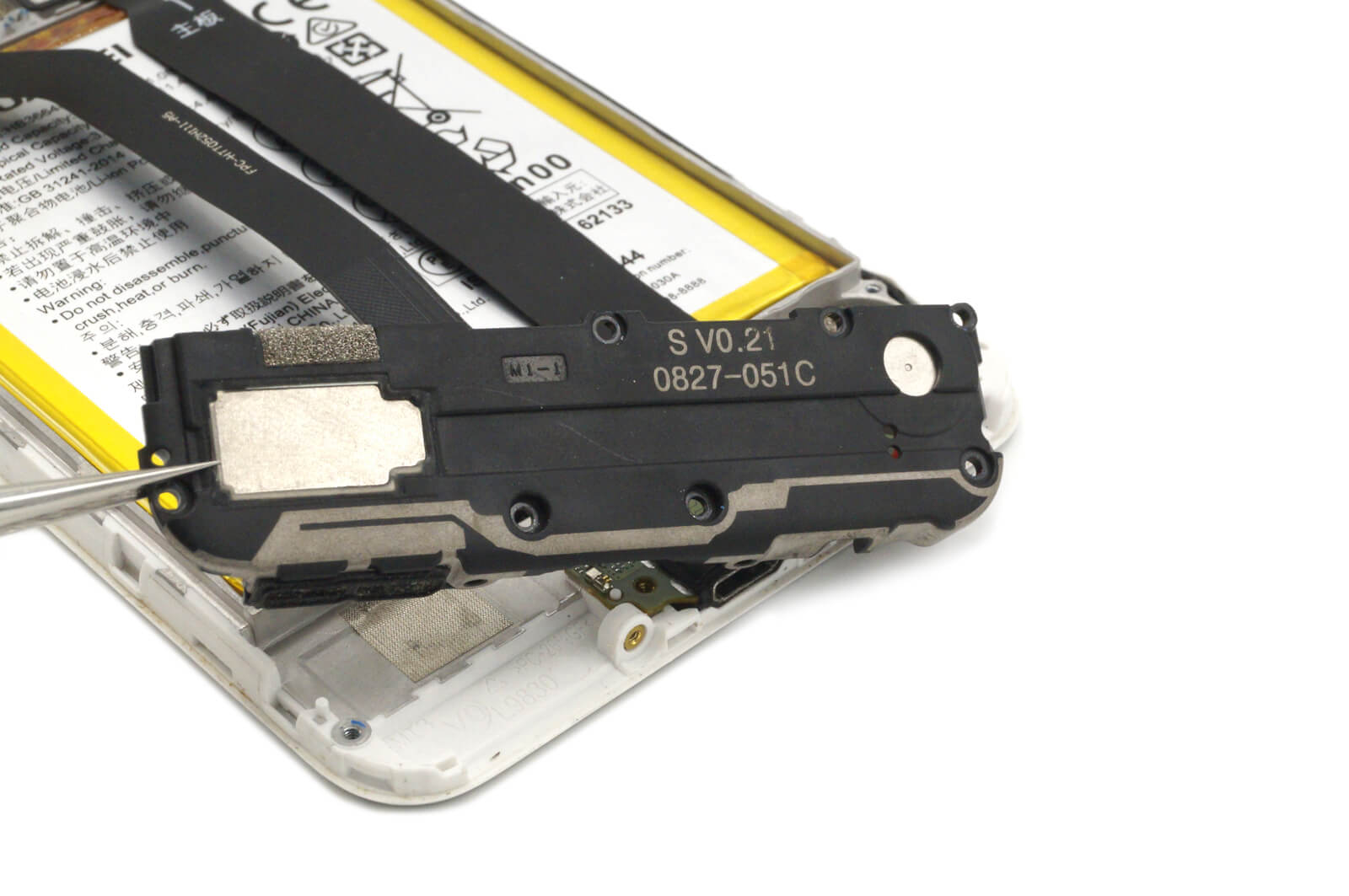
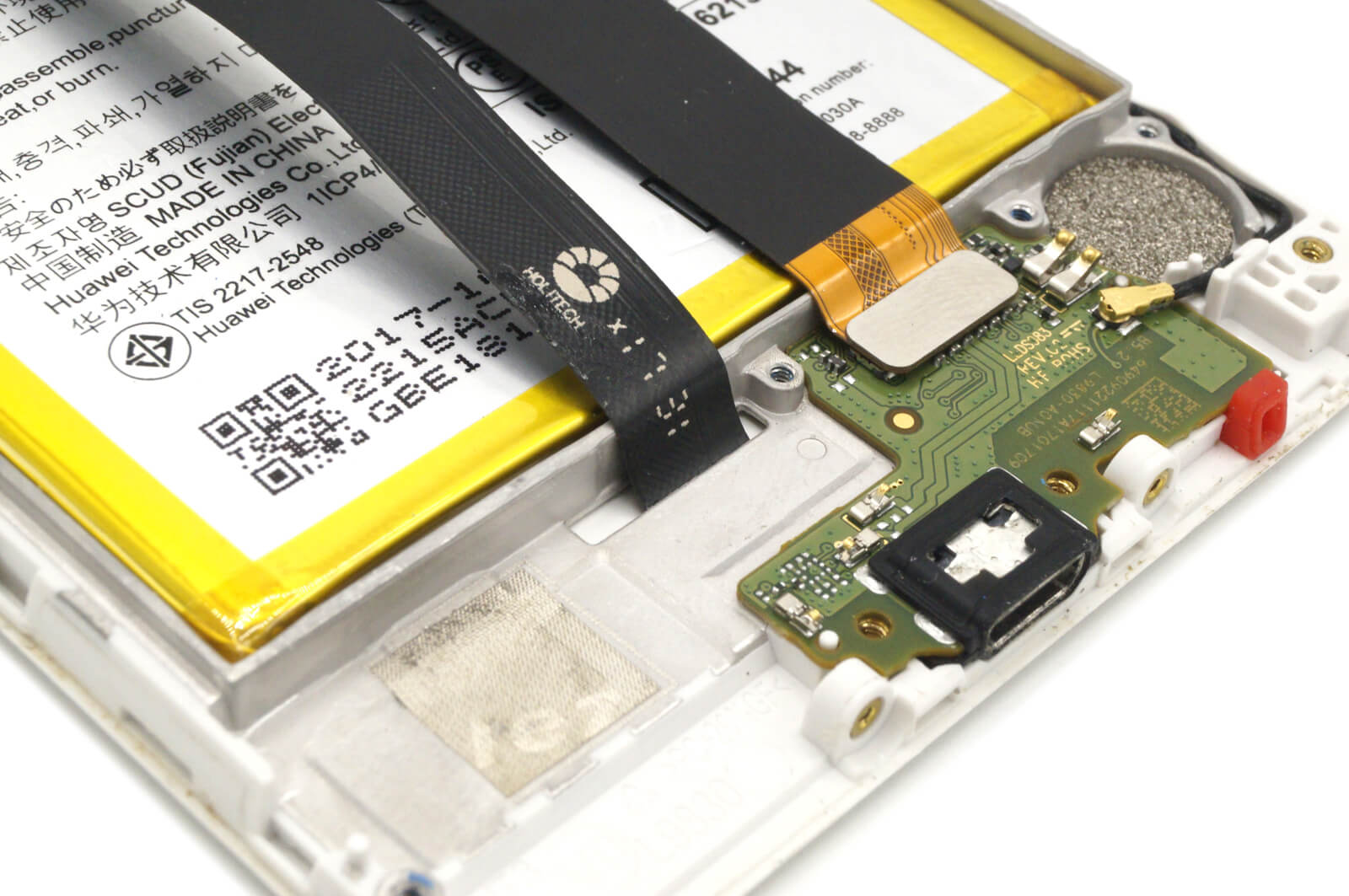
Запчасть проверена и подлежит установке, приступим к демонтажу вышедшего из строя дисплея. Для этого нужно будет отсоединить нижнюю накладку с динамиком, так как отверстие вывода шлейфа расположено под ней.
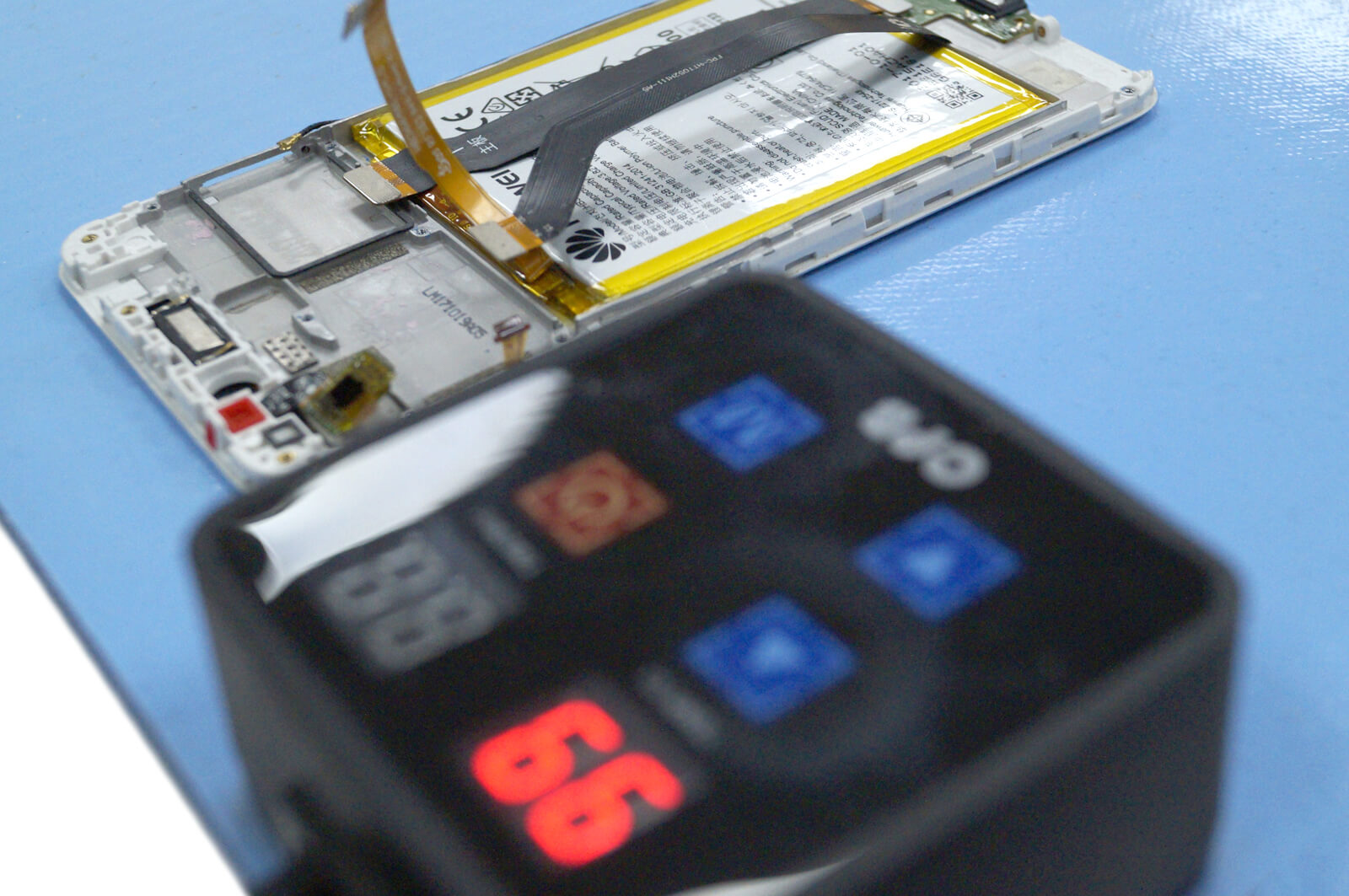
Все готово для отделения дисплея. Предварительно нагреем устройство термоковриком, при 99°С на 2-3 минуты.
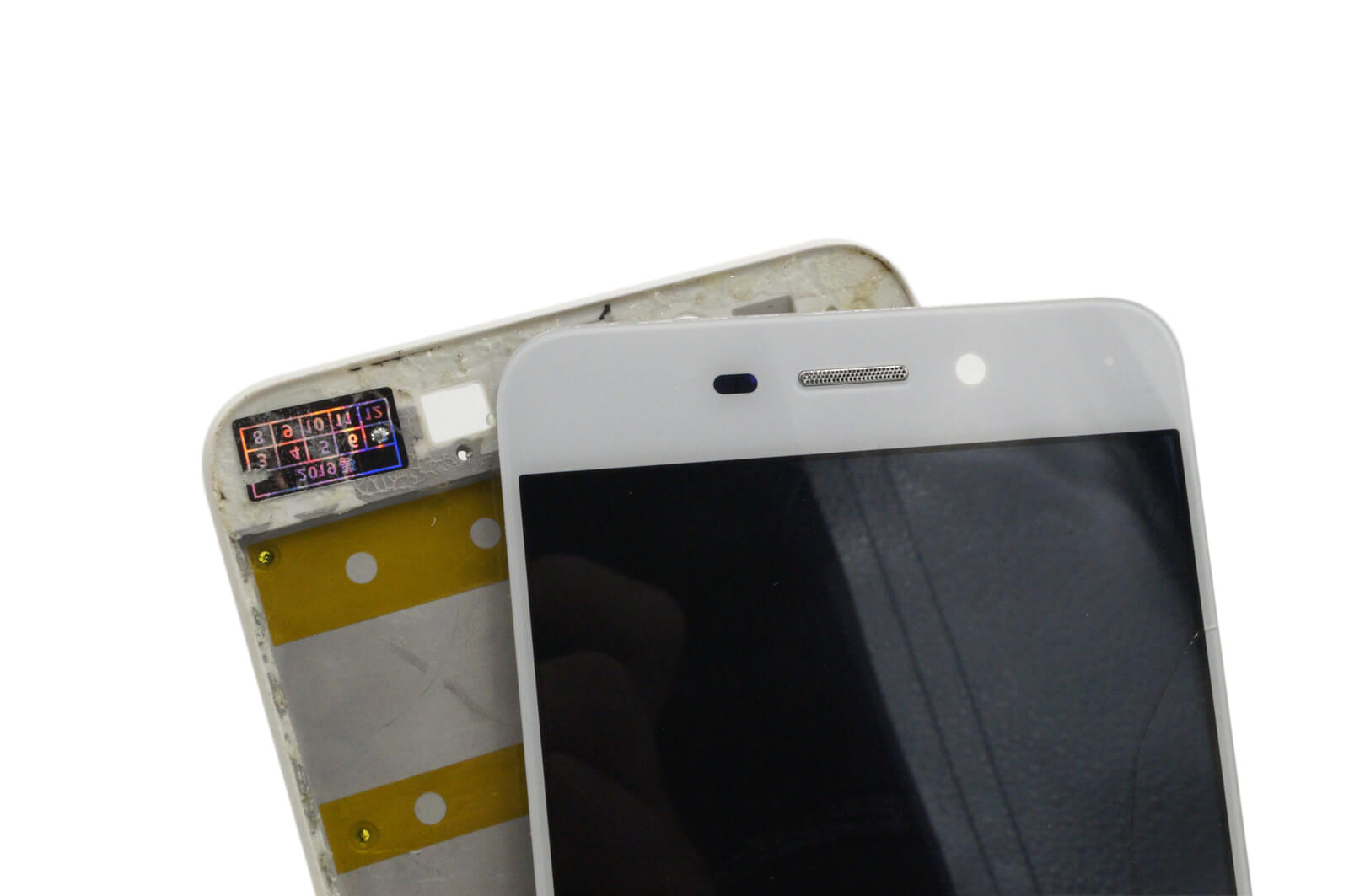
При помощи присоски без труда отклеиваем дисплей. Характерные следы на рамке и обратной стороне стекла говорят о том, что установленный дисплей не оригинальный и подвергался замене.
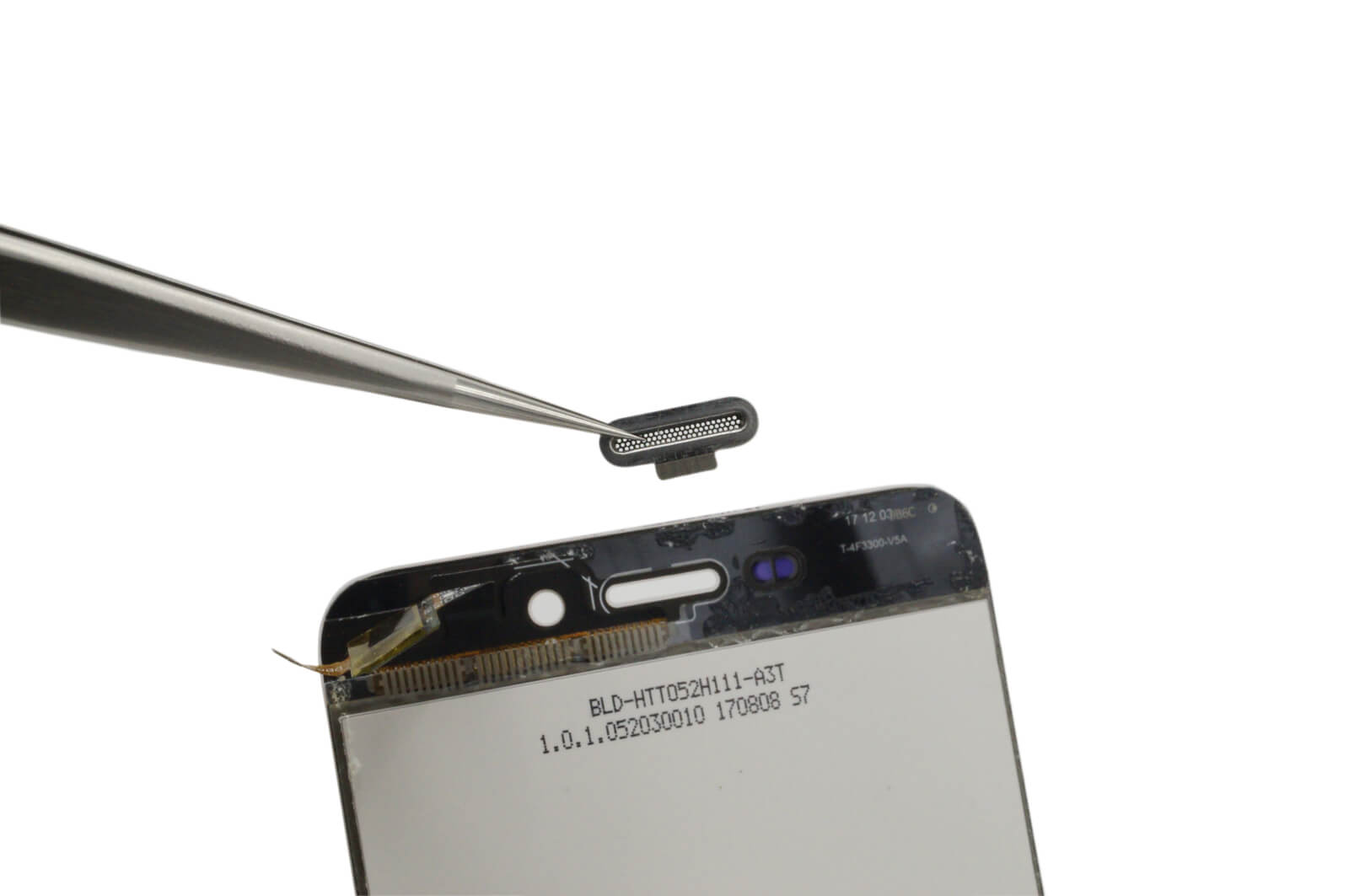
Важная деталь: не забываем защитную сеточку разговорного динамика, заблаговременно перенесем её на новый модуль. При необходимости можно нанести небольшое количество клея.
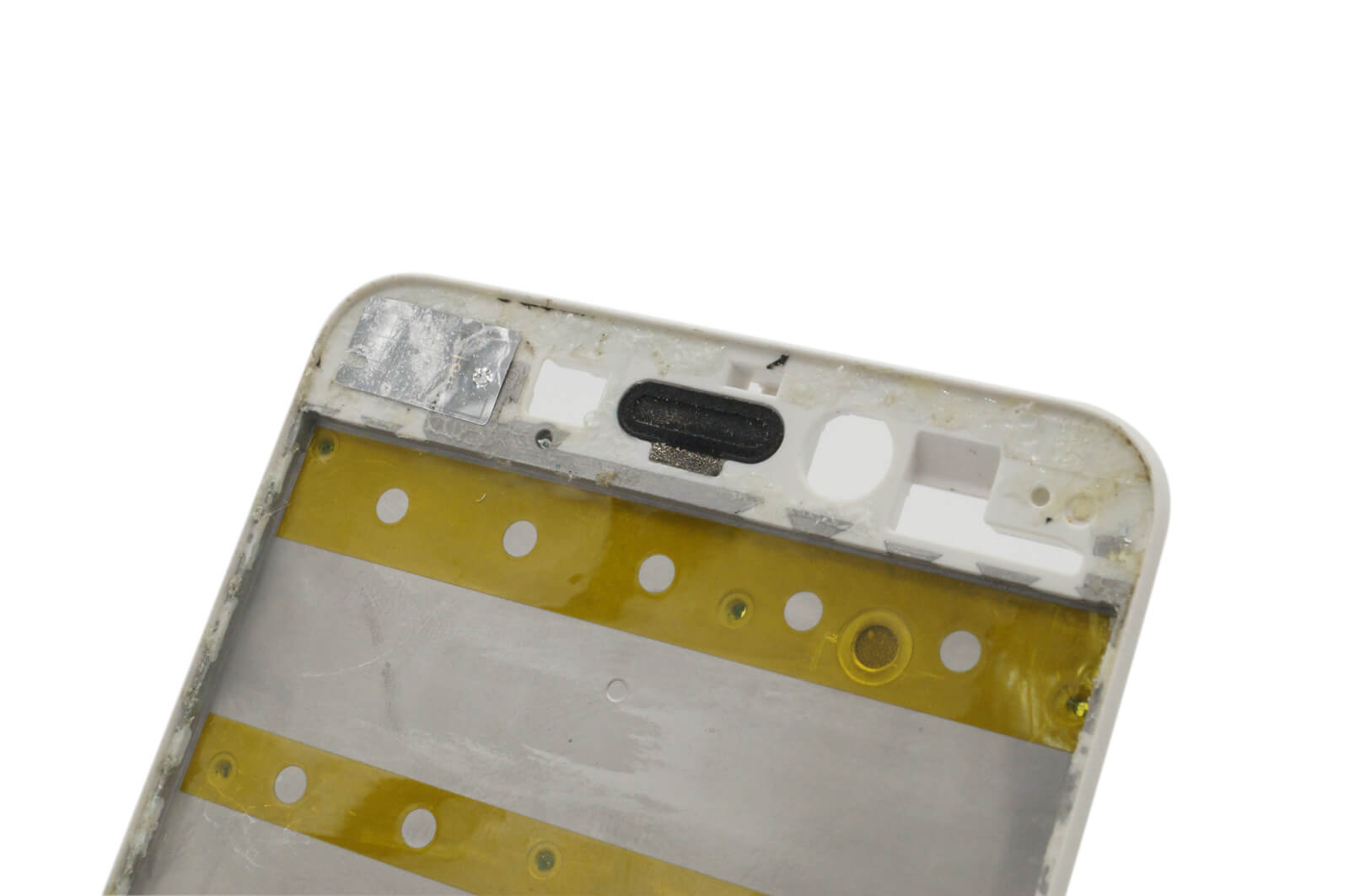
Очищаем поверхность рамки от всех следов клея, пыли и грязи. Дополнительно обезжирим поверхность изопропиловым спиртом или бензином галошей.
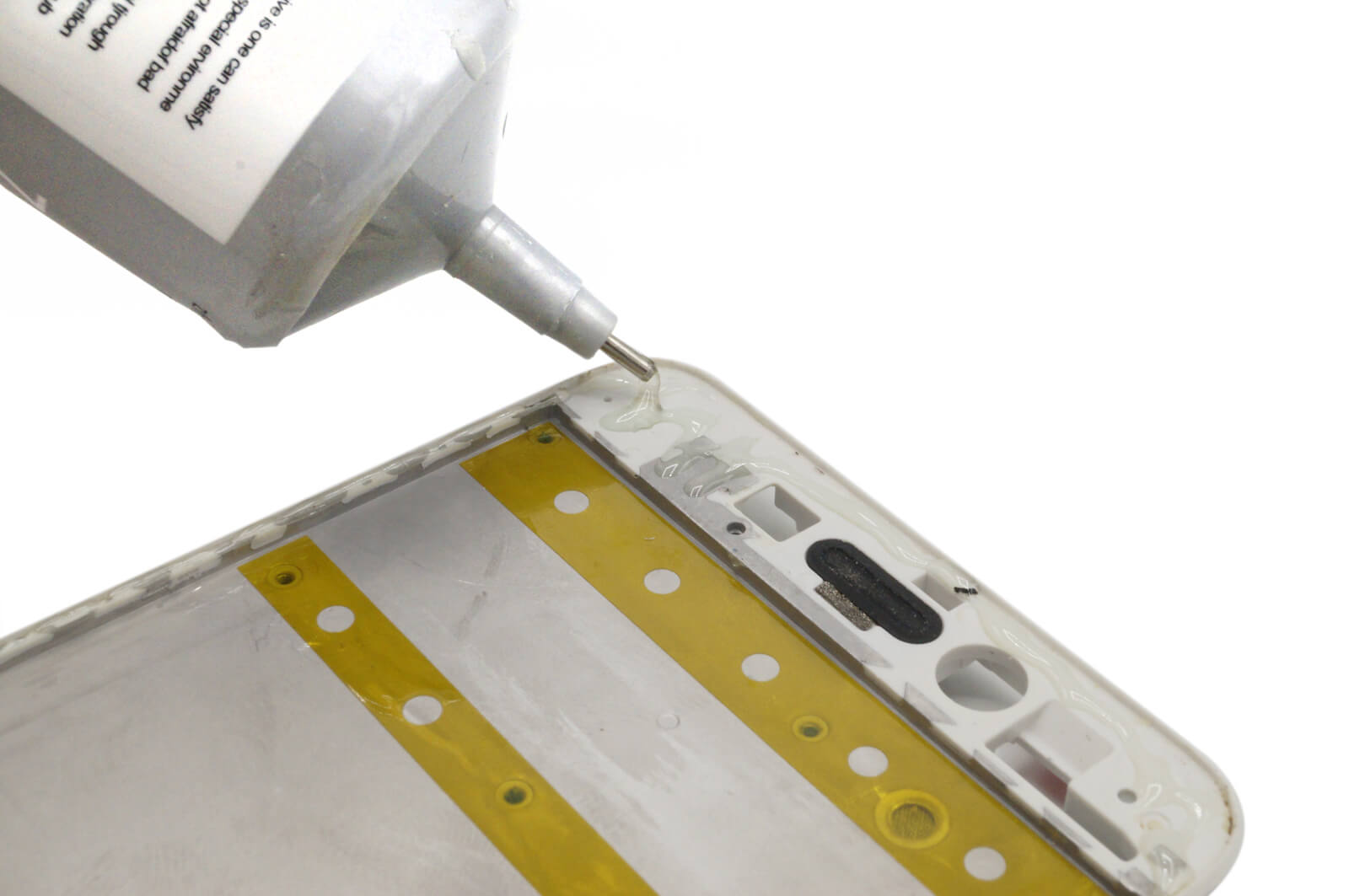
Устанавливать дисплей будем на специальный клей B-7000. После нанесения рекомендуем дать клею подсохнуть в течение 5-10 минут, это уменьшит количество выдавленных излишков и повысит качество монтажа.

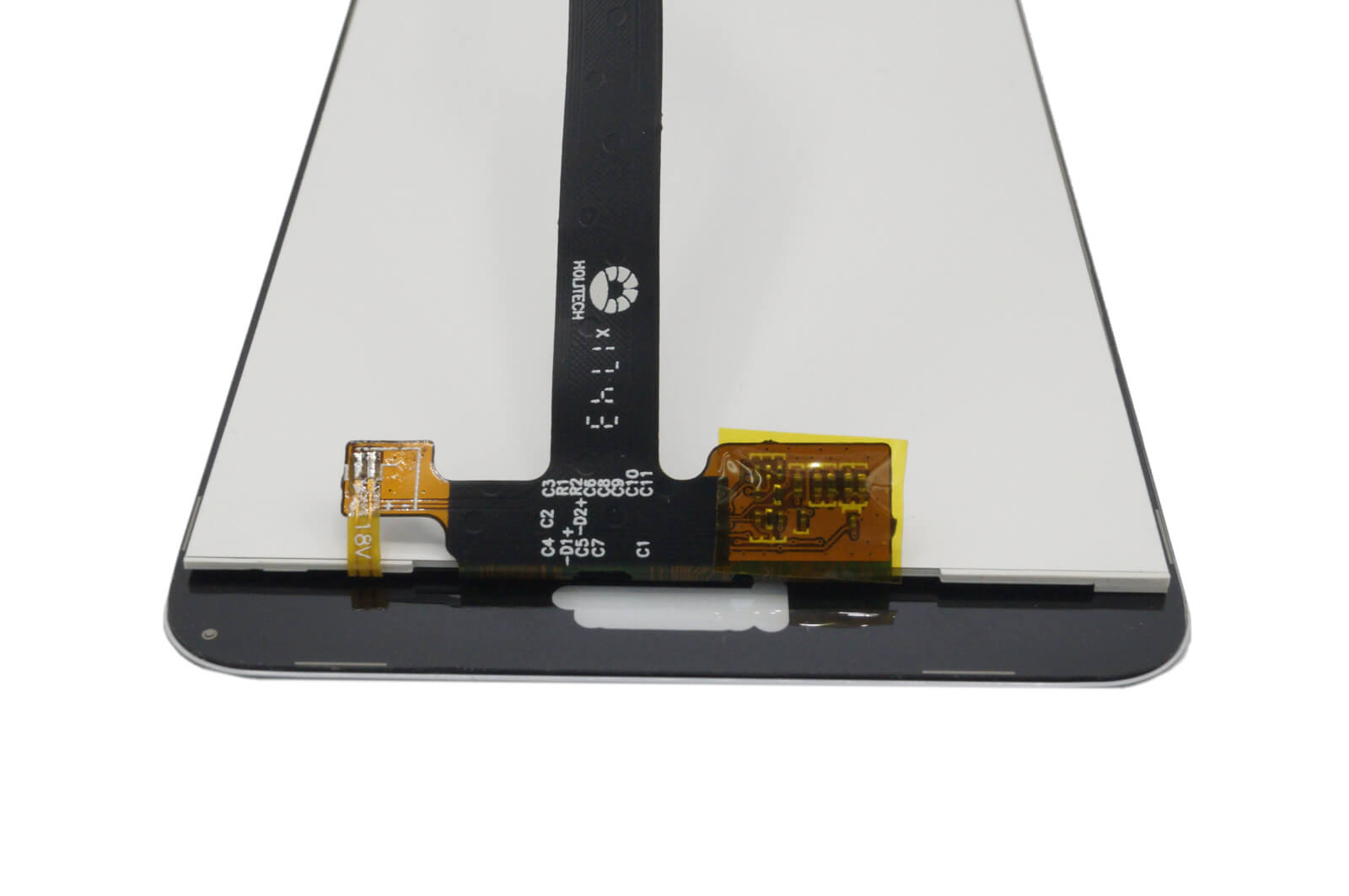
Перед вклеиванием проверим компоненты дисплейного модуля: они должны быть изолированы. При контакте с металлической рамкой телефона, запчасть может выйти из строя. Чтобы этого избежать, компоненты нужно изолировать скотчем. Можно устанавливать запчасть в рамку и собирать телефон.

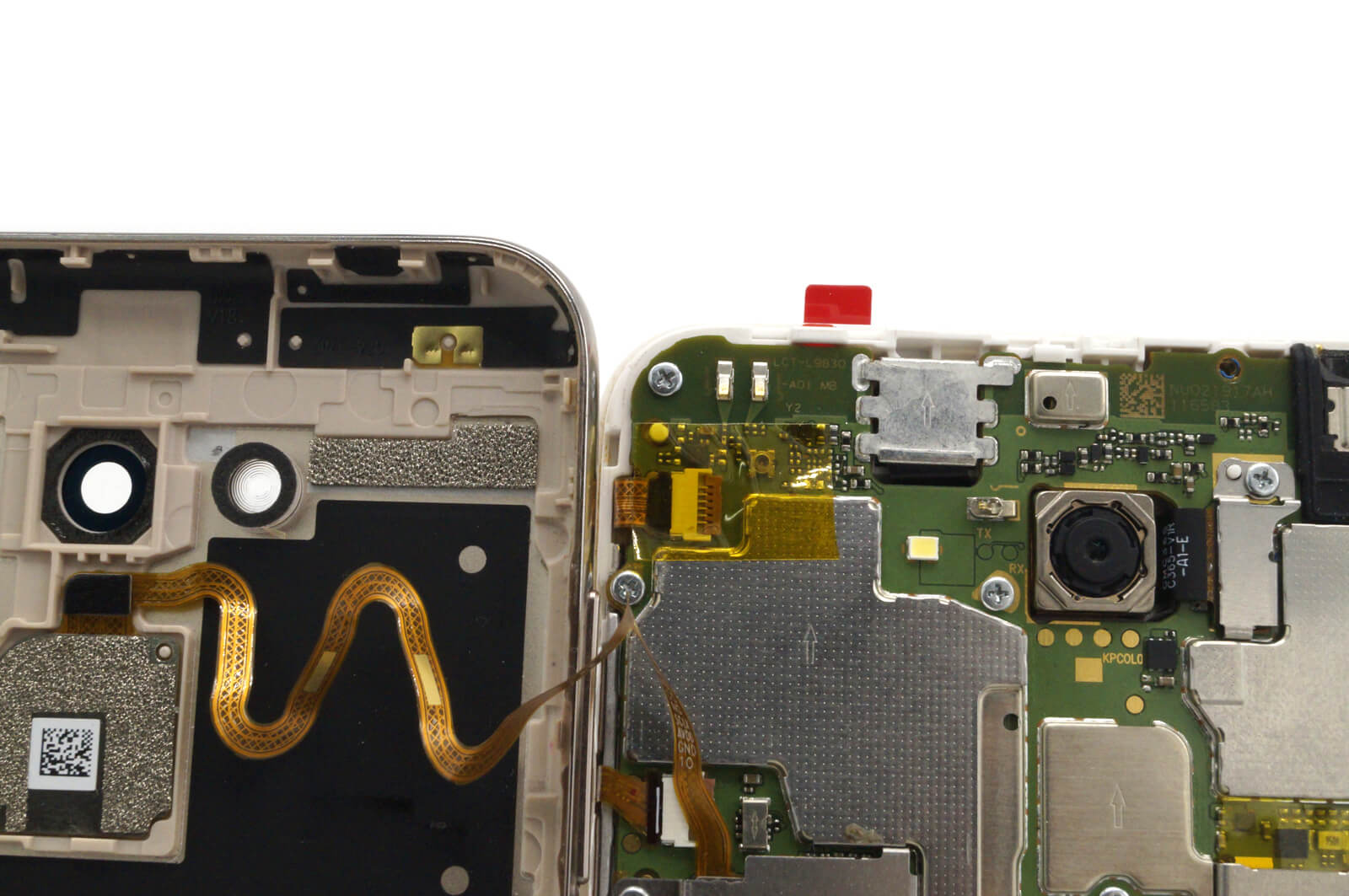
Особое внимание при сборке обращаем на указанные места. Из-за характерных конструктивных особенностей, необходимо изолировать шлейф подключения тачскрина, иначе аппарат перестанет включаться. Изолируем скотчем.
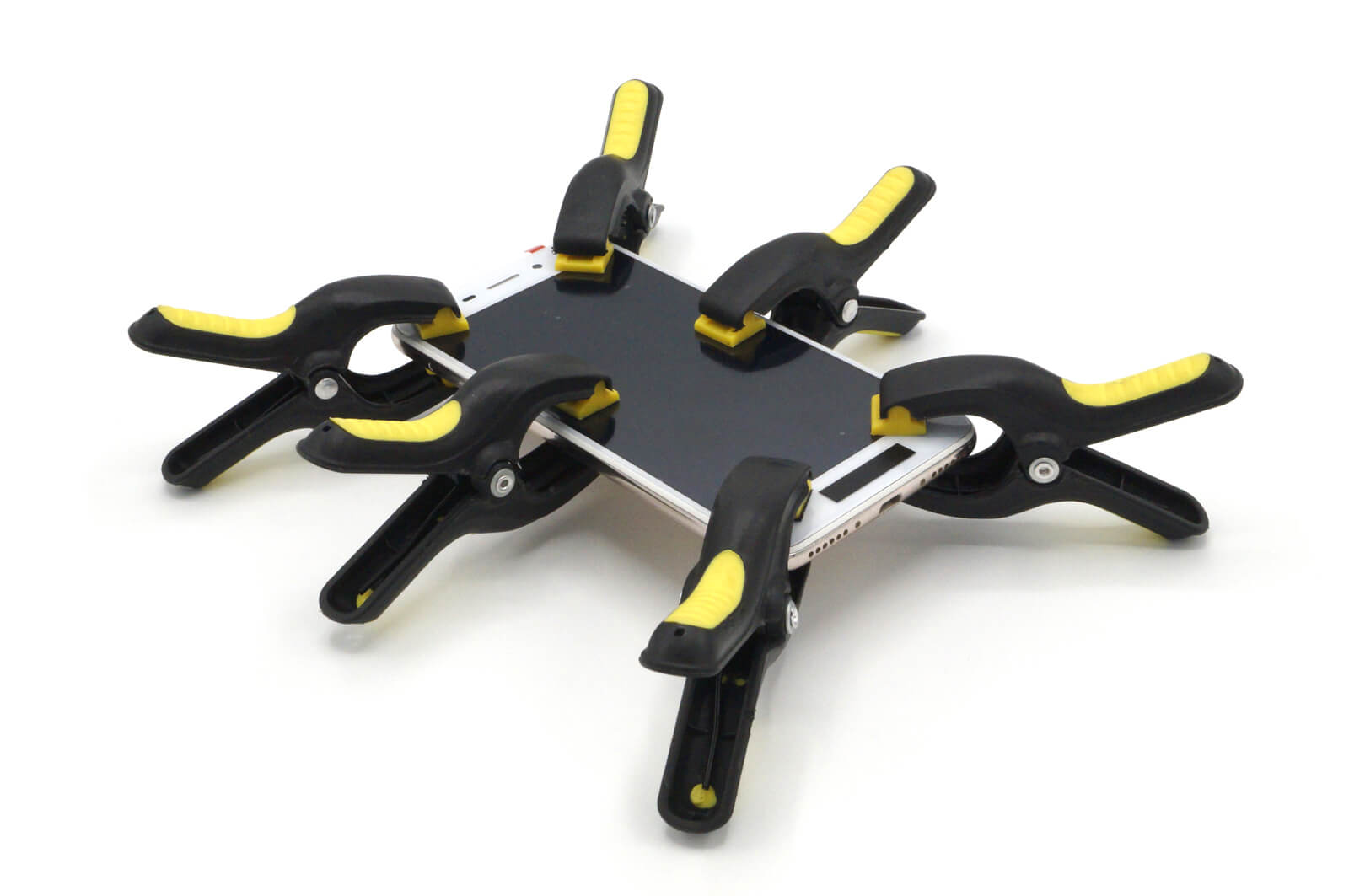
Для полного просыхания клея отправляем телефон под гнет или воспользуемся специальными прищепками – подобные манипуляции обеспечат высокое качество монтажа даже в домашних условиях.
Материалы по теме:
Меняем дисплей на Honor 20 Pro
К сожалению, наши смартфоны весьма уязвимы, и как ни пытаются производители создать надежное и прочное устройство, экраны все равно остаются хрупкими. Современные смартфоны оснащаются большими экранами, которые занимают до 95% лицевой поверхности и Honor 20 Pro не стал исключением. Также к преимуществам этого устройства пользователи отнесли высокую производительность, большой объем памяти, отличную камеру и многое другое. В случае поломки, заменить дисплей самому на таком смартфоне вполне реально, главное помнить несколько правил.
Почему выходит из строя экран?
Важно понимать, что дисплей и стекло – это составляющие экрана смартфона, а не разные названия одной детали. Если разбилось стекло, но дисплей остался целым, то смартфоном все еще можно будет пользоваться, естественно не без дискомфорта. Дисплей – это своеобразная пленка, которая при повреждении перестает выводить изображение на экран и в такой ситуации замена дисплея с тачскрином понадобится в ближайшие сутки.
Неисправности дисплея чаще всего связаны с сильными ударами или падениями устройства, которые можно было бы предотвратить при помощи защитного чехла, но об этом сегодня мало кто помнит. Также на работоспособность дисплея может повлиять попадание влаги или пыли, использование неподходящей зарядки и так далее.
Что нам понадобится для замены дисплея?
Замена экрана самостоятельно обойдется вам дешевле, но к ремонту стоит тщательно подготовится. У вас должны быть следующие инструменты: специальная пластиковая лопатка или карта, крестовая отвертка, медиатор, монтажный фен, термоковрик, присоска для снятия экрана и материя для очистки поверхностей.
Не забудьте купить необходимые запчасти к смартфонам Honor 20 Pro на сайте Art-GSM, где они представлены широким ассортиментом. Еще одно условие успешной замены – ваше рабочее место. Его также нужно подготовить: протереть пыль, установить яркое освещение, обезжирить поверхности.
Как производится замена?
Для того, чтобы заменить дисплей, следуйте нашим рекомендациям, ниже представлена подробная инструкция такого ремонта. Первым делом необходимо разобрать Honor 20 Pro и для этого достаточно придерживаться несложной инструкции:
- Немного нагреваем заднюю крышку на термоковрике или при помощи фена – после этого она легко снимается лопаткой или карточкой.
- Мы видим винты и шлейфы – отсоединяем и выкручиваем все.
- Далее аккуратно снимаем батарею смартфона сканер отпечатка пальцев.
- Теперь немного прогреваем неисправный экран, чтобы клей расплавился и снимаем запчасть.
- Устраняем остатки клея при помощи тряпочки после чего устанавливаем на клей новую деталь.
Для окончания ремонта, соберите смартфон в обратном порядке и если вы все сделали правильно, то после сборки дисплей будет работать, как и раньше.
Итог
Мы рассказали вам как поменять дисплей на Honor 20 Pro, но если вы сомневаетесь в своих силах, то лучше обращаться за помощью к профессионалам, которые сделают свою работу быстро и дадут на нее гарантию.
Сегодня мы на примере Huawei Honor 6C Pro разберём, как самостоятельно заменить разбитый дисплей смартфона. Берём
любой на выбор
новый экран и начнём. 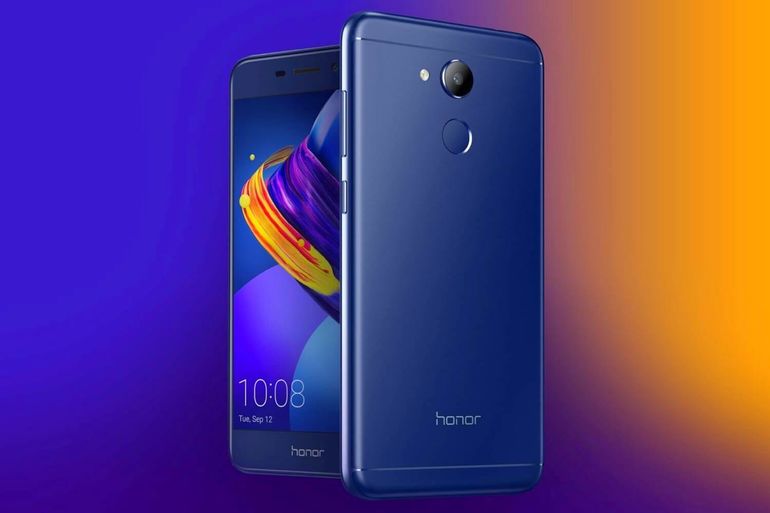 Для многих пользователей даже маленькая трещина уже существенное повреждение, однако, после диагностики была выявлена основная неисправность.
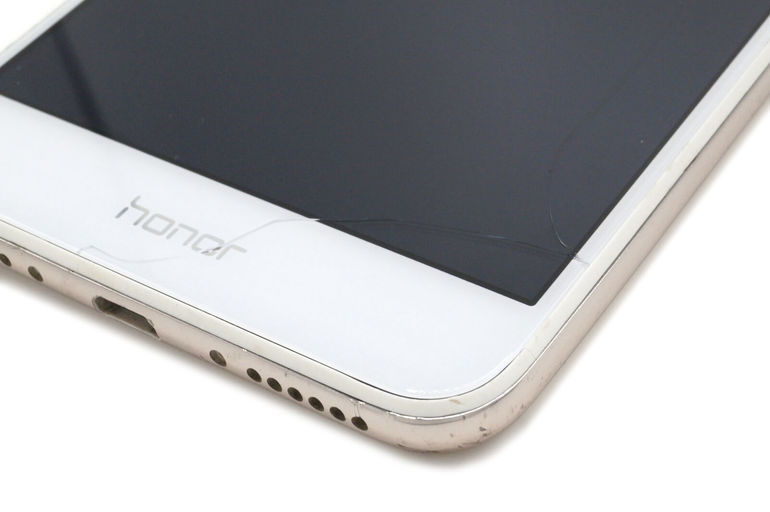
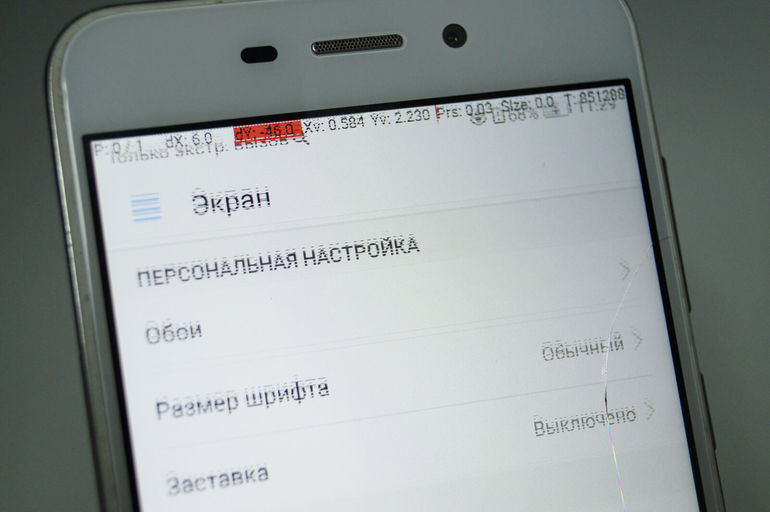
После падения частично вышел из строя дисплей. Изображение начало «дергаться» и выдавать артефакты, такие как построчное искажение графических элементов. Выход один – менять запчасть целиком. Начнём. 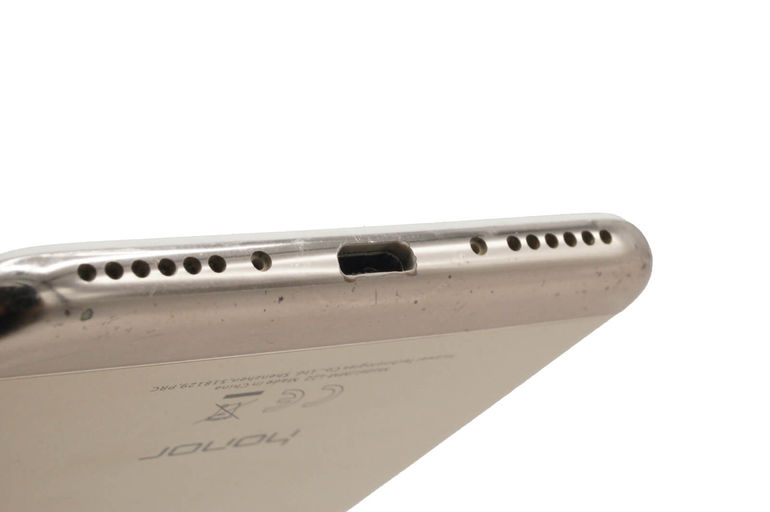 В нижней части, как правило, расположены винты, которые нужно будет выкрутить. Наиболее вероятно телефон уже был в ремонте и винты попросту забыли вернуть.
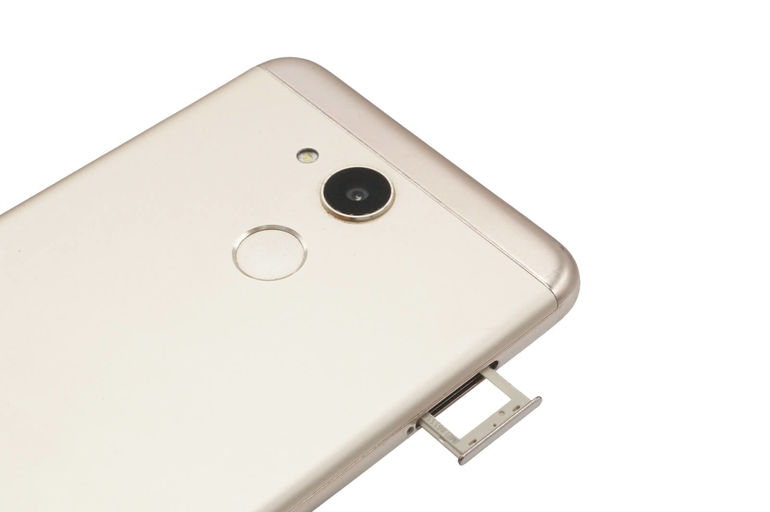 В обязательно порядке вытаскиваем лоток для SIM-карт, иначе снять заднюю крышку не выйдет.
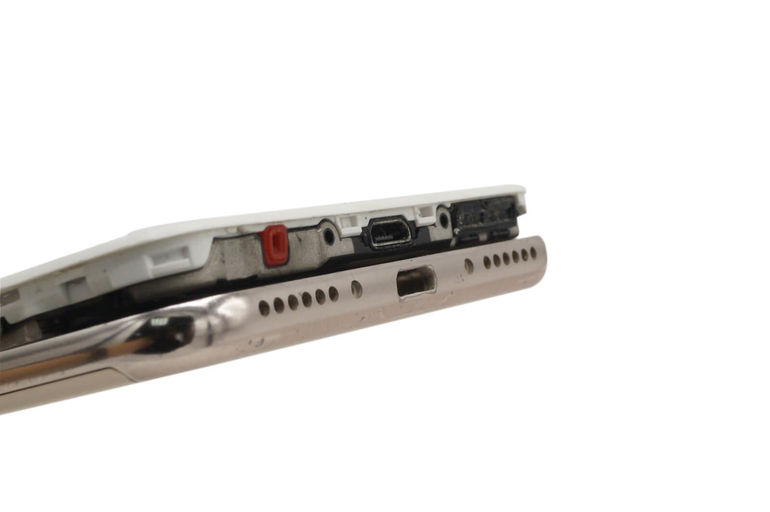
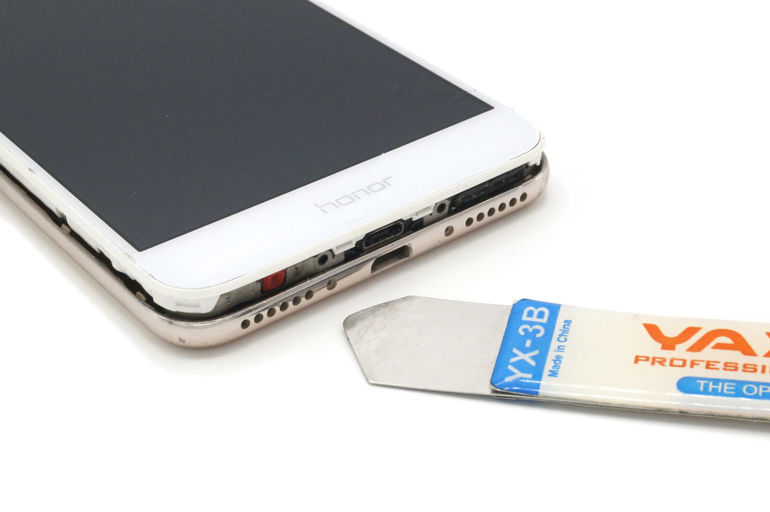
При помощи лопатки для разбора поддеваем нижнюю часть крышки и начинаем отсоединять по всем краям. Как только крышка отойдет полностью не спешим убирать в сторону – она все ещё соединена со сканером отпечатков.
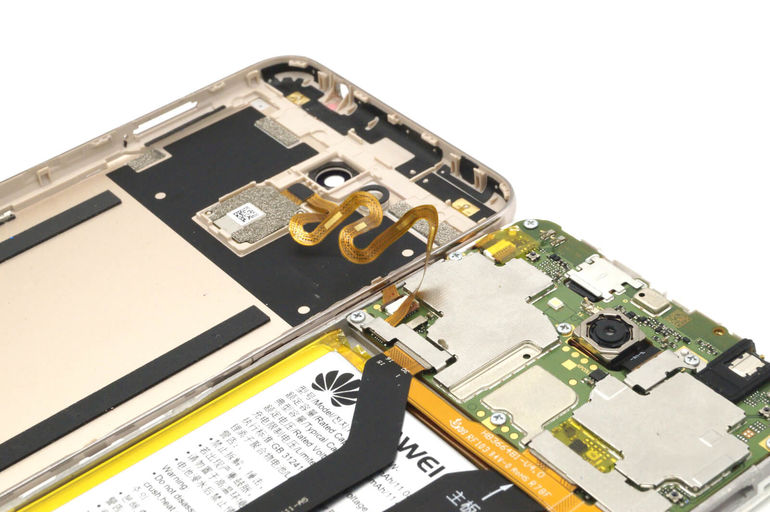
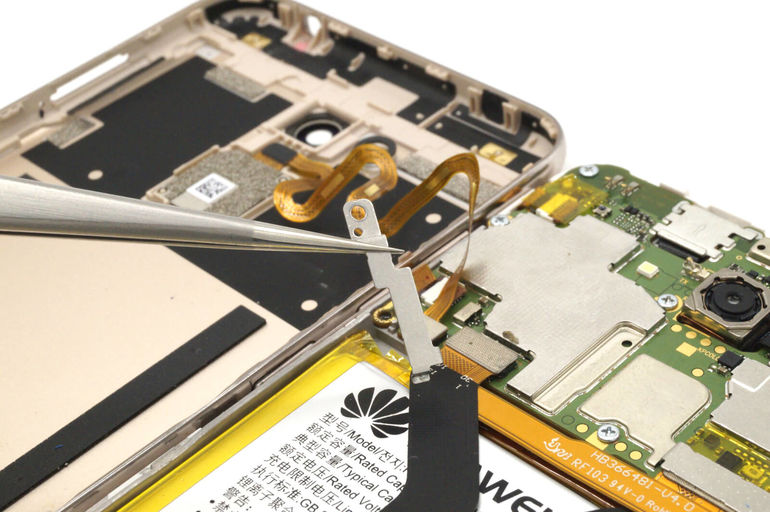
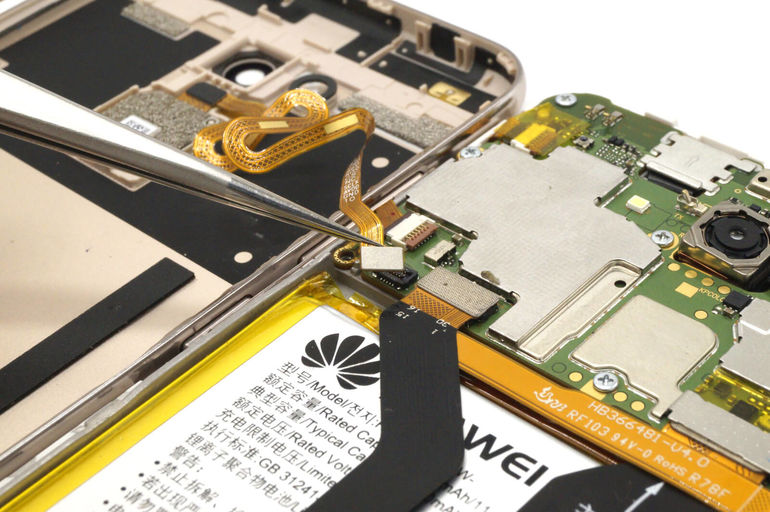
Разъём подключения скрыт под металлической крышкой, зафиксированной одним винтом. Выкручиваем винт, убираем крышку и отключаем шлейф. 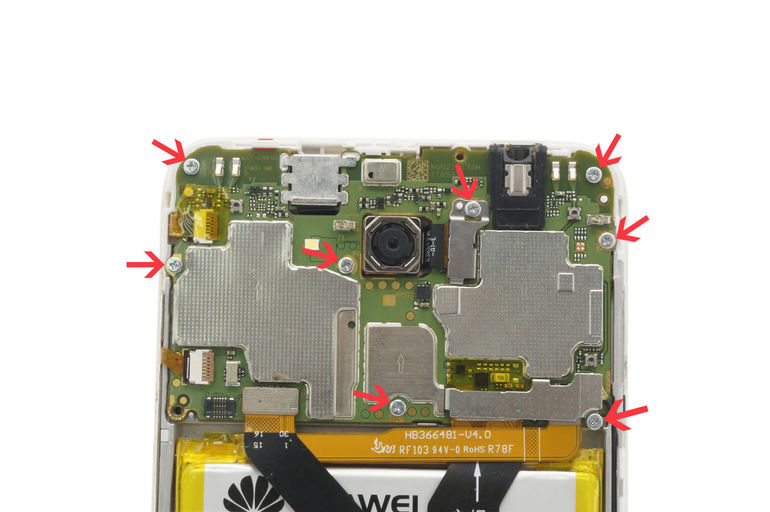 Для того, чтобы проверить запчасть на замену, потребуется извлечь материнскую плату, этим и займемся.
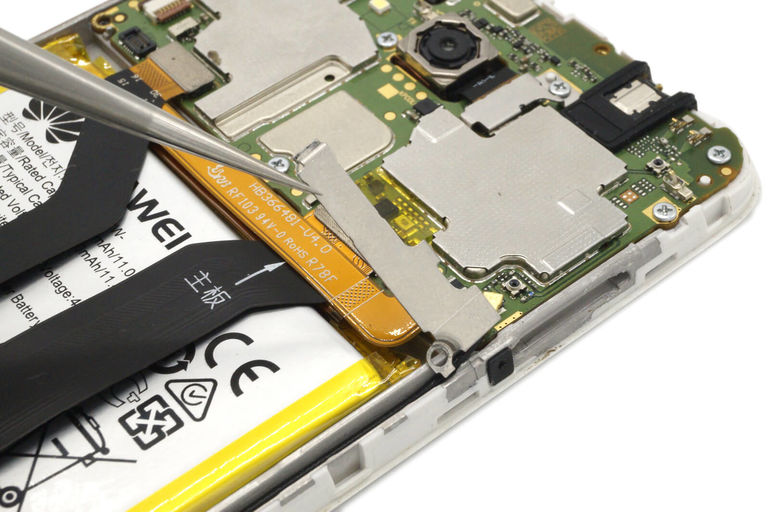
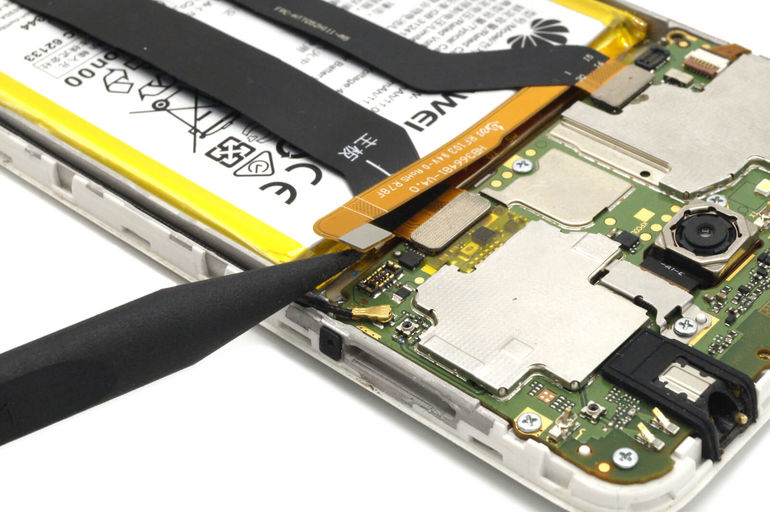
Первым делом отключаем аккумуляторную батарею. Её разъем скрыт под второй защитной крышкой. Отключаем оставшиеся шлейфы и выкручиваем винты.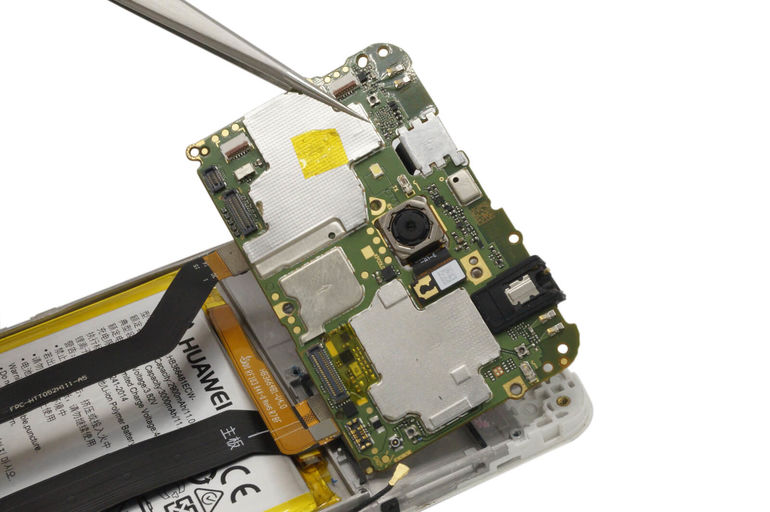 Материнская плата извлечена, подготавливаем новый дисплейный модуль для тестового подключения. Будем соединять компоненты «на весу». Делаем так для того, чтобы сохранить функционал телефона, в случае если запчасть не пройдет тесты.
 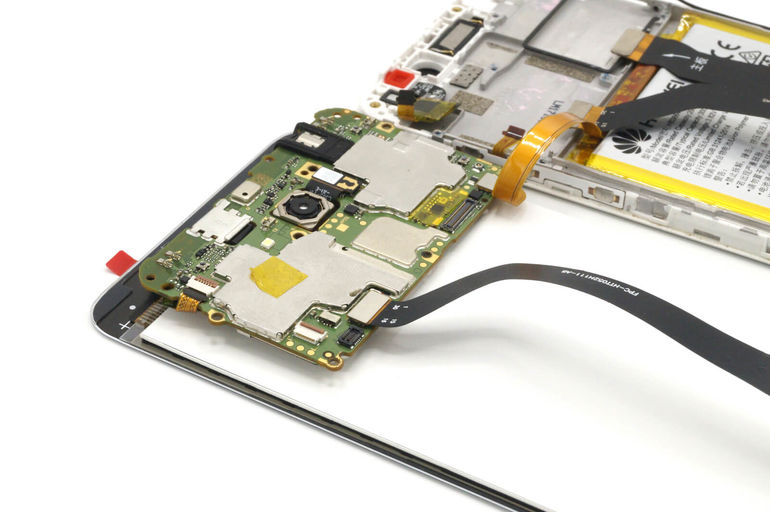 Будьте аккуратны при подключении: не допускайте излишнего давления на обратную сторону дисплейного модуля – слои подсветки хрупкие и могу повредиться.
 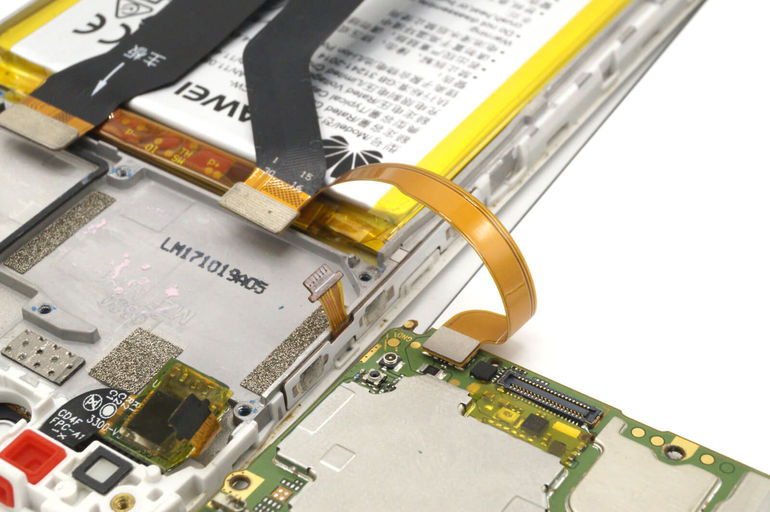 Для того, чтобы не отклеивать аккумуляторную батарею, подогнем шлейф и подключим его изображенным способом.
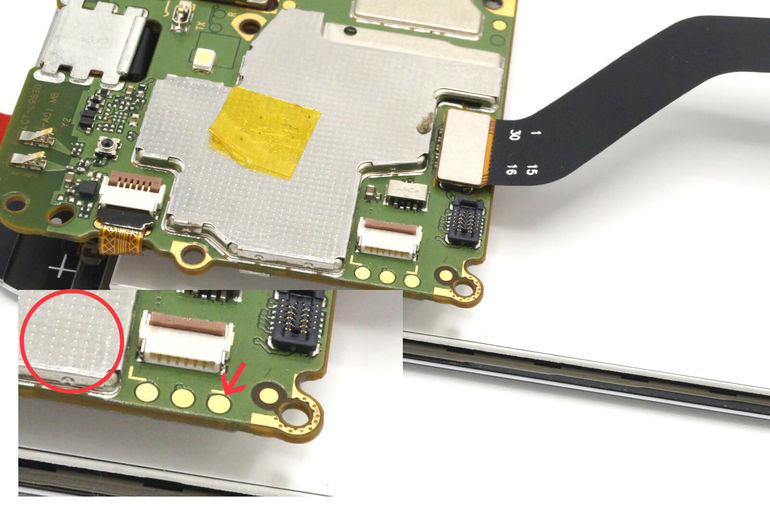
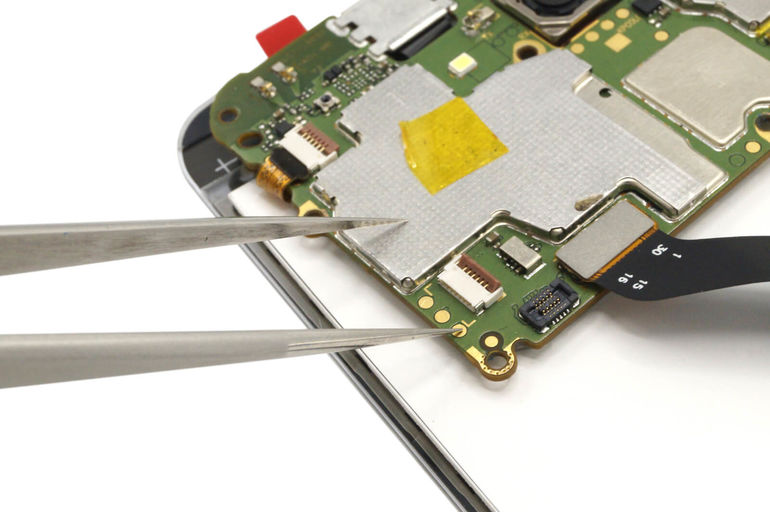
Для запуска можно телефона можно отклеить шлейф с кнопкой включения / громкости, либо замкнуть контрольную точку на контакт массы. Отмеченную точку соединяем с любым металлическим экранированием при помощи металлического инструмента. 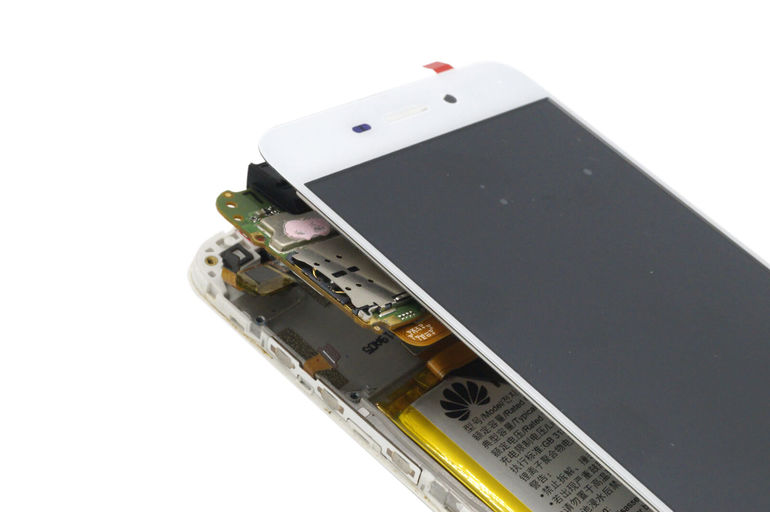 После запуска аппарата проверяем весь функционал дисплейного модуля. Равномерность и яркость подсветки, отсутствие графических искажений и артефактов. Проверка сенсора осуществляется двумя способами. Первый – это задействование всех элементов управления программной оболочки (шторки, кнопки, иконки, ползунки яркости и боковые жесты управления, если таковые имеются) и перетаскиванием иконки любого приложения на рабочем столе по всей площади.Второй – это включение специального режима для разработчиков: «Настройки», «О телефоне / Об устройстве», множество раз нажать «Номер сборки», прокручиваем вниз и находим появившийся пункт «Для разработчиков», переходим в него. На различных устройствах данный пункт меню может прятаться в «Специальных возможностях», «Дополнительных настройках», «Системных настройках» и т.д. Включаем пункт «Для разработчиков» и ищем внизу раздел «Ввод» «Отображать касания», готово – в точке прикосновения возникает координатная сетка и отображается линия, которая следует за прикосновением пальца, позволяя проверить каждый угол и грань на работу сенсора.
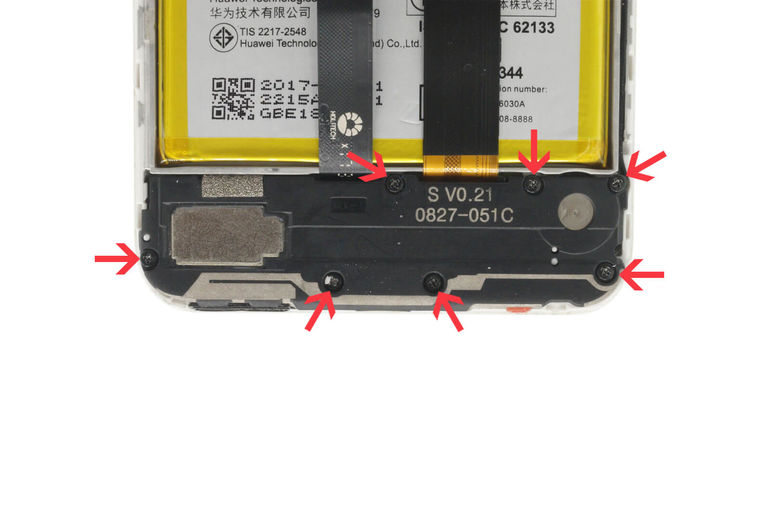
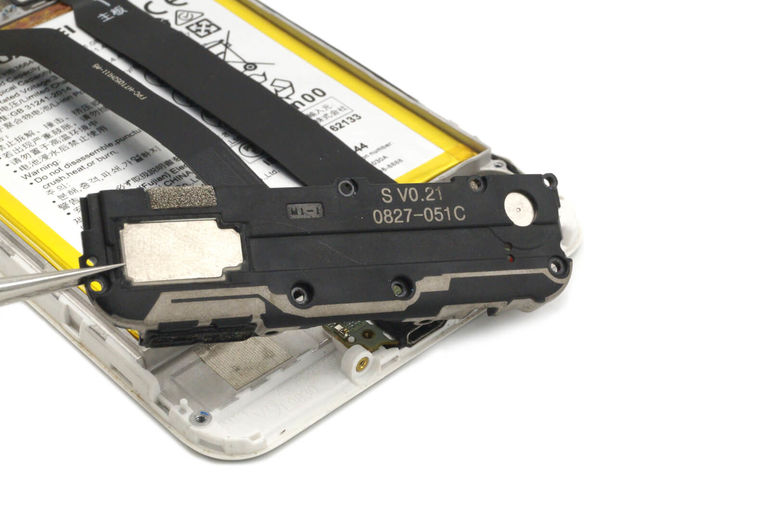
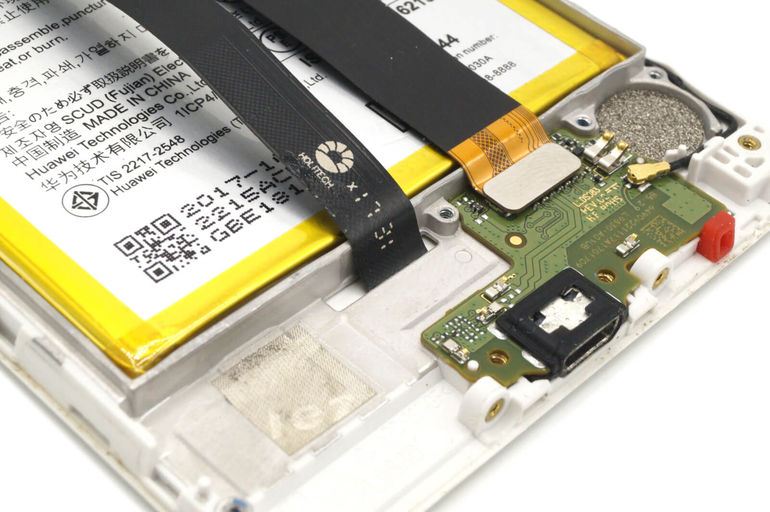
Запчасть проверена и подлежит установке, приступим к демонтажу вышедшего из строя дисплея. Для этого нужно будет отсоединить нижнюю накладку с динамиком, так как отверстие вывода шлейфа расположено под ней. 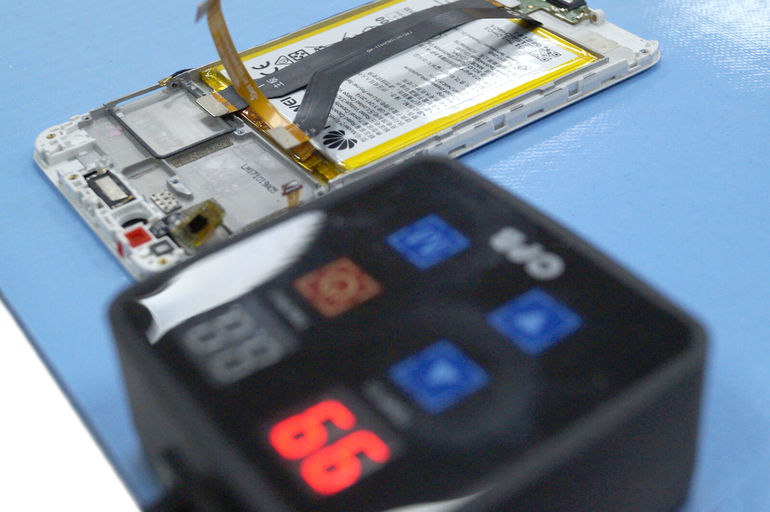 Все готово для отделения дисплея. Предварительно нагреем устройство термоковриком, при 99°С на 2-3 минуты.
 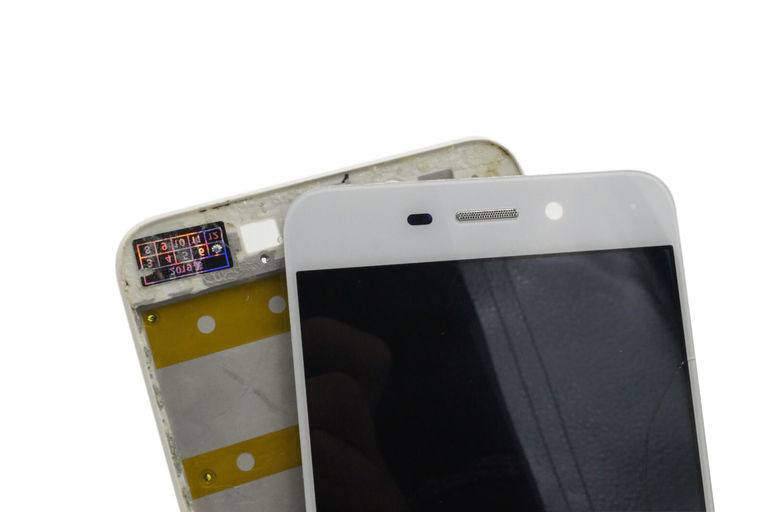 При помощи присоски без труда отклеиваем дисплей. Характерные следы на рамке и обратной стороне стекла говорят о том, что установленный дисплей не оригинальный и подвергался замене.
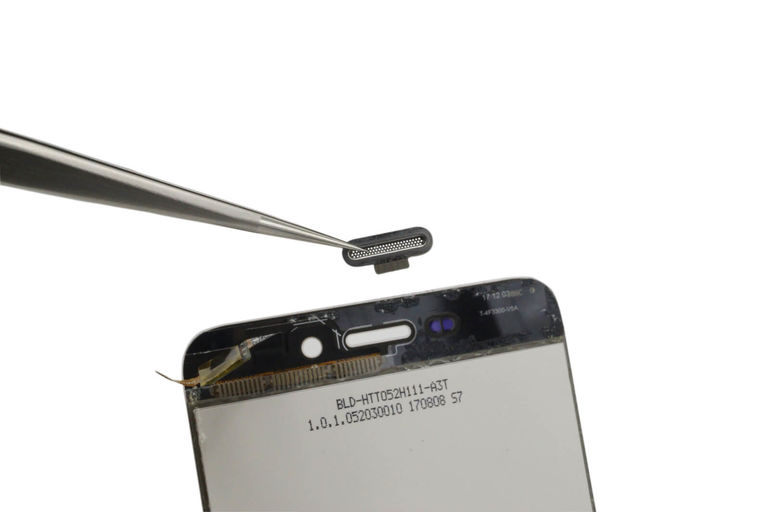 Важная деталь: не забываем защитную сеточку разговорного динамика, заблаговременно перенесем её на новый модуль. При необходимости можно нанести небольшое количество клея.
 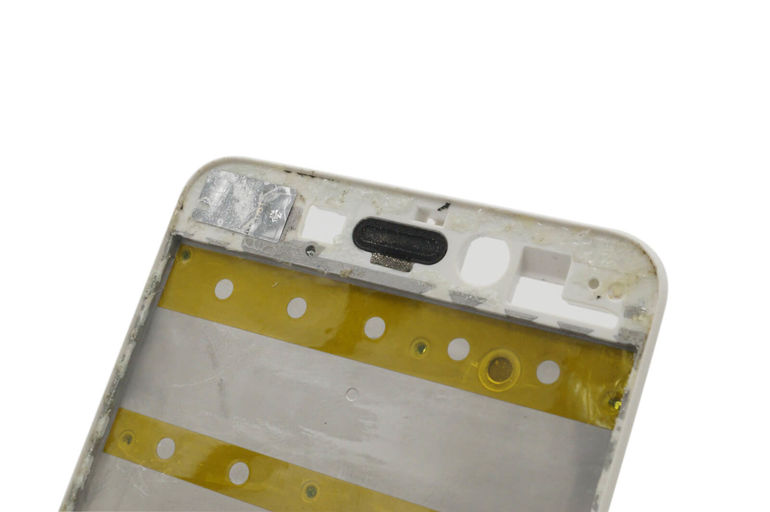 Очищаем поверхность рамки от всех следов клея, пыли и грязи. Дополнительно обезжирим поверхность изопропиловым спиртом или бензином галошей.
 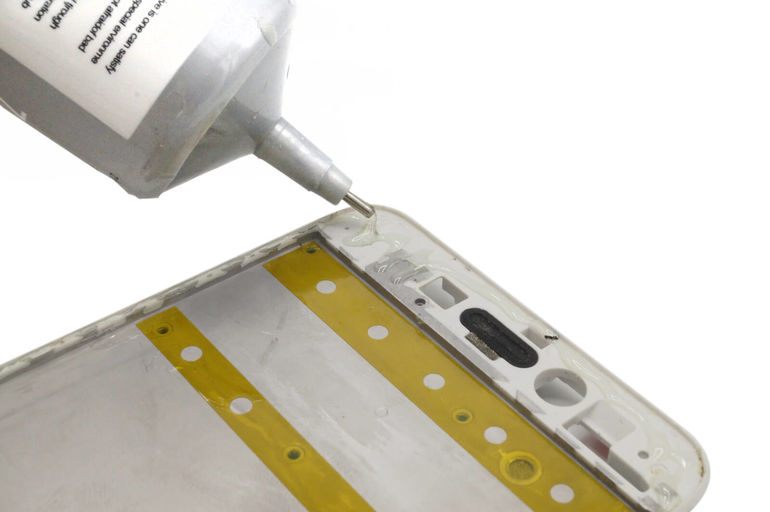 Устанавливать дисплей будем на специальный клей B-7000. После нанесения рекомендуем дать клею подсохнуть в течение 5-10 минут, это уменьшит количество выдавленных излишков и повысит качество монтажа.
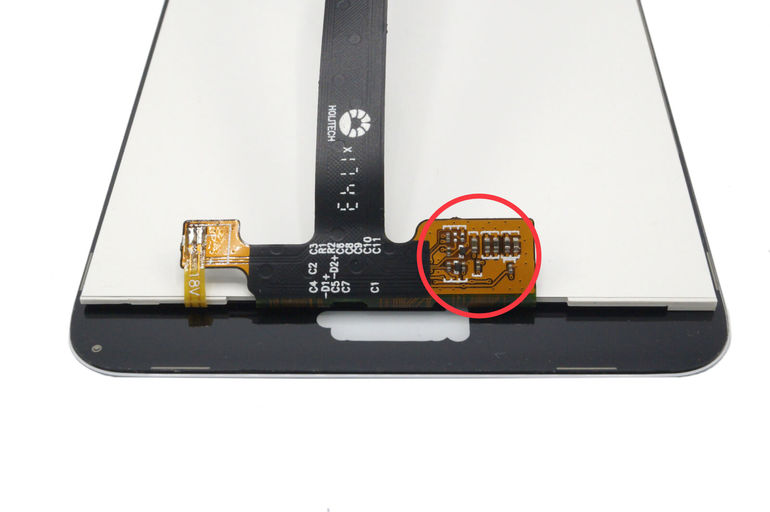
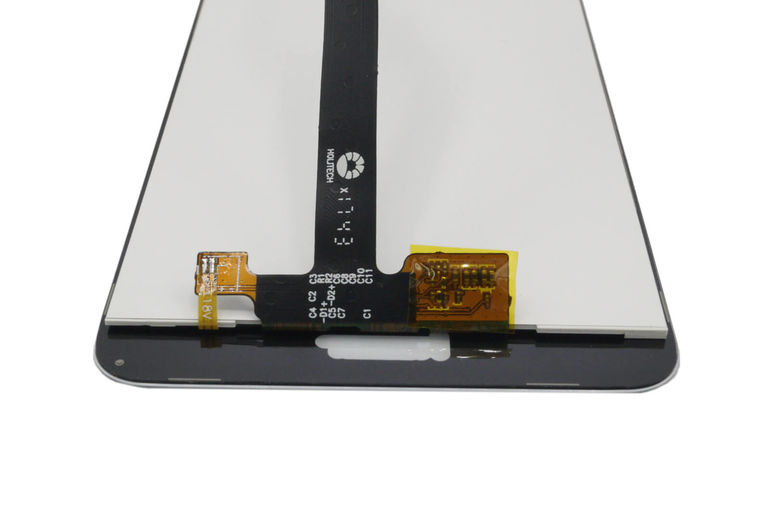
Перед вклеиванием проверим компоненты дисплейного модуля: они должны быть изолированы. При контакте с металлической рамкой телефона, запчасть может выйти из строя. Чтобы этого избежать, компоненты нужно изолировать скотчем. Можно устанавливать запчасть в рамку и собирать телефон.
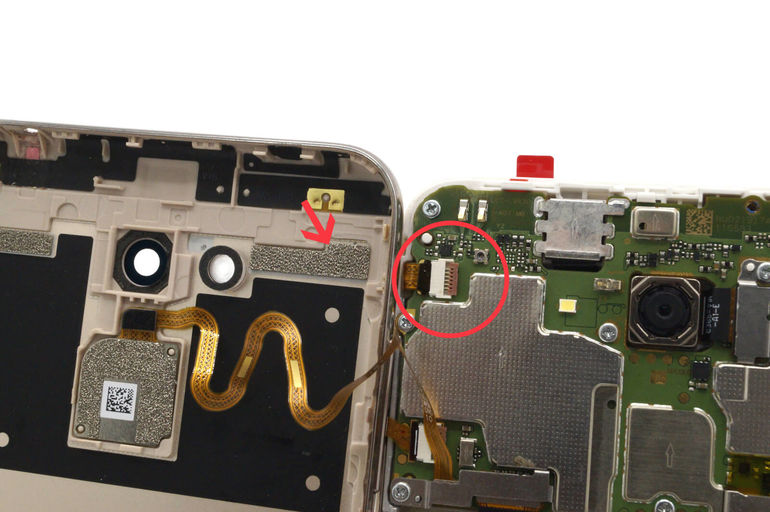
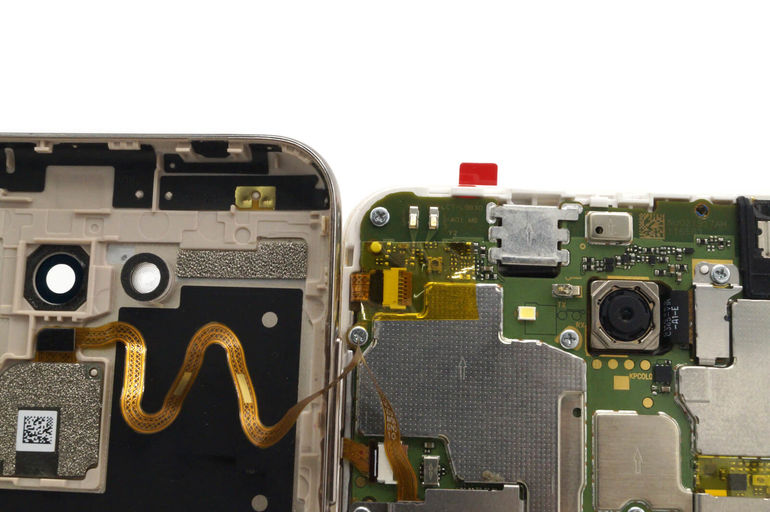
Особое внимание при сборке обращаем на указанные места. Из-за характерных конструктивных особенностей, необходимо изолировать шлейф подключения тачскрина, иначе аппарат перестанет включаться. Изолируем скотчем. 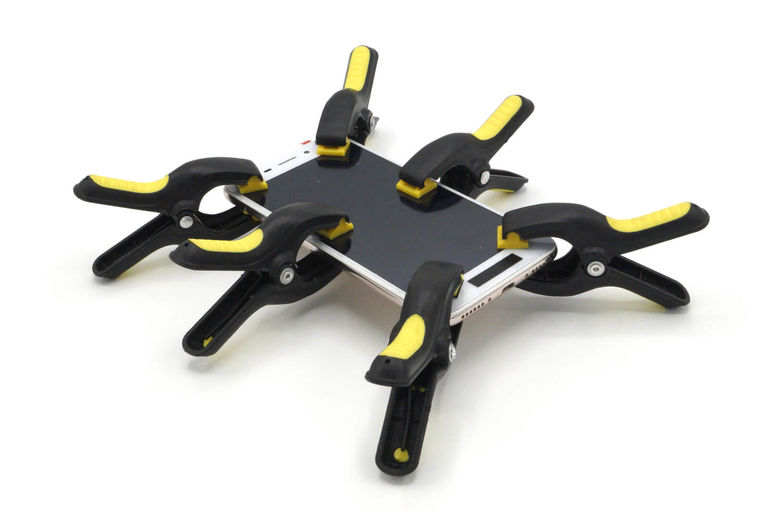 Для полного просыхания клея отправляем телефон под гнет или воспользуемся специальными прищепками – подобные манипуляции обеспечат высокое качество монтажа даже в домашних условиях.

В нашем каталоге мы нашли адреса 2080 сервисных центров производящих замену дисплея Honor 6C Pro.
Нужна помощь? Оставляйте заявку на ремонт! Специалисты сервисных центров произведут качественный и быстрый ремонт телефона Honor 6C Pro.
 Найти на карте
Список других услуг
Мы подобрали лучшие сервисы:

Ремонт телефонов с выездом на дом по Москве и области

Замена дисплея Honor 6C Pro в сервисном центре Fix My Gadget
Гарантия на все работы Скидки постоянным клиентам Срочный ремонт
Адрес: Старопетровский проезд, 1, стр. 2

Замена дисплея Honor 6C Pro в сервисном центре БайСервис
Адрес: Таганская улица, 2
Марксистская
Рядом:
Крестьянская Застава
Таганская
Единый телефон для записи:
+7 (977) 739-58-##
Замена дисплея Honor 6C Pro в сервисном центре Apple Unlockpro.ru
Адрес: улица Земляной Вал, 72
Замена дисплея Honor 6C Pro в сервисном центре Huawei
Адрес: Медовый переулок, 6, этаж цокольный
Замена дисплея Honor 6C Pro в сервисном центре Лайт-свет
Адрес: Большой Златоустинский переулок, 4
Китай-город
Рядом:
Кузнецкий Мост
Лубянка
Площадь Революции
Единый телефон для записи:
+7 (977) 739-58-##
Замена дисплея Honor 6C Pro в сервисном центре Brendiphone
Адрес: улица Сущёвский Вал, 5, стр. 1А
Замена дисплея Honor 6C Pro в сервисном центре Xphone
Адрес: улица Генерала Белова, 29, эт. 1
Замена дисплея Honor 6C Pro в сервисном центре Hard-Works
Адрес: Донецкая улица, 10, корп. 1
Замена дисплея Honor 6C Pro в сервисном центре Радио сервис
Адрес: Пятницкое шоссе, 18, пав. 81
Замена дисплея Honor 6C Pro в сервисном центре Телефон плюс
Адрес: Каланчёвская улица, 14А, стр. 1
Замена дисплея Honor 6C Pro в сервисном центре Iremont
Адрес: Ленинградское шоссе, 5, ТЦ Лига
Замена дисплея Honor 6C Pro в сервисном центре Ангелбыт
Адрес: проспект 60-летия Октября, 15
Замена дисплея Honor 6C Pro в сервисном центре AppleCareService
Адрес: 5-й Монетчиковский переулок, 3, стр. 1, эт. 2, оф. 201А
Замена дисплея Honor 6C Pro в сервисном центре Labs-Apple
Адрес: Страстной бульвар, 6, стр. 1
Чеховская
Рядом:
Кузнецкий Мост
Пушкинская
Тверская
Единый телефон для записи:
+7 (977) 739-58-##
Замена дисплея в сервисном центре Zenser
Адрес: 4-й Войковский проезд, 6, корп. 2
Замена дисплея в сервисном центре N-system
Адрес: Балашиха, улица Дмитриева, 12, Вход со стороны дороги, этаж 1
Адрес: улица Барклая, 8, павильон 115, этаж 1
Адрес: улица Менжинского, 32, корп. 1
Адрес: Пятницкое шоссе, 47
Бесплатная консультация и подбор сервиса
Звоните по номеру +7(977)739-58-68, мы поможем или оставьте заявку на сайте
Агрегатор GuruHelp
Агрегатор GuruHelp — профессиональный онлайн портал, объединяющий лучшие сервисные центры по ремонту техники. Это позволяет клиентам получить хороший сервис, а для сервисных центров получить различные возможности для того чтобы упростить и сделать эффективнее работу.
GuruHelp — это навигатор по сервисным центрам Москвы. Подберите удобный и подходящий сервисный центр для ремонта вашей бытовой техники. Также, оставив онлайн заявку, вы можете рассчитывать на профессиональную помощь и консультацию опытных мастеров.
Выгодно
Экономите время и нервы при поиске сервисного центра.
Быстро
Находите из множества сервисных центров самые удобные для вас.
Качественно
В каталоге представлены проверенные сервисные центры.