

✅Майнеры в ШОКЕ! ? Ремонт вентилятора видеокарты.
Ремонт вентилятора видеокарты Gigabyte 75 мм за 15 рублей

Ремонт вентилятора видеокарты Gigabyte 75 мм за 15 рублей
Подробный ремонт кулера видеокарты

Подробный ремонт кулера видеокарты
 Видеокарта любого компьютера относится к устройствам с высоким энергопотреблением, что сопровождается значительным выделением тепла при ее работе. Для предупреждения возможного перегрева, со всеми вытекающими негативными последствиями, она оснащается системой охлаждения, самой распространенной из которых считаются кулер. Замена кулера на видеокарте, при выходе его из строя, может быть произведена пользователем самостоятельно, даже при отсутствии специального инструмента и навыков профессионального мастера.
Принцип работы системы охлаждения видеокарты с кулером
Наиболее распространенная схема охлаждения представляет собой видеокарту с установленным на ней вентилятором (кулером). Вращение его лопастей осуществляет выдувание выделяемого тепла за пределы устройства. Именно поэтому эта система должна:
- Иметь достаточно свободного места для беспрепятственного отвода горячего воздушного потока.
- Быть независимой в своей автономной работе от кулера процессора.
- Оснащаться специальными съемниками тепла (радиатором) для его равномерного распределения. Изготавливаются из сплавов с высокими показателями по теплопроводности.
Со временем вентиляторы выходят из строя, заклинивает или начинает усиленно гудет подшипник. Они считаются наиболее слабым звеном любого компьютера, очень быстро забиваются пылью, перестают вращаться лопасти вентилятора, и проблема сразу же отражается на качестве работы самой видеокарты. Компьютер начинает тормозить и глючить, особенно это заметно при запуске активных игр. Попытка очищения от пыли и смазки вентилятора считается малоэффективной и не всегда приносит желаемые результаты.
Видеокарта в сборе с кулером, относится к неразборным устройствам и, в случае выхода из строя вентилятора, в мастерской вам предложат приобрести ее новый аналог. Не спешите воспользоваться затратным для личного бюджета советом и попробуйте восстановить работоспособность компьютера по следующему алгоритму действий.
Пошаговая инструкция замены кулера на видеокарте
В качестве примера возьмем наиболее распространенную еще несколько лет назад видеокарту NVIDIA GeForce 9600 GT, с неработающим кулером, которая и сейчас успешно используется во многих системных блоках, не вызывая особых нареканий. Найти рабочий системный вентилятор диаметром 80 мм не составит особого труда. Наверняка в кладовой или на полке в гараже храниться ненужное старое «железо», откуда его без труда можно открутить. Теперь можно приступать к работе:
- С видеокарты аккуратно срезается старый кулер.
- У корпусного вентилятора удаляется разъем питания, и зачищаются концы контактных проводов.
- Корпус вентилятора закрепляется на радиаторе платы видеокарты с помощью 4 саморезов. Их длина не должна превышать толщину радиатора, чтобы не повредить саму плату.
- Проводка соединяется по цветам и места соединений тщательно изолируются.
- Видеокарта с новым кулером устанавливается в системный блок.
Проводится пробный запуск компьютера. Если видеокарта и новый вентилятор были в исправном состоянии, проблем с работой обычно не возникает.
Возможные сбои и неисправности
Если используемая в данной операции видеокарта длительное время пролежала без дела, возможно возникновение проблемы с ее перегревом даже при исправно работающем вентиляторе кулера. Все дело в потере эластичности и свойств изоляции у прокладки между плато видеокарты и радиатором. Дефект легко устраняется с помощью специальной термопасты, которую можно приобрести в любом магазине расходников для компьютеров. Обычно продается в специальном шприце, что удобно для использования и хранения. Сама процедура выглядит следующим образом:
- Видеокарта извлекается из системного блока.
- Откручиваются четыре винта крепления радиатора (расположены с обратной стороны).
- Радиатор вместе с кулером аккуратно снимается.
- Посадочное место и графический процессор очищаются от остатков старой термопасты.
- Шприцем выдавливается новая термопаста на поверхность графического процессора и специальной лопаткой (находится в комплекте) равномерно распределяется.
- В обратной последовательности устанавливается и привинчивается радиатор.
Проверку работоспособности видеокарты лучше всего провести, запустив программу FurMark. Она сопоставима с запуском самой современной и мощной, на сегодняшний день, игры и протестирует видеокарту в течение 30 минут по полной нагрузке. Если проверка прошла успешно, и температура не превысила 70 С, можете смело эксплуатировать отремонтированную своими руками видеокарту, сэкономив средства на покупке новой.

Мы больше не будем рекомендовать вам подобный контент.
Отмена
Мы больше не будем рекомендовать вам подобный контент.
Отмена
Мы больше не будем рекомендовать вам подобный контент.
Отмена
Мы больше не будем рекомендовать вам подобный контент.
Отмена
Мы больше не будем рекомендовать вам подобный контент.
Отмена
Мы больше не будем рекомендовать вам подобный контент.
Отмена
Мы больше не будем рекомендовать вам подобный контент.
Отмена
Мы больше не будем рекомендовать вам подобный контент.
Отмена
Мы больше не будем рекомендовать вам подобный контент.
Отмена
Мы больше не будем рекомендовать вам подобный контент.
Отмена
Мы больше не будем рекомендовать вам подобный контент.
Отмена
Мы больше не будем рекомендовать вам подобный контент.
Отмена
Мы больше не будем рекомендовать вам подобный контент.
Отмена
Мы больше не будем рекомендовать вам подобный контент.
Отмена
Мы больше не будем рекомендовать вам подобный контент.
Отмена
Мы больше не будем рекомендовать вам подобный контент.
Отмена
Мы больше не будем рекомендовать вам подобный контент.
Отмена
Мы больше не будем рекомендовать вам подобный контент.
Отмена
Мы больше не будем рекомендовать вам подобный контент.
Отмена
Мы больше не будем рекомендовать вам подобный контент.
Отмена
Мы больше не будем рекомендовать вам подобный контент.
Отмена
Мы больше не будем рекомендовать вам подобный контент.
Отмена
Мы больше не будем рекомендовать вам подобный контент.
Отмена
Мы больше не будем рекомендовать вам подобный контент.
Отмена
Самое подробное описание: ремонт кулера видеокарты своими руками от профессионального мастера для своих читателей с фотографиями и видео из всех уголков сети на одном ресурсе.
Компьютеров в доме два, новый и старый, во внутренности нового даже и не заглядываю, а вот старенький он весь безраздельно мой, полностью посвящён радиолюбительским делам. И уж с его содержимым (железом) позволяю себе многое, ну и ремонт соответственно тоже за мной. С неделю назад из нутра системного блока послышалось характерное гудение – вновь засорился вентилятор видеокарты.
Опять нужно чистить. Интервал его нормальной работы с каждым разом становиться всё короче. Вероятно, внешней очистки и уборки с лопастей вентилятора кошачьего пуха уже не достаточно. Попробую разобрать вентилятор «в ноль» и отмыть все узлы спиртом, с последующей смазкой.
С видеокарты он снимается просто, отсоединяем разъём питания и выкручиваем четыре самореза. Невооружённым глазом видно насколько он чумазый.
Буду откровенным. До этого уровня разборки доходил уже не раз, а дальше «дороги не видел». Но ведь как-то же его фирма – изготовитель собирала. Вооружился 10 кратной увеличилкой, да ещё вдобавок прищурился и увидел как этот «ларчик» можно открыть.
| Видео (кликните для воспроизведения). |
Шайба – фиксатор вала крыльчатки вентилятора оказалась не металлическая и с прорезью, а значит можно подцепить один край тонким шильцем, прихватить пинцетом по-жёстче и вытянуть с места установки. На фото видно: вокруг вала белая шайба с вертикальной прорезью в верхней части.
Не скажу, что всё вышло сразу (шайба оказалась вертлявой), но как – только удалось подцепить край – получилось. В принципе на этом можно прекратить дальнейшую разборку и взяться за капитальную очистку и мытьё.
Следующая операция потребует употребления некоторого количества силы, упорства и есть риск повреждения токоведущих дорожек печатной платы. Выполняется при помощи небольшой плоской отвёртки. В идеале если для этого будет употреблён инструмент подобия отвёртки, но не из металла (прочный и жесткий пластик). Мне с первого раза разобрать без повреждений не удалось – придётся паять.
Мыть очень осторожно, провод обмотки статора очень тонок (всего 4 или 5 микрона). Очищенные и отмытые части вентилятора вновь собираем в единое целое, перед установкой крыльчатки в обязательном порядке смазываем её ось и втулку (куда она вставляется) машинным маслом. Шайбу фиксации оси крыльчатки удобно помещать на место при помощи пинцета, аккуратно ткнуть и она на месте (в пазе вала).
А вентилятор и впрямь будто «помолодел». Вот, что делает животворящая сила спирта)).
Проверяем работоспособность – подаём согласно полярности включения 12 вольт. Всё, крутится, да ещё как здорово. Надеюсь, что на этот раз вентилятор не будет напоминать о себе гораздо дольше.
Video Рейтинг: 4 / 5
Ремонт и профилактика вентиляторов видеокарт (VGA-cooler) Разбираем, чистим, смазываем и чиним ? Показано на примере системы охлаждения видеокарты ATI.
Между графитовым машинным маслом и силиконовым, разница только в сроке
жизни! Силикон проживёт дольше! Вывод: в ответственные места, мажем
силикон, в остальные графит… Как-то так…
Ну рабочая температура двигателя около 90С Температура на куллере от 50 —
85 то есть, скорее всего, присадки всё таки работают…
крепление вентилятора заклеивай дихлорэтаном
Это да… Такое бывает… Приходится выёживаться.
Кисточка из натуральных волокон, с железным креплением, такая статику не
копит!
статика убивает снятые компоненты, когда элемент запаян ему уже не страшно,
т.к он в схеме шунтирован емкостями и сопротивлениями. если собсно паять,
тогда да., ХБ халат, антистатик браслет, а тут это лишнее
«валянок»:) я называю это -войлок…:)
много смазки не советую..пыль будет липнуть
Где спирт берёшь? В аптеках не продают.
А как правельно смазывать кулеры в более современных видеокартах у которых
под наклейкой обманка? На разных форумах пишут по разному — самый
оптимальный через зазор между вентилятором и основанием через шпиц
закачивать смазку — все равно на вал попадет (но при этом она ведь так же
попадает на обмотку мотора что не есть гуд). Как быть в данной ситуации
ведь кулер на видеокарте не заменишь (если нет донорской карточки
конечно).Мне кажется видео по смазке подобных вертушек многим было бы
интересно.
Увеличение акустического шума, исходящего из системного блок компьютера обычно связано с нарушением работы вентиляторов (кулеров) охлаждения процессора, видеокарты или установленных в корпусе системного блока. Сначала шум появляется в момент включения компьютера и через пару минут исчезает. Шум пропадает, так как смазка на оси крыльчатки от ее вращения разогревается, делается более жидкой и проникает в подшипник. Но со временем шум становится постоянным, так как вся смазка израсходовалась. Если появился шум, необходимо срочно смазать подшипник кулера, иначе он износится и придется заменять кулер новым.
Смазывать подшипники кулера нужно машинным маслом. Пробуя разные смазочные материалы, опытным путем я нашел лучшую для подшипников кулеров смазку заводского или самостоятельного приготовления. Если нет под рукой никакого масла, то сгодится пара капель моторного масла, взятая со щупа проверки уровня масла в двигателе автомобиля.
Смазка подшипников качения (шариковые) и скольжения кулера не всегда приводит к успеху, если шум идет из-за физического износа оси, втулки, обоймы и шариков. В этом случае добиться положительного результата получится только на короткое время. Если же кулер шумит или медленно вращается (кстати, одна из причин замедления быстродействия компьютера и зависания в целом в результате перегрева процессора) из-за высыхания или запустения смазки, то новая смазка продлит срок эксплуатации кулера, как минимум вдвое.
Кулеры, установленные для охлаждения процессора, блока питания, видеокарты по конструкции устроены одинаково. Только отличаются способом крепления, габаритными размерами и производительностью. Поэтому разбираются и смазываются любые, установленные в компьютере кулеры по одинаковой технологии.
Чтобы смазать кулер его необходимо снять с радиатора и разобрать. Без снятия кулер смазать невозможно, так как сторона доступа к месту смазки обычно прижата к радиатору. На радиатор процессора кулер зачастую крепится на защелках, которые на первый взгляд незаметны. Об одном из распространенных вариантов крепления кулера на радиатор процессора можете почитать в статье «Как снять кулер с радиатора процессора».

Чтобы разобрать кулер для смазки, нужно со стороны, к которой подходят провода, аккуратно отклеить этикетку, которая приклеена липким слоем. Отдирать ее, чтобы не повредить, следует медленно.
Нет видео.
| Видео (кликните для воспроизведения). |

В некоторых образцах кулеров установлена резиновая пробка. Для того чтобы ее вынуть, нужно поддеть пробку за край острым инструментом и извлечь. Это легко сделать, так как пробка просто вставлена с натягом.

Крыльчатка в корпусе кулера удерживается плоской пластиковой разрезной шайбой, зафиксированной в проточке оси. Для того, чтобы вынуть крыльчатку для смазки подшипника эту шайбу нужно снять.

Извлекать шайбу надо очень осторожно двумя инструментами. Разрез на глаз не заметен и нужно иглой, слегка надавливая, вести по кругу шайбы, пока не зацепите за место разреза. Маленькой отверткой прижимаете шайбу рядом с местом разреза с одной стороны, а шилом или иголкой поддеваете за другую сторону от места разреза и извлекаете по кругу шайбу с паза.
Делать эту операцию надо осторожно, чтобы ни поломать и не потерять шайбу. Случается она улетает и приходится долго искать. Без этой шайбы кулер работать не сможет, так как крыльчатка не будет закреплена.

Извлекается резиновое колечко и вынимается крыльчатка. С ее оси снимается еще одно резиновое колечко.
У давно работающего кулера резиновые колечки могут быть полностью истерты и на месте их установки остались только продукты износа. К сожалению, такие резиновые колечки как запчасти не продаются, а без них даже смазанный подшипник кулера может издавать шум из-за продольного смещения оси крыльчатки во время работы. Если есть старые кулеры, можно попробовать колечко снять с них, может они уцелели. Обычно большему износу подвергается резиновое кольцо, установленное у фиксирующей шайбы, так как при работе кулера все давление ложится на него.
Если в кулере уцелело одно из колечек, то его нужно при сборке кулера установить на ось крыльчатки перед фиксирующей шайбой. В таком случае вполне возможно кулер будет работать тихо. В противном случае придется смириться с шумом или заменить кулер новым. Как заменить кулер, в том числе и нестандартных, о переделки разъема для подключения к питанию и цветовой маркировке проводов подробно изложено в статье «Как заменить кулер процессора, видеокарты, блока питания компьютера».
Прежде, чем наносить графитную смазку на поверхности подшипника кулера нужно салфеткой, смоченной любым растворителем, удалить старую смазку и продукты износа подшипника, особенно тщательно из отверстия втулки подшипника. Тонким слоем на трущиеся части подшипника кулера наносится свежая графитная смазка, и кулер собирается в обратном порядке.
Если этикетка порвалась или не хочет прилипать, то скорее всего на поверхность корпуса кулера попала смазка. Нужно удалить ее растворителем. Если наклейка порвалась или клейкий слой потерял клеящие свойства, то вместо нее можно наклеить скотч, чтобы защитить подшипник от попадания пыли.
Графит сам по себе является смазкой потому, что его кристаллы чешуйчаты и плотно покрывают поверхность тонким слоем. Масло выполняет скорее связующую графит функцию. Нанесение самостоятельно изготовленной графитной смазки на изнашивающиеся поверхности подшипника, в сочетании синтетического машинного масла и графита обеспечит длительный срок работы кулера без замены и технического обслуживания.
Для приготовления графитной смазки нужно взять несколько капель синтетического машинного масла и добавить в него порошок графита. Тщательно перемешать до однородной массы. Должна получиться графитная смазка густой консистенции.
Графит для приготовления смазки кулера можно получить, сточив об мелкую наждачную бумагу грифель простого карандаша, или щетки от коллекторного электродвигателя. Некоторые щетки сделаны из смеси графита и угля. Поэтому если Вы не уверены, что щетка графитная, то лучше такую щетку не использовать. Конечно, лучше всего применять для смазки графитную промышленного изготовления.
По электронной почте мне пришло письмо, в котором посетитель сайта Василий поделился своим опытом ремонта кулеров. Его советы мне понравились, полагаю, что они пригодятся многим, кто столкнется с ремонтом кулера.
Часто приходится заниматься ремонтом кулеров и решил поделиться опытом:
✔ Если потерялась или поломалась разрезная пластиковая шайба, то её можно сделать из пластиковой карты проездного билета, главное подобрать карту подходящей толщины. Подойдут и визитки, которые изготовлены из такого же материала.
✔ Если рассыпалось, порвалось или потерялось резиновое кольцо, то его донором может послужить газовая зажигалка. Подходящее по размеру резиновое кольцо в ней есть под клапаном. В разных моделях зажигалок кольцо разной толщины, так что надо подобрать подходящее. Если попалось кольцо толще, чем надо, то его нужно установить на низ оси крыльчатки, а под фиксирующую шайбу подложить то, что ранее стояло на оси крыльчатки снизу.
Запись опубликована Lexis77 · 4 мар 2015, 21:10
Приветствую вас, товарищи!
Не знаю что случилось, но в последние несколько дней меня завалили просьбами сделать видео, как разобрать кулер видяхи чтоб смазать. Хотя моя ферма на видеокартах уже 2 года как выключена и полгода как все распродано.
Но тем не менее. народ требует – будем исполнить!
Начнем с того, что все ссылались на
Перед написанием этой статьи, должен признаться, что всех вопращающих считал жопорукими гомо-эректусами, которые не способны ни на что, кроме как существовать. Теперь забираю все свои мысли назад и даю обещание больше так не думать.
Теперь я расскажу и покажу вам, как это делать и что делать, если “ВСЕ ПРОПАЛО. ” :suicide_fool-edit:
Поскольку все мои видяхи уже проданы и благодарно служат новым владельцам, а подходящего кулера я не смог найти, то решил продемонстрировать все на абсолютно исправном кулере от видеокарты Asus HD7970.
Да да, это именно та самая видяха с видео. ? Жертвой и главным актером видеоролика будет правый кулер.
Для начала надо немного разобрать видеокарту, чтоб получить полный доступ к кулеру.
Разумеется, с каркаса тоже надо его снять.
Когда кулер освобожден от железных оков, то мы можем почуствовать и увидеть его свободный ход, ограниченный внутренним несъемным стопором.
Вот в этот промежуток нам и надо вставить наш высокоточный инструмент, который называется ScrewDriver или по-русски – отвертка плоская обыкновенная.
В идеале, нужно использовать две плоские тонкие отвертки с шириной лезвия 5-7мм, ни больше, ни меньше. На картинке выше – просто общий вид инструмента.
Вставляете их в прорезь оттянутого кулера на минимальную глубину – порядка 0.5-1.5мм. Глубже – чревато. Дальше смотрим видеоролик.
Внимание! На данном ролике все действия были сделаны верно. Но результатом должен был стать щелчок, а не хруст и треск. Если вы услышали щелчок, то это значит, что у вас все получилось и дальше статью можно не читать. А просто почистить, смазать и собрать все обратно.
Несколько фоток как что и куда засовывать.
Ну чтож. как вы видите – что-то пошло не так. Но это не так страшно! ? Теперь мы можем рассмотреть все варианты развития дальнейших событий.
Как видите, полная разруха, тотальный фатал и другие ругательные слова. Но на самом деле – ничего страшного! ?
Теперь посмотрим, что нам мешало. Фактически, вся съемная часть выглядит как ротор с лопастями, который вставлен в подшипник скольжения и зафиксирован пластиковым кольцом-стопором с 4-мя вырезами.
Вот все эти элементы в разобранном и собранном состоянии.
А вот весь кулер в порядке сборки (слева направо)
Давайте уже займемся ремонтом!
На предыдущих видеороликах, вы видели как я ломал.. буквально раскрошил в клочья исправный вентилятор! Ну это не страшно, т.к. у нас есть двухкомпонентный эпоксидный клей!
Размешиваем, склеиваем, фиксируем.
Не надо спешить! Это важно. Клей очень крепкий, но ему надо тепло и 24 часа покоя.
Когда все склеилось – можно собирать. Пока эпоксидка схватывалась, решил привести в нормальный вид и второй кулер видяхи, у которого все было проще с разборкой, но у него крыльчатка улетела со шкива )))
Теперь все выглядит красиво и аккуратно.
Кстати, многие из вас заметили, что есть отличия между статорами. Так вот – у правого изначально сломалась пластиковая крышка, прикрывающая подшипник (как на левом), но на самом деле этот пластик не несет никакой нагрузки, так что если он треснет, то можете смело доламать его по всему периметру.
Устал я писать. Давайте уже завершим эту эпопею.
Все несмазанное – смазано. Все сломанное склеено. Пора проверить работоспособность!
Всем удачных ремонтов и благополучного решения непредвиденных проблем!
А свои “спасибо”, можно смело отправлять на кошелек, указанный в моем профиле или на донат сайту, который указан в самом низу любой страницы.
Всем спасибо за внимание.
Засоренность или неисправность кулера приводит к полной остановке. В итоге, страдает видеокарта. Основной признак остановки вентилятора видеокарты – потеря картинки. Для устранения проблемы следует поменять не рабочий кулер или очистить старый от загрязнения.
Юмедиа Сервис производит постгарантийный ремонт видеокарт с бесплатной диагностикой в 22 сервисных центрах Санкт-Петербурга и на дому! Для ремонта используются только оригинальные запчасти от производителя .
Наши мастера ежедневно отвечают на большое количество вопросов по ремонту видеокарт . Ознакомьтесь с волнующими вас вопросами ниже, или же задайте свой вопрос, на который мы с радостью ответим!
Не определяется видеокарта в системе, по ощущениям работает видео на 100 процентов , следовательно греется
Здравствуйте! Досталась мне видеокарта Asus GTX 560TI, и вот проблема!, она “не стартует” , система охлаждения работает на полную!, но изображение.
Сломалась видеокарта: Куллера работают на полную хотя в программе выставленно значение 44% , видесигнала нет. Перед поломкой был щелчок. Подозрение.
Видеокарта от майнинга, потекли силиконовые прокладки, работает, но при нагрузке зависает. наверняка вы сталкивались с подобными проблемами
Здравствуйте. Ноут упал, разбился экран, сломалась петля и перестала работать встроенная видяха, перепробывал дрова и новые и старые не помогло. Всё.
Видеокарта работала исправна добрых 4 года. Сегодня же, при запуске игр(почти любых) появлялись артефакты, повисал компьютер, и выключался сигнал.
Компьютер включается(иногда), при заходе в любую требовательную игру виснет, появляются артефакты, на мониторе пропадает сигнал видеокарты. Иногда.
Здравствуйте, моя видеокарта R9280-DC2-3GD5 от компании Asus перестала определяться компьютером после очередного её зависания. Видеокарта покупалась.
Здравствуйте. имеется на руках видеокарта Asus gtx 680 direct cu 4gb. она частично работает (изображение на мониторе нормальное при отсутствии.
Video Рейтинг: 4 / 5
Ремонт и профилактика вентиляторов видеокарт (VGA-cooler) Разбираем, чистим, смазываем и чиним ? Показано на примере системы охлаждения видеокарты ATI.
Между графитовым машинным маслом и силиконовым, разница только в сроке
жизни! Силикон проживёт дольше! Вывод: в ответственные места, мажем
силикон, в остальные графит… Как-то так…
Ну рабочая температура двигателя около 90С Температура на куллере от 50 —
85 то есть, скорее всего, присадки всё таки работают… ?
крепление вентилятора заклеивай дихлорэтаном
Это да… Такое бывает… Приходится выёживаться.
Кисточка из натуральных волокон, с железным креплением, такая статику не
копит!
статика убивает снятые компоненты, когда элемент запаян ему уже не страшно,
т.к он в схеме шунтирован емкостями и сопротивлениями. если собсно паять,
тогда да., ХБ халат, антистатик браслет, а тут это лишнее
«валянок»:) я называю это -войлок…:)
много смазки не советую..пыль будет липнуть
Где спирт берёшь? В аптеках не продают.
А как правельно смазывать кулеры в более современных видеокартах у которых
под наклейкой обманка? На разных форумах пишут по разному — самый
оптимальный через зазор между вентилятором и основанием через шпиц
закачивать смазку — все равно на вал попадет (но при этом она ведь так же
попадает на обмотку мотора что не есть гуд). Как быть в данной ситуации
ведь кулер на видеокарте не заменишь (если нет донорской карточки
конечно).Мне кажется видео по смазке подобных вертушек многим было бы
интересно.
Если у вас перегревается карта и вентилятор не работает, то вам поможет ремонт кулера видеокарты. Но вы должны знать, не всегда причина именно в нем, так как не редко бывает проблема с цепью питания и на него просто не подается напряжение. Перед любым обслуживанием мы делаем диагностику, она абсолютно бесплатная и занимает около 20 минут. У нас в сервисном центре GsmMoscow имеются в наличии все запчасти и именно по этой причине среднее время устранение поломки всего 58 минут.
Все цены на устранение поломок вы найдете в данном прайс-листе:
У наших менеджеров вы можете узнать все необходимое, а также можете написать нам.
Если у вас возник вопрос, то здесь представлены ответы на самые распространенные поломки и как их решить. Для ремонта кулера видеокарты своими руками, рекомендуем для начало посмотреть наши видео инструкции.
В этом видео мы покажем способ ремонта кулера (вентилятора) видеокарты, который перестал вращаться. Это.
Ремонт и смазка неразборных кулеров видеокарты.
Если не удалось починить, то купить такой кулер мжно в Алиэкспресс – http://ali.pub/20skuq Ремонт кулера на видеокарте.
Если на вашей видеокарте не крутится, не работает, шумит кулер то ему требуется смазка или замена. Один.
Заказчик купил горсть подшипников диаметром 5 мм, и предлагал высверлить в старой втулке отверстие под.
Биржа на которой я торгую – https://www.binance.com/?ref=28606909 Лучшая биржа Binance – https://www.binance.com/?ref=28606909 Инструкция о том.
Шток сломался при снятии крыльчатки. Посадил на супер клей. Если на вашей видеокарте не крутится, не работа.
Ремонт вентилятора видеокарты ASUS RX470, RX570. Тайм коды: 01:09 – Демонтаж вентилятора 04:10 – Характеристики вентиля.
Кулер у меня на 80. Литол 24. Лучше синею смазку для шрусов использовать. В этом видео я покажу как разобрать.
Что делать, если не крутиться один или все кулера на видеокарте. http://kom-servise.ru/index.php/remont/1348-1348 https://www.youtube.com/channe.
Ссылка на статью на сайте : http://peling1.ru/remont-i-vosstanovlenie-ventilyatora-videokarty-nitro-rx480-8-gb/ Вот столкнулся с такой проблемой.
Купить вентиляторы на Алиэкспресс http://ali.ski/fmRAOu Кредит наличными банк “Восточный” https://goo.gl/Rvifo2 Третья рука.
Разборка и чистка вентилятора видеокарты T128010SM.
БЛОГ ПАРНЯ РЕШИВШЕГО ПОХУДЕТЬ: https://goo.gl/lnh343 ССЫЛКА НА ИНСТРУМЕНТЫ: USB тестер: https://goo.gl/n4hMNP USB нагрузка: https://goo.g .
Вентилятор из Китая на видеокарте NVIDIA GeForce GT440 не заработает, надо поменять контакты местами.
Видеокарта ATI Radeon HD 5970
Как всегда неожиданно, вышел из строя вентилятор (кулер) на моей видеокарте Radeon 5970. Судя по страшненькому звуку-реву-визгу, накрылся подшипник турбины.
Первым делом я полез в интернет в поисках замены штатной турбины охлаждения. Штатный вентилятор, используемый в Radeon 5970, называется радиальным вентилятором NTK (HK) Limited FD9238H12S с 0,8 А при 12 В.
Как выяснилось в процессе поиска, подобные турбины отдельно не продаются, а поставляются только в комплекте с видеокартами, причем насколько я понял, аналогичные вентиляторы применяются еще с серии 48хх, меняется только фирма производитель. Поэтому пришлось искать другие варианты.
Штатный вентилятор Radeon 5970
Самый простой вариант был — снять защитный кожух с видеокарты и использовать только штатную систему охлаждения — радиатор, надеясь, что корпусных вентиляторов системного блока будет достаточно, чтобы карта попросту не сгорела. Но такой вариант не сработал, учитывая, что при нагрузке видеокарты всего на 20-30% она грелась до 97 ºС (дальше экспериментировать не стал), а без нагрузки нагревалась до 60 ºС.
Так выглядит система охлаждения Radeon 5970 без самой платы
Изучая варианты замены системы охлаждения для Radeon 5970, которые удалось найти в интернете, помимо перехода на водяное охлаждение (такой вариант я исключил сразу), удалось найти систему охлаждения именно для Radeon 5970, но стороннего производителя — Arctic Cooling Accelero Xtreme 5970. Хотя по тестам такая система охлаждения видеокарты и выглядела значительно лучше, чем штатная, в интернете эту систему прозвали – «убийца видеокарт», т.к. в процессе ее монтажа она сильно изгибает саму плату видеокарты и при чрезмерном затягивании креплений попросту крошит чипы на плате. Но и этот вариант реализовать не удалось, т.к. Arctic Cooling Accelero Xtreme 5970 попросту нет в продаже. Предложений в магазинах полно, но на складе нет, и когда будет, никто не знает.
Система охлаждения Arctic Cooling Accelero Xtreme 5970
Продолжив поиски в интернете, я наткнулся на довольно интересное и универсальное решение для воздушного охлаждения видеокарт или иных жителей системника — Titan Dual X Holder, но опять облом – в продаже нет, и когда будет, никто не знает. Начал копать в сторону подобных решений и выкопал еще три варианта, но все тот же облом – в продаже нет ни одного из них.
GlacialTech NorthPole 1000
GlacialTech NorthPole 1000
Vantec SP-FC71-BL Spectrum Fan Card
Vantec SP-FC71-BL Spectrum Fan Card
Потратив на все эти поиски двое суток, я уж думал попросту купить новую видюху, например Radeon 6990. Но опять-таки, не все меня устраивало в этом варианте:
- Во-первых, меня попросту жаба давила, из-за вылета всего лишь кулера, покупать новую видеокарту, которая стоит порядка 25 кулорублей да еще и шумит как фен (50-70 дБ), греется как утюг (80-90 ºС для нее чуть ли не норма) и жрет электроэнергию как слон (400-500 Вт), а видеокарт нового поколения – Radeon 7970 или Radeon 7990 еще нет в продаже.
- Во-вторых, я все же надеялся починить вентилятор или его заменить, пусть для этого и придется переться на рынок и лазить там целый день, расспрашивая «некрофилов», а не попадалась ли им «мертвая» видюха Radeon 5970 (или что-то из семейства, начиная с 48хх), но с вентилятором в хорошем состоянии. Ведь Radeon 5970 еще долго будет позволять играть по-максимуму с разрешением HD и менять ее, я как-то и не собирался вовсе.
В итоге, доехав до ближайшего компьютерного магазина, и изложив суть вопроса продавцам, мне показали на нечто на двух палочках антикварного вида, напоминающее решение типа Fan Card. Как сие чудо точно называется, я даже не смотрел, могу показать только на фотографиях. (Позже удалось найти по внешнему виду, что чудо называется Titan Computer TTC-SC03 TB).
Titan Computer TTC-SC03 TB
Изначально салазки, на которых был установлен, идущий в комплекте 6 см вентилятор (даже хз, что он мог охладить вообще), были соединены снизу, что не давало бы их раздвинуть на всю ширину верхнего паза. Сразу пришло решение – отпилить планку, которая соединяет обе салазки снизу и поставить 2 кулера максимально возможного размера. (Этот недостаток решается довольно просто недолгим вмешательством ножовки по металлу.) Кулеры 90 мм подошли идеально и встали оба, как будто, так и было задумано.
Модернизированный Titan Computer TTC-SC03 TB с 2 мя вентиляторами 90 мм. Блок управления оборотами снят
В итоге, получили решение типа Fan Card, потратив 15 мин на распиловку и установку вентиляторов, но не за 1500-2500 руб., а всего за 600 руб. Вполне довольный своей покупкой, я уже собирался уйти из магазина. Причем даже продавец был доволен, радуясь, что удалось впарить антикварную хреновину, которая судя по его рассказу, лежала у них в магазине чуть ли не с 2000 года.
Но перед уходом я все же решил уточнить у продавца, вспоминая об особенности строения радиатора на видеоплате – радиатор закрыт сплошной пластиной снизу и эффективно продуть его можно только с торца, а нет ли у них именно радиального кулера. И о чудо, продавец нашел еще один реликт – нечто в собственном корпусе аля улитка, сильно смахивающее на миниатюрный фен. Название опять-таки кануло в лету вместе с коробкой, но на фото вполне видно, что это за кулер.
Позже удалось найти по внешнему виду, что чудо называется Titan серии TFD-B7530xxxx и является бловер-вентилятором для серверов 1U/2U. Купил я что-то из этих вариантов: TFD-B7350HH12X, TFD-B7350H12X, TFD-B7350M12X, TFD-B7350L12X, что именно не известно. Если вдруг потребуется нечто помощнее (сам уже думаю про замену, предположительно будет меньше шуметь), можно купить вариант из другой серии TFD-B9733xxxx, что-то из этих вариантов: TFD-B9733H12X, TFD-B9733M12X, TFD-B9733L12X.
Начать шаманство я решил с установки бловер-вентилятора (т.е. если дословно переводить, то получается дующий вентилятор, как будто другие вентиляторы не дуют, а просто крутятся). Защитный кожух с видеокарты я уже снял, и осталось только прикрепить новый кулер на место старой турбины. Места на карте предостаточно и особых проблем с размещением вентилятора не было. Необходимо было только совместить одну из лапок крепления вентилятора с отверстием на видеокарте и загнать туда соответствующий размерам саморез.
Radeon 5970. Вид сзади, саморез во всей красе
Отверстие на карте, правда, предварительно пришлось немного рассверлить, т.к. на карте оно не более 3 мм, а отверстие в лапке вентилятора более 4 мм. Т.к. вторую сторону вентилятора по отверстиям никак было не соединить, просто приклеил ее на суперклей момент. Встала вся эта конструкция намертво, фиг сдвинешь.
Radeon 5970 с вентилятором Titan серии TFD-B7530xxxx
Полевые испытания показали, что даже одного такого вентилятора видеокарте уже достаточно, чтобы температура без нагрузки была 35-40 ºС, а под нагрузкой не более 60 ºС. В принципе, желаемый результат уже был достигнут и устанавливать еще и Fan Card от Titan’а не было никакого смысла.
Самоделку на базе Titan Computer TTC-SC03 TB с двумя 90-ми кулерами на борту я решил оставить до лета, на всякий случай, а то вдруг опять жара будет под 40 ºС, а у нас с собой было ? . Единственное что я решил добавить – скрутить регулятор оборотов с этой штуки и воткнуть в цепь бловер-вентилятора, а то шумит довольно ощутимо. Уменьшив обороты, примерно в 1.5-2 раза, шума от бловер-вентилятора уже не было слышно вовсе, и я остался вполне доволен результатом, даже несмотря на то, что температурные режимы немного изменились: без нагрузки 45 ºС, под нагрузкой до 65 ºС.
Radeon 5970 в системном блоке. Внизу виден блок управления оборотами
Вот таким образом можно решить довольно распространенную проблему с заменой вентилятора на видеокарте Radeon 5970, а возможно и для всех семейств Radeon HD, начиная с 48хх. С одночипывыми картами конечно проще, для них полно специализированных решений сторонних производителей и они даже есть в продаже.
Автор статьи: Антон Кислицын
Я Антон, имею большой стаж домашнего мастера и фрезеровщика. По специальности электрик. Являюсь профессионалом с многолетним стажем в области ремонта. Немного увлекаюсь сваркой. Данный блог был создан с целью структурирования информации по различным вопросам возникающим в процессе ремонта. Перед применением описанного, обязательно проконсультируйтесь с мастером. Сайт не несет ответственности за прямой или косвенный ущерб.
✔ Обо мне ✉ Обратная связь
Оцените статью:
Оценка 3.3 проголосовавших: 18
Вы только начали играть на своем компьютере в новенькую игру, и из системника пошли непонятные шумы. А вскоре комп сам взял и начал перезагружаться. Все говорит о том, что у вас проблемы с охладительной системой и, скорее всего, «полетел» кулер видеокарты. Встает вопрос: «Как поставить кулер на видеокарту так, чтобы ее не повредить».
Что понадобится для замены кулера
Для начала нужно все подготовить:
- Отвертку: крестообразную, чтобы открутить болты, фиксирующие крышку системного блока, видеокарту и сам кулер и плоскую (можно нож) для отделения радиатора от графического чипа, к которому он приклеен;
- вскрыть системник и вынуть видеокарту с кулером;
- купить новый кулер и термопасту (если не идет в комплекте).

Как подобрать «правильный» кулер к видеокарте
Покупка нового кулера – достаточно серьезный шаг. Здесь важно не ошибиться и взять вариант, совместимый с вашей картой. Если вы сами не специалист в этом вопросе, обращайтесь только к профессионалам.
- Возьмите старый кулер. Даже если вам нужна более мощная модель, он поможет подобрать устройство по размеру и месту расположения креплений. Ведь кулеры выпускают абсолютно разные, и может так случится, что новый просто не поместится в корпус или его отверстия для фиксации не совпадут с теми, что на видеокарте.
- Узнайте модель корпуса, чтобы избежать проблем, описанных в первом пункте.
- Посмотрите полное название вашей видеокарты со всеми буквами, цифрами и прочими знаками:
- модель графического процессора;
- название производителя;
- номер внутри линейки.
- Если, хотя бы в теории, вы планируете менять видеокарту, покупайте универсальный кулер.
- Продумайте, в каком режиме будет работать видеокарта: какого плана запускаются программы на ПК, будет ли делаться разгон вентилятора или наоборот вам нужен «тихий» охладитель… В зависимости от этого подбирается кулер определенной мощности:
- если в процессе работы на видеокарту нет сильной нагрузки, конечно, лучше всего купить вентилятор, который при нормальной работе будет издавать шум не более 40 Дб. Шумность напрямую зависит от количества оборотов лопастей в минуту (RPM). В этом случае будет достаточно низкого уровня «L»;
- для работы в современных графических редакторах или запуска игр нового поколения видеокарте нужно достаточно сильное охлаждение. Поэтому, быстрее всего, придется пожертвовать тишиной в пользу мощности охладителя и купить уровня «H»;
если нужен компромисс, попробуйте кулер с уровнем оборотности «M», или, при достаточном бюджете, купите негабаритное маломощное устройство с медным основанием – медь значительно лучше проводит тепло, чем алюминий. Внимания заслуживают и радиаторы с большим количеством тонких, но широких ребер – они достаточно эффективны. Но их придется очищать от пыли чаще других.

Многие пользователи спрашивают, можно ли можно поставить другой кулер на видеокарту. Если у вас есть свободный, например, для процессора, ним можно воспользоваться. Только придется повозиться. Во-первых, маловероятно, что совпадут отверстия для крепления. В таких случаях некоторые «умельцы» прибегают к нестандартному способу фиксации – резинками для денег. Но лучше всего найти другой, более надежный, например, просверлить новые отверстия.
Во-вторых, разъемы для подключения кулера к питанию отличаются, соответственно, просто вставить выход во вход на видеокарте не получится. Нужно будет убрать контакт и:
Вариант 1. Воспользоваться переходником – скрутить провода кулера и переходника в соответствии цветовой маркировке.
Вариант 2. Напрямую припаять провода кулера к разъему на видеокарте.
Снимаем видеокарту
В первую очередь, чтобы снять видеокарту, нужно открыть системный блок – открутить и убрать боковую крышку, предварительно отсоединив все кабели.
Снятие видеокарты:
-
- Отсоедините разъемы дополнительного питания, если есть.
- Открутите крепежи (слева).
- В слоте карта фиксируется специальными замками, поэтому на них нужно нажать и вынуть адаптер.


В этот момент нужно быть предельно осторожным – если вы недостаточно поднимите защелку и потяните карту, «усик», за который цепляется замок, может отломаться, и зафиксировать адаптер снова будет проблемно.
Снимаем кулер
Кулер к видеокарте прикручен болтами и посажен на термопасту. Болты легко выкручиваются отверткой, а вот, чтобы отклеить радиатор нужно воспользоваться пластиковой картой и каким-то относительно плоским предметом – это может быть широкая отвертка с плоским наконечником или тонкий широкий не очень острый нож.

Итак, потихоньку вставляйте пластик между видеокартой и радиатором. Далее, поверх карты подсуньте нож (отвертку) и потяните радиатор. Карту и нож продвигайте вглубь до тех пор, пока кулер полностью не отсоединится. Хотя вполне можно рискнуть и просто оторвать кулер.
Заменяем рабочим
Теперь, перед тем, как поставить новый кулер, на видеокарте нужно убрать старую клеевую основу и обезжирить основу радиатора. Сделать это можно специальным средством или мягкой салфеткой, смоченной спиртом. Новый слой термопасты наносится на основание радиатора или на видеокарту равномерно. Некоторые игнорируют это этап замены кулера, но так можно столкнуться с тем, что участки со старой пастой будут менее производительны, и видеокарта будет по-прежнему перегреваться. Кулер устанавливается на место, фиксируется болтами и подключается к разъему питания.
Устанавливаем видеокарту на место
Возвращать видеокарту в слот нужно так же аккуратно, как и вынимать – слегка надавив на нее, дождаться щелчка сработавших замков, вкрутить фиксирующие болты и подключить разъемы питания.
Все, можно закрывать системник, подключать все кабели и проверять работу компьютера.
Можно ли поставить дополнительный кулер
Если никакие манипуляции с существующей системой охлаждения не помогают и видеокарта продолжает излишне нагреваться, можно установить дополнительный кулер сверху на выдув и подключить его через переходники. Учитывая, что такой способ монтажа изначально не предусмотрен, радиатор нельзя ставить прямо на карту, лучше воспользоваться силиконовыми вставками. Так воздух будет «гулять» в промежутке между пластиной и охладителем.

Можно еще усилить общую систему охлаждения компьютера, добавив вентиляторы в корпус так, что бы они обдували видеокарту.
Сколько времени прослужит кулер
Как часто приходится менять кулер? Все зависит от качества самой детали и условий его работы:
- прочность фиксации кулера;
- загрязненности помещения, в котором стоит компьютер;
- на каких оборотах крутится вентилятор;
- правильно ли вообще настроена система охлаждения в системном блоке и прочих факторов.
Однако средний показатель работы кулера в нормальных условиях колеблется в пределах:
- 10-15 тысяч часов на подшипниках скольжения;
- 40-50 тыс. часов на подшипниках качения.
Видео-инструкция по замене вентилятора
Видеокарта – важная и довольно дорогая деталь компьютера. Поэтому не стоит пренебрегать признаками, сигнализирующими об ее перегревании. Лучше своевременно проводить обслуживание, а в случае необходимости, и замену системы охлаждения.
Замена кулера на видеокарте
Замена кулера на видеокарте
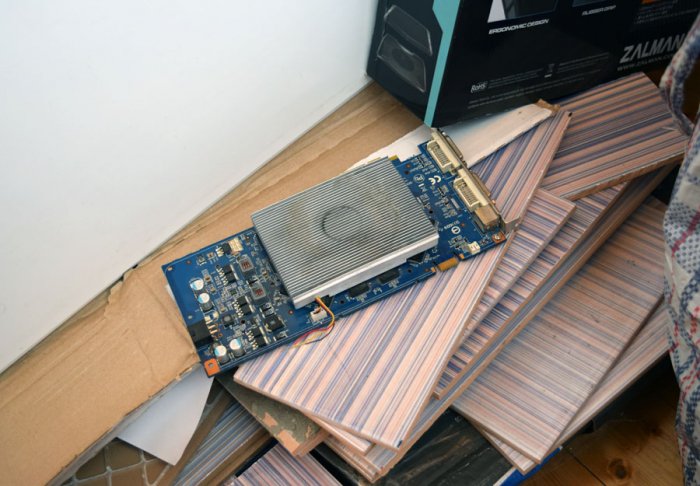
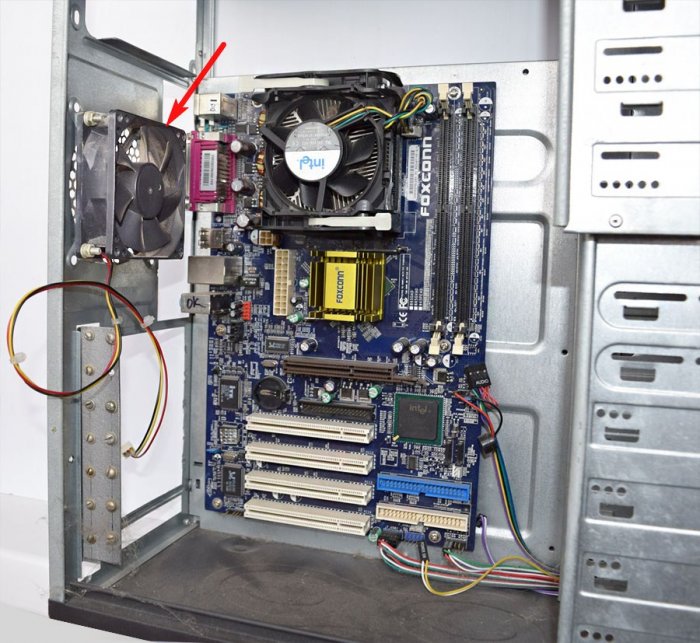
Также в углу стоял старый системный блок с корпусным вентилятором диаметром 80 мм и у меня возникла идея.
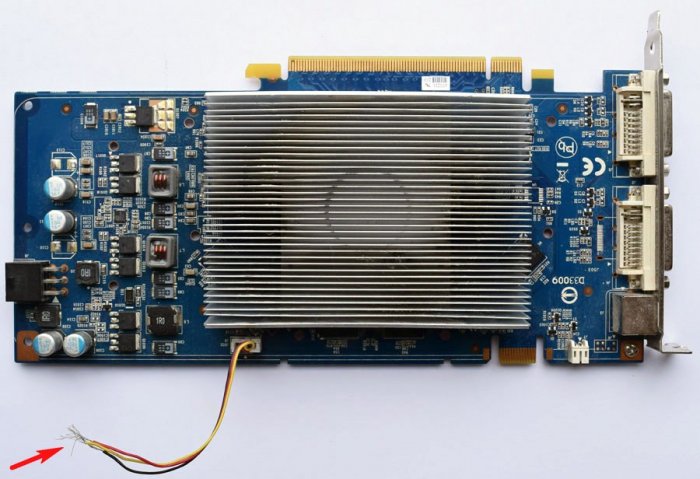
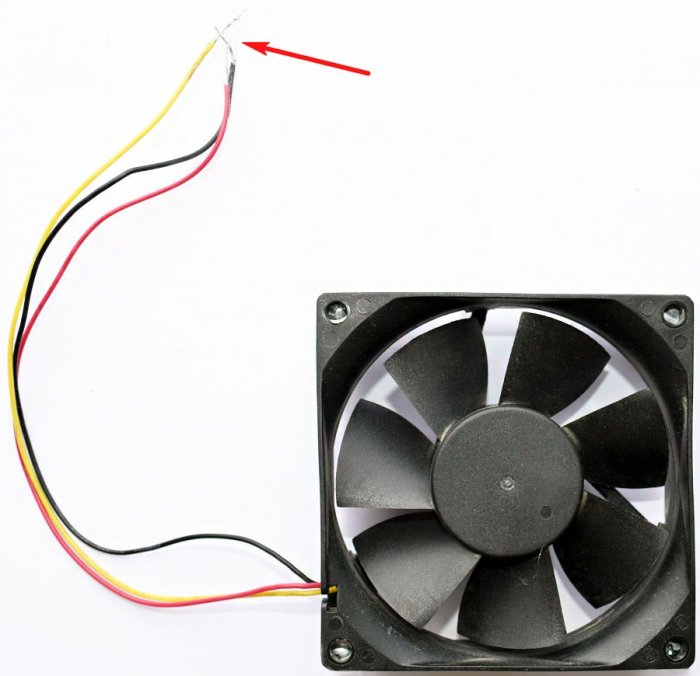
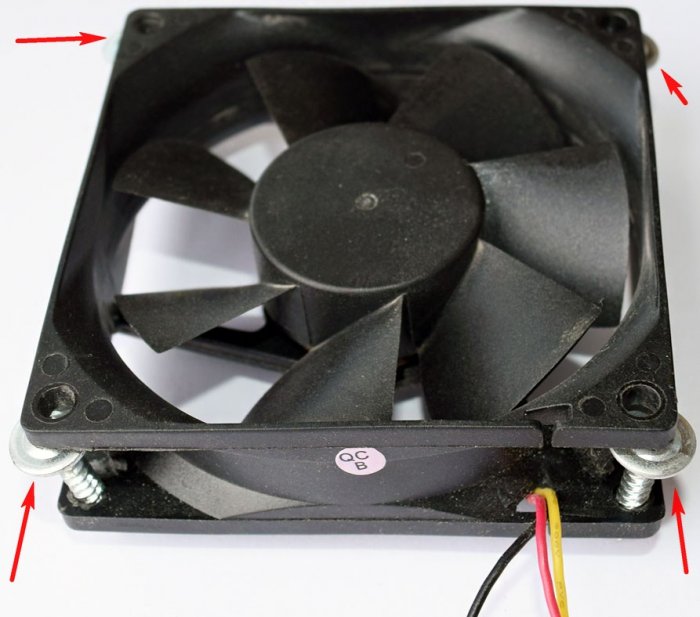
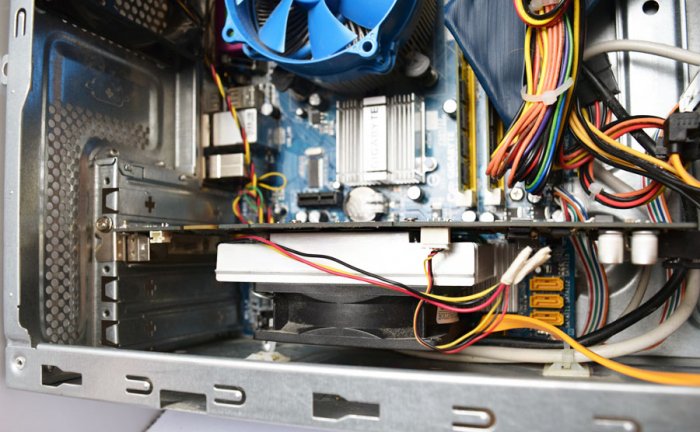
Берём четыре самореза и закручиваем их в кулер с четырёх сторон
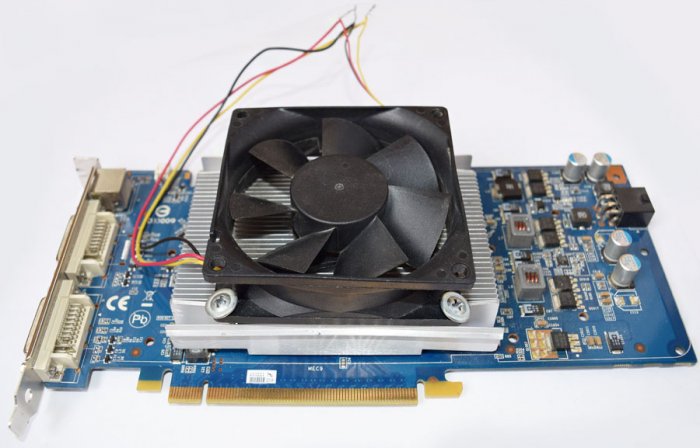
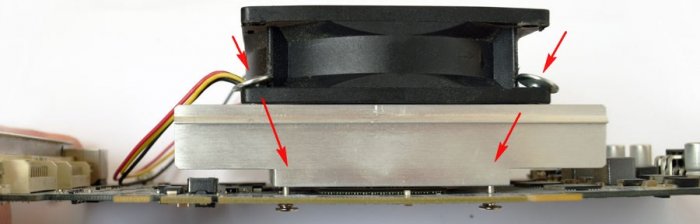
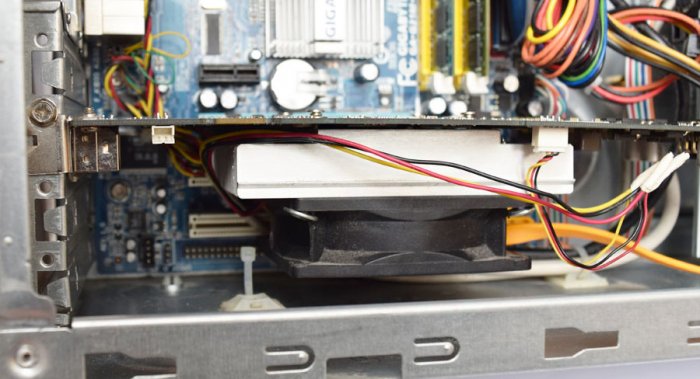
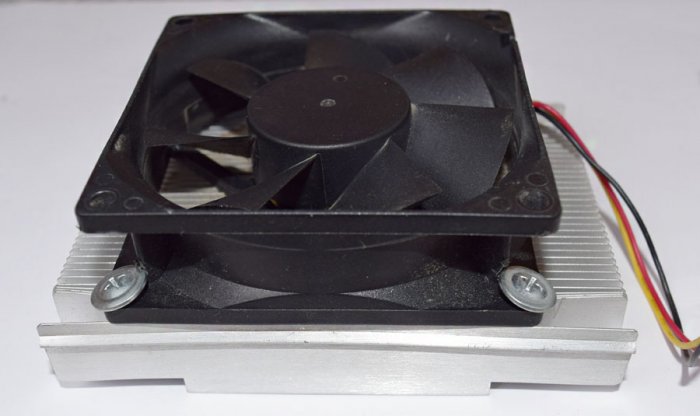
Устанавливаем корпусной вентилятор на радиатор видеокарты и завинчиваем саморезы.
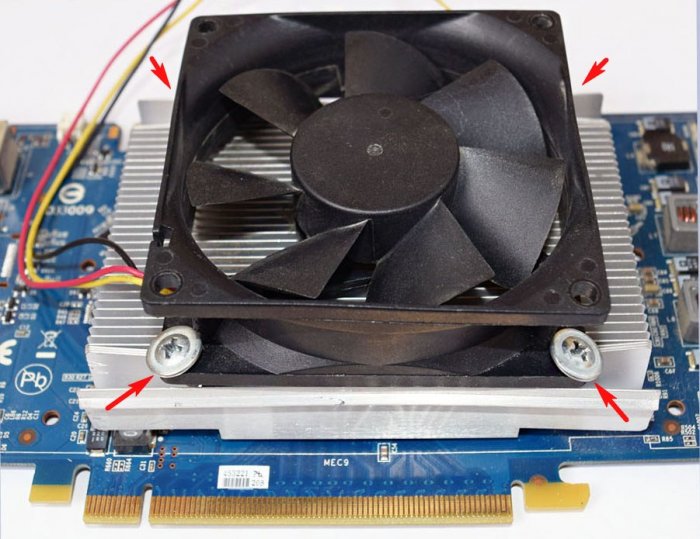
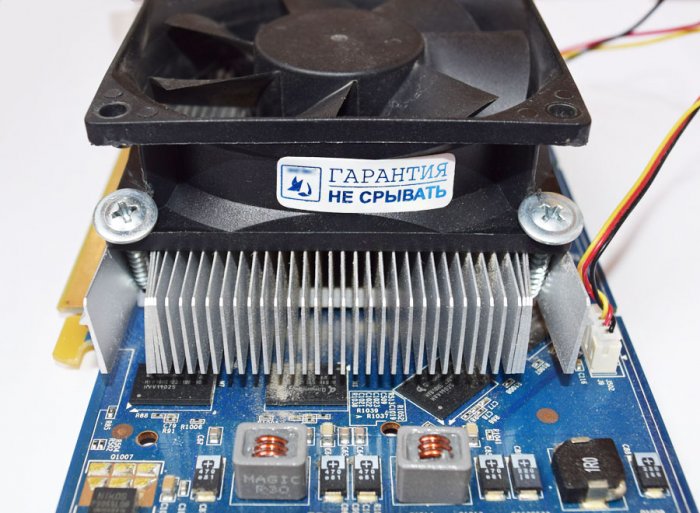
Крепите осторожно, чтобы саморезы не врезались в печатную плату видеокарты
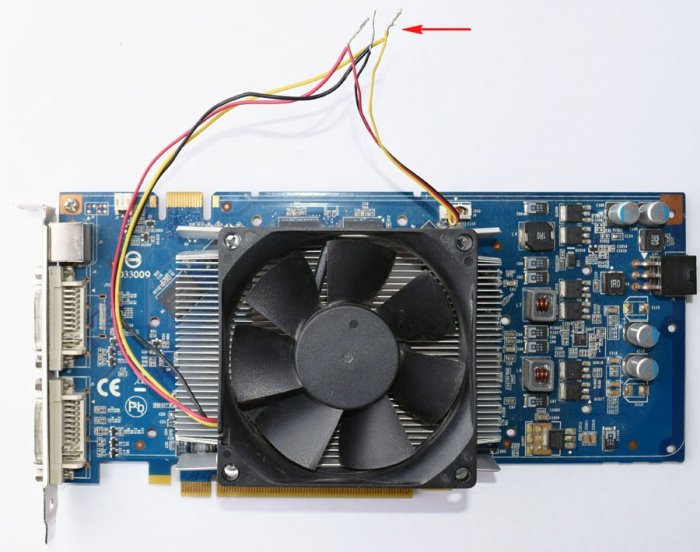
Соединяем питающие провода по цветам и изолируем изолентой.
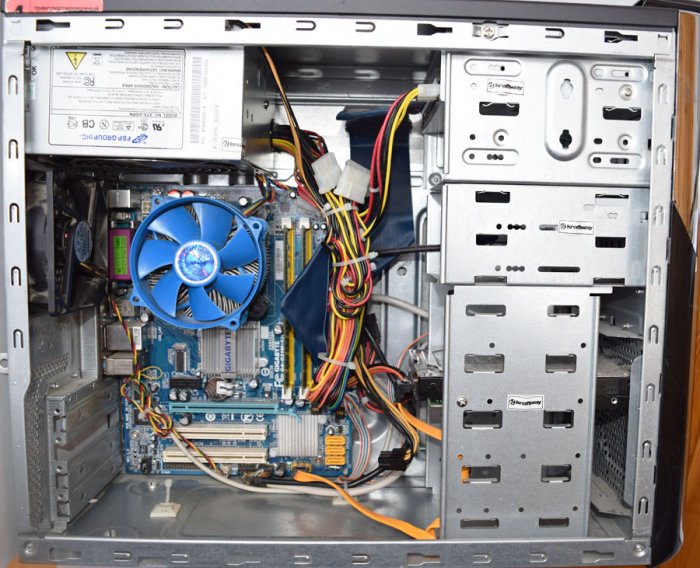
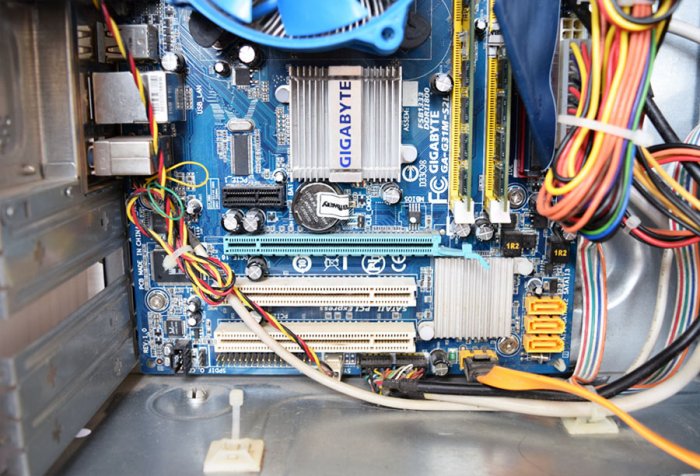
Устанавливаем видеокарту в системный блок. Мои опасения о том, что видеокарта с самодельным кулером не поместится в системный блок не оправдались. Видюшка установилась и после включения компьютера прекрасно заработала с новым кулером.
Замена термопасты на видеокарте
Но без проблем всё же не обошлось. После установки видеокарты в системный блок я погонял её в программе FurMark и температура за 5 минут поднялась до 95 градусов, я был уверен, что дело не в кулере, всё-таки видеокарта провалялась в гараже целый год и скорее всего потеряла свои свойства термопаста.
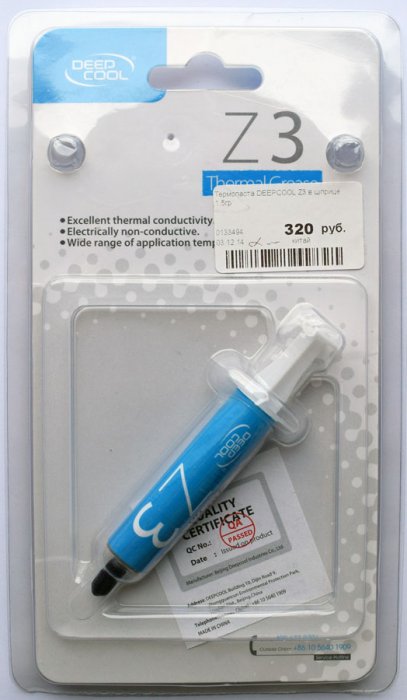
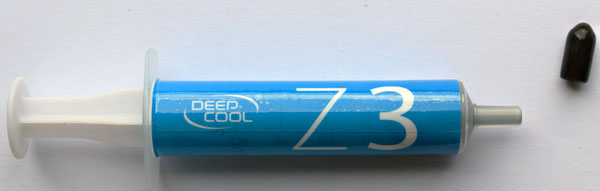
Снимаем видеокарту и заменяем термопасту. Используем недорогую DEEPCOOL Z3, продаётся в шприце, которого хватит в среднем на три-четыре процессора.
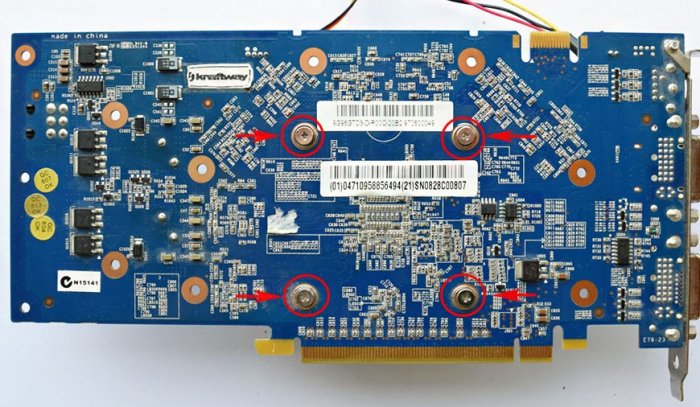
С обратной стороны видеокарты отворачиваем четыре винта крепления радиатора.
Снимаем радиатор вместе с кулером и очищаем его от остатков предыдущей термопасты.
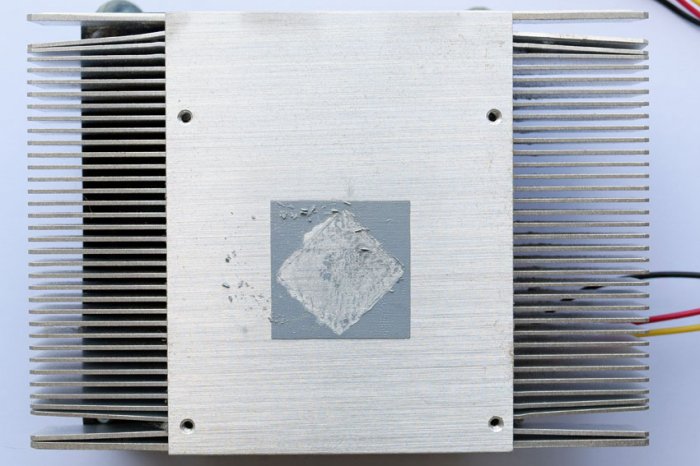
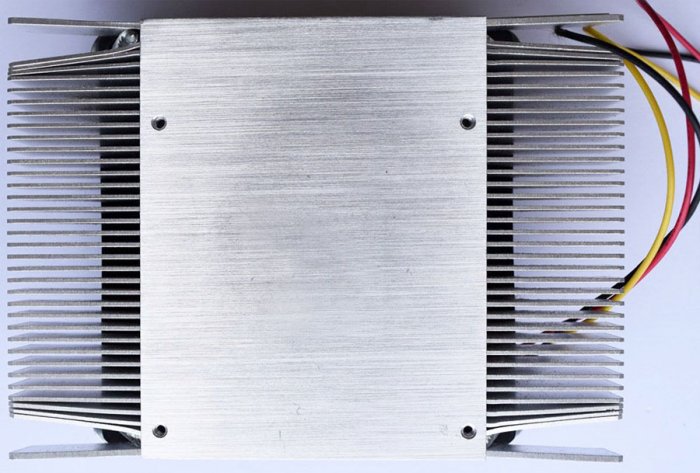
Также осторожно очищаем от старой термопасты графический процессор
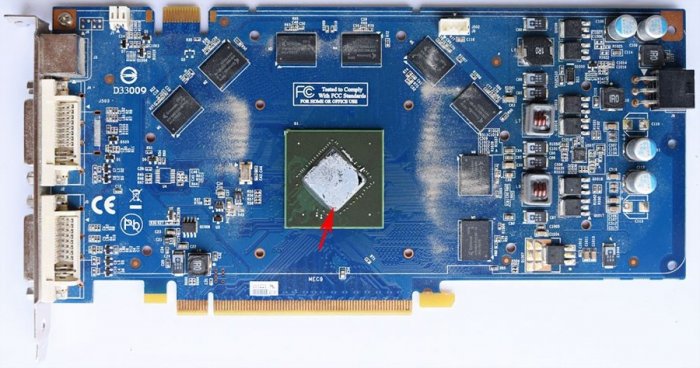
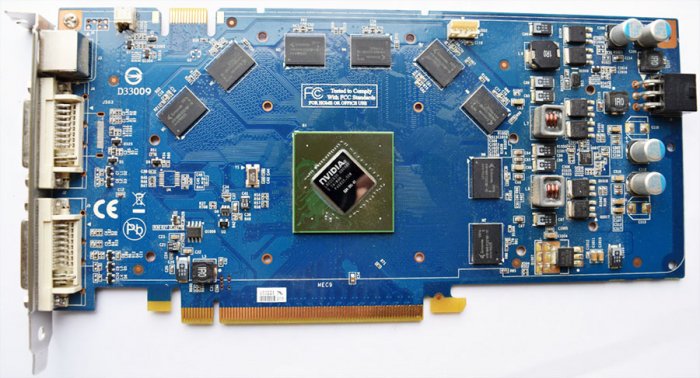
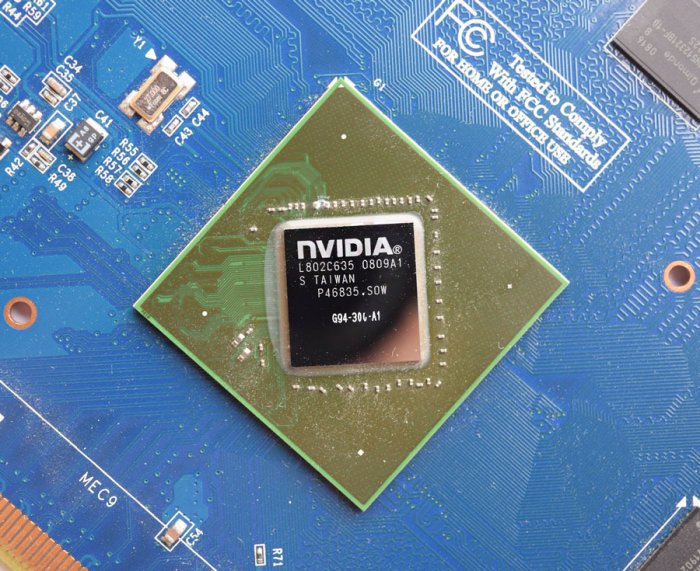
Выжимаем из шприца небольшое количество термопасты (можете чуть меньше чем я).
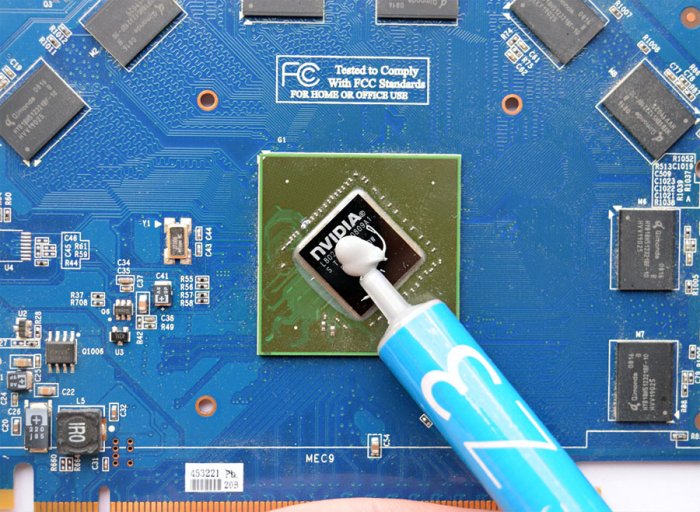
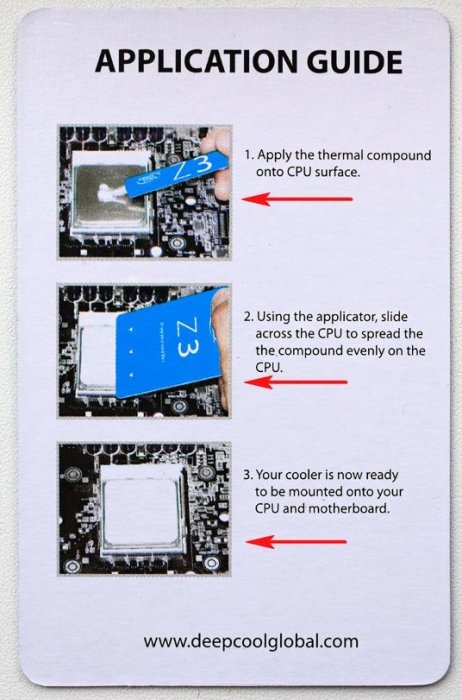
В упаковке от термопасты находится специальная карточка похожая на визитку, она специально предназначена для растирания термопасты ровным слоем по поверхности графического процессора.
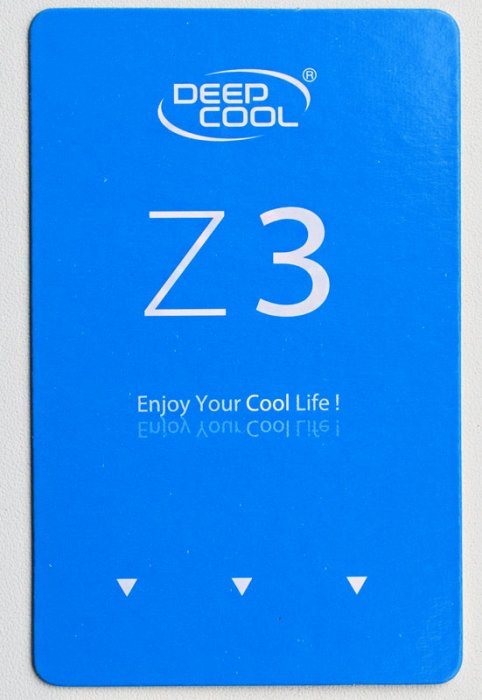
На карточке даже имеется инструкция в виде картинок.
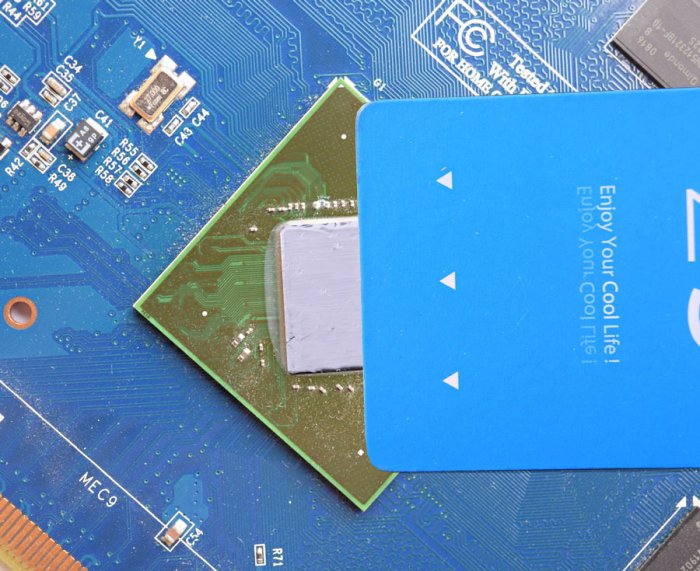
Осторожно растираем карточкой термопасту ровным слоем по поверхности графического процессора.
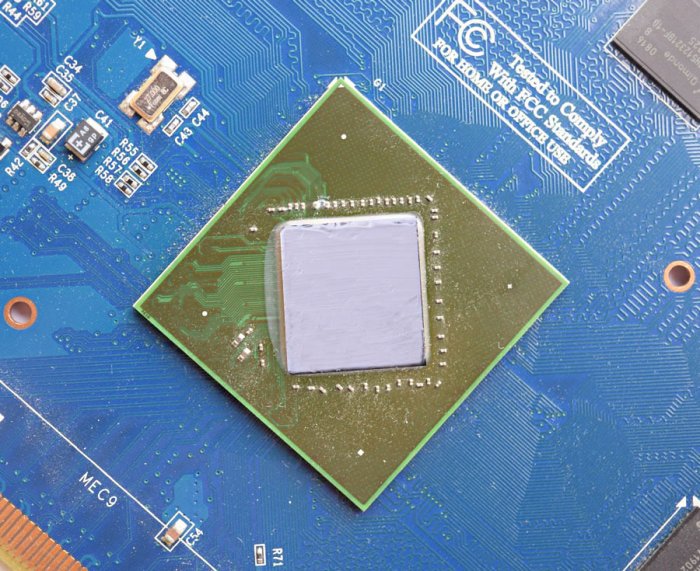
Ставим осторожно на место радиатор и прикрепляем его к печатной плате видеокарты четырьмя винтами.
Проверяем видеокарту на работоспособность программой FurMark (волосатый бублик)
Данный тест сравним с запуском на компьютере современной игры и серьёзно нагружает видеокарту, но в течении 30 минут (столько длится тест) температура видеокарты не поднялась выше 68 градусов.
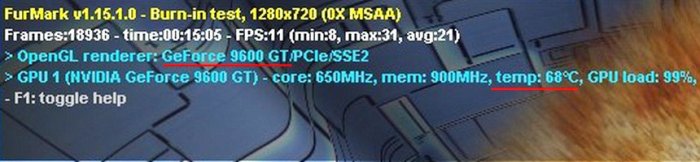
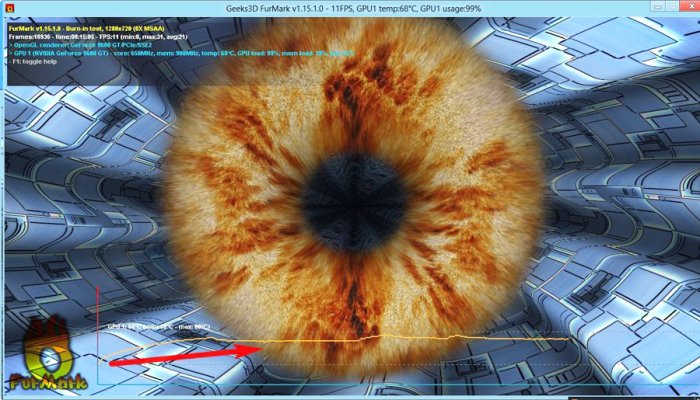
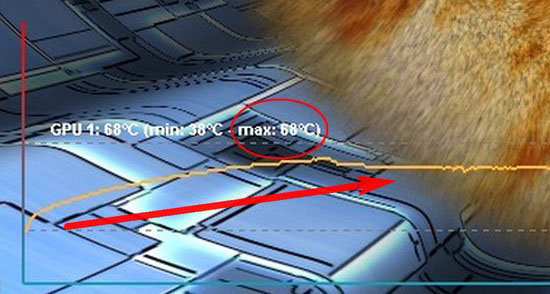
Теперь у моего друга есть запасная видеокарта!
Простое ТО видеокарты в домашних условиях на примере Sapphire HD 7970 — исправляем дребезжащий и заклинивающий вентилятор, проводим чистку видеокарты
Вступление
Итак, готовился я, значит, в рамках рубрики «Некроклокинг» проводить максимальный разгон моей легендарной видеокарты AMD Radeon HD 7970 от Sapphire, модель Dual X. Как обычно я начал с предварительного прогона видеокарты на стоковых значениях в FurMark, но не прошло и пяти минут, как видеокарта «вскипела» до 80 градусов, а из корпуса мне в буквальном смысле «запахло жареным», при этом вся комната заполнилась треском и свистом.
реклама
Я стремительно закончил предварительное тестирование и взялся разбирать видеокарту.
Полное техническое обслуживание Sapphire HD 7970 Dual X
реклама
реклама
реклама
реклама
Мы отсоединяем питание системы охлаждения от платы и просто «проходимся» для начала по плате простой малярной кистью с натуральной щетиной, очень рекомендую.
Далее мы снимаем оставшиеся радиаторы, если таковые имеются.
По-хорошему, вы можете и заменить термопрокладки. Но я не парюсь и простой ватной палочкой прохожусь по радиаторам, собирая всю эту гряз и «жирную пыль».
Далее мы счищаем присохшую термопасту с кристалла процессора и обезжириваем его. Можете использовать любой спирт, главное не выдохшийся. Или ацетон.
Итак, подведем промежуточные итоги.
Вот, уже плата видеокарты как новенькая. Теперь переходим к очистке системы охлаждения.
Но для начала вам необходимо отвинтить ее от кожуха. В случае с 7970, радиатор посажен на четыре крепления, надеюсь, вам не составит труда их отыскать.
И вот так выглядит наш радиатор с кожухом. Мы просто чистим его от пыли малярной кистью, счищаем термопасту с места контакта радиатора с кристаллом. В случае необходимости, вы можете и промыть свой радиатор, только досуха его просушите на батарее или под палящим солнцем как минимум день. А лучше два дня.
Теперь перейдем к самому сложному в нашем техобслуживании видеокарты — смазке и обслуживанию «необслуживаемого» кулера.
Ваша задача заключается в том, чтобы поддеть пропеллер любым ножом или отверткой, можно и пальцами, если вы не боитесь переусердствовать. Как только вы его поддели, попробуйте силой вытащить его, но подходить к этому надо с головой. Аккуратно, но с силой приподнимаем пропеллер от основания с нескольких сторон круговыми движениями, он должен выскочить у вас с характерным звуком.
Далее мы просто той же кисточкой малярной вычищаем весь мусор, ватной палочкой и ватными дисками чистим «чашечку» и штырек. Спичкой или зубочисткой прочищаем «отверстие», куда вставляется этот самый штырек. Ваши спички или зубочистки должны быть в характерном темном негодном масле.
Далее мы капаем в это отверстие любое синтетическое масло, например, моторное, продается в любом хозяйственном магазине. Лично я капаю прямо с носика, кто-то делает это через шприц с иглы. Также советую погрузить чистую зубочистку в это масло ( засуньте ее в носик масленки) и пройтись ей по металлическому штырику.
На этом «ремонт» неисправного кулера завершен. Мы просто его защелкиваем и прикручиваем обратно.
И вот наша полностью обслуженная система охлаждения видеокарты.
Переходим к завершающему этапу — нанесению термопасты на кристалл. Лично я пользуюсь Arctic Cooling MX-4. Этому шприцу уже три года, а термопаста в нем совсем не теряет своих свойств. Лично я распределяю термопасту по кристаллу, так как отношу себя к «адептам тонкого слоя». Вы можете не распределять, поставьте точку и прижмите радиатором, под давлением все само распределится.
Итак, собираем обратно нашу видеокарточку и не забываем присоединить питание системы охлаждения!
Вот и все! Давайте же теперь посмотрим на результаты в FurMark.
Видеокарта вновь прохладная и тихая, а вентиляторы не «молотят» на 100%.
Заключение
Ну, по совету своего товарища скажу, что выводы по проделанной мною работе делайте сами. Я лишь скажу, что проводить такое техническое обслуживание видеокарты под силу любому человеку, главное не бояться что-то сломать, но подходить к этому делу с умом. Не забывайте следить за чистотой ваших комплектующих.
Друзья, если вам понравилась статья и вы хотите, чтобы я выпускал для вас материал в данном направлении, разгоняя всякие железяки и проводя ТО комплектующих, то проявите активность и не поленитесь оценить статейку по достоинству, а также отзывом в комментариях.
Обязательно ждите новых выпусков с ТО комплектующих и, конечно же, нового «Некроклокинга».
Охлаждение для видеокарты своими руками
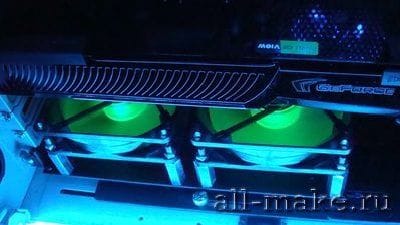
Немало важной деталью компьютерного устройства является видеокарта, так как именно она отвечает за обработку и вывод изображения на экран вашего монитора. Не секрет что при работе компьютера его детали нагреваются, и видеокарта не является исключением. Из этой статьи вы узнаете, как сделать охлаждение для вашей видеокарты, использовав для этого простейшие средства.
Материалы и инструменты, которые понадобились для создания охлаждающей системы для видеокарты стационарного компьютера:
-два вентилятора
-старая звуковая карта
-дрель
-лобзик
-наждачная бумага
-болты и цилиндрические гайки
Рассмотрим более подробно этапы работы автора над созданием охлаждения для видеокарты.
Шаг первый: проектирование системы.
Для начала стоит понять, почему охлаждение видеокарты играет такую важную роль, и что именно подтолкнуло автора для совершенствования этой системы. Дело в том, что перегрев видеокарты отрицательно сказывается на ее сроке службы, и даже может вывести ее из строя, но это и не заметно обычному пользователю. Многие приложения, в частности игры, бывают очень требовательны к графике и дают усиленную нагрузку на плату видеокарты, и если система охлаждения не справляется, то изображение начинает притормаживать, что уже заметно мешает. Именно это и побудило автора усовершенствовать систему охлаждения своей видеокарты.
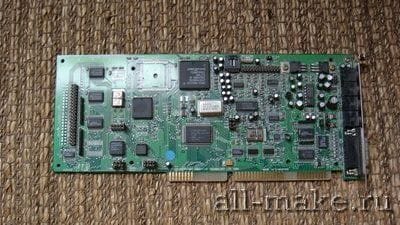
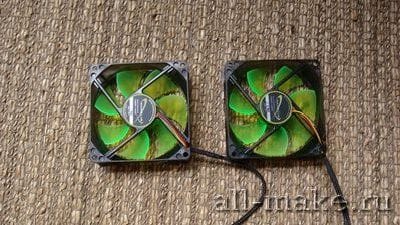
Изначально система охлаждения видеокарты состояла из одного радиатора прикрепленного к ней, чего естественно не хватало. Поэтому, недолго думая, автор решил использовать пару вентиляторов, для более быстрого охлаждения этого радиатора и соответственно самой видеокарты.
Разместить два вентилятора на самой видеокарте не самая простая задача, которая требует аккуратности и расчета. Поэтому автор решил пойти более простым путем. В материнской плате компьютера под разъемом крепления видеокарты есть еще несколько разъемов, в которые могут быть закреплены другие устройства, например плата звуковой карты. Как раз такая сгоревшая и ненужная плата имелась в наличии. Именно она и была избрана в качестве платформы для закрепления вентиляторов, заметно упростив, таким образом, задачу.
Шаг второй: подготовка сгоревшей звуковой карты в качестве платформы системы охлаждения.
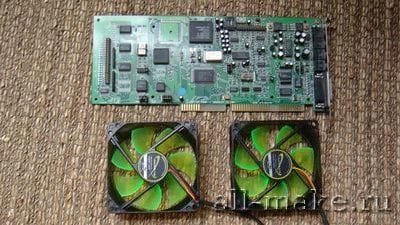
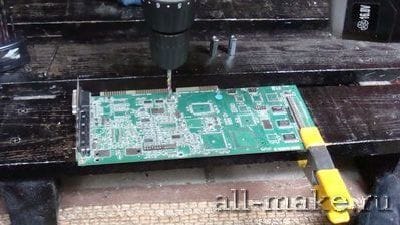
Примерив как лучше установить кулеры на плату, автор нашел подходящее место и разметил восемь необходимых точек крепления. После чего по этим точкам были просверлены сквозные отверстия. Чтобы оставить больше места для циркуляции воздуха внутри системного блока, было решено избавиться от ненужной части звуковой карты. При помощи лобзика лишняя часть платы была отпилена.
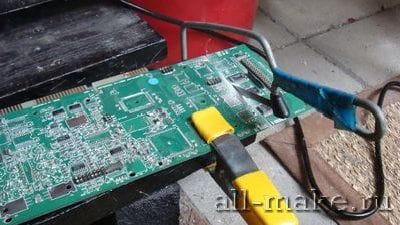
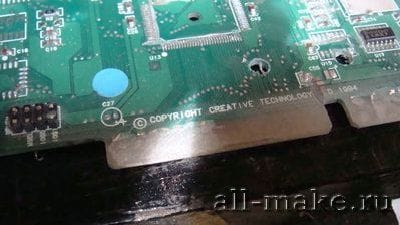
Шаг третий: установка вентиляторов на платформу звуковой карты.
После того, как платформа для самодельной системы охлаждения была подготовлена, автор приступил к установке креплений. В качестве креплений были использованы болты и цилиндрические гайки, из которых были собраны своеобразные крепежи. После чего на эти крепления были установлены вентиляторы, причем важно сделать это таким образом, чтобы поток воздуха, который они создают, был направлен от звуковой платы. В таком положении вентиляторы были зафиксированы при помощи гаек.
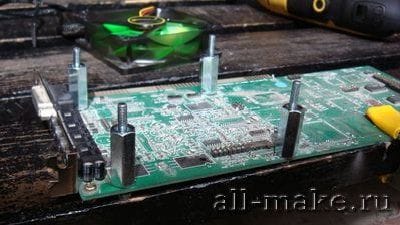
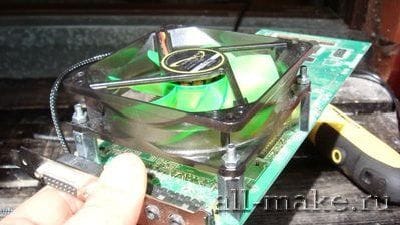
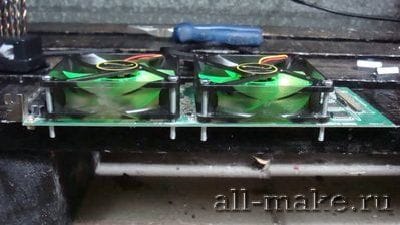
Шаг четвертый: доработка и подключение системы.
Чтобы вентиляторам было проще засасывать поток воздуха и направлять его на видеокарту, под вентиляторами были вырезаны небольшие отверстия. После чего платформа с кулерами была установлена в шину материнской платы и надежно зафиксирована в специальном креплении для дополнительных устройств. Затем было подключено питание на кулеры от проводов, которые идут от блока питания компьютера.
После чего система охлаждения была готова. Теперь вентиляторы будут автоматически включаться при включении системного блока и дополнительно охлаждать плату видеоадаптера компьютера. Таким образом, затратив пару часов свободного времени, автор заметно улучшил систему охлаждения и решил проблему подвисания изображения из-за перегрева видеокарты при усиленных нагрузках.
Обзор самодельных систем охлаждения видеокарт
Если вы застали компьютерные форумы и блоги нулевых годов, то наверняка помните фотографии видеокарт, к которым прикручены кулеры от процессоров. Давайте вспомним самодельные системы охлаждения видеокарт, зачем их делали и почему их нет в наше время.
В нулевые годы бурно расцвели самодельные системы охлаждения для видеокарт. «Кулибины» с компьютерных форумов меняли на видеокартах вентиляторы, ставили радиаторы от процессоров и городили дополнительный обдув.
Условно, эти самоделки можно разделить на несколько уровней.
Дополнительный обдув видеокарты
Обычно брался вентилятор на 120 или 80 мм и закреплялся таким образом, чтобы обдувать проблемные места видеокарты: зону VRM, память, обратную сторону текстолита над чипом. Решение было простое и очень эффективное.
Ведь вмешательства в систему охлаждения видеокарты не было и товарный вид не страдал. Дополнительный обдув легко снимался и видеокарту можно было продать на б/у рынке или отнести в магазин по гарантии.
Так же этот способ был наименее рискованным, шансы повредить видеокарту были минимальны. «Как может один вентилятор так улучшить охлаждение?» — спросите вы. Чем хуже охлаждение на подопытной видеокарте, тем сильнее заметен эффект от таких кустарных методов.


Если вы избалованы дорогими моделями видеокарт с несколькими теплотрубками в радиаторе и дополнительным охлаждением чипов памяти и зоны конвертера питания, то вам не понять, в каких тяжелых условиях трудятся дешевые модели видеокарт. Особенно — дешевые модели среднего уровня, где и тепловыделение уже приличное, а производитель сэкономил на всем, чем можно.

90-110 градусов на чипах памяти и зоне VRM на таких видеокартах — это обычное дело, и в таком случае дополнительный обдув — это спасение. Он легко может скинуть 10-20 градусов с системы питания и чипов памяти, что давало видеокарте возможность нормально работать без перегрева.

Я и сам делал такие системы обдува в нулевые годы. Как мне казалось, переболел этой «самодеятельностью» навсегда, думая, что делать этого больше не придется, однако нужда заставила.
В 2017 году, когда после скачка курса криптовалют майнить их стали даже не разбирающиеся в компьютерах люди и на любом доступном оборудовании, я не удержался и докупил к уже имеющейся Gigabyte GeForce GTX 1060 G1 Gaming, Palit GeForce GTX 1070 Jetstream. И сразу столкнулся с перегревом в корпусе компьютера, видеокарты стали нагревать друг друга. По отдельности, эти модели видеокарт вполне добротные середнячки в плане охлаждения, но вместе выделяли слишком много тепла.
Держать компьютер открытым я не мог из-за детей и котов, поэтому пришлось изобретать дополнительное охлаждение, как и в нулевые годы.
Я ставил дополнительный вентилятор на боковую крышку компьютера на вдув и выдув, но самым эффективным оказался продув видеокарт с торца вентилятором 140 мм. Температуры пришли в норму и можно было спокойно майнить дальше.
Кстати, следующий уровень переделки систем охлаждения видеокарт тоже снова расцвел в связи с майнингом.
Замена вентиляторов охлаждения
Эта процедура уже посложнее и требует хотя бы минимальных знаний по сборке компьютеров. В нулевые годы массовые видеокарты имели довольно низкое энергопотребление и комплектовались маленьким радиатором со смешным вентилятором размера 40 мм.
Эти вентиляторы не отличались качеством и начинали трещать через несколько месяцев работы.

Самым простым способом ремонта была замена маленького вентилятора на полноценный, размером 80 или 92 мм с приличными оборотами. Питание такого вентилятора обычно подключали к разъему «молекс» блока питания, и он крутился на постоянных оборотах без регулирования.


Более опытные пользователи подключали вентилятор через реобас и прибавляли обороты на время игры. Но, назвать удобным такой метод конечно нельзя. Зато ему не откажешь в эффективности, такой вентилятор обычно решал и проблему с перегревом.

В 2017 году, после майнинг бума, количество видеокарт, задействованных в майнинге, было огромным. И первое, что стало ломаться на видеокартах, работающих круглые сутки — это вентиляторы. Они выходили из строя массово и в интернете стал очень популярным способ, когда на видеокарту ставился один или два вентилятора 92-120 мм на стяжки.


Это очень эффективный метод, который решал проблему и шума и нагрева. Вентиляторы 120 мм создавали приличный воздушный поток и даже на постоянных 1000 оборотах в минуту их было достаточно. Я применял такой способ на GeForce GTX 660 с затрещавшим вентилятором (без майнинга) и остался очень им доволен.
Замена радиатора охлаждения на процессорный
Как я уже писал выше, энергопотребление видеокарт в нулевые годы было довольно низким и на них зачастую ставили смехотворно маленькие радиаторы. Например: GeForce 8800 GT (512 Мбайт) в играх потреблял около 111 ватт, GeForce 7900 GTX (512 Мбайт) — 84 ватта. Radeon X1900 XT (512 Мбайт) который считался жутко горячим — 130 ватт.
А более бюджетные видеокарты среднего уровня потребляли совсем немного: Radeon X1600 XT (256 Мбайт) — 42 ватта, Radeon HD 3850 (256 Мбайт) — 72 ватта, GeForce 7600 GT (256 Мбайт) — 39 ватт.

И замена радиатора на процессорный на таких видеокартах решала сразу три проблемы: уменьшала шум, уменьшала нагрев, повышала разгонный потенциал.
А разгонный потенциал тогда был очень серьезный. Производители еще не придумали тогда систему буста, когда видеокарта разгоняет саму себя, в зависимости от потребления тока, температуры и нагрузки. И пользователям приходилось разгонять видеокарты самостоятельно.
Тогда произошел бурный рост программ для разгона: RivaTuner, ATI Tray Tools, NVIDIA nTune, PowerStrip. ATI Tray Tools мог изменять даже тайминги памяти в реальном режиме времени.
Донором радиатора обычно становился боксовый кулер от процесора Intel с медным сердечником. Он подходил на эту роль идеально, за счет своей формы в виде множества радиальных ребер. В промежуток между ребрами вставлялись длинные болтики.


Часть ребер надо было отпилить или отломить. Обеспеченные умельцы брали дорогие кулеры, типа ZALMAN — CNPS7000C-Cu и курочили уже их. Но на изуродованный ZALMAN было просто больно смотреть, особенно учитывая, что продавались отличные видеокулеры ZALMAN VF900-Cu и Zalman VF700-Cu.
Даже младший Zalman VF700-Cu отлично справлялся со средними видеокартами тех лет, что уж говорить о старшей модели, которая легко могла отвести тепло от ATI Radeon X1900 XTX.


Видеокарты часто становились жертвами таких переделок, особенно если не использовалась прижимная пластина с обратной стороны. В таком случае видеокарту выгибало дугой и рвало дорожки в текстолите или отрывало шары BGA-пайки чипа и памяти.
Рассвет и закат альтернативных систем охлаждения
В начале 2010 годов тепловыделение видеокарт резко пошло вверх, что поставило крест на попытках охладить их обычным алюминиевым радиатором, пусть даже и с медным сердечником. И постепенно, такая переделка сошла на нет.
К тому же, производители альтернативных систем охлаждения просто завалили рынок отличными кулерами, достаточно вспомнить Zalman VF3000F, Thermalright Shaman или DEEPCOOL DRACULA.


Отдельные энтузиасты ставили на видеокарты кулеры с теплотрубками от процессоров, но это решение было настолько громоздким, что такие случаи были единичны.


Но постепенно сошла на нет и установка на видеокарты суперкулеров типа Thermalright Shaman. Почему? Я считаю, что из-за расширения ассортимента моделей видеокарт, роста сложности их плат и схемотехники, внедрения механизма буста.
Экономный пользователь берет недорогую видеокарту и она работает на заявленных частотах. А видеокарты с топовыми заводскими кулерами настолько повышают бустовую частоту, что исчезает надобность их разгонять.
А установка альтернативной системы охлаждения довольно сложна и есть риск повредить видеокарту сразу, сколов кристалл или CMD-резистор. Или испортив уже в процессе эксплуатации, допустив перегрев памяти или системы питания.
А вы пробовали менять охлаждение на видеокарте на альтернативное?
Замена кулера на видеокарте
Видеокарта любого компьютера относится к устройствам с высоким энергопотреблением, что сопровождается значительным выделением тепла при ее работе. Для предупреждения возможного перегрева, со всеми вытекающими негативными последствиями, она оснащается системой охлаждения, самой распространенной из которых считаются кулер. Замена кулера на видеокарте, при выходе его из строя, может быть произведена пользователем самостоятельно, даже при отсутствии специального инструмента и навыков профессионального мастера.
Принцип работы системы охлаждения видеокарты с кулером
Наиболее распространенная схема охлаждения представляет собой видеокарту с установленным на ней вентилятором (кулером). Вращение его лопастей осуществляет выдувание выделяемого тепла за пределы устройства. Именно поэтому эта система должна:
- Иметь достаточно свободного места для беспрепятственного отвода горячего воздушного потока.
- Быть независимой в своей автономной работе от кулера процессора.
- Оснащаться специальными съемниками тепла (радиатором) для его равномерного распределения. Изготавливаются из сплавов с высокими показателями по теплопроводности.
Со временем вентиляторы выходят из строя, заклинивает или начинает усиленно гудет подшипник. Они считаются наиболее слабым звеном любого компьютера, очень быстро забиваются пылью, перестают вращаться лопасти вентилятора, и проблема сразу же отражается на качестве работы самой видеокарты. Компьютер начинает тормозить и глючить, особенно это заметно при запуске активных игр. Попытка очищения от пыли и смазки вентилятора считается малоэффективной и не всегда приносит желаемые результаты.
Видеокарта в сборе с кулером, относится к неразборным устройствам и, в случае выхода из строя вентилятора, в мастерской вам предложат приобрести ее новый аналог. Не спешите воспользоваться затратным для личного бюджета советом и попробуйте восстановить работоспособность компьютера по следующему алгоритму действий.
Пошаговая инструкция замены кулера на видеокарте
В качестве примера возьмем наиболее распространенную еще несколько лет назад видеокарту NVIDIA GeForce 9600 GT, с неработающим кулером, которая и сейчас успешно используется во многих системных блоках, не вызывая особых нареканий. Найти рабочий системный вентилятор диаметром 80 мм не составит особого труда. Наверняка в кладовой или на полке в гараже храниться ненужное старое «железо», откуда его без труда можно открутить. Теперь можно приступать к работе:
- С видеокарты аккуратно срезается старый кулер.
- У корпусного вентилятора удаляется разъем питания, и зачищаются концы контактных проводов.
- Корпус вентилятора закрепляется на радиаторе платы видеокарты с помощью 4 саморезов. Их длина не должна превышать толщину радиатора, чтобы не повредить саму плату.
- Проводка соединяется по цветам и места соединений тщательно изолируются.
- Видеокарта с новым кулером устанавливается в системный блок.
Проводится пробный запуск компьютера. Если видеокарта и новый вентилятор были в исправном состоянии, проблем с работой обычно не возникает.
Возможные сбои и неисправности
Если используемая в данной операции видеокарта длительное время пролежала без дела, возможно возникновение проблемы с ее перегревом даже при исправно работающем вентиляторе кулера. Все дело в потере эластичности и свойств изоляции у прокладки между плато видеокарты и радиатором. Дефект легко устраняется с помощью специальной термопасты, которую можно приобрести в любом магазине расходников для компьютеров. Обычно продается в специальном шприце, что удобно для использования и хранения. Сама процедура выглядит следующим образом:
- Видеокарта извлекается из системного блока.
- Откручиваются четыре винта крепления радиатора (расположены с обратной стороны).
- Радиатор вместе с кулером аккуратно снимается.
- Посадочное место и графический процессор очищаются от остатков старой термопасты.
- Шприцем выдавливается новая термопаста на поверхность графического процессора и специальной лопаткой (находится в комплекте) равномерно распределяется.
- В обратной последовательности устанавливается и привинчивается радиатор.
Проверку работоспособности видеокарты лучше всего провести, запустив программу FurMark. Она сопоставима с запуском самой современной и мощной, на сегодняшний день, игры и протестирует видеокарту в течение 30 минут по полной нагрузке. Если проверка прошла успешно, и температура не превысила 70 С, можете смело эксплуатировать отремонтированную своими руками видеокарту, сэкономив средства на покупке новой.
Ремонт кулера (вентилятора) видеокарты
Если у вас сломался кулер видеокарты, не спешите покупать новый взамен.
Когда лопости не повреждены, а пропеллер задевает за корпус или совсем не вращается, можно очень просто отремонтировать устроство, заменив втулки скольжения на миниатюрные подшипники.
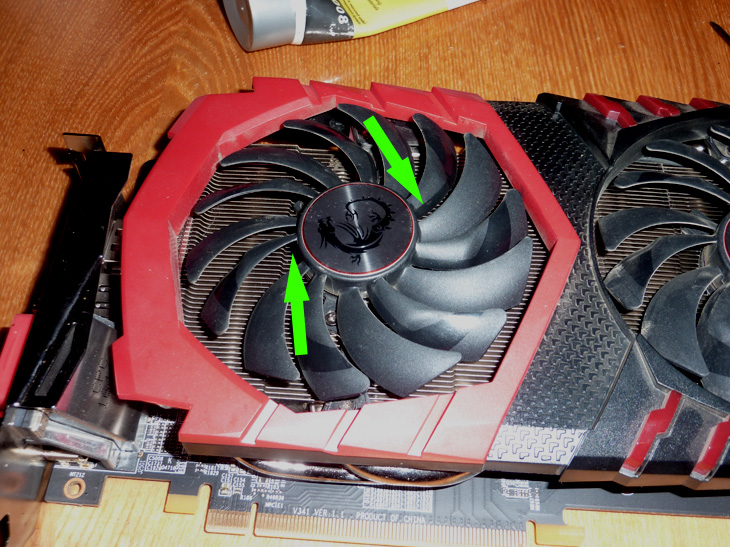
Первым делом аккуратно снимаем воздушный винт, взяв его пальцами у оснований лопастей с двух сторон. 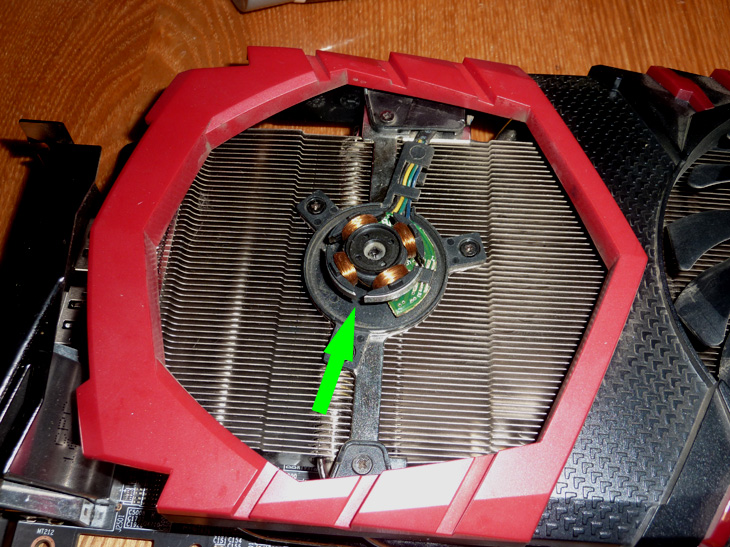 На следующем этапе необходимо снять статор с пластикового основания. Для этого, вставляем большую плоскую отвертку в щель между пластинами и проворачиваем отвертку в любую сторону на 2-3 мм.
 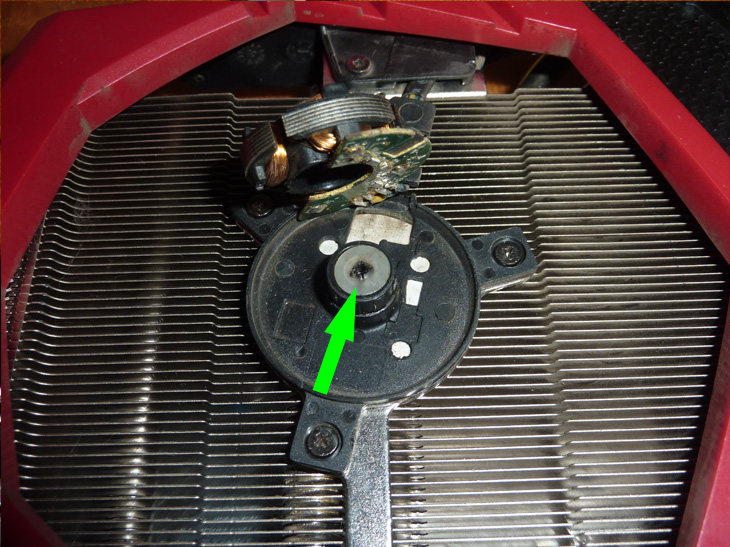 Иголкой поддеваем пластиковую контршайбу и откладываем её в сторону.
 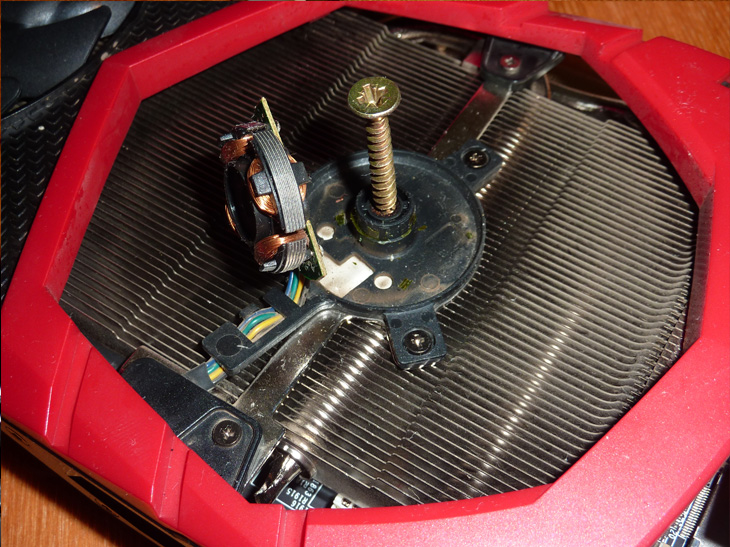 Чтобы демонитровать втулку вворачиваем в неё шуруп подходящего диаметра до срыва, затем вытягиваем втулку продолжая вращательное движение.
 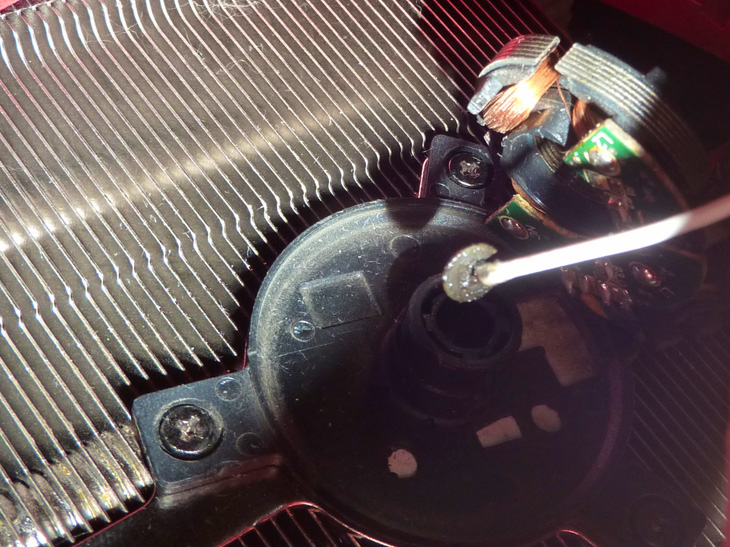 Под втулкой находится упорная пластина, поднимаем её со дна обычной канцелярской скрепкой.
 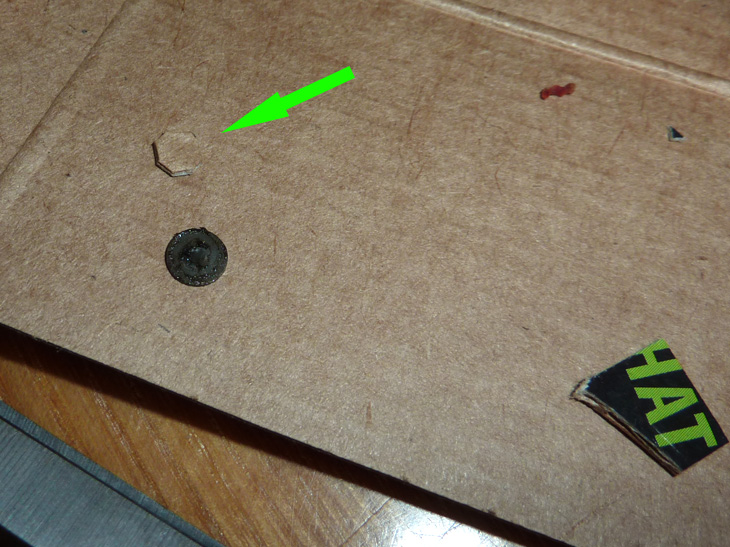 Из тонкого картона вырезаем круглую подкладку и опускаем её на дно, далее возвращаем упорную пластину на место.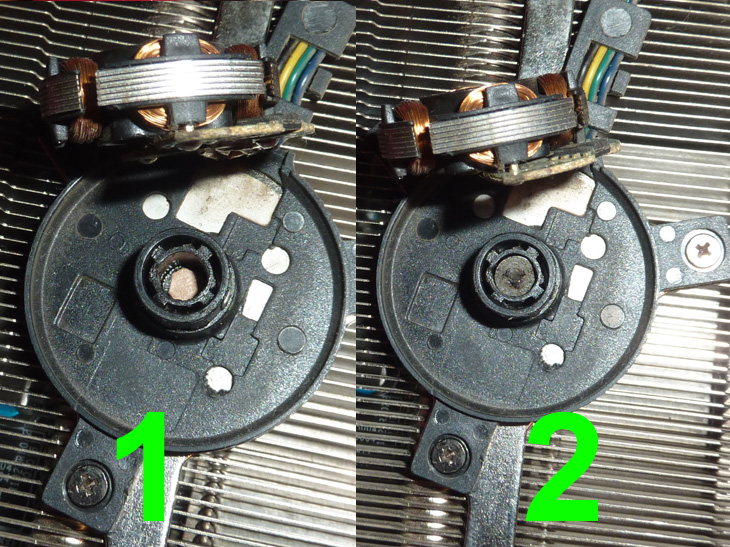
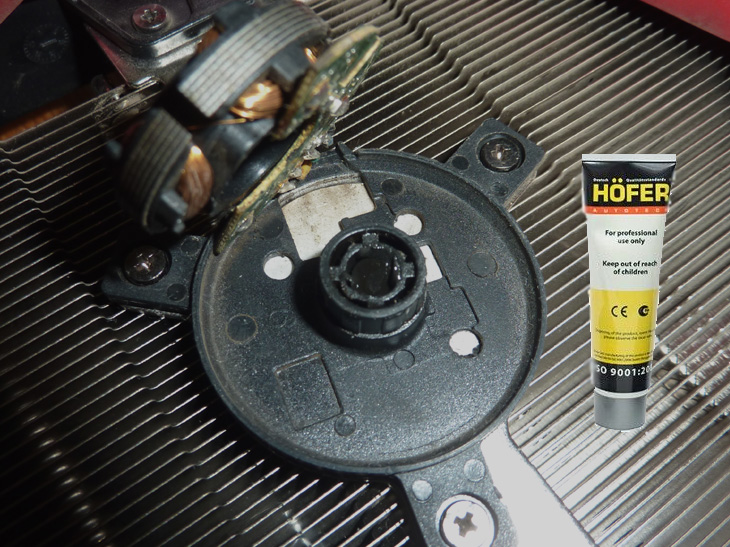 Заполяем свобдное пространство силиконовой смазкой. Можно использовать смазку для шрусов.
 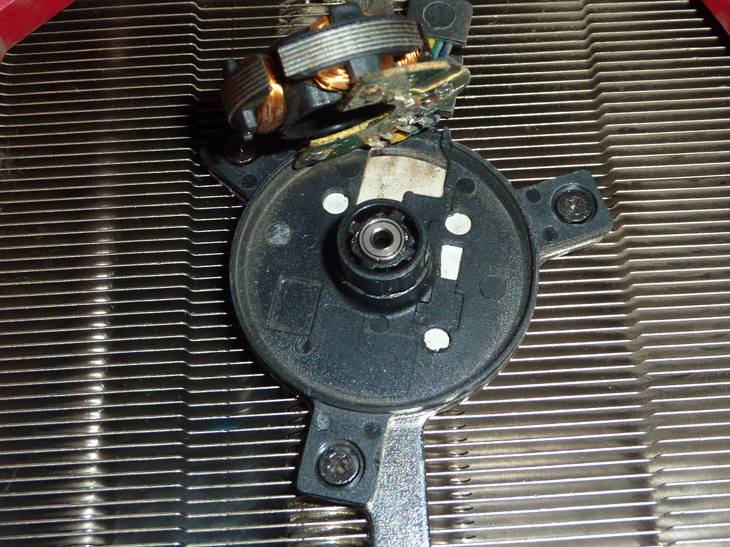 Устанавливаем подшипники, можно заказать на aliexpress. Подходят для видеокарт серии RX4xx, RX57xx от MSI, Gigabyte, Asus и Sapphire. Могут потребоваться
втулки — переходники. 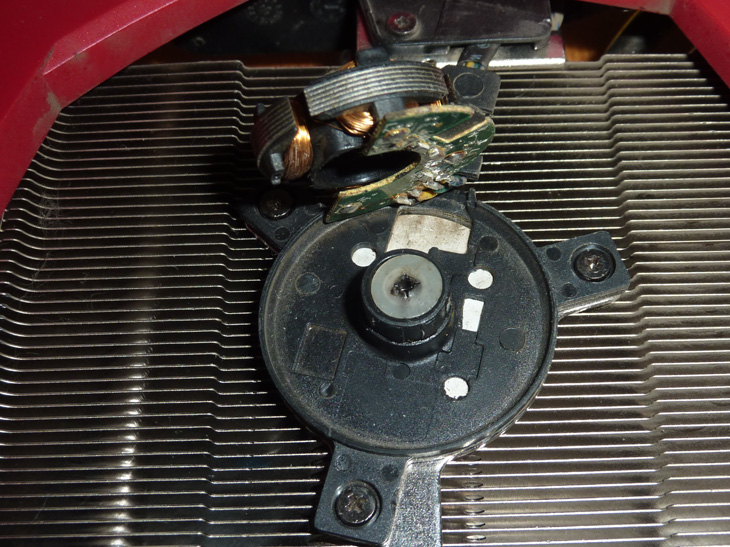 Возвращаем фиксатор на своё место.
 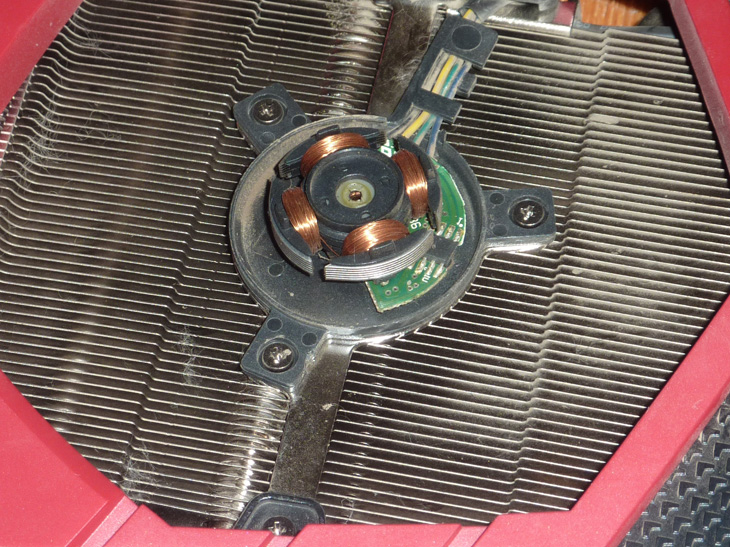 Сборку выполняем в обратной последовательности.
  Готово!
Добавить комментарий Отменить ответ
Если вы нашли ошибку, пожалуйста, выделите фрагмент текста и нажмите Ctrl+Enter.
Источник
Простое ТО видеокарты в домашних условиях на примере Sapphire HD 7970 — исправляем дребезжащий и заклинивающий вентилятор, проводим чистку видеокарты
Вступление
Итак, готовился я, значит, в рамках рубрики «Некроклокинг» проводить максимальный разгон моей легендарной видеокарты AMD Radeon HD 7970 от Sapphire, модель Dual X. Как обычно я начал с предварительного прогона видеокарты на стоковых значениях в FurMark, но не прошло и пяти минут, как видеокарта «вскипела» до 80 градусов, а из корпуса мне в буквальном смысле «запахло жареным», при этом вся комната заполнилась треском и свистом.
реклама
Я стремительно закончил предварительное тестирование и взялся разбирать видеокарту.
Полное техническое обслуживание Sapphire HD 7970 Dual X
Для начала я скрутил все винтики с обратной стороны видеокарты. Четыре винта, которые крепят радиатор к графическому процессору, я рекомендую выкручивать крест-накрест. Особо боящиеся за какой-нибудь «скол» чипа могут крутить винты в полоборота, также крест-накрест. Но для меня 7970 — это уже «родная» карта, так как я ее столько раз за жизнь перебирал, что все ее ТО у меня занимает не более 40 минут.
реклама
Далее, когда на плате не остается креплений, мы аккуратно «отделяем» систему охлаждения от самой платы. Если система охлаждения никак не поддается, то для начала еще раз присмотритесь, все ли винты выкручены, а уже потом советую поделать круговые движения печатной платой, видно, термопаста «прижарилась» к кристалу. Советую в этом случае прогреть радиатор в том месте, где есть контакт с «местом сцепления». Чем прогреть? Горелкой, феном мощным, кто-то может попробовать утюгом, но будьте осторожны, видал я и вот такие «клиентские прогревы»
Итак, возвращаемся к снятию радиатора.
реклама
И вот типичная такая картина с видеокартой. Я просто отдал ее бате и она два года проработала в открытом стенде возле окна на балкон.
Мы отсоединяем питание системы охлаждения от платы и просто «проходимся» для начала по плате простой малярной кистью с натуральной щетиной, очень рекомендую.
Далее мы снимаем оставшиеся радиаторы, если таковые имеются.
реклама
По-хорошему, вы можете и заменить термопрокладки. Но я не парюсь и простой ватной палочкой прохожусь по радиаторам, собирая всю эту гряз и «жирную пыль».
Далее мы счищаем присохшую термопасту с кристалла процессора и обезжириваем его. Можете использовать любой спирт, главное не выдохшийся. Или ацетон.
Итак, подведем промежуточные итоги.
Вот, уже плата видеокарты как новенькая. Теперь переходим к очистке системы охлаждения.
Но для начала вам необходимо отвинтить ее от кожуха. В случае с 7970, радиатор посажен на четыре крепления, надеюсь, вам не составит труда их отыскать.
И вот так выглядит наш радиатор с кожухом. Мы просто чистим его от пыли малярной кистью, счищаем термопасту с места контакта радиатора с кристаллом. В случае необходимости, вы можете и промыть свой радиатор, только досуха его просушите на батарее или под палящим солнцем как минимум день. А лучше два дня.
Теперь перейдем к самому сложному в нашем техобслуживании видеокарты — смазке и обслуживанию «необслуживаемого» кулера.
Ваша задача заключается в том, чтобы поддеть пропеллер любым ножом или отверткой, можно и пальцами, если вы не боитесь переусердствовать. Как только вы его поддели, попробуйте силой вытащить его, но подходить к этому надо с головой. Аккуратно, но с силой приподнимаем пропеллер от основания с нескольких сторон круговыми движениями, он должен выскочить у вас с характерным звуком.
Далее мы просто той же кисточкой малярной вычищаем весь мусор, ватной палочкой и ватными дисками чистим «чашечку» и штырек. Спичкой или зубочисткой прочищаем «отверстие», куда вставляется этот самый штырек. Ваши спички или зубочистки должны быть в характерном темном негодном масле.
Далее мы капаем в это отверстие любое синтетическое масло, например, моторное, продается в любом хозяйственном магазине. Лично я капаю прямо с носика, кто-то делает это через шприц с иглы. Также советую погрузить чистую зубочистку в это масло ( засуньте ее в носик масленки) и пройтись ей по металлическому штырику.
На этом «ремонт» неисправного кулера завершен. Мы просто его защелкиваем и прикручиваем обратно.
И вот наша полностью обслуженная система охлаждения видеокарты.
Переходим к завершающему этапу — нанесению термопасты на кристалл. Лично я пользуюсь Arctic Cooling MX-4. Этому шприцу уже три года, а термопаста в нем совсем не теряет своих свойств. Лично я распределяю термопасту по кристаллу, так как отношу себя к «адептам тонкого слоя». Вы можете не распределять, поставьте точку и прижмите радиатором, под давлением все само распределится.
Итак, собираем обратно нашу видеокарточку и не забываем присоединить питание системы охлаждения!
Вот и все! Давайте же теперь посмотрим на результаты в FurMark.
Видеокарта вновь прохладная и тихая, а вентиляторы не «молотят» на 100%.
Заключение
Ну, по совету своего товарища скажу, что выводы по проделанной мною работе делайте сами. Я лишь скажу, что проводить такое техническое обслуживание видеокарты под силу любому человеку, главное не бояться что-то сломать, но подходить к этому делу с умом. Не забывайте следить за чистотой ваших комплектующих.
Друзья, если вам понравилась статья и вы хотите, чтобы я выпускал для вас материал в данном направлении, разгоняя всякие железяки и проводя ТО комплектующих, то проявите активность и не поленитесь оценить статейку по достоинству, а также отзывом в комментариях.
Обязательно ждите новых выпусков с ТО комплектующих и, конечно же, нового «Некроклокинга».
Источник
Yablya’s блог
Как разобрать неразборный кулер видеокарты.
Запись опубликована Lexis77 · 4 мар 2015, 21:10
104 520 просмотров
Приветствую вас, товарищи!
Не знаю что случилось, но в последние несколько дней меня завалили просьбами сделать видео, как разобрать кулер видяхи чтоб смазать. Хотя моя ферма на видеокартах уже 2 года как выключена и полгода как все распродано.
Но тем не менее. народ требует — будем исполнить!
Начнем с того, что все ссылались на
Перед написанием этой статьи, должен признаться, что всех вопращающих считал жопорукими гомо-эректусами, которые не способны ни на что, кроме как существовать. Теперь забираю все свои мысли назад и даю обещание больше так не думать.
Теперь я расскажу и покажу вам, как это делать и что делать, если «ВСЕ ПРОПАЛО. » :suicide_fool-edit:
Поскольку все мои видяхи уже проданы и благодарно служат новым владельцам, а подходящего кулера я не смог найти, то решил продемонстрировать все на абсолютно исправном кулере от видеокарты Asus HD7970.
Да да, это именно та самая видяха с видео. ? Жертвой и главным актером видеоролика будет правый кулер.
Для начала надо немного разобрать видеокарту, чтоб получить полный доступ к кулеру.
Разумеется, с каркаса тоже надо его снять.
Когда кулер освобожден от железных оков, то мы можем почуствовать и увидеть его свободный ход, ограниченный внутренним несъемным стопором.
Вот в этот промежуток нам и надо вставить наш высокоточный инструмент, который называется ScrewDriver или по-русски — отвертка плоская обыкновенная.
В идеале, нужно использовать две плоские тонкие отвертки с шириной лезвия 5-7мм, ни больше, ни меньше. На картинке выше — просто общий вид инструмента.
Вставляете их в прорезь оттянутого кулера на минимальную глубину — порядка 0.5-1.5мм. Глубже — чревато. Дальше смотрим видеоролик.
Внимание! На данном ролике все действия были сделаны верно. Но результатом должен был стать щелчок, а не хруст и треск. Если вы услышали щелчок, то это значит, что у вас все получилось и дальше статью можно не читать. А просто почистить, смазать и собрать все обратно.
Несколько фоток как что и куда засовывать.
Ну чтож. как вы видите — что-то пошло не так. Но это не так страшно! ? Теперь мы можем рассмотреть все варианты развития дальнейших событий.
Смотрим вторую серию! ?
Как видите, полная разруха, тотальный фатал и другие ругательные слова. Но на самом деле — ничего страшного! ?
Теперь посмотрим, что нам мешало. Фактически, вся съемная часть выглядит как ротор с лопастями, который вставлен в подшипник скольжения и зафиксирован пластиковым кольцом-стопором с 4-мя вырезами.
Вот все эти элементы в разобранном и собранном состоянии.
А вот весь кулер в порядке сборки (слева направо)
Да ну и хрен с ним!
Давайте уже займемся ремонтом!
На предыдущих видеороликах, вы видели как я ломал.. буквально раскрошил в клочья исправный вентилятор! Ну это не страшно, т.к. у нас есть двухкомпонентный эпоксидный клей!
Размешиваем, склеиваем, фиксируем.
Не надо спешить! Это важно. Клей очень крепкий, но ему надо тепло и 24 часа покоя.
Когда все склеилось — можно собирать. Пока эпоксидка схватывалась, решил привести в нормальный вид и второй кулер видяхи, у которого все было проще с разборкой, но у него крыльчатка улетела со шкива )))
Теперь все выглядит красиво и аккуратно.
Кстати, многие из вас заметили, что есть отличия между статорами. Так вот — у правого изначально сломалась пластиковая крышка, прикрывающая подшипник (как на левом), но на самом деле этот пластик не несет никакой нагрузки, так что если он треснет, то можете смело доламать его по всему периметру.
Устал я писать. Давайте уже завершим эту эпопею.
Все несмазанное — смазано. Все сломанное склеено. Пора проверить работоспособность!
Всем удачных ремонтов и благополучного решения непредвиденных проблем!
А свои «спасибо», можно смело отправлять на кошелек, указанный в моем профиле или на донат сайту, который указан в самом низу любой страницы.
Всем спасибо за внимание.
Источник