
Замена матрицы экрана ноутбука ASUS своими руками. Посмотрев это видео, вы сами сможете поменять матрицу ноутбука, потратив немного своих сил и денег.
Ремонт ноутбуков Asus — http://notebook.vremont.ru/asus/
******************************************************************
Мой Телеграм: https://t.me/VETALCHEtelegram
В Контакте: https: //vk.com/vetalche
Группы в Одноклассниках:
САМОДЕЛКИ — своими руками! : https://ok.ru/group/55019728535806
Дэу Матиз Челябинск: https://ok.ru/group/54024119910654
СОВЕТЫ О КОМПЬЮТЕРАХ И СМАРТФОНАХ: https://ok.ru/group/54001037148414
Хочу знать всё!: https://ok.ru/group/54259331236094
Как открыть свой бизнес: https://ok.ru/group/54008852381950
ЗАБАВНЫЕ ЖИВОТНЫЕ: https://ok.ru/group/54260431651070
ЖЕНСКИЕ СОВЕТЫ ДЛЯ ВАШЕГО ДОМА: https://ok.ru/group/54357835317502
АКТОБЕ — ГОРОД НА БЕЛОМ ХОЛМЕ: https://ok.ru/group/53996471189758
Facebook: https://www.facebook.com/profile.php?id=100008589692801
группа «С мира по нитке» https://www.facebook.com/groups/1101769573207424/
Галактика(сайт для творческих людей): https://galactikka.com/102065
Видео Замена матрицы на ноутбуке ASUS K53S своими руками. канала VETAL CHE
Показать
Информация о видео
18 июня 2016 г. 9:00:30
00:10:35
Похожие видео
Замена матрицы ноутбука. КАК НЕ ДЕЛАТЬ !!! разбит экран? Asus K53T разборка , комплексная чистка , замена термопастыАпгрейд ноутбука Asus X53. Подбор проц-ра, замена HDD и т.д.Разборка и чистка ноутбука Asus K53S.Инструкция по разборке Asus K53SЗамена матрицы ноутбука IPS вместо TN Lenovo IdeaPad 320 330 ikbКак заменить матрицу на Asus X55AКак разобрать, почистить и заменить термопасту в ноутбуке ASUS K53SAsus N53, N53T, N53S, N53J disassemble and replace screen, как разобрать и поменять матрицуРемонт корпуса ноутбука MSIКак заменить матрицу в ноутбуке самостоятельно?Апгрейд ноутбука #Asus K53 при клиенте | How to upgrade Asus K53Почему ноутбук не включается. Диагностика платы. Находим и устраняем причину!Замена матрицы HD Ready на Full HD в ноутбуке.ПЕРЕДЕЛЫВАЕМ ноутбук из обычного в мощный. Апгрейд ноутбука asus.Как разобрать ноутбук ASUS X55U, X55A, X75, K53B, K73B (ASUS X55U, X55A, K53B, K73B disassembly)Ноутбук Acer Aspire V3-571G-736b8g75 / замена матрицы b156xw02 v.6 на аналог LTN156AT02Ремонт замена экрана ноутбука Asus X554L.Замена матрицы ASUS K55VJ. Инструкция как заменить экран на ноутбуке на примере AsusЗамена матрицы ноутбука Lenovo G580 (20150)
Показать ещё
Экран ноутбука – один из самых дорогостоящих и уязвимых компонентов компьютера. Разбитый экран из-за неаккуратного пользования может не только испортить настроение, но и здорово «ударить» по финансам. Обращаясь в сервисный центр нужно быть готовым, что цена починки матрицы экрана может достигать до 50 процентов стоимости ремонтируемой детали. Замена матрицы ноутбука своими руками поможет избежать дополнительных трат на услуги мастера и станет занятным развлечением для радиолюбителей.
Починка экрана ноутбука – операция непростая, но будучи внимательным и следуя инструкции в данной статье, Вы сможете в течение часа заменить матрицу экрана.

Основные дефекты матрицы и причины возникновения
Дефекты матрицы прекрасно видно визуально и только в редких случаях они могут произойти из-за программных ошибок. В подавляющем числе случаев экран не функционирует благодаря повреждениям полученным по причине неаккуратности эксплуатации. К ним относят следующие типы дефектов:
- Изображение мелькает, появляется на короткие промежутки времени, функционируют только отдельные секторы экрана. Дефект говорит об отслоившейся матрице, причиной же является пролитая жидкость
- Размытость изображения, множественные переливы цветов, полосы на экране. Причина кроется в потекших жидких кристаллах матрицы, может произойти после поднесения сильного магнита к дисплею
- На экране видно множество мерцающих точек, полосы белого цвета, тянущиеся через весь монитор – это свидетельствуют о битых пикселях. Зачастую от такого дефекта нельзя уберечься, т.к. данные признаки следствие заводского брака. Впрочем, появляются они в первые полгода эксплуатации и ноутбук можно отремонтировать по гарантии
- Треснувшее стекло. Этот дефект вызван механическим повреждением монитора, сопровождается потеками, размытостью изображения в месте удара.

Примечание: Чтобы узнать механическая или программная причина отказа экрана, можно поступить следующим образом: с помощью HDMI кабеля подсоединить ноутбук к любому современному телевизору или монитору. Если при включении компьютера он не проецирует изображение на телевизор, значит дефект программный и матрица компьютера не требует замены.
Замена матрицы ноутбука своими руками
Подготовительные работы
Вначале необходимо трезво оценить свои силы, так как комплектующие ноутбуки довольны дорогие, и если вы не разбирали сложную технику – лучше затею с починкой экрана оставить специалистам. Если Вы уверены в своих силах, то изначально необходимо купить рабочий модуль матрицы.
Разбитую матрицу невозможно починить, а следует заменить другой от аналогичной модели ноутбука. Приобрести матрицу возможно на официальном сайте производителей лэптопов, но зачастую стоимость дисплея превышает 150 у.е. Предпочтителен поиск комплектующих в интернет-магазинах. Подойдут БУ-комплектующие, самым выгодным предложением бывает покупка нерабочей модели аналогичного ноутбука с неповрежденной матрицей. Конечно, нельзя быть полностью уверенным в функциональности комплектующих ноутбука, но экономия существенна, а покупая продукцию у проверенных людей можно защитить себя от некачественного товара.

Работу необходимо производить в чистом помещении, при хорошем освещении и с данным комплектом инструментов:
- Небольшая крестовая отвертка
- Пластиковая демонтажная лопатка
- Пинцет
Отсоединение экрана ноутбука
Первым делом отключаем питание ноутбука и высовываем аккумуляторную батарею. Дальнейшая инструкция замены матрицы ноутбука своими руками аналогична практически всем ноутбуком за исключением различных нюансов. Так, в лэптопах Samsung замена матрицы происходит самым простым образом: откручиваем два болта на экране снимая защиту монитора, 4 болтика удерживающие экран и отключая шлейф снимаем матрицу. К сожалению, не во всех ноутбуках поменять экран просто, в лэптопах HP Pavilion придется открутить заднюю панель, клавиатуру и потом приступить к отсоединению элементов экрана.
При разборке ноутбука следует помнить, что болты в разных комплектующих могут различаться размером, поэтому чтобы в дальнейшем не запутаться, открученные болтики следует группировать и складывать порознь. Когда разобрали компьютер, откручиваем болты рамки лэптопа. Помимо болтов, рамка крепится большим количеством защелок. Чтобы их отсоединить возьмите тонкую лопатку, подденьте грань рамки и потяните ее слегка вверх, когда услышите легкий щелчок – пройдитесь по всем защелкам вдоль периметра экрана. Отсоединяя лопаткой защелки, будьте особенно осторожны возле вебкамеры – здесь большое скопление проводов, которые легко порвать неосторожным движением лопатки.

Извлечение и замена матрицы
Под рамой видим несколько очередных крепящих болтов и наружные шлейфы: откручиваем первые, аккуратно отсоединяем вторые. Теперь матрица свободна и ее следует взять за торцы по сторонам, приподнять и отсоединить внешние крепления.

Под матрицей располагаются шлейф вебкамеры и Wi-Fi антенны, отсоединяем его потянув за шлейф, которым он крепится к матрице. Готово – матрица полностью отсоединена от экрана.

Производим замену матрицу и собираем ноутбук в обратном порядке. Рекомендуется не спешить с полной сборкой лэптопа: вначале необходимо включить компьютер, чтобы протестировать правильность установки матрицы. Если изображение четкое и без артефактов, сборка была произведена верно.
Как видите, замена матрицы не представляет особой сложности при должном уровне внимательности и терпения, обходится бесплатно не требуя никаких особенных инструментов для разборки. В крайнем случае – в сервис можно всегда обратиться.

Мы больше не будем рекомендовать вам подобный контент.
Отмена
Мы больше не будем рекомендовать вам подобный контент.
Отмена
Мы больше не будем рекомендовать вам подобный контент.
Отмена
Мы больше не будем рекомендовать вам подобный контент.
Отмена
Мы больше не будем рекомендовать вам подобный контент.
Отмена
Мы больше не будем рекомендовать вам подобный контент.
Отмена
Мы больше не будем рекомендовать вам подобный контент.
Отмена
Мы больше не будем рекомендовать вам подобный контент.
Отмена
Мы больше не будем рекомендовать вам подобный контент.
Отмена
Мы больше не будем рекомендовать вам подобный контент.
Отмена
Мы больше не будем рекомендовать вам подобный контент.
Отмена
Мы больше не будем рекомендовать вам подобный контент.
Отмена
Мы больше не будем рекомендовать вам подобный контент.
Отмена
Мы больше не будем рекомендовать вам подобный контент.
Отмена
Мы больше не будем рекомендовать вам подобный контент.
Отмена
Мы больше не будем рекомендовать вам подобный контент.
Отмена
Мы больше не будем рекомендовать вам подобный контент.
Отмена
Мы больше не будем рекомендовать вам подобный контент.
Отмена
Мы больше не будем рекомендовать вам подобный контент.
Отмена
Мы больше не будем рекомендовать вам подобный контент.
Отмена
Мы больше не будем рекомендовать вам подобный контент.
Отмена
Мы больше не будем рекомендовать вам подобный контент.
Отмена
Мы больше не будем рекомендовать вам подобный контент.
Отмена
Мы больше не будем рекомендовать вам подобный контент.
Отмена
Расчет стоимости Цены Неисправности Почему мы? Замена шлейфа матрицы в ноутбуке Asus. Агрегатор сервисных центров «Чудо Техники» предлагает произвести быстрый и качественный ремонт ноутбуков Asus в одном из наших сервис – партнеров. Быстрая замена матрицы ноутбука Asus в авторизованном сервисном центре в Москве. Гарантия на запчасти! Здравствуйте! Серьезно треснул экран на ноутбуке ASUS XLA CTH. Функция — тачскрин не работает, но сам ноут и экран функционируют.Подскажите.
Ремонт планшетов
-
от 800 руб.
-
от 1200 руб.
-
Замена слухового динамика
от 500 руб.
-
от 600 руб.
-
от 900 руб.
-
от 600 руб.
-
от 1300 руб.
Ремонт смартфонов
-
от 900 руб.
-
от 900 руб.
-
от 900 руб.
-
от 800 руб.
-
от 500 руб.
Ремонт телевизоров
-
Восстановление контактов BGA, разъемов, портов (за 1 шт.)
от 400 руб.
-
от 2500 руб.
-
от 3500 руб.
-
от 1100 руб.
-
Прошивка блока управления
от 1100 руб.
Ремонт фотоаппаратов
-
от 800 руб.
-
от 500 руб.
-
от 4100 руб.
-
от 600 руб.
-
от 500 руб.
-
от 1200 руб.
-
от 900 руб.
Ремонт ноутбуков
-
от 100 руб.
-
от 900 руб.
-
от 800 руб.
-
от 500 руб.
-
от 500 руб.
-
от 2200 руб.
Ремонт видеокамер
-
от 1200 руб.
-
от 400 руб.
-
от 500 руб.
-
от 400 руб.
-
Замена спускового механизма
от 1200 руб.
-
от 400 руб.
Ремонт компьютеров
-
Восстановление комплектущих
от 1500 руб.
-
от 1900 руб.
-
от 900 руб.
-
от 2 500 руб.
-
от 1 300 руб.
Ремонт принтеров
-
от 3500 руб.
-
от 1200 руб.
-
Замена деталей узла переноса изображения
от 1300 руб.
-
от 700 руб.
-
от 500 руб.
-
Замена деталей узла транспортировки
от 1400 руб.
-
Замена шестерни редуктора
от 1200 руб.
Замена матрицы на ноутбуке ASUS K53S своими руками.
Здесь можно подобрать матрицу для замены экрана в ноутбуке Asus. оперативную замену матрицы ноутбука Asus; гарантии на выполненную работу; удобный способ доставки ноутбука в сервис и обратно с помощью курьера; бесплатные консультации и диагностику. Проконсультироваться с мастером и узнать стоимость матрицы для ноутбука.
Другие услуги по ремонту
-
от 1100 руб.
-
от 800 руб.
-
от 700 руб.
-
от 400 руб.
-
от 1200 руб.
-
от 900 руб.
-
от 600 руб.
-
от 1200 руб.
Замена на ноутбуке матрицы разбитого экрана, цена от руб. Замена на дому и в мастерской, гарантия 1 год. Любые модели и диагонали. Замена tn матрицы на ips в ноутбуке. Замена матрицы экрана ноутбука Киев, Быстрая замена При Вас от 15 мин, Гарантия, доступная цена в FixPC ☎() , купить матрицу в Киеве, матрица для Asus 5/5(). Замена матрицы экрана ноутбука своими руками 0. Они возникли во время производства матрицы на заводе (это является заводским браком) и .
КАК ЗАМЕНИТЬ МАТРИЦУ НА НОУТБУКЕ Asus K551LN
Обычно цена составляет около тысячи рублей, но, естественно, в каждом Например, разнится стоимость по замене матрицы на ноутбуке Asus и. Ремонт ноутбуков ASUS на дому или в сервисном центре. Услуга замены матрицы на ноутбуке ASUS. Восстановление ноутбука после падения или. ℹ Профессиональная замена матрицы на ноутбуке Asus в Москве. ✓ Как заказать ремонт ноутбука Асус. ✓ Стоимость профессиональной замены.
Матрица представляет собой жидкокристаллический дисплей с подсветкой ЭЛ-лампами (LCD) или светодиодами (LED), покрытие экрана глянцевое или матовое.
Матрица ноутбука очень хрупкая и легко подвергается различным повреждениям. Если монитор не работает и не имеет при этом внешних повреждений, необходимо диагностировать причину поломки. Не каждая поломка приводит к замене матрицы.
Перед заменой матрицы ноутбука Asus, необходимо диагностировать неисправность.
Некачественное изображение на мониторе не всегда вызвано дефектом матрицы. Возможен также выход из строй видеокарты или шлейфа.
Варианты дефектов, влекущие за собой однозначную замену матрицы:
1. Наличие внешних повреждений покрытия: трещины, сколы и глубокие царапины, которые влияют на качество изображения.
2. Наличие большого количества битых пикселей на дисплее, которые мешают комфортно работать.
Дефекты, которые могут быть вызваны выходом из строя нескольких устройств.
1. Изображение присутствует только в одной половине монитора. Вторая его часть покрыта красными и черными полосами на синем фоне. Дефект шлейфа или цифроаналового преобразователя.
2. На дисплее все цвета инвертированы либо изображение напоминает негатив.
3. На включенном дисплее присутствует красная рябь. Возможен дефект матрицы или ее шлейфа. Причиной может стать нарушенный контакт между матрицей и видеокартой. Возможна также замена материнской платы (при интегрированных видеокартах). Для точной диагностики рекомендуется обратиться к специалистам.
4. Дисплей покрыт красными и синими полосами, которые могут расширяться и белеть. При подключении внешнего экрана картина сохраняется. Здесь необходим ремонт видеокарты либо ее замена.
5. Монитор покрыт множеством цветных вертикальных линий, которые хаотически меняют цвет. Если монитор слегка изогнуть, изображение может меняться, а посередине появиться горизонтальные линии. Для точной диагностики необходимо подключить к ноутбуку внешний экран. Если он работает, значит, нужна замена шлейфа матрицы.
Как поменять матрицу на ноутбуке Asus
Внимание! Если ноутбук находится на гарантийном обслуживании, замену матрицы должен произвести авторизованный сервисный центр, иначе изделие потеряет возможность гарантийного обслуживания.
1. Для установки необходимо приобрести такую же модель матрицы ноутбука Asus, которая была установлена ранее. Заводской номер указан на ее обратной стороне.
2. Перед заменой матрицы ноутбук должен быть отключен от сети, извлеките аккумулятор.
3. Снимите резиновые колпачки-заглушки, расположенные на рамке монитора, и аккуратно открутите винты. Запомните их местоположение, так как длины винтов могут отличаться.
4. Плоской отверткой или ножом подденьте и снимите рамку.
5. Открутите винты, прижимающие матрицу к рамке ноутбука. Следует снять рамку, двигаясь вдоль дисплея к противоположной стороне.

6. Далее, необходимо открутить винты, придерживающие с обеих сторон монитор. После чего монитор переверните лицевой стороной на клавиатуру и отсоединяют кабель инвертора и видео-шлейф.
7. Извлеките вышедшею из строя матрицу и установите новую.

Сборка производится в обратном порядке и проверяется работоспособность устройства.
Эта запись была полезной?
Одной из самых неприятных ситуаций у владельцев ноутбуков, часто является разбитый или по-другому вышедший из строя экран ноутбука. Это очень важная часть лептопа, а так же не дешёвая (цена матрицы ноутбука иногда составляет до половины стоимости вашего аппарата), и это может увесисто сказаться на вашем семейном бюджете. Но, при этом, замена экрана лептопа обычно является достаточно простой операцией. Даже, если у вас не присутствуют специализированные навыки, можно попробовать поменять экран лептопа своими руками. Но прежде чем, начинать замену дисплея, стоит произвести диагностику вашей неисправности. В основном полная замена экрана ноутбука требуется при явно видных физических повреждениях самой матрицы. Также существуют и случаи не относящиеся к самому экрану.
Итак вы все же решились менять матрицу на ноутбуке своими руками. И тогда нам понадобится инструмент для разборки ноутбука asus– это отвертка и лопатка. Сегодня разберем на примере ноутбука asus n76vz.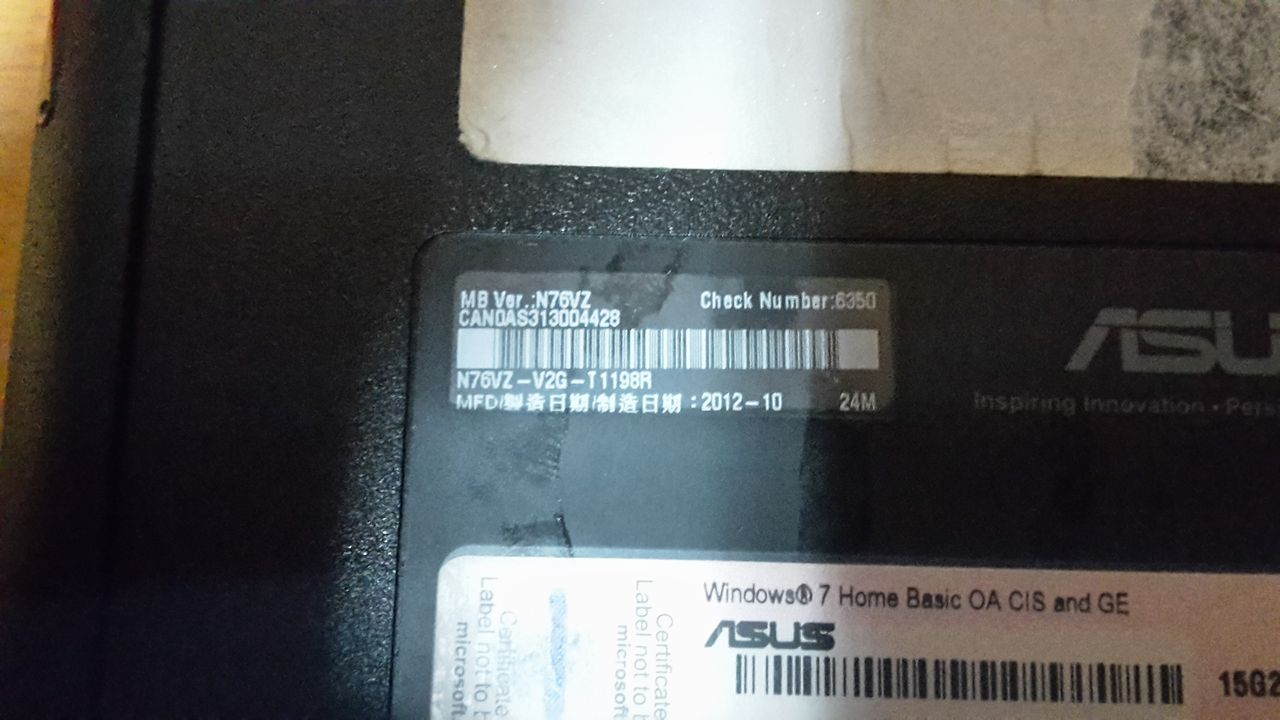
Прежде чем производить какие-либо работы нужно отсоединить питание вашего аппарата и вытащить батарею.
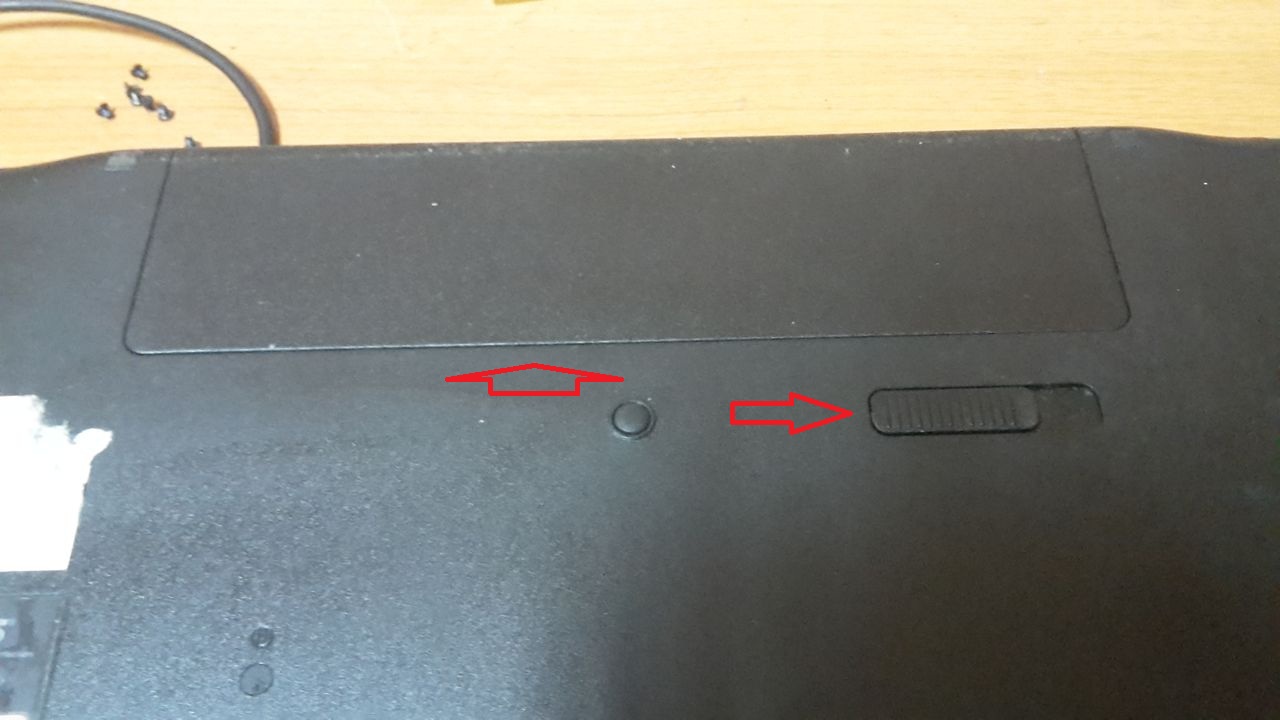
Теперь можно приступать крышки ноутбука в которой и находится его матрица, для этого выкручиваем 2 нижних болтика под наклейками и просто поддеваем рамку лопаткой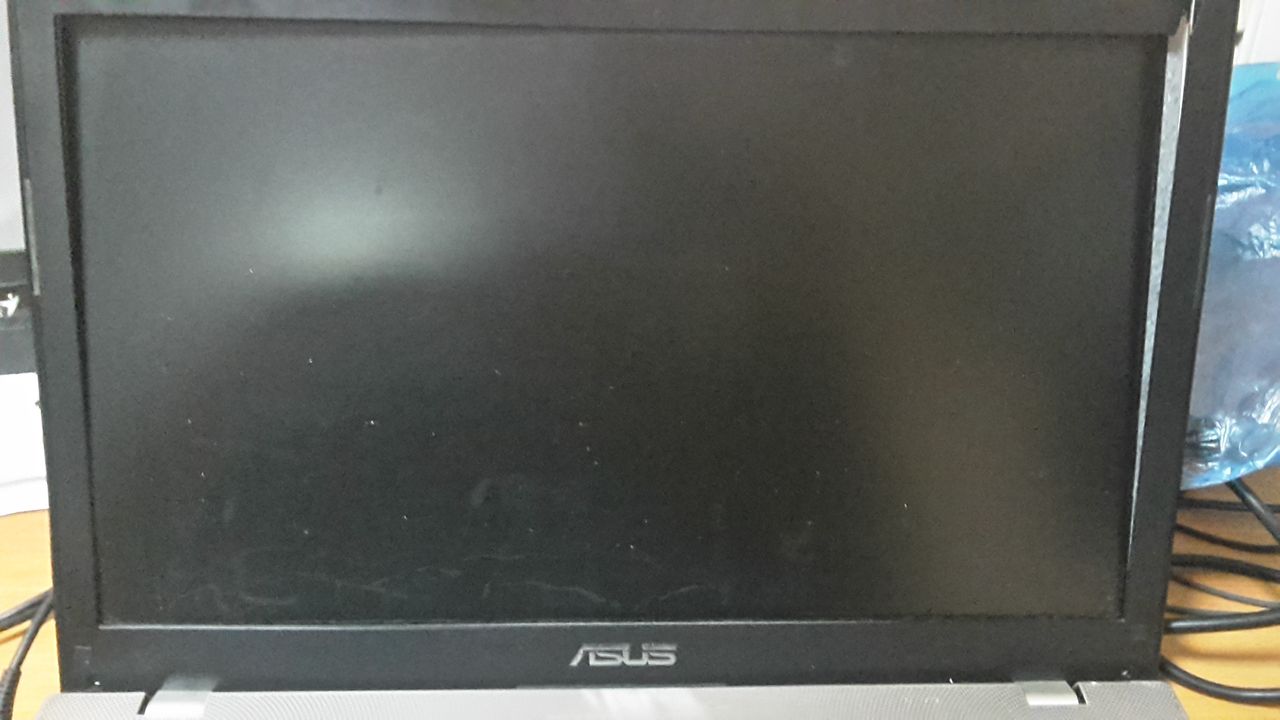
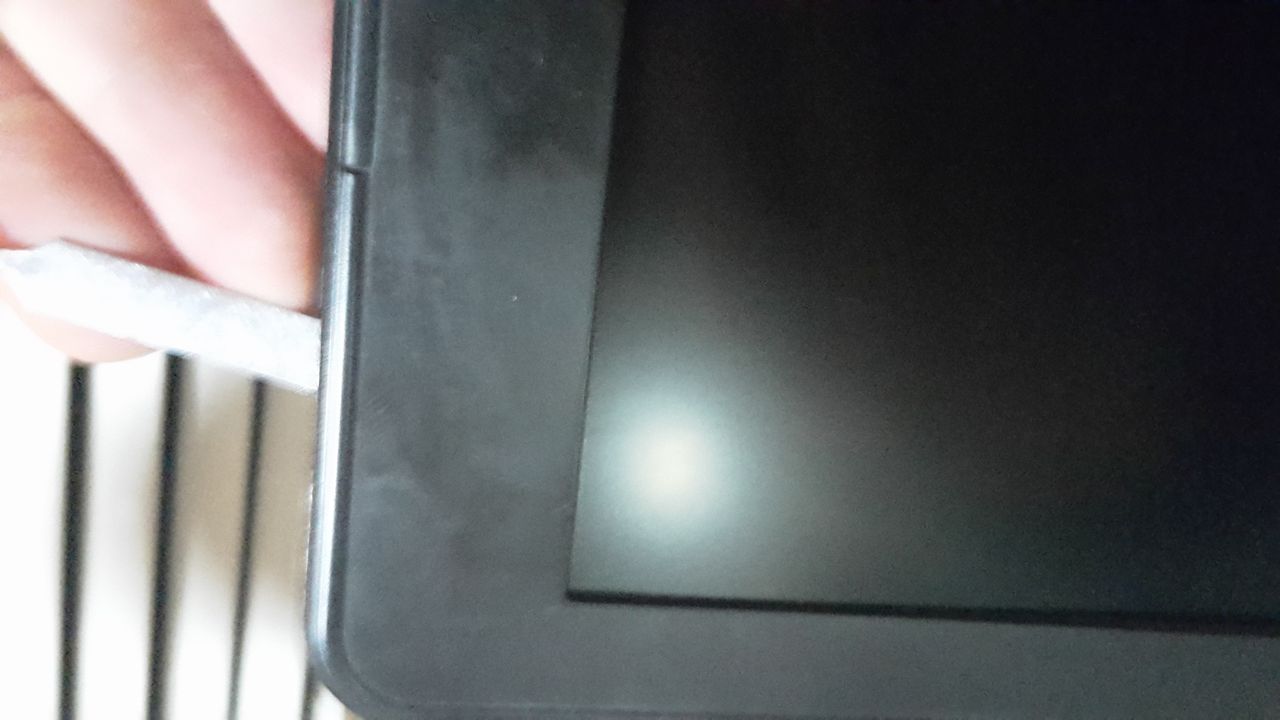
Сняв рамку мы получаем доступ к ушам на которых и держится сама матрица
Перед демонтажем матрицы рекомендую положить на клавиатуру что нибудь мягкое и тогда спокойно откручивать все болты и снимать матрицу ноутбука asus n76vz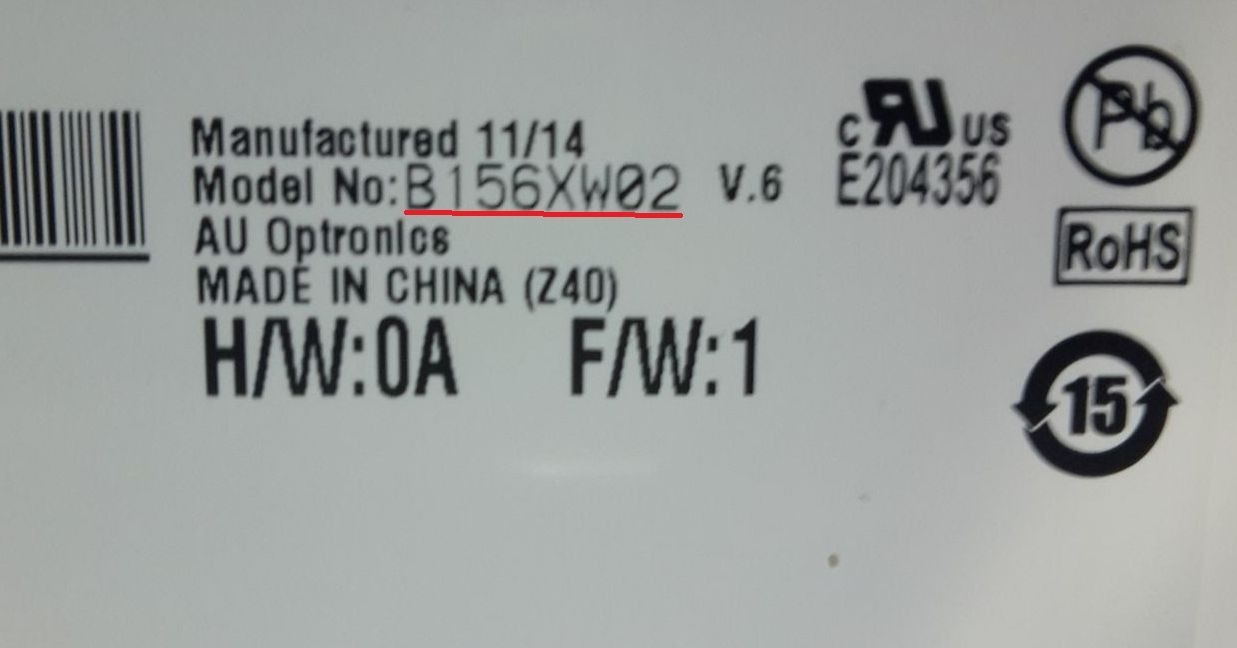
В нашем случае это обычная диодная матрица 40pin B156XW02, можно поставить ее или любой аналог и собирать все в обратном порядке.
На этом работы окончены, новый экран должен работать не хуже оригинального. Несмотря на довольно большую цену самой матрицы, самостоятельная замена выйдет значительно дешевле, чем приобретать новый аппарат.
Разбитая матрица экрана ноутбука на сегодняшний день представляет собой довольно распространённый и дорогостоящий вид поломки, без устранения которой дальнейшее использование ноутбука возможным не представляется. Обычно выход матрицы из строя возникает вследствие неаккуратного использования ноутбука. Замена матрицы может понадобиться из-за таких факторов, как:
- Удар матрицы;
- Удар самого ноутбука;
- Сильное закрытие крышки ноутбука (удар крышки об корпус при закрытии);
- Закрытие крышки не убедившись что на клавиатуре нет посторонних предметов;
- Пролитие на матрицу жидких либо едких веществ, что непосредственно повреждают матрицу;
- Поднесение и непосредственный контакт с матрицей магнита либо металлических предметов;
- Битые пиксели на матрице (это явление заводского брака);
- Самыми редкими факторами являются это выход из строя микросхем, шлейфов, контактов, перепада напряжения в сети и т.д.

Узнать, что матрица повреждена и требуется ее замена можно визуально, независимо от модели ноутбука. Выделим следующие симптомы вышедшей из строя матрицы:
- Скол стекла матрицы: при этом матрица показывает частично, мерцает и на ней находятся различные атрибуты в виде пятен, потеков, искажений, разноцветных полос. Поломка вызвана в следствии удара матрицы, удара ноутбука, либо различными другими физическими, грубыми воздействиям на матрицу.
- Появление и исчезновение изображения, частичное появление изображение, отслаивание поверхности матрицы. Это могло произойти из-за пролития на матрицу жидких либо едких веществ.
- Пятна всех цветов радуги, царапины, сколы на матрице, мерцание, горизонтальные и вертикальные полосы — повреждения вызваны грубым воздействием металлических предметов, поднесением магнита, либо намагниченных деталей к поверхности матрицы.
- Полоса или множество полос, обычно белого цвета различных размеров вдоль экрана, искажённые различных цветов точечки на поверхности экрана — это свидетельствует о том ,что на данной матрицы находились битые пиксели. Они возникли во время производства матрицы на заводе (это является заводским браком) и проявили себя в ходе обычной эксплуатации.
- Частичные полосы разных цветов при работе ноутбука на матрице, частичное изображение матрицы — это свидетельствует о неполной подачи сигнала на матрицу. Причина поломки может крыться в деформации и механическом износе шлейфа, плохом контакте матрицы с материнской платой (возможно повреждено гнездо на материнской плате), либо какие-то сбои в работе микросхем ноутбука.

Мы рассмотрели причины выхода матриц экрана из строя, а также узнали симптомы при неисправности. Поменять матрицу можно как в сервисном центре, так и самостоятельно. Обычно, выбор зависит от толщины кошелька и собственных навыков обращения с компьютерной техникой. Стоимость матрицы для ноутбука обычно колеблется в районе 100-200 долларов, от 10 до 50 процентов ее стоимости придется отдать мастеру за работу. Расстаться с такой суммой готов не каждый, поэтому рассмотрим, как заменить разбитую матрицу своими руками.
Прежде чем приступать к работе, хотелось бы напомнить, что все действия вы выполняете на свой страх и риск. Если вы никогда не держали в руках отвертку или не разбирали электронику, лучше доверить это дело специалистам, в крайнем случае, разбирающимся знакомым.
Если вы готовы разобрать свой ноутбук, тогда приступим. Нам понадобится удобное рабочее место с хорошим освещением и некоторые инструменты (набор отверток с магнитным наконечником, пинцет, специальная демонтажная лопатка или любой тонкий предмет). Описанные действия будут аналогичны при замене матрицы в Acer, Asus, HP, Lenovo, Sony, Samsung, Dell и других марках ноутбуков, так как их конструкция похожа.
Первый шаг — отключение питания. Отсоединим ноутбук от сети, если он заряжается, извлечем из него аккумулятор. Далее подбираем подходящую отвертку и откручиваем все винтики с задней крышки. Лучше заранее приготовить для них отдельные коробочки, так как винты от клавиатуры и окружающей ее рабочей панели могут отличаться, и, чтобы не запутаться при сборке ноутбука, следует заранее из разделить. Открутив все винтики, можно аккуратно снимать рабочие панели лэптопа.
В зависимости от модели ноутбука, для снятия экрана этого может быть достаточно, а может вовсе и нет. Например, при замене матрицы в HP Pavilion dv6 придется полностью разобрать и извлечь все внутренние компоненты. Спешить при разборке лэптопа не рекомендуется, отсоединять все шлейфы необходимо очень аккуратно, а также обязательно запоминать все свои действия, либо даже записывать их на бумажке, так как при сборке придется восстанавливать все в обратном порядке.
Разобрав ноутбук, откручиваем винты, которыми экран крепится к основанию. Следующий этап снова зависит от модели ноутбука — разборка крышки экрана может быть как элементарной, так и довольно сложной процедурой. Нам же необходимо извлечь из нее поврежденную матрицу.
Снимаем имеющиеся на экране заглушки, при необходимости подковыриваем их острым предметом, под ними располагаются винты, которые нам необходимо открутить. Следующее действие производим предельно мягко и аккуратно: при помощи пластиковой или, в крайнем случае, металлической лопатки по всему периметру пластикового корпуса экрана подковыриваем шов и разделяем крышку на две части. По периметру находятся пластмассовые защелки, которые нам нужно расцепить, при этом не сломав их и тонкую рамку экрана. Внимательность необходимо проявлять и в районе веб-камеры, где могут находиться микросхемы.
Добравшись до матрицы, освобождаем шлейфы и пытаемся ее достать. Откручиваем винты крепления от крышки и освобождаем матрицу с креплениями. Далее откручиваем крепления от матрицы. Изъятую из корпуса матрицу переворачиваем задней частью к нам. Длинный распределённый по всей задней крышке так называемый шлейф отсоединяем от вебкамеры, затем от самой матрицы, потянув за скотч, приклеенный к шлейфу (все действия нужно выполнять очень медленно и внимательно, чтобы не повредить шлейф.
На этом первую половину процесса замены матрицы можно считать завершенной. Следующий довольно трудоемкий этап — поиск новой матрицы. Искать можно несколькими способами — узнать в сервисном центре или найти в интернете, какие матрицы подходят к вашему ноутбуку. Или можно пойти другим путем — на старой матрице найти ее код и «пробить» его в интернете (код обычно находится с лицевой стороны в верхнем левом углу, но он может располагаться где угодно, выглядит примерно так: LTN156AT05-001. После покупки новой матрицы начинается процесс ее установки — ноутбук, как ни странно, собираем в обратном порядке, внимательно подключая все шлейфы и устанавливая все элементы на свои места.
Если все было сделано правильно, после включения и загрузки ноутбука экран порадует нас ярким и четким изображением. В крайнем случае, если что-то пошло не так, можно все-таки обратиться в сервисный центр, которых полно не только в Москве и крупных городах, но и во многих населенных пунктах.