
Восстановление usb
Ремонт usb на материнской плате
Сервисный центр Антарес, СПб Большой Проспект Петроградской Стороны дом 100 офис 305 телефон (812) 922-98-73

Ремонт, замена восстановление разъемов USB ноутбука. При ремонте разъёма usb в Вашем ноутбуке мы учитываем все тонкости работы с данным видом неисправности, подбираем необходимый разъем, припой канифоль и выполняем это все на профессиональном оборудовании. Обратившись к нам за помощью, вы можете быть уверены, мы починим Ваш ноутбук в кратчайшие сроки и дадим гарантию на проделанные работы.
Стоимость замены usb разъема от 1500 рублей
-
Перечень работ — замена usb разъема
- Восстановление материнской платы
- Замена элементов на плате
- Сборка, проверка
- Диагностика
- Разборка ноутбука
- Ремонт питания материнской платы
-
USB (англ. Universal Serial Bus — «универсальная последовательная шина», произносится «ю-эс-би») — последовательный интерфейс передачи данных для среднескоростных и периферийных низкоскоростных устройств в вычислительной технике. Это основное предназначения этого интерфейса.
Для подключения периферийных устройств к шине используется четырёхпроводной кабель, при этом два провода (витая пара) в дифференциальном включении используются для приёма и передачи данных, а два провода — для питания периферийного устройства. Благодаря встроенным линиям питания USB позволяет подключать периферийные устройства без собственного источника питания (максимальная сила тока, потребляемого устройством по линиям питания шины, не должна превышать 500 мА, у USB 3.0 — 900 мА, у USB 3.1 до 5А). Такая особенность используется в планшетах для использования Usb в качества гнезда зарядки.Стоимость работ — замена usb разъема
Ремонт систем питания ноутбука стоимость / руб Стоимость замена usb разъема ноутбука 2500 Стоимость замена usb разъема на планшете 1500 Устранение схематические неисправности разъема USB от 2000 Ремонт контроллера usb 4500 Наши цены указаны с учетов запасных частей и работ по их установке и замене. Работы производятся в течении от одного часа до трех дней. На работы предоставляется гарантия от шести месяцев до одного года.
Большинство разъёмов не имеют достаточно надежного крепления к печатной плате, из-за чего, при достаточно высоких механических нагрузках, могут отрываться вместе с печатными дорожками и площадками, в ряде случаев приводя к необходимости полной замены платы в связи с невозможностью восстановления поврежденных межслойных проводников платы.

Признаки неисправностей разъёма
Плохой контакт — устройство произвольно исчезает и появляется в системе, ноутбук перезагружается при подключении к примеру флешки.
Механически сломанный usb — устройство не вставляется в разъем, ноутбук не включается.
Неисправности, при которых требуется восстановление монтажа на материнской плате.
На каждую модель ноутбука, нужно подбирать, только свой разъем, не профессиональная замена может послужить причиной поломки материнской платы ноутбука.
Спецификация USB предлагает разработчику несколько вариантов устройств, в зависимости от требуемой скорости обмена данными.
Это Low Speed (физическая скорость 1.5 Мбит/с ±1,5 %), Full Speed (12 Мбит/с ±0,25 %)
High Speed (480 Мбит/с ±0,05 %)
SuperSpeed (5 Гбит/с), SuperSpeed+ (10 Гбит/с)
Low, Full и High Speed устройства используют одну дифференциальную полудуплексную линию связи для обмена данными, SuperSpeed — несколько. Протоколы обмена идентичны.
Разъёмы по конструктивному исполнению своего корпуса не стандартны

Несмотря на заявленную универсальность, многие устройства, большей частью требуют программной поддержки и отдельных драйверов на ноутбуке. Так, современная операционная система Windows при подключении видеокамеры или флешки, требует для каждого из устройств отдельного драйвера. Это налагает на производителей отдельные обязанности по созданию и, возможно, подписыванию драйверов и содержит риск неработоспособности устройства на операционной системе другой версии.
Неисправности USB портов ноутбука
| Система не поддерживает порт | Порты отключены или используемая версия Windows не поддерживает порты | Включите порты в системной bios |
| Порты не распознаются системой | На системной плате обрыв контактов | Восстановить разъем usb в сервисном центре |
| Система не поддерживает устройства USB в диспетчере задач есть неизвестное устройство | Шина блокирована или не имеет назначенных прерываний | Переустановите драйвера, Проблема может быть в чипсете, либо схематическая неисправность |
| Периферийные устройства работают при подключении к компьютеру, однако неработоспособны при подключении к концентратору | Внешние концентраторы, питание к которым подается по шине, не обеспечивают достаточную мощность некоторым устройствам | Откройте диалоговое окно Питание (Power) в окне свойств концентратора USB программы. Диспетчер устройств (Device Manager) и посмотрите, какое напряжение требуется тому или иному устройству |
| флешка не распознается Windows | Windows не имеет поддержки сменных накопителей | Установите соответствующий драйвер, проверьте систему на вирусы, запустите службы |

В спецификации USB 3.0 разъёмы и кабели обновлённого стандарта физически и функционально совместимы с USB 2.0. Кабель USB 2.0 содержит в себе четыре линии — пару для приёма/передачи данных, плюс и ноль питания. В дополнение к ним USB 3.0 добавляет ещё четыре линии связи (две витых пары). Новые контакты в разъёмах 3.0 расположены отдельно от старых на другом контактном ряду. Спецификация 3.0 повышает максимальную скорость передачи информации до 5 Гбит/с — что на порядок больше 480 Мбит/с, которые может обеспечить 2.0. Таким образом, скорость передачи возрастает с 60 Мбайт/с до 600 Мбайт/с и позволяет передать 1 Тб за 40-60 минут.

Как заменить USB разъем на ноутбуке
замена USB разъёма на ноутбуке за 2 минуты

замена USB разъёма на ноутбуке за 2 минуты
Простое. Замена портов USB на ноутбуке HP G6

Простое. Замена портов USB на ноутбуке HP G6
Самая частая поломка практически на всех ноутбуках — поломка разъема питания. Чаще всего причина банальна — ноутбук упал, кто-то слишком сильно дернул за кабель, повредил его. Реже — некачественная пайка при сборке, такое может случаться, если вы отдавали разъем в ремонт неопытному мастеру.
Начинается все с того, что кабель зарядки начинает подсоединяться и заряжать аккумулятор только в одном определенно положении, многие решают, что для ремонта еще рано. Но делать так — опасно для ноутбука, так создаются условия для короткого замыкания, от которого может сгореть материнская плата, что превратит ваш ноутбук в бесполезное железо. Если не хотите обращаться в сервисный центр, то можете заменить разъем в ноутбуке сами.
Как понять, что неисправен штекер питания на ноутбуке?
- Штекер сильно нагревается (на мощном ноутбуке он может даже оплавиться слегка).
- При шевелении провода зарядка исчезает и ноутбук начинает питаться от аккумулятора.
- Индикатор зарядки не показывает, что заряд аккумулятора идет.
- Искрение при подключении.
- Вытащите штекер и положите палец на контакт, высокая температура — повод как можно быстрее приниматься за ремонт, ведь этот жар плавит материнскую плату!
Какие инструменты потребуются:
- Паяльник с тонким наконечником для точечной пайки
- Флюс и припой для пайки
- Вакуумный отсос
- Разъем питания (запасная деталь в среднем стоит от 150 до 300 рублей практически для любой марки)
Как заменить разъем в ноутбуке
Самостоятельно такую работу может провести только человек с опытом пайки микросхем, без подобного опыта обратиться в сервис будет дешевле! Если вы уверены в своих силах, приступаем:
- Разберите ноутбук. Снимите аккумулятор, открутите винты от нижней крышки и аккуратно снимите ее.
- Разъем питания впаян температуростойким припоем в материнскую плату, потому ее придется извлечь. В некоторых современных моделях эту проблему учли, разъем ставят на небольшую отдельную плату, которая присоединяется к общей плате через шлейф. Такой вариант более удобный и безопасный, так как плата не начинает сразу же греться, как только появляются проблемы с питанием.
- Следите за температурой детали! Если беспрерывно ее нагревать, мелкие детали на ней начнут плавиться и плата придет в негодность безвозвратно.
- Извлеките плату или материнскую плату и нагрейте ее со стороны, где был припаян разъем питания. Держите при этом разъем пинцетом, чтобы сразу понять, когда пайка начала плавиться и вы можете аккуратно снять его. Обычно хватает температуры фена не больше 300 градусов.
- Когда разъем снят, в отверстиях все равно остается старый лишний припой. От него избавляются при помощи вакуумного отсоса и нагрева феном. Существует вариант избавиться от припоя другими способами, например, плавить его через оплетку при помощи паяльника, а затем удалить остатки иглой из отверстий, но это более сложный и долгий способ, не рекомендуемый, если ваш разъем установлен на главной материнской плате.
- Важно! Работа требует хорошего зрения и твердой руки, иначе вы смахнете мелкие радиодетали рядом с разъемом питания.
- Протрите очищенный от припоя участок, убедитесь, что все отверстия свободны, чтобы вставить новый разъем.
- Вставьте в гнездо новый разъем. Многие фирмы используют универсальные разъемы, но лучше снимите старый разъем и отправляйтесь в магазин деталей с ним в кармане, даже разница в пару миллиметров не позволит потом установить материнскую плату на прежнее место.
- Если разъем сел в точности на место, начинайте припой новой детали. Смажьте флюсом контактные отверстия, возьмите припой и аккуратно пройдите по всем точкам.
- Используйте только очень тонкий припой, ведь он должен проникнуть во все отверстия и прочно держал разъем. Это одна из самых часто используемых деталей ноутбука, часто подвергающаяся перегреву, потому припаять его следует «на совесть». Ведь ему предстоит не одно потрясение и дергание за штекер.
- Удалите оставшийся флюс после пайке при помощи растворителя
- Дождитесь, пока плата остынет, прежде чем устанавливать ее обратно в ноутбук.
- Верните все детали на место, прикрутите крышку и поставьте аккумулятор, чтобы провести диагностику.
- Включите ноутбук. Идет ли зарядка аккумулятора, отображается ли это на индикаторе? Пусть ноутбук поработает как минимум час, затем извлеките штекер и потрогайте его пальцем — он не должен быть слишком горячим и обжигать палец.
Если у вас нет паяльного инструмента, вы можете сократить объем работ для сервисного центра. Так полная замена разъема с разборкой ноутбука в среднем на тридцать-сорок процентов дороже, чем просто замена разъема на отдельной извлеченной материнской плате. Вы можете сами разобрать ноутбук и отсоединить плату (это совершенно безопасно для вашей техники и не требует специальных умений) и снизить стоимость конечной работы у мастера. Новости автомобильного мира — интересное чтиво.
- Как самому поменять разъём USB?
- Как перепаять micro usb разъем на планшете, телефоне, нетбуке, ноутбуке своими руками?
- Как разобрать планшет (телефон, ноутбук)?
- Список неисправностей USB разъема
- 1. Micro usb разъем пришел в не годность.
- 2.Micro usb разъем исправный, но оторван от основной платы.
- Замена USB-порта на ноутбуке
- Как определить, что USB- порт вышел из строя?
- Распространенные неисправности USB-портов
- Можно ли отремонтировать USB-порт самостоятельно?
- Как осуществляется процедура смены устройстваUSB-порта на рабочее?
- Как собственноручно продиагностировать неисправность USB-порта на ноутбуке?
- Не работают USB порты, ремонт, замена USB
- Ремонт, замена usb входа
- Программные неисправности
- Видео как заменить USB порт на ноутбуке
- Правильная пайка микро usb разъема феном и паяльником
- Необходимые детали, инструменты и расходники
- Разъемы USB
- Инструменты
- Расходные материалы
- Ликбез по температурам и местам пайки
- Место пайки и окружающая среда
- Эффективная замена USB порта при помощи фена
- Пошаговый процесс пайки феном
- Плюсы и минусы метода
- Пайка разъема паяльником
- Припой на весь разъем
- Пошаговый процесс пайки паяльником
- Плюсы и минусы метода
- Чистка после пайки
- Используемые средства
- Нюансы при чистке
- Что делать, если плохо паяются контакты
- Восстановление контактов
- Стоимость работы
- Полезные видео по теме
- Меняем USB 2.0 на 3.0
- Как поменять USB 2.0 на 3.0
- Замена USB 2.0 на 3.0 на десктопе
Как самому поменять разъём USB?
Как перепаять micro usb разъем на планшете, телефоне, нетбуке, ноутбуке своими руками?
Сейчас в устройствах можно часто встретить разъёмы usb (ю-эс-би, англ. Universal Serial Bus — «универсальная последовательная шина»). Из за случайного механического повреждения, например, во время нахождения устройства в режиме зарядки часто встречается такая неисправность — как обрыв micro usb разъема. О том, как перепаять micro usb разъем самостоятельно вы узнаете в статье ниже.
Как разобрать планшет (телефон, ноутбук)?
Самое главное — всё делаем осторожно и аккуратно!
Для разборки нам необходимо:
Шаг 1. Открутить все крепежные винты на планшете или телефоне, снять заднюю крышку аккуратно поддеваем ножом или скальпелем, тем самым освобождая фиксаторы корпуса из пазов, наклоняя лезвие в сторону экрана.
Шаг 2. После того как сняли крышку на планшете (телефоне), необходимо заземлить паяльник, припаять провод к общему корпусу (минусу) и затем второй конец провода к корпусу самого паяльника. Это необходимо сделать для того чтобы, обезопасить планшет от случайного статического электричества, которое может вывести его электронные компоненты из строя. А также следует сделать антистатический браслет и также заземлить его.
Шаг 3. Далее отпаиваем провода от аккумуляторной батареи, это нужно для того чтобы случайно не замкнуть электронную схему и не вывести компоненты из строя.
Шаг 4. После этого откручиваем все крепежные винты на плате и переворачиваем ее, тем самым мы доберёмся непосредственно к самому micro usb разъему.
Список неисправностей USB разъема
Далее привожу краткий список неисправностей micro usb разъема и способы их устранения:
1. Micro usb разъем пришел в не годность.
В случае если разъем пришел в негодность и дальнейший ремонт его невозможен, то его следует заменить. Для этого нам необходимо найти заведомо исправный, можно воспользоваться не нужным или неисправным сотовым телефоном и отпаять micro usb разъем с телефона. Для этого берём скальпель и просовываем его между платой и разъемом, нагревая крепёжные лепестки micro usb разъема, постепенно приподнимая одну сторону, затем другую. Далее, после того как крепёжные лепестки будут отпаяны от платы, нужно взять пинцет, так как разъем быстро нагревается его не следует перегревать, потому что пластмассовые детали micro usb разъема могут расплавиться и деформироваться. После этого отпаиваем выводы разъема, их следует нагревать все одновременно. Обратите внимание на монтаж, smd детали могут находиться вблизи разъема и при не аккуратной пайке они могут быть выпаяны или сожжены, будьте внимательны и потому жало паяльника должно быть тонким. Последовательность распайке разъема одинаковый и демонтаж micro usb разъема на планшете следует выполнить по аналогичному способу.
2.Micro usb разъем исправный, но оторван от основной платы.
В этом случае стоит обратить внимание на целостность самих дорожек, для этого берём увеличительное стекло и осматриваем монтаж, если дорожки целые на плате, то хорошо, если же нет, значит, придётся их восстанавливать. Необходимо найти все концы оторванных дорожек и аккуратно зачистить с помощью скальпеля (очистить лак), затем залудить паяльником. После этого берём сам micro usb разъем и припаиваем крепёжные лепестки разъема к плате, советую до пайки предварительно приклеить разъем к плате, это уменьшит вероятность повторного обрыва. Осталось за малым, припаять вывода, если дорожки целые то это не составит труда, но если же нет, делаем следующее: берём тонкие медные проводки (одно волосика многожильного тонкого провода) и припаиваем между выводами дорожек и разъема. В случае если по какой то причине не удалось восстановить все дорожки (оборвана дорожка под электронной деталью и нет возможности отследить её нахождение). В этом случае можно будет сделать только для зарядке планшета, при этом нам нужно восстановить лишь две дорожки, два крайних вывода на micro usb разъема, единственный недостаток, это отсутствие возможности подключение планшета к компьютеру и внешних устройств.
Источник
Замена USB-порта на ноутбуке
Ноутбук – лэптоп, который пользуется популярностью больше, чем настольный компьютер. Это объясняется его мобильностью. Когда не работает USB-порт, ситуация близка к трагедии. Ведь именно с помощью этого разъема подключается большое количество устройств, которые помогают в работе и просто необходимы для повседневного использования. Так, принтер не напечатает приготовленные для подарка фотографии, а флешка не покажет проделанную на другом компьютере сохраненную работу. И хорошо, если ситуация не сильно связана с деловыми моментами. В любом случае требуется диагностика устройства вплоть до работы системы и последующий ремонт, который в большинстве случаев заканчивается заменой USB-порта в ноутбуке.

Ноутбук – лэптоп, который пользуется популярностью больше, чем настольный компьютер. Это объясняется его мобильностью. Когда не работает USB-порт, ситуация близка к трагедии. Ведь именно с помощью этого разъема подключается большое количество устройств, которые помогают в работе и просто необходимы для повседневного использования. Так, принтер не напечатает приготовленные для подарка фотографии, а флешка не покажет проделанную на другом компьютере сохраненную работу. И хорошо, если ситуация не сильно связана с деловыми моментами. В любом случае требуется диагностика устройства вплоть до работы системы и последующий ремонт, который в большинстве случаев заканчивается заменой USB-порта в ноутбуке.

Как определить, что USB- порт вышел из строя?
Есть несколько признаков, которые говорят о неисправности USB-разъема:
Часть перечисленных проблем говорит о программных неисправностях.
Например, если к ноутбуку с операционной системой Windows 7 подключается смартфон компании Samsung, дело совсем не в вышедшем из строя слоте. В этом случае замена USB на ноутбуке не требуется, а следует разобраться с драйверами.
Частые причины поломки разъемов:

Распространенные неисправности USB-портов
Как уже было сказано, не реагирующий на подключение устройств слот – не всегда оказывается вышедшим из строя. Однако, существует ряд неполадок, которые можно объяснить разными причинами и в связи с таковыми исправить ситуацию. Ниже перечислены наиболее частые из них:
От причины и характера неисправности, зависит, требуется ли замена ЮСБ-порта на ноутбуке. Цена на услуги мастера в сервисном центре определяется рядом от различных тонкостей, связанных с моделью лэптопа.

Можно ли отремонтировать USB-порт самостоятельно?
Если на компьютере этот вопрос решается покупкой и деинсталляцией USB-контроллера, что делается быстро и просто без особых навыков, то с ноутбуком такое не пройдет. Для того, чтобы заменить порт самостоятельно, потребуются знания, опыт, умелые руки и, конечно, специальные инструменты. Поэтому лучше доверить это дело мастеру.
В сервисном центре есть все необходимое оборудование, а опыт и сноровкаспециалиста позволят обойтись без лишних усилий и затрат. Ведь при починке несведущим в этом деле человеком часто ломаются сопутствующие детали.

Как осуществляется процедура смены устройстваUSB-порта на рабочее?
Для того чтобы заменить ЮСБ на ноутбуке следует проделать несколько простых с виду шагов.

Как собственноручно продиагностировать неисправность USB-порта на ноутбуке?
Если вышел из строя USB-порт, его необходимо заменить на новый.
Неисправность слота лечится в сервисном центре достаточно быстро. Однако, перед тем, как нести ноутбук мастеру рекомендуется дополнительно проверить устройство и убедиться, что причина кроется действительно в разъеме.
Если при подключении к слоту мышки или принтера на устройство не реагирует система, следует полагать, что неисправен именно USB-порт. Это обстоятельство действительно подтвердится, если попробовать подключить иное оборудование к другому слоту, например,флеш-карту. Если последняя определилась системой, значит случай удачный – необходимо поменять всего один USB-разъем.
Определить неисправность слота можно и визуально, если хорошенько присмотреться к нему. Царапины и другие деформации говорят о поломке. Значит слот не работает именно по этой причине. Сложнее ситуация, когда на ноутбуке не реагируют на подключение сразу все слоты. Это признак более серьезного нарушения, который может крыться в неисправности материнской платы. Чаще всего в подобном случае требуется ремонт южного моста.
Когда нужна замена USB-порта в ноутбуке, цена часто зависит от сложности работы. Характер поломки слота и особенности строения той или иной модели лэптопа могут значительно отразиться на общей стоимости услуги. Ведь мастер затрачивает разное время и ресурсы. Какой бы ни была причина поломки USB-порта, точную диагностику и грамотный последующий ремонт способны сделать только мастера сервисного центра.
Источник
Не работают USB порты, ремонт, замена USB
Владельцы ноутбуков используют USB-порты не только для записи информации на флеш-накопители, но и для подключения мышки, принтера и других периферийных устройств. Соответственно, выход из строя этого разъема может стать большой проблемой для пользователя лэптопа. К счастью, чаще всего в случае, когда не работают USB-порты, ремонт оказывается достаточно простым и быстрым.
Ремонт, замена usb входа
Если вы вставляете флешку или другое устройство в USB-порт, а компьютер его не идентифицирует, возможной проблемой может стать загрязнение разъема. Пыль, шерсть, грязь специалисты обычно вычищают при помощи баллончика с воздухом и специальной щетки. Если разъем сильно расшатан или сломан, то лучшим выходом будет замена USB.
Ремонт USB может потребоваться и в том случае, если отошли контакты, которые связывают его и материнскую плату. Чтобы устранить такую неполадку, специалисты разбирают ноутбук и пр
оверяют целостность контактов и правильность их присоединения.
В результате падения, короткого замыкания, под воздействием статического электричества мог повредиться южный мост ноутбука. Самостоятельная диагностика такой неисправности невозможна, помочь могут только мастера сервисного центра.
Программные неисправности
Если у вас не работают USB-порты, вы можете также попробовать решить проблему программными методами. Для начала через диспетчер устройств проверьте, не подключено ли у вас слишком много USB-устройств, затем обновите драйвера USB-контроллеров. Если же ничего не помогает, значит, проблема все же серьезнее и необходимо обратиться к специалистам.
Видео как заменить USB порт на ноутбуке
Источник
Правильная пайка микро usb разъема феном и паяльником
Существует много методов и способов пайки USB. Например, можно поменять USB разъем только одним паяльником. Этот способ не универсален, требует низкотемпературных сплавов и очень опасный в плане срыва дорожек вместе с самим разъемом. К тому же, расходников используется больше.
Необходимые детали, инструменты и расходники
Для качественной работы и улучшения навыков нужно пробовать все доступные методы и инструменты. Поэтому для начала определитесь какой из методов для вас будет проще, а уже затем приступайте к выбору инструментов и расходников.
Разъемы USB
Производители выпускают различные типы разъемов по креплению и количеству контактов. Какой именно неисправен в вашем устройстве можно узнать только после вскрытия. Новые разъемы продаются в радиомагазинах и магазинах по продаже запчастей для телефонов поштучно. Лучше всего купить целый набор разъемов в интернет магазина, например, AliExpress. Продавцы продают наиболее популярные типы целыми пачками, так что лучше купить сразу оптом, тем более если планируете и дальше заниматься такими ремонтами.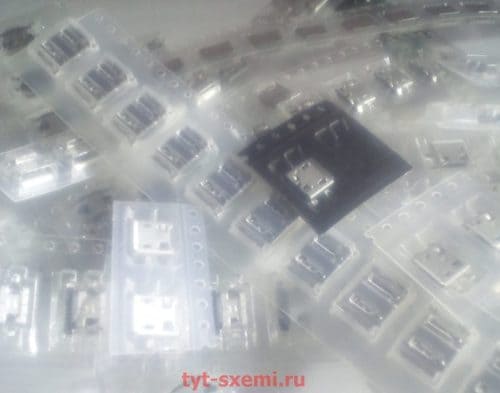
Инструменты
Собственно, для замены USB нам пригодится сам паяльник или паяльная станция. Отлично подойдет Lukey 702 и ему подобные аналоги. Можно обойтись и одним паяльником, но об этом чуть ниже. Так же могут понадобиться пассатижи и кусачки, если у вас нет в наличии необходимого по корпусным контактам разъема. Еще необходим самый простой пинцет для снятия деталей.
Расходные материалы
Термоскотч (или алюминиевый), оплетка для снятия припоя, флюс (подойдет простой RMA223), припой ПОС, а также сплав Розе. И чистящее средство (например, бензин калоша, изопропиловый спирт или же FLUX OFF).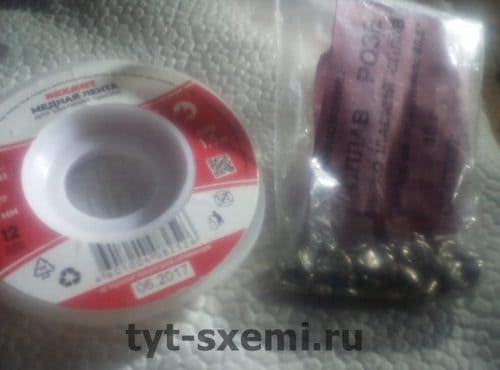
Ликбез по температурам и местам пайки
Многие начинающие ставят температуры на паяльных станциях свыше 400 °C. Это самая критичная и опасная ошибка. При таких температурах ни один разъем целым не будет. Пластиковая основа плавится, а контакты могут быть замкнуты после такой жарки.
Место пайки и окружающая среда
Место пайки — очень важный момент. Если паять на металлической пластине или подставке, то плата будет отдавать поступающее тепло от фена т.е. металл будет действовать фактически как радиатор. Это критично т.к. многие из-за этого повышают температуру до 360 °C и выше, и по этой причине наступает перегрев. Когда плата уже прогревается от такой температуры, на сам разъем и верхний слой платы поступает критическая температура. То есть, фактически, припой плавится от 180 до 230 °C (свинец-содержащие припои) или же от 180 до 250 °C (бессвинцовые припои). И когда плата нагревается до условной температуры плавления припоя, на саму деталь или разъем, или верхний слой платы действует куда большая температура.
Дерево и бумага намного раньше нагреваются и меньше отдают тепла в окружающую среду. Также пайку микро USB разъема можно производить и при помощи так называемой третьей руки. Это настольная стойка, к которой прикреплены крокодилы для установки платы. Плата будет в подвесном состоянии и окружающий воздух намного быстрее прогреется.
Эффективная замена USB порта при помощи фена
Теперь подробнее поговорим о том, как поменять разъем зарядки на телефоне или другой мобильной технике самостоятельно. Метод замены разъема феном не такой опасный, как кажется. Основная проблема — это не только как выпаять разъем micro USB феном, но и каким образом установить новый, при этом не допустив перегрева. 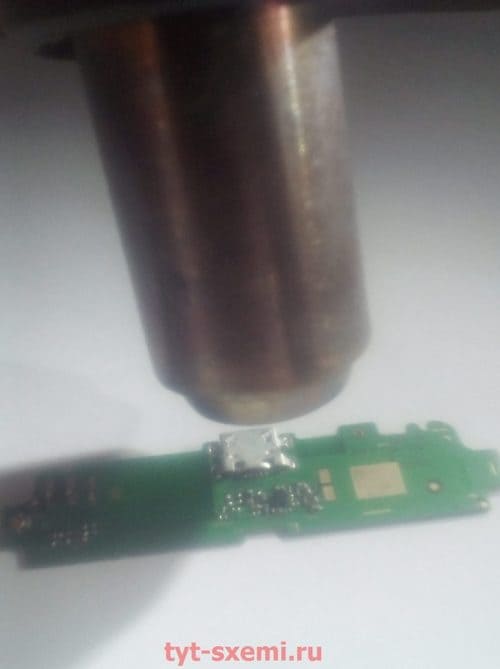
Здесь кроется ошибка в плохом понимании температуры. Что это значит? При выпаивании разъема выставляют температуру что-то вроде 400 °C с максимальным потоком воздуха. Да, вы можете выпаять таким образом USB достаточно быстро. Правда из-за такой температуры наступит перегрев не только самого разъема, но и платы.
К тому же, по причине большого потока воздуха от паяльного фена, есть очень большой риск «сдуть» мелкие компоненты вокруг места пайки (обвязка микрофона, вибро двигателя, дата каналов). А вот это уже не очень приятно.
Пошаговый процесс пайки феном
Дополнительно ставим радиатор (например, монетку, можно обойтись и термоскотчем, алюминиевым скотчем) Теперь же, ставим фен на 100 – 150 °C и максимальный поток воздуха (Lukey 702). Прогреваем плату в течении 2-3 минут.
Затем, повышаем температуру до 250-290 °C и немного уменьшаем поток воздуха. Уже через условные 10-30 секунд место пайки будет под температурой плавления припоя. Если этого не происходит, нужно подождать еще или же поднять температуру на 10 — 20 °C. Снимать разъём пинцетом нужно аккуратно, чтобы не задеть SMD компоненты.
Далее подготавливаем место пайки. Пропаиваем контактные площадки, добавляем немного флюса и припоя. Также преимущество пайки воздухом в том, что в принципе нет острой необходимости убирать старый припой оплеткой. Ставим новый разъем и по точно такому же принципу впаиваем его. Только при пайке феном ставить можно либо аналогичный разъем, либо схожий по конструкции (расстояние контактных выводов и корпусных должны быть идентичны). А их бывает несколько сотен видов по креплению и контактам. Если у вас нет такого, то придется впаивать паяльником т.к. воздухом будет практически невозможно.
Плюсы и минусы метода
Из плюсов это скорость работы. А очевидные недостатки — нужен точно такой же разъем какой и был сломанный, иначе пайка USB разъема паяльным феном не получится вовсе.
Пайка разъема паяльником
Следующий метод замены микро USB предназначен для более аккуратного и медленного демонтажа. Вообще, сам принцип очень прост. Можно одним паяльником поменять разъем, не бояться перегрева платы. Основная задача — это прогреть паяльником сам разъем. Но самой температуры паяльника из-за площади банально может не хватить. Нужно добавить припой к разъёму.
Припой на весь разъем
Конечно, можно это сделать и при помощи обычного свинцового припоя, но поддерживать температуру его плавления сложнее, поэтому лучше воспользоваться низкотемпературными сплавами такими как Розе или Вуда.
Пошаговый процесс пайки паяльником
Перед началом пайки наносим флюс на сломанный разъем. Затем добавляем пару купель сплава Розе. И корпусные, и контактные пропаиваем этим сплавом. Самое главное — не нужно давить, только поверхностно каплей проходим по разъему. Если же давить тогда та часть, которая будет уже низкотемпературная начнет выпаивать и из-за этого есть большой риск сорвать весь разъем сразу же с контактами. Так же контактные аккуратно пропаиваем каплей.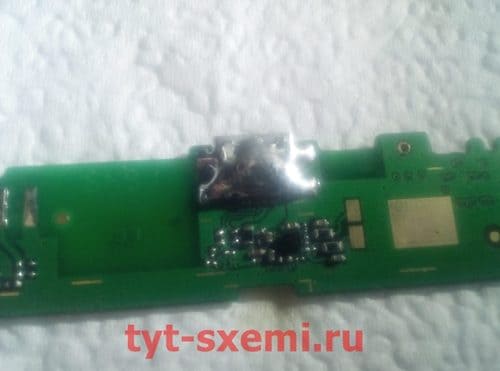
Выпаивать разъем нужно со стороны контактов. Сами контакты сложнее хорошо залудить, поэтому у них более высокотемпературный сплав получается. Их-за этого нужно начать нагрев именно с контактов, а остального тепла корпусным хватит так как там много Розе и температура плавления существенно ниже, около 110-120 °C. Ставим паяльник на контакты и разъем уже сам начнет выплывать из платы.
При помощи оплетки очищаем плату. Это не так сложно сделать из-за более низкой температуры, добавляем флюса и за пару заходов плата чистая.
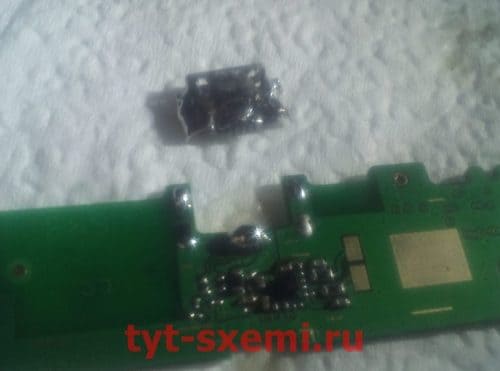
Плата полностью готова к новой детали, и уже паяем обычным припоем. 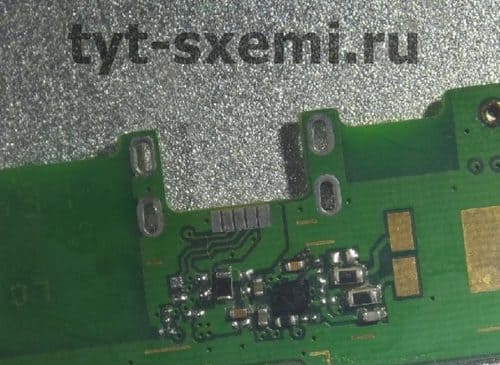
Плюсы и минусы метода
Плюсы — можно сделать эту работу одним паяльником без фена и припаять обратно любой другой разъем. Из минусов — большее количество расходников, а также высокая опасность срыва дорожек при демонтаже.
Чистка после пайки
После любой пайки желательно очищать место паяльных работ. Это необходимо для 100% исключения коррозии от флюса (если бы используете не дорогой флюс). А также для красоты, чтобы место пайки было чистым.
Используемые средства
Бензин «Калоша» отлично подходит для чистки места пайки. Можно чистить как обычной щеткой, так и ватными палочками или дисками, а также обычной ватой.
Нюансы при чистке
Часто возле micro USB разъемов находятся микрофоны. Во время чистки не стоит забывать об этом так как если флюс или чистящее средство с примесями остатков флюса попадет на мембрану микрофона, то он уже не будет работать вовсе и микрофон придется менять.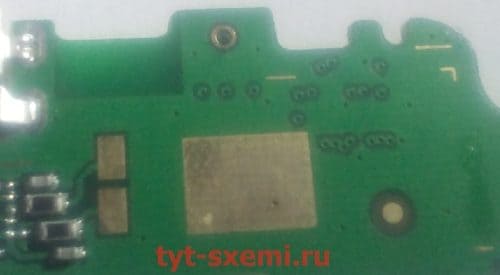
Что делать, если плохо паяются контакты
Если же во время пайки контактных выводов возникают проблемы (например, припой не убирается или появляются сплошные «сопли») то можно помогать феном. То есть, сверху подогреваем плату на 100 — 150 °C, чтобы плата прогрелась и припой легче убирался. А температура паяльника не должна быть выше 350 °C, иначе можно перегреть контактные выводы.
Восстановление контактов
Если контактные площадки были сорваны или перегреты во время процедуры замены, то можно их восстановиться при помощи тонких проволок. Для этого необходимо найти контрольные точки на плате или дорожки и к ним подпаять проволоку. В качестве проволоки можно использовать оплетку от коаксиального кабеля мобильного устройства или катушку со сломанного динамика. Важно подпаивать не слишком толстую проволоку, но и не слишком тонкую и чтобы она ни в ком случае не была как струна у гитары.
Мы в подробностях рассмотрели несколько методов самостоятельной замены USB разъема на мобильных устройствах. Как может показаться на первый взгляд это трудно, однако все приходит с опытом. Главные правила — не нужно торопиться, преждевременно выдирать разъем с платы и не нужно жарить плату.
Описанные выше методы подходят и для самостоятельной замены микро USB на планшете, принципиальных различий нет.
Стоимость работы
В различных сервисных центрах цена на эту работу в среднем начинается от 500 рублей. Цена может быть больше по причине сложной разборки (например, расклейка дисплейного модуля, сервис берет ответственность на себя), гарантий после процедуры замены, а также сложности проводимых работ (оторванные дорожки и куски платы).
Полезные видео по теме
Источник
Меняем USB 2.0 на 3.0
USB-порт 3.0 выигрывает у своего аналога 2.0 практически по всем параметрам. Среди явных преимуществ – повышенная производительность, работа с большинством современных устройств, повышенная скорость передачи информации. Вот только владельцы старых компьютеров редко могут похвастаться наличием подобных слотов на оборудовании. Хорошо, что существуют способы замены USB 2.0 на 3.0, морально устаревших портов на новые. И все это без серьезного вмешательства во «внутренности» своей техники.
Как поменять USB 2.0 на 3.0
Для начала узнаем USB-выходы какой версии стоят на ноутбуке. Разъемы 3.0 всегда имеют коннектор синего цвета, тогда как USB 2.0 обладают коннектором белого или черного цвета.
Для решения задачи по замене нам потребуется выполнить набор следующих действий:
Все, наш разъем должен быть готов к эксплуатации.
Замена USB 2.0 на 3.0 на десктопе
Для начала нужно убедиться, что на материнской плате нашего компьютера есть свободный слот PCI Express (PCIe) X1 c пропускной способностью 5 Гб/с. Покупаем контроллер USB 3.0 – его легко можно найти на просторах интернета. Приобретаемые карты расширения могут иметь разные способы подключения к питанию. Выбирая, убедитесь, что соответствующий выход имеется на вашем компьютере. Некоторые карты расширения подключаются с помощью дополнительного кабеля питания SATA или Molex. Допустим, вы выбрали устройство, подключаемое к Molex разъему, а блок питания вашего компьютера имеет только SATA кабели. В данной ситуации спасением может оказаться специальный переходник с SATA на Molex.
Для выведения порта 3.0 на переднюю панель, придется обзавестись специальным адаптером. Тот подключается к материнской плате, либо к контроллеру USB 3.0 19-пинтовым кабелем. Нужно учитывать, что подключение к материнке возможно только в том случае, если она поддерживает интерфейс USB 3.0 и имеет 19-пинтовый выход.
Как бы просто все это не казалось на первый взгляд, не каждый из пользователей десктопа может с легкостью разобраться во всех разъемах материнской платы и необходимых переходниках. Если своими силами с задачей справиться не получается, есть смысл обратиться в профессиональный сервис ремонта и компьютерной помощи.
Источник