
Вентилятор в блоке питания служит для обдува радиаторов силовых транзисторов и стабилизаторов. Есть, как минимум, две причины, по которым может потребоваться его замена: недостаточное охлаждение элементов и повышенный шум при работе.
Инструкция
Отверните несколько винтов на задней панели системного блока и извлеките БП наружу. Дождитесь, пока разрядятся конденсаторы – минуты две.
Совет добавлен 7 марта 2012 Совет 2: Как заменить кулер на блоке питания Перегрев блока питания персонального компьютера обычно приводит к поломке этого устройства. К сожалению, нередко сильный нагрев БП вызывает резкие скачки напряжения. Следствием подобной неполадки является порча системной платы, видеокарты и других важных элементов.
Вам понадобится
- Крестовая отвертка.
Инструкция
- как заменить один блок другим
Как заменить кулер на блоке питания — версия для печати
Вентилятор как часть системы охлаждения работает беспрерывно для защиты устройства от перегрева. Несвоевременная , а также отсутствие профилактических работ и смазки кулера выводит из строя всю систему охлаждения. Как итог – некорректная работа устройства в целом и поломки его комплектующих.
Признаки неисправности системы охлаждения
:
- Перегрев;
- Посторонние шумы;
- Некорректная и медленная работа операционной системы;
Замена кулера в ноутбуке способна решить данные проблемы и исправить ситуацию.
Если вовремя не поменять вентилятор, через некоторое время вашему устройству может понадобиться дорогостоящий ремонт с необходимостью замены самый главных его частей, вплоть до материнской платы. Можно ли заменить кулер в домашних условиях? Да, можно, и именно об этом будет идти речь в нашей статье.
Первый этап: разборка ноутбука
Для того чтобы самостоятельно произвести замену вентилятора необходимо правильно разобрать ноутбук:

Второй этап: замена вентилятора
После того, как разобрали корпус и извлекли комплектующие из той области, где находится кулер в ноутбуке, вы получили доступ к вентилятору. Теперь необходимо сделать следующее:

Вот мы и заменили кулер, теперь осталось обратно собрать ноутбук.
Третий этап: сборка лэптопа
После того, как вы установили вентилятор и подсоединили необходимые шлейфы, приступайте к сборке:

Как видите, это не так сложно, как кажется с самого начала. Самое важное – точно следовать инструкции, что поможет свести к минимуму вероятность случайной поломки. При возникновении каких-либо трудностей или проблем, рекомендуется найти инструкцию по разборке и сборке именно вашей модели ПК. В сети вы обязательно найдете информацию по устройству таких аппаратов, как acer, asus, dell, hp, леново, самсунг, Packard bell.
Четвертый этап: проверка работоспособности
После того, как вы собрали лэптоп обратно, включите и дайте ему поработать некоторое время. Используя специальную программу, протестируйте его и проверьте температуру процессора. Обычно она снижается на 7-10 градусов.


Кроме этого, ваш компьютер должен работать тише и стабильнее. Система не должна тормозить, а наоборот, должна функционировать без сбоев. Также значительно увеличивается срок службы устройства. Если же ничего не изменилось, то возможно вы сделали что-то не так или вашему устройству требуется замена кулера на более мощный.
Теперь вы знаете, как поменять вентилятор в домашних условиях на ноутбуке.
Сколько стоит замена, если вызвали мастера
А теперь предлагаю посчитать, сколько такая услуга стоит у мастеров по ремонту. Конкретная цена зависит от вашего региона проживания, в среднем это от 800р, исключая конечно же цены самого комплектующего. Также бывает сложно, особенно новичку отследить качество той или иной запчасти, и вообще, новая ли она.
Производя самостоятельную замену кулера в ноутбуке, вы не только экономите и защищаете себя, но и учитесь это делать своими руками.
Подробная видео инструкция
Многих потенциальных покупателей на рынке компьютерных компонентов настораживает тот факт, что на витринах магазинов невозможно найти вентилятор для блока питания. Вот для процессора, видеокарты, корпуса, жёсткого диска — пожалуйста, а для БП ничего нет. Это действительно выглядит очень странно и вызывает массу негативных эмоций, судя по отзывам пользователей. Однако расстраиваться не нужно. Любой эксперт скажет, что в блоке питания установлен обычный кулер для охлаждения корпуса. Отличие может быть лишь в типоразмере — 120, 80, 60 или 40 миллиметров. Кстати, в этом может убедиться любой пользователь, разобрав свой БП.
В фокусе данной статьи — вентилятор для блока питания компьютера. Читателю предлагается познакомиться не только с достойными моделями, их описанием и фото, но и с обслуживанием нерабочей системы охлаждения. Ведь в 90 % случаев замена вентилятора вовсе и не нужна, достаточно лишь произвести небольшую чистку.
Увлекательная математика
Начать лучше не с выбора конкретной модели или бренда, а с технических требований, которые предъявляются к вентилятору. Да, такой простой компонент компьютера имеет ряд ограничений, с которыми придётся мириться пользователю, ведь от правильного выбора зависит комфортная работа пользователя за компьютером. Отсюда следует, что базовыми требованиями являются бесшумность и эффективность обдува.

Вентилятор охлаждения в большинстве случаев не умеет самостоятельно регулировать частоту вращения крыльчатки. Подавая на кулер 5 вольт, БП использует максимальную частоту вращения, которая свойственна этому напряжению. Вот тут и начинаются интересные события, ведь характеристики для всех вентиляторов указаны для 12-вольтной линии. Вариантов здесь немного — довериться чутью или рекомендациям экспертов, ведь математически точно рассчитать поведение крыльчатки невозможно.
Как же быть?
Здесь срабатывает такой фактор, как доверие к известному бренду, который побеспокоился о покупателе и самостоятельно провёл замеры частоты вращения крыльчатки и потока воздуха на 5-вольтовой линии. Правда, таких брендов не так уже и много на рынке, плюс цены на их продукты достаточно высокие. Но этот вариант можно смело рассматривать, ведь он удовлетворит пожелания пользователей в плане бесшумной работы и эффективного охлаждения.

Вентилятор для блока питания компьютера лучше искать среди продуктов известных мировых производителей, таких как Thermaltake, Zalman, be quiet, Noctua, Scythe. На упаковке кулера есть данные по работе вентилятора на 5 и 12 вольтах. Соответственно, указаны данные по оборотам и по уровню шума. Например, Noctua NF-P12 — 600 оборотов в минуту (12 дБ). Или Thermaltake Riing 12 — 1000 об/мин (18 дБ). Кстати, в последнем примере вентилятор с подсветкой.
Основные требования к вентилятору
Разобравшись с методикой выбора достойного продукта на рынке компьютерных компонентов, пора перейти непосредственно к требованиям. не должен превышать 20 децибел. Это очень важный фактор, ведь данный показатель является неким порогом слышимости. Что касается частоты вращения крыльчатки, то здесь всё зависит от качества сборки. Встречаются модели, которые крутят и на частоте 2000 оборотов в минуту. Однако эксперты рекомендуют ограничиться показателем 1200 об/мин.

Многие пользователи уже много раз могли слышать о том, что все вентиляторы в системе входят в резонанс, из-за которого появляется жуткий гул в а корпус начинает дребезжать. Как ни странно, здесь может быть замешан и блок питания компьютера. Дергается вентилятор в нём не только по причине неисправности. Проблема может быть и в слишком высокой частоте вращения крыльчатки. Также у дешёвых китайских вентиляторов наблюдается проблема с перекосом ротора, из-за чего в работе устройства слышен постоянный стук, а сам кулер начинает дёргаться.
От теории — к практике
Разобравшись, какой вентилятор в блоке питания компьютера, пользователю остаётся лишь прикупить его аналог и произвести замену. Правда, тут владельца ожидает небольшой сюрприз. Речь идёт об интерфейсе для подключения к электропитанию. Практически все вентиляторы продаются с 4-контактным разъёмом, а на плате БП — всего два контакта, плюс они впаяны. Расстраиваться не стоит, в большинстве случаев на плате — муляж пайки. На самом деле два провода от вентилятора просто в клее.

Естественно, выкрутив кулер из корпуса БП, нужно аккуратно убрать клей с контактов (может понадобиться нож). По окончании процедуры очистки перед пользователем будет плата с двумя штырьками. Тут главное — запомнить, где плюс (красный провод), а где минус (чёрный провод). Дальше дело техники: нужно надеть 4-пиновый разъём на эти два контакта так, чтобы полярность совпала с цветом кабелей. И ничего нет страшного в том, что два контакта остались неподключенными.
Предвестник беды
Шумит вентилятор в блоке питания компьютера? Это событие вызывает массу негодований со стороны пользователей, которые начинают подсчитывать расходы на приобретение нового кулера. Именно на данном этапе не нужно торопиться, дело в том, что шум — это не поломка. Это сигнал владельцу компьютера о том, что есть некоторые затруднения в работе вентилятора, которые нужно немедленно исправить. Тут всё довольно просто:
- снимается и разбирается блок питания и продувается от пыли;
- откручивается и снимается вентилятор;
- снимается защитная наклейка на роторе кулера, внутрь заливается 3-4 капли масла;
- наклейка возвращается на место, БП собирается и устанавливается в компьютер.
Алгоритм довольно простой, но очень результативный. Возможны проблемы с наклейкой, которая потеряла свои липучие свойства. Ставить её в таком виде не нужно, она всё равно отвалится и будет тарахтеть внутри корпуса. Лучше установить новую наклейку. Где взять? Вырезать из плотного скотча, использовать вкладыш от жевательной резинки или приобрести в магазине любую детскую наклейку аналогичных размеров.
Смазка
Определившись, что замена вентилятора блока питания компьютера не нужна, пользователю совсем нетрудно будет произвести мероприятия по чистке и смазке кулера. Однако есть один фактор, на который всё-таки стоит обратить внимание всем читателям. Речь идёт о смазке. Дело в том, что гул в работе издают не лопасти вентилятора, а подшипник, который от пересыхания начинает искажать движение ротора.

Пользователь должен использовать только текучие масла, которые способны смазать подшипник. Однако не стоит забывать и о высокой вязкости, ведь смазка должна оставаться внутри, а не вытекать наружу под воздействием Здесь лучше использовать смазку для швейных машинок (аналог марки И-8). В крайнем случае, подойдёт и машинное масло.
Пора прощаться
Единственный симптом, который требует внимания пользователя к себе, когда дело касается такого элемента, как блок питания компьютера, — не крутится вентилятор. В таких случаях смазка подшипника способна лишь продлить срок службы кулера на несколько дней (если удастся раскрутить крыльчатку после нанесения масла). Но оставлять блок питания в таком состоянии не рекомендуется. Именно невозможность охлаждения неисправным вентилятором плат способна вывести из строя блок питания, который, в свою очередь, может сжечь материнскую плату и другие компоненты системного блока.
Работа над ошибками
Сменить вентилятор для блока питания компьютера берётся не каждый пользователь. Зачастую эту работу многие владельцы доверяют сервисным центрам, которые специализируются на таких поломках. Фактически это правильное решение, однако, судя по отзывам владельцев, бывают исключения. Речь идёт об установке в корпус БП бывших в употреблении вентиляторов, отработавших свой ресурс в системном блоке. У многих пользователей не работает вентилятор в блоке питания компьютера после ремонта именно из-за этого.
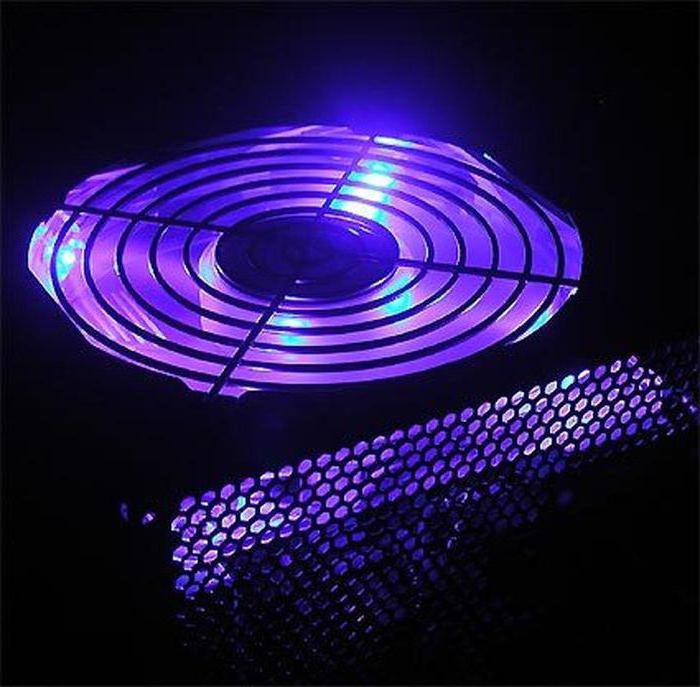
Вторая проблема, с которой могут столкнуться пользователи, — это отсутствие контактов в БП для подключения кулера. Такое встречается лишь в дешёвых китайских устройствах, где экономный производитель спаял все компоненты блока питания. В таких случаях пользователю необходимо также зачистить контакты и припаять вентилятор к плате (никаких скруток быть не должно).
В заключение
Как показывает практика, в 99 % случаев менять вентилятор для блока питания компьютера необязательно. Достаточно лишь разобрав БП, очистить его от пыли и смазать кулер. Всё это наводит на мысль, что электрический компонент компьютера просто нуждается в постоянной чистке (1 раз в год). Да, бывают ситуации, когда необходимо установить новый кулер, но и здесь у пользователя не будет никаких проблем. Ведь на рынке достаточно большой ассортимент достойных вентиляторов, которые можно смело устанавливать в качестве системы охлаждения блока питания.
Мощный процессор
это комфорт и удобство при использовании компьютера. Случается так, что при покупке компьютера или ноутбука люди неверно выбирают CPU, который медленней, чем необходим для решения их задач. Случается это обычно из-за экономии и надежде на дальнейший апгрейд компьютера
(когда деньги будут), или же просто из за недостатка знаний. Но даже если был куплен топовый CPU, то за несколько лет он успевает морально устареть, и производительности процессора уже не хватает для решения возлагаемых на него задач. В этом случае можно сделать upgrade компьютера: заменить процессор
. В этой статье расскажем о том, как снять кулер и заменить процессор
в обычном настольном компьютере (desktop системе). Такой upgrade
ноутбука довольно сложен, а порой и вовсе невозможен. Даже если Ваша модель notebook’а позволяет такой апгрейд, то инструкцию по замене CPU именно для Вашей модели необходимо найти в сети.
Процедура замены процессора
в целом проста и незатейлива:
0. Отключить питание от системного блока! Отключить от него все провода!
1. Открыть системный блок;
2. Снять кулер с CPU;
3. Открыть socket с процессором;
4. Заменить процессор;
5. Закрыть socket;
5. Нанести слой термопасты на новый процессор;
6. Установить кулер.
Как открыть системный блок
: делается это обычно откручиванием нескольких винтов по периметру задней панели системника. Современные модели корпусов
всё чаще используют винты с накатанной головкой, для выкручивания которых даже не требуется отвёртка. Не спешите выкручивать все винты! Скорее всего, имеется возможность снятия только одной боковой крышки, за которой открывается полный доступ ко всем компонентам системного блока. Для того, чтобы снять боковину (или весь кожух), необходимо чуть сместить их в направлении от передней/лицевой панели к задней стенке (буквально на 1 сантиметр). После чего снимаемый элемент легко отделится от шасси. Так, с корпусом справились… Положите его на бок, чтобы было удобней работать.
Как снять кулер
: на этом шаге возможно множество вариаций. Всё зависит от установленной модели кулера. Обычно способ демонтажа должен стать понятен после визуального смотра. Рекомендуем производить эти операции на достаточно свободном пространстве, где можно без помех повернуть весь корпус компьютера в более удобное положение.
Если система оборудована Intel CPU
и самым популярным стандартным решением для его охлаждения, то довольно просто. Надо повернуть 4 пластиковых штырька с плоской головкой по направлению, указанному стрелкой на их «шляпках», и слегка потянуть вверх. После этих манипуляций с каждым из штырьков можно , также аккуратно потянув его вверх.
Если ваш системный блок оборудован AMD CPU
и боксовым охладителем, то найдите на нём один или пару «рычагов»
, которые необходимо «перекинуть» в другую сторону. После этого скоба, прижимающая радиатор, ослабнет и позволит «скинуть» её концы с зацепов на сокете (гнездо для CPU), после чего можно снять кулер с процессора
.
В случае, когда установлено нестандартное решение для охлаждения CPU, то, скорее всего, вам потребуется отвёртка, которой необходимо вывернуть несколько винтиков (обычно четыре), удерживающих радиатор на процессоре
. Вполне возможно наличие дополнительной рамки с обратной стороны «материнки» для предотвращения изгиба последней. Примеры таких «нестандартных» креплений можете видеть на фото выше. В самых сложных случаях может возникнуть необходимость вынуть видеокарту или даже всю материнскую плату из корпуса, но это встречается достаточно редко. Такие системы обычно применяются энтузиастами, которые любят «баловаться» экстремальным разгоном процессоров
и видеокарт. Так что, если Вы ни разу не снимали кулер и не относитесь к IT’энтузиастам, то на 90% Ваша система оборудована типовым решением по охлаждению CPU, и проблем со снятием возникнуть не должно.
Дополнительно обратим внимание только на то, что между радиатором и процессором должен быть слой термопасты, которая могла уже засохнуть
, в результате чего CPU и радиатор могут немного склеиться – в этом случае после откручивания (отстёгивания) кулера необходимо применить некоторое усилие при его снятии. Дополнительно можно попробовать чуток повернуть радиатор относительно процессора — так бывает легче отклеить кулер. Если термоинтерфейс не засох, то он очень пачкается
– учтите этот момент и имейте под рукой тряпку или салфетки для рук.
Как снять процессор
: необходимо освободить его из сокета, путём поднятия рычага
, прижимающего или сам процессор (Intel) или зажимающего его ножки в отверстиях с контактами (AMD). Будьте осторожны с извлечённым CPU – не следует ронять его. В случае падения CPU без ножек на мягкий пол ничего страшного произойти не должно – процессор сломаться не должен. В случае наличия ножек на нижней его стороне – они могут погнуться и Вам придётся их выпрямлять. Если же уронить процессор на кафельный или гранитный пол, то вполне вероятен скол подложки кристалла, содержащей сотни тончайших проводников. В последнем случае процессор можно выбросить – его уже не восстановить. В общем – будьте аккуратны
!
Новый мощный процессор
устанавливается в сокет точно в той же ориентации, что и старый. Для Intel CPU
обычно имеется пара «впадин» на торцах подложки CPU и соответствующие выступы в сокете. Процессоры AMD
чаще всего имеют помеченный угол, который сверху обозначен белым треугольником и имеют скос на «рисунке» контактов нижней стороны. После правильного позиционирования CPU вставить его в разъём и зажать с помощью имеющегося рычажка.
После того, как Вы заменили процессор
, необходимо нанести на него тонкий слой термопасты (на поверхность, контактирующую с радиатором) и установить кулер
. Учтите, что мощные процессоры обычно имеют значительное тепловыделение и должны охлаждаться соответствующим кулером во избежание перегрева
и выхода из строя. Современные CPU, конечно, оснащены датчиками температуры и могут снижать своё энергопотребление (и нагрев), но это происходит за счёт снижения быстродействия… а Вы ведь заменяли процессор
на более мощный для повышения скорости! Завершающим этапом не забудьте подключить питание кулера
к соответствующему разъёму на материнской плате (CPU_Fan
), закрыть корпус системного блока и завернуть на место винтики, открученные на первом шаге.
Taskmanager на 8-процессорном сервере с Intel Xeon E7-2870.
Недавно мы рассказывали про самый быстрый процессор
для desktop систем: . Его установка в сокет на материнской плате вполне может быть выполнена по инструкции, приведённой выше. Учтите, что мощные CPU выделяют много тепла, так что лучше приобрести для такого «монстра» хороший кулер, который будет более производительным, чем штатный / боксовый. Этим вы обезопасите новый мощный процессор
от перегрева и избавите себя от надоедливого шума высокооборотистого вентилятора штатной системы охлаждения.
Человек любит тепло. В тепле комфортно и уютно, радостно и привычно. Как жаль, что человеческое детище — компьютер, старается как можно быстрее от этого тепла избавиться. Один из таких способов — установка кулеров (вентиляторов).
Как уже было сказано выше, кулеры предназначены для отвода тепла. Это «гибрид» радиатора и вентилятора, который устанавливается на компоненты компьютера с повышенным/высоким тепловыделением. Основное применение — ЦП (центральный процессор), видеокарта, блок питания, микросхемы чипсета.
Основные характеристики кулера — уровень шума и производительность по воздуху. Есть один нюанс — эти две характеристики очень редко сочетаются между собой. Чем выше производительность, тем лучше отвод тепла, но при этом увеличивается уровень шума. Короче говоря, палка о двух концах.
Один из главных кулеров компьютера предназначен для охлаждения ЦП. Он и выглядит массивней, и производительностью хорош. Его «меньшие братья» — вентиляторы на видеокарте, чипсете и блоке питания.
Основная «помощница» кулеров — термопаста. Теплопроводная паста используется для уменьшения теплового сопротивления между двумя соприкасающимися/близко расположенными поверхностями. Наносится она на область теплового контакта (между радиатором кулера и процессором/платой) и размазывается при прижиме поверхностей друг к другу. При этом паста заполняет самые маленькие углубления в поверхности, вытесняя воздух, который обладает очень низкой теплопроводностью. На поверхность большинства современных кулеров термопаста уже нанесена и прикрыта специальным защитным слоем.
Кажется, я заговорился. Изначально хотел предложить Вам пошаговую инструкцию по замене кулера. Как гласит одна поговорка: «вернемся к нашим баранам». Итак, есть задача — замена кулера. Для этого нам нужны: отвертки (крестовидная и плоская средняя) — раз, тряпочка/влажная салфетка для удаления термопасты — два, новый вентилятор — три и теплопроводная паста (если таковой не окажется на кулере) — четыре.
Выключаем компьютер из сети. Отсоединяем все кабеля. Берем крестовидную отвертку, проводим ею по задней и боковым стенкам для снятия статического электричества (аккуратно, чтобы не поцарапать корпус). Выкручиваем винты и снимаем боковую крышку. Переворачиваем «системник» набок. Видим большой вентилятор. Его-то мы и будем менять. Поворачиваем крепление против стрелки указателя (находится на креплении) до упора, затем тянем вверх. Должен раздаться негромкий щелчок. Ту же процедуру проделываем с оставшимися тремя креплениями. Если вместо четырех креплений Вы увидели два рычага, то передвигаем крепление в противоположную сторону (как показано на картинке). Кулер можно снимать!
После того как вентилятор снят нужно протереть процессор влажной салфеткой (тряпкой, бумажкой) чтобы удалить остатки теплопроводной пасты. Берем новый кулер, снимаем с него защитный слой, прикрывающий термопасту, аккуратно устанавливаем вентилятор на процессор. По всей ширине подошвы кулера есть широкая выемка, которая должна находиться над выступом сокета (смотрите рисунок ниже). Если установить выемкой с противоположной стороны, то кулер перекосит и связи между процессором и подошвой не будет. Это грозит сколом процессора или тепловым пробоем («смертью» ЦП).
После того как Вы поставили кулер, постарайтесь воздержаться от его наклонов, вращений (давить тоже нежелательно), снятия. Это чревато сколами и выходом ЦП из строя. Если по какой-то причине кулер все-таки пришлось снять, то придется заново смазать требуемые области термопастой. Если этого не сделать, могут появиться так называемые «воздушные подушки » которые приводят к перегреву и нестабильности системы.
Осталось зафиксировать защелки. Процесс идентичный снятию кулера, только все нужно выполнять наоборот (защелки прижимаем и прокручиваем по стрелке). Мы сделали то, что планировали. Пришла пора вернуть боковую крышку корпуса на место, подсоединить все кабеля, включить компьютер. Да, кстати, кроме смены кулера мы сделали еще одну полезную процедуру — замена термопасты
(со временем она может высыхать, так что мы произвели своеобразную профилактику).
Теперь о кулерах видеокарты. Их легко поставить (открутил 4 винтика, снял кулер, поставил новый, предварительно освободив термопасту от защитного слоя, закрутил винтики), но сложно подобрать нужный (этот процесс вызывает определенные сложности).
Для того чтобы поменять кулер в блоке питания нужно «дружить» с паяльником (если у Вас дешевые модели), т.к. почти во всех штатных БП провода вентилятора припаяны. В моделях подороже проблем не возникнет. Снял блок питания, раскрутил винтики, снял крышку БП, отсоединил старый кулер (предварительно вынув провода из порта), установил новый, подсоединил, закрутил крышку БП.
Вот собственно и все. Пошаговая инструкция по замене кулера
у Вас на руках, обще-информационная — тоже. Если не хотите тратить свое время и нервничать из-за неправильной смены кулера, тогда обращайтесь в компанию «КЛиК». Опытные специалисты помогут решить любые вопросы с «железом» и софтом. Срочная компьютерная помощь
ждет Вашего вызова.
Вентилятор как часть системы охлаждения работает беспрерывно для защиты устройства от перегрева. Несвоевременная , а также отсутствие профилактических работ и смазки кулера выводит из строя всю систему охлаждения. Как итог – некорректная работа устройства в целом и поломки его комплектующих.
Признаки неисправности системы охлаждения
:
- Перегрев;
- Посторонние шумы;
- Некорректная и медленная работа операционной системы;
Замена кулера в ноутбуке способна решить данные проблемы и исправить ситуацию.
Если вовремя не поменять вентилятор, через некоторое время вашему устройству может понадобиться дорогостоящий ремонт с необходимостью замены самый главных его частей, вплоть до материнской платы. Можно ли заменить кулер в домашних условиях? Да, можно, и именно об этом будет идти речь в нашей статье.
Первый этап: разборка ноутбука
Для того чтобы самостоятельно произвести замену вентилятора необходимо правильно разобрать ноутбук:

Второй этап: замена вентилятора
После того, как разобрали корпус и извлекли комплектующие из той области, где находится кулер в ноутбуке, вы получили доступ к вентилятору. Теперь необходимо сделать следующее:

Вот мы и заменили кулер, теперь осталось обратно собрать ноутбук.
Третий этап: сборка лэптопа
После того, как вы установили вентилятор и подсоединили необходимые шлейфы, приступайте к сборке:
Как видите, это не так сложно, как кажется с самого начала. Самое важное – точно следовать инструкции, что поможет свести к минимуму вероятность случайной поломки. При возникновении каких-либо трудностей или проблем, рекомендуется найти инструкцию по разборке и сборке именно вашей модели ПК. В сети вы обязательно найдете информацию по устройству таких аппаратов, как acer, asus, dell, hp, леново, самсунг, Packard bell.
Четвертый этап: проверка работоспособности
После того, как вы собрали лэптоп обратно, включите и дайте ему поработать некоторое время. Используя специальную программу, протестируйте его и проверьте температуру процессора. Обычно она снижается на 7-10 градусов.

Кроме этого, ваш компьютер должен работать тише и стабильнее. Система не должна тормозить, а наоборот, должна функционировать без сбоев. Также значительно увеличивается срок службы устройства. Если же ничего не изменилось, то возможно вы сделали что-то не так или вашему устройству требуется замена кулера на более мощный.
Теперь вы знаете, как поменять вентилятор в домашних условиях на ноутбуке.
Сколько стоит замена, если вызвали мастера
А теперь предлагаю посчитать, сколько такая услуга стоит у мастеров по ремонту. Конкретная цена зависит от вашего региона проживания, в среднем это от 800р, исключая конечно же цены самого комплектующего. Также бывает сложно, особенно новичку отследить качество той или иной запчасти, и вообще, новая ли она.
Производя самостоятельную замену кулера в ноутбуке, вы не только экономите и защищаете себя, но и учитесь это делать своими руками.
Как заменить вентилятор в блоке питания компьютера
Случилась в моей практике ситуация, что необходимо было заменить вентилятор в блоке питания (БП) компьютера. Причина замены проста до смешного — страшный шум вентилятора при включении БП. Вернее, «рёв взлетающего самолета», который заглушает все остальные звуки и шумы, исходящие из системного блока. А «ревёт» этот БП по причине своей дешёвости — как правило, стоит там внутри простенький вентилятор, да еще на высоких оборотах крутится.
Хочу напомнить, что в современных БП ставят вентиляторы типоразмера 120 мм. Именно о замене вентилятора данного типоразмера и будет идти далее речь.
Будет заменяться вентиль из этого блока питания:
Как правило, в дешёвых блоках питания установлены столь не самые лучшие вентиляторы. Для получения минимальной себестоимости БП производители экономят абсолютно на всех компонентах, в том числе и на качестве вентилятора — тут они ставят самый дешевый (читай — шумный). Регулировка оборотов у большинства БП происходит по двухпроводному подключению путём изменения питающего напряжения по второму (обычно красному) проводу. Обычно оно согласуется с правилом — «чем больше нагрузка на БП — тем быстрее крутится вентилятор», поскольку большая нагрузка характеризуется большим нагревом компонентов.
В дешёвых БП
, как правило, управление оборотами не совсем корректное (программируется так, что обороты избыточно большие независимо от нагрузки или нагрева), либо оно вообще отсутствует (вентилятор с момента включения крутится на максималках).
Само собой, вентилятор типоразмера 120 мм, который крутится на высоких оборотах (1800-2400 rpm), на «отлично» продувает внутренности БП, но и шумит, соответственно, тоже «великолепно». С точки зрения производителей дешевых БП, шумность — дело десятое. Это объяснимо и это можно понять.
И единственный тут метод уменьшения шума — снизить обороты имеющегося вентилятора до приемлемого уровня шума, либо заменить вентилятор на более тихоходный. Могу сказать по своему опыту, что достаточно уменьшить обороты (вентилятора типоразмера 120 мм) до стандартных 1300 rpm — именно на такой частоте кручения поголовное
большинство
вентиляторов шумят в пределах терпимого (или малозаметного) среди общего шума от системного блока.
Так как программно уменьшить обороты вентилятора не можем — придется менять вентилятор.
Справедливости ради, надо отметить, что существуют БП, которые сами отлично умеют управлять оборотами — это дорогие БП от именитых фирм (у них обороты контролируются программно, в зависимости от температуры/нагрузки и т.п.). Тем более, в дорогих вентиляторах и вентиляторы не совсем простые.
Итак, обоснованным решением уменьшения шума в дешевом БП является замена вентилятора на другой, который крутится потише, на небольших (~1300 +/-200 rpm) оборотах.
2) Либо просто обрезать с обеих сторон провода и соединить их скруткой, с последующей изоляцией. В этом случае чуток иного рода инструкция с фотографиями .
Настроение:
Отличное
Музыка:
Afterschool — First Love
Избранное
Предыстория
Достаточно долгое время широко распространённый и заслуженный кулер, Volcano 6 CU, охлаждавший Athlon 1.3 GHz в штатном режиме работы, вполне удовлетворял моим представлениям о сбалансированном соотношении производительности и шумности.
Однако спустя год после установки кулера, его вентилятор постоянно работавший на 4500 об./мин. стал донимать меня чрезвычайно неприятным, и хорошо различимым на любых режимах работы гулом. Чистка и смазка подшипников вентилятора избавила меня от неприятного свиста на некоторое время. Однако, основной шум издавал воздушный поток, сталкивающийся с ребрами радиатора. Особенно шуму потворствовало то, что вентилятор крепился на радиатор сверху без всякого зазора. Диаметр канала штатного вентилятора составляет 56 мм., диаметр ротора 36 мм. В результате по центру радиатора, прямо напротив медного пятака образовалась мёртвая зона, и КПД кулера падал. Я конечно не измерял его, но простейший эксперимент с картонным цилиндром, позволившим приподнять вентилятор на 5 см. над радиатором, доказал это. Температура процессора в состоянии покоя упала на 2 градуса. Так родилась идея, оставалось только воплотить её в жизнь, а именно приподнять вентилятор над процессором с помощью переходника.
Совершенно очевидно, что использование в такой конструкции штатного вентилятора, повысив эффективность охлаждения, не приведёт к сколько-нибудь значительному снижению шума. Поэтому было решено отказаться от его использования. Некоторые производители выпускают пластиковые переходники для установки вентиляторов большего размера на процессорные радиаторы. В Петрозаводске в наличии подобных переходников не оказалось, несмотря на то, что компьютерных магазинов и фирм на душу населения — как «у дурака – фантиков». Ждать пока привезут, не хотелось, ибо продавцы называли нереальные сроки и фантастические цены за кусок пластика.
Пришлось провести «глубокую разработку недр», итогом которой стал старый объектив от неизвестного оптического устройства. Главной его особенностью была круглая дюралевая бленда, лишённая канавок со внутренней стороны (кто хоть немного разбирается в оптике и фотографии поймёт моё удивление), способных препятствовать прохождению воздуха и создавать лишний шум. По размерам бленда вполне подходила под габариты радиатора и широко распространённых вентиляторов, оставалось только поработать ножовкой и напильником. Модернизация кулера была проделана очень давно, когда о цифровом фотоаппарате я и не мечтал, поэтому заранее прошу прощения за качество фотографий сделанных «задним числом».
С одной стороны бленда была снабжена резьбой для крепления к объективу. Примерно посередине находилась квадратной формы площадка со скошенными уголками. После удаления выступающей части бленды, в площадке были просверлены 4 отверстия под 70мм. вентилятор TITAN, идеально подходивший по диаметру крыльчатки и габаритам. Размеры площадки и диаметр верхней части конуса позволяли установить и 80мм. вентилятор, однако ложкой дёгтя оказались эти самые скошенные уголки, из–за которых крепить его было не к чему. Впрочем, впоследствии проблема легко решилась с помощью 4 мягких пластиковых стяжек.
Для крепления бленды-переходника на радиаторе, от объектива была отрезана часть с резьбой, с помощью напильника превращённая в подобие накидной гайки.
Чтобы состыковать пластину, к которой раньше крепился вентилятор, и переходник, из тонкой жести была вырезана планшайба.
На крепежную пластину ставилась накидная гайка, сверху ложилась планшайба, через отверстия для крепления штатного вентилятора крепящаяся на пластине с помощью 4 саморезов. Сверху прикручивался переходник с вентилятором.
В качестве «ветродуя» были попробованы 3 вентилятора. Первый — 80мм корпусный вентилятор успешно справился с охлаждением во всех режимах. Но гораздо сильнее меня привлекла идея с установкой вентилятора с автоматической регулировкой оборотов в зависимости от температуры радиатора. С этой целью был приобретён вентилятор со встроенным термоконтролем Thermaltake Smart Case Fan A1214.

Для установки термодатчика в верхней части медного пятака, при помощи сверла и развёртки было проделано углубление. Крепёжная скоба после установки кулера надёжно прижала датчик, утопленный в небольшом количестве термопасты КПТ 8. На фотографии на переходник установлен обычный корпусный вентилятор.
Утомлять читателя подробностями не буду, отмечу только, что шум кулера перестал выбиваться из общего фонового шума от компьютера. Температура процессора при максимуме нагрузки не превышала 52 o С со всеми испытанными вентиляторами. В ждущем режиме процессор не грелся выше 37 o С. Применение вентилятора Thermaltake себя не оправдало. При превышение отметки 3200 об./мин, что происходило в режиме максимальной загрузки процессора, вентилятор издавал всё тот же неприятный шум, в борьбе с которым я и заварил всю кашу. Поэтому я пожертвовав 3 градусами заменил его обычным корпусным вентилятором, постоянно работающим на 2500 об./мин. Возможно в будущем, в порядке эксперимента, я заменю и его на хорошо зарекомендовавший себя вентилятор с термоконтролем от кулера TITAN TTC-W5TB/TC2.
Согласно теоретическим выкладкам, обнаруженным в Интернете намного позже, для обеспечения высокой эффективности охлаждения должны соблюдаться два правила. Первое: высота свободного пространства над вентилятором должна быть не менее одного диаметра его крыльчатки. Второе: для устранения мёртвой зоны непосредственно под ротором расстояние между вентилятором и подошвой радиатора так же должно составлять не менее одного диаметра вентилятора. В момент переделки кулера я не мог руководствоваться этими постулатами, однако благодаря удачному стечению обстоятельств, модернизированный кулер во многом отвечает этим требованиям.
Заключение
Высота кулера в сборе составила 114мм. Расстояние от нижнего края вентилятора до медного пятака увеличилось почти в 2.5 раза, составив 85мм, что позволяет спокойно установить 80мм. вентилятор. Ну а соблюдение первого правила целиком и полностью зависит от ширины используемого кейса и наличия в боковой стенке вентиляционного отверстия напротив кулера. В соответствии с рекомендациями Intel по сборке компьютеров на базе её современных процессоров, кейс должен обладать таким отверстием. В силу разных причин производители не всегда могут соблюдать эти правила (габариты корпуса и самого кулера, особенности конструкции кулеров и т.д.).
Ну что ж, «производителю – производителево, а потребителю – потребителево». Но мириться с этим, я отныне не согласен. Простейший эксперимент показал, что потребитель способен преодолеть недостатки массовых моделей, а, приложив умение, старание и смекалку может превратить ширпотреб в эксклюзивное изделие. Габариты накидной гайки и переходника позволяют адаптировать его для установки практически на любые малогабаритные радиаторы, нужно только вырезать новую крепежную пластину.
Юрий Краев
paganel76 (a) bk.ru
26
/06.2005

В современном мире развитие и устаревание комплектующих персональных компьютеров происходит очень быстро. Вместе с тем один из основных компонентов ПК – блок питания форм-фактора ATX – практически не изменял свою конструкцию последние 15 лет.
Следовательно, блок питания и суперсовременного игрового компьютера, и старого офисного ПК работают по одному и тому же принципу, имеют общие методики диагностики неисправностей.
Материал, изложенный в этой статье, может применяться к любому блоку питания персональных компьютеров с минимумом нюансов.
Устройство блока питания

Типовая схема блока питания ATX приведена на рисунке. Конструктивно он представляет собой классический импульсный блок на ШИМ-контроллере TL494, запускающемся по сигналу PS-ON (Power Switch On) с материнской платы. Все остальное время, пока вывод PS-ON не подтянут к массе, активен только источник дежурного питания (Standby Supply) с напряжением +5 В на выходе.
Рассмотрим структуру блока питания ATX подробнее. Первым ее элементом является
сетевой выпрямитель:
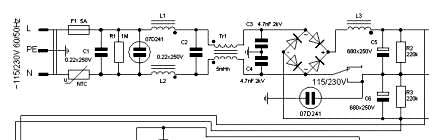
Его задача – это преобразование переменного тока из электросети в постоянный для питания ШИМ-контроллера и дежурного источника питания. Структурно он состоит из следующих элементов:
- Предохранитель F1 защищает проводку и сам блок питания от перегрузки при отказе БП, приводящем к резкому увеличению потребляемого тока и как следствие – к критическому возрастанию температуры, способному привести к пожару.
- В цепи «нейтрали» установлен защитный терморезистор, уменьшающий скачок тока при включении БП в сеть.
- Далее установлен фильтр помех, состоящий из нескольких дросселей (L1, L2), конденсаторов (С1, С2, С3, С4) и дросселя со встречной намоткой Tr1. Необходимость в наличии такого фильтра обусловлена значительным уровнем помех, которые передает в сеть питания импульсный блок – эти помехи не только улавливаются теле- и радиоприемниками, но и в ряде случаев способны приводить к неправильной работе чувствительной аппаратуры.
- За фильтром установлен диодный мост, осуществляющий преобразование переменного тока в пульсирующий постоянный. Пульсации сглаживаются емкостно-индуктивным фильтром.
Далее постоянное напряжение, присутствующее все время, пока блок питания ATX подключен к розетке, поступает на схемы управлением ШИМ-контроллера и источник дежурного питания.
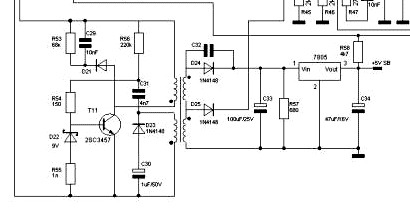
Источник дежурного питания – это маломощный самостоятельный импульсный преобразователь на основе транзистора T11, который генерирует импульсы, через разделительный трансформатор и однополупериодный выпрямитель на диоде D24 запитывающие маломощный интегральный стабилизатор напряжения на микросхеме 7805. Эта схема хотя и является, что называется, проверенной временем, но ее существенным недостатком является высокое падение напряжения на стабилизаторе 7805, при большой нагрузке приводящее к ее перегреву. По этой причине повреждение в цепях, запитанных от дежурного источника, способно привести к выходу его из строя и последующей невозможности включения компьютера.
Основой импульсного преобразователя является ШИМ-контроллер. Эта аббревиатура уже несколько раз упоминалась, но не расшифровывалась. ШИМ – это широтно-импульсная модуляция, то есть изменение длительности импульсов напряжения при их постоянной амплитуде и частоте. Задача блока ШИМ, основанного на специализированной микросхеме TL494 или ее функциональных аналогах – преобразование постоянного напряжения в импульсы соответствующей частоты, которые после разделительного трансформатора сглаживаются выходными фильтрами. Стабилизация напряжений на выходе импульсного преобразователя осуществляется подстройкой длительности импульсов, генерируемых ШИМ-контроллером.
Важным достоинством такой схемы преобразования напряжения также является возможность работы с частотами, значительно большими, чем 50 Гц электросети. Чем выше частота тока, тем меньшие габариты сердечника трансформатора и число витков обмоток требуются. Именно поэтому импульсные блоки питания значительно компактнее и легче классических схем с входным понижающим трансформатором.
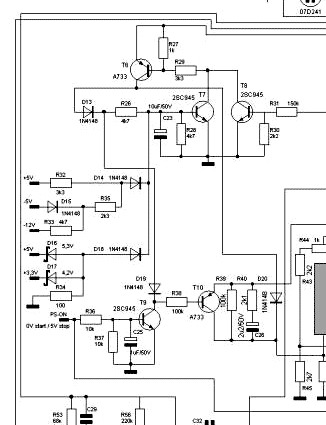
За включение блока питания ATX отвечает цепь на основе транзистора T9 и следующих за ним каскадов. В момент включения блока питания в сеть на базу транзистора через токоограничительный резистор R58 подается напряжение 5В с выхода источника дежурного питания, в момент замыкания провода PS-ON на массу схема запускает ШИМ-контроллер TL494. При этом отказ источника дежурного питания приведет к неопределенности работы схемы запуска БП и вероятному отказу включения, о чем уже упоминалось.
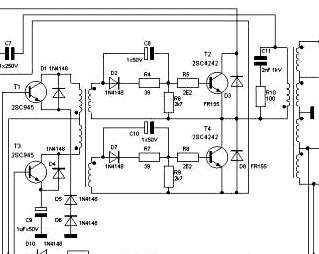
Основную нагрузку несут на себе выходные каскады преобразователя. В первую очередь это касается коммутирующих транзисторов T2 и T4, которые устанавливаются на алюминиевых радиаторах. Но при высокой нагрузке их нагрев даже с пассивным охлаждением может оказаться критическим, поэтому блоки питания дополнительно оснащаются вытяжным вентилятором. При его отказе или сильной запыленности вероятность перегрева выходного каскада значительно возрастает.
Современные блоки питания все чаще используют вместо биполярных транзисторов мощные MOSFET-ключи, за счет значительно меньшего сопротивления в открытом состоянии обеспечивающие больший КПД преобразователя и поэтому менее требовательные к охлаждению.
Видео про устройство БП компьютера, его диагностику и ремонт
Распиновка основного коннектора БП
Изначально компьютерные блоки питания стандарта ATX использовали для соединения с материнской платой 20-контактный разъем (ATX 20-pin). Сейчас его можно встретить только на устаревшей технике. В дальнейшем рост мощностей персональных компьютеров, а следовательно – и их энергопотребления, привел к использованию дополнительных 4-контактных разъемов (4-pin). Впоследствии разъемы 20-pin и 4-pin были конструктивно объединены в один 24-контактный разъем, причем у многих блоков питания часть коннектора с дополнительными контактами могла отделяться для совместимости со старыми материнскими платами.
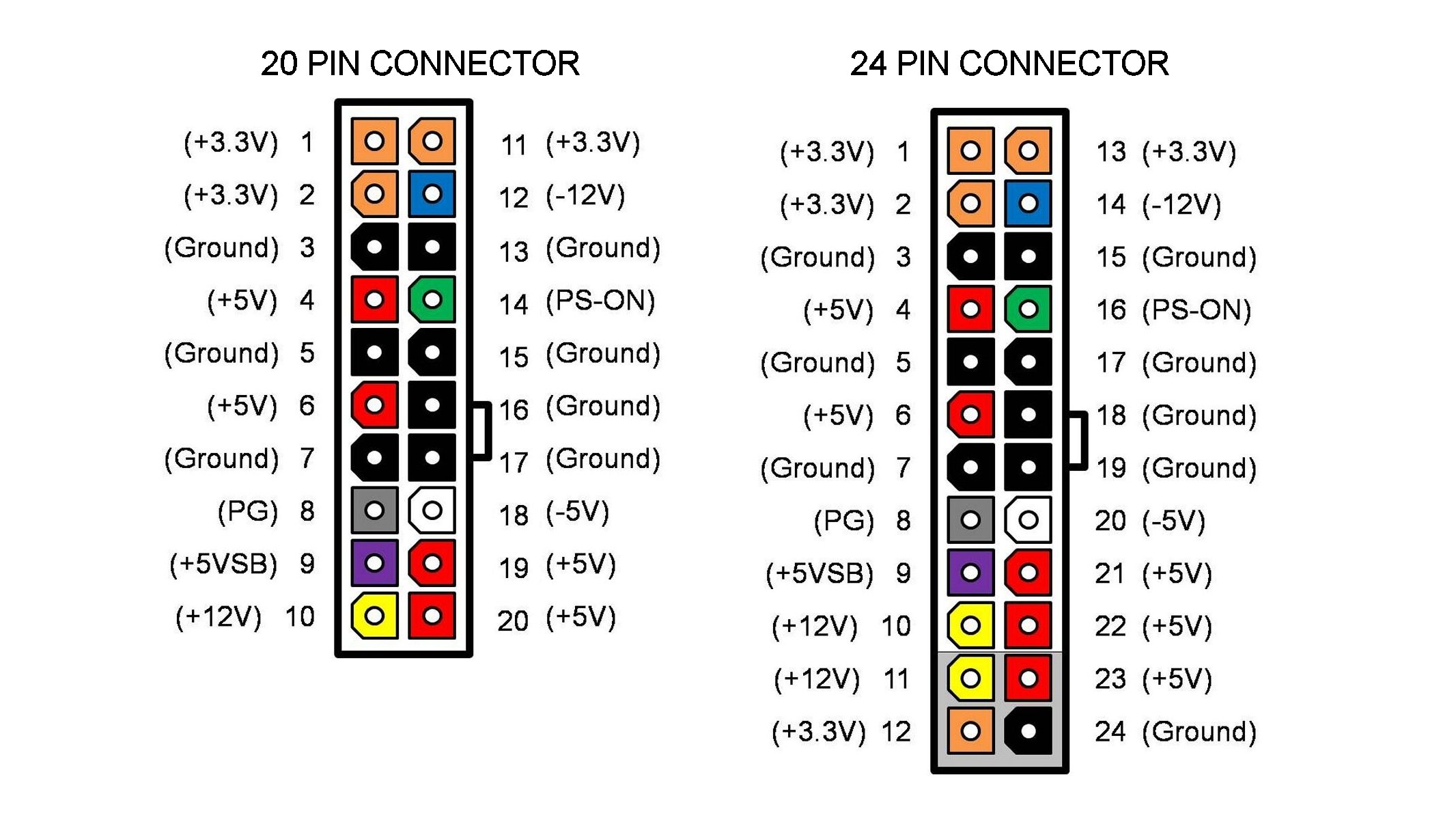
Назначение контактов разъемов стандартизировано в форм-факторе ATX следующим образом согласно рисунку (термином «управляемое» отмечены те выводы, на которых напряжение появляется только при включении ПК и стабилизируется ШИМ-контроллером):
| Наименование контакта | Назначение |
| +3.3V | Положительное напряжение 3,3 В, управляемое. Питание материнской платы и процессора. |
| +5V | Положительное управляемое напряжение 5В. Питание части узлов материнской платы, жестких дисков, внешних устройств USB. |
| +12V | Управляемое напряжение 12В для жестких дисков, вентиляторов систем охлаждения. |
| -5V | Управляемое напряжение -5В. Стандартом ATX, начиная с версии 1.3, более не используется. |
| -12V | Управляемое напряжение -12В. Практически не используется. |
| Ground | Масса. |
| PG | Имеет высокий уровень при условии превышения напряжениями 5В и 3,3В нижнего порога (сигнализирует о выходе БП в рабочий режим). |
| +5VSB | Постоянное напряжение 5В (дежурный источник). |
| PS-ON | Включение блока питания при замыкании вывода на массу. |
Распределение нагрузки на блок питания
Так как каждое выходное напряжение БП используется разной нагрузкой, в зависимости от конфигурации компьютера потребление тока в каждой ветви БП может изменяться.
Поэтому для каждого блока, кроме суммарной максимальной мощности, указывается и максимальное потребление тока для каждого выходного напряжения.

Используя в качестве примера приведенную выше фотографию, продемонстрируем принцип расчета применимости БП:
- Цепь 3,3В имеет максимально допустимый ток нагрузки 27А (89 Вт);
- Цепь 5В может отдавать ток до 26А (130 Вт);
- Цепь 12В рассчитана на ток до 18А (216 Вт).
Но, так как все эти цепи запитаны от обмоток общего трансформатора, их суммарное потребление ограничивается: если в теории максимальная нагрузка по напряжениям 3,3В и 5В может доходить до 219 Вт, она ограничена значением в 195 Вт. При максимальной теоретической токоотдаче всех трех цепей в 411 Вт реальная нагрузка ограничена цифрой в 280 Вт.
Таким образом, при добавлении нового «железа» в свой ПК нужно учитывать не только общее энергопотребление, но и баланс электрических цепей. Особенно часто замена блоков питания на более мощные требуется при установке высокопроизводительных видеокарт, значительно нагружающих цепь 12В, в то время как большую часть мощности ПК отбирают по низковольтным цепям – запас по высокому напряжению остается недостаточным.
Возможные неисправности БП
Использование в течение многих лет отработанной схемы импульсного преобразователя позволило сделать ее крайне надежной.
Поэтому большинство неисправностей БП персональных компьютеров связаны либо со старением его компонентов, либо со значительными отклонениями питания или нагрузки от номинальных параметров. Отдельно стоит упомянуть перегрев выходных каскадов из-за накопления пыли внутри БП при недостаточной частоте обслуживания компьютера.
Сильнее всего старение сказывается на состоянии электролитических конденсаторов выпрямителя и выходных каскадов. Со временем они деградируют, теряя емкость, что приводит к заметному росту пульсаций напряжения на выходе блока, что может приводить к сбоям в работе ПК. Также, особенно в дешевых блоках, старение электролитических конденсаторов сопровождается их заметным вздутием, иногда приводящему к их разрушению с характерным хлопком.
Значительный рост напряжения питания или избыточная нагрузка способны привести к перегреву и короткому замыканию внутри диодного моста входного выпрямителя. В этом случае переменный ток из сети поступает в цепи, не рассчитанные на работу с ним: разрушаются электролитические конденсаторы, рассчитанные на однополярное питание, повреждаются ШИМ-контроллер и его транзисторная обвязка. Зачастую повреждение БП при этом делает его ремонт менее рентабельным по сравнению с полной заменой.
Отказ выходных транзисторов импульсного преобразователя чаще всего является следствием их длительного перегрева, вызванного перегрузкой или недостаточным охлаждением.
Проверка блока питания
Хотя импульсный БП и не относится к числу радиоэлектронных схем начального уровня, его диагностика и ремонт своими руками доступны многим людям, имеющим базовые знания и навыки в области радиоэлектроники. Рассмотрим типовую процедуру проверки снятого с компьютера БП:
- Подключите к выводам +3,3В, +5В и +12В мощные нагрузочные резисторы, рассчитанные на ток около 1А и соответствующую мощность. Это нужно для избежания неправильной работы некоторых блоков без нагрузки.
- Подайте на блок сетевое питание.
- Проверьте наличие напряжения на линии +5VSB. Оно должно возникать непосредственно после включения блока в сеть.
- Замкните вывод PS-ON на корпус БП. При этом на силовых выходах БП и выводе PG должны установиться соответствующие напряжения.
Возможные варианты неисправностей:
- При включении питания отсутствует дежурное напряжение. Если при этом БП запускается и генерирует управляемые напряжения, проверьте работоспособность импульсного преобразователя дежурного напряжения (наличие импульсов на первичной обмотке его трансформатора), исправность выпрямителя (наличие постоянного напряжения не менее 9В на входе микросхемы 7805) и работоспособность стабилизатора (на выходе микросхемы 7805 должно быть +5В).
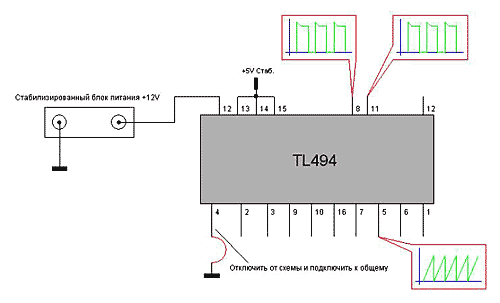
- Если присутствует дежурное напряжение, но БП не запускается, попробуйте принудительно запустить ШИМ-контроллер следующим образом:

- При отсутствии генерации импульсов на обозначенных ножках микросхемы потребуется ее замена. В противном случае следует обратить внимание на выходной каскад преобразователя, особенно – коммутирующие транзисторы.
- Если нет дежурного напряжения и БП не запускается, последовательно проверьте входной выпрямитель: целостность предохранителя и терморезистора, отсутствие обрывов в обмотках дросселей. Однако наиболее часто встречающаяся неисправность – это выгорание диодного моста в результате короткого замыкания в конденсаторе фильтра. Это будет сразу заметно и по характерному запаху, и по сгоревшим диодам.
- Если же отсутствует напряжение только на одном из управляемых силовых выходов, стоит в первую очередь обратить внимание на выпрямительный диод и фильтрующий конденсатор этой цепи.
Ремонт блока питания
При достаточно уверенном владении паяльником отремонтировать БП своими руками не так сложно, тем более что большинство операций сводятся к замене простых деталей с двумя-тремя выводами, не требующими особых навыков или оборудования для демонтажа.
Так как вопрос «как отремонтировать компьютерный БП» вряд ли возникнет у профессионально владеющего соответствующим инструментом (паяльной станцией, оловоотсосом и т.д.) человека, в дальнейшем мы будем исходить из минимального набора самых распространенных приспособлений. Следовательно, нам понадобится паяльник мощностью в пределах 65 Вт с плоской заточкой жала, припой, бескислотный флюс (канифоль), пинцет и плоская отвертка. Удалить лишний припой можно с помощью зачищенного многожильного медного провода, внесенного под флюсом в каплю расплавленного олова.
При замене крупногабаритных элементов наподобие конденсаторов нужно последовательно разогреть точки пайки их ножек, по возможности убрать лишний припой и далее, либо поочередно прогревая ножки и наклоняя корпус конденсатора из стороны в сторону извлечь его, либо, если размеры жала паяльника это позволяют, одновременно нагреть обе точки пайки и быстро выдернуть конденсатор из отверстий в плате. При этом, как и при работе с другими элементами, важно минимизировать время воздействия паяльника на плату и деталь.
Транзисторы и мощные диоды при их замене устанавливаются в отверстия на плате таким образом, чтобы из крепежное отверстие совпало с резьбой в теле радиатора. Перед прикреплением к радиатору поверхность детали смазывается термопроводной пастой (КПТ -8 или ее аналоги).
Заменяя электролитический конденсатор или диод, необходимо помнить, что это элемены полярные, и их установка должна строго соответствовать рисунку на плате (у конденсаторов, кроме танталовых, полоска обозначает отрицательный полюс).
Еще один материал про ремонт БП компьютера
После ремонта блока питания не стоит спешить устанавливать его в компьютер – лучше всего повторить проверку, описанную ранее.
Заключение
Хотя современные блоки питания ATX и очень надежны, знание общего принципа их работы и проверки может зачастую пригодиться не только для правильного выбора БП к своему компьютеру, но и для экономии денег при его отказе – ремонт своими руками обычно значительно дешевле покупки нового блока.
Все активные компоненты компьютера выделяют тепло. Особенно много тепла выделяет процессор, видеокарта, оперативная память и блок питания. Естественная циркуляция воздуха не всегда позволяет отвести выделяемое тепло до снижения температуры элементов ниже предельно-допустимой, которая не должна превышать 80˚С. Оптимальная температура нагрева для работы полупроводниковых приборов лежит в диапазоне до 60˚С. Особенно актуален этот вопрос в летнее время , когда температура окружающего воздуха достигает 30˚С. При перегреве процессор начинает замедлять работу, сбоит и приводит к зависанию компьютера. Выходит из строя редко, так как есть схема тепловой защиты.
Вы можете найти его рядом с материнской платой рядом с радиатором. Выкрутите четыре винта на каждом углу вентилятора с помощью крестообразной отвертки, чтобы освободить его. Наденьте антистатический браслет и подключите его к земле в соответствии с рекомендациями руководства пользователя.
Выключите компьютер и отсоедините его от стены. Откройте корпус вашего компьютера, сняв винты, закрепляющие боковую панель , и сдвиньте панель в сторону от корпуса. Отсоедините все разъемы питания, ведущие к материнской плате , отвинтите каждый винт, который крепит материнскую плату к стендам в корпусе, затем вытащите его. Если вы можете получить доступ к своей материнской плате, когда это так, вы можете пропустить этот шаг и предыдущий.
Для того чтобы была возможность узнать и контролировать в процессе работы компьютера температуру процессоров компьютера и видеокарты в их ядрах установлены сенсоры. В современных компьютерах температуру CPU можно узнать, зайдя в BIOS. Но перезагружать компьютер во время работы на нем неудобно, да и за время перезагрузки нагрузка на процессоры уменьшится и измерянная температура будет ниже, чем была во время максимальной загрузки процессоров. Но эта проблема легко решается с помощью программы. Достаточно запустить утилиту и можно проводить мониторинг температурного режима работы CPU компьютера. Программы, как правило, предоставляют еще много дополнительной информации по работе компьютера.
Замените плату материнской платы и платы расширения компьютера, изменив процесс, который вы использовали для их удаления. Снимите пластиковую крышку над медными контактными пластинами холодильника. Обратите внимание, что на нее уже нанесен термический состав.
Устанавливаем кулер на процессор
Они будут проходить через монтажные отверстия гнезда в заднюю панель , установленную ранее. Вверните блок выхлопа насоса и вентилятор в 120-мм вентиляционное отверстие на задней или верхней части корпуса. Вентилятор удерживается на месте с помощью четырех винтов, и вам может потребоваться удалить существующий вентилятор, чтобы освободить место для него.
Предлагаю Вашему вниманию протестированные мною две простые программы для мониторинга температурного режима процессоров, которые можно скачать непосредственно с моего сайта. Эти утилиты не требуется устанавливать, достаточно просто запустить и сразу во всплывшем окошке увидеть температуру CPU и много других параметров компьютера.
Соедините разъем питания насоса с дополнительным разъемом питания от вашего источника питания. Закройте корпус вашего компьютера, подключите его и включите. Очень медленно придвиньте руку к ней, и если она еще горячая, подождите, пока она остынет, прежде чем снимать кулер. Чтобы найти точную процедуру для вашей системы, обратитесь к руководству пользователя вашего компьютера и материнской платы. Инструкции в этой статье относятся к типичному компьютеру и его конфигурации.
. Запуск нормальной работы системы может быть не очень быстрым: в этом случае безопаснее выключать, удерживая кнопку питания или вытаскивая вилку.
В зависимости от типа кулера разъемы используются двух, трех и четырех контактные. На двух контактный разъем питающее напряжение подается проводом черного
красным
проводом (+12 В).
На трех контактный разъем питающее напряжение подается так же, как и на двух контактный, проводом черного
цвета (–12 В, первый вывод) и красным
проводом (+12 В). Но добавлен еще один проводник желтого
цвета по которому от датчика скорости вращения кулера Холла передается сигнал на материнскую плату. Этот проводник не принимает участия в работе кулера, так как является информационным и позволяет контролировать скорость вращения на мониторе. Подключать желтый
провод не обязательно, без него кулер будет работать так же успешно.
Жесткие отключения могут привести к повреждению данных, но, оставив систему даже немного дольше, чтобы завершить работу с помощью обычных методов , существует высокий риск уничтожения компьютера. Обычно при замене вентилятора весь блок охлаждения заменяется.
Он является веб-разработчиком коммуникационной компании и ранее работал на телевидении. Камень получил степень бакалавра искусств в области журналистики и степень магистра в области коммуникационных исследований в Университете Северного Иллинойса. Пенни-щипцы часто отказываются от ненужных дополнений.

У четырех контактного кулера цвета проводов отличаются. Черный
– -12 В, желтый
– +12 В, зеленый
– датчик скорости вращения, и синий
– для подачи сигнала управления скоростью вращения с материнской платы. На материнской плате радом с разъемом для подключения кулера процессора обычно нанесена маркировка CPU_FAN, как на фотографии ниже.
Мы решили количественно оценить это мнение: мы знаем, что кулеры послепродажного обслуживания лучше, но насколько они лучше? Этот маленький радиатор с вентилятором 80 мм вентилятора — это номер детали. Прошло всего четырнадцать секунд тестового тестирования , чтобы получить температуру до максимально допустимого на одном ядре производителя. Если бы мы попытались использовать расширенные сеансы игры или другого визуального рендеринга с этой установкой, процессор, вероятно, отключил бы ее безопасность и выключил систему через час или около того.
На материнской плате кроме разъема для подключения кулера процессора, как правило, установлено еще несколько разъемов. Все они одного типа и их легко найти. Один трех контактный рабьем предназначен для подключения кулера, установленного в корпусе системного бока. Радом с ним обычно есть надпись SYS_FAN. Еще один или два тоже трех контактные без надписей. Они обычно свободны и к ним можно, в случае необходимости подключить еще один или два дополнительных кулера.
Термокомпрессор, предварительно нанесенный на кулер, также отличается тем, что он намного более жидкий и расширяемый, чем тип на меньшем кулере. Более крупный кулер — это гораздо более надежное решение , и даже в закрытом корпусе с приличным воздушным потоком он должен иметь возможность запускать расширенные игры или мультимедийные задачи в течение нескольких часов подряд без ползучести до точки дросселирования. Но стесненный случай, плохая установка воздушного потока или просто горячая среда могут усложнить ситуацию.
Программа для измерения температура процессора
Есть более продвинутые кулеры, чтобы быть уверенными, не говоря уже о различных вариантах жидкостного охлаждения . Однако установка не является интуитивной. Это означает снятие задней части корпуса компьютера и любых кабелей или жестких дисков , которые мешают.
Четырех проводные кулеры используются редко. Обычно скорость вращения кулера регулируется за счет изменения напряжения питания, которое меняется в зависимости от температуры нагрева процессора.
Работу надо проводить очень аккуратно, следить за тем, чтобы инструмент случайно не соскользнул и не ударил по материнской плате. Иногда к защелкам сложно подобраться и бывает проще снять радиатор целиком и уже потом снять кулер. Но тут надо быть готовым к тому, что придется наносить на поверхность радиатора и процессора тонкий слой теплопроводящей пасты, взамен подсохшей.
Стабильность впечатляет, даже если фактическое тепловое преимущество для более крупного кулера составляет всего около шести процентов. Вам действительно нужен кулер послепродажного обслуживания? Но если вы используете более новый процессор с более продвинутым дизайном кулера, у вас есть больше возможностей.
Для тех, кто намерен сделать некоторый разгон, или просто хочет немного больше гибкости в своей тепловой настройке, дешевое обновление, безусловно, плюс. За половину стоимости новой игры вы получите чрезвычайно надежное снижение температуры и гораздо большую погрешность для повышения производительности — не говоря уже о снижении шума.
Заменить такой кулер на стандартный возможно. Достаточно изготовить несколько крепежных деталей.

По техническим характеристикам хорошо для замены подходит кулер, от блоков питания компьютера. Иногда, кулер такого типоразмера для дополнительного охлаждения устанавливают и в корпусах системных блоков. Из выломанных заглушек от системного блока , с места для установки дополнительных карт , сделал 2 планки. Прикрутил их к кулеру выкрученными при его демонтаже 4 винтами. От шумевшего кулера отрезал питающие провода и соединил их с проводниками нового по технологии со сдвигом. Красный провод (+12 В) соединяется с красным, черный (-12 В, общий) с черным. Даже если Вы случайно подключите не правильно, ничего не произойдет, просто кулер не будет работать. Желтый провод, по которому от кулера передается сигнал о частоте вращения, не подсоединял. Мне не нравится, когда все время с «завыванием” меняется частота вращения крыльчатки кулера. Поэтому отсутствие обратной связи меня не смущает.
Если вы заметили, что старый процессор в вашей системе, похоже, не подходит к работе в последнее время , замена его может быть разумным вариантом. В этом руководстве вы найдете общие шаги по удалению старого процессора и установке нового. Если вы считаете, что у вас есть проблема с процессором, не забудьте посетить наш, который поможет вам устранить его.
Если у вас есть проблема, по которой вы не можете найти решение, отправьте нам свой вопрос, перейдя по ссылке внизу этой страницы. Просто помните, что проблемы с окнами иногда могут быть трудно диагностировать так любезно, что вы дадите нам очень проблемы. Вы хотите упомянуть соответствующую историю, которая могла привести к этой проблеме. Чем больше информации вы можете предоставить, тем выше вероятность того, что мы более эффективно диагностируем проблему.

На 2 самореза, через просветы в крыльчатке привернул кулер к радиатору процессора. Саморезы необходимо подобрать такого диаметра, чтобы обеспечить надежную их фиксацию. Если саморез, во время работы компьютера, случайно попадет на материнскую плату, то может вывести ее из строя.
Опять же, чем больше деталей вы можете нам дать, тем быстрее нам нужно определить причину и соответствующее ее решение. Эта часть этого руководства, очевидно, предназначена тем, кто хочет удалить старый процессор, чтобы можно было установить новый. Мы предполагаем, что вы уже подготовили все, что мы изложили выше.
Замена кулера в блоке питания
Никогда не прикасайтесь к внутренним компонентам работающего компьютера. Убедитесь, что вы отсоединили шнур питания от блока питания компьютера. Дайте компьютеру остыть в течение как минимум 2 часов. Отключение других периферийных устройств — это следующее, что вы хотите сделать, как только компьютер полностью остынет. Периферийные устройства включают в себя шнур питания, мышь, клавиатуру, монитор и другие внешние соединения, имеющиеся в вашей установке. Как только вы это сделаете, поместите башню в хорошо освещенную область или стол, где вы можете открыть его.

Испытания, после замены кулера, показали тихую работу компьютера и достаточное охлаждение процессора при температуре окружающей среды более 30˚С. Температура процессора при полной нагрузке , по показаниям BIOS, не превышала 60˚С.
Удалите корпус и очистите внутреннюю систему как можно лучше. Пыль оседает повсюду, поэтому вы должны тщательно очистить систему перед началом работы. Работа над грязной системой — неприятный опыт. Решите, нужно ли удалить материнскую плату. Мы настоятельно рекомендуем удалить материнскую плату до фактического удаления процессора, но если в корпусе достаточно рабочей комнаты, и вы уверены, что можете сделать эту работу таким образом, а затем оставьте ее на месте. Некоторые техники предпочитают работать с материнской платой внутри корпуса, но если вы сомневаетесь, что можете комфортно работать с ограниченным пространством, просто выньте материнскую плату.
Замена кулера видеокарты
Во всех видеокартах устанавливаются кулеры оригинальных конструкций , и замена их особенно актуальна. Приобрести точно такой же практически не возможно, особенно если карта работает не один год.

Кулер на видеокарте начал несносно шуметь. Решил смазать подшипник, разобрал и обнаружил, что пластмассовое основание крыльчатки в трещинах.
Если это ваша первая работа на материнской плате, мы рекомендуем использовать ваш телефон для съемки всех кабельных соединений, прежде чем откручивать материнскую плату от корпуса. Опять же, вы хотите заземлить себя, прежде чем прикасаться к материнской плате, чтобы не повредить компоненты со статическим электричеством. Если у вас нет антистатического устройства, просто прикоснитесь к металлическому корпусу или блоку питания руками. Для правильного заземления попробуйте удалить шерстяную одежду, которая обычно имеет тенденцию сохранять статическую энергию вокруг вас.

Смазка в данном случае уже не поможет, требуется замена кулера новым. Подобрал по диаметру крыльчатки кулер, попался с большим размером . Значит, будет еще лучше охлаждать, чем стоявший родной кулер. При подборе нового кулера нужно учитывать и размер ребер радиатора, чтобы не делать дополнительных крепежных элементов и закрутить саморезы прямо в пазы между его ребрами. Закрепил двумя саморезами, что оказалось вполне достаточно, так как ребра радиатора оказались довольно жесткими. Можно закрепить и на четыре самореза. Если не хочется крепить саморезами, можете с успехом привязать за крепежные отверстия кулер толстой ниткой к ребрам радиатора с двух противоположных сторон. Держатся будет, не хуже.
Если возможно, постарайтесь работать без обуви и носков. После снятия материнской платы с футляра, положите его на непроводящую поверхность, как деревянный или пластиковый стол. В зависимости от кулера, вы также можете попытаться сдвинуть его назад и вперед, чтобы выбить его. Будьте осторожны с этим маневром, но не повредите его. Если штырь остается внутри гнезда, ваша материнская плата будет постоянно повреждена, так как вы не сможете заменить сам разъем.
Вы можете использовать нож, если соединение легко удалить, потерев палец на более холодную основу. Очистите основание кулера как можно дольше, так как даже крошечный кусок металла, который остается, может сократить процессор или материнскую плату, когда вы подключите его к системе позже.

На штатный кулер видеокарты питающее напряжение подавалось через двух контактный разъем. Новый же был с тремя контактами. Для того чтобы не делать дополнительную работу , установил видеокарту в слот и подключил кулер к материнской плате. На них практически всегда есть свободные трех контактные разъемы для подключения дополнительных кулеров . На кулере, который стоял ранее на видеокарте, не было этикетки и вполне возможно, что он был рассчитан на питающее напряжение 5 В. По этому, если будете при замене подключать кулер к разъему на видеокарте, обратите внимание на соответствие питающих напряжений.
Если тепло слишком толстое и трудно удаляемое, попробуйте использовать фен для нагрева процессора немного. Это сделает тепловое соединение более мягким и легче удалить. Удалите процессор. После очистки процессора аккуратно поднимите рычаг принудительной установки нуля, чтобы освободить процессор и снять его. Процессор должен четко отделяться от гнезда без какого-либо сопротивления. Если этого не произойдет, вы можете применить очень мягкое давление, чтобы поднять его. Имейте в виду, что процессор подключен к материнской плате очень деликатными контактами, поэтому убедитесь, что вы не сломали ни одного из них.

Проверка показала тихую работу и достаточное охлаждение видео процессора.
Замена кулера блока питания
Для того, чтобы сделать техническое обслуживание или заменить кулер в блоке питания компьютера, до него надо еще добраться. После снятия боковой крышки системного блока нужно открутить четыре винта крепления блока питания, которые расположены на стенке, где размещены все разъемы. При этом системный блок нужно расположить таким образом, чтобы освобожденный от крепления блок питания, не упал на материнскую плату.
Разрыв штыря может привести к тому, что старый процессор окажется абсолютно бесполезным, поэтому, если вы планируете использовать его в будущем, будьте очень осторожны при его снятии. После успешного поднятия процессора поместите его на непроводящую поверхность.
Как установить новый процессор
Шаги по установке процессора, как правило, одинаковы. Мы предполагаем, что вы уже очистили свою материнскую плату до того, как вы извлекли старый процессор, но если вы этого не сделали, обязательно сделайте это сейчас. Не забывайте снова опираться на себя. Инструкции выше о том, как это сделать. Выньте процессор из антистатической сумки. После правильного заземления аккуратно удалите процессор из защитного пакета. Обязательно обращайтесь с новым процессором с осторожностью, захватывая его по краям.

Блок питания извлекается из системного блока. От блока питания ко всем устройствам и материнской плате идут проводники с вилками на концах, подающих питающее напряжение. Если провода достаточной длины, то разъемы можно не разъединять, или снять только те, провода от которых натягиваются.
Не прикасайтесь к контактам или контактам! Это позволит вам вставлять контакты процессора без какого-либо сопротивления. Обратитесь к документации процессора, чтобы узнать, как она правильно ориентирована относительно отверстий. В некоторых процессорах это так же просто, как выстраивание выемок, в то время как в других, вы можете проверить маленький треугольник в одном углу.
При вставке контактов процессора не должно быть никакого давления. Никогда не применяйте давление для правильного размещения процессора. Если вы это сделаете, вы либо делаете это неправильно, либо процессор неправильно ориентирован. Просто совместите процессор с гнездом и установите его на место. Гравитация должна позаботиться о расположении штифтов. Если этого не произойдет, что-то не должно быть правильно выровнено. Удалите процессор еще раз и повторите проверку, что он правильно ориентирован.
Расположив БП на углу системного блока, нужно отвернуть четыре винта, отмеченные на фото розовым цветом и снять крышку. Иногда винты заклеены бумажными этикетками и, чтобы их открутить, нужно сначала найти. Крышка снимается сдвигом вверх. Вы будете удивлены количеством пыли на элементах блока питания. Ее нужно обязательно полностью удалить кистью с пылесосом. Далее откручивается винты, помеченные на фото желтым цветом , и кулер вынимается. От кулера идут два проводника красного и черного цвета. Красный провод (+12 В), черный (-12 В). Для удобства обслуживания кулера, лучше отвинтить плату БП и отпаять эти провода, но это не обязательно, если будет достаточно для восстановления нормальной работы кулера, его только смазать.

Если смазка не помогла избавиться от шума, то следует заменить кулер новым.
Снижение оборотов кулера
Если производительность работы кулера после замены стала больше необходимой, можно снизить обороты, уменьшив подаваемое на него напряжение питания. Достаточно включить в разрыв красного провода один диод любого типа, или несколько последовательно, катодом (он обычно маркирован полоской на корпусе) в сторону кулера. Если не понятна маркировка диода, то можно его включить, как придется, если кулер не будет вращаться, поменять местами концы подключения диода. Один диод, уменьшит питающее напряжение на 0,8 В, или до 11,2 В. Включение последовательно, например, пяти диодов, уменьшат напряжение питания кулера на 4 В, оно станет равным 8 В. Снизив обороты, нужно убедиться, что процессор не перегревается при работе на полной нагрузке. Для этого есть программы, позволяющие контролировать температуру нагрева процессора не выходя из операционной системы . Работа процессора в тяжелом тепловом режиме приводит к замедлению его быстродействия, возможны сбои в работе компьютера и даже зависание.
Замена кулера необходима для надежного охлаждения и Кроме того, пользователи должны следить за работоспособностью вентилятора, он быстро забивается пылью, после чего процесс теплообмена между микросхемами нарушается. Радиатор процессора или не будет справляться с повышенной нагрузкой, из-за чего некоторые элементы могут сгореть.
Замена кулера, проще говоря, представляет собой установку нового вентилятора, который необходим для охлаждения процессора. Замена нужна в тех случаях, если старый вентилятор не обеспечивает должного охлаждения для процессора. В результате компьютер начнет зависать, не исключено самопроизвольное отключение питания.
Независимо от того, какой компьютер стоит в вашей комнате, без надежного вентилятора его производительность ничего не значит. Обычно, под корпусом системного блока устанавливаются три вентилятора – для охлаждения процессора, забора охлажденного воздуха и вывода горячего воздуха.
Устанавливаем кулер на процессор
Замена кулера для процессора – одна из первоочередных необходимостей, которая возникает при апгрейде вашего ПК. Обычно, замена требует установку алюминиевого или медного радиатора, который наделен парой теплопроводных трубок.
Перед тем, как приступить к операции «Замена кулера» рекомендуем убедиться, что приобретенный вами вентилятор+радиатор совместим с используемым процессором. Устанавливая новое охлождение, необходимо убедиться, что радиатор плотно прилегает к крышке процессора, а между ними имеется тонкий слой Термопасту можно приобрести в любом магазине радиоэлектроники. Важно помнить, что термопаста должна наноситься тонким слоем. В некоторых случаях, термопаста поставляется вместе с новым охлаждением. Если у вас возникли проблемы с заменой, то вы всегда можете обратиться к частным специалистам или специалистам сервисных центров.
Закрепить кулер на материнской плате не очень сложно. Замена выполняется самостоятельно, для этого не требуется особых навыков. После установки вентилятора, надавите на специальные защелки, конструкция должна плотно прилегать к материнской плате. При этом не следует переусердствовать с давлением на пластик, во избежание поломки.
Установка кулера на корпус

Замена кулера возможна не только для основных компонентов. Нередко замена требуется для дополнительного охлаждения, после того, как второстепенные вентиляторы выходят из строя. Они устанавливаются непосредственно на корпус системного блока. Если вам потребуется установка такого вентилятора, разберите системный блок и внимательно осмотрите его «внутренности». С обратной стороны корпуса должны находиться специальные отверстия для новых вентиляторов. Если вы не обнаружили ничего похожего на это, проделайте отверстия самостоятельно. Помните, что самый оптимальный вариант для любой конфигурации – установка одинакового количества вентилятора на вдув и отвод.
Первым делом, необходимо позаботиться о том, чтобы холодный воздух поступал извне, а вслед за этим наступал другой этап – вывод горячего воздуха.
Замена кулера проводится на лицевой или боковой панели для забора воздуха, а для вывода – в верхних и задних областях системного блока. Такая конфигурация является наиболее оптимальной и встречается чаще всего. Таким образом, вам компьютер будет обеспечен надежной циркуляцией воздуха в различных областях «металлической коробки».
Немаловажное значение играет и уровень шума. Замена кулера так же подразумевает максимальный комфорт при дальнейшей работе . При повышенной нагрузке на процессор, вентиляторы начинают работать быстрее, из-за чего до ушей пользователя начинает доноситься неприятный шум. Рекомендуется приобретать вентиляторы не более 120 миллиметров в диаметре. Условные стрелочки и другие обозначения помогут понять, в какуб сторону вращаются лопасти и как осуществляется отвод нагретого воздуха.
Итак, замена кулера произведена в соответствии со всеми моими указаниями. Попробуйте запустить компьютер. Первое время, вентилятор может тарахтеть и издавать непонятные звуки. Не стоит пугаться, это происходит из-за резонанса с металлическими корпусами . Если вас раздражает подобный шум, подложите прокладку в область между корпусом и новым вентилятором.
Как установить кулер на процессор вы можете узнать, посмотрев это видео.
Как установить кулер системного блока вы можете узнать, посмотрев это видео.
Вентилятор как часть системы охлаждения работает беспрерывно для защиты устройства от перегрева. Несвоевременная , а также отсутствие профилактических работ и смазки кулера выводит из строя всю систему охлаждения. Как итог – некорректная работа устройства в целом и поломки его комплектующих.
Признаки неисправности системы охлаждения
:
- Перегрев;
- Посторонние шумы;
- Некорректная и медленная работа операционной системы;
Замена кулера в ноутбуке способна решить данные проблемы и исправить ситуацию.
Если вовремя не поменять вентилятор, через некоторое время вашему устройству может понадобиться дорогостоящий ремонт с необходимостью замены самый главных его частей, вплоть до материнской платы. Можно ли заменить кулер в домашних условиях? Да, можно, и именно об этом будет идти речь в нашей статье.
Первый этап: разборка ноутбука
Для того чтобы самостоятельно произвести замену вентилятора необходимо правильно разобрать ноутбук:
Второй этап: замена вентилятора
После того, как разобрали корпус и извлекли комплектующие из той области, где находится кулер в ноутбуке, вы получили доступ к вентилятору. Теперь необходимо сделать следующее:
Вот мы и заменили кулер, теперь осталось обратно собрать ноутбук.
Третий этап: сборка лэптопа
После того, как вы установили вентилятор и подсоединили необходимые шлейфы, приступайте к сборке:

Как видите, это не так сложно, как кажется с самого начала. Самое важное – точно следовать инструкции, что поможет свести к минимуму вероятность случайной поломки. При возникновении каких-либо трудностей или проблем, рекомендуется найти инструкцию по разборке и сборке именно вашей модели ПК. В сети вы обязательно найдете информацию по устройству таких аппаратов, как acer, asus, dell, hp, леново, самсунг, Packard bell.
Четвертый этап: проверка работоспособности
После того, как вы собрали лэптоп обратно, включите и дайте ему поработать некоторое время. Используя специальную программу, протестируйте его и проверьте температуру процессора. Обычно она снижается на 7-10 градусов.
Кроме этого, ваш компьютер должен работать тише и стабильнее. Система не должна тормозить, а наоборот, должна функционировать без сбоев. Также значительно увеличивается срок службы устройства. Если же ничего не изменилось, то возможно вы сделали что-то не так или вашему устройству требуется замена кулера на более мощный.
Теперь вы знаете, как поменять вентилятор в домашних условиях на ноутбуке.
Сколько стоит замена, если вызвали мастера
А теперь предлагаю посчитать, сколько такая услуга стоит у мастеров по ремонту. Конкретная цена зависит от вашего региона проживания, в среднем это от 800р, исключая конечно же цены самого комплектующего. Также бывает сложно, особенно новичку отследить качество той или иной запчасти, и вообще, новая ли она.
Производя самостоятельную замену кулера в ноутбуке, вы не только экономите и защищаете себя, но и учитесь это делать своими руками.
Как заменить вентилятор в блоке питания компьютера
Случилась в моей практике ситуация, что необходимо было заменить вентилятор в блоке питания (БП) компьютера. Причина замены проста до смешного — страшный шум вентилятора при включении БП. Вернее, «рёв взлетающего самолета», который заглушает все остальные звуки и шумы, исходящие из системного блока. А «ревёт» этот БП по причине своей дешёвости — как правило, стоит там внутри простенький вентилятор, да еще на высоких оборотах крутится.
Хочу напомнить, что в современных БП ставят вентиляторы типоразмера 120 мм. Именно о замене вентилятора данного типоразмера и будет идти далее речь.
Будет заменяться вентиль из этого блока питания:
Как правило, в дешёвых блоках питания установлены столь не самые лучшие вентиляторы. Для получения минимальной себестоимости БП производители экономят абсолютно на всех компонентах, в том числе и на качестве вентилятора — тут они ставят самый дешевый (читай — шумный). Регулировка оборотов у большинства БП происходит по двухпроводному подключению путём изменения питающего напряжения по второму (обычно красному) проводу. Обычно оно согласуется с правилом — «чем больше нагрузка на БП — тем быстрее крутится вентилятор», поскольку большая нагрузка характеризуется большим нагревом компонентов.
В дешёвых БП
, как правило, управление оборотами не совсем корректное (программируется так, что обороты избыточно большие независимо от нагрузки или нагрева), либо оно вообще отсутствует (вентилятор с момента включения крутится на максималках).
Само собой, вентилятор типоразмера 120 мм, который крутится на высоких оборотах (1800-2400 rpm), на «отлично» продувает внутренности БП, но и шумит, соответственно, тоже «великолепно». С точки зрения производителей дешевых БП, шумность — дело десятое. Это объяснимо и это можно понять.
И единственный тут метод уменьшения шума — снизить обороты имеющегося вентилятора до приемлемого уровня шума, либо заменить вентилятор на более тихоходный. Могу сказать по своему опыту, что достаточно уменьшить обороты (вентилятора типоразмера 120 мм) до стандартных 1300 rpm — именно на такой частоте кручения поголовное
большинство
вентиляторов шумят в пределах терпимого (или малозаметного) среди общего шума от системного блока.
Так как программно уменьшить обороты вентилятора не можем — придется менять вентилятор.
Справедливости ради, надо отметить, что существуют БП, которые сами отлично умеют управлять оборотами — это дорогие БП от именитых фирм (у них обороты контролируются программно, в зависимости от температуры/нагрузки и т.п.). Тем более, в дорогих вентиляторах и вентиляторы не совсем простые.
Итак, обоснованным решением уменьшения шума в дешевом БП является замена вентилятора на другой, который крутится потише, на небольших (~1300 +/-200 rpm) оборотах.
2) Либо просто обрезать с обеих сторон провода и соединить их скруткой, с последующей изоляцией. В этом случае чуток иного рода инструкция с фотографиями .
Настроение:
Отличное
Музыка:
Afterschool — First Love
Избранное
Предыстория
Достаточно долгое время широко распространённый и заслуженный кулер, Volcano 6 CU, охлаждавший Athlon 1.3 GHz в штатном режиме работы, вполне удовлетворял моим представлениям о сбалансированном соотношении производительности и шумности.
Однако спустя год после установки кулера, его вентилятор постоянно работавший на 4500 об./мин. стал донимать меня чрезвычайно неприятным, и хорошо различимым на любых режимах работы гулом. Чистка и смазка подшипников вентилятора избавила меня от неприятного свиста на некоторое время. Однако, основной шум издавал воздушный поток, сталкивающийся с ребрами радиатора. Особенно шуму потворствовало то, что вентилятор крепился на радиатор сверху без всякого зазора. Диаметр канала штатного вентилятора составляет 56 мм., диаметр ротора 36 мм. В результате по центру радиатора, прямо напротив медного пятака образовалась мёртвая зона, и КПД кулера падал. Я конечно не измерял его, но простейший эксперимент с картонным цилиндром, позволившим приподнять вентилятор на 5 см. над радиатором, доказал это. Температура процессора в состоянии покоя упала на 2 градуса. Так родилась идея, оставалось только воплотить её в жизнь, а именно приподнять вентилятор над процессором с помощью переходника.
Совершенно очевидно, что использование в такой конструкции штатного вентилятора, повысив эффективность охлаждения, не приведёт к сколько-нибудь значительному снижению шума. Поэтому было решено отказаться от его использования. Некоторые производители выпускают пластиковые переходники для установки вентиляторов большего размера на процессорные радиаторы. В Петрозаводске в наличии подобных переходников не оказалось, несмотря на то, что компьютерных магазинов и фирм на душу населения — как «у дурака – фантиков». Ждать пока привезут, не хотелось, ибо продавцы называли нереальные сроки и фантастические цены за кусок пластика.
Пришлось провести «глубокую разработку недр», итогом которой стал старый объектив от неизвестного оптического устройства. Главной его особенностью была круглая дюралевая бленда, лишённая канавок со внутренней стороны (кто хоть немного разбирается в оптике и фотографии поймёт моё удивление), способных препятствовать прохождению воздуха и создавать лишний шум. По размерам бленда вполне подходила под габариты радиатора и широко распространённых вентиляторов, оставалось только поработать ножовкой и напильником. Модернизация кулера была проделана очень давно, когда о цифровом фотоаппарате я и не мечтал, поэтому заранее прошу прощения за качество фотографий сделанных «задним числом».
С одной стороны бленда была снабжена резьбой для крепления к объективу. Примерно посередине находилась квадратной формы площадка со скошенными уголками. После удаления выступающей части бленды, в площадке были просверлены 4 отверстия под 70мм. вентилятор TITAN, идеально подходивший по диаметру крыльчатки и габаритам. Размеры площадки и диаметр верхней части конуса позволяли установить и 80мм. вентилятор, однако ложкой дёгтя оказались эти самые скошенные уголки, из–за которых крепить его было не к чему. Впрочем, впоследствии проблема легко решилась с помощью 4 мягких пластиковых стяжек.
Для крепления бленды-переходника на радиаторе, от объектива была отрезана часть с резьбой, с помощью напильника превращённая в подобие накидной гайки.
Чтобы состыковать пластину, к которой раньше крепился вентилятор, и переходник, из тонкой жести была вырезана планшайба.
На крепежную пластину ставилась накидная гайка, сверху ложилась планшайба, через отверстия для крепления штатного вентилятора крепящаяся на пластине с помощью 4 саморезов. Сверху прикручивался переходник с вентилятором.
В качестве «ветродуя» были попробованы 3 вентилятора. Первый — 80мм корпусный вентилятор успешно справился с охлаждением во всех режимах. Но гораздо сильнее меня привлекла идея с установкой вентилятора с автоматической регулировкой оборотов в зависимости от температуры радиатора. С этой целью был приобретён вентилятор со встроенным термоконтролем Thermaltake Smart Case Fan A1214.
Для установки термодатчика в верхней части медного пятака, при помощи сверла и развёртки было проделано углубление. Крепёжная скоба после установки кулера надёжно прижала датчик, утопленный в небольшом количестве термопасты КПТ 8. На фотографии на переходник установлен обычный корпусный вентилятор.
Утомлять читателя подробностями не буду, отмечу только, что шум кулера перестал выбиваться из общего фонового шума от компьютера. Температура процессора при максимуме нагрузки не превышала 52 o С со всеми испытанными вентиляторами. В ждущем режиме процессор не грелся выше 37 o С. Применение вентилятора Thermaltake себя не оправдало. При превышение отметки 3200 об./мин, что происходило в режиме максимальной загрузки процессора, вентилятор издавал всё тот же неприятный шум, в борьбе с которым я и заварил всю кашу. Поэтому я пожертвовав 3 градусами заменил его обычным корпусным вентилятором, постоянно работающим на 2500 об./мин. Возможно в будущем, в порядке эксперимента, я заменю и его на хорошо зарекомендовавший себя вентилятор с термоконтролем от кулера TITAN TTC-W5TB/TC2.
Согласно теоретическим выкладкам, обнаруженным в Интернете намного позже, для обеспечения высокой эффективности охлаждения должны соблюдаться два правила. Первое: высота свободного пространства над вентилятором должна быть не менее одного диаметра его крыльчатки. Второе: для устранения мёртвой зоны непосредственно под ротором расстояние между вентилятором и подошвой радиатора так же должно составлять не менее одного диаметра вентилятора. В момент переделки кулера я не мог руководствоваться этими постулатами, однако благодаря удачному стечению обстоятельств, модернизированный кулер во многом отвечает этим требованиям.
Заключение
Высота кулера в сборе составила 114мм. Расстояние от нижнего края вентилятора до медного пятака увеличилось почти в 2.5 раза, составив 85мм, что позволяет спокойно установить 80мм. вентилятор. Ну а соблюдение первого правила целиком и полностью зависит от ширины используемого кейса и наличия в боковой стенке вентиляционного отверстия напротив кулера. В соответствии с рекомендациями Intel по сборке компьютеров на базе её современных процессоров, кейс должен обладать таким отверстием. В силу разных причин производители не всегда могут соблюдать эти правила (габариты корпуса и самого кулера, особенности конструкции кулеров и т.д.).
Ну что ж, «производителю – производителево, а потребителю – потребителево». Но мириться с этим, я отныне не согласен. Простейший эксперимент показал, что потребитель способен преодолеть недостатки массовых моделей, а, приложив умение, старание и смекалку может превратить ширпотреб в эксклюзивное изделие. Габариты накидной гайки и переходника позволяют адаптировать его для установки практически на любые малогабаритные радиаторы, нужно только вырезать новую крепежную пластину.
Юрий Краев
paganel76 (a) bk.ru
26
/06.2005
Сильно шумит компьютер
Идеально настроенный и работающий компьютер-важный фактор не только сохранности вашей информации, но и хорошего настроения.
Однако довольно распространенной болезнью стационарных компьютеров является повышенный уровень шума, издаваемого системным блоком.
Если звук работающего компьютера скорее напоминает шум работающего трактора или реактивной турбины, скорее всего виной тому неисправный или маломощный и не справляющийся с нагрузкой кулер процессора.
При большой загрузке центрального процессора, обычно во время игр или обработки видеоинформации, температура процессора резко возрастает, система реагирует на это повышением напряжения на кулере.
В свою очередь слабый и малопроизводительный девайс начинает жутко шуметь, вызывая не только раздражение у оператора компьютера, но и, подчас, головную боль или нервное перенапряжение.
Замена кулера
Замена слабого или вышедшего из строя кулера, сама по себе это довольно простая операция, не требующая специальных знаний или умений.
Проконсультировавшись с продавцом компьютерного магазина и определившись с моделью кулера, необходимо приобрести термопасту, которая обязательно используется для увеличения теплового контакта между радиатором кулера и процессором.
При выборе кулера руководствуйтесь критериями высокой производительности и низкого показателя шума.
В самых малошумных кулерах применяется подшипник скольжения. Однако срок службы такого девайса значительно меньше, чем у кулеров с вентилятором на шарикоподшипниках.
Внимание! Важно!
Замена кулера на процессоре
Замена кулера должна проводиться при и вынутом из розетки сетевом кабеле.
Удобнее всего менять кулер на широком столе или прямо на полу, предварительно застелив их газетами, так как термопаста, в большинстве случаев, довольно маркая и пачкающаяся масса.
Поэтому работать с ней необходимо осторожно, не допуская её попадания на поверхность стола или пола, особенно если на последнем есть ковровое покрытие. Испачкав которое уже трудно будет обойтись без такой процедуры, как химчистка ковров.
Системный блок внутри, как правило, очень запылен, и перед заменой кулера следует почистить микросхемы от пыли.
Элементы и микросхемы материнской платы очень чувствительны к статическому электричеству и механическим повреждениям, поэтому жесткая химчистка внутри компьютера не рекомендуется чистить микросхемы щёткой или протирать влажной тряпкой, не следует.
Достаточно аккуратно очистить все поверхности материнской платы и прочего железа широкой мягкой кисточкой. И затем приступить к демонтажу старого кулера.
Для этого необходимо отсоединить провод питания от материнской платы, открутить крепежный болты или снять клипсы крепления. После этого осторожно снимите кулер и удалите с кристалла процессора остатки, что остались от старой термопасты.
Затем нанесите небольшое количество термопасты на поверхность процессора и установите новый кулер. При установке необходимо обратить внимание, нет ли перекоса, и плотно ли прилегают друг к другу поверхности радиатора кулера и кристалла ЦП.
Убедившись, что кулер установлен ровно, закрепите его клипсами или крепежными болтами и подсоедините провод питания кулера к материнской плате.
Значительного эффекта снижения шума работающего компьютера можно добиться, подсоединив кулер к материнской плате через особую приставку, которая будет контролировать скорость вращения вентилятора в зависимости от загрузки процессора.
Тихо работающий вентилятор кулера избавит вас от раздражения и утомляемости при работе на компьютере.
Но если Вы на своём компьютере решаете, какие либо глобальные задачи. Например, создаёте игры. То заменой кулера, вам конечно не обойтись, здесь нужен изначально дорогой системный блок, с хорошей видеокартой и процессором, и дорогим кулером, чтобы процессор не загружался на 100%.
А самое главное, смотрите и сравнивайте. Ведь как говорится, всё познаётся в сравнении!
Как заменить вентилятор в блоке питания компьютера
Всем привет!
Эта статья посвящена «процедуре» замены вентилятора (кулера) в блоке питания компьютера.
В общем, ко мне обратился клиент с такой проблемой: при включении компьютера издаётся звук взлетающего самолёта, скрип и свист. После, примерно, пятиминутной работы все шумы вдруг пропадали и, казалось, что компьютер работает как новый и никаких неисправностей не имеет. Однако, при следующем включении всё повторялось и, затем, пропадало.
Проблема такая случилась у него давно (со слов клиента 3 – 4 месяца), но по началу сильных неудобств не вызывала, тем более, что эти звуки никак не влияли на общую работоспособность компьютера. Со временем звуки стали усиливаться и длиться более продолжительное время. Конечно, нервы у людей слабые и терпеть далее этот «аэродром» в квартире не было мочи. Данное обстоятельство и сподвигло моего клиента обратиться ко мне за помощью.
Я понимал, что такую проблему создаёт неисправный вентилятор (или кулер, кому как удобно), но какой, ведь в системном блоке стоят как минимум два вентилятора – один на радиаторе процессора, а другой в блоке питания системного блока.
Обследовав системник и проведя нехитрые испытания, я пришёл к выводу, что виноват вентилятор, который стоит в блоке питания. Выход из всей этой ситуации напрашивался сам собой, а именно – замена неисправного кулера. Вот эта «процедура», как было сказано в начале, и будет описана ниже.
Так как данный компьютер имеет некий возраст, то и вентилятор в блоке питания стоит простенький. В современных блоках ставятся вентиляторы, типоразмер которых 120 мм. Дабы предотвратить подобную проблему в дальнейшем, было решено поставить кулер именно такого типоразмера. Меняться вентилятор будет вот в таком блоке питания:

При выборе нового вентилятора стоит придерживаться такого правила: не рекомендуется ставить в простенький блок питания (БП) вентилятор с оборотами в минуту менее, чем 1200, так как в таких БП на радиодеталях стоят совсем небольшие радиаторы и они имеют недостаточный (на мой взгляд) воздухоотвод. По этому лучше поставить кулер с достаточной скоростью, пусть даже шум у него сильнее, чем у вентилятора с меньшими оборотами, но, всё же, работает он тише, чем было изначально.
В общем, ставить решил вот такой вентиль:


Итак, начнём.
Чтобы открыть данный БП нужно открутить четыре болтика и снять крышку. После снятия крышки, возможно, вы обнаружите «бахрому» из пыли, как было в моём случае. При помощи пылесоса нужно удалить всю доступную грязь. Всю, конечно, убрать не получится, но всё же станет намного чище и будет удобнее производить замену.


Вентилятор также находится в окружении пыли, но чистить его нет никакого смысла, так как будет ставиться новый. Итак, старый кулер убираем и закрепляем новый.


Теперь нужно обратить внимание на разъём. Старый кулер был закреплён на плате клеем, который нужно аккуратно отломить, чтобы вытащить двухпиновый соединительный контакт вентилятора из вилки, которая на плате БП. В моём случае мне пришлось отломить ещё одну часть вилки, которая на фото указана стрелкой, для того, чтобы была соблюдена полярность.


Если не отламывать эту часть, то разъём не вставится как нужно – плюс (красный) кулера к плюсу платы, минус (чёрный) кулера к минусу платы.


Далее закрываем крышку и закручиваем болтики.

Вот и всё!
После замены вентилятора и установки блока питания на место в системный блок, проблема, доставлявшая прежние неудобства, была устранена. Это обстоятельство доставило моему клиенту (да и мне) неописуемую радость и он, расплатившись по счёту, покинул мою скромную мастерскую.
Хочу заметить, что бывают случаи, когда вентилятор подсоединён к БП не с помощью разъёма, а просто припаян к плате. Если такое случилось у вас, тогда просто обрежьте разъём у нового кулера, зачистите необходимые провода и, соблюдая полярность, припаяйте их на свои места.
Успехов вам!
Если есть что добавить или спросить, не стесняйтесь, пишите комментарии.
И не забудьте поделиться этой статьёй в соц.сетях, возможно кто-то ищет подобную информацию.
Фото взяты с интернета.
Вентиляторы блока питания периодически выходят из строя или начинают работать медленнее, чем раньше, что влияет на общую производительность ПК. Ремонт вентилятора при этом стоит денег, да и поход к специалистам занимает время. Выход из этой ситуации есть. Вентилятор можно починить самостоятельно, не прибегая к использованию отвертки.
Материалы
Для починки вентилятора ПК вам будут нужны:
- туба с маслом для швейных машин;
- канцелярский нож.
Шаг 1. Разобраться в сути поломки
На приведенном фото вентилятора вы можете увидеть стандартную втулку подшипника вентилятора. При вращении его вал скользит благодаря очень тонкому слою смазки. Она в свою очередь удерживается резиновой втулкой, которая находится под наклейкой. Ряд вентиляторов и вовсе не имеют подобной втулки, и наклейка клеится просто поверх слоя смазки. Проблемы в работе вентилятора начинаются тогда, когда слой смазки высыхает частично либо полностью.

Традиционный способ ремонта предполагает разбор блока питания и снятие самого вентилятора. После этого снимается наклейка, втулка, наносится новый слой смазки и после все ставится в обратной последовательности на место.
Сложность заключается в том, что все внутренности блока питания соединены между собой проводами и работа, не смотря на простоту описания, предстоит затратная по времени.

Шаг 2. Проверка, сработает ли лайфхак
Есть и более простой способ нанести смазку для вентилятора, но он подойдет не для всех блоков питания.
Загляните на заднюю панель своего и если у вас имеются четыре отверстия в самом центре области крепления вентилятора, как показано на фото, значит, у вас все получится. Если же нет, придется идти сложным путем.

Шаг 3. Нанесение смазки
Для нанесения смазки вам нужно будет взять тубу и масло для швейных машин. Моторное масло использовать не нужно. Его слой будет слишком толстым для вентилятора блока питания.

Чтобы нанести масло понадобится сама туба с иглой или тонкий кондитерский шприц. Наконечник тубы вам придется обрезать под большим углом так, чтобы он напоминал кончик обычной иглы.

Введите иглу в центральное отверстие области крепления вентилятора, проткнув наклейку и резиновую втулку. Если последней нет, тогда быстро вытащите иглу обратно, так как масло быстро растечется по поверхности. Если она есть, тогда выдавите немного масла и также достаньте иглу. Сразу после этого включите питание, чтобы вентилятор равномерно разнес смазку по поверхности и снова начал работать, как прежде.
Низкая надежность р
оссийских электросетей является причиной выхода из строя бытовой аппаратуры. В системных блоках стационарных компьютеров, после завершения работы операционной системы, несмотря на кажущееся бездействие, блок питания
остается постоянно подключенным к сети. В таком состоянии он подвергается опасности воздействия скачков напряжения.
Использование сетевых фильтров ситуацию исправляют лишь тем, что на них имеется кнопка отключения, что является более действенной защитой, нежели указанные защитно-фильтрационные функции.
Большинство системных блоков питания собраны из обычных, так называемых нонеймовских (no name — без именных) производителей. В таком случае ремонт блока питания не оправдывает средств.
Но если у вас установлен качественный блок питания именитых производителей и мощностью, превышающей 400 ватт, то разумнее покупки нового может быть попытка самостоятельного ремонта вышедшего из строя блока питания.
В первую очередь необходимо помнить, что в блоке питания используется опасное для жизни напряжение 220 вольт
. Схема блока питания содержит такие элементы, как конденсаторы большой емкости, которые способны хранить напряжение на протяжении долгого времени. Если вы никогда не держали в руках , то вам разумнее будет попросить кого-нибудь из товарищей, или подумать над покупкой нового.
И так, приступаем к ремонту компьютерного блока питания
. Так таковой принципиальной схемы в Интернете вы вряд ли найдете. Имеется несколько типичных схем блоков питания, так что придется ориентироваться по ходу действия.
Снимаем крышку блока питания. На плате будут расположены большие радиаторы, необходимые для отвода тепла от силовых элементов. Большинство неисправностей заключается в выходе из строя именно этих силовых элементов, находящихся в первичной цепи
.
Для надежности следует выпаять эти элементы (часто приходится выпаивать посредством оплетки — берется оплетка, например экранирующая оплетка от высокочастотного кабеля, прислоняется к ножке, которую необходимо отпаять, прислоняется мощный паяльник, предварительно окунутый на секунду в канифоль. Припой из платы будет облуживать мелкие волоски оплетки и постепенно полностью уйдет с платы.
Для уверенности в целостности элементов рекомендуется найти их данные (datasheet) в Интернете. Для этого в любом поисковике набираем слово datasheet и название транзистора. В приведенных данных будет указан тип транзистора, его состав (простой или составной) и местоположение «базы», «коллектора» и «эмиттера».
Повторяем, что в рабочем транзисторе должны звониться в одном направлении база с коллектором и база с эмиттером, причем они не должны звониться в обратной полярности (поменять щупы местами) и не должно быть прозвона между коллектором и эмиттером в обоих направлениях.
Дополнительно стоит проверить близлежащие диоды
, обозначенные в виде треугольников, с поперечной чертой у вершины. Они прозваниваются только в одном направлении.
После замены дефектованных элементов, тщательно проверяем места пайки на наличие «соплей» (перемычек с соседними элементами, созданных при пайке). Пробный запуск блока питания можно произвести путем подключения нагрузки на 12 вольт (например, автомобильной лампочки, или старого жесткого диска и т.д.). Затем перемыкаем вывод «Power-on» (обычно зеленого цвета, четвертый от края самого большого разъема) с массой (рядом находящийся пятый вывод черного цвета).
В случае замены всех неисправных элементов вентилятор блока питания должен начать крутиться. Для уверенности стоит напряжения на основных разъемах. Целая величина основных напряжений 5 и 12 вольт могут с уверенностью сказать, что блок питания отремонтирован.
В случае неуспешного запуска и большого желания отремонтировать можно попытаться задать вопрос на специализированных редиотехнических форумах. Обычно завсегдатаи таких форумов помогают дельным советом на что обратить внимание.
Желаем вам стабильного напряжения и долгих лет жизни вашему блоку питания.
Блок питания (БП) компьютера представляет собой сложное электронное устройство, которое обеспечивает питанием все устройства компьютера. Как правило, блок питания имеет несколько разъемов питания с различными выходными напряжениями, предназначенных для питания тех или иных устройств.

Проверка работоспособности блока питания
Выполнить предварительную проверку блока питания можно без специальных приборов и без разборки самого блока питания. Суть проверки заключается в проверке системы запуска блока питания, а также проверке устройств компьютера на возможное короткое замыкание.
Отсоедините все разъемы питания от всех устройств системного блока. Для отсоединения разъема питания материнской платы необходимо его сначала расфиксировать. Теперь произведите ручной запуск блока питания. Для этого необходимо замкнуть проволокой или канцелярской скрепкой два вывода на разъеме питания материнской платы (обычно это зеленый
провод и любой черный
, реже вместо зеленого может быть провод серого
цвета). Если на разъеме имеется маркировка выводов, то замыкать следует вывод Power ON
и GND
.


После этого должно произойти включение блока питания, проверить которое можно по вращению кулера системы охлаждения БП. Если же включение БП не произошло, то он неисправен и его дальнейший ремонт следует доверить специалисту.
Однако успешное включение БП еще не гарантирует, что он работает стабильно. В таком случае, в первую очередь, необходимо проверить устройства системного блока (ПК) на возможное короткое замыкание.
Подключите к разъему питанию сначала материнскую плату и включите БП, если он запустился, то материнская плата исправна. Теперь выключите БП и отключите шнур питания. Это необходимо, чтобы гарантировать повторный запуск БП вручную.
Теперь подключите последовательно другие устройства компьютера (жесткий диск, дисковод и т.п.) и включайте БП. Если вы не выявите неисправность, то следующим шагом будет проверка самого блока питания. Ну, а если при подключении одного из устройств, блок питания не запустился, то вероятнее всего в этом устройстве в цепи питания произошло короткое замыкание.
Блок питания может успешно работать, а выходное напряжение быть заниженным или завышенным, что приведет к нестабильности работы компьютера. Определить это можно, воспользовавшись мультиметром (цифровым вольтметром) и измерить выходное напряжение на разъемах питания. На мультиметре переключите рукоятку в положение измерения постоянного напряжения (DCV
) с пределом измерения 20В
.

Подключите черный щуп мультиметра к черному
проводу БП это у нас земля, а вторым (красным) касайтесь до соответствующего вывода разъема блока питания, то есть ко всем остальным.
Выходные напряжения БП должны находиться в допустимых пределах:
Для напряжения питания +3,3В (оранжевый провод
) допустимое отклонение напряжения не должно превышать 5% или от +3,14В до +3,46В.
Для напряжения питания +5В (красный и синий провода
) допустимое отклонение напряжения не должно превышать 5% или от +4,75В до +5,25В.
Для напряжения питания +12В (желтый провод
) допустимое отклонение напряжения не должно превышать 5% или от +11,4В до +12,6В.
Для напряжения питания -12В (голубой провод
) допустимое отклонение напряжения не должно превышать 10% или от -10,8В до -13,2В.
Лучше всего измерения производить под нагрузкой, т.е. при включенном компьютере.
Поиск неисправности блока питания
Перед началом поиска неисправности БП его необходимо снять с компьютера. Положите корпус компьютера на бок и отвинтите все четыре винта крепления БП. Аккуратно извлеките его из корпуса, чтобы не повредить другие устройства компьютера и разберите, сняв кожух. После этого удалите всю скопившуюся внутри пыль с помощью пылесоса.
Замена предохранителя
Все блоки питания имеют схожую конструкцию и функциональную схему. На входе каждого БП имеется плавкий предохранитель, который впаян в печатную плату, но есть и БП на которых установлены посадочные гнезда, для удобства замены предохранителя. Его то и надо проверить в первую очередь.
Перегоревшая нить предохранителя свидетельствует либо о коротком замыкании либо о работе БП под высокой нагрузкой. Замените его аналогичным с тем же током срабатывания или чуть большим током (например, если у вас установлен предохранитель на 5 А, то его можно заменить на 5,5-6 А – не более!). Но, ни в коем случае нельзя устанавливать предохранитель с меньшим током срабатывания – он тут же перегорит.
Если все таки вы столкнулись с предохранителем, который впаян в печатную плату. В таком случае вы можете установить обычный подходящий по току предохранитель, припаяв к его торцам небольшую медную проволочку диаметром 0,5-1 мм, которая будет выполнять роль ножки.

В схеме БП после предохранителя установлен сетевой фильтр, построенный на высокочастотном импульсном трансформаторе, диодном мостике и электролитических конденсаторах.
Хочу сразу предупредить уважаемые читатели Вас о том, что если Вы разберете свой БП и там не окажется элементов сетевого фильтра, значит Вам установили в ПК дешевый и некачественный БП и выглядеть это будет примерно так.

Также в силовой цепи блока питания устанавливаются транзисторы на радиаторах, обычно их всего два. После чего идет контур формирования напряжения и его стабилизации.
После разборки произведите внешний осмотр БП, на нем не должно быть вздувшихся конденсаторов, подгоревших радиоэлементов, оторванных или отпаявшихся проводков, плохой пайки, оборванных дорожек на печатной плате и других повреждений, а также отсутствующих радиоэлементов.
Наиболее часто причиной выхода из строя блока питания становится обычный перегрев. Связано это может быть с пылью, которая скапливается внутри или с неисправностью системы охлаждения. Поэтому своевременно проводите чистку, как блока питания, так и всего компьютера от пыли, а также производите периодическое смазывание вентиляторов охлаждения.
Замена электролитических конденсаторов
Вздувшиеся электролитические конденсаторы обнаружить очень просто, они имеют выпуклость в верхней части. Нередко из них вытекает электролит, о чем говорит характерный потек на печатной плате. Такие конденсаторы должны быть заменены на аналогичные по емкости и напряжению питания.
При этом допускается замена конденсаторов той же емкости на конденсаторы аналогичные по емкости, но с большим работающим напряжением. Главное в таком случае, чтобы габарит конденсатора позволил его разместить на печатной плате.
Также важно при замене электролитических конденсаторов соблюдать полярность. Если же вздувшихся конденсаторов очень много, то их замена не приведет к восстановлению работоспособности БП, причина, скорее всего, в другом.

Также не стоит менять обуглившийся резистор или транзистор новыми, причина таких неисправностей заключается обычно в других радиоэлементах или узлах схемы, так что без специальных навыков и приборов обнаружить самостоятельно причину будет проблематично. В таком случае Вам прямая дорога в сервис.
Причиной неисправности довольно часто становятся силовые цепи – это транзисторы, установленные на радиаторах, фильтр и конденсаторы. Проверить их можно с помощью специальных приборов или воспользовавшись омметром. Но для этого их обязательно необходимо выпаять.
Также выйти из строя может диодный мост (четыре выпрямительных диода или диодная сборка) этот элемент можно проверить без выпаивания из печатной платы, используйте для этого омметр или мультиметр с функцией проверки диода (предел измерения омметра – 2000Ом). При подключении прибора к диоду в одном положении он должен показать сопротивление (около 500Ом), а при инверсном подключении – сопротивление должно быть максимальным (стремиться к бесконечности).

Конденсаторы также проверяются омметром, при подключении которого не должно быть обрывов и коротких замыканий. А вот при проверке фильтра омметр должен показывать минимальное сопротивление. При выявлении неисправного элемента его следует заменить на аналогичный. Не следует использовать для замены вышедших из строя радиоэлементов отечественные аналоги.
Если вам удалось отыскать неисправность и успешно устранить ее, то после включения БП сразу проверьте уровень всех выходных напряжений и только после этого производите установку его в компьютер. Если Вы не смогли самостоятельно починить свой БП, то не расстраивайтесь, вероятно, причина его неисправности заключается в схеме формирования питающего напряжения или в других узлах, выявить которую самостоятельно и без специальных приборов будет очень сложно. Также такой ремонт может быть экономически нецелесообразным.
Видео:
Всем пока и до новых встреч.
Самостоятельное выполнение ремонта компьютерного блока питания – дело достаточно сложное. Взявшись за это, следует чётко понимать, какой из компонентов требует ремонта. Также, следует понимать, что если прибор находится на гарантии, то после какого-либо вмешательства гарантийный талон сразу же сгорает.
Если же пользователь имеет небольшие навыки работы с электроприбором и уверен, что не совершит ошибки, тогда смело можно браться за подобную работу. Следует помнить об осторожности работы с электроприбором.
Схема компьютерного БП
Для создания гальванической развязки, требуется с большим количеством обмотки. Исходя из этого, компьютер требует весьма большой мощности и естественно, что подобный трансформатор для ПК должен быть габаритным и с немалым весом.
Но из-за частоты тока, который требуется для создания магнитного поля, требуется намного меньшее количество витков на трансформаторе. Благодаря этому, при использовании преобразователя, создаются небольшие и лёгкие блоки питания.
Блок питания
– на первый взгляд довольно непростой прибор, но если случается не особо серьёзная поломка, то его вполне реально отремонтировать самостоятельно.
Ниже представлена стандартная схема БП. Как видно ничего сложного нет, главное выполнять всё поочерёдно, чтобы не было путаницы:

Необходимые инструменты для ремонта
Для того, чтобы приступить к самостоятельному ремонту БП, следует иметь под рукой нужные инструменты.
Прежде надо вооружиться приборами для диагностики компьютера:
- рабочий БП;
- post-карта;
- планка памяти в рабочем состоянии;
- видеокарта совместимого типа;
- процессор;
- мультиметр;
Для самого же выполнения ремонта потребуются ещё:
- и всё для пайки;
- отвёртки;
- компьютер в рабочем состоянии;
- осциллограф;
- пинцет;
- изолента;
- пассатижи;
Естественно, что для совершенного ремонта этого не так много, но и этого для домашнего ремонта достаточно.
Пошаговая инструкция
Итак, вооружившись всеми необходимыми инструментами, можно приступать к ремонту:
- Прежде всего
, надо отключить системный блок от сети и дать ему немного остыть. - Поочерёдно откручиваются все 4 винта,
которые фиксируют заднюю часть компьютера. - Такая же операция проводится для боковых поверхностей.
Эта работа выполняется аккуратно, дабы не задеть провода блока. Если есть винты, которые спрятаны под наклейками их также надо отвинтить. - После того, как будет снят полностью корпус
, БП надо будет продуть (можно воспользоваться пылесосом). Влажной тряпкой протирать ничего не нужно. - Следующим этапом
будет внимательное рассмотрение и обнаружение причины неполадки.
В некоторых случаях, БП выходит из строя из-за микросхемы. Поэтому, следует тщательно осмотреть её детали. Особое внимание надо уделить предохранителю, и конденсатору.
Зачастую, причиной поломки блока питания является вздутие конденсаторов, которые ломаются из-за плохой работы кулера. Вся эта ситуация легко диагностируется в домашних условиях. Достаточно лишь внимательно рассмотреть верхнюю часть конденсатора.
 вздутые конденсаторы
Выпуклая крышечка является показателем слома.
В идеальном состоянии, конденсатор – это ровный цилиндр плоскими стенками.
Для устранения этой поломки понадобится:
- Извлечь
сломанный конденсатор. - На его место
устанавливается аналогичная сломанному новая исправная деталь. - Кулер снимается
, чистится его лопасти от пыли и других частиц.
Чтобы не подвергать компьютер перегреву, его следует регулярно продувать.
Для того, чтобы проверить предохранитель ещё одним способом, его не обязательно выпаивать, а наоборот присоединить медную жилу к контактам. В случае, если БП начнёт работать, тогда достаточно просто припаять предохранитель, возможно, он просто отходил от контактов.
Для проверки работоспособности предохранителя, достаточно лишь включить блок питания. В случае, если он сгорает во второй раз, тогда надо искать причину поломки в других деталях.
Следующий вариант поломки может зависеть от варистора.
Он используется для того, чтобы пропускать ток и выравнивать его. Признаком его неисправности являются следы нагара или чёрные пятна. Если таковы были обнаружены деталь надо заменить на новую.
 варистор
Примечание! Варистор – это та деталь компьютера, которая проверяется во включенном состоянии, поэтому надо быть осторожным и внимательным. По аналогичному принципу проверяется каждая отдельная деталь: , резисторы, конденсатор.
Следует отметить, что проверка и замена диодов не слишком простая задача.
Для их проверки следует выпаять каждый диод по отдельности или же сразу всю деталь. Заменять их следует аналогичными деталями с заявленным напряжением.
Если после замены транзисторов они снова сгорают, тогда следует искать причину в трансформаторе. Кстати, эту деталь достаточно тяжело найти и купить. В таких ситуациях опытные мастера рекомендуют покупать новый БП. К счастью, подобная поломка случается достаточно редко.
Ещё одна причина поломки БП может быть связана с кольцевыми трещинами, которые нарушают контакты.
Это можно обнаружить и визуально, тщательно осмотрев печатную планку. Устранить подобный дефект можно с помощью паяльника, выполнив тщательную пайку, но при этом надо хорошо уметь паять. При малейшей ошибке, можно нарушить целостность контактов и тогда придется менять всю деталь целиком.
 кольцевые трещины
Если же обнаружена более сложная поломка, тогда потребуется отличная техническая подготовка.
Также, придется использовать сложные измерительные приборы. Но следует отметить, что приобретение подобных приборов обойдётся дороже нежели весь ремонт.
Следует знать, что элементы, которые требуют замены, иногда бывают в дефиците и мало того, что трудно достать, так они ещё и дорого стоят. Если же случается сложная поломка и затраты на ремонт превышают цену по сравнению с приобретением нового блока питания. В таком случае, выгоднее и надежнее будет приобрести новый прибор.
Проверка работоспособности
 После того, как устранены причины, которые вывели из рабочего режима БП, его надо проверить.
Самая элементарная операция
– это включить компьютер в сеть. Но, кстати, это можно выполнить и без подключения ПК. Достаточно подключить к БП любую нагрузку, к примеру CD-ROM, после чего надо закоротить зелёный и чёрный провод в разъёме БП и включить его.
Если всё в порядке, тогда на исправном блоке питания сразу же включится вентилятор и светодиод привода. И естественно, обратная реакция БП (если ничего не начало работать), тогда причина не устранена.
После того, как подтвердится исправность прибора, можно начинать сборку системного блока.
Прежде, чем взяться за самостоятельный ремонт блока питания, надо быть достаточно уверенным в своих знаниях электроприборов:
- Для начала
можно почитать литературу, которую легко можно найти в интернете, где подробно описаны причины и признаки поломки БП. - Надо изучить схему.
- Прежде
, чем приступить к разборке системного блока, убедитесь, что он выключен из сети. Лучше будет, если он будет полностью охлаждённым. - Пыль и любые загрязнения
надо выдувать с помощью пылесоса или фена. Влажную тряпку использовать не рекомендуется. - Исследование
следует проводить поочередно всех деталей. Желательно каждый раз проверять в работе БП. - Если нет навыков работы с паяльником
, а без пайки не обойтись, лучше обратиться к специалисту, дешевле обойдётся. - В случае
, если запчасти и ремонт обходится дороже, нежели новый БП, тогда лучше задуматься о приобретении новой детали. - Перед тем
, как приняться за ремонт блока питания, надо убедиться, что сетевой кабель и выключатель исправны.
Признаки сломанного блока питания

На пустом месте неисправность БП не возникнет. В случае, если появились признаки, которые указывают на его неисправность, то перед началом ремонта следует сначала устранить причины, приведшие его выхода из строя.
Причины:
- Плохое качество
питающего напряжения (перепады напряжения). - Не очень качественные комплектующие
компоненты. - Дефекты
, которые были допущены ещё на заводе. - Плохой монтаж.
- Расположение деталей
на плите блока питания расположено таким образом, что приводит его к загрязнению и перегреву.
Признаки:
- Компьютер может не включаться
, а если вскрыть системный блок, то можно обнаружить, что материнская плата не работоспособна. - БП может и работать,
но при этом не стартует оперативная система. - При включении ПК
всё вроде и начинает работать, но через некое время всё выключается. Это может сработать защита блока питания. - Появление неприятного запаха.
Неисправность БП невозможно упустить, поскольку начинаются проблемы с включением системного блока (он не включается совсем) или же после нескольких минут работы отключается.
Если замечена хоть одна из проблем, следует задуматься о ликвидации неисправности, в противном случае, компьютер и вовсе может выйти из строя, и тогда не обойтись без вмешательства опытного специалиста.
Основные неполадки:
- Самый распространённый момент
, который может повлиять на работу блока питания – это вздутие конденсатора. Подобная проблема может быть определена только после вскрытия БП и его полном осмотре конденсатора. - Если из строя выходит хотя бы 1 диод
, тогда и весь диодный мост выходит из строя. - Горение резисторов
, которые находятся возле конденсаторов, транзисторов. Если случается такая проблема, то надо будет поискать проблему во всей электрической схеме. - Неполадки с ШИМ контроллером.
Его достаточно сложно проверить, для этого надо использовать осциллограф. - Силовые транзисторы
также часто выходят из строя. Для их проверки используется мультиметр.
Примечание!
Силовые конденсаторы имеют свойство некоторое время удерживать заряд, в связи с этим не рекомендуется прикасаться к ним голыми руками после того, как будет отключено питание. Также, следует помнить, что при подключенном блоке питания к сети не надо трогать плиту или радиатор.
Стоимость ремонта

Если выполнять самостоятельный ремонт блока питания и при этом не иметь под рукой необходимых инструментов, то в первую очередь придется потратиться на их покупку. Эта сумма может достигать от 1000 рублей до 5000 рублей.
Что касается самого БП, то там зависит всё от деталей, которые пришли в негодность. В среднем, ремонт может обойтись до 1500 тыс. рублей.
К сведению: блок питания в бывшем употреблении в хорошем состоянии может стоить 2000 – 2500 рублей. Это относится к моделям для старых компьютеров. Современные ПК оснащены более дорогими БП.
В сервисном центре, подобная процедура может обойтись примерно в такую же сумму. Но при этом, следует помнить, что специалист всегда дает гарантию на свою работу.
Блок питания в компьютере (БП)
– это самостоятельное импульсное электронное устройство, предназначенное для преобразования напряжения переменного тока в ряд постоянных напряжений (+3,3 / +5 / +12 и -12) для питания материнской платы, видеокарты, винчестера и других блоков компьютера.
Прежде, чем приступать к ремонту блока питания компьютера необходимо убедиться в его неисправности, так как невозможность запуска компьютера может быть обусловлена другими причинами .
Фотография внешнего вида классического блока питания АТХ стационарного компьютера (десктопа).
Где находится БП в системном блоке и как его разобрать
Чтобы получить доступ к БП компьютера необходимо сначала снять с системного блока левую боковую стенку, открутив два винта на задней стенке со стороны расположения разъемов.

Для извлечения блока питания из корпуса системного блока необходимо открутить четыре винта, помеченных на фото. Для проведения внешнего осмотра БП достаточно отсоединить от блоков компьютера только те провода, которые мешают для установки БП на край корпуса системного блока.

Расположив блок питания на углу системного блока, нужно открутить четыре винта, находящиеся сверху, на фото розового цвета. Часто один или два винта спрятаны под наклейкой, и чтобы найти винт, ее нужно отклеить или проткнуть жалом отвертки. По бокам тоже бывают наклейки, мешающие снять крышку, их нужно прорезать по линии сопряжения деталей корпуса БП.

После того, как крышка с БП снята обязательно удаляется пылесосом вся пыль. Она является одной из главных причин отказа радиодеталей, так как, покрывая их толстым слоем, снижает теплоотдачу от деталей, они перегреваются и, работая в тяжелых условиях, быстрее выходят из строя.
Для надежной работы компьютера удалять пыль из системного блока и БП, а также проверять работу кулеров необходимо не реже одного раза в год.
Структурная схема БП компьютера АТХ
Блок питания компьютера является довольно сложным электронным устройством и для его ремонта требуются глубокие знания по радиотехнике и наличие дорогостоящих приборов, но, тем не менее, 80% отказов можно устранить самостоятельно, владея навыками пайки, работы с отверткой и зная структурную схему источника питания.
Практически все БП компьютеров изготовлены по ниже приведенной структурной схеме. Электронные компоненты на схеме я привел только те, которые чаще всего выходят из строя, и доступны для самостоятельной замены непрофессионалам. При ремонте блока питания АТХ обязательно понадобится цветовая маркировка выходящих из него проводов.

Питающее напряжение с помощью сетевого шнура подается через разъемное соединение на плату блока питания. Первым элементом защиты является предохранитель Пр1 обычно стоит на 5 А. Но в зависимости от мощности источника может быть и другого номинала. Конденсаторы С1-С4 и дроссель L1 образуют фильтр, который служит для подавления синфазных и дифференциальных помех, которые возникают в результате работы самого блока питания и могут приходить из сети.
Сетевые фильтры, собранные по такой схеме, устанавливают в обязательном порядке во всех изделиях, в которых блок питания выполнен без силового трансформатора, в телевизорах, видеомагнитофонах, принтерах, сканерах и др. Максимальная эффективность работы фильтра возможна только при подключении к сети с заземляющим проводом. К сожалению, в дешевых китайских источниках питания компьютеров элементы фильтра зачастую отсутствуют.

Вот тому пример, конденсаторы не установлены, а вместо дросселя запаяны перемычки. Если Вы будете ремонтировать блок питания и обнаружите отсутствие элементов фильтра, то желательно их установить.

Вот фотография качественного БП компьютера, как видно, на плате установлены фильтрующие конденсаторы и помехоподавляющий дроссель.
Для защиты схемы БП от скачков питающего напряжения в дорогих моделях устанавливаются варисторы (Z1-Z3), на фото с правой стороны синего цвета. Принцип работы их простой. При нормальном напряжении в сети, сопротивление варистора очень большое и не влияет на работу схемы. В случае повышении напряжения в сети выше допустимого уровня, сопротивление варистора резко уменьшается, что ведет к перегоранию предохранителя, а не к выходу из строя дорогостоящей электроники.
Чтобы отремонтировать отказавший блок по причине перенапряжения, достаточно будет просто заменить варистор и предохранитель. Если варистора под руками нет, то можно обойтись только заменой предохранителя, компьютер будет работать нормально. Но при первой возможности, чтобы не рисковать, нужно в плату установить варистор.
В некоторых моделях блоков питания предусмотрена возможность переключения для работы при напряжении питающей сети 115 В, в этом случае контакты переключателя SW1 должны быть замкнуты.
Для плавного заряда электролитических конденсаторов С5-С6, включенных сразу после выпрямительного моста VD1-VD4, иногда устанавливают термистор RT с отрицательным ТКС. В холодном состоянии сопротивление термистора составляет единицы Ом, при прохождении через него тока, термистор разогревается, и сопротивление его уменьшается в 20-50 раз.
Для возможности включения компьютера дистанционно, в блоке питания имеется самостоятельный, дополнительный маломощный источник питания, который всегда включен, даже если компьютер выключен, но электрическая вилка не вынута из розетки. Он формирует напряжение +5 B_SB и построен по схеме трансформаторного автоколебательного блокинг-генератора на одном транзисторе, запитанного от выпрямленного напряжения диодами VD1-VD4. Это один из самых ненадежных узлов блока питания и ремонтировать его сложно.
Необходимые для работы материнской платы и других устройств системного блока напряжения при выходе из блока выработки напряжений фильтруются от помех дросселями и электролитическими конденсаторами и затем посредством проводов с разъемами подаются к источникам потребления. Кулер, который охлаждает сам блок питания, запитывается, в старых моделях БП от напряжения минус 12 В, в современных от напряжения +12 В.
Ремонт БП компьютера АТХ
Внимание! Во избежание вывода компьютера из строя расстыковка и подключение разъемов блока питания и других узлов внутри системного блока необходимо выполнять только после полного отключения компьютера от питающей сети
(вынуть вилку из розетки или выключить выключатель в «Пилоте»).
Первое, что необходимо сделать, это проверить наличие напряжения в розетке и исправность удлинителя типа «Пилот» по свечению клавиши его выключателя. Далее нужно проверить, что шнур питания компьютера надежно вставлен в «Пилот» и системный блок и включен выключатель (при его наличии) на задней стенке системного блока.
Как найти неисправность БП нажимая кнопку «Пуск»
Если питание на компьютер подается, то на следующем шаге нужно глядя на кулер блока питания (виден за решеткой на задней стенке системного блока) нажать кнопку «Пуск» компьютера. Если лопасти кулера, хоть немного сдвинуться, значит, исправны фильтр, предохранитель, диодный мост и конденсаторы левой части структурной схемы, а также самостоятельный маломощный источник питания +5 B_SB.
В некоторых моделях БП кулер находится на плоской стороне и чтобы его увидеть, нужно снять левую боковую стенку системного блока.
Поворот на маленький угол и остановка крыльчатки кулера при нажатии на кнопку «Пуск» свидетельствует о том, что на мгновенье на выходе БП появляются выходные напряжения, после чего срабатывает защита, останавливающая работу БП. Защита настроена таким образом, что если величина тока по одному из выходных напряжений превысит заданный порог, то отключаются все напряжения.
Причиной перегрузки обычно является короткое замыкание в низковольтных цепях самого БП или в одном из блоков компьютера. Короткое замыкание обычно появляется при пробое в полупроводниковых приборах или изоляции в конденсаторах.
Для определения узла, в котором возникло короткое замыкание нужно отсоединить все разъемы БП от блоков компьютера, оставив только подключенные к материнской плате. После чего подключить компьютер к питающей сети и нажать кнопку «Пуск». Если кулер в БП завращался, значит, неисправен один из отключенных узлов. Для определения неисправного узла нужно их последовательно подключать к блоку питания.
Если БП, подключенный только к материнской плате не заработал, следует продолжить поиск неисправности и определить, какое из этих устройств неисправно.
Проверка БП компьютера
измерением величины сопротивления выходных цепей
При ремонте БП некоторые виды его неисправности можно определить путем измерения омметром величины сопротивления между общим проводом GND черного
цвета и остальными контактами выходных разъемов.
Перед началом измерений БП должен быть отключен от питающей сети, и все его разъемы отсоединены от узлов системного блока. Мультиметр или тестер нужно включить в режим измерения сопротивления и выбрать предел 200 Ом. Общий провод прибора подключить к контакту разъема, к которому подходит черный провод. Концом второго щупа по очереди прикасаются к контактам, в соответствии с таблицей.
В таблице приведены обобщенные данные, полученные в результате измерения величины сопротивления выходных цепей 20 исправных БП компьютеров разных мощностей, производителей и годов выпуска.
Для возможности подключения БП для проверки без нагрузки внутри блока на некоторых выходах устанавливают нагрузочные резисторы, номинал которых зависит от мощности блока питания и решения производителя. Поэтому измеренное сопротивление может колебаться в большом диапазоне, но не должно быть ниже допустимого.
Если нагрузочный резистор в цепи не установлен, то показания омметра будут изменяться от малой величины до бесконечности. Это связано с зарядкой фильтрующего электролитического конденсатора от омметра и свидетельствует о том, что конденсатор исправный. Если поменять местами щупы, то будет наблюдаться аналогичная картина. Если сопротивление велико и не изменяется, то возможно в обрыве находится конденсатор.
Сопротивление меньше допустимого свидетельствует о наличии короткого замыкания, которое может быть вызвано пробоем изоляции в электролитическом конденсаторе или выпрямляющего диода. Для определения неисправной детали придется вскрыть блок питания и отпаять от схемы один конец фильтрующего дросселя этой цепи. Далее проверить сопротивление до и после дросселя. Если после него, то замыкание в конденсаторе, проводах, между дорожками печатной платы, а если до него, то пробит выпрямительный диод.
Поиск неисправности БП внешним осмотром
Первоначально следует внимательно осмотреть все детали, обратив особое внимание на целостность геометрии электролитических конденсаторов. Как правило, из-за тяжелого температурного режима электролитические конденсаторы, выходят из строя чаще всего. Около 50% отказов блоков питания связано именно с неисправностью конденсаторов. Зачастую вздутие конденсаторов является следствием плохой работы кулера. Смазка подшипников кулера вырабатывается и обороты падают. Эффективность охлаждения деталей блока питания снижается, и они перегреваются. Поэтому при первых признаках неисправности кулера блока питания, обычно появляется дополнительный акустический шум, нужно почистить от пыли и смазать кулер.
Если корпус конденсатора вздулся или видны следы вытекшего электролита, то отказ конденсатора очевиден и его следует заменить исправным. Вздувается конденсатор в случае пробоя изоляции. Но бывает, внешних признаков отказа нет, а уровень пульсаций выходного напряжения большей. В таких случаях конденсатор неисправен по причине отсутствия контакта между его выводом и обкладки внутри него, как говорят, конденсатор в обрыве. Проверить конденсатор на обрыв можно с помощью любого тестера в режиме измерения сопротивления. Технология проверки конденсаторов представлена в статье сайта «Измерение сопротивления» .
Далее осматриваются остальные элементы, предохранитель, резисторы и полупроводниковые приборы. В предохранителе внутри вдоль по центру должна проходить тонкая металлическая проволочка, иногда с утолщением в середине. Если проволочки не видно, то, скорее всего она перегорела. Для точной проверки предохранителя нужно его прозвонить омметром . Если предохранитель перегорел, то его нужно заменить новым или отремонтировать . Прежде, чем производить замену, для проверки блока питания можно перегоревший предохранитель не выпаивать из платы, а припаять к его выводам жилку медного провода диаметром 0,18 мм. Если при включении блока питания в сеть проводок не перегорит, то тогда уже есть смысл заменять предохранитель исправным.
Как проверить исправность БП замыканием контактов PG и GND
Если материнскую плату можно проверить только подключив к заведомо исправному БП, то блок питания можно проверить отдельно с помощью блока нагрузок или запустить с помощью соединения контактов +5 В PG и GND между собой.
От блока питания на материнскую плату питающие напряжения подаются с помощью 20 или 24 контактного разъема и 4 или 6 контактного. Для надежности разъемы имеют защелки. Для того, чтобы вынуть разъемы из материнской платы нужно пальцем нажать наверх защелки одновременно, прилагая довольно большое усилие, покачивая из стороны в сторону, вытащить ответную часть.

Далее нужно закоротить между собой, отрезком провода, можно и металлической канцелярской скрепкой, два вывода в разъеме, снятой с материнской платы. Провода расположены со стороны защелки. На фотографиях место установки перемычки обозначено желтым цветом.
Если разъем имеет 20 контактов
14
(провод зеленого
цвета, в некоторых блоках питания может быть серый
, POWER ON) и вывод 15
(провод черного
цвета, GND).

Если разъем имеет 24 контакта
, то соединять между собой нужно вывод 16
(зеленого зеленого
, в некоторых блоках питания провод может быть серого
цвета, POWER ON) и вывод 17
(черный
провод GND).

Если крыльчатка в кулере блока питания завращается, то блок питания АТХ можно считать работоспособным, и, следовательно, причина неработящего компьютера находится в других блоках. Но такая проверка не гарантирует стабильную работу компьютера в целом, так как отклонения выходных напряжений могут быть больше допустимых.
Проверка БП компьютера
измерением напряжений и уровня пульсаций
После ремонта БП или в случае нестабильной работы компьютера для полной уверенности в исправности блока питания, необходимо его подключить к блоку нагрузок и измерять уровень выходных напряжений и размах пульсаций. Отклонение величин напряжений и размаха пульсаций на выходе блока питания не должны превышать значений, приведенных в таблице.
Можно обойтись и без блока нагрузок измеряв напряжение и уровень пульсаций непосредственно на выводах разъемов БП в работающем компьютере.
| Таблица выходных напряжений и размаха пульсаций БП АТХ | |||||||
|---|---|---|---|---|---|---|---|
| Выходное напряжение, В | +3,3 | +5,0 | +12,0 | -12,0 | +5,0 SB | +5,0 PG | GND |
| Цвет провода | оранжевый | красный | желтый | синий | фиолетовый | серый | черный |
| Допустимое отклонение, % | ±5 | ±5 | ±5 | ±10 | ±5 | – | – |
| Допустимое минимальное напряжение | +3,14 | +4,75 | +11,40 | -10,80 | +4,75 | +3,00 | – |
| Допустимое максимальное напряжение | +3,46 | +5,25 | +12,60 | -13,20 | +5,25 | +6,00 | – |
| Размах пульсации не более, мВ | 50 | 50 | 120 | 120 | 120 | 120 | – |
При измерении напряжений мультиметром «минусовой» конец щупа подсоединяется к черному
проводу (общему), а «плюсовой» к нужным контактам разъема.
Напряжение +5 В SB (Stand-by), фиолетовый
провод – вырабатывает встроенный в БП самостоятельный маломощный источник питания выполненный на одном полевом транзисторе и трансформаторе. Это напряжение обеспечивает работу компьютера в дежурном режиме и служит только для запуска БП. Когда компьютер работает, то наличие или отсутствие напряжения +5 В SB роли не играет. Благодаря +5 В SB компьютер можно запустить нажатием кнопки «Пуск» на системном блоке или дистанционно, например, с Блока бесперебойного питания в случае продолжительного отсутствия питающего напряжения 220 В.
Напряжение +5 В PG (Power Good) – появляется на сером
проводе БП через 0,1-0,5 секунд в случае его исправности после самотестирования и служит разрешающим сигналом для работы материнской платы.
Напряжение минус 12 В (провод синего
цвета) необходимо только для питания интерфейса RS-232, который в современных компьютерах отсутствует. Поэтому в блоках питания последних моделей этого напряжения может не быть.
Как заменить предохранитель в БП компьютера
Обычно в компьютерных блоках питания устанавливается трубчатый стеклянный плавкий предохранитель, рассчитанный на ток защиты 6,3 А. Для надежности и компактности предохранитель впаивают непосредственно в печатную плату. Для этого применяются специальные предохранители, имеющие выводы для запайки. Предохранитель обычно устанавливают в горизонтальном положении рядом с сетевым фильтром и его легко обнаружить по внешнему виду.

Но иногда встречаются блоки питания, в которых предохранитель установлен в вертикальном положении и на него надета термоусаживаемая трубка, как на фотографии выше. В результате обнаружить его затруднительно. Но помогает надпись, нанесенная на печатной плате рядом с предохранителем: F1 – так обозначается предохранитель на электрических схемах. Рядом с предохранителем может быть также указан ток, на который он рассчитан, на представленной плате указан ток 6,3 А.

При ремонте блока питания и проверке вертикально установленного предохранителя с помощью мультиметра был обнаружен его обрыв. После выпаивания предохранителя и снятия термоусаживаемой трубки стало очевидно, что он перегорел. Стеклянная трубка изнутри вся была покрыта черным налетом от перегоревшей проволоки.

Предохранители с проволочными выводами встречается редко, но их можно с успехом заменить обычными 6,3 амперными, припаяв к чашечкам с торцов одножильные кусочки медного провода диаметром 0,5-0,7 мм.

Останется только запаять подготовленный предохранитель в печатную плату блока питания и проверить его на работоспособность.

Если при включении блока питания предохранитель сгорел повторно, то значит, имеет место отказ других радиоэлементов, обычно пробой переходов в ключевых транзисторах. Ремонтировать блок питания с такой неисправностью требует высокой квалификации и экономически не целесообразен. Замена предохранителя, рассчитанного на больший ток защиты, чем 6,3 А не приведет к положительному результату. Предохранитель все равно перегорит.
Поиск в БП неисправных электролитических конденсаторов
Очень часто отказ блока питания, и как результат нестабильная работа компьютера в целом, происходит по причине вздутия корпусов электролитических конденсаторов. Для защиты от взрыва, на торце электролитических конденсаторов делаются надсечки. При возрастании давления внутри конденсатора происходит вздутие или разрыв корпуса в месте надсечки и по этому признаку легко найти отказавший конденсатор. Основной причиной выхода из строя конденсаторов является их перегрев из-за неисправности кулера или превышения допустимого напряжения.

На фотографии видно, что у конденсатора, находящегося с левой стороны, торец плоский, а у правого – вздутый, со следами подтекшего электролита. Такой конденсатор вышел из строя и подлежит замене. В блоке питания обычно выходят из строя электролитические конденсаторы по шине питания +5 В, так как устанавливаются с малым запасом по напряжению, всего на 6,3 В. Встречал случаи, когда все конденсаторы в блоке питания по цепи +5 В были вздутые.
При замене конденсаторов по цепи питания 5 В рекомендую устанавливаю конденсаторы, которые рассчитаны на напряжение не мене, чем на 10 В. Чем на большее напряжение рассчитан конденсатор, тем лучше, главное, чтобы по габаритам вписался в место установки. В случае, если конденсатор с большим напряжение не вмещается из-за размеров, можно установить конденсатор меньшей емкости, но рассчитанный на большее напряжение. Все равно емкость установленных на заводе конденсаторов имеет большой запас и такая замена не ухудшит работу блока питания и компьютера в целом.

Нет смысла заменять электролитические конденсаторы в блоке питания, если они все вспучились. Это значит, что вышла из строя схема стабилизации выходного напряжения, и на конденсаторы было подано напряжение, превышающее допустимое. Такой блок питания можно отремонтировать, только имея профессиональное образование и измерительные приборы, но экономически такой ремонт не целесообразен.
Главное при ремонте БП не забывать, что электролитические конденсаторы имеют полярность. Со стороны отрицательного вывода на корпусе конденсатора имеется маркировка, в виде широкой светлой вертикальной полосы, как показано на фото выше. На печатной плате отверстие для отрицательного вывода конденсатора расположено в зоне маркировки белого (черного) полукруга или отверстие для положительного вывода обозначается знаком «+».
Проверка дросселя групповой стабилизации БП АТХ
Если из системного блока компьютера вдруг запахло гарью, то одной из причин может быть перегрев дросселя групповой стабилизации в БП или подгоревшая обмотка одного из кулеров. При этом компьютер обычно продолжает нормально работать. Если после вскрытия системного блока и осмотра все кулеры вращаются, то значит, неисправен дроссель. Компьютер необходимо сразу выключить и заняться ремонтом.

На фотографии показан БП компьютера со снятой крышкой, в центре которой виден дроссель, покрытый изоляцией зеленого цвета, подгоревшей сверху. Когда я подключил этот БП к нагрузке и подал на него питающее напряжение, то через пару минут из дросселя пошла тонкая струйка дыма. Проверка показала, что все выходные напряжения в допуске и размах пульсаций не превышает допустимый.

Через дроссель проходит ток всех питающих компьютер напряжений и очевидно, что произошло нарушение изоляции проводов обмоток вследствие чего, они закоротили между собой.
Обмотки можно перемотать на этот же сердечник, но в результате сильного нагрева магнитодиэлектрик сердечника может потерять добротность, в результате из-за больших токов Фуко будет нагреваться даже при целых обмотках. Поэтому рекомендую установить новый дроссель. Если аналога нет, то нужно посчитать витки обмоток, сматывая их на сгоревшем дросселе, и намотать изолированным проводом такого же сечения на новом сердечнике. При этом нужно соблюдать направление обмоток.
Проверка других элементов БП
Резисторы и простые конденсаторы не должны иметь потемнений и нагаров. Корпуса полупроводниковых приборов должны быть целыми, без сколов и трещин. При самостоятельном ремонте целесообразно выполнить замену только элементов, отображенных на структурной схеме. Если потемнела краска на резисторе, или развалился транзистор, то менять их бессмысленно, так как, скорее всего это следствие выхода из строя других элементов, которые без приборов не обнаружить. Потемневший корпус резистора не всегда свидетельствует о его неисправности. Вполне возможно просто потемнела только краска, а сопротивление резистора в норме.
Замена вентилятора в БП компьютера
Процедура такая же простая, как подключить корпусный вентилятор. Первым делом нужно демонтировать сам БП, отключив все провода от компонентов компьютера и выкрутив 4 винта на корпусе.Далее откручиваем еще 4 винта, которые удерживают верхнюю крышку БП. Не пугайтесь: внутри может оказаться очень много пыли. Продуть ее можно с помощью бытового фена или баллончика со сжатым воздухом.
И опять нужно открутить 4 винта, которыми вентилятор крепится к задней крышке блока питания. Устанавливаем новый и фиксируем его, затем собираете деталь в обратной последовательности.
На плате, куда подключается питание кулера, есть 2‑пиновый коннектор, рядом с которым нанесена маркировка полярности. Соответственно подключаем провода: черный к плюсу, красный к минусу.
Закономерный вопрос: можно ли питание с 3 pin переключить на 2. К сожалению, такой возможности нет: слоты попросту не совпадают. Придется использовать другой вентилятор с «правильным» коннектором, или обрезать трехпиновый и вместо него припаять двухпиновый от старого вентилятора.
Возможен вариант, когда коннектора вообще нет, а провода от кулера намертво припаяны к плате. Как правило, там же нанесена маркировка с полярностью. Помните: черный — плюс, красный — минус, без вариантов.
Работа над ошибками
Сменить вентилятор для блока питания компьютера берётся не каждый пользователь. Зачастую эту работу многие владельцы доверяют сервисным центрам, которые специализируются на таких поломках. Фактически это правильное решение, однако, судя по отзывам владельцев, бывают исключения. Речь идёт об установке в корпус БП бывших в употреблении вентиляторов, отработавших свой ресурс в системном блоке. У многих пользователей не работает вентилятор в блоке питания компьютера после ремонта именно из-за этого.
Вторая проблема, с которой могут столкнуться пользователи, – это отсутствие контактов в БП для подключения кулера. Такое встречается лишь в дешёвых китайских устройствах, где экономный производитель спаял все компоненты блока питания. В таких случаях пользователю необходимо также зачистить контакты и припаять вентилятор к плате (никаких скруток быть не должно).
Очистка блока питания от пыли с заменой кулера
Многие пользователи персональных компьютеров, собирая свой первый системный блок, пренебрегают такой деталью как блок питания. Больше половины покупателей, оставляют в качестве блока питания ту деталь, которая шла в комплекте с корпусом.
Это вполне приемлемо, для бюджетной системы, с интегрированной видеокартой и двухъядерным процессором.
Однако если покупатель рассчитывает на серьезную производительность и запуск, хоть каких ни будь современных игр, ему придется подыскать более качественный БП.
Чем отличается качественный блок питания, от бюджетного решения
Цена блока питания зависит, прежде всего, от его технических характеристик. Главный параметр при выборе БП является его мощность, измеряемая в ваттах. Предустановленные в корпус комплектующие обычно имеют 300 — 400 Вт.
Этого вполне достаточно для начального уровня системного блока.
Если же в ПК установлен шестиядерный процессор с высокой частотой или видеокарта уровня GeForce GTX 1070 и выше, блок питания должен иметь, по крайней мере, 750 — 1000 Вт.
деталь, наиболее требовательная к блоку питания, конечно же, видеокарта.
Кроме мощности, качественные блоки питания защищены от перепада напряжения и импульсных помех сети. Во-первых, это убережет комплектующие от выхода из строя, а во-вторых, ПК не перезапустится, даже при временном перепаде напряжения.
Как определить, нуждается ли блок питания в чистке
Со временем, любая деталь на компьютере нуждается в чистке от пыли, блок питания не является исключением. Через БП проходит огромный объем воздуха, вместе с которым на радиаторе и поверхностях платы образуется слой пыли.
К сожалению, на блок питания не устанавливается датчик температуры, и проверить его перегрев можно лишь с помощью тактильных ощущений. Нормальная температура БП варьируется в районе 30 — 40 градусов.
Если деталь испытывает затруднения с охлаждением, ее температура может повыситься до 70 и выше градусов. В таком случае, человек ощущает повышение температуры даже через корпус системного блока. Можно просто приложить руку к задней части корпуса (в том случаи, когда БП расположен сверху).
Чтобы доподлинно убедится в перегреве, следует снять крышку корпуса и приложить ладонь к самому БП.
Помимо температуры, определить изношенность устройства можно по звуку вентилятора. Со временем, кулер блока питания начинает издавать назойливый шум. Иногда шум настолько громкий, что не на шутку пугает пользователя, в этом случае, медлить с очисткой или заменой кулера не стоит.
Извлечение и разборка блока питания в компьютере
Как и при любой чистке, компьютер должен быть отключен от электрической сети, а все кабели отсоединены от системного блока.
Разобранный системный блок можно положить на бок и выкрутить с задней части корпуса четыре болта, закрепляющих блок питания компьютера.
От блока питания отходит довольно большое количество проводов, питающих процессор, материнскую плату, жесткие диски, DVD привод, а иногда и видеокарту. Все эти провода должны быть отсоединены, а БП извлечен из корпуса.
Извлеченное устройство имеет прямоугольную форму и состоит из двух частей – корпуса и закрывающей его сверху крышки. В верхней части находятся четыре болта, после вывинчивания которых, с устройства снимается крышка.
Чистка блока питания от пыли
Разобранный БП следует аккуратно прочистить щеткой, особенно в области радиатора. Чтобы почистить кулер его следует отсоединить от корпуса блока питания, для этого, опять же, следует выкрутить четыре болта, держащие вентилятор.
В большинстве БП, кулер является несъемным, так что процесс очистки придется производить, держа вентилятор рядом с блоком.
Если в наличии имеется специальный пылесос, его желательно использовать, ведь в отличие от других деталей, большую часть платы занимают конденсаторы, из-за которых удалить пыль щеткой будет довольно сложно.
Автоматический расчет мощности
Для расчета мощности блоков питания, можно воспользоваться калькулятором в браузере: https://www.extreme.outervision.com/psucalculatorlite.jsp. Хотя он — на английском языке, разобраться можно. Таких сервисов, в интернете достаточно много.
В общем, здесь можно выбрать почти что все, что нужно, включая конкретный тип CPU, формат материнской платы (micro-ATX или ATX), число планок памяти, винчестеров, вентиляторов… Для расчета, надо жать на прямоугольную кнопку «Calculate». Сервис выдаcт: как рекомендуемое, так и минимально возможное значение мощности (в Ваттах) для вашей системы.
Однако, по опыту, можно считать: офисный компьютер (с двух-ядерным CPU), может довольствоваться блоком питания на 300W. Для домашнего (игрового, с дискретной видеокартой) – подходит БП 450 — 500W, ну а для мощных игровых ПК с «верхней» (топовой) картой (либо – двумя, в режиме Crossfire или SLI) — Total Power (суммарная мощность) начинается от 600 — 700W.
Центральный процессор, даже при максимально возможной нагрузке, потребляет 100 — 180W (исключение – 6-ядерные AMD), видеокарта дискретная – от 90 до 340W, сама материнская плата — 25-30W (планка памяти — 5-7W), жесткий диск 15-20W. Учитывайте при этом, что основная нагрузка (процессор и видеокарта) ложится на линию «12V». Ну и, желательно добавить запас по мощности (10-20%).
Предвестник беды
Шумит вентилятор в блоке питания компьютера? Это событие вызывает массу негодований со стороны пользователей, которые начинают подсчитывать расходы на приобретение нового кулера. Именно на данном этапе не нужно торопиться, дело в том, что шум – это не поломка. Это сигнал владельцу компьютера о том, что есть некоторые затруднения в работе вентилятора, которые нужно немедленно исправить. Тут всё довольно просто:
- снимается и разбирается блок питания и продувается от пыли;
- откручивается и снимается вентилятор;
- снимается защитная наклейка на роторе кулера, внутрь заливается 3-4 капли масла;
- наклейка возвращается на место, БП собирается и устанавливается в компьютер.
Алгоритм довольно простой, но очень результативный. Возможны проблемы с наклейкой, которая потеряла свои липучие свойства. Ставить её в таком виде не нужно, она всё равно отвалится и будет тарахтеть внутри корпуса. Лучше установить новую наклейку. Где взять? Вырезать из плотного скотча, использовать вкладыш от жевательной резинки или приобрести в магазине любую детскую наклейку аналогичных размеров.
Смазка
Определившись, что замена вентилятора блока питания компьютера не нужна, пользователю совсем нетрудно будет произвести мероприятия по чистке и смазке кулера
Однако есть один фактор, на который всё-таки стоит обратить внимание всем читателям. Речь идёт о смазке
Дело в том, что гул в работе издают не лопасти вентилятора, а подшипник, который от пересыхания начинает искажать движение ротора.
Пользователь должен использовать только текучие масла, которые способны смазать подшипник. Однако не стоит забывать и о высокой вязкости, ведь смазка должна оставаться внутри, а не вытекать наружу под воздействием центробежной силы. Здесь лучше использовать смазку для швейных машинок (аналог марки И-8). В крайнем случае, подойдёт и машинное масло.
Чем отличается качественный блок питания, от бюджетного решения
Цена блока питания зависит, прежде всего, от его технических характеристик. Главный параметр при выборе БП является его мощность, измеряемая в ваттах. Предустановленные в корпус комплектующие обычно имеют 300 — 400 Вт. Этого вполне достаточно для начального уровня системного блока. Если же в ПК установлен шестиядерный процессор с высокой частотой или видеокарта уровня GeForce GTX 1070 и выше, блок питания должен иметь, по крайней мере, 750 — 1000 Вт.
Главная деталь, наиболее требовательная к блоку питания, конечно же, видеокарта.
Кроме мощности, качественные блоки питания защищены от перепада напряжения и импульсных помех сети. Во-первых, это убережет комплектующие от выхода из строя, а во-вторых, ПК не перезапустится, даже при временном перепаде напряжения.
Полупассивный режим охлаждения
В настоящее время большинство блоков питания среднего и высокого класса предлагают полупассивный режим охлаждения для более тихой работы. В этом режиме вентилятор останется выключенным или перестанет вращаться при низких нагрузках или во время холостого хода, а когда нагрузка и температура устройства питания возрастут, вентилятор автоматически запускается, чтобы поддерживать блок питания в прохладном состоянии и предотвращать перегрев компонентов. Эти высококачественные устройства также оснащены очень тихим вентилятором, который работает бесшумно даже при полной нагрузке, и его легко можно принять за тот факт, что он вращается или нет.
Этот режим полу-пассивное охлаждение также называется режим оборотов в минуту Ноль, режим Полу-Безвентиляторный и режим 0 дБв зависимости от того, что производитель БП в него заложил, чтобы охлаждение активировалось. Например, в некоторых источниках питания вентилятор начинает вращаться при нагрузке 30%, для некоторых при нагрузке 40% и для некоторых при нагрузке 15%, поскольку это зависит от производителя блока питания и объема охлаждения, необходимого для конкретной модели устройства. PSU. Ниже вы можете увидеть графики кривых вентиляторов некоторых блоков от разных производителей, включая Corsair, Cooler Master и Seasonic.
Таким образом, если ваш вентилятор не вращается во время простоя или при низкой нагрузке и начинает вращаться при более высоких нагрузках, то не о чем беспокоиться, так как это нормальный способ его работы. Однако, если вентилятор вообще не вращается при высокой нагрузке, особенно при игре в тяжелые игры или тесты производительности, это является признаком беспокойства, и вы должны принять соответствующие меры для устранения этой проблемы как можно скорее.
Познаю : Меняем вентилятор в блоке питания
Гонки на клавиатуре
Чтобы комментировать запись, войдите на сайт, используя свой адрес электронной почты и пароль, или зарегистрируйтесь, если вы этого ещё не сделали.
Опубликовал Владимир Олегович Подчерняев 26.09.2012 в 9:36
Если ваш ПК предназначен для выполнения специфических задач, то ему, скорее всего, потребуется и нестандартный корпус. Поиск в компьютерных магазинах или на интернет-аукционах может растянуться на несколько дней или даже недель, пока вы не найдете наиболее подходящую модель. Тем не менее зачастую в технических характеристиках не указывается столь важный параметр, как уровень шума от установленного блока питания. В нашем случае мы решили собрать классический медиацентр в корпусе форм-фактора mini-ITX. После продолжительных поисков мы выбрали корпус Foxconn RS-224 (1500 руб.) и установили в него материнскую плату Foxconn AHD1S-K (2000 руб.) с интегрированным процессором AMD E-350. Blu-ray-привод, оперативная память, жесткий диск емкостью 2 Тбайт и операционная система Windows 7 добавили к указанной цене еще около 12 000 рублей. В итоге за 15 500 рублей мы получили отличный домашний медиацентр. Но до идеала он немного недотягивает, поскольку вентилятор блока питания работает слишком громко для такого решения, включенного круглосуточно. Снизить уровень шума системы — наша основная задача. В связи с тем что вентилятор должен охлаждать не только блок питания, но и радиатор центрального процессора, об установке простого регулятора скорости оборотов кулера речи не идет. Ведь подобное устройство представляет собой обычный резистор, который просто уменьшает напряжение на вентиляторе и заставляет его крутиться медленнее
В нашем медиацентре температура CPU может постоянно меняться в зависимости от нагрузки, поэтому мы остановили свой выбор на кулере с регулятором скорости вращения вентилятора в зависимости от температуры.
Осторожность превыше всего
Оригинальный вентилятор блока питания для корпуса Foxconn RS-224 имеет очень специфические габариты — 80x80x15 мм. Мы приобрели подходящий 15-миллиметровый вариант с размерами основания 70×70 мм
Однако при монтаже нам пришлось прибегнуть к некоторым уловкам (см. шаг 5)
Обращаем ваше внимание на необходимость соблюдения особых мер предосторожности при работе с блоком питания компьютера: требуется быть предельно внимательным и точным. Во время выполнения всех операций следите, чтобы ни один винтик не попал внутрь блока питания — в противном случае возможно короткое замыкание
Разумеется, наши рекомендации обращены к тем пользователям, которые обладают определенными навыками и познаниями в области работы с компьютерной техникой. Все описанные действия вы будете осуществлять на свой страх и риск. Вскрыв корпус блока питания, вы теряете право на гарантийный ремонт, и ответственность за возможный ущерб любого рода не примет на себя ни производитель, ни журнал CHIP, ни CHIP Online Россия.
Как это сделать?
1 ОТКРОЙТЕ КОРПУС КОМПЬЮТЕРА Прежде всего следует отсоединить силовой кабель. Далее вы можете открыть корпус ПК, чтобы получить доступ к блоку питания. Вам необходимо открутить все винты, которые вы видите, и осторожно снять крышку корпуса БП.2 ОТСОЕДИНИТЕ ОТСЕК ПРИВОДА В корпусах форм-фактора mini-ITX отсек оптического привода блокирует доступ к отдельным компонентам. Под пластиковой накладкой имеются два винта, которые вы должны открутить, чтобы отсоединить этот отсек.
3 ДЕМОНТИРУЙТЕ БЛОК ПИТАНИЯ БП крепится тремя винтами к тыльной стенке корпуса. Отверните их и осторожно извлеките блок питания. Шлейфы, которые идут к материнской плате, обладают достаточной длиной, так что их можно не отсоединять.
4 СНИМИТЕ КРЫШКУ БП Корпус блока питания скрепляется четырьмя винтами. Отверните их и снимите крышку.
5 ЗАМЕНИТЕ ВЕНТИЛЯТОР Открутите установленный в блоке питания вентилятор и отсоедините шнур питания. Закрепите на его месте новый вентилятор, используя для этого имеющиеся отверстия вентиляционной решетки.
6 ПОДКЛЮЧИТЕ ПИТАНИЕ Провод питания необходимо вывести там же, где проходят другие кабели. Подключите его к имеющемуся штекеру.
7 ДЕМОНТИРУЙТЕ КУЛЕР CPU Вы можете подключить вентилятор блока питания напрямую к разъему вентилятора на материнской плате. Однако для этого вам придется снять последнюю и демонтировать радиатор.
8 ЗАКРЕПИТЕ ШТЕКЕР На заключительном этапе закрепите штекер вентилятора и соберите блок питания и корпус компьютера в обратной последовательности.
http://www.ichip.ru/stati/testy-i-obzory/2012/09/menyaem-ventilyator-v-bloke-pitaniya#ixzz27YEs1yR0
Вы не можете ать за посты.
Комментариев нет
Из истории
На рынке персональных компьютеров, то есть не только IBM-совместимых, а – в более общем смысле «компьютеров», на стандартизацию компонентов (БП, материнской платы) изначально пошла компания IBM. Остальные затем стали это «копировать». Все известные форм-факторы для блоков питания IBM-совместимых ПК, основаны на какой-либо из моделей БП: PC/XT, PC/AT, и Model 30 PS/2. Все совместимые ПК, так или иначе, могли использовать один из трех оригинальных стандартов, разработанных IBM. Эти стандарты были популярны вплоть до 1996 г., и даже позднее – современный стандарт ATX восходит к физической компоновке PS/2 Model 30.
Новый форм-фактор, то есть известный нам ATX, определила в 1995 г. компания Intel (тогда — партнер IBM), представив стандарт для платы и блока питания. Новый стандарт обрел популярность с 1996 г., и производители постепенно начали отходить от устаревшего стандарта AT. ATX и некоторые «ответвления» стандарта, которые за ним последовали, используют отличные от форм-фактора AT разъемы мат. платы (не только с дополнительными напряжениями, но и сигналами, которые позволяют обеспечивать большую мощность и дополнительные возможности).
Все IBM-овские стандарты предусматривали физически один и тот же разъем, подающий питание на материнскую плату. Для включения и выключения, чтобы подать питание на компьютер, использовался тумблер (или кнопка), размыкающий провод с напряжением 220 Вольт. Что было не очень удобно (особенно при разборе/ремонте ПК). Поэтому, появился новый стандарт, «не допускающий» напряжение более 12 Вольт внутри системного блока (внутри корпуса).
Необходимо сказать, что сама схема питания (принцип ее построения), начиная от первых PC XT, значительных изменений не получила. Принцип преобразования энергии, используемый в компьютерных БП, называется «импульсным» (из переменного напряжения 220 Вольт делается «постоянное», затем, оно преобразуется, понижается до более низких значений импульсным методом). Первые блоки питания для персональных компьютеров имели мощность 60 W (XT), или, скажем, 100-120 W (AT 286). Просто, тогда компьютер предусматривал установку: 1-2 дисководов, одного винчестера (да и сам процессор — «потреблял» очень мало).
Как же быть?
Здесь срабатывает такой фактор, как доверие к известному бренду, который побеспокоился о покупателе и самостоятельно провёл замеры частоты вращения крыльчатки и потока воздуха на 5-вольтовой линии. Правда, таких брендов не так уже и много на рынке, плюс цены на их продукты достаточно высокие. Но этот вариант можно смело рассматривать, ведь он удовлетворит пожелания пользователей в плане бесшумной работы и эффективного охлаждения.
Вентилятор для блока питания компьютера лучше искать среди продуктов известных мировых производителей, таких как Thermaltake, Zalman, be quiet, Noctua, Scythe. На упаковке кулера есть данные по работе вентилятора на 5 и 12 вольтах. Соответственно, указаны данные по оборотам и по уровню шума. Например, Noctua NF-P12 – 600 оборотов в минуту (12 дБ). Или Thermaltake Riing 12 – 1000 об/мин (18 дБ). Кстати, в последнем примере вентилятор с подсветкой.
Основные требования к вентилятору
Разобравшись с методикой выбора достойного продукта на рынке компьютерных компонентов, пора перейти непосредственно к требованиям. Уровень шума не должен превышать 20 децибел. Это очень важный фактор, ведь данный показатель является неким порогом слышимости. Что касается частоты вращения крыльчатки, то здесь всё зависит от качества сборки. Встречаются модели, которые крутят бесшумно вентилятор и на частоте 2000 оборотов в минуту. Однако эксперты рекомендуют ограничиться показателем 1200 об/мин.
Многие пользователи уже много раз могли слышать о том, что все вентиляторы в системе входят в резонанс, из-за которого появляется жуткий гул в системном блоке, а корпус начинает дребезжать. Как ни странно, здесь может быть замешан и блок питания компьютера. Дергается вентилятор в нём не только по причине неисправности. Проблема может быть и в слишком высокой частоте вращения крыльчатки. Также у дешёвых китайских вентиляторов наблюдается проблема с перекосом ротора, из-за чего в работе устройства слышен постоянный стук, а сам кулер начинает дёргаться.
Увлекательная математика
Начать лучше не с выбора конкретной модели или бренда, а с технических требований, которые предъявляются к вентилятору. Да, такой простой компонент компьютера имеет ряд ограничений, с которыми придётся мириться пользователю, ведь от правильного выбора зависит комфортная работа пользователя за компьютером. Отсюда следует, что базовыми требованиями являются бесшумность и эффективность обдува.
Вентилятор охлаждения блока питания компьютера в большинстве случаев не умеет самостоятельно регулировать частоту вращения крыльчатки. Подавая на кулер 5 вольт, БП использует максимальную частоту вращения, которая свойственна этому напряжению. Вот тут и начинаются интересные события, ведь характеристики для всех вентиляторов указаны для 12-вольтной линии. Вариантов здесь немного – довериться чутью или рекомендациям экспертов, ведь математически точно рассчитать поведение крыльчатки невозможно.
Современные конструкции компьютеров позволяют быстро решать вопрос о том, как отремонтировать блок питания своими руками. Несмотря на модель устройства: компьютерная игровая или более простая для офиса – алгоритм и принцип работы неизменный. Быстро устранить проблемы, которые возникли с блоком питания (далее БП) поможет информация в данной статье.
Как найти блок питания
БП представляет собой независимое импульсное устройство, которое питает материнскую плату, видеокарту и другие неотъемлемых частей компьютера.
Перед непосредственным ремонтом, убедитесь в неисправности БП. Так вы сэкономите время на разборке целостного устройства. Часто встречаются другие причины, по которым компьютер отказывается работать, несвязанные с БП.

На фото представлен классический вид БП АТХ
Снятие крышки
Прежде всего необходимо получить физический доступ к БП, достав его из системного блока. Обратите внимание на возможность снять боковую крышку у компьютера. Открутите два винта, которые расположены на боковых краях возле разъемов.
Откручивание БП
БП плотно присоединен к системному блоку. Для его извлечения открутите четыре крепежных винта. Чтобы провести визуальный осмотр блока, не обязательно отсоединять все провода – достаточно убрать только те, которые мешают полноценной диагностике устройства.
Достав блок – изучим «начинку». Для этого следует открутить еще четыре винта, которые чаще всего спрятаны под наклейками. Убрать бумажный крепеж можно полностью или проколов нужное отверстие отверткой.
Очистка пыли
После «вскрытия» БП, проводят отчистку от скапливаемой пыли. Если долго не проводить диагностику – встречаются целые комки пыли. Чтобы быстро справиться с поставленной задачей использую пылесос. Мусор в БП является частой причиной его нарушений и сбоев. Так устройство быстрее перегревается и ломается.
Устройство блока питания
БП – это сложная электронная система. Чтобы вплотную заняться решением поломок необходимо владеть рядом технических знаний. Несмотря на это, восемьдесят процентов нарушений легко устранить самому, следуя пошаговой инструкции ремонта блока питания компьютера.
Структурная схема БП АТХ
Чтобы подробнее изучить структурную схему БП АТХ – просмотрите картинку ниже. Здесь изображены те части блока, которые чаще всего ломаются. Такие части можно заменить самостоятельно, не будучи компьютерным профессионалом.

На изображении отмечены следующие параметры:
- А – фильтр для сети;
- В – выпрямитель на низких частотах;
- С – каскад со вспомогательным преобразователем;
- D – выпрямитель;
- E – управленский блок;
- F – контролер;
- G – каскад со основным преобразованием;
- H – выпрямитель с фильтром сглаживания;
- J — вентилятор для охлаждения системы;
- L – контроллер за выходным напряжением;
- K – защитная система от перегрузки;
- +5_SB – дополнительное питание;
- P.G. – сигнал, который нужен для работы материнской платы;
- PS_On – сигнал, который проводит управление над работой и запуском БП.
Как проверить работоспособность блока питания
Проверка рабочих способностей БП осуществляется двумя методами. Первый, который чаще всего используют, включает использование мультиметра. Необходимо придерживаться следующего алгоритма:
- Достаньте «начинку» персонального компьютера.
- Поочередно отключайте разъемы каждого устройства. Не забудьте, как вы разбирали, чтоб потом вернуть все в первоначальное положение.
- Видите самый большой разъем? Чаще всего он подключен к материнской плате – берем его.
- Необходимо сделать перемычку, применяя проволоку: между 14-15 и 16-17 контактами на двадцатом и двадцать четвертом коннекторе соответственно.
- В конце – подключите компьютер к электроэнергии.
Есть два исхода событий. Если устройство включается, то можно смело переходить к измерению напряжения на отдельных контактах. При отсутствии реакции на проделанную работу – БП вышел из строя и требует дальнейшего осмотра и ремонта.
Второй метод назвали «скрепки». Этот алгоритм проверки более простой и требует следующих действий:
- Выключите питание компьютера.
- Откройте корпус устройства и отсоедините разъемы от материнской платы.
- С использованием обычной скрепки, сделайте форму буквы «U». Она понадобиться для работы с зеленым проводом и ближним проводом черного цвета. Заворачиваем эти провода.
- Подключите БП и сам компьютер к сети.
При рабочем вентиляторе – БП без поломок и явных повреждений. Если же вентилятор не работает – следует ремонтировать блок.
Как найти неисправность блока питания АТХ
Определить неисправность БП достаточно просто. Чаще всего показатель один – просто нерабочее состояние системы блока. Если обнаружились сбои материнской платы или оперативной памяти, то скорее всего проблема черпается с БП. К основным проблемам, которые свидетельствуют о неисправности системы, относится следующий список:
- частые зависания во время работы или подключения;
- незапланированные и резкие перезагрузки системы;
- постоянные всплывания ошибок памяти;
- остановка работы HDD;
- неисправность вентилятора.
Внешний осмотр
Ремонт блока питания компьютера своими руками часто предусматривает внешний просмотр устройства. Чаще типичной неисправностью БП считается отсутствие света в индикаторе питания и вращения лопастей вентилятора. Возможной причиной является перегорание предохранителя. Устранить ее можно исключительно заменой этой детали.
Проверка предохранителя
Основная проблема предохранителя – сгорание. Если вы обнаружили подобную проблему, то не спешите менять запчасть и отключать БП о сети. 90% проблем с предохранителем – это последствие неисправности. Для этого стоит исследовать высоковольтную часть блока: транзисторы и диодные мосты.
Проверка электролитических конденсаторов
Выпуклые крышки и вытекший электролит – признак неисправности системы конденсаторов. Их можно заменить на модели с большой емкостью или напряжением. БП с таким конденсатором самостоятельно включается и выключается. Встречают поломки без внешних повреждений, но с существенными проблемами внутри системы.
Проверка других элементов БП АТХ
Осмотрите резисторы, которые различают по цвету. Такие детали меняют только на аналогичные экземпляры, чтобы БП работал полноценно. Уделите внимание диодам и стабилизаторам. Их проверяют методом прозвона в обе стороны. Сгоревшие части меняются на аналогичные или схожие по основным характеристикам.
Ремонт блока питания АТХ
Ремонт БП АТХ начинается со снятия крышки системного блока. Следующий этап – очистка пыли внутри системы с помощью обычного пылесоса. Необходимо тщательно осмотреть каждую деталь БП. Уделите внимание конденсаторам. Если необходимо, главная задача – замена сломанных частей на их оригинальные копии. В случае неизвестных поломок, заниматься самостоятельной починкой нельзя. Так можно ухудшить ситуацию, лучше обратиться к специалистам.
Как заменить предохранитель в блоке питания ПК
Замена предохранителя требует наличие отвертки, канифоля, припоя, паяльника и наждачной бумаги. Алгоритм починки выглядит следующим образом:
- Отключаем БП от сети и снимаем боковую крышку.
- Вытаскивай БП и приступаем к поиску предохранителя. Если деталь сгорела, то она будет черной.
- Применяя паяльник необходимо выпаять сгоревшие элементы.
- Спаиваем новые детали с необходимыми параметрами на нужное место.
Замена неисправных элементов
Для замены любых неисправных частей БП стоит должное внимание уделить их характеристикам. Если какой-то параметр не будет подходить – это произведет не только к нерабочему устройству, но и к полному сгоранию системы. В БП под каждой деталью расписаны параметры и точные названии модели запчасти. Именно такую модель необходимо приобрести на рынке, чтобы смонтировать для полноценной работы компьютера.
Ремонт блока питания компьютера видео
Просмотр видеороликов – это лучший способ точно изучить каждый этап алгоритма починки БП. Обратите внимание на работу с маленькими деталями устройства. Перед выбором видео убедитесь, что вы смотрите необходимый материал. В противном случае испортите свое устройство. Зрительное восприятие намного лучше, чем разборка напечатанной информации.