

Замена видеочипа на ноутбуке феном (эксперимент)
Замена видеокарты ноутбука. Реально?!

Замена видеокарты ноутбука. Реально?!
?Как выглядит ВИДЕОКАРТА на НОУТБУКЕ?? Возможна ли ее замена?
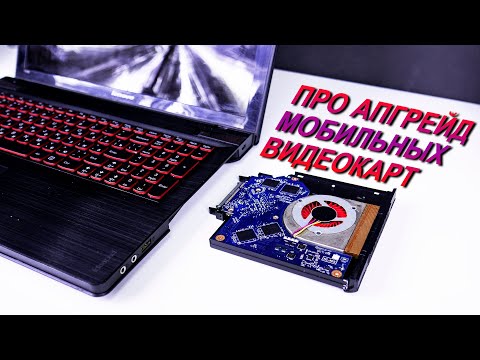
?Как выглядит ВИДЕОКАРТА на НОУТБУКЕ?? Возможна ли ее замена?

Здравствуйте дорогие читатели блога. Мощный ноутбук как правило обладает мощным процессором и видеокартой.
Если вы любите поиграть в игры, но при этом забываете о чистке ноутбука от пыли, то есть риск, что видеокарта в ноутбуке может перегреться и выйти из строя, в последствии придется ремонтировать или менять поврежденные комплектующие на новые.
Прежде чем начинать что-то делать необходимо провести диагностику ноутбука, она позволит точно определить причину неполадок. Если во время работы или игр появляются артефакты видеокарты, значит необходимо произвести замену видеокарты в ноутбуке.
Как вариант, можно попробовать сделать ремонт видеокарты ноутбука. Речь идет конечно-же о дискретной (внешней) видеокарте. Здесь у вас два варианта:
— Обратится в сервис по ремонту.
— Сделать ремонт видеокарты самостоятельно.
Независимо от того какой вариант вы выберите, желательно ознакомится с информацией ниже, она будет полезна и тем и другим.
Ремонт видеокарты ноутбука
Любая видеокарта перестает нормально работать в основном из-за перегрева. Гораздо реже возникает ситуация, когда видеокарта выдает артефакты почти сразу после покупки ноутбука. В этом случае ноутбук чинят или меняют по гарантии.
Основная причина перегрева видеокарты и процессора, это плохой уход за ноутбуком. Вспомните, когда последний раз вы меняли термопасту и чистили ноутбук от пыли. Очень давно? Тогда лучше вам не откладывать с этим.
Если так уж вышло, что перегрев уже случился, то единственный вариант спасения видеокарты, это её прогрев. Подробней про реболлинг читайте в статье — прогрев видеокарты.
Помните, в независимости от качества прогрева, видеокарта испытывая температурные нагрузки все равно выйдет из строя. Обычно это происходит через 2-3 месяца, после прогрева.
Вы можете продлить срок жизни отремонтированной видеокарты, если поставите более надежное охлаждение, которое будет надежно фиксировать чип видеокарты, чтобы тот не отходил.
Но этот вариант проблематичный так как подходящее охлаждение не всегда удается найти для настольного компьютера, не говоря уже о ноутбуках.
Если такие перспективы ремонта видеокарты ноутбука вас не устраивают, то лучшим вариантом будет замена видеочипа в ноутбуке на новый.
к меню ↑
Замена видеокарты в ноутбуке
После покупки новой видеокарты для ноутбука, приступаем к её замене. Принцип данной процедуры заключается в том, что необходимо разобрать ноутбук, чтобы добраться до отсека с видеокартой. Снять старую и поставить новую. Перед началом обязательно вынимаем батарею из ноутбука.
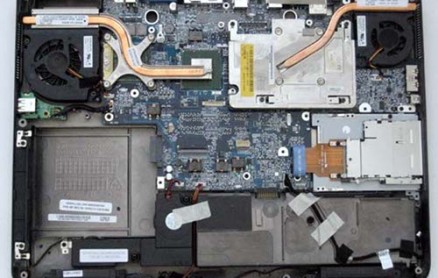
После того как крышка ноутбука будет снята, перед нами появится материнская плата ноутбука. Видеокарта и процессор обычно идут под охлаждением в виде куллера с радиатором. Снимаем куллер а затем и саму видеокарту. Или саму видеокарту, если она над охлаждением.
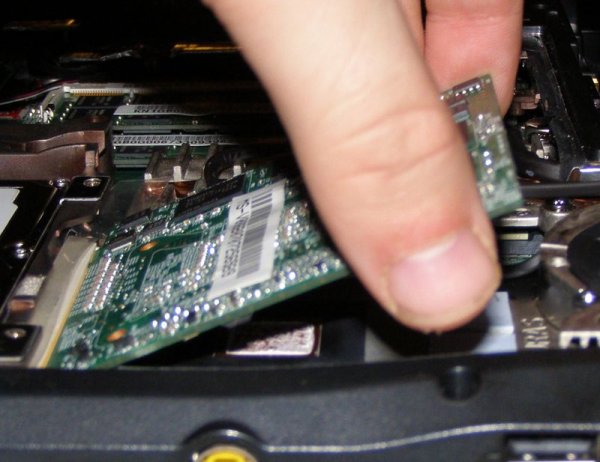
Убираем отсохшую термопасту с радиатора.
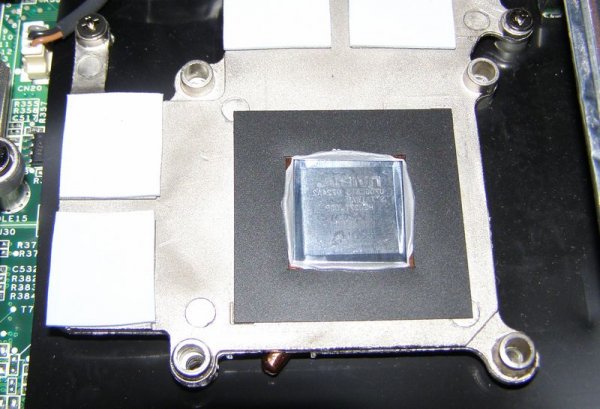
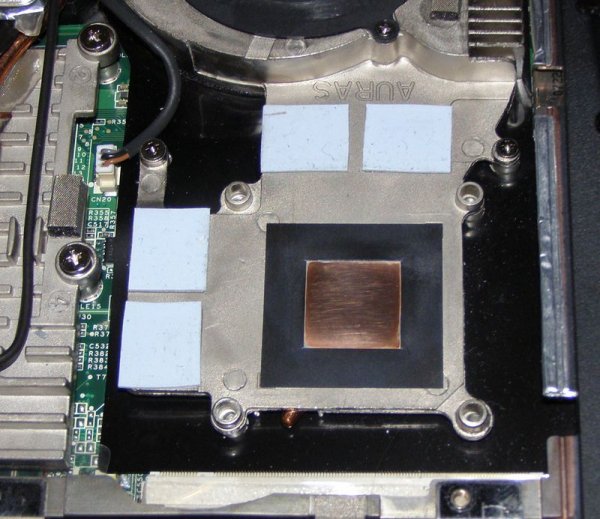
Наносим тонкий слой термопасты на чип новой видеокарты. Самое главное, это сделать слой равномерно тонким по все площади кристалла новой видеокарты.
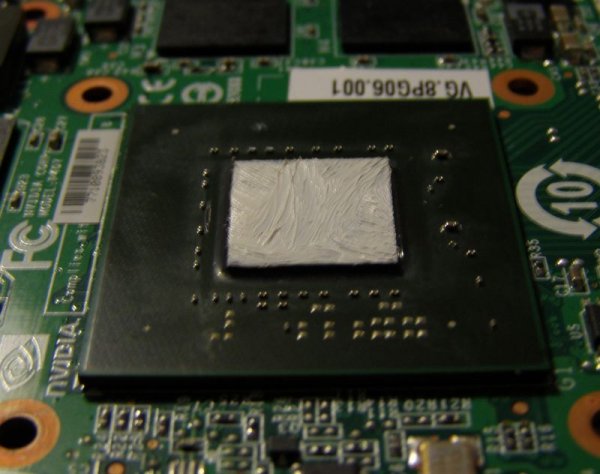
Устанавливаем видеокарту обратно и собираем ноутбук. Вот по сути и все.
Таким образом вы сами без помощи сервис центра сможете починить свой ноутбук. Ну а чтобы продлить срок жизни новой видеокарты, хотя бы раз в год меняйте термопасту и проводите чистку ноутбука от пыли. Напоследок, рекомендую вам почитать статью про подставку для ноутбука. Летом особенно актуально, к тому-же её можно сделать самому.
Пришло время подвести итог конкурса активных комментаторов.
1 место — Dimson (баблог.рф) — 100 рублей
2 место — Николай (we*rvolfoff@mail.ru) — 60 рублей
3 место — Вика (Vika*mour@inbox.lv) — 40 рублей
Поздравляю победителей. Судя по активности комментирующих, сейчас второй турнир по кроссвордам проводить рановато. Пока будут только мини кроссворды в конце некоторых статей. Кстати условия конкурса активных комментаторов тоже немного изменились. На странице конкурсы можете ознакомится с подробностями.
Чтобы не пропустить очередной кроссворд, который кстати выйдет очень скоро, подпишитесь на обновления блога. Удачи вам!
Эксперт: Лиза

BGA монтаж в домашних условиях
21M36S
Замена северного моста ATI 2160752001 в ноутбуке Acer Aspire 5552.
Если мое видео оказалось полезным и интересным для Вас, или у Вас появилось желание отблагодарить автора, то не стесняйтесь, я принимаю любые формы благодарности на карту сбербанка 5469 5600 1427 4373 ))) Спасибо большое:)!!
Замена видеочипа на ноутбук Asus w2w видео инструкция, нет изображение на экране, своими руками
3M29S
После просмотра данного видео вы поймете, как своими руками заменить видеочип на ноутбуке Asus, а также после соблюдение видео инструкции по ремонту
1 Контроль качества: просмотрев данное видео вы будете понимать, как это делается и устроено
2 Вы можете своими руками, после просмотра данного видео с легкостью разобрать и заменить видеочип на ноутбуке Asus
Инструкция:
1 Нанести флюс на видеоч…
? ШОК, Ремонт видюхи ноутбука, замена видеочипа
6M27S
Друзья, оцените видео лайком ? делитесь видео с друзьями -это лучшая мотивация для создания новых видео для вас! Кровля, внутренняя отделка помещений, электрика, сантехника в Ростове-на-Дону т:8-961-430-66-19 Ремонт компьютеров, ноутбуков, мониторов, планшетов. Как выпаять видеочип NVIDIA G86-770-A2, ноутбучной видеокарты и запаять новый, ремонтируем видеокарту ноутбука, меняем BGA видео чип…
перегрев видеокарты ноутбука — ремонт видеокарты своими руками
14M1S
модель ноутбука Toshiba Satellite A200 перегрев видеокарты ноутбука можно устранить прогрев видеокарты прожектором мощностью 150 ват, ремонт видеокарты своими руками нужно делать очень внимательно — прогревать примерно 5-8 минут, артефакты видеокарты на ноутбуке исчезнут если вы правильно прогреете видеокарту, ремонт видеокарты — ремонт ноутбука своими руками
Запайка видеочипа с Aliexpress на ноутбук
7M21S
Замена видеочипа на ноутбуке Asus F80. Новый чип был куплен владельцем ноутбука самостоятельно на Aliexpress.
Чем пользуемся в работе и где покупали
Post карта: http://ali.pub/1goq5k
Райзер: http://ali.pub/1twfpb
Флюс для повседневной пайки Amtech NC-559: http://ali.pub/1hrkmq
Флюс для пайки BGA: Martin
Паяльный жир(для экономии флюса): http://ali.pub/1mtnyw
Паяльная маска: http://ali.pub/1sc…
Замена видеочипа в ноутбуке Lenovo
10M40S
Сайт нашего поставщика: http://goo.gl/pRdkvb
Сайт нашего СЦ: http://goo.gl/XFQUSG
Всем привет!
Вот такое немного осеннее видео о замене видеочипа в ноутбуке Lenovo G570.
Это видео было смонтировано и выложено с этого ноутбука ))
*****************************************************************************
Наша группа Вконтакте:http://vk.com/club58464406
Наша партнёрка: http://youpartnerwsp.com…
Пайка BGA феном. Каковы шансы на успех?
9M58S
Пробуем перепаять северный мост феном — что из этого получится )
Канал Рината: http://www.youtube.com/channel/UCopnztcH0vmjlYbZjkRnSGA
Для желающих поддержать развитие канала:
Webmoney R149781075212
Яндекс.Деньги 41001498282948
Наша партнерка: https://youpartnerwsp.com/join?27012
Мы вконтакте: http://www.vk.com/lpcexpert
Теги: Ball Grid Array,Soldering,ремонт,компьютер,ноутбук,пайка,bga,северный мост,замена,фен,pc-expert,материнская плата
Замена GPU на прожекторе с феном
12M58S
Замена BGA чипа на прожекторе при помощи фена — это извечный вопрос всех мастеров по ремонту. Можно ли заменить BGA чип при помощи фена и не прибегая к покупке дорогой ИК паяльной станции? Кто-то утверждает что это невозможно. Мы не будем спорить, а просто проведем эксперимент в данном видео.
Наша страница в ВК: vk.com/terabit_lab
Чем пользуемся в работе и где покупали
Post карта: http://ali….
Прогрев видеочипа ноутбука паяльником в домашних условиях
5M45S
В этом видео я прогрел видеочип ноутбука обычным паяльником. При прогреве нужно аккуратно держать паяльник на видеочипе, не допустить скольжения и каких-либо движений на поверхности кристалла,иначе его можно повредить. Поле данной процедуры нужно намазать новый,тонкий слой термопасты.Я на видео этого не делал,сделал потом. Если есть какие-либо вопросы-пишите,спрашивайте.
Я в вк: https://vk.com/…
Видеоотчет. Замена видеочипа на ноутбуке Packard Bell.
3M4S
Начинай экономить! Кэшбэк сервис EPN http://ali.pub/2u5p90
——————————————————————————————
Ремонт ноутбуков
Набор из 715 трафаретов для BGA http://got.by/1hfkt3
Пост карта для ноутбуков (compal) http://ali.pub/1hfkg9
Тестер DDR3 памяти http://got.by/1hfjgo
Универсальный программатор RT809f http://ali.pub/1mr2ry
Термопаста GD900 http://…
Как «правильно» прогреть, «зажарить» северный мост или видеокарту в ноутбуке Asus K70AB K50AF K50AB
8M49S
1.Прогреваем без флюса только чипы AMD и Nvidia 1-3 минуты температура воздуха 330-380 градусов
температуры на чипе 120- 150 максимум 170 не выше.
Правила
НЕ льем флюс.
НЕ Когда не греем INTEL.
НЕ греем Процессоры !!!
Не греем Юг микросхема с надписью 218- !!!
НЕ когда пытаемся удалить эпоксидную смолу, красного или прозрачного цвета.
2.Возращаем наклейки на место.
3.Закручиваем все болты на ме…
Прогрев видеочипа ноутбука (видеокарты) паяльником в домашних условиях
2M46S
Замена видеочипа на ноутбуке HP
6M15S
⚠️ Ремонт видюхи ноутбука, замена видеочипа Часть1
5M32S
Друзья, оцените видео лайком ? делитесь видео с друзьями -это лучшая мотивация для создания новых видео для вас! Как выпаять видеочип NVIDIA G86-770-A2, ноутбучной видеокарты и запаять новый, ремонтируем видеокарту ноутбука, меняем BGA видео чип Для коммерческих запросов: [email protected]
Станция Hakko 951 (Клон) с утилитами http://ali.pub/5ipxj
Комплект жал для Hakko Fx 951 http…
Нет изображения на ноутбуке. Прогрев чипа видеокарты.Диагностика неисправности ноутбука.
5M3S
Здравствуйте.
Мой канал посвящен электронике, (компьютерной технике, радиоэлектронике, обзорам всяких устройств). Информация которую буду здесь излагать и показывать вам, надеюсь будет полезной.
Замена видеочипа на ноутбке Toshiba Satellite L850
6M30S
В этом видео вы увидите диагностику и замену видеочипа ноутбука Toshiba Satellite L850. Данный видеочип вы можете заказать и купить в нашем интернет-магазине по ссылке https://4ip.info/products/2185
Также вы можете приобрести Флюс для пайки https://4ip.info/products/12009
Запчасти для ноутбуков, планшетов, телефонов. Доставка по всей России»
[Natalex] В каком случае поможет прогрев видеокарты…
8M25S
Данный ролик является следствием этого ролика https://www.youtube.com/watch?v=kyNpbCEgQ1k , в нем мы обсудим в каком случае стоит заморочится с прогревом или реболингом, а в каком нет. Все показано на примере видео чипа от моего ноутбука Амило. Кому интересно приглашаю к просмотру, лайки и хорошие комментарии приветствуются))).
——————————————————————-…
Теги: GeForce (Brand),видеокарта,ремонт,прожарка,востановление,видяха,видяхи,Zotac GeForce 8800 GT,Zotac,GeForce,8800 GT,88…
Замена видеокарты ноутбука. Реально?!
6M
Апгрейд ноутбука. Ответ на банальщину как устроена видеокарта абсолютного большинства ноутов. Коротко, ясно, с примерами.
Надеюсь многие поймут что замена видеокарты своими руками частенько невозможна.
В данном видео мы не рассматриваем варианты с внешними видеокартами через адаптер.
Также мы не берем во внимание дорогущие игровые ноутбуки у которых съемная видеокарта, а также ноутбуки 10летн…
Реболлинг чипа видеокарты. Замена BGA шаров
17M56S
В этом видео показан процесс ребола графического процессора с помощью BGA трафарета и шариков.
Специально был взят большой БГА, чип что бы заснять максимально сложную процедуру реболлинга.
В 99% случаев эта операция занимает значительно меньше времени и усилий, к тому же многие чипы возможно отреболлить используя обычный воздушный фен, а не ИК паяльную станцию, как в нашем случае.
Видео ремон…
Замена южного (северного) моста в домашних условиях. 1_Выпаиваем мост
5M35S
В этом фильме пойдёт речь о устранении той поломки, по причине которой многие пользователи выбрасывают свои ноутбуки, т.к. в сервисных центрах за выполнение этой операции просят огромных денег — это замена южного (северного). Ко мне в руки тоже попал такой ноутбук, который предыдущий хозяин хотел продать на з/ч. Я решил попробовать своими силами заменить южный мост, т.к. в ремонтной мастерской …
Нет изображения на ноутбуке. Прогрев чипа видеокарты.Диагностика неисправности.Ремонт ноутбука
7M12S
Проблемный ноутбук Acer Aspire 7520G. Не выводил изображение на монитор ноутбука, хотя отлично работал с внешним монитором. Помог прогрев кристалла и памяти видеокарты!
_________________________________________________________
Официальная группа VK: https://vk.com/nbk_mobi
___________________________________________________________
Паяльная станция Hakko 936: https://goo.gl/a5rH8e
…
Замена видеочипа на ноутбуке Sony Vaio, нет изображения, синий экран, не устанавливаются драйвера
12M
Данное видео это видео инструкция как заменить видеочипа на ноутбуке Sony Vaio, а также замена видеочипа на ноутбуке Sony Vaio самостоятельно, замена видеокарта на ноутбуке Sony Vaio своими руками, на ноутбуке не показывает изображение, видео почему растянуто изображение на ноутбуке, ноутбук растягивает изображение, ноутбук показывает синий экран что делать инструкция, при включении ноутбука си…
Замена видеочипа на ноутбуке, нет показывает изображения, синий экран, растянутое изображение
2M53S
Данное видео это видео инструкция как заменить видеочипа на ноутбуке, а также замена видеочипа на ноутбуке самостоятельно, замена видеокарта на ноутбуке своими руками, на ноутбуке не показывает изображение, видео почему растянуто изображение на ноутбуке, ноутбук растягивает изображение, ноутбук показывает синий экран что делать инструкция, при включении ноутбука синий экран, синий экран смерти…
Прогрев видеокарты паяльным феном
11M45S
Это видео о том, как я прогревал видеокарту Asus EN9800GT. Ее неисправность заключалась в том, что при работе возникали артефакты и периодически компьютер перезагружался и вылетал синий экран смерти (BSOD). Прогрев GPU помог, но этот способ не является гарантией бесперебойной работы отремонтированной этим способом видеокарты, по хорошему в таких случаях необходимо делать либо реболл (перекатка …
Теги: прогрев видеокары,паяльный фен,фен,пайка,ремонт,восстановление,прогрев,BGA,температура плавления,паяльник,восстановле…
Замена видеокарты на ноутбуке
11M35S
Самостоятельная Замена видеокарты на ноутбуке. Дискретная видеокарта и способы замены.
Ремонт Acer Aspire 5920G — замена видеочипа в ноутбуке
1M41S
Подписаться Вконтакте: http://vk.com/goldphone_tv
Другие обзоры на сайте http://goldphone.tv/
Запчасти на сайте http://a541.ru
Инструкция по замене видеочипа в ноутбуке Асер Aspire 5920G: как заменить видеокарту в ноутбуке своими руками, если она неисправна.
Теги: Acer Aspire 5920G,ноутбук,асер,ремонт,видеочип,видеокарта,компьютер,своими руками,video review,инструкции,instruction…
Замена видеочипа на ноутбуке ASUS K61IC
5M29S
В этом видео вы увидите как заменить видеочип G96-630-C1 на G96-630-A1 на ноутбуке ASUS K61IC.
Видеочип G96-630-A1 — https://4ip.info/products/146710
Запчасти для ноутбуков, планшетов, телефонов. Доставка по России!
Внимание: Обращение к посетителям
Самое подробное описание: ремонт видеочипа ноутбука своими руками от профессионального мастера для своих читателей с фотографиями и видео из всех уголков сети на одном ресурсе.
В данном руководстве пойдет речь о прогреве чипов в домашних условиях. Данная операция часто помогает в случаях, когда ноутбук отказывается включаться или испытывает другие серьезные проблемы с чипсетом или видеокартой.
Данная мера служит для диагностики неисправности с тем или иным чипом. Она временно позволяет вернуть работоспособность чипа. Для решения проблемы обычно нужно заменить сам чип или всю плату.
Проблемы с работой чипсета (чипсет – одна или две большие микросхемы на материнской плате) проявляются в нарушении работоспособности различных портов (USB, SATA и т.д.) и отказе ноутбука включаться. Проблемы с видеокартой обычно сопровождаются дефектами изображения, ошибками после установки драйверов с сайта производителя видеочипа, а также отказе ноутбука включаться.
Подобные проблемы очень часто встречаются в ноутбуках с бракованными видеокартами nVidia 8-ой серии, а также с чипсетами nVidia. Это в первую очередь касается чипсета MCP67, который применяется в ноутбуках Acer Aspire 4220, 4520, 5220, 5520, 7220 и 7520.
| Видео (кликните для воспроизведения). |
В чем же смысл прогрева? На самом деле все довольно просто. Часто причиной нарушения работоспособности чипов является нарушение контакта чипа с платой. При нагреве чипа до 220-250 градусов контакты чипа с подложкой и подложки с материнской платой пропаиваются. Это позволяет временно восстановить работоспособность чипа. “Временно” в даном случае очень сильно зависит от конкретного случая. Это могут быть как дни и недели, так и месяцы и годы.
Данное руководство предназначено для тех, у кого ноутбук уже не работает и терять в общем-то нечего. Если у вас ноутбук работает, то лучше не мешайте ему и закройте данное руководство.
1) Самый правильный способ заключается в использовании паяльной станции. Ими в основном пользуются в сервисных центрах. Там можно точно контролировать температуру и воздушный поток. Вот так они выглядят:

Поскольку паяльные станции в домашних условиях встречаются крайне редко, то придется искать другие варианты.
Полезная штука, стоит недорого, купить можно без проблем. Прогревать чипы строительным феном тоже можно. Основная сложность – контроль температуры. Именно поэтому для задачи прогрева чипа нужно поискать фен с регулятором температуры.
3) Прогрев чипов в обычной духовке. Черезвычайно опасный способ. Данный способ лучше вообще не использовать. Опасность состоит в том, что не все компоненты платы хорошо переносят высокую температуру. Также есть большой риск перегреть плату. В этом случае не только может нарушиться работоспособность компонент платы, но и они могут банально от нее отпаяться и отвалиться. В этих случаях дальнейший ремонт не имеет смысла. Нужно покупать новую плату.
В данном руководстве будет рассмотрен прогрев чипа в домашних условиях с помощью строительного фена.
1) Строительный фен. Требования к нему невысокие. Самое главное требование – это возможность плавной регулировки температуры воздуха на выходе хотя бы до 250 градусов. Все дело в том, что нам нужно будет выставить температуру воздуха на выходе на уровне 220-250 градусов. В фенах со ступенчатой регулировкой часто встречаются 2 значения: 350 и 600 градусов. Они нам не подходят. 350 градусов – это уже очень много для прогрева, не говоря о 600. Я использовал такой фен:
2) Алюминиевая фольга. Используется часто в кулинарии для запекания в духовке.
3) Термопаста. Она нужна чтобы собрать систему охлаждения обратно. Повторное использование старых термоинтерфейсов не допускается. Если уж сняли систему охлаждения, то при установке обратно старую термопасту нужно удалить и нанести новую. Какую термопасту взять обсуждается здесь: Охлаждение ноутбука. Я рекомендую термопасты от ThemalTake, Zalman, Noctua, ArcticCooling и прочие вроде Titan Nano Grease. КПТ-8 нужно брать оригинальную в металлическом тюбике. Ее часто подделывают.
Я использовал Titan Nano Grease:
4) Набор отверток, салфеток и прямые руки.
Предупреждение: прогрев чипа является сложной и опасной операцией. Ваши действия могут изменить состояние ноутбука из “чуть-чуть не работает” до “совсем не работает”. При чем дальнейший ремонт ноутбука в сервисном центре после такого вмешательства может быть экономически нецелесообразным. Загубить ноутбук может как излишний нагрев, статическое электричество, так и другие подобные вещи. Также нужно учесть, что не все компоненты хорошо переносят высокий нагрев. Некоторые из них могут даже взрываться.
Если вы сомневаетесь в своих силах, то лучше за прогрев чипа не браться и доверить эту операцию сервисному центру. Все, что вы будете в дальнейшем делать, вы делаете на свой страх и риск. Автор данного руководства не несет никакой ответственности за ваши действия и их результат.
Прежде чем браться за прогрев чипов, нужно четко представлять какие чипы нужно греть. Если у вас проблема с видеокартой, то нужно греть видеочип, если с чипсетом, то северный и/или южный мосты (в случае с MCP67 северный и южный мосты совмещены в одной микросхеме). В этом вопросе вам поможет руководство Ремонт ноутбука и эти темы форума: Не включается ноутбук и Видеокарта.
Когда более-менее представляете какие чипы прогреть надо, то можно браться за сам прогрев. Начинается он с разборки ноутбука. Перед разборкой ноутбука обязательно вынимайте батарею и отключайте ноутбук от блока питания. Инструкции как разобрать вашу модель ноутбука вы можете найти на первой странице этой темы: Инструкции для ноутбуков.
Вот так примерно может выглядеть микросхемы чипсета и видеочипы:
На фото выше внизу слева расположена микросхема южного моста, вверху правее от центра микросхема северного моста, левее от нее расположен разъем процессора.
Вот, например, материнская плата ноутбука Acer Aspire 5520G:
Тут микросхемы северного и южного мостов совмещены в одной – MCP67. Расположена она в центре фото, чуть выше разъема процессора.
Видеокарты могут быть как съемными:
Так и впаянными в материнскую плату.
Перед началом прогрева неплохо бы позаботиться о тепловой защите окружающих чип элементов. Они ведь не все хорошо переносят нагрев выше 200 градусов. Вот для этого нам и нужна фольга.
Предупреждение: при работе с фольгой сильно увеличивается риск повредить компоненты статическим электричеством. Об этом нужно помнить. Подробней об антистатической защите сказано здесь
Нет видео.
| Видео (кликните для воспроизведения). |
Берем кусок фольги и вырезаем в нем по контуру отверстие:
В случае с прогревом видеокарт в виде небольших плат можно просто их положить на фольгу.
Это нужно уже больше для защиты стола от излишнего нагрева. Прогреваемая плата с чипом должны быть расположены строго горизонтально.
Теперь нужно выставить на фене температуру около 220-250 градусов. Вариант с 300-350 градусов и выше не подходят так как есть вероятность, что припой под чипом сильно расплавится и чип сместиться под влиянием потоков воздуха. В этом случае без сервисного центра не обойтись.
Греть нужно несколько минут. Фен должен быть на расстоянии примерно 10-15 см от чипа. Вот так этот процесс выглядит на видео:
Вот еще видео по прогреву феном: скачать / скачать (прогрев видеочипа. Все детально показано) скачать / скачать и скачать / скачать (прогрев видеокарты бытовыми фенами)
После такого прогрева пациент (HP Pavillion dv5) ожил и заработал
После прогрева собираем ноутбук и не забываем о замене термопасты на новую (Замена термопасты в ноутбуке).
Все вопросы по прогреву чипов прошу излагать в этой теме форума: Прогрев видеокарты, чипсета и других чипов. Прежде чем задавать вопросы настойчиво прошу прочитать тему.
С уважением, автор материала – Тониевич Андрей. Публикация данного материала разрешается исключительно со ссылкой на источник и с указанием автора
Вы когда-нибудь сталкивались с тем, что Ваша видеокарта перестала работать? Дай Бог, конечно, чтобы этого никогда не произошло, но все же! Что делать, к примеру, если слышно что компьютер загружается, но на мониторе нет никакого изображения (черный экран)?
Что мы обычно делаем в подобных случаях: подставляем заведомо рабочую видеокарту (или переключаемся на интегрированное видео) и убеждаемся, что проблемы именно с графическим адаптером. Но что делать в этом случае? Можем ли мы самостоятельно обеспечить ремонт видеокарты?
Хорошая новость состоит в том, что “да”: ремонт видеокарты своими руками вполне возможен! Плохая же в том, что после подобного ремонта нет никакой гарантии, что восстановленная таким образом видеокарта будет работать долго. Также сам ремонт может закончиться неудачно, если мы не будем соблюдать определенных правил. Но давайте обо всем по порядку! ?
Итак, у нас имеется не рабочая видеокарта от фирмы «Nvidia», модель «GeForce 9500 GT». Вот такая:
Проблема в чем? Видеокарта длительное время работала в жестких температурных условиях, которые привели к ее перегреву. В результате этого произошла достаточно типичная (в подобных случаях) вещь: “отвал” BGA чипа видеокарты.
Пусть Вас не пугает слово “отвал”, ничего там не отвалилось ? Просто именно так в народе называют возникающее, в результате длительного перегрева, нарушение электрического контакта массива BGA шариков с печатной платой карты. Обычно подобное явление возникаем в результате наличия небольшого участка холодной пайки, который подвергается длительному и сильному нагреву.
Нельзя сказать, что – это 100% брак производителя: оловянных шариков в массиве может быть достаточно много и нарушение (или окисление) контакта даже одного из них может привести к полной (или частичной) потере картой работоспособности. Так что перегрев, будь то видеокарты или центрального процессора – очень неприятная штука. Старайтесь всеми возможными способами его не допускать!
А в данной ситуации нам ничего не остается, как попытаться отремонтировать видеокарту своими руками, своими силами. Итак, прежде всего нам нужно позаботиться о том, чтобы удалить с карты все имеющиеся на ней пластмассовые заглушки, стикеры (наклейки), расположенные с тыльной стороны. Все, что находится в районе графического чипа и может оплавиться.
Да, да! Вы не ослышались: именно оплавиться. Ведь мы будем ремонтировать видеокарту методом ее нагрева и все “лишнее” нужно, на всякий пожарный, убрать. Конечно, возможно, ничего такого и не случится, но просто возьмите это себе в привычку – пригодится ?
Также нам нужно будет снять вентилятор и систему охлаждения. Делаем это тем, чем нам больше удобно. Лично я пользуюсь вот такой отверткой со сменными насадками:
Отворачиваем шурупы, крепящие вентилятор, снимаем металлическую накладку и получаем вот такую картину:
Как видим, система охлаждения требует основательной чистки, да и сам вентилятор нуждается в профилактике, так как его КПД снизился из-за налипшей на лопастях известки и пыли, набившейся в подшипник.
Следующим шагом нам нужно снять радиатор системы охлаждения GPU. Казалось бы: что тут сложного? Но, как говорил один киногерой в фильме про разную нечисть: “везде есть подвох!” Здесь он заключается в том, что часто (особенно если чип эксплуатировался в жестком температурном режиме), засохнув, термопаста намертво склеивает кристалл и радиатор.
Категорически не рекомендуется, в таком случае, применять силу богатырскую и тянуть это дело на себя или, как ошибочно подсказывает опыт, чем-то подковыривать! Так можно и кристалл повредить! Есть более простое и элегантное решение: берем обычный бытовой фен и, не спеша, прогреваем область сцепления.
Через некоторое время (секунд 5-10) начинаем слегка пошатывать радиатор из стороны в сторону, как на фото выше. Термопаста, размягчаясь под действием температуры, позволит нам это сделать. Еще немного прогрев это дело, легко отделяем наш радиатор от кристалла:
Постарайтесь максимально полно и максимально же аккуратно очистить от остатков старой засохшей термопасты как “подошву” радиатора, так и сам кристалл. Старайтесь при этом не поцарапать металлическую поверхность радиатора (это уменьшит коэффициент его теплопередачи). Не скоблите, лучше отдельно прогрейте и сотрите старую пасту.
С кристаллом также максимально аккуратно: если не получилось снять какую-то часть пасты (как у меня, к примеру), то лучше оставьте. Все что стирается – удаляйте обязательно! В противном случае термопаста под воздействием температуры, что называется, “запечется” и тогда ее будет уже очень трудно убрать, не повредив (сколов) при этом само ядро.
Прежде чем приступить к ремонту видеокарты своими руками, давайте поближе посмотрим на графический чип.
Почему я выделил некоторые области на фото выше? Смотрите, большая область – это сам чип графической карты, а меньшая – кристалл графического процессора (GPU – graphics processing unit). По периметру кристалла мы видим белое вещество-герметик (компаунд), который выполняет несколько функций: защищает кристалл от попадания под него пыли и крепит его к подложке.
В чем здесь “фишка” и почему ремонт видеокарты своими руками может закончиться неудачно, какие бы усилия мы не предпринимали? Площадка (массив) BGA шариков припоя есть не только между самим чипом и текстолитом печатной платы, но и между кристаллом и подложкой графической карты!
Чувствуете куда я клоню? Суровая реальность состоит в том, что мы можем отремонтировать видеокарту самостоятельно (это если нам еще повезет) только в том случае, если имеет место нарушение контактов шаров непосредственно между печатной платой и подложкой. В случае же, если “отвал” произошел под кристаллом, то тут мы вряд ли что-то можем предпринять. Даже такая операция, как реболлинг (полная замена массива шаров при помощи трафарета) в данном случае не спасет, поскольку производится эта процедура только для “подошвы” всего чипа, но никак не кристалла!
Итак, необходимый минимум теории мы, надеюсь, усвоили? Двигаемся дальше! Для ремонта видеокарты в домашних условиях нам понадобится флюс и одноразовый шприц. Я пользуюсь обычным СКФ (спиртоканифольным), который так и называется: «СКФ-флюс».
Набираем субстанцию в шприц (где-то один кубик). Если останется – можно будет слить обратно.
Примечание: можете воспользоваться и любым другим малоактивным (в идеале – нейтральным) флюсом. Например, «F1» или «F3». Также подойдет оригинальный «ЛТИ-120». Хотя, с ЛТИ не все так однозначно: оставьте его на крайний случай ?
Носик иголки аккуратно прикладываем к краю подложки, наклоняя таким образом, чтобы выдавливаемый нами из шприца флюс оказался под чипом. После его закачки, при необходимости, немного наклоните карту, чтобы он хорошо растекся между шариками. В идеале, нам нужно добиться эффекта, когда жидкость немного покажется со всех сторон.
Совет: после использования, промойте шприц (просто наберите в несколько раз воды из крана и выдавите через иголку). Если этого не сделать, канифоль в игле засохнет и закупорит ее. Придется долго чистить или выбрасывать.
Теперь мы можем быть уверены, что при нагреве флюс выполнит свою функцию. Зачем нужны флюсы, какие они бывают и как ими правильно пользоваться, мы рассматривали в отдельной статье, так что не будем повторяться.
После этого можем приступать непосредственно к ремонту видеокарты своими руками! Для этого располагаем ее таким образом, чтобы мы имели свободный доступ к GPU сверху и снизу и при помощи паяльной станции начинаем нагревать подложку по периметру.
Примечание: ни в коем случае не грейте сам кристалл! Он может выйти из строя!
Как это делаю я, лучше покажу Вам в формате видео, так как одними фотографиями здесь наглядно не проиллюстрируешь.
Сейчас давайте немного прокомментируем этот ролик. Когда будете прогревать видеокарту снизу (под чипом), старайтесь держать фен перпендикулярно плоскости текстолита, а то у меня и снимать и греть одновременно немного не получилось. Также смотрите не зацепите раструбом мелкие компоненты карты, расположенные с тыльной стороны (их можно запросто сместить, учитывая разогретый припой под ними).
В видео выше я показал не всю процедуру, как Вы понимаете. Снизу надо нагревать достаточно долго (3-5 минут), чтобы дым от флюса, который Вы могли заметить, стал достаточно интенсивно подниматься над платой (это свидетельство того, что плата хорошо прогрелась). Первой же стадией будет “закипание” и пузырение флюса – это нормально.
Также не стесняйтесь прогревать место под самим кристаллом (через плату это делать можно). Главное: не задерживайте фен на одном месте – плавно двигайте им по площади (чтобы исключить места локального перегрева поверхности). Держите раструб фена на расстоянии 2-3 сантиметра от обрабатываемой поверхности. Поток воздуха лично я выставляю на среднее значение, температура, которая показывает при этом паяльная станция – 420-450 градусов Цельсия. Второе значение – предел для моей «Ya Xun 880D».
Разброс температуры здесь связан с тем, что сам ее датчик расположен непосредственно в ручке термофена, а температура воздуха на выходе из фена – уже другая (ниже). Плюс сюда можно добавить неизбежные теплопотери, обусловленные способностью поглощать и рассеивать тепло самой обрабатываемой поверхностью, температурой в помещении, близостью фена к нагреваемой площади, мощностью воздушного потока и т.д. Именно поэтому только опытным путем можно будет подобрать точное значение рабочей температуры (термопрофиля) для той или иной паяльной станции.
До какого состояния надо греть? Тут, опять же, есть свои косвенные признаки, по которым мы можем ориентироваться. Вся процедура занимает примерно 5-8 минут. Разброс времени обусловлен факторами, перечисленными выше. Также зависит от качества используемого флюса, типа припоя из которого выполнен BGA массив на подложке (свинцовый или бессвинцовый). В процессе сильного нагрева флюс должен достаточно прилично испаряться (дымить).
Также важным маркером может служить визуальное обнаружение подплавления припоя на элементах, расположенных на чипе вокруг кристалла (обычно это ряд маленьких SMD конденсаторов). Когда припой на них “заблестит”, – верный признак того, что и шары подложки достигли температуры своего плавления, а именно это нам и нужно! Для пущей уверенности, можете взять в свободную руку пинцет и попробовать слегка пошевелить сам чип: легонько толкните его (буквально на миллиметр) в сторону и увидите, как он “качнется” и за счет сил поверхностного натяжения расплавленных шаров снизу, встанет на место. После этого нагрев можно смело прекращать!
Примечание: некоторые умельцы вместо станции используют обычный строительный фен или же ремонтируют видеокарту своими руками, “запекая” ее в бытовой духовке, предварительно завернув в фольгу! Скажу честно, я не поклонник таких радикальных методов “ремонта”, хотя (если у ребят все получается), то почему бы и нет? ?
Во время процедуры нагрева можете контролировать температуру поверхности с помощью термопары или пирометра (инфракрасного термометра). Это поможет в будущем лучше сориентироваться в подборе верного термопрофиля.
Примечание: при остывании видеокарты (да и любого другого элемента) не используйте принудительный обдув – вентилятор и т.д. Пусть деталь остывает естественным образом, не нужно ее “подгонять”. Нам ведь не нужно, чтобы микросхема получила тепловой шок (удар)?
Вот это и есть ремонт видеокарты своими руками! Удачным он были или нет, нам еще предстоит проверить. Для этого нам нужно сделать несколько обязательных вещей. По привычке, я очищаю (там где это возможно) плату от остатков флюса. В данном случае – канифоли, оставшейся после испарения спиртовой составляющей. Канифоль нейтральная (не взаимодействует с компонентами платы) и, по идее, ее можно и не смывать, но, для порядка, хорошенько пройдемся по ней щеткой с очистителем.
Более менее отмыли (канифоль растворилась), даем высохнуть и наносим свежую термопасту на кристалл («КПТ», «АлСил» или «Zalman» – уважаю):
Теперь собираем весь “конструктор” обратно (крепим радиатор, прикручиваем кулер, подключаем его к разъему на плате).
Перед установкой карты в системный блок пройдемся (на всякий случай) резинкой по контактам Pci Express разъема и все, – можно устанавливать комплектующую на материнскую плату чтобы проверить, что у нас получилось?
А получилось, у нас, как видим, все очень даже не плохо. Изображение на мониторе есть! Ремонт видеокарты своими руками возможен! Конечно, для полной уверенности нам нужно установить операционную систему (не было под рукой), инсталлировать драйвер видеокарты и, в идеале, запустить какой-нибудь стресс-тест на стабильность, который и покажет нам, в итоге, справились мы самостоятельно с ремонтом видеокарты или нет?
Примечание: для теста очень хорошо может подойти бесплатная и простая в использовании утилита «FurMark».
А то всякое бывает: вроде видеокарта заработала, но драйвер не устанавливается или не проходит тест на стабильность. Также, как Вы понимаете, никакой гарантии на подобный вид “ремонта” мы дать не можем и как долго проработает устройство не знаем? Но, как говорится, зато мы “прокачали скилл” по ремонту видеокарт в домашних условиях, а клиент получил временно рабочий компьютер. Мы сделали, что было в наших силах, а дальше будет то, что должно случиться!
Как всегда, жду Ваших комментариев, отзывов, конструктивной критики внизу под статьей ?
СПб Большой Проспект Петроградской Стороны дом 100 офис 305 телефон (812) 922-98-73
Прогрев видеоадаптера или моста ноутбука временный ремонт, но бывают случаи, когда необходимо восстановить работоспособность ноутбука на некоторое время. В этом случаи помогает прогрев микросхем.
Перечень работ – Прогреть чип
После воздействия теплом на кристалл видеокарты он оживает и видеокарта работает, ноутбук запускается. Однако, продолжительность работы при таком ремонте от одного часа до одного месяца.(и не надо говорить, что я вот прогрел и у меня все работает годами, это не правда). Что касается видеокарт для настольных пк то здесь прогрев помогает, карте работать значительно дольше но только в режиме далеком от предельно допустимом для данного чипа. Проверено работает но если вы захотите нагрузить карту по полной вас ждет облом.
Стоимость работ – Цены указаны с учетом разборки и сборки ноутбука
Прогрев чипа на ноутбуке оправдан если:
- Нужно перенести данные
- Нет денег на ремонт, стоимость замены чипа от 4000 руб
Отметим, при прогреве чипа необходимо чистить систему охлаждения и менять термопласту, таким образом при прогреве видеокарты у нас, стоимость чистки включена в стоимость прогрева
Ввиду большого энергопотребления, ноутбук требует надежного блока питания, выдающего «качественные» ватты. Это значит, что универсальные блоки питания не совсем подходят для ноутбука, на котором стоит видеокарта «игрового» поколения. Рекомендуем пользоваться качественными блоками питания. Не лецензионный блок может значительно снизить срок жизни ноутбука и видеокарты в частности.
Мощности кулера
Как не странно ее всегда не хватает, а перегрев являлся следствием неважного охлаждения. Поэтому владельцам ноутбуков настоятельно рекомендуем своевременно менять термопласту и чистить систему охлаждения. Наиболее частой причиной выхода из строя становится отпайка BGA-шаров GPU. Попадаются экземпляры c отпаявшейся или вышедшей из строя микросхемой памяти, но довольно редко.
Элементы сильно греются, а поскольку по законам физики с повышением температуры металл расширяется, многочисленные циклы прогрева и остывания как раз и приводят к отпайке контактов основных микросхем. Рекордсмен по количеству отказов, является именно видеочип. Симптомы того, что из строя вышел именно видеоадаптера, видны сразу – прежде всего, это артефакты в играх, неприятная разноцветная рябь или даже фиолетовые полосы по всему экрану. Может быть и еще хуже – сигнал на монитор просто не выводится. Если такое случилось – не обязательно выбрасывать свой ноутбук и бежать в магазин за новым.
Львиная доля поломки карт приходится на то, что трескается кристалл и естественно, по законам физики, при нагреве пластины кристаллы сходятся, но на некоторое время. Невозможно определить со сто процентной гарантией, что произошло, отвал чипа или развал кристалла. В том случае если термоудар помог, а он помогает в любом случае, если треснул кристалл, чип проработает несколько дней, максимум месяц, а если произошел отвал пайки, то при правильном нагреве чип работает значительно дольше. Не стоит забывать, любое прогревание значительно сокращает ресурс микросхемы, в среднем он рассчитана на 100000 часов работы. Нагрев сократит ресурс процентов на 5, неправильный прогрев на 50 процентов. Любительский прогрев выведет материнку из строя.
Работники сервисного центра – профессионалы, они отпаяют графический процессор и повторят заводскую сборку с новым графическим чипом. Ваш старый чип отдадут вам, за такую работу с вас попросят от 6500 рублей. На свои работы дадут гарантию полгода. Как показывает опыт, такой ремонт самый продуктивный, видеокарта ноутбука при соблюдении всех рекомендаций будет работать долго и качественно.
Берем паяльный или строительный фен, выставляем температуру порядка 170 градусов и направляем на видеоадаптер. Держим фен в таком состоянии минут 9-10, после чего охлаждаем и тестируем я на работоспособность. Предварительно перед работами удаляем эбоксидку, если она есть, промываем.
Внимание!
Рядом находятся мелкие элементы, не надо думать, что они там просто так, это элементы различных схем, повреждение, которых приведет к неработоспособности ноутбука. Чрезмерный термоудар может привести к тому, что произойдет расслоение, это вы уведете по характерному хлопку, и образованию пузыря в месте нагрева. В 95 % случаев тело придется менять.
ИК – лампа применяется специально для отпайки чипов, позволяет задавать нужную площадь рабочей поверхности и температуру. Подложите два кусочка металла, между чипом и материнкой, поскольку GPU тяжёлый, и когда от высокой температуры BGA-шары расплавятся, они, под силой тяжести, могут растечься, что приведёт к полной неработоспособности.
Внимание!
Металлическую пластину нужно положить так, чтобы она не касалось BGA-контактов, и в то же время плотно лежало между GPU и платой. В противном случае металл, может попросту припаяться к контактам. При воздействии на чип феном – использовать пластины не обязательно, относительно низкая температура работы фена, 170 градусов, не позволит расплавиться контактам полностью. Однако нужно быть готовым к тому, что из-за высокой температуры могут отпаяться и «поплыть» другие элементы устройства – конденсаторы или диоды.
Некоторые умельцы, за неимением инфракрасной лампы, используют для этого обыкновенную духовку – такой своеобразный, кустарный способ ремонта. Однако в таком случае велик риск того, что отпаяются контакты других элементов устройства и крошечные транзисторы поплывут со своих мест.
Оригиналы советуют вместо печи и других экстремальных методов попросту сильнее прижать контакты другой системой охлаждения, потуже затянув болты крепления. Успех можно гарантировать только в том случае, если ты на все 100% уверен, что проблема именно в контактных площадках GPU.
BGA-шар не обязательно обратно припаивать, ведь от попросту отошел от текстолита, и если его крепко прижать, то он встанет на место, и плата вновь будет нормально работать. Сделать это проще простого – достаточно проложить прокладками, место, между чипом и поверхностью системы охлаждения, затем плотно прикрутить его к плате. Данный способ относительно безопасен, поскольку вы не оказываете на плату и чип никакого термического воздействия и просто прижимаешь чип, одновременно производя «апгрейд» системы охлаждения.
Риск такой операции в том, что вы можете разрушить кристалл, чрезмерно пережав, его или выгнуть плату, вследствие чего она просто треснет. Однозначно процесс ремонта будет невозможен.
Как бы это печально не звучало, но если девайс вышел из строя, значит, его время уже вышло. Проделав вышеописанные операции можно продлить жизнь чипу лишь на какой-то определенный период времени – неизвестно, что произойдет дальше. Тем не менее, заставить дольше существовать и стабильно работать вполне можно, если после ремонта следовать простым правилам:
Регулярно чистить систему охлаждения Cтенки корпуса ноутбука образуют настоящую термокоробку, в которой температура комплектующих без должного охлаждения будет расти, что также негативно скажется на здоровье платы. В-третьих, забудьте о «разгоне» производительности. Современных карт ноутбука на сегодняшний день хватает даже для игр. А вот «разгон», добавляющий пару лишних FPS может запросто загубить карту. Повышенное напряжение на ядре и увеличенные тактовые частоты заставляют чип греться сильнее, в результате отпайка контактов может вновь повториться.
Остались вопросы? Свяжитесь с нами по телефону: +7 (812) 922 98 73
Отдали мне за услуги старенький RoverBook Voyager V551L, но не рабочий, изображения не было. Путем простеньких тестов стало понятно, что бук сам живой, а картинку не выводит. Конечно 100% уверенности не было, но решил рискнуть (хехе, всего 1000р.) и заказал новый видеочип, но не такой же G86-603-A2, а взял по отзывам на форумах G86-631-A2. Вроде как стабильнее, немного производительнее, меньше греется. Хотя о чем я, тут древний бук с древним железом ?
Он почти в идеальном состоянии, трещин нет, крепления ВСЕ целые, корпус толстый и прочный, bluetooth, wifi, 56k modem (олол), камера и микрофон, три USB порта, кардридер, даже батарея не изношена (правда один фиг с ней вырубается через минуту). Радует дисплей 15.4, вполне рабочее разрешение 1280×800, приятные мягкие цвета. Но есть существенный минус — охлаждение через пятую точку реализовано, для видухи, северных и южных мостов оно общее и пассивное. В итоге рабочая t видяхи 70 градусов. Проц Core2Duo T5500, шустренький для серфинга в нете, но сильно греется, причем его температура меняется моментально: только было 80, теперь уже 65. Хз, задумано ли так… При всем это ничего не тормозит и бодро бегает. Жаль только памяти 1Gb, кто-то уже вытащил планку. Винта тоже не досталось, пришлось свой ставить.
Заменя чипа.
До этого был куплен галогеновый прожектор на 150Вт, сложно теперь их найти, одни светодиоды. Соорудил небольшую платформу, чтобы материнка краями опиралась на нее, а не лежала на самом прожекторе. Сделал два пробных выпаивания с дохлой материнки. Потом поставил от ровера, положил чип на посадочное место, а он ровно не хочет ложиться. Оказалось что плохо очистил от припоя площадку. Пришлось паяльником пройтись.
Затем ацетоном протер посадочное место и сам чип, смазал тонкий слоем флюса RMA-223-UV. Положил и отцентрировал чип, включил прожектор и дал плате прогреться пару минут.
Затем паяльным феном на 300гр и средней скорости потока начал по кругу обогревать чип. В течении пары минут он плавно сел. Я слегка толкнул зубочисткой и убедился, что чип “плывет”. Все. Выбрубил прожектор и оставил остывать. Убедился что чип сел ровно со всех сторон.
Собрал, поставил систему. Все отлично вроде.
Минусы моего колхоза.
— Нет никакой речи о термопрофиле и вообще контроле температуры, чтобы лишний раз не травмировать микрухи и не деформировать плату. Можно было бы хотя бы мультиметром с термодатчиком контролировать температуру, но он не успел приехать, пришлось на глаз делать.
— Хз какого качества купленный чип, говорят сейчас почти нереально оригинал найти.
— Вроде флюс там нужен другой, более густой и lead free.
пы.сы. Поставил семерку с включенными прозрачностями. Летает блин. Только памяти мало ему, надо искать планку. Вот такой первый опыт замены.
Ремонт ноутбука своими силами. Встроенная видеокарта сломалась.
Сегодня всё больше людей пользуются ноутбуками. Они очень удобны, но к сожалению не так надежны как настольные компьютеры, и я хочу поделиться свой проблемой, а точнее её решением.
У моего ноутбука старого (Rover Voyager V554WH) стал экран монитора сначала выдавать периодически артефакты графические на мониторе и зависать, а затем стал всегда разбивать изображение монитора на 6 одинаковых частей – тоесть на мониторе было 6 рабочих столов маленьких и тд, во всех 6-ти было скверное 16 битное изображение и полосы.
Излазив интернет в поисках решения своей проблемы я понял, что моя проблема очень распространена, особенно у владельцев встроеной видеокарты с видеочипом nVidia . Данный видеочип использован не только в ноутбуке Rover Voyager V554WH, но и в дргуих моделях разных производителей. Причина поломки – высокая температура ноутбука, которая не достаточно высока для поломки процессора, но достаточна для выхода из строя видеочипа. Только не нужно ругать производителей ноутбуков, это на самом деле не их ошибка, хоть и несут за неё ответственность именно они.
Дело в том, что фирма nVidia выпустила плохой видеочип, он заключён в BGA – корпус, который боится линейные расширения связанные со сменой температуры, боится встряски . неженка вобщем, но об этом узнали слишком поздно.
Итак основная проблемма поломки ноутбука в моей ситуации это высокая температура и сдохший видеочип.
Встроенная видеокарта могла сгореть, у неё могли лопнуть контакты, либо могла отойти пайка (читал что она безсвинцовая почему-то).
Я облазил в поисках решения проблеммы весь интернет, но натыкался только на статьи в которых писали сервисные центры и ремонтники, что подобную поломку НЕВОЗМОЖНО починить в домашних условиях, и даже если достать нужное оборудование, человек без нужной квалификации не сможет такое починить.
В качестве описываемого ремонта перечислялись 3 варианта:
1) Распайка старого чипа и впаивание нового:
-новый чип можно достать только с мёртвого ноутбука, под заказ его не достать с завода, можно только купить материнскую плату с ним в сборе, но это порядка 11000 р. – т.е. половина стоимости ноутбука на тот момент. а учитывая то что сейчас он рабочий БУшный эдак 5000 стоить будет, то разумеется резона совсем нет чинить.
2) Распайка старого чипа и впайка обратно (реболинг):
– это позволяет в случае если чип рабочий (как правило это так), занового спаять как положено все пины (ножки) чипа; вообще чип не совсем ножки имеет. он представляет из себя квадратик кремниевый, в котором естьметаллические точки – выводы, обычным паяльником тут делать нечего; специально катают кучу мелких шариков из припоя и расставляют по выемкам в плате, сверху ставят чип ровно и греют его инфракрасным феном, чип плавит под собой шарики припоя; это как правило делают с помощью специального шаблона (если бы вы делали сами то пришлось его выписывать на заказ)
3) Прогрев чипа инфракрасным феном, дабы припой под ним расплавился и восстановил контакт чипа с платой – способ оценивается в 50 % надёжности, так как нет гаратний что чип пропаяется и кто муже не двинет кони если всётаки был жив.
Конечно любому ясно что это почти не выполнимо дома.
Лично я пробовал за деньги сдать в сервис центр(гарантия кончилась), но услышав цену 8000 р. и передумал.
Заходил в магазин по ремонту электроники, мне заломили 10000 р. А при просьбе просто прогреть чип (3 способ) заломили 5000 р., (а ведь шанс что заработает – 50 % . )мативировав тем что у них платная разборка и без диагностики они не станут ничего делать которая тоже платная.
Разумеется я понял что ноутбук не рентабельно чинить и забыл на пол года о нём. Однажды разумеется вспомнил и решил раз всеравно его в помойку то почему бы не попробовать самому расковырять.
Первый раз когда разбирал ушло 2 дня и несколько листков бумаги на которых зарисовал куда какие провода идут что бы можно было собрать 
Достал плату и нашел чип, нашел через знакомого человека который согласился прогреть за 500 р. чип (в соседнем городке), привёз плату и показал где греть, дома собрал и всё заработало ?
Работал ноутбук около месяца пока друзья не позвали поиграть с ними по сети. Ноутбук всю ночь исправно работал и тянул все игры, температура по данным программы SpeedFan была от 92 до 98 градусов когда на ноутбуке играл в игры. Когда приехал домой, на утро, ноутбук опять выдал 6 экранов на мониторе.
Разумеется после ремонта нельзя уже было перегревать ноут, но я как бычно понадеялся на “авось”.
Прогреть вторично не удалось, так как тот кто имел инфракрасный фен уже закрыл свою фирму по ремонту сотовых и продал паяльную станцию.
Тут я задумался, поидее чип прогревают в течении 15 – 30 секунд температурой 400 градусов безконтактно с помощью насадки на фен, которая греет именно чип а не всё что вокруг.
Разумеется пришла новая мысль в голову – замерять температуру мощного паяльника. Подключил 65 – ватный паяльник через ЛАТР для ригулировки напряжения, а значит и температуры. Жало паяльника замерял термопарой входящей в комплект мультиметра (тестеры продют везде, но у меня был, я увлекался радиоэлектроникой в меру). Температура была чуть выше 400 градусов.
Не долго думая я расплющил отрезок медной 8 миллиметровой трубки и изваял из него насадку на паяльник, которая охватывала жало как прищепка, с скруглёнными вдоль концами что бы площадь соприкосновения была с жалом выше и теплоотдача соответственно.
На рабочей поверхности выточил нпильником и надфилем квадрат под размер чипа, гладкий, что бы насадка на чип ровно ложилась.
Прогревал осторожно, сначала без касания, чтоб подогреть чип, потом на минуту держал не шевелясь на чипе. Лучше не шевелить в этот момент, есть вероятность сдвинуть чипсет. Благо в моём случае это сложно сделать так как он на своей маленькой плате и залит по краям.
После сборки ноутбук опять заработал. Я решил что-то сделать с охлаждением. На сайтах тех поддержки писали что nVidia выпустила для последующих ноутбуков производителей программу, которая заставляла куллер работать на олную мозность всегда.
Такую прогу не нашел, а перепробовав другие, понял что скорость вращения куллера програмно не регулируется, программы не влияют на куллер (к примеру на стационарном компе у меня все 4 куллера регулируются).
Не долго думая вскрыл опять ноутбук и начал закорачивать выходы куллера вручную. Там 3 контакта, питание и судя по всему управляющий для регулировки скорости. Не помню при заорачивании каких пар мне удалось сжечь регулировку куллера, но вобщем дерзайте, не сломается. Куллер стал всегда работать на полное питание.
Кстати куллер дело всеравно не спас, он не способен был охладить ноутбук достаточно в момент когда запускались игры, видеочип всеравно набирал свою температуру выше 90 градусов и медленно издыхал.
Если почините свой ноут, не напрягайте его больше графикой игр, юзайте инет, фильмы, но не играйте иначе перегреете снова.
Нафоткал подборку, не поленился опять разобрать его 
Клавиатура снимается обычно отвёрткой плоской, она держится на защёлках по краям и достаточно поддеть их аккуратно и выковорить клавиатуру. Под клавиатурой несколько шлефов которые следует отсоединить и желательно зарисовать как они были подключены, записать цвета проводов. Так же могут быть крепёжные болты, которые держат матиринскую плату.
Аккумулятор нужно снять. На задней рышке вывинтите все винты какие увидите и снимайте крышки.
Далее вынимаем винчестер слева в верху и вентилятор. Вентилятор держится на 3 винтах, остальное – держит металлическую пластину, которая часть винтилятора и в снятии не нуждается. Не забудьте выдернуть провода вентилятора из клемника и заодно все остальные клемники какие увидите. ТОлько очень аккуратно. Я писал про закорачивание клемм вентилятора попарно для включения его на полную мощность, на предыдущем фото видно эту клему ? Коротить нужно во включеном состоянии на ответной клеме которая на плате, только не передержите ноутбук включеным, не давайте перегреваться, без крышки охлаждение не эффективное.
Отсоединив все клеммы и выкрутив все винты (не забудьте с торца тоже есть), аккуратно выньте оптический привод, просто потянув за него (его на этом ноутбуке держит всего 1 винт в крышке). Снимите крышку, она будет за всё цепляться, но думаю вы справитесь, только если она никак не снимается, значит вы не все винты заметили (все держащие плату и корпус винты – чёрные, кроме 2 серебристых со стороны аккумулятора).
Там где блинк на фото – это и есть тот самый видеочип, он находился под сереристой металлической радиаторной пластиной. При снятии пластины обнаружите резинки на ней местами – они служат для термической связи между чипами и радиатором, для лучшего контакта. Когда будите одевать радиатор обратно, лучше сдерите резинки и намажте термопасту (продают в любом магазине радиоэлектронике).
По иде не обязательно мастерить насадку на паяльник, можно зачистить хорошенько жало, но всё же лучше сделать площадь соприкосновения максимальную и как пожно ровнее, а так же это позволит держать паяльник перпендикулярно чипу и уменьшить риск съезда его с чипа и нанесения вреда окружающим элементам.
Я пользовался термопастой марки “КПТ – 8”, смог найти только в шприце, но если у вас будет выбор то купите в тюбике металлическом. говорят в шприцах часто подделка попадается, такая паста может не обладать достаточной теплопроводностью.
3) вывинчиваем все винты какие увидим, они чёрного цвета
4) разъединяем все шлейфы и провода
5) вынимаем оптический привод, снимаем врышки и вытаскиваем винчестер
6) отключаем вентилятор, откручиваем 3 болта и вынимаем аккуратно из под медного радиатора
7) вынимаем оставшиеся шлейфы и снимаем крышку
8) откручиваем радиаторную пластину
9) греем чип аккуратнейшим образом дабы не соскальзнул паяльник или паяльник с насадкой
Если сделаете насадку, что предпочтительнее, то позаботьтесь о том что бы она не слетела с жала паяльника. Лично у меня она получилась U – образная в виде бутылочки, паяльник сверху вставляется жалом, медная полоска из которой согнул наконечник, на всю длинну жала с обои сторон изогнута вдоль углом что бы обхватывать получше жало. А нижняя часть обточена под квадрат – под размер самого чипа. Не делайте больше чипа, что бы не распаять рохотные детали оторые вокруг него. Лично я брал паяльник на 65 Вт, за 30-40 минут он разогревался до стабильной температуры в 380 – 400 радусов с насадкой (по этому насадку не делайте длинную, чем меньше тем лучше, что бы не остужать паяльник об воздух)
10) приблизте паяльник разогретый к чипу и держите почти касаясь над ним, пусть он немного согреется. Затем прикоснитесь паяльником к чипу и держите примерно 60 секунд, не забывая об осторожности, нельзя что бы он сьехал в сторону и повредил что-то вокруг.
11) Пусть плата полежит минут 5 остынет и можете собирать в обратном порядке
Смажте чип термопастой и установите на место радиаторную пластину, затем плату в верхнюю часть ноутбука вставьте и прикрутите, оденьте все шлейфы, оденьте нижнюю крышку аккуратно не повредив оставшиеся шлефы и закрутите всё и подключите как было. Вставьте куллер, винчестер, сиди-рум, аккумулятор, клавиатуру и включайте.
Специалисты говорят что прогрев чипа даёт 50 % шанс что заработает чип почле прогрева (любой чип, если рабочий). Лично мой ноутбук оживал 3 раза, и каждый раз помирал когда я на нём вновь запускал игры и он перегревался. А до тех моментов нормально эксплуатировался и без игр постоянная температура при максимальных оборотах куллера примерно 70-80 градусов при максимальном для него разрешении.
На заметку для тех у кого ноутбук работает но перегревается и отключается
Если ноутбук греется сильно и отключается через какое-то время, возможно у вас забит радиатор.
Вентилятор в ноутбуке дует не на какой-то определённый чип, а на металлический радиатор, а тот в свою очередь касается (охлаждает) нужных чипов. Та часть радиатора, куда дует вентилятор – это выходное отверстие из ноутбука, если к нему ладонь подставить, то почувствуете тёплый поток воздуха. Так вот у многих через год и более эксплуатации радиатор забивается на столько что похожа прослойка пыли на войлок и не выдувает тёплый воздух из ноутбука, что приводит к перегреву и отключению системой мониторинга температуры процессора, или выключением видеокарты а вст=ледствии зависанием и отключением всего ноутбука.
Снимите крышку заднюю и аккуратно избавьтесь от пыли.
Пыль часто накапливается у тех, кто любит ноут эксплуатировать не на столе а на животе, диване, кровати. вобщм там, где ваш электронный друг через прорези в днище всасывает воздух из материала как пылесос. Ктому же не всё в ноутбуке охлаждается радиатором на который дует куллер, на чипах часто лежит радиаторная пласчтина рифлённая, которая обдувается самотоком, воздухом, который засасывается через щели в днище, которое лежит на диване кровати итд.
Если эксплуатируете не на столе, то позаботьтесь о том что бы “дыхательные пути” вашего ноута были свободны.
Автор статьи: Антон Кислицын
Я Антон, имею большой стаж домашнего мастера и фрезеровщика. По специальности электрик. Являюсь профессионалом с многолетним стажем в области ремонта. Немного увлекаюсь сваркой. Данный блог был создан с целью структурирования информации по различным вопросам возникающим в процессе ремонта. Перед применением описанного, обязательно проконсультируйтесь с мастером. Сайт не несет ответственности за прямой или косвенный ущерб.
✔ Обо мне ✉ Обратная связь
Оцените статью:
Оценка 3.5 проголосовавших: 13
Подробно: ремонт видеочипа ноутбука своими руками от настоящего мастера для сайта olenord.com.
В данном руководстве пойдет речь о прогреве чипов в домашних условиях. Данная операция часто помогает в случаях, когда ноутбук отказывается включаться или испытывает другие серьезные проблемы с чипсетом или видеокартой.
Данная мера служит для диагностики неисправности с тем или иным чипом. Она временно позволяет вернуть работоспособность чипа. Для решения проблемы обычно нужно заменить сам чип или всю плату.
Проблемы с работой чипсета (чипсет – одна или две большие микросхемы на материнской плате) проявляются в нарушении работоспособности различных портов (USB, SATA и т.д.) и отказе ноутбука включаться. Проблемы с видеокартой обычно сопровождаются дефектами изображения, ошибками после установки драйверов с сайта производителя видеочипа, а также отказе ноутбука включаться.
Подобные проблемы очень часто встречаются в ноутбуках с бракованными видеокартами nVidia 8-ой серии, а также с чипсетами nVidia. Это в первую очередь касается чипсета MCP67, который применяется в ноутбуках Acer Aspire 4220, 4520, 5220, 5520, 7220 и 7520.
В чем же смысл прогрева? На самом деле все довольно просто. Часто причиной нарушения работоспособности чипов является нарушение контакта чипа с платой. При нагреве чипа до 220-250 градусов контакты чипа с подложкой и подложки с материнской платой пропаиваются. Это позволяет временно восстановить работоспособность чипа. “Временно” в даном случае очень сильно зависит от конкретного случая. Это могут быть как дни и недели, так и месяцы и годы.
Данное руководство предназначено для тех, у кого ноутбук уже не работает и терять в общем-то нечего. Если у вас ноутбук работает, то лучше не мешайте ему и закройте данное руководство.
| Видео (кликните для воспроизведения). |
1) Самый правильный способ заключается в использовании паяльной станции. Ими в основном пользуются в сервисных центрах. Там можно точно контролировать температуру и воздушный поток. Вот так они выглядят:
Поскольку паяльные станции в домашних условиях встречаются крайне редко, то придется искать другие варианты.
Полезная штука, стоит недорого, купить можно без проблем. Прогревать чипы строительным феном тоже можно. Основная сложность – контроль температуры. Именно поэтому для задачи прогрева чипа нужно поискать фен с регулятором температуры.
3) Прогрев чипов в обычной духовке. Черезвычайно опасный способ. Данный способ лучше вообще не использовать. Опасность состоит в том, что не все компоненты платы хорошо переносят высокую температуру. Также есть большой риск перегреть плату. В этом случае не только может нарушиться работоспособность компонент платы, но и они могут банально от нее отпаяться и отвалиться. В этих случаях дальнейший ремонт не имеет смысла. Нужно покупать новую плату.
В данном руководстве будет рассмотрен прогрев чипа в домашних условиях с помощью строительного фена.
1) Строительный фен. Требования к нему невысокие. Самое главное требование – это возможность плавной регулировки температуры воздуха на выходе хотя бы до 250 градусов. Все дело в том, что нам нужно будет выставить температуру воздуха на выходе на уровне 220-250 градусов. В фенах со ступенчатой регулировкой часто встречаются 2 значения: 350 и 600 градусов. Они нам не подходят. 350 градусов – это уже очень много для прогрева, не говоря о 600. Я использовал такой фен:
2) Алюминиевая фольга. Используется часто в кулинарии для запекания в духовке.
3) Термопаста. Она нужна чтобы собрать систему охлаждения обратно. Повторное использование старых термоинтерфейсов не допускается. Если уж сняли систему охлаждения, то при установке обратно старую термопасту нужно удалить и нанести новую. Какую термопасту взять обсуждается здесь: Охлаждение ноутбука. Я рекомендую термопасты от ThemalTake, Zalman, Noctua, ArcticCooling и прочие вроде Titan Nano Grease. КПТ-8 нужно брать оригинальную в металлическом тюбике. Ее часто подделывают.
Я использовал Titan Nano Grease:
4) Набор отверток, салфеток и прямые руки.
Предупреждение: прогрев чипа является сложной и опасной операцией. Ваши действия могут изменить состояние ноутбука из “чуть-чуть не работает” до “совсем не работает”. При чем дальнейший ремонт ноутбука в сервисном центре после такого вмешательства может быть экономически нецелесообразным. Загубить ноутбук может как излишний нагрев, статическое электричество, так и другие подобные вещи. Также нужно учесть, что не все компоненты хорошо переносят высокий нагрев. Некоторые из них могут даже взрываться.
Если вы сомневаетесь в своих силах, то лучше за прогрев чипа не браться и доверить эту операцию сервисному центру. Все, что вы будете в дальнейшем делать, вы делаете на свой страх и риск. Автор данного руководства не несет никакой ответственности за ваши действия и их результат.
Прежде чем браться за прогрев чипов, нужно четко представлять какие чипы нужно греть. Если у вас проблема с видеокартой, то нужно греть видеочип, если с чипсетом, то северный и/или южный мосты (в случае с MCP67 северный и южный мосты совмещены в одной микросхеме). В этом вопросе вам поможет руководство Ремонт ноутбука и эти темы форума: Не включается ноутбук и Видеокарта.
Когда более-менее представляете какие чипы прогреть надо, то можно браться за сам прогрев. Начинается он с разборки ноутбука. Перед разборкой ноутбука обязательно вынимайте батарею и отключайте ноутбук от блока питания. Инструкции как разобрать вашу модель ноутбука вы можете найти на первой странице этой темы: Инструкции для ноутбуков.
Вот так примерно может выглядеть микросхемы чипсета и видеочипы:
На фото выше внизу слева расположена микросхема южного моста, вверху правее от центра микросхема северного моста, левее от нее расположен разъем процессора.
Вот, например, материнская плата ноутбука Acer Aspire 5520G:
Тут микросхемы северного и южного мостов совмещены в одной – MCP67. Расположена она в центре фото, чуть выше разъема процессора.
Видеокарты могут быть как съемными:
Так и впаянными в материнскую плату.
Перед началом прогрева неплохо бы позаботиться о тепловой защите окружающих чип элементов. Они ведь не все хорошо переносят нагрев выше 200 градусов. Вот для этого нам и нужна фольга.
Предупреждение: при работе с фольгой сильно увеличивается риск повредить компоненты статическим электричеством. Об этом нужно помнить. Подробней об антистатической защите сказано здесь
Берем кусок фольги и вырезаем в нем по контуру отверстие:
В случае с прогревом видеокарт в виде небольших плат можно просто их положить на фольгу.
Это нужно уже больше для защиты стола от излишнего нагрева. Прогреваемая плата с чипом должны быть расположены строго горизонтально.
Теперь нужно выставить на фене температуру около 220-250 градусов. Вариант с 300-350 градусов и выше не подходят так как есть вероятность, что припой под чипом сильно расплавится и чип сместиться под влиянием потоков воздуха. В этом случае без сервисного центра не обойтись.
Греть нужно несколько минут. Фен должен быть на расстоянии примерно 10-15 см от чипа. Вот так этот процесс выглядит на видео:
Вот еще видео по прогреву феном: скачать / скачать (прогрев видеочипа. Все детально показано) скачать / скачать и скачать / скачать (прогрев видеокарты бытовыми фенами)
После такого прогрева пациент (HP Pavillion dv5) ожил и заработал
После прогрева собираем ноутбук и не забываем о замене термопасты на новую (Замена термопасты в ноутбуке).
Все вопросы по прогреву чипов прошу излагать в этой теме форума: Прогрев видеокарты, чипсета и других чипов. Прежде чем задавать вопросы настойчиво прошу прочитать тему.
С уважением, автор материала – Тониевич Андрей. Публикация данного материала разрешается исключительно со ссылкой на источник и с указанием автора
Вы когда-нибудь сталкивались с тем, что Ваша видеокарта перестала работать? Дай Бог, конечно, чтобы этого никогда не произошло, но все же! Что делать, к примеру, если слышно что компьютер загружается, но на мониторе нет никакого изображения (черный экран)?
Что мы обычно делаем в подобных случаях: подставляем заведомо рабочую видеокарту (или переключаемся на интегрированное видео) и убеждаемся, что проблемы именно с графическим адаптером. Но что делать в этом случае? Можем ли мы самостоятельно обеспечить ремонт видеокарты?
Хорошая новость состоит в том, что “да”: ремонт видеокарты своими руками вполне возможен! Плохая же в том, что после подобного ремонта нет никакой гарантии, что восстановленная таким образом видеокарта будет работать долго. Также сам ремонт может закончиться неудачно, если мы не будем соблюдать определенных правил. Но давайте обо всем по порядку! ?
Итак, у нас имеется не рабочая видеокарта от фирмы «Nvidia», модель «GeForce 9500 GT». Вот такая:
Проблема в чем? Видеокарта длительное время работала в жестких температурных условиях, которые привели к ее перегреву. В результате этого произошла достаточно типичная (в подобных случаях) вещь: “отвал” BGA чипа видеокарты.
Пусть Вас не пугает слово “отвал”, ничего там не отвалилось ? Просто именно так в народе называют возникающее, в результате длительного перегрева, нарушение электрического контакта массива BGA шариков с печатной платой карты. Обычно подобное явление возникаем в результате наличия небольшого участка холодной пайки, который подвергается длительному и сильному нагреву.
Нельзя сказать, что – это 100% брак производителя: оловянных шариков в массиве может быть достаточно много и нарушение (или окисление) контакта даже одного из них может привести к полной (или частичной) потере картой работоспособности. Так что перегрев, будь то видеокарты или центрального процессора – очень неприятная штука. Старайтесь всеми возможными способами его не допускать!
А в данной ситуации нам ничего не остается, как попытаться отремонтировать видеокарту своими руками, своими силами. Итак, прежде всего нам нужно позаботиться о том, чтобы удалить с карты все имеющиеся на ней пластмассовые заглушки, стикеры (наклейки), расположенные с тыльной стороны. Все, что находится в районе графического чипа и может оплавиться.
Да, да! Вы не ослышались: именно оплавиться. Ведь мы будем ремонтировать видеокарту методом ее нагрева и все “лишнее” нужно, на всякий пожарный, убрать. Конечно, возможно, ничего такого и не случится, но просто возьмите это себе в привычку – пригодится ?
Также нам нужно будет снять вентилятор и систему охлаждения. Делаем это тем, чем нам больше удобно. Лично я пользуюсь вот такой отверткой со сменными насадками:
Отворачиваем шурупы, крепящие вентилятор, снимаем металлическую накладку и получаем вот такую картину:
Как видим, система охлаждения требует основательной чистки, да и сам вентилятор нуждается в профилактике, так как его КПД снизился из-за налипшей на лопастях известки и пыли, набившейся в подшипник.
Следующим шагом нам нужно снять радиатор системы охлаждения GPU. Казалось бы: что тут сложного? Но, как говорил один киногерой в фильме про разную нечисть: “везде есть подвох!” Здесь он заключается в том, что часто (особенно если чип эксплуатировался в жестком температурном режиме), засохнув, термопаста намертво склеивает кристалл и радиатор.
Категорически не рекомендуется, в таком случае, применять силу богатырскую и тянуть это дело на себя или, как ошибочно подсказывает опыт, чем-то подковыривать! Так можно и кристалл повредить! Есть более простое и элегантное решение: берем обычный бытовой фен и, не спеша, прогреваем область сцепления.
Через некоторое время (секунд 5-10) начинаем слегка пошатывать радиатор из стороны в сторону, как на фото выше. Термопаста, размягчаясь под действием температуры, позволит нам это сделать. Еще немного прогрев это дело, легко отделяем наш радиатор от кристалла:
Постарайтесь максимально полно и максимально же аккуратно очистить от остатков старой засохшей термопасты как “подошву” радиатора, так и сам кристалл. Старайтесь при этом не поцарапать металлическую поверхность радиатора (это уменьшит коэффициент его теплопередачи). Не скоблите, лучше отдельно прогрейте и сотрите старую пасту.
С кристаллом также максимально аккуратно: если не получилось снять какую-то часть пасты (как у меня, к примеру), то лучше оставьте. Все что стирается – удаляйте обязательно! В противном случае термопаста под воздействием температуры, что называется, “запечется” и тогда ее будет уже очень трудно убрать, не повредив (сколов) при этом само ядро.
Прежде чем приступить к ремонту видеокарты своими руками, давайте поближе посмотрим на графический чип.
Почему я выделил некоторые области на фото выше? Смотрите, большая область – это сам чип графической карты, а меньшая – кристалл графического процессора (GPU – graphics processing unit). По периметру кристалла мы видим белое вещество-герметик (компаунд), который выполняет несколько функций: защищает кристалл от попадания под него пыли и крепит его к подложке.
В чем здесь “фишка” и почему ремонт видеокарты своими руками может закончиться неудачно, какие бы усилия мы не предпринимали? Площадка (массив) BGA шариков припоя есть не только между самим чипом и текстолитом печатной платы, но и между кристаллом и подложкой графической карты!
Чувствуете куда я клоню? Суровая реальность состоит в том, что мы можем отремонтировать видеокарту самостоятельно (это если нам еще повезет) только в том случае, если имеет место нарушение контактов шаров непосредственно между печатной платой и подложкой. В случае же, если “отвал” произошел под кристаллом, то тут мы вряд ли что-то можем предпринять. Даже такая операция, как реболлинг (полная замена массива шаров при помощи трафарета) в данном случае не спасет, поскольку производится эта процедура только для “подошвы” всего чипа, но никак не кристалла!
Итак, необходимый минимум теории мы, надеюсь, усвоили? Двигаемся дальше! Для ремонта видеокарты в домашних условиях нам понадобится флюс и одноразовый шприц. Я пользуюсь обычным СКФ (спиртоканифольным), который так и называется: «СКФ-флюс».
Набираем субстанцию в шприц (где-то один кубик). Если останется – можно будет слить обратно.
Примечание: можете воспользоваться и любым другим малоактивным (в идеале – нейтральным) флюсом. Например, «F1» или «F3». Также подойдет оригинальный «ЛТИ-120». Хотя, с ЛТИ не все так однозначно: оставьте его на крайний случай ?
Носик иголки аккуратно прикладываем к краю подложки, наклоняя таким образом, чтобы выдавливаемый нами из шприца флюс оказался под чипом. После его закачки, при необходимости, немного наклоните карту, чтобы он хорошо растекся между шариками. В идеале, нам нужно добиться эффекта, когда жидкость немного покажется со всех сторон.
Совет: после использования, промойте шприц (просто наберите в несколько раз воды из крана и выдавите через иголку). Если этого не сделать, канифоль в игле засохнет и закупорит ее. Придется долго чистить или выбрасывать.
Теперь мы можем быть уверены, что при нагреве флюс выполнит свою функцию. Зачем нужны флюсы, какие они бывают и как ими правильно пользоваться, мы рассматривали в отдельной статье, так что не будем повторяться.
После этого можем приступать непосредственно к ремонту видеокарты своими руками! Для этого располагаем ее таким образом, чтобы мы имели свободный доступ к GPU сверху и снизу и при помощи паяльной станции начинаем нагревать подложку по периметру.
Примечание: ни в коем случае не грейте сам кристалл! Он может выйти из строя!
Как это делаю я, лучше покажу Вам в формате видео, так как одними фотографиями здесь наглядно не проиллюстрируешь.
Сейчас давайте немного прокомментируем этот ролик. Когда будете прогревать видеокарту снизу (под чипом), старайтесь держать фен перпендикулярно плоскости текстолита, а то у меня и снимать и греть одновременно немного не получилось. Также смотрите не зацепите раструбом мелкие компоненты карты, расположенные с тыльной стороны (их можно запросто сместить, учитывая разогретый припой под ними).
В видео выше я показал не всю процедуру, как Вы понимаете. Снизу надо нагревать достаточно долго (3-5 минут), чтобы дым от флюса, который Вы могли заметить, стал достаточно интенсивно подниматься над платой (это свидетельство того, что плата хорошо прогрелась). Первой же стадией будет “закипание” и пузырение флюса – это нормально.
Также не стесняйтесь прогревать место под самим кристаллом (через плату это делать можно). Главное: не задерживайте фен на одном месте – плавно двигайте им по площади (чтобы исключить места локального перегрева поверхности). Держите раструб фена на расстоянии 2-3 сантиметра от обрабатываемой поверхности. Поток воздуха лично я выставляю на среднее значение, температура, которая показывает при этом паяльная станция – 420-450 градусов Цельсия. Второе значение – предел для моей «Ya Xun 880D».
Разброс температуры здесь связан с тем, что сам ее датчик расположен непосредственно в ручке термофена, а температура воздуха на выходе из фена – уже другая (ниже). Плюс сюда можно добавить неизбежные теплопотери, обусловленные способностью поглощать и рассеивать тепло самой обрабатываемой поверхностью, температурой в помещении, близостью фена к нагреваемой площади, мощностью воздушного потока и т.д. Именно поэтому только опытным путем можно будет подобрать точное значение рабочей температуры (термопрофиля) для той или иной паяльной станции.
До какого состояния надо греть? Тут, опять же, есть свои косвенные признаки, по которым мы можем ориентироваться. Вся процедура занимает примерно 5-8 минут. Разброс времени обусловлен факторами, перечисленными выше. Также зависит от качества используемого флюса, типа припоя из которого выполнен BGA массив на подложке (свинцовый или бессвинцовый). В процессе сильного нагрева флюс должен достаточно прилично испаряться (дымить).
Также важным маркером может служить визуальное обнаружение подплавления припоя на элементах, расположенных на чипе вокруг кристалла (обычно это ряд маленьких SMD конденсаторов). Когда припой на них “заблестит”, – верный признак того, что и шары подложки достигли температуры своего плавления, а именно это нам и нужно! Для пущей уверенности, можете взять в свободную руку пинцет и попробовать слегка пошевелить сам чип: легонько толкните его (буквально на миллиметр) в сторону и увидите, как он “качнется” и за счет сил поверхностного натяжения расплавленных шаров снизу, встанет на место. После этого нагрев можно смело прекращать!
Примечание: некоторые умельцы вместо станции используют обычный строительный фен или же ремонтируют видеокарту своими руками, “запекая” ее в бытовой духовке, предварительно завернув в фольгу! Скажу честно, я не поклонник таких радикальных методов “ремонта”, хотя (если у ребят все получается), то почему бы и нет? ?
Во время процедуры нагрева можете контролировать температуру поверхности с помощью термопары или пирометра (инфракрасного термометра). Это поможет в будущем лучше сориентироваться в подборе верного термопрофиля.
Примечание: при остывании видеокарты (да и любого другого элемента) не используйте принудительный обдув – вентилятор и т.д. Пусть деталь остывает естественным образом, не нужно ее “подгонять”. Нам ведь не нужно, чтобы микросхема получила тепловой шок (удар)?
Вот это и есть ремонт видеокарты своими руками! Удачным он были или нет, нам еще предстоит проверить. Для этого нам нужно сделать несколько обязательных вещей. По привычке, я очищаю (там где это возможно) плату от остатков флюса. В данном случае – канифоли, оставшейся после испарения спиртовой составляющей. Канифоль нейтральная (не взаимодействует с компонентами платы) и, по идее, ее можно и не смывать, но, для порядка, хорошенько пройдемся по ней щеткой с очистителем.
Более менее отмыли (канифоль растворилась), даем высохнуть и наносим свежую термопасту на кристалл («КПТ», «АлСил» или «Zalman» – уважаю):
Теперь собираем весь “конструктор” обратно (крепим радиатор, прикручиваем кулер, подключаем его к разъему на плате).
Перед установкой карты в системный блок пройдемся (на всякий случай) резинкой по контактам Pci Express разъема и все, – можно устанавливать комплектующую на материнскую плату чтобы проверить, что у нас получилось?
А получилось, у нас, как видим, все очень даже не плохо. Изображение на мониторе есть! Ремонт видеокарты своими руками возможен! Конечно, для полной уверенности нам нужно установить операционную систему (не было под рукой), инсталлировать драйвер видеокарты и, в идеале, запустить какой-нибудь стресс-тест на стабильность, который и покажет нам, в итоге, справились мы самостоятельно с ремонтом видеокарты или нет?
Примечание: для теста очень хорошо может подойти бесплатная и простая в использовании утилита «FurMark».
А то всякое бывает: вроде видеокарта заработала, но драйвер не устанавливается или не проходит тест на стабильность. Также, как Вы понимаете, никакой гарантии на подобный вид “ремонта” мы дать не можем и как долго проработает устройство не знаем? Но, как говорится, зато мы “прокачали скилл” по ремонту видеокарт в домашних условиях, а клиент получил временно рабочий компьютер. Мы сделали, что было в наших силах, а дальше будет то, что должно случиться!
Как всегда, жду Ваших комментариев, отзывов, конструктивной критики внизу под статьей ?
СПб Большой Проспект Петроградской Стороны дом 100 офис 305 телефон (812) 922-98-73
Прогрев видеоадаптера или моста ноутбука временный ремонт, но бывают случаи, когда необходимо восстановить работоспособность ноутбука на некоторое время. В этом случаи помогает прогрев микросхем.
Перечень работ – Прогреть чип
После воздействия теплом на кристалл видеокарты он оживает и видеокарта работает, ноутбук запускается. Однако, продолжительность работы при таком ремонте от одного часа до одного месяца.(и не надо говорить, что я вот прогрел и у меня все работает годами, это не правда). Что касается видеокарт для настольных пк то здесь прогрев помогает, карте работать значительно дольше но только в режиме далеком от предельно допустимом для данного чипа. Проверено работает но если вы захотите нагрузить карту по полной вас ждет облом.
Стоимость работ – Цены указаны с учетом разборки и сборки ноутбука
Прогрев чипа на ноутбуке оправдан если:
- Нужно перенести данные
- Нет денег на ремонт, стоимость замены чипа от 4000 руб
Отметим, при прогреве чипа необходимо чистить систему охлаждения и менять термопласту, таким образом при прогреве видеокарты у нас, стоимость чистки включена в стоимость прогрева
Ввиду большого энергопотребления, ноутбук требует надежного блока питания, выдающего «качественные» ватты. Это значит, что универсальные блоки питания не совсем подходят для ноутбука, на котором стоит видеокарта «игрового» поколения. Рекомендуем пользоваться качественными блоками питания. Не лецензионный блок может значительно снизить срок жизни ноутбука и видеокарты в частности.
Мощности кулера
Как не странно ее всегда не хватает, а перегрев являлся следствием неважного охлаждения. Поэтому владельцам ноутбуков настоятельно рекомендуем своевременно менять термопласту и чистить систему охлаждения. Наиболее частой причиной выхода из строя становится отпайка BGA-шаров GPU. Попадаются экземпляры c отпаявшейся или вышедшей из строя микросхемой памяти, но довольно редко.
Элементы сильно греются, а поскольку по законам физики с повышением температуры металл расширяется, многочисленные циклы прогрева и остывания как раз и приводят к отпайке контактов основных микросхем. Рекордсмен по количеству отказов, является именно видеочип. Симптомы того, что из строя вышел именно видеоадаптера, видны сразу – прежде всего, это артефакты в играх, неприятная разноцветная рябь или даже фиолетовые полосы по всему экрану. Может быть и еще хуже – сигнал на монитор просто не выводится. Если такое случилось – не обязательно выбрасывать свой ноутбук и бежать в магазин за новым.
Львиная доля поломки карт приходится на то, что трескается кристалл и естественно, по законам физики, при нагреве пластины кристаллы сходятся, но на некоторое время. Невозможно определить со сто процентной гарантией, что произошло, отвал чипа или развал кристалла. В том случае если термоудар помог, а он помогает в любом случае, если треснул кристалл, чип проработает несколько дней, максимум месяц, а если произошел отвал пайки, то при правильном нагреве чип работает значительно дольше. Не стоит забывать, любое прогревание значительно сокращает ресурс микросхемы, в среднем он рассчитана на 100000 часов работы. Нагрев сократит ресурс процентов на 5, неправильный прогрев на 50 процентов. Любительский прогрев выведет материнку из строя.
Работники сервисного центра – профессионалы, они отпаяют графический процессор и повторят заводскую сборку с новым графическим чипом. Ваш старый чип отдадут вам, за такую работу с вас попросят от 6500 рублей. На свои работы дадут гарантию полгода. Как показывает опыт, такой ремонт самый продуктивный, видеокарта ноутбука при соблюдении всех рекомендаций будет работать долго и качественно.
Берем паяльный или строительный фен, выставляем температуру порядка 170 градусов и направляем на видеоадаптер. Держим фен в таком состоянии минут 9-10, после чего охлаждаем и тестируем я на работоспособность. Предварительно перед работами удаляем эбоксидку, если она есть, промываем.
Внимание!
Рядом находятся мелкие элементы, не надо думать, что они там просто так, это элементы различных схем, повреждение, которых приведет к неработоспособности ноутбука. Чрезмерный термоудар может привести к тому, что произойдет расслоение, это вы уведете по характерному хлопку, и образованию пузыря в месте нагрева. В 95 % случаев тело придется менять.
ИК – лампа применяется специально для отпайки чипов, позволяет задавать нужную площадь рабочей поверхности и температуру. Подложите два кусочка металла, между чипом и материнкой, поскольку GPU тяжёлый, и когда от высокой температуры BGA-шары расплавятся, они, под силой тяжести, могут растечься, что приведёт к полной неработоспособности.
Внимание!
Металлическую пластину нужно положить так, чтобы она не касалось BGA-контактов, и в то же время плотно лежало между GPU и платой. В противном случае металл, может попросту припаяться к контактам. При воздействии на чип феном – использовать пластины не обязательно, относительно низкая температура работы фена, 170 градусов, не позволит расплавиться контактам полностью. Однако нужно быть готовым к тому, что из-за высокой температуры могут отпаяться и «поплыть» другие элементы устройства – конденсаторы или диоды.
Некоторые умельцы, за неимением инфракрасной лампы, используют для этого обыкновенную духовку – такой своеобразный, кустарный способ ремонта. Однако в таком случае велик риск того, что отпаяются контакты других элементов устройства и крошечные транзисторы поплывут со своих мест.
Оригиналы советуют вместо печи и других экстремальных методов попросту сильнее прижать контакты другой системой охлаждения, потуже затянув болты крепления. Успех можно гарантировать только в том случае, если ты на все 100% уверен, что проблема именно в контактных площадках GPU.
BGA-шар не обязательно обратно припаивать, ведь от попросту отошел от текстолита, и если его крепко прижать, то он встанет на место, и плата вновь будет нормально работать. Сделать это проще простого – достаточно проложить прокладками, место, между чипом и поверхностью системы охлаждения, затем плотно прикрутить его к плате. Данный способ относительно безопасен, поскольку вы не оказываете на плату и чип никакого термического воздействия и просто прижимаешь чип, одновременно производя «апгрейд» системы охлаждения.
Риск такой операции в том, что вы можете разрушить кристалл, чрезмерно пережав, его или выгнуть плату, вследствие чего она просто треснет. Однозначно процесс ремонта будет невозможен.
Как бы это печально не звучало, но если девайс вышел из строя, значит, его время уже вышло. Проделав вышеописанные операции можно продлить жизнь чипу лишь на какой-то определенный период времени – неизвестно, что произойдет дальше. Тем не менее, заставить дольше существовать и стабильно работать вполне можно, если после ремонта следовать простым правилам:
Регулярно чистить систему охлаждения Cтенки корпуса ноутбука образуют настоящую термокоробку, в которой температура комплектующих без должного охлаждения будет расти, что также негативно скажется на здоровье платы. В-третьих, забудьте о «разгоне» производительности. Современных карт ноутбука на сегодняшний день хватает даже для игр. А вот «разгон», добавляющий пару лишних FPS может запросто загубить карту. Повышенное напряжение на ядре и увеличенные тактовые частоты заставляют чип греться сильнее, в результате отпайка контактов может вновь повториться.
Остались вопросы? Свяжитесь с нами по телефону: +7 (812) 922 98 73
Отдали мне за услуги старенький RoverBook Voyager V551L, но не рабочий, изображения не было. Путем простеньких тестов стало понятно, что бук сам живой, а картинку не выводит. Конечно 100% уверенности не было, но решил рискнуть (хехе, всего 1000р.) и заказал новый видеочип, но не такой же G86-603-A2, а взял по отзывам на форумах G86-631-A2. Вроде как стабильнее, немного производительнее, меньше греется. Хотя о чем я, тут древний бук с древним железом ?
Он почти в идеальном состоянии, трещин нет, крепления ВСЕ целые, корпус толстый и прочный, bluetooth, wifi, 56k modem (олол), камера и микрофон, три USB порта, кардридер, даже батарея не изношена (правда один фиг с ней вырубается через минуту). Радует дисплей 15.4, вполне рабочее разрешение 1280×800, приятные мягкие цвета. Но есть существенный минус — охлаждение через пятую точку реализовано, для видухи, северных и южных мостов оно общее и пассивное. В итоге рабочая t видяхи 70 градусов. Проц Core2Duo T5500, шустренький для серфинга в нете, но сильно греется, причем его температура меняется моментально: только было 80, теперь уже 65. Хз, задумано ли так… При всем это ничего не тормозит и бодро бегает. Жаль только памяти 1Gb, кто-то уже вытащил планку. Винта тоже не досталось, пришлось свой ставить.
Заменя чипа.
До этого был куплен галогеновый прожектор на 150Вт, сложно теперь их найти, одни светодиоды. Соорудил небольшую платформу, чтобы материнка краями опиралась на нее, а не лежала на самом прожекторе. Сделал два пробных выпаивания с дохлой материнки. Потом поставил от ровера, положил чип на посадочное место, а он ровно не хочет ложиться. Оказалось что плохо очистил от припоя площадку. Пришлось паяльником пройтись.
Затем ацетоном протер посадочное место и сам чип, смазал тонкий слоем флюса RMA-223-UV. Положил и отцентрировал чип, включил прожектор и дал плате прогреться пару минут.
Затем паяльным феном на 300гр и средней скорости потока начал по кругу обогревать чип. В течении пары минут он плавно сел. Я слегка толкнул зубочисткой и убедился, что чип “плывет”. Все. Выбрубил прожектор и оставил остывать. Убедился что чип сел ровно со всех сторон.
Собрал, поставил систему. Все отлично вроде.
Минусы моего колхоза.
— Нет никакой речи о термопрофиле и вообще контроле температуры, чтобы лишний раз не травмировать микрухи и не деформировать плату. Можно было бы хотя бы мультиметром с термодатчиком контролировать температуру, но он не успел приехать, пришлось на глаз делать.
— Хз какого качества купленный чип, говорят сейчас почти нереально оригинал найти.
— Вроде флюс там нужен другой, более густой и lead free.
пы.сы. Поставил семерку с включенными прозрачностями. Летает блин. Только памяти мало ему, надо искать планку. Вот такой первый опыт замены.
Ремонт ноутбука своими силами. Встроенная видеокарта сломалась.
Сегодня всё больше людей пользуются ноутбуками. Они очень удобны, но к сожалению не так надежны как настольные компьютеры, и я хочу поделиться свой проблемой, а точнее её решением.
У моего ноутбука старого (Rover Voyager V554WH) стал экран монитора сначала выдавать периодически артефакты графические на мониторе и зависать, а затем стал всегда разбивать изображение монитора на 6 одинаковых частей – тоесть на мониторе было 6 рабочих столов маленьких и тд, во всех 6-ти было скверное 16 битное изображение и полосы.
Излазив интернет в поисках решения своей проблемы я понял, что моя проблема очень распространена, особенно у владельцев встроеной видеокарты с видеочипом nVidia . Данный видеочип использован не только в ноутбуке Rover Voyager V554WH, но и в дргуих моделях разных производителей. Причина поломки – высокая температура ноутбука, которая не достаточно высока для поломки процессора, но достаточна для выхода из строя видеочипа. Только не нужно ругать производителей ноутбуков, это на самом деле не их ошибка, хоть и несут за неё ответственность именно они.
Дело в том, что фирма nVidia выпустила плохой видеочип, он заключён в BGA – корпус, который боится линейные расширения связанные со сменой температуры, боится встряски . неженка вобщем, но об этом узнали слишком поздно.
Итак основная проблемма поломки ноутбука в моей ситуации это высокая температура и сдохший видеочип.
Встроенная видеокарта могла сгореть, у неё могли лопнуть контакты, либо могла отойти пайка (читал что она безсвинцовая почему-то).
Я облазил в поисках решения проблеммы весь интернет, но натыкался только на статьи в которых писали сервисные центры и ремонтники, что подобную поломку НЕВОЗМОЖНО починить в домашних условиях, и даже если достать нужное оборудование, человек без нужной квалификации не сможет такое починить.
В качестве описываемого ремонта перечислялись 3 варианта:
1) Распайка старого чипа и впаивание нового:
-новый чип можно достать только с мёртвого ноутбука, под заказ его не достать с завода, можно только купить материнскую плату с ним в сборе, но это порядка 11000 р. – т.е. половина стоимости ноутбука на тот момент. а учитывая то что сейчас он рабочий БУшный эдак 5000 стоить будет, то разумеется резона совсем нет чинить.
2) Распайка старого чипа и впайка обратно (реболинг):
– это позволяет в случае если чип рабочий (как правило это так), занового спаять как положено все пины (ножки) чипа; вообще чип не совсем ножки имеет. он представляет из себя квадратик кремниевый, в котором естьметаллические точки – выводы, обычным паяльником тут делать нечего; специально катают кучу мелких шариков из припоя и расставляют по выемкам в плате, сверху ставят чип ровно и греют его инфракрасным феном, чип плавит под собой шарики припоя; это как правило делают с помощью специального шаблона (если бы вы делали сами то пришлось его выписывать на заказ)
3) Прогрев чипа инфракрасным феном, дабы припой под ним расплавился и восстановил контакт чипа с платой – способ оценивается в 50 % надёжности, так как нет гаратний что чип пропаяется и кто муже не двинет кони если всётаки был жив.
Конечно любому ясно что это почти не выполнимо дома.
Лично я пробовал за деньги сдать в сервис центр(гарантия кончилась), но услышав цену 8000 р. и передумал.
Заходил в магазин по ремонту электроники, мне заломили 10000 р. А при просьбе просто прогреть чип (3 способ) заломили 5000 р., (а ведь шанс что заработает – 50 % . )мативировав тем что у них платная разборка и без диагностики они не станут ничего делать которая тоже платная.
Разумеется я понял что ноутбук не рентабельно чинить и забыл на пол года о нём. Однажды разумеется вспомнил и решил раз всеравно его в помойку то почему бы не попробовать самому расковырять.
Первый раз когда разбирал ушло 2 дня и несколько листков бумаги на которых зарисовал куда какие провода идут что бы можно было собрать
Достал плату и нашел чип, нашел через знакомого человека который согласился прогреть за 500 р. чип (в соседнем городке), привёз плату и показал где греть, дома собрал и всё заработало ?
Работал ноутбук около месяца пока друзья не позвали поиграть с ними по сети. Ноутбук всю ночь исправно работал и тянул все игры, температура по данным программы SpeedFan была от 92 до 98 градусов когда на ноутбуке играл в игры. Когда приехал домой, на утро, ноутбук опять выдал 6 экранов на мониторе.
Разумеется после ремонта нельзя уже было перегревать ноут, но я как бычно понадеялся на “авось”.
Прогреть вторично не удалось, так как тот кто имел инфракрасный фен уже закрыл свою фирму по ремонту сотовых и продал паяльную станцию.
Тут я задумался, поидее чип прогревают в течении 15 – 30 секунд температурой 400 градусов безконтактно с помощью насадки на фен, которая греет именно чип а не всё что вокруг.
Разумеется пришла новая мысль в голову – замерять температуру мощного паяльника. Подключил 65 – ватный паяльник через ЛАТР для ригулировки напряжения, а значит и температуры. Жало паяльника замерял термопарой входящей в комплект мультиметра (тестеры продют везде, но у меня был, я увлекался радиоэлектроникой в меру). Температура была чуть выше 400 градусов.
Не долго думая я расплющил отрезок медной 8 миллиметровой трубки и изваял из него насадку на паяльник, которая охватывала жало как прищепка, с скруглёнными вдоль концами что бы площадь соприкосновения была с жалом выше и теплоотдача соответственно.
На рабочей поверхности выточил нпильником и надфилем квадрат под размер чипа, гладкий, что бы насадка на чип ровно ложилась.
Прогревал осторожно, сначала без касания, чтоб подогреть чип, потом на минуту держал не шевелясь на чипе. Лучше не шевелить в этот момент, есть вероятность сдвинуть чипсет. Благо в моём случае это сложно сделать так как он на своей маленькой плате и залит по краям.
После сборки ноутбук опять заработал. Я решил что-то сделать с охлаждением. На сайтах тех поддержки писали что nVidia выпустила для последующих ноутбуков производителей программу, которая заставляла куллер работать на олную мозность всегда.
Такую прогу не нашел, а перепробовав другие, понял что скорость вращения куллера програмно не регулируется, программы не влияют на куллер (к примеру на стационарном компе у меня все 4 куллера регулируются).
Не долго думая вскрыл опять ноутбук и начал закорачивать выходы куллера вручную. Там 3 контакта, питание и судя по всему управляющий для регулировки скорости. Не помню при заорачивании каких пар мне удалось сжечь регулировку куллера, но вобщем дерзайте, не сломается. Куллер стал всегда работать на полное питание.
Кстати куллер дело всеравно не спас, он не способен был охладить ноутбук достаточно в момент когда запускались игры, видеочип всеравно набирал свою температуру выше 90 градусов и медленно издыхал.
Если почините свой ноут, не напрягайте его больше графикой игр, юзайте инет, фильмы, но не играйте иначе перегреете снова.
Нафоткал подборку, не поленился опять разобрать его
Клавиатура снимается обычно отвёрткой плоской, она держится на защёлках по краям и достаточно поддеть их аккуратно и выковорить клавиатуру. Под клавиатурой несколько шлефов которые следует отсоединить и желательно зарисовать как они были подключены, записать цвета проводов. Так же могут быть крепёжные болты, которые держат матиринскую плату.
Аккумулятор нужно снять. На задней рышке вывинтите все винты какие увидите и снимайте крышки.
Далее вынимаем винчестер слева в верху и вентилятор. Вентилятор держится на 3 винтах, остальное – держит металлическую пластину, которая часть винтилятора и в снятии не нуждается. Не забудьте выдернуть провода вентилятора из клемника и заодно все остальные клемники какие увидите. ТОлько очень аккуратно. Я писал про закорачивание клемм вентилятора попарно для включения его на полную мощность, на предыдущем фото видно эту клему ? Коротить нужно во включеном состоянии на ответной клеме которая на плате, только не передержите ноутбук включеным, не давайте перегреваться, без крышки охлаждение не эффективное.
Отсоединив все клеммы и выкрутив все винты (не забудьте с торца тоже есть), аккуратно выньте оптический привод, просто потянув за него (его на этом ноутбуке держит всего 1 винт в крышке). Снимите крышку, она будет за всё цепляться, но думаю вы справитесь, только если она никак не снимается, значит вы не все винты заметили (все держащие плату и корпус винты – чёрные, кроме 2 серебристых со стороны аккумулятора).
Там где блинк на фото – это и есть тот самый видеочип, он находился под сереристой металлической радиаторной пластиной. При снятии пластины обнаружите резинки на ней местами – они служат для термической связи между чипами и радиатором, для лучшего контакта. Когда будите одевать радиатор обратно, лучше сдерите резинки и намажте термопасту (продают в любом магазине радиоэлектронике).
По иде не обязательно мастерить насадку на паяльник, можно зачистить хорошенько жало, но всё же лучше сделать площадь соприкосновения максимальную и как пожно ровнее, а так же это позволит держать паяльник перпендикулярно чипу и уменьшить риск съезда его с чипа и нанесения вреда окружающим элементам.
Я пользовался термопастой марки “КПТ – 8”, смог найти только в шприце, но если у вас будет выбор то купите в тюбике металлическом. говорят в шприцах часто подделка попадается, такая паста может не обладать достаточной теплопроводностью.
3) вывинчиваем все винты какие увидим, они чёрного цвета
4) разъединяем все шлейфы и провода
5) вынимаем оптический привод, снимаем врышки и вытаскиваем винчестер
6) отключаем вентилятор, откручиваем 3 болта и вынимаем аккуратно из под медного радиатора
7) вынимаем оставшиеся шлейфы и снимаем крышку
8) откручиваем радиаторную пластину
9) греем чип аккуратнейшим образом дабы не соскальзнул паяльник или паяльник с насадкой
Если сделаете насадку, что предпочтительнее, то позаботьтесь о том что бы она не слетела с жала паяльника. Лично у меня она получилась U – образная в виде бутылочки, паяльник сверху вставляется жалом, медная полоска из которой согнул наконечник, на всю длинну жала с обои сторон изогнута вдоль углом что бы обхватывать получше жало. А нижняя часть обточена под квадрат – под размер самого чипа. Не делайте больше чипа, что бы не распаять рохотные детали оторые вокруг него. Лично я брал паяльник на 65 Вт, за 30-40 минут он разогревался до стабильной температуры в 380 – 400 радусов с насадкой (по этому насадку не делайте длинную, чем меньше тем лучше, что бы не остужать паяльник об воздух)
10) приблизте паяльник разогретый к чипу и держите почти касаясь над ним, пусть он немного согреется. Затем прикоснитесь паяльником к чипу и держите примерно 60 секунд, не забывая об осторожности, нельзя что бы он сьехал в сторону и повредил что-то вокруг.
11) Пусть плата полежит минут 5 остынет и можете собирать в обратном порядке
Смажте чип термопастой и установите на место радиаторную пластину, затем плату в верхнюю часть ноутбука вставьте и прикрутите, оденьте все шлейфы, оденьте нижнюю крышку аккуратно не повредив оставшиеся шлефы и закрутите всё и подключите как было. Вставьте куллер, винчестер, сиди-рум, аккумулятор, клавиатуру и включайте.
Специалисты говорят что прогрев чипа даёт 50 % шанс что заработает чип почле прогрева (любой чип, если рабочий). Лично мой ноутбук оживал 3 раза, и каждый раз помирал когда я на нём вновь запускал игры и он перегревался. А до тех моментов нормально эксплуатировался и без игр постоянная температура при максимальных оборотах куллера примерно 70-80 градусов при максимальном для него разрешении.
На заметку для тех у кого ноутбук работает но перегревается и отключается
Если ноутбук греется сильно и отключается через какое-то время, возможно у вас забит радиатор.
Вентилятор в ноутбуке дует не на какой-то определённый чип, а на металлический радиатор, а тот в свою очередь касается (охлаждает) нужных чипов. Та часть радиатора, куда дует вентилятор – это выходное отверстие из ноутбука, если к нему ладонь подставить, то почувствуете тёплый поток воздуха. Так вот у многих через год и более эксплуатации радиатор забивается на столько что похожа прослойка пыли на войлок и не выдувает тёплый воздух из ноутбука, что приводит к перегреву и отключению системой мониторинга температуры процессора, или выключением видеокарты а вст=ледствии зависанием и отключением всего ноутбука.
Снимите крышку заднюю и аккуратно избавьтесь от пыли.
Пыль часто накапливается у тех, кто любит ноут эксплуатировать не на столе а на животе, диване, кровати. вобщм там, где ваш электронный друг через прорези в днище всасывает воздух из материала как пылесос. Ктому же не всё в ноутбуке охлаждается радиатором на который дует куллер, на чипах часто лежит радиаторная пласчтина рифлённая, которая обдувается самотоком, воздухом, который засасывается через щели в днище, которое лежит на диване кровати итд.
Нет видео.
| Видео (кликните для воспроизведения). |
Если эксплуатируете не на столе, то позаботьтесь о том что бы “дыхательные пути” вашего ноута были свободны.
Автор статьи: Петр Морокин
Приветствую! Меня зовут Петр. Я с юности любил собирать автомодели и парапланы, позже мое хобби выросло в нечто большее и я долгое время работал мастером в компании “муж на час”. За многолетний опыт в моей копилке оказались огромное количество различных схем и реализаций ремонта и монтажа своими руками различных устройств. Не все “рецепты” принадлежат мне, но считаю что такие знания должны быть в открытом доступе. Это и стало причиной создать данный сайт.
✔ Обо мне ✉ Обратная связь
Оцените статью:
Оценка 3.1 проголосовавших: 66
metallicwolf › Блог › Первый опыт замены видеочипа на буке
Отдали мне за услуги старенький RoverBook Voyager V551L, но не рабочий, изображения не было. Путем простеньких тестов стало понятно, что бук сам живой, а картинку не выводит. Конечно 100% уверенности не было, но решил рискнуть (хехе, всего 1000р.) и заказал новый видеочип, но не такой же G86-603-A2, а взял по отзывам на форумах G86-631-A2. Вроде как стабильнее, немного производительнее, меньше греется. Хотя о чем я, тут древний бук с древним железом ?
Немного о самом ноутбуке.
Он почти в идеальном состоянии, трещин нет, крепления ВСЕ целые, корпус толстый и прочный, bluetooth, wifi, 56k modem (олол), камера и микрофон, три USB порта, кардридер, даже батарея не изношена (правда один фиг с ней вырубается через минуту). Радует дисплей 15.4, вполне рабочее разрешение 1280×800, приятные мягкие цвета. Но есть существенный минус — охлаждение через пятую точку реализовано, для видухи, северных и южных мостов оно общее и пассивное. В итоге рабочая t видяхи 70 градусов. Проц Core2Duo T5500, шустренький для серфинга в нете, но сильно греется, причем его температура меняется моментально: только было 80, теперь уже 65. Хз, задумано ли так… При всем это ничего не тормозит и бодро бегает. Жаль только памяти 1Gb, кто-то уже вытащил планку. Винта тоже не досталось, пришлось свой ставить.
Заменя чипа.
До этого был куплен галогеновый прожектор на 150Вт, сложно теперь их найти, одни светодиоды. Соорудил небольшую платформу, чтобы материнка краями опиралась на нее, а не лежала на самом прожекторе. Сделал два пробных выпаивания с дохлой материнки. Потом поставил от ровера, положил чип на посадочное место, а он ровно не хочет ложиться. Оказалось что плохо очистил от припоя площадку. Пришлось паяльником пройтись.
Затем ацетоном протер посадочное место и сам чип, смазал тонкий слоем флюса RMA-223-UV. Положил и отцентрировал чип, включил прожектор и дал плате прогреться пару минут.
Затем паяльным феном на 300гр и средней скорости потока начал по кругу обогревать чип. В течении пары минут он плавно сел. Я слегка толкнул зубочисткой и убедился, что чип «плывет». Все. Выбрубил прожектор и оставил остывать. Убедился что чип сел ровно со всех сторон.
Источник
Замена видеочипа на ноутбуке: инструкция, цена
Часто замена видеочипа на ноутбуке становится необходимостью. Эта деталь называется также видеопроцессором или графическим процессором. Видеочип выводит изображение через мультиплексор на матрицу (дисплей) ноутбука. Он является основным компонентом ПК, независимо от того, встроенный видеочип или дискретный. Если появляются проблемы с выводом информации на экран, скорее всего, видеочип требует замены.
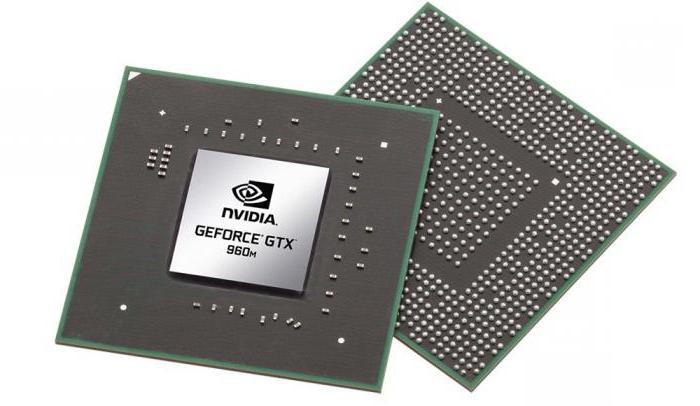
Что это
Признаки поломки
Замена видеочипа на ноутбуке требуется в том случае, если работать на лэптопе становится все труднее. Существуют основные признаки поломки чипа, на которые рекомендуется обратить внимание пользователю:

Причины
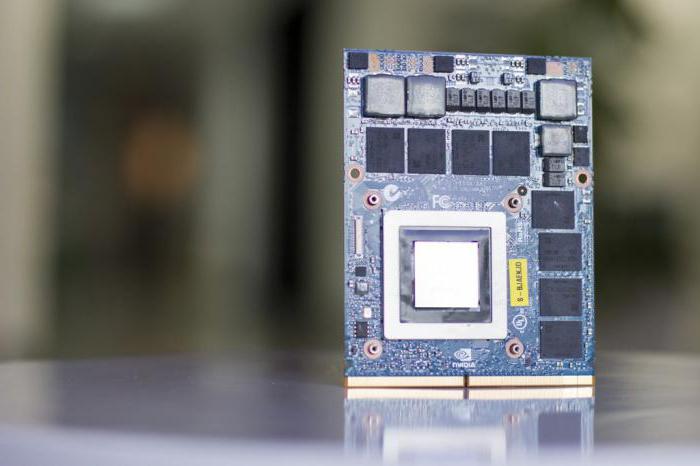
Как заменить самостоятельно
Если видеокарта в ноутбуке представляет собой отдельное устройство и установлена на отдельной плате, можно попробовать самостоятельно ее заменить, что не так просто. В этом случае она находится в специальном стандартном разъеме, который обозначается MXM (II или III). На видеокарте также установлена система охлаждения. Потребуется разбор ноутбука и снятие компонента с помощью отвертки. Видеокарта обязательно должна подходить ноутбуку.
Все видеокарты делятся на два типа: видеочипы, интегрированные в материнскую плату, и видеокарты на слоте MXM. В первом случае подвергать видеочип ремонту практически невозможно, его нужно заменять на новый. Доверить процесс лучше профессионалу, особенно если нет опыта. Видеокарта на слоте устанавливается по тому же принципу, что и в обычных компьютерах. В этом случае можно заменить вышедший из строя чип или же произвести полноценную замену видеокарты, использовать модели NVIDIA или ATI. Если хотите произвести качественную замену, обратитесь в сервисный центр. Не забывайте о том, что при самостоятельной замене важно правильно подобрать видеокарту к модели ноутбука, грамотно ее установить. Если видеокарта подобрана неверно, изображения не будет.

Если устройство «тормозит», перегревается, издает сильный шум, выключается самостоятельно, требуется замена видеокарты на ноутбуке. Цена, которую запрашивают мастера, в среднем составляет три тысячи рублей. Помните: новый чип не может стоить дешевле двух тысяч. Если это так, скорее всего, компонент установили поддержанный. Замена «игрового» чипа обойдется дороже. В целом приготовьтесь к тому, что за всю работу придется заплатить около шести тысяч рублей.
Источник
Как сделать апгрейд ноутбука самостоятельно


Содержание
Содержание
При покупке ноутбука большинство пользователей не планируют замену компонентов на более производительные, а некоторые вообще не знают о такой возможности. В свою очередь архитектура современных портативных компьютеров достаточно гибкая, а рынок насыщен предложениями, позволяющими «прокачать» любой лэптоп.
Установка скоростного накопителя
Твердотельные накопители — далеко не новый продукт, долгое время они являлись прерогативой дорогих игровых ноутбуков. Массовое распространение получили совсем недавно, но в бюджетных моделях жесткие диски встречаются до сих пор. Если в ноутбуке в качестве единственного накопителя установлен HDD, то начать стоит именно с его замены на SSD.

Перед покупкой твердотельного накопителя необходимо решить три вопроса:
Как определить текущее устройство
Многие современные ноутбуки комплектуются SSD «из коробки». В таком случае замена накопителя не повлияет на работу устройства, а слабая отзывчивость связана с нехваткой ОЗУ или непроизводительным процессором.
После определения типа накопителя стоит выяснить конфигурацию оборудования в ноутбуке. Современные модели предусматривают следующие варианты:
Использование SSD позволяет заметно повысить отзывчивость устройства. Сильнее всего влияет на время включения, запуска игр и программ. В зависимости от состояния HDD, его замена на SSD позволит ускорить запуск системы минимум в 2-3 раза.
Оперативная память
Увеличение объема оперативной памяти или ее замена на более производительную является распространенным вариантом апгрейда портативного компьютера. В последнее время производители часто используют интегрированное ОЗУ: чипы распаяны прямо на плате и заменить их в домашних условиях не получится. В таких моделях пользователь получит в лучшем случае один слот для увеличения объема оперативной памяти.

Устройства такого формата есть во всех ценовых категориях. Прежде всего нетбуки и ультрабуки. Но встречаются модели, позиционирующиеся в качестве игровых, например, Acer Nitro 5 Spin. Если предполагается увеличение объема оперативной памяти, такие девайсы стоит обходить стороной. В этом поможет описание на сайте.

Возможность апгрейда оперативной памяти определяется количеством слотов и параметрами процессора. Чаще всего на плате два разъема под ОЗУ. Если есть свободный разъем, необходимо узнать параметры установленного модуля и купить аналогичный.

Помните, при использовании модулей с разными частотами и таймингами (задержками), память будет работать на показателях менее производительной планки. Для функционирования двухканального режима модули должны иметь одинаковый объем. Максимальный объем оперативной памяти приводится при использовании всех слотов. Например, максимальный объем памяти 32 ГБ указан для двух планок по 16 ГБ, а не одной на 32.
Частоту ОЗУ стоит выбирать, исходя из максимально допустимой для процессора. Узнать этот параметр можно в описании на сайте магазина или на официальном сайте производителя ЦП.
Если максимальная частота оперативной памяти ограничена возможностями процессора, то выбор таймингов ограничивает только бюджет. Зависимость между задержками и производительностью обратная: чем меньше тайминги, тем выше уровень производительности и дороже стоимость.

Объем оперативной памяти — очень важный показатель. При нехватке ОЗУ в работе системы появляются неприятные подтормаживания, зависания при сворачивании/разворачивании окон, открытии вкладок в браузере. Оптимальный объем зависит от сценария использования.
Сценарий использования
Объем оперативной памяти, Гб
минимальный
рекомендуемый
Система с 4 ГБ оперативной памяти заметно ограничит возможности пользователя в работе с несколькими одновременно запущенными приложениями. Многим современным играм сейчас мало 8 ГБ ОЗУ. При покупке игрового ноутбука с таким размером памяти будьте готовы к покупке еще одной планки.
Охлаждающая подставка
Пользователям ноутбуков знакома ситуация, когда бесшумное устройство за секунду превращается в истребитель на взлете. Но, даже на повышенных оборотах, охлаждение иногда не справляется с отводом тепла. Для понижения температуры внутренние системы защиты уменьшают частоты центрального процессора и видеокарты, из-за чего снижается производительность системы.
Явление получило название тротлинг и знакомо пользователям ноутбуков, чьи производители допустили просчет в системе охлаждения. Подставка с вентилятором (одним или несколькими) является недорогим способом борьбы с перегревом.
Насколько такое решение эффективно? Среди пользователей мнения расходятся. Кто-то использует подставку даже во время серфинга в интернете, кому-то она кажется бесполезным устройством.
Чтобы внести ясность и оценить эффективность, проведем тесты с использованием простейшей подставки с одним вентилятором. А подопытными будут: офисный HP с процессорной графикой и игровой Acer Nitro 5 с дискретной RX 560x. Сравним температуры на рабочем столе и при нагрузке в тесте стабильности Aida 64.

В модели Acer температуры на рабочем столе и под нагрузкой упали на 1-2 градуса (на видеокарте и процессоре соответственно). В случае с HP снижение температур заметно только в режиме простоя. Под нагрузкой температура не изменилась. Однако система охлаждения в обоих случаях работала тише. Acer без подставки сбрасывал частоту на процессоре, с подставкой — нет.
Внешняя видеокарта
Использование внешних видеокарт — практика не новая. Но с появлением Thunderbolt сильно изменился способ взаимодействия с оборудованием. До него использование внешних видеокарт реализовывалось на основе mPCI. Такое подключение имеет целую россыпь недостатков:
Несмотря на перечисленные недостатки, подключение пользовалось популярностью среди энтузиастов. В статье способ приведен в ознакомительных целях, рекомендовать его нельзя.

После появления интерфейса Thunderbolt, подключение внешних видеокарт стало проще и удобнее. На сегодняшний момент актуальна третья версия с пропускной способностью 40 Gbit/s, чего с запасом хватит любому видеоадаптеру.

Для подключения по Thunderbolt необходимо прибрести бокс для внешней видеокарты или готовое решение, выполненное по принципу «Подключил и играй». На сегодняшний день в продаже есть модели с любым уровнем производительности вплоть до GTX 2080Ti.
Вариант особенно подходящий для владельцев ультрабуков с мощным процессором и встроенной графикой. Эти модели отлично подходят для офисных приложений, но не справляются с современными требовательными играми.

У такого подключения есть пара нюансов. В первую очередь, цена внешней видеокарты заметно выше, чем у такого же видеоадаптера для настольного ПК. Ограничения накладывает и сам ноутбук. Для полноценной работы необходимо наличие type-c порта со спецификациями не ниже Thunderbolt 2, который редко встречается в бюджетных моделях.
У небольшого количества пользователей есть проблемы с подключением при наличии необходимой спецификации разъема. При покупке имеет смысл взять ноутбук в магазин для проверки совместимости.
Внешний монитор
Стараясь предложить максимально привлекательные характеристики по хорошей цене, производители часто экономят на матрице экрана. В результате имеем небольшие углы обзора, неравномерную подсветку, а профессиональная работа с графикой попросту невозможна.

Особенно характерно для бюджетных моделей. В тоже время, любой лэптоп оснащен разъемом для подключения внешнего монитора. Как правило, это HDMI или его варианты (mini, micro), в старых моделях может встретиться DVI.
Часто разъем для подключения внешнего монитора остается невостребованным на протяжении всего жизненного цикла ноутбука, однако, его использование вместе с соответствующим устройством поможет решить ряд специфических задач:
Одновременное использование внешних видеокарты и монитора превращает ноутбук в подобие игровой консоли. В этом сценарии устройство удобнее использовать с закрытой крышкой.

Чтобы система не переходила в спящий режим при закрытии, необходимо внести изменения в настройки питания.
Для снижения нагрузки на видеоадаптер, режим экрана стоит изменить на «Только второй монитор» (комбинация Win+P).

По умолчанию включен «Повторяющийся экран». В нем используется разрешение системы, поэтому картинка на 4K мониторе или телевизоре будет мутнее.
А что с процессором?
Центральный процессор — один из немногих компонентов, который нельзя заменить в большинстве моделей. Такая возможность непременно пришлась бы по душе многим пользователям, однако, производители непреклонны. Ограничения накладывают требования к охлаждению, питанию и толщине устройства.
Это не мешает нескольким китайским брендам (например, Clevo) выпускать варианты с полноценными десктопными процессорами, которые с некоторыми нюансами можно заменить на более производительную модель.

В рамках материала будем считать процессор незаменяемым компонентом. Значит, при выборе ноутбука особое внимание следует уделить именно ему. Он не должен быть слишком слабым, иначе добавление оперативной памяти и установка быстрого накопителя не избавят систему от подтормаживаний.
Оценить производительность комплектующих позволяют профильные сайты. Один из самых популярных: www.cpubenchmark.net. Его база содержит большинство ноутбучных, десктопных и серверных моделей процессоров.

Для того, чтобы со временем не разочароваться в покупке, предварительно проверьте оценку ЦП на сайте. Устройства, набравшие менее 3000 очков, стоит рассматривать только в случае крайней необходимости, при отсутствии средств на более производительный вариант.
Источник
Замена видеокарты на ноутбуке: пошаговые инструкции
Замена видеокарты является стандартной операцией, которую проводят многие пользователи ноутбуков. Она не составляет труда и может быть успешно проведена самостоятельно, если соблюдать осторожность при разборке, установке и сборке.
Можно ли заменить видеокарту на ноутбуке?
Чтобы определиться с тем, можно ли проводить замену видеокарты на ноутбуке, нужно сначала узнать её тип. Он может быть интегрированным или дискретным.
Интегрированная видеокарта
Считается самой бюджетной картой. Впаивается в материнскую плату или процессор, благодаря чему экономно потребляет энергию и не доводит до сильного нагрева внутренние компоненты ноутбука.
В таком случае нужно заранее убедиться в совместимости процессора и материнской платы, иначе покупка будет напрасной. Сделать это можно самостоятельно с помощью программы Everest. Она покажет название текущей аппаратуры.
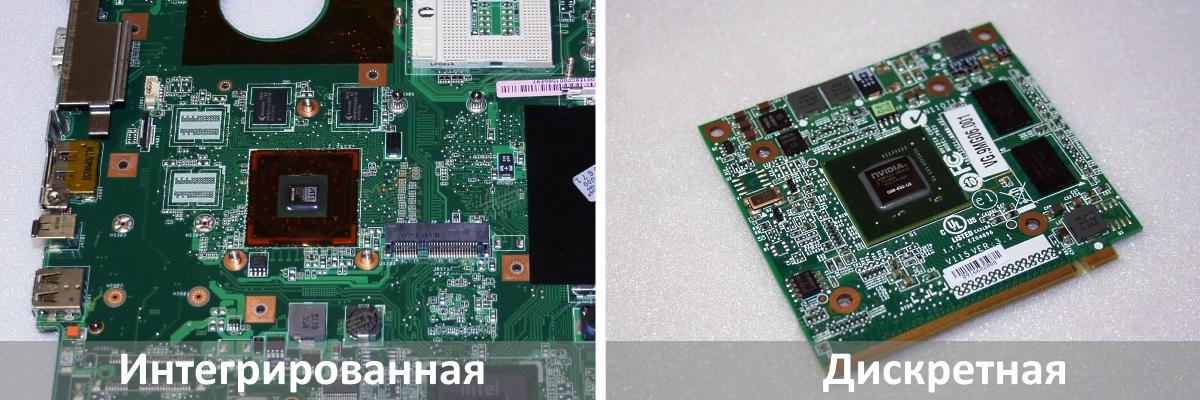
Дискретная видеокарта
Представляет собой автономное оборудование. Выглядит как отдельный чип, который припаян к материнской плате. Легко поддается замене. Использовать нужно такую же модель, какая и установлена изначально, но только с новой версией.
Замена видеокарты нужна в двух случаях:
Как поменять видеокарту на ноутбуке?
Чтобы успешно заменить видеокарту, нужно не только изъять старый компонент и установить новый, но и провести удаление и установку драйверов.
Пошаговые инструкции замены
Перед покупкой видеокарты нужно определить, какую модель будет поддерживать материнская плата. Это можно сделать с помощью уже упомянутой программы Everest:
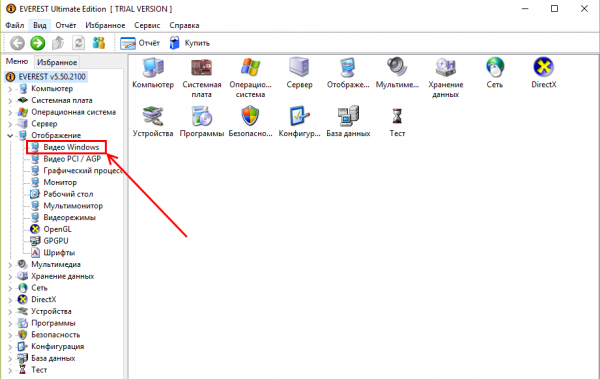
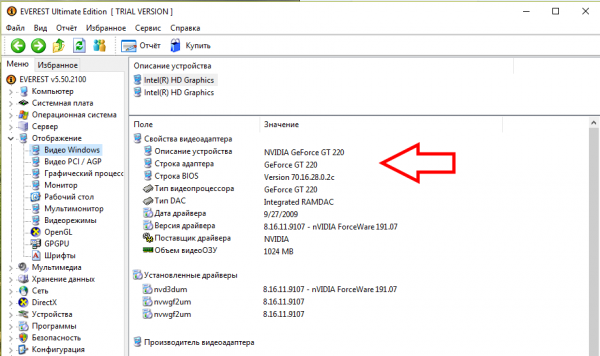
После определения модели установленной видеокарты:
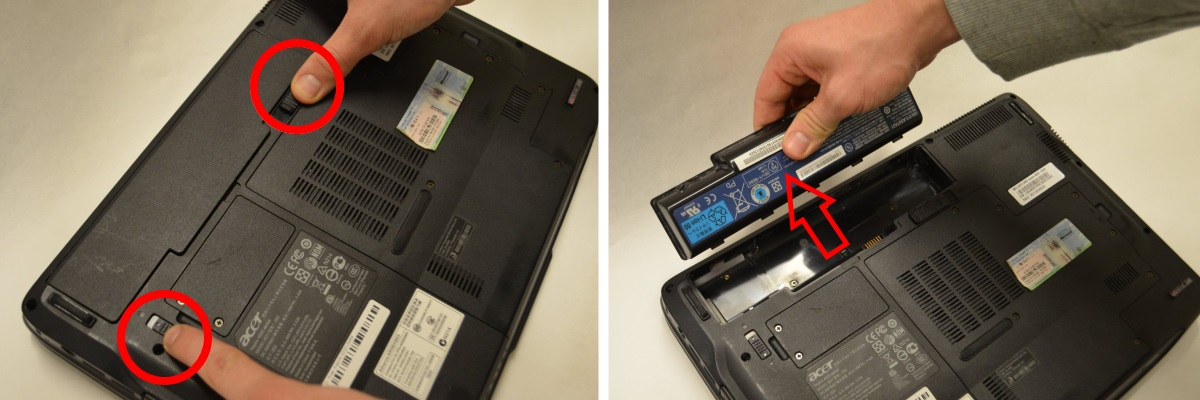
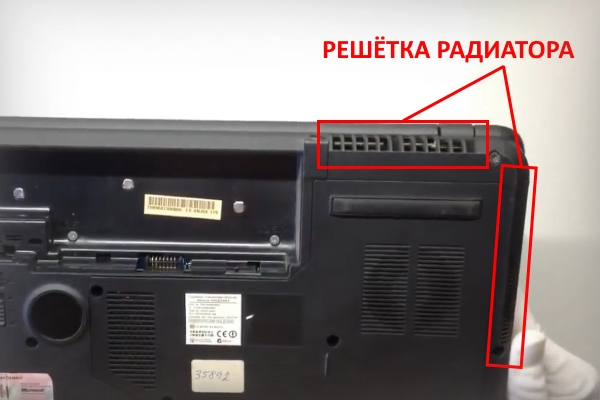
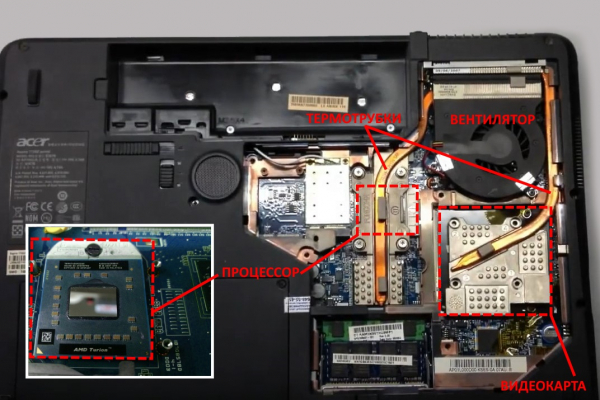
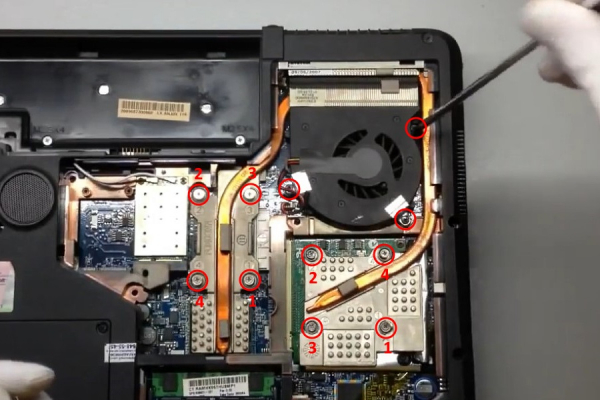
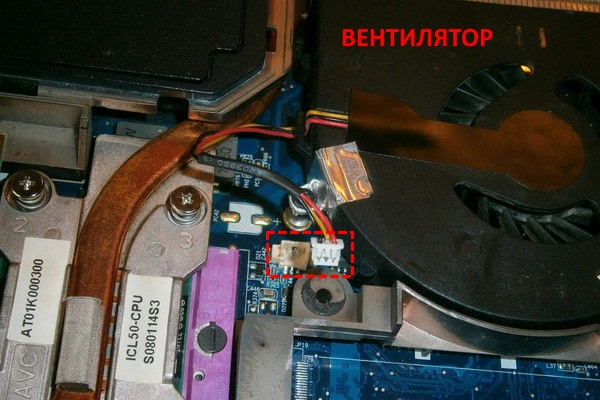
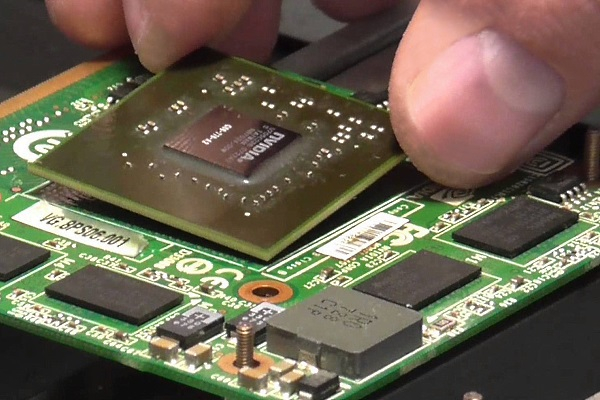
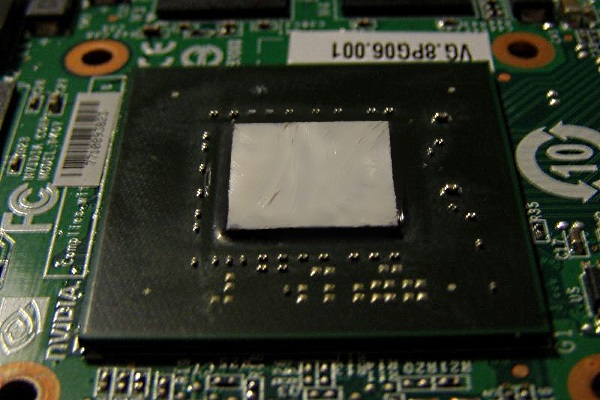
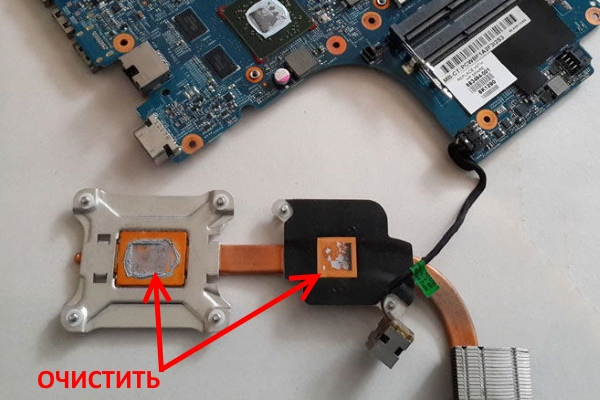
Установка драйверов
Перед началом замены нужно удалить драйвера от прошлой видеокарты. Для этого:
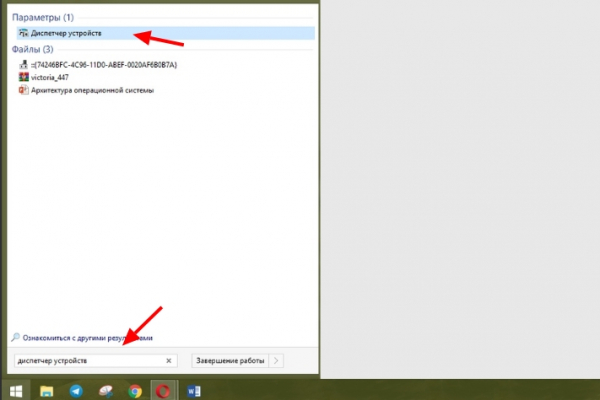
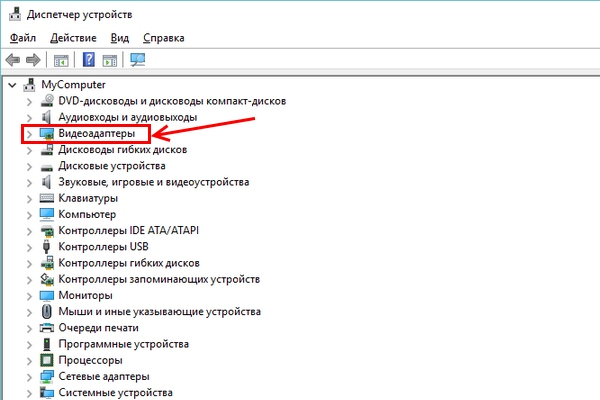
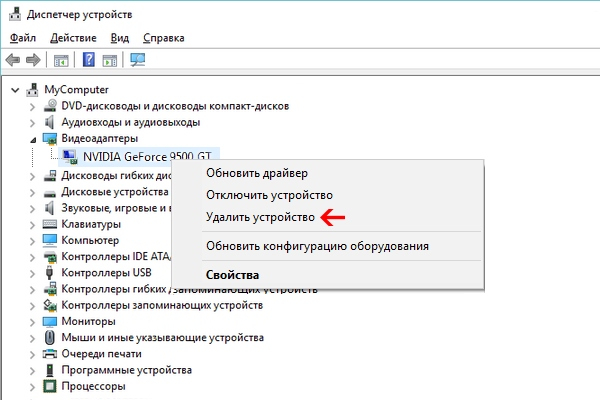
Если в контекстном меню нет данной строки, то нажмите на доступный видеоадаптер два раза левой кнопкой мыши для вызова его свойств.
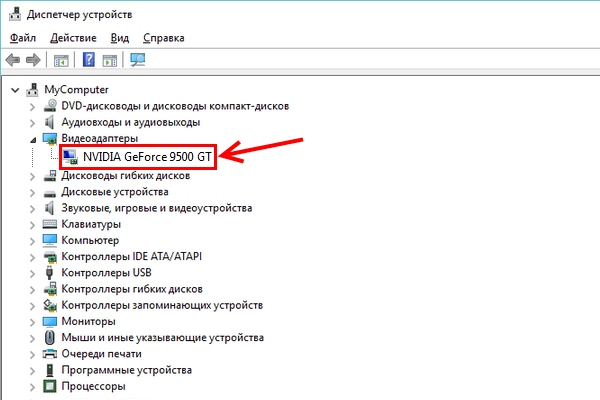
В появившемся окне выберите вкладку «Драйвер». Нажмите «Удалить» внизу окна.
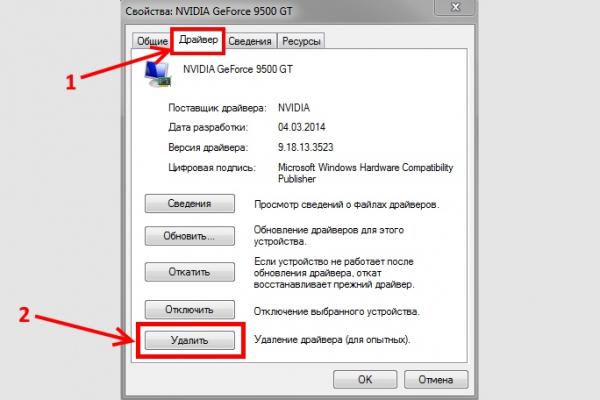
Или же «Удалить устройство», потом поставить галочку напротив «Удалить программы драйверов. » и закончить действие.
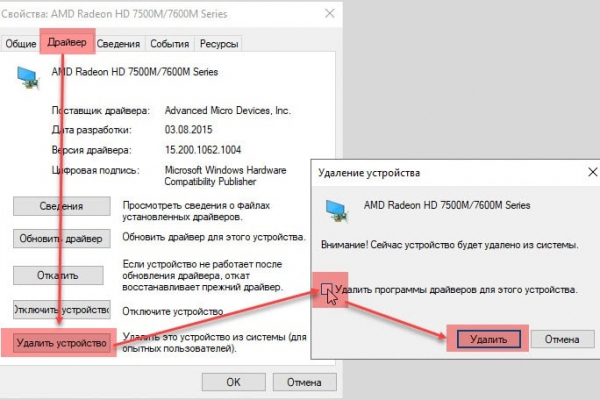
В комплекте с новой видеокартой чаще всего идет диск с драйверами. В таком случае:
Установка внешней видеокарты
Установить внешнюю видеокарту можно двумя способами: с помощью док-станции или внутреннего разъема mPCI-E.
Док-станция
Она представляет собой устройство, которое обладает PCI-E слотом и элементами управления. Питание производится отдельно от розетки, а не вместе с ноутбуком. Продается отдельно от видеокарты.
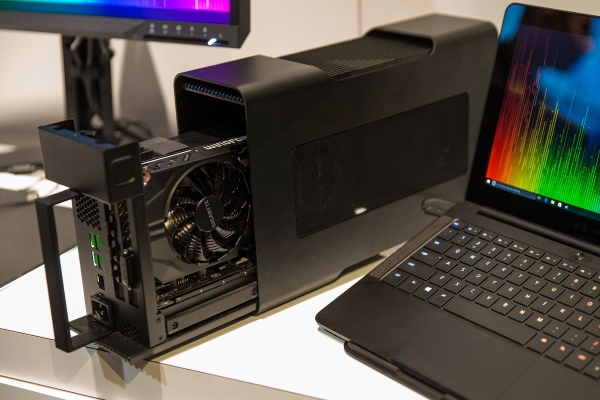
Внутренний разъем mPCI-E
Во всех ноутбуках есть интегрированный модем Wi-Fi, который подключен к mimi PCL-Express. Если подключение видеокарты будет производится через внутренний разъем mPCI-E, то подключение к беспроводной сети придется заменить на проводное, подключив кабель от роутера к ноутбуку.
Для подключения необходим специальный переходник EXP GDC. Его приобрести можно на торговой площадке Aliexpress.
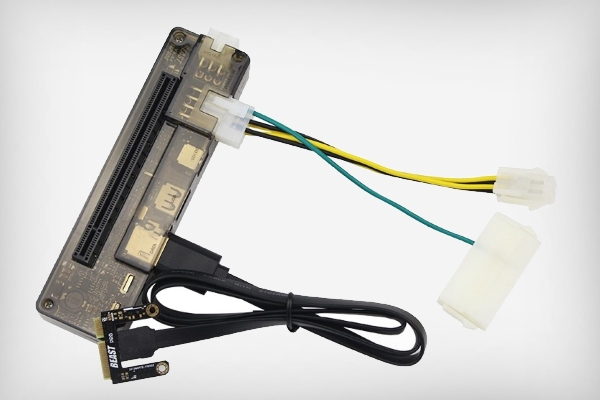
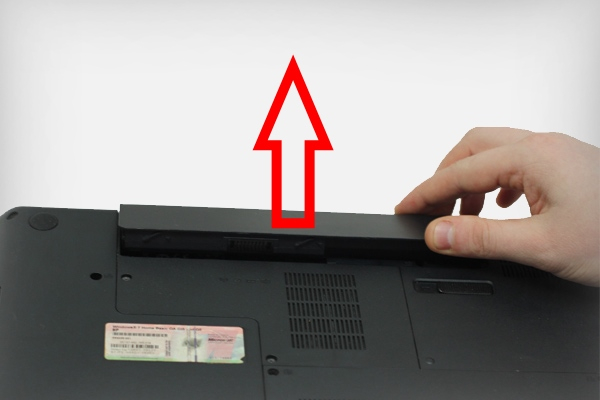
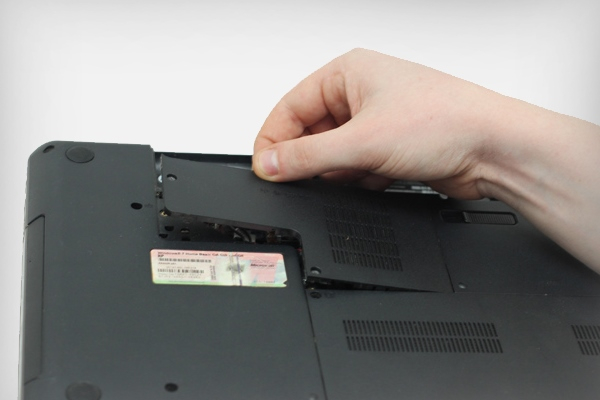
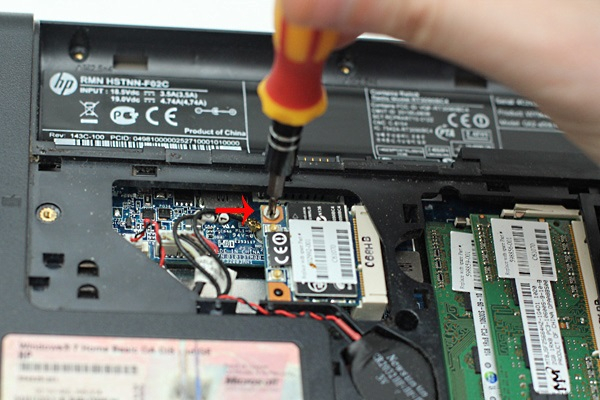
Далее снимите клемы (два провода), а потом выньте плату из разъема.
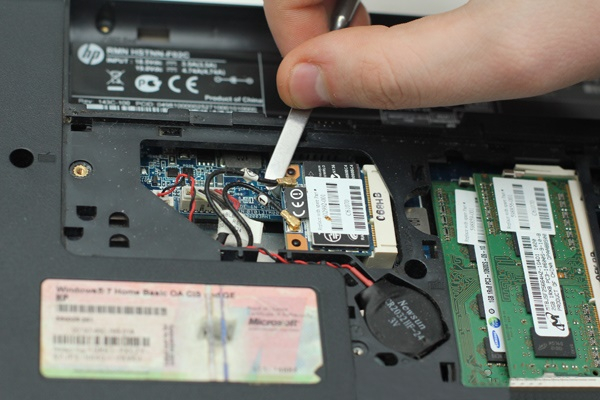
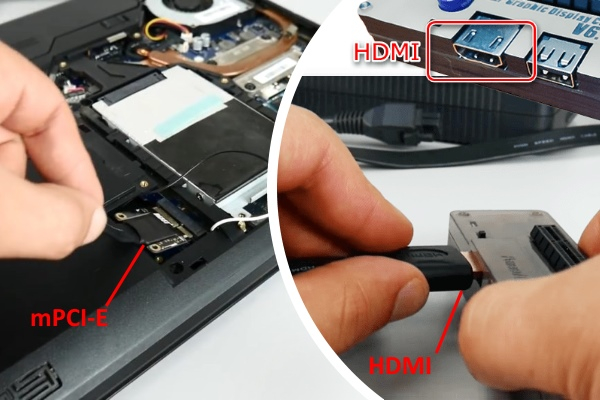
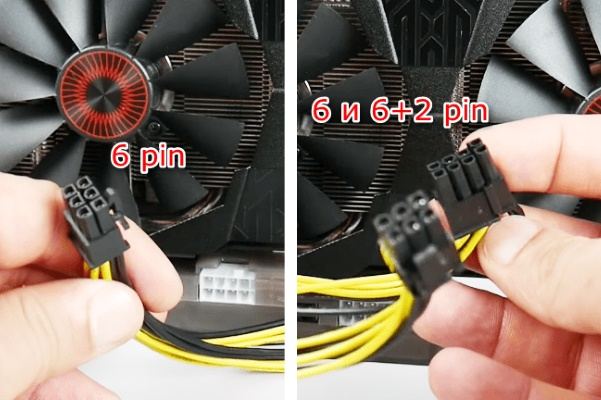
Конец с 6-пиновым коннектором вставьте в соответствующий разъем на EXP GDC, а другой конец (6 или 8-пиновый) подсоедините к видеокарте.
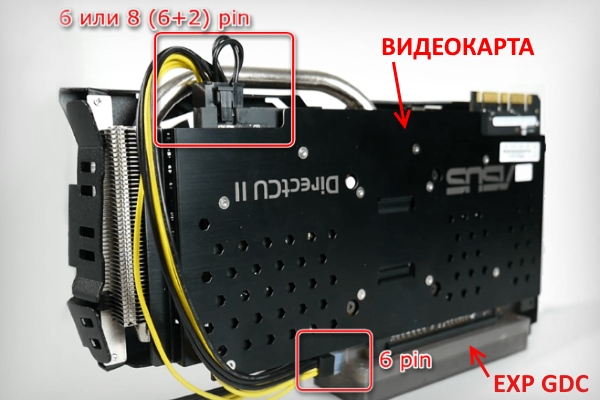
Вставьте штекер блока питания в нужное гнездо на EXP GDC, а его вилку в розетку.
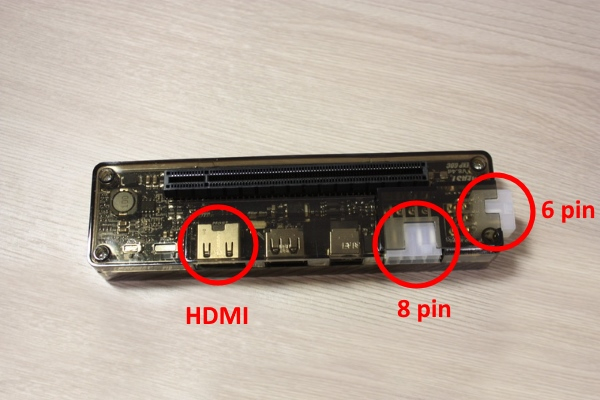
В каких случаях поменять видеокарту нельзя?
Видеокарту нельзя поменять в двух случаях:
Типы видеокарт для ноутбуков
Существует 3 основных типа видеокарт:
Источник