

Видеокарту в компьютере меняют чаще других комплектующих. И обычно не потому, что старая сломалась, а из-за того, что её мощности уже не отвечают современным задачам. Новые игры и программы для работы с графикой всё больше повышают системные требования. Замена видеокарты – не такая сложная процедура, как, например, замена процессора, и с ней справится каждый. Достаточно соблюдать несколько простых рекомендаций и следовать инструкциям.
Как подключить видеокарту
Перед тем, как поменять видеокарту на новую понадобится удалить старую, предварительно очистив компьютер от старого сопутствующего программного обеспечения, затем поставить новую видеокарту вместе с соответствующими драйверами. Рекомендуется также почистить компьютер от пыли в процессе замены.
Удаление старых драйверов
Многие пользователи компьютеров считают, что этот этап бесполезен. Но для профилактики возможных проблем с быстродействием (из-за старых дров ПК может тормозить, а новые будут работать с неполадками) рекомендуется удалять старые драйвера перед тем, как установить новую видеокарту и соответствующее ПО. Последовательность действий следующая (актуально для Windows 10, в предыдущих системах схема приблизительно та же):
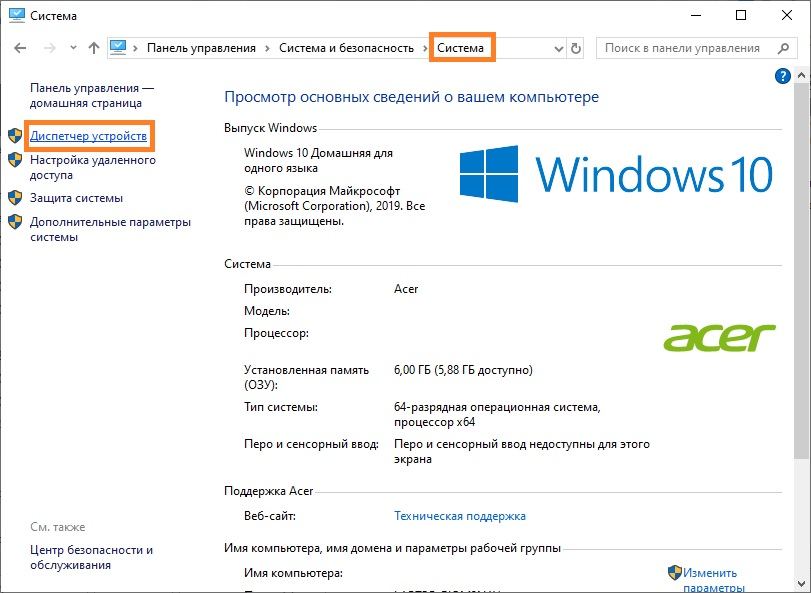
- Заходим в меню «Пуск», открываем «Панель управления», кликаем на иконку «Система и безопасность» — «Система».
- Появится окошко со спецификациями ПК. Слева есть список, щелкаем по первому пункту – «Диспетчер устройств».

- Выведется список оборудования компьютера, сгруппированного по пунктам (клавиатуры, дисковые устройства и т. д.). Находим пункт «Видеоадаптеры», разворачиваем, кликаем правой кнопкой мыши по установленной старой видеокарте, нажимаем на пункт «Свойства».

- В окне со свойствами сверху выбираем раздел «Драйвер», кликаем на последнюю кнопку «Удалить устройство».



То же самое можно сделать и через «Установку и удаление программ» в панели управления. После удаления драйверов компьютер можно выключать и приступать к извлечению старого адаптера.
Отключение старой видеокарты
Перед выниманием видеокарты лучше перестраховаться и обеспечить заземление. При переустановке внутренних комплектующих есть неприятная особенность: случайный заряд тока может послужить причиной повреждения оборудования. Для предотвращения его возникновения используют антистатический браслет, крепящийся на металл на блоке компьютера. При отсутствии браслета просто возьмитесь за металлический предмет одной рукой (кран, батарея и т. д.).
Извлечение старого графического адаптера не представляет сложности:
- Отключаем электропитание от системного блока (с помощью кнопки сзади компьютера, либо можно просто вытащить вилку из розетки, перед этим выключив ПК).
- Снимаем крышку сбоку. Она может держаться на защелках, либо на паре болтов.
- Плату графической карты искать долго не придется. Это самая большая плата, вставленная в разъем на материнке.
- На стенке сзади системника адаптер закреплен с помощью болтика, выкручиваем его.
- Извлекаем карту, аккуратно вытаскивая из разъема (предварительно открыв защелки на разъеме). Некоторые из них могут иметь подключенный проводок дополнительного питания, его нужно вытащить из адаптера.
Все действия нужно делать аккуратно, не повредив внутренние компоненты ПК. Если до установки новой видеокарты вы пользовались интегрированной, ничего извлекать не нужно. Так как в этом случае внешняя плата отсутствует, а дисплей подключается непосредственно к материнской плате.
Установка новой видеокарты
Перед подключением видеокарты рекомендуется очистить внутренности ПК от пыли. Для этого можно использовать сжатый воздух. Учитывайте, что замена комплектующих может аннулировать гарантию на компьютер (при её наличии), так как пломбочка на корпусе будет сломана при открытии крышки.
Установка видеокарты, пошаговая инструкция:
- Взять упаковку с купленной видеокартой, при открытии старайтесь не касаться пальцами к контактам и микросхеме, чтобы не загрязнять их.
- Поставить видеоадаптер в соответствующий слот. (Туда, где стояла старая видеокарта) Осторожно надавите, защелкните заглушки на разъеме. Прикрутите винтики на задней стенке.
- Новые видеокарты обычно требуют подключения дополнительных проводов для питания. Найдите разъем и подключите туда шестиконтактный кабель (или два). Без дополнительного питания такая плата не будет работать вообще.
- Всё, видеокарта установлена. Теперь осталось закрепить крышку системника обратно, подключить к разъему монитор, включить ПК и приступить к настройке корректной работы адаптера.
Установка драйверов на видеокарту
При первом включении компьютер сам настроится. Некорректное отображение рабочего стола говорит о том, что кабель от монитора к карте не контачит, либо что плата неправильно вставлена в разъем. Нужно снова разобрать системник и проверить её. Но для максимально эффективной работы карты на ПК должна быть установлена последняя версия программного обеспечения (драйвера). Установка занимает немного времени.
Для первоначальной установки драйверов возьмите диск, который идет в комплекте с картой, и вставьте его в дисковод. Либо можно скачать драйвера в интернете. Лучше выбрать второе, так как версия драйверов постоянно обновляется, и рекомендуется пользоваться последней. Для проверки работы драйверов запустите какую-нибудь игру, подкрутите настройки графики.
Как включить встроенную видеокарту в компьютере
Для включения интегрированного видеопроцессора нужно сделать следующее:
- Зайти в меню «Пуск» — «Панель управления».
- Найти «Диспетчер устройств».
- Разворачиваем пункт «Видеоадаптеры», находим нужный, включаем. Если в списке нет встроенной карты, нужно установить драйвера на нее.
Правильно, чтобы обе карты (дискретная и интегрированная) работали вместе. Так, при менее ресурсоёмких задачах используется вторая, и тратит меньше электроэнергии. А при запуске игр или работе с графикой в ход идет первая. Система таким образом работает наиболее оптимально.
Как подключить дискретную видеокарту к ноутбуку
К ноутбуку можно подключить внешнюю графическую карту, для этого есть два способа: установка в Mini PCIe или внешняя док-станция (если компьютер поддерживает технологию Thunderbolt). Установка дискретной видеокарты во втором случае – дело довольно затратное. Например, станция с предустановленным адаптером GTX 1070 оценивается в 50 тысяч рублей, с картами послабее – около 15 000 – 20 000, к тому же, в самые топовые игры иногда не получится поиграть даже с лучшей док-станцией, если другие характеристики (в частности, процессор) недостаточно мощные. А его заменить на ноутбуке довольно сложно. Интегрированный видеопроцессор перед установкой необходимо отключить.
Подключение внешнего адаптера через порт PCIe требует меньших финансовых вложений, но этот способ сложнее. Требуется полная разборка ноутбука, чтобы найти соответствующий слот. Обычно в нем располагается модуль Wi-fi, если портов несколько, то это не проблема. Но если он только один, то придется выбирать между картой и беспроводной сетью. Перед тем, как подключать видеокарту, нужно вывести слот наружу с помощью адаптера Mini PCIe на PCIe16 и прочих кабелей (их готовый комплект можно найти в интернете под названием EXPGDC). Этот способ также подходит не для всех ноутбуков.
Как к компьютеру подключить 2 видеокарты
В компьютере может быть недостаточно только одной видеокарты для следующих задач: для большей производительности и для вывода изображения на 4 разных дисплея (учитывая, что на одном адаптере чаще всего находится всего 2 разъема.
Как подключить две видеокарты к одному компьютеру для работы нескольких мониторов
Для возможности выведения изображения с каждого адаптера на отдельный дисплей нужно узнать, поддерживает ли это ваша материнка. Также нужно убедиться, что на плате есть 2 разъема для карт. Чтобы управлять изображением, выводимым на каждый монитор, нужно зайти в настройки экрана в Windows.
Подключение пары SLI и CrossFire для увеличения производительности компьютера
SLI и Crossfire – это технологии, позволяющие объединять мощности нескольких видеоплат, подключенных к одному ПК. Требования для оборудования у этих технологий больше, чем у простого вывода изображения на 2 экрана:
- Материнка должна поддерживать одну из этих технологий.
- Блок питания мощностью не менее 550 Вт. Более слабый блок питания не потянет данную технологию.
- Видеоадаптер также должен поддерживать SLI или CrossFire.
При использовании этих режимов можно подключить даже больше 2 видеокарт, если слотов в материнской плате хватает. Адаптеры соединяют между собой мостиком. Можно обойтись без него, но в этом случае некоторый процент совокупной мощности (около 15%) будет теряться.
Заключение и рекомендации по уходу
Чтобы производительность видеопроцессора не падала со временем, а также для предотвращения возможных неполадок рекомендуется:
- Самое важное – нужно выбрать качественную видеокарту от проверенного бренда, а не дешевую поделку с неизвестным названием.
- Необходимо удостовериться, что новый адаптер совместим со всеми внутренними комплектующими ПК.
- Нужно правильно установить видеокарту, чтобы она плотно сидела в слоте.
- Стоит как можно чаще обновлять драйвера и соответствующее ПО.
- Лучше избегать установок утилит из непроверенных источников.
- Рекомендуется регулярно чистить внутренности ПК от пыли.
Замена видеокарты: как снять, установить и подключить ее на ПК

Последнее обновление – 16 мая 2020 в 14:27
Замена видеокарты в настольном компьютере может понадобиться в случае выхода из строя старого видеоадаптера, либо при необходимости провести замену устаревшего и медленного видеоускорителя, на более новую и мощную модель.
Если вы этого никогда не делали, то у вас могут возникнуть проблемы со снятием, установкой и подключением видеокарты. Ниже я подробно расскажу о пошаговых действиях, чтобы вы смогли заменить видеокарту самостоятельно. В этом нет ничего сложного. Нужна только аккуратность и внимательность.
Загрузка новых драйверов
Если у вас нет возможности воспользоваться интернетом, то вы можете после замены видеокарты, установить драйвера с диска, идущего в комплекте с видеоадаптером. Если доступ к интернету есть, то лучше с сайта производителя загрузить новые драйвера для вашей модели видеокарты.
Драйвера на диске, как правило, устаревшие на несколько месяцев, а то и полгода. Поэтому первым делом загружаем новый драйвер и сохраняем его в надежное место.
Удаляем драйвер от старой видеоплаты
Если вы меняете видеокарту одного производителя, например NVIDIA, то специально удалять видеодрайвер не обязательно, так как во время установки нового, установщик сам автоматически удалит старые компоненты и заменит их на обновленные.
Если вы меняете видеокарту NVIDIA на графический ускоритель от AMD или наоборот, то желательно сделать принудительное удаление драйверов с помощью возможностей операционной системы или специального ПО. Так будет корректнее и поможет избежать ошибок в будущем.
Снимаем видеокарту с компьютера
Перед снятием видеоадаптера, обязательно обесточиваем системный блок компьютера. Выключаем блок питания (если есть кнопка) и желательно, вынимаем кабель питания из него.
Обозначения на кнопке: палочка-включено, кружочек-выключено.
Все операции по замене комплектующих в компьютере, должны в обязательном порядке производиться только при полном отключении от электроэнергии.
Чтобы статическим электричеством не убить внутренние компоненты компьютера, необходимо его сбросить (заземлиться).
По нормальному это делается при помощи антистатического браслета, но при отсутствии оного, можно просто прикоснуться к какому нибудь металлическому объемному предмету, например батареи центрального отопления.
Они обычно заземлены и прикоснувшись к ней, вы сбросите статику. Особенно это актуально в зимнее время, когда воздух более сухой.
Во всех современных настольных ПК, чтобы вытащить видеокарту, вам необходимо открыть доступ к левой части корпуса компьютера (если смотреть на него с лицевой стороны). Компьютерных корпусов сейчас великое множество, и какой именно у вас я не знаю, поэтому как его открыть, разобраться придется самим.
После того, как вы открыли корпус, то находите видеоплату. Это будет самая большая плата расширения, которая установлена перпендикулярно системной (материнской) плате.
Обратите внимание, идет ли к вашей 3D карте дополнительный кабель от блока питания. Их может быть как один, так и два. Они могут иметь коннектор из шести или восьми контактов, которые вставлены в видеокарту. Аккуратно извлеките его, отжав защелку коннектора.
Далее откручиваем крепежный винт, соединяющий карту с задней стенкой компьютерного корпуса.
Теперь берем видеокарту за систему охлаждения или ее торцевые части и начинаем аккуратно вынимать. К различным элементам на плате лучше не прикасаться, во избежание проблем со статикой.
Во время снятия видеоадаптера, обратите внимание на фиксатор, который удерживает видеокарту в слоте расширения PCI-E 16х. Существует несколько типов фиксаторов. Вам необходимо его отжать, чтобы свободно вынуть графическую плату. Смотрите как это сделать на изображении ниже.
Процесс установки видеокарты
Аккуратно устанавливаем новую видео плату в тот же слот, из которого вы извлекли старую.
После установки платы в свой слот, фиксатор автоматически защелкнет видеокарту. Вам останется только прикрутить ее винтом к корпусу и вставить дополнительное питание (если оно есть).
Подключать дополнительное питание нужно обязательно все, иначе видяха не запуститься.
Если в вашей старой видеокарте не было дополнительного питания, то на блоке питания может не оказаться нужных проводов. Так же это повод задуматься о замене своего блока питания, так как на всех современных БП таких разъемов всегда хватает. Если вы приобрели боксовую видеокарту в коробке или Retail, то в комплекте обычно идут специальные переходники.
Я их приводил на картинках выше. Обычно это переходник с 2-х MOLEX-разъемов на универсальный 6-8PIN. Воспользуйтесь им, подключив его к блоку питания. Главное, чтобы хватило его мощности для работы с новой картой.
карту установили и подключили. Теперь можно закрывать корпус системного блока и подключать отсоединенные провода.
Когда все подсоединили, запускаем компьютер. Если на экране появилось меню загрузки, значит вы все сделали правильно и теперь осталось последнее действие, это установка драйверов.
Установка драйверов на новый видеоадаптер
Как я уже писал выше, можно их установить с диска, но лучше скачать свежую версию драйвера. С ними видеокарта чаще всего работает быстрее и в них встроена поддержка последних игр. Если все это читать и смотреть картинку нудно, можете посмотреть отличное видео по замене видеокарты. В нем есть все, что нужно.
Источник: https://AgePC.ru/zhelezo/videokarty/zamena-videokarty
Как заменить видеокарту на компьютере

карта – один из самых важных элементов компьютера, отвечающий за обработку и вывод изображения, а также общую производительность системы.
Сейчас техника постоянно совершенствуется, вводятся новые форматы, прогресс торжествует… (закадровый злобный смех).
В связи с этим приходится часто менять в компьютере комплектующие, чтобы тот мог спокойно тянуть хотя бы стандартные приложения. Сегодня я расскажу о том, как заменить в компьютере видеокарту.
Как выбрать видеокарту
Первое, о чем стоит задуматься перед покупкой видеокарты – цель. Допустим, для игр с требовательными настройками, монтирования видео в 4К или моделирования 3D графики понадобится плата мощнее, с хорошей системой охлаждения. Такие платы находятся в высоком ценовом сегменте. Для простых операций, типа интернет-серфинга и работы с текстовыми документами, подойдет дискретный видеочип.
Одна из лучших карт по соотношению цена/качество – Asus GeForce RTX 2070
Далее обращаю внимание на разрешение используемого монитора. Если разрешение экрана меньше формата Full HD (1600х900, 1280х720 или 1366х768), тогда бюджетного варианта будет вполне достаточно.
Не стоит игнорировать мощность установленной в материнской плате процессора. Вся эта информация есть в интернете – нужно будет просто ввести соответствующий запрос в поисковике.
К примеру, некоторые бюджетные видеокарты не поддерживают работу мощных процессоров нового поколения.
И наоборот – вряд ли новая и мощная графическая карта будет совместима со старым чипом типа Intel Celeron или Pentium (не факт, что совместимости совсем нет, так что лучше поискать сначала инфу в Интернете).
Перечислю еще некоторые характеристики:
- Поддерживаемые разъемы платы. Иначе подключить видеокарту к материнке никак не получится. Есть только два формата – AGP или PCI-Express. Вся нужная информация обычно указывается в технической документации.
- Расчет питания. Мощные графические платы требуют больше мощности, и, понятное дело, старенький хлипенький блок питания в таком случае не подойдет. Для нормальной работы его придется заменить.
И вообще, компьютер – это единый организм (я не шучу!). Если один его элемент будет превосходить остальные по характеристикам и мощности, то достичь хорошего уровня производительности вряд ли получится.
Как заменить видеокарту в компьютере?
Ну вот, видеокарта подобрана, все характеристики и нюансы учтены. Теперь приступаю к процессу замены. Со всеми этими процедурами может справиться любой. Нужно лишь придерживаться той последовательности, что я сейчас укажу.
Удаление старых драйверов
Чтобы в дальнейшем конфликта программного обеспечения прежней платы с новой не произошло, нужно будет сначала удалить старые драйвера. Открываю контекстное меню иконки «Этот компьютер» нажатием правой кнопкой мыши по нему. Далее ищу в списке пункт «Свойства» и кликаю по нему.
Открываю «Свойства» иконки «Этот компьютер», чтобы удалить драйвера видеокарты
В правой стороне будут специальные настройки, доступные только с правами администратора. Я же жму по элементу «Диспетчер устройств».
В списке с правой стороны нахожу пункт «Диспетчер устройств» и жму по нему
Ищу в списке подкатегорию «адаптеры» и открываю ее. Нахожу ту самую видеокарту, что планирую заменить (у меня их две – встроенная и дискретная). Вызываю контекстное меню нажатием на правую кнопку мыши и открываю «Свойства».
Ищу в списке нужную мне видеокарту и открываю ее свойства
Откроется отдельное окно со сведениями о видеокарте. Перехожу во вкладку «Драйвер», жму на последнюю кнопку «Удалить устройство», чтобы стереть драйверы. Система выдаст запрос на подтверждение данной операции, даю на это согласие. После этого обязательно выключаю компьютер и отсоединяю шнур питания от розетки.
Перехожу во вкладку с драйверами и стираю драйвера нажатием на кнопку «Удалить устройство»
Извлечение старой видеокарты
Жду пару минут, пока все аппаратные элементы полностью обесточатся и остынут, после чего отсоединяю от блока питания все подключенные провода и шнуры. Снимаю боковую крышку – ту, что расположена напротив коннекторов материнской карты. Откручиваю два винта с задней стороны, потягиваю крышку назад для ее снятия и убираю.
Среди всех компонентов нахожу видеокарту (открою небольшую тайну – она располагается обычно перпендикулярно материнской и выше всех остальных плат расширения). Если к ней идет шнур от блока питания, тогда сначала аккуратно снимаю фиксатор и извлекаю его.
источник: brit03.ru
Откручиваю винты, соединяющие корпус графической карты с системным блоком. Затем аккуратно извлекаю карту из слота. При этом желательно брать не за контакты, а за торцы или систему охлаждения. Не забываю и про специальный язычок, держащий ее со стороны, противоположной той, что закреплена винтами. Отталкиваю ее и тяну на себя, пока плата полностью не выйдет из разъема.
Замена видеокарты – это еще одна уникальная возможность почистить внутренности системного блока. Беру баллончик со сжатым воздухом или сухую мягкую кисточку и прочищаю все закоулки.
Установка новой видеокарты
Настала пора установить новую видеокарту. Достаю ее из коробки, затем снимаю пакет (между прочем специальный, антистатический). Далее аккуратно устанавливаю новую плату в тот же слот, откуда извлекла старую. При этом уделяю большое внимание тому, чтобы в районе язычка крепления была идеальная состыковка.
После вкручиваю обратно крепежные винты. Возвращаю на место и провод питания – аккуратным образом вставляю ее в соответствующий разъем. Если плата встала ровно и без перекосов, приступлю к сборке системного блока. Задвигаю крышку, вкручиваю обратно винты и приступаю к проверке.
Если при включении слышно пиликанье, значит, видеокарта где-то плохо контачит. Тогда я разбираю системный блок, перепроверяю все контакты, пересматриваю шины, достаю, прочищаю и ставлю обратно ОЗУ.
источник: клуб DNS
Установка новых драйверов
Появление картинки на экране оповестит о том, что все процедуры по установке новой карты были проведены правильно. И обычно при замене графического адаптера изображение отображается немного иначе.
Источник: https://zen.yandex.ru/media/tehnichka/kak-zamenit-videokartu-na-kompiutere-5fd3218fd2a6c44c4ab1b0b0
Пошаговая инструкция по установке и настройке видеокарты компьютера

Часто даже продвинутые владельцы ПК выбрасывают деньги на ветер, оплачивая услуги мастеров и сервисных центров. Происходит это из-за элементарной неосведомлённости.
От 500 до 1000 рублей платят те, кто не знает, как правильно установить и настроить видеокарту на компьютере в домашних условиях.
Но следуя простой инструкции, большинство действий, которые мы регулярно оплачиваем, вполне реально выполнить самостоятельно. А на сэкономленные средства в будущем можно произвести апгрейд ПК.
В этой статье мы расскажем, как установить и настроить графический адаптер
Как правильно установить видеокарту
ВАЖНО. Чтобы не допустить ошибку, перед тем как приступить к действию прочтите полностью инструкцию о том, как установить видеокарту.
Шаг 1. Найдите на компьютере драйвера старой видеокарты и удалите их.
Если не удалить старую программу, может возникнуть конфликт драйверов. Поэтому перед тем как установить видеокарту, необходимо избавиться от старых настроек. Удаление нужно производить, даже если вы устанавливаете идентичную деталь. Чтобы не было проблем совместимости с новой деталью, нужно также избавиться от всех драйверов Windows (Виндовс) для отображения графики.
Удаление драйверов легко выполнить вручную. Для этого:
- откройте диспетчер устройств (откройте меню Start (Старт) и в поисковой строке введите «диспетчер устройств»);
- в диспетчере устройств перейдите в раздел Display Adapters (адаптеры);
- выберите текущий адаптер и щёлкните правой кнопкой мыши;
- нажмите «удалить»;
- следуйте инструкции, которая появится на экране;
- отключите компьютер;
- выньте шнур из розетки.
Если в системе установлено приложение настроек видеоадаптера — удалить драйвера можно и с его помощью
ВАЖНО. После удаления драйвера изображение может стать мутным, нечётким или тусклым. Это нормально, просто дисплей перешёл к низкому качеству производительности.
ШАГ 2. Обеспечьте заземление.
Возможно, кто-то сочтёт этот шаг необязательным, однако в качестве перестраховки лучше его не пропускать. При работе с чувствительными деталями ПК заземление необходимо для того, чтобы случайный электрический разряд не уничтожил всё «железо».
Для заземления подойдёт специальный антистатический браслет, который крепится к металлическим элементам корпуса ПК. Если браслета у вас нет, то сгодится обычная квартирная батарея или кран для воды.
Просто возьмитесь за батарею или кран одной рукой, так вы создадите нужное заземление.
ВАЖНО. Не разбирайте компьютер на ковре, так как он может воспламениться. Не разбирайте ПК на мокрой или металлической поверхности. Лучше всего разместить системный блок на плитке или линолеуме.
ШАГ 3. Найдите старую видеокарту и удалите.
Перед тем как подключить новую видеокарту, необходимо извлечь имеющуюся. Раскрутите корпус ПК и осмотрите материнскую плату. В одном из её слотов находится нужная вам деталь. Для видеокарты используют слоты PCI-E или AGP. Обычно видеоадаптер является одной из самых больших деталей ПК, поэтому найти его будет не сложно.
Аккуратно расфиксировав устройство, плавным движением извлеките видеокарту из слота
ВАЖНО. Если ваш монитор подключается не в разъем ПК, а непосредственно к материнской плате, значит, вам не нужно ничего искать и извлекать. При использовании интегрированной графики в ПК отсутствует видеоплата.
Аккуратно отвёрткой (не используйте ножи и другие острые предметы, вы можете повредить микросхемы и детали) открутите винты, крепящие видеокарту и аккуратно, лёгким движением вверх извлеките её. Обратите внимание, что карта может быть закреплена небольшой петелькой в районе слота PCI. Поэтому перед извлечением детали петлю нужно освободить.
ВАЖНО. Резким рывком вы можете повредить слот.
Очистите компьютер от накопившейся пыли и мусора. Это можно сделать при помощи сжатого воздуха или вакуума. После этого можно подключить видеокарту.
При замене видеокарты очистите корпус системного блока от пыли, если это необходимо
ВАЖНО. Перед тем как установить видеокарту своими руками, уточните находится ли ваш ПК на гарантии. Если да, то любые механические действия могут привести к её полному аннулированию, так как будет нарушена целостность пломбы на корпусе.
ШАГ 4. Установите новую видеокарту.
ВАЖНО. Неосторожным действием вы можете повредить видеокарту или другие детали компьютера! Перед тем как установить видеокарту на компьютер, прочтите до конца описание шага.
При извлечении видеоплаты из упаковки не прикасайтесь к микросхеме и контактам руками, а также посторонними предметами. Вставьте деталь в слот. Аккуратно и равномерно надавите на неё. Убедитесь, что плата вошла в слот равномерно и ей ничего не мешает. Теперь закрепите плату винтами.
Найдите на своей видеокарте разъёмы для портов питания, они находятся на задней стороне видеокарты. Далее нужно подключить 1–2 разъёма к источникам питания (6-контактные кабеля). Если этого не сделать, видеокарта не будет работать корректно.
После того как установка видеокарты будет завершена, закройте системный блок ПК и зафиксируйте корпус болтами. Подключите дисплей.
Настройка видеокарты
ШАГ 1. Включите ПК.
Настройка видеокарты не займёт у вас много времени. Обнаружив новое устройство, операционка по максимуму настроит дисплей под видеокарту. От вас требуется лишь согласиться с изменениями, которые выберет система.
ВАЖНО. Если изображение на дисплее искажённое или «зубчатое» это означает, что плата установлена не корректно. Если при включении ПК на мониторе ничего не отображается, вначале проверьте корректно ли он подключён к ПК. Если с контактами всё нормально, отключите ПК. Далее снова раскрутите болты и откройте системный блок. Проверьте корректность подключения новой детали к материнской плате.
ШАГ 2. Установите драйвера.
Если в комплекте с платой видеоадаптера продавался диск, то для установки драйверов просто вставьте его в ПК и следуйте инструкциям. В противном случае скачайте драйвера в интернете. Оптимальный вариант — найти настройки на сайте производителя видеоадаптера.
ВАЖНО. Старайтесь не скачивать любое ПО с непроверенных и малоизвестных сайтов. Оно может быть небезопасным.
После скачивания, запустите процесс установки. Программа установится автоматически. После этого перезагрузите ПК.
ШАГ 3. Проверьте корректность настройки.
Для проверки выполненной настройки отлично подойдёт любимая компьютерная игра. Запустите её и включите на максимум все графические настройки. Попробуйте поиграть. Если настройка видеокарты выполнена правильно, результат будет налицо.
Если игра работает некорректно, это не означает, что плата некачественная или неправильно установлена. Очень часто игры конфликтуют с видеокартами, причём это не зависит от производителя детали.
Если вы столкнётесь с такой ситуацией, то просто протестируйте настройки при помощи другой видеоигры.
И помните, что не всё зависит от платы видеоадаптера, не малую роль играет процессор, скорость жёсткого диска и оперативная память.
ВАЖНО. Устанавливая разрешения для игры, постарайтесь использовать параметры вашего монитора, это обеспечит наилучшее качество изображения. Не требуйте от видеокарты больше, чем может ваш дисплей.
Вот и всё, теперь вы знаете, как подключить видеокарту к компьютеру, выполнить все необходимые настройки и при этом сэкономить кровно заработанные средства. Не платите за то, что можете сделать самостоятельно. Лучше читайте много других полезных советов на нашем сайте и начинайте экономить.
Источник: https://nastroyvse.ru/devices/comp/kak-ustanovit-i-nastroit-videokartu.html