
Жесткий диск (HDD) предназначен для хранения информации на ноутбуке и, к сожалению, является одним из самых уязвимых компонентов компьютера. В статье мы предоставим краткую инструкцию по устранению основных неисправностей жесткого диска своими руками. В начале работы рекомендуется, если возможно, сделать дубль информации хранящейся на диске. Велика вероятность, что после ремонта информация с жесткого диска бесследно удалится.

Диагностика и причины неисправности жесткого диска ноутбука
HDD представляет небольшую платформу, на которой располагается магнит, пакет дисков, поворотная рамка позиционера, а также головка считывающая с диска информацию. Диски вращаются в среднем на скорости 720 оборотов в минуту, а во время установки приложений на еще большей. Разумеется, что интенсивная работа может привести к износу и поломке компонентов HDD.

Основные причины свидетельствующие о неисправности жесткого диска:
- HDD издает щелчки при работе. Это наиболее частая неисправность, которая свидетельствует о механическом повреждении компонентов жесткого диска. Причин может быть масса: попадание пыли, инородных объектов, износ считывающей головки, поврежденная поверхность диска вследствие удара. Часто с такой неисправностью встречаются в первые три года после покупки ноутбука. Чтобы определить неисправность требуется разобрать компьютер
- Жесткий диск при работе издает прерывчатое гудение. Этот характерный, повторяющийся звук свидетельствует об износе головки считывания/записи информации диска
- BIOS не видит жесткий диск. Причиной данной неприятности могут быть операционные ошибки и вследствие механических повреждений

Возможно, что диск может не находиться системой или работать с ошибками при его полной исправности. При разборке ноутбука следует проверить правильность установки перемычек диска и исправность шлейфа подключающего HDD к материнской плате. Эти небольшие и легко исправляемые нюансы могут служить причиной неисправности диска.
Подготовка жесткого диска к ремонту
Преимущество всех ноутбуков – легкость доступа и замены всех компонентов компьютера, поэтому снять жесткий диск и подготовить его к ремонту сможет и тот, кто с техникой не особенно «дружит».
Данное правило касается замены жесткого диска. Не будем приводить план снятия HDD с ноутбука, такой информации достаточное количество в интернете и они отличаются в зависимости от производителя ноутбука. Наибольшие сложности могут возникнуть в ноутбуках HP Pavilion, где чтобы добраться до жесткого диска необходимо снять клавиатуру.

Примечание: самостоятельное снятие элементов жесткого диска, вроде платы или крышки, приводит к аннулировании гарантии на компьютер.
Ремонт жесткого диска ноутбука своими руками
Окисление контактов
Именно окисление контактов – наиболее распространенная причина выхода из строя винчестера. Эта неприятность легкопоправимая и не требует особых навыков, и времени на устранение:
- Вынимаем винчестер и откручиваем внешнюю плату жесткого диска.
- Находим на плате контакты интерфейса передачи данных, они обычно находятся в боковой части платы и располагаются в два ряда.

- Проводим осмотр контактов на наличие повреждений, потемнений окислов, нагара
- Используя обычный канцелярский ластик легким трением избавляемся от нагара и окислов на контактах
- Обрабатываем контакты ватой смоченной спиртовым раствором
-
Неисправная головка диска
Если слышится прерывчатое монотонное гудение или потрескивание жесткого диска, то здесь велика вероятность поломки головки чтения жесткого диска. Когда головка неисправна, то починить ее невозможно, придется заменять новой, такая деталь называется донором. Донор обязательно должен быть той же фирмы, что заменяемая деталь. Помните, что замену необходимо проводить в перчатках не допуская попадания пыли на компоненты диска.

Замена головки диска проводится в несколько этапов:
- Извлекаем жесткий диск из компьютера и используя крестовую отвертку открываем крышку жесткого диска. Производить открытие необходимо аккуратно стараясь не зацепить магнит и прокладку
- Чтобы снять головки, необходимо последовательно снять магнит и ограничители, вращая диск за оси шпинделя вывести головки, затем открутить их и снять. Данную операцию производим и с диском-донором, после снятия головку с него, ставим ее на неисправный диск
- Собираем диск в обратной последовательности
-
Неисправная поверхность диска
Поверхность диска (блок магнитных пластин) очень уязвима, так как постоянно находится в контакте с двигающейся головкой. Из-за неисправной головки или механических ударов по корпусу ноутбука, на поверхности диска могут образовываться царапины и вмятины, которые приводят к неприятному звуку при работе, а также потери информации с диска. Зачастую стоит заменить головку диска, чтобы с поверхностью больше не было проблем.

-
Повреждение информации на накопителе
При программных ошибках или повреждении блока магнитных пластин, с диска может удалиться нужная информация. И если при повреждении блока пластин можно восстановить только часть информации, да и то в специальных сервисах, то случайно удаленную информацию с компьютера еще можно возобновить, если сектора диска, на которых она размещалась, не были перезаписаны.
Для восстановления информации существует множество специализированных утилит, вроде: R-Studio, Undelete Plus, HDD Regenerator и другие. Программы такого рода легки в пользовании: необходимо лишь установить их на компьютер, провести сканирование пространства диска и восстановить обнаруженные файлы.
Ремонт жесткого диска своими руками – это трудоемкая процедура, которую следует проводить техническим специалистам, а не любителям. Также стоит помнить, что при механических повреждениях, информация на диске практически наверняка безвозвратно удалится после устранения неисправностей HDD.
Если вы совсем не разбираетесь в компьютерах и считаете себя «чайником» в этом деле, оставьте сложный ремонт мастерам в сервисах. Но такие элементарные действия, как смена жесткого диска в ноутбуке, может правильно осуществить даже человек, очень далекий от техники. Ничего сложного в этом нет. Надо иметь лишь совсем немного времени, чуть-чуть смекалки и небольшую крестовую отвертку.
В каких случаях нужна замена или извлечение жесткого диска
Из-за чего может понадобиться смена или простое извлечение жесткого диска:
- Предыдущий жесткий диск вышел из строя, необходимо заменить его на рабочий;
- Вас не устраивает объем жесткого диска, который установлен на вашем ноутбуке. Вы хотите приобрести жесткий диск с большим объемом вмещаемой информации;
- Вы хотите протестировать жесткий диск и вам не обязательно нести куда-то весь ноутбук;
- Вы хотите перевезти информацию на жестком диске куда-либо, но у вас нет возможности взять с собой весь ноутбук;
- Вы хотите почистить ноутбук от пыли;
- Вы пролили на ноутбук какую-либо жидкость и вам экстренно необходимо спасти информацию.
Кик видите, есть много разнообразных причин, по которым вам нужно будет извлечь жесткий диск из ноутбука и, по необходимости, вставить туда другой HDD.
Вынимаем жесткий диск из ноутбука
Если вы не знаете с чего начать, не отчаивайтесь. Вам не придется разбирать ноутбук полностью и тратить слишком много времени. Сначала найдите хорошую крестовую отвертку небольшого размера. Обязательно полностью отключите и обесточьте ваш ноутбук. Выньте из него батарею.
Затем внимательно осмотрите свой ноутбук. Больше всего внимания уделите его нижнему корпусу. Вам нужно найти небольшую съемную панель, скрывающую жесткий диск. Нашли? Откручиваем болтики крестовой отверткой и снимаем панель.
Внимание! Иногда на ноутбуке есть одна большая панель. Значит жесткий диск под ней. Очень редко встречаются ноутбуки, в которых жесткий диск можно извлечь только после полного разбора ноутбука. В этом случае данная статья бесполезна.
Вы видите перед собой жесткий диск. Теперь вы должны аккуратно вытащить его из разъема. Иногда диск для более надежного положения помещен в специальную коробочку и прикручен к ней. Для решения этой задачи вам также пригодится крестовая отвертка.
Не забудьте очистить место под жесткий диск от скопившейся пыли. Это пойдет на пользу его работоспособности.
Замена жесткого диска
Если вашей целью является замена жесткого, первым делом вы должны изучить свой старый жесткий диск. Для начала необходимо убедиться в том, что вы выберете жесткий диск с нужным разъемом.
Существует два вида разъема: SATA и IDE. Первый тип разъема сейчас наиболее распространен. И, скорее всего, ваш жесткий диск именно с таким разъемом. Второй тип разъема устарел, но на некоторых немолодых моделях ноутбуков он все еще имеется. Как отличить один разъем от другого? Все просто. IDE-разъем на жестком диске представляет собой два ряда небольших штырьков. А разъем SATA, в свою очередь, выглядит как ряд пластмассовых выступов с контактами.
Теперь вы без труда сможете приобрести новый жесткий диск с необходимыми вам характеристиками и разъемом.
Внимание! Не забывайте, что жесткий диск для персональных компьютеров отличается от жесткого диска для ноутбуков размером. Так что будьте внимательны в магазине и не приобретите случайно жесткий диск для ПК.
После того, как вы определитесь с выбором нового HDD, вам будет нужно его вставить в ноутбук. Для этого осторожно вставьте жесткий диск в тот же разъем, из которого ранее вы извлекли старый жесткий. Прикрутите HDD, если требуется. Поставьте на место панель и завинтите болтики. Теперь можно вставить батарею и подключить ноутбук к сети.
Поздравляем! Вы самостоятельно заменили жесткий диск на ноутбуке.
Полезные статьи:
- Самостоятельная замена оперативной памяти на ноубуке
- Настройка локальной сети
- Основные достоинства ноутбуков
- Восстановление данных на флеш-карте
Рассмотрим как быстро и просто заменить старый жесткий диск (HDD) на новый в ноутбуке Acer V5-531. Процесс работы занимает около 30 минут, для этого потребуется крестовая отвертка, новый HDD и чуть-чуть времени. Но, данная модель отличается одной особенностью: для замены HDD потребуется снять клавиатуру.
Шаг №1: Снимаем заднюю крышку и клавиатуру
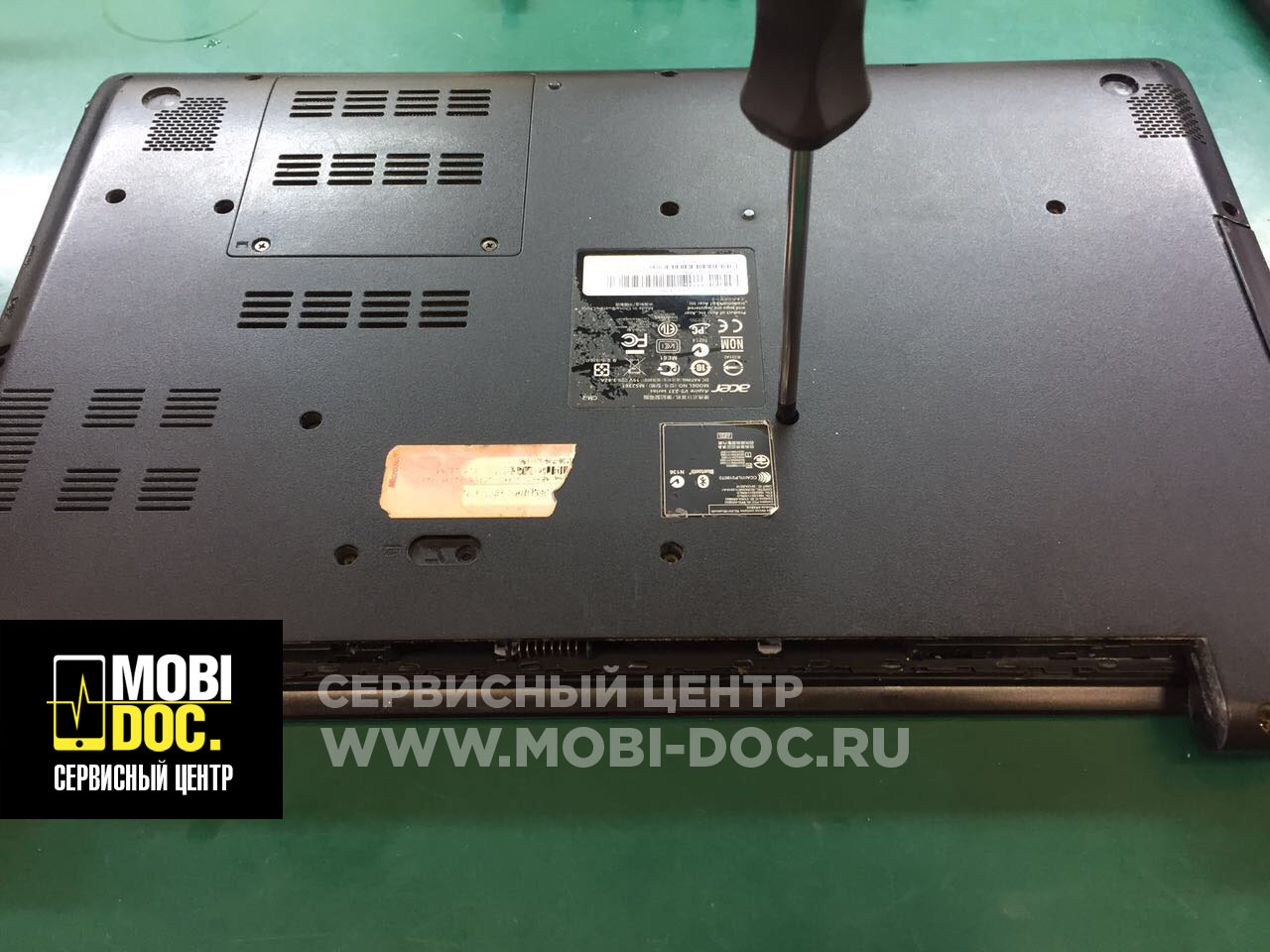
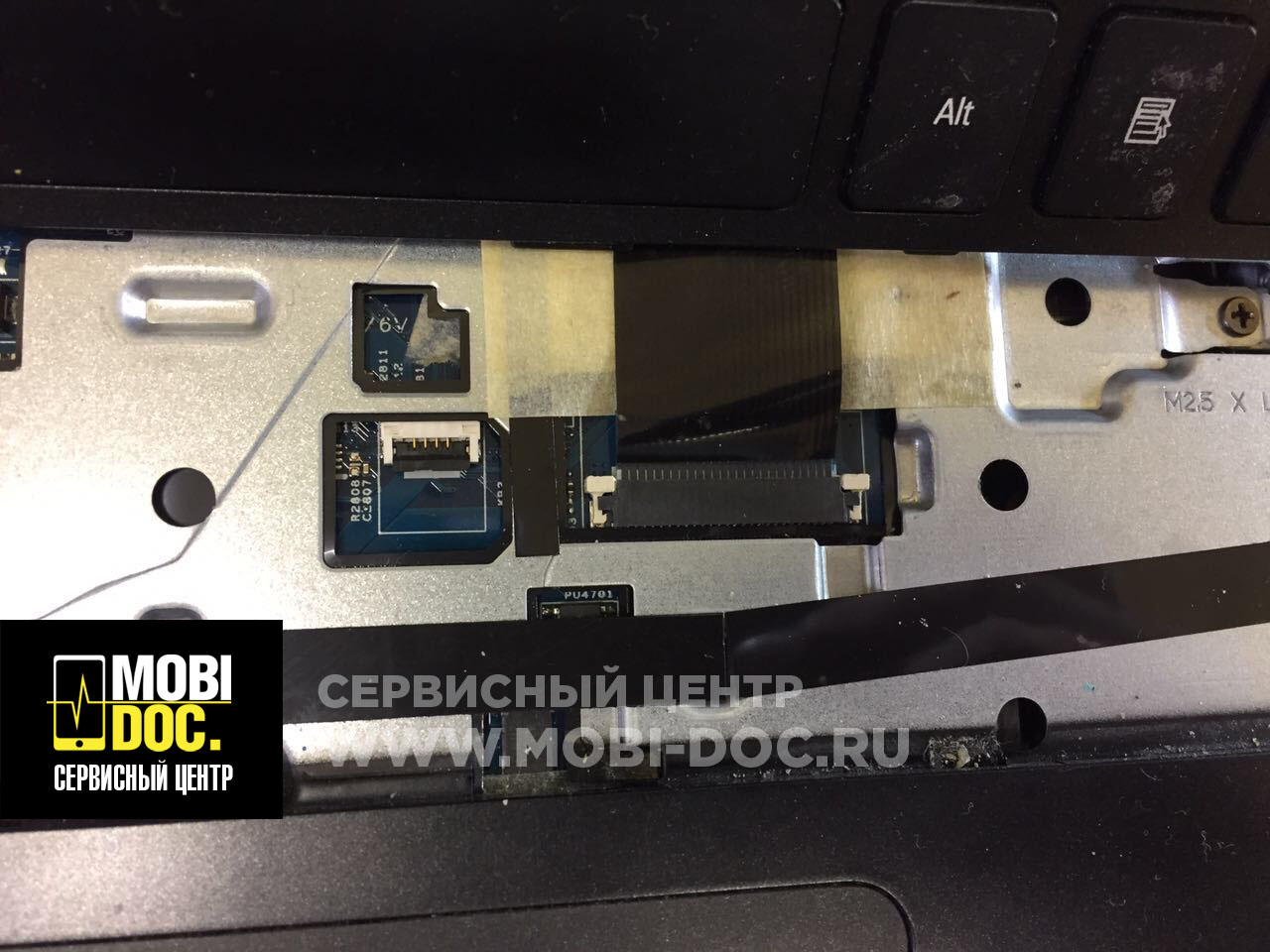
В самом начале необходимо вытащить батарею ноутбука и открутить винты на задней крышки Acer V5-531. Затем при помощи пластикового инструмента поддеть клавиатуру и вытащить ее (она держится на клипсах, нужно делать аккуратно, чтобы не сломать их). Сняв клавиатуру, вы уведите шлейф HDD — его необходимо отключить.
Шаг №2: производим замену жесткого диска на ноутбуке
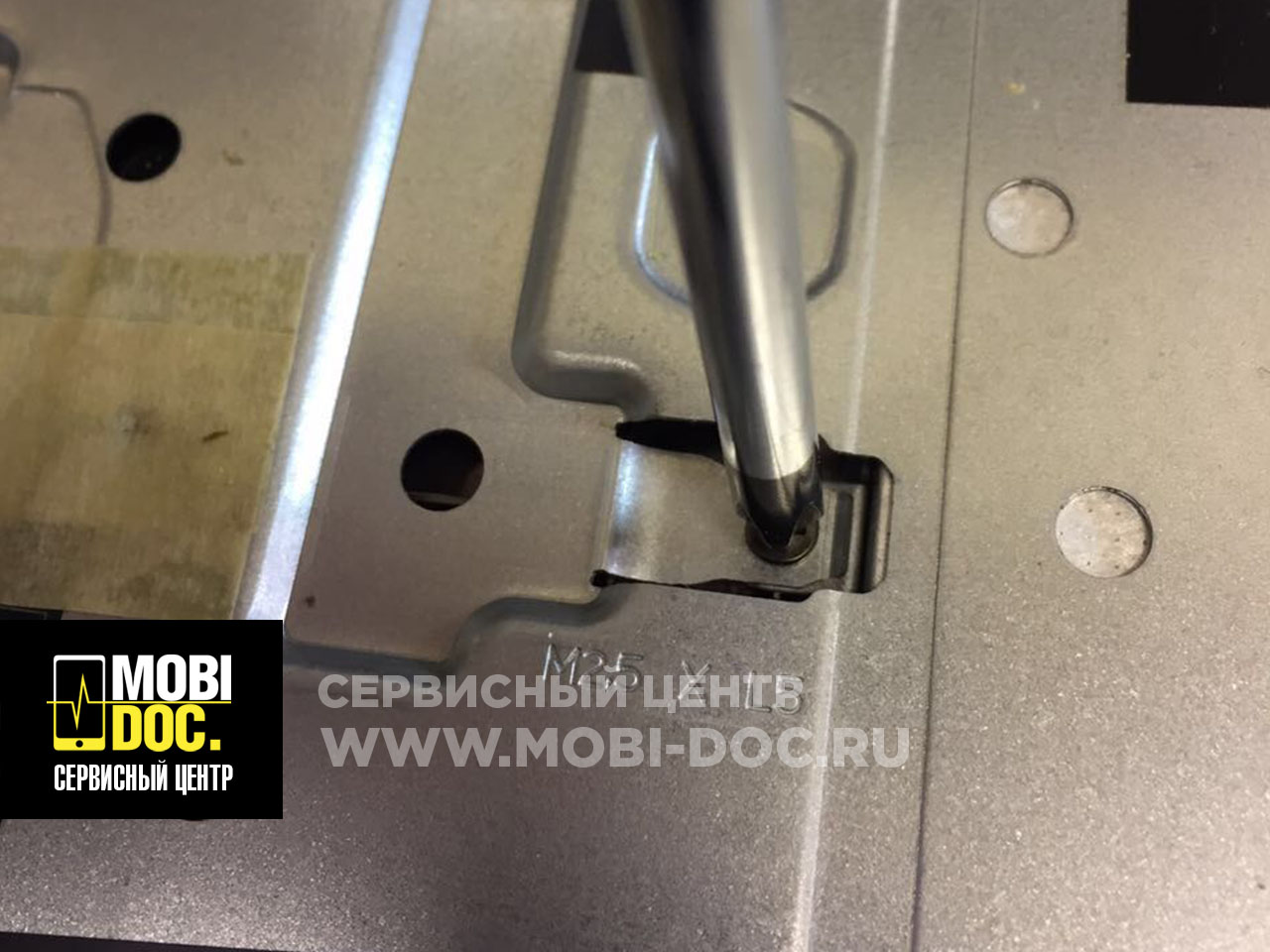
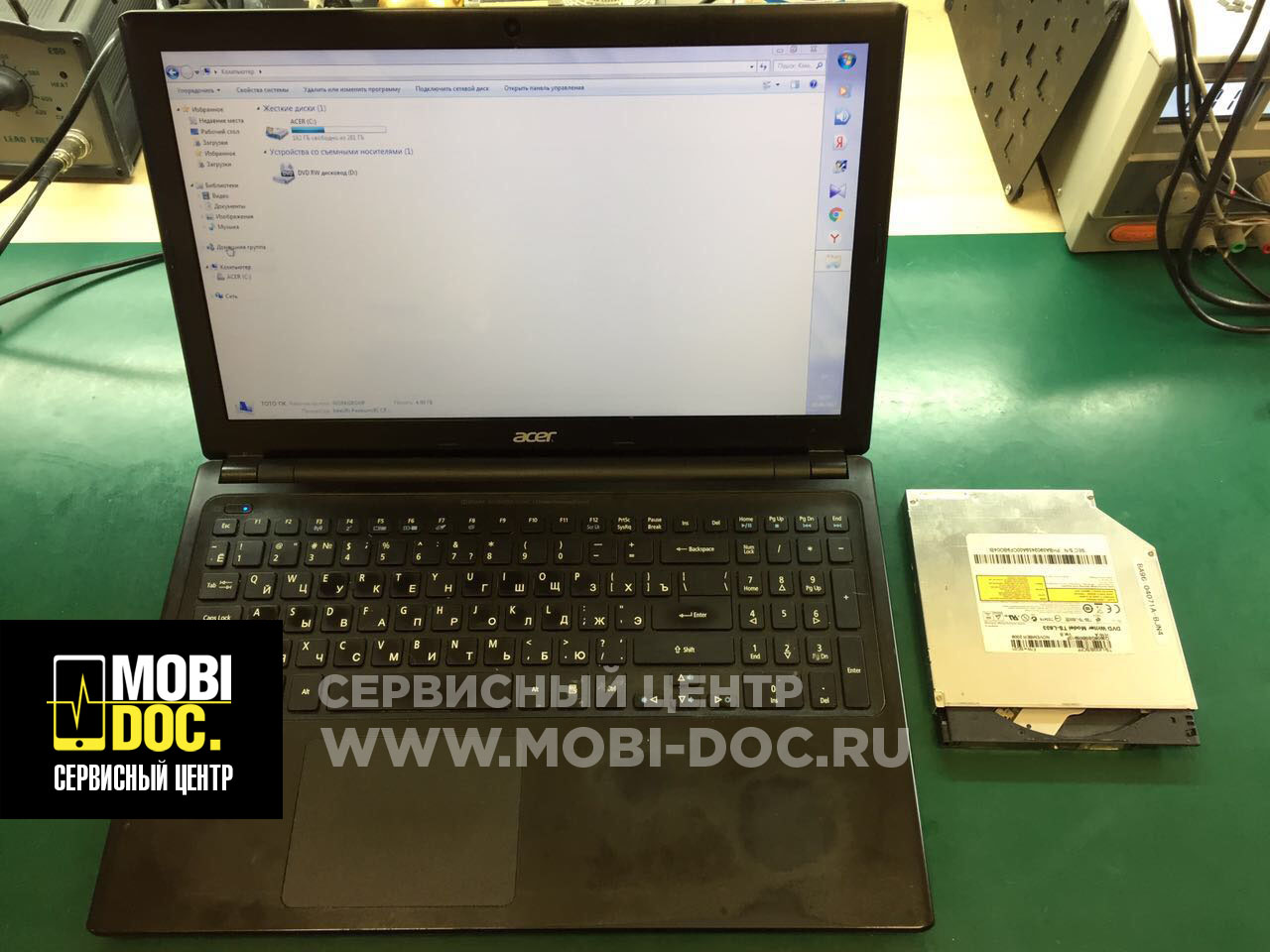
После чего откручиваем винты держателя HDD и производим замену жесткого диска на ноутбуке Acer. Собираем все в обратном порядке, устанавливаем необходимую версию Windows, требуемый софт и приступаем к работе на ноутбуке. Согласитесь, процесс быстрый и не сильно сложный.
Стоимость замены жесткого диска на ноутбуке
Мы выполняем различный ремонт ноутбуков любого уровня сложности. Для уточнения стоимости замены HDD на своей модели ноутбука позвоните нам или оставьте заявку через форму ниже. (3500 500 гб)
Дата публикации: 02 Сентябрь 2017
Автор: Сервисный центр MOBI DOC
Расположение сервисных центров
Жесткий диск…сколько много разочарования при его поломке. Поломка жесткого диска вашего ноутбука является проблемой, вернее не сама замена диска, а потеря информации которая продолжает изводить владельцев ноутбуков и их производителей, но пока технология производства жестких дисков не двинется к монолитно-твердым накопителям, пока внутри диска буду вращаться на большой скорости его части, мы всегда будем сталкиваться с битыми секторами и ошибками. И еще не факт, что у новой технологии не будет совершенно новых скрытых, открытых или даже неизвестных ошибок и проблем, не давая вам уверенности в надежном хранении данных.
У меня есть один небольшой совет..Всегда делайте РЕЗЕРВНЫЕ КОПИИ.
Ну да ладно хватит нотаций, перейдем к делу.
Замена жесткого диска ноутбука — вообще одна из наиболее легких процедур по замене компонентов ноутбука. (немного оговорюсь, в современных моделях ноутбуков предусмотрены специальные отсеки доступ к которым ограничивается одним-двумя болтиками.
Приведу небольшой — фото гид на примере ноутбука Toshiba, чтобы помочь вам в дальнейшем легко заменять жесткий диск своего ноутбука. Процедура замены жесткого диска ноутбука на представленных фотографиях будет аналогична процедуре замены жестких дисков на других ноутбуках.
Для начала определим местонахождение отсека жесткого диска и открутим винт крепления крышки.

Удалим крышку отсека жесткого диска.

Мягко разъединим жесткий диск от его соединителя как показано на фото.

Проверьте, на всякий случай, что контактные полосы не были согнуты, если они деформировались, подогните их на место и придавите к площадке отверткой с антистатиком.

Удалите 4 винта крепления направляющей коробки жесткого диска и выньте его.

Для установки (ЖД) выполните все действия в обратном порядке.
Приведу примеры снятия жестких дисков на других моделях ноутбуков.
К примеру на Toshiba Satellite 6100 замена жесткого диска начинается с удаления одного винта как показано на рисунке ниже после выворачивания которого диск удаляется простым выдвидением.
См. изображения ниже

Удаление жесткого диска на Toshiba Satellite 6100.

Как только жесткий диск будет удален, снимите алюминиевые салазки вывернув два болта и меняйте диск.

Жесткий диск с удаленной скобкой на Toshiba Satellite 6100.
Вот еще пример.

Жесткий диск с алюминиевой скобкой на Toshiba Tecra 9000.
У некоторых ЖД есть специальный соединитель жесткого диска, который так же должен быть удален при замене диска и поставлен на новый ЖД.

Жесткий диск с соединителем на Toshiba Tecra 9000.
Имейте в виду также, что новые жесткие диски поставляются неразмеченными и не отформатированными. Поэтому после установки нового диска придется поднимать систему ноутбука заново, либо с использования образа.
Итак, как видно из представленного материала замена жесткого диска не сложная процедура. Намного сложней восстановить данные с упавшего диска, или делать резервирование данных, ведь как бывает зачастую об этом даже и думаешь, когда все нормально работает.
Исправление ошибок жесткого диска
Как только вы включаете ваш Acer, тут же начинают работать дисководы, включается вентилятор, раздается мерное гудение. Если слышен писк, выскакивают аварийные сообщения-предупреждения, и не хочет запускаться система, либо недоступна часть информации с диска, то у вас должны появиться подозрения, что возникла проблема с жестким диском. Итак, если произошел сбой, то вы можете вернуть жесткий диск в рабочее состояние, воспользовавшись настройками в BIOS. Если вы не готовы самостоятельно вносить изменения в подсистему – обратитесь за профессиональной настройкой ноутбуков Acer.
Пошаговая инструкция
Перезагрузите/включите устройство и нажмите клавишу F2 во время его загрузки, как только на экране появится логотип Acer. Проверьте, что пишет BIOS о жестком диске (видит ли его ноутбук). Если вы увидите надпись not installed, то поставьте для типа диска 47 или введите User defined, а после введите параметры диска. Их можно узнать из интернет-ресурсов, в инструкции к детали или же после изучения наклейки на корпусе жесткого диска.

Проверьте все данные дисководов для гибких дисков, поставьте верное время в BIOS и сохраните все изменения. Теперь перезагрузите ноутбук и можете начинать работу, поскольку проблема, скорее всего, будет решена.
В противном случае можно воспользоваться специальной программой Mount’n’Drive или другим эмулятором жесткого диска. Скачайте утилиту и установите ее.

Запустите установленную программу и нажмите правой кнопкой мыши на значке поврежденного диска. Задайте команду «Монтировать» и укажите букву имени диска. Теперь откройте получившийся диск и скопируйте с него всю нужную вам информацию, а после отключите жесткий диск. Важно то, что скорость смонтированного диска очень невысокая, и вы потратите невероятно много времени на копирование данных.
Восстановление жесткого диска при сильных повреждениях невозможно в домашних условиях. С этим смогут справиться только специалисты, и то не все. Вполне возможно, что диск не всегда смогут спасти и вернут вам лишь некоторые файлы. Жесткие диски очень хрупкие и портятся часто, а потому старайтесь делать резервное копирование всех важных данных и файлов.
Желаем удачи!
Источник: http://acerepair.ru/
Не помогла статья?
Вы можете задать вопрос мастерам из нашего сервисного центра, позвонив по телефону или написав свой вопрос на форму обратной связи.
Сегодняшняя инструкция вновь посвящена замене комплектующих частей ноутбуков.
Мы решили произвести замену Wi-Fi модуля, оперативной памяти, жесткого диска и оптического привода на ноутбуке компании «Acer» модели 5742.
Для работы нам понадобится тонкая отвертка для выкручивания болтов и немного знаний и терпения.
1. Подготовка к замене комплектующих.
Вы наверняка знаете, что перед любой разборкой ноутбука, сначала нужно вытащить аккумуляторную батарею.
Смещаем в стороны крепежные ключи батареи и выдвигаем ее из пазов.
2. После чего выкручиваем отверткой два крепежных винта, которые держат защитную крышку бокса.
Под ней находятся модуль беспроводной сети, оперативная память и жесткий диск.
3. После выкручивания винтов сдвигаем крышку и убираем ее в сторону.
Все, первые подготовительные работы закончены и мы продолжаем.
4. Производим замену жесткого диска ноутбука «Acer».
Для того, чтобы извлечь жесткий диск из пазов, возьмитесь пальцами за специальный язычок и потяните за него.
Данная модель ноутбука оснащена обычным винчестером, который имеет объем 500 Гб и тип разъема SATA.
5. Для того чтобы заменить жесткий диск на новый, подобный.
Нам нужно выкрутить четыре крепежных винта удерживающих его в салазках.
После этого устанавливаем в салазки новый винчестер, прикручиваем винты и обратными действиями устанавливаем его на место прежнего жесткого диска.
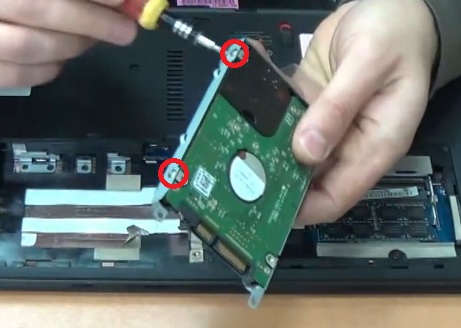
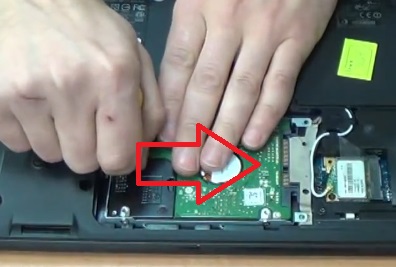
6. Винчестер двигайте за язычок до упора, чтобы контакты встали на свое место.
Все, мы смогли самостоятельно установить жесткий диск ноутбука.
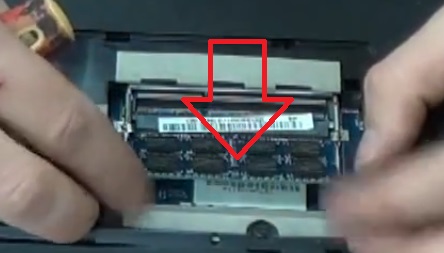
7. Как заменить оперативную память на ноутбуке «Acer»?
Теперь переходим к замене модулей оперативной памяти.
Для того чтобы извлечь память из слотов, вам следует раздвинуть специальные ключи, которые удерживают память на своем месте, в бока и память сама выдвинется из разъемов.
Напомним, что тип памяти данного ноутбука DDR III и замена может производиться только на подобный вариант.
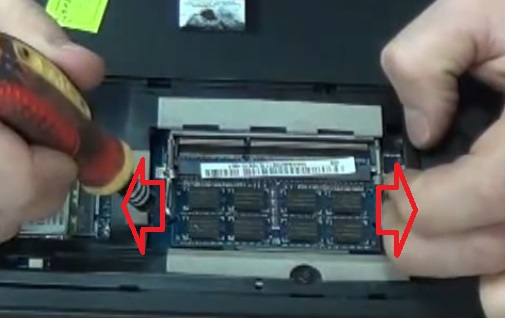
8. Вы можете установить два модуля памяти на ноутбук, так как он имеет только 2 слота.
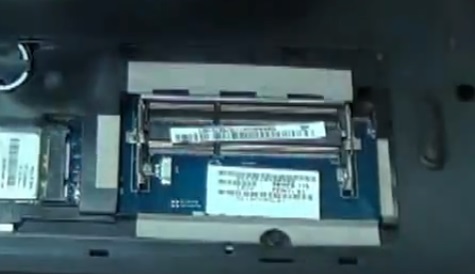
9. Установка оперативной памяти на ноутбук производится в обратном порядке.
Под углом вставляется модуль и надавливается до щелчка.
Если щелчки произошли, то оперативная память установилась правильно, и ключи защелкнулись.
10. Замена Wi-Fi модуля на ноутбуке «Acer».
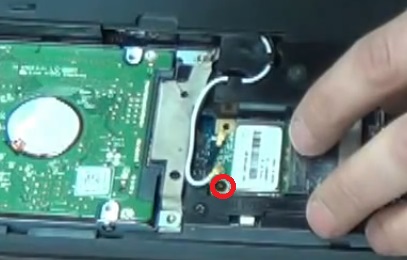
И, теперь мы переходим к замене модуля беспроводной сети Wi-Fi.
Данный модуль закреплен одним крепежным болтом, который мы должны выкрутить.
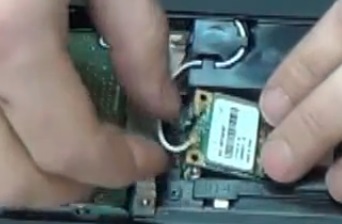
11. После того, как вы извлекли модуль из слота, открутите антенны и перекрутите их в таком же положении на новое устройство.
После чего произведите процесс монтажа в обратном порядки и закрепите модуль крепежным винтом.
Все, модуль беспроводной сети заменен.
12. Замена оптического привода (DVD-Rom) на ноутбуке «Acer».
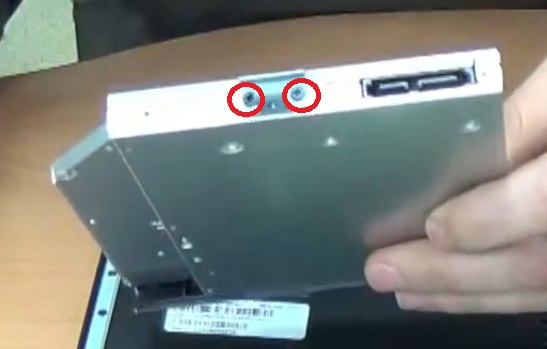
Оптический привод, так же, как и модуль беспроводной сети, удерживается одним крепежным винтом, который мы и должны выкрутить.
После того, как вы выкрутили винт, подденьте корпус привода ногтем и сдвиньте его в сторону.
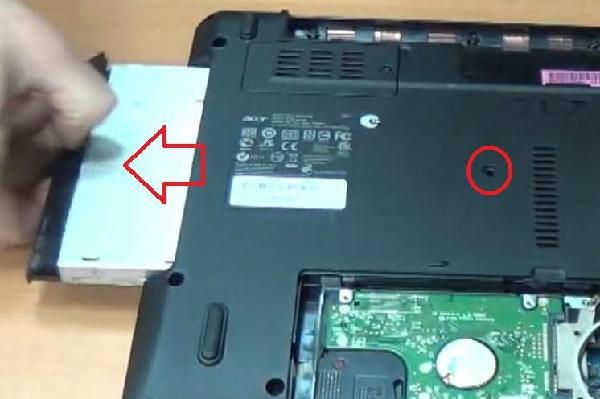
13. Привод данной модели имеет разъем SATA и заменяется на подобный.
Для замены перекрутите крепления со старого привода на новый и замените лицевую панель.
После чего установите оптический привод на прежнее место и закрепите его винтом.
Теперь вы узнали, как заменить оптический привод на ноутбуке.
14. После замены всех требуемых частей ноутбука, верните защитную крышку на прежнее место и защелкните ее.
После чего закрепите ее крепежными болтами.
Все, замена комплектующих частей закончена.
Для наглядного ознакомления с данной инструкцией, вы можете просмотреть подробное видео, которое находится на нашем канале:
http :// www . youtube . com / watch ? v =8 sq 5 VaNX – xA
Неделю назад, операционная система, внезапно сообщила о том, что настало время заменить жесткий диск на ноутбуке Acer Aspire 5750g. Сначала в формате сообщений, а затем выдала цифровую кардиограмму, состоящую из черного экрана и различных надписей. Я заказал новый жесткий в интернет магазин, сегодня мне его доставили и сейчас мы его вместе с вами установим.
Как поменять жесткий диск на ноутбуке Acer
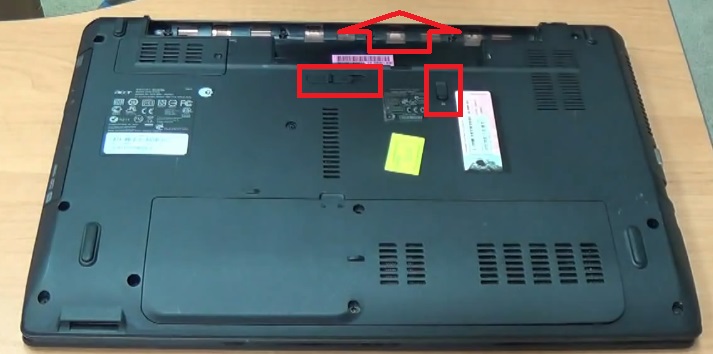
Отключаем ноутбук от сети, сдвигаем оранжевый фиксатор на нижней части ноутбука в сторону, одновременно, вынимая аккумулятор.
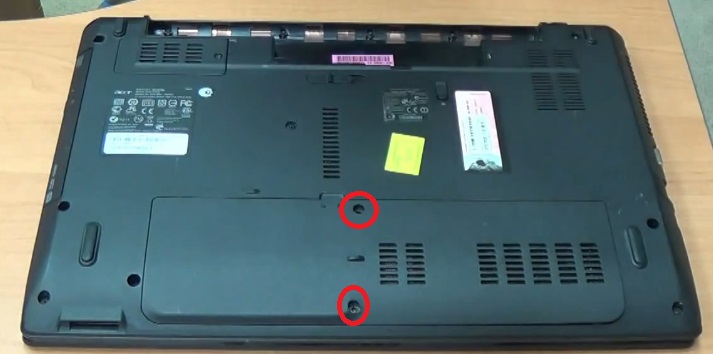
На противоположной стороне, откручиваем два винта, которые удерживают крышку.
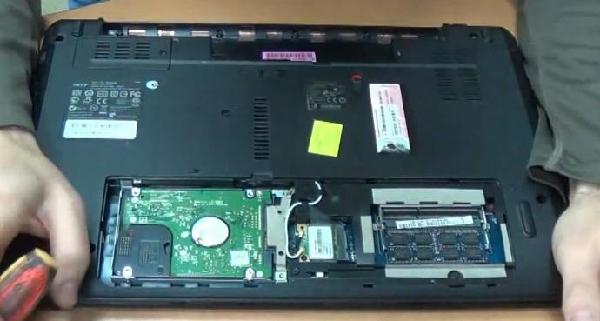
Под крышкой мы найдем оперативную память, вай-фай модуль и жесткий диск.
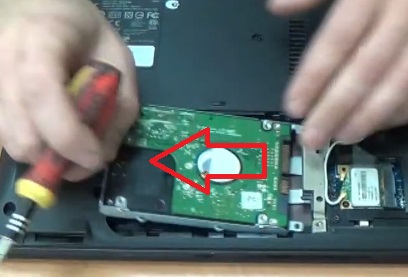
Откручиваем кейс из разъема, хранящего наш диск и аккуратно тянем за язычок.
Выкручиваем по два винта с двух сторон кейса.
Вытаскиваем старый жесткий диск, вставляем новый и закручиваем обратно.
Обратите внимание на расположение разъемов на жестком диске.
Что-бы они аккуратно совпали с соответствующими разъемами на ноутбуке.
Не забываем снова прикрутить обратно кейс двумя винтами.
Ставим на место крышку и закручиваем.
И в завершении, ставим аккумулятор на место.
Вот такими движениями, происходит замена жесткого диска на ноутбуке Acer 5750g.
Исправление ошибок жесткого диска
Как только вы включаете ваш Acer, тут же начинают работать дисководы, включается вентилятор, раздается мерное гудение. Если слышен писк, выскакивают аварийные сообщения-предупреждения, и не хочет запускаться система, либо недоступна часть информации с диска, то у вас должны появиться подозрения, что возникла проблема с жестким диском. Итак, если произошел сбой, то вы можете вернуть жесткий диск в рабочее состояние, воспользовавшись настройками в BIOS. Если вы не готовы самостоятельно вносить изменения в подсистему – обратитесь за профессиональной настройкой ноутбуков Acer.
Пошаговая инструкция
Перезагрузите/включите устройство и нажмите клавишу F2 во время его загрузки, как только на экране появится логотип Acer. Проверьте, что пишет BIOS о жестком диске (видит ли его ноутбук). Если вы увидите надпись not installed, то поставьте для типа диска 47 или введите User defined, а после введите параметры диска. Их можно узнать из интернет-ресурсов, в инструкции к детали или же после изучения наклейки на корпусе жесткого диска.
Проверьте все данные дисководов для гибких дисков, поставьте верное время в BIOS и сохраните все изменения. Теперь перезагрузите ноутбук и можете начинать работу, поскольку проблема, скорее всего, будет решена.
В противном случае можно воспользоваться специальной программой Mount’n’Drive или другим эмулятором жесткого диска. Скачайте утилиту и установите ее.

Запустите установленную программу и нажмите правой кнопкой мыши на значке поврежденного диска. Задайте команду «Монтировать» и укажите букву имени диска. Теперь откройте получившийся диск и скопируйте с него всю нужную вам информацию, а после отключите жесткий диск. Важно то, что скорость смонтированного диска очень невысокая, и вы потратите невероятно много времени на копирование данных.
Восстановление жесткого диска при сильных повреждениях невозможно в домашних условиях. С этим смогут справиться только специалисты, и то не все. Вполне возможно, что диск не всегда смогут спасти и вернут вам лишь некоторые файлы. Жесткие диски очень хрупкие и портятся часто, а потому старайтесь делать резервное копирование всех важных данных и файлов.