
С каждым днём всё больше пользователей задумывается над вопросом: как производится замена HDD в ноутбуке на SSD? Эта тема сейчас особенно актуальна: жёсткий диск как устройство хранения данных в мобильном компьютере изживает своё.
Менять или не менять? Вот в чем вопрос
Много лет ведётся дискуссия: будет жёсткий диск вытеснен твердотельными накопителями или нет. Опытные пользователи ценят SSD за скорость и надёжность. Однако любая медаль имеет две стороны, поэтому нельзя не отметить, что реактивность работы накопителя стоит очень дорого.
Высокая стоимость SSD по большей части и не даёт ему войти в повсеместное использование. Многие обладатели ПК и ноутбуков, чья деятельность требует наилучших показателей работоспособности, всё-таки отрекаются от HDD.
Плюсы и минусы SSD и HDD
Дело в том что ЖД имеет ряд недостатков в сравнении с SSD:
- среднестатистический диск для ноутбука тяжелей аналогичного SSD;
- он крайне неустойчив к падениям и тряске;
- его скорость чтения/записи ниже;
- имеет высокое энергопотребление.

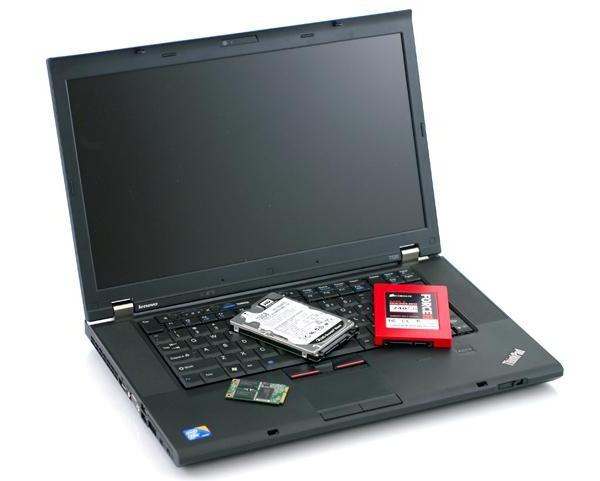
Как правило, именно из-за них многие решаются на замену, при этом нельзя не учитывать преимущества жёстких дисков перед твердотельными накопителями:
- Объем. На данный момент рядовым пользователям доступно от 320 Гб до 10 Тб. А те же SSD в обычных магазинах удается найти максимум на 2Тб. Речь не идёт о накопителях для промышленного или серверного оборудования, а только о тех, что можно купить в ближайшем компьютерном маркете.
- Цена. У жёстких дисков она гораздо ниже. Если сравнить стоимость популярного харда объёмом в 2 Тб с SSD той же емкости, то получится, что твердотельный накопитель дороже HDD в 16 раз.
- С SSD практически невозможно восстановить удалённые данные из-за метода хранения. Максимум, что можно сделать, это отнести накопитель в лабораторию, где будет нужное оборудование.
Исходя из вышесказанного, можно сделать вывод, если скорость и безопасность данных важнее их объёма. Вы цените низкое энергопотребление? Можете смело переходить на SSD-накопитель.
Какие HDD используются в ноутбуке?
На данный момент в ноутбуках используются жёсткие диски форм-фактора 2,5 дюйма. Это значит, что внутри стоят «блины» именно этого диаметра. В некоторых макбуках установлены винчестеры 1,8″, но это отдельная тема, и про них разговор идти не будет.
Каждый диск обладает набором характеристик, таких как:
- производитель;
- объем: количество вмещаемых данных, как правило, в Гб;
- буферная память: быстрая память или cash;
- скорость вращения: количество оборотов в минуту, совершаемых шпинделем;
- интерфейс подключения: разъем, с помощью которого диск подсоединяется к плате.
От набора этих характеристик и их качества зависит у HDD цена. Наиболее распространённый вариант жёсткого диска на момент написания статьи имеет:
- интерфейс подключения — SATA III;
- объём — 2 Тб;
- скорость вращения шпинделя — 5400 об/мин;
- буферную память — 32 Мб.
Какие SSD можно установить вместо жёсткого диска?
Главное отличие твердотельного накопителя от HDD заключается в том, что запись данных происходит немеханическим путём. Проще говоря, информация записывается на микросхемы. За счёт этого достигается высокая скорость записи/чтения и низкий уровень шума.
Подобные накопители имеют 4 распространённых форм-фактора:
- PCI-E AIC (add-in-card);
- M.2 2280;
- mSATA;
- 2.5 in.
В контексте этой статьи, которая посвящена вопросу, как производится замена HDD в ноутбуке на SSD, всё внимание будет уделяться накопителям последнего формата, т. е. 2,5 дюйма. Они с HDD имеют одинаковую форму и интерфейс подключения SATA III. Схожий вид позволяет вынуть диск и установить на его место SSD, прикрутив к тем же салазкам и закрыв той же крышкой.
SSD форм-фактора mSata
Некоторые ноутбуки поддерживают также mSata. У них на материнской плате имеются специальный разъем SATA III и два места под винтики, чтобы закрепить накопитель. Такие SSD могут быть использованы и как самостоятельные устройства хранения, и в паре с жёстким диском, это зависит от конструкции ноутбука.
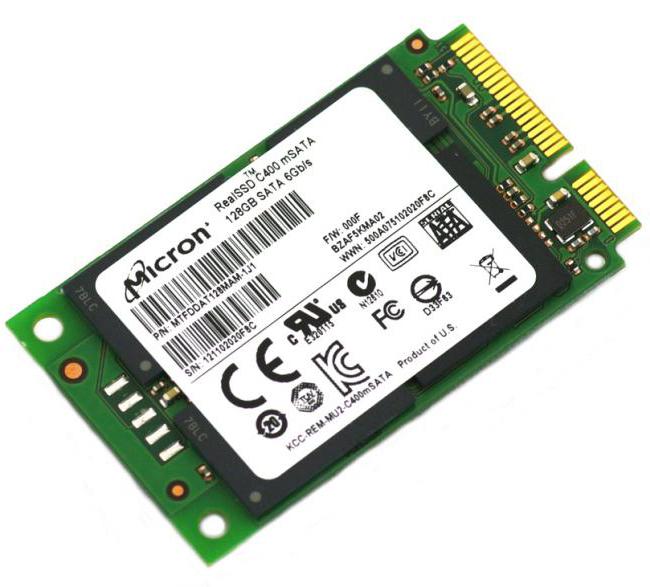
Во многих моделях Lenovo такой SSD-накопитель выступает в качестве дополнительного носителя (в роли кэша). Есть ноутбуки, у которых в пару к жёсткому диску устанавливается mSata и используется как системный раздел, то есть на нём, кроме операционной системы, ничего не установлено. Благодаря этому решению ускоряется загрузка ОС, а объем для хранения данных остаётся довольно большим, так как информация записывается на диск.
SSD форм-фактора 2,5″
Для успешной замены HDD на SSD необходимо правильно выбрать накопитель. На данный момент удалось определиться, что он должен быть 2,5 дюйма и подключаться через SATA III. Стоит также обратить внимание на толщину SSD, поскольку у жёстких дисков она колеблется от 5 до 9,5 мм. Если купить слишком толстый SSD, может не захлопнуться крышка диска в ноутбуке.
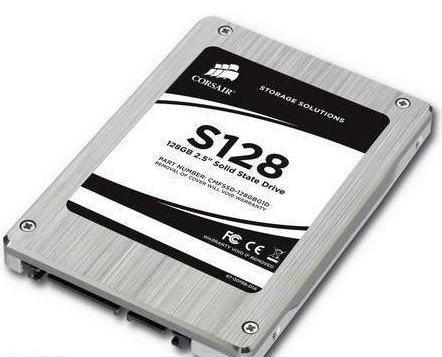
Дальше уже дело вкуса. Для домашнего пользования достаточным объёмом считается 100–300 Гб. По версии Tom Hardware лучшим SSD для пользователей признан Samsung 850 EVO, при его доступной цене меньше 100 $ он обладает отличными характеристиками. Если вы неопытный пользователь, просто ищите нечто похожее по описанию и не прогадаете.
Замена диска HDD на SSD в ноутбуке
Процесс смены винчестера на SSD протекает так же, как установка нового жёсткого диска.
Первое, что нужно сделать, если старый хард работает, — скопировать с него информацию на другой носитель. Важные данные необходимо перенести в облако, на USB-флешку или съемный диск.
Можно купить кейс для HDD 2,5, установить старый жёсткий в него и использовать в дальнейшем как мобильный носитель информации.
Процесс замены
Для начала нужно извлечь батарею. Если она несъемная, отключите компьютер, снимите крышку и выньте разъем аккумулятора из материнской платы.
- Открутите винтики, которые держат крышку диска, и снимите её.
- Уберите винты, удерживающие салазки винчестера.
- Потяните салазки от разъёма, чтобы отключить HDD, и выньте из корпуса.
- Открутите винты, закрепляющие диск в салазках, и уберите его.
- Возьмите накопитель, установите его в салазки так же, как стоял хард, и закрутите винты.
- Опустите SSD с салазками в корпус и задвиньте их в разъем, чтобы подключить накопитель.
- Завинтите крепеж салазок в корпусе.
- Закройте крышку и закрутите винты.
- Подключите батарею так же, как отключали, и при необходимости закройте крышку.
- Включите ноутбук и проконтролируйте работоспособность SSD.
Минимальная проверка будет заключаться в том, чтобы зайти в BIOS или UEFI и посмотреть, как определился накопитель. В большинстве моделей ноутбуков это можно сделать, нажав клавишу DEL или F2 (в некоторых Enter) сразу после включения.
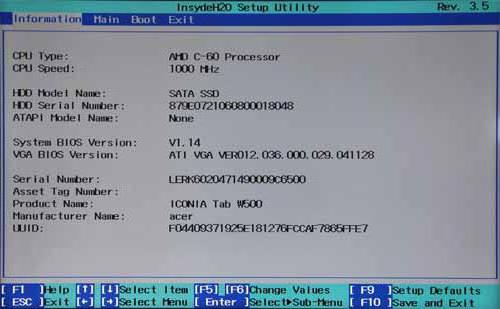
Если накопитель рабочий и установлен верно, в разделе информации обозначится его наименование и серийный номер. Дополнительно можно провести тесты с помощью утилиты и проверить остальное, например, скорость записи.
Замена HDD на SSD в ноутбуке HP
Первое, что нужно сделать, — это скопировать информацию. Об этом написано выше. Принцип действия для всех компьютеров в этом плане одинаковый.
1. Отключите АКБ от ноутбука HP. Если аккумулятор съёмный, как у этой модели, то сделать можно просто:
- разблокировать замок батареи;
- потянуть за второй фиксатор;
- вынуть аккумулятор из разъёма.
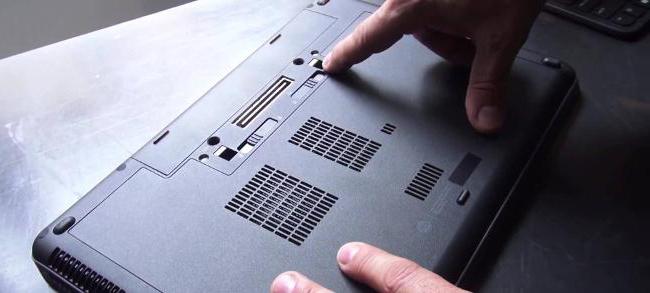
2. Крестовой отвёрткой отверните винты, которые держат крышку жёсткого диска в корпусе. В большинстве моделей она небольшая, примерно ½ от всей задней поверхности. Уберите крышку, возможно, придётся применить небольшое усилие, так как она может быть закреплена на дополнительные защёлки изнутри.
3. Открутите винты, которые держат салазки жёсткого диска. Их может 2 или 4. Сдвиньте хард от разъёма, чтобы отключить его.
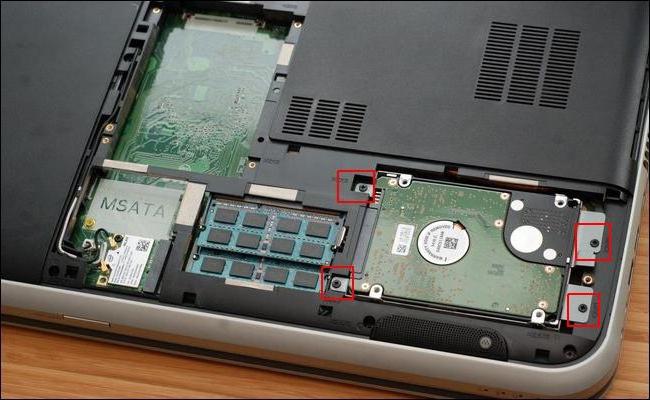
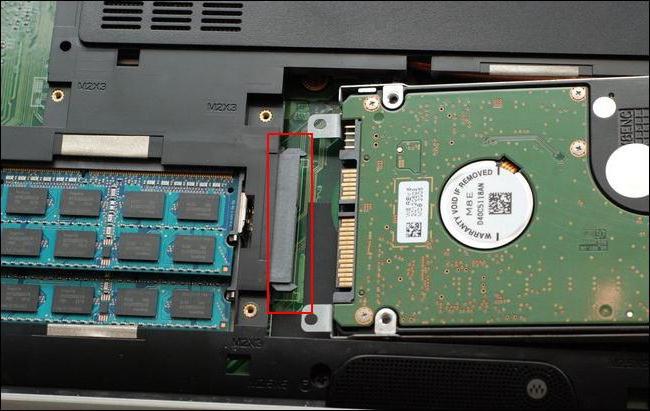
4. Подденьте крепление и выньте винты. Если жёсткий диск отключён от разъёма, сделать это будет легко.
5. Открутите винтики, которые держат HDD в салазках. Обычно они располагаются с одного и другого торца по 2 штуки.
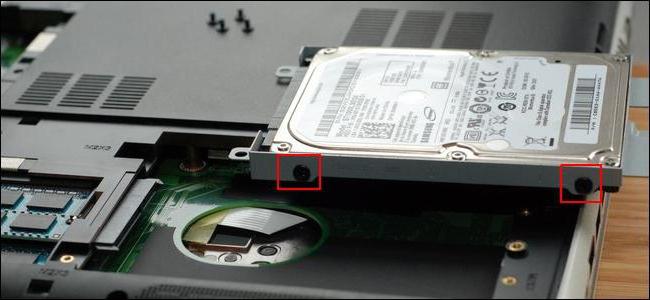
6. Установите в салазки SSD вместо хард-диска и закрутите винты с обеих сторон.
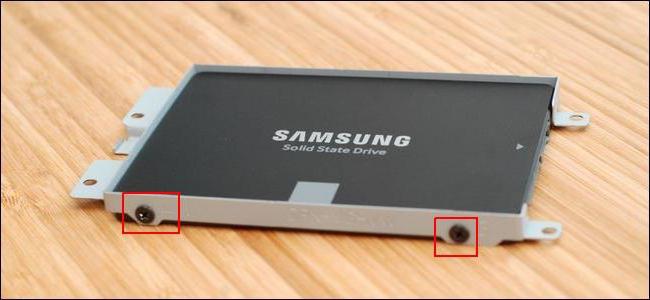
7. Установите крепление диска вместе с накопителем в корпус и задвиньте в разъем. Закрутите винтики салазок обратно.
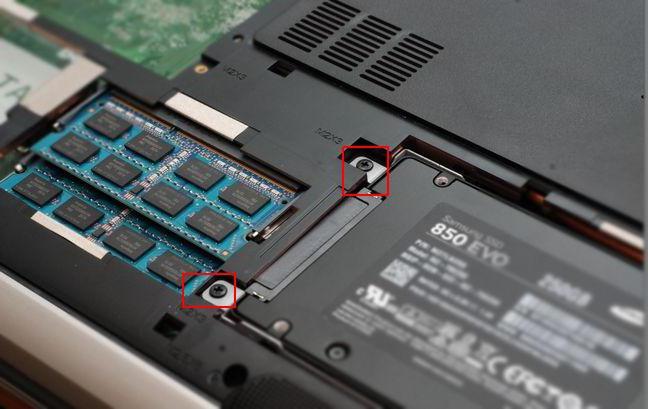
8. Закройте крышку корпуса, установите винты в том же порядке, в котором снимали их.
9. Подключите аккумулятор, то есть установите его до характерного щелчка. Задвиньте блокиратор батареи в обратное положение.
10. Включите ноутбук и проверьте, чтобы SSD определился в системе, можете произвести дополнительное тестирование.
Таким образом производится замена HDD в ноутбуке на SSD. В подавляющем количестве моделей эта работа выполняется одинаково. Различия обычно заключаются в способе разбора и отключения батареи.
Замена HDD на SSD в ноутбуке Acer
В этом разделе рассмотрим варианты апгрейда жёсткого диска на SSD-накопитель в ноутбуках производства Acer. Для наглядности в пример будет приведена модель, у которой батарея встроена, и требуется практически полный разбор.
Первым делом все так же копируем важные данные. Здесь объем информации имелся небольшой, поэтому перенос был сделан на USB-флешку. Выключаем ноутбук и приступаем к замене.
1. Необходимо снять заднюю крышку корпуса. Для этого убираем все винты с задней стороны.
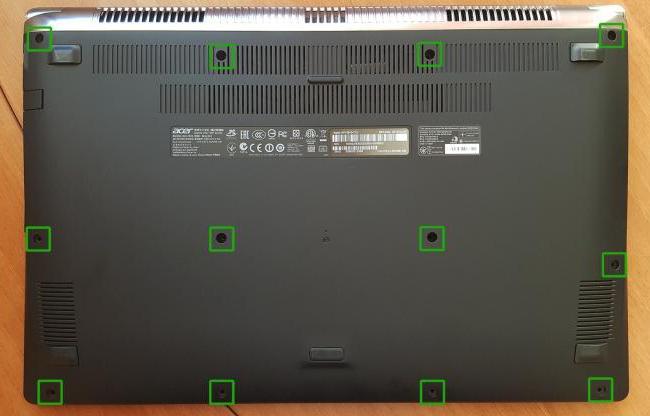
2. Снимаем заднюю часть, аккуратно поддевая её по периметру. Если с какой-то из сторон крышка не поддаётся, остановитесь и проверьте, все ли винты убраны.
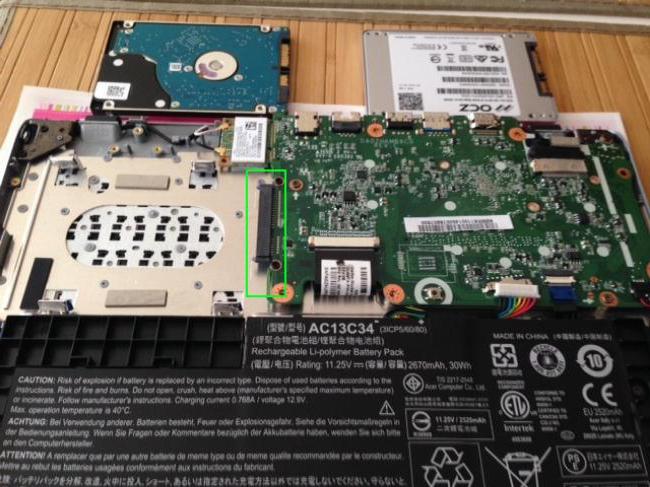
3. Отключите батарею, для этого выньте кабель из разъема, аккуратно потянув на себя. Не оборвите штеккер, иначе придется полностью менять АКБ.
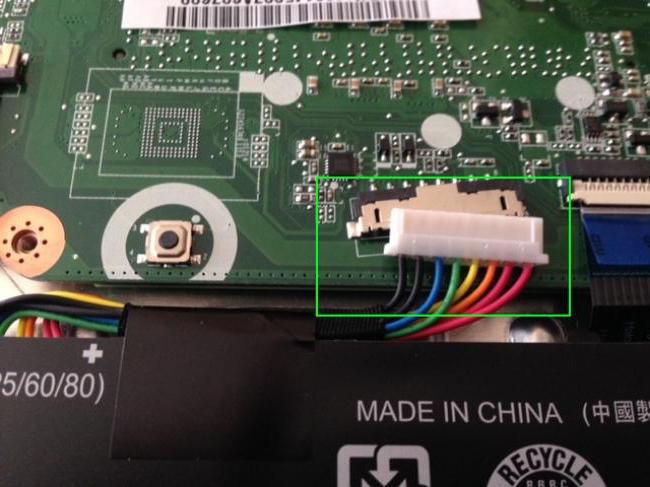
4. В данной модели жёсткий диск не закреплён в салазках, а просто вставлен в разъем на плату между корпусными креплениями. Для того чтобы произвести замену HDD на SSD в ноутбуке, достаточно вынуть старый диск, потянув от разъёма. Затем на его место поставить накопитель.
5. Подключите обратно аккумулятор. Проследите, чтобы разъем встал ровно и не был повреждён.
6. Верните на место крышку корпуса и закрутите все винты. Проследите, чтобы задняя часть не зажала провода.
7. Включите ноутбук, проверьте работоспособность твердотельного накопителя любым способом. В случае если компьютер не реагирует на кнопку питания, придётся его разобрать снова, чтобы проверить батарею.
Таким способом осуществляется замена HDD в ноутбуке на SSD у некоторых моделей производителя Acer. На эту инструкцию можно опираться, если придётся обновлять другие компьютеры со встроенной АКБ.
Замена HDD на SSD в ноутбуке Lenovo
Большого отличия от предыдущих двух вариантов здесь найти не получится. Можно отметить, что замена диска на SSD-накопитель в этом варианте объединила два предыдущих. В этой модели Lenovo съёмный аккумулятор, но крепление HDD расположено под задней частью корпуса. Отдельной крышки здесь нет.
Следуя главному принципу, надо перенести нужные данные в другое место или приготовить HDD-case, чтобы вмонтировать в него свой старый диск. В этот раз копировать ничего не будем, вставим винчестер в Case и начнем пользоваться им как переносной «флешкой».
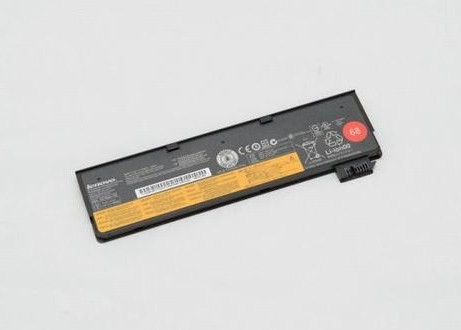
1. Сначала требуется отключить батарею. Аккумулятор у этой модели съёмный, поэтому нужно снять фиксатор и вынуть АКБ.
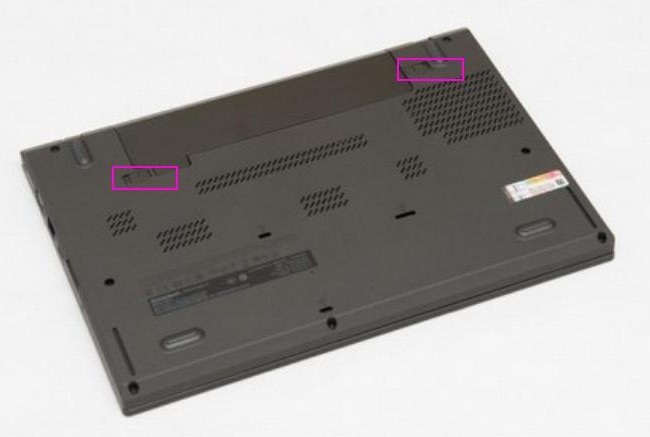
2. По очереди открутить все винты, которые расположены в нижней части. Обязательно проверьте, нет ли у вашей модели дополнительных винтиков сбоку.
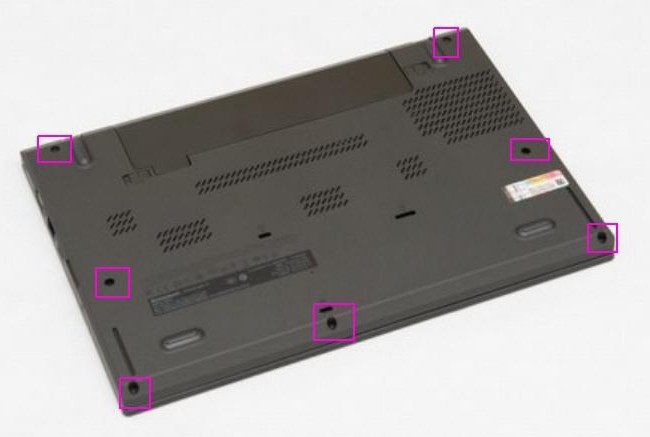
3. Аккуратно снимите крышку, отщёлкивая каждое крепление одно за одним. В случае если корпус не поддаётся, проверьте, все ли винты были убраны.
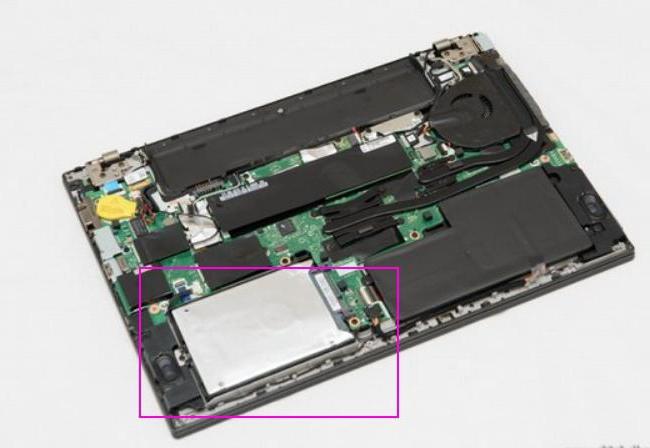
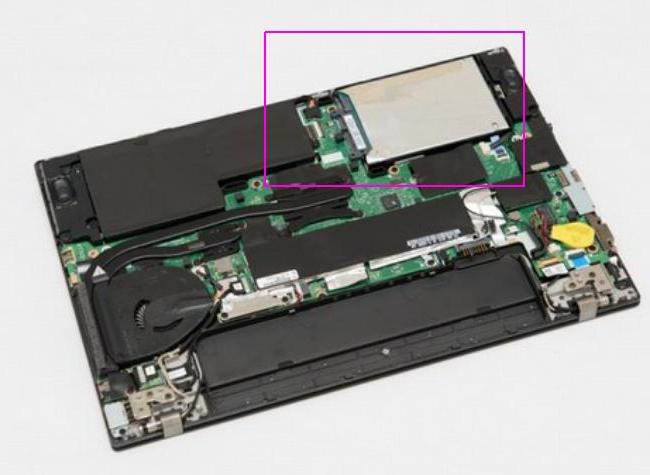
4. Открутите винт, который держит салазки жёсткого диска. В этом примере он только один. Приподнимите крепления HDD и выньте его из ноутбука.

5. Уберите отвёрткой винты, которые держат салазки на харде. В этой модели крепления имеют экранированную фольгу, которая защищает контроллер диска от замыкания о корпус.
6. Установите в крепление HDD новый SSD-накопитель и верните его на место, закрепив винтом.
7. Закройте ноутбук нижней частью корпуса, аккуратно защёлкнув все крепления. Закрутите винты в том же порядке и подсоедините батарею.
8. Включите ноутбук и проведите тестирование накопителя в «Биос» или какой-нибудь утилитой, например, Victoria.
Способы, как поменять HDD на SSD в ноутбуке, можно перечислять бесконечно. Дело в том, что у каждой модели существует свой принцип разборки. Поэтому, если вы недостаточно квалифицированы и не имеете опыта в этом вопросе, рекомендуется обратиться к профессионалам.
Замена жёсткого диска на твердотельный накопитель увеличит производительность вашего ноутбука на порядок. Однако обязательно учитывайте при этом параметры процессора и объем оперативной памяти. Если у вас установлен совсем слабенький CPU и оперативки не больше 2 Гб, то система в любом случае будет притормаживать, даже с ССД.
Оценивайте свой компьютер адекватно, вносите в него только необходимые изменения, и он будет служить верой и правдой до тех пор, пока вы не купите новый.
Сейчас во многих современных ноутбуках еще часто встречаются жесткие диски. Куда реже вместо них производители устанавливают твердотельные накопители, да и такие сборки обычно стоят ощутимо дороже. Поэтому некоторые юзеры задаются вопросом замены подобного устройства хранения данных на SSD с целью ускорения работы аппарата или его починки (если имеющийся HDD поломался). В рамках данной статьи мы хотим максимально подробно описать выполнение этой процедуры.
Заменяем жесткий диск в ноутбуке на SSD
На текущий момент времени преимущественное большинство жестких дисков в лэптопах подключаются по разъему SATA, соответственно, твердотельный накопитель тоже нужно искать этого формата. Если же в характеристиках указано, что ноутбук имеет разъем M2, значит можно установить туда комплектующее такого формата, что позволит функционировать и HDD, ведь его извлечение при этом не требуется.
Читайте также: Рекомендации по выбору SSD для ноутбука
При ознакомлении с техническими характеристиками имеющейся модели лэптопа учитывайте источник получения информации, ведь западные или определенные европейские магазины/сайты публикуют информацию об имеющихся у них спецификациях ноутбуков, а продающийся в вашей стране девайс может иметь другие параметры.
Шаг 1: Разборка ноутбука
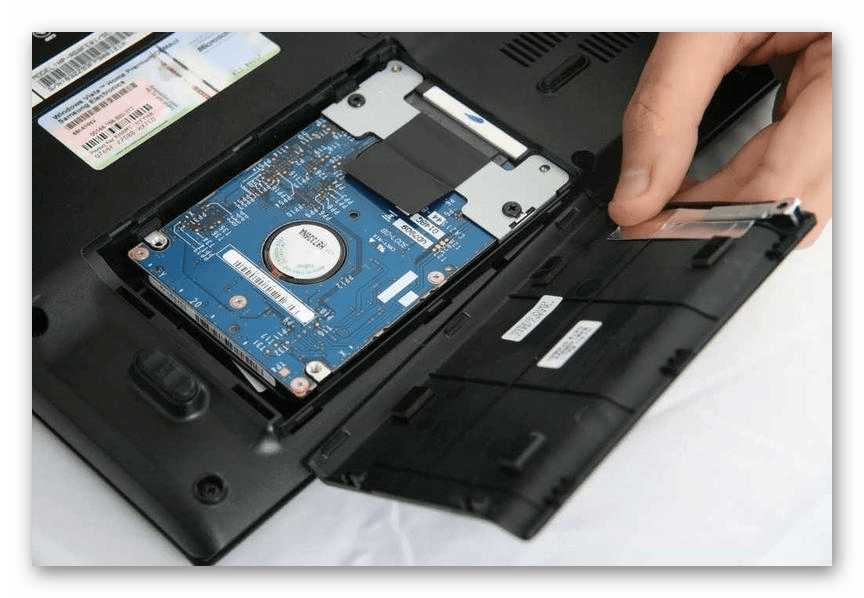
Вне зависимости от типа приобретенного SSD для его установки, ноутбук потребуется сначала разобрать. Обычно отделение с жестким диском располагается под отдельной крышкой, что позволяет снять только ее, не получая доступ непосредственно к материнской плате. Однако все конструктивные особенности зависят от используемой модели. Что касается разъема M2, то он часто находится возле слотов оперативной памяти или в одном из углов системной платы. Все подробные руководства по разборке устройства вы найдете в отдельном нашем материале, перейдя по указанной ниже ссылке.
Подробнее: Разбираем ноутбук в домашних условиях
Шаг 2: Извлечение жесткого диска
Данный шаг нужно производить только тем пользователям, кто заинтересован в монтировании SSD на место HDD через разъем SATA. Тогда жесткий диск необходимо извлечь. Делается это практически всегда путем отвинчивания всего одного крепления, которое держит всю коробку. Однако учитывайте, что вариантов сборок существует тысячи, и в каждой производитель использует свои методы закрепления комплектующих.
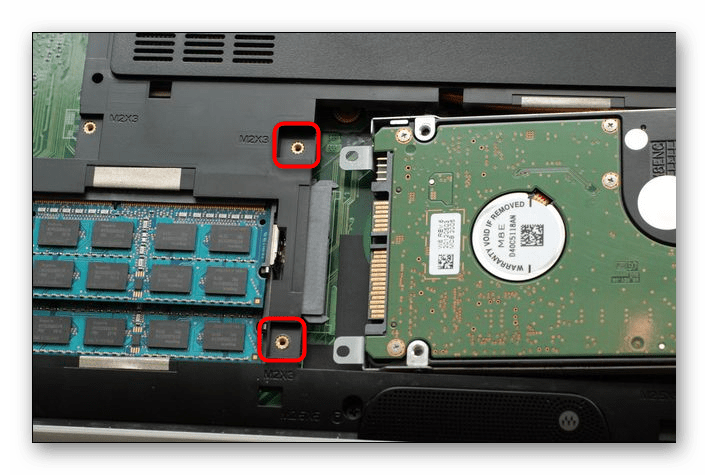
После избавления от всех винтиков нужно потянуть HDD в противоположную сторону от разъема, чтобы достать его. Он должен выйти без каких-либо сложностей, но иногда приходится приложить немного усилий из-за плотного разъема. Здесь главное не переборщить с силой, и в случае, когда накопитель не поддается, лучше еще раз внимательно проверить все крепления.
Шаг 3: Установка SSD
Осталось выполнить основную процедуру — установить SSD. Осуществление этой операции меняется в зависимости от типа имеющегося накопителя, поэтому давайте разберем монтирование этих двух видов по порядку.
SATA SSD
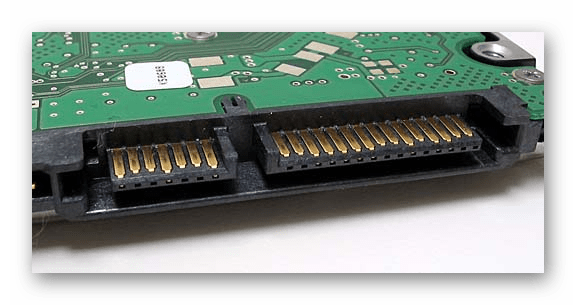
Как мы уже сказали ранее, большинство пользователей будут устанавливать SSD вместо HDD через доступный разъем SATA. В такой ситуации в монтаже нет ничего сложного, ведь все выполняется буквально за несколько действий:
- Найдите ключ на разъеме и сравните его с ключом на твердотельном комплектующем. Необходимо, чтобы они совпали.
- При надобности поместите накопитель в специальный защитный кейс, который вы получили при извлечении HDD, и закрутите крепления.
- Положите SSD в отсек и продвигайте в порт до появления характерного щелчка или полной установки внутрь.
- Используйте полученные винты при откручивании HDD, чтобы закрепить новое устройство на своем месте.


SSD M2
В установке SSD формата M2 тоже нет ничего сложного, но производится это немного по-другому:
- Найдите соответствующий разъем на материнской плате и открутите винт крепления. Иногда такой элемент отсутствует.
- Вставьте SSD, учитывая положение ключа.
- Плотно закрутите винт при его наличии.
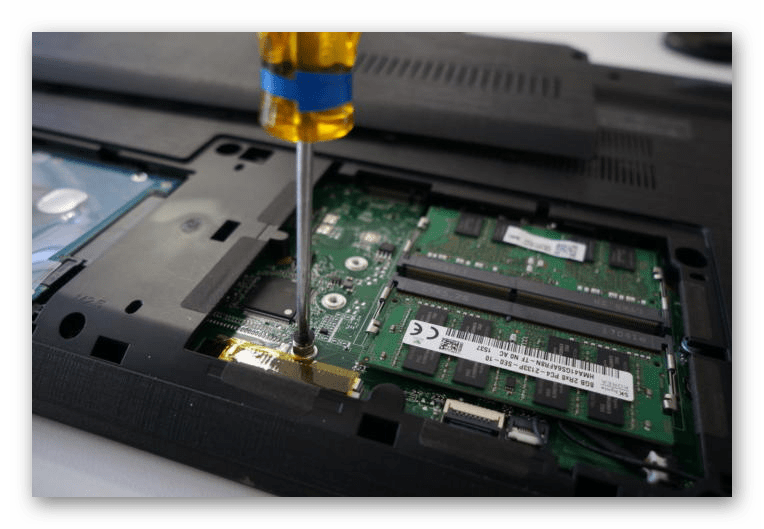
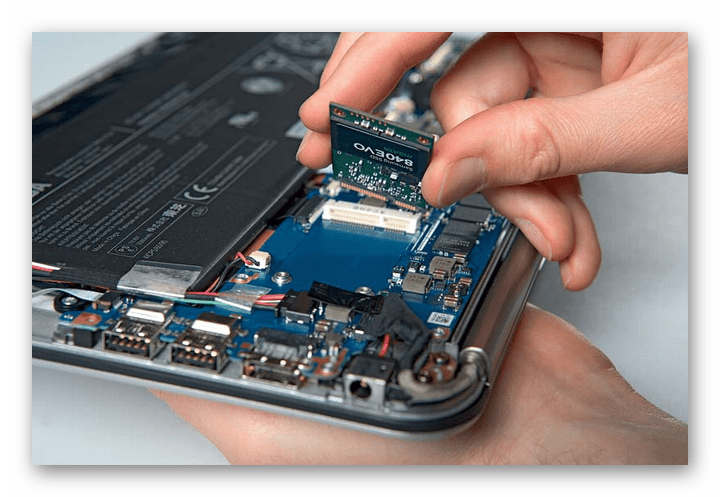
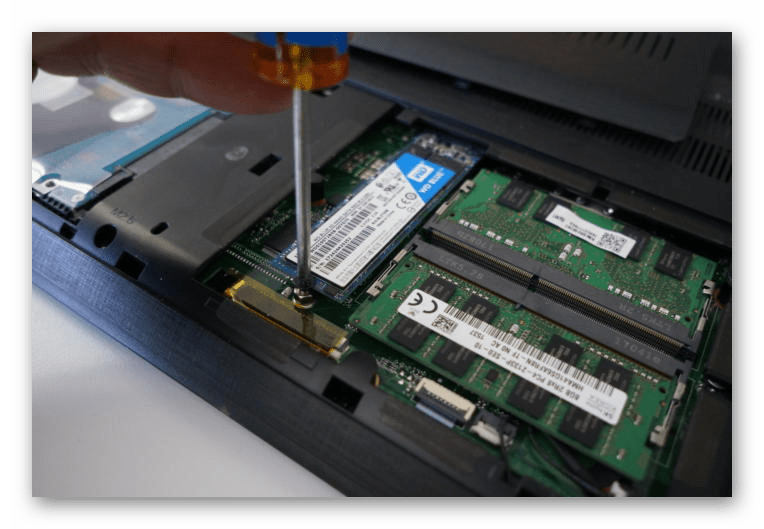
После этого можно собрать ноутбук и приступить к использованию нового оборудования хранения данных. Часто на SSD устанавливается операционная система, поэтому мы рекомендуем ознакомиться с инструкциями по этой теме в других наших статьях далее.
Подробнее:
Руководство по установке Windows 10 с USB-флешки или диска
Причины, по которым Windows 10 не устанавливается на SSD
Как перенести операционную систему и программы с HDD на SSD
Теперь вы знакомы с операцией по замене жесткого диска на SSD в ноутбуках. Как видите, ничего в этом сложного нет, под рукой требуется иметь только отвертку, чтобы разобрать аппарат и произвести действия с накопителями.
 Мы рады, что смогли помочь Вам в решении проблемы.
Опишите, что у вас не получилось.
Наши специалисты постараются ответить максимально быстро.
Помогла ли вам эта статья?
ДА НЕТ
 С появлением в продаже более современных устройств хранения электронной информации, большинство пользователей начало задумываться об апгрейде своего ноутбука. И это не удивительно, ведь твердотельные накопители обладают огромным количеством преимуществ, по сравнению с обычными жесткими дисками, которые на сегодняшний день являются морально и технически устаревшими. Поэтому тема сегодняшней статьи посвящена вопросам модернизации портативных компьютеров от различных производителей.
Актуальность замены
С первой презентации накопителей данных класса SSD ведутся ожесточенные споры по поводу того, стоит ли менять стандартные жесткие диски на них. И ответ на этот вопрос очевиден, ведь твердотельные накопители обеспечивают более быструю скорость обработки информации, а также обладают большей долговечностью и надежностью. Однако за более высокие технические характеристики приходится и больше платить.
Дороговизна твердотельных накопителей является единственным недостатком этих комплектующих, из-за которого они так и не вытеснили с рынка стандартные HDD. Однако продвинутые пользователи, профессионалы, энтузиасты и заядлые геймеры, которые нуждаются в высокой производительности своей машины, отдают все-таки предпочтение SSD.
Достоинства твердотельных накопителей
Как уже упоминалось ранее, SSD накопители обладают большим количеством преимуществ, по сравнению с устаревшими жесткими дисками, среди которых основными являются:
— SSD имеют более компактные габариты и меньший вес;
— не боятся падений;
— обеспечивают более высокую скорость чтения/записи информации;
— потребляют меньше ресурсов аккумуляторной батареи.
Именно благодаря этим преимуществам многие юзеры и отказываются от жестких дисков в пользу своих более современных собратьев, однако, несмотря на все достоинства, твердотельные накопители существенно проигрывают HDD по следующим параметрам:
- Объем. По объему хранимой информации, жесткие диски предоставляют куда большие возможности, поскольку их максимальный объем составляет 10 терабайт, в то время как объем SSD накопителей, доступных в продаже, на сегодняшний день, составляет всего два терабайта. При этом приведенный объем касается исключительно тех накопителей данных, которые используются рядовыми пользователями, без учета промышленного оборудования.
- Стоимость. Это один из основных недостатков твердотельных накопителей, поскольку SSD и HDD одинакового объема стоят в 16 раз дороже.
- Практичность. Несмотря на более высокую надежность твердотельных накопителей и устойчивость их к падениям, в случае потери данных, восстановить их будет своими силами, без специального оборудования, будет невозможно.
Таким образом, учитывая все достоинства и недостатки накопителей SSD можно сделать вывод, что они станут идеальным решением для тех юзеров, для которых приоритетное значение имеет надежность, производительность ноутбука, а также продолжительное время автономной работы ноутбука.
Классификация стандартных жестких дисков
На сегодняшний день производители портативных компьютеров используют в своих гаджетах 2,5-дюймовые жесткие диски. Исключением из правил являются ноутбуки от компании Apple, в которых, для экономии внутреннего пространства, устанавливают 1,8-дюймовые HDD.
Все жесткие диски отличаются следующими техническими характеристиками:
— бренд;
— объем свободного пространства;
— объем кеш-память;
— скорость вращения шпинделя;
— интерфейс синхронизации.
Таким образом, конечная стоимость накопителя данных зависит от набора аппаратных характеристик. В большинстве современных моделей ноутбуков среднего ценового диапазона, как правило, устанавливают HDD со следующими параметрами:
— интерфейс синхронизации: Sata третьего поколения;
— объем памяти: 2 терабайта;
— скорость: 5400 оборотов в минуту;
— кеш-память: 32 Мб.
Классификация твердотельных накопителей
Перед тем как поговорить о разновидностях SSD необходимо сказать несколько слов о принципе их работы. В жестких дисках запись и считывание электронных данных происходит механическим путем при помощи шпинделя, которых наносит электрический заряд на магнитные диски, а в SSD этот же процесс осуществляется не механически при помощи микросхем, для которых характерна более высокая скорость работы и абсолютная бесшумность.
Если говорить о видах твердотельных накопителей, то на сегодняшний день их существует четыре, однако, рассматривать их все не имеет никакого смысла, поскольку наиболее распространенными являются всего два — mSata и 2,5-дюймовые, поэтому мы остановимся именно на них. Они обладают идентичными интерфейсами подключения, что и обычные HDD, а именно порт Sata третьего поколения, а также обладают теми же размерами и конструктивными особенностями.
Твердотельные накопители форм-фактора mSata
Во многих современных лаптопах используются материнские платы, поддерживающие интерфейс Sata III, поэтому заменить в таких моделях HDD на более современные SSD не составит никакого труда. Помимо этого, в таких моделях реализована возможность создания дисковой подсистемы, в которой будут задействованы оба типа накопителей данных.
Известный китайский бренд Lenovo в новых модельных линейках своих портативных компьютеров устанавливают два накопителя — HDD и SSD, первый из которых отводится под нужды пользователя, а второй выступает системным разделом, на котором установлена операционная система. Такой подход позволяет существенно увеличить скорость загрузки ОС и реализовать достаточный объем памяти для хранения большого количества информации.
Твердотельный накопитель форм-фактора 2,5-дюйма
Этот тип накопителей класса SSD по внешнему виду, интерфейсу синхронизации с системной платой и конструктивным особенностям идентичен стандартным жестким дискам, поэтому выполнить замену одного на другой сможет самостоятельно практически любой пользователь. Для подключения к системной плате эти твердотельные накопители используют разъем Sata третьего поколения. Однако при апгрейде своего лаптопа следует обращать внимание на толщину твердотельного накопителя, которая не должна превышать 9 миллиметров, в противном случае накопитель просто не влезет в посадочное место. Что касается объема SSD, то здесь все зависит от потребностей конкретного юзера.
Подготовка к замене накопителя
Если вы решили апгрейдить свой лаптоп, то первым делом необходимо подготовить к этому свое устройство. Подготовительный этап включает в себя создание резервной копии всех данных, которые хранятся на винчестере. Сделать это лучше всего на внешний HDD или USB-накопитель, чтобы потом без проблем можно было перенести всю важную информацию на твердотельный накопитель.
Процесс замены
Замена накопителя данных начинается с обесточивания ноутбука. Для этого следует вынуть АКБ из портативного компьютера. Стоит отметить, что если источник автономного питания ноутбука является интегрированным, то нужно отключить его от системной платы. Далее, придерживайтесь следующей последовательности:
- Выкрутите фиксирующие болты, удерживающие защитную крышку жесткого диска.
- Отключите винчестер от материнки просто потянув за него в сторону, и извлеките накопитель.
- На его место установите SSD и подключите его к системной плате.
- Установите на место и зафиксируйте болтами защитную крышку.
- Подключите к устройству батарею.
- Включите лаптоп и выполните тест работоспособности нового накопителя данных.
Суть проверки заключается в том, чтобы зайти в настройки BIOS и убедиться, что система распознает твердотельный накопитель. Для входа в системные настройки используйте стандартную клавишу, предусмотренную для этого производителем. Также можно использовать и различный софт, который позволяет тестировать скорость чтения/записи жесткого диска и многие другие параметры.
Апгрейд дисковой подсистемы в лаптопах HP
Замена жестких дисков в портативных компьютерах Hewlett-Packard начинается также с подготовительного этапа, который описывался выше, после чего процесс происходит по следующей схеме:
- Извлекаем аккумуляторную батарею.
- Откручиваем защитную крышку, за которой находится винчестер, и извлекаем ее. Стоит отметить, что делать это следует очень осторожно, поскольку, помимо болтов, она может держаться и на защитных заглушках, которые очень легко отломать.
- Откручиваем болты, фиксирующие салазки винчестера, отключаем накопитель от материнской платы и извлекаем его.
- Откручиваем болты, удерживающие накопитель в салазках, и достаем из них HDD.
- Устанавливаем в салазки твердотельный накопитель и фиксируем его болтами.
- Устанавливаем салазки с новым накопителем в ноутбук, подключаем SSD к материнке и прикручиваем его болтами.
- Ставим на место защитную крышку и фиксируем ее.
- Подключаем к лаптопу батарею.
- Выполняем проверку работоспособности новой дисковой системы аналогичным образом, который был описан ранее.
Стоит отметить, что практически во всех моделях портативных компьютеров HP замена штатного винчестера на твердотельный накопитель происходит одинаково, поэтому описанный способ применим для них всех.
Замена винчестера в портативных компьютерах Acer
Лаптопы Acer поставляются на рынок в двух модификациях: в обычной и с интегрированным аккумулятором. В первом случае, замена винчестера производится достаточно легко и быстро, в то время, как во втором необходим полный разбор устройства. Таким образом, замена жесткого диска на твердотельный накопитель в моделях с отсоединяемой АКБ не вызывает особых проблем, поэтому мы рассмотрим второй вариант, с которым у подавляющего большинства рядовых юзеров могут возникнуть проблемы.
Итак, когда вся важная информация перенесена с HDD на внешний накопитель можно приступать к апгрейду, который происходит в следующем порядке:
- Откручиваем все болты, удерживающие нижнюю крышку лаптопа, после чего извлекаем ее, аккуратно поддевая крышку по периметру плоской отверткой.
- Отсоединяем аккумулятор от материнки и извлекаем его.
- Отключаем винчестер от системной платы просто оттянув за него. На его место устанавливаем SSD накопитель и подключаем к разъему.
- Устанавливаем на место батарею и подсоединяем к материнской плате.
- Возвращаем на место защитную крышку и закручиваем все фиксирующие болты.
- Включаем портативный компьютер, заходим в системные настройки и убеждаемся, что новый накопитель данных исправен и распознается системой.
Этот метод установки твердотельного накопителя вместо стандартного винчестера применим для всех моделей ноутбуков с интегрированным аккумулятором, поэтому его можно использовать независимо от бренда гаджета.
Установка SSD в ноутбуки Lenovo
По своим конструктивным особенностям, лаптопы Lenovo имеют очень много общего с девайсами других брендов, а именно в них используется отсоединяемая батарея, а винчестер крепится внутри корпуса при помощи салазок. Поэтому процесс замены жесткого диска на SSD будет объединять в себе все действия, описанные выше.
По традиции, создаем резервную копию всех важных данных, после чего приступаем к апгрейду дисковой подсистемы. Порядок действий выглядит следующим образом:
- Отключаем от ноутбука батарею. В лаптопах Lenovo используется отсоединяемая АКБ, поэтому никаких проблем на этом этапе возникнуть не должно.
- Переворачиваем ноутбук вверх дном, откручиваем абсолютно все болты, которые видим, после чего извлекаем защитную крышку, за которой скрываются комплектующие портативного компьютера.
- Откручиваем фиксирующие болты, удерживающие салазки винчестера, после чего немного приподнимаем их вверх, тащим в сторону, чтобы отключить хард от системной платы и извлекаем жесткий диск.
- Откручиваем HDD от салазок и вынимаем его.
- В освободившееся крепление устанавливаем твердотельный накопитель, закрепляем его болтами и устанавливаем на место, предварительно подключив к материнской плате.
- Устанавливаем на место нижнюю крышку гаджета, осторожно защелкиваем крепления и закручиваем все болты.
- Подключаем к девайсу аккумулятор.
- Включаем питание портативного компьютера и проверяем работоспособность новой дисковой подсистемы.
Заключение
Существует множество способов замены стандартного винчестера на твердотельный накопитель, однако, ни один из них не является универсальным, поскольку различные модели одного производителя обладают определенными конструктивными особенностями, которые необходимо учитывать при любом апгрейде ноутбука. Что касается описанных в этой статье методов, то они скорее являются общими рекомендациями, которые применимы к большинству современных лаптопов, чем решением всех проблем. Напоследок хотелось бы отметить, что если у вас нет никакого опыта, то не рекомендуется выполнять какие-либо работы с вашим ноутбуком самостоятельно, а замену винчестера лучше доверить профессионалу.
Каким образом стоит модернизировать дисковую подсистему компьютера? В попытке найти ответ на этот вопрос было сломано немало клавиатур. Одни предлагают поставить высокооборотистый диск типа Western Digital VelociRaptor или даже серверную модель с интерфейсом SAS, другие – собрать RAID из нескольких обычных дисков, причем не поскупиться на хороший контроллер, некоторые собираются отказаться от традиционных накопителей в пользу SSD, а кто-то говорит, что и со старыми дисками нормально живется.
Если попытаться найти статьи по этой тематике, рано или поздно сформируется удручающая картина. За редким исключением жесткие диски сравнивают с жесткими дисками, SSD тестируют только с SSD, а массивы вспоминают лишь применительно к серверам. Это логично, если будущий покупатель уже определил для себя направление и выбирает лишь одну модель из нескольких аналогичных. А что если направления нет и даже бюджет не сильно ограничен, но есть потребность в высоких скоростях и желание быть уверенным, что потраченные деньги действительно себя оправдают?
В сети есть сайты с результатами тестирования накопителей, порой очень богатые, но почти все тесты это синтетика, никаких RAID, а влияние на FPS в играх, по-моему, вообще никто подробно не исследовал. Я решил немного подправить ситуацию . Протестировать все мыслимые варианты нереально, зато можно сравнить по одному представителю из каждого семейства и тем самым ответить на несколько принципиальных вопросов.
В первой части статьи представлены результаты измерений в традиционных бенчмарках. Для второй части заготовлены прикладные программы, активно работающие с файлами, замеры скорости инсталляции и запуска популярных приложений, игровые тесты с классическими результатами min+avg FPS, а также первое практическое применение новой методики .
WD1200BB


Парад открывает топовая модель… 2002 года. Любители старины наверняка будут рады увидеть трехпластинный диск, объединяющий в себе высокую скорость вращения 7200 об/мин и рекордный объем… для того времени конечно. Кэш 2 Мбайта и интерфейс UltraATA/100 были стандартом ушедшей эпохи. Данный экземпляр исправно отработал более 20 000 часов, пережил более 2000 включений и при всем этом — до сих пор ни одного битого сектора. Посмотрим, на что он способен.
WD5002ABYS


Вам интересно, что компания Western Digital наработала за последние годы? Тогда обратите внимание на этого участника. Линейка RE3 была представлена в 2008 году, данный диск получил такую же скорость вращения, что и предыдущий экземпляр, но на этом сходства заканчиваются. Интерфейс SATA2, объём кэша 16 Мбайт и на порядок более высокая плотность записи пластин должны сыграть свою роль. В целом, этот диск можно считать рядовым представителем современных накопителей, если бы не его предназначение для RAID массивов. Но об этом чуть позже.
WD6000HLHX


Новейший «Велоцираптор». Любой энтузиаст знает об этих «хищниках». Серия Raptor появилась в начале 2003 года, это были первые SATA диски со скоростью вращения 10000 об/мин. Ни один другой производитель до сих пор не представил аналогичных моделей (и наверно уже не представит). В 2008 году линейка Raptor преобразилась в VelociRaptor: диск уменьшился в размерах, но сохранил форм-фактор благодаря радиатору. В 2010 году вышло второе поколение Велоцирапторов с удвоенным объемом, теперь в старшей модели используются три платины по 200 Гбайт. В настоящее время это самый быстрый жесткий диск с интерфейсом SATA.
RAID на контроллере Intel ICH10R
Вернемся к WD5002ABYS. Серия Raid Edition была выбрана не просто так.

Эти друзья помогут выяснить, на что способен «чипсетный» контроллер Intel ICH10R в следующих конфигурациях:
- RAID-0 из 4 дисков;
- RAID-5 из 4 дисков;
- RAID-10 из 4 дисков;
- RAID-0 из 2 дисков;
- RAID-1 из 2 дисков.
На мой взгляд, данный перечень содержит все основные варианты построения массива в домашнем компьютере. Повторять теорию об уровнях RAID сейчас некогда, почитайте об этом хотя бы в Википедии . За кадром остались лишь трехдисковые RAID-0 и RAID-5, но не думаю, что они показали бы какие-то беспрецедентные результаты.
Размер страйпа (блока, на которые разбивается информация в массиве) во всех случаях, кроме RAID-10, был выставлен на 128 Кбайт. Для RAID-10 на ICH10R максимумом является 64 Кбайт.
RAID на контроллере Adaptec ASR-31605
Если вы настоящий фанат монструозных хранилищ данных, то наверняка задумывались об «аппаратном» RAID. А вы в курсе, насколько он лучше «чипсетного» и вообще лучше ли? Настало время во всём разобраться.


К 4 гнездам можно подключить до 16 дисков вот такими кабелями из комплекта поставки:

Контроллеры Adaptec по праву можно считать одними из лучших, а ASR-31605 – один из лучших контроллеров, представленных Adaptec в 2007 году. С тех пор была выпущена еще пятая, а совсем недавно и шестая серия, но процессор Intel IOP333 с частотой 800 МГц, 256 Мбайт кэш-памяти и шина PCIe x8 у данной модели никуда не делись. Продукты этого класса развиваются и устаревают гораздо медленнее игровых видеокарт, так что девайс однозначно достоин уважения, пусть даже сейчас он уже и не абсолютный «хай-энд».
Покупать изделие такого уровня ради двух накопителей нет смысла, а массив из большого количества дисков явно не предназначен для домашнего ПК, поэтому тестировались лишь три конфигурации:
- RAID-0 из 4 дисков;
- RAID-5 из 4 дисков;
- RAID-10 из 4 дисков.
Контроллеры подобного типа поддерживают и более экзотические уровни, например, RAID-6 или RAID-50, но для числа дисков менее шести это не актуально.
Прошлось долго думать, какой размер страйпа использовать. По умолчанию установлен размер 256 Кбайт. Если вы точно не уверены в обратном, предлагаемое значение во многих ситуациях и есть оптимальное, но для ICH10R максимальным является 128 Кбайт. Было принято решение остановиться именно на значении 128, ведь в противном случае будет сложно объяснять разницу в производительности: то ли контроллеры действительно отличаются, то ли она возникла банально из-за разного размера страйпа. Вообще, особенности построения RAID на подобных контроллерах и оптимизация их производительности это отдельная громадная тема, заинтересовавшимся рекомендую к прочтению форум 3nity.ru.
Windows RAID
Не советую использовать эту систему для хранения данных, но раз уж я собрался ставить точки в спорах, то обязан протестировать и ее. Исключительно ради науки.

Динамические диски и программный RAID появились в Windows начиная с версии 2000 (Юниксы не трогаю). Предполагается, что это удобный, надежный и функциональный способ управления накопителями, призванный потеснить классический принцип организации разделов. Не буду сейчас углубляться в матчасть, остановлюсь лишь на ключевых возможностях. В Windows можно создать следующие виды томов:
- Простой (simple volume) – одиночный диск;
- Составной (spanned) – просто куча дисков единым разделом (JBOD);
- Чередующийся (stripped) – привычный RAID-0;
- Зеркальный (mirrored) — привычный RAID-1;
- RAID 5 – он и в Африке RAID-5.
Зеркало можно создать исключительно из пары дисков, RAID-10 не поддерживается. Кроме того, создание RAID-5 официально разрешено только в серверных ОС. Windows XP можно было «сломать» и заставить открыть возможность создавать такой массив, но как такое проделать с Windows 7, я не знаю. Кстати, выбрать размер страйпа тоже невозможно.
В общем, интерес представляют лишь следующие варианты:
- RAID-0 из 4 дисков;
- RAID-0 из 2 дисков;
- RAID-1 из 2 дисков.
Почему Windows RAID это плохо, читайте в конце статьи.
WD SiliconEdge Blue
В наши дни всё сложнее представить топовый компьютер без SSD. Перед вами твердотельный диск производства Western Digital.


SiliconEdge Blue не показывает рекордных скоростей и стоит относительно дорого, зато он обладает очень полезной технологией Advanced Wear Leveling, которая позволяет распределять износ не только по свободным ячейкам, но и по занятым. Те, кто переживает насчет малого срока службы при интенсивной записи, без сомнения будут рады. В статье принимает участие старшая модель объемом 256 Гбайт.
OCZ Vertex 2


А этот SSD от компании OCZ основан на контроллере SandForce SF-1200 и позиционируется как один из быстрейших. Ко мне попала младшая модель объемом 90 Гбайт, причем изготовленная в форм-факторе 3,5”. Производитель декларирует следующие скоростные характеристики:
- Максимальная скорость чтения: до 285 Мбайт/сек;
- Максимальная скорость записи: до 275 Мбайт/сек;
- Устоявшаяся скорость записи: до 250 Мбайт/сек;
- Число операций случайной записи блоками по 4 Кбайт: 50 000 в секунду.
Проверим, так ли это.
OCZ IBIS


С виду этот накопитель объемом 160 Гбайт похож на Vertex 2, но внешность бывает обманчива.
Во-первых, внутри стандартного 3,5” корпуса содержаться аж четыре полноценных SSD на контроллерах SandForce SF-1200, объединенных по средствам чипа Silicon Image 3124 в массив RAID-0. Об этом наглядно свидетельствует надпись при загрузке компьютера.

Во-вторых, устройство использует уникальный интерфейс HSDL (High-Speed Data Link), причем OCZ позиционирует его как открытый стандарт – любой другой разработчик может попытаться изготовить собственные устройства.
Разработчики решили не изобретать всё с нуля, а частично использовать уже существующие узлы, поэтому новый интерфейс использует разъемы и кабели SAS. Взгляните на плату из комплекта поставки:


Выглядит как обычный SAS адаптер с четырехканальным портом. И кабель вполне себе стандартный:

При соответствующем уровне IQ этим кабелем можно соединить IBIS с вышеупомянутым контроллером Adaptec, пусть даже это действие с высокой вероятностью испортит два тысячедолларовых устройства .
Ведь HSDL это никакой не SAS, а почти PCI Express. Пропускная способность одной линии HSDL 500 Мбайт/с, интерфейсный кабель содержит в себе четыре линии, адаптер также подключается к шине PCIe x4, так что фактически получается, что каждый маленький SSD из внутреннего RAID-0 подключен к своему разъему PCIe x1. SATA-II проигрывает такому четырехканальному соединению почти на порядок, даже SATA-III до таких скоростей очень далеко.
Еще недавно накопители типа OCZ RevoDrive, выполненные в виде PCIe карты, были быстрейшими моделями. Теперь они мне кажутся менее перспективными. На плате банально не хватит места, чтобы разместить много чипов памяти, к тому же, число слотов в системе ограничено. А для HSDL OCZ уже планирует на 2011 год такие схемы подключения:

IBIS уже сейчас может иметь объем до 960 Гбайт. От потенциала четырех таких «птичек» в RAID-0 захватывает дух… от цены, наверное, тоже будет захватывать. Но это всё только будущее, вернемся в настоящее.
Из-за особенностей своей архитектуры IBIS не поддерживает команду TRIM, но обладает встроенным «сборщиком мусора» (Garbage Collection), который очищает ячейки в моменты простоя независимо от используемой ОС.
Производитель обещает следующие скорости для 160-гигабайтной модели:
- Максимальная скорость чтения: до 740 Мбайт/сек;
- Максимальная скорость записи: до 690 Мбайт/сек;
- Устоявшаяся скорость записи: до 550 Мбайт/сек.
- Число операций случайной записи блоками по 4 Кбайт: 100 000 в секунду
Фантастические цифры, минимум в 2 раза быстрее самого быстрого SATA SSD. Будет интересно узнать, не обманывают ли нас.
Кто и почему не принял участие в тестировании
Если перечислять все мыслимые конфигурации, можно придумать еще несколько решений, например следующие:
- RAID из «Велоцирапторов». Объединять топовые модели в линейке на мой взгляд не очень рационально, поскольку терабайты сверхбыстрого пространства мало кому нужны в домашних условиях. Зато вместо приобретения одиночного диска можно взять два меньшей емкости и объединить их в RAID-0 на чипсетном контроллере. Это будет дороже, но и быстрее. Такая система не вошла в тестирование исходя из предположения, что «Велоцирапторы» масштабируются так же, как и семитысячники RE3.
- RAID из SAS дисков 15 000 об/мин. Производительность таких винчестеров выше, чем у «Велоцираптора», но выше и цена, а еще они в обязательном порядке требуют SAS контроллера. Итоговая стоимость такого решения будет чрезвычайно высокая: $1000-1500 за четырехпортовый контроллер и четыре диска по 146 Гбайт – цена одного гигабайта не сильно меньше SSD. При этом система не будет блистать в последовательных операциях, так как плотность записи быстровращающихся пластин весьма низкая, такие диски (особенно не новые модели) могут даже проигрывать обычному ширпотребу, а в случайном доступе твердотельные накопители всё равно останутся недосягаемыми. Про уровень шума даже думать страшно.
- RAID из SSD. Заманчивая конфигурация. Быть может, такое тестирование стоит провести в будущем, дабы выявить основные преимущества и недостатки. Возможные проблемы мне видятся в следующем: во-первых, многие скоростные накопители уже содержат внутри себя некое подобие RAID, причем в более емких моделях зачастую используется большее число каналов. Получается, что самые дешевые носители не только меньше по объему, но и более медленные, массив из нескольких SSD может не дать ожидаемой разницы в скорости относительно одиночного экземпляра равной емкости из той же линейки. Во-вторых, сам объединяющий контроллер может стать «бутылочным горлышком» в такой системе и/или преподнести проблемы с очисткой дисков (работой TRIM и прочего). В общем, сегодня такая конфигурация осталась за кадром, материала и без того много.
- RAM диск. Аппаратные решения на основе DDR памяти, такие как Gigabyte I-RAM, к сожалению, так и остались экзотикой, поэтому интерес представляют лишь программы, использующие основную оперативную память компьютера и создающие резервную копию на другом носителе. Скорость таких виртуальных дисков огромна: на платформе i7 удалось достичь 7 Гбайт/c, но мизерный объем почти полностью лишает идею практической ценности. Да и надежность оставляет желать лучшего: неожиданная перезагрузка и можно прощаться со всеми данными, которые были записаны после создания последнего бэкапа. Если у вас всё же найдется желание использовать такой тип хранилища, можете представить, что разница в скорости между RAM диском и «инопланетным» IBIS условно такая же, как между IBIS и древним HDD. А писать подробный обзор для массового читателя нет смысла.
Тестовый стенд:
- Процессор: Intel Core i7 930, 4 ГГц (200 х 20, 1,35 В);
- Система охлаждения: GlacialTech Siberia;
- Термоинтерфейс: КПТ-8;
- Материнская плата: Asus P6T SE (BIOS 0805);
- Оперативная память: Corsair Dominator TR3X6G1600C8D DDR3 1600 МГц, 8-8-8-20, 3×2 Гбайт;
- Жесткий диск: WD Velociraptor, WD4500HLHX-01JJPV0, 450 Гбайт;
- Видеокарта: Sapphire Radeon 5670, 1 Гбайт GDDR5;
- Блок питания: Enermax Modu 87+, 700 Вт.
Системное ПО:
- Операционная система: Windows 7 x64 Ultimate Build 7600 RTM RUS;
- Обновления операционной системы: все на 01.11.2010, включая Direct X;
- Драйвер для видеокарты: Catalyst 10.10;
- Драйвер для SATA контроллера: Intel RST 9.6, контроллер работает в режиме RAID;
- Драйвер и прошивка для контроллера Adaptec: версия 17342.
Общие настройки
- В ОС не установлен никакой антивирус, способный влиять на замеры производительности дисков, Windows Defender отключен;
- Отключена служба индексирования файлов и фоновая дефрагментация, по той же причине;
- Отключен Windows UAC, который делал невозможным работу некоторых тестовых программ;
- В момент снятия замеров не используются программы фонового мониторинга типа Crystal Disk info, HWMonitor, счетчиков perfmon и прочих;
- Advanced Acoustic Management (AAM) отключен, все жесткие диски настроены на максимальную производительность;
- Кеш записи одиночных дисков включен (в диспетчере устройств в свойствах диска на вкладке «политика» поставлена галка «разрешить кэширование записей для этого устройства»). «Повышенная производительность» не активирована. Обычно диск по умолчанию настроен так, но все же нужно удостовериться.
В RAID на ICH10R кэши данных дисков также включены, плюс включен кэш обратной записи массива в целом.
В RAID на контроллере Adaptec NCQ включен, кэш контроллера настроен как write-back, то есть используется и для чтения, и для записи. Ради максимальной производительности кэш дисков также работает в режиме write-back, хотя любой опытный системный администратор скажет, что это неправильно (об этом в конце статьи). Кэширование Windows для Adaptec включить невозможно:

Решение проблемы с запуском
Небольшие грабли встретились при использовании как контроллера Adaptec, так и SSD OCZ IBIS.

Ошибка «No enough Space to copy PCI Option ROM » пролетает за 1/10 секунды, поэтому извиняюсь за качество картинки, это скриншот из видеоролика. Суть в том, что BIOS не может работать с множеством тяжелых ROM, и те устройства, которым не хватило места под Солнцем, перестают работать. На материнской плате также были задействованы ICH10R в режиме RAID и IDE контроллер JMicron, по стечению обстоятельств не повезло ICH10R, в итоге системный диск оказывался недоступным.
Я поступил так же, как и два года назад , а именно отключил IDE контроллер. Хорошо, что этого оказалось достаточно, и не пришлось переводить ICH10R в режим IDE или AHCI. Как решать более серьезные проблемы, когда необходимо запустить несколько RAID контроллеров одновременно (тот же ASR-31605 вместе с IBIS) или активировать еще и ROM сетевых карт, вопрос открытый. Наверно, это прямая дорога к серверным материнским платам.
Методика тестирования
Набор тестовых приложений следующий:
- IOMeter 2006.07.27.
Этот синтетический бенчмарк, существующий уже добрый десяток лет, и сегодня не утратил своей актуальности, поскольку с его помощью можно моделировать любые мыслимые варианты нагрузки. Работа с накопителями велась без файловой системы за исключением Windows RAID: в нем диски видны как отдельные устройства, так что пришлось использовать раздел NTFS и позволить программе создать тестовый файл размером с весь массив.
Перед каждым замером использовался 10-секундный «разогрев» (Ramp Up Time), результаты которого не учитывались, непосредственно замер длился 60 секунд. Перезагрузка компьютера производилась перед началом нового шаблона, измерения внутри одной серии шли подряд. - HD Tune Pro 4.60
работает исключительно с физическими дисками, поэтому использовать его для Windows RAID было невозможно. У других участников производился замер скорости линейного чтения и записи, а также определение времени случайного доступа. - Crystal Disk Mark 3.0 x64.
Завоевавший популярность тест, который позволяет измерить скорость диска в восьми режимах: чтение и запись при линейном доступе, в случайном режиме крупными блоками по 512 Кбайт, мелкими блоками по 4 Кбайта и те же 4-Кбайтные запросы при длине очереди к диску в 32 запроса (проверка эффективности работы NCQ и механизмов распараллеливания нагрузки).
Данный бенчмарк работает на отформатированном разделе и оперирует реальными файлами, так что он довольно близок к реальности. Но нужно быть осторожным: проверяется только небольшое пространство (по умолчанию 1000 Мбайт), поэтому результаты не отражают скорости операций на всём пространстве. А если вы решите протестировать заполненный накопитель, файл может создаться в произвольном участке, да еще и оказаться фрагментированным. Для получения адекватных результатов необходимо использовать исключительно пустые разделы. Я всё так же использовал NTFS с кластером по умолчанию. - PCMark Vantage 1.0.2.0 x64.
Этот инструмент не нуждается в представлении. Скажу лишь, что я задействовал только его часть под названием HDD Suite. - Intel NAS Performance Toolkit 1.7.1
NASPT – очень мощный тест, сопоставимый по функционалу с IOMeter и разработанный прежде всего для тестирования сетевых накопителей. Он позволяет создавать вашу собственную трассу для теста и даже составлять подробную таблицу с регистрацией времени выполнения каждой операции. Я не буду углубляться в подробности, а использую лишь базовый функционал, отображающий среднюю скорость выполнения стандартных тестов.
NASPT стоит использовать в том случае, когда требуется получить более «реалистичные», чем в IOMeter и PCMark, результаты, но это автоматически делает тест зависимым от конкретной платформы. Если в вашей системе более 2 Гбайт памяти, то после запуска вы получите предупреждение о том, что кэш системы может исказить результаты. Именно поэтому перед каждым прогоном производилась перезагрузка системы, но даже такая мера не помогла получить правдивые значения для тестов скорости записи. - FC-test 1.0 build 11.
Этот «реальный» бенчмарк работал над двумя NTFS разделами по 32 Гбайт, перед началом каждого замера компьютер перезагружался, весь процесс полностью автоматизирован. В случае Windows RAID создавались два массива на одном наборе дисков.
В качестве тестовых наборов использовались шаблоны Install (414 файлов общим объёмом 575 Мбайт), ISO (3 файла общим объёмом 1600 Мбайт) и Programs (8504 файл общим объёмом 1380 Мбайт). Для каждого набора измерялась скорость записи всего набора файлов на диск (тест Сreate), скорость чтения этих файлов с диска (Read), скорость копирования файлов внутри одного логического диска (Copy near) и скорость копирования на второй логический диск (Copy far).
Использовались следующие стандартные шаблоны:
| Доля нагрузки заданного типа | Размер запрашиваемого блока | Доля чтений | Доля случайных запросов |
| База данных (database) | |||
| 100% | 8 Кбайт | 67% | 100% |
| Веб сервер (webserver) | |||
| 22% | 0,5 Кбайт | 100% | 100% |
| 15% | 1 Кбайт | 100% | 100% |
| 8% | 2 Кбайт | 100% | 100% |
| 23% | 4 Кбайт | 100% | 100% |
| 15% | 8 Кбайт | 100% | 100% |
| 2% | 16 Кбайт | 100% | 100% |
| 6% | 32 Кбайт | 100% | 100% |
| 7% | 64 Кбайт | 100% | 100% |
| 1% | 128 Кбайт | 100% | 100% |
| 1% | 512 Кбайт | 100% | 100% |
| Файловый сервер (fileserver) | |||
| 10% | 0,5 Кбайт | 80% | 100% |
| 5% | 1 Кбайт | 80% | 100% |
| 5% | 2 Кбайт | 80% | 100% |
| 60% | 4 Кбайт | 80% | 100% |
| 2% | 8 Кбайт | 80% | 100% |
| 4% | 16 Кбайт | 80% | 100% |
| 4% | 32 Кбайт | 80% | 100% |
| 10% | 64 Кбайт | 80% | 100% |
| Рабочая станция (workstation) | |||
| 100% | 8 Кбайт | 80% | 80% |
Степени нагрузки также использовались стандартные:
Уместить 17 участников на одном графике с сохранением наглядности и удобства восприятия довольно сложно, поэтому были приняты следующие условные обозначения:
- SSD обозначены двойными линиями
- Все массивы на контроллере Adaptec обозначены точками
- Все массивы на контроллере ICH10R обозначены коротким штрихом
- Все массивы Windows RAID обозначены длинным штрихом
- Одиночные диски обозначены простой сплошной линией
- RAID-0 из 4 дисков обозначен желтым цветом
- RAID-5 из 4 дисков обозначен зеленым цветом
- RAID-10 из 4 дисков обозначен коричневым цветом
- RAID-0 из 2 дисков обозначен оранжевым цветом
- RAID-1 из 2 дисков обозначен красным цветом
Последовательное чтение
Стандартные модели нагрузки оставим на потом, а начнем с измерений скорости последовательного чтения и записи. На диск посылаются 100% последовательные запросы, размер запрашиваемого блока меняется от 512 байт до 1 Мбайт, а число одновременных запросов равно четырем.

Если посмотреть на график внимательно, можно понять, что, во-первых, все SSD выходят на максимальные скорости только на крупных блоках. То же самое касается массивов Adaptec.
Во-вторых, ICH10R дает потрясающие значения на маленьких блоках, даже IBIS работает с такими задачами в разы медленнее. Кстати, на участке до 8 Кбайт включительно Vertex 2 обходит IBIS.
В-третьих, с ICH10R происходит что-то неладное при чтении блоками среднего размера. RAID-0 и RAID-10 резко теряют в скорости на блоках 16 Кбайт, а RAID-5 тормозит на 32 Кбайт. По такому случаю массивы были пересобраны повторно, проверены все настройки и правильность подключения, но ситуация повторилась. Видимо, налицо особенность совместной работы данных жестких дисков, контроллера и типа нагрузки.
А теперь упростим полученную информацию и посмотрим на скорости чтения блоками 1 Мбайт в виде диаграммы. Все значения округлены до целых.
Последовательное чтение, Мбайт/с
Если отталкиваться от показателей одиночного диска, можно констатировать, что старая модель проигрывает ему в два раза, VelociRaptor выигрывает лишь на четверть, а массивы масштабируются абсолютно линейно, исходя из числа накопителей с полезными данными: С RAID-0 всё понятно без слов, RAID-5 из четырех дисков дает утроенную производительность, RAID-10 – удвоенную, RAID-1 работает как одиночный диск. Разницы между контроллерами фактически никакой, всё ограничивается скоростью самих дисков. Vertex2 и WD SSD показали скорости, близкие к RAID-0 из двух дисков, а IBIS – безоговорочный лидер.
Последовательная запись

С IBIS случилась неприятность, IOMeter выдал ошибку на блоках менее 4 Кбайт. Обнаружилось это только на заключительном этапе подготовки статьи при построении графиков, повторить измерения уже не было возможности.
RAID-0 по-прежнему масштабируется идеально. Если вам нужны высокие скорости последовательной записи, массив из 4 HDD вне конкуренции. ICH10R снова показал фантастические значения на маленьких порциях данных, Windows RAID-0 подозрительно тормозит на блоках 4-16 Кбайт, но затем набирает полную скорость. Массив Adaptec снова разгоняется медленнее всех.
Взглянем на диаграмму скоростей последовательной записи блоками 1 Мбайт:
Последовательная запись, Мбайт/с
Включите JavaScript, чтобы видеть графики
Запись — явно не конёк SSD. Даже IBIS проиграл банальному RAID-0 из двух дисков. Другие твердотельные накопители оказались еще медленнее. Может быть, при идеальной работе TRIM и можно получить более высокие скорости, но сейчас что есть, то есть.
RAID-5 на записи уже не дает трехкратного преимущества над одиночным диском, так как контроллерам приходится высчитывать контрольные суммы. Но если ICH10R показывает результаты едва выше двухдискового RAID-0, то Adaptec держится молодцом.
Неплохо показали себя все варианты RAID-1 и RAID-10: скорости те же, что у одиночного накопителя и RAID-0 из 2 HDD соответственно, хотя считается, что дублирование записываемой информации снижает производительность.
Разница между одиночными жесткими дисками прежняя: «старичок» медленнее RE3 в два раза, а VelociRaptor быстрее примерно на четверть.
Для нашего эксперимента мы использовали ноутбук Toshiba Satellite A500-19D на процессоре Core 2 Duo.
Мы уже рассмотрели изменения производительности и времени автономной работы ноутбука
после замены старого жёсткого диска на новый. На этот раз мы хотим рассказать о том, насколько легко выполнить подобную модернизацию и перенести существующую установку Windows со старого жёсткого диска на новый. Всё, что вам потребуется — это отвёртка и внешний накопитель, который поможет перенести данные системы Windows на новый жёсткий диск.

Нажмите на картинку для увеличения.
Почти все ноутбуки сегодня используют 2,5″ жёсткие диски SATA. Причём конкретная версия SATA, с первоначальной скоростью 1,5 Гбит/с или 3,0 Гбит/с у второго поколения, не имеет особого значения, поскольку «узким местом» является физическая скорость работы с пластинами внутри жёсткого диска, а не интерфейс. Впрочем, если вы решите устанавливать твёрдотельный накопитель (SSD) для максимальной производительности, то убедитесь, что используется интерфейс SATA на 3 Гбит/с.
Помните, что некоторые дизайны нетбуков и субноутбуков базируются на 1,8″ жёстких дисках, поэтому вы не сможете выполнить апгрейд на 2,5″ модель. Да и часть высокоёмких жёстких дисков толще обычных 9,5-мм моделей, поэтому вы не сможете установить их в отсек. Таким образом, лучше избегайте накопителей с толщиной 12,5 мм, поскольку велика вероятность, что они не подойдут для ноутбука. Лучше всего заранее посмотрите спецификации вашего ноутбука.

Нажмите на картинку для увеличения.
640-Гбайт 2,5″ жёсткий диск Toshiba MK6465GSX обеспечивает немалую ёмкость и вполне приличную эффективность. Впрочем, схожие продукты есть и у других производителей. Модель справа — новый SSD-накопитель Toshiba HG2
, который продаётся только OEM-клиентам
Мы хотели заменить наш существующий жёсткий диск моделью с повышенной ёмкостью, поэтому взяли MK6465GSX, который, как уже упоминалось, предоставляет 640 Гбайт. Аналогичные модели вы можете купить и от других производителей, таких как Hitachi, Samsung, Seagate и WD.
Конечно, вы можете установить твердотельный флэш-накопитель SSD вместо обычного жёсткого диска. Пока что почти все SSD на флэш-памяти используют интерфейс SATA 3 Гбит/с, но здесь нужно обратить внимание на используемую операционную систему. Поскольку SSD организуют данные по-иному в отличие от жёстких дисков, имеет смысл вместе с апгрейдом винчестера провести и модернизацию операционной системы. Версии Windows старее 7 не поддерживают функцию TRIM, которая оптимальным образом организует хранение данных на твёрдотельном накопителе, снижая до минимума количество операций записи. Напомним, что процесс записи SSD обычно подразумевает цикл чтение-модификация-запись, в то время как чтение быстро выполняется за один шаг. Наконец, убедитесь, что в вашей ОС выключена дефрагментация для SSD. Если же вы используете механический жёсткий диск, то дефрагментацию, напротив, следует регулярно выполнять.
Нажмите на картинку для увеличения.
Скорее всего, вам придётся снять небольшую пластиковую панель, которую удерживает один или пара винтов. В случае нашего Toshiba Satellite мы открутили два винта, прежде чем смогли удалить панель.
Нажмите на картинку для увеличения.
После извлечения старого жёсткого диска вы должны увидеть интерфейс SATA.
Нажмите на картинку для увеличения.
С половиной дел мы справились. Мы установили в оснастку новый жёсткий диск, 640-Гбайт MK6465GSX. Убедитесь, что вы надёжно прикрутили его к оснастке — так, как был закреплён старый жёсткий диск.
Нажмите на картинку для увеличения.
Не забудьте прикрутить на место крышку отсека.

Нажмите на картинку для увеличения.
Если вы следовали всем предыдущим шагам, то ваш ноутбук должен быть готов к загрузке с новым жёстким диском. Как правило, настройки BIOS менять не потребуется, большинство ноутбуков автоматически определят жёсткий диск. Традиционно мы рекомендуем выполнять свежую установку Windows, хотя бы для того, чтобы очистить накопившиеся в системе фоновые приложения и различный мусор в реестре. Убедитесь, что в BIOS выставлена загрузка с оптического привода, после чего вставьте в лоток установочный диск Windows. После инсталляции ОС не забудьте установить все необходимые драйверы и программное обеспечение.
Впрочем, мы знаем, что установка чистой операционной системы потребует много дополнительной работы, которую большинство пользователей хотело бы избежать. Сама по себе установка проблем не вызывает. Но дополнительные часы потребуются на повторную установку приложений и драйверов, а также на все настройки. Иногда на всё это может уйти и несколько дней. Если такая работа вам не по душе, то, возможно, имеет смысл сохранить старую установку Windows. Поэтому ниже мы поясним, как сделать полное резервирование системы, которую вы сможете перенести на новый жёсткий диск.
Следует обратить внимание на следующее.
- Чтобы использовать функцию «Архивация и восстановление/Windows Backup and Restore» вам потребуется Windows Vista или Windows 7.
- Выполните резервирование до того, как замените жёсткий диск.
- Вам потребуется дополнительный внешний накопитель с достаточной ёмкостью, чтобы вместить всю вашу системную установку. Подойдёт любой внешний накопитель USB 2.0 с достаточной ёмкостью.
Нажмите на картинку для увеличения.
После запуска программы резервирования вам нужно выбрать целевой жёсткий диск. Убедитесь, что дополнительный жёсткий диск подключён к системе, разбит на разделы и отформатирован. Подойдёт любой внешний или внутренний жёсткий диск, но внешняя модель с интерфейсом USB 2.0 будет наиболее универсальной и удобной. Жёсткий диск должен обеспечивать достаточно ёмкости для хранения образа системы целиком, который может легко достигать 20 Гбайт или даже больше, в зависимости от того, сколько и каких приложений вы установили в систему.
В нашем случае мы подключили портативный 320-Гбайт жёсткий диск, который с лёгкостью уместил все 18 Гбайт системной установки. Нажмите «Далее/Next» для продолжения.

Нажмите на картинку для увеличения.
И на этом всё? Да, действительно. Красота интегрированного в Windows средства резервирования как раз и заключается в том, что пользоваться им очень легко. Теперь можно приступать к созданию полной резервной копии системы.

Все жёсткие диски USB 2.0 дают одинаковую производительность, но следует помнить, что на резервирование системы может уйти довольно длительное время. На создание большого образа системы могут потребоваться и несколько часов. Вы можете использовать время, чтобы найти установочный диск Windows, который потребуется для загрузки и для запуска системы восстановления.
Восстановление установки Windows.

Нажмите на картинку для увеличения.
На данный момент можно предположить, что полное резервирование системы у вас завершилось успешно, и вы прошли через весь процесс замены старого жёсткого диска на новый, который описан в начале нашей статьи.
Если вы хотите восстановить систему Windows из резервной копии, то нужно вставить установочный диск Windows и загрузиться с него. У многих ноутбуков по умолчанию выставлена возможность загрузки с CD. Некоторые модели требуют подтверждения во время загрузки, что вы хотите действительно загрузиться с оптического диска. На некоторых системах придётся изменить соответствующую настройку в BIOS. Войти в настройки BIOS во время загрузки можно нажатием клавиши DEL, F2 или другой клавиши (обычно на экране появляется соответствующая надпись). Вам следует изменить порядок, в котором система загружается с доступных накопителей. Если требуется, сверьтесь с инструкцией ноутбука.
После успешной загрузки с установочного диска Windows вы получите экран приглашения. Продолжайте, выбрав опцию «Восстановить мой компьютер/Repair your computer.»
Нажмите на картинку для увеличения.
Функция полного восстановления системы (Windows Complete PC Restore) восстанавливает установку полностью из резервной копии. Нам это и требуется.
Нажмите на картинку для увеличения.
Параметры форматирования и разделов нельзя изменить. Это сделано в целях правильного восстановления системы.
Нажмите на картинку для увеличения.
Да, последнее предупреждение всегда выглядит настораживающее. В любом случае, Windows даёт последнюю возможность отказаться от восстановления системы, во время которого вся информация на новом жёстком диске будет удалена. Если она там имеется, конечно.

Нажмите на картинку для увеличения.
Помните, как долго вы ждали, прежде чем завершилось создание резервной копии системы? Теперь вам нужно подождать примерно столько же времени, прежде чем система будет восстановлена. Вы можете пообедать в это время, а также найти надёжное место для хранения установочного диска Windows. Когда операция будет завершена, то ноутбук перезапустится, вы загрузитесь в свою привычную установку Windows на свежем, более ёмком и, вероятно, более быстром жёстком диске.
Введение
Модернизация ноутбука позволяет продлить время его жизни, улучшить качество работы за ним и, конечно, получить удовольствие от того, что старая «игрушка» заработала лучше и быстрее. Да и модернизация часто оказывается выгоднее, чем покупка новой модели.
Следует отметить, что даже небольшие модернизации могут существенно повлиять на субъективную и объективную производительность ноутбука: удвоение объёма памяти, установка более скоростного и ёмкого жёсткого диска. Есть и, так сказать, косметические модернизации, которые не улучшают производительность — замена ЖК-дисплея, например. Впрочем, следует отдавать себе отчёт, что модернизация ноутбука обходится дороже апгрейда стационарного ПК и в некоторых случаях невозможна.
Некоторые ключевые модернизации выполняются быстро и дают прекрасную отдачу за вложенные деньги, причём сразу же. Лучшими примерами, на наш взгляд, являются апгрейд памяти и жёсткого диска: программы получают больше аппаратных ресурсов, поэтому прирост производительности ощутим на глаз. Один из наших авторов просидел 18 месяцев за старым ноутбуком Dell Latitude 3800. Затем он увеличил объём памяти с 256 до 512 Мбайт, что позволило перейти с ОС Windows 2000 на Windows XP Professional. Новый офисный пакет на ноутбуке заработал прекрасно, поэтому в старую машину буквально вдохнули новую жизнь.
Что можно обновить, а что нет?
Конструкция ноутбуков и комплектующих часто уникальна. Многие детали подходят только к определённым моделям. Крошечные габариты заставляют производителей создавать собственные решения, чтобы вместить все необходимые функции в максимально компактный корпус ноутбука. В свою очередь, это объясняет, почему многие ноутбуки стоят дорого и их сложно модернизировать. Многие комплектующие предназначаются только для определённой модели, часто они даже припаиваются к материнским платам.
Поэтому, в отличие от настольных компьютеров с модульной конструкцией и стандартами расширения, ноутбуки обычно поддерживают собственные стандарты дизайна компонентов, всё зависит от конкретной модели ноутбука и от производителя. За исключением жёстких дисков и модулей памяти, которые практически у всех ноутбуков стандартны, большинство моделей очень индивидуальны и избирательны в области аппаратных конфигураций. Всё это затрудняет замену комплектующих ноутбука. Иногда выполнить модернизацию не получится вообще.
Поэтому о многих апгрейдах лучше сразу забыть. Пытаетесь найти подходящую материнскую плату на замену? Оставьте эту затею. Если вы даже и найдёте что-то подходящее, плата будет наверняка очень дорогой, и для замены ноутбук придётся отдавать в сервисный центр. На замену уйдут и время, и деньги. Другими словами, лучше вложить время и деньги в другие компоненты, пусть не такие критичные, но которые оправдывают себя.
Систему питания ноутбука тоже должен изучать и ремонтировать только специалист. Поэтому если что-то в системе питания выйдет из строя, ноутбук необходимо нести в сервисный центр.
Видеокарты — ещё один трудный пункт, поскольку многие из них попросту впаяны на материнскую плату ноутбука. Нестандартные форм-факторы и тесная интеграция осложняют задачу модернизации, если вообще не делают её неразрешимой. Поэтому если видеокарта ноутбука вас уже не удовлетворяет, настало время подумать о покупке новой модели ноутбука.
С клавиатурами и тачпадами те же проблемы, но они уже не такие критичные, поскольку многие ноутбуки позволяют подключать внешние клавиатуры и мыши. Конечно, это не кажется модернизацией, зато может улучить качество работы с ноутбуком. Хотя при этом придётся носить с собой дополнительные аксессуары. Многие наши авторы постоянно носят в паре с ноутбуком оптическую мышь, поскольку с тач-падом работать не привыкли.
Некоторые варианты апгрейда
Апгрейд программного обеспечения
Конечно, когда мы думаем о модернизации ноутбука, то подразумеваем, в первую очередь, апгрейд «железа», а именно: винчестера, памяти, процессора. Но не следует забывать, что простая модернизация программной начинки может вдохнуть в ноутбук новую жизнь. В частности, прекрасными вариантами для замены являются старые версии Windows, Windows 98 на XP Home или Windows NT/2000 на Windows XP Professional. Или, возможно, стоит сразу перейти на Windows Vista.
Проблема здесь заключается в том, чтобы удовлетворить минимальным требованиям к процессору, памяти и дисковому пространству. Можно, кстати, поставить Linux.
Обновление BIOS — ещё одна полезная операция, но её лучше проводить только опытным пользователям. Одно неправильное действие — и придётся относить ноутбук в сервисный центр. Не мешает зайти на сайт производителя и посмотреть, какие свежие версии BIOS доступны, и что вы получаете в результате обновления. Если преимущества существенны, то почему бы не обновить BIOS?
Апгрейд памяти
Возможно, самым лёгким и наиболее эффективным способом модернизации ноутбука является удвоение объёма памяти. Подобная операция не повысит, например, производительность процессора, но во многих случаях вы получите иллюзию более скоростной машины, поскольку приложения будут быстрее переключаться и работать. Обновление памяти может быть ограничено следующими факторами: число свободных слотов, тип слотов и максимальный объём памяти, который может поддерживать ноутбук. Следует помнить, что модули памяти ноутбуков отличаются от настольных вариантов. Их называют SODIMM (small outline dual-inline memory module). В принципе, можно об этом и не знать, если только вы не собираетесь самостоятельно покупать память в магазине. На большинстве сайтов производителей модулей есть автоматические конфигураторы, которые позволяют подобрать совместимые модули конкретно для вашей модели ноутбука.
Производители ноутбуков обычно публикуют и другую полезную информацию о характеристиках памяти вашей модели. Если вы планируете модернизацию, то следует узнать, сколько памяти поддерживает ваш ноутбук. Даже если вы можете купить ещё один 512-Мбайт модуль, поймёт ли его ноутбук? Будет ли доступна вся ёмкость? На все эти вопросы лучше получить ответ заранее.
Следующее, что следует учитывать: какая память в ноутбуке, припаянная или слотовая. И какие модули лучше заменить, чтобы получить максимальный прирост ёмкости. У некоторых ноутбуков есть только один слот памяти, а ещё один модуль памяти просто впаян на материнскую плату. На таких ноутбуках получится модернизировать только слотовый модуль. Если в ноутбуке два слота памяти, то может потребоваться заменить один или оба существующих модуля новыми, чтобы модернизация получилась наиболее эффективной. Так и случилось, кстати, при апгрейде памяти ноутбука Dell Latitude, о котором мы упоминали чуть выше. Там пришлось удалить 128-Мбайт модули, чтобы освободить слоты под 256-Мбайт модули. В результате Windows XP Professional получила доступный объём ОЗУ 512 Мбайт.
Апгрейд жёсткого диска
Модернизация жёсткого диска по эффективности стоит на втором месте после оперативной памяти. Здесь, опять же, прямого влияния на производительность вы вряд ли получите, зато увеличите доступную ёмкость, что продлит жизнь ноутбуку. Но будьте осторожны: не все ноутбуки распознают винчестеры большого объёма. Сначала проверьте на сайте производителя, поддерживается ли конкретная модель. И винчестер какой максимальной ёмкости можно установить в ноутбук.
Для хранения больших объёмов данных можно выбрать внешний жёсткий диск, а внутренний накопитель оставить для системных данных и некоторых персональных файлов. Внешние жёсткие диски поставляются в разных форматах, с интерфейсами USB/FireWire или картами Cardbus/PCMCIA. Да и не будем забывать растущее число флэш-накопителей, включая USB-брелоки и карты памяти. В общем, для расширения ёмкости пространства достаточно.

Оснастка для жёсткого диска.
Если вы планируете модернизировать жёсткий диск, следует помнить, что оснастки для жёстких дисков, устанавливающиеся в ноутбук, различаются для каждой модели. Некоторые используют специальный переходник, который подключается к 44 контактам разъёма ноутбука. Оснастку следует извлечь из ноутбука, открутить старый жёсткий диск и установить новый.
Винчестеры различаются и скоростью вращения шпинделя (об/мин, RPM), которая является одним из критериев производительности. Старые жёсткие диски вращаются на 4 200 об/мин, чего едва хватает для воспроизведения мультимедийных потоков HD в реальном времени. Сегодня наиболее распространена скорость 5 400 об/мин. Наконец, со скоростью 7 200 об/мин работают самые производительные модели. Сегодня для мобильных жёстких дисков используется два вида интерфейсов: проверенный временем параллельный ATA (PATA) и новый и более скоростной последовательный Serial ATA (SATA). Велики шансы, что ноутбук, выпущенный более двух лет назад, использует PATA.
Ещё одна ключевая особенность — форм-фактор винчестера. Сегодня появились мобильные жёсткие диски формата 1,8″, в то время как большинство старых (да и новых) ноутбуков использует 2,5″ винчестеры. Усложняет ситуацию и то, что эти жёсткие диски могут иметь высоту 9,5 или 12 мм, а высокий накопитель уместится не во всех отсеках. В ноутбуке, кстати, может существовать возможность подключения второго жёсткого диска через модульный отсек, в который обычно вставляется оптический привод CD, DVD ROM или дополнительный аккумулятор. То есть вы можете добавить в ноутбук второй жёсткий диск, удалив при этом оптический привод (для одних такая возможность окажется полезной, для других создаст дополнительные трудности).

Жёсткий диск для модульного отсека Dell.
Не так давно Hitachi выпустила любопытное решение, которое позволяет заменить старый жёсткий диск, а затем подключить его через оснастку в качестве второго внешнего накопителя.
- Поменять жесткий диск на PS
4, PS4 Pro и PS4 Slim — несложно - Разъем под HDD
позволяет использовать модели на 2,5-дюйма при толщине не более 9,5 мм - После замены диска гарантийный срок остается
- Совет по увеличению размера – Seagate FireCuda, 2 Тбайт
- Совет по улучшению работы — Western Digital Blue SSD, 1 Тбайт
PS4 с SSD – приоритетный вариант
В основном приставки PS
4 выпускаются в стандартной комплектации, где жесткий диск на 500 Гбайт. Даже в распространенных сетях магазинов электроники (Эльдорадо, Медиа Маркт, МВидео и др.) довольно редко можно встретить приставку с более объемным диском. Причем большинству современных популярных игр на PS
4 необходимо 25-55 Гбайт места на диске. А это значит, что многим геймерам приходится не только регулярно проводить деинсталляцию, но и часто ставить перед собой вопрос – какую любимую игру удалить, чтобы скачать новую. Учитывая это, разумным решением будет задуматься о замене «родного» жесткого диска на более объемный.
Разумеется, выбрать luxary
-апргейд или более дешевый вариант – будет зависеть от ваших материальных возможностей. Стоит отметить, что PS
4 поддерживает и простые SATA
-HDD
, однако наилучший результат будет от применения SSD
-накопителя. Аналогичная ситуация с ноутбуками и ПК.
Заметим, что увеличения числа fps
(кадров в секунду) в игровом процессе не будет. Зато процесс загрузки заметно ускорится, потому что твердотельным дискам требуется меньше времени на доступ к информации. Хотя в действительности все будет зависеть от вашей модели Play
Station
4.
Обратим внимание на производительность твердотельных накопителей у PS
4, PS
4 Slim
и PS
4Pro
. SATA
-котроллеры PS
4 и PS
4 Slim
разрешают использовать стандарт SATA
-II
, что позволяет им работать с пропускной способностью 3 Гбит/с (в теории – 375 Мбайт/с). В то время как PS
4 Pro
поддерживает SATA
-III
, в результате чего пропускная способность возрастает до 6 Гбит/с.
На сегодняшний день самым доступным по цене SSD
-накопителем является Western Digital Blue объемом 1Тбайт. Он обойдется примерно в 20 тысяч рублей. Наибольший терабайтный SSD
-накопитель предлагает Samsung
. Модель SSD 850 EVO предоставляет 4Тбайта емкости. Впрочем, и стоить он будет немало – свыше 90 тысяч рублей. Такую покупку не каждый сможет себе позволить, поэтому при выборе модели стоит опираться на свой бюджет. Желательно приобретать SSD
-накопители объемом от 960 Гбайт.
Модернизация
Play
Station
4: бюджетная версия
Оригинальным выбором будет комбинированный накопитель, в котором будет одновременно два жестких диска – обычный и твердотельный. Такой гибрид, фактически, представляет собой классический накопитель. Главное его отличие в том, что он имеет добавочный SSD
-кэш, где будет резервироваться самая применяемая информация. Вследствие этого, скорость доступа к этой информации увеличится. Лучшим вариантом можно назвать Seagate FireCuda 2TB. Этот SSHD
-накопитель, кстати, совместим и с PS
4, и с PS
4 Pro
. Он будет стоить примерно 7 тысяч рублей. Среди потребителей он собрал много положительных отзывов в соотношении стоимости и характеристик.
Наиболее доступным вариантом является HDD
-накопитель Seagate Backup Plus Slim с 2 терабайтами памяти. За основу им была взята база Seagate Spinpoint M9T. Помимо невысокой цены (чуть больше 5 тысяч рублей), эта модель имеет одно важное преимущество. Диск толщиной 9,5 миллиметров позволяет использовать его на всех разновидностях PS
4.
Нестандартным способом может стать адаптер, предназначенный к внешним накопителям. Это устройство посредством SATA
-кабеля даст возможность присоединять даже модели на 3,5-дюйма. Как пример можно привести Nyko Data Bank. Он заменяет верх места под жесткий диск консоли. Адаптер предоставляет пространство, для подключения разнообразных жестких дисков. Потом они соединяются с консолью через SATA
-кабеля. В то же время место, рассчитанное в Play
Station
4 под диск, будет свободным. Представляется возможной поддержка HDD
на 3,5-дюйма объемом до 3Тбайт (CUH-11xx) и 8 Тбайт (CUH-12xx). Подобные модели для PS
4 Pro
и PS
4 Slim
еще не созданы.
Важное примечание: после выхода прошивки версии 4.50 можно применять и USB
-накопители внешнего типа. Первыми это сделали на Xbox
One
. Цена на подобные накопители схожа с платой на внутренние, однако в таком случае память под игры прибавляется, а не просто заменяется жесткий диск.
Выявить все технические и программные недостатки приставки на этапе ее
разработки практически невозможно, поскольку на одно только тестирование
потребовались бы многие годы, и в таком случае консоль увидела бы свет
не в 2013, когда она вышла, а лишь несколько лет спустя. Хотя после
приобретения PS4 могут появиться некоторые проблемы, мы попытаемся их
устранить с небольшими потерями.
Кассандра и Алексиос могут открыть большое количество новых умения для боя и стелса в Assassin»s Creed: Одиссея. Они позволяют героям выполнить разрушительные и эффектные приемы в бою.
В
2010 году Microsoft представила на суд
общественности геймеров новый аксессуар
для Xbox 360. Kinect изменил способ взаимодействия
с приставкой. Периферийное устройство
было первой системой с поддержкой
технологии отслеживания движений,
которое не требовало никаких контроллеров. Однако как оно работает? В самом деле —
не магией же питается Kinect. В этой статье
мы расскажем вам о том, как работает
самая необычная периферия от Microsoft.
При выборе ноутбука любой покупатель в первую очередь обращает внимание на процессор, модель видеокарты, объем и тип оперативной памяти. С одной стороны, это наиболее правильный и рациональный подход к выбору подходящей модели, но многие упускают из вида важный фактор. Сильное влияние на быстродействие и скорость передачи данных оказывает внутренний накопитель, установленный внутри устройства. Но обычно можно провести замену жесткого диска на ноутбуке, поэтому ситуация исправима.
Разница между HDD и SSD
Рано или поздно у пользователей ноутбуков возникает вопрос о замене жесткого диска. К этому может привести как вышедший из строя винчестер, так и недостаток в скорости работы ноутбука.
Данный вопрос решит только переход на новое запоминающее устройство. В бюджетных версиях ноутбуков практически всегда производителями устанавливаются жесткие диски HDD, информация на которых сохраняется на пластины с ферримагнитным покрытием. В случае, если не устраивает качество работы или вышел из строя сам винчестер, то проблему решит замена старого запоминающего устройства на аналогичное новое.
При недостатке скорости работы с данными HDD, следует обратить внимание на показатель скорости вращения шпинделя. Скорость оборотов находится в интервале от 5000 до 10000 оборотов в минуту, рост количества оборотов обеспечивает более стабильную и быструю работу с данными. Самыми распространенными показателями оборотов являются 5400 и 7200 rpm.
Также для существенного прироста скорости можно осуществить замену с HDD на SSD. Зачастую SSD обладает меньшим количеством памяти, но за счет принципа работы микросхем памяти, компенсирует это высокой скоростью передачи информации.
Какие интерфейсы используются в ноутбуках и как определить свой?
Все HDD и SSD подключаются на ноутбуках через различные интерфейсы. Именно от того, какой именно интерфейс подключения доступен на устройстве, зависит скорость передачи данных. Существует 3 типа разъемов: SATA, mSATA и M.2.
SATA обладает 3 версиями разных частот шин. Первая версия обладала частотой 1.5 ГГц с пропускной способностью в 150 Мбайт/с. У второй версии удвоили частоту до 3 ГГц, тем самым, повысив скорость до 300 Мбайт/с. Последняя версия SATA обладает частотой в 6 ГГц и примерной пропускной способностью 550-600 Мбайт/с.
mSATA отличается от SATA только интерфейсом подключения, скоростные характеристики здесь те же, что и SATA III.
Преимуществом M.2 является использование шины PCI—E. PCI-E 2.0 обеспечивает скорость доступа до 800 Мбайт/с, а PCI-E 3.0 до 3.2 Гбайт/с. Самый простой способ определить, какой интерфейс используется на ноутбуке — скачать стороннее ПО. К примеру, через программу AIDA 64. Данная программа является платной, но первые 10 дней пользования предоставляются в пробном режиме. Чтобы найти нужную информацию следует:
- Найти в меню раздел “Хранение данных”.
- Открыть подраздел “ATA”.
- В строке устройства будет указан тип интерфейса.
Как поменять жесткий диск на ноутбуке
Процесс замены диска hdd в ноутбуках у каждого производителя свой и его расположение может отличаться от нашего примера. Но общая последовательность действий идентична для всех моделей, например, HP, Acer, Toshiba. В пример приведем правильную последовательность замены жесткого диска в ноутбук ASUS:
- Сначала нужно выкрутить все болты со съемной части задней панели.

- Далее выкручиваем болты, соединяющие лоток диска и корпус ноутбука.

- Жесткий диск содержится в специальном лотке, который в свою очередь также крепится болтиками.

- Вынимаем HDD и помещаем внутрь новый жесткий диск, крепим его болтиками обратно.

- Устанавливаем диск в лэптоп и крепим лоток обратно к корпусу.

- Заканчиваем замену, закрывая и прикручивая на место заднюю панель.


Запуск после замены осуществляется стандартным способом. По нажатию кнопки питания.
Замена HDD на SSD
Замена жесткого диска HDD на SSD в ноутбуке не всегда правильное решение, так как даже средние модели SSD стоят относительно дорого, а если ноутбук используется, например, для работы с документами или интернетом, то замена не целесообразна.
Также человек не столь опытный в устройстве ноутбука при установке нового жесткого диска SSD может допустить ряд ошибок, которые могут привести к серьезным последствиям. Детальную инструкцию по замене и установке SSD в ноутбук можно найти на нашем сайте.
Замена винчестера на iMac
При замене жесткого диска на iMAC есть свои тонкости. Процедура выглядит так:
- Отключить устройство от сети питания.
- Стекло монитора крепится магнитами, поэтому прикрепляем присоски к стеклу вверху экрана и без резких движений отсоединяем его.
- Откручиваем матрицу. Отверткой Т10 выкручиваем 8 боковых шестигранников.
- Отсоединяем матрицу, поднимаем и отсоединяем провод от материнской платы, после чего поднимите немного выше и отсоедините шлейф, а также еще один провод.
- При помощи отвертки Т8 выкручиваем удерживающие шестигранники.
- Извлекаем старый HDD и вытаскиваем его из держателя.
- Встраиваем новый жесткий диск в держатель и собираем все также в обратном порядке.
На бюджетных компьютерах, даже с неплохим процессором и другими комплектующими, производители ради экономии жертвуют скоростью жесткого диска, делая ставку на объем.
Замена HDD в ноутбуке на SSD позволит ускорить работу компьютера и при желании, вы можете получить дополнительное хранилище если приобретете специальный переходник.
Что необходимо знать
- Перед тем как проводить замену, можно озаботится переносом системы. Если вы планируете устанавливать новую ОС, то можете пропустить этот пункт. Просто скиньте важные файлы на облачный сервис или флешку.
- Если вы хотите поменять накопитель с сохранением системы, то новое хранилище памяти должно обладать достаточным объемом, чтобы вместить всю необходимую информацию.
- Если у вас новый ноутбук с действующий гарантией, то после самостоятельного вскрытия лэптопа вы потеряете ее.
Как сохранить копию Windows
При замене старого HDD на новый SSD в ноутбуке многие пользователи задумываются, о том, как перенести систему на новый накопитель. Для этого были разработаны специальные программы от производителей ноутбука.
Некоторые из них:
- Асер предоставляет утилиту «Acer eRecovery Management»;
- в Sony – «Центр восстановления VAIO»;
- У фирмы самсунг – «Samsung Recovery Solution 5»;
- Тошиба сателлит – «Recovery Disc Creator»;
- HP Recovery Manager;
- Lenovo solution center;
- У Asus программа «Backtracker»;
- MSI Recovery Manager;
Со временем список может пополняться. Найти и скачать новые версии программ можно с официальных сайтов.
Так же можно использовать и универсальные: Macrium Reflect Free, Macrium Reflect. Они поддерживаются на всех ОС Windows.
Для каждой программы есть подробная инструкция на сайте разработчиков, но в основном весь функционал одинаков: запускаете программу, выбираете что и куда копировать, ждете пока процесс не завершится. После замены диска у вас отобразится рабочий стол как он был.
Приступаем к замене винчестера
Ниже мы рассмотрим пример по замене жесткого диска на SSD в ноутбуке Asus. Если ваш лэптоп от другого производителя, ничего страшного, принцип у большинства моделей всегда один.
Перед тем как приступить к разбору ноутбука, обязательно выключите его и выньте батарею. И при работе старайтесь не касаться отверткой или руками компонентов на материнской плате, даже малейшая царапина может повредить ее.
Начинаем работу:
- Открутите нижнюю часть корпуса (или небольшою панельку) с помощью отвертки. В некоторых моделях ноутбуков, приходится разбирать весь корпус.
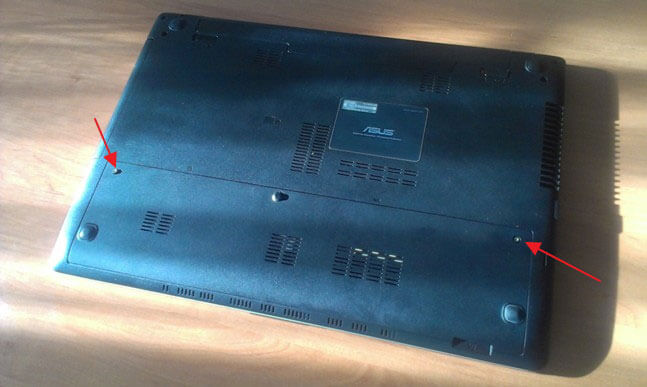
- Открутите болтики, которые держат хард и аккуратно извлеките его, потянув за «язычок»;

- HDD-накопитель находится в своеобразном лотке, к которому крепится 4 болтами, откручиваем их;

- В лоток вставьте SSD-накопитель и прикрутите болтики обратно;

- Вставьте лоток обратно в разъем устройства;

- Устанавливаем корпус или детали корпуса обратно, и закручиваем болтики.
Если вы решили после замены ставить новую систему, то используйте Windows 7 и выше, Windows xp и Vista не предназначены для работы на ССД-накопителе и может наблюдаться просадка скорости записи. Также 10 и 8 версии системы наиболее оптимизированы для работы на твердотельном накопителе.
В остальном, после того как вы поставили SSD, установка ОС ничем не будет отличатся от обычной.
Что сделать со старым винчестером

1) Накопитель HDD можно установить в качестве дополнительного хранилища данных вместо DVD-привода. Они давно уже утратили популярность и практически не используются.
Для этого понадобится специальный переходник, который вставляется место привода. При выборе, обратите внимание на его высоту и ширину, так как габариты дискового привода зависит от толщины самого ноутбука. Также ширина у переходника тоже может быть разная. Несоответствие габаритов не помешает работе жесткого диска, но если вы перфекционист – то данный недостаток будет действовать на нервы.
Подключение жесткого диска вместо привода не представляет сложностей, обычно вместе с переходником идет инструкция и необходимые инструменты. Такой способ использования будет оптимальным для замены харда без переустановки системы.
2) Или же, можно купить внешний корпус с USB-переходником и использовать жесткий диск в качестве переносного накопителя.