

зажимы для шлангов Своими руками
Чем пережать шланг, обзор инструмента.

Чем пережать шланг, обзор инструмента.
38 Зажим гофмана и пережималка

38 Зажим гофмана и пережималка
Чтобы все автомобильные системы функционировали должным образом, необходимо тщательно контролировать состояние и рабочие характеристики различных компонентов и деталей. Одна из них — система охлаждения автомобиля. Не секрет, что в процессе работы из системы удаляется охлаждающая жидкость. Коллекторная труба является одной из самых «капризных» и требует внимания. Важно своевременно выяснить, когда необходимо заменить патрубки системы охлаждения.
Теория: Что такое патрубок системы охлаждения?
По определению, термин «патрубок» означает участок трубы или шланга, который с одного конца имеет соединительный элемент (резьёмный, фланцевый и т.д.), а с другого конца присоединен к трубопроводной системе или резервуару определенного типа. Назначение — подача или удаление из системы жидкостей или газов в заданном температурном диапазоне. В системе охлаждения автомобиля радиатор и термостат соединяются этим элементом.
В качестве охлаждающей жидкости используется толуол или антифриз.
Делятся на два типа:
- Снабжающие жидкостью. Их работа состоит в том, что они пропускают горячую жидкость в радиатор;
- Выводящие жидкость. Сбрасывает охлажденную жидкость на улицу.
Так как температурный режим этих двух ветвей разный, нагрузка различна. В случае впускной трубы, где используется горячая жидкость, уровень нагрузки самый высокий, поэтому резина изнашивается (высыхает) намного быстрее. В результате, впускная труба требует гораздо более частой замены.

Когда пришло время менять трубки патрубков?
Срок службы трубок составляет 5-6 лет, после чего появляются первые дефекты. Детали также могут выходить из строя быстрее, поэтому обязательно регулярно проверяйте их работоспособность.
Какие проблемы могут возникнуть, если патрубки сильно изношены?
- Если трубка патрубка двигателя потеряет герметичность, масло может быть утеряно. Это приведет к заклиниванию поршня двигателя из-за чрезмерного трения о стенки цилиндра. В результате, ремонт вашего автомобиля будет стоить больших денег.
- Изношенное отверстие патрубка воздушного фильтра подает нагретый воздух. Двигатель не способен в полную мощность функционировать, что также вызывает серьезные проблемы.
- Поврежденние фильтра вызывает попадание посторонних частиц и примесей, что отрицательно влияет на состояние автомобиля.
Как можно определить проблемы с патрубками?
- Влажные и жирные пятна, оставленные протекающей жидкостью.
- Недостаточный уровень охлаждающей жидкости.
- Запах антифриза в салоне является следствием утечки.
Рекомендация:
- Проверяйте уровень жидкости в расширительном бачке не реже одного раза в 3 месяца.
- Проверьте шланги системы охлаждения на наличие перегибов, трещин.
Где искать утечку охлаждающей жидкости?
- Проверьте, где шланги соединяются с радиатором.
- Проверьте соединения системы охлаждения на герметичность.
- Проверьте зажимы — если они ослаблены, затяните.
- Если масло вспенивается, это означает, что антифриз попал в систему смазки двигателя. Обратитесь на станцию техобслуживания для замены!
Основными признаками необходимости замены компонентов системы охлаждения являются следующие
- Самым четким и очевидным признаком является показания температурного датчика. Если есть утечка, стрелка гаснет.
- Двигатель может «закипеть».
- Запах антифриза заметен в салоне автомобиля. Вдыхание паров антифриза вредно для здоровья. Поэтому при первом появлении запаха его необходимо срочно устранить. Это непросто сделать, обычной вентиляции недостаточно, желательно воспользоваться услугами химчистки.
- Визуальное обнаружение прямой утечки патрубка — жидкость явно капает.
Что происходит, когда система охлаждения не герметична?
Утечка охлаждающей жидкости вызывает следующие последствия:
- Перегрев двигателя. Это может привести к повреждению двигателя;
- На блоках цилиндров появляются трещины и другие дефекты;
- Поршни плавятся;
- Клапаны на коленчатом валу перегорают и отвинчиваются;
- В худшем случае поршень может обрушиться и отсоединиться, что может пробить стенку блока цилиндров.
Как диагностировать утечки в системе охлаждения

- Сначала проверьте уровень охлаждающей жидкости в резервуаре. Если уровень охлаждающей жидкости снижается, переходите к следующим этапам.
- При осмотре оадиатора внимательно проверьте соединительные шланги. Проверка должна проводиться по всей длине. Важно вовремя обнаружить утечку, так как маленькое отверстие может быть заделано, но в случае серьезных повреждений замена всего шланга неизбежна.
- Затем осмотрите крепежные зажимы. Зажимы должны быть сухими и герметичными, но не слишком тугими, так как шланг находится под давлением, что приводит к трещинам и последующему разрыву.
Если Вы подозреваете утечку охлаждающей жидкости в моторном отсеке, но не можете определить место и тип охлаждающей жидкости, выполните следующие действия.
- Запустите двигатель, когда станет холодно, и откройте капот;
- В холодное время все крепежные элементы ослаблены, пока не нагреются до рабочей температуры, поэтому обнаружение утечек при визуальном осмотре не должно быть затруднено;
- При обнаружении повреждений втулки или шланга необходимо срочно заменить деталь;
- Если утечка обнаружена, но нет возможности определить тип жидкости, киньте под машину листок белой бумаги и пусть там лежит 20 минут при работающем двигателе. За это время на него накапает необходимое количество жидкости, затем определите какая это автомобильная жидкость, на основании цвета, запаха или вязкости.
Как заменить шланг системы охлаждения
Процесс замены силиконового патрубка системы охлаждения состоит из следующих этапов:
- Первое, что нужно сделать, это слить охлаждающую жидкость из системы. Ее можно использовать повторно. Но сливайте только в чистый контейнер;
- Затем смочите зажимы (хомуты), в которых присутствуют корродирующие образования, жидкостью низкой вязкости;
- Как только система полностью остынет, приступим к извлечению трубки, начиная с горловины. Ослабьте зажим и медленно сдвиньте его в свободную сторону, сначала один конец, затем другой;
- Затем приступайте к установке нового патрубка. Потяните патрубок через горловину, убедившись, что край патрубка прямой, без изгибов и перегибов. Затем затяните зажимы отверткой;
- Заполните систему охлаждающей жидкостью;
- Затем запустите автомобиль и проверьте герметичность собранного соединения.
- Затем регулярно проверяйте уровень охлаждающей жидкости в баке и состояние соединений.
Полезные видео
Советы по установке патрубков системы охлаждения
Советы и нюансы в процессе установки патрубков.
Лайфхак по замене патрубков системы охлаждения
Замена патрубков системы охлаждения ВАЗ-2109 (2108-21099) самому. Нюансы, трудности, решения
Замена патрубков системы охлаждения двигателя на автомобиле системы девятка — ВАЗ-2109 (2108-21099).
- как самому открутить старые винтовые хомуты,
- как стареют и «дубеют» патрубки и почему их надо менять,
- как влияют на резину патрубков неправильные хомуты,
- как уменьшить деформацию патрубков от хомутов,
- как проверить герметичность клапана термостата,
- как и для чего устанавливать патрубки на герметик.
Всю работу делаем самостоятельно и своими силами, что запросто выполнимо при желании и наличии времени.
И насколько она может быть эффективна. Потребность в жидком охлаждении появилась из-за того, что было решено разогнать процессор, а чем быстрее он работает, тем сильнее греется. То есть стандартного кулера уже не хватало, а магазинные системы охлаждения стоят довольно дорого.
Материалы и инструменты для самоделки:
— теплообменник либо водоблок;
— радиатор охлаждения (от автомобиля);
— помпа (водяной насос центробежного типа с мощностью 600 литров в час);
— расширительный бачок (в нашем случае под воду);
— четыре вентилятора размером 120 мм;
— блок питания для вентилятора;
— различные другие расходные материалы и инструменты.
Процесс изготовления самоделки:
Шаг первый. Изготовление водоблока
Водоблок необходим для того, чтобы максимально эффективно отводить тепло от процессора. Для таких целей будут нужны материалы с хорошей теплопроводностью, автором была выбрана медь. Еще как вариант можно использовать алюминий, но его теплопроводность вдвое меньше, чем у меди, то есть у алюминия это 230Вт/(м*К), а у меди 395,4 Вт/(м*К).
Еще важно разработать структуру водоблока для эффективного отвода тепла. Водоблок должен иметь несколько каналов, по которым будет циркулировать вода. Теплоноситель не должен застаиваться и вода должна циркулировать через весь водоблок. Также важно сделать площадь соприкосновения с водой как можно больше. Чтобы увеличить площадь соприкосновения с охлаждающей жидкостью, на стенки водоблока можно нанести частые надрезы, ну а еще можно установить небольшой игольчатый радиатор.

Автор решил идти по пути наименьшего сопротивления, поэтому в качестве водоблока была изготовлена емкость для воды с двумя трубками для ее подачи и отбора. В качестве основы использовался соединитель для труб из латуни. Основанием послужила пластина из меди толщиной 2 мм. Сверху же водоблок закрывается тоже такой медной пластиной, в которую установлены трубки под диаметр шлангов. Вся конструкция спаивается оловянно-свинцовым припоем.
В итоге водоблок получился довольно больших размеров, что отразилось на его весе, в собранном состоянии на материнскую плату шла нагрузка в 300 грамм. А это привело к дополнительным затратам. Чтобы облегчить конструкцию, понадобилось придумать дополнительную систему креплений для шлангов.
Материал водообменника: медь и латунь
Диаметр штуцеров составляет 10 мм
Сборка путем пайки оловянно-свинцовым припоем
Крепится конструкция с помощью винтов к магазинному кулеру, шланги дополнительно фиксируются с помощью хомутов
Стоимость самоделки на этом шаге в районе 100 рублей.
Подробнее о сборке водоблока
Как происходил процесс сборки, можно увидеть на фото. То есть из листа меди были вырезаны нужные заготовки, впаяны трубки, ну а потом с помощью паяльника все объединилось в готовый орган системы.
Шаг второй. Разбираемся с помпой
Помпы можно разделить на два вида, это погружаемые и наружные. Внешняя помпа пропускает воду через себя, а погружаемая выталкивает. Автор использовал погружаемый вид помпы для своей самоделки, поскольку наружную нигде найти не удалось. Мощность такой покупной помпы находится в пределах от 200 до 1400 литров в час, а стоят они в районе 500-2000 рублей. В качестве источника питания здесь идет обычная розетка, потребляет устройство от 4 до 20 Вт.
Чтобы снизить шум, помпу нужно устанавливать на поролон или другой подобный материал. Резервуаром послужила банка, в которую была помещена помпа. Чтобы подключить силиконовые шланги, понадобились металлические хомуты на винтах. Чтобы в будущем легко надевать и снимать шланги, можно применять смазку без запаха.
В итоге максимальная производительность насоса составила 650 литров в час. Высота, на которую насос может поднять воду, равна 80 см. Требуемое напряжение — 220В, потребляет устройство 6Вт. Стоимость составляет 580 рублей.
Шаг третий. Пару слов о радиаторе
От того, насколько качественно будет работать радиатор, будет зависеть успех всей затеи. Для самоделки автор применил автомобильный радиатор от печки «Жигулей» девятой модели, он был куплен на барахолке всего за 100 рублей. В связи с тем, что расстояние между пластинами радиатора оказалось слишком маленьким, чтобы кулеры смогли прогнать через него воздух, их пришлось принудительно раздвигать.

Характеристики радиатора:
— трубки изготовлены из меди;
— ребра радиатора алюминиевые;
— размеры 35х20х5 см;
— диаметр штуцеров составляет 14 мм.
Шаг четвертый. Обдув радиатора
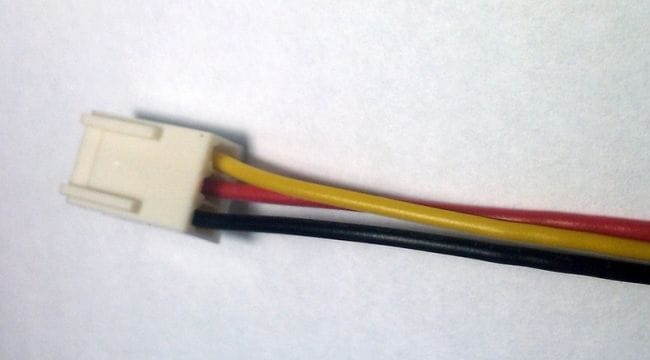
Для охлаждения радиатора используются две пары кулеров по 12 см, два устанавливаются с одной стороны и два с другой. Для вентиляторов использовался отдельный блок питания на 12В. Подключаются они параллельно с учетом полярности. Если перепутать полярность, вентилятор можно испортить. Черным цветом обозначен минус, красным плюс, а по желтому передаются значения скорости.
Ток вентилятора составляет 0.15А, один стоит 80 рублей.

Здесь главной задачей автор посчитал эффективность и дешевизну устройства, поэтому для снижения шума не прилагалось никаких усилий. Дешевые китайские вентиляторы сами по себе являются довольно шумными, но их можно установить на силиконовые прокладки или изготовить другие крепления для снижения вибраций. Если покупать более дорогие кулеры стоимостью 200-300 рублей, то они работают более тихо, но на максимальных оборотах все равно шумят. Но зато имеют высокую мощность и потребляют 300-600 мА тока.
Шаг пятый. Блок питания
Если нужного блока питания под рукой нет, то его можно собрать и своими руками. Понадобится недорогая микросхема за 100 рублей и несколько других доступных элементов. Для четырех вентиляторов понадобится ток в 0.6 А, ну и конечно нужно иметь немного в запасе. Собранная микросхема выдает порядка 1А при напряжении в районе 9-15В в зависимости от конкретной модели. Вообще подойдет любая модель , менять напряжение можно с помощью переменного резистора.
Инструменты и материалы для блока питания:
— паяльник с припоем;
— микросхема;
— радиодетали;
— изоляция и провода.
Цена вопроса составляет 100 рублей.
Шаг шестой. Завершающий этап. Установка и проверка
Подопытный компьютер:
— процессор Intel Core i7 960 3.2 ГГц / 4.3 ГГц;
— термопаста АЛ-СИЛ 3;
— блок питания OCZ ZX1250W;
— материнская плата ASUS Rampage 3 formula.
Используемое программное обеспечение: Windows 7 x64 SP1, RealTemp 3.69, Prime 95, Cpu-z 1.58.

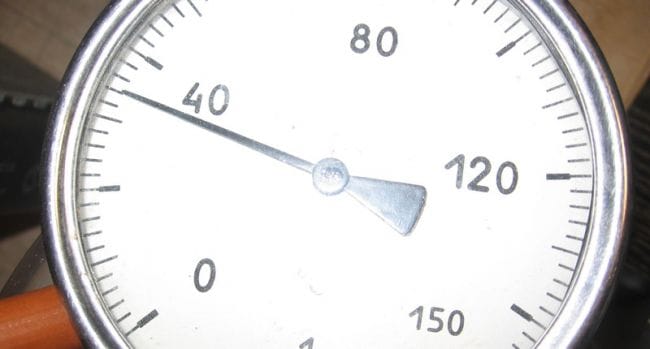
Сразу первые тесты показали, что система охлаждения плохо справляется со своей задачей и требует доработки. Сперва были подключены только два вентилятора и не были раздвинуты пластины в радиатор для лучшего продува. При стандартном кулере с нулевой нагрузкой температура процессора составляет 42 градуса, а при самодельной системе охлаждения 57 градусов.
Тестом prime95 процессор был нагружен до 50%, температура при воздушном охлаждении составляет 65 градусов, а при самодельном водяном 100 С всего за 30 секунд. Конечно, при разгоне результаты еще куда хуже.


В итоге автор решил сделать водоболок, используя более тонкую пластину на 0.5 мм. Также были раздвинуты пластины в радиатор и подключено 4 кулера. В итоге температура без нагрузки составила 55 градусов, и при родном кулере 42. При запуске же теста на 50% загрузки, процессор прогревается до 83 градусов вместо 65 на родной системе охлаждения. Далее, спустя 5-7 минут вода начинает перегреваться и температура процессора достигает 96 градусов. И все это без разгона.

По словам автора, система оказалась не эффективной, чтобы можно было охладить современный процессор. В более старых компьютерах с этой задачей отлично справляется обычный кулер. Возможно, в системе можно еще что-то доработать или автор неправильно сделал водоблок. В любом случае собрать самому систему охлаждения мене чем за 1000 рублей является крайне тяжело.
Видео самоделки:
Системы водяного охлаждения уже много лет используются как высокоэффективное средство отвода тепла от нагревающихся компонентов компьютера.
Качество охлаждения напрямую влияет на стабильность работы Вашего компьютера. При избыточном тепле компьютер начинает зависать и возможен выход из строя перегревшихся компонентов. Высокие температуры вредны для элементной базы (конденсаторы, микросхемы и пр.), а перегрев жесткого диска может привести к потере данных.
С ростом производительности компьютеров приходится использовать более эффективные системы для охлаждения. Традиционной считается воздушная система охлаждения, но воздух обладает низкой теплопроводностью и при большом потоке воздуха создаётся сильный шум. Мощные кулера издают довольно сильный рёв, хотя при этом могут обеспечить приемлемую эффективность.
В таких условиях все более популярными становятся водяные системы охлаждения. Превосходство водяного охлаждения над воздушным объясняется показателями теплоемкости (4,183 кДж·кг -1 ·K -1 для воды и 1,005 кДж·кг -1 ·K -1 для воздуха) и теплопроводности (0,6 Вт/(м·K) для воды и 0,024-0,031Вт/(м·K) для воздуха). Поэтому, при прочих равных условиях, системы водяного охлаждения всегда будут эффективнее воздушных.
В интернете можно найти много материалов по готовым системам водяного охлаждения от ведущих производителей и примеры самодельных систем охлаждения (последние, как правило, более эффективны).
Система водяного охлаждения (СВО) – система охлаждения, в которой для переноса тепла используется вода в качестве теплоносителя. В отличие от воздушного охлаждения, в котором тепло передается напрямую воздуху, в системе водяного охлаждения тепло сначала передается воде.
Принцип работы СВО
Охлаждение компьютера необходимо для отвода тепла от нагретого компонента (чипсета, процессора, …) и его рассеивания. Обычный воздушный кулер снабжен монолитным радиатором, который выполняет обе данные функции.
В СВО каждая часть выполняет свою функцию. Водоблок осуществляет теплосъем, а другая часть рассеивает тепловую энергию. Примерную схему соединения компонентов СВО можно посмотреть на схеме ниже.

Водоблоки могут включаться в контур параллельно и последовательно. Первый вариант предпочтительнее при наличии одинаковых теплосъемников. Можно эти варианты скомбинировать и получить параллельно-последовательное подключение, но наиболее правильным будет соединение водоблоков один за другим.
Отвод тепла происходит по такой схеме: жидкость из резервуара подводится к помпе, а затем перекачивается дальше к узлам, которые охлаждают компоненты ПК.
Причиной такого подключения является незначительный прогрев воды после прохождения первого водоблока и эффективный отвод тепла от чипсета, GPU, CPU. Прогретая жидкость попадает в радиатор и там охлаждается. Затем она снова попадает в резервуар, и начинается новый цикл.
По конструктивным особенностям СВО можно разделить на два типа:
- Охлаждающая жидкость циркулирует за счет помпы в виде отдельного механического узла.
- Безпомповые системы, в которых используются специальные хладагенты, проходящие через жидкую и газообразную фазы.
Система охлаждения с помпой
Принцип ее действия эффективность и прост. Жидкость (обычно дистиллированная вода) проходит через радиаторы охлаждаемых устройств.
Все компоненты конструкции соединяются между собой гибкими трубками (диаметр 6-12 мм). Жидкость, проходя через радиатор процессора и других устройств, забирает их тепло, а затем по трубкам попадает в радиатор теплообменника, где охлаждается сама. Система замкнутая, и жидкость в ней постоянно циркулирует.
Пример такого соединения можно показать на примере продукции фирмы CoolingFlow. В ней помпа совмещается с буферным резервуаром для жидкости. Стрелки показывают движение холодной и горячей жидкости.

Безпомповое жидкостное охлаждение
Есть системы жидкостного охлаждения, не использующие помпу. В них используется принцип испарителя и создается направленное давление, вызывающее движение охлаждающего вещества. В качестве хладагентов применяются жидкости с низкой точкой кипения. Физику происходящего процесса можно рассмотреть на схеме ниже.
Изначально радиатор и магистрали полностью заполнены жидкостью. Когда температура радиатора процессора становится выше определенного значения, то жидкость превращается в пар. Процесс превращения жидкости в пар поглощает тепловую энергию и повышает эффективность охлаждения. Горячим паром создается давление. Пар, через специальный односторонний клапан, может выходить только в одну сторону – в радиатор теплообменника-конденсатора. Там пар вытесняет холодную жидкость в направлении радиатора процессора, и, остывая, превращается снова в жидкость. Так жидкость-пар циркулирует в замкнутой системе трубопровода, пока температура радиатора высокая. Такая система получается очень компактной.

Возможен другой вариант такой системы охлаждения. Например, для видеокарты.

В радиатор графического чипа встраивается жидкостный испаритель. Теплообменник располагается рядом с боковой стенкой видеокарты. Конструкция изготовлена из медного сплава. Теплообменник охлаждается высокооборотным (7200 об./мин.) вентилятором центробежного типа.
Компоненты СВО
В системах водяного охлаждения используется определенный набор компонентов, обязательных и необязательных.
Обязательные компоненты СВО:
- радиатор,
- фитинги,
- ватерблок,
- помпа,
- шланги,
- вода.
Необязательными компонентами СВО являются: термодатчики, резервуар, сливные краны, контролеры помпы и вентиляторов, второстепенные ватерблоки, индикаторы и измерители (расхода, температуры, давления), водные смеси, фильтры, бэкплейты.
- Рассмотрим обязательные компоненты.
Ватерблок (англ. waterblock) – теплообменник, передающий тепло от нагревшегося элемента (процессора, видео чипа и др.) воде. Он состоит из медного основания и металлической крышки с набором креплений.

Основные типы ватерблоков: процессорные, для видеокарт, на системный чип (северный мост). Ватерблоки для видеокарт могут быть двух типов: закрывающие только графический чип («gpu only») и закрывающие все нагревающиеся элементы – фулкавер (англ. fullcover).
Ватерблок Swiftech MCW60-R(gpu-only):

Ватерблок EK Waterblocks EK-FC-5970(Фулкавер):

Для увеличения площади теплопередачи применяется микроканальную и микроигольчатая структура. Ватерблоки делают без сложной внутренней структуры если производительность не столь критична.
Чипсетный ватерблок XSPC X2O Delta Chipset:

Радиатор. В СВО радиатором называют водно-воздушный теплообменник, передающий воздуху тепло от воды в ватерблоке. Есть два подтипа радиаторов СВО: пассивные (безвентиляторные), активные (продуваемые вентилятором).
Безвентиляторные можно встретить довольно редко (например, в СВО Zalman Reserator) потому, что данный тип радиаторов обладает более низкой эффективностью. Такие радиаторы занимают много места и их сложно поместить даже в модифицированном корпусе.
Пассивный радиатор Alphacool Cape Cora HF 642:

Активные радиаторы более распространенны в системах водяного охлаждения из-за лучшей эффективности. Если использовать тихие или бесшумные вентиляторы, то можно добиться тихой или бесшумной работы СВО. Эти радиаторы могут быть самого разного размера, но в основном их делают кратными к размеру 120 мм или 140мм вентилятора.
Радиатор Feser X-Changer Triple 120mm Xtreme

Радиатор СВО за компьютерным корпусом:

Помпа – электрический насос, отвечает за циркуляцию воды в контуре СВО. Помпы могут работать от 220 вольт или от 12 вольт. Когда в продаже было мало специализированных компонентов для СВО, то использовали аквариумные помпы, работающие от 220 вольт. Это создавало некоторые трудности, из-за необходимости включать помпу синхронно с компьютером. Для этого применяли реле, включающее помпу автоматически при старте компьютера. Сейчас есть специализированные помпы, обладающие компактными размерами и хорошей производительностью, работающие от 12 вольт.
Компактная помпа Laing DDC-1T

У современных ватерблоков довольно высокий коэффициент гидросопротивления, поэтому желательно применять специализированные помпы, так как аквариумные не позволят современной СВО работать на полную производительность.
Шланги или трубки также являются обязательными компонентами любой СВО, по ним вода течет от одного компонента к другому. В основном применяют шланги из ПВХ, иногда из силикона. Размер шланга не сильно влияет на производительность в целом, важно не брать слишком тонкие (менее 8 мм.) шланги.
Флуоресцентный шланг Feser Tube:

Фитингами называют специальные соединительные элементы для подключения шлангов к компонентам СВО (помпе, радиатору, ватерблокам). Фитинги нужно вкручивать в отверстие с резьбой находящееся на компоненте СВО. Вкручивать их нужно не очень сильно (гаечных ключей не понадобится). Герметичность достиается уплотнительным кольцом из резины. Подавляющее большинство компонентов продаются без фитингов в комплекте. Это делается затем, чтобы пользователь мог сам подобрать фитинги, под нужный шланг. Самый распространенный тип фитингов – компрессионный (с накидной гайкой) и ёлочка (используются штуцеры). Фитинги бывают прямыми и угловыми. Фитинги еще различаются по типу резьбы. В компьютерных СВО чаще встречается резьба стандарта G1/4″, реже G1/8″ или G3/8″.
Водяное охлаждение компьютера:
Фитинги типа ёлочка от Bitspower:

Компрессионные фитинги Bitspower:

Вода тоже относится к обязательным компонентом СВО. Лучше всего заправлять дистиллированную воду (очищенную от примесей методом дистилляции). Используется и деионизированная вода, но существенных отличий от дистиллированной у нее нет, только производится другим способом. Можно применять специальные смеси или воду с различными присадками. Но использовать воду из-под крана или бутилированную для питья не рекомендуется.
Необязательные компонентами являются компоненты, без которых СВО стабильно может работать, и не влияют на производительность. Они делают эксплуатацию СВО более удобной.
Резервуар (расширительный бачек) считается необязательным компонентом СВО, хотя и присутствует в большинстве систем водяного охлаждения. Системы с резервуаром более удобны в заправке. Объем воды резервуара не принципиален, он не влияет на производительность СВО. Формы резервуаров встречаются самые разные и выбирают их по критериям удобства установки.
Трубчатый резервуар Magicool:

Cливной кран используется для удобного слива воды из контура СВО. Он перекрыт в обычном состоянии, и открывается, когда необходимо слить воду из системы.
Сливной кран Koolance:

Датчики, индикаторы и измерители. Выпускается довольно много различных измерителей, контролеров, датчиков для СВО. Среди них встречаются электронные датчики температуры воды, давления и потока воды, контролеры, согласующие работу вентиляторов с температурой, индикаторы движения воды и так далее. Датчики давления и расхода воды нужны лишь в системах, предназначенных для тестирования компонентов СВО, так как эта информация для обычного пользователя просто несущественна.
Электронный датчик потока от AquaCompute:

Фильтр. Некоторые системы водяного охлаждения комплектуются фильтром, включенным в контур. Он предназначен для отфильтровывания разнообразных мелких частиц попавших в систему (пыль, остатки пайки, осадок).
Присадки к воде и различные смеси. Дополнительно к воде можно использовать различные присадки. Некоторые из них предназначены для защиты от коррозии, другие для предотвращения развития бактерий в системе или подкрашивания воды. Выпускают также готовые смеси, содержащие воду, антикоррозионные присадки и краситель. Бывают готовые смеси, повышающие производительность СВО, но повышение производительности от них возможно лишь незначительное. Можно встретить жидкости для СВО, которые сделаны не на основе воды, а использующие специальную диэлектрическую жидкость. Такая жидкость не проводит электрический ток и при утечке на компоненты ПК не вызовет короткого замыкания. Дистиллированная вода тоже не проводит ток, но, если пролившись, попадет на запыленные участки ПК, может стать электропроводной. Необходимости в диэлектрической жидкости нет, потому, что хорошо протестированная СВО не протекает и обладает достаточной надежностью. Важно также соблюдать инструкцию к присадкам. Не нужно лить их сверх меры, это может привести к плачевным последствиям.
Зеленый флуоресцентный краситель:

Бэкплейтом называют специальную крепежную пластину, которая нужна, чтобы разгрузить текстолит материнской платы либо видеокарты от создаваемого креплениями ватерблока усилия, и уменьшить изгиб текстолита, снижая риск поломки. Бэкплейт не является обязательным компонентом, но очень часто встречается в СВО.
Фирменный бэкплейт от Watercool:

Второстепенные ватерблоки. Иногда, ставят дополнительные ватерблоки на слабо греющиеся компоненты. К таким компонентам относятся: оперативная память, силовые транзисторы цепей питания, жесткие диски и южный мост. Необязательность таких компонентов для системы водяного охлаждения заключается в том, что, они не несут улучшения разгона и никакой дополнительной стабильности системы или других заметных результатов не дают. Это связано с малым тепловыделением таких элементов, и с неэффективностью применения ватерблоков для них. Положительной стороной установки таких ватерблоком можно назвать только внешний вид, а минусом является повышение гидросопротивления в контуре и соответственно увеличение стоимости всей системы.
Ватерблок для силовых транзисторов на материнской плате от EK Waterblocks

Кроме обязательных и необязательных компонентов СВО существует еще категория гибридных компонентов. В продаже встречаются компоненты, которые представляют собой два или более компонента СВО в одном устройстве. Среди таких устройств известны: гибриды помпы с процессорным ватерблоком, радиаторы для СВО совмещенные с встроенной помпой и резервуаром. Такие компоненты заметно уменьшают занимаемее ими место и более удобны в установке. Но такие компоненты мало пригодны к апгрейду.
Выбор системы СВО
Различают три основных типа СВО: внешние, внутренние и встроенные. Они различаются расположением по отношению к корпусу компьютера их основных компонентов (радиатор/теплообменник, резервуар, насос).
Внешние системы водяного охлаждения, выполняют в виде отдельного модуля («ящика») , который при помощи шлангов подключен к ватерблокам, которые установлены на комплектующих в самом корпусе ПК. В корпус внешней системы водяного охлаждения практически всегда выносится радиатор с вентиляторами, резервуар, помпа, и, иногда, для помпы с датчиками блок питания. Среди внешних систем хорошо известны системы водяного охлаждения Zalman семейства Reserator. Такие системы устанавливаются в виде отдельного модуля, и их удобство заключается в том, что пользователю не нужно дорабатывать и переделывать корпус своего компьютера. Их неудобство состоит только в габаритах и сложнее становится перемещать компьютер даже на небольшие расстояния, например, в другую комнату.
Внешняя пассивная СВО Zalman Reserator:

Встроенная охлаждающая система вмонтирована в корпус и продаётся в комплекте с ним. Такой вариант является самым простым в обращении, потому, что вся СВО уже смонтирована в корпусе, и снаружи нет громоздких конструкций. К недостаткам такой системы можно отнести высокую стоимость и то, что старый корпус ПК будет бесполезным.
Внутренние системы водяного охлаждения расположены полностью внутри корпуса ПК. Иногда, некоторые компоненты внутренней СВО (в основном радиатор), устанавливают на внешней поверхности корпуса. Достоинством внутренних СВО является удобство переноски. Нет необходимости слива жидкости при транспортировке. Также при установке внутренних СВО не страдает внешний вид корпуса, и при моддинге СВО может отлично украсить корпус вашего компьютера.
Проект Overclocked Orange:

Недостатками внутренних систем водяного охлаждения являются сложность их установки и необходимость модификации корпуса во многих случаях. Также внутренняя СВО прибавляет вашему корпусу несколько килограмм веса.
Планирование и установка СВО
Водяное охлаждение, в отличие от воздушного, требует некоторого планирования перед установкой. Ведь жидкостное охлаждение налагает некоторые ограничения, которые необходимо принять во внимание.
Во время установки нужно всегда помнить об удобстве. Необходимо оставлять свободное место, чтобы дальнейшая работа с СВО и комплектующими не вызывала трудностей. Нужно, чтобы трубки с водой свободно проходили внутрь корпуса и между компонентами.
Кроме того течение жидкости не должно ничем ограничиватся. При прохождении через каждый водоблок охлаждающая жидкость нагревается. Чтобы снизить эту проблему, продумывается схема с параллельными путями охлаждающей жидкости. При таком подходе поток воды менее нагружен, и в водоблок каждого компонента поступает вода, которая не нагрета другими компонентами.
Хорошо известен набор Koolance EXOS-2. Он предназначен для работы с соединительными трубками сечения 3/8″.
При планировании расположения своей СВО рекомендуется сначала начертить простую схему. Начертив план на бумаге, приступают к реальной сборке и установке. Необходимо разложить на столе все детали системы и приблизительно промерять нужную длину трубок. Желательно оставлять запас и не обрезать слишком коротко.
Когда подготовительные работы проделаны, можно начинать установку водоблоков. На задней стороне материнской платы за процессором устанавливается металлическая скоба крепления головки охлаждения Koolance для процессора. Эта скоба крепления комплектуется пластмассовой прокладкой, для предотвращения замыкания с материнской платой.

Затем снимается радиатор, прикреплённый к северному мосту материнской платы. В примере используется материнская плата Biostar 965PT, у которой охлаждение чипсета происходит с помощью пассивного радиатора.

Когда радиатор чипсета снят, нужно установить элементы крепления водоблока для чипсета. После установки этих элементов материнскую плату ставят снова в корпус ПК. Не забывайте удалять с процессора и чипсета старую термопасту перед нанесением тонким слоем новой.
После этого осторожно устанавливаются водоблоки на процессор. Не прижимайте их с силой. Применяя силу вы можете повредить комплектующие.

Потом проводятся работы с видеокартой. Необходимо удалить имеющийся на ней радиатор и заменить его водоблоком. Когда водоблоки установлены, можно подсоединить трубки и вставить видеокарту в слот PCI Express.

Когда все водоблоки установлены, следует подсоединить все оставшиеся трубки. Последней подключается трубка, ведущая к внешнему блоку СВО. Проверьте правильность направления движения воды: охлаждённая жидкость должна сначала поступать в водоблок процессора.
После выполнения всех этих работ вода заливается в резервуар. Наполнять резервуар нужно только до уровня, который указан в инструкции. Внимательно смотрите за всеми креплениями и при малейших признаках протечки, немедленно устраните проблему.

Если все правильно собрано и не возникло протечек, нужно прокачать охлаждающую жидкость для удаления пузырьков воздуха. Для системы Koolance EXOS-2 нужно замкнуть контакты на блоке питания ATX, и подать питание водяному насосу, не подавая питание на материнскую плату.
Пусть система немного поработает в таком режиме, а вы осторожно наклоняйте компьютер то в одну, то в другую стороны, чтобы избавится от пузырьков воздуха. После выхода всех пузырьков добавьте охлаждающей жидкости, если потребуется. Если пузырьков воздуха больше не видно, то можно запускать систему полностью. Теперь вы можете протестировать эффективность установленной СВО. Хотя водяное охлаждение для пк еще является редкостью для обычных пользователей, его преимущества неоспоримы.
Зачастую после покупки компьютера пользователь сталкивается с таким неприятным явлением, как сильный шум, идущий от охлаждающих вентиляторов. Могут наблюдаться сбои в работе операционной системы из-за нагрева до высоких температур (90°C и более) процессора или видеокарты. Это весьма существенные недостатки, устранить которые возможно с помощью дополнительно устанавливаемого на ПК водяного охлаждения. Как изготовить систему своими руками?
Жидкостное охлаждение, его положительные свойства и недостатки
Принцип действия системы жидкостного охлаждения компьютера (СЖОК) основан на использовании соответствующего теплоносителя.
Жидкость за счёт постоянной циркуляции поступает к тем узлам, температурный режим которых необходимо контролировать и регулировать. Дальше теплоноситель по шлангам поступает в радиатор, где и охлаждается, отдавая тепло воздуху, который затем отводится за пределы системного блока с помощью вентиляции.
Жидкость, имея более высокую теплопроводность по сравнению с воздухом, быстро стабилизирует температуру таких аппаратных ресурсов, как процессор и графический чип, приводя их к норме. В результате можно добиться существенного повышения производительности ПК за счёт его системного разгона. При этом надёжность работы компонентов компьютера не будет нарушена.
При использовании СЖОК можно обходиться вообще без вентиляторов или применять маломощные бесшумные модели. Работа компьютера становится тихой, в результате чего пользователь чувствует себя комфортно.
К недостаткам СЖОК следует отнести её дороговизну. Да, готовая система жидкостного охлаждения является удовольствием не из дешёвых. Но ведь при желании её можно сделать и установить самостоятельно. Это займёт время, но будет стоить недорого.
Классификация охлаждающих водяных систем
Жидкостные охлаждающие системы могут быть:
- По типу размещения:
- внешние;
- внутренние.
Отличие между внешними и внутренними СЖОК в том, где расположена система: снаружи или внутри системного блока.
- По схеме соединения:
- параллельные — при таком подключении разводка идёт от основного радиатора-теплообменника к каждому водоблоку, обеспечивающему охлаждение процессора, видеокарты или другого узла / элемента компьютера;
- последовательные — каждый водоблок соединяется друг с другом;
- комбинированные — такая схема включает одновременно параллельные и последовательные подключения.
- По способу обеспечения циркуляции жидкости:
- помповые — система использует принцип принудительного нагнетания охлаждающей жидкости к водоблокам. В качестве нагнетателя используются помпы. Они могут иметь собственный герметичный корпус либо погружаться в охлаждающую жидкость, находящуюся в отдельном резервуаре;
- безпомповые — жидкость циркулирует за счёт испарения, при котором создаётся давление, движущее теплоноситель в заданном направлении. Охлаждаемый элемент, нагреваясь, превращает подводимую к нему жидкость в пар, который затем снова становится жидкостью в радиаторе. По характеристикам такие системы значительно уступают помповым СЖОК.
Виды СЖОК — галерея
При использовании последовательного подключения сложно непрерывно обеспечивать хладагентом все подключаемые узлы араллельная схема подключения СЖОК — простое подключение с возможностью легко просчитывать характеристики охлаждаемых узлов Системный блок с внутренней СЖОК занимает много места внутри корпуса компьютера и требует высокой квалификации при монтаже
При использовании внешней СЖОК внутреннее пространство системного блока остаётся свободным
Составляющие элементы, инструменты и материалы для сборки СЖОК
Подберём необходимый набор для жидкостного охлаждения центрального процессора компьютера.
В состав СЖОК войдут:
- водяной блок;
- радиатор;
- два вентилятора;
- помпа;
- шланги;
- фитинги;
- резервуар для жидкости;
- сама жидкость (в контур можно залить дистиллированную воду или тосол).
Все составляющие системы жидкостного охлаждения можно приобрести в интернет-магазине по соответствующему запросу.
Некоторые узлы и детали, например, водяной блок, радиатор, фитинги, резервуар, можно изготовить самостоятельно. Однако вам, вероятно, придётся заказывать токарные и фрезерные работы. В результате может получиться так, что СЖОК обойдётся дороже, чем если бы вы её приобрели готовой.
Наиболее приемлемым и наименее затратным вариантом будет приобрести основные узлы и детали, после чего самостоятельно монтировать систему.
В этом случае достаточно иметь базовый набор слесарного инструмента для выполнения всех необходимых работ.
Делаем жидкостную систему охлаждения ПК своими руками — видео
Изготовление, сборка и монтаж
Рассмотрим изготовление внешней помповой системы жидкостного охлаждения центрального процессора ПК.
- Начнём с водоблока. Самую простую модель этого узла можно приобрести в интернет-магазине. Идёт он сразу с фитингами и зажимами.
- Водоблок можно изготовить и самостоятельно. В этом случае понадобится медная болванка диаметром от 70 мм и длиной 5–7 см, а также возможность заказать токарные и фрезерные работы в технической мастерской. В результате получится самодельный водоблок, который по окончании всех манипуляций нужно будет покрыть автомобильным лаком для исключения окисления.
- Для крепления водоблока можно использовать отверстия на материнской плате в месте изначальной установки радиатора воздушного охлаждения с вентилятором.
В отверстия вставляются металлические стойки, на которые крепятся вырезанные из фторопласта планки, прижимающие водоблок к процессору. - Радиатор лучше всего приобрести готовый.
Некоторые умельцы используют радиаторы от старых автомобилей.
- В зависимости от размеров, на радиатор с помощью резиновых прокладок и кабельных стяжек или же посредством саморезов крепятся один или два стандартных компьютерных вентилятора.
- В качестве шланга можно использовать обычный жидкостный уровень, сделанный из силиконовой трубки, обрезав его с обеих сторон.
- Без фитингов не обходится ни одна СЖОК, ведь именно через них шланги подключаются ко всем узлам системы.
- В качестве нагнетателя рекомендуется использовать небольшую аквариумную помпу, которую можно приобрести в зоомагазине. Крепится она в подготовленном резервуаре для охлаждающей жидкости с помощью присосок.
- В роли резервуара для жидкости, выполняющего функции расширительного бачка, можно использовать любой пищевой контейнер из пластмассы, имеющий крышку. Главное, чтобы туда помещалась помпа.
- Для возможности долива жидкости в крышку контейнера врезается горловина любой пластиковой бутылки с закруткой.
- Электропитание всех узлов СЖОК выводится на отдельный штекер для возможности подключения от компьютера.
- На заключительном этапе все узлы СЖОК закрепляются на подобранном по размеру листе оргстекла, подключаются и фиксируются зажимами все шланги, штекер электропитания соединяется с компьютером, система заполняется дистиллированной водой или тосолом. После запуска ПК охлаждающая жидкость сразу начинает подаваться к центральному процессору.
Водоблок на компьютер своими руками — видео
Водяное охлаждение превосходит по характеристикам изначально устанавливаемую на современных компьютерах воздушную систему. За счёт жидкостного теплоносителя, используемого вместо вентиляторов, сокращается шумовой фон. Компьютер работает намного тише. Сделать СЖОК можно своими руками, обеспечив при этом надёжную защиту основных элементов и узлов компьютера (процессор, видеокарта и др.) от перегрева.
Радиаторы и кулеры – об этом даже писать не так интересно, потому что все это давно есть в любом компьютере и этим никого не удивишь. Жидкий азот и всякие там системы с фазовым переходом – еще одна крайность, шансы встречи с которой в хозяйстве обычного человека почти нулевые. А вот «водянка»… в вопросе охлаждения компьютера это как золотая середина – необычно, но доступно; почти не шумит, но в то же время охладить может что угодно. Справедливости ради, СВО (система водяного охлаждения) правильней называть СЖО (система жидкостного охлаждения), ведь, по сути, залить внутрь можно что угодно. Но, забегая вперед, я использовал обычную воду, так что орудовать больше буду именно термином СВО.
Совсем недавно я достаточно подробно писал про сборку нового системного блока. Получившийся стенд выглядел следующим образом:
Вдумчивое изучение списка говорит о том, что тепловыделение некоторых устройств не просто высокое, а ОЧЕНЬ высокое. И если подключить все как есть, то внутри даже самого просторного корпуса будет как минимум жарко; а как показывает практика, будет еще и очень шумно.
Напомню, что корпусом, в который собирается компьютер, является пусть и не очень практичный (хотя с каждым разом я убеждаюсь в обратном), но очень презентабельный Thermaltake Level 10
– у него есть минусы, но за один только внешний вид ему можно очень многое простить.
На этом этапе материнская плата была установлена в корпус, в нее поставлена видеокарта – предварительно в самый верхний PCI-слот.
Установка радиатора/помпы/резервуара
Один из самых интересных этапов работы, на который у нас ушло больше всего времени (если бы мы сразу пошли по легкому пути, то управились бы за полчаса, но сперва мы перепробовали все сложные варианты, из-за которых все работы суммарно растянулись на 2 дня (конечно же, далеко неполных).
Система водяного охлаждения очень похожа на ту, что применяется в автомобилях, просто немного побольше – там тоже есть радиатор (чаще всего не один), кулер, охлаждающая жидкость и т.д. Но у автомобиля есть одно преимущество – солидный встречный поток холодного воздуха, который играет ключевую роль в охлаждении системы во время движения.
В случае с компьютером, отводить тепло приходится тем воздухом, который есть в комнате. Соответственно, чем больше размеры радиатора и количество кулеров, тем лучше. А так как хочется минимум шума, то эффективное охлаждение будет достигаться в основном за счет поверхности радиатора.
А суть проблемы заключалась в следующем. В скайпе мы предварительно сошлись на мнении «повесим сзади радиатора на 2-3 секции – его более чем хватит!», но как только мы взглянули на корпус, оказалось, что все не так-то просто. Во-первых, для трехсекционного радиатора там действительно было маловато места (если крепить радиатор на то отверстие, куда предполагается установка выдувного кулера корпуса), а во-вторых, даже если бы и хватило, то никак не получилось бы открыть сам корпус – мешалась бы «дверь» системного отсека:)
В общем, вариантов установки радиатора в корпус Thermaltake Level 10 мы насчитали минимум четыре – все они возможны, на каждый потребовалось бы разное количество времени и у каждого были бы свои плюсы и минусы. Начну с тех, что мы рассматривали, но которые нам не подошли:
1. Установка радиатора на задней (от пользователя) боковой стороне, то есть на съемной дверце.
Плюсы:
+ Возможность горизонтальной и вертикальной установки любого радиатора, хоть на 3-4 кулера
+ Размеры корпуса особо не увеличились бы
Минусы:
— Пришлось бы сверлить в дверце от 4 до 6-8 отверстий
— Снимать дверцу было бы очень неудобно
— При горизонтальном расположении потребовался бы радиатор с нестандартным расположением отверстия для залива жидкости
— При вертикальном расположении шланги были бы очень длинными и с большим изгибом
— Корпус будет стоять слева от меня (на подоконнике), а теплый воздух от кулеров в лицо мне не нужен:)
2. Установка радиатора сверху, на «кожухе» отсека блока питания.
Плюсы и минусы идентичны
3. Установка двухсекционного радиатора внутри системного отсека

Плюсы:
+ Простота решения
+ Внешне не было бы никаких изменений
+ Дверца системного отсека открывалась бы без проблем

Минусы:
— Подошел бы только 2-секционный радиатор (этого мало для железа конфига)
— В таком случае браться холодному воздуху было бы не откуда, а гонять туда-сюда теплый воздух не хотелось.
— Были бы сложности по «расстановке» помпы и резервуара
— Даже если использовать сверхтонкие кулеры, перекрывались бы все SATA-разъемы (если бы они выводились на пользователя, а не вбок, то этой проблемы бы не было)
В общем, все эти варианты мы в той или иной степени попробовали – потратили много времени на поиски нужных компонентов, их примерку и т.д.
Самым последним вариантом оказалось достаточно необычное решение – может быть не самое на первый взгляд красивое, но действительно практичное. Это установка радиатора на задней стороне корпуса через специальный регулируемый переходник с механизмом типа «ножницы»
.

Плюсы:
+ Ничего не пришлось сверлить
+ Возможность повесить ЛЮБОЙ радиатор
+ Отличная продуваемость
+ Не перекрывался доступ к разъемам материнской платы
+ Минимальная длина шлангов, минимум изгибов
+ Конструкция съемная и транспортабельна
Минусы:
— Не самый презентабельный внешний вид:)
— Открыть дверь системного отсека теперь не так просто
— Достаточно дорогой переходник
Почему мы пришли к этому варианту в последнюю очередь? Потому что во время поисков для предыдущих трех вариантов, совершенно случайно нашли переходник, про который все забыли, а в в интернет магазине его не было) Глядя на единственный (последний) экземпляр монтажной рамки Koolance Radiator Mounting Bracket
, я подумал «И чего только не придумают!». Суть в следующем – в отверстия для крепления к корпусу заднего выдувного кулера вставляются 4 «конусных гвоздя», на которые вешается специальная рамка.

Конструкция этой рамки такова, что ее длинна может изменяться путем подкручивания фиксаторов, а снимается она смешением двух частей ее корпуса (чтобы отверстия разжались и ее можно было снять с «гвоздиков») – вот я загнул!) Гораздо проще понять все по фото.

Рамка металлическая и очень прочная – в этом я убедился, когда мы на пробу повесили 3-секционный (на 3 кулера) радиатор. Ничего не болтается и не качается, все висит намертво, но в «разжатом» случае дверь вполне себе открывалась – такой вариант меня полностью устраивал!

Радиаторов на выбор было огромное количество – черные, белые, красные… В этом вопросе меня больше всего удивил 4-секционный TFC Monsta
, способный отвести до 2600Вт тепла (это, видимо, SLI из четырех 480ых)! Но мы люди гораздо проще, поэтому решили остановиться на том радиаторе, который примеряли — Swiftech MCR320-DRIVE
. Его преимущество в том, что он объединяет в себе сразу три компонента – радиатор (MCR320 QP Radiator для трех 120мм кулеров), резервуар для жидкости и помпу высокого давления (MCP350 Pump
, полный аналог «обычной» помпы Laing DDC
). По сути, с такой железякой для СВО потребуется докупить только водоблоки, шланги и прочие мелочи, что у нас уже было. Помпа работает от 12В (от 8 до 13.2), издавая шум 24~26 dBA. Максимальное создаваемое давление составляет 1.5бар, что примерно равно 1.5 «атмфосферам».

Для радиатора было три кулера-претендента – Noctua
, Be Quiet
и Scythe
. В итоге остановились на индонезийских (с японскими корнями) Scythe Gentle Typhoon
(120мм, 1450 об/мин, 21 dBA) – эти вертушки не первый день пользуются большим спросом у многих пользователей. Они ооочень тихие, а качество балансировки подшипников просто удивляет – кулер будет неестественно долго крутиться даже от самого легкого прикосновения. Срок службы составляет 100000 часов при 30°C (или 60000 часов при 60 °C), чего хватит для морального устаревания данного системника.

Обзор этих «тайфунов» был на ФЦентре – советую почитать . Поверх кулеров были поставлены защитные решетки, чтобы ребенок не засунул в вентиляторы чего-нибудь жизненно необходимого.


Примеряем получившуюся конструкцию к системному блоку – выглядит очень необычно) Но зато смотрите, как удобно – чтобы залезть внутрь корпуса (или снять систему охлаждения), достаточно нажать одну «кнопку» и вся конструкция, фактически, уже отсоединена. Сжимаем монтажную рамку и имеем полный доступ к внутренностям – там более чем просторно, ведь мы туда ничего не громоздили. Может быть я описал не самый удобный вариант, но… если учесть, что после сборки компьютера лазить внутрь практически не придется, а хорошее охлаждение гораздо важнее, то я считаю наше решение правильным.

Конструкция в сборе весит 2.25 килограмма, а с жидкостью и фитингами, наверное, все 3 – забегая вперед, даже такой вес рамке от Koolance оказался по силам, за что ей респекты и уважухи:)
Финишная прямая
Дело осталось за малым – установить все компоненты, «обвязать водой» и протестировать получившийся компьютер. Все началось с установки фитингов – красивые такие железки (в виде «ёлочек»), которые через специальные прокладки (и иногда, когда резьба фитинга очень длинная, через специальные спэйсеры) устанавливаются в соответствующее отверстие водоблока или резервуара – для затягивания мы использовали небольшой разводной ключ, но тут тоже важно не перестараться.

Помимо фитингов, в два отверстия водоблока видеокарты были установлены специальные заглушки:

После этого мы продумали маршрут, по которому будет идти вода. Правило простое – от менее нагретого к более. Соответственно, «выход» радиатора соединяется сперва с водоблоком материнской платы, из него выход на процессор, затем в видеокарту и уже потом обратно на вход в радиатор, остужаться. Так как вода одна на всех, то температура всех компонентов в результате будет примерно одинаковой – именно из этих соображений делают многоконтурные системы и именно по этой причине не имеет смысла подключать к одному контуру еще и всякие там жесткие диски, оперативку и т.д.

Роль шланга досталась красному Feser Tube
(ПВХ, рабочая температура от -30 до +70°C, давление на разрыв 10МПа), для нарезки которого использовался специальный хищный инструмент.


Ровно отрезать шланг – может быть и не так сложно, но очень важно! Почти на все шланги были надеты специальные пружины против изгибов и изломов шланга (минимальный радиус петли шланга становится равным ~3.5см).

На каждый шланг (с обеих сторон) в области фитинга нужно установить по «хомуту» – мы использовали красивые Koolance Hose Clamp
. Устанавливаются они с помощью обычных плоскогубцев (с грубой мужской силой), поэтому нужно действовать аккуратно, чтобы случайно не задеть чего-нибудь.


 Пришло время поработать над соединением «внутреннего мира» с «внешним». Для того, чтобы иметь возможность снять радиатор-резервуар-помпу (например, для открытия корпуса или для транспортировки), мы поставили на трубки так называемые «быстросъемы» (быстросъемные клапаны), принцип действия которых до безобразия прост.
Когда мы поворачиваем соединение (как у BNC-коннекторов), отверстие в трубке закрывается-открывается, благодаря чему разобрать «водянку» можно меньше чем за минуту, без всяких луж и прочих последствий. Еще парочка дорогих, но прекрасно выглядящих железяк:


Расходы
5110 — Водоблок EK FB RE3 Nickel на материнскую плату
3660 — Водоблок EK-FC480 GTX Nickel+Plexi на видеокарту
1065 — Бэкплэйт EK-FC480 GTX Backplate Nickel на видеокарту
2999 — Водоблок Enzotech Stealth на процессор
9430 — Помпа/радиатор/резервуар Swiftech MCR320-DRIVE
2610 — Два быстросъемных клапана Release Coupling
4000 — Переходник Koolance Radiator Mounting Bracket
1325 — Три кулера Scythe Gentle Typhoon (120мм) для радиатора
290 — Четыре фитинга EK-10mm High Flow Fitting
430 — Термопаста Arctic-Cooling-MX-3
400 — Девять зажимов для шлангов Koolance Hose Clamp
365 — Жидкость Nanoxia HyperZero
355 — Шланг Feser Tube
Столь высокая цена в данном случае вызвана тем, что использовались fullcover-водоблоки для ОЧЕНЬ горячих железок, все тепло от которых нужно рассеивать соответствующим радиатором. Для более простых систем подобные решения просто не понадобятся, так же можно обойтись и без декоративных накладок и всяких быстросъемных клапанов – в таких случаях можно запросто уложиться и в половину стоимости. Цена среднестатистической «водянки» составляет 12-15 тысяч рублей, что в 4-5 раз превышает стоимость действительно хорошего процессорного кулера.
Включение и работа
После того, как все компоненты системы были соединены, подошло время к «leak-тесту» (тест на протечку) – в радиатор была залита охлаждающая жидкость (дважды дистиллированная вода Nanoxia HyperZero красного цвета, с антикоррозийными и антибиологическими присадками) – в контур вошло порядка 500 мл.

Парень в хабрамайке заправляет радиатор)
Т.к. нельзя исключать вероятность того, что к компонентам компьютера что-то было подсоединено не так, было решено отдельно проверить работу самой системы водяного охлаждения. Для этого все провода (от кулеров и от помпы) были подсоединены, а в 24-пиновый разъем блока питания вставлена скрепка – для «холостого хода». На всякий случай внизу мы положили салфеток, чтобы малейшую течь было легче обнаружить.
Нажатие кнопки и… все как задумывалось) Честно сказать, до этого мне приходилось видеть водянки (помимо интернетов) только на различных выставках и конкурсах, где было очень шумно; поэтому я подсознательно готовился к «журчанию ручья», но уровень шума приятно удивил – по большей части было слышно только работу помпы. Первоначально присутствовали «шипящие» звуки – из-за пузырьков воздуха, находящихся внутри контура (их было видно в некоторых местах шлангов). Для решения этой проблемы была открыта пробка резервуара-радиатора – от циркуляции потока воздух постепенно вышел и система стала работать еще тише. После долива жидкости пробка была закрыта и компьютер поработал еще минут 10. Шума от кулера блока питания и от трех на радиаторе не было слышно вообще, хотя их воздушные потоки давали о себе знать.
Убедившись в том, что система полностью работоспособна, мы решили окончательно собрать тестовый стенд. Подключение проводов заняло не больше минуты – гораздо дольше искали монитор и провод для его подключения, т.к. все работали на ноутбуках;) Фраза «Reboot and select proper boot device or insert boot media in selected boot device and press a key» стала бальзамом на душу – мы вставили один из «рабочих» SSD-дисков (с Windows 7 на борту) — хорошо, что новый комп принял такой вариант. Для полного счастья только обновили драйвера для чипсета и установили драйвера для видеокарты.


Запускаем диагностического монстра Everest
, где на одной из вкладок находим показания датчиков температуры: 30°C были справедливы для всех компонентов системы – CPU, GPU и материнской платы – что ж, очень приятные цифры. Равенство цифр вызвало предположение о том, что охлаждение в режиме простоя ограничено комнатной температурой, ведь ниже нее температуры в обычной водянке быть не может. В любом случае гораздо интересней посмотреть, какая ситуация будет при нагрузке.
15 минут «офисной работы» и температура видеокарты поднялась до 35°C.
Начинаем с проверки CPU, для чего используем программу OCCT 3.1.0
– спустя достаточно продолжительное время в режиме 100% нагрузки, максимальная температура процессора составила 38°C, а температура ядер 49-55°C соответственно. Температура материнской платы составляла 31°C, северного моста — 38°C, южного — 39°C. Кстати, это очень примечательно, что у всех четырех ядер процессора была практически равная температура – судя по всему, это заслуга именно водяного блока, который отводит тепло равномерно со всей поверхности крышки процессора. 50+ градусов для 4-ядерного Intel Core i7-930
с TDP в 130Вт – на такой результат едва способен хоть один стоковый воздушный кулер. А если и способен, то шум от его работы при этом вряд ли кому-то понравится (интернет гласит о температуре данного процессора в 65-70 градусов с кулером Cooler Master V10 – тот, что с элементом Пельтье).
Видеокарту по привычке прогревали программой FurMark 1.8.2
(в простонародье «бублик») – вряд ли на скорую руку можно было придумать что-то более ресурсоемкое и информативное.

Помимо «Эвереста» так же была установлена программа EVGA Precision 2.0
. На максимально доступном разрешении (с максимальным сглаживаниями) был запущен стресс-тест с ведением лога температуры – уже минуты через 3 температура видеокарты устоялась на отметке в 52 градуса! 52 градуса в нагрузке для топовой (на данный момент) видеокарты NVIDIA GTX 480 на архитектуре Fermi – это не просто здорово, это замечательно!)

Для сравнения, температура видеокарты в нагрузке со штатным кулером может доходить до 100 градусов, а с хорошим нереференсным – до 70-80.
В общем, температурный режим в полном порядке – в нагрузке кулеры выдувают из радиатора практически холодный воздух, а сам радиатор еле теплый. Не буду говорить в этой статье про разгонный потенциал, скажу лишь, что он есть. Но гораздо приятней совсем другое — система работает практически бесшумно!

The end
Можно долго рассуждать о получившемся результате, но он мне понравился, как и всем тем, кто его уже успел посмотреть. Как ни крути, а в корпусе Thermaltake Level 10 мне удалось собрать более чем производительный конфиг, который еще долгое время будет актуальным. Более того, почти без проблем «встала» полноценная система водяного охлаждения, которая помимо хорошего охлаждения начинки дает +5 к внешнему виду. Говоря о температурном режиме, можно смело говорить и о солидном потенциале для разгона – сейчас даже в нагрузке система охлаждения работает далеко не на пределе возможностей.

Я забыл написать про еще один важный плюс – интересность. Пожалуй, это самое интересное, что мне приходилось делать с железками – ни одна сборка компьютера не приносила столько удовольствия! Одно дело, когда ты собираешь обычные «бездушные» компики, совсем другое дело – когда понимаешь всю ответственность и подходишь к делу со всей душой. Такая работа занимает далеко не 5 минут – все это время ты ощущаешь себя ребенком, играющим во взрослый конструктор. А еще инженером-технологом-конструктором-сантехником-дизайнером, да просто гиком… в общем, интересность сильно повышенная!

Введение
Вам не кажется, что термин «жидкостное охлаждение» наводит на мысль об автомобилях? На самом деле, жидкостное охлаждение является неотъемлемой частью обычного двигателя внутреннего сгорания почти 100 лет. Сразу же напрашивается вопрос: почему именно оно является предпочтительным методом охлаждения дорогих автомобильных двигателей? Чем же так замечательно жидкостное охлаждение?
Чтобы это выяснить, мы должны сравнить его с воздушным охлаждением. При сравнении эффективности этих методов охлаждения нужно учесть два наиболее важных свойства: теплопроводность и удельную теплоёмкость.
Теплопроводность — это физическая величина, показывающая, насколько хорошо вещество переносит тепло. Теплопроводность воды почти в 25 раз больше, чем воздуха. Очевидно, что это даёт водяному охлаждению огромное преимущество над воздушным, так как оно позволяет гораздо быстрее переносить тепло от горячего двигателя к радиатору.
Удельная теплоёмкость — ещё одна физическая величина, которая определяется как количество теплоты, необходимое для повышения температуры одного килограмма вещества на один кельвин (градус Цельсия). Удельная теплоёмкость воды почти в четыре раза больше, чем воздуха. Это означает, что для нагревания воды требуется в четыре раза больше энергии, чем для нагревания воздуха. И снова способность воды поглощать гораздо больше тепловой энергии без повышения собственной температуры является огромным преимуществом.
Итак, имеем неоспоримые факты того, что жидкостное охлаждение является более эффективным, чем воздушное. Однако совсем не обязательно, что это — лучший метод для охлаждения компонентов ПК. Давайте разберёмся.
Жидкостное охлаждение ПК
Несмотря на очень хорошие качества воды, касающиеся отвода тепла, есть несколько убедительных причин, чтобы не помещать воду в компьютер. Самая главная из этих причин — электропроводность охлаждающей жидкости.
Если бы вы случайно пролили стакан воды на бензиновый двигатель во время заправки радиатора, то ничего страшного бы не произошло; вода не повредила бы двигатель. А вот если бы вы вылили стакан воды на материнскую плату своего компьютера, то было бы очень плохо. Поэтому существует определённый риск, связанный с применением воды для охлаждения компонентов компьютера.
Следующий фактор — это сложность технического обслуживания. Системы воздушного охлаждения проще и дешевле производить и ремонтировать по сравнению с водяными аналогами, и радиаторы не требуют никакого технического обслуживания, разве что необходимо удалять из них пыль. С системами водяного охлаждения работать гораздо сложнее. Их труднее устанавливать, они часто требуют обслуживания, хотя и незначительного.
В-третьих, элементы системы водяного охлаждения для ПК стоят гораздо больше, чем детали системы охлаждения воздухом. Если комплект качественных радиаторов и вентиляторов воздушного охлаждения для процессора, видеокарты и материнской платы будет стоить, скорее всего, в пределах $150, то стоимость системы жидкостного охлаждения для тех же самых комплектующих легко может доходить до $500.
Имея столько недостатков, системы водяного охлаждения, казалось бы, не должны пользоваться спросом. Но на самом деле они настолько хорошо отводят тепло, что это их свойство оправдывает все недостатки.
На рынке можно найти полностью готовые к установке системы жидкостного охлаждения, которые уже не являются набором запасных частей, с которым энтузиастам приходилось иметь дело в прошлом. Готовые системы собраны, проверены и вполне надёжны. К тому же, водяное охлаждение не так опасно, как кажется: разумеется, всегда существует большой риск при использовании жидкостей в ПК, но если соблюдать осторожность, то этот риск существенно снижается. Что касается технического обслуживания, то современные хладагенты требуют замены довольно редко, может, раз в год. Что касается цены, то любое оборудование, которое работает с высокой производительностью, всегда стоит дороже обычного, будь то «Феррари» в вашем гараже или система водяного охлаждения для вашего компьютера. За высокую производительность приходится платить.
Предположим, что вас привлекает этот метод охлаждения или, по крайней мере, вам хотелось бы узнать, как он работает, что с ним связано, и каковы его преимущества.
Общие принципы водяного охлаждения
Цель любой системы охлаждения в ПК — отвести тепло от компонентов компьютера.
Традиционный воздушный кулер для ЦП отводит тепло от процессора на радиатор. Вентилятор активно прогоняет воздух через рёбра радиатора, и когда воздух проходит мимо, он забирает тепло. Воздух из корпуса компьютера выводится другим вентилятором или даже несколькими. Как видите, воздух совершает много перемещений.
В системах водяного охлаждения вместо воздуха для отвода тепла используется охлаждающая жидкость (теплоноситель) — вода. Вода выходит из резервуара по трубке, поступая туда, куда нужно. Блок водяного охлаждения может либо представлять собой отдельный блок вне корпуса ПК, либо может быть встроен в корпус. На диаграмме водоохладительный блок является внешним.

Тепло передаётся от процессора к головке охлаждения (водоблоку), которая представляет собой полый радиатор-теплосъёмник с входным и выходным отверстиями для охлаждающей жидкости. Когда вода проходит сквозь головку, она забирает с собой тепло. Теплоотдача за счёт воды происходит гораздо эффективнее, чем за счёт воздуха.
Затем нагретая жидкость закачивается в резервуар. Из резервуара она протекает в теплообменник, где отдаёт тепло радиатору, а тот — окружающему воздуху, обычно с помощью вентилятора. После этого вода попадает снова в головку, и цикл начинается сначала.
Сейчас, когда мы имеем хорошее представление об основах жидкостного охлаждения ПК, поговорим о том, какие системы доступны на рынке.
Выбор системы водяного охлаждения
Есть три основных типа систем водяного охлаждения: внутренние, внешние и встроенные. Главное различие между ними заключается в том, где по отношению к корпусу компьютера расположены их основные компоненты: радиатор/теплообменник, насос и резервуар.
Как следует из названия, встроенная охлаждающая система является составной частью корпуса ПК, то есть вмонтирована в корпус и продаётся в комплекте с ним. Так как вся система водяного охлаждения смонтирована в корпусе, этот вариант, возможно, является самым простым в обращении, потому что и внутри корпуса остаётся больше места, и снаружи нет громоздких конструкций. Недостатком, разумеется, является то, что если вы решите перейти на такую систему, то старый корпус ПК окажется бесполезным.

Если вам нравится корпус вашего ПК, и вы не хотите с ним расставаться, то внутренние и внешние системы водяного охлаждения, вероятно, покажутся более привлекательными. Компоненты внутренней системы помещаются внутрь корпуса ПК. Так как большинство корпусов не рассчитаны на размещение такой системы охлаждения, внутри становится довольно тесно. Однако установка подобных систем позволит сохранить ваш любимый корпус, а также переносить его без особых препятствий.

Третий вариант — внешняя система водяного охлаждения. Она тоже для тех, кто желает оставить старый корпус своего ПК. В таком случае радиатор, резервуар и водяной насос помещаются в отдельный блок вне корпуса компьютера. Вода по трубкам закачивается в корпус ПК, к головке охлаждения, а по обратной трубке нагретая жидкость выкачивается из корпуса в резервуар. Преимущество внешней системы заключается в том, что она может использоваться с любым корпусом. Она также позволяет использовать радиатор большего размера и может обладать лучшей охлаждающей способностью, чем средняя встроенная установка. Недостаток заключается в том, что компьютер с внешней системой охлаждения становится не таким мобильным, как с внутренними или встроенными системами охлаждения.

В нашем случае мобильность не имеет большого значения, однако нам хотелось бы оставить наш «родной» корпус ПК. Кроме того, нас привлекла повышенная эффективность охлаждения внешнего радиатора. Поэтому для обзора мы выбрали внешнюю систему охлаждения. Компания Koolance любезно предоставила нам отличный образец — систему EXOS-2.

Внешняя система водяного охлаждения Koolance EXOS-2.
EXOS-2 представляет собой мощную внешнюю систему водяного охлаждения с охлаждающей способностью свыше 700 Вт. Это не означает, что система потребляет 700 Вт — она потребляет лишь малую часть этого. Это значит, что система может эффективно справляться с тепловыделением в 700 Вт, поддерживая температуру на уровне 55 градусов Цельсия при 25 градусах окружающей среды.
EXOS-2 поставляется со всеми необходимыми трубками и приспособлениями, кроме головок охлаждения (водоблоков). Пользователю придётся купить подходящие головки, в зависимости от того, какие компоненты ПК он хочет охлаждать.
Охлаждение нескольких компонентов
Одним из преимуществ большинства систем жидкостного охлаждения является то, что они расширяемы и могут охлаждать не только процессор, но и другие компоненты. Даже после прохождения через головку охлаждения процессора, вода всё ещё способна охладить, например, чипсет материнской платы и видеокарту. Это основное, но по желанию можно добавить ещё больше компонентов, например жёсткий диск. Для этого каждому компоненту, который будет охлаждаться, потребуется свой собственный водоблок. Конечно, придётся заняться и планированием, чтобы убедиться, что охлаждающая жидкость протекает хорошо.
Почему выгодно объединить все три компонента — центральный процессор, чипсет и видеокарту — с хорошей системой водяного охлаждения?
Большинство пользователей понимают необходимость охлаждения процессора. ЦП сильно нагревается в корпусе ПК, а устойчивая работа компьютера зависит от поддержания низкой температуры процессора. Центральный процессор является одной из самых дорогих составляющих компьютера, и чем ниже поддерживаемая температура, тем дольше прослужит процессор. Наконец, охлаждение процессора особенно актуально при разгоне.

Водоблок центрального процессора и аксессуары для сборки.
Идея охлаждения чипсета материнской платы (вернее, северного моста), возможно, не всем знакома. Но учтите, что компьютер устойчив настолько, насколько стабилен его чипсет. Во многих случаях дополнительное охлаждение чипсета может поспособствовать стабильности системы, особенно при разгоне.

Водоблок чипсета и аксессуары для сборки.
Третий компонент очень важен для тех, кто обладает higher-end видеокартой и использует ПК для игр. Во многих случаях графический процессор видеокарты выделяет тепла больше остальных компонентов компьютера. Опять же, чем лучше охлаждение графического процессора, тем дольше он прослужит, тем выше устойчивость и больше возможностей для разгона.
Разумеется, для тех пользователей, кто не намерен использовать свой компьютер для игр и имеет маломощную графическую карту, водяное охлаждение окажется излишеством. Но для современных мощных и сильно нагревающихся видеокарт, водяное охлаждение может стать выгодным приобретением.
Мы собираемся установить охлаждающую систему на нашу видеокарту Radeon X1900 XTX. Хотя эта видеокарта не самая новая и мощная, она всё ещё хоть куда, и к тому же очень сильно нагревается. В случае с данной моделью компания Koolance предлагает не только водоблок для графического процессора/памяти, но и отдельную головку охлаждения для стабилизатора напряжения.

Водоблок для графического процессора и аксессуары для сборки.
Если системы воздушного охлаждения могут поддерживать температуру графического процессора в допустимых пределах, то нам не известны подобные системы, способные урегулировать чрезвычайно высокую температуру регуляторов напряжения на X1900, которая при нагрузках легко может достигать 100 градусов Цельсия. Интересно, как водоблок для регулятора напряжения повлияет на видеокарту X1900.

Водоблок для регулятора напряжения видеокарты и аксессуары для сборки.
Это основные компоненты, которые охлаждаются с помощью воды. Как говорилось выше, есть и другие компоненты, которые можно охлаждать таким образом. Например, компания Koolance предлагает блок питания мощностью 1200 Вт с жидкостным охлаждением. Все электронные компоненты блока питания погружены в жидкость, не проводящую ток, которая прокачивается через собственный внешний радиатор. Это — особый пример альтернативного жидкостного охлаждения, однако такая система отлично справляется с работой.

Koolance: 1200-Вт блок питания с жидкостным охлаждением.
Сейчас можно приступить к установке.
Планирование и установка
В отличие от систем воздушного охлаждения, установка системы жидкостного охлаждения требует некоторого планирования. Жидкостное охлаждение предполагает несколько ограничений, которые пользователь должен принять во внимание.
Во-первых, во время установки следует всегда помнить об удобстве. Трубки с водой должны свободно проходить внутрь корпуса и между компонентами. Кроме того, охлаждающая система должна оставлять свободное место, чтобы в дальнейшем работа с ней и комплектующими не вызывала трудностей.
Во-вторых, течение жидкости не должно быть ничем ограничено. Следует также помнить, что охлаждающая жидкость нагревается при прохождении через каждый водоблок. Если бы мы спроектировали систему таким образом, чтобы вода поступала в каждый последующий водоблок в такой последовательности: сначала к процессору, затем к чипсету, к видеокарте и, наконец, к регулятору напряжения видеокарты, то в водоблок регулятора напряжения всегда поступала бы вода, нагретая всеми предыдущими компонентами системы. Такой сценарий нельзя назвать идеальным для последнего компонента.
Чтобы как-то смягчить эту проблему, неплохо бы пустить охлаждающую жидкость по отдельным, параллельным путям. Если это сделать правильно, то поток воды будет менее нагружен, и в водоблоки каждого компонента будет поступать вода, не нагретая другими компонентами.
Набор Koolance EXOS-2, который мы выбрали для данной статьи, предназначен в основном для работы с соединительными трубками сечением 3/8″, и водоблок для центрального процессора спроектирован с прессуемыми соединителями на 3/8″. Однако головки охлаждения чипсета и видеокарты Koolance спроектированы для работы с соединительными трубками меньшего диаметра — 1/4″. Из-за этого пользователь вынужден использовать сплиттер, разделяющий 3/8″ трубку на две 1/4″ трубки. Эта схема хорошо работает, когда мы разбиваем поток на два параллельных пути. По одной из этих 1/4″ трубок будет охлаждаться чипсет материнской платы, а по другой — видеокарта. После того, как вода заберёт тепло от этих компонентов, две 1/4″ трубки соединятся вновь в одну 3/8″, по которой нагретая вода потечёт из корпуса ПК обратно в радиатор для охлаждения.
Весь процесс представлен на следующей схеме.

Спланированная конфигурация охлаждающей системы.
При планировании расположения собственной системы водяного охлаждения рекомендуем вам начертить простую схему. Это поможет правильно установить систему. Начертив план на бумаге, можно приступать к реальной сборке и установке.
Для начала можно разложить на столе все детали системы и прикинуть необходимую длину трубок. Не обрезайте слишком коротко, оставьте запас; потом вы всегда сможете отрезать лишнее.
После подготовительных работ можно приступать к установке водоблоков. Головка охлаждения Koolance для процессора, который мы используем, требует установки металлической скобы крепления на задней стороне материнской платы за процессором. И что хорошо, эта скоба крепления поставляется вместе с пластмассовой прокладкой, чтобы предотвратить замыкание с материнской платой. Сначала мы достали материнскую плату из корпуса и установили скобу крепления.

Затем можно снять радиатор, который прикреплён к северному мосту материнской платы. Мы воспользовались материнской платой Biostar 965PT, у которой чипсет охлаждается с помощью пассивного радиатора, прикреплённого пластмассовыми фиксаторами.

Чипсет материнской платы без радиатора. Готов к установке водоблока.
После того, как радиатор чипсета снят, следует прикрепить элементы крепления водоблока для чипсета.
Во время установки мы заметили, что элементы крепления водоблока для чипсета, в частности, пластмассовая прокладка, давит на резистор на задней части материнской платы. За этим нужно внимательно следить при установке. Чрезмерно сильное затягивание болтов может нанести непоправимый ущерб материнской плате, поэтому будьте внимательны и осторожны!
После установки элементов крепления головок охлаждения процессора и чипсета можно вернуть материнскую плату в корпус ПК и подумать о подсоединении водоблоков к процессору и чипсету. Не забудьте удалить с процессора и чипсета остатки старой термопасты перед тем, как нанести новый тонкий слой.

Процессор с элементами крепления для водоблока.
Возможно, вам захочется подсоединить трубки для воды к водоблокам до того, как вы установите их на материнскую плату. Но будьте при этом осторожны: можно не рассчитать давление и силу, которые при сгибании трубок приложатся к хрупким чипсету и процессору. Главное — оставить достаточную длину трубок, ведь подрезать их по размерам можно позже.
Сейчас можно осторожно установить водоблоки на процессор и чипсет с помощью предоставленных элементов крепления. Помните, что не нужно прижимать их с силой: достаточно просто хорошо их установить на процессор и чипсет. Применяя силу, можно повредить комплектующие.

После установки водоблоков на процессор и чипсет, можно переключить внимание на видеокарту. Удаляем имеющийся на ней радиатор и заменяем его водоблоком. В нашем случае мы также сняли радиатор стабилизатора напряжения и установили на карту второй водоблок. После того, как водоблоки установлены на видеокарту, можно подсоединить трубки. После этого видеокарту можно вставить в слот PCI Express.

После установки всех водоблоков следует подсоединить оставшиеся трубки. Последней нужно подключать трубку, которая ведёт к внешнему блоку водяного охлаждения. Убедитесь в правильности направления движения воды: охлаждённая жидкость должна поступать сначала в водоблок процессора.

Настал момент, когда можно заливать воду в резервуар. Наполняйте резервуар только до уровня, указанного в инструкции производителя. По мере заполнения резервуара, вода будет медленно поступать в трубки. Особенно внимательно следите за всеми креплениями и имейте под рукой полотенце на случай непредвиденной утечки жидкости. При малейших признаках протекания, немедленно устраните проблему.

Когда все компоненты собраны вместе, можно заливать охлаждающую жидкость.
Если вы всё сделали аккуратно, и в системе не возникло протечек, то вам нужно прокачать охлаждающую жидкость, чтобы удалить пузырьки воздуха. В случае с Koolance EXOS-2 это достигается путём замыкания контактов на блоке питания ATX, чтобы подать питание водяному насосу, но не подавать питание на материнскую плату.
Пусть система поработает в таком режиме, а вы в это время медленно и осторожно наклоняйте компьютер в одну и другую стороны, чтобы пузырьки воздуха вышли из водоблоков. Когда все пузырьки выйдут, вы, скорее всего, обнаружите, что в систему требуется добавить охлаждающей жидкости. Это нормально. Примерно через 10 минут после заливки в трубках не должно быть видно никаких пузырьков воздуха. Если вы убедились, что пузырьков воздуха больше нет и вероятность протечки исключена, то можно запускать систему по-настоящему.

Тестовая конфигурация и тесты
Все заботы по сборке и установке позади. Настало время посмотреть, какие преимущества даёт система водяного охлаждения.
| Аппаратное обеспечение | |
| Процессор | Intel Core 2 Duo e4300, 1,8 ГГц (разогнан до 2250 МГц), кэш 2 Мбайт L2 |
| Платформа | Biostar T-Force 965PT (Socket 775), чипсет Intel 965, BIOS vP96CA103BS |
| Оперативная память | Patriot Signature Line, 1x 1024 Мбайт PC2-6400 (CL5-5-5-16) |
| Жёсткий диск | Western Digital WD1200JB, 120 Гбайт, 7 200 об/мин, кэш 8 Мбайт, UltraATA/100 |
| Сеть | Встроенный адаптер Ethernet 1 Гбит/с |
| Видеокарта | ATI X1900 XTX (PCIe), 512 Мбайт GDDR3 |
| Блок питания | Koolance 1200 Вт |
| Системное ПО и Драйверы | |
| ОС | Microsoft Windows XP Professional 5.10.2600, Service Pack 2 |
| Версия DirectX | 9.0c (4.09.0000.0904) |
| Графический драйвер | ATI Catalyst 7.2 |
В нашей тестовой конфигурации мы использовали платформу Core 2 Duo, потому что процессор E4300 очень легко разогнать. Разгон позволил нам посмотреть, насколько высоко поднимется температура, и как с этим справятся стандартная система воздушного охлаждения и наша новая система водяного охлаждения.
Методика проста: максимально разогнать процессор E4300 со штатным воздушным охлаждением, а затем разогнать его с водяным охлаждением и сравнить результаты. Как оказалось, E4300 способен на большее. Мы увеличили частоту процессора с заявленных 1800 МГц до 2250 МГц. При этом процессор E4300 легко справлялся с добавленными 450 МГц без увеличения напряжения или каких-либо других проблем. Однако стандартный кулер не справился с работой, так как при нагрузке температура процессора поднялась до нежелательных 62 градусов Цельсия. Хотя ядро можно было бы разгонять и дальше, дальнейшее повышение температуры могло стать опасным, поэтому мы остановились, зафиксировали результат и установили систему водяного охлаждения.
Прежде чем рассмотреть температуру процессора при нагрузке, давайте взглянем на температуру при простое системы.

В режиме простоя водяное охлаждение даёт приличное снижение температуры процессора, примерно на 10 градусов. Однако это не такое уж большое достижение, если учесть, что собственный кулер процессора относится к классу low-end, а высококачественный воздушный кулер мог бы быть эффективнее. Тем не менее, стоит помнить, что водяное охлаждение не может снижать температуру так, чтобы она была ниже, чем температура окружающей среды, которая в нашем случае была около 22 градусов Цельсия.
При нагрузке системы — десятиминутный прогон стресс-теста Orthos — установка водяного охлаждения действительно показала, на что она способна.

Вот это уже на самом деле интересно. Штатный воздушный кулер не может даже поддерживать температуру процессора ниже нежелательно высоких для него 60 градусов, а система водяного охлаждения снизила температуру до 49 градусов при самой низкой скорости вентиляторов. Кроме снижения температуры, система водяного охлаждения работает гораздо тише, чем штатный кулер процессора.
При максимальной скорости вентиляторов в системе водяного охлаждения температура процессора опускается ниже 40 градусов! Это на 24 градуса ниже, чем со штатным кулером при нагрузке, и практически столько же, сколько собственный кулер выдаёт при простое. Результат производит впечатление, хотя при высокой скорости вентиляторов система водяного охлаждения производит больше шума, чем хотелось бы. Однако скорость вентиляторов регулируется по 10-бальной шкале, и вряд ли в повседневном использовании придётся устанавливать её на полную мощность. Orthos нагружает процессор сильнее, чем другие тесты, и нам было весьма интересно посмотреть, на что способна система водяного охлаждения.
В заключение обратите внимание на результаты, полученные для видеокарты. Обычно X1900 XTX нагревается очень сильно, но в нашем распоряжении был один из лучших воздушных кулеров — Thermalright HR-03. Посмотрим, какими преимуществами обладает водяное охлаждение по сравнению с этим кулером после 10 минут стресс-теста Atitool в режиме тестирования на артефакты.

Температура, поддерживаемая штатным кулером, ужасна: 89 градусов на графическом процессоре и свыше 100 градусов на стабилизаторе напряжения! Кулер Thermalright HR-03 потрясающе сработал, охладив графический процессор до 65 градусов, но температура стабилизаторов напряжения по-прежнему слишком высока — 97 градусов!
Система водяного охлаждения снизила температуру графического процессора до 59 градусов. Это на 30 градусов лучше, чем со штатным кулером, и всего на 6 градусов лучше, чем с HR-03, что ещё больше подчёркивает её эффективность.
Отдельный водоблок для стабилизатора напряжения демонстрирует отличный результат. HR-03 не имеет средств для охлаждения стабилизатора напряжения, а водоблок снизил температуру до 77 градусов, что на 25 градусов лучше, чем со штатным кулером. Это очень хороший результат.
Заключение
Результаты, полученные при тестировании с использованием системы водяного охлаждения, достаточно очевидны: жидкостное охлаждение намного эффективнее воздушного.
Водяное охлаждение доступно сейчас не только ограниченному кругу профессионалов, но и простым пользователям. К тому же, современные системы водяного охлаждения, такие, как EXOS-2, очень легко устанавливать, они работают по принципу «включай и работай», в отличие от старых систем, которые требовали сборки. Кроме того, современные наборы водяного охлаждения с подсвеченными и стилизованными корпусами выглядят очень симпатично.
Если вы энтузиаст и испробовали уже все системы воздушного охлаждения, то жидкостное охлаждение будет для вас следующим логическим шагом. Конечно, существует риск, и оборудование для водяного охлаждения будет стоить больше, чем для воздушного, но выгода очевидна.
Мнение редактора
Долгое время я избегал водяного охлаждения, так как опасался, что от него будет больше проблем, чем пользы. Но сейчас могу с уверенностью сказать, что моё мнение изменилось: системы водяного охлаждения гораздо легче устанавливать, чем я думал, а результаты охлаждения говорят сами за себя. Также хотелось бы выразить благодарность компании Koolance за предоставленный нам набор EXOS-2, работа с которым доставила удовольствие.
Каждый мужчина сталкивался с соединением шланга и водяной трубы или крана. Обычно это простая процедура: одел плотно шланг на трубу и включил воду. Но такое соединение часто пропускает воду, да и сам шланг порой слетает. Тогда на помощь к нам приходит проволочный хомут, который способен выручить в сложной ситуации.
В первую очередь хотелось бы четко определиться с понятиями: что на самом деле можно называть хомутами. Итак, это устройство, имеющее форму кольца, как правило, изготовленное из легких сплавов металла. Имеет механизм затягивания в форме специальной гайки, в основном, с червячной резьбой, а также, в зависимости от моделей, на гайке применяют метрическую резьбу. В нашем случае основание устройства имеет как бы проволочную основу, но изготовлено из достаточно прочного металла, который при стягивании не деформируется.
В современном варианте стягивающим элементом является как раз гайка с метрической резьбой, при закручивании которой механизм плотно облегает поверхность, при этом капитально зажимая ее на рабочем основании. Область применения хомутов довольно широка, но спектр действия рассчитан на создание герметичного соединения шлангов, резиновых труб с твердыми основаниями, патрубками. С помощью хомута можно герметично соединить водяной трубопровод с резиновым шлангом и не бояться, что где-то может быть протечка.
Даже гофрированная труба для вытяжки крепится при помощи хомута к дымоходу и не пропускает продукты сгорания в помещение.
Изначально такое устройство было создано как раз не для бытовых нужд, а для автомобилестроения. Хомуты являются немаловажным элементом в двигателе практически любого автомобиля. Спросите – почему? Дело в том, что двигатель машины во время работы, за счет вибрации, находится в подвижном состоянии, а различные соединения, подача топлива, масла – это различные патрубки. Как раз резиновые патрубки и имеют свободный ход, и равномерно вибрируют вместе с двигателем, при этом выполняя свои обязанности по подаче топлива. Ну, а крепят их к металлической основе хомутами, они способны обеспечить надежное, герметичное, а главное, прочное соединение важных узлов двигателя.
Среди такого крепления особенно хочется выделить один вид изделия: хомуты пружинные проволочные, которые работают по принципу прищепки, такие крепления полностью соответствуют своей специфике. Данная технология и позволяет монтировать их по назначению без применения дополнительного инструмента. Конструкция такого устройства – это утолщённая упругая проволока, причем достаточно жесткая, что позволяет ей держать заданный диаметр. На краях имеются два «ушка», которые и выполняют функции «прищепки».
Для того чтобы установить такой хомут на место эксплуатации, достаточно сжать пальцами «ушки», при этом диаметр хомута увеличится, после его можно одеть на патрубок. Вот и весь процесс монтажа такого универсального зажима. Не исключено, что скептики могут засомневаться, что такое простое устройство может создать плотное герметичное соединение. Но можем вас уверить, соединение достаточно крепкое и надежное, эти аргументы напрямую подтверждают законы физики. Все дело в том, что рассчитаны такие устройства на применение в местах с перепадами температур.
В нормальной среде крепежный механизм оказывает на соединение свое рабочее давление, при нагревании металл начинает расширяться, тем самым усиливая свойство зажима в несколько раз. У данного устройства есть небольшой побочный эффект, обычно со временем такой зажим имеет свойство пережимать резиновый шланг, приводя его в негодность. Не рекомендуется использовать такой крепеж в двигателе автомобиля, или же можно применять его с последующей заменой.
Хорошо, когда в хозяйстве есть такой элемент крепления. Конечно, такая вещь не каждый день бывает необходима, но есть моменты, когда без хомута просто не обойтись, особенно это относится к автовладельцам. Но если вы постоянно забываете купить такую деталь для своего набора, давайте вместе разберемся, как сделать хомут из проволоки, имея минимальный набор инструментов и материалов.
Для этого нам понадобится сама проволока, которая должна быть достаточно мягкой, но в то же время довольно прочной. Из инструментов пригодится отвёртка и , которые можно найти практически в любом доме. Теперь пошагово рассмотрим весь процесс, который, как вы догадались, при наличии минимума элементов будет достаточно простым.
Как сделать хомут из проволоки — пошаговая схема
Шаг 1:
Отмеряем нужную длину проволоки
Первым делом давайте откусим проволоки столько, сколько требует диаметр нашего соединения. Измерительные приборы нам не нужны, достаточно обернуть край проволоки вокруг патрубка и на глаз прикинуть концы для скрутки, обычно хватает 50-60 миллиметров
. После складываем проволоку вдвое и плоскогубцами откусываем лишнее. Сводим концы вместе, так чтоб они были на одном уровне.
Шаг 2:
Правильное устройство хомута
Теперь, когда у вас в руках проволока, согнутая вдвое, необходимо на месте сгиба сделать правильное «ушко», причем диаметр «ушка» должен совпадать с отверткой, которая должна свободно входить в него. Чтоб выдержать такой размер, достаточно разогнуть концы, вставить между ними отвертку и снова их свести вместе. Конечно, лучше всего для таких целей подойдет , она по всей длине ровная и не имеет расширения, в отличие от плоской. Далее нужно отогнуть полученное «ушко» в сторону, относительно длины проволоки, оно будет выполнять функцию замка.
Шаг 3:
Детальный монтаж самодельного хомута
Только что вы сделали хомут из проволоки своими руками, ничего, если он с виду неказистый, главное, чтобы он качественно выполнял свои функции. Осталось установить его на свое почетное место и плотно скрутить. Для этого обогните его вокруг патрубка, обязательно в том виде, в котором он есть, а именно вдвойне, и скрестите концы между собой. После вставляем в «ушко» отвертку, цепляем второй конец и по часовой стрелке проворачиваем несколько раз до появления плотного соединения. Помните, что во время зажима не стоит сильно усердствовать, вы должны чувствовать, когда нужно остановиться, чтобы проволока не лопнула. Если на только что установленном хомуте остались слишком длинные концы, рекомендуем их откусить кусачками.
Не исключено, что с первого раза у вас не получится установить хомут из проволоки, сделанный своими руками, возможно, у вас не выйдет скрутка, или вы перетянете его, но не отчаивайтесь, повторите процедуру изготовления крепления еще раз. Мы уверены, что после нескольких попыток у вас получится качественное и герметичное соединение, и эта нехитрая технология всегда выручит вас в трудную минуту. Терпение и труд все перетрут! Но все-таки на будущее держите в хозяйстве несколько хомутиков разного диаметра, они обязательно пригодятся!
При первых признаках разгерметизации трубопровода необходимо быстро найти поврежденный участок и устранить выявленный дефект. При выполнении экстренных аварийных работ можно использовать самодельные хомуты, позволяющие прекратить течь в трубопроводе на некоторое время. Готовые хомуты для крепления труб, произведенные в заводских условиях из нержавеющей стали или огнестойкого пластика, применяют при выполнении монтажных работ по устройству систем отопления, канализации, водоснабжения, газоснабжения. Данные крепежные изделия позволяют надежно зафиксировать положение труб, идущих вдоль горизонтальных и вертикальных поверхностей (потолков, стен), а также устанавливающихся на специальные стойки.
В данном видеоролике опытный мастер показывает, как сделать хомут из проволоки:
Конструкция простейшего хомута
Все без исключения трубные хомуты состоят из бандажа — обжимного материала, изготавливаемого производителями из стали, и из внутреннего уплотнителя, называемого манжетой. В качестве уплотнительного материала, обеспечивающего герметизацию поврежденного участка, обычно берут специальную рифленую резину, которая позволяет предотвратить деформацию трубы при сильном затягивании крепежных винтов. Наличие резиновой прокладки в конструкции изделия также способствует понижению вибрации и шума.
При выборе хомутов обращают внимание на такие характеристики изделия как:
- внутренний диаметр;
- ширина бандажа;
- толщина стальной полосы.
Диапазон затяжки хомута варьируется в зависимости от размера элемента крепежа. Основными показателями, определяющими область его применения, являются прочность соединения и уровень допустимой нагрузки.
Металлические хомуты для крепления и ремонта труб разного диаметра состоят из стального каркаса и уплотнителя, выполненного из гофрированной резины
Изготовление хомута из подручных материалов
Найдите полоску оцинкованной жести, толщина которой не превышает одного миллиметра, и кусок трехмиллиметровой резины. Поищите в своих запасах пару болтов (М6, М8 или М10), а также подходящие к ним гайки и шайбы. Из инструментов пригодятся:
- молоток;
- штангенциркуль;
- гаечные ключи;
- тиски или плоскогубцы;
- ножницы по металлу, которые можно заменить при наличии электролобзиком или болгаркой, снабженными соответствующими режущими элементами;
- дрель и сверла (М7, М9 или М10, М12).
Для определения диаметра трубы воспользуйтесь штангенциркулем. Если диаметр трубы большой, то проведите необходимые измерения с помощью уголка и линейки. Далее вырежьте жестяной каркас хомута в виде полосы, ширина которой должна быть 4-8 см, а длину придется высчитать. Для этого определяется длина окружности трубы путем умножения ее диаметра на 3,14 (число Пи, знакомое всем со школьного курса геометрии). К полученному результату добавляют 3-4 см, из которых впоследствии делаются «ушки» с просверленными отверстиями для крепящих болтов.
Размер отверстий в «ушках» зависит от диаметра болтов, причем если шайбы широкие, то можно добавить лишних 2-3 мм, чтобы упростить в дальнейшем монтаж хомута. Если ширина бандажа превышает 6 см, то рекомендуется просверливать отверстия не под два болта, а под три. Разметить маркером линию, по которой произвести отгибание «ушек» под прямым углом к жестяной полосе. Эту операцию можно сделать вручную, если полоса тонкая. С более толстым материалом работают с помощью тисков или плоскогубцев.
Далее жесть огибают вокруг трубы, на которую планируется надевать хомут, и стараются соединить ушки так, чтобы просверленные в них отверстия совпали. Если жесть плохо сгибается, то полоску обстукивают молотком. Вырезанную заранее резиновую прокладку, выкроенную с учетом ширины бандажа, вставляют в хомут.
Алгоритм установки хомута на трубу
Перед установкой хомута разводят в стороны ушки так, чтобы им можно было спокойно обхватить трубу. При этом резиновая прокладка должна хорошо перекрывать место дефекта трубы. Если все было вымерено правильно, то между ушками должно остаться не более трех сантиметров. Данное расстояние обязательно уменьшится в процессе стягивания болтами хомута, причем этот процесс продолжается до тех пор, пока не удастся прижать резиновый уплотнитель к трубе максимально плотно.

Хомут для устранения течи в трубе водопроводной или отопительной системы дома устанавливается на место повреждения своими руками в течение нескольких минут
Установка хомутов в большинстве случаев производится на протекающую трубу. Перекрытие подачи воды, теплоносителя или сточных вод не производится. Поэтому эффективность выполненного ремонта будет сразу же видна. Вытерев насухо трубу и бандаж, выждите минут пять и убедитесь в том, что протечка устранена. Слишком длинные болты при необходимости легко обрезаются болгаркой или ножовкой по металлу.
Правильно установленный хомут может служить несколько лет, защищая объект от затопления. Однако, прорывы в системах водоснабжения и отопления желательно заваривать или заменять дефектные участки новыми трубами.
Врезка в магистральный водопровод
При подключении водопровода частного дома к центральной системе водоснабжения используется врезной хомут для труб, позволяющий провести работы под давлением в сжатые сроки с помощью специализированного профессионального оборудования. Устанавливается хомут для врезки в трубу без давления простым слесарем с помощью фрезы и пары гаечных ключей. При этом не предполагается использование сварочного аппарата. В любом случае данные работы проводятся сотрудниками служб, обслуживающих магистральный водопровод в населенном пункте, при наличии у клиента всех разрешительных документов.

Этапы установки врезного хомута для труб в магистральный трубопровод. Хомуты для врезки в трубу упрощают проведение работ по подключению объекта к системам центрального водоснабжения
Теперь вы знаете, как сделать и поставить хомут на водопроводную трубу. При повреждении трубопровода вы сможете самостоятельно устранить проблему хотя бы на некоторое время до приезда профессиональных сантехников.
Любой мужчина сталкивался с соединением шланга и водяной трубы или крана. В большинстве случаев это обычная процедура: одел вплотную шланг на трубу и включил воду. Но подобное соединение нередко пропускает воду, да и сам шланг иногда слетает. Тогда на помощь к нам приходит проволочный хомут
, который может спасти в проблемной ситуации.
1 Сегодняшний проволочный хомут
– устройство и работа
Первым делом хочется четко определиться с тезисами: что в действительности можно именовать хомутами. Итак, данное устройство, имеющее форму кольца, в основном, сделанное из легких сплавов металла. Имеет механизм затягивания в форме специализированной гайки, как правило, с червячной резьбой, а еще, в зависимости от моделей, на гайке используют метрическую резьбу. В нашем случае основание устройства имеет как бы проволочную основу, но сделано из очень крепкого металла, который при стягивании не изменяется.
В сегодняшнем варианте стягивающим компонентом считается как раз гайка с метрической резьбой, при завинчивании которой механизм вплотную облегает поверхность, при этом капитально прижимая ее на рабочем основании. Сферу использования хомутов достаточно широка, но спектр действия рассчитан для создания герметичного соединения шлангов, резиновых труб с твёрдыми основаниями, патрубками. При помощи хомута можно плотно объединить водяной провод труб с резиновым шлангом и не опасаються, что где нибудь будет протечка.
Даже гофротруба для вытяжки фиксируется с помощью хомута к дымососу и не пропускает газообразные, жидкие и твердые вещества в помещение.

Изначально данное устройство создали как раз не для домашних нужд, а для машиностроения. Хомуты являются немаловажным компонентом в двигателе фактически любого автомобиля. Спросите – почему? А дело все в том, что мотор машины в рабочий период, за счёт вибрации, располагается в подвижном состоянии, а разные соединения, топливоподача, масла – это разные отрезки трубы. Как раз резиновые отрезки трубы и имеют свободный ход, и одинаково вибрируют одновременно с двигателем, при этом исполняя собственные обязанности по топливоподаче. Ну, а закрепляют их к основе из металла хомутами, они могут обеспечить надежное, герметичное, а основное, качественное соединение главных узлов мотора.
2 Хомуты пружинные проволочные
: зажимы для всех жизненных случаев
Среди подобного крепежа особенно хочется выделить один вид изделия: хомуты пружинные проволочные
, которые действуют по принципу прищепки, подобные крепления целиком соответствуют собственной специфике. Эта технология и позволяет устанавливать их по направлению без использования добавочного инструмента. Конструкция данного устройства – это утолщённая упругая проволока, причем довольно жёсткая, что дает возможность ей держать установленный диаметр. На краях есть два «ушка», которые и делают функции «прищепки».
Для того чтобы установить такой хомут на место эксплуатации, довольно сжать пальцами «ушки», при этом диаметр хомута становится больше, после его можно надеть на отрезок трубы. Вот и весь монтажный процесс подобного многофункционального зажима. Очень вероятно, что пессимисты могут усомниться, что такое простое устройство может сделать плотное герметичное соединение
. Но можем вас уверить, соединение довольно сильное и надежное, эти доводы прямо подтверждают законы физики. А дело все в том, что рассчитаны эти приспособления на использование в местах с температурными перепадами.

В нормальной обстановке механизм крепления оказует на соединение собственное рабочее давление, при нагреве металл начинает увеличиваться, таким образом усиливая свойство зажима во много раз. У такого устройства есть не очень большой нежелательный эффект, в большинстве случаев с каким то периодом такой зажим имеет особенность пережимать шланг из резины, приводя его в непригодность. Не лучше всего применять такой крепеж в двигателе автомобиля, либо же можно использовать его с дальнейшей заменой.
3 Как выполнить хомут из проволки – этническая методика от и до
Отлично, когда в обиходе есть такой крепежный элемент. Разумеется, подобная вещь не изо дня в день бывает нужна, но есть моменты, когда без хомута не получиться обойтись, особенно это можно отнести к хозяевам автомобиля. Однако если вы регулярно забываете приобрести данную деталь для собственного набора, давайте же вместе попытаемся разобраться, как выполнить хомут из проволки, имея самый маленький набор материалов и инструментов.
Нам для этого нужно будет сама проволока, которая должна быть довольно мягкой, однако в то же время достаточно прочной. Из инструментов пригодится отвёртка и многофункциональные плоскогубцы, которые можно найти фактически в любом доме. Сейчас поэтапно рассмотрим весь процесс, который, так же как вы угадали, если есть наличие минимума компонентов будет довольно простым.

Как выполнить хомут из проволки — пошаговая схема
Шаг 1: Отмеряем неоходимую длину проволки
В первую очередь давайте же откусим проволки столько, сколько просит диаметр нашего соединения. Приборы для измерений нам не требуются, довольно обмотать край проволки вокруг отрезка трубы
и на глаз подумать кончики для скрутки, в большинстве случаев хватает 50-60 миллиметров. После складываем проволоку в два раза и плоскогубцами откусываем излишнее. Сводим кончики вместе, так чтобы они были в одном уровне.
Шаг 2: Правильное устройство хомута
Сейчас, когда у вас в руках проволока, согнутая в два раза, нужно на месте сгиба выполнить правильное «ушко», причем диаметр «ушка» должен быть одинаковым с отверткой, которая обязана свободно входить в него. Чтобы выдерживать подобный размер, довольно выпрямить кончики, вставить между ними отвертку и опять их свести вместе. Разумеется, прекраснее всего для этой цели подходит отвертка крестовая, она по всей длине ровная и не имеет увеличения, в отличии от плоской. Дальше необходимо отогнуть полученное «ушко» в сторону, относительно длины проволки, оно будет исполнять роль замка.
Шаг 3: Подробный монтаж самодельного хомута
Только что вы выполнили хомут из проволки собственными руками, ничего, если он с виду не привлекательный, основное, чтобы он хорошо исполнял собственные функции. Осталось его установить на собственное главное место и вплотную скрутить. Для этого обогните его вокруг отрезка трубы
, в первую очередь в том виде, в котором он есть, а конкретно вдвойне, и скрестите кончики между собой. После помещаем в «ушко» отвертку, цепляем второй конец и по часовой стрелке проворачиваем пару раз до возникновения плотного соединения. Не забывайте, что во время зажима не стоит сильно усердствовать, вы обязаны ощущать, когда необходимо остановиться, чтобы проволока не лопнула. Если на только что установленном хомуте остались очень длинные кончики, советуем их откусить кусачками.
Очень вероятно, что с первого раза Вам не удастся установить хомут из проволки, изготовленный собственными руками, может, у Вас никак не получится скрутка, или вы перетянете его, но не нужно отчаиваться, процедуру нужно повторить изготовления крепления еще раз. Мы уверены, что после нескольких попыток у вас выйдет хорошее и герметичное соединение
, и эта нехитрая методика все время выручит вас в тяжелую минуту. Упорство и труд все перетрут! Но все же на грядущее держите в обиходе несколько хомутиков разнообразного диаметра, они в первую очередь пригодятся!
Своими руками в прямом смысле это сделать невозможно.
Подручный стандартный инструмент тоже мало чем поможет.
Нужно использовать либо специализированный инструмент, либо изготовлять нечто похожее.
Я собственноручно на заре начала своей трудовой деятельности изготавливал ручной инструмент для опрессовки гидравлических шлангов. В те времена профессионального инструмента ещё не было.
Для начала надо разобраться как прессуется шланг, находящийся под высоким давлением.
Вот он уже с напрессованным наконечником:
На фото видна рабочая часть с резьбой и уже на шланге втулка (муфта) именно она и обжимается по кругу.
В разрезе штуцер с уже напрессованной муфтой выглядит вот так:

Процесс напрессовки представляет из себя следующее:
- шланг отрезается так, чтобы торец был ровным.
- сверху на шланг надевается муфта и просаживается дальше.
- на ниппель насаживается гайка резьбой наружу.
- ниппель вставляется во внутреннюю часть шланга до упора торца шланга.
- муфта возвращается назад также до упора или торца шланга.
- на муфту одевается специальная обжимка и сдавливает её по кругу на 360 градусов
Все процессы, за исключением последнего, делаются руками и лишь последний используется с применением инструмента.
Есть два способа без спецоборудования выполнить обжимку муфты (во время обжимки надо создать сильное давление, так как муфта выполнена из довольно прочного и толстого материала) хомутами такую муфту не стянуть, а разного вида пассатижи имеют не ровную форму и давят на муфту не равномерно.
1 способ
Воспользоваться токарным станком, вернее патроном для зажима деталей, лучше всего на четыре губки, но можно воспользоваться и тремя губками. Зажимать муфту несколько раз, прокручивая её по кругу, чтобы давление было равномерно на всю поверхность.

2 способ
Изготовить обжимку самому, для этого надо выточить втулку с внутренним диаметром как у муфты снаружи. Разрезать втулку вдоль на 6 одинаковых частей. Выточить втулку с большим диаметром, чем первая, просверлить и нарезать резьбу под болт в шести местах. На первых шести частях сделать выемку по центру, а на конец болта запрессовать шарик.
Системы охлаждения компьютера бывают разных типов и разной эффективности. Вне зависимости от этого, у них у всех одна и та же цель: остудить устройства внутри системного блока, чем предохранить их от сгорания и повысить эффективность работы. Разные системы предназначены для охлаждения разных устройств и делают они это при помощи разных способов. Это, конечно, не самая захватывающая тема, но меньше важной она от этого не становится. Сегодня мы подробно разберемся какие системы охлаждения нужны нашему компьютеру, и как добиться максимальной эффективности их работы.
Для начала предлагаю быстренько пробежаться по системам охлаждения вообще, дабы к изучению компьютерных их разновидностей мы подошли максимально подготовленными. Надеюсь, что это сэкономит наше время и упростит понимание. Итак. Системы охлаждения бывают…
Воздушные системы охлаждения
Сегодня это наиболее распространенный тип систем охлаждения. Принцип его действия очень прост. Тепло от нагревающего компонента передается на радиатор с помощью теплопроводящих материалов (может быть прослойка воздуха или специальная теплопроводящая паста). Радиатор получает тепло и отдает его в окружающее пространство, которое при этом либо просто рассеивается (пассивный радиатор), либо сдувается вентилятором (активный радиатор или кулер). Такие системы охлаждения устанавливаются непосредственно в системный блок и практически на все греющиеся компьютерные компоненты. Эффективность охлаждения зависит от размеров эффективной площади радиатора, металла из которого он сделан (медь, аллюминий), скорости проходящего потока воздуха (от мощности и размеров вентилятора) и его температуры. Пассивные радиаторы устанавливаются на те компоненты компьютерной системы, которые не очень сильно греются в процессе работы, и возле которых постоянно циркулируют естественные воздушные потоки. Активные системы охлаждения или кулеры разработаны в основном для процессора, видеоадаптера и прочих постоянно и напряженно работающих внутренних компонентов. Для них иногда могут устанавливаться и пассивные радиаторы, но обязательно с более эффективным чем обычно отводом тепла при низкой скорости воздушных потоков. Это дороже стоит и применяется в специальных бесшумных компьютерах.
Жидкостные системы охлаждения
Чудо-диво-изобретение последней десятилетки, используется в основном для серверов, но в связи с бурным развитием техники, со временем имеет все шансы перебраться и в домашние системы. Дорого и немного страшно, если представить, но достаточно эффективно, поскольку вода проводит тепло в 30 (или около того) раз быстрее воздуха. Такой системой можно практически без шума одновременно охлаждать несколько внутренних компонентов. Над процессором помещается специальная металлическая пластинка (теплосъемник), которая собирает тепло с процессора. Поверх теплосъемника периодически прокачивается дистиллированная вода. Собирая с него тепло, вода попадает в радиатор охлажденный воздухом, остывает и начинает свой второй круг с металлической пластины над процессором. Радиатор при этом рассеивает собранное тепло в окружающую среду, охлаждается и ждет новую порцию нагретой жидкости. Вода в таких системах может быть специальная, например, с бактерицидным либо антигальваническим эффектом. Вместо такой воды может использоваться антифриз, масла, жидкие металлы или еще какая-нибудь жидкость, обладающая высокой теплопроводностью и высокой удельной теплоемкостью, дабы обеспечить максимальную эффективность охлаждения при наименьшей скорости циркуляции жидкости. Конечно, такие системы более дорогие и сложные. Они состоят из помпы, теплосъемника (ватерблок или головка охлаждения), прикрепленного к процессору, радиатора (может быть как активным, так и пассивным), обычно прикрепленного к задней части корпуса компьютера, резервуара для рабочей жидкости, шлангов и датчикв потока, разнообразных измерителей, фильтров, сливных кранов и пр. (перечисленные компоненты, начиная от датчиков, опциональны). Кстати, замена такой системы — занятие не для слабонервных. Это вам не вентилятор с радиатором поменять.
Фреоновая установка
Маленький холодильник, устанавливаемый прямо на нагревающийся компонент. Они эффективны, но в компьютерах применяются в основном, исключительно для разгона. Знающие люди говорят, что у него больше недостатков, чем достоинств. Во-первых, конденсат, который появляется на детальках, более холодных, чем окружающая среда. Как вам перспектива появления жидкости внутри святая святых? Повышенное энергопотребление, сложность и немалая цена – меньшие недостатки, но от этого достоинствами тоже не становятся.
Системы открытого охлаждения
В них используется сухой лед, жидкий азот либо гелий в специальном резервуаре (стакане), установленном прямо на охлаждаемом компоненте. Используется Кулибиными для самого экстремального разгона или оверклокинга, по нашему. Недостатки те же – дороговизна, сложность и пр. + 1 очень существенный. Стакан надо постоянно наполнять и периодически бегать в магазин за его содержимым.
Системы каскадного охлаждения
Две и более последовательно подключенные системы охлаждения (например, радиатор + фреон). Это самые сложные в реализации системы охлаждения, которые в состоянии работать без перерывов, в отличие от всех остальных.
Комбинированные системы охлаждения
Такие сочетают в себе элементы охлаждения систем различных типов. В пример комбинированных можно привести Ватерчпперы. Ватерчипперы = жидкость + фреон. Антифриз циркулирует в системе жидкостного охлаждения и кроме нее охлаждается еще и фреоновой установкой в теплообменнике. Еще более сложно и дорого. Сложность в том, что теплоизоляция понадобится и всей этой системе, зато этот агрегат можно применять для одновременного эффективного охлаждения сразу нескольких компонентов, что довольно сложно реализуется в других случаях.
Системы с элементами Пельтелье
Они никогда не используются самостоятельно и кроме этого, имеют наименьшую эффективность. Их принцип работы описал Чебурашка, когда предложил Гене понести чемоданы (“Давай я понесу чемоданы, а ты понесешь меня”). Элемент Пельтелье устанавливают на нагревающий компонент, а другую сторону элемента охлаждают другой, обычно воздушной или жидкостной системой охлаждения. Поскольку возможно охлаждение до температуры ниже окружающей среды, то проблема конденсата актуальна и в этом случае. Элементы Пельтелье менее эффективны, чем фреоновое охлаждение, но при этом тише и не создают вибраций, как холодильники (фреон).
Если вы никогда не замечали, то внутри вашего системного блока постоянно кипит бурнейшая деятельность: ток бегает туда-сюда, процессор считает, память запоминает, программы работают, жесткий диск вертится. Компьютер работает, одним словом. Из школьного курса физики мы знаем, что проходящий ток нагревает устройство, а если устройство греется, то это – нехорошо. В худшем случае оно просто перегорит, а в лучшем будет просто туго работать. (Это действительно частая причина не слабо тормозящей системы). Именно во избежание таких вот неприятностей внутри вашего системного блока предусмотрено несколько видов разнообразных систем охлаждения. По крайней мере, для самых важных компонентов.
Охлаждение системного блока
Как производится охлаждение? В основном – воздухом. Когда вы включаете компьютер, он начинает гудеть – включается вентилятор (очень часто их несколько), потом он затихает. Через несколько минут работы, когда ваша система достигла определенного порогового температурного значения, вентилятор включается вновь. И так все время работы. Самый большой и самый заметный вентилятор внутри системного блока просто выдувает из коробки нагревшийся воздух, чем и охлаждает все вместе взятое, включая компоненты, на которые трудно установить собственную систему охлаждения, например, жесткий диск. По законам той самой физики, на место нагретого воздуха через специальные вентиляционные отверстия в передней части системного блока, поступает охлажденный воздух. Точнее тот, который еще просто не успел нагреться. Охлаждая собой внутренние части компьютера, он нагревается сам и выходит через отверстия в боковой и/ или задней панели системного блока.
Охлаждение процессора
У процессора, как у очень важного и постоянно загруженного компонента вашего железного друга есть личная система охлаждения. Она состоит аж из двух компонентов – радиатора и вентилятора, конечно же меньших размеров, чем тот о котором мы только что говорили. Радиатор иногда называют теплосъемником, в соответствии с его основной функциональной деятельностью – он рассеивает тепло от процессора (пассивное охлаждение), а маленький вертилятор сверху сдувает тепло с радиатора (активное охлаждение). Кроме этого, процессор смазывается специальной термопастой, способствующей максимальной передаче тепла от процессора к радиатору. Дело в том, что поверхности и процессора, и радиатора даже после полировки имеют зазубрины около 5 мкм. В результате таких зазубрин между ними остается тончайший воздушный слой с очень низкой теплопроводимостью. Именно эти промежутки и замазываются пастой из вещества с высоким коэффициентом теплопроводности. У пасты ограниченный срок действия, соответственно, ее нужно менять. Это удобно делать одновременно с чисткой системного блока, о которой мы поговорим чуть ниже, тем более, что старая паста вообще может давать обратный эффект.
Охлаждение видеокарты
Современная видеокарта – это компьютер внутри компьютера. Система охлаждения крайне необходима и ей. У простеньких и дешевых видеокарт системы охлаждения может и не быть, а вот современные видеоадаптеры для игровых монстров в обязательном порядке нуждаются в освежающей прохладе, пожалуй, даже больше чем вы в сорокаградусную жару.
Загрязнение пылью
Вместе с воздухом из комнаты внутрь вашего системного блока поступает пыль. Причем, даже в регулярно убираемом и проветриваемом помещении, пыли, на диво, достаточно, чтобы за несколько месяцев ежедневной работы опутать вашу новенькую крутилку неизвестно откуда взявшимися длинными, малоприятными для глаз шерстяными лохмами. Это дает обратный эффект – забиваются вентиляционные отверстия, а “лохмы” (кроме того, что они физически не позволяют крутиться вентилятору) не хуже норковой шубы согреют ваш компьютер до самого процессора, причем не только в тропический зной, но и в полярную вьюгу. Человек, насколько я знаю, болеет от переохлаждения, компьютер же вполне может заболеть от перегрева. Лечим бедолагу приблизительно раз в пол года не антибиотиками и горячим чаем с малиной, а пылесосом. Желательно приобретенном в специальном магазине компьютерной техники. Привычный, в очень крайнем случае, сойдет, но следует быть предельно осторожным со статическим электричеством. Его очень не любят внутренние компоненты.
Чистка системы охлаждения
Первый признак плохо работающей или не работающей совсем системы – “не гудит” вентилятор и греется системный блок. Кстати, это частая причина самовыключения компьютера или слишком медленной работы системы, а диагноз настолько прост, что может банально не прийти в голову. И начинается: обновление драйверов, сканирование антивирусом, аппаратное обновление системы, покупка дополнительных модулей оперативной памяти и прочие невеселые телодвижения. Смешно? Скорее печально. Срочно вскрываем пациента и смотрим, что у него внутри. Желательно перед этим поискать точный алгоритм проведения процедуры в технической документации у производителей материнки.
В принципе, в чистке системного блока нет ничего сложного. Нужно выключить компьютер, не забыв вытянуть шнур из розетки, разобрать системный блок и аккуратно очистить все внутренности от пыли. В магазинах продаются специальные пылесосы, которыми это делать лучше всего. Больше всего пыли скапливается на радиаторе с вентилятором и возле вентиляционных отверстий на системном блоке. Аккуратно удаляем с них пылевые накопления и смазываем при необходимости (у вентилятора нужно снять наклейку и капнуть несколько капель на ось вентилятора). Неплохо подойдет масло для швейных машинок. Кроме этого, необходимо очистить процессор от старой термопасты и намазать на него новую. Аналогичные действия повторяем с видеокартой и вентилятором системного блока. Осталось собрать компьютер и пользоваться им еще несколько месяцев перед проведением повторной чистки системного блока. Ноутбуки чистить тоже нужно, причем судя по моему опыту – несколько чаще, чем стационарные (малые расстояния между компонентами внутри ноута и потребление печенюшек и бутербродов рядом с ним любимым делают свое черное дело). Многие пользователи легко справляются с этой процедурой без помощи компьютерных специалистов, но лучше не спешить, особенно с ноутбуками, если вы не чувствуете себя достаточно уверенно. Риски: статическое электричество может вывести из строя материнку, процессор или что-нибудь еще, а также вы сами, в силу неопытности, запросто можете повредить что-нибудь важное. Шутки-шутками, но делать это действительно нужно, иначе проблем может появиться просто немерянное количество.
Если же вы почистили компьютер, но заметного облегчения это не принесло, возможно вам придется установить более сильную систему охлаждения. В самом легком случае может помочь дополнительный вентилятор. Чтобы узнать степень нагрева системных компонентов, можно заглянуть на сайт производителя материнской платы. Вполне возможно, что там вы найдете специальное программное обеспечение, которое поможет это определить. Усредненные показатели для процессора это 30-50 градусов, а в режиме нагрузки до 70-ти. Винчестер не должен греться более чем на 40 градусов. Более точные показатели следует проверить в технической документации.
В завершение описанного, хочу сказать, что в 90 (если не больше) процентах случаев вполне подойдет стандартная штатная система охлаждения. Метаться между качеством и ценой, а также внедрять систему охлаждения в свой компьютер (иногда это довольно рискованно и совсем не просто) действительно нужно владельцам серверов, мощных игровых компьютеров и любителям экспериментов с разгоном. Если же вы покупаете компьютер для дома или офиса, вам нужно просто поинтересоваться, что у него внутри, дабы возможная экономия производителя не вылезла для вас боком.
Самым энергоемким в компьютере является процессор и отвод выделяемой тепловой энергии является актуальной задачей, особенно когда температура окружающей среды высокая. От температуры нагрева процессора зависит не только стабильность и долговечность его работы, но быстродействие, о чем производители процессоров обычно умалчивают.
В подавляющем числе компьютеров система охлаждения процессора выполнена с игнорированием элементарных законов физики. Кулер системы работает в режиме короткого замыкания, так как нет экрана, исключающего возможность всасывания кулером горячего воздуха, выходящего из радиатора процессора. В результате эффективность работы системы охлаждения процессора не превышает 50%. В дополнение, охлаждение производится воздухом, подогретым другими компонентами и узлами, размещенными в системном блоке.
Иногда в системном блоке на задней стенке устанавливают дополнительный кулер, но это не лучшее решение. Дополнительный кулер работает на выталкивание воздуха из системного блока в окружающую среду, как и кулер блока питания. В результате эффективность обоих кулеров намного ниже, если бы они работали по отдельности — один всасывал воздух в системный блок, а другой выталкивал. В результате потребляется дополнительная электроэнергия и что самое не приятное, появляется дополнительный акустический шум.

Предлагаемая конструкция системы охлаждения процессора освобождена от выше перечисленных недостатков, проста в реализации и обеспечивает высокую эффективность охлаждения процессора и как следствие, других компонентов материнской платы. Идея не новая и простая, воздух для охлаждения радиатора процессора берется из-за пределов системного блока, то есть из помещения.
Решил улучшить систему охлаждения процессора своего компьютера, когда на глаза попался конструктив от системы охлаждения брендового, морально устаревшего системного блока.

Осталось закрепить эту деталь в системном блоке и соединить с кулером процессора. Так как длина патрубка была недостаточной, пришлось ее нарастить с помощью полиэтиленовой ленты, свитой в трубку. Диаметр трубки выбран с учетом плотной посадки на корпусе кулера процессора. Чтобы лента не развилась, она зафиксирована металлической скобкой с помощью степлера.

Система закреплена с помощью самостоятельно изготовленных двух уголков саморезами к задней стенке системного блока. Точное позиционирование относительно центра кулера достигнуто за счет длин сторон уголков.

Такая простая конструкция позволила практически исключить поступление горячего воздуха из системного блока в систему охлаждения процессора.

В крышке моего системного блока уже было готовое отверстие, что упростило работу. Но сделать самостоятельно отверстие не сложно, нужно спроецировать точку центра кулера на боковую крышку, циркулем начертить окружность, чуть меньше диаметра трубки. Просверлить сверлом диаметром 2,5-3 мм с шагом 3,5 мм по всей длине линии окружности отверстия. Точки сверления обязательно нужно предварительно наметить керном. Затем рассверлить просверленные отверстия сверлом диаметром 4 мм. Края полученного отверстия обработать круглым напильником. Останется только установить декоративную решетку, хотя она не обязательна.

В качестве воздуховода с успехом можно использовать пластиковую бутылку от напитков. Если подходящего диаметра нет, то можно взять большего, разрезать вдоль и сшить нитками. Высокая герметичность тут не обязательна. Закрепить трубку можно и маленькими винтами непосредственно к корпусу кулера. Главное, обеспечить подачу воздуха в систему охлаждения процессора извне.
Измерения температуры показали высокую эффективность сделанной системы охлаждения процессора Pentium 2,8 ГГц. При 10% нагрузке процессора, при температуре окружающей среды 20°С, температура процессора не превышала 30°С, на ощупь радиатор был холодным. При этом кулер эффективно охлаждал радиатор в режиме самых низких оборотов.
Зачастую после покупки компьютера пользователь сталкивается с таким неприятным явлением, как сильный шум, идущий от охлаждающих вентиляторов. Могут наблюдаться сбои в работе операционной системы из-за нагрева до высоких температур (90°C и более) процессора или видеокарты. Это весьма существенные недостатки, устранить которые возможно с помощью дополнительно устанавливаемого на ПК водяного охлаждения. Как изготовить систему своими руками?
Жидкостное охлаждение, его положительные свойства и недостатки
Принцип действия системы жидкостного охлаждения компьютера (СЖОК) основан на использовании соответствующего теплоносителя.
Жидкость за счёт постоянной циркуляции поступает к тем узлам, температурный режим которых необходимо контролировать и регулировать. Дальше теплоноситель по шлангам поступает в радиатор, где и охлаждается, отдавая тепло воздуху, который затем отводится за пределы системного блока с помощью вентиляции.
Жидкость, имея более высокую теплопроводность по сравнению с воздухом, быстро стабилизирует температуру таких аппаратных ресурсов, как процессор и графический чип, приводя их к норме. В результате можно добиться существенного повышения производительности ПК за счёт его системного разгона. При этом надёжность работы компонентов компьютера не будет нарушена.
При использовании СЖОК можно обходиться вообще без вентиляторов или применять маломощные бесшумные модели. Работа компьютера становится тихой, в результате чего пользователь чувствует себя комфортно.
К недостаткам СЖОК следует отнести её дороговизну. Да, готовая система жидкостного охлаждения является удовольствием не из дешёвых. Но ведь при желании её можно сделать и установить самостоятельно. Это займёт время, но будет стоить недорого.
Классификация охлаждающих водяных систем
Жидкостные охлаждающие системы могут быть:
- По типу размещения:
- внешние;
- внутренние.
Отличие между внешними и внутренними СЖОК в том, где расположена система: снаружи или внутри системного блока.
- По схеме соединения:
- параллельные — при таком подключении разводка идёт от основного радиатора-теплообменника к каждому водоблоку, обеспечивающему охлаждение процессора, видеокарты или другого узла / элемента компьютера;
- последовательные — каждый водоблок соединяется друг с другом;
- комбинированные — такая схема включает одновременно параллельные и последовательные подключения.
- По способу обеспечения циркуляции жидкости:
- помповые — система использует принцип принудительного нагнетания охлаждающей жидкости к водоблокам. В качестве нагнетателя используются помпы. Они могут иметь собственный герметичный корпус либо погружаться в охлаждающую жидкость, находящуюся в отдельном резервуаре;
- безпомповые — жидкость циркулирует за счёт испарения, при котором создаётся давление, движущее теплоноситель в заданном направлении. Охлаждаемый элемент, нагреваясь, превращает подводимую к нему жидкость в пар, который затем снова становится жидкостью в радиаторе. По характеристикам такие системы значительно уступают помповым СЖОК.
Виды СЖОК — галерея
При использовании последовательного подключения сложно непрерывно обеспечивать хладагентом все подключаемые узлы араллельная схема подключения СЖОК — простое подключение с возможностью легко просчитывать характеристики охлаждаемых узлов Системный блок с внутренней СЖОК занимает много места внутри корпуса компьютера и требует высокой квалификации при монтаже
При использовании внешней СЖОК внутреннее пространство системного блока остаётся свободным
Составляющие элементы, инструменты и материалы для сборки СЖОК
Подберём необходимый набор для жидкостного охлаждения центрального процессора компьютера.
В состав СЖОК войдут:
- водяной блок;
- радиатор;
- два вентилятора;
- помпа;
- шланги;
- фитинги;
- резервуар для жидкости;
- сама жидкость (в контур можно залить дистиллированную воду или тосол).
Все составляющие системы жидкостного охлаждения можно приобрести в интернет-магазине по соответствующему запросу.
Некоторые узлы и детали, например, водяной блок, радиатор, фитинги, резервуар, можно изготовить самостоятельно. Однако вам, вероятно, придётся заказывать токарные и фрезерные работы. В результате может получиться так, что СЖОК обойдётся дороже, чем если бы вы её приобрели готовой.
Наиболее приемлемым и наименее затратным вариантом будет приобрести основные узлы и детали, после чего самостоятельно монтировать систему.
В этом случае достаточно иметь базовый набор слесарного инструмента для выполнения всех необходимых работ.
Делаем жидкостную систему охлаждения ПК своими руками — видео
Изготовление, сборка и монтаж
Рассмотрим изготовление внешней помповой системы жидкостного охлаждения центрального процессора ПК.
- Начнём с водоблока. Самую простую модель этого узла можно приобрести в интернет-магазине. Идёт он сразу с фитингами и зажимами.
- Водоблок можно изготовить и самостоятельно. В этом случае понадобится медная болванка диаметром от 70 мм и длиной 5–7 см, а также возможность заказать токарные и фрезерные работы в технической мастерской. В результате получится самодельный водоблок, который по окончании всех манипуляций нужно будет покрыть автомобильным лаком для исключения окисления.
- Для крепления водоблока можно использовать отверстия на материнской плате в месте изначальной установки радиатора воздушного охлаждения с вентилятором.
В отверстия вставляются металлические стойки, на которые крепятся вырезанные из фторопласта планки, прижимающие водоблок к процессору. - Радиатор лучше всего приобрести готовый.
Некоторые умельцы используют радиаторы от старых автомобилей.
- В зависимости от размеров, на радиатор с помощью резиновых прокладок и кабельных стяжек или же посредством саморезов крепятся один или два стандартных компьютерных вентилятора.
- В качестве шланга можно использовать обычный жидкостный уровень, сделанный из силиконовой трубки, обрезав его с обеих сторон.
- Без фитингов не обходится ни одна СЖОК, ведь именно через них шланги подключаются ко всем узлам системы.
- В качестве нагнетателя рекомендуется использовать небольшую аквариумную помпу, которую можно приобрести в зоомагазине. Крепится она в подготовленном резервуаре для охлаждающей жидкости с помощью присосок.
- В роли резервуара для жидкости, выполняющего функции расширительного бачка, можно использовать любой пищевой контейнер из пластмассы, имеющий крышку. Главное, чтобы туда помещалась помпа.
- Для возможности долива жидкости в крышку контейнера врезается горловина любой пластиковой бутылки с закруткой.
- Электропитание всех узлов СЖОК выводится на отдельный штекер для возможности подключения от компьютера.
- На заключительном этапе все узлы СЖОК закрепляются на подобранном по размеру листе оргстекла, подключаются и фиксируются зажимами все шланги, штекер электропитания соединяется с компьютером, система заполняется дистиллированной водой или тосолом. После запуска ПК охлаждающая жидкость сразу начинает подаваться к центральному процессору.
Водоблок на компьютер своими руками — видео
Водяное охлаждение превосходит по характеристикам изначально устанавливаемую на современных компьютерах воздушную систему. За счёт жидкостного теплоносителя, используемого вместо вентиляторов, сокращается шумовой фон. Компьютер работает намного тише. Сделать СЖОК можно своими руками, обеспечив при этом надёжную защиту основных элементов и узлов компьютера (процессор, видеокарта и др.) от перегрева.
В этой статье я постараюсь рассказать о своей попытке изготовить систему водяного охлаждения для процессора в домашних условиях. При этом опишу основные моменты и технические тонкости на примере собственного опыта. Если вам интересно подробное иллюстрированное руководство по изготовлению, сборке и установке такой системы, то добро пожаловать под кат.
Трафик, много картинок! Видео процесса изготовления в самом низу.
Мысль о создании более эффективного охлаждения домашнего компьютера у меня зародилась в процессе поиска способа повысить производительность своего компьютера с помощью «разгона» процессора. Разогнанный процессор потребляет в полтора раза больше мощности и соответственно греется. Главный ограничитель покупки готовой – цена, покупка в магазине готовой системы водяного охлаждения вряд ли обойдется дешевле ста долларов. Да и в обзорах бюджетные системы жидкостного охлаждения не особо хвалят. Так было решено сделать простейшую СВО самостоятельно и с минимальными затратами.
Теория и сборка
Основные детали

- Водоблок (или теплообменник)
- Центробежный водяной насос (помпа) мощностью 600 литров/ч.
- Радиатор охлаждения (автомобильный)
- Расширительный резервуар под теплоноситель (воду)
- Шланги 10-12 мм;
- Вентиляторы диаметром 120мм (4 штуки)
- Источник питания для вентиляторов
- Расходные материалы
Водоблок
Основная задача водорблока это быстро забрать у процессора тепло и передать его теплоносителю. Для данных целей наиболее подходит медь. Возможно изготовление теплообменника и из алюминия, но его теплопроводность (230Вт/(м*К)) вдвое меньше меди (395,4 Вт/(м*К)). Также немаловажно устройство водоблока (или теплообменника). Устройство теплообменника представляет собой один или несколько непрерывных каналов, проходящих через весь внутренний объем водоблока. При этом важно максимально увеличить поверхность соприкосновения с водой и избежать застоев воды. Для увеличения поверхности обычно используют частые надрезы на стенках водоблока или устанавливают мелкие игольчатые радиаторы.


Я не пытался сделать что-то сложное, поэтому начал делать простую ёмкость для воды с двумя отверстиями для трубок. За основу был взят латунный соединитель для труб, а основанием стала медная пластина толщиной 2 миллиметра. Сверху в такую же пластину вставляются две медные трубки диаметра шланга. Всё запаивается оловянно-свинцовым припоем. Делая водоблок побольше я сначала не задумывался о его весе. В собранном виде со шлангами и водой на материнской плате будет висеть более 300 грамм, и для облегчения пришлось использовать дополнительные крепления для шлангов.
- Материал: медь, латунь
- Диаметр штуцеров: 10 мм
- Пайка: Оловянно-свинцовый припой
- Способ крепления: винтами к креплению магазинного кулера, шланги крепятся хомутами
- Цена: около 100 рублей
Выпиливание и пайка


Помпа
Помпы бывают внешние или погружные. Первая лишь пропускает ее через себя, а вторая ее выталкивает, будучи в нее погружена. Здесь использована погружная, помещается в ёмкость с водой. Внешнюю найти не удалось, искал в зоомагазинах, а там только погружные аквариумные помпы. Мощность от 200 до 1400 литров в час цена от 500 до 2000 рублей. Питается от розетки, мощность от 4 до 20 ватт. На твёрдой поверхности помпа сильно шумит, а на поролоне шум незначителен. В качестве резервуара для воды использовалась банка, вмещающая в себя помпу. Для присоединения силиконовых шлангов были использованы стальные хомуты на винтах. Для лёгкого надевания и снятия шлангов можно использовать смазку без запаха.


- Максимальная производительность — 650 л/ч.
- Высота подъема воды – 80 см
- Напряжение – 220В
- Мощность – 6 Вт
- Цена — 580 рублей
Радиатор
Насколько качественным будет радиатор, во многом определит эффективность всей системы водяного охлаждения. Тут использован автомобильный радиаторсистемы отопления (печка) от девятки, куплен старый на барахолке за 100 рублей. К сожалению, интервал между пластинами в нём оказался меньше миллиметра, поэтому пришлось вручную раздвигать и сжимать пластины по нескольку штук, чтобы слабые китайские вентиляторы смогли продуть его насквозь.
- Материал трубок: медь
- Материал ребер: алюминий
- Размер: 35х20х5 см
- Диаметр штуцеров: 14 мм
- Цена: 100 рублей
Обдув
Обдувается радиатор двумя парами 12 см вентиляторами спереди и сзади. Запитать 4 вентилятора от системного блока во время проверки не представилось возможным, поэтому пришлось собрать простой блок питания на 12 вольт. Вентиляторы были соединены параллельно, и подключены с учётом полярности. Это важно, иначе с большой вероятностью вентилятор можно испортить. У кулера 3 провода: черный (земля), красный (+12В) и желтый (значение скорости).


- Материал: китайский пластик
- Диаметр: 12 см
- Напряжение: 12 В
- Ток: 0.15 А
- Цена: 80*4 рублей
Хозяйке на заметку
Цель снижения шума я не ставил из-за стоимости вентиляторов. Так вентилятор за 100 рублей изготовлен из чёрного пластика и потребляет 150 миллиампер тока. Именно такие я использовал для обдува радиатора, дует слабо, зато дешёвый. Уже за 200-300 рублей можно найти намного более мощные и красивые модели с потреблением 300-600 миллиампер, но на максимальных оборотах они шумные. Это решается силиконовыми прокладками и антивибрационными креплениями, но для меня решающее значение играла минимальная стоимость.
Блок питания
Если готового под рукой нет, можно собрать простейший из подручных материалов и микросхемы, которая стоит меньше 100 рублей. Для 4 вентиляторов необходим ток 0,6 А и немного про запас. Микросхема даёт примерно 1 ампер при напряжении от 9 до 15 вольт в зависимости от модели. Можно использовать любую модель, выставляя 12 вольт переменным резистором.


- Инструменты и паяльник
- Радиодетали
- Микросхема
- Провода и изоляция
- Цена: 100 рублей
Установка и проверка
Аппаратная часть
- Процессор: Intel Core i7 960 3.2 ГГц / 4.3 ГГц
- Системная плата: ASUS Rampage 3 formula
- Блок питания: OCZ ZX1250W
- Термопаста: АЛ-СИЛ 3
Программное обеспечение
- Windows 7 x64 SP1
- Prime 95
- RealTemp 3.69
- Cpu-z 1.58


Особо долго тестировать не пришлось, т.к. результаты не приближались даже к возможностям воздушного кулера. Радиатор СВО обдувался пока только двумя китайскими вентиляторами из 4х возможных и ещё не были раздвинуты шире пластины для лучшего продува. Так в режиме экономии энергии и нулевой загрузке температура процессора на воздухе примерно 42 градуса, а на самодельной СВО 57 градусов. Запуск теста prime95 на 4 потока (50% загрузка) прогревает до 65 градусов на воздухе и до 100 градусов за 30 секунд на СВО. При разгоне результаты ещё хуже.
Была предпринята попытка сделать новый водоблок с более тонкой (0,5 мм) медной пластиной основания и почти втрое более вместительный внутри, правда из тех же материалов (медь + латунь). В радиаторе раздвинуты пластины для лучшего продува и добавлено ещё два вентилятора, теперь их 4 штуки. В этот раз в режиме экономии энергии и нулевой загрузке температура процессора на воздухе примерно 42 градуса, а на самодельной СВО примерно 55 градусов. Запуск теста prime95 на 4 потока (50% загрузка) прогревает до 65 градусов на воздухе и до 83 градусов на СВО. Но при этом вода в контуре начинает довольно быстро нагреваться и уже через 5-7 минут температура процессора достигает 96 градусов. Это показания без разгона.


Собирать СВО было, конечно интересно, но применить её для охлаждения современного процессора не удалось. В старых компьютерах отлично справляется штатный кулер. Может быть я подобрал некачественные материалы или неправильно изготавливал водоблок, но собрать СВО менее, чем за 1000 рублей в домашних условиях мне не представляется возможным. Почитав обзоры бюджетных готовых СВО, имеющихся в магазинах я не надеялся, что моя самоделка будет лучше хорошего воздушного кулера. Для себя сделал вывод, что не стоит экономить в будущем на комплектующих для СВО. Когда решусь покупать СВО для разгона, однозначно буду собирать её сам из отдельных деталей.
Видеоролик
Настала летняя пора, и владельцы портативных компьютеров всё чаще задаются вопросом: «как охладить ноутбук», если он изрядно греется после определённого времени эксплуатации.
Устройства и без того выделяют немало тепла, образовывающегося во время работы, а жара только мешает нормальному охлаждению, особенно, если на ноутбуке включается современная игра.
Cодержание:
Причины перегрева
Ноутбук – миниатюрный компьютер фактически с теми же вычислительными возможностями, что и аналогичной конфигурации настольный ПК.
И в габаритах кроется первая причина, по которой портативное быстрее нагревается.
- Из-за миниатюризации габаритов очень плотно упакованы в его корпусе. Из-за этого свободного пространства в корпусе крайне мало, что мешает нормальной циркуляции воздуха (отвод горячих потоков наружу и поступление холодного воздуха извне).
- Пыль, ворс, волосы, шерсть и иные мелкие лёгкие предметы накапливаются на радиаторе, ухудшая его эксплуатационные характеристики (теплопроводность) и забивают кулер, эффективность коего также снижается.
- Низко производительная система охлаждения или работающий в нештатном режиме кулер. Нередки случаи, когда результативность охлаждения устройства пользователь узнает спустя пару месяцев после покупки девайса. Может попасться с не самым качественным подшипником или его смазкой.
Последствия работы при повышенных температурах
Хоть сгореть процессор от перегрева сможет вряд ли, положительного влияния на него не оказывает.
Если компонент будет подолгу работать изрядно нагретым, кристаллическая структура его элементов будет понемногу нарушаться, что в скором времени скажется не только на его производительности, но и на работоспособности.
Что касается первого, многие замечали, что перегретый процессор начинает глючить, дольше выполнять операции и выдавать больше ошибок (обычно для юзера они незаметны, но из-за ошибок процессору приходится выполнять вычисления повторно до получения правильного результата).
Кроме повышенной скорости нарушения кристаллической структуры, кремний, из которого состоят транзисторы процессора, начинает обугливаться, как и контакты процессоров. Из-за уменьшения площади контакта он начнёт греться ещё быстрее. И то, и другое через пару лет или даже месяцев выведет устройство из строя. Так что отнестись к охлаждению ноутбука следует серьёзно.

О симптомах
Как же понять, что ноутбук перегрелся? Да очень просто, и делается это как по косвенным признакам, так и по прямым.
Прямо, на то, что устройство нуждается в дополнительном охлаждении или выключении, укажет установленный в нём температурный датчик. Извлечь из него нужную информацию можно через или утилиту HWInfo (можно запустить в режиме отображения данных из сенсоров), HWMonitor или иную с аналогичным функционалом.
Такие программы (рассмотрим на примере второй) показывают минимально зафиксированное, текущее и предельно запечатлённое значение датчиков и отображают частоту вращения кулера.
Информация с руководства по эксплуатации ноутбука или официальный сайт разработчиков его компонентов помогут определить допустимый температурный диапазон работы девайса.
Косвенным указанием на высокую температуру в корпусе укажет пара факторов
:

Держим всё под контролем
Охладить ноутбук несложно, благо, рынком всегда движет нужда его потребителей.
Нынче можно приобрести массу гаджетов и даже установок, позволяющих держать температурный режим работы устройства в допустимых нормах.
В рамках статьи рассмотрим только аппаратные средства для охлаждения портативного компьютера. Программами этого не сделать, разве необходимо почистить список автоматически запускаемого вместе с ОС софта и закрывать ненужные приложения.
Единственное, что поможет, кроме завершения ненужных программ, это управление состоянием процессора.
- Запускаем апплет через поисковую строку или Панель управления
. - Переходим в настройки текущего плана электропитания.

- Вызываем дополнительные параметры питания.

- Разворачиваем пункт управления .
 , которая улучшает отвод тепла от процессора к радиатору, и соответственно, вентилятору.
Если вы дилетант в подобных делах, вооружитесь крестообразной отверткой соответствующих размеров (или иной, которая позволит отвинтить винтики задней крышки), снимите заднюю крышку, обратив внимание на наличие пластиковых защелок.
Затем при помощи салфеток, ватной палочки, или пылесоса/фена аккуратно удалите всю пыль и прочий мусор из-под корпуса, вентилятора, радиатора.

Имея немного навыков разборки ноутбуков, снять процессор для удаления старой и нанесения тонкого слоя новой термопасты труда составить не должно.
Если в чем-то не уверены, не делайте этого
, лучше обратитесь за помощью к товарищу или специалисту.

Система проста до безобразия: она состоит из помпы с медным водоблоком, двух гибких шлангов длиной 416 мм и алюминиевого радиатора.

Радиатор самый обычный, размерами 150х120х27 мм и массой всего 330 грамм:

11 плоских трубок, между которыми находится алюминиевая гофролента, обеспечивают теплообмен, а хладагент на основе пропиленгликоля движется по трубкам от водоблока с помпой к радиатору и обратно:

Компактная помпа высотой всего 28 мм с водоблоком в основании перекачивает жидкость от графического процессора к радиатору. Производительность её традиционно не указана в характеристиках, но мы не думаем, что её значение сможет нас впечатлить.

Основание ровное, однако обработано оно весьма посредственно. Керамический подшипник помпы должен обеспечить ей 50 000 часов непрерывной работы.
Ещё одним компонентом ARCTIC Accelero Hybrid является пластиковый кожух с 80-мм вентилятором, который устанавливается непосредственно на лицевую сторону видеокарты и предназначен для охлаждения её силовых элементов и модулей памяти:


Конструкция его также очень проста, а 80-мм вентилятор оснащён PWM-управлением и может вращаться со скоростью от 900 до 2000 об/мин:

В свою очередь, на радиатор устанавливается 120-мм вентилятор ARCTIC F12 PWM с чёрной рамкой и белой девятилопастной крыльчаткой:


Эта же модель встречалась и на протестированном нами не так давно
процессорном кулере ARCTIC Freezer i30 . Она вращается в скоростном диапазоне от 400 до 1350 об/мин, максимальный воздушный поток заявлен на отметке 74 CFM, а уровень шума не должен превышать 0,3 сона. Электрические характеристики вентилятора приведены на наклейке статора:

Здесь, в общем-то, ничего особенного: 12 В, 0,22 А и 2,64 Вт. Сколько прослужит его гидродинамический подшипник — в характеристиках не указано.
⇡ Совместимость и установка на видеокарту
Перечень совместимых с ARCTIC Accelero Hybrid видеокарт вы уже видели выше в таблице, он достаточно обширен. Однако это далеко не всё, что может помочь при установке. Самое главное — размеры устанавливаемого на графический процессор модуля водоблока и помпы, а также самого пластикового кожуха. В помощь пользователю инженеры ARCTIC опубликовали на своём сайте два подробнейших чертежа со всеми габаритными размерами как монтажных отверстий водоблока, так и пластиковой части крышки:


Надеемся, они помогут потенциальным покупателям ARCTIC Accelero Hybrid определить совместимость системы охлаждения с видеокартой.
Что касается самой процедуры установки, то она очень проста и интуитивна. Подробное пошаговое описание вы найдёте в инструкции , а мы коротко расскажем вам о ней на примере видеокарты ASUS GeForce GTX 680 DirectCU II TOP:

Для начала необходимо снять с видеокарты штатную систему охлаждения и очистить графический процессор от остатков термоинтерфейса:
До установки водоблока на видеокарту необходимо оснастить все её силовые элементы и микросхемы памяти алюминиевыми радиаторами из комплекта кулера. Для этого применяется термоклей. В нашем случае на силовых элементах уже установлен довольно приличный радиатор, а микросхемы памяти мы оставили в покое. Поэтому сразу же перешли к размещению водоблока в пластиковом кожухе с вентилятором:

Благодаря специальным насечкам на кожухе водоблок устанавливается только в одном правильном положении. Обратите внимание, что шланги фиксируются двумя винтами с широкими шайбами, а помпа оказывается дополнительно закрытой кожухом, что будет способствовать снижению её уровня шума.
Далее следует несложная по сути, но неудобная на практике процедура установки этого кожуха с водоблоком на видеокарту, к которой он прижимается винтами через усилительную пластину с мягкой и изолирующей подкладками:


Прижим надёжный, тут главное слишком уж не переусердствовать и не расколоть кристалл графического процессора. В нашем случае всё прошло без эксцессов, и в итоге мы получили идеальный отпечаток:

Всё, что остаётся сделать, это установить видеокарту в материнскую плату и разместить радиатор в одном из четырёх возможных положений, предлагаемых ARCTIC:

Вернее, положений всего два, но в обоих возможно организовать разные направления движения воздушных потоков. Для нашего тестового корпуса Antec Twelve Hundred был допустим только один вариант — с установкой радиатора с вентилятором на задней стенке корпуса системного блока и с выдувом горячего воздуха за пределы корпуса. К сожалению, это оказалось невозможным, так как банально не хватало длины шлангов системы жидкостного охлаждения (каких-то 2,5~3 см), поэтому нам пришлось снять боковую стенку корпуса системного блока и установить радиатор с вентилятором рядом с корпусом на пенополиуретановой подставке:
Да, мы согласны — это далеко не идеальный вариант сточки зрения как
проведения корректного тестирования, так и эксплуатации самой системы, но других способов на имеющемся корпусе и конфигурации мы не нашли. Надеемся, в ARCTIC учтут данную проблему и оснастят новую версию Accelero Hybrid чуть более длинными шлангами, чем сейчас. На этом сборка закончена, остаётся только подключить разъёмы питания и мониторинга и можно приступать к тестированию.
Компания DigitalRazor, российский производитель игровых компьютеров премиального класса, информирует Вас о приобретении бренда компании Meijin с правом использования товарной марки и доменных имен www..meijin-gaming-pc.ru.
О MEIJIN
Meijin основанная в 1995 году, первая российская компьютерной фирма, которая в начале 2000-х годов стала продвигать геймерские компьютеры с водяным охлаждением. Первые поставки люксовых геймерских корпусов и медиа-центров Silverstone в Россию, первые сертифицированные SLI и 3-WAY-SLI игровые системы на чипах NVIDIA, первые серийные компы с кастомным водяным охлажднием, первые компьютеры с SSD вместо HDD!
Анатолий Ясинский
, основатель и генеральный директор Meijin: «Мы были первыми на рынке Hi-End PC в России, фактически мы и создали этот рынок. В конце 90-х годов конкуренция на рынке ПК была такая, что фирмы боролись за каждый доллар — конкурировали только ценой. Никто не задумывался о красоте компьютера или настройке его максимальной производительности, так же как, впрочем, и о надежности. Корпуса были из самой дешевой пластмассы стоимостью 20 у.е. и держались под столом. Мы пошли на определенный риск, предложив клиентам принципиально другие компьютеры за принципиально другие деньги. И не прогадали — оказалось довольно много людей, готовых платить за качество. Сейчас это уже норма, и это очень круто!»
DigitalRazor
Константин Шварцбург
, руководитель компании DigitalRazor так комментирует это событие: «С первых дней от зарождения идеи до создания компании по профессиональной сборке и персонализации игровых компьютеров мы во многом руководствовались западным опытом, в тоже время отечественным примером для нас служила именно компания Meijin, как самый старый и опытный игрок данного сегмента. С момента вывода бренда DigitalRazor в отдельное подразделение прошло всего два года, и я с гордостью могу заявить, что приобретение столь монументального имени для нас очередной виток развития компании. Наш профессионализм и уникальные решения в сфере построения мощных и производительных компьютеров теперь так же доступны и клиентам компании Meijin. Сферы деятельности компаний во многом совпадают любой посетитель сайта www..meijin-gaming-pc.ru может найти подходящую модель игрового компьютера в линейке DigitalRazor.
Зачастую после покупки компьютера пользователь сталкивается с таким неприятным явлением, как сильный шум, идущий от охлаждающих вентиляторов. Могут наблюдаться сбои в работе операционной системы из-за нагрева до высоких температур (90°C и более) процессора или видеокарты. Это весьма существенные недостатки, устранить которые возможно с помощью дополнительно устанавливаемого на ПК водяного охлаждения. Как изготовить систему своими руками?
Жидкостное охлаждение, его положительные свойства и недостатки
Принцип действия системы жидкостного охлаждения компьютера (СЖОК) основан на использовании соответствующего теплоносителя.
Жидкость за счёт постоянной циркуляции поступает к тем узлам, температурный режим которых необходимо контролировать и регулировать. Дальше теплоноситель по шлангам поступает в радиатор, где и охлаждается, отдавая тепло воздуху, который затем отводится за пределы системного блока с помощью вентиляции.
Водяное охлаждение, устанавливаемое на ПК, гораздо эффективнее воздушного
Жидкость, имея более высокую теплопроводность по сравнению с воздухом, быстро стабилизирует температуру таких аппаратных ресурсов, как процессор и графический чип, приводя их к норме. В результате можно добиться существенного повышения производительности ПК за счёт его системного разгона. При этом надёжность работы компонентов компьютера не будет нарушена.
При использовании СЖОК можно обходиться вообще без вентиляторов или применять маломощные бесшумные модели. Работа компьютера становится тихой, в результате чего пользователь чувствует себя комфортно.
К недостаткам СЖОК следует отнести её дороговизну. Да, готовая система жидкостного охлаждения является удовольствием не из дешёвых. Но ведь при желании её можно сделать и установить самостоятельно. Это займёт время, но будет стоить недорого.
Классификация охлаждающих водяных систем
Жидкостные охлаждающие системы могут быть:
- По типу размещения:
- внешние;
- внутренние.
Отличие между внешними и внутренними СЖОК в том, где расположена система: снаружи или внутри системного блока.
- По схеме соединения:
- параллельные — при таком подключении разводка идёт от основного радиатора-теплообменника к каждому водоблоку, обеспечивающему охлаждение процессора, видеокарты или другого узла / элемента компьютера;
- последовательные — каждый водоблок соединяется друг с другом;
- комбинированные — такая схема включает одновременно параллельные и последовательные подключения.
- По способу обеспечения циркуляции жидкости:
- помповые — система использует принцип принудительного нагнетания охлаждающей жидкости к водоблокам. В качестве нагнетателя используются помпы. Они могут иметь собственный герметичный корпус либо погружаться в охлаждающую жидкость, находящуюся в отдельном резервуаре;
- безпомповые — жидкость циркулирует за счёт испарения, при котором создаётся давление, движущее теплоноситель в заданном направлении. Охлаждаемый элемент, нагреваясь, превращает подводимую к нему жидкость в пар, который затем снова становится жидкостью в радиаторе. По характеристикам такие системы значительно уступают помповым СЖОК.
Виды СЖОК — галерея
При использовании последовательного подключения сложно непрерывно обеспечивать хладагентом все подключаемые узлы
араллельная схема подключения СЖОК — простое подключение с возможностью легко просчитывать характеристики охлаждаемых узлов
Системный блок с внутренней СЖОК занимает много места внутри корпуса компьютера и требует высокой квалификации при монтаже
При использовании внешней СЖОК внутреннее пространство системного блока остаётся свободным
Составляющие элементы, инструменты и материалы для сборки СЖОК
Подберём необходимый набор для жидкостного охлаждения центрального процессора компьютера.
В состав СЖОК войдут:
- водяной блок;
- радиатор;
- два вентилятора;
- помпа;
- шланги;
- фитинги;
- резервуар для жидкости;
- сама жидкость (в контур можно залить дистиллированную воду или тосол).
Все составляющие системы жидкостного охлаждения можно приобрести в интернет-магазине по соответствующему запросу.
Некоторые узлы и детали, например, водяной блок, радиатор, фитинги, резервуар, можно изготовить самостоятельно. Однако вам, вероятно, придётся заказывать токарные и фрезерные работы. В результате может получиться так, что СЖОК обойдётся дороже, чем если бы вы её приобрели готовой.
Наиболее приемлемым и наименее затратным вариантом будет приобрести основные узлы и детали, после чего самостоятельно монтировать систему.
В этом случае достаточно иметь базовый набор слесарного инструмента для выполнения всех необходимых работ.
Делаем жидкостную систему охлаждения ПК своими руками — видео
Изготовление, сборка и монтаж
Рассмотрим изготовление внешней помповой системы жидкостного охлаждения центрального процессора ПК.

Радиаторы и кулеры – об этом даже писать не так интересно, потому что все это давно есть в любом компьютере и этим никого не удивишь. Жидкий азот и всякие там системы с фазовым переходом – еще одна крайность, шансы встречи с которой в хозяйстве обычного человека почти нулевые. А вот «водянка»… в вопросе охлаждения компьютера это как золотая середина – необычно, но доступно; почти не шумит, но в то же время охладить может что угодно. Справедливости ради, СВО (система водяного охлаждения) правильней называть СЖО (система жидкостного охлаждения), ведь, по сути, залить внутрь можно что угодно. Но, забегая вперед, я использовал обычную воду, так что орудовать больше буду именно термином СВО.
Совсем недавно я достаточно подробно писал про сборку нового системного блока. Получившийся стенд выглядел следующим образом:
Вдумчивое изучение списка говорит о том, что тепловыделение некоторых устройств не просто высокое, а ОЧЕНЬ высокое. И если подключить все как есть, то внутри даже самого просторного корпуса будет как минимум жарко; а как показывает практика, будет еще и очень шумно.
Напомню, что корпусом, в который собирается компьютер, является пусть и не очень практичный (хотя с каждым разом я убеждаюсь в обратном), но очень презентабельный Thermaltake Level 10
– у него есть минусы, но за один только внешний вид ему можно очень многое простить.
На этом этапе материнская плата была установлена в корпус, в нее поставлена видеокарта – предварительно в самый верхний PCI-слот.
Установка радиатора/помпы/резервуара
Один из самых интересных этапов работы, на который у нас ушло больше всего времени (если бы мы сразу пошли по легкому пути, то управились бы за полчаса, но сперва мы перепробовали все сложные варианты, из-за которых все работы суммарно растянулись на 2 дня (конечно же, далеко неполных).
Система водяного охлаждения очень похожа на ту, что применяется в автомобилях, просто немного побольше – там тоже есть радиатор (чаще всего не один), кулер, охлаждающая жидкость и т.д. Но у автомобиля есть одно преимущество – солидный встречный поток холодного воздуха, который играет ключевую роль в охлаждении системы во время движения.
В случае с компьютером, отводить тепло приходится тем воздухом, который есть в комнате. Соответственно, чем больше размеры радиатора и количество кулеров, тем лучше. А так как хочется минимум шума, то эффективное охлаждение будет достигаться в основном за счет поверхности радиатора.
А суть проблемы заключалась в следующем. В скайпе мы предварительно сошлись на мнении «повесим сзади радиатора на 2-3 секции – его более чем хватит!», но как только мы взглянули на корпус, оказалось, что все не так-то просто. Во-первых, для трехсекционного радиатора там действительно было маловато места (если крепить радиатор на то отверстие, куда предполагается установка выдувного кулера корпуса), а во-вторых, даже если бы и хватило, то никак не получилось бы открыть сам корпус – мешалась бы «дверь» системного отсека:)
В общем, вариантов установки радиатора в корпус Thermaltake Level 10 мы насчитали минимум четыре – все они возможны, на каждый потребовалось бы разное количество времени и у каждого были бы свои плюсы и минусы. Начну с тех, что мы рассматривали, но которые нам не подошли:
1. Установка радиатора на задней (от пользователя) боковой стороне, то есть на съемной дверце.
Плюсы:
+ Возможность горизонтальной и вертикальной установки любого радиатора, хоть на 3-4 кулера
+ Размеры корпуса особо не увеличились бы
Минусы:
— Пришлось бы сверлить в дверце от 4 до 6-8 отверстий
— Снимать дверцу было бы очень неудобно
— При горизонтальном расположении потребовался бы радиатор с нестандартным расположением отверстия для залива жидкости
— При вертикальном расположении шланги были бы очень длинными и с большим изгибом
— Корпус будет стоять слева от меня (на подоконнике), а теплый воздух от кулеров в лицо мне не нужен:)
2. Установка радиатора сверху, на «кожухе» отсека блока питания.
Плюсы и минусы идентичны
3. Установка двухсекционного радиатора внутри системного отсека

Плюсы:
+ Простота решения
+ Внешне не было бы никаких изменений
+ Дверца системного отсека открывалась бы без проблем

Минусы:
— Подошел бы только 2-секционный радиатор (этого мало для железа конфига)
— В таком случае браться холодному воздуху было бы не откуда, а гонять туда-сюда теплый воздух не хотелось.
— Были бы сложности по «расстановке» помпы и резервуара
— Даже если использовать сверхтонкие кулеры, перекрывались бы все SATA-разъемы (если бы они выводились на пользователя, а не вбок, то этой проблемы бы не было)
В общем, все эти варианты мы в той или иной степени попробовали – потратили много времени на поиски нужных компонентов, их примерку и т.д.
Самым последним вариантом оказалось достаточно необычное решение – может быть не самое на первый взгляд красивое, но действительно практичное. Это установка радиатора на задней стороне корпуса через специальный регулируемый переходник с механизмом типа «ножницы»
.

Плюсы:
+ Ничего не пришлось сверлить
+ Возможность повесить ЛЮБОЙ радиатор
+ Отличная продуваемость
+ Не перекрывался доступ к разъемам материнской платы
+ Минимальная длина шлангов, минимум изгибов
+ Конструкция съемная и транспортабельна
Минусы:
— Не самый презентабельный внешний вид:)
— Открыть дверь системного отсека теперь не так просто
— Достаточно дорогой переходник
Почему мы пришли к этому варианту в последнюю очередь? Потому что во время поисков для предыдущих трех вариантов, совершенно случайно нашли переходник, про который все забыли, а в в интернет магазине его не было) Глядя на единственный (последний) экземпляр монтажной рамки Koolance Radiator Mounting Bracket
, я подумал «И чего только не придумают!». Суть в следующем – в отверстия для крепления к корпусу заднего выдувного кулера вставляются 4 «конусных гвоздя», на которые вешается специальная рамка.

Конструкция этой рамки такова, что ее длинна может изменяться путем подкручивания фиксаторов, а снимается она смешением двух частей ее корпуса (чтобы отверстия разжались и ее можно было снять с «гвоздиков») – вот я загнул!) Гораздо проще понять все по фото.

Рамка металлическая и очень прочная – в этом я убедился, когда мы на пробу повесили 3-секционный (на 3 кулера) радиатор. Ничего не болтается и не качается, все висит намертво, но в «разжатом» случае дверь вполне себе открывалась – такой вариант меня полностью устраивал!

Радиаторов на выбор было огромное количество – черные, белые, красные… В этом вопросе меня больше всего удивил 4-секционный TFC Monsta
, способный отвести до 2600Вт тепла (это, видимо, SLI из четырех 480ых)! Но мы люди гораздо проще, поэтому решили остановиться на том радиаторе, который примеряли — Swiftech MCR320-DRIVE
. Его преимущество в том, что он объединяет в себе сразу три компонента – радиатор (MCR320 QP Radiator для трех 120мм кулеров), резервуар для жидкости и помпу высокого давления (MCP350 Pump
, полный аналог «обычной» помпы Laing DDC
). По сути, с такой железякой для СВО потребуется докупить только водоблоки, шланги и прочие мелочи, что у нас уже было. Помпа работает от 12В (от 8 до 13.2), издавая шум 24~26 dBA. Максимальное создаваемое давление составляет 1.5бар, что примерно равно 1.5 «атмфосферам».

Для радиатора было три кулера-претендента – Noctua
, Be Quiet
и Scythe
. В итоге остановились на индонезийских (с японскими корнями) Scythe Gentle Typhoon
(120мм, 1450 об/мин, 21 dBA) – эти вертушки не первый день пользуются большим спросом у многих пользователей. Они ооочень тихие, а качество балансировки подшипников просто удивляет – кулер будет неестественно долго крутиться даже от самого легкого прикосновения. Срок службы составляет 100000 часов при 30°C (или 60000 часов при 60 °C), чего хватит для морального устаревания данного системника.

Обзор этих «тайфунов» был на ФЦентре – советую почитать . Поверх кулеров были поставлены защитные решетки, чтобы ребенок не засунул в вентиляторы чего-нибудь жизненно необходимого.


Примеряем получившуюся конструкцию к системному блоку – выглядит очень необычно) Но зато смотрите, как удобно – чтобы залезть внутрь корпуса (или снять систему охлаждения), достаточно нажать одну «кнопку» и вся конструкция, фактически, уже отсоединена. Сжимаем монтажную рамку и имеем полный доступ к внутренностям – там более чем просторно, ведь мы туда ничего не громоздили. Может быть я описал не самый удобный вариант, но… если учесть, что после сборки компьютера лазить внутрь практически не придется, а хорошее охлаждение гораздо важнее, то я считаю наше решение правильным.

Конструкция в сборе весит 2.25 килограмма, а с жидкостью и фитингами, наверное, все 3 – забегая вперед, даже такой вес рамке от Koolance оказался по силам, за что ей респекты и уважухи:)
Финишная прямая
Дело осталось за малым – установить все компоненты, «обвязать водой» и протестировать получившийся компьютер. Все началось с установки фитингов – красивые такие железки (в виде «ёлочек»), которые через специальные прокладки (и иногда, когда резьба фитинга очень длинная, через специальные спэйсеры) устанавливаются в соответствующее отверстие водоблока или резервуара – для затягивания мы использовали небольшой разводной ключ, но тут тоже важно не перестараться.

Помимо фитингов, в два отверстия водоблока видеокарты были установлены специальные заглушки:

После этого мы продумали маршрут, по которому будет идти вода. Правило простое – от менее нагретого к более. Соответственно, «выход» радиатора соединяется сперва с водоблоком материнской платы, из него выход на процессор, затем в видеокарту и уже потом обратно на вход в радиатор, остужаться. Так как вода одна на всех, то температура всех компонентов в результате будет примерно одинаковой – именно из этих соображений делают многоконтурные системы и именно по этой причине не имеет смысла подключать к одному контуру еще и всякие там жесткие диски, оперативку и т.д.

Роль шланга досталась красному Feser Tube
(ПВХ, рабочая температура от -30 до +70°C, давление на разрыв 10МПа), для нарезки которого использовался специальный хищный инструмент.


Ровно отрезать шланг – может быть и не так сложно, но очень важно! Почти на все шланги были надеты специальные пружины против изгибов и изломов шланга (минимальный радиус петли шланга становится равным ~3.5см).

На каждый шланг (с обеих сторон) в области фитинга нужно установить по «хомуту» – мы использовали красивые Koolance Hose Clamp
. Устанавливаются они с помощью обычных плоскогубцев (с грубой мужской силой), поэтому нужно действовать аккуратно, чтобы случайно не задеть чего-нибудь.


 Пришло время поработать над соединением «внутреннего мира» с «внешним». Для того, чтобы иметь возможность снять радиатор-резервуар-помпу (например, для открытия корпуса или для транспортировки), мы поставили на трубки так называемые «быстросъемы» (быстросъемные клапаны), принцип действия которых до безобразия прост.
Когда мы поворачиваем соединение (как у BNC-коннекторов), отверстие в трубке закрывается-открывается, благодаря чему разобрать «водянку» можно меньше чем за минуту, без всяких луж и прочих последствий. Еще парочка дорогих, но прекрасно выглядящих железяк:


Расходы
5110 — Водоблок EK FB RE3 Nickel на материнскую плату
3660 — Водоблок EK-FC480 GTX Nickel+Plexi на видеокарту
1065 — Бэкплэйт EK-FC480 GTX Backplate Nickel на видеокарту
2999 — Водоблок Enzotech Stealth на процессор
9430 — Помпа/радиатор/резервуар Swiftech MCR320-DRIVE
2610 — Два быстросъемных клапана Release Coupling
4000 — Переходник Koolance Radiator Mounting Bracket
1325 — Три кулера Scythe Gentle Typhoon (120мм) для радиатора
290 — Четыре фитинга EK-10mm High Flow Fitting
430 — Термопаста Arctic-Cooling-MX-3
400 — Девять зажимов для шлангов Koolance Hose Clamp
365 — Жидкость Nanoxia HyperZero
355 — Шланг Feser Tube
Столь высокая цена в данном случае вызвана тем, что использовались fullcover-водоблоки для ОЧЕНЬ горячих железок, все тепло от которых нужно рассеивать соответствующим радиатором. Для более простых систем подобные решения просто не понадобятся, так же можно обойтись и без декоративных накладок и всяких быстросъемных клапанов – в таких случаях можно запросто уложиться и в половину стоимости. Цена среднестатистической «водянки» составляет 12-15 тысяч рублей, что в 4-5 раз превышает стоимость действительно хорошего процессорного кулера.
Включение и работа
После того, как все компоненты системы были соединены, подошло время к «leak-тесту» (тест на протечку) – в радиатор была залита охлаждающая жидкость (дважды дистиллированная вода Nanoxia HyperZero красного цвета, с антикоррозийными и антибиологическими присадками) – в контур вошло порядка 500 мл.

Парень в хабрамайке заправляет радиатор)
Т.к. нельзя исключать вероятность того, что к компонентам компьютера что-то было подсоединено не так, было решено отдельно проверить работу самой системы водяного охлаждения. Для этого все провода (от кулеров и от помпы) были подсоединены, а в 24-пиновый разъем блока питания вставлена скрепка – для «холостого хода». На всякий случай внизу мы положили салфеток, чтобы малейшую течь было легче обнаружить.
Нажатие кнопки и… все как задумывалось) Честно сказать, до этого мне приходилось видеть водянки (помимо интернетов) только на различных выставках и конкурсах, где было очень шумно; поэтому я подсознательно готовился к «журчанию ручья», но уровень шума приятно удивил – по большей части было слышно только работу помпы. Первоначально присутствовали «шипящие» звуки – из-за пузырьков воздуха, находящихся внутри контура (их было видно в некоторых местах шлангов). Для решения этой проблемы была открыта пробка резервуара-радиатора – от циркуляции потока воздух постепенно вышел и система стала работать еще тише. После долива жидкости пробка была закрыта и компьютер поработал еще минут 10. Шума от кулера блока питания и от трех на радиаторе не было слышно вообще, хотя их воздушные потоки давали о себе знать.
Убедившись в том, что система полностью работоспособна, мы решили окончательно собрать тестовый стенд. Подключение проводов заняло не больше минуты – гораздо дольше искали монитор и провод для его подключения, т.к. все работали на ноутбуках;) Фраза «Reboot and select proper boot device or insert boot media in selected boot device and press a key» стала бальзамом на душу – мы вставили один из «рабочих» SSD-дисков (с Windows 7 на борту) — хорошо, что новый комп принял такой вариант. Для полного счастья только обновили драйвера для чипсета и установили драйвера для видеокарты.


Запускаем диагностического монстра Everest
, где на одной из вкладок находим показания датчиков температуры: 30°C были справедливы для всех компонентов системы – CPU, GPU и материнской платы – что ж, очень приятные цифры. Равенство цифр вызвало предположение о том, что охлаждение в режиме простоя ограничено комнатной температурой, ведь ниже нее температуры в обычной водянке быть не может. В любом случае гораздо интересней посмотреть, какая ситуация будет при нагрузке.
15 минут «офисной работы» и температура видеокарты поднялась до 35°C.
Начинаем с проверки CPU, для чего используем программу OCCT 3.1.0
– спустя достаточно продолжительное время в режиме 100% нагрузки, максимальная температура процессора составила 38°C, а температура ядер 49-55°C соответственно. Температура материнской платы составляла 31°C, северного моста — 38°C, южного — 39°C. Кстати, это очень примечательно, что у всех четырех ядер процессора была практически равная температура – судя по всему, это заслуга именно водяного блока, который отводит тепло равномерно со всей поверхности крышки процессора. 50+ градусов для 4-ядерного Intel Core i7-930
с TDP в 130Вт – на такой результат едва способен хоть один стоковый воздушный кулер. А если и способен, то шум от его работы при этом вряд ли кому-то понравится (интернет гласит о температуре данного процессора в 65-70 градусов с кулером Cooler Master V10 – тот, что с элементом Пельтье).
Видеокарту по привычке прогревали программой FurMark 1.8.2
(в простонародье «бублик») – вряд ли на скорую руку можно было придумать что-то более ресурсоемкое и информативное.

Помимо «Эвереста» так же была установлена программа EVGA Precision 2.0
. На максимально доступном разрешении (с максимальным сглаживаниями) был запущен стресс-тест с ведением лога температуры – уже минуты через 3 температура видеокарты устоялась на отметке в 52 градуса! 52 градуса в нагрузке для топовой (на данный момент) видеокарты NVIDIA GTX 480 на архитектуре Fermi – это не просто здорово, это замечательно!)

Для сравнения, температура видеокарты в нагрузке со штатным кулером может доходить до 100 градусов, а с хорошим нереференсным – до 70-80.
В общем, температурный режим в полном порядке – в нагрузке кулеры выдувают из радиатора практически холодный воздух, а сам радиатор еле теплый. Не буду говорить в этой статье про разгонный потенциал, скажу лишь, что он есть. Но гораздо приятней совсем другое — система работает практически бесшумно!

The end
Можно долго рассуждать о получившемся результате, но он мне понравился, как и всем тем, кто его уже успел посмотреть. Как ни крути, а в корпусе Thermaltake Level 10 мне удалось собрать более чем производительный конфиг, который еще долгое время будет актуальным. Более того, почти без проблем «встала» полноценная система водяного охлаждения, которая помимо хорошего охлаждения начинки дает +5 к внешнему виду. Говоря о температурном режиме, можно смело говорить и о солидном потенциале для разгона – сейчас даже в нагрузке система охлаждения работает далеко не на пределе возможностей.

Я забыл написать про еще один важный плюс – интересность. Пожалуй, это самое интересное, что мне приходилось делать с железками – ни одна сборка компьютера не приносила столько удовольствия! Одно дело, когда ты собираешь обычные «бездушные» компики, совсем другое дело – когда понимаешь всю ответственность и подходишь к делу со всей душой. Такая работа занимает далеко не 5 минут – все это время ты ощущаешь себя ребенком, играющим во взрослый конструктор. А еще инженером-технологом-конструктором-сантехником-дизайнером, да просто гиком… в общем, интересность сильно повышенная!

Успехов и морозной свежести!
Метки:
Добавить метки
Параллельное расположение металлических губок и шарнирная конструкция обеспечивают плотное прилегание и полное перекрытие шланга. Форма губок предохраняет шланги от повреждения.
СвернутьРазвернуть описание
Характеристики
| Количество предметов, шт | 1 |
|---|---|
| Масса, кг | 0,21 |
Особенности конструкции
| шарнирная конструкция |
|
|---|

Комплект поставки
изделие в сборе
Сертификация


Отзывы (0)
отзывов пока нет, можете оставить первый